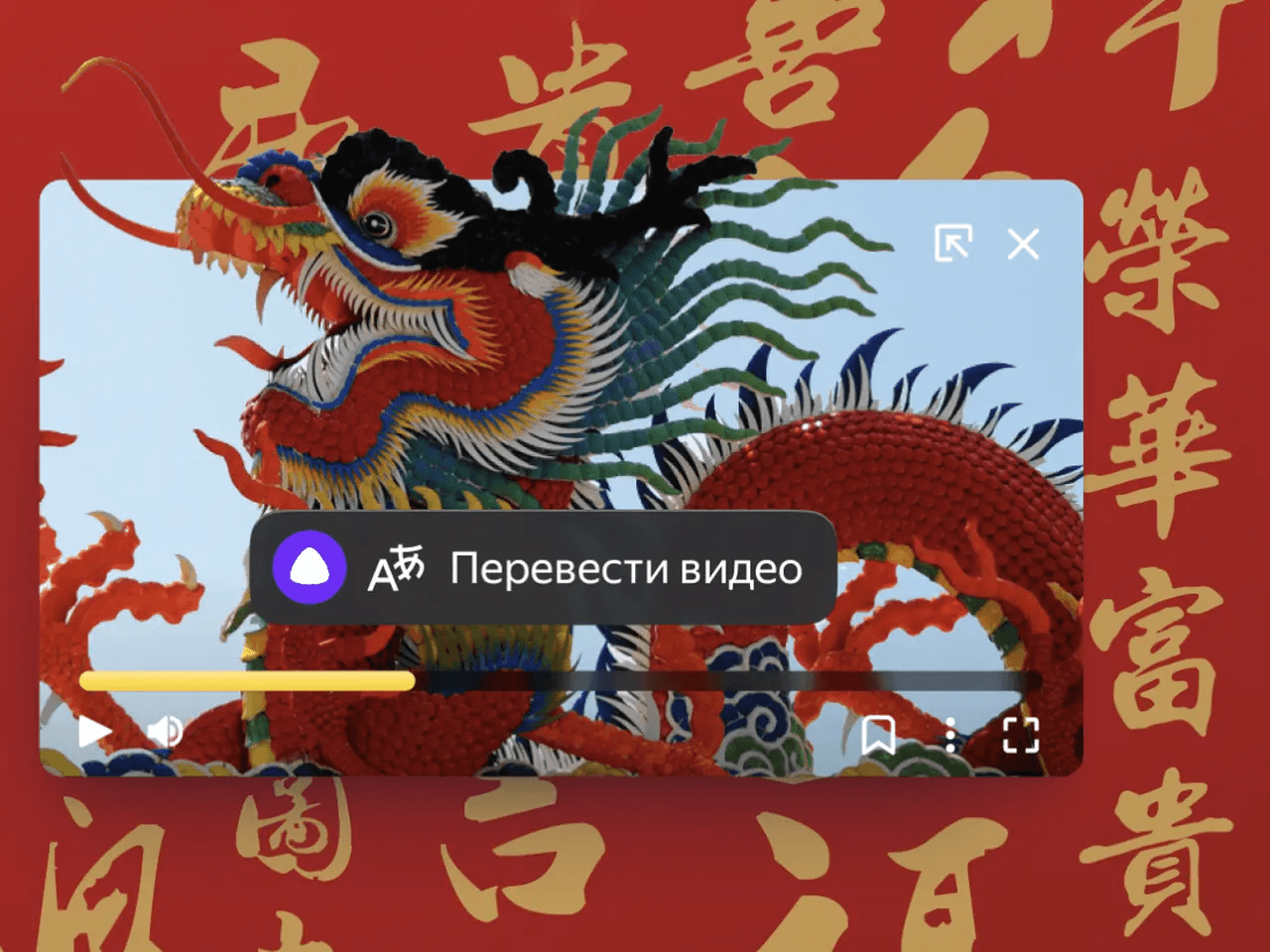
Скачать видео переведенное Яндексом можно несколькими путями, но у всех них одна общая особенность: русская озвучка почти никогда не лежит в том же видеопотоке, что и исходный ролик. Поэтому обычный загрузчик нередко забирает только оригинальное видео или только исходную дорожку, а закадровый перевод приходится либо записывать вместе с воспроизведением, либо вытаскивать отдельно и затем сводить с картинкой. Сейчас в Яндекс Браузере перевод запускается кнопкой Перевести и озвучить, работает не только с обычными роликами, но и с прямыми эфирами, а среди поддерживаемых площадок заявлены YouTube, Vimeo, VK Видео, Одноклассники, Дзен, Rutube и Coursera.
Практически это означает следующее. Когда нужен самый простой путь и важен готовый файл без ручной сборки, лучше записать уже переведённое воспроизведение с экрана. Когда нужен более чистый результат без повторного пережатия картинки, правильнее сохранить исходное видео отдельно, затем скачать русскую аудиодорожку и собрать итоговый файл вручную. Когда работа идёт не в Яндекс Браузере, выручает userscript-ветка с voice-over-translation. Для точного и ручного сценария подходит DevTools: вкладка Network позволяет найти медиафайл переведённой дорожки и скачать его напрямую.
Ещё один важный момент: встроенный перевод рассчитан на ролики длиной до 4 часов, а когда кнопка перевода не появляется, проблема обычно решается через обновление браузера и проверку опции Показывать на видео кнопку перевода в разделе Настройки → Настройки → Инструменты. В том же наборе настроек работает управление уведомлением о завершении перевода. Для уже запущенного перевода в меню видео доступен ползунок Громкость оригинала, и это очень полезно перед записью или сводкой: можно сразу приглушить исходную речь и не бороться с ней позже на монтаже.
Какой способ выбрать сразу
| Сценарий | Лучший путь | Что получится |
|---|---|---|
| Нужен самый простой способ без возни | Экранная запись | Готовый файл с уже наложенной русской озвучкой |
| Нужен лучший контроль качества записи | OBS Studio | Аккуратная запись окна или экрана со звуком |
| Нужен файл без захвата экрана | Skyload + ВидеоМАСТЕР | Отдельные видео и перевод, затем чистая сборка |
| Нужен перевод в другом браузере | voice-over-translation | Добавление перевода за пределами Яндекс Браузера |
| Нужен максимально точный ручной способ | DevTools + FFmpeg | Прямая загрузка переведённой дорожки и точная сборка |
Что подготовить перед любым способом
Перед тем как сохранять ролик, полезно пройти один и тот же короткий чек-лист. Он избавляет от половины типичных проблем: пропавшей кнопки перевода, слишком громкой исходной речи, лишних уведомлений и неудачной записи.
1. Проверьте, что ролик действительно переводится
Откройте видео, дождитесь появления кнопки Перевести и озвучить и запустите перевод. На популярных видео русская озвучка стартует быстро, на редких роликах обработка занимает больше времени. Для прямых эфиров перевод идёт почти в реальном времени, но с нормальной рабочей задержкой.
2. Приглушите оригинальную дорожку
Когда нужен файл именно с русской озвучкой, а не с одновременным криком двух голосов, сразу откройте Меню видео и уменьшите Громкость оригинала. Для записи с экрана это особенно важно: чем чище сигнал на входе, тем меньше потом правок.
3. Закройте лишние вкладки и уведомления
Во время записи или захвата дорожки не нужны всплывающие сообщения, системные баннеры и автопроигрывание других роликов. Отдельно проверьте мессенджеры и браузерные уведомления.
4. Дайте переводу прогрузиться
Не запускайте запись или скачивание в ту же секунду, когда нажали кнопку перевода. Нам нужен момент, в котором закадровая дорожка уже реально появилась в плеере.
5. Определитесь, что вы сохраняете
Есть три разных результата, и их не стоит путать:
-
готовый ролик с русской озвучкой;
-
оригинальное видео плюс отдельная дорожка перевода;
-
только русская дорожка для последующей сборки.
Именно от этого зависит выбор инструмента.
Как скачать видео, переведённое Яндексом, c помощью программ
Экранная Камера
Экранная Камера — самый прямой способ скачать видео с переводом Яндекса тогда, когда нужен именно готовый файл, а не отдельные потоки. Программа рассчитана на понятную запись экрана со звуком, быструю подрезку и сохранение результата без перехода в отдельный редактор. Для задачи с закадровым переводом это сильный вариант: браузер озвучивает ролик, а программа просто забирает то, что уже воспроизводится у вас на экране.

Кому подходит этот способ
Этот вариант удобнее всего в четырёх случаях. Во-первых, когда нужно сохранить ролик быстро и без технических разборов с потоками. Во-вторых, когда перевод уже работает, а времени на ручную сборку нет. В-третьих, когда обычные загрузчики не видят русскую дорожку. В-четвёртых, когда нужен понятный интерфейс без сцены, источников и десятков настроек.
Что понадобится
-
Яндекс Браузер с рабочим переводом видео;
-
ролик, на котором уже появилась кнопка Перевести и озвучить;
-
несколько минут на запись ролика в реальном времени.
Пошаговая инструкция
Шаг 1. Подготовьте ролик в браузере
Откройте нужное видео, нажмите Перевести и озвучить, дождитесь старта русской дорожки и проверьте, что звучит именно перевод, а не оригинал. После этого поставьте качество видео настолько высоким, насколько позволяет исходник и интернет-соединение. При записи с экрана качество источника напрямую влияет на итоговый файл.
Шаг 2. Уменьшите громкость оригинала
Откройте Меню видео в Яндекс Браузере и опустите Громкость оригинала до комфортного уровня или почти в ноль. Для закадрового перевода это особенно важно: двойная речь почти всегда портит результат.
Шаг 3. Откройте программу и выберите режим записи
В Экранной Камере основной экран строится вокруг трёх режимов:
-
Полный экран;
-
Фрагмент экрана;
-
Выбранное окно.
Для видео с переводом оптимален режим Выбранное окно, когда требуется записать только окно браузера, или Фрагмент экрана, когда нужно взять только сам плеер без вкладок и панели задач.
Шаг 4. Настройте звук
Проверьте блок записи звука. Здесь важен именно системный звук, потому что перевод Яндекса воспроизводится браузером, а не микрофоном. Микрофон в этой задаче обычно оставляют выключенным, чтобы в файл не попали лишние шумы комнаты, клавиатура и дыхание.
Шаг 5. Запишите ролик
Нажмите Записать, сразу разверните нужное окно или оставьте выделенную область на плеере и дайте ролику проиграться полностью. Во время записи не переключайте окна, не двигайте курсор без необходимости и не меняйте масштаб страницы.
Шаг 6. Остановите запись и уберите лишнее
После завершения ролика остановите запись. Далее откроется встроенное окно правки. Здесь стоит сделать минимум две вещи:
-
отрезать паузу перед началом озвучки;
-
убрать хвост после окончания ролика.
Для такой задачи встроенной подрезки вполне достаточно: обычно нужно просто убрать стартовую задержку и финальную тишину.
Шаг 7. Сохраните итоговый файл
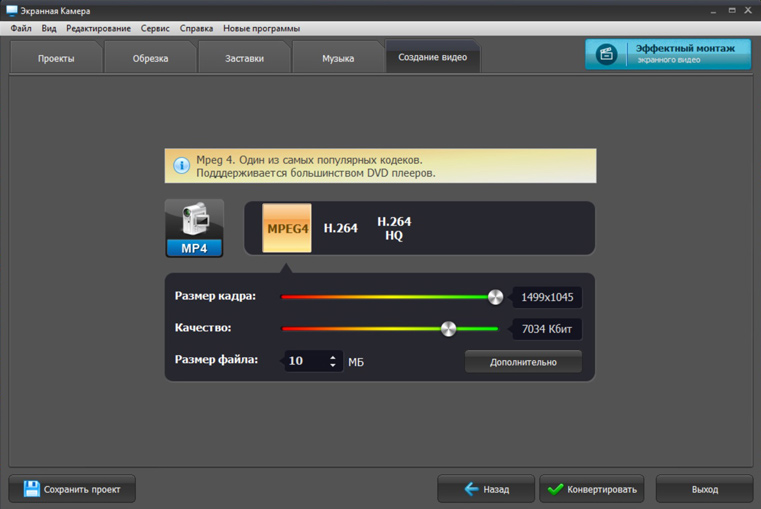
Перейдите к сохранению и экспортируйте результат в MP4 или H.264. Для бытового архива и публикации этого хватает с большим запасом.
Что получается на выходе
На выходе вы сразу получаете готовый видеофайл с той картинкой и тем русским переводом, которые были у вас при воспроизведении. Это главный плюс метода: никакой отдельной сборки, никакой ручной синхронизации дорожек, никакой работы с DevTools.
На что обратить внимание
Главный недостаток метода в том, что запись идёт в реальном времени. Пятнадцатиминутный ролик записывается пятнадцать минут. Кроме того, это уже не скачивание исходного видеопотока, а повторная фиксация картинки с экрана. Поэтому при неудачной настройке можно получить системные уведомления, мелькание курсора или лишние рамки интерфейса.
Плюсы
-
сразу получается готовый ролик с русской озвучкой;
-
не нужен монтаж и ручная сводка;
-
понятный интерфейс;
-
быстро осваивается;
-
подходит даже тогда, когда загрузчики не видят перевод.
Минусы
-
запись идёт только в реальном времени;
-
итоговое качество зависит от качества воспроизведения;
-
в кадр легко поймать лишний интерфейс;
-
для длинных видео способ менее удобен, чем прямая сборка потоков.
Итог по способу
Когда нужен самый простой и стабильный путь, именно Экранная Камера закрывает задачу быстрее остальных. Для большинства бытовых сценариев это лучший стартовый вариант: нажали перевод, записали, подрезали, сохранили.
OBS Studio
OBS Studio нужен тогда, когда запись переведённого видео должна быть аккуратнее и управляемее. Это уже не просто кнопка записи, а полноценная среда со сценами, источниками, аудиомикшером и отдельной панелью управления. Для переведённых роликов OBS хорош тем, что даёт более точный контроль над окном захвата, звуком и итоговым качеством записи.
Кому подходит этот способ
Этот сценарий лучше всего работает у тех, кто уже хоть раз писал экран через OBS или готов потратить десять минут на базовую настройку. Он особенно хорош для длинных роликов, вебинаров, лекций, прямых эфиров и ситуаций, где хочется чисто забрать окно браузера без случайных элементов рабочего стола.
Что понадобится
-
Яндекс Браузер с готовым переводом;
-
один тестовый прогон на 20–30 секунд перед основной записью.
Пошаговая инструкция
Шаг 1. Пройдите Auto-Configuration Wizard
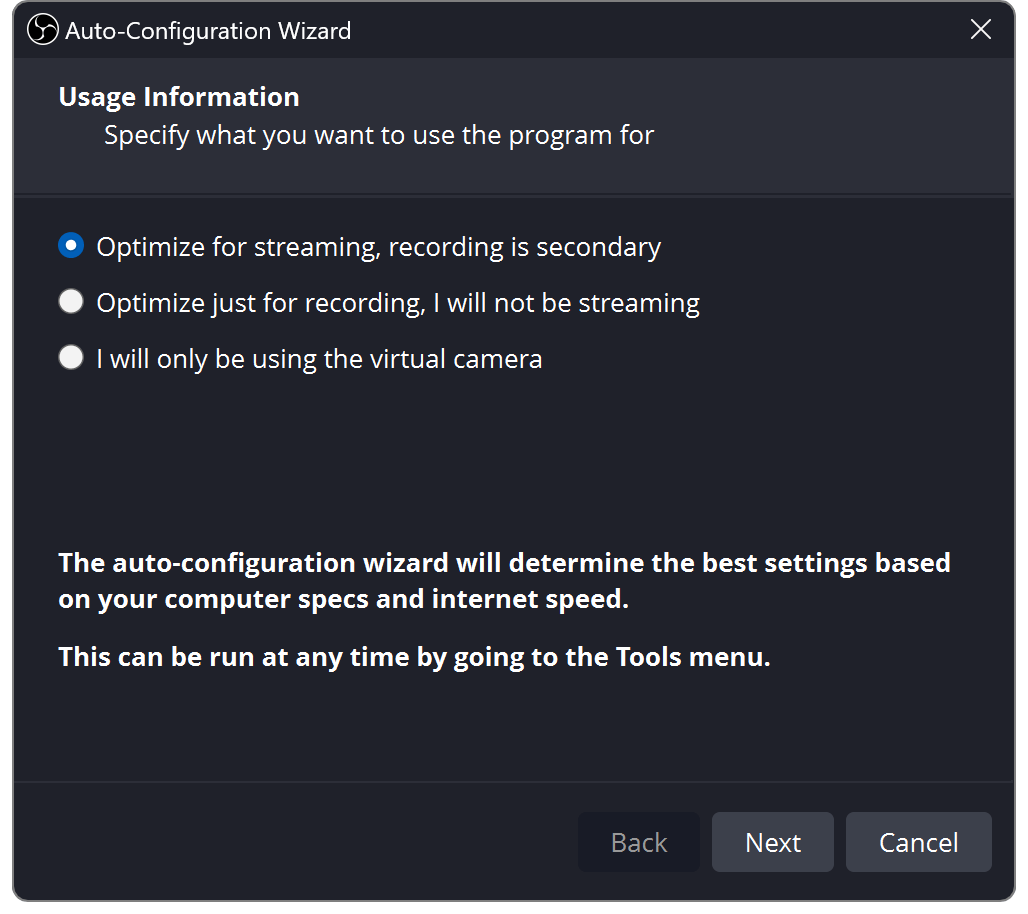
При первом запуске OBS предлагает Auto-Configuration Wizard. Для задачи сохранения переведённого ролика нужен сценарий, ориентированный на локальную запись, а не на стрим. Это позволяет сразу получить рабочий профиль записи без лишней ручной настройки.
Шаг 2. Создайте отдельную сцену под перевод
В блоке Scenes создайте новую сцену, например с названием Yandex Translate Save. Отдельная сцена удобна тем, что все источники и настройки этого проекта будут лежать в одном месте и не смешаются с вашими обычными трансляциями или записями.
Шаг 3. Добавьте источник окна
В Sources нажмите + и выберите Window Capture. Для сохранения переведённого видео это обычно лучший выбор: в кадр попадёт только окно браузера, а не весь рабочий стол. Если перевод или плеер ведут себя нестабильно при захвате окна, используйте Display Capture и аккуратно разверните браузер на весь экран.
Шаг 4. Проверьте звук
Ключевой блок — Audio Mixer. Здесь нужно убедиться, что системный звук действительно двигается по шкале. Отдельно проверьте, не пишет ли OBS микрофон, когда он не нужен. Для сохранения ролика с переводом лишний микрофон чаще мешает, чем помогает.
Шаг 5. Подготовьте сам ролик
Вернитесь в Яндекс Браузер, запустите перевод, снизьте Громкость оригинала и дайте несколько секунд воспроизведения. После этого переключитесь в OBS и посмотрите на предварительный просмотр: картинка должна быть без чёрных полей, а индикатор системного звука — живым.
Шаг 6. Нажмите Start Recording
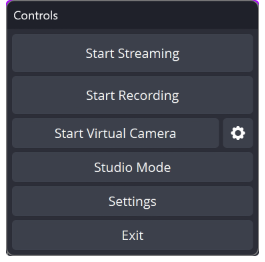
На панели Controls используйте кнопку Start Recording. После этого откройте ролик и дайте ему проиграться до конца. На длинных роликах удобно заранее отключить системные уведомления и режимы энергосбережения.
Шаг 7. Проверьте файл
После остановки записи откройте получившийся файл сразу, не откладывая. Нужны три проверки:
-
картинка не обрезана;
-
русская дорожка звучит без провалов;
-
исходный голос не перекрывает перевод.
Почему OBS удобнее обычной записи
У OBS есть важное преимущество перед простыми рекордерами: здесь легче контролировать, что именно попадёт в файл. Отдельная сцена, точный выбор источника и адекватный аудиомикшер заметно снижают риск испортить запись случайной мелочью.
Плюсы
-
более точный контроль захвата;
-
удобно писать длинные ролики;
-
отдельный контроль аудио;
-
легко держать чистую сцену без лишнего;
-
хорошо подходит для регулярной работы.
Минусы
-
требует первичной настройки;
-
новичку интерфейс кажется сложнее;
-
нет встроенного простого монтажа уровня бытового рекордера;
-
запись всё равно идёт в реальном времени.
Итог по способу
OBS Studio — лучший выбор для тех, кто сохраняет переведённые ролики регулярно и хочет максимально предсказуемую запись. Разовая задача закрывается и более простым софтом, но при повторяющейся работе OBS ощущается профессиональнее.
Как скачать видео с переводом Яндексом с помощью плагинов
Skyload + ВидеоМАСТЕР
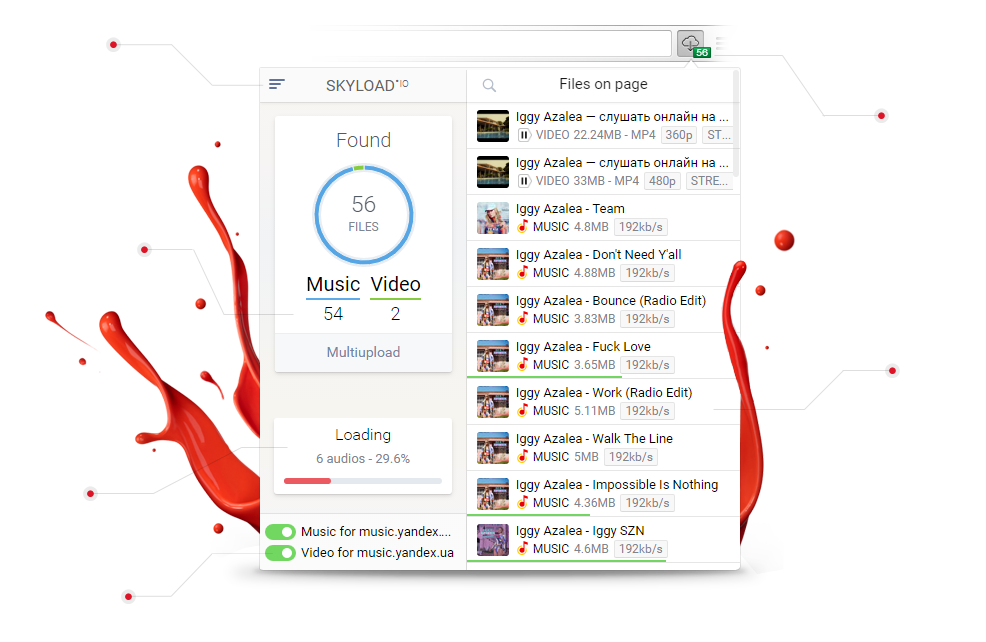
Связка Skyload и ВидеоМАСТЕР удобна тем, что разделяет задачу на две части: сначала вы забираете то, что удаётся получить как отдельные файлы, затем собираете готовый ролик уже локально. Сам Skyload позиционируется как браузерное расширение для загрузки музыки и видео, совместимое с Яндекс Браузером и Chromium-браузерами. На стороне сборки ВидеоМАСТЕР закрывает конвертацию, обрезку, замену звука, извлечение аудио и быстрый экспорт без тяжёлого монтажного проекта.

Кому подходит этот способ
Это лучший вариант тогда, когда вы хотите не просто записать экран, а получить более чистую сборку: исходное видео отдельно, русскую дорожку отдельно, затем аккуратный итоговый MP4. Связка особенно удобна для роликов, которые планируется потом выкладывать, архивировать или дополнительно редактировать.
Что понадобится
-
Яндекс Браузер;
-
переведённый ролик, у которого уже появилась русская озвучка;
Как работает эта схема
Skyload умеет показывать найденные на странице файлы и открывать прямые ссылки на них. В менеджере расширения есть раздельные направления Music и Video, список контента на странице, а также режим Multiload для массовой загрузки. Это не гарантирует, что на каждом ролике вы увидите и видео, и перевод ровно в том виде, в каком ожидаете, но для задач с отдельной дорожкой расширение очень полезно.
Пошаговая инструкция
Шаг 1. Откройте ролик и включите перевод
В Яндекс Браузере нажмите Перевести и озвучить, дождитесь старта русской дорожки и только после этого вызывайте Skyload. Важно, чтобы перевод уже реально воспроизводился, иначе расширение просто не увидит нужные медиафайлы.
Шаг 2. Откройте менеджер Skyload
Нажмите значок расширения. В окне менеджера обратите внимание на два момента:
-
число найденных файлов;
-
раздельные направления Music и Video.
Русская дорожка часто определяется именно как отдельный аудиофайл, а не как часть итогового MP4.
Шаг 3. Скачайте перевод
В списке найденного контента найдите аудиопоток, который относится к переводу. Обычно ориентиром служат размер, тип файла и момент появления в списке после включения перевода. Когда расширение показывает прямую ссылку корректно, дорожку можно сохранить отдельно.
Шаг 4. Скачайте оригинальное видео
В идеальном сценарии Skyload показывает и видеопоток, и русскую дорожку. В более жёстком сценарии расширение уверенно отдаёт только один из компонентов. Тогда оригинальное видео имеет смысл забрать любым удобным вам способом отдельно, а Skyload оставить именно для перевода.
Шаг 5. Откройте файл в ВидеоМАСТЕР
В ВидеоМАСТЕР нажмите Добавить и загрузите исходное видео. Главная логика программы строится вокруг простого сценария: добавить файл, при необходимости подрезать, изменить звук, выбрать профиль и нажать Конвертировать. В главном окне для этого уже есть основные действия Добавить, Обрезать, Соединить, а внизу — блоки Форматы, Устройства, Сайты, поле папки сохранения и крупная кнопка Конвертировать.
Шаг 6. Подставьте русскую дорожку
Дальше задача сводится к работе со звуком. В программе есть встроенные инструменты для замены исходной дорожки, извлечения аудио и записи комментария. На практике для видео, переведённого Яндексом, рационален один из двух сценариев:
-
полностью убрать оригинальную дорожку и оставить только русскую озвучку;
-
оставить оригинал очень тихо на фоне и поверх подложить перевод.
Второй вариант нередко воспринимается естественнее, особенно на длинных лекциях и интервью.
Шаг 7. Подрежьте начало и конец
Почти всегда русская дорожка начинается на долю секунды позже оригинального видео. Поэтому перед экспортом стоит сделать маленькую техническую правку:
-
убрать пустой старт;
-
убрать тишину в конце;
-
проверить синхрон на первых двух-трёх фразах.
Шаг 8. Экспортируйте ролик
Для обычного результата достаточно MP4 или H.264. Когда ролик нужен для загрузки на площадку, можно ориентироваться на блоки Сайты или Устройства, если удобнее выбирать готовый профиль, а не настраивать вручную.
Почему эта связка сильнее записи с экрана
Основной плюс тут в том, что вы не переписываете картинку заново. Видео остаётся ближе к исходному качеству, а правка русской дорожки делается уже локально и спокойно. На длинных роликах это заметно удобнее, чем ждать полное воспроизведение в реальном времени.
Плюсы
-
качество картинки обычно выше, чем у экранной записи;
-
русскую дорожку можно доработать отдельно;
-
удобная локальная сборка;
-
легко делать несколько версий одного ролика;
-
подходит для публикации и архива.
Минусы
-
требует больше шагов;
-
не на каждом ролике Skyload одинаково хорошо показывает потоки;
-
нужна финальная сборка;
-
на старте приходится внимательнее следить за тем, какой файл чем является.
Итог по способу
Связка Skyload и ВидеоМАСТЕР даёт более правильный результат там, где запись с экрана уже кажется слишком грубой. Она требует чуть больше внимания, зато выигрывает по чистоте итогового файла.
Как сохранить видео, переведённое Яндексом, с помощью скриптов
voice-over-translation через Tampermonkey или Violentmonkey
Когда перевод нужно запускать не в Яндекс Браузере, а в другом браузере, в игру входит userscript-сценарий. Проект voice-over-translation активно поддерживается, его свежий релиз 1.11.5 опубликован 11 апреля 2026 года, а в самой документации отдельно рекомендованы актуальные managers вроде Tampermonkey и Violentmonkey для стабильной загрузки аудио. В README также закреплено ограничение по длине ролика: расширение не переводит видео длиннее четырёх часов. Tampermonkey доступен для Chrome, Edge, Safari, Opera Next и Firefox, а Violentmonkey даёт поддержку userscripts в браузерах и синхронизацию между ними.
Когда этот способ действительно нужен
Userscript-ветка полезна в трёх типовых ситуациях:
-
основная работа идёт в Chrome, Firefox, Edge или другом браузере, а не в Яндекс Браузере;
-
нужен один и тот же подход на нескольких браузерах;
-
требуется расширить сценарии сохранения перевода за пределами одного браузера.
Что понадобится
-
Tampermonkey или Violentmonkey;
-
установленный script/extension voice-over-translation;
-
поддерживаемый сайт;
-
один из способов сохранения результата: запись экрана, скачивание дорожки, ручная сборка.
Пошаговая логика
Шаг 1. Установите manager userscripts
На этом этапе важна сама инфраструктура. Manager создаёт в браузере среду, в которой можно подключать пользовательские сценарии, обновлять их и запускать на поддерживаемых сайтах.
Шаг 2. Подключите voice-over-translation
После установки manager добавьте сам script или расширение. Для практической работы лучше держать актуальную ветку, потому что в свежих релизах у проекта регулярно исправляются аудиозагрузка, субтитры, поддержка площадок и поведение интерфейса.
Шаг 3. Откройте поддерживаемый сайт
Проект ведёт отдельный список поддерживаемых площадок и ограничений в wiki. Логика такая же, как у любой userscript-схемы: скрипт должен загрузиться именно на том домене, для которого у него есть поддержка.
Шаг 4. Запустите перевод через добавленный интерфейс
После корректной загрузки script добавляет свой переводческий UI на странице с видео. В этот момент вы получаете не готовый файл, а рабочий механизм русской озвучки вне Яндекс Браузера.
Шаг 5. Сохраните результат подходящим способом
Дальше у вас остаются два реальных маршрута:
-
сохранить уже переведённое воспроизведение через запись экрана;
-
скачать дорожку и собрать её с видео вручную.
То есть userscript здесь решает задачу появления перевода, а не заменяет собой финальный этап сохранения.
Что важно учитывать
Здесь нельзя рассчитывать на магию в один клик. Userscript даёт гибкость, но требует чуть большего внимания к окружению: версии manager, поддерживаемому сайту, ограничениям конкретной площадки и длине ролика.
Плюсы
-
перевод работает вне Яндекс Браузера;
-
удобен для кроссбраузерной работы;
-
активно поддерживается;
-
подходит для тех, кто привык к userscripts;
-
даёт больше свободы в выборе браузера.
Минусы
-
требует отдельной установки manager;
-
нужен корректный поддерживаемый сайт;
-
готовый файл всё равно сохраняется отдельным шагом;
-
новичку этот путь сложнее, чем обычная экранная запись.
Итог по способу
voice-over-translation — сильный инструмент не для самого простого сценария, а для гибкой рабочей схемы. Когда браузер менять не хочется, а перевод нужен, userscript-ветка реально выручает.
Как скачать видео с озвучкой Яндекса вручную
DevTools Network + FFmpeg
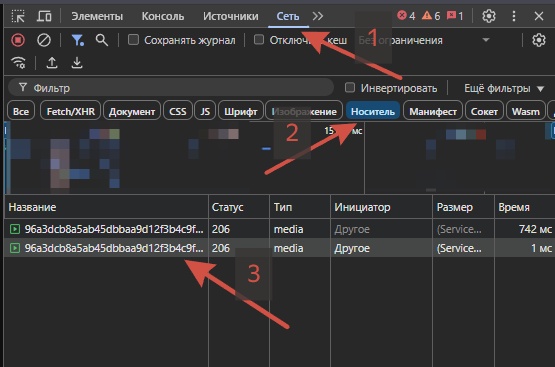
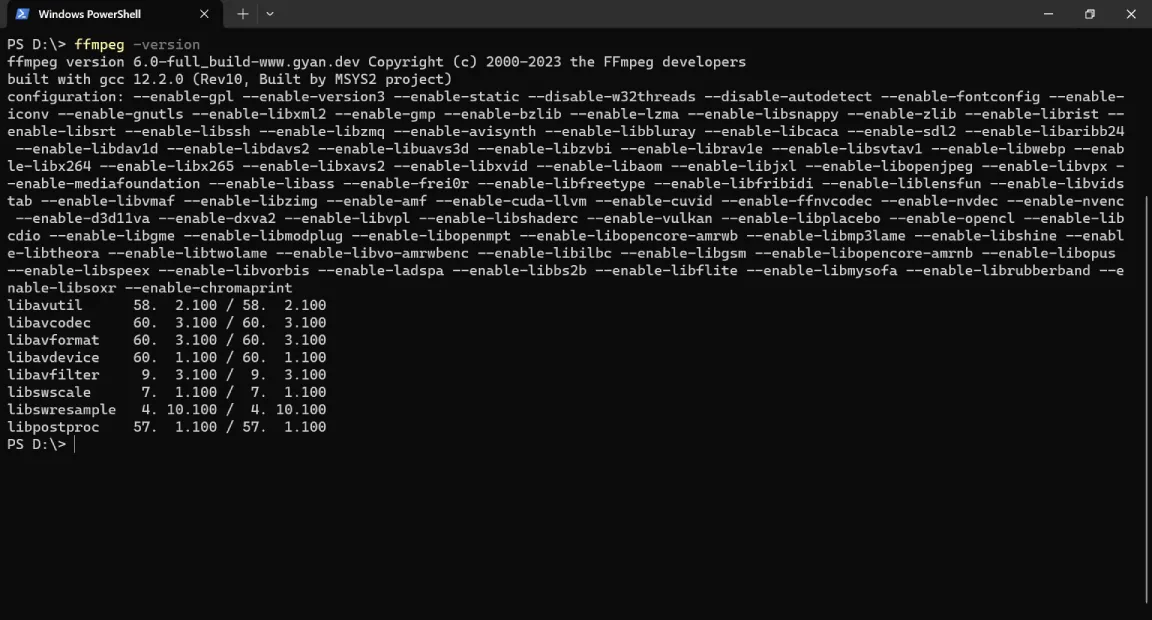
Это самый техничный, но и самый универсальный путь. Его смысл прост: сначала вы находите в браузере реальный медиафайл русской дорожки, затем скачиваете его отдельно и уже локально собираете с видео. Ручная схема через DevTools многократно повторяется в пользовательских инструкциях: открывается Network / Сеть, выбирается тип media / Носитель, страница перезагружается, перевод запускается заново, а в списке запросов находится адрес звуковой дорожки. Для сборки итогового файла удобнее всего использовать FFmpeg, который умеет точно маппить видео и аудио, смешивать звуковые потоки и сохранять результат без лишних ошибок с дорожками.
Кому подходит этот способ
Этот сценарий нужен не всем. Он оправдан, когда:
-
запись с экрана не устраивает по качеству;
-
расширение видит не все нужные потоки;
-
требуется максимально контролируемая сборка;
-
нужно сохранить перевод как отдельный аудиофайл.
Что понадобится
-
исходное видео, уже скачанное отдельно;
-
Яндекс Браузер с работающим переводом;
-
DevTools;
Часть 1. Как вытащить русскую дорожку через DevTools
Шаг 1. Откройте ролик и подготовьте перевод
Загрузите страницу с нужным видео. Пока ничего не сохраняйте. Нужен чистый старт.
Шаг 2. Откройте DevTools
Используйте F12 или Ctrl+Shift+J, затем перейдите во вкладку Network. На русской локализации это обычно Сеть. В некоторых инструкциях дополнительно используется фильтр Носитель, в англоязычном интерфейсе — Media.
Шаг 3. Перезагрузите страницу
Это важный момент. Без перезагрузки в списке будет слишком много старых запросов, и отследить нужную дорожку сложнее.
Шаг 4. Снова включите перевод
После перезагрузки повторно нажмите Перевести и озвучить и дождитесь появления новых media-запросов.
Шаг 5. Найдите аудиофайл перевода
В списке появится набор запросов. Ориентиры такие:
-
запрос появился сразу после старта перевода;
-
тип относится к media;
-
имя URL может выглядеть набором символов;
-
в ответе обычно лежит аудиодорожка перевода.
На практике часто встречаются ссылки вида vtrans... с приватного хранилища Яндекса — именно на них обычно и указывает рабочая пользовательская инструкция.
Шаг 6. Откройте ссылку в новой вкладке и скачайте файл
После открытия прямого адреса дорожку можно сохранить как отдельный аудиофайл. Его имя лучше сразу привести к понятному виду, например rus_audio.mp3 или rus_audio.aac.
Часть 2. Как собрать итоговый ролик в FFmpeg
FFmpeg хорош именно для такой сборки. Он работает со стримами явно: можно отдельно взять видео, отдельно аудио, явно прописать -map и получить файл без внезапно потерянных дорожек. Для новичка интерфейс выглядит сурово, но в этой конкретной задаче команды довольно прямые.
Вариант 1. Полностью заменить звук оригинала на перевод
ffmpeg -i input_video.mp4 -i rus_audio.mp3 -map 0:v:0 -map 1:a:0 -c:v copy -c:a aac -shortest out_rus.mp4
Что делает команда:
-
берёт видео из
input_video.mp4; -
берёт звук из
rus_audio.mp3; -
копирует видеопоток без повторного пережатия;
-
кодирует аудио в AAC;
-
обрезает выход по более короткому потоку.
Такой вариант подходит, когда нужен чистый русский голос без исходной дорожки вообще.
Вариант 2. Оставить оригинал тихо на фоне
Сначала создайте общую аудиодорожку:
ffmpeg -i rus_audio.mp3 -i eng_audio.aac -filter_complex "[0:a]volume=1.0[a0];[1:a]volume=0.12[a1];[a0][a1]amix=inputs=2:duration=longest:dropout_transition=0:normalize=0[aout]" -map "[aout]" -c:a aac all_audio.aac
Затем подставьте её к видео:
ffmpeg -i input_video.mp4 -i all_audio.aac -map 0:v:0 -map 1:a:0 -c:v copy -c:a aac -shortest out_mix.mp4
Этот сценарий лучше для лекций, интервью и разговорных видео, где тихий фон оригинала помогает сохранить ритм и ощущение живого материала.
Вариант 3. Проверить длительность и структуру перед сборкой
ffprobe input_video.mp4
ffprobe rus_audio.mp3
Команда показывает длительность, кодеки и структуру потоков. Когда синхрон ведёт себя странно, именно ffprobe быстрее всего помогает понять, где проблема.
Типичные проблемы и как их решать
Перевод начинается позже картинки
Обычная ситуация. Решение — подрезать аудиодорожку на старте или сдвинуть её в редакторе до сборки.
Русская дорожка короче ролика
Такое бывает на видео с длинной музыкой в конце или на некорректно подгруженном переводе. В таком случае лучше перезапустить перевод и перекачать аудиофайл.
Оригинальный голос слишком слышен
Не надо сразу делать его нулевым. На практике комфортнее звучит фоновый уровень около 8–15%.
Получился файл без звука
Почти всегда проблема в неверном -map или неподходящем контейнере. Для MP4 безопаснее держать AAC.
Плюсы
-
самый точный контроль над результатом;
-
можно сохранить перевод отдельно;
-
не нужно писать экран в реальном времени;
-
видео легко оставить без повторного пережатия;
-
подходит для аккуратной сборки и архива.
Минусы
-
самый технически сложный путь;
-
требует внимательной работы с Network;
-
иногда приходится несколько раз переснимать дорожку;
-
FFmpeg неудобен без привычки к консоли.
Итог по способу
DevTools + FFmpeg — лучший способ для тех, кому нужен не просто результат, а контроль. Он дольше и сложнее, зато именно он чаще всего даёт самый чистый технический файл.
Что делать, когда нужный способ не сработал
Даже рабочая схема иногда упирается в нюансы площадки, версии браузера или конкретного ролика. В таких случаях помогает не хаотичная смена программ, а понятный порядок действий.
Ситуация 1. Кнопка перевода не появилась
Проверьте по порядку:
-
браузер обновлён;
-
в Настройки → Настройки → Инструменты активна опция Показывать на видео кнопку перевода;
-
видео действительно относится к поддерживаемой площадке;
-
расширения не конфликтуют с переводом.
Ситуация 2. Перевод есть, но дорожка не скачивается
Здесь лучше не тратить время на бесконечную проверку одного и того же расширения. Рациональнее сразу перейти на один из резервных путей:
-
запись через Экранную Камеру;
-
запись через OBS Studio;
-
ручной поиск аудиофайла в Network.
Ситуация 3. Дорожка скачалась, но не совпадает по времени
Это уже не проблема скачивания, а проблема сводки. Помогают две вещи:
-
лёгкая подрезка старта и конца;
-
проверка первых трёх реплик до финального экспорта.
Ситуация 4. Нужно сохранить много роликов подряд
Для серийной работы удобнее не запись экрана, а схема с отдельными файлами. Обычно быстрее всего работает такой конвейер:
-
получить видео;
-
получить дорожку перевода;
-
свести в ВидеоМАСТЕР или FFmpeg;
-
экспортировать готовый MP4.
Какой способ выбрать в разных реальных сценариях
Для разовой бытовой задачи
Берите Экранную Камеру. Это самый короткий маршрут от кнопки перевода до готового файла.
Для регулярной записи лекций, вебинаров и стримов
Берите OBS Studio. Он стабильнее на длинной дистанции и лучше контролирует звук.
Для более чистого финального файла
Берите Skyload + ВидеоМАСТЕР. Это самый практичный компромисс между простотой и качеством.
Для других браузеров
Берите userscript-схему через Tampermonkey или Violentmonkey и voice-over-translation. Это лучший путь тогда, когда сам браузер менять не хочется.
Для максимального контроля
Берите DevTools + FFmpeg. Он сложнее, но и результат даёт самый точный.
Частые ошибки
Ошибка 1. Попытка скачать готовый ролик первым попавшимся загрузчиком
Обычный загрузчик видит оригинальный медиафайл сайта, а не то, что Яндекс наложил сверху как перевод.
Ошибка 2. Запись начинается раньше, чем стартует озвучка
В результате в начале файла есть пауза, а потом голос врывается с опозданием. Это лечится ожиданием старта русской дорожки до начала записи.
Ошибка 3. Оригинал звучит наравне с переводом
Чаще всего виноват забытый ползунок Громкость оригинала в меню видео. Лучше настроить его заранее, чем потом чистить звук в редакторе.
Ошибка 4. Пользователь сохраняет только аудио и забывает проверить синхрон
Скачанная дорожка ещё не означает готовый ролик. Всегда проверяйте хотя бы начало, середину и конец файла.
Ошибка 5. На длинных видео используется экранная запись, хотя нужен архивный результат
Для коротких видео запись с экрана отличная. Для длинных материалов часто выгоднее связка с отдельной дорожкой и последующей сборкой.
FAQ
Можно ли скачать видео с переводом Яндекса сразу одним файлом
Можно, когда вы идёте через запись уже переведённого воспроизведения. Именно так работают методы с Экранной Камерой и OBS Studio. Во всех остальных сценариях чаще получается два файла: видео и перевод.
Почему обычный загрузчик скачивает ролик без русской озвучки
Потому что русская озвучка создаётся и подгружается отдельно от исходного видеопотока. Именно поэтому в Network виден отдельный media-запрос, а не сразу итоговый MP4 с переводом.
Можно ли сохранить только перевод
Да. Для этого лучше всего подходит ручной сценарий через Network / Media или расширение, которое видит отдельную аудиодорожку.
Что выбрать для YouTube и длинных лекций
Для быстрого результата — запись. Для аккуратного архива — дорожка + сборка. На лекциях и курсах второй путь обычно практичнее.
Работает ли перевод на прямых эфирах
Да, Яндекс отдельно заявляет работу с обычными роликами и прямыми трансляциями, а перевод в эфире идёт почти в реальном времени.
Почему перевод не запускается на длинном ролике
Потому что у переводчика есть ограничение по длительности: до 4 часов. Такое же ограничение отдельно зафиксировано и в userscript-ветке.
Что делать, когда нужен перевод в Chrome или Firefox
Использовать voice-over-translation через Tampermonkey или Violentmonkey, а затем сохранять результат записью или отдельной сборкой.
Вывод
Скачать видео с переводом Яндекса реально, но правильный способ зависит не от одного вопроса как скачать, а от другого — что именно вам нужно сохранить.
Когда нужен быстрый и понятный результат без технической возни, побеждает Экранная Камера. Когда важнее контроль и стабильность записи, лучше брать OBS Studio. Когда приоритетом становится качество финального файла, а не скорость, сильнее выглядит связка Skyload и ВидеоМАСТЕР. Когда нужен максимум контроля и отдельная русская дорожка, лучший путь — DevTools и FFmpeg.
В практической работе самый удобный набор выглядит так: для быстрого сохранения — запись, для нормального качества — отдельные файлы и сводка, для других браузеров — userscript. Такой подход закрывает почти все реальные сценарии, в которых нужно сохранить видео с русской озвучкой, переведённое Яндексом.

Чтобы оставить комментарий, авторизуйтесь или зарегистрируйтесь.