Vimeo устроен не так, как обычные видеохостинги, где кнопка сохранения встречается почти везде. Здесь скачивание зависит от настроек автора, типа доступа к ролику и от того, открываете ли вы видео на самой странице Vimeo или смотрите его во встроенном плеере на стороннем сайте. На самой платформе загрузка работает через кнопку Download под плеером на странице видео, при этом для части файлов нужен вход в аккаунт, а пакетное скачивание Vimeo не поддерживает. Отдельно автор может полностью отключить загрузку, а изменение прав на скачивание у владельца видео завязано на платный план.
Из-за этого вопрос как скачать видео с Vimeo почти всегда сводится к трём сценариям. Первый — автор разрешил скачивание, и тогда лучше брать ролик штатно через сам Vimeo. Второй — кнопки нет, но у вас есть законный доступ к просмотру, и тогда удобнее использовать запись экрана или отдельный загрузчик. Третий — видео встроено на внешнем сайте, и тогда лучше работают браузерные расширения или десктопные программы, которые умеют анализировать страницу или принимать ссылку на встраиваемый плеер. Vimeo отдельно разделяет права доступа, приватность и разрешение на загрузку, поэтому приватный или ссылочный ролик не равен автоматически скачиваемому.
С телефона ситуация ещё строже. В мобильных приложениях Vimeo можно сохранить на устройство прежде всего свои видео: в Android-приложении через меню с кнопкой Save to device, на iPhone и iPad через Save to Camera Roll. Для чужих роликов без разрешённого скачивания рабочим запасным вариантом остаётся запись экрана. На iPhone запись запускается через Control Center и кнопку Screen Recording, а на Galaxy — через Quick panel и Screen recorder.
Что проверить перед тем, как сохранить видео с Vimeo
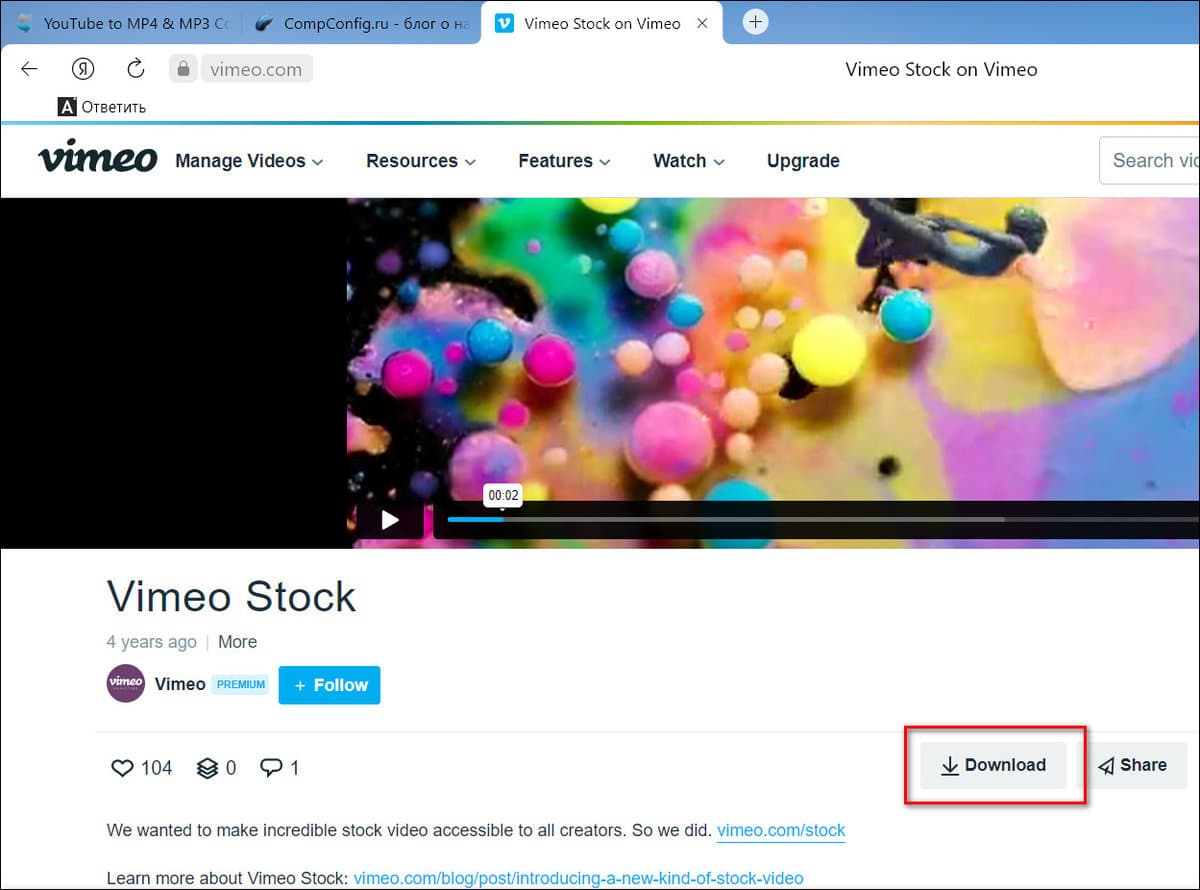
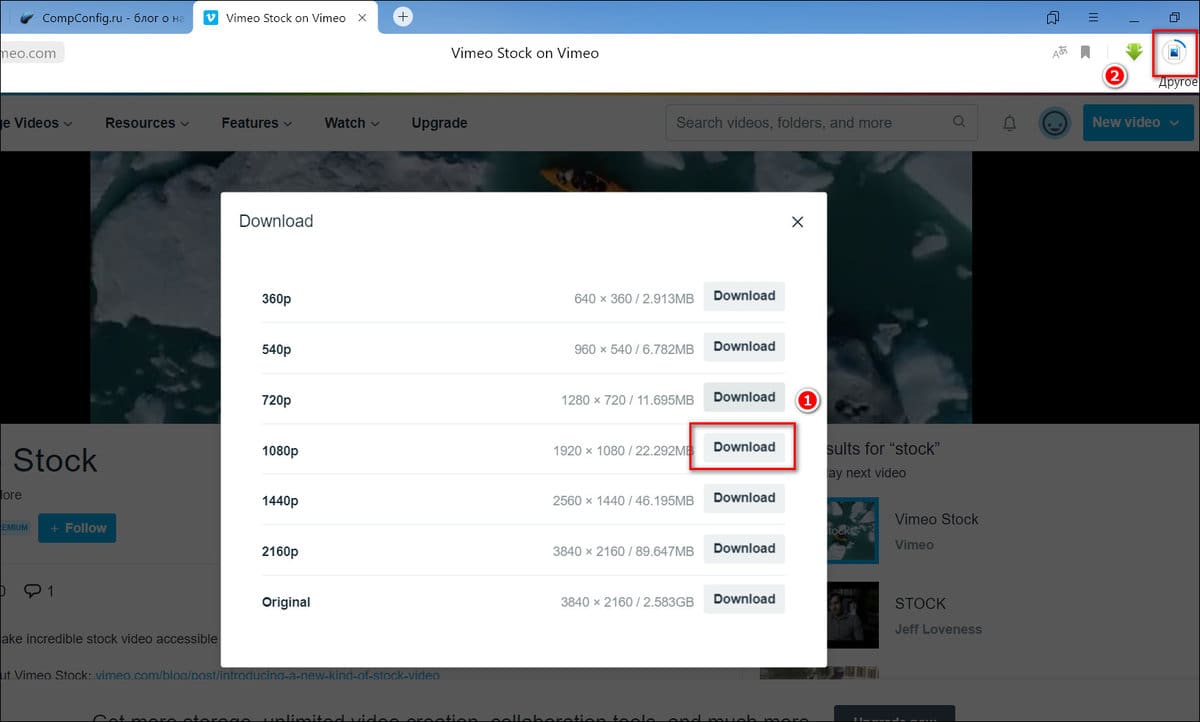
Перед любым способом откройте именно страницу ролика на Vimeo, а не только встроенный плеер в чужой статье или блоге. Если у видео есть штатная загрузка, кнопка Download находится под плеером на странице видео, после нажатия открывается окно с доступными версиями файла и рядом с каждой стоит отдельная иконка загрузки. Для скачивания исходного файла у публичного видео требуется вход в аккаунт.
Ещё один важный момент: Vimeo отделяет права просмотра от права скачивания. Автор может разрешить просмотр, но запретить загрузку; может открыть ролик по ссылке, но не дать сохранить файл; может оставить только встроенное воспроизведение на внешнем сайте. Поэтому скачать встроенное видео Vimeo бывает сложнее, чем ролик, открытый прямо на vimeo.com. Для защищённых и закрытых материалов корректный путь только один: использовать способы, которые работают с вашим законным доступом, а не обходят его.
Чтобы не тратить время на лишние проверки, держите короткий ориентир:
| Что вы видите | Что делать |
|---|---|
| Под плеером есть Download | Скачивайте через Vimeo |
| Кнопки нет, но ролик воспроизводится нормально | Используйте запись экрана или загрузчик по ссылке |
| Видео встроено на другом сайте | Пробуйте десктопный загрузчик или расширение |
| Это ваш ролик в мобильном приложении Vimeo | Сохраняйте через Save to device / Save to Camera Roll |
| Это приватное или ссылочное видео, к которому у вас есть доступ | Используйте инструменты, работающие после входа в аккаунт |
Как скачать видео с Vimeo на Windows
Экранная Камера
Это лучший стартовый способ для Windows, когда нужно сохранить видео с Vimeo без кнопки Download, когда ролик встроен на внешний сайт или когда вы не хотите зависеть от капризов браузерных расширений. У программы есть запись всего экрана, окна и выделенной области, захват системного звука и микрофона, а также запись с веб-камеры. Для сохранения роликов Vimeo это удобнее, чем возиться с исходным кодом страницы или случайными онлайн-загрузчиками.
Как работать пошагово:
-
Откройте Экранная Камера.
-
В стартовом окне выберите режим записи. Для Vimeo обычно удобнее Запись экрана или захват конкретной области.
-
Если хотите сохранить только видео без посторонних элементов рабочего стола, выставьте область ровно по рамке плеера.
-
Включите захват системного звука. Микрофон лучше отключить, если не нужен ваш комментарий.
-
Перейдите в браузер, откройте Vimeo на полный экран или разверните плеер до нужного размера.
-
Запустите запись, дождитесь начала воспроизведения и только после этого включайте сам ролик.
-
По окончании остановите запись и сохраните файл в MP4 или другом удобном формате.
Практически это работает лучше всего в трёх случаях. Первый — видео без штатной кнопки загрузки. Второй — ролик встроен на сайт курса, портфолио или в блог. Третий — важно сохранить именно то, что вы видите на экране, вместе с текущим разрешением, субтитрами или наложениями в плеере.
Что важно настроить заранее. Перед записью закройте уведомления, сверните лишние вкладки, включите режим «Не беспокоить» и поставьте в браузере максимальное доступное качество Vimeo. Если в плеере доступно 1080p, а вы записываете окно в меньшем размере, итоговый файл тоже получится мягче. Здесь качество зависит не от исходного мастер-файла Vimeo, а от размера окна, битрейта записи и того, насколько аккуратно выбрана область захвата.

Плюсы
-
работает даже там, где кнопки Download нет
-
не требует разбирать код страницы
-
сохраняет то, что реально воспроизводится в плеере
-
удобно для встроенных роликов Vimeo
-
можно сразу вырезать лишнее и экспортировать итоговый файл
Минусы
-
запись идёт в реальном времени
-
итоговое качество зависит от размера окна и настроек записи
-
при неправильном захвате легко записать уведомления, курсор и лишние элементы интерфейса
OBS Studio
Если вам нужен более гибкий и бесплатный вариант без привязки к простому мастеру записи, берите OBS Studio. У программы основные параметры находятся в Settings → Output, путь сохранения задаётся в разделе записи, а старт делается через кнопку Start Recording в блоке Controls. Это официальный рабочий маршрут для локальной записи, и для Vimeo он подходит отлично.
Пошаговый сценарий:
-
Откройте OBS Studio.
-
В блоке Scenes создайте новую сцену, например Vimeo Capture.
-
В блоке Sources добавьте:
-
Window Capture, если хотите писать только браузер;
-
Display Capture, если хотите писать весь экран.
-
-
Зайдите в Settings → Output → Recording.
-
Укажите Recording Path, то есть папку, куда будут сохраняться файлы.
-
Подберите формат записи и качество. Для обычной задачи сохранения ролика Vimeo лучше не усложнять и поставить спокойный режим записи без стриминговых параметров.
-
В Settings → Video выставьте базовое разрешение под ваш экран и не поднимайте его выше реального размера окна браузера: иначе появится мыло из-за лишнего масштабирования.
-
Откройте ролик Vimeo, включите нужное качество в плеере и нажмите Start Recording.
-
После окончания нажмите Stop Recording и проверьте файл в папке назначения.
Главное преимущество OBS над простыми рекордерами — точный контроль. Можно захватывать только окно браузера, отключать всё лишнее, писать системный звук, подбирать кодек и спокойно собирать чистый файл без всплывающих уведомлений рабочего стола. Для длинных лекций, интервью, вебинаров и Vimeo-трансляций это особенно удобно.
Но OBS требует чуть больше дисциплины. Самая частая ошибка — несоответствие реального размера окна и параметров в Video. Если монитор у вас 1366×768, а в OBS выставлено 1920×1080, программа сначала растягивает картинку, а потом кодирует её. Визуально это ухудшает чёткость. Поэтому тут важно писать Vimeo в том разрешении, в каком ролик реально смотрится у вас на экране.

Плюсы
-
бесплатный и очень гибкий инструмент
-
хорошо подходит для длинных роликов и курсов
-
можно писать окно браузера без лишних элементов
-
удобно контролировать путь сохранения и параметры записи
Минусы
-
интерфейс сложнее, чем у простых рекордеров
-
при неверных настройках легко потерять резкость
-
новичку нужно один раз правильно собрать сцену и источники
4K Video Downloader
Когда задача звучит именно как скачать видео Vimeo на компьютер, а не записать происходящее на экране, 4K Video Downloader — один из самых удобных вариантов. У программы рабочий сценарий предельно прямой: копируете ссылку на ролик, нажимаете Paste Link, выбираете формат, качество и папку, после чего жмёте Download. Для встроенных роликов есть отдельный маршрут: можно копировать URL страницы с embed-плеером, вставлять его в программу и сохранять файл без ручного анализа кода страницы. Для материалов, к которым у вас есть доступ, приложение также использует встроенный браузер для входа в Vimeo-аккаунт и работы с защищённым контентом.
Пошаговая схема для обычного публичного видео:
-
Откройте страницу ролика Vimeo в браузере.
-
Скопируйте ссылку из адресной строки.
-
Запустите 4K Video Downloader.
-
Нажмите Paste Link.
-
Дождитесь анализа ссылки.
-
Выберите:
-
формат файла;
-
качество;
-
папку сохранения.
-
-
Нажмите Download.
Если ролик встроен на стороннюю страницу, алгоритм почти такой же: копируете URL именно той страницы, где стоит встраиваемый плеер, вставляете его в программу, а дальше приложение само анализирует источник и предлагает доступные варианты. Для учебных платформ, лендингов и портфолио это один из самых чистых сценариев.
Отдельный плюс — приватные или ссылочные ролики, к которым у вас уже есть право доступа. В этом случае программа открывает встроенный браузер, где вы входите в Vimeo и переходите к нужному видео. Это не обход ограничений, а работа с уже разрешённым доступом. Для практики это гораздо безопаснее, чем странные сайты, которые обещают скачать закрытое видео Vimeo в один клик.

Плюсы
-
скачивает файл напрямую, без записи в реальном времени
-
удобно для обычных ссылок и встроенных плееров
-
можно выбирать качество и формат перед сохранением
-
подходит для Windows и macOS
-
умеет работать с материалами, доступ к которым у вас уже есть
Минусы
-
нужен отдельный софт
-
результат зависит от того, насколько корректно страница анализируется
-
не заменяет Vimeo там, где автор полностью закрыл возможность доступа к файлу
Как сохранить видео с Vimeo на macOS
На Mac логика почти такая же, как на Windows, только вместо привязки к чисто виндовому рекордеру ставка обычно делается на OBS Studio и 4K Video Downloader. Оба инструмента доступны для macOS, и их сценарии совпадают: в OBS вы пишете экран или окно браузера, в 4K Video Downloader вставляете ссылку через Paste Link и выбираете параметры итогового файла.
OBS Studio на Mac
На Mac OBS особенно хорош, когда нужно сохранить длинный видеоролик, лекцию, разбор или интервью без скачивания исходного файла. Собираете сцену, добавляете Window Capture или Display Capture, задаёте папку сохранения в Settings → Output, проверяете разрешение в Settings → Video и запускаете Start Recording. Для Vimeo этого хватает в подавляющем большинстве случаев.
Плюсы
-
бесплатный и стабильный способ для Mac
-
хорошо пишет длинные ролики
-
позволяет писать конкретное окно браузера
Минусы
-
требует ручной настройки
-
при ошибке в разрешении можно потерять чёткость
4K Video Downloader на Mac
Если ролик проще именно скачать, а не записывать, используйте десктопный загрузчик по ссылке. На Mac сценарий тот же: скопировали адрес ролика Vimeo, вставили через Paste Link, выбрали качество, формат и папку, нажали Download. Для встроенных роликов можно вставлять адрес страницы с embed-плеером.
Плюсы
-
не нужно ждать окончания ролика в реальном времени
-
удобно сохранять длинные видео
-
подходит для встроенного Vimeo-контента
Минусы
-
нужен отдельный установочный софт
-
не на каждой странице результат одинаково предсказуем
Как скачать видео с Vimeo в браузере
Официальная кнопка Download
Это лучший браузерный способ, когда он доступен. Vimeo показывает Download под плеером на странице видео, затем открывает модальное окно с вариантами файла и рядом с каждой версией ставит отдельную иконку скачивания. Для части файлов нужен логин, а если автор загрузку отключил, кнопки просто не будет.
Делайте так:
-
Откройте ролик на Vimeo.
-
Под плеером нажмите Download.
-
В открывшемся окне посмотрите список доступных версий.
-
Выберите подходящее разрешение и нажмите кнопку скачивания рядом с ним.
-
Сохраните файл в нужную папку.
Это самый чистый вариант, потому что вы забираете именно тот файл, который автор разрешил выгружать. Никакой записи в реальном времени, никакой зависимости от расширений и анализа потока. Если вы видите кнопку Download, не нужно изобретать более сложный обходной маршрут.
Плюсы
-
самый быстрый и чистый способ
-
скачивается разрешённый автором файл
-
не нужны сторонние программы
-
удобно выбирать версию по качеству
Минусы
-
работает только там, где автор включил скачивание
-
часть исходников требует входа в аккаунт
-
для встроенного плеера на чужом сайте этот путь часто недоступен
Video DownloadHelper
Когда штатной кнопки Vimeo нет, но ролик воспроизводится в браузере, Video DownloadHelper — один из самых сильных вариантов среди расширений. Оно работает с большим числом сайтов, поддерживает HLS, DASH, HD-загрузку и конвертацию. Но здесь есть важный нюанс: если сайт раздаёт видео и аудио по отдельности или использует нестандартную схему, расширение не всегда правильно собирает поток обратно. Сам разработчик это отдельно оговаривает.
Пошагово это выглядит так:
-
Установите расширение и закрепите его на панели браузера.
-
Откройте страницу с Vimeo-роликом и дайте плееру начать воспроизведение.
-
Нажмите на иконку Video DownloadHelper.
-
В списке найденных медиа выберите вариант с нужным качеством.
-
Сохраните файл.
На практике Video DownloadHelper хорош там, где нужно быстро скачать встроенное видео Vimeo прямо из браузера, не переходя к тяжёлым десктопным загрузчикам. Особенно полезен он для коротких роликов, демо, портфолио и страниц с простыми потоками. Но если после скачивания у вас нет звука или попался только один поток, это не ошибка пользователя — так работает сам механизм обнаружения, и на конкретном сайте расширение может не собрать итоговый файл корректно.

Плюсы
-
удобно запускать прямо из браузера
-
хорошо подходит для встроенных роликов
-
не требует записи экрана
-
умеет работать с HD и потоковыми форматами
Минусы
-
не на каждом Vimeo-плеере результат одинаковый
-
при раздельных аудио- и видеопотоках возможны проблемы
-
иногда нужен более мощный запасной способ
SaveFrom.net как запасной браузерный вариант
SaveFrom.net helper в формате расширения для Firefox поддерживает Vimeo и добавляет на страницу кнопку Download, через которую можно сохранить ролик в нужном качестве. У дополнения большая пользовательская база, а сам каталог Firefox прямо указывает Vimeo в списке поддерживаемых сайтов. Это не основной мой выбор для Vimeo, но как резервный способ он полезен, особенно если DownloadHelper на конкретной странице не нашёл поток.
Порядок действий простой:
-
Установите helper в Firefox.
-
Откройте ролик Vimeo.
-
Дождитесь, пока на странице появится кнопка Download или кнопка рядом с ссылкой/плеером.
-
Выберите качество и сохраните файл.
Тонкость здесь в том, что браузерные помощники работают поверх структуры страницы. Где-то они подхватывают Vimeo мгновенно, а где-то не видят ничего. Поэтому SaveFrom лучше держать не как единственный инструмент, а как запасной путь, когда нужен браузерный сценарий без записи экрана и без отдельной десктопной программы.

Плюсы
-
быстрый сценарий через браузер
-
поддержка Vimeo заявлена прямо в карточке расширения
-
удобно как запасной вариант
Минусы
-
стабильность зависит от конкретной страницы и разметки плеера
-
не заменяет десктопные загрузчики в сложных случаях
-
лучше рассматривать как резерв, а не как универсальное решение
Как скачать видео с Vimeo на Android
На Android есть два действительно полезных сценария. Первый — вы скачиваете свои ролики через мобильное приложение Vimeo, где доступна команда Save to device. Второй — если это чужой ролик без прямой кнопки загрузки, вы используете приложение-загрузчик или запись экрана. Vimeo отдельно описывает сохранение своих видео через приложение, но для обычного просмотра чужих материалов без разрешённой загрузки этот путь не заменяет альтернативные инструменты.
Приложение-загрузчик на Android
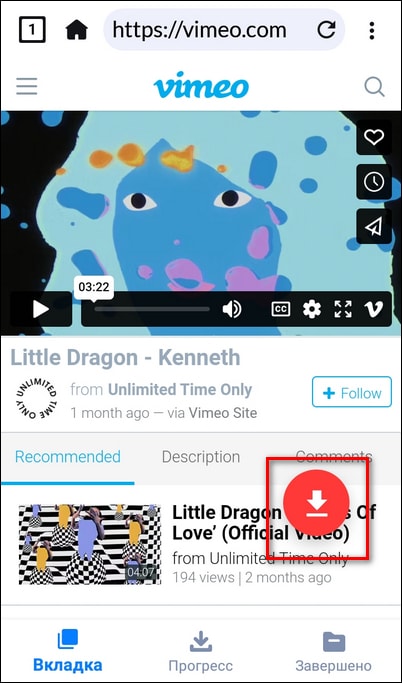
Лучший сценарий — через приложение Загрузчик видео: в нём ссылка вставляется в строку Найдите или введите URL, после анализа страницы появляется кнопка скачивания, затем можно выбрать разрешение и сохранить файл на устройство. Для пользователя это самый понятный формат: не нужно разбираться с кодом страницы, достаточно вставить адрес ролика или страницы, где стоит плеер.
Практически делайте так:
-
Скопируйте ссылку на Vimeo-ролик.
-
Откройте приложение-загрузчик.
-
Вставьте адрес в поле ввода.
-
Дождитесь анализа.
-
Нажмите кнопку скачивания.
-
Выберите нужное разрешение.
-
Сохраните файл на устройство.
Это удобно, когда вы хотите скачать видео Vimeo на телефон и не хотите писать экран в реальном времени. Но у мобильных загрузчиков есть типичный минус: часть ссылок они обрабатывают хорошо, часть — хуже, особенно если Vimeo-плеер встроен нестандартно или если страница использует сложный механизм выдачи потоков.
Плюсы
-
можно сохранить файл прямо на телефон
-
простой сценарий со вставкой ссылки
-
не нужно ждать окончания воспроизведения как при записи экрана
Минусы
-
результат зависит от конкретного приложения и страницы
-
не все Vimeo-ссылки анализируются одинаково хорошо
-
для некоторых роликов всё равно надёжнее запись экрана
Как скачать видео с Vimeo на iPhone и iPad
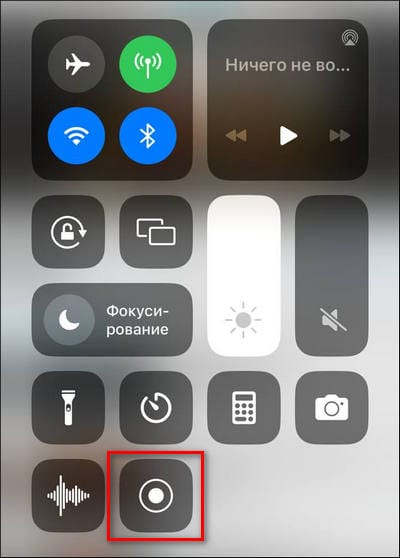
На iPhone и iPad логика ещё жёстче. Через приложение Vimeo можно сохранять прежде всего свои видео, а для обычного ролика без разрешённой загрузки самым рабочим способом остаётся встроенная запись экрана. На iPhone она запускается через Control Center, кнопка Screen Recording добавляется туда один раз, после чего включается по нажатию с трёхсекундным отсчётом. При необходимости можно отдельно включить микрофон.
Пошаговый сценарий:
-
Откройте Настройки.
-
Перейдите в Пункт управления.
-
Добавьте элемент Запись экрана.
-
Откройте Vimeo-ролик в браузере или приложении.
-
Смахните вниз из правого верхнего угла, чтобы открыть Control Center.
-
Нажмите кнопку Screen Recording.
-
Дождитесь трёхсекундного отсчёта и включите воспроизведение.
-
После завершения остановите запись через красный индикатор вверху экрана.
-
Файл сохранится в Фото.
Это не такой изящный путь, как штатный Download, зато на iPhone он стабилен и понятен. Главное — заранее выставить ролик на максимальное доступное качество и отключить автоповорот, если не хотите случайно испортить кадр. Если нужен звук с микрофона, в удерживаемом меню записи включите Microphone; если нужен только звук ролика, лишний голос лучше не подмешивать.
Плюсы
-
встроено в iPhone и iPad
-
не нужен сторонний загрузчик
-
работает для просмотра в браузере и приложениях
Минусы
-
запись идёт в реальном времени
-
легко поймать уведомление или случайное действие пальцем
-
качество зависит от текущего воспроизведения, а не от исходного мастер-файла
Как скачать встроенное видео Vimeo
Это один из самых частых и самых неприятных сценариев. Вы открываете страницу статьи, онлайн-курса, портфолио или лендинга, видите встроенный Vimeo-плеер, ролик воспроизводится, но отдельной страницы Vimeo рядом нет. В такой ситуации у вас есть три главных варианта:
-
попробовать открыть сам ролик на Vimeo, если страница даёт такую возможность;
-
использовать браузерное расширение;
-
вставить URL страницы в десктопный загрузчик;
-
в крайнем случае перейти к записи экрана.
Самый удобный путь для встроенного ролика — 4K Video Downloader, потому что программа умеет работать не только с прямой ссылкой на Vimeo, но и со страницами, где плеер встроен через embed. Для более лёгкого браузерного сценария хорошо подходят Video DownloadHelper и, как запасной путь, SaveFrom.net. Если страница сделана сложно или плеер не отдаёт поток расширению, запись экрана остаётся самым предсказуемым резервом.
Для закрытых, ссылочных и приватных роликов правило простое: не пытайтесь подменять доступ техническими трюками. Если у вас есть право просмотра и вход в нужный аккаунт, используйте инструменты, которые работают с уже выданным доступом. Если доступа нет, никакой «волшебный» сайт не делает это законным и надёжным.
Что делать, если кнопки Download нет
Когда пользователь ищет, как скачать видео Vimeo без кнопки Download, проблема почти всегда одна из следующих:
-
автор отключил скачивание;
-
вы смотрите не страницу видео, а встроенный плеер;
-
нужен вход в аккаунт;
-
ролик доступен только по приватной логике автора;
-
Vimeo-плеер открыт в окружении, где прямой файл не показывается.
Тут не нужно прыгать сразу в десяток случайных сервисов. Правильная последовательность такая:
-
попробуйте открыть ролик именно на странице Vimeo;
-
проверьте, не требуется ли логин;
-
если видео встроено на сайт, скопируйте адрес страницы и вставьте его в 4K Video Downloader;
-
если нужен браузерный путь, проверьте Video DownloadHelper;
-
если всё это не дало результата, переходите к записи экрана через Экранная Камера, OBS Studio или встроенную запись на телефоне.
Это дольше, чем хаотично пробовать десяток кнопок, но почти всегда приводит к результату быстрее.
Какой способ выбрать в разных сценариях
| Сценарий | Лучший вариант | Почему |
|---|---|---|
| У ролика есть кнопка Download | Встроенная загрузка Vimeo | Это штатный и самый чистый путь |
| Кнопки нет, но ролик идёт в браузере | Экранная запись | Не зависит от разметки страницы |
| Видео встроено на другом сайте | 4K Video Downloader / Video DownloadHelper | Умеют работать со страницей и плеером |
| Нужен файл, а не запись экрана | 4K Video Downloader | Сохраняет напрямую, без реального времени |
| Нужен быстрый браузерный способ | Video DownloadHelper | Удобно для простых и средних сценариев |
| Нужен запасной helper | SaveFrom.net | Полезен как резервное расширение |
| Скачивание на iPhone | Запись экрана | Самый стабильный путь для чужих роликов |
| Скачивание на Android | Загрузчик или запись экрана | Выбор зависит от страницы и приложения |
Плюсы и минусы всех основных подходов
Прямое скачивание через Vimeo
Плюсы
-
максимальная чистота сценария
-
не нужны сторонние инструменты
-
можно выбрать доступную версию файла
Минусы
-
доступно не у всех роликов
-
автор может полностью отключить загрузку
Программа-загрузчик
Плюсы
-
скачивает быстрее, чем запись в реальном времени
-
удобно работать со встроенными плеерами
-
легче получить готовый файл нужного качества
Минусы
-
нужен отдельный софт
-
на сложных страницах возможны сбои анализа
Браузерное расширение
Плюсы
-
быстро
-
запускается прямо в браузере
-
удобно для единичных роликов
Минусы
-
очень зависит от структуры страницы
-
иногда не собирает аудио и видео в один файл
Запись экрана
Плюсы
-
универсальный запасной вариант
-
подходит почти для любого воспроизводимого ролика
-
работает даже там, где прямого скачивания нет
Минусы
-
идёт в реальном времени
-
качество зависит от настроек записи и размера окна
-
можно случайно записать лишние элементы интерфейса
Частые ошибки, из-за которых результат получается плохим
Первая ошибка — записывать маленькое окно браузера. Пользователь ставит Vimeo на 720p, но окно браузера занимает половину экрана, а потом удивляется, почему файл выглядит мягко. Для записи экрана размер окна критичен.
Вторая ошибка — включённый микрофон там, где нужен только системный звук. В результате поверх ролика записывается шум комнаты, клавиатура или разговоры.
Третья ошибка — попытка сохранить приватный или встроенный ролик случайным онлайн-сервисом. Это нестабильный путь. Если у вас есть доступ, лучше использовать 4K Video Downloader. Если доступа нет, не тратьте время на сайты, которые обещают чудо.
Четвёртая ошибка — надежда на одно-единственное расширение. Браузерные инструменты полезны, но Vimeo бывает слишком разным по устройству страниц. Там, где не справилось расширение, экранная запись часто проходит без проблем.
Частые вопросы
Как скачать видео с Vimeo без кнопки Download
Используйте программу-загрузчик по ссылке, браузерное расширение или запись экрана. Самый надёжный резерв — экранная запись.
Как скачать встроенное видео Vimeo
Скопируйте адрес страницы, где стоит встроенный плеер, и попробуйте вставить его в 4K Video Downloader. Если не сработало, переходите к Video DownloadHelper или записи экрана.
Как скачать видео Vimeo на Windows
Для самого стабильного результата — Экранная Камера. Для прямой загрузки по ссылке — 4K Video Downloader.
Как скачать видео Vimeo на Mac
Лучше всего работают OBS Studio для записи и 4K Video Downloader для прямого сохранения файла по ссылке.
Как скачать видео с Vimeo на iPhone
Для чужих роликов без прямой загрузки самый практичный путь — встроенная запись экрана через Control Center. Для своих видео — сохранение через мобильное приложение Vimeo.
Как скачать видео с Vimeo на Android
Для своих роликов — через приложение Vimeo с командой Save to device. Для чужих — через приложение-загрузчик или запись экрана.
Можно ли скачать приватное видео Vimeo
Можно только в том случае, если у вас уже есть законный доступ к просмотру. Для таких сценариев удобнее десктопные инструменты со входом в аккаунт, а не случайные сервисы.
Что лучше — записывать экран или скачивать файл напрямую
Если Vimeo сам даёт Download, лучше скачать напрямую. Если не даёт — запись экрана универсальнее. Если ролик встроен или у вас есть законный доступ через страницу/аккаунт, удобнее сначала попробовать десктопный загрузчик.
Итог
Если обобщить весь разбор в одну короткую схему, она будет такой.
Для Windows лучший первый способ — Экранная Камера.
Для гибкой записи — OBS Studio.
Для прямого скачивания по ссылке — 4K Video Downloader.
Для браузера — штатная кнопка Vimeo, затем Video DownloadHelper, а как резерв — SaveFrom.net.
Для телефона — официальное сохранение своих роликов через приложение Vimeo или запись экрана для обычного просмотра.
Главная мысль простая: если автор разрешил загрузку, берите файл штатно. Если не разрешил, но просмотр у вас есть, выбирайте между загрузчиком по ссылке и записью экрана. А если ролик встроен на чужой сайт, начинайте с десктопного загрузчика или расширения, а не с хаотичных онлайн-сервисов.

Чтобы оставить комментарий, авторизуйтесь или зарегистрируйтесь.