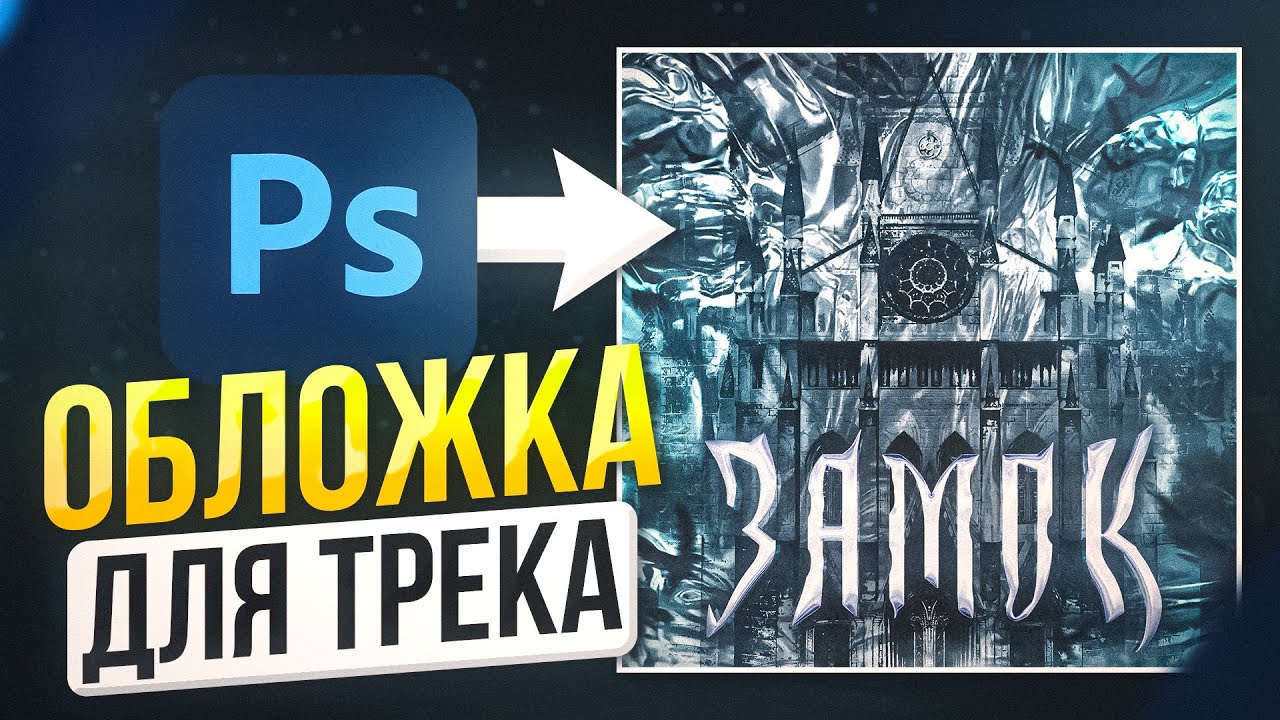
Обложка для трека давно перестала быть просто квадратной картинкой, которую прикладывают к аудиофайлу в последний момент. Сейчас это часть релиза, часть позиционирования артиста и часть первого впечатления. Слушатель еще не включил музыку, а уже считывает жанр, настроение, уровень аккуратности, масштаб проекта и даже намерение автора. Хорошая обложка не обязана быть дорогой, перегруженной или сверхсложной. Она обязана быть собранной, читаемой, уместной и технически корректной.
Проблема обычно не в том, что музыкант не знает, где нажать кнопку. Проблема в другом: редакторов много, шаблоны сбивают с толку, нейросети выдают красивые, но не всегда пригодные картинки, а требования площадок легко испортить одним неверным экспортом. Из-за этого вместо рабочего арта получается или сырой эскиз, или красивое, но непригодное для дистрибуции изображение.
Ниже — подробный гайд по теме как сделать обложку для трека с разбором реального рабочего процесса. Материал выстроен одинаково глубоко для каждого способа: кому он подходит, что в нем делать удобнее всего, какие инструменты нужны, как идти по шагам, где обычно ошибаются, чем заканчивать проект и когда способ лучше пропустить.
Что должна решать обложка трека, кроме красивой картинки
Когда человек ищет музыку в стриминге, он чаще всего видит миниатюру. Не полноэкранный постер, не разворот буклета и не детальный арт, а маленький квадрат рядом с названием. Поэтому дизайн обложки трека подчиняется другим законам, чем, например, афиша концерта или рекламный баннер.
У рабочей обложки есть несколько задач.
Во-первых, она должна быть мгновенно считываемой. Не в смысле, что на ней обязательно должен быть крупный текст. Наоборот, иногда лучшая обложка для сингла вообще обходится без названия. Но образ, цвет, главный объект, настроение и контраст должны читаться с первого взгляда.
Во-вторых, обложка музыкального релиза должна поддерживать характер самой музыки. Лиричный инди-трек, жесткий фонк, меланхоличный синтвейв и теплый акустический сингл не должны выглядеть одинаково. Если вы берете шаблон только потому, что он красивый, но он не попадает в звучание, слушатель чувствует этот разрыв сразу.
В-третьих, картинка должна выдерживать уменьшение. В полном размере у вас может быть красивая фактура, тонкие декоративные линии, сложный коллаж, зерно, полутона и мелкие надписи. Но в размере миниатюры все это превращается в шум. Поэтому дизайн обложки трека всегда нужно проверять не только на большом холсте, но и в сильно уменьшенном виде.
В-четвертых, обложка для сингла должна быть технически чистой. Размытость, мыльный апскейл, нечитаемый текст, случайно оставшийся прозрачный край, низкое разрешение, странный цветовой профиль, слишком тяжелый файл — все это ломает релиз на этапе загрузки или портит его после публикации.
Из этого вытекает простой, но важный вывод: задача не в том, чтобы сделать максимально сложную картинку. Задача в том, чтобы создать обложку для релиза, которая и выглядит убедительно, и спокойно проходит дистрибуцию, и не теряет смысл после уменьшения.
Технические требования к обложке трека
Здесь лучше сразу навести порядок, потому что именно на этом этапе чаще всего ломают уже почти готовый проект.
У разных площадок и дистрибьюторов требования различаются в деталях, но рабочее пересечение у них одно и то же: квадрат 1:1, качественный исходник, sRGB/RGB, без мыла, без случайного апскейла и в распространенном формате изображения. Spotify требует квадрат 1:1, sRGB, формат TIFF/PNG/JPG и диапазон сторон от 640 до 10000 пикселей, отдельно указывая, что апскейл делать не нужно. Apple для digital packaging рекомендует 3000 × 3000 px или больше, при минимуме 1400 × 1400 px, квадрат 1:1 и JPEG/PNG. TuneCore в практической дистрибуции ориентирует авторов на квадратный JPG/PNG в RGB и обычно на размер 3000 × 3000 px.
Из этого следует безопасная база, от которой удобно отталкиваться почти всегда:
| Параметр | Безопасное рабочее значение |
|---|---|
| Форма | квадрат 1:1 |
| Размер мастер-файла | 3000 × 3000 px |
| Формат | JPG или PNG |
| Цветовое пространство | RGB / sRGB |
| Вес файла | лучше держать в разумных пределах, обычно до 10 МБ |
| Текст | крупный, контрастный, без мелких подписей по краям |
Почему именно 3000 × 3000, а не минимальный порог? Потому что квадратная обложка для музыки почти всегда живет в нескольких сценариях сразу: дистрибуция, карточка релиза, пост в соцсетях, предпросмотр в редакторе, пересохранение, иногда обложка видео, иногда промо-пост. Размер 3000 × 3000 дает запас по качеству и не заставляет потом переделывать проект.
Что еще важно держать в голове:
-
не растягивайте маленький исходник до 3000 × 3000, если он изначально слабый;
-
не делайте мелкий декоративный текст по углам;
-
не ставьте слишком тонкие шрифты на активный фон;
-
не рассчитывайте, что стриминг “сам поправит” цвет или резкость;
-
не экспортируйте пять раз подряд один и тот же JPG — качество будет проседать;
-
не подменяйте обложку рекламным баннером с кучей лишних надписей.
Для релизов, которые должны выглядеть стабильно на всех площадках, лучше держать одно правило: сначала делаете чистый мастер 3000 × 3000, потом отдельно проверяете миниатюру около 300 × 300 и совсем маленький просмотр. Если на этом этапе идея не распалась, значит, основа собрана правильно.
С чего начать: идея, настроение, жанр и композиция
Перед тем как открывать редактор, полезно на пять минут остановиться и ответить себе на четыре вопроса.
1. Какой у трека эмоциональный центр
Не жанр, а ощущение.
Холод, напряжение, светлая ностальгия, клубная энергия, грязный урбан, романтика, тревога, ночная поездка, теплое акустическое пространство — именно это потом превращается в палитру, фактуру и форму.
2. Что будет главным объектом
Один портрет.
Силуэт.
Типографика.
Абстрактная форма.
Предмет.
Коллаж.
AI-арт.
Градиент и свет.
На маленькой иконке всегда лучше работает один центр тяжести, чем пять равноправных акцентов.
3. Нужен ли текст вообще
Очень частая ошибка — попытка обязательно написать и имя артиста, и название трека, и еще какой-нибудь подзаголовок. Иногда это оправдано. Иногда это просто ломает композицию. Если образ сильный, а имя уже видно рядом в стриминге, текст на самой картинке можно сократить до минимума или убрать.
4. Какая обложка нужна по типу
Обычно выбор сводится к одному из четырех сценариев:
-
фото с мягкой обработкой и типографикой;
-
типографическая обложка без фото;
-
коллаж или постерная композиция;
-
нейросетевой арт с последующей ручной доработкой.
Когда этот выбор сделан заранее, редактор перестает быть хаосом. Вы уже не кликаете случайные фильтры подряд, а двигаетесь к конкретному типу результата.
Как сделать обложку для трека на Windows и macOS
ФотоМАСТЕР
ФотоМАСТЕР хорош в том случае, когда вам нужна не просто декоративная сборка, а нормальная база из фото: кадрирование, цвет, ретушь, атмосфера, поверх которой уже кладутся текст и дополнительные элементы. Для трековых обложек это сильный сценарий, потому что большое количество независимых релизов строится именно так: портрет или предметный кадр, чуть усиленная атмосфера, аккуратная типографика и один-два акцента.
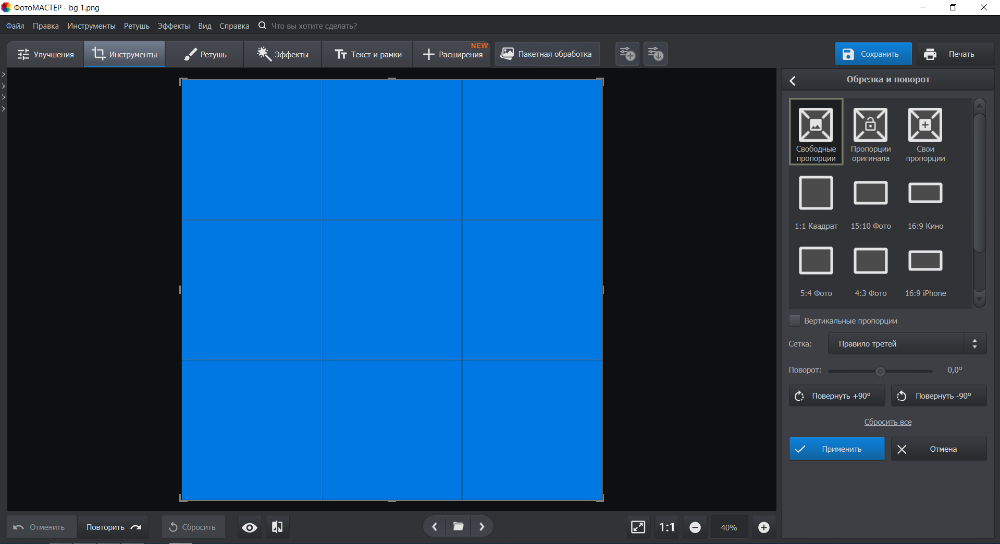
В сохраненном исходнике под этот способ разобран конкретный путь через кнопки Инструменты, Обрезка и поворот, Улучшения, Ретушь, Эффекты, Вставка картинки и Текст и рамки. Дополнительно у ФотоМАСТЕР подтверждены сценарии обрезки через Инструменты → Обрезка и поворот, а также работа с текстом, клипартом, стикерами и декоративными элементами.
Кому подходит этот способ
-
артистам, которые хотят сделать обложку для песни из собственного фото;
-
тем, кому важен русский интерфейс;
-
новичкам, которым неудобно собирать обложку в сложных редакторах со слоями;
-
тем, кто хочет быстро получить аккуратный результат на ПК без долгой адаптации к интерфейсу.
Что здесь удобно делать лучше всего
-
обрезать кадр под квадрат;
-
выправить свет и цвет;
-
усилить настроение фильтрами и атмосферными эффектами;
-
убрать лишние мелочи из портрета;
-
добавить текст поверх фото;
-
вставить дополнительные графические элементы.
Пошаговый сценарий
-
Откройте исходник и сразу переведите его в квадрат.
Идите в Инструменты и выбирайте Обрезка и поворот. На этом этапе не пытайтесь сразу сделать “красиво”. Сначала решите композицию: где будет главный объект, сколько воздуха останется слева и справа, не упрется ли голова или объект в край кадра, останется ли место под текст. -
Определите центр тяжести кадра.
Для обложки трека на ПК очень важно не просто поставить квадрат 1:1, а понять, что именно будет удерживать взгляд. Если это лицо — оставляйте немного пространства по направлению взгляда. Если это предмет — не прижимайте его ровно в геометрический центр без причины. Если главный элемент уже по центру, компенсируйте это фоном, светом или текстовым блоком. -
Сделайте базовую коррекцию через Улучшения.
Вкладка Улучшения нужна не для того, чтобы “накрутить красоту”, а чтобы привести файл в управляемое состояние. Обычно здесь правят:-
яркость;
-
экспозицию;
-
контраст;
-
насыщенность;
-
резкость;
-
баланс света и тени.
Для музыкальной обложки почти всегда лучше работает не максимальная сочность, а контролируемый контраст. Если фон уже активный, не перегружайте его дополнительной кислотностью.
-
-
Используйте Ретушь только там, где она действительно нужна.
Если у вас портретная обложка для сингла, вкладка Ретушь полезна для мелкой коррекции кожи, удаления случайных дефектов, легкой работы с лицом. Но здесь очень легко перейти грань и получить пластиковый результат. Для музыкального арта лучше оставить фактуру кожи и характер кадра, чем сгладить его до рекламного шаблона. -
Соберите атмосферу через Эффекты.
Именно тут фото начинает превращаться не просто в снимок, а в арт для релиза. В исходнике отдельно выделены Эффект кино, Плёночное зерно, Солнечные лучи. На практике это значит следующее:-
киноэффект полезен, если нужен более собранный тон;
-
пленочное зерно добавляет музыкальному арту характер и чуть лучше переносит стерильность цифрового фото;
-
лучи и световые эффекты уместны только тогда, когда они поддерживают настроение трека, а не просто “делают красиво”.
-
-
Добавьте второй слой через Вставка картинки, если нужен коллаж или декоративный акцент.
В Инструменты → Вставка картинки можно подложить текстуру, бликующий слой, дополнительный объект или клипарт. Здесь самое важное — не завалить главный образ. Дополнительный слой работает, когда:-
у него есть смысловая роль;
-
он не спорит с главным объектом;
-
его прозрачность и тень настроены аккуратно;
-
он помогает композиции, а не мешает ей.
-
-
Переходите к типографике через Текст и рамки.
Это этап, на котором чаще всего портят уже хороший визуал. Если вы добавляете название трека или имя артиста, следите за тремя вещами:-
читабельность на маленьком размере;
-
контраст к фону;
-
логика размещения.
Лучше один сильный текстовый блок, чем три разрозненные надписи. Если фон активный, под текст можно дать мягкую подложку, тень или выбрать область с меньшей детализацией.
-
-
Сохраните финал в рабочем формате.
После правок жмите Сохранить. Если обложка состоит из фото, фона и текста без прозрачности, чаще всего достаточно JPG хорошего качества. Если нужен максимально чистый текст и вы хотите сохранить картинку без дополнительной компрессии, подойдет PNG.
Практические настройки, которые чаще всего работают
-
квадрат 1:1 еще в самом начале;
-
главный объект занимает примерно 50–70% полезной площади;
-
текст не ставится слишком близко к краю;
-
крупный заголовок лучше мелкого набора строк;
-
цвет текста лучше брать не “красивый вообще”, а контрастный к конкретному фону;
-
один сильный эффект лучше трех случайных.
Плюсы
-
русский интерфейс;
-
понятный путь от фото к готовой обложке;
-
удобно делать цвет, атмосферу и текст в одном месте;
-
быстро осваивается новичками;
-
хорошо подходит под сценарий обложка без дизайнера.
Минусы
-
меньше гибкости, чем у тяжелых многослойных редакторов;
-
не лучший вариант для сложной постерной графики с большим количеством отдельных элементов;
-
типографическая точность уступает специализированным дизайнерам макетов.
Когда выбирать ФотоМАСТЕР
Берите этот способ, если у вас уже есть фото или идея на основе фото, а задача — быстро довести его до релизного состояния. Это один из самых удобных путей, когда нужно сделать обложку для трека самому без долгого входа в сложный дизайн-софт.
Как сделать обложку для трека онлайн в браузере
Canva
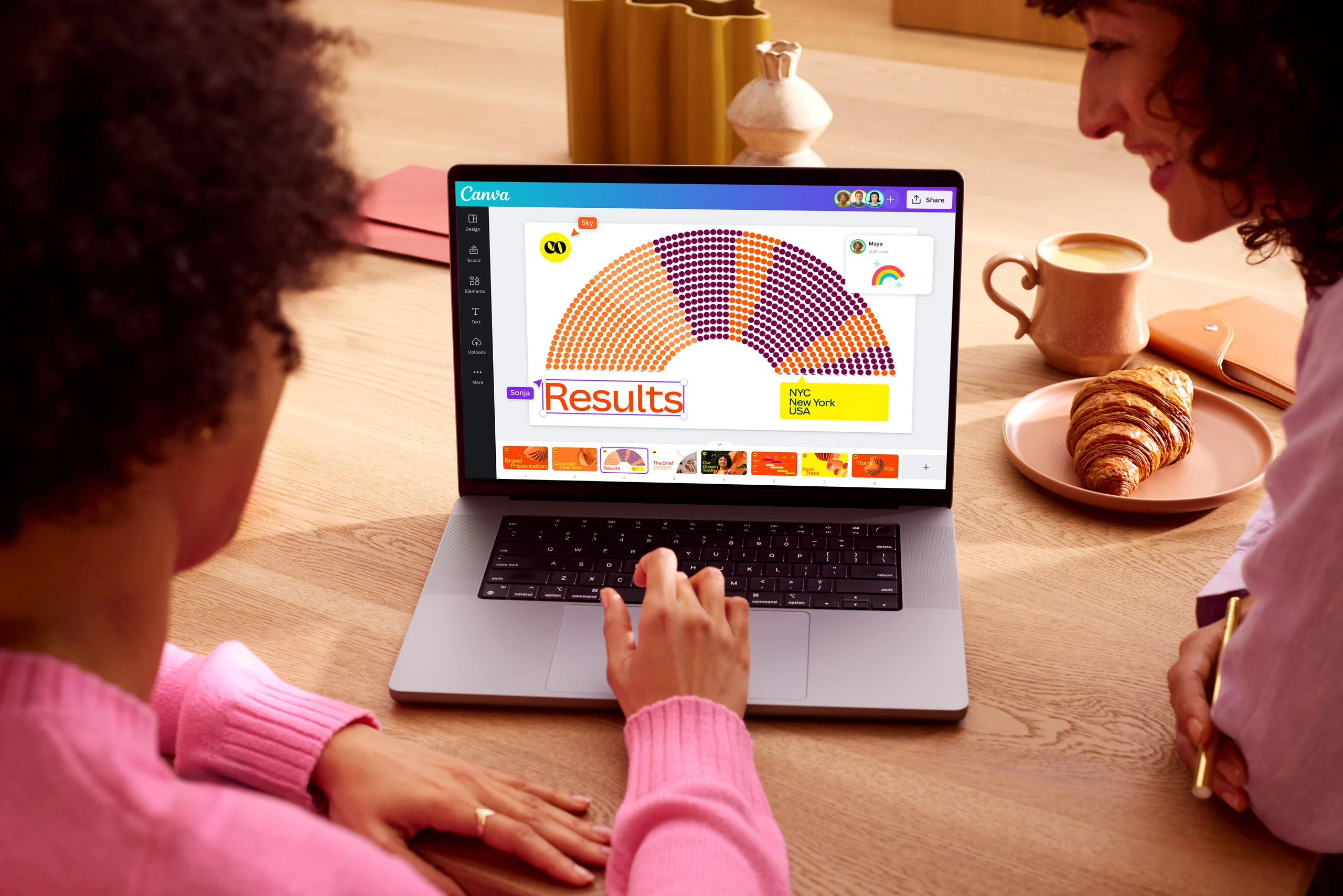
Canva остается одним из самых удобных браузерных редакторов для задач, где важны шаблоны, быстрая типографика и предсказуемая логика интерфейса. На стартовом экране здесь используют Create a design / Создать дизайн и Custom size / Пользовательский размер, а в самом редакторе основная работа строится вокруг вкладок Templates, Elements, Text, Uploads, с управлением слоями через Position → Layers и финальным экспортом через Share → Download.
Кому подходит этот способ
-
тем, кто хочет собрать обложку в браузере без установки;
-
тем, кто лучше чувствует себя в шаблонах, а не в чистом холсте;
-
артистам, которым нужно быстро выпускать серию обложек в одном стиле;
-
тем, кому важны текст, плашки, рамки, декоративные элементы и быстрый экспорт.
Что здесь удобно делать лучше всего
-
собирать типографические обложки;
-
адаптировать готовые макеты под свой релиз;
-
загружать свои фото и быстро перестраивать композицию;
-
делать несколько версий одной и той же идеи;
-
выпускать промо-графику в том же стиле после готовой обложки.
Пошаговый сценарий
-
Создайте проект с правильным форматом.
На главной странице жмите Создать дизайн. Для обложки трека удобнее не брать случайный шаблон, а сразу задать собственный формат: Пользовательский размер → 3000 × 3000 px. Если вы работаете на бесплатном тарифе и хотите сначала собрать черновик быстрее, можно начать с меньшего квадрата и потом перестроить композицию, но мастер-финал лучше собирать в релизном размере. -
Решите, идете ли вы от шаблона или от пустого холста.
Для новичка шаблон экономит много времени. Но шаблон стоит выбирать не “самый красивый”, а тот, где:-
есть место под ваш главный объект;
-
текст уже стоит в читаемой зоне;
-
общая ритмика совпадает с жанром;
-
композицию не придется ломать до основания.
-
-
Подтяните свои исходники через Загрузки.
Во вкладке Загрузки добавьте фото, логотип, текстуру или элемент, который будет ядром композиции. Если изображение должно стать фоном, растяните его осмысленно: следите, чтобы лицо или объект не упирались в края и не оказывались под будущим текстом. -
Соберите композицию через Элементы.
Вкладка Элементы — это место, где Canva реально ускоряет работу над музыкальным артом. Здесь удобно собирать:-
геометрические фигуры под текст;
-
линии и плашки;
-
декоративные формы;
-
сетки и рамки;
-
простые абстрактные элементы.
Но именно здесь очень легко превратить обложку для сингла в перегруженный баннер. Правильнее использовать один-два опорных элемента, а не десять равноправных.
-
-
Добавьте текст через вкладку Текст.
Для того чтобы сделать обложку для песни читаемой, удобнее всего использовать максимум две текстовые роли:-
название релиза;
-
имя артиста.
Иногда достаточно только названия. Иногда только имени. В Canva это особенно удобно, потому что можно быстро примерить несколько шрифтовых композиций и сразу увидеть, что держит кадр лучше. Следите, чтобы текст не конкурировал с главным изображением и не рассыпался на слишком тонкие строки.
-
-
Проверьте слои.
Это этап, который часто пропускают, а потом удивляются, почему один объект перекрывает другой не там, где надо. Откройте Position → Layers / Позиция → Слои и пройдитесь по стеку:-
фон;
-
фото;
-
дополнительные элементы;
-
текст;
-
декоративные акценты.
Для трековой обложки это особенно важно, если вы прячете текст за объектом, используете рамки или кладете поверх фактуру.
-
-
Уменьшите макет до миниатюры.
Даже если в редакторе все выглядит эффектно, сделайте быструю проверку: название видно? главный образ читается? цветовые пятна не распадаются? Если на этом этапе макет выглядит как каша, уменьшение уже показало проблему. -
Экспортируйте правильно.
Через Поделиться → Скачать выберите PNG, если текст и графика для вас критичны по четкости. JPG подойдет, если композиция в основном фотографическая и нужно уменьшить вес файла. Для финального релиза я бы не сохранял “лишь бы быстрее”, а смотрел именно на итоговую чистоту букв, границ и фона.
Что здесь особенно важно для музыкальных обложек
-
не лепить слишком много бесплатных декоративных элементов;
-
не использовать шаблонный текст как есть;
-
не держать пять разных шрифтов в одном квадрате;
-
не надеяться, что стандартный шаблон уже выражает ваш стиль;
-
не перегружать середину кадра, если там и так стоит главный объект.
Плюсы
-
очень быстрый старт;
-
сильные шаблонные сценарии;
-
удобная типографика;
-
легко собирать серию релизов в одном стиле;
-
хорошо подходит для браузерной работы на ПК.
Минусы
-
шаблонность легко считывается, если не перерабатывать макет;
-
сложную художественную атмосферу Canva делает хуже, чем фотоориентированные редакторы;
-
при слабом вкусовом контроле легко получить “слишком конструкторский” результат.
Когда выбирать Canva
Этот способ стоит брать, если вам нужна чистая, быстрая, современная обложка музыкального релиза без установки программ и без долгой ручной обработки. Особенно хорошо Canva работает там, где релиз держится на сочетании фото, текста и лаконичной композиции.
Ellty
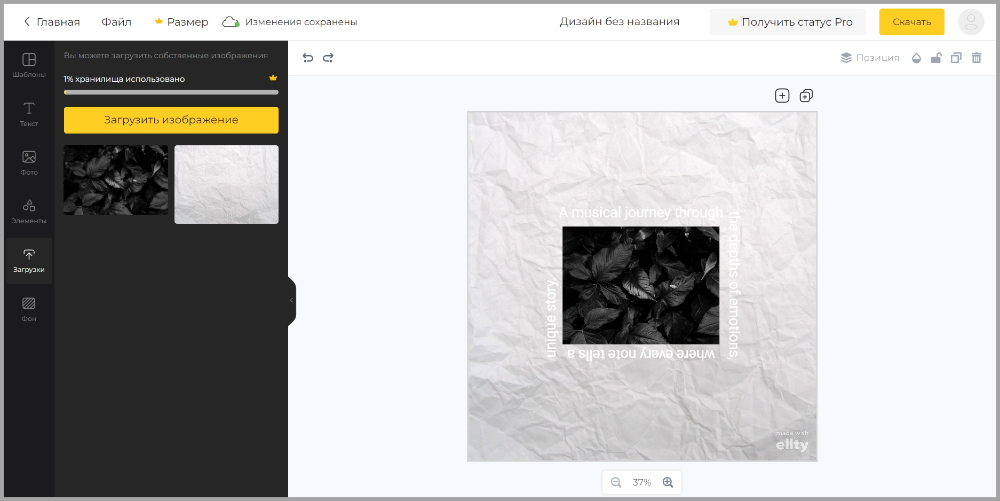
Ellty — хороший вариант для тех, кому нужен очень прямой путь: выбрать шаблон, загрузить фото, поменять текст, доработать цвет и скачать результат. По текущим страницам сервиса альбомные шаблоны и готовые конструкторы для обложек действительно есть, а редактор строится вокруг типичного сценария редактирования текста, шрифтов, цветов и загрузки своих картинок.
Кому подходит этот способ
-
тем, кто хочет собрать трековый арт совсем быстро;
-
тем, кому удобнее русскоязычный браузерный сервис;
-
тем, кто предпочитает шаблонный старт вместо пустого холста;
-
авторам, которым нужно оформить релиз без сильного углубления в дизайн.
Что здесь удобно делать лучше всего
-
стартовать от готовой композиции;
-
быстро менять текст, фон и фото;
-
добавлять декоративные элементы без ручной сборки с нуля;
-
собирать спокойные, понятные визуалы под поп, инди, акустику, электронику, подкастовые релизы.
Пошаговый сценарий
-
Откройте раздел с обложками и выберите тип макета.
Для этого способа критично не торопиться на самом первом экране. Если вы берете шаблон для агрессивного рэп-релиза, а он выглядит как афиша школьного концерта, весь дальнейший редактор уже не спасет ситуацию. -
Смотрите не на красоту, а на конструкцию.
Хороший шаблон для трека — это тот, где уже правильно разнесены:-
фон;
-
область под главный объект;
-
место для названия;
-
второстепенная подпись;
-
свободное пространство.
-
-
Загрузите свое изображение через Загрузки.
В исходнике разобран путь через вкладку Загрузки и кнопку Загрузить изображение. Это хороший рабочий сценарий: сначала добавляете свой материал, потом уже решаете, что оставить из шаблонного фона, а что убрать. Если ваш кадр слабее шаблона, не пытайтесь втиснуть его в каждую зону. Лучше сделать один сильный фокусный блок. -
Используйте Фото и Фон осознанно.
В таких онлайн-конструкторах легко соблазниться каталогом стоков. Но обложка для трека сильно проигрывает, если выглядит как случайный промо-баннер из библиотеки сервиса. Стоки уместны, когда:-
они реально попадают в настроение трека;
-
вы потом их дорабатываете;
-
они не выглядят как первое же бесплатное изображение из выдачи.
-
-
Соберите текст.
В разделе Текст обычно доступны и готовые композиции, и ручное создание блока. Для музыкальной обложки второй путь часто лучше: вы сами решаете, где будет акцент, какая иерархия у имени и названия, нужна ли подложка и какой шрифт звучит в одном поле с вашим жанром. -
Добавьте один визуальный крючок через Элементы.
У Ellty отдельно отмечены рамки, стикеры и графические материалы. Их главное назначение — не “украшать вообще”, а помогать идее. Например:-
одна тонкая рамка собирает композицию;
-
небольшой знак поддерживает жанровый код;
-
текстурный элемент добавляет глубину плоскому фону.
-
-
Проверьте финал без шаблонного мусора.
Очень часто в шаблонах остаются тонкие линии, декоративные точки, лишние заголовки, вторые подписи, которые в вашем релизе уже не нужны. Пройдитесь по слоям глазами и уберите все, что не работает на смысл.
Плюсы
-
быстрый вход;
-
русскоязычный интерфейс;
-
удобный шаблонный старт;
-
легко собирать обложку для трека онлайн;
-
подходит тем, кто боится сложных редакторов.
Минусы
-
шаблонность считывается еще сильнее, чем в Canva, если не вмешиваться в композицию;
-
художественной глубины меньше, чем в фотоориентированных редакторах;
-
сложные релизные концепции лучше делать в более гибком инструменте.
Когда выбирать Ellty
Берите Ellty, когда нужно сделать аккуратную обложку для трека быстро, в браузере и без лишнего входного порога. Это хороший инструмент для прямолинейного сценария: шаблон → фото → текст → экспорт.
Как сделать обложку для трека на Android и iPhone
Adobe Express
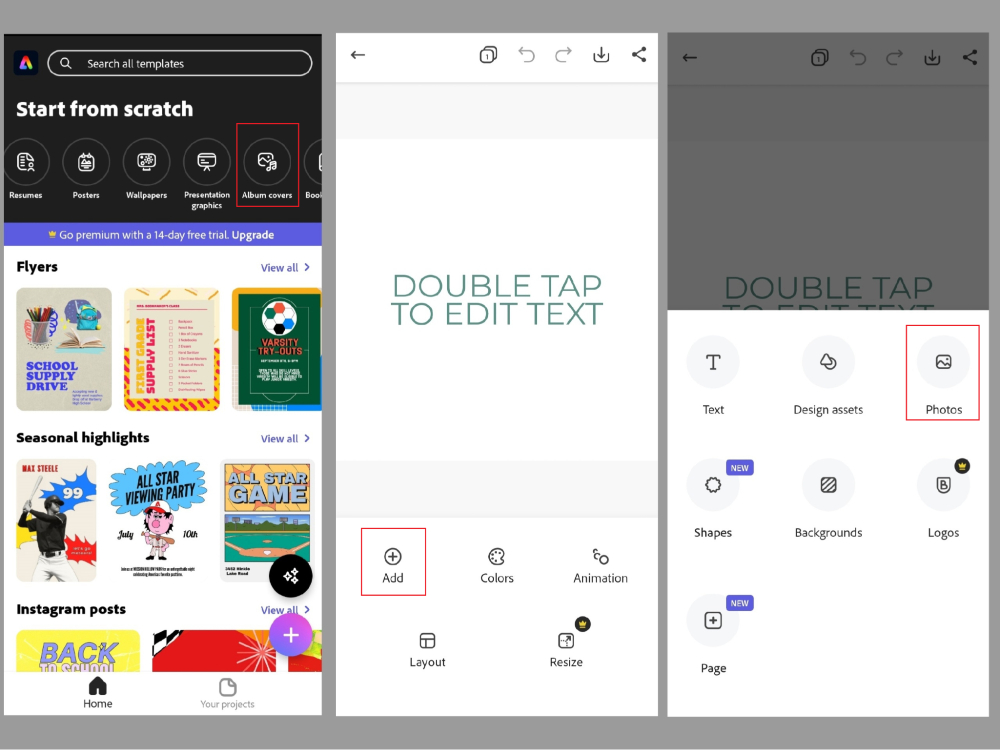
Adobe Express подходит тем, кто хочет собрать обложку на телефоне не как “быстрый фильтр на фото”, а как полноценный макет: с шаблоном, фоном, текстом, декоративными элементами и финальным экспортом. У Adobe Express подтвержден типовой сценарий для album cover: старт с шаблона или blank canvas, загрузка своих изображений, замена текста, фона и элементов, после чего результат скачивается сразу на устройство. Сервис официально позиционирует это как работу и с веба, и с мобильного приложения.
Кому подходит этот способ
-
тем, кто делает релиз целиком со смартфона;
-
тем, кому нужен мобильный редактор ближе к конструктору, а не просто к фоторедактору;
-
тем, кто хочет быстро собрать обложку для сингла с текстом и готовыми макетами;
-
авторам, которые часто делают сопутствующие посты в том же стиле.
Что здесь удобно делать лучше всего
-
начинать от album cover templates;
-
ставить фото на фон;
-
собирать текстовые блоки и декоративные элементы;
-
быстро делать несколько версий одной обложки;
-
экспортировать финал на телефон.
Пошаговый сценарий
-
Откройте новый проект и сразу найдите формат album cover.
Основной путь идет через выбор макета Album covers. Это правильная логика: мобильный редактор лучше использовать там, где он сразу дает подходящий формат, а не когда вы пытаетесь вручную вытянуть из случайного шаблона нужный квадрат. -
Загрузите фотографию через Add → Photos.
После загрузки сервис предлагает разные варианты расположения. Особенно полезно различать два режима:-
Pin to background — фото становится фоном;
-
More freely — фото ложится как отдельный свободный элемент.
Это очень важный выбор. Если ваше фото — сама сцена обложки, лучше сразу закрепить его в фоне. Если вы строите постер из нескольких объектов, лучше брать свободное размещение.
-
-
Приведите фон к читаемому состоянию.
На телефоне легко увлечься тем, что картинка и так выглядит красиво. Но для релиза нужно не “красиво вообще”, а “работает как обложка”. Поэтому до текста обязательно проверьте:-
хватает ли контраста;
-
не слишком ли активен фон;
-
не потеряются ли буквы;
-
есть ли чистая зона под название.
-
-
Доработайте картинку через Looks и Enhance.
Используйте Looks и Enhance. Это хороший набор для мобильного сценария:-
через Looks можно быстро примерить общий тон;
-
через Enhance довести свет, температуру, резкость, если шаблонный фильтр слишком грубый.
Лучше сначала привести фото к единому тону, а уже потом писать текст. Иначе вы начнете подстраивать шрифт под фон, который еще сам не определился.
-
-
Соберите текстовый блок.
В Adobe Express на телефоне особенно удобно делать не просто прямую подпись, а чуть более плакатное решение: крупное название, небольшой artist name, тень, изгиб, контрастный стиль. Но здесь есть золотое правило: один фокусный текст, одна вторичная подпись, не больше. -
Проверьте анимацию трезво.
В исходнике упоминается Animation. Для статичной обложки релиза это не обязательно. Анимация полезна для промо-варианта под соцсети, сторис или анонс. Поэтому не путайте два разных файла:-
статичный финал для дистрибуции;
-
динамичный промо-вариант для рекламы релиза.
-
-
Скачайте итог и сразу проверьте его в галерее.
Экспорт через Download — это не конец, а предпоследний этап. После выгрузки нужно открыть файл отдельно и посмотреть:-
нет ли мыла;
-
остался ли текст читаемым;
-
не изменилась ли цветовая температура;
-
выглядит ли обложка цельно без интерфейса редактора.
-
Плюсы
-
удобно работать со смартфона;
-
сильный шаблонный старт;
-
быстрое добавление текста и элементов;
-
хороший сценарий для релизов и сопутствующего промо;
-
не требует сложного входа в дизайн.
Минусы
-
на маленьком экране сложнее тонко контролировать композицию;
-
при перегрузе шаблонными эффектами легко сделать слишком “рекламный” визуал;
-
для глубокой фотообработки удобнее настольный редактор.
Когда выбирать Adobe Express
Этот способ стоит брать, когда у вас весь релизный пайплайн идет со смартфона или когда нужно быстро сделать обложку для релиза и затем в том же стиле выпустить анонс, сторис и пост.
PicsArt
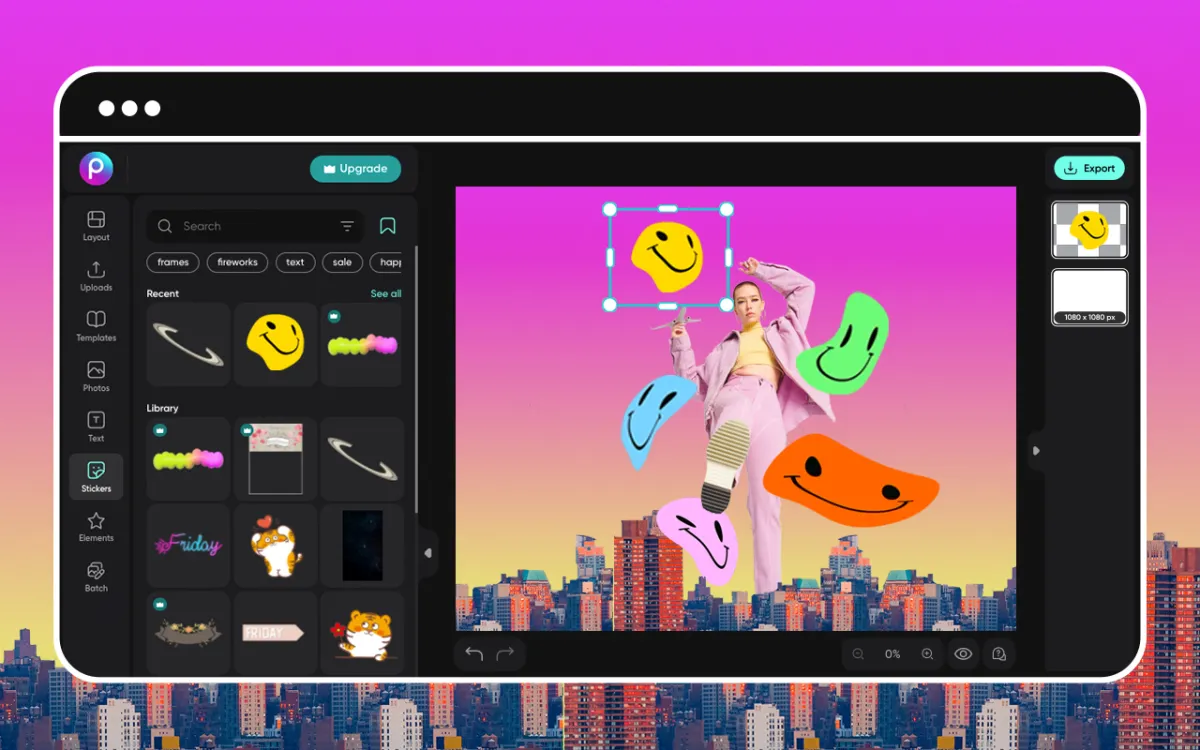
PicsArt — это уже не просто мобильный редактор “для фильтров”, а довольно сильная платформа под быстрый визуальный контент. Здесь типовой вход в работу идет через Create / +, Edit, Collage, Templates и AI-инструменты, а в редакторе ключевую роль играют Tools, Effects, Sticker, Text, Undo/Redo, Apply и экспорт. Официальная страница сервиса под album covers дополнительно подтверждает работу с шаблонами, текстом, фоном, перестановкой элементов и собственными фотографиями.
Кому подходит этот способ
-
тем, кому нужен именно мобильный акцентный дизайн;
-
тем, кто делает яркие, собранные, графичные обложки;
-
авторам, которым нравятся стикеры, вырезки, коллажи, яркие плашки и постерная подача;
-
тем, кто хочет совместить фотообработку и быстрый дизайн в одном приложении.
Что здесь удобно делать лучше всего
-
собирать коллажную обложку для трека;
-
вырезать объект и ставить его на новый фон;
-
делать яркие поп- и хип-хоп-визуалы;
-
добавлять крупную типографику;
-
быстро тестировать несколько вариантов композиции.
Пошаговый сценарий
-
Начните с режима Edit, а не с хаотичного шаблона.
Если у вас есть исходное фото или AI-картинка, сначала удобнее открыть именно редактирование, а не прыгать по шаблонам. Так вы понимаете, насколько силен сам исходник и что в нем нужно исправить до декоративного этапа. -
Сделайте квадратный кроп.
Через Tools → Crop выставьте 1:1. Для трековой обложки это обязательный шаг в начале, а не в конце. Если вы сначала накидаете стикеры и текст на вертикальный кадр, а потом начнете ужимать его в квадрат, композиция поедет. -
Выправьте базу: свет, цвет, резкость.
PicsArt хорош именно тем, что позволяет быстро привести изображение в форму до декоративной стадии. На этом этапе не нужно еще “рисовать дизайн”. Нужно сделать крепкий фундамент:-
выровнять яркость;
-
убрать лишнюю серость или кислотность;
-
понять, нужен ли мягкий контраст или агрессивный;
-
решить, темный будет релиз или светлый.
-
-
При необходимости вырежьте главный объект.
Если обложка для трека строится вокруг фигуры, лица, предмета, логотипа или символа, вырезка объекта и перенос его на другой фон в PicsArt может сильно ускорить результат. Особенно это полезно, когда исходное фото хорошее, а фон скучный или случайный. -
Добавьте стикеры и графику дозированно.
У PicsArt сильная библиотека декоративных элементов. И именно поэтому он легко провоцирует на перегруз. Чтобы этого не случилось, держите правило: каждый стикер должен либо поддерживать жанр, либо усиливать один из акцентов композиции. Если элемент просто “прикольный”, но не работает на релиз, его лучше убрать. -
Соберите типографику через Text.
Для мобильного дизайна PicsArt особенно удобен там, где нужен не академический, а живой, немного дерзкий текстовый блок. Хорошо работают:-
крупный заголовок на плашке;
-
один акцентный цвет для текста;
-
контрастная тень или обводка;
-
короткая фраза, а не длинное название в две строки по полэкрана.
-
-
Смотрите на целое, а не на детали.
В PicsArt очень легко начать улучшать один угол, потом еще один элемент, потом третий. В итоге каждый кусок становится ярким, но обложка перестает звучать как единое поле. Раз в несколько минут уменьшайте масштаб и проверяйте общий баланс. -
Экспортируйте один чистый финал.
Если дизайн построен на фото и обычном фоне, подойдет JPG. Если есть вырезанные объекты, прозрачные края и вы хотите сохранить максимально чистый рисунок текста, лучше PNG. Финальный экспорт делайте один раз с готового проекта, а не из пережатой версии.
Плюсы
-
сильный мобильный сценарий;
-
удачное сочетание редактирования и дизайна;
-
удобно делать яркие постерные и коллажные обложки;
-
много быстрых визуальных решений;
-
хорошо подходит для контентного ритма, когда релизы выходят часто.
Минусы
-
легко перегрузить композицию;
-
сложнее делать сдержанный минимализм, чем в более спокойных конструкторах;
-
бесплатный режим ограничивает часть продвинутых возможностей.
Когда выбирать PicsArt
Этот способ лучший, когда вам нужен не “тихий аккуратный квадрат”, а выразительный визуал: стикерная эстетика, акцентный текст, коллаж, вырезанный объект, поп-арт, digital poster, заметная миниатюра в ленте.
Как сделать обложку для трека с помощью нейросетей
Kandinsky
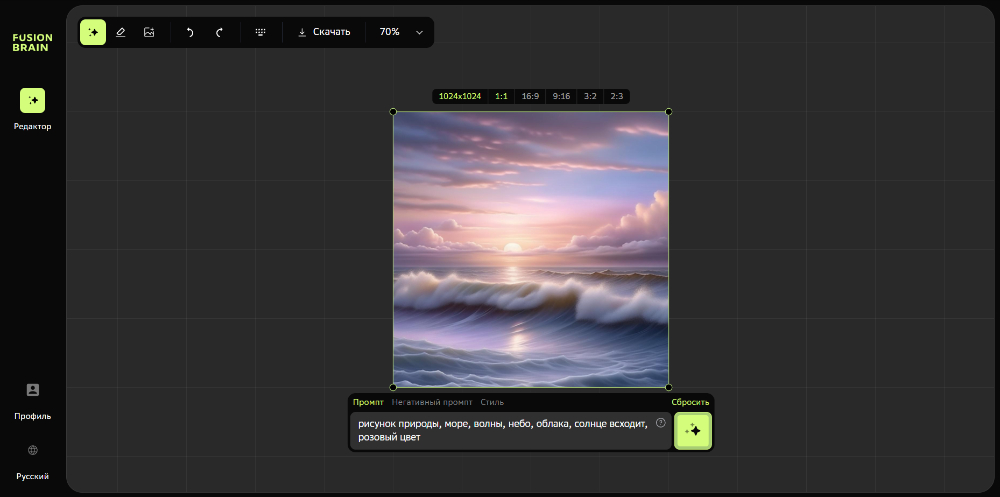
Kandinsky хорош тогда, когда вам нужен именно арт, а не фотография с базовой обработкой. В актуальных описаниях текущих версий и интерфейсов подчеркивается работа с несколькими соотношениями сторон, включая 1:1, а квадратный режим остается базовым выбором для постов и обложек; по стороне изображения для квадрата чаще всего фигурирует размер порядка 1024 px, после чего результат уже дорабатывают и доводят до релизного мастер-файла.
Кому подходит этот способ
-
тем, кто хочет сделать обложку для трека без исходной фотосессии;
-
тем, кому нужен фантазийный, рисованный или стилизованный арт;
-
авторам электроники, синтвейва, эмбиента, фонка, дарк-попа, инструментальной музыки;
-
тем, кто готов после генерации еще немного доработать результат в редакторе.
Что здесь удобно делать лучше всего
-
искать необычную концепцию;
-
быстро тестировать настроение и стиль;
-
получать фон или центральный образ;
-
строить серию релизов в одной эстетике;
-
делать арт для трека, когда у автора нет сильного фото-исходника.
Пошаговый сценарий
-
Сразу поставьте квадрат 1:1.
Для релизного арта это базовый формат. Не нужно сначала генерировать широкую картинку, а потом резать ее в квадрат — вы потеряете композицию и получите случайный кроп. -
Определите роль нейросети заранее.
Kandinsky может генерировать:-
полностью готовый арт;
-
фон для последующей сборки;
-
центральный объект;
-
серию эскизов, из которых вы потом выберете один.
Самый стабильный результат обычно дает второй или третий сценарий. Полностью готовая обложка из нейросети без ручной правки получается реже.
-
-
Пишите промпт не “красивый вообще”, а композиционный.
Вместо общих слов полезнее задавать:-
главный объект;
-
фон;
-
настроение;
-
свет;
-
цветовую палитру;
-
стиль исполнения;
-
жанровую ассоциацию.
Плохо:
красивая обложка для трекаЛучше:
album cover, lonely silhouette in cold blue fog, cinematic lighting, minimal composition, deep shadows, grain, square -
-
Не пытайтесь запихнуть в запрос пять идей сразу.
Нейросеть лучше собирает одну ясную сцену, чем коктейль из абстракции, города, лица, роз, неона, кассеты и еще трех жанровых меток. -
Используйте стиль осознанно.
Если сервис позволяет выбрать стиль, делайте это только когда понимаете, зачем он нужен. Иначе лучше собрать стиль словесно внутри промпта. Это дает более управляемый результат. -
Отберите лучший образ и доработайте его.
Даже если один кадр выглядит сильно, почти всегда ему не хватает финальной упаковки:-
увеличения до рабочего размера;
-
цветовой доводки;
-
очистки артефактов;
-
добавления текста;
-
проверки миниатюры.
-
-
При необходимости используйте негативный промпт или повторную генерацию.
Если в результате лезут лишние руки, странные фрагменты лица, текстоподобные артефакты, лишние объекты — не пытайтесь “терпеть”. Перегенерация в нейросетевом сценарии дешевле, чем потом долгий ремонт плохой основы.
Плюсы
-
можно сделать обложку без исходной съемки;
-
легко искать необычные концепции;
-
хорошо подходит под атмосферные и фантазийные релизы;
-
быстро дает много вариантов настроения.
Минусы
-
почти всегда требует финальной ручной доработки;
-
может давать артефакты;
-
текст поверх AI-арта лучше добавлять отдельно в редакторе;
-
слабый промпт быстро превращается в визуальный мусор.
Когда выбирать Kandinsky
Выбирайте Kandinsky, когда у вас есть четкое настроение релиза, но нет визуального исходника. Это сильный инструмент именно для идеи, атмосферы и базового арта, а не для полного отказа от последующей сборки.
Midjourney
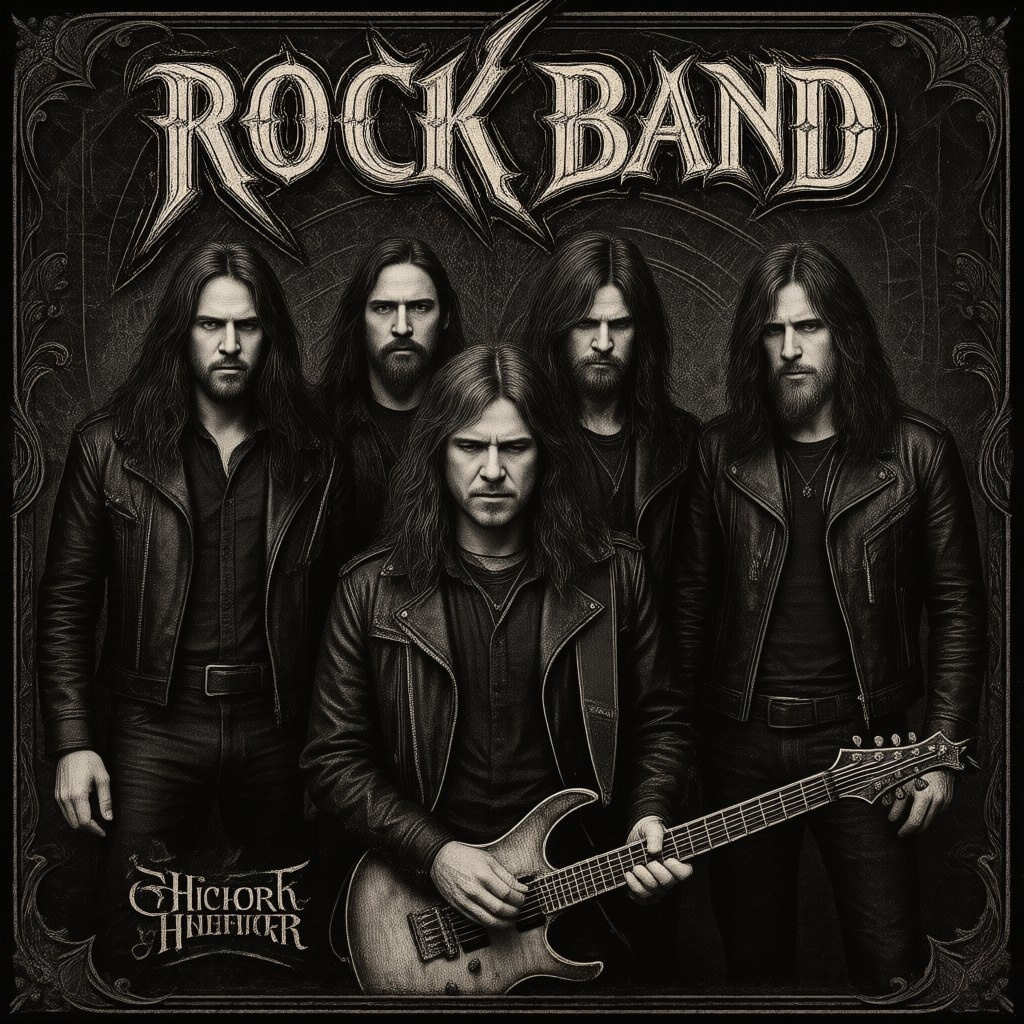
Midjourney — один из сильнейших вариантов, когда нужен действительно выразительный AI-арт с большим вниманием к свету, текстуре и художественной цельности. В официальной документации прямо указано, что изображения по умолчанию стартуют как квадрат 1:1, а менять соотношение сторон можно параметром --ar. Там же подтверждено, что параметры ставятся в конце промпта, а при стандартном квадратном варианте текущая апскейленная картинка в актуальной логике работы получается квадратной.
Кому подходит этот способ
-
тем, кому нужен уровень арта выше средних быстрых генераторов;
-
тем, кто готов чуть глубже работать с промптом;
-
авторам, у которых обложка — важная часть художественной идентичности;
-
тем, кто делает серии релизов в единой эстетике.
Что здесь удобно делать лучше всего
-
создавать сильный центральный образ;
-
собирать атмосферный мир вокруг релиза;
-
работать с сериями похожих визуалов;
-
делать обложки, где настроение важнее буквального сюжета.
Пошаговый сценарий
-
Начните с короткого, но четкого промпта.
Midjourney не любит бессмысленный словесный туман. Для старта достаточно:-
объект;
-
окружение;
-
палитра;
-
свет;
-
стиль;
-
--ar 1:1.
-
-
Не ставьте слишком много стилей сразу.
Когда в одном запросе смешивают “photo realistic, oil painting, anime, brutalism, retro 80s, hyper detailed”, результат распадается. Лучше один сильный стиль и одна ясная сцена. -
Используйте квадрат по умолчанию или явно задавайте
--ar 1:1.
Для трековой обложки это обязательный параметр, если вы не хотите потом спасать композицию кропом. -
Смотрите не на красоту рендера, а на пригодность к релизу.
Иногда Midjourney выдает технически красивый кадр, но как обложка он не работает: центр пустой, все важное размазано по углам, свет слишком сложный, на миниатюре картинка разваливается. Выбирайте тот вариант, который читается как иконка. -
Используйте апскейл только после отбора лучшего варианта.
Нет смысла увеличивать все подряд. Сначала найдите сильную идею, потом уже добирайте детализацию. -
Закрепляйте серию, если делаете несколько релизов.
Для EP, серии синглов, альбомной линейки полезно сохранять один и тот же принцип: одинаковая палитра, тип света, характер текстур. Именно здесь параметризация и повторяемость становятся преимуществом Midjourney. -
Дорабатывайте результат отдельно.
Даже в Midjourney текст на релиз лучше не “выращивать” внутри генерации. Правильнее вынести типографику в отдельный редактор и поставить ее осмысленно.
Практические параметры, которые реально полезны
-
--ar 1:1— квадрат; -
--style raw— когда нужен более прямой, менее декоративный результат; -
--seed— когда вы хотите удержать характер серии; -
дополнительные параметры стоит включать только после того, как базовый промпт уже работает.
Плюсы
-
очень сильный визуальный уровень;
-
хорошо держит атмосферу;
-
удобен для серийной стилистики;
-
дает более собранный арт, чем многие быстрые генераторы.
Минусы
-
требует более внимательной работы с запросом;
-
не заменяет финальную ручную упаковку;
-
при неудачном промпте уводит в красивую, но бесполезную декоративность.
Когда выбирать Midjourney
Это сильный выбор, когда обложка трека — не формальность, а часть художественного языка проекта. Если вам нужен не просто “квадрат для загрузки”, а запоминающийся арт, Midjourney часто дает самый убедительный старт.
CapCut AI
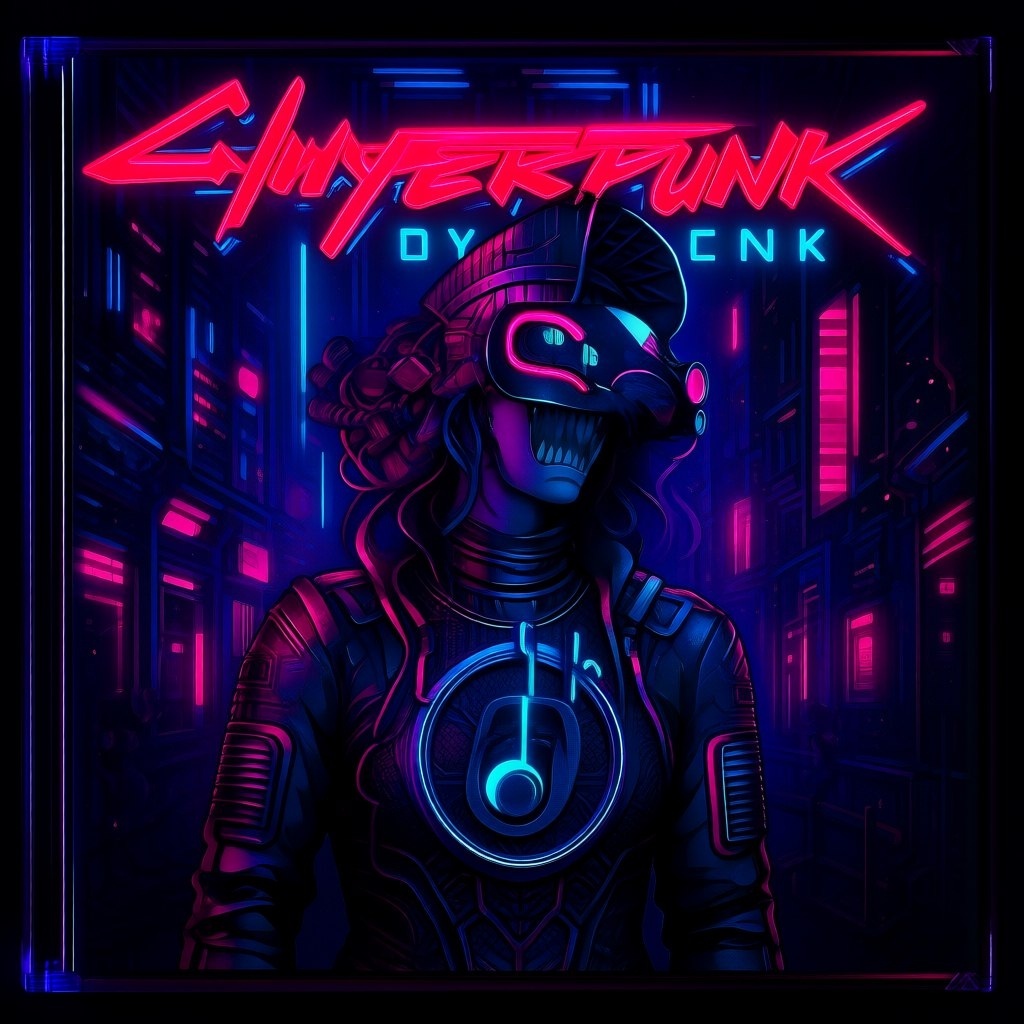
CapCut сейчас удобен не только как видеоредактор, но и как браузерный AI-инструмент для генерации и стилизации изображений. Официальные страницы CapCut подтверждают работу и с text-to-image, и с image-to-image, поддержку разных стилей, промптов, пакетных сценариев и экспорт в JPG/PNG, а также управление параметрами трансформации вроде style и intensity.
Кому подходит этот способ
-
тем, кому нужен быстрый AI-результат в браузере;
-
тем, кто хочет стилизовать уже существующее фото;
-
тем, кому нравятся стилизованные постерные решения;
-
авторам, которым нужен быстрый контентный темп без долгой работы в промптах.
Что здесь удобно делать лучше всего
-
превращать фото в стилизованный арт;
-
быстро тестировать разные стилевые варианты;
-
получать заготовку для дальнейшей типографической сборки;
-
делать визуалы под быстрый выпуск синглов и анонсов.
Пошаговый сценарий
-
Решите, что вы делаете: текст в изображение или изображение в изображение.
Для музыкальных обложек второй вариант часто удобнее. Вы берете свое фото, силуэт, кадр, постерную заготовку — и уже стилизуете ее под нужное настроение. -
Загрузите исходник хорошего качества.
Если фото маленькое, смазанное и с мессенджерной компрессией, AI-стилизация не спасет. Она просто красиво переработает уже слабый материал. -
Выберите один стиль, который реально совпадает с треком.
Не переключайтесь хаотично между аниме, ретро, fashion, realism и abstract. Сначала поймите, в каком стиле должен жить именно этот релиз. -
Отрегулируйте интенсивность.
Если стиль слишком слабый, картинка почти не меняется. Если слишком сильный, теряется исходная логика кадра. Рабочий результат часто лежит не в крайних положениях, а в середине диапазона. -
Сделайте несколько вариаций подряд.
У CapCut сильная сторона — скорость. Пользуйтесь этим: не выжимайте идеал из одного прогона, а сделайте серию и сравните, какой вариант лучше держит композицию, лицо, свет и общий силуэт. -
Сохраняйте в PNG или JPG под задачу.
Если дальше будет типографическая доработка, удобнее забрать максимально чистый файл и уже в отдельном редакторе собрать финальную обложку для песни.
Плюсы
-
быстрый старт;
-
удобно стилизовать уже существующее фото;
-
хорошие сценарии для контентного потока;
-
не требует сложного погружения в генерацию.
Минусы
-
глубина художественного результата обычно ниже, чем у Midjourney;
-
легко получить красивую, но слишком “сервисную” картинку;
-
финальную типографику лучше все равно делать отдельно.
Когда выбирать CapCut AI
Этот способ лучше всего подходит, когда нужен быстрый и визуально заметный результат: обложка для трека, анонс релиза, серия социальных креативов, стилизация фото под одну кампанию.
Как оформлять текст на обложке, чтобы он не убивал изображение
Надпись — это не отдельная наклейка сверху. Это часть композиции. Ошибка большинства новичков в том, что они сначала делают картинку, а потом пытаются “куда-нибудь впихнуть” название. В хорошей обложке текст заложен в структуру заранее.
Вот рабочие правила:
-
Не пишите длинный заголовок мелким шрифтом.
Лучше сократить формулировку, чем получить нечитаемый набор букв. -
Не ставьте текст туда, где уже и так много деталей.
Фон с лицом, огнями города, лесом, зерном и бликами не выдерживает тонкий набор. -
Используйте максимум два шрифта.
Один — под название, второй — под имя артиста или вторичную подпись. -
Не злоупотребляйте эффектами.
Тень, контур, свечение и текстура одновременно почти всегда удешевляют результат. -
Сначала проверяйте миниатюру.
Обложка для Spotify и других стримингов живет в уменьшении. Там сразу видно, работает ли типографика. -
Не ставьте текст “по центру, потому что так проще”.
Иногда сильнее работает верхняя треть, иногда нижняя, иногда боковая вертикаль, иногда полный отказ от текста.
Как подобрать стиль под жанр и настроение трека
Ниже не универсальные догмы, а рабочие ориентиры.
Поп и инди-поп
Обычно лучше работают:
-
чистая палитра;
-
один главный объект;
-
мягкий свет;
-
крупная типографика;
-
немного воздуха.
Хип-хоп и фонк
Часто уместны:
-
более жесткий контраст;
-
грубая фактура;
-
коллаж;
-
вырезанный персонаж;
-
акцентный текст;
-
темная или кислотная палитра.
Электроника, синтвейв, дарк-поп
Хорошо заходят:
-
световые пятна;
-
дымка;
-
холодные или неоновые цвета;
-
силуэт вместо подробного портрета;
-
зерно;
-
футуристичный, но читаемый шрифт.
Акустика, лоуфай, эмбиент
Чаще работают:
-
спокойная палитра;
-
тактильная фактура;
-
меньше объектов;
-
больше воздуха;
-
фотографичность или мягкий рисованный арт;
-
отказ от агрессивной типографики.
Главное правило здесь простое: стиль обложки под жанр не должен превращаться в пародию на жанр. Не обязательно делать рэп-релиз черно-красным, а лоуфай — бежевым с кассетой. Нужен не шаблон, а совпадение с вашим конкретным звучанием.
Как проверить готовую обложку перед экспортом
Перед финальным сохранением пройдитесь по короткому чек-листу.
Визуальная проверка
-
есть ли один главный акцент;
-
читается ли композиция без увеличения;
-
не спорит ли текст с фоном;
-
нет ли случайных декоративных элементов;
-
совпадает ли настроение картинки с музыкой.
Техническая проверка
-
квадрат 1:1;
-
достаточное разрешение;
-
файл не пережат;
-
цвет в RGB/sRGB;
-
нет случайных прозрачных краев;
-
нет мыла от повторных сохранений.
Миниатюрная проверка
-
уменьшите картинку до 300 × 300;
-
потом визуально до очень маленькой иконки;
-
посмотрите, остался ли главный образ;
-
проверьте, жив ли текст.
Если на этом этапе обложка разваливается, не надо утешать себя тем, что “в полном размере она крутая”. Слушатель в стриминге видит не полный размер.
Частые ошибки при создании обложки для трека
1. Слишком много всего сразу
Коллаж, текстура, три шрифта, логотип, стикеры, блики, зерно, рамка, второй объект, градиент.
Проблема не в количестве элементов как таковом, а в отсутствии иерархии. Если все важно, значит, не важно ничего.
2. Плохой исходник
Сильная обложка не строится из пережатой фотографии из мессенджера. Можно улучшить цвет, можно добавить атмосферу, можно стилизовать AI, но слабый фундамент почти всегда останется слабым.
3. Нечитаемый текст
Мелкий шрифт, тонкие буквы, слабый контраст, постановка на шумный фон — это классическая ошибка.
4. AI-арт без доработки
Нейросетевой арт почти всегда требует хотя бы базовой упаковки:
-
очистить композицию;
-
усилить контраст;
-
проверить детали;
-
поставить нормальный текст;
-
привести размер к рабочему.
5. Обложка выглядит как афиша
Когда на квадрате слишком много информации, он начинает работать как промо-плакат, а не как релизный арт. Для стриминга это обычно хуже.
6. Случайный стиль
Красивая картинка сама по себе не означает, что она подходит именно этому треку. Если визуал конфликтует со звуком, ощущение фальши появляется мгновенно.
Какой способ выбрать под свой сценарий
| Сценарий | Лучший выбор |
|---|---|
| Есть свое фото, нужен понятный ПК-редактор | ФотоМАСТЕР |
| Нужна быстрая браузерная сборка с шаблонами | Canva |
| Нужен самый простой онлайн-конструктор | Ellty |
| Весь релиз делаете со смартфона | Adobe Express |
| Нужен яркий мобильный коллажный стиль | PicsArt |
| Нужен бесплатный AI-арт под идею | Kandinsky |
| Нужен самый сильный художественный AI-визуал | Midjourney |
| Нужна быстрая AI-стилизация фото | CapCut AI |
Если говорить практично, а не абстрактно, то для большинства независимых релизов работает одна из трех связок:
-
ФотоМАСТЕР + финальный экспорт — когда у вас фото и нужен быстрый, внятный результат на ПК;
-
Canva или Ellty — когда главное в релизе текст, геометрия и быстрый визуальный порядок;
-
Kandinsky или Midjourney + доработка текста в редакторе — когда основой должен стать арт, а не фотография.
Итоги
Сделать обложку для трека самому реально и без студии, и без сложного дизайн-образования. Но хороший результат появляется не от количества эффектов и не от дороговизны инструмента. Он появляется, когда вы соблюдаете логику работы:
-
сначала идея и настроение;
-
потом правильный квадрат и сильный центр композиции;
-
потом цвет, свет и структура;
-
потом текст;
-
потом проверка в миниатюре;
-
и только после этого экспорт.
Если нужен самый прямой путь на компьютере — начинайте с ФотоМАСТЕР.
Если нужна браузерная сборка — берите Canva или Ellty.
Если вы работаете только с телефона — Adobe Express и PicsArt закрывают задачу уверенно.
Если нужен арт, а не фото — идите в Kandinsky, Midjourney или CapCut AI, но обязательно доводите результат вручную.
Именно так обложка для трека перестает быть случайной картинкой и становится частью релиза.

Чтобы оставить комментарий, авторизуйтесь или зарегистрируйтесь.