
CapCut — это видеоредактор, который закрывает почти весь цикл создания короткого ролика: от импорта исходников и нарезки на таймлайне до субтитров, озвучки, эффектов, удаления фона, цветовой настройки и экспорта готового видео. Его главная особенность — сочетание простого интерфейса с инструментами, которые раньше чаще встречались в более сложных монтажных программах: keyframes, speed curve, chroma key, auto captions, text-to-speech, motion tracking, background removal, стабилизация и AI-функции для ускорения рутинных задач. CapCut рассчитан не только на TikTok-видео: в нём удобно собирать Reels, Shorts, рекламные ролики, клипы для товаров, обучающие видео, фрагменты вебинаров, вертикальные нарезки из длинных записей и быстрые ролики для личных страниц.
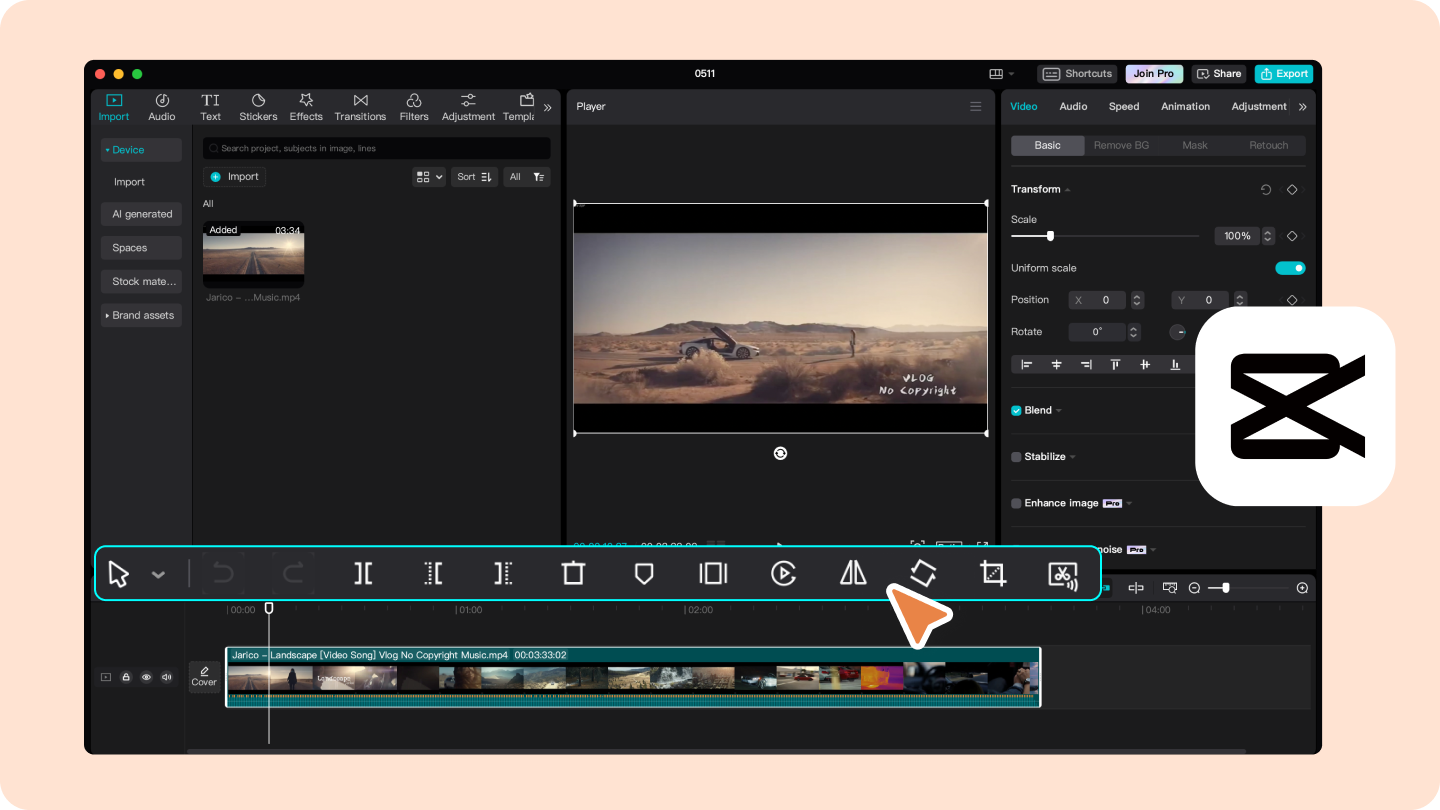
В CapCut хорошо чувствуется логика современного контент-монтажа: пользователь не обязан сначала изучать сложную систему монтажных окон, медиакодеков и профессиональных панелей. Он создаёт New project, добавляет видео через Import, переносит клип на таймлайн, режет лишнее, добавляет Text, Audio, Effects, Transitions, включает Auto captions, проверяет ролик в окне Player и завершает работу через Export. В результате программа подходит тем, кому нужен быстрый монтаж видео на компьютере или телефоне, но при этом не хочется ограничиваться примитивной обрезкой клипа.
CapCut особенно силён там, где видео должно выглядеть готовым для публикации без долгой постобработки. В нём легко сделать вертикальный ролик с крупными субтитрами, динамичной нарезкой, музыкой под бит, эффектным заголовком, плавным увеличением кадра, стикерами, переходами и адаптацией под разные площадки. Для автора коротких видео это часто важнее, чем сложный киношный пайплайн: ролик должен быстро собираться, хорошо читаться на экране телефона и не требовать отдельной программы для титров, обработки голоса и удаления фона.
Скачать CapCut
- Монтаж роликов
- Русский интерфейс
- Просто для новичков
- Часть функций платная
- Нужен аккаунт
- Много онлайн-зависимостей
Для кого подходит CapCut
CapCut хорошо подходит авторам, которые регулярно делают короткие видео и не хотят каждый раз собирать проект с нуля в профессиональном NLE. Программа удобна для блогеров, SMM-специалистов, владельцев малого бизнеса, преподавателей, экспертов, маркетологов, монтажёров коротких форматов и пользователей, которые монтируют ролики с телефона, а затем дорабатывают их на компьютере.
Для блогера CapCut ценен скоростью. Можно взять несколько дублей, убрать паузы, включить автоматические субтитры, добавить выделение ключевых фраз и быстро получить вертикальное видео для TikTok, Instagram Reels или YouTube Shorts. Для SMM-специалиста важны шаблоны, текстовые блоки, брендовые акценты, музыкальные подложки, стикеры, возможность быстро переделать один ролик под несколько форматов. Для эксперта или преподавателя удобны инструменты озвучки, титров, очистки звука, подсветки важных фраз и простая сборка объясняющего видео.
CapCut не требует от новичка понимания профессиональной терминологии, но при этом не превращает монтаж в набор случайных кнопок. Основные действия остаются монтажными: клипы размещаются на таймлайне, дорожки можно комбинировать, фрагменты можно разделять, двигать, укорачивать, накладывать друг на друга, а параметры выбранного объекта меняются через правую панель. Поэтому CapCut подходит не только тем, кто хочет быстро склеить видео, но и тем, кто постепенно учится нормальной логике видеомонтажа.
Основные сценарии, в которых CapCut раскрывается лучше всего:
-
монтаж TikTok, Reels и Shorts;
-
нарезка длинного видео на короткие фрагменты;
-
создание роликов с субтитрами;
-
монтаж talking head-видео;
-
оформление видео для товара или услуги;
-
подготовка обучающих и экспертных роликов;
-
создание клипов из фото и видео;
-
наложение музыки, звуков и эффектов;
-
удаление фона у человека в кадре;
-
быстрая адаптация горизонтального видео под вертикальный формат.
При этом CapCut не стоит рассматривать как прямую замену DaVinci Resolve или Adobe Premiere Pro для тяжёлого продакшена, длинных документальных проектов, сложной цветокоррекции, многокамерных съёмок и работы с большим архивом медиа. Его сильная сторона — быстрый, визуально насыщенный и понятный монтаж для социальных сетей.
Платформы и версии CapCut
CapCut существует как полноценная экосистема: есть настольный редактор для компьютера, мобильное приложение и онлайн-редактор. Такой подход удобен для автора, который снимает на телефон, делает черновую сборку в мобильном приложении, а затем может продолжить работу в более комфортном интерфейсе с большим экраном. В настольной версии удобнее работать с длинной временной шкалой, несколькими дорожками, точной настройкой параметров, субтитрами, эффектами и экспортом.
Мобильный CapCut ориентирован на быстрый монтаж прямо после съёмки. В нём удобно нарезать видео, добавлять музыку, использовать шаблоны, включать авто-субтитры, применять эффекты и сразу готовить ролик под вертикальную публикацию. Это хороший вариант для контента, который снимается и публикуется в коротком цикле: снял, смонтировал, проверил, опубликовал.
CapCut Desktop удобнее для более аккуратной работы: на большом экране проще видеть таймлайн, точнее ставить разрезы, работать с несколькими слоями, отслеживать аудиодорожку, редактировать субтитры, настраивать цвет, позицию объектов и параметры экспорта. Онлайн-редактор полезен, когда нужно быстро обработать видео в браузере, использовать шаблоны, автоматические инструменты и не привязываться к одному устройству.
В CapCut есть облачная логика работы с проектами и пространствами, поэтому программа подходит не только одиночным авторам, но и небольшим командам, которым нужно передавать материалы, проверять субтитры, дорабатывать ролики и хранить часть проектов в единой среде. Для частных видео, рабочих материалов и клиентских роликов важно заранее понимать, какие файлы загружаются в облако, кто имеет доступ к пространству и какие материалы остаются только локально.
Интерфейс CapCut: как устроено рабочее пространство
Интерфейс CapCut построен вокруг нескольких основных зон: медиабиблиотеки, окна предпросмотра, таймлайна, верхней панели разделов и правой панели параметров. Такая структура понятна даже пользователю, который раньше монтировал только в мобильных приложениях, но при этом она напоминает классические видеоредакторы.
В верхней части рабочего окна находятся разделы:
-
Media — импортированные видео, фото, аудио и локальные материалы;
-
Audio — музыка, звуковые эффекты, инструменты для работы со звуком;
-
Text — обычный текст, текстовые шаблоны, авто-субтитры;
-
Stickers — статичные и анимированные стикеры;
-
Effects — видеоэффекты;
-
Transitions — переходы между фрагментами;
-
Filters — фильтры для стилизации изображения;
-
Adjustment — настройки цвета и изображения.
Слева обычно находится область проекта и библиотека медиа. В центре расположен Player, где видно текущее видео. Внизу находится таймлайн: туда перетаскиваются клипы, аудио, текст, стикеры, эффекты и дополнительные слои. Справа находится панель параметров выбранного объекта. Если выделить видеоклип, там появляются вкладки Video, Audio, Speed, Animation, Adjustment и другие настройки. Если выделить текст, справа отображаются параметры шрифта, размера, цвета, обводки, фона, анимации и расположения.
Такая организация ускоряет работу: пользователь всегда понимает, где лежат исходники, где смотреть результат, где резать клипы и где менять свойства выделенного элемента. В CapCut не нужно долго искать базовые инструменты. Кнопка Import отвечает за добавление файлов, инструменты разреза и удаления находятся над таймлайном, а кнопка Export размещена в верхней части окна, чтобы финальный вывод ролика был очевидным.
Импорт файлов и создание проекта
Работа над роликом начинается с создания проекта. В CapCut для этого используется кнопка New project. После открытия рабочего окна пользователь переходит в раздел Media и нажимает Import. Через импорт можно добавить видео, фотографии, аудиофайлы и другие медиа, которые нужны для ролика. После добавления файл появляется в медиабиблиотеке, откуда его можно перетащить на таймлайн.
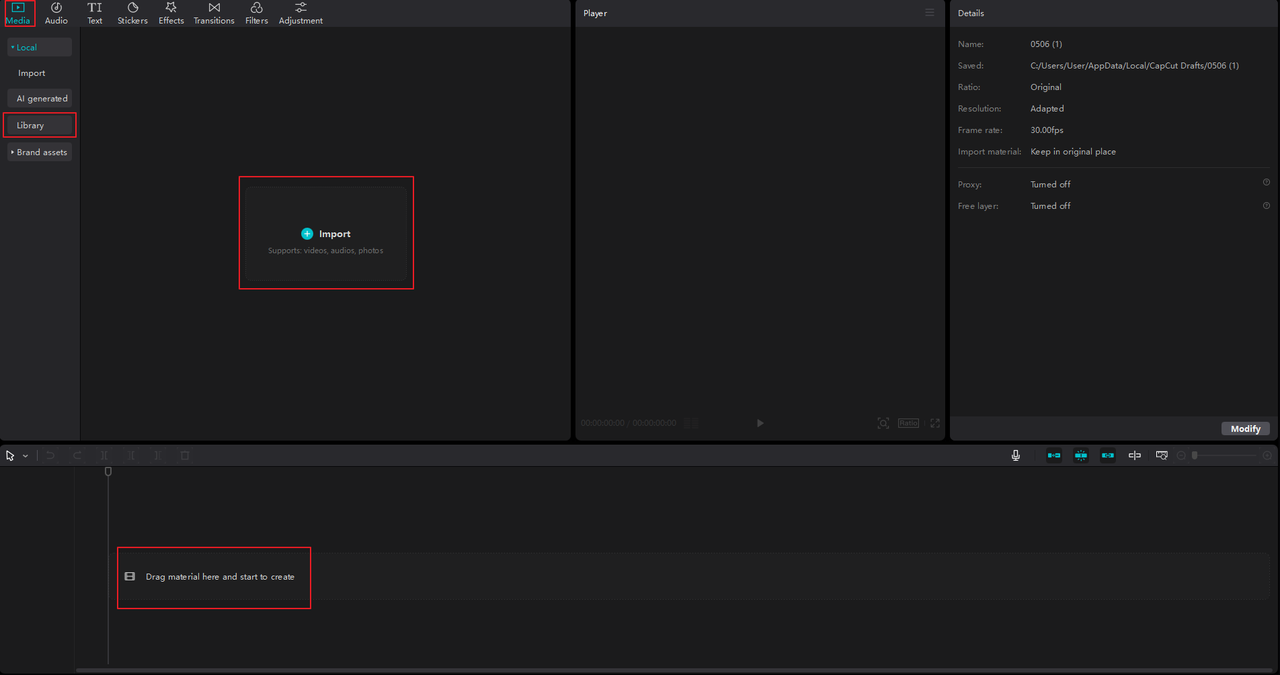
Базовый порядок создания проекта выглядит так:
-
Нажать New project.
-
В разделе Media нажать Import.
-
Выбрать видео, фото или аудио на устройстве.
-
Дождаться появления файлов в библиотеке проекта.
-
Перетащить основной клип на таймлайн.
-
Выбрать нужное соотношение сторон в окне предпросмотра или настройках проекта.
-
Начать обрезку, сборку и оформление ролика.
При монтаже коротких видео важно сразу определиться с форматом кадра. Для TikTok, Reels и Shorts чаще используется вертикальное соотношение 9:16. Для классического YouTube-видео подходит 16:9. Для ленты Instagram или универсального рекламного креатива может пригодиться квадратный формат 1:1. Если сначала смонтировать ролик в горизонтальном формате, а затем резко обрезать его под вертикаль, важные детали могут оказаться за пределами кадра. Поэтому в CapCut лучше сразу смотреть, как объект, лицо, текст и товар выглядят в нужной пропорции.
Импорт в CapCut устроен просто, но с исходниками всё равно стоит работать аккуратно. Если ролик собирается из нескольких дублей, лучше заранее дать файлам понятные имена или разложить их по папкам. Это особенно важно для обзоров, обучающих видео и рекламных роликов, где есть вступление, демонстрация, крупные планы, перебивки, экранные записи и финальный призыв к действию.
Базовый монтаж на таймлайне
Таймлайн — главная рабочая зона CapCut. Именно здесь ролик превращается из набора файлов в готовую последовательность кадров. На таймлайне можно укорачивать клипы, разделять их на части, удалять лишние фрагменты, менять порядок, добавлять новые дорожки, накладывать музыку, текст, эффекты и стикеры.
Самые частые действия на таймлайне:
| Задача | Как делается в CapCut | Для чего используется |
|---|---|---|
| Убрать начало или конец клипа | Потянуть край клипа на таймлайне | Удалить подготовку, паузу, лишний дубль |
| Разрезать видео | Поставить курсор и нажать инструмент разделения | Вырезать ошибку, паузу, неудачный фрагмент |
| Удалить часть ролика | Выделить фрагмент и нажать удаление | Сократить видео и сделать темп плотнее |
| Переставить кадры | Перетащить клип на другое место | Изменить структуру истории |
| Наложить видео поверх видео | Поместить второй клип на дорожку выше | Сделать вставку, реакцию, split-screen |
| Добавить музыку | Перетащить аудио на аудиодорожку | Создать ритм и настроение |
| Добавить текст | Использовать раздел Text | Вывести заголовок, субтитры, пояснение |
| Увеличить масштаб таймлайна | Использовать ползунок масштаба | Точнее резать короткие фрагменты |
Обрезка в CapCut особенно удобна для коротких роликов, где важна плотность. В TikTok, Reels и Shorts зритель быстро пролистывает видео, если первые секунды выглядят пустыми. Поэтому в CapCut обычно сначала убирают всё лишнее: паузы перед фразой, вдохи, повторные попытки, фрагменты с поиском мысли, неудачные движения камеры. После этого ролик становится короче, но воспринимается динамичнее.
При работе с talking head-видео хорошо работает схема: сначала смысл, потом оформление. Сначала нужно собрать чистую речь: удалить паузы, ошибки, лишние предложения, длинные вступления. Затем добавить субтитры, выделить важные слова, поставить музыку на низкой громкости и только после этого украшать ролик эффектами. Если начать с эффектов, монтаж быстро перегружается, а главная мысль теряется.
CapCut поддерживает многослойную сборку: поверх основного видео можно положить фото, второй видеоклип, PNG-объект, стикер, надпись, эффект или маску. Это позволяет делать реакции, демонстрации товара, вставки экрана, сравнение до/после, всплывающие комментарии и визуальные подсказки.
Работа со скоростью видео
Инструменты скорости в CapCut нужны для замедления, ускорения и создания динамики внутри ролика. В правой панели для выбранного клипа есть раздел Speed. В нём можно изменить скорость равномерно или использовать кривые скорости. Обычное изменение скорости подходит для простых задач: ускорить скучный фрагмент, замедлить эффектное движение, сделать быстрый проход по процессу или показать длинное действие в сжатом виде.
Равномерное ускорение полезно в таких случаях:
-
упаковка товара;
-
приготовление блюда;
-
сборка рабочего места;
-
перемещение по локации;
-
демонстрация процесса;
-
ускоренный таймлапс;
-
сокращение длинной сцены без потери смысла.
Замедление лучше использовать точечно. Если замедлить весь ролик, он станет вялым. Но если замедлить момент прыжка, поворота, падения предмета, реакции человека или эффектного движения камеры, видео выглядит выразительнее. В CapCut для этого удобно использовать smooth slow-motion и speed curve: скорость не просто меняется на всём клипе, а плавно разгоняется и замедляется в нужных местах. Возможности smooth slow-motion и speed curves входят в набор продвинутых функций CapCut наряду с keyframe animation, chroma key и stabilization.
Кривые скорости особенно полезны в музыкальных и трендовых роликах. Например, кадр может начинаться медленно, затем резко ускоряться на ударе бита и снова замедляться на эффектном движении. Такой монтаж часто используется в танцевальных видео, fashion-роликах, спортивных нарезках, автомобильных клипах и динамичных презентациях товаров.
Keyframes и анимация объектов
Keyframes, или ключевые кадры, в CapCut позволяют задавать изменение параметров объекта во времени. Это один из важнейших инструментов для аккуратной анимации без сложной графики. Пользователь ставит первый ключевой кадр, задаёт положение, масштаб, поворот или прозрачность объекта, затем перемещает курсор по таймлайну и меняет параметры. CapCut автоматически создаёт движение между этими состояниями.
С помощью keyframes можно сделать:
-
плавное приближение лица;
-
zoom in на товар;
-
движение текста за объектом;
-
выезд стикера сбоку;
-
лёгкое панорамирование по фотографии;
-
появление надписи с изменением прозрачности;
-
имитацию движения камеры;
-
акцент на детали в кадре.
Простой пример: нужно сделать акцент на продукте в обзоре. Пользователь выделяет видеоклип, ставит ключевой кадр в начале фразы, затем через секунду увеличивает масштаб и немного смещает кадр так, чтобы товар оказался крупнее. В результате зритель естественно переводит внимание на нужный объект. Это выглядит лучше, чем резкий статичный зум, потому что движение происходит плавно.
Keyframes полезны и для текста. Например, фраза главная ошибка может появиться снизу, чуть увеличиться и остановиться рядом с лицом говорящего. Если добавить к этому обводку и контрастный фон, надпись будет хорошо читаться на телефоне. Такой приём часто используется в экспертных роликах, где нужно удерживать внимание и визуально структурировать мысль.
Transform, Mask и Blend
В правой панели CapCut для выбранного клипа доступны базовые трансформации: масштаб, позиция, поворот, выравнивание и другие параметры. Эти настройки используются постоянно. Если вертикальное видео снято чуть криво, кадр можно слегка повернуть. Если объект находится слишком далеко, можно увеличить масштаб. Если лицо оказалось не по центру, можно сдвинуть клип в области предпросмотра.
Mask нужна для частичного показа слоя. С её помощью можно скрыть половину видео, сделать split-screen, показать два фрагмента рядом, создать мягкое появление объекта или аккуратно совместить два слоя. Например, в сравнении до/после можно разместить исходное видео слева, обработанное справа и разделить их маской. В обучающем ролике можно поместить экранную запись на один слой, а лицо автора — на другой, обрезав лишнюю область маской.
Blend отвечает за режимы наложения. Этот инструмент нужен, когда один слой должен смешиваться с другим: например, световые блики, текстуры, плёночные эффекты, дым, частицы, декоративные overlay-элементы. В коротких роликах Blend часто используют для визуальной атмосферы, но с ним легко переборщить. Если каждый кадр содержит несколько наложений, зрителю становится сложнее воспринимать основную информацию.
Цветокоррекция и визуальная настройка
CapCut даёт достаточно инструментов для базовой и средней цветокоррекции. В разделе Adjustment можно работать с яркостью, контрастом, насыщенностью, температурой, оттенком, резкостью и другими параметрами. Для более точной настройки используются инструменты вроде HSL, Curves, цветовых колёс и автоулучшения изображения. В настольном CapCut есть акцент на цветовые инструменты, auto adjust, keyframes, curves и удобную работу с визуальным стилем ролика.
Цветокоррекция в CapCut решает несколько практических задач:
-
сделать лицо светлее;
-
убрать слишком жёлтый или синий оттенок;
-
повысить контраст;
-
сделать картинку насыщеннее;
-
выровнять кадры из разных дублей;
-
создать единый стиль ролика;
-
усилить атмосферу сцены;
-
подготовить видео к просмотру на телефоне.
Для социальных сетей важна читаемость. Если ролик смотрят на маленьком экране, слишком тёмная картинка быстро теряет детали. Поэтому в CapCut часто достаточно слегка поднять экспозицию, добавить контраст, немного усилить резкость и аккуратно настроить температуру. Слишком агрессивная обработка делает кожу неестественной, пересвечивает белые участки и создаёт ощущение дешёвого фильтра.
Хороший порядок работы с цветом:
-
Сначала исправить базовые проблемы: темноту, заваленный баланс белого, низкий контраст.
-
Затем подобрать общий стиль через фильтр или ручные настройки.
-
После этого проверить, читается ли текст и не конфликтует ли цветокоррекция с субтитрами.
-
В конце посмотреть ролик целиком, потому что отдельный кадр может выглядеть красиво, но в динамике стиль окажется слишком тяжёлым.
Фильтры и эффекты CapCut
Разделы Filters и Effects отвечают за быстрый визуальный стиль. Фильтры меняют настроение изображения: делают картинку теплее, холоднее, контрастнее, мягче, винтажнее или кинематографичнее. Эффекты работают активнее: добавляют искажения, световые элементы, размытия, динамические переходы, глитч, ретро-обработку, lens-эффекты и другие визуальные акценты.
CapCut особенно популярен именно за счёт большого набора эффектов, которые быстро превращают обычный фрагмент в ролик, похожий на контент из социальных сетей. Но эффекты нужно использовать как монтажный инструмент, а не как украшение ради украшения. Если видео экспертное, достаточно лёгкого акцента в начале, плавного зума и чистых субтитров. Если это музыкальный клип, танцевальная нарезка или fashion-видео, эффекты могут быть более заметными и привязанными к ритму.
Практичные варианты использования эффектов:
-
короткий glitch на смене сцены;
-
blur при переходе между кадрами;
-
light leak для атмосферного вступления;
-
ретро-фильтр для стилизации старой записи;
-
эффект вспышки на ударе музыки;
-
лёгкое размытие фона;
-
body effects в танцевальном ролике;
-
lens-эффект для динамичного движения.
Главная ошибка новичка — ставить эффект на каждый фрагмент. Такой ролик быстро утомляет. В CapCut лучше выбрать один визуальный принцип: например, чистая картинка, крупные субтитры и редкие акценты на ключевых моментах. Тогда видео выглядит собранным, а не случайно украшенным.
Переходы между клипами
В разделе Transitions находятся переходы между клипами. Их можно добавлять на стык двух фрагментов, чтобы смена кадра выглядела плавнее или выразительнее. В CapCut есть разные типы переходов: slide, blur, split, mask, camera-like transitions, динамические переходы для коротких видео и более мягкие варианты для спокойного монтажа.
Переходы полезны, когда нужно:
-
скрыть резкую смену плана;
-
связать два фрагмента под музыку;
-
сделать монтаж более динамичным;
-
перейти от проблемы к решению;
-
отделить смысловые блоки;
-
создать ощущение движения.
Но обычная склейка без перехода часто выглядит профессиональнее, чем перегруженный набор эффектных смен. В разговорном видео лучше использовать простые резкие склейки, а переходы оставить для смены темы или визуального блока. В рекламном ролике переход может работать как акцент: товар появился, сцена сменилась, подпись подчеркнула выгоду.
Хороший переход должен быть незаметно связан с действием. Если человек поворачивает камеру вправо, уместен slide в ту же сторону. Если музыка делает сильный удар, можно поставить flash или blur. Если сцена меняется по смыслу, достаточно аккуратного dissolve или простого cut.
Работа с текстом и титрами
Раздел Text — один из самых важных в CapCut. Короткие видео часто смотрят без звука, поэтому текст становится не украшением, а частью сценария. В CapCut можно добавить обычный текст, использовать текстовые шаблоны, применять стили, настраивать шрифт, размер, цвет, обводку, фон, тень, анимацию входа и выхода.
Текст в CapCut используется для разных задач:
-
заголовок в первые секунды;
-
субтитры речи;
-
выделение ключевой мысли;
-
подпись товара;
-
цена или выгода;
-
инструкция на экране;
-
call-to-action;
-
пояснение к сложному кадру;
-
разделение ролика на смысловые блоки.
Для вертикального видео особенно важны размер и контраст. Слишком мелкий текст не читается на телефоне. Слишком длинная строка заставляет зрителя напрягаться. Хорошая подпись в CapCut обычно короткая, крупная, контрастная и расположена так, чтобы не закрывать лицо, товар и важные действия.
Пример структуры текста в коротком экспертном ролике:
-
в начале: крупный заголовок с проблемой;
-
в середине: короткие подписи к каждому тезису;
-
внизу: авто-субтитры речи;
-
в конце: призыв сохранить, перейти, написать или посмотреть продолжение.
Текстовые шаблоны ускоряют оформление, но их нужно адаптировать. Если оставить шаблон без изменений, ролик может выглядеть слишком типовым. Лучше изменить размер, цвет, расположение и длительность появления под конкретный кадр.
Автоматические субтитры
Auto captions — одна из самых сильных функций CapCut для коротких видео. Инструмент находится в разделе Text → Auto captions. Пользователь выбирает распознавание речи, язык, нажимает Create или Generate, после чего CapCut создаёт синхронизированные субтитры на таймлайне. Затем их можно редактировать вручную, менять стиль, размер, шрифт, цвет, расположение и анимацию. Стандартный рабочий процесс простой: перейти в Text, выбрать Auto captions, сгенерировать подписи, отредактировать текст и экспортировать готовое видео.
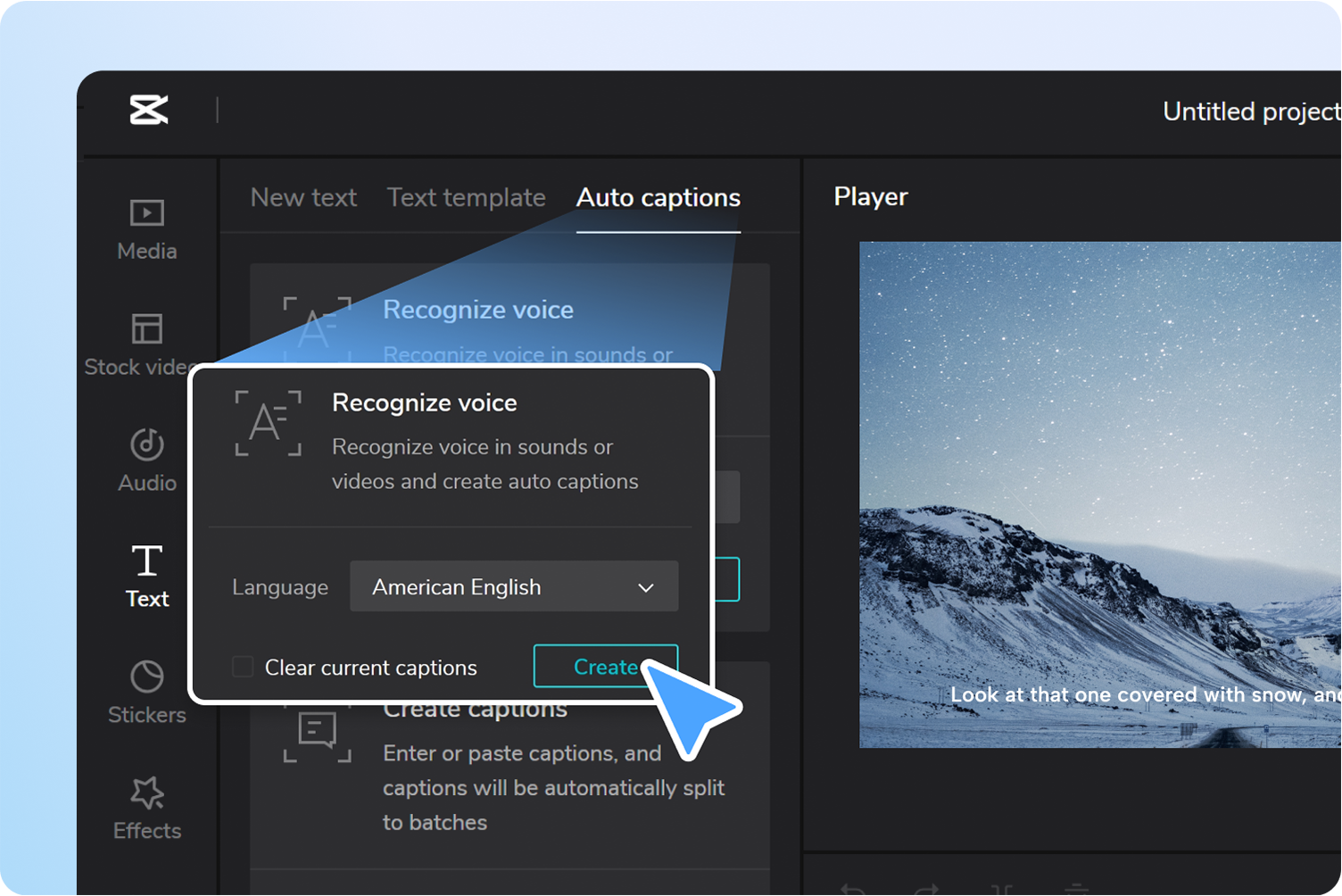
Автоматические субтитры нужны не только для доступности. Они повышают удержание внимания, помогают смотреть видео без звука, выделяют структуру речи и делают ролик понятнее при быстром пролистывании. Для TikTok, Reels и Shorts это особенно важно: зритель может начать смотреть видео в транспорте, офисе, очереди или ночью без включённого звука.
Порядок работы с авто-субтитрами в CapCut:
-
Смонтировать чистую версию ролика без лишних пауз.
-
Перейти в Text.
-
Открыть Auto captions.
-
Выбрать язык распознавания.
-
Нажать Create или Generate.
-
Дождаться создания субтитров.
-
Проверить каждую фразу вручную.
-
Исправить ошибки распознавания.
-
Настроить стиль: шрифт, размер, цвет, обводку, фон.
-
Проверить, не закрывают ли субтитры важные элементы кадра.
Главная ошибка — оставлять автоматический текст без проверки. Даже хорошее распознавание ошибается в именах, терминах, брендах, числах, заимствованных словах и быстрой речи. В экспертном ролике такая ошибка сразу снижает доверие. Поэтому после генерации нужно пройтись по всем блокам, исправить слова, убрать лишние пробелы, разбить слишком длинные фразы и сделать подписи ритмичными.
Для коротких видео лучше работают субтитры по 3–7 слов в строке. Если фраза длинная, её лучше разделить. Важные слова можно выделить цветом, но не стоит превращать каждое предложение в разноцветную анимацию. Хорошие субтитры не спорят с видео, а помогают его смотреть.
Озвучка, Text-to-speech и работа с голосом
CapCut умеет работать не только с исходным голосом, но и с синтезированной озвучкой. Инструменты Text-to-speech и AI voice позволяют превратить текст в голосовую дорожку. Это удобно для обучающих роликов, карточек товаров, коротких инструкций, видео без живой записи диктора и контента, где автор не хочет записывать голос отдельно. Text-to-speech и AI voice входят в набор AI-инструментов CapCut наряду с auto captions, background remover и AI video generator.
Схема работы простая: пользователь пишет текст, выбирает голос, генерирует озвучку, размещает её на таймлайне и синхронизирует с видеорядом. После этого можно добавить музыку, сделать её тише, включить fade in / fade out и настроить баланс между речью и фоном.
Text-to-speech полезен в нескольких сценариях:
-
видеоинструкция без записи диктора;
-
обзор товара;
-
рекламный ролик;
-
объяснение процесса;
-
озвучка слайдового видео;
-
короткий новостной формат;
-
сторителлинг поверх фото и видео.
Но синтезированная речь требует аккуратного сценария. Если текст написан канцелярским языком, голос будет звучать сухо. Лучше писать короткими предложениями, избегать сложных оборотов, заранее расставлять смысловые паузы и проверять, как озвучка ложится на монтаж. Хорошая AI-озвучка не должна звучать как длинная зачитка; она должна поддерживать видеоряд.
Аудио: музыка, звуки и обработка
Раздел Audio в CapCut отвечает за музыкальное и звуковое оформление ролика. Здесь можно добавлять музыку, звуковые эффекты, голосовые дорожки и работать с обработкой аудио. Для коротких видео звук часто так же важен, как картинка: музыка задаёт темп, звуковые акценты подчёркивают монтаж, а чистая речь удерживает доверие.
В CapCut аудио используется для нескольких задач:
-
фоновая музыка;
-
звуки кликов, вспышек, появлений;
-
voice-over;
-
синхронизация нарезки под бит;
-
усиление переходов;
-
приглушение шумов;
-
выравнивание громкости;
-
улучшение голоса.
Практичная схема работы со звуком:
-
Сначала очистить и выровнять речь.
-
Затем добавить фоновую музыку.
-
Уменьшить громкость музыки, чтобы она не перекрывала голос.
-
Добавить короткие sound effects только в местах акцента.
-
Проверить ролик в наушниках и через динамик телефона.
-
В конце убедиться, что начало и конец аудио не обрываются резко.
Для разговорного видео музыка должна быть тише речи. Если зритель напрягается, чтобы разобрать слова, он быстро закрывает ролик. Для динамичных клипов, наоборот, музыка может быть главным ритмом, а монтаж строится вокруг ударов, пауз и смены частей трека.
В CapCut есть инструменты вроде Noise reduction, Enhance voice, нормализации громкости и работы с вокалом. Они помогают улучшить запись, снятую на телефон, но не спасают полностью испорченный звук. Если голос записан слишком далеко, рядом шумит улица или помещение даёт сильное эхо, обработка лишь частично исправит ситуацию. Для хорошего результата лучше сразу записывать речь ближе к микрофону и избегать шумной среды.
Стикеры, графика и визуальные элементы
Раздел Stickers добавляет в ролик графические элементы: стрелки, реакции, иконки, декоративные объекты, анимированные вставки и AI-generated stickers. В CapCut стикеры часто используются для визуального акцента: показать, куда смотреть, подчеркнуть эмоцию, выделить кнопку, указать на товар, добавить юмор или сделать ролик более живым.
Стикеры хорошо работают в таких случаях:
-
стрелка указывает на важную деталь;
-
маркер выделяет ошибку;
-
иконка усиливает смысл фразы;
-
реакция добавляет эмоцию;
-
декоративный элемент заполняет пустое место;
-
анимированный объект поддерживает стиль ролика.
Но стикеры легко перегружают видео. Если на экране одновременно есть лицо, субтитры, заголовок, стрелка, иконка, эффект и всплывающий комментарий, зритель не понимает, куда смотреть. В CapCut лучше использовать стикеры как точечные подсказки. Один хорошо поставленный маркер полезнее, чем пять случайных украшений.
Для рекламного ролика стикеры можно использовать функционально: стрелка на продукт, иконка доставки, метка скидки, значок гарантии, короткий call-to-action. Для экспертного видео — стрелки, рамки, подчёркивания, всплывающие термины. Для развлекательного — реакции, мемные элементы, динамичные графические вставки.
Удаление фона, Auto Cutout и Chroma Key
Удаление фона — одна из функций, из-за которой CapCut часто выбирают для talking head-видео, обучающих роликов, реакций и рекламных креативов. В правой панели для видеоклипа есть раздел, связанный с Cutout. В нём используются Auto cutout, Chroma key и дополнительные настройки вырезания объекта. Auto Cutout отделяет человека или объект от фона, а Chroma Key удаляет выбранный цвет, чаще всего зелёный экран. CapCut отдельно выделяет Auto Cutout как инструмент удаления фона и Chroma Key как способ замены зелёного фона.
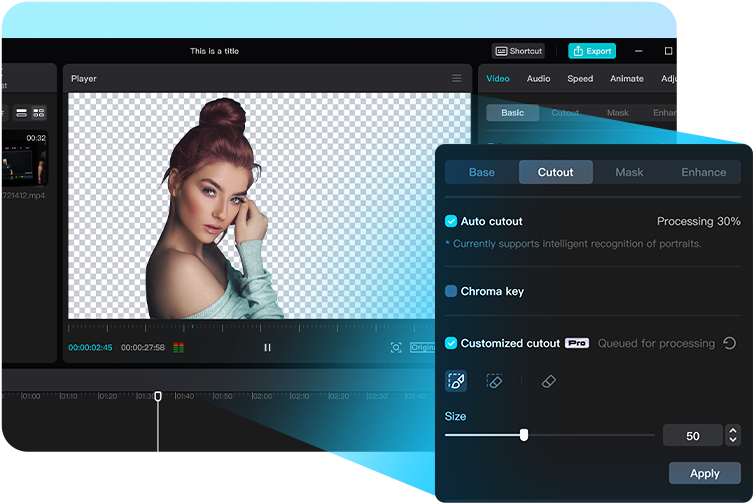
Auto Cutout удобен, когда нужно быстро убрать комнату, стену, улицу или другой фон за человеком. Например, автор записал объяснение на телефон, а затем хочет поставить за собой скриншот сайта, презентацию, цветной фон или другое видео. Вместо ручного вырезания по маске можно выбрать клип, открыть настройки вырезания и применить автоматическое отделение объекта.
Chroma Key лучше работает с заранее подготовленным зелёным или синим фоном. Пользователь выбирает цвет, который нужно удалить, затем регулирует параметры, чтобы края объекта выглядели аккуратно. Этот инструмент подходит для студийной съёмки, игровых видео, реакций, образовательных роликов и монтажа, где человек должен появиться поверх другого изображения.
Типичные задачи для Auto Cutout и Chroma Key:
-
поставить спикера поверх презентации;
-
заменить фон за человеком;
-
сделать реакцию на видео;
-
добавить автора в угол экранной записи;
-
создать рекламный ролик с объектом на чистом фоне;
-
убрать зелёный экран;
-
сделать talking head-вставку для Shorts;
-
создать эффект человек поверх интерфейса.
Важно понимать ограничения. Если фон сложный, волосы сливаются с окружением, свет плохой или объект быстро двигается, автоматическое вырезание может давать неровные края. Чтобы результат выглядел лучше, нужно снимать человека на контрастном фоне, обеспечить нормальный свет и избегать сильного размытия движения.
Стабилизация, Relight и улучшение проблемного видео
CapCut помогает исправить часть типичных проблем мобильной съёмки. В правой панели для клипа можно найти инструменты вроде Stabilize, Noise reduction, Relight, Enhance image и другие улучшения. Они нужны, когда ролик снят с рук, кадр дрожит, свет недостаточный, лицо слишком тёмное, а звук содержит шум.
Stabilize сглаживает дрожание камеры. Это полезно для видео, снятого на ходу, в поездке, на мероприятии, в магазине, на улице или во время демонстрации товара. Стабилизация особенно заметна на вертикальных роликах: даже небольшая тряска на экране телефона может выглядеть неприятно.
Relight и инструменты улучшения изображения помогают сделать лицо или объект светлее. Они полезны, если автор записал видео у окна, в комнате с плохим освещением или на фоне яркого источника света. Но автоматическое улучшение не должно заменять нормальную съёмку. Если кадр сильно пересвечен или полностью тёмный, программа не восстановит детали идеально.
Оптимальная логика такая:
-
лёгкую тряску исправлять стабилизацией;
-
слабый свет улучшать Relight и Adjustment;
-
шумный звук чистить Noise reduction;
-
тихую речь усиливать Enhance voice;
-
слишком проблемные фрагменты переснимать, если есть такая возможность.
CapCut хорош для быстрого спасения мобильных роликов, но лучший результат получается тогда, когда исходник уже снят аккуратно: нормальный свет, чистый звук, устойчивый кадр, понятный объект в центре внимания.
Motion tracking и продвинутые инструменты
Motion tracking позволяет привязать объект, текст или стикер к движению в кадре. Например, можно сделать так, чтобы подпись следовала за человеком, стрелка двигалась вместе с товаром, а стикер оставался рядом с лицом. Для коротких видео это полезный эффект: зритель видит, к какому объекту относится подпись, даже если объект перемещается.
Motion tracking применяют в таких сценариях:
-
выделить движущийся товар;
-
прикрепить текст к человеку;
-
закрыть объект стикером;
-
добавить стрелку к движущейся детали;
-
создать комедийный акцент;
-
сделать динамичную подпись в спортивном ролике;
-
оформить реакцию или обзор.
В CapCut также есть AI-инструменты, которые ускоряют более сложные задачи: Script to Video, Auto Reframe, Auto Captions, Smart Search, AI Voice Generator, Background Remover, AI relight, Long video to shorts. Часть таких функций направлена не на украшение, а на экономию времени: найти нужные фрагменты, адаптировать кадр под другой формат, создать субтитры, подготовить голос, убрать фон или быстро собрать черновую структуру ролика.
Некоторые продвинутые функции относятся к Pro-инструментам. Это важно учитывать при рабочем процессе: ролик можно собрать, протестировать эффект, но отдельные функции могут потребовать подписку на этапе экспорта. Поэтому для регулярного коммерческого монтажа лучше заранее проверить, какие эффекты, шаблоны, шрифты и AI-инструменты используются в проекте.
Auto Reframe и подготовка видео под разные площадки
Auto Reframe нужен для адаптации видео под разные соотношения сторон. Это особенно полезно, когда исходник горизонтальный, а готовый ролик нужен в вертикальном формате. CapCut анализирует содержимое кадра и помогает сохранить главный объект внутри новой композиции. Для автора это удобнее, чем вручную двигать каждый фрагмент, особенно если ролик длинный или объект перемещается.
Типичный сценарий: есть горизонтальное интервью или вебинар. Из него нужно сделать короткий вертикальный фрагмент. Если просто обрезать края, лицо спикера может оказаться сбоку или выйти из кадра. С Auto Reframe программа помогает удерживать главный объект в поле зрения, а пользователь затем вручную проверяет результат и корректирует проблемные места.
Форматы, под которые удобно готовить видео в CapCut:
| Площадка или задача | Частый формат | Что важно проверить |
|---|---|---|
| TikTok | 9:16 | Лицо, субтитры, динамика первых секунд |
| Instagram Reels | 9:16 | Зоны интерфейса, нижние подписи, читаемость |
| YouTube Shorts | 9:16 | Заголовок, удержание, чистый звук |
| YouTube | 16:9 | Композиция, качество изображения, звук |
| Stories | 9:16 | Безопасные зоны для текста |
| Лента Instagram | 1:1 или 4:5 | Крупность объекта и читаемость текста |
| Рекламный креатив | 9:16, 1:1, 16:9 | Адаптация под размещение |
Auto Reframe не отменяет ручную проверку. После адаптации нужно просмотреть ролик целиком: не обрезается ли лицо, не уходит ли товар за край, не перекрываются ли субтитры интерфейсом площадки, не слишком ли мелкими стали надписи.
Шаблоны CapCut
Шаблоны CapCut позволяют быстро создать ролик по готовой структуре. Пользователь выбирает шаблон, заменяет медиа на свои фото или видео, получает готовую динамику, переходы, музыку, текстовые блоки и эффекты. Это удобно для поздравлений, клипов, подборок, трендовых роликов, рекламных мини-видео, товаров, личного контента и быстрых публикаций.
Сильная сторона шаблонов — скорость. Не нужно вручную выстраивать каждый переход, подбирать длительность кадров, синхронизировать эффекты с музыкой и оформлять текст. Достаточно заменить исходники и немного адаптировать результат. Для начинающего автора это хороший способ понять, как устроен динамичный монтаж: где стоят акценты, как меняются кадры, как текст появляется под музыку.
Но шаблоны имеют и минус: ролики могут выглядеть одинаково. Если шаблон популярен, зритель уже видел десятки похожих видео. Поэтому для личного или коммерческого контента лучше использовать шаблон как основу, а не как финальный результат. Можно заменить шрифты, изменить цвета, сократить длительность, убрать лишние эффекты, добавить свой заголовок и адаптировать структуру под задачу.
Шаблоны особенно полезны:
-
для быстрого теста идеи;
-
для трендового ролика;
-
для поздравления;
-
для нарезки фото;
-
для простого промо;
-
для сторис;
-
для клипа под музыку;
-
для контента, где скорость важнее уникального монтажа.
AI-инструменты CapCut
AI-инструменты в CapCut встроены в разные части рабочего процесса. Они не заменяют монтажёра полностью, но хорошо ускоряют повторяющиеся задачи. Вместо ручного набора субтитров можно использовать Auto Captions. Вместо отдельной записи диктора — Text-to-speech или AI Voice Generator. Вместо ручного вырезания человека — Background Remover или Auto Cutout. Вместо долгой адаптации горизонтального видео под вертикаль — Auto Reframe. Вместо поиска фрагментов вручную — Smart Search и инструменты работы с длинным видео.
AI особенно полезен в таких задачах:
| Инструмент | Что делает | Где помогает |
|---|---|---|
| Auto Captions | Создаёт субтитры по речи | Shorts, Reels, экспертные видео |
| Text-to-speech | Превращает текст в голос | Обзоры, инструкции, промо |
| Background Remover | Убирает фон | Talking head, реакции, презентации |
| Auto Cutout | Вырезает человека или объект | Замена фона, креативы |
| Auto Reframe | Адаптирует кадр под формат | Нарезка из горизонтального видео |
| Script to Video | Помогает собрать видео из идеи и текста | Быстрые черновики, проморолики |
| Smart Search | Ищет фрагменты по объектам, речи и людям | Большие проекты с множеством исходников |
| Long video to shorts | Помогает превращать длинные видео в короткие | Подкасты, вебинары, интервью |
Главное преимущество AI в CapCut — снижение порога входа. Пользователь может сделать то, что раньше требовало нескольких программ: распознать речь, оформить субтитры, удалить фон, улучшить голос, адаптировать формат и собрать короткий клип. Но итог всё равно нужно проверять вручную. AI может ошибиться в словах, выбрать не лучший момент, неаккуратно вырезать волосы, неверно кадрировать сцену или предложить слишком шаблонный визуальный стиль.
Экспорт видео
Экспорт — финальный этап работы. В CapCut для этого используется кнопка Export. После нажатия открывается окно с настройками: название ролика, путь сохранения, параметры видео, разрешение, битрейт, кодек, формат, частота кадров и дополнительные настройки аудио. В мобильной версии рядом с экспортом также используются настройки разрешения, включая варианты вроде 720P, 1080P, 2K и 4K при поддержке устройства и проекта.
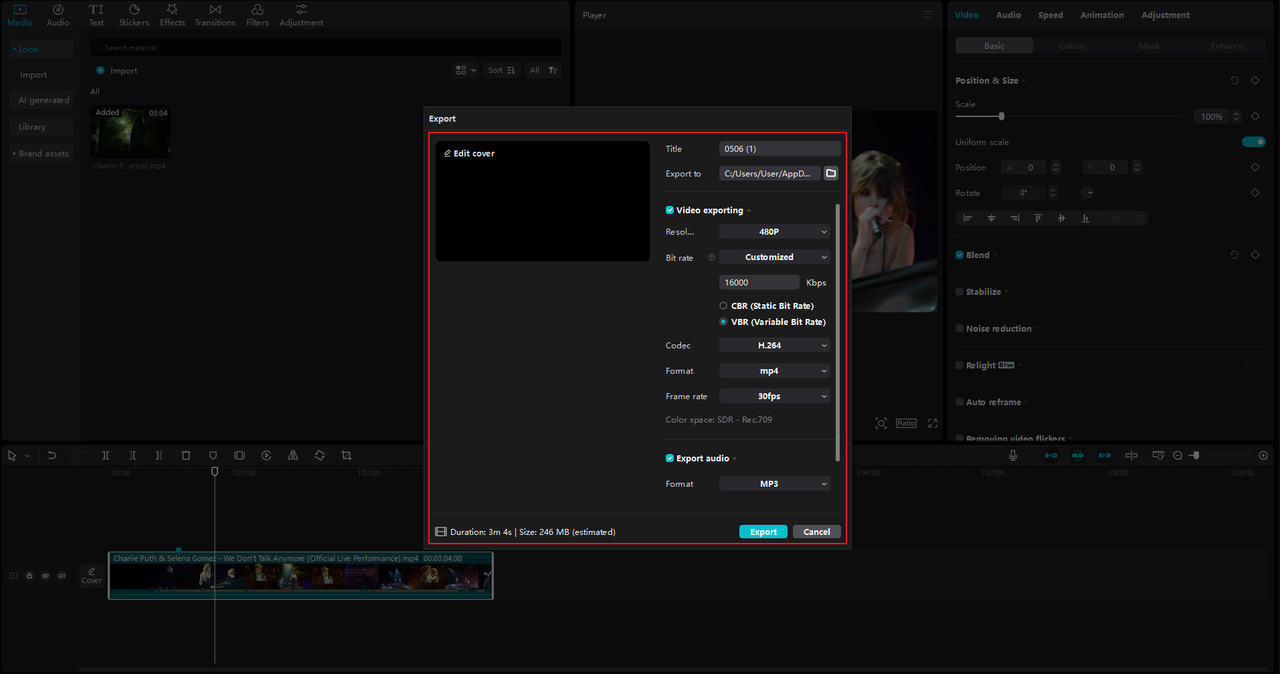
Перед экспортом нужно проверить не только качество картинки, но и весь ролик целиком. В коротких видео часто встречаются мелкие ошибки: субтитр остался на экране дольше нужного, музыка резко оборвалась, текст попал под интерфейс соцсети, переход сработал слишком поздно, эффект случайно применился не к тому фрагменту. После экспорта исправлять это дольше, чем заметить на предпросмотре.
Практический чек-лист перед экспортом:
-
начало ролика не содержит пустой паузы;
-
первый кадр сразу объясняет тему или цепляет внимание;
-
субтитры читаются на маленьком экране;
-
текст не закрывает лицо, товар и важные элементы;
-
музыка не перекрывает речь;
-
громкость не скачет между фрагментами;
-
переходы не выглядят случайными;
-
формат кадра соответствует площадке;
-
финальный call-to-action не обрывается;
-
экспорт выбран в нужном разрешении и частоте кадров.
Для большинства коротких роликов важнее не максимальные цифры в настройках, а корректная подготовка: правильное соотношение сторон, чистый звук, нормальная читаемость текста и отсутствие лишних пауз. Если ролик сделан для вертикальной площадки, его нужно обязательно проверить именно в вертикальном виде, а не только в большом окне редактора.
Качество результата: где CapCut силён
CapCut силён в быстром создании готового визуального ролика. В нём не нужно собирать цепочку из разных сервисов: монтаж, субтитры, текст, музыка, эффекты, удаление фона, простая цветокоррекция и экспорт находятся в одном рабочем пространстве. Для коротких видео это критично, потому что производство контента часто строится на скорости и регулярности.
Главные преимущества CapCut:
-
понятный интерфейс;
-
удобный таймлайн;
-
быстрый импорт файлов;
-
хорошая работа с вертикальным видео;
-
автоматические субтитры;
-
большой набор текстовых шаблонов;
-
эффекты и фильтры под соцсети;
-
speed curve и slow motion;
-
keyframes для анимации;
-
Auto Cutout и Chroma Key;
-
стабилизация и улучшение изображения;
-
инструменты обработки голоса;
-
экспорт с настройками качества;
-
работа на разных платформах;
-
шаблоны для быстрого результата.
CapCut особенно хорош, когда нужно сделать не просто склейку, а именно ролик: с темпом, визуальными акцентами, субтитрами, музыкой, понятным началом и готовым форматом для публикации. Он помогает не застревать на технических деталях и быстро перейти к содержанию видео.
Для начинающего пользователя CapCut хорош тем, что почти каждый инструмент виден сразу. Для опытного автора — тем, что типовые задачи выполняются быстро. Для SMM — тем, что можно производить много коротких форматов без тяжёлого монтажного пайплайна. Для малого бизнеса — тем, что можно самостоятельно делать демонстрации товаров, проморолики, инструкции и короткие объявления.
Недостатки и ограничения CapCut
У CapCut есть ограничения, и их важно понимать до начала серьёзной работы. Программа отлично подходит для коротких видео, но не всегда удобна для больших проектов с сотнями файлов, длинными таймлайнами, сложной организацией медиа, многокамерным монтажом, профессиональной цветокоррекцией и глубоким аудиопостпродакшеном.
Основные недостатки:
-
часть эффектов, шаблонов и AI-инструментов относится к Pro;
-
популярные шаблоны делают ролики похожими друг на друга;
-
избыток эффектов легко портит стиль;
-
для длинных проектов профессиональные NLE удобнее;
-
цветовые инструменты проще, чем в DaVinci Resolve;
-
AI-субтитры требуют ручной проверки;
-
Auto Cutout не всегда идеально работает на сложном фоне;
-
синтезированная озвучка требует хорошего сценария;
-
облачные проекты требуют внимательности к приватности материалов.
CapCut лучше всего работает как редактор для быстрого и выразительного контента. Если задача — цветокоррекция рекламного фильма, монтаж документального проекта, работа с RAW-видео, сложная аудиосессия или VFX-композитинг, лучше смотреть в сторону DaVinci Resolve, Premiere Pro, Final Cut Pro и других профессиональных решений. Но если задача — регулярно выпускать короткие ролики, CapCut часто оказывается быстрее и удобнее.
Практический пример: монтаж короткого ролика в CapCut
Представим типичную задачу: нужно сделать вертикальный экспертный ролик на 30–45 секунд. Есть исходное видео, где человек говорит на камеру, но в записи есть паузы, повторные фразы и лишнее начало.
Шаг 1. Создание проекта и импорт
Пользователь создаёт New project, открывает Media, нажимает Import и добавляет исходное видео. Затем перетаскивает файл на таймлайн. Сразу выбирается вертикальный формат 9:16, чтобы видеть будущий кадр как он будет смотреться на телефоне.
Шаг 2. Черновая нарезка
На таймлайне удаляются пустые фрагменты: начало до первой фразы, паузы между мыслями, повторные попытки, лишние слова. Каждый раз курсор ставится в нужное место, клип разделяется, ненужный участок удаляется. После этого речь становится плотной, а ролик сокращается.
Шаг 3. Укрупнение кадра
Если лицо слишком далеко, через настройки Transform увеличивается масштаб. Важно не переборщить: лицо должно быть достаточно крупным, но не обрезанным по лбу или подбородку. Если автор стоит сбоку, кадр можно сместить по горизонтали.
Шаг 4. Авто-субтитры
В разделе Text выбирается Auto captions. После генерации субтитров текст проверяется вручную. Ошибки исправляются, длинные фразы разбиваются, стиль приводится к единому виду. Для вертикального ролика лучше использовать крупный шрифт, контрастную обводку и расположение в нижней или средней части кадра, не закрывая лицо.
Шаг 5. Заголовок
В начале ролика добавляется короткий заголовок: например, 3 ошибки в монтаже коротких видео. Он должен появиться сразу, потому что первые секунды решают, останется ли зритель. Заголовок можно сделать через Text или текстовый шаблон, но без слишком сложной анимации.
Шаг 6. Музыка и звук
В Audio добавляется лёгкая фоновая музыка. Громкость уменьшается так, чтобы речь оставалась главной. Если в исходнике есть шум, включается Noise reduction или улучшение голоса. В начале и конце музыки добавляется плавное появление и затухание.
Шаг 7. Акценты и эффекты
На ключевых фразах можно добавить лёгкий zoom через keyframes, короткую стрелку или выделение слова цветом. Эффекты используются минимально: например, один быстрый переход в начале и небольшой визуальный акцент на главной мысли.
Шаг 8. Проверка
Ролик просматривается целиком. Проверяются субтитры, громкость, начало, финальная фраза, отсутствие случайных пустот и правильный формат кадра. Только после этого нажимается Export.
Такой ролик можно собрать быстро, но он будет выглядеть завершённым: чистая речь, плотный монтаж, крупное лицо, читаемые субтитры, нормальный звук и понятная структура.
Практический пример: ролик для товара или услуги
Для товара CapCut удобен тем, что позволяет совместить демонстрацию, подписи, музыку, эффекты и call-to-action. Например, нужно сделать короткий ролик для косметики, аксессуара, гаджета, услуги мастера, онлайн-курса или локального бизнеса.
Хорошая структура товарного ролика:
-
Первый кадр показывает проблему или результат.
-
Второй кадр демонстрирует товар крупно.
-
Далее идут 2–3 преимущества.
-
Затем показывается использование.
-
В конце появляется призыв к действию.
В CapCut это собирается так:
-
импортируются видео товара, крупные планы, фото и логотип;
-
выбирается вертикальный формат;
-
фрагменты раскладываются на таймлайне по смыслу;
-
лишние секунды удаляются;
-
добавляется музыка;
-
поверх видео размещаются короткие подписи;
-
на преимущества добавляются иконки или стикеры;
-
цвет слегка выравнивается через Adjustment;
-
в конце добавляется текстовый call-to-action;
-
ролик экспортируется в нужном формате.
Для товарных видео особенно важны крупные планы. Зритель должен быстро понять, что продаётся, как это выглядит и зачем ему это нужно. В CapCut можно усилить крупность через Transform, добавить keyframe-увеличение на детали, наложить стрелку или текстовую подпись. Но текст должен быть коротким: держит заряд до вечера, подходит для подарка, видимый результат после первого применения, запись в сообщениях.
Практический пример: нарезка длинного видео в короткий формат
CapCut подходит для превращения длинных видео в короткие ролики. Это актуально для подкастов, интервью, вебинаров, лекций, стримов и YouTube-видео. Главная задача — найти сильный фрагмент, убрать лишнее и адаптировать его под вертикальный формат.
Рабочая схема:
-
Импортировать длинное видео.
-
Найти фрагмент с законченной мыслью.
-
Вырезать его на таймлайне.
-
Удалить паузы и лишние вводные слова.
-
Применить вертикальный формат.
-
Использовать Auto Reframe или ручное кадрирование.
-
Добавить Auto captions.
-
Вынести главную мысль в заголовок.
-
Проверить звук.
-
Экспортировать короткий клип.
Для нарезок важно не просто взять случайные 30 секунд. Хороший короткий фрагмент должен иметь самостоятельный смысл: вопрос, конфликт, вывод, совет, ошибка, история или сильная фраза. CapCut помогает оформить этот фрагмент, но выбор смысла остаётся за автором.
Сравнение с аналогами
CapCut конкурирует не с одной программой, а с несколькими разными типами редакторов: мобильными монтажными приложениями, онлайн-редакторами, простыми видеоредакторами для соцсетей и профессиональными NLE. Его сильная позиция — баланс между простотой, скоростью и набором функций для короткого контента.
| Программа | В чём сильна | Где CapCut удобнее | Где аналог сильнее |
|---|---|---|---|
| VN Video Editor | Мобильный и настольный монтаж, keyframes, speed curves, templates, multi-track timeline | CapCut сильнее в трендовых шаблонах, авто-субтитрах, AI-инструментах и экосистеме коротких видео | VN хорош как чистый монтажный редактор без лишней визуальной перегрузки |
| Adobe Premiere Rush | Быстрое создание и публикация роликов для соцсетей | CapCut богаче по эффектам, шаблонам, субтитрам и мобильной культуре коротких видео | Rush удобен тем, кто работает в экосистеме Adobe |
| Microsoft Clipchamp | Онлайн-монтаж, шаблоны, AI captions, text-to-speech, background removal | CapCut выглядит сильнее для динамичных вертикальных роликов и трендового оформления | Clipchamp удобен для простого браузерного монтажа и пользователей Microsoft 365 |
| Canva Video | Дизайн, шаблоны, брендовые материалы, социальные креативы | CapCut лучше именно как видеоредактор с таймлайном, эффектами, скоростью и субтитрами | Canva сильнее в дизайне, презентациях и брендовых макетах |
| iMovie | Простая сборка фильмов и трейлеров на устройствах Apple | CapCut даёт больше инструментов для Reels, TikTok, Shorts, авто-субтитров и эффектов | iMovie проще для классического домашнего монтажа |
| DaVinci Resolve | Цветокоррекция, звук Fairlight, Fusion, профессиональный монтаж | CapCut быстрее для коротких роликов и проще для новичка | DaVinci Resolve намного мощнее для серьёзного постпродакшена |
| Adobe Premiere Pro | Профессиональный монтаж, эффекты, звук, интеграция с Adobe | CapCut быстрее для повседневных коротких видео и не требует долгого обучения | Premiere Pro сильнее для коммерческого продакшена и сложных проектов |
VN Video Editor ближе всего к CapCut по аудитории мобильных и быстрых создателей контента. В нём есть multi-track timeline, keyframe control, speed curves, transitions, filters, auto captions, cutout и другие функции, но CapCut воспринимается более ориентированным на тренды, шаблоны, TikTok-стилистику и AI-ускорение процесса.
Microsoft Clipchamp и Canva Video сильны в браузерной и шаблонной логике. Clipchamp предлагает шаблоны, AI captions, text-to-speech, background removal и экспорт для социальных площадок, а Canva удобна для дизайна, брендовых шаблонов, социальных видео и визуальных материалов. CapCut выигрывает, когда нужен именно динамичный видеомонтаж на таймлайне с субтитрами, эффектами, скоростью и вертикальной композицией.
DaVinci Resolve и Adobe Premiere Pro находятся в другой категории. DaVinci Resolve делит работу на страницы для монтажа, Fusion, Color, Fairlight и Deliver, что делает его сильным решением для постпродакшена. Premiere Pro ориентирован на профессиональный монтаж, титры, эффекты, звук и расширенные рабочие процессы. CapCut не заменяет их в сложном производстве, зато выигрывает в скорости создания коротких видео, простоте интерфейса и готовности к соцсетям.
Безопасность, аккаунт и облачные проекты
CapCut часто используется с аккаунтом, облачными пространствами, шаблонами и онлайн-инструментами. Это удобно, но требует аккуратности. Если ролик содержит личные видео, рабочие материалы, клиентские исходники, записи детей, документы на экране или приватные разговоры, нужно внимательно относиться к тому, куда загружаются файлы и кто имеет доступ к проекту.
Практические правила:
-
не загружать в облачные пространства материалы, которые нельзя показывать третьим лицам;
-
проверять, какие участники имеют доступ к проекту;
-
не использовать чужие логотипы, музыку и фрагменты без прав;
-
хранить исходники отдельно от проекта;
-
перед передачей проекта удалять лишние файлы;
-
проверять, не остались ли в кадре личные данные;
-
внимательно использовать шаблоны и музыку в коммерческих роликах.
Для личного контента это вопрос приватности. Для бизнеса — вопрос репутации и прав. CapCut ускоряет производство, но пользователь всё равно отвечает за материалы, которые использует в ролике.
Советы по эффективной работе в CapCut
Чтобы CapCut не превращался в хаотичный набор эффектов, лучше работать по понятному алгоритму. Сначала структура, затем монтаж, затем текст, звук, визуальный стиль и экспорт. Такой порядок экономит время и помогает избежать ситуации, когда красиво оформленный ролик приходится полностью переделывать из-за слабого сценария.
Полезные советы:
-
сначала удалить всё лишнее, потом добавлять эффекты;
-
держать первые секунды максимально сильными;
-
использовать крупные и читаемые субтитры;
-
не ставить переход на каждую склейку;
-
музыку подбирать под темп ролика;
-
проверять ролик на телефоне;
-
не перегружать кадр стикерами;
-
делать отдельные версии под 9:16, 1:1 и 16:9;
-
сохранять исходники вне проекта;
-
вручную проверять auto captions;
-
использовать keyframes для акцентов, а не для постоянного движения;
-
делать цветокоррекцию после чернового монтажа;
-
экспортировать тестовую версию, если ролик важный.
Хороший монтаж в CapCut строится не на количестве эффектов, а на ясности. Зритель должен сразу понимать, о чём видео, почему это важно и куда смотреть. Всё остальное — субтитры, музыка, переходы, фильтры, стикеры — должно помогать этой задаче.
Типичные ошибки новичков
Новички часто воспринимают CapCut как набор эффектов и шаблонов, но программа лучше работает, когда используется как полноценный видеоредактор. Самые частые ошибки связаны не с кнопками, а с логикой ролика.
Слишком длинное вступление
Если первые 3–5 секунд не дают зрителю причины смотреть дальше, ролик теряет внимание. В CapCut лучше сразу начинать с результата, проблемы, сильной фразы или визуального действия.
Слишком много эффектов
Эффекты должны подчёркивать смысл. Если они появляются постоянно, зритель начинает смотреть на оформление, а не на содержание. Особенно осторожно нужно использовать glitch, blur, flash и динамичные переходы.
Нечитаемые субтитры
Мелкий шрифт, слабый контраст, длинные строки и плохое расположение делают субтитры бесполезными. В CapCut нужно проверять текст именно в размере мобильного экрана.
Музыка громче речи
Фоновая музыка должна поддерживать ролик, а не спорить с голосом. Если видео разговорное, речь всегда главнее.
Неправильное соотношение сторон
Горизонтальный монтаж плохо переносится в вертикаль без адаптации. Нужно заранее выбрать формат или использовать Auto Reframe и ручную проверку.
Слепое использование шаблонов
Шаблон ускоряет работу, но не заменяет идею. Если заменить только фото и оставить всё остальное без изменений, ролик может выглядеть вторично.
Ошибки в авто-субтитрах
Auto captions нужно обязательно проверять. Ошибка в одном слове может изменить смысл фразы или испортить впечатление от экспертного видео.
Экспорт без финального просмотра
Даже короткий ролик нужно посмотреть полностью перед экспортом. В CapCut легко случайно оставить пустой хвост, лишний текстовый блок или обрыв музыки.
Итог: стоит ли использовать CapCut
CapCut стоит использовать, если нужен быстрый, удобный и функциональный видеоредактор для роликов, коротких видео и контента для социальных сетей. Он хорошо подходит для TikTok, Reels, Shorts, экспертных видео, рекламных креативов, обучающих роликов, клипов из фото и видео, нарезок из длинных записей и повседневного монтажа на телефоне или компьютере.
Главная ценность CapCut — в сочетании простоты и насыщенности. Новичок может начать с кнопок New project, Import, базовой обрезки, Text, Auto captions и Export. Более опытный пользователь подключит keyframes, speed curve, masks, blend, chroma key, Auto Cutout, motion tracking, voice tools, color adjustment и AI-инструменты. В результате программа растёт вместе с пользователем: сначала помогает быстро склеить ролик, затем позволяет делать более выразительный монтаж.
CapCut не является лучшим выбором для сложного киношного продакшена, глубокой цветокоррекции, больших документальных проектов и профессионального аудиомонтажа. Для таких задач сильнее DaVinci Resolve, Adobe Premiere Pro и другие специализированные редакторы. Но для современной короткой формы CapCut остаётся одним из самых удобных решений: он быстро запускает проект, понятно показывает таймлайн, даёт готовые инструменты для субтитров, эффектов, музыки, удаления фона и экспорта, а главное — помогает быстро довести ролик до состояния, в котором его можно показывать зрителю.
