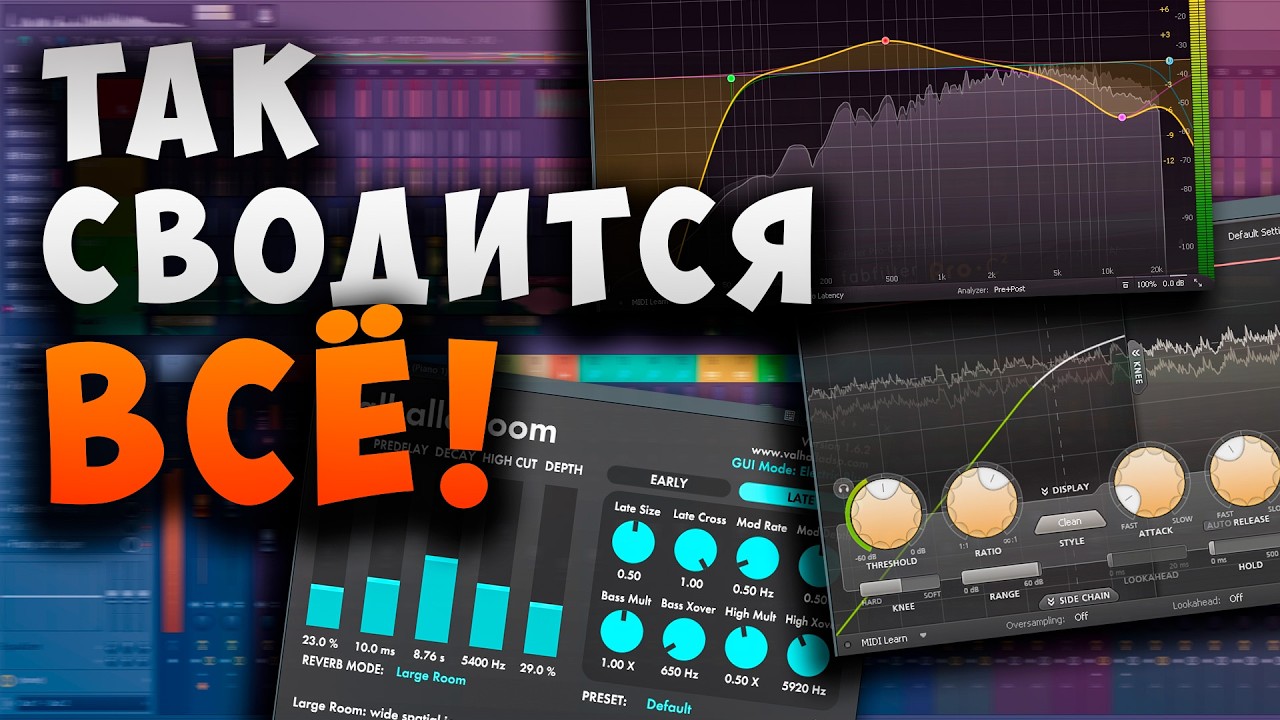
Сведение превращает набор отдельных записей в цельную композицию. До этого этапа барабаны, бас, вокал, синтезаторы, гитары и эффекты существуют рядом друг с другом, но не всегда работают как единое произведение. Один инструмент закрывает другой по частотам, вокал теряется в плотном припеве, бас хорошо звучит в наушниках и почти исчезает на небольших колонках, реверберация размывает текст, а мастер-канал перегружается уже в середине проекта.
Чтобы свести трек самостоятельно, недостаточно последовательно добавить эквалайзер, компрессор и лимитер на каждую дорожку. Хороший результат начинается с подготовки проекта, статического баланса и понимания роли каждого элемента. Эффекты решают конкретные проблемы, а не заменяют аранжировку, чистую запись и аккуратную регулировку громкости.
Термин сведение используют и в другом значении: так называют переход между готовыми композициями во время DJ-сета. В этом случае диджей не редактирует отдельные дорожки песни. Он синхронизирует темп, совмещает музыкальные фразы, управляет эквалайзером, фильтром, канальными фейдерами и кроссфейдером. Поэтому студийный микс и DJ-переход нужно разбирать отдельно.
В первой части руководства подробно рассмотрено сведение музыкального трека при создании песни. Во второй части разобраны переходы между готовыми композициями в DJ-сете. В практических разделах приведены пошаговые действия в FL Studio, Adobe Audition, REAPER, Audacity и VirtualDJ.
Что значит свести трек
Сведение музыкального трека — это работа с балансом отдельных дорожек, динамикой, частотами, панорамой, глубиной и автоматизацией. Задача состоит не в том, чтобы сделать каждый инструмент максимально громким и эффектным. Нужно добиться ясного и устойчивого звучания всей композиции.
После сведения слушатель легко различает основные партии. Бочка и бас не спорят за одно место в нижнем диапазоне. Вокал читается в тихом куплете и не исчезает в плотном припеве. Тарелки не режут слух. Реверберация создаёт пространство, но не превращает микс в мутное облако. Композиция сохраняет основу на мониторах, в наушниках, на бытовой акустике и через динамик смартфона.
Чем отличаются студийное сведение, мастеринг и DJ-переход
| Вид работы | Исходный материал | Главная задача | Основные инструменты | Результат |
|---|---|---|---|---|
| Студийное сведение | Отдельные дорожки проекта | Собрать цельный музыкальный микс | Фейдеры, панорама, эквалайзер, компрессор, посылы, шины, автоматизация | Стереомикс или комплект стемов |
| Мастеринг | Готовый стереомикс | Подготовить композицию к публикации и выровнять финальную подачу | Эквалайзер, компрессор, сатурация, клиппер, лимитер, измерители громкости | Финальный аудиофайл |
| DJ-сведение | Готовые композиции | Сделать музыкально логичный переход в сете | Деки, BPM, сетка ударов, Cue, EQ, фильтр, канальные фейдеры, кроссфейдер | Непрерывное воспроизведение без резкого разрыва |
Сведение и мастеринг связаны, но не заменяют друг друга. Мастеринг не исправляет неудачную расстановку инструментов, конфликт баса с бочкой или утонувший вокал. На финальном стереофайле уже нельзя независимо уменьшить реверберацию бэк-вокала, убрать резкость только у одной гитары или поднять отдельный удар малого барабана. Такие решения принимают раньше, пока проект остаётся многодорожечным.
Студийное сведение музыкального трека: правильный порядок работы
Начинающий автор часто открывает проект и сразу добавляет эффекты. Такой подход быстро приводит к путанице. После десятков плагинов становится трудно понять, почему микс не звучит: проблема находится в записи, аранжировке, уровне сигнала или самой обработке.
Надёжный порядок выглядит иначе:
-
завершить аранжировку;
-
очистить и организовать проект;
-
проверить уровень каждой дорожки;
-
собрать статический баланс без лишних эффектов;
-
настроить панораму;
-
найти фазовые и частотные конфликты;
-
добавить обработку только там, где она решает слышимую задачу;
-
собрать группы и посылы;
-
автоматизировать изменения по ходу композиции;
-
сравнить результат с референсными записями;
-
проверить микс на разных системах;
-
экспортировать стереофайл и при необходимости стемы.
Подготовка проекта перед сведением
Чистый проект экономит больше времени, чем ещё один набор эффектов. Перед обработкой нужно убрать технические проблемы и привести сессию в понятный вид.
Завершите аранжировку
Сведение не должно превращаться в бесконечное редактирование композиции. До начала основной обработки определите:
-
окончательную структуру песни;
-
продолжительность вступления и финала;
-
количество куплетов, припевов и проигрышей;
-
состав инструментов в каждой части;
-
расположение переходных эффектов;
-
основные вокальные дубли;
-
финальные версии партий.
Во время сведения допустимы небольшие изменения. Например, можно убрать лишний слой синтезатора в припеве, сократить хвост эффекта или ослабить гитару, которая закрывает голос. Но полная перестройка композиции возвращает работу на этап аранжировки.
Очистите аудиоматериал
Перед добавлением эффектов прослушайте дорожки отдельно и в контексте всей композиции. Уберите:
-
щелчки на границах клипов;
-
цифровые артефакты;
-
лишние фрагменты записи;
-
шумные паузы;
-
неудачные вдохи;
-
случайные удары по стойке микрофона;
-
фон до начала партии;
-
длинные хвосты после окончания композиции;
-
дубли, которые больше не используются.
На границах обрезанных клипов создавайте короткие фейды. Они предотвращают щелчки, возникающие при резком обрыве волновой формы.
Проверьте ритм и строй
Неровный вокальный дубль, запоздавший удар барабана или басовая нота вне строя не становятся лучше после компрессии. Перед сведением проверьте:
-
синхронность основных ударов;
-
точность даблов;
-
совпадение бэк-вокала с основной партией;
-
ритмический рисунок баса;
-
строй вокала;
-
строй живых инструментов;
-
совпадение нескольких слоёв одного звука.
Слишком жёсткое выравнивание тоже ухудшает результат. Живая партия теряет движение, когда каждый удар механически привязан к сетке. Редактируйте только слышимые отклонения.
Переименуйте дорожки и распределите их по группам
Названия Audio 1, Audio 2 и Insert 17 быстро превращают проект в лабиринт. Используйте короткие и понятные обозначения:
| Группа | Примеры названий |
|---|---|
| Барабаны | Kick, Snare, Clap, HH Closed, HH Open, Perc, Cymbals |
| Бас | Bass Sub, Bass Mid, Bass FX |
| Инструменты | Piano, Guitar L, Guitar R, Pad, Lead Synth, Strings |
| Вокал | Vox Main, Vox Double L, Vox Double R, Back Vox, Adlibs |
| Эффекты | Riser, Impact, Sweep, Noise, Reverse |
| Шины | Drum Bus, Bass Bus, Music Bus, Vox Bus, Reverb, Delay |
Цветовая маркировка ускоряет навигацию. Сделайте барабаны одним цветом, вокал — другим, инструменты — третьим. В крупной сессии это заметно упрощает работу с маршрутизацией и автоматизацией.
Сохраните отдельную версию проекта
Перед началом основной обработки создайте копию сессии. Во время работы сохраняйте новые версии после крупных изменений:
-
Song_01_Edit; -
Song_02_Balance; -
Song_03_EQ; -
Song_04_Automation; -
Song_05_PreMaster.
Такой порядок позволяет вернуться к раннему варианту без попыток вручную отменить десятки действий.
Как устроен сигнальный тракт
Сигнал проходит несколько этапов. Понимание этого пути помогает быстро находить перегрузку и правильно размещать эффекты.
Упрощённая схема выглядит так:
Клип → регулировка уровня клипа → канал дорожки → вставленные эффекты → фейдер → шина или мастер-канал → обработка мастер-канала → экспорт
В реальном проекте схема становится шире. Вокал направляется на вокальную шину, барабаны — на барабанную, инструменты — на общую музыкальную группу. Одновременно часть сигнала отправляется на каналы реверберации и задержки.
Вставка, посыл, возврат и шина
| Элемент | Что происходит с сигналом | Для чего используется |
|---|---|---|
| Вставка | Эффект стоит непосредственно в тракте дорожки | Эквалайзер, компрессор, де-эссер, сатурация |
| Посыл | Копия сигнала направляется на отдельный канал | Реверберация, delay, параллельная компрессия |
| Возврат | Канал принимает обработанную копию сигнала | Общее пространство для нескольких дорожек |
| Шина | Несколько дорожек объединяются в одну группу | Общая обработка барабанов, вокала или инструментов |
| Мастер-канал | Финальная точка сборки проекта | Общий контроль уровня и мягкая финальная обработка |
Реверберацию обычно удобнее размещать на отдельном канале возврата. Тогда один эффект формирует единое пространство для вокала, инструментов и перкуссии. На возврате выставляют полностью обработанный сигнал, а количество эффекта регулируют уровнем посыла с каждой дорожки.
Предварительная регулировка усиления и запас по уровню
До эквализации и компрессии приведите дорожки к удобному рабочему уровню. Этот этап часто называют gain staging. Его смысл прост: каждый участок тракта должен работать без перегрузки и без хаотичных скачков громкости.
Не исправляйте перегрузку мастер-фейдером
Когда мастер-канал клиппует, уменьшение его фейдера скрывает симптом, но не устраняет проблему в предыдущих точках тракта. Проверьте:
-
уровень исходного клипа;
-
уровень дорожки;
-
усиление внутри плагинов;
-
выход каждого эффекта;
-
громкость шины;
-
громкость каналов возврата;
-
суммарный уровень на мастере.
Особенно внимательно следите за эффектами, которые повышают амплитуду: сатураторами, компрессорами с компенсацией громкости, эквалайзерами с заметными подъёмами и клипперами.
Какой запас оставить перед мастерингом
Для премастера важнее отсутствие клиппинга, чем попытка попасть в одно фиксированное число. Практичный ориентир — сохранить несколько децибел свободного пространства до 0 dBFS. Во многих проектах пики финального микса располагаются примерно в районе −6 dBFS, но это не обязательная мишень.
Не нужно искусственно делать микс слишком тихим. Также не нужно поднимать его до предела лимитером только ради ощущения громкости. При отдельном мастеринге экспортируйте чистую версию без жёсткого финального ограничения.
Сравнивайте обработку при близкой громкости
Громкий вариант почти всегда воспринимается эффектнее, даже когда он хуже по балансу. После компрессора, сатуратора или эквалайзера подстройте выходной уровень так, чтобы сравнение до и после происходило при близкой громкости. Тогда станет понятно, улучшилась ли читаемость или сигнал просто стал громче.
Черновой баланс без эффектов
Первый серьёзный результат нужно получить фейдерами. До сложной обработки соберите композицию так, чтобы она уже передавала музыкальную идею.
Выберите главный элемент
В разных жанрах внимание слушателя удерживают разные элементы:
-
в поп-композиции — основной вокал;
-
в рэпе — голос и ритмическая основа;
-
в танцевальной музыке — бочка, бас и ведущий синтезатор;
-
в роке — вокал, барабаны и гитарный массив;
-
в эмбиенте — пространство, текстуры и развитие слоёв.
Главный элемент не обязан быть самым громким каждую секунду. Но он должен оставаться понятным и управлять восприятием композиции.
Собирайте микс от основы
Для ритмичной музыки удобно начать с бочки и баса. Затем добавьте малый барабан, перкуссию, основные инструменты и вокал. Для акустической песни можно начать с голоса и гармонического инструмента, а затем добавить остальные партии.
Порядок зависит от материала, но принцип остаётся одинаковым: не поднимайте все фейдеры одновременно. Добавляйте элементы последовательно и оценивайте их вклад.
Работайте на умеренной громкости
На высокой громкости музыка кажется плотнее и насыщеннее. Это мешает точно оценить баланс. Основную часть времени сводите на комфортном уровне, при котором можно разговаривать без повышения голоса.
Периодически уменьшайте громкость ещё сильнее. На тихом прослушивании быстро становится понятно:
-
не исчезает ли вокал;
-
не доминирует ли малый барабан;
-
не закрывает ли бас всю композицию;
-
достаточно ли выразителен припев;
-
сохраняется ли ритмическая основа.
Не держите Solo активным слишком долго
Режим Solo полезен для поиска щелчков, резонансов и шумов. Но решения по тембру принимайте в контексте всей композиции. Инструмент может звучать тонко или непривычно отдельно и при этом идеально занимать своё место в миксе.
Панорама и стереокартина
После базовой регулировки громкости распределите инструменты по стереополю. Панорама освобождает пространство и помогает различать похожие партии.
Что обычно оставляют в центре
В большинстве современных миксов центр занимают:
-
бочка;
-
основной бас;
-
главный вокал;
-
малый барабан или его основная часть;
-
важные сольные элементы.
Низкие частоты в центре воспроизводятся стабильнее. Основной вокал тоже обычно остаётся посередине, потому что он должен уверенно звучать на разных системах.
Что можно развести в стороны
По стереополю часто распределяют:
-
двойные гитары;
-
бэк-вокал;
-
даблы;
-
перкуссию;
-
клавишные слои;
-
атмосферные текстуры;
-
отдельные эффекты;
-
тарелки;
-
дополнительные синтезаторы.
Ширина не означает, что каждый элемент нужно отправить далеко влево или вправо. Стереокартина становится выразительной за счёт контраста. Когда в куплете звучит более узкий набор инструментов, широкий припев воспринимается масштабнее.
Проверяйте баланс левого и правого каналов
Панорама не должна превращаться в случайную россыпь элементов. Оцените:
-
одинаково ли заполнены стороны;
-
не тянет ли вся композиция влево или вправо;
-
не исчезает ли опора в центре;
-
сохраняется ли устойчивость вокала;
-
не становится ли припев чрезмерно широким;
-
нет ли раздражающего движения у постоянно звучащих партий.
Фаза, полярность и проверка в моно
Несколько похожих сигналов могут усиливать или ослаблять друг друга. Особенно часто это происходит при многомикрофонной записи барабанов, наслоении басовых тембров, дублировании гитар и использовании стереорасширителей.
Когда искать фазовую проблему
Обратите внимание на симптомы:
-
бас становится слабее после добавления второго слоя;
-
малый барабан теряет плотность при совместном воспроизведении нескольких микрофонов;
-
стереосинтезатор звучит объёмно в наушниках и резко худеет в моно;
-
широкая подложка исчезает через один динамик;
-
бочка становится менее собранной после добавления параллельного канала.
Полярность и временное совмещение — не одно и то же
Инверсия полярности меняет направление волновой формы. Это помогает, когда два сигнала оказываются почти противоположными. Но не все проблемы решаются одной кнопкой. Иногда требуется:
-
точнее совместить транзиенты;
-
немного сдвинуть один слой по времени;
-
уменьшить ширину;
-
ослабить один из слоёв;
-
изменить фильтрацию;
-
отказаться от лишнего дублирования.
Проверяйте микс в моно регулярно
Моно-проверка нужна не только перед экспортом. Используйте её на разных этапах:
-
после панорамирования;
-
после добавления широких синтезаторов;
-
после настройки реверберации;
-
после параллельной обработки;
-
перед экспортом.
Цель не состоит в том, чтобы сделать моно-версию такой же широкой, как стерео. Важно сохранить основу: вокал, ритм, басовую линию и музыкальную логику.
Эквализация: как освободить место для инструментов
Эквалайзер изменяет баланс частот. Он помогает убрать гул, резкость, лишнюю мутность и маскировку. Но чрезмерная эквализация делает звук тонким и неестественным.
Частотные области: рабочая памятка
| Диапазон | Что часто слышно | Типичные проблемы |
|---|---|---|
| 20–60 Гц | Суббас, нижняя часть бочки | Избыточный гул, перегрузка на больших системах |
| 60–120 Гц | Основной вес баса и бочки | Конфликт ритмической основы |
| 120–350 Гц | Тепло, масса, нижняя середина | Мутность, тяжёлый вокал, перегруженные гитары |
| 350 Гц – 1 кГц | Основная середина | Коробочность, скученность |
| 1–3 кГц | Разборчивость, атака, присутствие | Назойливость, усталость слуха |
| 3–6 кГц | Чёткость согласных, атака ударных | Резкость, колкость |
| 6–10 кГц | Яркость, тарелки, сибилянты | Свистящие звуки, песок |
| 10–16 кГц | Воздух и блеск | Шум, лишняя хрупкость |
Эта таблица не заменяет прослушивание. Одинаковая частота в одном проекте создаёт проблему, а в другом формирует характер инструмента.
Сначала убирайте лишнее
Перед подъёмами попробуйте удалить то, что мешает. Небольшое ослабление мутной зоны у гитары иногда освобождает больше места для вокала, чем заметный подъём высоких частот на самом голосе.
Полезный порядок:
-
включите дорожку в контексте микса;
-
определите слышимую проблему;
-
найдите область, где она проявляется;
-
сделайте умеренную коррекцию;
-
сравните результат при близкой громкости;
-
проверьте, не пострадал ли характер звука.
Фильтры низких и высоких частот
Фильтр низких частот убирает верх, а фильтр высоких частот — низ. Фильтрация полезна, но не превращайте её в автоматический ритуал.
Убирайте только ненужный диапазон. Например:
-
у вокала можно ослабить гул ниже полезной основы;
-
у тарелок можно убрать лишний низ;
-
у синтезаторной подложки можно освободить место для баса;
-
у эффекта реверберации можно подрезать нижний диапазон;
-
у шумового перехода можно убрать избыточную резкость сверху.
Не срезайте низ у каждого инструмента слишком высоко. Иначе композиция потеряет массу и естественность.
Эквализация бочки и баса
Бочка и бас часто конфликтуют в диапазоне 50–120 Гц. Сначала решите, кто отвечает за самый нижний участок. Затем проверьте:
-
где находится фундамент бочки;
-
где находится основная нота баса;
-
насколько выражена атака бочки;
-
есть ли у баса читаемая середина;
-
не совпадают ли самые громкие области двух партий.
Иногда достаточно небольшого ослабления одной зоны у баса и умеренного подчёркивания другой области у бочки. Иногда лучше изменить сам тембр или партию.
Эквализация вокала
У вокала нет универсальной кривой. Работайте по задаче:
-
удалите низкочастотный гул;
-
проверьте нижнюю середину на мутность;
-
ослабьте неприятные резонансы;
-
сохраните тело голоса;
-
добавьте присутствие только при необходимости;
-
обработайте сибилянты де-эссером;
-
контролируйте яркость в контексте инструментала.
Тонкий вокал нельзя исправить бесконечным подъёмом высоких частот. Иногда проблема находится в слишком агрессивной фильтрации, неудачной записи или чрезмерной компрессии.
Компрессия: контроль динамики без потери живого движения
Компрессор уменьшает разницу между громкими и тихими участками сигнала. Он помогает стабилизировать вокал, сделать бас ровнее, собрать барабаны и управлять атакой инструментов.
Основные параметры компрессора
| Параметр | Что делает |
|---|---|
| Threshold | Определяет уровень, после которого начинается сжатие |
| Ratio | Определяет силу сжатия |
| Attack | Задаёт скорость реакции на громкий фрагмент |
| Release | Определяет скорость возврата после сжатия |
| Knee | Делает начало обработки более резким или плавным |
| Makeup Gain | Компенсирует уменьшение громкости |
| Gain Reduction | Показывает величину фактического сжатия |
Как атака меняет характер звука
Быстрая атака сильнее прижимает начальный импульс. Это полезно для слишком резких пиков, но при чрезмерной настройке барабаны теряют удар, а вокал становится плоским.
Более медленная атака пропускает часть транзиента. Бочка, малый барабан и перкуссия сохраняют выразительность, а последующая часть сигнала контролируется компрессором.
Как выбирать восстановление
Слишком короткое восстановление создаёт заметное дыхание громкости. Слишком длинное удерживает компрессию дольше необходимого и ослабляет следующие ноты.
Настраивайте Release по ритму композиции. Слушайте, как компрессор возвращается в исходное состояние между ударами и фразами.
Компрессия вокала
Вокал редко остаётся стабильным без дополнительной работы. Хороший результат складывается из нескольких действий:
-
выровняйте слишком громкие и тихие фразы уровнем клипа;
-
удалите резкие выбросы;
-
добавьте умеренную компрессию;
-
сравните разборчивость куплета и припева;
-
автоматизируйте отдельные слова;
-
обработайте сибилянты;
-
проверьте голос на тихом прослушивании.
Не заставляйте один компрессор выполнять всю работу. Предварительное выравнивание фраз снижает нагрузку на обработку и сохраняет естественное дыхание исполнения.
Компрессия баса
Басу часто требуется стабильная опора. Проверьте:
-
одинаково ли слышны соседние ноты;
-
не выпрыгивают ли отдельные низкие ноты;
-
не пропадает ли атака;
-
не мешает ли длинный хвост бочке;
-
не становится ли бас бесформенным после сильного сжатия.
Иногда компрессор нужен только для контроля пиков. Иногда важнее сайдчейн, корректировка партии или изменение огибающей синтезатора.
Параллельная компрессия
При параллельной обработке создаётся дополнительная сильно сжатая копия сигнала, которая подмешивается к исходнику. Этот способ часто применяют к барабанам и вокалу.
Преимущество подхода состоит в том, что основная дорожка сохраняет транзиенты, а параллельный канал добавляет плотность. Подмешивайте его постепенно. Если эффект сразу бросается в уши, уровень часто завышен.
Транзиенты, сатурация и клиппинг
Не каждая проблема динамики решается компрессором.
Транзиенты
Транзиент — короткий начальный импульс звука. Он особенно важен для:
-
бочки;
-
малого барабана;
-
перкуссии;
-
щипковых инструментов;
-
атакующих синтезаторов;
-
отдельных согласных в вокале.
Когда ударные звучат вяло, проверьте не только эквалайзер. Причина часто находится в слишком быстрой атаке компрессора, длинном хвосте сэмпла, конфликте слоёв или недостаточном контрасте с остальной аранжировкой.
Сатурация
Сатурация добавляет гармоники и помогает сделать сигнал субъективно плотнее. Она полезна для баса, вокала, барабанов и отдельных шин. Но избыток насыщения быстро приводит к жёсткости и усталости слуха.
После сатуратора обязательно сравнивайте громкость до и после обработки. Более громкий сигнал легко принять за более качественный.
Клиппер
Клиппер аккуратно ограничивает пики и часто применяется к ударным или на финальном этапе. Он не должен служить оправданием перегруженного проекта. Сначала соберите чистый баланс, затем используйте ограничение как контролируемый инструмент.
Реверберация и задержка: глубина без грязи
Реверберация создаёт ощущение помещения и расстояния. Delay формирует повторения и помогает добавить объём без длинного хвоста.
Размещайте эффекты на отдельных каналах возврата
Для общей реверберации создайте отдельный канал и направляйте на него часть сигнала через посылы. На самом эффекте установите полностью обработанный сигнал. Количество пространства регулируйте уровнем посыла.
Такой способ даёт несколько преимуществ:
-
разные дорожки находятся в одном акустическом пространстве;
-
проще контролировать общий хвост;
-
легче фильтровать низ и верх эффекта;
-
можно автоматизировать количество реверберации;
-
проект расходует меньше ресурсов.
Основные параметры реверберации
| Параметр | Роль |
|---|---|
| Decay | Продолжительность хвоста |
| Pre-delay | Пауза перед появлением хвоста |
| Size | Воспринимаемый размер пространства |
| Damping | Ослабление высоких частот в хвосте |
| Low Cut | Удаление лишнего низа |
| High Cut | Смягчение верха |
| Dry/Wet | Соотношение исходного и обработанного сигнала |
Как сохранить читаемый вокал
Длинный яркий хвост легко закрывает согласные и заполняет паузы. Для вокала часто помогает:
-
увеличить Pre-delay;
-
убрать низ у реверберации;
-
смягчить верх хвоста;
-
уменьшить продолжительность;
-
автоматизировать посыл;
-
использовать delay в окончаниях фраз;
-
ослабить пространство в плотном припеве.
Когда использовать delay
Задержка полезна для:
-
расширения вокала;
-
заполнения пауз;
-
подчёркивания последних слов;
-
создания ритмического рисунка;
-
оформления переходов;
-
добавления глубины без длинной реверберации.
Delay тоже нужно фильтровать. Полночастотные повторы быстро конкурируют с основным голосом.
Как свести вокал
Сведение вокала требует отдельного внимания, потому что слушатель быстро замечает проблемы с голосом. Даже сильная аранжировка не спасает композицию, если слова теряются или вокал звучит отдельно от инструментала.
1. Соберите основной дубль
Прослушайте все записи и соберите лучшую версию по фразам. Оцените:
-
интонацию;
-
ритм;
-
дикцию;
-
эмоциональную подачу;
-
громкость;
-
шумы;
-
дыхание;
-
совпадение с аранжировкой.
Не выбирайте дубль только по технической чистоте. Живое исполнение часто важнее идеальной формы волны.
2. Почистите паузы
Удалите мешающие шумы и лишние фрагменты. Не вырезайте каждую паузу до абсолютной тишины. Слишком стерильный вокал звучит искусственно, особенно в акустической музыке.
3. Выровняйте фразы до компрессора
Поднимите слишком тихие слова и ослабьте отдельные выбросы уровнем клипа или автоматизацией. Это позволяет компрессору работать мягче.
4. Исправьте слышимые частотные проблемы
Начните с удаления гула и мутности. Затем проверьте:
-
не режут ли слух отдельные резонансы;
-
достаточно ли тела у голоса;
-
не закрывается ли голос гитарами и синтезаторами;
-
не слишком ли заметны свистящие согласные;
-
хватает ли присутствия без неприятной резкости.
5. Добавьте компрессию
Компрессор стабилизирует вокал, но не должен уничтожать фразировку. Слушайте не только индикатор уменьшения уровня, но и сам голос в миксе.
6. Обработайте сибилянты
Де-эссер уменьшает резкие свистящие звуки. Настройка должна работать только на проблемных согласных. Избыточная обработка делает дикцию неестественной.
7. Настройте пространство
Используйте общий канал реверберации и отдельный delay. В куплете эффект часто нужен аккуратнее, а в отдельных окончаниях фраз его можно сделать заметнее автоматизацией.
8. Расставьте даблы и бэк-вокал
Основной голос обычно остаётся в центре. Даблы и бэк-вокал можно развести по сторонам. Они должны усиливать главный вокал, а не спорить с ним за внимание.
9. Проверьте голос на тихой громкости
Если слова исчезают после уменьшения громкости колонок, не поднимайте весь вокал автоматически. Найдите причину:
-
конфликт середины;
-
слишком длинный хвост;
-
нестабильная динамика;
-
чрезмерная ширина;
-
перегруженный припев;
-
слабая дикция;
-
лишний инструментальный слой.
Как собрать бочку и бас
Нижний диапазон определяет ощущение мощности, но именно он чаще всего создаёт проблемы на разных системах.
Решите, кто отвечает за самый нижний диапазон
В одной композиции основную массу даёт глубокая бочка, а бас находится немного выше. В другой — бочка короткая и собранная, а суббас занимает нижнюю область.
Не пытайтесь сделать оба элемента одинаково массивными на одних частотах.
Разделите роли по времени
Даже при пересечении частот бочка и бас могут работать вместе, если их огибающие не мешают друг другу. Проверьте:
-
длину хвоста бочки;
-
атаку баса;
-
длительность басовых нот;
-
ритмический рисунок;
-
паузы;
-
сайдчейн;
-
совмещение транзиентов.
Используйте сайдчейн осознанно
Сайдчейн-компрессия временно уменьшает уровень баса в момент удара бочки. Она освобождает место для атаки и делает ритм яснее.
Не превращайте сайдчейн в обязательный эффект. В некоторых аранжировках достаточно короткой бочки, правильной партии и умеренной эквализации.
Проверяйте низ на нескольких системах
Суббас сложно оценить только в наушниках. Прослушайте композицию:
-
на мониторах;
-
в закрытых и открытых наушниках;
-
на небольших колонках;
-
через динамик смартфона;
-
в автомобиле.
На маленьком динамике самый низ почти не воспроизводится. Поэтому басовая линия должна сохранять читаемость за счёт гармоник и среднего диапазона.
Шины, группы и параллельная обработка
Когда базовый баланс собран, организуйте проект через групповые каналы.
Типовая структура шин
| Шина | Что направляется | Что удобно контролировать |
|---|---|---|
| Drum Bus | Бочка, малый барабан, перкуссия, тарелки | Общая плотность и характер ударных |
| Bass Bus | Слои баса | Единый уровень и контроль нижнего диапазона |
| Music Bus | Гитары, клавишные, синтезаторы, текстуры | Общая музыкальная масса |
| Vox Bus | Основной вокал, даблы, бэк-вокал | Общий тон и автоматизация |
| FX Bus | Переходы, шумы, импакты | Уровень эффектов |
| Reverb Return | Посылы с разных дорожек | Общее пространство |
| Delay Return | Посылы с разных дорожек | Повторения и автоматизация |
Не перегружайте шины эффектами
Групповая обработка влияет сразу на несколько элементов. Небольшое изменение быстро становится заметным. На барабанной шине можно добавить лёгкую компрессию или сатурацию, но сначала убедитесь, что отдельные дорожки уже работают вместе.
Параллельная обработка на отдельной шине
Для параллельной компрессии создайте отдельную шину, направьте на неё копию сигнала и настройте более заметное сжатие. Затем подмешайте результат к основному миксу.
Такой подход удобен для:
-
ударных;
-
вокала;
-
баса;
-
отдельных инструментальных групп.
Автоматизация: как сделать микс живым
Статическая настройка редко работает одинаково хорошо от начала до конца композиции. Куплет, припев, бридж и финал требуют разных решений.
Что автоматизируют чаще всего
-
громкость дорожек;
-
громкость групп;
-
уровень посыла на реверберацию;
-
уровень посыла на delay;
-
панораму эффектов;
-
ширину отдельных слоёв;
-
фильтр;
-
громкость бэк-вокала;
-
громкость переходных эффектов;
-
уровень инструментов в плотных местах;
-
отдельные слова вокала.
Автоматизация вокала
Компрессор не заменяет ручную регулировку. Поднимайте важные слова, ослабляйте резкие окончания и поддерживайте голос в плотных участках.
Автоматизация эффектов
Delay Throw — заметный повтор последнего слова или короткой фразы — часто работает лучше постоянной громкой задержки. Для этого автоматизируйте посыл только в нужной точке.
Реверберацию тоже можно менять по секциям. Более сухой куплет и более объёмный припев создают ощущение развития без добавления новых инструментов.
Работа с референсной композицией
Референс помогает оценить баланс без привыкания к собственному проекту. Выберите несколько профессионально подготовленных записей близкого жанра и похожей плотности.
Сравнивайте при близкой громкости
Не оценивайте тихий премастер рядом с громким коммерческим релизом напрямую. Сначала уменьшите громкость референса. Иначе лимитированный файл почти всегда покажется убедительнее.
Что сравнивать
Обратите внимание на:
-
баланс бочки и баса;
-
яркость тарелок;
-
положение вокала;
-
глубину пространства;
-
ширину припева;
-
плотность середины;
-
читаемость баса на маленьких динамиках;
-
длину хвостов;
-
количество высоких частот;
-
контраст между секциями.
Не копируйте референс механически. Он нужен для проверки масштаба и пропорций, а не для повторения чужого тембра.
Проверка микса перед экспортом
Перед финальным сохранением сделайте перерыв. Даже короткий отдых возвращает объективность и помогает заметить то, что перестало восприниматься после нескольких часов работы.
Прослушайте композицию целиком
Не редактируйте во время первого финального прослушивания. Запишите замечания и внесите изменения после окончания трека.
Проверьте:
-
вступление;
-
первый куплет;
-
переход в припев;
-
самый плотный участок;
-
бридж;
-
финал;
-
хвосты эффектов;
-
отсутствие случайных щелчков;
-
отсутствие перегрузки.
Проверьте на разных системах
| Система | Что удобно оценивать |
|---|---|
| Студийные мониторы | Общий баланс и глубину |
| Наушники | Шумы, панораму, мелкие детали |
| Бытовые колонки | Поведение середины |
| Смартфон | Разборчивость вокала и басовых гармоник |
| Автомобиль | Нижний диапазон и утомляющую резкость |
| Моно-воспроизведение | Фазовую устойчивость и центр |
Не исправляйте каждую систему отдельно
Микс не обязан звучать одинаково на всех устройствах. Телефон не воспроизводит глубокий суббас так же, как большая система. Задача состоит в сохранении музыкальной основы и правильных пропорций.
Экспорт стереомикса и стемов
После сведения подготовьте чистый файл.
Для отдельного мастеринга
Экспортируйте:
-
WAV;
-
исходную частоту дискретизации проекта;
-
разрядность 24 бит или 32-bit float по договорённости;
-
версию без жёсткого лимитера;
-
версию без нормализации;
-
запас до 0 dBFS;
-
полный хвост реверберации;
-
понятное имя файла.
Пример:
Artist_TrackName_Mix_05_24bit.wav
Когда нужны стемы
Стемы — это отдельные крупные группы проекта. Например:
-
Drums;
-
Bass;
-
Music;
-
Lead Vox;
-
Back Vox;
-
FX.
Стемы полезны для дополнительного мастеринга, ремикса, концертной подготовки и архивирования. Все файлы должны начинаться с одной точки и иметь одинаковую длину.
Как свести трек в программах
Полноценное сведение выполняется в разных DAW. Общие принципы не меняются: организуйте проект, настройте маршрутизацию, соберите баланс, добавьте эффекты, автоматизацию и экспортируйте результат. Отличается расположение элементов интерфейса.
Сведение в FL Studio
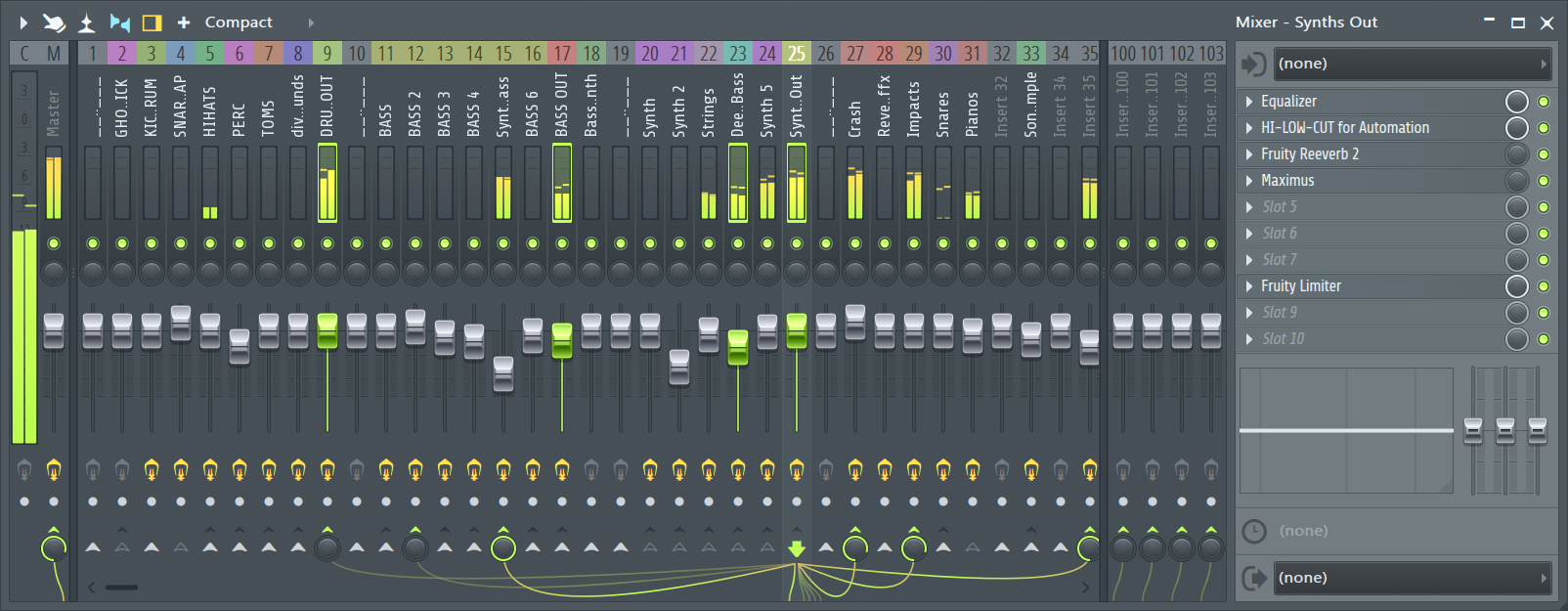
FL Studio подходит для электронной музыки, битов, песен с вокалом и сложных проектов с автоматизацией. Основная работа со сведением выполняется в Mixer.
Как открыть основные окна
| Окно | Команда |
|---|---|
| Playlist | F5 |
| Channel Rack | F6 |
| Piano Roll | F7 |
| Mixer | F9 |
| Browser | Alt+F8 |
1. Назначьте инструменты на каналы Mixer
Откройте Channel Rack и выберите инструмент. В поле TRACK назначьте номер канала Mixer. Для последовательного распределения нескольких инструментов:
-
выделите нужные каналы в Channel Rack;
-
откройте Mixer клавишей
F9; -
нажмите правой кнопкой мыши по нужному каналу;
-
выберите
Channel routing; -
используйте
Route selected channels starting from this track.
Для направления выбранных каналов на один общий Mixer Track используйте Route selected channels to this track. Команда Ctrl+L выполняет такое назначение быстрее.
2. Переименуйте каналы
Назовите каналы по содержимому:
-
Kick;
-
Snare;
-
Bass;
-
Lead;
-
Pad;
-
Vox Main;
-
Vox Back;
-
Drum Bus;
-
Vox Bus;
-
Reverb;
-
Delay.
Понятные названия особенно важны в проектах с несколькими десятками каналов.
3. Соберите статический баланс
Уменьшите уровни и постепенно соберите композицию:
-
бочка;
-
бас;
-
малый барабан;
-
перкуссия;
-
инструменты;
-
вокал;
-
эффекты.
Следите за мастер-каналом. Не доводите его до перегрузки.
4. Добавьте эффекты в Slots
Справа в Mixer находятся слоты эффектов. Выберите канал и нажмите на свободный Slot. Затем добавьте нужный плагин.
Типовой порядок для вокала:
-
эквалайзер;
-
де-эссер;
-
компрессор;
-
сатурация;
-
дополнительная коррекция;
-
посыл на реверберацию;
-
посыл на delay.
Этот порядок не является обязательным для каждой записи. Меняйте цепочку по слышимой задаче.
5. Создайте шины
Для барабанной группы:
-
выберите свободный Mixer Track;
-
назовите его
Drum Bus; -
направьте на него барабанные каналы;
-
уберите прямое дублирующее направление исходных дорожек на Master;
-
контролируйте общий уровень через шину.
По такой же схеме создайте Vox Bus, Bass Bus и Music Bus.
6. Настройте канал реверберации
-
выберите свободный Mixer Track;
-
назовите его
Reverb; -
добавьте ревербератор в Slot;
-
установите полностью обработанный сигнал;
-
отправьте часть вокала и инструментов на этот канал;
-
подстройте уровень посыла;
-
отфильтруйте лишний низ у хвоста.
7. Создайте автоматизацию
Для автоматизации параметра нажмите по нему правой кнопкой мыши и выберите Create automation clip. В Playlist появится огибающая.
Автоматизируйте:
-
громкость вокала;
-
уровень delay;
-
фильтр переходного эффекта;
-
громкость подложки;
-
ширину синтезатора;
-
количество реверберации.
8. Проверьте мастер-канал
На Master не должно быть неконтролируемой перегрузки. Для премастера уберите жёсткий лимитер и убедитесь, что пики остаются ниже 0 dBFS.
9. Экспортируйте микс
Откройте:
File → Export → WAV file
В окне рендера выберите параметры WAV. Для отдельных дорожек активируйте Split mixer tracks. Эта настройка экспортирует Mixer Tracks раздельно и подходит для подготовки стемов.
Сведение в Adobe Audition
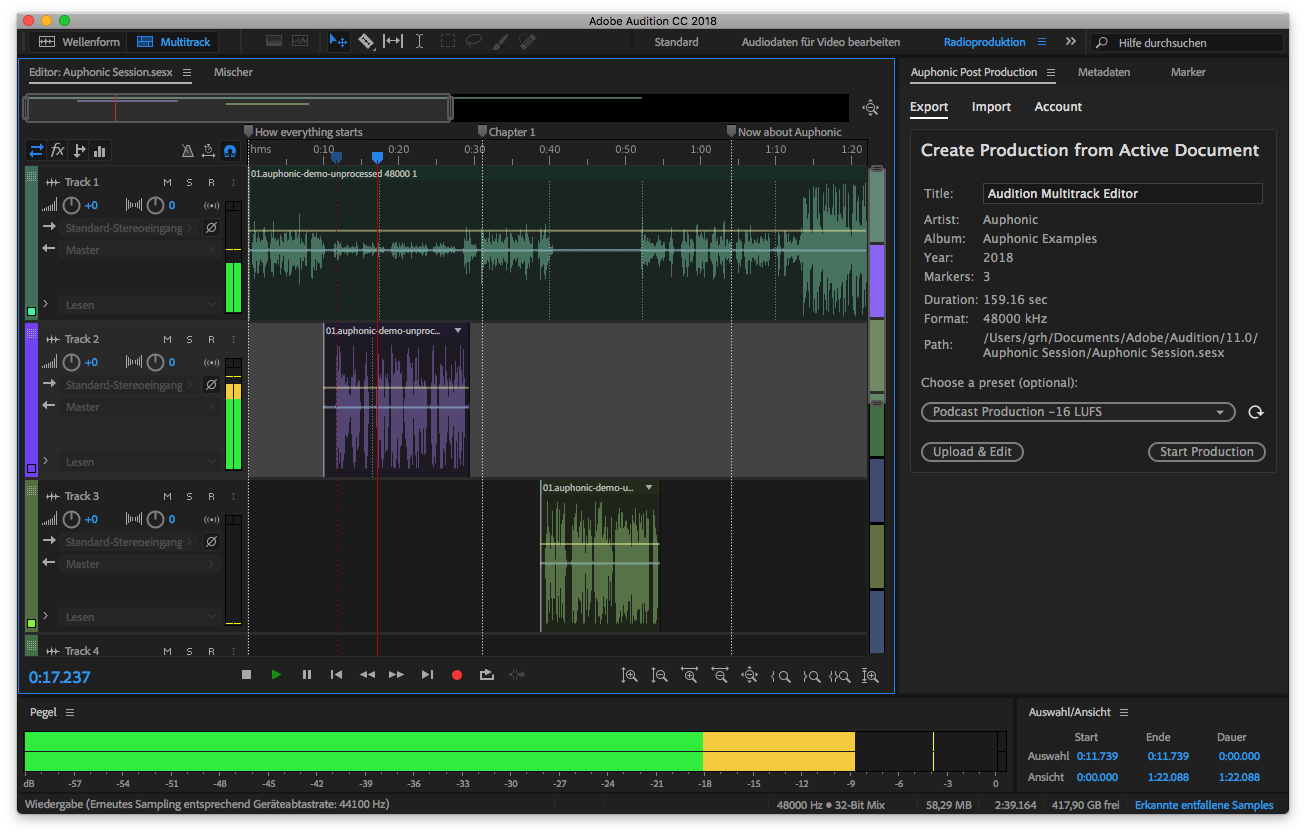
Adobe Audition удобен для вокала, живых записей, подкастов, озвучки и музыкальных проектов с готовыми аудиодорожками. Для полноценного микса используется Multitrack Editor.
1. Создайте многодорожечную сессию
Откройте:
File → New → Multitrack Session
Укажите:
-
имя проекта;
-
папку;
-
частоту дискретизации;
-
разрядность;
-
мастер-шаблон.
После создания сессии добавьте аудиофайлы на дорожки.
2. Добавьте дорожки и переименуйте их
Используйте:
Multitrack → Add Tracks
Для проекта создайте отдельные дорожки под барабаны, бас, инструменты, основной вокал, даблы и эффекты. Название меняется в текстовом поле дорожки.
3. Откройте Mixer
Перейдите:
Window → Mixer
Mixer показывает уровни, панораму, маршрутизацию, эффекты и посылы. В крупной сессии это удобнее, чем редактирование всех параметров только в Multitrack Editor.
4. Используйте Effects Rack
Откройте:
Window → Effects Rack
В Multitrack Editor доступны:
-
Clip Effects; -
Track Effects.
Clip Effects применяются только к выбранному клипу. Track Effects работают на всей дорожке. Это удобно, когда отдельный фрагмент вокала требует дополнительной обработки, а основной тракт должен остаться одинаковым.
На дорожку, шину или клип можно добавить до 16 эффектов.
5. Создайте Bus Track
Для групповой обработки добавьте Bus Track. Направьте на него несколько дорожек через выходы каналов.
Пример:
-
вокальные дорожки → Vox Bus;
-
барабаны → Drum Bus;
-
инструменты → Music Bus;
-
Bus Tracks → Mix Track.
Mix Track остаётся финальной точкой сборки.
6. Настройте Sends
Посылы позволяют направить копию сигнала на реверберацию, delay или параллельную обработку.
В Mixer:
-
активируйте Send;
-
выберите шину назначения;
-
задайте режим Pre-Fader или Post-Fader;
-
настройте Volume;
-
настройте Pan;
-
отрегулируйте количество эффекта.
Для стандартной реверберации обычно удобно использовать Post-Fader, чтобы количество эффекта изменялось вместе с громкостью основной дорожки.
7. Работайте с автоматизацией
Откройте дорожку автоматизации через треугольник слева от меню режима автоматизации. Выберите нужную огибающую.
Используйте режимы чтения и записи автоматизации осознанно. После ручной записи верните дорожку в режим чтения, чтобы случайно не изменить параметры при следующем воспроизведении.
8. Сделайте Mixdown
Для экспорта всей сессии откройте:
File → Export → Multitrack Mixdown → Entire Session
Также доступны варианты:
-
Time Selection; -
Selected Clips.
Для быстрого создания нового файла внутри редактора используйте:
Multitrack → Mixdown Session To New File
Сведение в REAPER
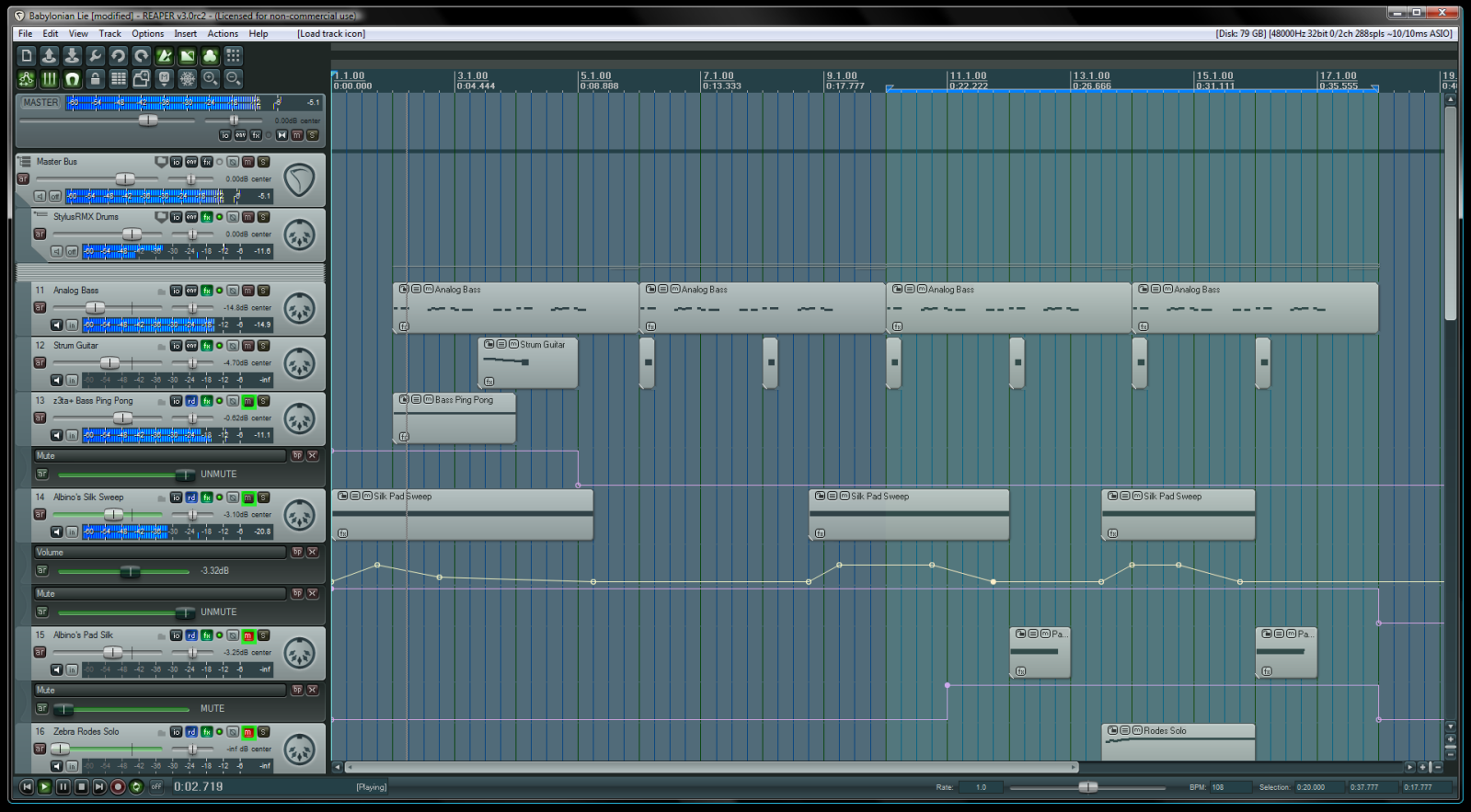
REAPER подходит для записи, редактирования, сведения, маршрутизации и экспорта стемов. Интерфейс меняется в зависимости от темы, но основные кнопки и логика работы сохраняются.
1. Импортируйте файлы
Откройте:
Insert → Media File...
Добавьте дорожки и расположите их с одной стартовой точки. Переименуйте каждую дорожку двойным щелчком по названию.
2. Откройте Mixer
Используйте:
View → Mixer
Быстрая команда:
Ctrl+M
В Mixer доступны фейдеры, панорама, кнопки FX, маршрутизация и мастер-канал.
3. Добавьте эффекты через FX
Нажмите FX на дорожке. В открывшемся окне добавьте эквалайзер, компрессор, де-эссер или другой эффект.
Встроенные плагины ReaPlugs подходят для базовой работы:
-
ReaEQ;
-
ReaComp;
-
ReaGate;
-
ReaDelay;
-
ReaVerbate;
-
ReaXcomp.
4. Создайте шины
Добавьте новую дорожку и назовите её, например, Drum Bus. Нажмите Route на исходной дорожке и создайте Send на шину. По такой же схеме направьте остальные барабаны.
В REAPER удобно использовать и папки дорожек. Папка объединяет вложенные каналы и упрощает управление крупным проектом.
5. Настройте каналы возврата
Создайте дорожки:
-
Reverb;
-
Delay;
-
Parallel Comp.
Через Route добавьте Sends с нужных дорожек. На каналах эффектов оставьте полностью обработанный сигнал.
6. Добавьте автоматизацию
Нажмите кнопку Trim на дорожке и выберите нужные envelopes. Для вокала чаще всего нужна огибающая Volume. Для эффектов автоматизируйте уровень посыла или параметры плагина.
7. Проверяйте MASTER
Следите за уровнем на MASTER. Временные пики не должны превращаться в неконтролируемую перегрузку. Отдельно проверяйте шины и каналы возврата.
8. Экспортируйте результат
Откройте:
File → Render...
Для стереомикса выберите источник Master mix. Для отдельных групп подготовьте стемы выбранных дорожек. Укажите формат WAV, папку и понятное имя файла.
Сведение в Audacity
Audacity подходит для простого объединения дорожек, базовой коррекции, записи и экспорта. Для сложных проектов с разветвлённой маршрутизацией удобнее использовать полноценную DAW, но небольшой микс можно собрать и здесь.
1. Импортируйте дорожки
Откройте:
File → Import → Audio...
Добавьте все файлы. Они появятся на отдельных дорожках.
2. Совместите начало файлов
Убедитесь, что дорожки стартуют в нужных точках. Для записанных отдельно партий проверьте синхронность вручную.
3. Используйте Mute и Solo
На панели каждой дорожки доступны:
-
Mute; -
Solo; -
Gain;
-
Pan.
Mute временно убирает дорожку из воспроизведения. Solo оставляет только выбранный канал. Gain меняет уровень, Pan распределяет сигнал по стереополю.
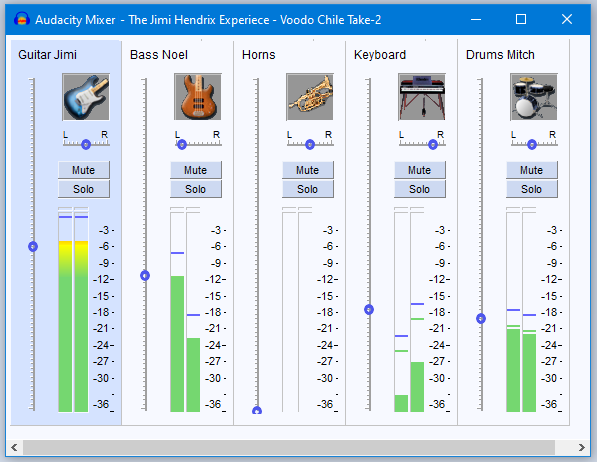
4. Откройте Mixer Board
Перейдите:
View → Mixer
Mixer Board показывает дорожки в виде вертикальных полос. Здесь удобно настраивать громкость и панораму нескольких каналов.
5. Добавьте базовую обработку
Для выбранной дорожки используйте меню Effect. Перед обработкой сохраните копию проекта.
Для простого микса достаточно:
-
убрать гул;
-
выровнять громкость;
-
ослабить резкость;
-
немного обработать динамику;
-
проверить панораму;
-
сравнить результат до и после.
6. Создайте объединённую версию
Для объединения дорожек используйте:
Tracks → Mix → Mix and Render
Перед этим убедитесь, что уровни настроены правильно. После рендера независимое редактирование исходных дорожек становится менее удобным, поэтому сохраните отдельную версию проекта.
7. Экспортируйте файл
Откройте:
File → Export Audio...
Экспорт учитывает слышимый результат. Дорожки с активным Mute в итоговый микс не попадают.
Какие программы выбрать для сведения
| Программа | Для каких задач подходит | Сильная сторона | Уровень освоения |
|---|---|---|---|
| FL Studio | Биты, электронная музыка, песни с вокалом | Гибкий Mixer, удобная автоматизация, создание музыки внутри одной среды | Средний |
| Adobe Audition | Вокал, живые записи, озвучка, готовые аудиодорожки | Multitrack Editor, Effects Rack, работа с клипами и дорожками | Средний |
| REAPER | Запись, полноценное сведение, сложная маршрутизация | Гибкие Sends, Receives, папки, Render и стемы | Средний |
| Audacity | Простой микс и базовая обработка | Быстрый старт и понятный интерфейс | Начальный |
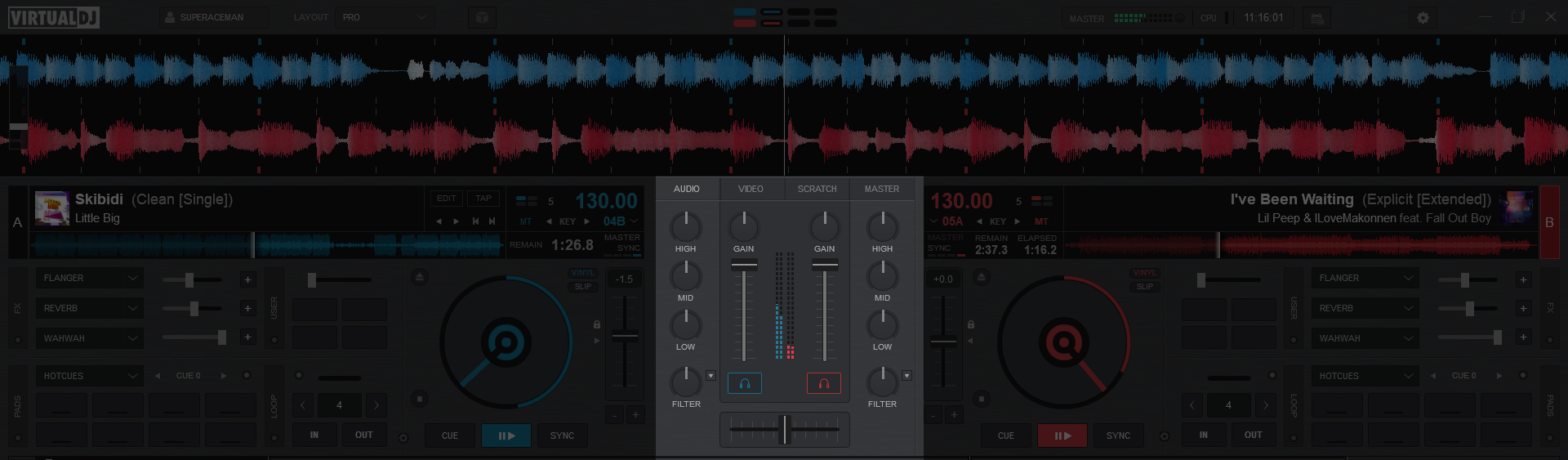
| VirtualDJ | DJ-сеты и переходы между готовыми композициями | Деки, волновые формы, Sync, EQ, PFL и кроссфейдер | Начальный и средний |
DJ-сведение: как делать переходы между готовыми композициями
DJ-сведение решает другую задачу. Диджей не редактирует вокал, бас и барабаны внутри песни. Он соединяет две готовые композиции так, чтобы переход воспринимался музыкально логично.
Для этого нужно контролировать:
-
темп;
-
сетку ударов;
-
музыкальную фразу;
-
тональность;
-
громкость;
-
нижние частоты;
-
средние частоты;
-
верх;
-
фильтр;
-
длину перехода;
-
точку входа;
-
точку выхода.
Подготовка библиотеки для DJ-сета
Хороший переход начинается до выступления. Не стоит загружать случайные файлы и рассчитывать только на автоматическую синхронизацию.
Проанализируйте композиции
Проверьте:
-
BPM;
-
сетку ударов;
-
тональность;
-
структуру;
-
громкость;
-
длительность вступления;
-
начало вокала;
-
брейк;
-
кульминацию;
-
окончание.
Автоматический анализ ускоряет работу, но сетку нужно проверять на слух и по волновой форме. В записях с живыми барабанами темп меняется сильнее, чем в электронной музыке.
Поставьте Cue-точки
Cue-точки помогают быстро перейти к нужному месту:
-
первому чистому удару;
-
началу вступления;
-
началу вокала;
-
брейку;
-
кульминации;
-
удобной точке выхода;
-
короткому фрагменту для лупа.
Подготовьте плейлист
Сгруппируйте композиции по:
-
жанру;
-
темпу;
-
энергетике;
-
тональности;
-
времени выступления;
-
типу перехода.
Не стройте сет как жёсткую последовательность без вариантов. Подготовьте соседние композиции с похожей энергетикой и несколько направлений развития.
Сведение по музыкальным фразам
Совпадение ударов ещё не гарантирует красивый переход. Композиции нужно соединять на границах музыкальных блоков.
В танцевальной музыке часто встречаются фрагменты по:
-
4 такта;
-
8 тактов;
-
16 тактов;
-
32 такта.
Когда новая композиция начинается в правильной точке, изменения структуры совпадают. Например, у первого трека заканчивается припев, а у второго начинается вступление. Через 16 тактов первый трек освобождает место, а второй раскрывается.
Почему случайный старт звучит плохо
При запуске входящей композиции в середине фразы возникают проблемы:
-
брейк появляется слишком рано;
-
вокал накладывается на вокал;
-
кульминации сталкиваются;
-
ударные меняются в случайный момент;
-
переход кажется длинным и бесформенным.
Базовый переход между двумя композициями
Пошаговая схема
-
Загрузите первый трек на Deck A.
-
Загрузите второй трек на Deck B.
-
Включите предпрослушивание входящей композиции в наушниках.
-
Проверьте BPM.
-
Совместите сетку ударов.
-
Найдите начало музыкальной фразы.
-
Уберите низ у входящей композиции.
-
Запустите её в нужной точке.
-
Поднимите канальный фейдер.
-
Слушайте совпадение ударов в наушниках.
-
Плавно передайте нижний диапазон второму треку.
-
Уменьшите громкость первого трека.
-
Завершите переход на границе фразы.
Почему низ нужно контролировать отдельно
Две басовые партии и две бочки одновременно создают перегрузку. Даже при совпадении ритма суммарный низ становится тяжёлым и неразборчивым.
Практичный подход:
-
у входящего трека сначала уменьшить LOW;
-
вывести его средние и высокие частоты;
-
выбрать музыкально логичный момент;
-
ослабить LOW уходящего трека;
-
вернуть LOW входящего трека;
-
завершить переход.
Канальные фейдеры и кроссфейдер
Канальные фейдеры
Volume Faders управляют громкостью отдельных дек. Они удобны для плавных и контролируемых переходов.
Кроссфейдер
Crossfader меняет соотношение между левой и правой декой. В центральном положении обе композиции слышны одновременно. При смещении в сторону одна дека становится громче, а вторая тише.
Для длинных музыкальных переходов удобнее работать канальными фейдерами и эквалайзером. Для коротких смен, скретча и резких приёмов кроссфейдер играет более заметную роль.
Предпрослушивание PFL
PFL отправляет сигнал выбранной деки в наушники до основного выхода. Это позволяет:
-
найти Cue-точку;
-
проверить сетку;
-
совместить удары;
-
оценить громкость;
-
подготовить переход без звука для аудитории.
Сведение эквалайзером
На DJ-микшере обычно доступны три полосы:
-
HIGH; -
MID; -
LOW.
LOW
LOW управляет басом и нижней частью бочки. Эту полосу особенно важно контролировать при длинном переходе.
MID
MID влияет на вокал, синтезаторы, гитары и основную массу аранжировки. При наложении двух вокальных партий середина быстро становится перегруженной.
HIGH
HIGH отвечает за тарелки, шумовые элементы и яркость. Слишком сильный верх у двух композиций создаёт резкость.
Не выкручивайте полосы без причины
Эквалайзер нужен для освобождения пространства. Резкие движения заметны аудитории. Делайте изменения постепенно и слушайте, как меняется общий баланс.
Гармоническое сведение
Даже при одинаковом BPM две композиции могут плохо сочетаться по тональности. Гармоническое сведение помогает выбирать более музыкальные переходы.
Что показывает колесо Camelot
Колесо Camelot упрощает подбор совместимых тональностей. Позиции обозначаются числами и буквами:
-
A— минор; -
B— мажор.
Наиболее спокойные переходы обычно получаются:
-
внутри одной позиции;
-
между соседними числами;
-
между
AиBс одинаковым числом.
Например, композиция 8A часто хорошо соединяется с:
-
8A; -
7A; -
9A; -
8B.
Гармоническая совместимость не заменяет слух
Колесо помогает отобрать варианты, но не принимает финальное решение. Две композиции в совместимых тональностях могут плохо сочетаться из-за вокала, аранжировки, ритма или разной энергетики.
Переходы с фильтром, лупом и Echo Out
После освоения базового сведения можно добавлять дополнительные приёмы.
Фильтр
Фильтр постепенно убирает низ или верх. Он удобен для:
-
вывода уходящего трека;
-
подготовки кульминации;
-
плавного освобождения диапазона;
-
оформления брейка.
Не держите фильтр в крайнем положении слишком долго. Резко обрезанный звук быстро утомляет.
Loop
Loop повторяет выбранный фрагмент. Его используют, когда:
-
вступление слишком короткое;
-
нужно продлить ударный рисунок;
-
требуется подготовить новый трек;
-
необходимо сохранить ритм до границы фразы.
Echo Out
Echo Out оставляет затухающий повтор уходящей композиции. Приём подходит для коротких переходов, резкой смены жанра и выхода из вокального фрагмента.
Эффект должен подчёркивать переход, а не маскировать отсутствие подготовки.
DJ-сведение в VirtualDJ
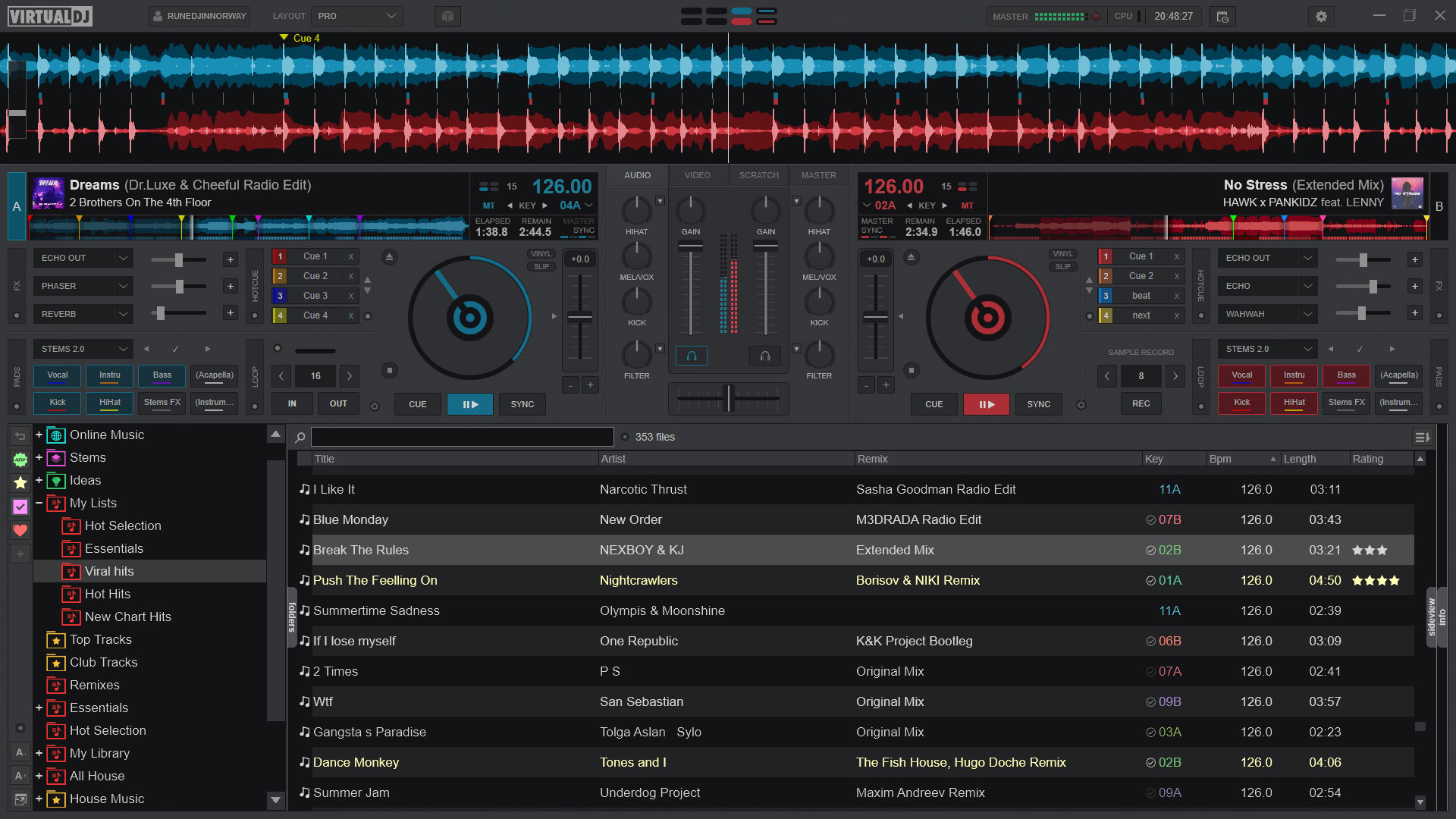
VirtualDJ предоставляет деки, Browser, волновые формы, Mixer, анализ библиотеки, Cue, Sync, фильтры, эквалайзер, предпрослушивание и запись сета.
1. Добавьте композиции в библиотеку
Откройте Browser и найдите папку с музыкой. Проанализируйте дорожки, чтобы программа определила BPM и построила сетку ударов.
Проверьте результат вручную. При ошибке используйте BPM Editor.
2. Загрузите треки на деки
Перетащите первую композицию на левую деку, вторую — на правую. Волновые формы появятся в верхней части интерфейса.
3. Найдите точку старта
Используйте Cue для подготовки начала. Для постоянной разметки добавьте точки через POI Editor.
4. Настройте предпрослушивание
Нажмите PFL или кнопку наушников у входящей деки. В наушниках проверьте:
-
первый удар;
-
совпадение сетки;
-
громкость;
-
начало фразы;
-
отсутствие нежелательного вокала;
-
длину вступления.
5. Совместите темп
Используйте pitch-фейдер или SYNC. После синхронизации обязательно проверьте совпадение ударов по волновой форме и на слух.
6. Подготовьте эквалайзер
Перед запуском входящей композиции уменьшите LOW. Оставьте MID и HIGH на уровне, подходящем для перехода.
7. Запустите трек по фразе
Запускайте новый трек с начала музыкального блока. Следите за совпадением бочки и структуры.
8. Поднимите Volume Fader
Плавно добавьте входящий трек. Контролируйте суммарную громкость по индикаторам.
9. Передайте бас
На подходящей границе фразы:
-
уменьшите
LOWуходящей композиции; -
верните
LOWвходящей; -
оцените плотность;
-
при необходимости скорректируйте
MID; -
выведите первый трек.
10. Используйте фильтр и эффекты умеренно
Фильтр помогает оформить переход. Echo Out подходит для короткого выхода. Loop продлевает ритмический фрагмент. Не накладывайте несколько заметных эффектов одновременно без музыкальной причины.
11. Запишите тренировочный сет
Откройте раздел Record и запишите микс. После прослушивания отметьте:
-
места с перегрузкой;
-
неточные удары;
-
затянутые переходы;
-
неудачные наложения вокала;
-
слишком резкие движения EQ;
-
ошибки выбора композиции.
Запись тренировки даёт более точную оценку, чем прослушивание только во время сведения.
Частые ошибки при студийном сведении
Слишком громкий мастер
Проблема: композиция клиппует ещё до финального этапа.
Что делать:
-
уменьшить уровни дорожек и шин;
-
проверить выходы плагинов;
-
убрать лишнюю компенсацию громкости;
-
оставить запас до 0 dBFS;
-
не скрывать перегрузку мастер-фейдером.
Обработка каждой дорожки в Solo
Проблема: инструменты звучат красиво отдельно и плохо складываются вместе.
Что делать:
-
использовать Solo только для диагностики;
-
принимать решения в полном миксе;
-
сравнивать баланс после каждого заметного изменения;
-
проверять самый плотный участок композиции.
Чрезмерная компрессия
Проблема: микс становится плоским, ударные теряют атаку, вокал перестаёт дышать.
Что делать:
-
выровнять фразы до компрессора;
-
ослабить Ratio;
-
увеличить Attack;
-
подстроить Release;
-
сравнить обработку при близкой громкости;
-
использовать параллельную компрессию вместо чрезмерного давления на основной канал.
Слишком много реверберации
Проблема: вокал теряется, низ становится мутным, композиция звучит далеко.
Что делать:
-
уменьшить посыл;
-
подрезать низ хвоста;
-
увеличить Pre-delay;
-
сократить Decay;
-
использовать автоматизацию;
-
заменить часть реверберации фильтрованным delay.
Бас слышен только в наушниках
Проблема: нижний диапазон состоит почти только из суббаса.
Что делать:
-
добавить гармоники сатурацией;
-
проверить среднюю часть баса;
-
убрать конфликт с бочкой;
-
проверить фазу;
-
прослушать композицию на небольших динамиках;
-
оценить партию, а не только тембр.
Вокал не читается в припеве
Проблема: плотная аранжировка закрывает голос.
Что делать:
-
ослабить конфликтующие инструменты;
-
автоматизировать вокал;
-
уменьшить реверберацию;
-
обработать нижнюю середину;
-
проверить компрессию;
-
убрать лишний слой;
-
развести бэк-вокал по сторонам.
Частые ошибки при DJ-сведении
Запуск в случайном месте
Проблема: структура композиций не совпадает.
Что делать:
-
считать такты;
-
ставить Cue-точки;
-
запускать входящий трек с границы музыкального блока;
-
заранее проверять вступление.
Одновременное звучание двух басов
Проблема: низ перегружается и становится неразборчивым.
Что делать:
-
уменьшить LOW у входящей композиции;
-
передавать бас на границе фразы;
-
контролировать уровень;
-
не держать две насыщенные нижние партии слишком долго.
Наложение вокала на вокал
Проблема: слова конфликтуют, слушателю трудно следить за музыкой.
Что делать:
-
выбирать инструментальное вступление;
-
переносить точку старта;
-
сокращать переход;
-
использовать EQ;
-
подбирать другую композицию.
Полная зависимость от Sync
Проблема: программа совмещает темп, но сетка или фраза остаются неверными.
Что делать:
-
проверять сетку;
-
слушать удары в наушниках;
-
анализировать волновую форму;
-
исправлять BPM вручную;
-
запускать композицию в правильной музыкальной точке.
Слишком много эффектов
Проблема: переход теряет ясность.
Что делать:
-
сначала освоить фейдеры и EQ;
-
использовать один заметный приём за раз;
-
добавлять эффект для музыкальной задачи;
-
записывать тренировочные сеты;
-
оценивать результат после прослушивания.
Автоматизированная обработка и онлайн-сервисы
Автоматизированный мастеринг полезен для быстрого чернового результата, но он не заменяет сведение музыкального трека.
Готовый стереофайл не содержит независимого доступа к вокалу, басу, барабанам и инструментам. Сервис может изменить общий тон, динамику и громкость, но не способен отдельно уменьшить реверберацию бэк-вокала, исправить конфликт гитары с голосом или сократить хвост одной бочки.
Когда автоматическая обработка полезна
-
для чернового демо;
-
для быстрой проверки композиции;
-
для сравнения нескольких вариантов;
-
для предварительного прослушивания;
-
для оценки общей громкости;
-
для публикации рабочего наброска.
Когда нужен ручной микс
-
при сложной аранжировке;
-
при большом количестве вокальных дорожек;
-
при заметных проблемах с низом;
-
при фазовых конфликтах;
-
при нестабильной динамике;
-
при подготовке полноценного релиза;
-
при необходимости экспортировать стемы.
Плюсы и минусы самостоятельного сведения
Плюсы
-
полный контроль над звучанием;
-
возможность быстро менять аранжировку;
-
экономия бюджета;
-
развитие слуха;
-
понимание роли каждого инструмента;
-
возможность возвращаться к проекту без передачи файлов;
-
удобная подготовка стемов и альтернативных версий;
-
быстрые правки перед публикацией.
Минусы
-
привыкание к собственной композиции;
-
усталость слуха;
-
ошибки из-за неподготовленного помещения;
-
неточная оценка нижнего диапазона;
-
желание добавить слишком много эффектов;
-
большие затраты времени;
-
сложность объективного сравнения;
-
риск бесконечно переделывать один проект.
Финальный чек-лист студийного микса
Перед экспортом проверьте:
-
структура композиции завершена;
-
лишние клипы удалены;
-
щелчки на границах исправлены;
-
дорожки названы;
-
группы собраны;
-
на отдельных каналах нет перегрузки;
-
шины не клиппуют;
-
мастер-канал не перегружен;
-
вокал читается на тихой громкости;
-
бочка и бас не конфликтуют;
-
хвосты реверберации не загрязняют низ;
-
панорама сбалансирована;
-
основа сохраняется в моно;
-
автоматизация проверена от начала до конца;
-
микс прослушан на нескольких системах;
-
референсы сравнены при близкой громкости;
-
экспорт выполнен без лишней нормализации;
-
сохранена отдельная версия проекта;
-
при необходимости подготовлены стемы.
Финальный чек-лист DJ-перехода
Перед выступлением проверьте:
-
библиотека проанализирована;
-
BPM проверен;
-
сетка ударов исправлена;
-
Cue-точки установлены;
-
музыкальные фразы размечены;
-
вступления и выходы прослушаны;
-
тональности совместимы;
-
громкость композиций выровнена;
-
предпрослушивание работает;
-
LOW передаётся между треками аккуратно;
-
вокальные партии не спорят друг с другом;
-
эффекты не перегружают переход;
-
тренировочный микс записан и прослушан.
Частые вопросы
Можно ли свести трек в домашних условиях?
Да. Для хорошего результата нужны понятный порядок работы, аккуратная запись, несколько систем прослушивания и регулярные перерывы. Подготовленное помещение и качественные мониторы упрощают оценку, но начинающий автор может заметно улучшить микс даже дома.
С чего начать новичку?
Начните с организации проекта и статического баланса. Не устанавливайте десятки эффектов. Сначала добейтесь понятного звучания фейдерами и панорамой.
В каком порядке добавлять эффекты?
Единой цепочки для всех дорожек нет. Типичный порядок для вокала: коррекция уровня, эквалайзер, де-эссер, компрессия, сатурация, посылы на реверберацию и delay. Для баса, барабанов и инструментов последовательность отличается.
Нужен ли лимитер на мастер-канале?
Для чернового прослушивания лимитер допустим. Для передачи микса на отдельный мастеринг сохраните версию без жёсткого ограничения и без перегрузки.
Сколько запаса оставить перед мастерингом?
Оставьте несколько децибел до 0 dBFS. Удобный рабочий ориентир для пиков — примерно −6 dBFS, но важнее чистый сигнал без клиппинга.
Почему вокал тонет в инструментале?
Чаще всего причина находится в частотной маскировке, нестабильной громкости, чрезмерной реверберации или перегруженной аранжировке. Поднимите разборчивость вокала, освободите место в инструментах и автоматизируйте плотные места.
Почему бас исчезает на смартфоне?
Смартфон почти не воспроизводит глубокий суббас. Добавьте басу читаемые гармоники, проверьте средний диапазон и не ограничивайте партию только нижними частотами.
Подходит ли Audacity для сведения?
Audacity подходит для простого микса и базовой обработки. Для сложных проектов удобнее FL Studio, Adobe Audition или REAPER.
Чем шина отличается от посыла?
Шина объединяет несколько дорожек в одну группу. Посыл направляет копию сигнала на дополнительный канал, например на реверберацию или параллельную компрессию.
Нужно ли сводить во время написания музыки?
Черновая регулировка помогает оценить аранжировку во время создания композиции. Основную обработку удобнее выполнять после завершения структуры, когда партии уже не меняются каждую минуту.
Чем DJ-переход отличается от студийного микса?
В студии обрабатывают отдельные дорожки одной композиции. В DJ-сете соединяют готовые песни и управляют темпом, фразой, громкостью, EQ, фильтром и кроссфейдером.
Нужен ли DJ-контроллер для VirtualDJ?
Базовые переходы можно тренировать с мышью и клавиатурой. DJ-контроллер делает управление фейдерами, эквалайзером, Cue и декой быстрее и удобнее.
Заключение
Чтобы свести трек качественно, нужно последовательно решать конкретные задачи. Начинайте не с эффектов, а с аранжировки, чистки, уровня сигнала и статического баланса. Затем работайте с панорамой, фазой, частотами, динамикой, пространством и автоматизацией. Проверяйте результат на разных системах и не пытайтесь исправить слабый микс громким мастерингом.
DJ-сведение требует другого подхода. Здесь важны структура готовых композиций, BPM, сетка ударов, Cue-точки, тональность, эквалайзер и точная передача баса. После освоения фейдеров и музыкальных фраз можно добавлять фильтр, Loop и Echo Out.
Главный признак хорошего результата одинаков в обоих случаях: переходы и обработка не отвлекают слушателя от музыки.

Чтобы оставить комментарий, авторизуйтесь или зарегистрируйтесь.