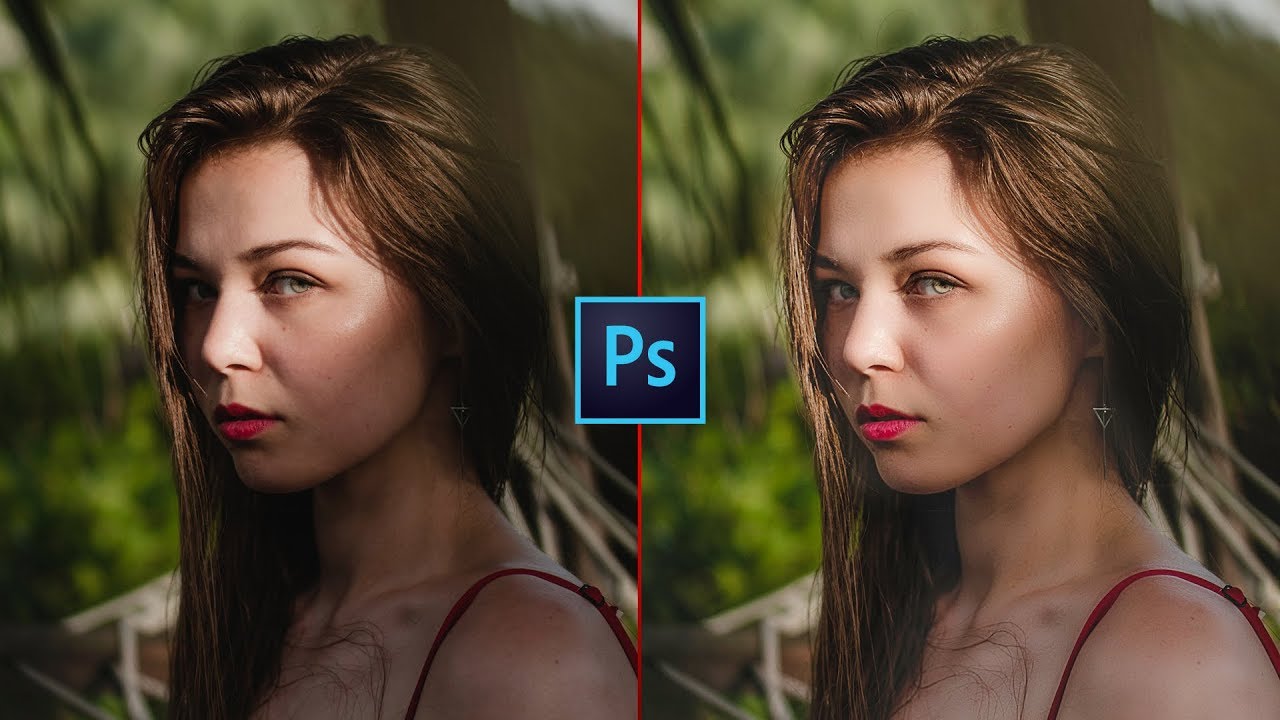
Тень в кадре не всегда является проблемой сама по себе. Иногда она добавляет объем, подчеркивает форму лица, делает снимок выразительнее. Проблема начинается в тот момент, когда затемнение ложится не туда: закрывает глаза, проваливает половину лица в черноту, уводит внимание на фон, ломает цвет кожи или делает предметную фотографию неряшливой. Тогда уже нужен не декоративный светотеневой рисунок, а точная коррекция.
Главная ошибка при такой задаче — пытаться убрать тень одним универсальным движением. В реальной обработке так не работает. Мягкую тень под глазами лучше вытягивать через локальное осветление и аккуратную коррекцию тона. Жесткую тень от постороннего предмета чаще приходится вычищать клонированием, заплаткой, лечащими инструментами или замещением соседней текстурой. Когда затемнение занимает большой участок, результат зависит уже не только от яркости, но и от того, как выровнены цвет, температура, микроконтраст и фактура кожи или фона. Adobe прямо показывает, что для удаления теней в Photoshop применяют несколько разных подходов: Patch Tool, Content-Aware Fill, Clone Stamp, Healing Brush и Dodge Tool, а не одну кнопку.
Как понять, какую тень вы убираете
Перед тем как открывать редактор, полезно определить тип проблемы. Это экономит массу времени.
Мягкая тень на лице
Обычно это затемнение от бокового света, волос, кепки, очков, стоящего рядом человека или неудачного угла съемки. Такая тень не имеет жесткого контура. Ее почти всегда лучше не стирать в ноль, а смягчать: поднять тени, немного выровнять цвет кожи, убрать провал по фактуре и вернуть объем.
Жесткая тень от предмета
Это контур от руки, телефона, ветки, мебели, стойки, окна, документа, микрофона, штатива. Здесь локального осветления почти всегда мало. Если просто повысить яркость, останется грязный ореол и потерянная текстура. Нужна ретушь через заплатку, штамп, лечащую кисть или алгоритм удаления объектов.
Общий провал в тенях
Снимок выглядит недоэкспонированным целиком или в большой зоне. Здесь работают не столько инструменты удаления, сколько корректная работа с Shadows, Exposure, Highlights, Brilliance, локальными масками и балансом светлых и темных участков.
Тень на документном или предметном фото
Здесь требования жестче всего. Нельзя оставить серую полосу, паразитный переход, двойной контур или грязь по фону. Для таких задач подходят либо аккуратные десктопные редакторы, либо онлайн-сервисы с понятным результатом до и после.
Какой способ выбирать быстрее всего
| Ситуация | Лучший тип решения | Почему |
|---|---|---|
| Тень на лице, нужен аккуратный натуральный результат | ФотоМАСТЕР или Photoshop | Есть ручная локальная правка и контроль тона |
| Жесткая тень от предмета на фоне | Photoshop или ФотоМАСТЕР | Есть заплатка, штамп, корректор |
| Нужно убрать тень без установки программы | PhotoAiD, Pixlr, TheInpaint | Быстрый веб-сценарий |
| Нужно исправить кадр на телефоне | Snapseed | Есть коррекция теней и точечная кисть |
| Фото снято на iPhone, хочется обойтись штатными средствами | Фото на iPhone | Все делается в системном редакторе |
| Нужно быстро привести снимок в порядок без глубокой ретуши | PhotoAiD | Автоматический сценарий с минимумом действий |
Как убрать тень с фото на Windows и macOS
ФотоМАСТЕР
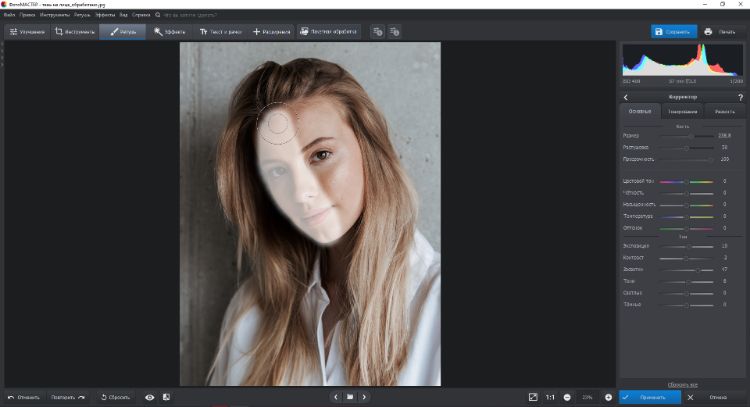
ФотоМАСТЕР — самый удобный стартовый вариант, когда нужно убрать тень с лица на фото без перехода в тяжелую профессиональную ретушь. В архивном источнике для этой задачи используются сразу две рабочие связки: первая — Корректор плюс блок Основные → Тон для мягкой тени на лице, вторая — Заплатка плюс Штамп или восстанавливающая кисть для жесткой тени от объекта. Такой набор особенно хорош тем, что он не заставляет выбирать между автоматикой и ручной обработкой: сначала вы аккуратно высветляете проблемную область, потом дочищаете остатки артефактов.
Когда этот способ работает лучше всего
ФотоМАСТЕР стоит брать в трех типовых случаях. Первый — тень на щеке, под глазами, на лбу или на шее, когда черты лица читаются, но участок заметно темнее остальной кожи. Второй — затемнение от предмета на фоне, когда его нужно именно убрать, а не осветлить. Третий — портреты для соцсетей, аватарок, резюме и небольших публикаций, где важен чистый, но не переобработанный результат.
Как убрать тень с лица в ФотоМАСТЕРе
-
Откройте кадр и сразу посмотрите, есть ли в тени живая фактура. Если кожа еще читается, не переходите сразу к грубой ретуши.
-
Перейдите в Ретушь и выберите Корректор. В этой точке важны три настройки: размер кисти, растушевка и прозрачность. Чем мягче тень, тем выше должна быть аккуратность растушевки. Слишком жесткая кисть оставляет заплатки по краям.
-
Пройдитесь по затемненному участку без лишнего размаха. Лучше делать несколько спокойных проходов по проблемной зоне, чем одним мазком заливать половину лица.
-
После этого откройте Основные → Тон и выровняйте тональный баланс кадра. В источнике для этой задачи прямо указаны параметры, на которые нужно смотреть в первую очередь: экспозиция, засветы, светлые и темные. Здесь и происходит самая важная часть работы: вы не только осветляете область, но и подгоняете ее под общий свет снимка.
-
Если после осветления кожа стала чуть сероватой, переходите в Улучшения и корректируйте насыщенность и экспозицию уже на уровне общего кадра.
-
Финальная зачистка — восстанавливающая кисть. Ей удобно убрать мелкие следы, неровности текстуры и переходы, которые остались после основной коррекции.
Как убрать тень от предмета
Если тень от ветки, телефона, руки или другого предмета имеет заметный контур, схема меняется.
-
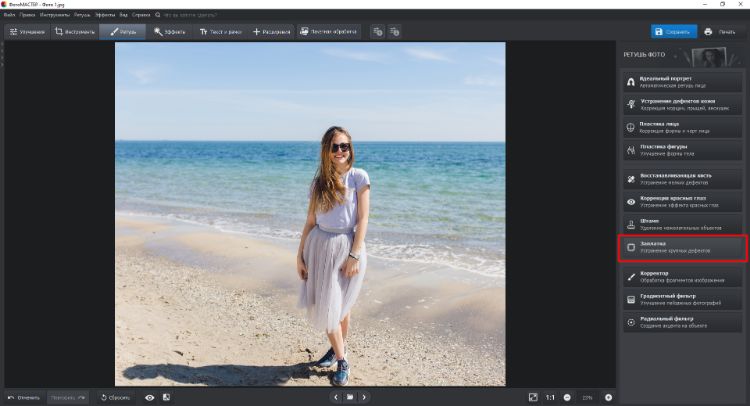
Откройте снимок и идите в Ретушь → Заплатка.
-
Обведите тень мышью полностью, не обрезая край.
-
Перетащите выделение на соседний чистый участок, который подходит по цвету и фактуре.
-
Если после замены остается шов, дочистите его Штампом или восстанавливающей кистью.
-
После ретуши оцените фон при увеличении: если видна повторяющаяся текстура, лучше сделать еще один короткий проход штампом на малой мягкости.
Что здесь важно не испортить
В ФотоМАСТЕРе тень легко убрать слишком старательно. Тогда лицо становится плоским, а проблемный участок выбивается по цвету. Нельзя выравнивать все только экспозицией. Если поднять яркость, но не проверить темные, светлые и насыщенность, тень уйдет, а на ее месте останется пыльное пятно. Для портретов это особенно заметно на щеках, под носом и на шее.
Плюсы
-
понятная логика для новичка
-
есть отдельные инструменты и для мягкой тени, и для жесткой
-
удобно править лицо и фон в одной программе
-
легко контролировать переход до и после
-
хороший вариант, когда нужно убрать тень с фото на компьютере быстро и без долгого обучения
Минусы
-
для очень сложной студийной ретуши Photoshop все же гибче
-
при чрезмерном осветлении можно быстро потерять объем лица
-
большие сложные тени на текстурном фоне требуют терпения и нескольких проходов
Кому подходит
Тем, кому нужен реалистичный результат без долгого освоения тяжелого редактора. Если задача звучит как убрать тень с лица на фото, поправить фон и сразу сохранить чистый файл, это один из самых рациональных вариантов.
Adobe Photoshop
Photoshop — лучший вариант в тех случаях, когда тень сложная, глубокая или проходит по участкам с разной фактурой. Adobe показывает четыре базовых логики работы с тенями: осветление через Dodge Tool, клонирование и сглаживание через Clone Stamp и Healing Brush, замещение участка через Patch Tool с Content-Aware, а также мягкое ослабление тени через настройки яркости и температуры. Это важный момент: в Photoshop тень не убирают одним способом, под каждый тип дефекта выбирают свой инструмент.
Когда Photoshop нужен обязательно
Есть три ситуации, в которых Photoshop выигрывает у всех остальных. Первая — тень пересекает лицо и фон одновременно. Вторая — на участке сложная фактура: волосы, одежда, складки ткани, текстурная стена, древесина, бумага, кожа крупным планом. Третья — требуется не просто убрать тень на фотографии, а получить действительно коммерчески чистый результат без повторяющихся узоров и замыленного пятна.
Базовый быстрый способ через Тени/света
Если проблема в том, что большая часть лица или фигуры ушла в затемнение, можно начать с самого прямого сценария.
-
Откройте изображение.
-
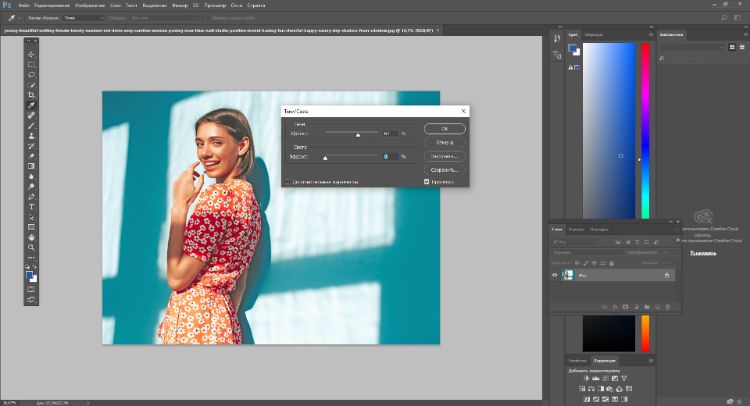
Перейдите в Изображение → Коррекция → Тени/света.
-
Начните поднимать темные зоны, но не выкручивайте параметр резко. Сначала вы возвращаете информацию в тени, а не пытаетесь стереть все затемнение в ноль.
-
После общей коррекции проверьте кожу и фон отдельно: часто после такой операции они требуют разной доработки.
-
Для локальной обработки переходите к Осветлителю. Работать им лучше по копии слоя с мягкой кистью и умеренной интенсивностью. Такой сценарий особенно хорош для мягких провалов на лице.
Точный способ через Patch Tool
Для жесткой тени от объекта логика уже другая.
-
В панели слоев создайте копию исходного слоя через Layer → Duplicate Layer.
-
Выберите Patch Tool. Adobe рекомендует включить Content-Aware в верхней панели, чтобы замещение шло по содержимому кадра.
-
Обведите тень полностью.
-
Перетащите выделение на соседний чистый участок, максимально похожий по фактуре и цвету.
-
Снимите выделение и оцените край. Если переход остался заметным, дочистите его Healing Brush или Clone Stamp. Adobe отдельно подчеркивает, что Patch Tool нужен именно для быстрого замещения теневого участка нетеневой текстурой, а Clone Stamp и Healing Brush — для ручного сглаживания и дорисовки переходов.
Когда использовать Clone Stamp и Healing Brush
Эти инструменты нужны не вместо Patch Tool, а после него или в более тонких участках. Clone Stamp полезен там, где вы хотите вручную брать образец и переносить его на проблемную область. Healing Brush — когда текстуру надо подхватить у соседнего участка, но переход сделать мягче. На коже обычно лучше сначала решить крупную форму заплаткой, а потом вычистить микропереходы Healing Brush, иначе штамп быстро дает повторяющийся рисунок.
Что ломает результат в Photoshop
Самая частая ошибка — брать Осветлитель и просто проходить им по тени до тех пор, пока она визуально не исчезнет. Тонально пятно действительно становится светлее, но текстура и цвет не совпадают с окружением. На лице появляются выжженные зоны, а на фоне — светлые облака. Вторая ошибка — работать по оригинальному слою. Когда ретушь идет на дубликате, у вас всегда остается путь назад и проще контролировать интенсивность.
Плюсы
-
максимальная точность на сложных тенях
-
сильный набор инструментов для разных типов дефекта
-
удобно сочетать локальное осветление и полноценную ретушь
-
лучший вариант для трудного фона и коммерческих кадров
Минусы
-
более высокий порог входа
-
легко переусердствовать и получить неестественную пластмассовую обработку
-
на быстрых повседневных задачах иногда избыточен
Кому подходит
Тем, кто хочет не просто удалить тень с фото, а полностью контролировать результат. Для предметной съемки, сложных портретов и кадров, где тень залезает на фактурные участки, это главный рабочий инструмент.
Как убрать тень на фото онлайн
PhotoAiD
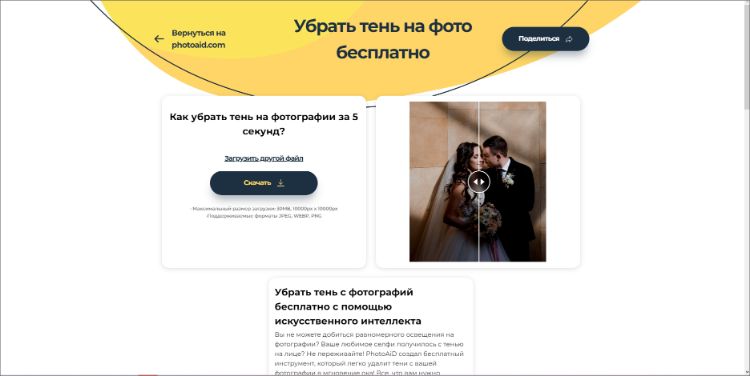
PhotoAiD — это вариант для тех случаев, когда нужен максимально быстрый результат и нет задачи углубляться в ручную ретушь. В источнике сервис описан как инструмент, который выравнивает освещение автоматически: вы загружаете кадр, получаете обработанную версию и сравниваете результат с исходником через слайдер до и после. Такой сценарий особенно полезен для документных фото, простых портретов, карточек и снимков, где тень не слишком сложная по фактуре.
Когда это удобно
Если вам нужно быстро убрать тень на фото онлайн, не разбираться с кистями, слоями и масками, а получить чистую версию кадра за минуту, PhotoAiD закрывает именно такую задачу. Он хорош там, где важнее скорость, чем ювелирная ручная доработка.
Как работать
-
Откройте инструмент удаления тени.
-
Загрузите фотографию.
-
Дождитесь автоматической обработки.
-
Проверьте переход до и после через встроенное сравнение.
-
Если сервис не испортил края и цвет кожи, сохраните результат.
Что нужно проверить после автокоррекции
Автоматическое удаление тени удобно, но после него обязательно смотрят три вещи: контур лица, цвет кожи и фон. Если сервис сделал лицо светлее, а оттенок кожи ушел в серый или желтый, кадр лучше сразу перевести в более ручной редактор. Для небольшой коррекции это нормально, для сложной художественной ретуши — уже предел.
Плюсы
-
очень быстрый сценарий
-
минимум действий
-
подходит для кадров, где нужен результат здесь и сейчас
-
понятный вариант сравнения до и после
Минусы
-
меньше ручного контроля
-
сложные тени сервис может ослабить, но не вычистить идеально
-
на текстурных участках автоматике труднее сохранить натуральность
Кому подходит
Тем, кому нужно убрать тень с фотографии онлайн без установки редактора и без ручной работы по слоям.
Pixlr
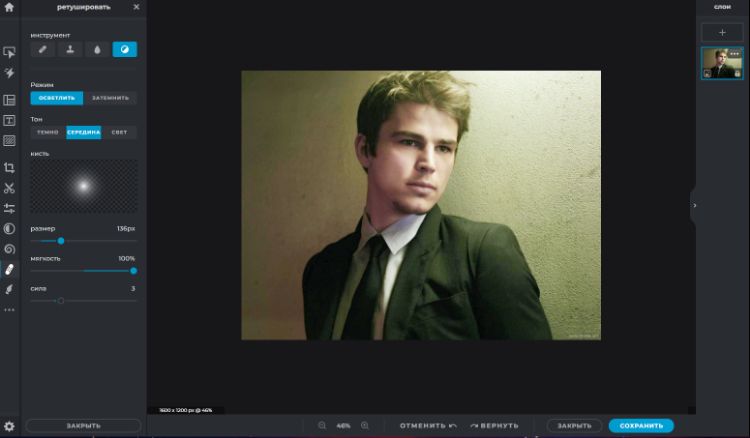
Pixlr — самый интересный онлайн-вариант для тех, кому уже тесно в автоматических сервисах, но еще не хочется открывать Photoshop. Источники сходятся в одном: этот редактор подходит именно для ручной коррекции тени через осветление и клонирование. В одном сценарии используется цепочка Отрегулировать → Свет, затем точечная доработка через Ретушь и Тонирование; в другом — дубликат слоя и Clone Stamp Tool, который закрывает тень соседней чистой текстурой.
Когда Pixlr лучше автоматических сервисов
Когда тень нужно не только осветлить, но и вручную проработать. Например, на фоне виден явный контур или часть участка надо осветлить, а часть — клонировать. В такой задаче Pixlr заметно выигрывает у сервисов, которые просто прогоняют снимок через один алгоритм.
Как убрать тень в Pixlr
-
Откройте Pixlr E и загрузите изображение.
-
Сразу создайте копию слоя. В стороннем пошаговом разборе для Pixlr отдельно советуют использовать Duplicate Layer, чтобы правка шла не по оригиналу.
-
Если тень мягкая, начните с панели Отрегулировать → Свет. Подтяните яркость, экспозицию и блики так, чтобы вернуть детали, но не выбелить участок.
-
Если проблема локальная, переходите в Ретушь и используйте кистевую доработку.
-
Если тень жесткая, берите Clone Stamp Tool. В источнике с пошаговым разбором для Pixlr указано, что именно штампом удобнее перекрывать нежелательную тень, предварительно выбрав источник и работая по дубликату слоя.
-
После локальной правки увеличьте изображение и посмотрите, не появилось ли повторяющегося узора или заметной полосы.
-
Сохраните файл через Save.
Практический совет
В Pixlr лучше работать в два захода. Сначала выравнивать свет на уровне тона, потом добирать проблемные места штампом. Если сделать наоборот, вы рискуете клонировать слишком темный участок и потом еще сильнее подчеркнуть разницу после общей коррекции.
Плюсы
-
работает в браузере
-
дает больше ручного контроля, чем авто-сервисы
-
есть слои и клонирование
-
подходит и для мягких, и для жестких теней
Минусы
-
требует внимательности
-
на сложной коже и фактуре уступает Photoshop
-
без увеличения легко пропустить артефакты по краю
Кому подходит
Тем, кто ищет способ убрать тень с фото онлайн, но хочет не просто кнопку удаления, а нормальный ручной редактор в браузере.
TheInpaint
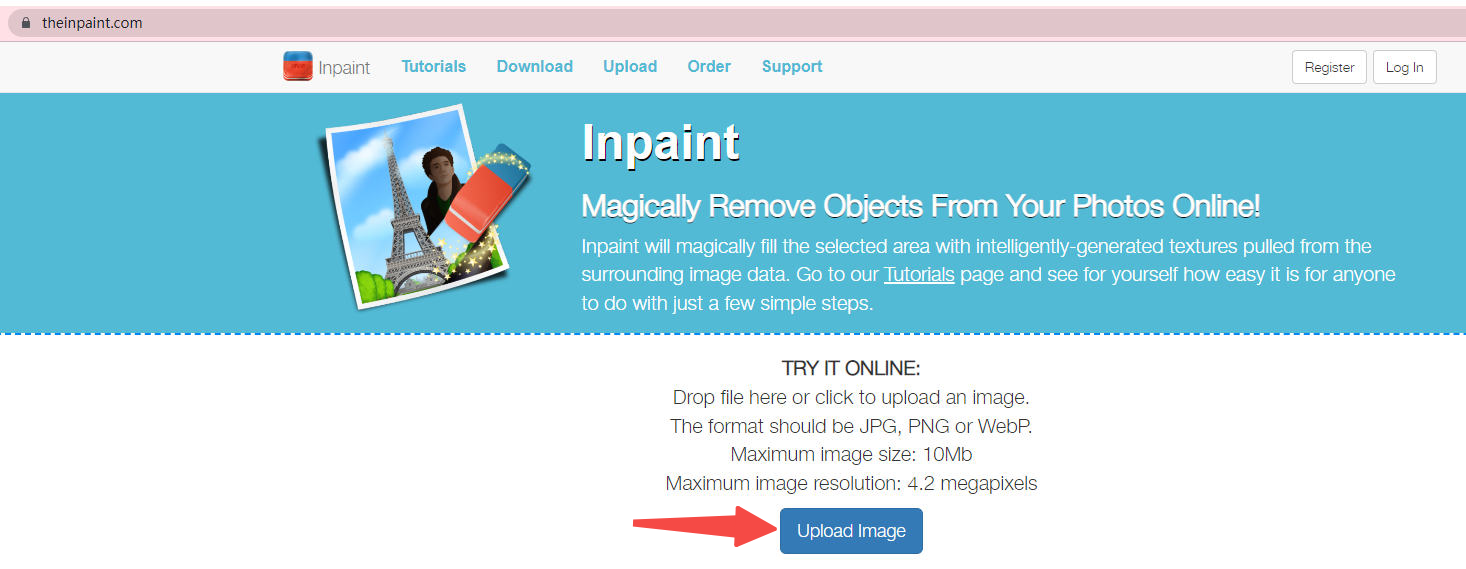
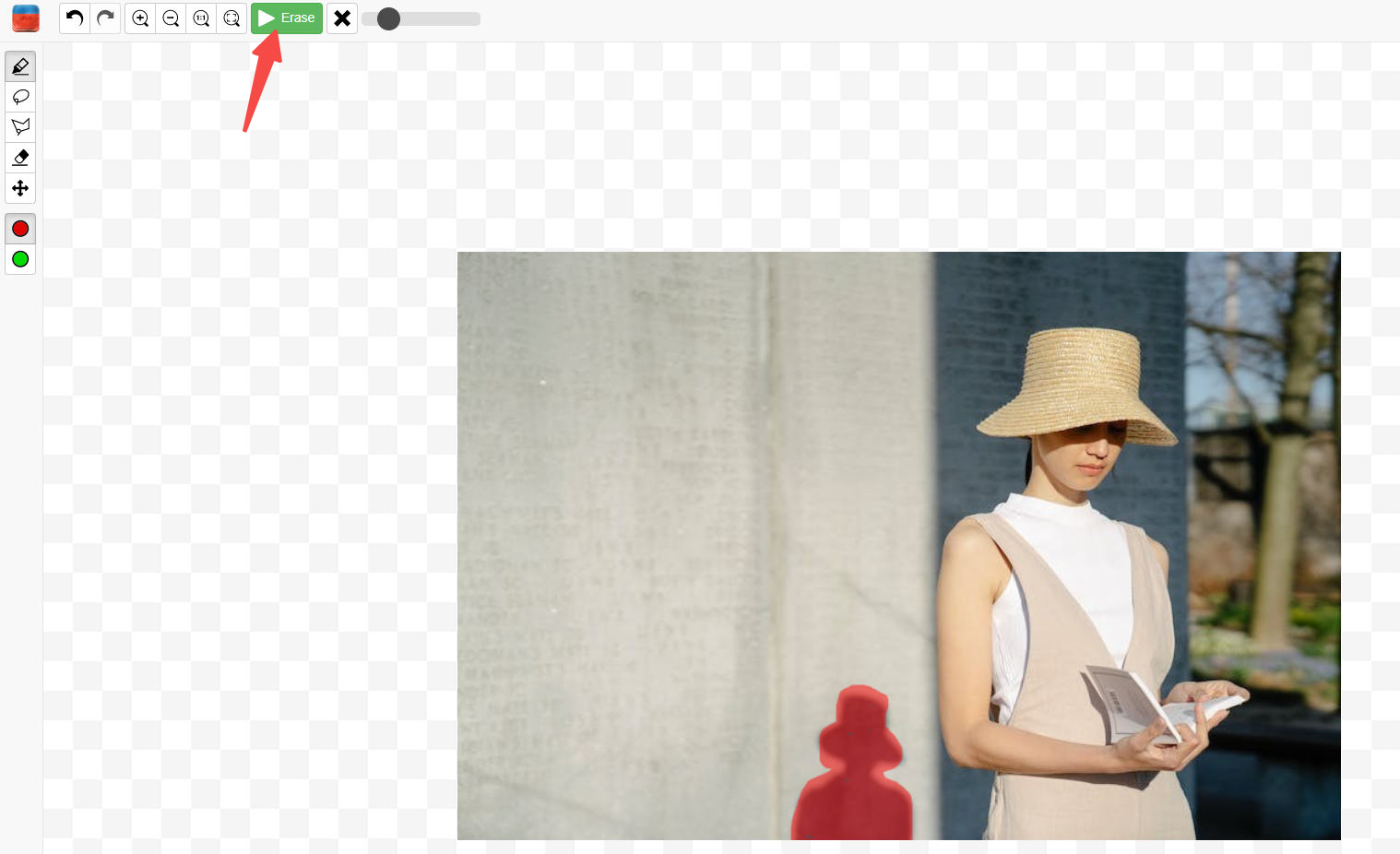
TheInpaint — сильный онлайн-инструмент именно для тех случаев, когда тень нужно удалить как объект, а не осветлить как участок света. В официальном туториале логика максимально простая: загрузить фото, выделить тень Marker tool и запустить Erase. В архивном источнике эта схема дополняется тем, что вместо маркера можно использовать еще и лассо. Такой подход хорош для теней на стене, столе, бумаге, асфальте, однотонном фоне и прочих поверхностях, где алгоритму легко достроить соседнюю текстуру.
Где TheInpaint особенно полезен
Когда тень лежит не на лице, а на сравнительно однородной поверхности. Для таких задач сервис часто оказывается быстрее, чем Pixlr, потому что не требует ручного клонирования на каждом участке.
Как убрать тень в TheInpaint
-
Загрузите фотографию в сервис.
-
Выберите Marker tool или Lasso Tool.
-
Аккуратно закрасьте или обведите теневую область, не захватывая лишнее.
-
Нажмите Erase.
-
Проверьте результат на увеличении. Если тень была длинная и неоднородная, лучше удалять ее не целиком, а по частям. Именно так легче избежать смазанного фона.
Когда этот способ не лучший
Если тень проходит по коже лица, волосам, ресницам, сложной одежде или мелкой фактуре. В таких местах автоматическое достраивание фона часто выглядит убедительно только на маленьком превью. На крупном плане становятся видны смазанные поры, расплывшийся рисунок ткани или странные повторы.
Плюсы
-
очень простой интерфейс
-
быстро справляется с тенями на однородном фоне
-
не требует установки
-
хорош для бытовых задач и предметных фото
Минусы
-
на коже и сложной фактуре результат быстро выдает алгоритм
-
длинные тени лучше убирать фрагментами
-
меньше контроля, чем в полноценном редакторе
Кому подходит
Тем, кому нужно удалить тень с фото быстро и без сложной ручной ретуши, особенно если затемнение лежит на стене, столе, полу, бумаге или фоне.
Как убрать теснь с фотографии на Android/iPhone
Snapseed
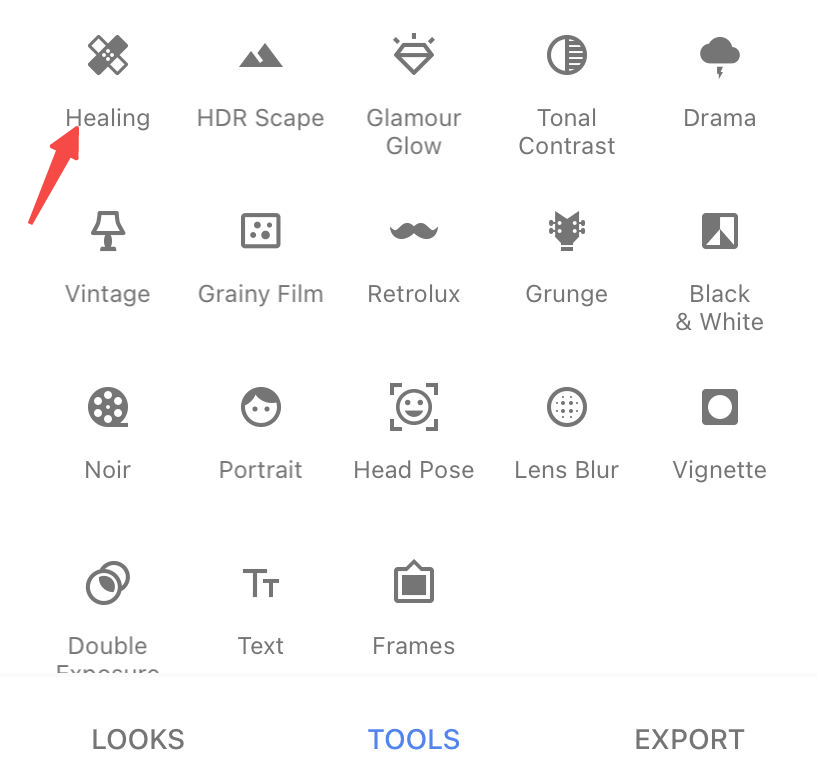
Snapseed — самый сбалансированный мобильный способ, когда нужно убрать тень на фото на телефоне и при этом не потерять контроль над результатом. В источниках встречаются две рабочие схемы. Первая — Инструменты → Коррекция → Тени, когда надо мягко поднять затемненные области всего кадра. Вторая — точечная обработка через Кисть и режим Dodge & Burn или через инструмент Исцеление, когда проблема локальная. Это важное разделение: общая коррекция нужна для большого провала в тенях, а Healing или кисть — для маленького дефекта.
Когда Snapseed удобнее всего
Когда снимок уже лежит в телефоне, и вы не хотите переносить его на компьютер. Особенно хорош Snapseed в ситуациях, где нужно убрать тень с лица на фото, ослабить провал на щеке, под глазами, на шее, на одежде или быстро подчистить фон в публикации для мессенджера, соцсетей или карточки товара.
Как работать через Коррекцию и Тени
-
Откройте снимок.
-
Нажмите Инструменты → Коррекция.
-
Выберите параметр Тени.
-
Двигайте значение вправо, пока из затемненной зоны не вернется информация, но лицо или фон не станут серыми.
-
Если после этого появились слишком яркие блики, чуть компенсируйте их через Светлые участки или общую яркость. Архивный источник отдельно подчеркивает, что Snapseed позволяет выборочно поправлять светлые и темные зоны и сочетать это с ручной цветокоррекцией.
Как работать точечно
-
Перейдите в Инструменты → Кисть.
-
Выберите Dodge & Burn.
-
Установите умеренное значение и пройдитесь по проблемной зоне небольшими касаниями.
-
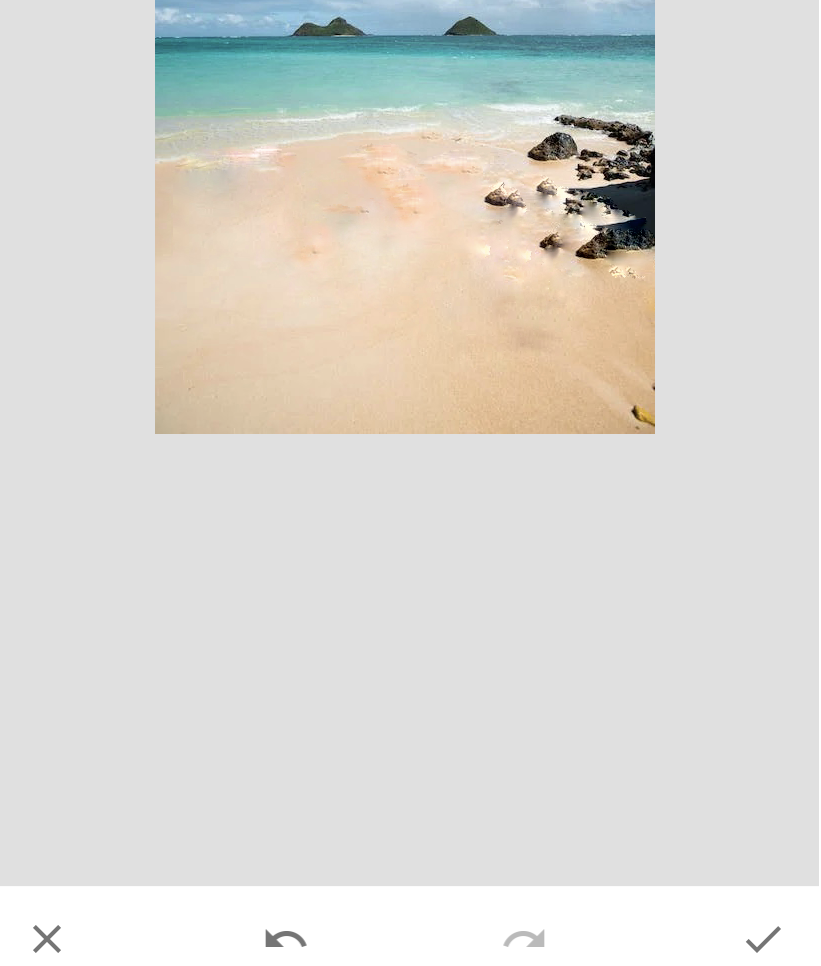
Если тень не только темная, но и имеет четкий контур, откройте Инструменты → Исцеление и попробуйте убрать ее как локальный дефект. В одном из архивных пошаговых материалов именно инструмент Исцеление указан как быстрый способ стереть тень любого типа на телефоне.
-
Сохраните через Экспорт.
Что чаще всего портит картинку в Snapseed
Переизбыток осветления. В Snapseed очень легко поднять тени так сильно, что кожа становится плоской и серой. Вторая типовая ошибка — пытаться Healing-инструментом убрать широкую тень на сложной фактуре. На маленьком экране кажется, что все чисто, а при увеличении появляются смазанные куски.
Плюсы
-
бесплатный
-
быстрый и удобный на телефоне
-
сочетает общую и точечную коррекцию
-
подходит и для лица, и для фона
Минусы
-
на маленьком экране легко пропустить артефакты
-
длинные жесткие тени убирать сложнее, чем в десктопном редакторе
-
при чрезмерном осветлении кадр быстро теряет объем
Кому подходит
Тем, кто регулярно снимает на смартфон и хочет иметь под рукой рабочий инструмент, чтобы убрать тень с фото на телефоне без перехода на ПК.
Фото на iPhone
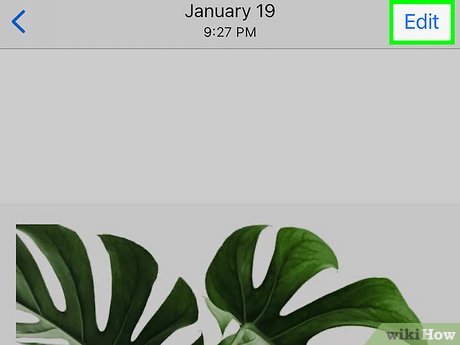
Штатное приложение Фото на iPhone закрывает удивительно большую часть повседневных задач, когда речь идет не о полном удалении тени, а о корректном вытягивании темных областей. Apple показывает стандартную цепочку работы: открыть фото, нажать Edit, перейти в Adjust, пролистать настройки света и цвета и двигать нужный ползунок. Для повседневной коррекции это значит одно: если тень не имеет жесткого грязного контура, а кадр просто недосвечен в нужной зоне, штатный редактор часто решает проблему без установки сторонних приложений.

Когда этого хватает
Когда нужно быстро сделать лицо светлее, вытянуть провал в темной одежде, вернуть читаемость деталей в помещении или смягчить боковую тень без полноценной ретуши. Для тени от предмета на фоне штатное приложение слабее, а вот для общей правки света — очень достойно.
Как убрать тень в штатном редакторе iPhone
-
Откройте снимок в Фото.
-
Нажмите Изменить.
-
Перейдите в раздел Adjust.
-
Пролистайте параметры света до блока теней. В архивном материале с отдельной инструкцией по iPhone используется именно параметр Shadows внутри режима редактирования.
-
Поднимайте значение постепенно.
-
Если кадр после этого становится плоским, дополнительно проверьте Exposure, Brilliance и Highlights — Apple прямо указывает, что эти параметры доступны в том же ряду регулировок света.
-
Сохраните через Done.
На что обратить внимание
Штатный редактор на iPhone хорош именно как инструмент световой коррекции. Он не заменяет клонирование и ретушь по текстуре. Поэтому если тень — это отчетливый темный контур от постороннего предмета, вы ее ослабите, но не удалите бесследно. Зато если задача звучит как осветлить тень на фото, а не стереть ее до пикселя, этот способ очень чистый и быстрый.
Плюсы
-
ничего не нужно устанавливать
-
быстрый доступ прямо из галереи
-
хороший контроль базового света
-
удобно для повседневных снимков
Минусы
-
нет полноценного клонирования и заплатки
-
жесткую тень от объекта удалить сложнее
-
для сложной ретуши лица функциональность ограничена
Кому подходит
Пользователям iPhone, которым нужно быстро поправить темный кадр или смягчить тень без перехода в отдельный редактор.
Как убрать тень с лица, от предмета и на фоне — краткий алгоритм выбора
Если тень на лице
Начинайте с осветления, а не с удаления. Лучшие варианты — ФотоМАСТЕР, Snapseed или редактор Фото на iPhone. На лице почти всегда важнее сохранить объем, чем выбелить участок. Если тень очень плотная и идет через несколько фактур сразу, переходите в Photoshop.
Если тень от предмета на фоне
Сразу смотрите в сторону ФотоМАСТЕР, Photoshop, Pixlr или TheInpaint. Здесь логика одна: либо заплатка и клонирование, либо выделение дефекта как объекта и замещение соседней областью.
Если затемнение по всему кадру
Используйте глобальные настройки света: Shadows, Exposure, Brilliance, Highlights, Tone. Тут удобнее работать в ФотоМАСТЕРе, Photoshop, Snapseed или в штатном Фото на iPhone. Не надо пытаться лечить такую задачу штампом.
Если это документное фото
Сначала попробуйте автоматический онлайн-сценарий вроде PhotoAiD. Если видите грязь по краям или неестественный оттенок кожи, пересоберите результат в ФотоМАСТЕРе или Photoshop вручную.
Самые частые ошибки при удалении тени
Полное выбеливание участка
Человек убрал тень, но вместе с ней убрал форму лица. Щека стала плоской, скулы исчезли, объем пропал. Правильная коррекция почти никогда не убирает тень в абсолютный ноль.
Работа только яркостью
Если двигать только экспозицию, остается цветовой дисбаланс. Участок будет светлее, но серее, желтее или холоднее остального лица.
Удаление большой тени Healing-инструментом на сложной фактуре
Так появляются смазанные волосы, расплывшаяся ткань, странные повторы на стене и каша на коже.
Слишком жесткая кисть
И в десктопных, и в мобильных редакторах это дает заметный контур вокруг исправленной области.
Сохранение без проверки на увеличении
На превью все выглядит хорошо. При увеличении становятся видны швы, повторы текстуры и грязный переход. Всегда проверяйте результат хотя бы на среднем зуме.
Практический вывод по каждому способу
ФотоМАСТЕР — лучший старт, если нужен понятный инструмент на компьютере и задача состоит в том, чтобы убрать тень с лица на фото или удалить тень от предмета без погружения в тяжелую профессиональную ретушь.
Adobe Photoshop — сильнейший вариант для сложных теней, пересечения разных фактур и коммерчески чистого результата. Именно здесь удобно комбинировать Patch Tool, Clone Stamp, Healing Brush, Dodge Tool и общую коррекцию света.
PhotoAiD — путь для тех, кому нужен быстрый автоматический результат в браузере без ручной возни. Хорошо подходит для простых случаев и документных задач.
Pixlr — лучший браузерный вариант, если нужна не только автоматика, но и ручная работа: слои, осветление, штамп, локальная ретушь.
TheInpaint — хороший сервис для удаления тени как объекта, особенно на простом фоне.
Snapseed — самый удобный мобильный редактор, когда надо убрать тень на фото на телефоне и сохранить контроль над тем, насколько сильно вы осветляете участок.
Фото на iPhone — быстрый штатный вариант для смягчения тени и коррекции света без сторонних приложений.
Ответы на частые вопросы
Как убрать тень с лица на фото так, чтобы кожа не стала серой?
Нельзя ограничиваться одной яркостью. После локального осветления выравнивайте тон, насыщенность и общую светотень. Если редактор это позволяет, сначала работайте кистью или корректором, потом подгоняйте темные и светлые участки.
Можно ли убрать очень жесткую тень в один клик?
Для простых кадров — да, иногда хватает онлайн-сервиса. Для сложных теней на лице, волосах, одежде и фактурном фоне — нет. Там нужен ручной проход.
Что лучше для новичка: ФотоМАСТЕР или Photoshop?
Для большинства бытовых задач — ФотоМАСТЕР. Для сложной ретуши и коммерческой чистоты — Photoshop.
Как убрать тень на фото онлайн без установки программы?
Самые удобные сценарии здесь — PhotoAiD, Pixlr и TheInpaint. Первый подходит для быстрой автоматической правки, второй — для ручной, третий — для удаления тени как объекта.
Чем убрать тень на айфоне без сторонних приложений?
Откройте снимок в Фото, нажмите Изменить, перейдите в Adjust и поднимайте световые параметры. Для повседневной коррекции этого хватает очень часто.
Какой способ самый универсальный
Если нужен универсальный ответ без оговорок, он такой:
для ПК — ФотоМАСТЕР или Photoshop,
для браузера — Pixlr,
для телефона — Snapseed,
для быстрой штатной правки на iPhone — Фото.
Итоги
Если задача стоит как убрать тень на фото быстро и без глубокого обучения, начинайте с ФотоМАСТЕРа на компьютере, PhotoAiD в браузере или Snapseed на телефоне. Если тень сложная, лезет на лицо, волосы, одежду и фон одновременно, сразу открывайте Photoshop и работайте через Patch Tool, Clone Stamp, Healing Brush и локальное осветление. Если вы снимаете на iPhone и проблема не в жестком контуре, а в темном участке кадра, штатного редактора Фото уже достаточно.
Главное правило одно: тень не надо убивать любой ценой. Ее надо либо грамотно смягчить, либо удалить так, чтобы на снимке не осталось следов операции. Именно это и отличает аккуратную ретушь от заметной, грязной правки.

Чтобы оставить комментарий, авторизуйтесь или зарегистрируйтесь.