TheInpaint.com (его онлайн-редактор часто обозначается как Inpaint Online / WebInpaint Editor) — это веб-сервис для удаления лишних объектов с фотографии и восстановления фона на месте вырезанного фрагмента. В основе работы лежит inpainting: вы отмечаете на снимке ненужную область (человека, провод, логотип, мусор на полу, пятно, царапину), после чего сервис перестраивает выделенный участок, опираясь на окружающие пиксели и текстуры.
Сервис чаще всего используют для задач, которые нужно решить быстро, без сложного монтажа и без изучения слоёв и десятков панелей:
-
убрать человека/прохожего/туриста из кадра;
-
удалить предмет, который портит композицию (знак, урна, лишний пакет, провод, тень от стойки);
-
стереть надпись, текст, дату на фото, логотип на заднем плане;
-
убрать мелкие дефекты: пыль на матрице, царапины на скане, пятна на стене, точки и мусор;
-
восстановить ровную поверхность (небо, песок, трава, море, однотонная стена) после удаления объекта;
-
почистить фото для объявлений, портфолио, соцсетей, карточек товара.
Ключевой плюс TheInpaint.com — минимальный порог входа: вы загружаете изображение, выделяете проблемную область маркером, запускаете обработку и скачиваете результат. Никаких обязательных пресетов, сложной ретуши или ручного клонирования кистью по пикселям.
theinpaint.com
- Ретушь фото
- Русский язык
- Просто новичкам
- Нужен интернет
- Лимиты бесплатно
- Платный экспорт
Версии и логика продукта: онлайн-редактор как основной быстрый сценарий
TheInpaint.com исторически связан с программой Inpaint, но в данном обзоре речь именно про онлайн-версию, где весь цикл работы идёт в браузере. Практически это выглядит так:
-
открыть страницу загрузки;
-
перетащить файл или нажать кнопку Upload Image;
-
в редакторе выделить ненужную область;
-
запустить удаление кнопкой Erase или Run (зависит от режима редактора/страницы);
-
сохранить результат через Download.
Онлайн-версия удобна, когда:
-
нужно удалить объект с фото онлайн прямо сейчас и быстро;
-
вы работаете на чужом компьютере или в дороге;
-
нужен простой ластик без тяжёлых графических пакетов.
При этом важно понимать: TheInpaint.com — это сервис про конкретную задачу (удалить и восстановить фон), а не универсальный редактор. Здесь нет слоёв, нет продвинутой цветокоррекции, нет полноценной кистевой ретуши, нет сложного композитинга. Это инструмент точечного ремонта кадра.
Первый запуск: загрузка изображения и ограничения по файлам
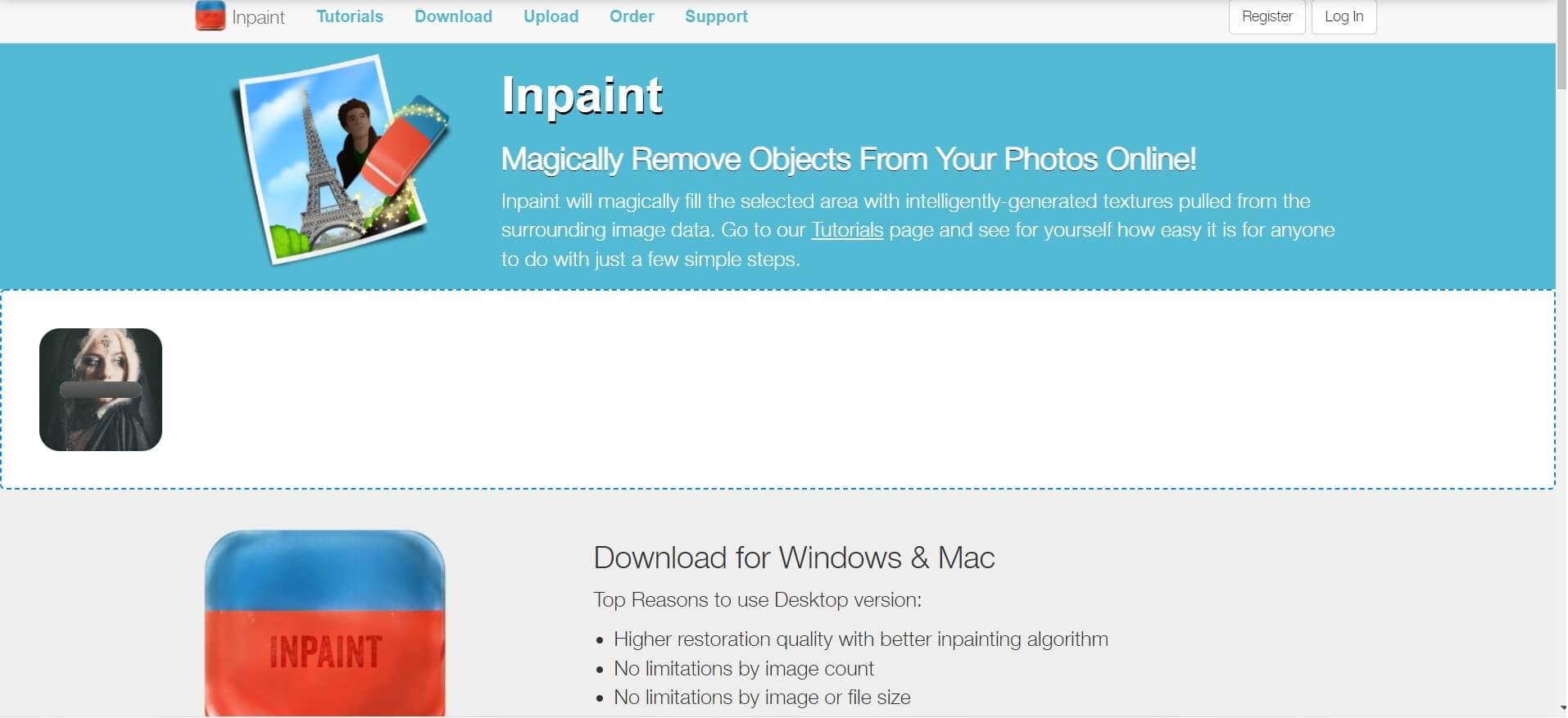
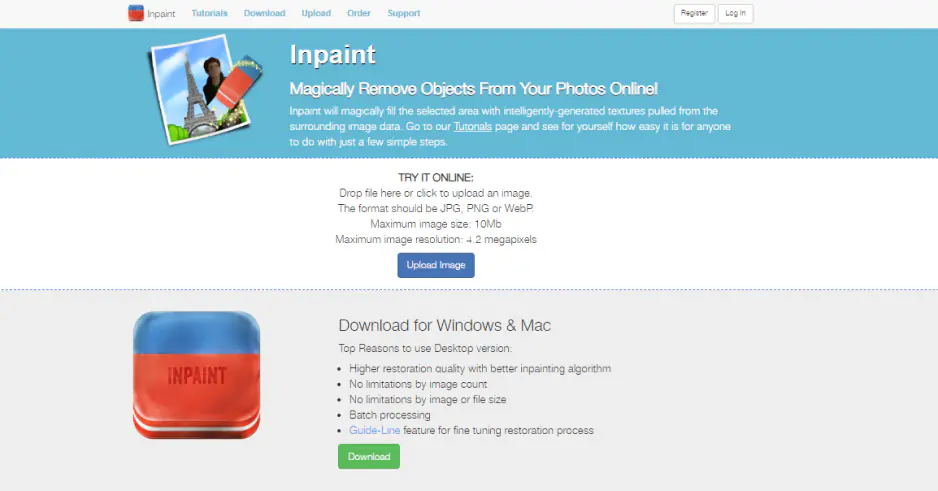
Вход в работу начинается с загрузки. На странице загрузки отображается зона, в которую можно перетащить файл (Drag & Drop), а также кнопка Upload Image. Сервис принимает распространённые форматы изображений: JPG, PNG или WebP. Для веб-версии действует ограничение: максимальный размер файла — 10 Mb, а максимальное разрешение — 4.2 мегапикселя.
Практический вывод простой: TheInpaint.com подходит для большинства обычных фотографий со смартфона или камеры, но если вы работаете с огромными исходниками, панорамами или фотографиями для печати — файл иногда придётся заранее уменьшить до проходных параметров. Важно делать это аккуратно: если слишком сильно ужать качество, появятся артефакты JPEG, которые усложнят восстановление текстур (особенно на траве, кирпиче, волосах и мелком узоре).
Интерфейс Inpaint Online: что где находится и как устроена работа
После загрузки вы попадаете в браузерный редактор. Он выглядит как классический канвас с панелью инструментов:
-
центральная область — само изображение (рабочее полотно);
-
панель инструментов слева — инструменты выделения и режимы (маркер/кисть, ластик, дополнительные режимы разметки);
-
верхняя панель — управление (масштаб, отмена/возврат, запуск обработки, сохранение результата).
Важная особенность TheInpaint.com — вы не рисуете заново, а создаёте маску: помечаете то, что нужно убрать, и затем запускаете восстановление. Это ближе к логике заливки по содержимому, только в максимально упрощённом виде.
Основные элементы, которые используются постоянно
1) Выделение (маркер/кисть).
Вы работаете маркером: проводите по объекту, чтобы покрыть его выделением. Правило: выделяйте объект полностью, но не захватывайте лишнее.
2) Ластик выделения.
Если вы задели фон или вышли за границы, выделение подчищается ластиком. Это критично для сложных сцен: чем точнее маска, тем меньше грязи на стыках.
3) Undo (Отмена).
После обработки вы можете отменить результат кнопкой Undo и скорректировать выделение/донорскую область.
4) Запуск восстановления.
В интерфейсе встречается кнопка запуска вроде Erase или Run — её смысл один: старт обработки выделенной области.
5) Download (Сохранение результата).
После того как результат вас устраивает, итог сохраняется через кнопку Download.
Базовый сценарий: удалить объект с фото онлайн за пару минут
Дальше — самый частый сценарий, ради которого TheInpaint.com и открывают: убрать объект и восстановить фон без ручной ретуши.
Шаг 1. Загрузите фотографию
Нажмите Upload Image и выберите файл (или перетащите изображение мышью). После загрузки откроется редактор.
Шаг 2. Приблизьте проблемную область
Перед точной разметкой удобно увеличить масштаб. На верхней панели есть инструменты увеличения/уменьшения. Чем точнее вы видите границу объекта, тем аккуратнее получится маска.
Шаг 3. Выделите объект маркером
Выберите инструмент выделения и закрасьте то, что нужно удалить. Старайтесь:
-
не оставлять дыр внутри объекта (невыделенные островки);
-
не залезать на фон там, где это не нужно;
-
оставлять небольшой запас по краю объекта (буквально 1–3 пикселя на масштабе), если контур очень сложный и фон однородный.
Шаг 4. Запустите удаление
Нажмите Erase/Run. TheInpaint.com перестроит выделенную область на основе окружающих пикселей и покажет результат.
Шаг 5. Проверьте стыки и повторите при необходимости
Оцените:
-
нет ли ореола (следов границы объекта);
-
не повторился ли кусок текстуры слишком заметно;
-
не появились ли размытые пятна на месте тонких деталей.
Если результат средний — жмите Undo, корректируйте выделение и запускайте обработку снова. Часто второй проход делает кадр заметно чище.
Практика: типовые кейсы TheInpaint.com с понятными действиями
Ниже — самые жизненные задачи, под которые TheInpaint.com подходит лучше всего. В каждом кейсе акцент на конкретных действиях в интерфейсе: что выделять, где чаще ошибаются, как добиться чистого результата.
Удаление людей и туристов из кадра
Это сценарий №1: вы сняли пейзаж/достопримечательность, а в кадр попали прохожие. TheInpaint.com позволяет убрать человека, если фон за ним предсказуемый: небо, вода, трава, песок, асфальт, стена, дальний план.
Как делать правильно
-
приблизьте человека так, чтобы хорошо видеть контур;
-
выделите человека маркером целиком: тело, руки, ноги, сумку, тень (если тень бросается в глаза);
-
запускайте Erase и смотрите на восстановленный фон;
-
если остались следы по краю — отменяйте Undo, делайте маску чуть точнее.
Когда результат чаще всего идеальный
-
человек стоит на песке/травах/асфальте;
-
за ним однотонное небо или мягко размытый фон;
-
объект сравнительно небольшой относительно кадра.
Когда сложнее
-
человек перекрывает сложную геометрию (перила, узорную плитку, текст на вывеске);
-
рядом много мелких деталей (ветки, листья, пряди волос);
-
человек стоит вплотную к другому объекту, который должен сохраниться.
Именно здесь полезна расширенная логика TheInpaint.com — работа с донорской областью. Она даёт контроль над тем, какие части изображения используются для восстановления.
Удаление водяных знаков, текста и логотипов на фото
Второй популярный сценарий — убрать надпись, дату, логотип в углу или поверх изображения. Здесь важно сделать выделение максимально точным: если захватить лишнее, TheInpaint.com начнёт догадками восстанавливать фон и может исказить детали рядом.
Мини-инструкция
-
увеличьте область с текстом;
-
маркером выделите только буквы/символы, не залезая на фон;
-
запускайте Run/Erase;
-
если по краям букв осталось заметное призрачно-серое пятно — отмените Undo, выделите область чуть шире (иногда лучше захватить тонкую кайму вокруг букв, чем оставить полупрозрачные хвосты).
Что влияет на успех
-
однотонный фон под текстом (небо, стена, размытие) удаляется легко;
-
текст на сложной текстуре (дерево, ткань, трава, кирпич) удаляется, но может потребовать 2–3 попытки;
-
если текст пересекает границу двух разных фонов (например, частично по небу, частично по деревьям), без донорской области шанс артефактов выше.
Удаление штампа даты/времени на фото
Штамп даты обычно небольшой, но контрастный (белые/жёлтые цифры). На простом фоне TheInpaint.com справляется очень быстро: достаточно выделить цифры и запустить удаление. На сложном фоне (трава, мелкая листва, гравий) лучше работать в несколько проходов: выделить половину штампа, удалить, затем вторую половину. Так алгоритму проще восстановить текстуру.
Практический приём
Если штамп расположен на границе двух зон (например, небо + крыша), выгоднее удалять по частям: отдельно цифры на небе и отдельно цифры на крыше. Это уменьшает вероятность смазывания линии крыши.
Удаление мусора и мелких объектов для объявлений и карточек товара
Этот сценарий часто используют для подготовке фото недвижимости или товара: убрать лишние предметы, которые отвлекают (кабель, коробку, пятно на полу, бумажку, наклейку, отражение).
Ключевой момент: когда объект маленький, есть соблазн выделить его с большим запасом. Делать так не нужно. TheInpaint.com отлично удаляет мелочи, если маска повторяет форму объекта.
Что удалять проще всего
-
небольшие предметы на относительно ровной поверхности: стол, пол, стена;
-
мелкие пятна на однотонной стене;
-
мусор на асфальте или песке.
Что требует осторожности
-
предметы на текстурной поверхности (ковёр, кирпич, деревянные доски);
-
элементы рядом с границами (угол стены, шов плитки, край мебели).
Здесь часто помогает тактика два прохода: сначала удалить объект грубо, затем отдельным небольшим выделением убрать оставшиеся артефакты.
Удаление проводов и тонких линий на небе
Провода — сложный тип объектов: они тонкие, длинные и пересекают большой участок кадра. TheInpaint.com может удалять провода, если действовать аккуратно:
-
увеличьте изображение;
-
маркером выделите провод тонкой полосой;
-
не делайте выделение слишком толстым — иначе будет размытый шрам;
-
удаляйте провод сегментами: кусок 10–20% длины, затем следующий.
Так вы контролируете рисунок облаков/неба и не провоцируете повторяющиеся пятна.
Если провод проходит по очень сложному фону (ветки дерева), ожидать идеального результата не стоит: там, где за проводом слишком много мелких деталей, алгоритму не хватает информации, и восстановление текстуры выглядит искусственно. Поэтому в таких сценах лучше делать компромисс: удалить провод только на фоне неба, а на фоне деревьев оставить или дорабатывать ручными инструментами в другом редакторе.
Ретушь кожи: прыщи, точки, мелкие дефекты
TheInpaint.com иногда используют как быструю ретушь, чтобы убрать единичные дефекты на коже. Сервис способен убрать прыщ или точку, если фон вокруг дефекта однородный (кожа без резких теней и текстуры пор).
Как делать, чтобы не было пластика
-
увеличьте лицо;
-
выделите дефект маленькой маской, буквально с небольшим запасом;
-
запускайте обработку;
-
не удаляйте много дефектов одним большим выделением: лучше точечно, по одному.
Ограничение тут принципиальное: TheInpaint.com не заменяет полноценную частотную ретушь и не создан для художественного бьюти-эффекта. Его задача — быстро убрать единичные артефакты.
Восстановление старых фотографий: царапины, пыль, заломы
Старые сканы часто содержат:
-
белые царапины,
-
тёмные точки,
-
пыль,
-
локальные потёртости.
TheInpaint.com удобен для локального ремонта: вы выделяете царапину (или её участок) и запускаете восстановление. Работать лучше по частям: длинные царапины удаляются сегментами. После этого можно повторно пройтись по местам, где остались неровности.
Самые хорошие результаты получаются на:
-
фоне одежды без мелкого узора,
-
однотонных участках,
-
размытии заднего плана.
Сложнее всего — восстановление тонких деталей лица, глаз, бровей и текстуры волос. Там, где важна уникальная форма, алгоритм вынужден придумывать, и результат может отличаться от исходной детали. Поэтому в реставрации старых фото TheInpaint.com полезен как быстрый инструмент удаления мусора и артефактов, но не как магическое восстановление портрета.
Донорская область: как TheInpaint.com даёт контроль над восстановлением
Одна из сильных сторон Inpaint-логики — возможность управлять тем, откуда берутся пиксели для заполнения выделения. В TheInpaint.com это реализовано как работа с донорской областью: сервис автоматически выбирает участки, из которых будет заимствовать текстуру, но вы можете скорректировать этот выбор, чтобы не получить копирование лишних объектов.
Ситуация, где это особенно важно: вы удаляете человека, а рядом стоит другой человек или предмет. Если донорская область захватит соседний объект, алгоритм может протащить его кусок в область восстановления, и на месте удалённого человека появятся странные фрагменты.
Как выглядит донорская область в интерфейсе
В режиме доноров вы видите зелёную разметку, которая показывает, какие зоны используются для заполнения выделенной области. Вы можете исключить нежелательные участки, если они мешают.
На этом примере видно, что редактор показывает донорскую область зелёным цветом. Это не результат, а подсказка: откуда TheInpaint.com будет брать пиксели для восстановления.
Практический алгоритм работы с донорской областью
-
Сначала сделайте обычное выделение объекта, который нужно удалить.
-
Переключитесь в режим донорской области (в интерфейсе он обозначается как donor mode — зелёный круг).
-
Посмотрите, не попадает ли в доноры то, что нельзя копировать (передний план, люди, предметы).
-
Возьмите ластик и исключите эти зоны из доноров.
-
Запустите обработку кнопкой Erase.
-
Если результат всё ещё не идеален — Undo, подправьте доноров или маску и повторите.
Главный смысл доноров: не дать алгоритму перенести в восстановленную область фрагменты, которые вы точно не хотите видеть.
Картинка: результат после корректной настройки и готовность сохранить через Download
Здесь видно чистое полотно после восстановления: объект удалён, фон выглядит естественно, справа сверху доступна кнопка Download для сохранения результата.
Качество результата: от чего оно зависит и как стабильно получать чистую картинку
TheInpaint.com — быстрый инструмент, но качество сильно зависит от исходника и от того, как вы делаете маску. Ниже — набор правил, которые реально улучшают результат и снижают вероятность артефактов.
1) Чем проще фон, тем лучше восстановление текстуры
Однотонное небо, песок, вода, размытый фон — идеальные условия. Алгоритм легко продолжает текстуру и градиент.
Сложные фоны (кирпичная кладка, сетка, ковёр, мелкая листва) требуют более аккуратной маски и часто нескольких проходов.
2) Лучше несколько маленьких удалений, чем одно большое
Если в кадре много мусора, не выделяйте всё сразу. Удаляйте объект за объектом:
-
выделили → Erase → оценили;
-
следующий объект → Erase → оценили.
Почему так лучше: каждый запуск восстановления создаёт уникальный результат, а отдельные небольшие задачи проще для алгоритма.
3) Контур важнее площади
Если вы убираете человека, самая критичная часть — контуры (рука на фоне неба, край одежды, волос). Если вы оставили хвост выделения или, наоборот, захватили кусок фона, на границе появится ореол.
4) На стыках двух фонов используйте доноры
Типичная проблема: удаляем объект на границе неба и деревьев. Алгоритм может перенести кусок неба на деревья или наоборот. Донорская область помогает: вы подсказываете, какие зоны являются корректными источниками текстуры.
5) Тонкие линии удаляйте сегментами
Провода, трещины, царапины — лучше по частям. Так вы избегаете повторяющегося паттерна на длинной дистанции.
6) При артефактах делайте чистящий проход
Если после восстановления осталась небольшая грязь, не пытайтесь переудалить всю область. Выделите только артефакт маленьким пятном и снова Erase. Часто так доводят картинку до состояния не заметно.
Ограничения веб-версии: что важно знать до начала работы
TheInpaint.com в браузере — это баланс удобства и ограничений. Они не мешают простым задачам, но в сложных кейсах становятся заметны.
Ограничение по входным данным
-
есть лимит по размеру файла и разрешению (поэтому часть крупных снимков нужно предварительно уменьшать);
-
сервис ориентирован на одиночные изображения, а не на потоковую пакетную обработку.
Ограничение по типу задач
TheInpaint.com решает именно удаление и восстановление фона. Он не предназначен для:
-
создания нового объекта на месте удалённого;
-
художественного дорисовывания;
-
замены неба, сложных фотоманипуляций;
-
полноценной ретуши на уровне слоёв и масок.
Ограничение по контролю результата
В отличие от больших редакторов, здесь нет инструментов тонкой ручной доводки кистью с разными режимами наложения. Если алгоритм восстановил участок не так, как нужно, ваш главный способ влияния — маска, донорская область и повторный запуск.
Производительность и удобство: как быстро работает TheInpaint.com
По ощущениям TheInpaint.com относится к категории сервис, который не заставляет ждать. На типичных задачах — убрать небольшую надпись, удалить предмет, стереть человека среднего размера — результат появляется быстро. Время обработки зависит от:
-
размера изображения (чем ближе к лимиту, тем дольше);
-
площади выделения (чем больше маска, тем тяжелее задача);
-
сложности фона (мелкие детали требуют больше вычислений).
Удобство управления в целом рассчитано на мышь и тачпад: приблизили участок, выделили маркером, запустили восстановление. Интерфейс не перегружен: это плюс для тех, кто хочет сделать и закрыть вкладку, а не настраивать рабочее пространство.
Стоимость и подход к использованию: как обычно применяют TheInpaint.com
TheInpaint.com обычно используют как быстрый онлайн-инструмент, когда важнее скорость, чем абсолютная идеальность. Для серьёзной коммерческой ретуши люди часто переходят на более тяжёлые решения, потому что там есть контроль: слои, маски, ручные инструменты, история изменений, точная коррекция результата.
Но в повседневных задачах (соцсети, объявления, каталог, быстрый ремонт фото) TheInpaint.com закрывает потребность в удалении лишних объектов и восстановлении фона без лишнего обучения.
Сравнение с аналогами
Ниже — сравнение TheInpaint.com с реальными альтернативами, которые решают схожие задачи: удаление объектов, content-aware восстановление, ретушь и чистка кадра.
| Инструмент | Где работает | Чем лучше TheInpaint.com | Где TheInpaint.com сильнее |
|---|---|---|---|
| Adobe Photoshop (Remove Tool / Content-Aware Fill) | ПК (настольный редактор) | Максимальный контроль: слои, маски, ручная доводка, сложные сцены, точная коррекция результата | TheInpaint.com быстрее для простых удалений: открыл → выделил → Erase → сохранил |
| Photopea | Браузер | Онлайн-редактор с фотошопной логикой: слои, выделения, ручные инструменты, удобная доводка | TheInpaint.com проще и быстрее: меньше действий, меньше настроек, меньше риска сломать картинку неверным инструментом |
| cleanup.pictures | Браузер | Очень быстрый ластик для простых объектов, минималистичный интерфейс | TheInpaint.com даёт больше контроля на сложных сценах через донорскую область и повторяемую обработку |
| SnapEdit.app | Браузер | Часто ориентирован на автоматические сценарии в один клик, может быть удобен для массовых бытовых задач | TheInpaint.com более предсказуем на точечных задачах удаления: меньше магии, больше понятных шагов (маска → запуск → проверка) |
| GIMP + Heal Selection/Resynthesizer-подход | ПК (бесплатно) | Оффлайн-работа, ручной контроль, можно комбинировать с клонированием и слоями | TheInpaint.com быстрее в старте и проще для новичка: не нужно ставить плагины и разбираться в интерфейсе |
Практический выбор по ситуации
-
Нужно удалить объект с фото онлайн за 1–2 минуты и получить нормально, чисто, без возни → TheInpaint.com.
-
Нужно идеально восстановить сложный узор/архитектуру/волосы и есть время на доводку → Photoshop или Photopea.
-
Нужно быстро подчистить бытовые мелочи (пятно, мусор, маленький объект) без лишних настроек → TheInpaint.com или cleanup.pictures.
-
Нужно оффлайн и бесплатно, плюс возможность ручной ретуши → GIMP (но придётся потратить время на освоение).
Кому подойдёт TheInpaint.com
TheInpaint.com особенно хорошо подходит тем, кто хочет:
-
убрать лишние объекты с фото без сложных навыков;
-
быстро очистить изображение для публикации, объявления или презентации;
-
удалить текст/логотип/дату на снимке;
-
почистить фон и восстановить текстуру без долгой ручной работы.
Сервис удобен фотографам-любителям, владельцам небольших магазинов, риелторам, авторам контента и всем, кто регулярно сталкивается с задачей в кадре лишнее.
Кому лучше выбрать другой инструмент
Если ваши задачи выходят за рамки inpainting-удаления, лучше сразу смотреть в сторону более мощных решений:
-
нужна коммерческая ретушь портрета с пластикой кожи и сохранением текстуры;
-
нужно работать со слоями и композитингом;
-
нужно исправлять перспективу, делать серьёзную цветокоррекцию, собирать коллаж;
-
нужно восстановление тонких уникальных деталей (глаза, ресницы, сложные элементы архитектуры) с полным контролем.
В таких задачах TheInpaint.com остаётся полезным как быстрый ластик, но финальную доводку удобнее делать в редакторе уровня Photoshop/Photopea/GIMP.
FAQ: ответы на частые вопросы по TheInpaint.com
Как правильно выделять, чтобы не было ореолов по краям?
Секрет в точности границы. Увеличьте масштаб, выделяйте объект без захвата лишнего фона. Если ореол всё равно появляется, сделайте второй проход: выделите только ореол тонким кольцом и снова нажмите Erase.
Почему на траве/кирпиче появляются повторяющиеся пятна?
Потому что текстура сложная и повторяемая. Решение: удаляйте объект по частям, а не одной огромной маской. Второе решение: используйте донорскую область и исключайте зоны, которые дают заметный повтор.
Что делать, если объект стоит на границе двух разных фонов?
Это классический случай для донорской области. Переключитесь в режим доноров (зелёная разметка), исключите неподходящие участки, затем запускайте Erase. Часто именно доноры решают проблему небо поплыло на деревья или наоборот.
JPG или PNG: что лучше загружать?
Если есть выбор, используйте изображение без агрессивного сжатия. Сильно пережатый JPG даёт квадратики и шум, которые потом сложнее восстановить. PNG удобен, если исходник из графики или скриншота. Для фотографии обычно достаточно качественного JPG, если он не разрушен компрессией.
Как сохранить качество и не получить размытие?
Не уменьшайте изображение слишком сильно перед загрузкой и избегайте повторных сохранений с сильной компрессией. Работайте на исходнике максимально близком к лимитам сервиса, но без убийства детализации.
Можно ли убрать дату/текст без потери фона?
Да, если фон под датой читаемый и однородный. На сложной текстуре лучше удалять по частям и при необходимости делать второй чистящий проход по артефактам.
Итоги: чем хорош TheInpaint.com и что важно помнить
TheInpaint.com — это понятный и практичный инструмент, если вам нужно удаление лишних объектов на фото и восстановление фона. Он особенно силён в бытовых и рабочих сценариях: убрать человека, стереть надпись, удалить мусор на полу, очистить фон, убрать дату на снимке.
Чтобы получать стабильно хороший результат, важно помнить три вещи:
-
точная маска решает половину задачи;
-
сложные сцены лучше делать в несколько проходов;
-
донорская область — ключ к контролю на проблемных фонах.
Если вы ищете быстрый способ почистить кадр и не хотите погружаться в тяжёлые графические пакеты, TheInpaint.com закрывает задачу уверенно и без лишней возни.
