WebM обычно используют для сайтов, лендингов, обучающих платформ, веб-анимации, демонстрационных роликов и материалов, которые должны быстро загружаться в браузере. Формат хорошо подходит для интернета: контейнер WebM относится к семейству Matroska, использует расширение .webm, MIME-тип video/webm, а внутри стандартно работают VP8 или VP9 для видео и Vorbis или Opus для аудио.
Но на практике WebM не всегда получается лёгким. Один ролик длительностью 20 секунд занимает несколько мегабайт, другой — сотни мегабайт, хотя визуально они выглядят похоже. Причина почти всегда в параметрах кодирования: разрешении, битрейте, частоте кадров, кодеке, длительности, звуке и сложности сцены. Поэтому сжатие WebM — это не магическая кнопка, а управляемый процесс: нужно понять, что именно раздувает файл, и аккуратно уменьшить лишнее.
Полностью без потерь WebM уменьшается только в нескольких случаях: когда вы обрезаете лишнюю часть ролика, удаляете звук, убираете ненужные дорожки или копируете потоки без повторного кодирования. В остальных сценариях речь идёт о сжатии без заметной потери качества: файл становится меньше, а картинка на обычном экране остаётся визуально нормальной.
Что влияет на размер WebM сильнее всего
У WebM есть несколько параметров, которые напрямую определяют вес итогового файла.
| Параметр | Как влияет на размер | Когда менять |
|---|---|---|
| Битрейт | Главный регулятор веса файла | Когда нужно уменьшить размер без смены разрешения |
| Разрешение | Сильно сокращает вес при переходе с 4K на 1080p или с 1080p на 720p | Когда ролик смотрят на телефоне, сайте или в мессенджере |
| FPS | Чем больше кадров в секунду, тем больше данных | Когда исходник 50/60 FPS, а плавность не критична |
| Кодек | VP9 и AV1 обычно эффективнее VP8 | Когда нужен современный WebM для сайта |
| Аудио | Звуковая дорожка тоже занимает место | Когда звук не нужен или достаточно 64–96 кбит/с |
| Длительность | Чем длиннее ролик, тем больше файл | Когда можно обрезать заставки, паузы и хвосты |
| Сложность сцены | Дым, вода, трава, шум, конфетти, зерно и быстрые движения требуют больше битрейта | Когда нужно выбирать более мягкое сжатие |
Самая частая ошибка — сразу снижать качество до минимума. Так файл действительно становится маленьким, но появляются квадраты, мыло, рваные градиенты, дрожащие контуры и грязь в тенях. Грамотнее идти по порядку: сначала обрезать лишнее, затем уменьшить разрешение до разумного уровня, потом настроить битрейт или качество кодирования, и только после этого трогать FPS и звук.
Быстрая рекомендация по настройкам
| Сценарий | Разрешение | FPS | Видео | Аудио |
|---|---|---|---|---|
| Видео для сайта | 720p или 1080p | как в исходнике или 30 | VP9, умеренное качество | Opus 64–96 кбит/с |
| Видео для мессенджера | 720p | 25–30 | среднее качество | 64 кбит/с |
| Архивная копия | исходное или 1080p | как в исходнике | более высокое качество | 96–128 кбит/с |
| Запись экрана с текстом | исходное или 1080p | 30 | не снижать битрейт слишком резко | 96 кбит/с |
| Короткая анимация для сайта | 720p или меньше | 24–30 | VP9 | без звука или Opus 48–64 кбит/с |
| Вертикальный ролик для телефона | 720×1280 или 1080×1920 | 30 | среднее качество | 64–96 кбит/с |
Для HandBrake удобно начинать с режима постоянного качества. В документации HandBrake для x264 и x265 приводятся ориентиры RF 20–24 для 1080p и RF 19–23 для 720p; меньший RF даёт лучшее качество и больший файл, больший RF уменьшает файл сильнее.
Программы для сжатия WebM на Windows
ВидеоМАСТЕР: простой способ сжать WebM на русском языке

ВидеоМАСТЕР удобен для пользователей, которым нужно быстро уменьшить размер WebM без командной строки и сложных терминов. Программа работает как домашний видеоконвертер: вы добавляете файл, выбираете формат, открываете параметры и настраиваете итоговый размер через разрешение, битрейт и профиль. В интерфейсе есть крупные кнопки Добавить, Обрезать, Эффекты, Соединить, Программы, а внизу расположены вкладки Форматы, Устройства и Сайты.
Главная сильная сторона ВидеоМАСТЕРа — понятный порядок действий. Пользователь видит список добавленных файлов, предпросмотр справа, параметры текущего профиля и большую кнопку Конвертировать. Для сжатия WebM это особенно удобно: не нужно отдельно искать кодировщик, контейнер и аудиопараметры, потому что основные настройки собраны в обычном сценарии экспорта.
Как сжать WebM в ВидеоМАСТЕР
-
Запустите программу и нажмите Добавить.
-
Выберите WebM-файл на компьютере.
-
При необходимости откройте Обрезать и удалите лишнее начало, паузы, титры или концовку. Обрезка уменьшает размер без лишнего ухудшения картинки.
-
В нижней части окна откройте вкладку Форматы.
-
Выберите подходящий профиль. Для широкой совместимости часто используют MP4, но для сохранения веб-сценария можно оставить WebM, когда такой профиль нужен для сайта.
-
Нажмите Параметры.
-
Уменьшите разрешение. Для сайта и мессенджера обычно достаточно 1280×720. Для ролика с мелким текстом лучше оставить 1920×1080.
-
Установите битрейт. Для 720p начните с 1500–2500 кбит/с, для 1080p — с 3000–5000 кбит/с.
-
Проверьте аудио. Для обычной речи хватает 64–96 кбит/с, для музыки лучше 128 кбит/с.
-
Выберите папку сохранения.
-
Нажмите Конвертировать.
-
Откройте готовый файл и сравните его с исходником по деталям, движению и звуку.
Настройки для разных задач
| Задача | Что поставить |
|---|---|
| Отправка через мессенджер | 720p, средний битрейт, звук 64–96 кбит/с |
| Публикация на сайте | 720p или 1080p, аккуратное снижение битрейта |
| Хранение на диске | 1080p, битрейт без сильного занижения |
| Запись экрана | не снижать разрешение ниже 1080p, иначе мелкий текст станет хуже |
| Видео без звука | удалить аудиодорожку, когда она не нужна |
Плюсы
-
Интерфейс полностью на русском языке.
-
Подходит для новичков.
-
Сжатие встроено в обычный процесс конвертации.
-
Есть обрезка, кадрирование, склейка и базовые улучшения.
-
Удобно делать несколько версий одного ролика.
-
Есть готовые профили для устройств и сайтов.
Минусы
-
Ручного контроля меньше, чем в FFmpeg.
-
Для тонкой настройки кодека HandBrake и FFmpeg гибче.
-
При слишком сильном снижении битрейта качество падает заметно.
-
Для массовой автоматизации папок удобнее командная строка.
ВидеоМАСТЕР лучше всего ставить первым вариантом для Windows: он быстро закрывает бытовую задачу сжатия WebM, не требует технической подготовки и даёт понятный результат.
HandBrake: точная настройка качества и размера
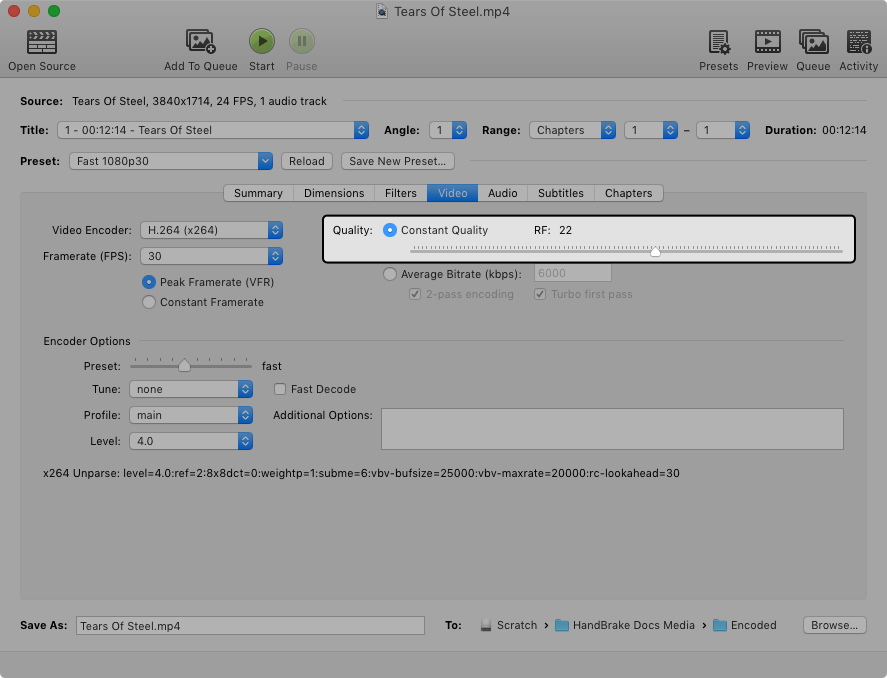
HandBrake подходит, когда нужно сжать WebM осознанно: выбрать кодек, контейнер, качество, частоту кадров, аудио и путь сохранения. В рабочем окне используются вкладки Summary, Dimensions, Filters, Video, Audio, Subtitles и Chapters. Такой интерфейс выглядит техническим, зато каждая важная настройка находится на своём месте.
HandBrake особенно полезен для файлов, которые нужно уменьшить без грубого падения качества. Он позволяет работать через Constant Quality, Average Bitrate, пресеты, ограничение разрешения и настройки аудио. Для большинства роликов режим постоянного качества удобнее среднего битрейта: программа сама распределяет данные между простыми и сложными сценами, а пользователь управляет визуальным уровнем результата.
Как сжать WebM в HandBrake на Windows
-
Откройте HandBrake.
-
Нажмите Open Source.
-
Выберите WebM-файл.
-
Дождитесь сканирования источника.
-
В блоке Preset выберите стартовый профиль. Для обычного 1080p подойдёт Fast 1080p30, затем параметры можно донастроить вручную.
-
Откройте вкладку Summary.
-
Выберите контейнер. Для сохранения веб-логики используйте WebM, для широкой совместимости — MP4 или MKV.
-
Перейдите на вкладку Dimensions.
-
Проверьте размер кадра. Для тяжёлого 4K-файла уменьшите разрешение до 1920×1080 или 1280×720.
-
Откройте вкладку Video.
-
Выберите Video Encoder. Для WebM используйте VP9 или AV1, для универсального MP4 — H.264 или H.265.
-
Включите Constant Quality.
-
Для 1080p начните с RF 22, для более качественного результата поставьте RF 20–21, для более компактного — RF 23–24.
-
В поле Framerate (FPS) выберите Same as Source или ограничьте частоту до 30 FPS, когда исходник 50/60 FPS и плавность не критична.
-
Перейдите на вкладку Audio.
-
Оставьте Opus или AAC и задайте 64–128 кбит/с по задаче.
-
Внизу укажите путь в поле Save As.
-
Нажмите Start Encode.
Что лучше менять в HandBrake
Разрешение стоит менять первым, когда WebM снят в 4K, а смотреть его будут на сайте или телефоне. Переход с 3840×2160 на 1920×1080 даёт сильное уменьшение веса, а на мобильном экране разница часто не критична.
RF стоит менять, когда разрешение уже нормальное, но файл всё равно большой. Для 1080p начните с RF 22. После тестового экспорта короткого фрагмента оцените лицо, текст, тёмные участки и быстрые движения.
FPS стоит менять последним. Для лекции, инструкции, демонстрации интерфейса и статичного ролика 30 FPS достаточно. Для спорта, игр и быстрых панорам лучше сохранить исходную частоту кадров.
Плюсы
-
Глубокая настройка качества.
-
Удобная работа с Constant Quality.
-
Есть пресеты для быстрого старта.
-
Можно управлять разрешением, FPS, кодеком и аудио.
-
Подходит для Windows, macOS и Linux.
-
Хорош для роликов, где важно сохранить детализацию.
Минусы
-
Интерфейс сложнее, чем у простых конвертеров.
-
Нет полноценного монтажного таймлайна.
-
Нужен пробный экспорт для точной оценки результата.
-
VP9 и AV1 кодируются дольше, чем H.264.
-
Слишком агрессивный RF быстро портит тёмные сцены и мелкий текст.
HandBrake — лучший вариант для тех, кто готов потратить несколько минут на настройки и получить прогнозируемое сжатие WebM без случайного качества.
VLC Media Player: быстрое сжатие через Convert / Save
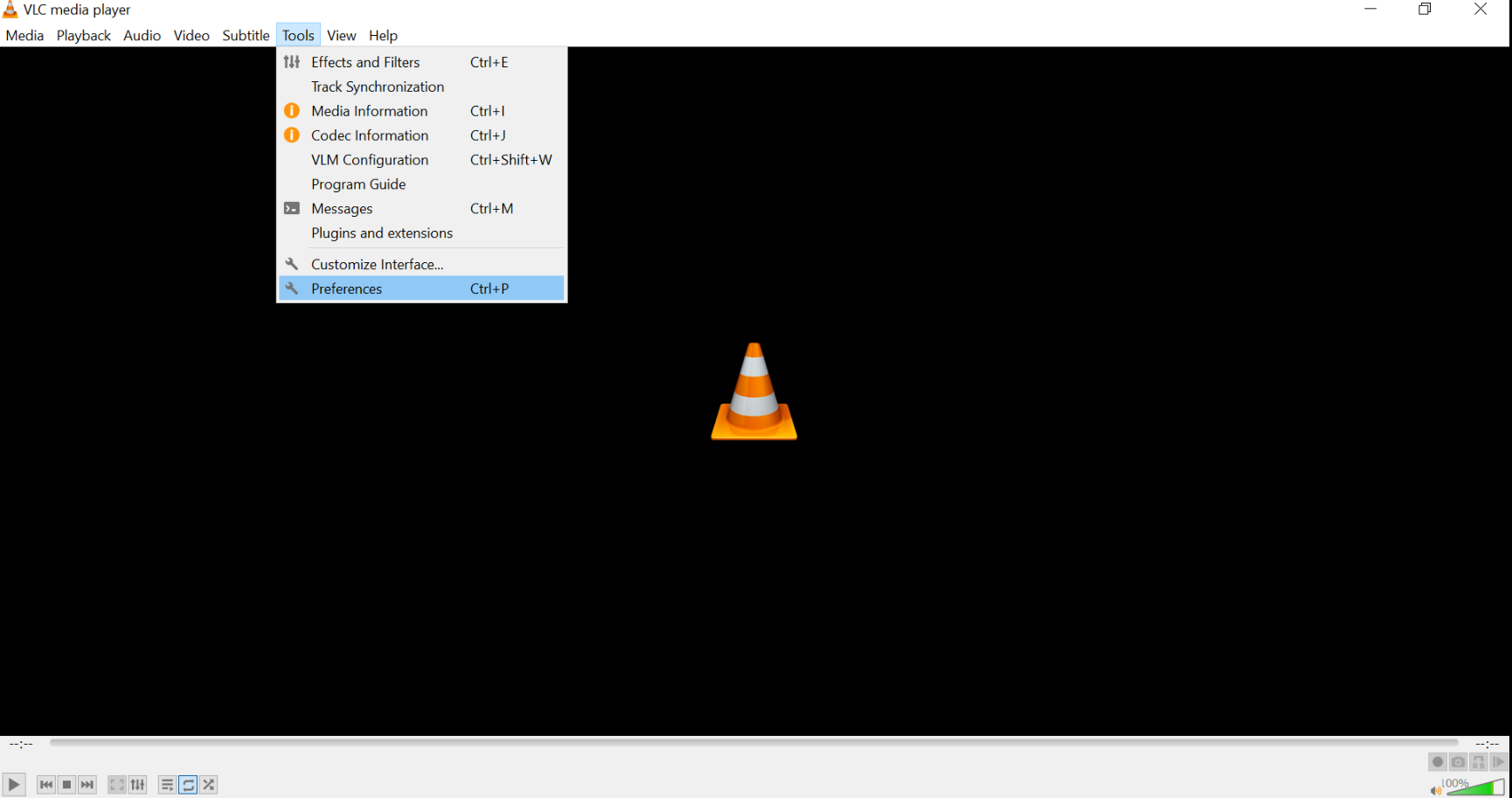
VLC Media Player знают как проигрыватель, но внутри есть конвертация и сохранение медиа. Этот способ подходит, когда VLC уже установлен, а нужно быстро уменьшить файл без отдельного видеоконвертера. В VLC есть меню Media, Tools, View, Playback, Audio, Video, Subtitle и отдельные окна настроек, эффектов, информации о кодеке и потоков.
VLC не заменяет HandBrake и FFmpeg в точной настройке WebM, но выручает в простых задачах: перекодировать файл, выбрать профиль, задать контейнер и сохранить уменьшенную копию. Для стабильного результата важно не перезаписывать исходник и всегда указывать новое имя файла.
Как сжать WebM в VLC на Windows
-
Откройте VLC.
-
В верхнем меню нажмите Media.
-
Выберите Convert / Save.
-
Во вкладке File нажмите Add.
-
Выберите исходный WebM.
-
Нажмите Convert / Save внизу окна.
-
В блоке Profile выберите подходящий профиль.
-
Нажмите значок редактирования профиля, чтобы открыть параметры.
-
На вкладке Encapsulation выберите нужный контейнер.
-
На вкладке Video codec включите видео, выберите кодек и задайте битрейт.
-
На вкладке Resolution уменьшите масштаб или задайте размер.
-
На вкладке Audio codec настройте звук.
-
В поле Destination file нажмите Browse и задайте новое имя файла.
-
Нажмите Start.
-
Дождитесь завершения процесса и проверьте результат.
Когда VLC подходит
VLC удобен для быстрого разового сжатия, когда не хочется ставить отдельную программу. Он также полезен на компьютерах, где уже настроены ассоциации с видеофайлами и пользователь привык к интерфейсу плеера.
Лучше всего VLC использовать для простых роликов: коротких инструкций, записей экрана, фрагментов с веб-камеры, видео для отправки. Для архивов, пакетной обработки и сложных WebM с несколькими дорожками лучше брать HandBrake или FFmpeg.
Плюсы
-
VLC уже установлен у многих пользователей.
-
Не нужно осваивать отдельный конвертер.
-
Есть базовые профили.
-
Можно поменять контейнер, кодек, битрейт и разрешение.
-
Подходит для быстрого разового уменьшения файла.
Минусы
-
Настройки конвертации менее удобны, чем в HandBrake.
-
Процесс сжатия не всегда очевиден по интерфейсу.
-
Меньше контроля над качеством WebM.
-
Не лучший вариант для пакетной обработки.
-
Нужно внимательно выбирать имя итогового файла, чтобы не испортить исходник.
FFmpeg: максимальный контроль через командную строку
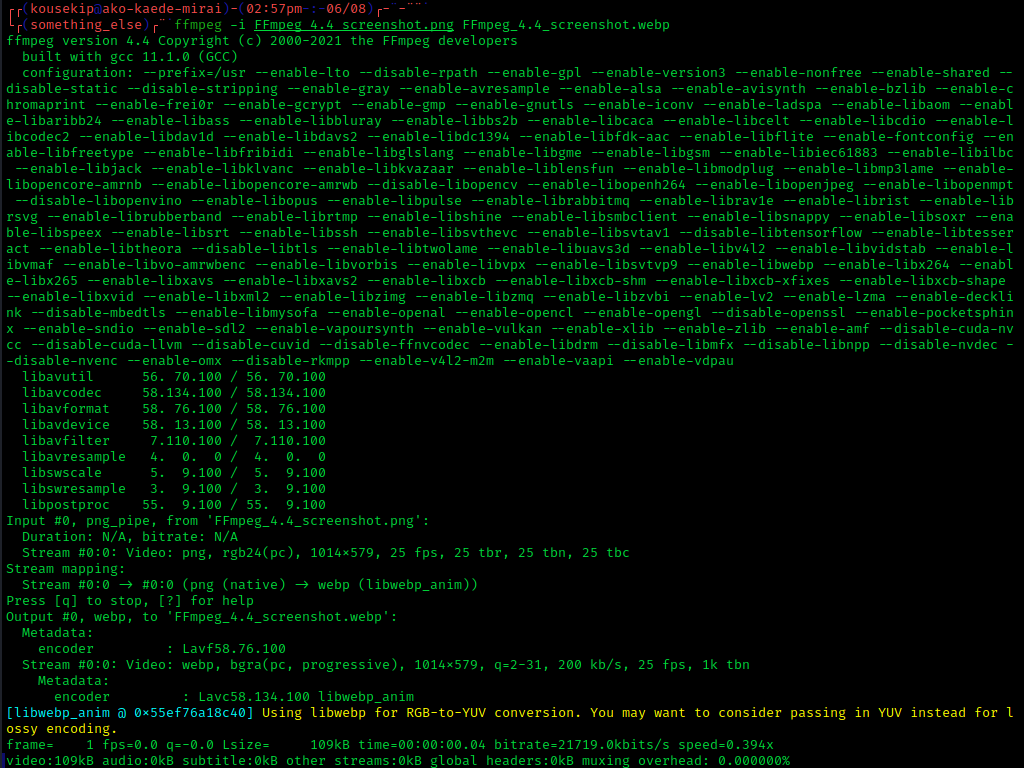
FFmpeg — самый гибкий способ сжать WebM. У него нет обычного графического окна, зато есть точное управление контейнером, потоками, кодеком, фильтрами, аудио, обрезкой и пакетной обработкой. В документации FFmpeg базовая схема строится вокруг входа -i, входных и выходных параметров, а также финального имени файла.
FFmpeg особенно хорош, когда нужно обработать много WebM-файлов одинаково, повторить настройки без ошибок или сделать несколько вариантов качества.
Сжатие WebM в WebM через VP9
ffmpeg -i input.webm -c:v libvpx-vp9 -crf 32 -b:v 0 -c:a libopus -b:a 96k output.webm
Что делает команда:
-
-i input.webmуказывает исходный файл; -
-c:v libvpx-vp9кодирует видео в VP9; -
-crf 32задаёт уровень качества; -
-b:v 0включает режим постоянного качества для VP9; -
-c:a libopusкодирует звук в Opus; -
-b:a 96kзадаёт аудиобитрейт; -
output.webmсоздаёт новый файл.
Для более качественной картинки используйте -crf 28–30. Для более сильного сжатия — -crf 34–36. Сложные сцены, текст и записи интерфейса требуют более аккуратных значений.
Уменьшить разрешение до 720p
ffmpeg -i input.webm -vf "scale=-2:720" -c:v libvpx-vp9 -crf 32 -b:v 0 -c:a libopus -b:a 96k output_720p.webm
Параметр scale=-2:720 сохраняет пропорции и задаёт высоту 720 пикселей. Ширина рассчитывается автоматически и остаётся корректной для кодека.
Сжать WebM без звука
ffmpeg -i input.webm -c:v libvpx-vp9 -crf 32 -b:v 0 -an output_no_audio.webm
Параметр -an удаляет аудиодорожку. Это полезно для фоновых видео на сайте, анимаций, заставок и декоративных роликов.
Обрезать фрагмент без повторного кодирования
ffmpeg -ss 00:00:05 -to 00:00:25 -i input.webm -c copy output_cut.webm
Такой способ сохраняет потоки без перекодирования. Размер уменьшается за счёт длительности, а качество не ухудшается повторной компрессией.
Пакетное сжатие WebM в папке Windows
for %i in (*.webm) do ffmpeg -i "%i" -c:v libvpx-vp9 -crf 32 -b:v 0 -c:a libopus -b:a 96k "compressed_%i"
Для .bat-файла используйте двойной процент:
for %%i in (*.webm) do ffmpeg -i "%%i" -c:v libvpx-vp9 -crf 32 -b:v 0 -c:a libopus -b:a 96k "compressed_%%i"
Плюсы
-
Максимальный контроль над сжатием.
-
Подходит для автоматизации.
-
Можно обрабатывать целые папки.
-
Есть обрезка без повторного кодирования.
-
Можно точно управлять видео, аудио и фильтрами.
-
Отлично подходит для повторяемых рабочих схем.
Минусы
-
Нужно работать с командной строкой.
-
Ошибка в параметрах даёт неправильный результат.
-
Новичку сложнее оценить, какие значения ставить.
-
VP9 и AV1 кодируются долго.
-
Для визуального сравнения нужен отдельный плеер или пробный экспорт.
FFmpeg стоит выбирать, когда важны воспроизводимость, массовая обработка и технический контроль. Для одного файла новичку проще ВидеоМАСТЕР или HandBrake, для десятков файлов FFmpeg экономит больше всего времени.
Как сжать WebM на macOS
HandBrake: сжатие WebM на Mac с контролем качества
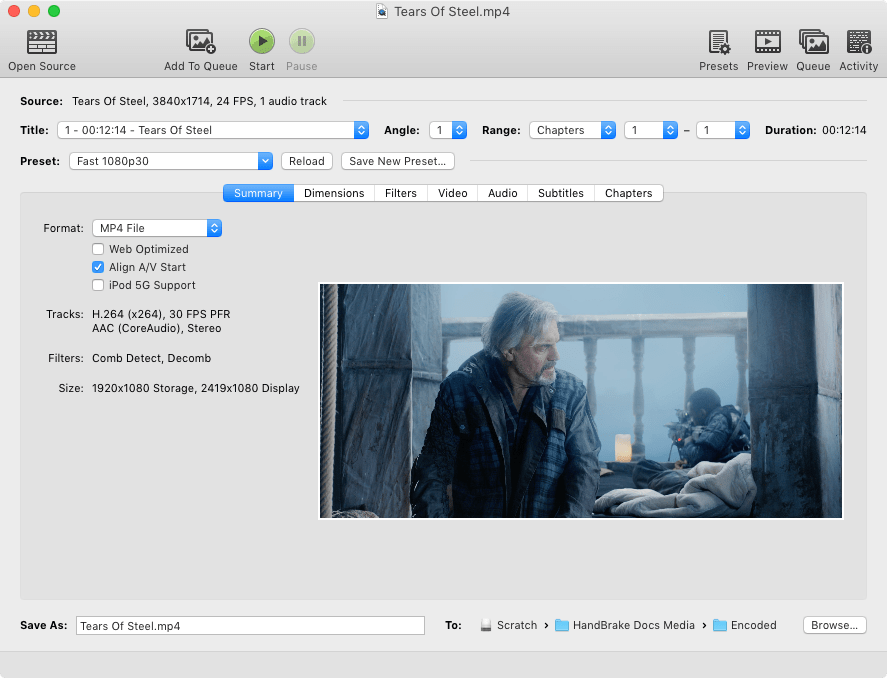
На macOS HandBrake работает по той же логике: открыть источник, выбрать пресет, настроить контейнер, разрешение, качество, аудио и запустить кодирование. Интерфейс на Mac хорошо подходит для работы с несколькими роликами, потому что очередь и поле сохранения находятся прямо в рабочем окне.
Как сжать WebM в HandBrake на Mac
-
Откройте HandBrake.
-
Нажмите Open Source.
-
Выберите WebM-файл через Finder.
-
В Preset выберите подходящую заготовку.
-
На вкладке Summary проверьте формат контейнера.
-
На вкладке Dimensions задайте ограничение по разрешению.
-
На вкладке Video выберите кодек и Constant Quality.
-
Для 1080p начните с RF 22.
-
Для 720p начните с RF 21–23.
-
На вкладке Audio задайте Opus или AAC с битрейтом 64–128 кбит/с.
-
Внизу задайте имя файла.
-
Нажмите Start.
Что важно на Mac
На Mac часто работают с видео с iPhone, где исходники бывают 4K, 60 FPS и HDR. Для WebM на сайт такие параметры обычно избыточны. Рациональный сценарий: уменьшить 4K до 1080p, сохранить 30 FPS для обычного ролика, не завышать аудио и сделать пробный экспорт 10–20 секунд.
Для роликов с мелким текстом не снижайте разрешение слишком сильно. Записи экрана, интерфейсы приложений, презентации и таблицы плохо переносят агрессивное сжатие. В таких случаях лучше оставить 1080p и экономить размер через RF, а не через переход на 720p.
Плюсы
-
Хорошо работает на macOS.
-
Подходит для точного контроля размера и качества.
-
Есть пресеты и ручная настройка.
-
Удобно обрабатывать несколько файлов через очередь.
-
Можно сохранить качество лучше, чем в простых онлайн-сервисах.
Минусы
-
Нужно понимать вкладки Summary, Dimensions, Video и Audio.
-
Быстрый результат требует пробного фрагмента.
-
AV1 и VP9 занимают больше времени.
-
Для простого разового сжатия интерфейс выглядит перегруженным.
VLC Media Player: конвертация WebM на Mac без отдельного компрессора
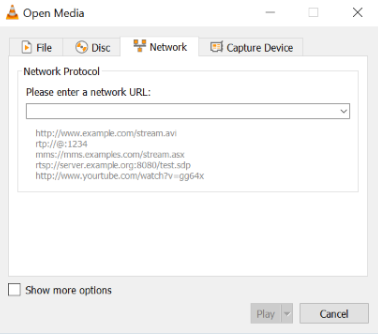
На macOS VLC Media Player тоже работает как проигрыватель и инструмент конвертации. Для сжатия WebM используется меню File и команда Convert / Stream. Логика простая: выбрать файл, назначить профиль, задать имя результата и сохранить.
Как сжать WebM в VLC на macOS
-
Запустите VLC.
-
Откройте File.
-
Выберите Convert / Stream.
-
Перетащите WebM-файл в окно или выберите его через диалог.
-
В блоке профиля выберите подходящий вариант кодирования.
-
При необходимости откройте настройки профиля.
-
Задайте контейнер, видеокодек и аудиокодек.
-
Выберите папку сохранения.
-
Укажите новое имя файла.
-
Запустите конвертацию.
Когда этот способ удобен
VLC на Mac подходит для быстрой технической операции: уменьшить файл для отправки, сделать совместимую копию, перегнать WebM в другой контейнер. Он не лучший инструмент для тонкой настройки качества, зато удобен как запасной вариант.
Плюсы
-
VLC доступен на macOS.
-
Сжатие запускается без отдельного конвертера.
-
Подходит для простых файлов.
-
Можно быстро получить уменьшенную копию.
-
Интерфейс знаком многим пользователям.
Минусы
-
Меньше контроля, чем в HandBrake.
-
Неудобно подбирать точный размер файла.
-
Пакетная обработка ограничена.
-
Сложные WebM лучше обрабатывать в HandBrake или FFmpeg.
FFmpeg: пакетная обработка WebM в Terminal
На macOS FFmpeg особенно удобен для пользователей, которые часто готовят видео для сайта, документации или автоматической публикации. Команды одинаково хорошо работают для одного файла и для папки.
Сжать один WebM на Mac
ffmpeg -i input.webm -c:v libvpx-vp9 -crf 32 -b:v 0 -c:a libopus -b:a 96k output.webm
Сделать версию 1080p
ffmpeg -i input.webm -vf "scale=-2:1080" -c:v libvpx-vp9 -crf 31 -b:v 0 -c:a libopus -b:a 96k output_1080p.webm
Сделать версию 720p
ffmpeg -i input.webm -vf "scale=-2:720" -c:v libvpx-vp9 -crf 32 -b:v 0 -c:a libopus -b:a 80k output_720p.webm
Сжать все WebM в папке
for f in *.webm; do ffmpeg -i "$f" -c:v libvpx-vp9 -crf 32 -b:v 0 -c:a libopus -b:a 96k "compressed_$f"; done
Плюсы
-
Отлично подходит для автоматизации.
-
Работает одинаково на Mac, Windows и Linux.
-
Можно делать несколько профилей качества.
-
Удобно обрабатывать папки.
-
Команды легко сохранить и повторять.
Минусы
-
Нужно аккуратно писать команды.
-
Ошибки в кавычках и путях мешают запуску.
-
Нет визуального предпросмотра до кодирования.
-
Для новичков старт сложнее, чем в графической программе.
Как уменьшить WebM на Android
Онлайн-сервис Clideo в Chrome: сжать WebM на Android без установки приложения
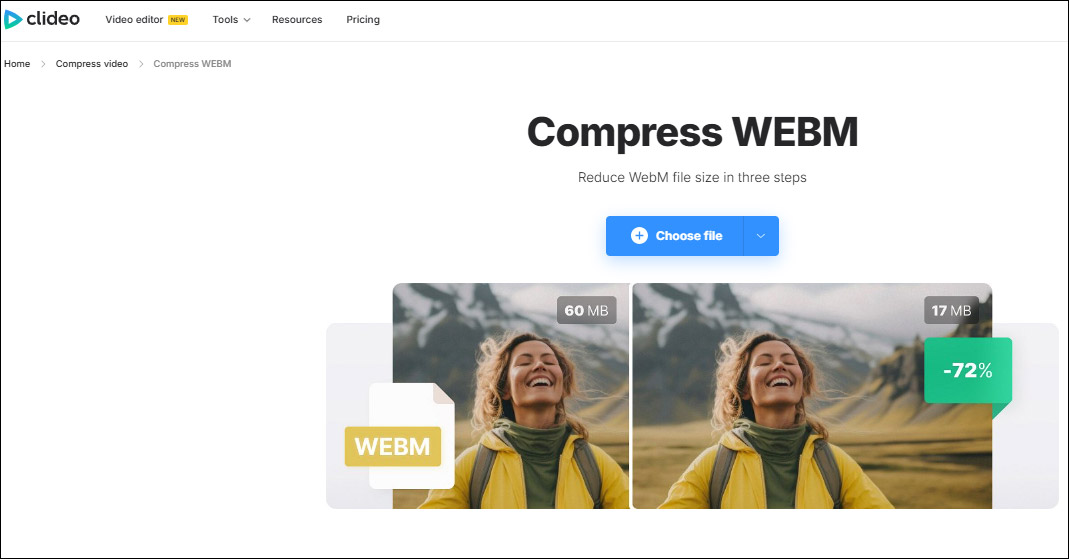
На Android удобнее всего сжимать WebM через браузер, когда файл небольшой и не содержит приватных данных. Chrome позволяет открыть онлайн-компрессор, загрузить ролик из памяти телефона, дождаться обработки и скачать уменьшенную копию.
Этот способ подходит для коротких WebM, которые нужно отправить в чат, загрузить в CMS, переслать коллеге или быстро уменьшить перед публикацией. Главный плюс — не нужно устанавливать отдельную программу. Главный минус — файл загружается на сервер сервиса, поэтому личные и конфиденциальные видео лучше сжимать локально на компьютере.
Как сжать WebM на Android через браузер
-
Откройте Chrome.
-
Перейдите в онлайн-компрессор Clideo.
-
Нажмите кнопку выбора файла.
-
Выберите WebM из памяти телефона.
-
Дождитесь загрузки.
-
Выберите степень сжатия, когда сервис даёт такой выбор.
-
Уменьшите разрешение до 720p, если ролик нужен для мессенджера.
-
Оставьте 1080p, когда в видео есть текст или интерфейс.
-
Запустите обработку.
-
Скачайте готовый файл.
-
Откройте его в галерее или файловом менеджере.
-
Проверьте звук, длительность и размер.
Что учитывать на Android
Файлы WebM не во всех мобильных приложениях открываются одинаково. Браузер их воспроизводит нормально, но некоторые галереи, редакторы и мессенджеры работают с WebM хуже, чем с MP4. Поэтому для обмена через телефон часто выгоднее сделать две версии: WebM для сайта и MP4 для отправки.
Плюсы
-
Не нужно устанавливать приложение.
-
Работает прямо в Chrome.
-
Удобно для коротких роликов.
-
Подходит для быстрого уменьшения размера.
-
Можно использовать на слабом телефоне.
Минусы
-
Нужен интернет.
-
Большие файлы долго загружаются.
-
Онлайн-сервисы часто имеют ограничения по размеру.
-
Приватные видео лучше не загружать.
-
Ручных настроек меньше, чем в HandBrake и FFmpeg.
Media.io
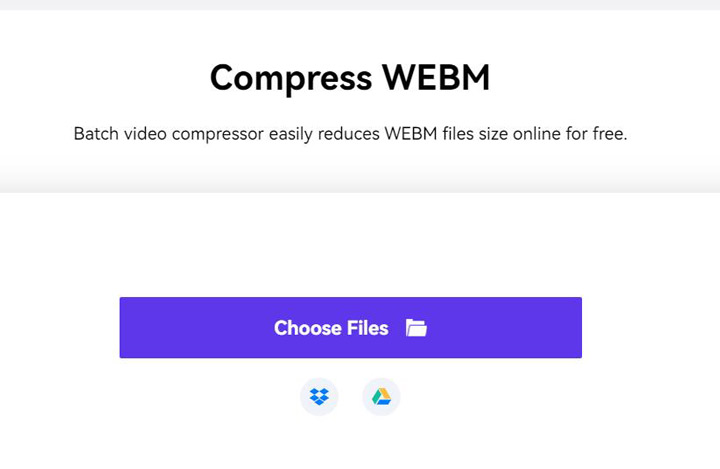
Для Android подойдёт не только самый простой сервис, но и онлайн-компрессор с настройками. Такие инструменты как Media.io позволяют выбрать разрешение, примерный уровень сжатия, иногда формат вывода и целевой размер. Это полезно, когда нужно не просто уменьшить WebM, а попасть в лимит: например, до 25 МБ, 16 МБ или 10 МБ.
Порядок действий
-
Откройте сервис в Chrome.
-
Нажмите Choose Files, Upload или аналогичную кнопку.
-
Выберите WebM.
-
Дождитесь загрузки.
-
Откройте настройки сжатия.
-
Выберите выходное разрешение.
-
Установите качество или целевой размер.
-
Оставьте звук, когда он нужен, или отключите аудио.
-
Запустите компрессию.
-
Скачайте результат в папку Downloads.
-
Откройте файл и проверьте, что он воспроизводится до конца.
Практические настройки
Для ролика в чат обычно достаточно 720p и 30 FPS. Для демонстрации сайта, программы или интерфейса лучше оставить 1080p и снизить качество умеренно. Для фоновой анимации на веб-странице звук можно удалить полностью.
Плюсы
-
Работает на Android без установки.
-
Есть выбор параметров.
-
Подходит для целевого размера.
-
Удобно для разовых задач.
-
Можно быстро получить файл для отправки.
Минусы
-
Скорость зависит от интернета.
-
На слабом соединении загрузка занимает много времени.
-
Часть сервисов ограничивает размер файла.
-
Тонкая настройка кодека недоступна.
-
Конфиденциальные ролики лучше сжимать локально.
Как сжать видео WebM на iOS
Сжатие WebM через Safari и XConvert на iPhone
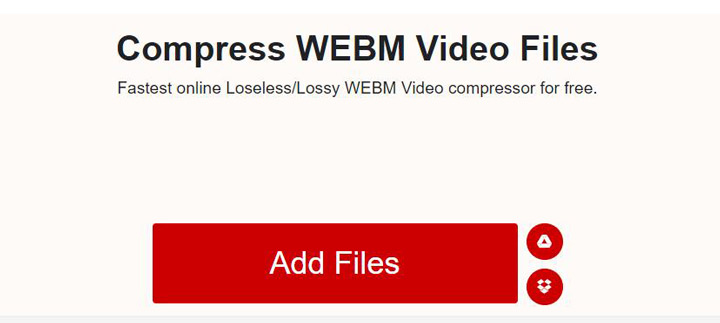
На iPhone удобнее всего работать через Safari и приложение Файлы. Способ подходит для коротких WebM, которые уже лежат в памяти устройства или в облаке. После обработки готовый ролик скачивается обратно в Файлы, откуда его можно отправить, загрузить на сайт или перенести в другое приложение.
Как сжать WebM на iPhone
-
Откройте Safari.
-
Перейдите в онлайн-компрессор WebM.
-
Нажмите кнопку загрузки файла.
-
Выберите Выбрать файл.
-
Найдите WebM в приложении Файлы.
-
Дождитесь загрузки.
-
Укажите степень сжатия или целевой размер.
-
Выберите 720p для отправки или 1080p для сохранения читаемости.
-
Запустите обработку.
-
Нажмите Download.
-
Сохраните файл в Файлы.
-
Откройте готовый ролик и проверьте воспроизведение.
Что важно на iPhone
iOS хорошо работает с MP4, MOV и H.264/H.265, а WebM исторически больше связан с браузерными сценариями. Поэтому для сайта WebM остаётся полезным, но для пересылки между приложениями часто удобнее дополнительно подготовить MP4-копию. Сжатый WebM проверяйте именно в том месте, где он будет использоваться: в Safari, CMS, конструкторе сайта или мессенджере.
Плюсы
-
Работает без установки приложений.
-
Достаточно Safari и приложения Файлы.
-
Удобно для коротких роликов.
-
Можно быстро уменьшить размер перед отправкой.
-
Подходит для простого веб-видео.
Минусы
-
Ограничения онлайн-сервиса зависят от конкретного инструмента.
-
Большие файлы долго загружаются.
-
Не все приложения одинаково удобно открывают WebM.
-
Настроек меньше, чем на компьютере.
-
Личные видео лучше обрабатывать локально.
Сжатие WebM на iPad через браузер и VideoSmaller
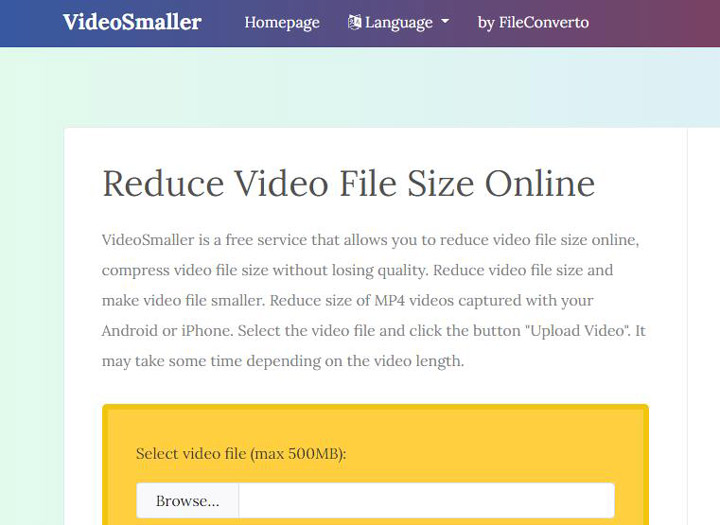
На iPad сценарий почти такой же, как на iPhone, но работать удобнее из-за большого экрана. Онлайн-компрессор можно открыть в Safari, выбрать файл из Файлов, задать параметры и скачать результат. Для учебных роликов, демонстраций интерфейса и коротких видео для сайта iPad подходит лучше телефона: проще увидеть, не испортился ли текст и мелкие элементы.
Порядок действий
-
Откройте Safari на iPad.
-
Загрузите WebM в онлайн-компрессор.
-
Выберите низкий или средний уровень сжатия.
-
Уменьшите ширину или высоту, когда файл слишком большой.
-
Отключите аудио, если звук не нужен.
-
Запустите сжатие.
-
Скачайте готовый файл.
-
Проверьте результат на полном экране.
Плюсы
-
Удобнее контролировать качество, чем на iPhone.
-
Не требуется установка программы.
-
Работает через стандартные Файлы.
-
Подходит для учебных и рабочих роликов.
-
Можно быстро подготовить материал для сайта.
Минусы
-
Загрузка больших файлов зависит от сети.
-
Онлайн-обработка ограничена лимитами сервиса.
-
WebM не всегда удобен для дальнейшего монтажа на iPad.
-
Для точного кодирования лучше Mac или Windows.
Как сжать WebM онлайн
Clideo: сжатие WebM в браузере
Clideo удобен для пользователей, которым нужен понятный онлайн-инструмент без установки. В экосистеме Clideo есть инструменты для сжатия, обрезки, склейки, изменения размера, субтитров, аудио и экспорта. Для WebM это хороший вариант, когда файл небольшой и его нужно быстро подготовить для публикации или отправки.
Как сжать WebM в Clideo
-
Откройте инструмент сжатия.
-
Нажмите Choose file.
-
Загрузите WebM с компьютера, телефона или облака.
-
Дождитесь окончания загрузки.
-
Сервис выполнит обработку.
-
Посмотрите итоговый размер.
-
Скачайте готовый файл.
-
Проверьте качество перед удалением исходника.
Clideo хорошо подходит для простого сценария: загрузил — сжал — скачал. Когда нужен точный битрейт, ручной CRF, выбор VP9 или пакетная обработка, лучше взять HandBrake или FFmpeg.
Плюсы
-
Работает в браузере.
-
Не требует установки.
-
Понятный интерфейс.
-
Подходит для быстрых задач.
-
Есть другие инструменты для видео.
Минусы
-
Большие файлы обрабатываются дольше.
-
Ручных настроек меньше, чем в программах.
-
Для приватных материалов онлайн-обработка нежелательна.
-
Итоговый результат зависит от автоматических параметров сервиса.
Media.io: онлайн-сжатие WebM с настройками качества
Media.io часто встречается в отзывах по WebM-сжатию, потому что даёт понятный браузерный сценарий: загрузить файл, выбрать параметры, сжать и скачать результат. Он удобен для пользователей, которым нужен компромисс между простым автоматическим сжатием и ручным управлением.
Как сжать WebM в Media.io
-
Откройте онлайн-компрессор.
-
Нажмите Upload или Choose Files.
-
Добавьте WebM-файл.
-
Откройте параметры сжатия.
-
Выберите качество, разрешение или процент уменьшения.
-
Укажите выходной формат, когда сервис предлагает такой выбор.
-
Запустите обработку.
-
Скачайте готовый файл.
-
Сравните размер и качество с исходником.
Когда Media.io удобен
Media.io хорошо подходит для роликов, где нужно быстро уменьшить вес без глубокого изучения кодеков. Например, для видео из презентации, короткого веб-ролика, демонстрации продукта, фрагмента записи экрана или материала для отправки.
Плюсы
-
Есть настройки качества.
-
Интерфейс понятен новичкам.
-
Подходит для браузера на компьютере и телефоне.
-
Можно быстро получить уменьшенную копию.
-
Удобен для единичных файлов.
Минусы
-
Нужен интернет.
-
Размер файла ограничивается правилами сервиса.
-
Для точного контроля VP9/AV1 лучше использовать локальные программы.
-
Загрузка приватных файлов в браузерный сервис нежелательна.
XConvert: сжатие WebM с выбором параметров
XConvert полезен тем, что даёт больше ручных настроек, чем совсем простые компрессоры. Его выбирают, когда нужно управлять разрешением, качеством, целевым размером или другими параметрами, не устанавливая программу.
Как сжать WebM в XConvert
-
Откройте инструмент сжатия WebM.
-
Нажмите Add Files.
-
Загрузите исходный WebM.
-
Выберите режим сжатия.
-
Задайте целевой размер или качество.
-
Уменьшите разрешение, когда файл слишком большой.
-
Проверьте дополнительные параметры.
-
Запустите сжатие.
-
Скачайте результат.
Что ставить в параметрах
Для сайта используйте умеренное качество и 720p/1080p. Для мессенджера можно сильнее снизить разрешение и звук. Для записи экрана не уменьшайте разрешение слишком резко: текст, меню и курсор быстро становятся нечёткими.
Плюсы
-
Больше настроек, чем у простых онлайн-компрессоров.
-
Можно подгонять файл под нужный размер.
-
Работает без установки.
-
Подходит для WebM-файлов среднего размера.
-
Удобен для разовых задач.
Минусы
-
Интерфейс технически насыщен.
-
Ошибочные настройки быстро портят качество.
-
Большие файлы зависят от скорости загрузки.
-
Онлайн-обработка не подходит для конфиденциальных роликов.
VideoSmaller: простой компрессор для небольших WebM
VideoSmaller — один из самых простых вариантов: загрузить видео, выбрать базовые параметры и скачать уменьшенный файл. Он подходит для небольших WebM, когда не требуется точная настройка кодека.
Как сжать WebM в VideoSmaller
-
Откройте сервис.
-
Нажмите выбор файла.
-
Загрузите WebM.
-
Включите низкий уровень сжатия, когда качество важнее размера.
-
Уменьшите ширину видео, если нужен сильный выигрыш по весу.
-
Удалите звук, когда он не нужен.
-
Запустите обработку.
-
Скачайте итоговый файл.
Плюсы
-
Очень простой интерфейс.
-
Подходит для новичков.
-
Можно уменьшить ширину видео.
-
Можно удалить аудио.
-
Удобен для коротких файлов.
Минусы
-
Мало ручных настроек.
-
Не подходит для больших профессиональных файлов.
-
Нельзя тонко управлять VP9, CRF и аудиокодеком.
-
Качество зависит от автоматического алгоритма.
PS2PDF: минималистичное сжатие WebM
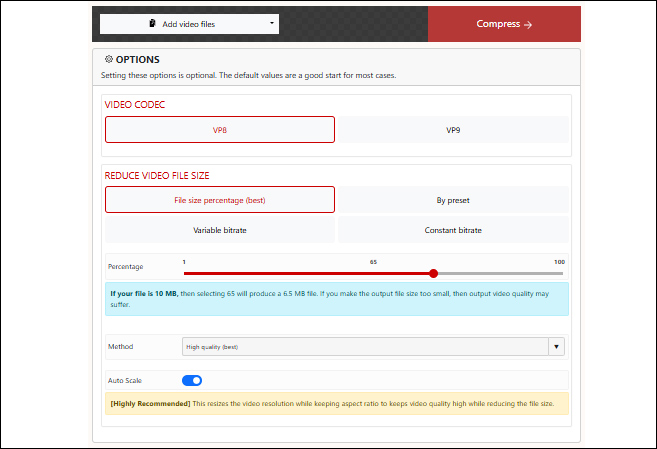
PS2PDF встречается в подборках WebM-компрессоров как простой онлайн-инструмент для пользователей, которым нужен минимальный набор действий. Он подходит для коротких файлов и быстрых задач, когда важнее скорость, чем детальная настройка.
Как сжать WebM в PS2PDF
-
Откройте инструмент сжатия.
-
Выберите WebM-файл.
-
Загрузите его на сервис.
-
Запустите компрессию.
-
Дождитесь результата.
-
Скачайте уменьшенный файл.
-
Проверьте качество и размер.
Плюсы
-
Минимум действий.
-
Работает в браузере.
-
Подходит для разовых задач.
-
Не требует установки.
-
Удобен для небольших WebM.
Минусы
-
Мало настроек.
-
Не подходит для точного контроля качества.
-
Большие файлы обрабатываются дольше.
-
Для приватных видео лучше локальная программа.
Сравнение способов
| Способ | Платформа | Установка | Ручные настройки | Пакетная обработка | Лучший сценарий |
|---|---|---|---|---|---|
| ВидеоМАСТЕР | Windows | да | средние | есть | простое сжатие на русском |
| HandBrake | Windows, macOS, Linux | да | высокие | очередь | контроль качества |
| VLC Media Player | Windows, macOS, Linux | да | базовые | ограниченно | быстрый разовый экспорт |
| FFmpeg | Windows, macOS, Linux | да | максимальные | отлично | автоматизация и точность |
| Clideo | онлайн | нет | базовые | нет | быстро в браузере |
| Media.io | онлайн | нет | средние | ограниченно | сжатие с выбором качества |
| XConvert | онлайн | нет | средние | ограниченно | целевой размер |
| VideoSmaller | онлайн | нет | базовые | нет | маленькие файлы |
| PS2PDF | онлайн | нет | базовые | нет | минимальные действия |
Какой параметр менять первым
1. Обрезка
Обрезка — самый безопасный способ уменьшить размер. Удаление 20% длительности уменьшает файл примерно на те же 20%, а качество оставшейся части не страдает. Поэтому сначала убирайте заставки, паузы, лишние повторы, пустой хвост и технические фрагменты.
2. Разрешение
Разрешение сильно влияет на вес. 4K-файл для сайта часто избыточен. Для большинства веб-сценариев хватает 1080p, для мессенджеров и мобильного просмотра — 720p. Но записи экрана с мелким текстом нельзя резко уменьшать до 480p: интерфейс станет нечитаемым.
3. Битрейт или RF
После разрешения настройте качество кодирования. В HandBrake используйте RF, в FFmpeg для VP9 — CRF. Делайте короткий тестовый экспорт и сравнивайте результат. Универсального числа нет: мультфильм, веб-камера, экранная запись и спортивный ролик требуют разных значений.
4. FPS
FPS снижайте только по делу. Для лекции, инструкции и статичной записи экрана 30 FPS достаточно. Для игры, спорта, танца и быстрых панорам лучше сохранить исходную плавность.
5. Аудио
Аудио редко занимает больше видео, но на коротких роликах экономия заметна. Для речи используйте 64–96 кбит/с, для музыки — 128 кбит/с. Для фонового видео на сайте звук удаляйте полностью.
Частые ошибки при сжатии WebM
Слишком низкий битрейт
Файл становится маленьким, но появляются квадраты, шум в тенях и грязь на движении. Особенно быстро портятся тёмные сцены, листья, вода, волосы, дым и мелкий текст.
Повторное сжатие одной и той же копии
Каждое перекодирование ухудшает материал. Всегда работайте от исходника. Не сжимайте файл, который уже был сильно ужат онлайн-сервисом.
Снижение разрешения без учёта содержимого
Для говорящей головы 720p подходит хорошо. Для записи программы, таблицы, презентации и сайта лучше оставить 1080p.
Удаление FPS у динамичного видео
Переход с 60 FPS на 30 FPS уменьшает размер, но спорт, игры и быстрые движения становятся менее плавными. Для статичных роликов это нормально, для динамики — заметно.
Загрузка личных видео в онлайн-сервисы
Онлайн-инструменты удобны, но приватные записи, документы, внутренние презентации, клиентские материалы и личные архивы лучше обрабатывать локально.
Неправильный выбор контейнера
WebM хорош для браузера и открытых кодеков. MP4 удобнее для старых устройств, редакторов, телевизоров и многих мобильных приложений. Для сайта часто делают две версии: WebM и MP4.
Как проверить качество после сжатия
-
Сравните размер исходного и итогового файла.
-
Откройте оба ролика в плеере.
-
Проверьте лицо, волосы, текст, тёмные участки, быстрые движения.
-
Оцените звук на обычной громкости.
-
Проверьте файл в браузере, где он будет использоваться.
-
Для сайта протестируйте загрузку на реальной странице.
-
Для мессенджера отправьте файл себе и посмотрите после повторной компрессии платформы.
-
Не удаляйте исходник до финальной проверки.
Что выбрать в итоге
Для Windows первым вариантом стоит брать ВидеоМАСТЕР: он проще всего решает задачу сжатия WebM, даёт понятный интерфейс на русском и позволяет быстро настроить размер, качество и папку сохранения.
Для точного контроля лучше подходит HandBrake. Он особенно хорош, когда нужно сохранить визуальное качество и аккуратно подобрать RF, разрешение, FPS и аудио.
Для автоматизации и пакетной обработки выбирайте FFmpeg. Он требует командной строки, зато даёт максимальную точность и повторяемость.
Для быстрого разового уменьшения файла подойдёт VLC Media Player, когда он уже установлен и не нужна тонкая настройка.
Для телефона и браузера удобны онлайн-сервисы. Clideo, Media.io, XConvert, VideoSmaller и PS2PDF закрывают простые задачи без установки, но для больших, важных и приватных файлов лучше использовать локальные программы.
Главное правило простое: сначала убирайте лишнюю длительность, затем уменьшайте разрешение, после этого настраивайте качество кодирования, а звук и FPS трогайте только тогда, когда это действительно даёт пользу. Так WebM становится заметно легче, а визуальное качество остаётся нормальным для реального просмотра.

Чтобы оставить комментарий, авторизуйтесь или зарегистрируйтесь.