Перенос объекта на новый фон кажется простой операцией только до первого сложного кадра. На однотонной студийной фотографии задача действительно решается за минуту. Но как только в кадре появляются волосы, шерсть, полупрозрачная ткань, ветки, блики на очках, светлый ореол по краю или фон, который почти сливается с объектом, становится ясно: качественный результат зависит не только от кнопки удаления фона, но и от того, как вы доработаете контур, подгоните цвет, тени, резкость и масштаб.
В этом материале разберем рабочие способы для ПК и онлайн-сервисов, покажу, где именно находятся нужные инструменты, какие команды нажимать, как избежать эффекта наклейки и в каких программах удобнее делать быстрый вырез, а в каких — аккуратный монтаж для более сложных задач.
Что подготовить до начала работы
Перед заменой фона важна не только программа, но и исходники. Самые чистые результаты получаются в трёх случаях:
-
объект заметно отделяется от старого фона по цвету и яркости;
-
исходное фото достаточно резкое, без сильного смаза;
-
новый фон подобран под тот же ракурс и примерно ту же схему света.
Даже сильный редактор не спасает монтаж, когда человек снят жёсткой фронтальной вспышкой, а новый фон — мягкий вечерний пейзаж с боковым освещением. Вырезать объект получится, но сцепка будет неестественной.
Перед работой полезно определить три вещи:
| Что проверить | Почему это важно | Что делать |
|---|---|---|
| Контур объекта | От него зависит, насколько заметным будет монтаж | Сразу решите, нужен быстрый автоматический вырез или ручная доработка |
| Характер нового фона | Свет, перспектива и масштаб должны совпадать | Подбирайте фон не по красоте, а по логике сцены |
| Формат сохранения | Неправильный экспорт часто ломает результат | Для прозрачности сохраняйте PNG, для многослойного проекта — PSD или внутренний формат редактора |
Отдельно стоит помнить простое правило: сначала вырезают объект максимально чисто, потом вставляют на новый фон, а уже затем правят цвет, тень, резкость и мелкие несоответствия. Когда порядок обратный, приходится переделывать половину работы.
Как вырезать изображение на Windows/macOS
ФотоМАСТЕР
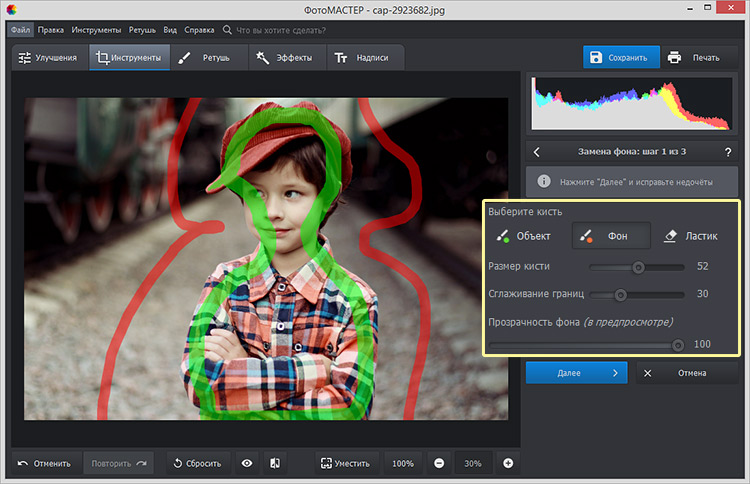
ФотоМАСТЕР удобен тем, что в нём не нужно собирать монтаж из нескольких сложных инструментов. Вся операция строится вокруг встроенной функции Замена фона: фотография открывается, затем в верхней панели выбирается вкладка Инструменты, после чего запускается нужный модуль. Внутри используются кисти Объект, Фон и Ластик, а точность контролируется размером кисти, растушёвкой и проверкой через ползунок прозрачности фона.
Кому подходит этот способ
ФотоМАСТЕР хорош для трёх сценариев:
-
нужно быстро вырезать человека, предмет, питомца или товар без погружения в маски и каналы;
-
фон меняется ради коллажа, открытки, карточки товара, обложки или простой фотоманипуляции;
-
нужен понятный русскоязычный интерфейс, а не длинная ручная сборка контура.
Для сложных волос, тонких веток и полупрозрачных деталей Photoshop сильнее. Но для большинства бытовых и коммерческих задач ФотоМАСТЕР закрывает задачу заметно быстрее.
Где находится нужный инструмент
Путь в интерфейсе простой:
Инструменты → Замена фона
После запуска модуля вы видите рабочую область и кисти разметки. Зелёной кистью Объект отмечается то, что нужно сохранить. Красной кистью Фон помечаются области, которые должны исчезнуть. Ластик стирает лишнюю разметку. Для проверки результата используется ползунок Прозрачность фона.
Как вырезать объект
-
Откройте исходное фото.
-
Перейдите в Инструменты.
-
Запустите Замена фона.
-
Возьмите кисть Объект и проведите ею по основным частям фигуры: лицо, волосы, одежда, руки, корпус или предмет.
-
Переключитесь на кисть Фон и пройдитесь по заднему плану вокруг объекта.
-
Подберите размер кисти так, чтобы не залезать на сложные края.
-
Для мелкой правки используйте Ластик.
-
Опустите Прозрачность фона, чтобы было проще увидеть проблемные участки на краю.
Здесь важно не закрашивать объект сплошным ковром. Достаточно уверенно пометить основные части фигуры и области фона. Чем аккуратнее вы пройдёте по зоне контакта объекта и задника, тем меньше правок будет дальше.
Как доработать края
Именно этот этап отличает аккуратный монтаж от дешёвого выреза.
В ФотоМАСТЕРе полезно:
-
уменьшить размер кисти при обработке волос и узких участков;
-
слегка увеличить растушёвку, когда край получается слишком жёстким;
-
пройтись ластиком по участкам, где программа захватила фон внутри контура;
-
несколько раз проверить результат с разной прозрачностью фона.
Самая частая ошибка — оставить вокруг объекта тонкий белый или серый ореол. Обычно он появляется, когда старый фон был светлым, а новый — тёмным. На светлом фоне дефект почти не заметен, на тёмном сразу бросается в глаза. Поэтому полезно временно подставить контрастный фон и пройтись по краям ещё раз.
Как вставить новый фон
После вырезания у вас есть несколько вариантов:
-
оставить прозрачный фон;
-
выбрать однотонную подложку;
-
поставить собственное изображение;
-
использовать фон как часть коллажа.
Для замены задника на фотографию лучше заранее подготовить новый фон отдельно, чтобы не искать его в процессе. Когда новый фон уже выбран, проще оценить масштаб объекта, положение в кадре и общий баланс света.
Как сделать монтаж естественным
После самой замены фона работа не заканчивается. Чтобы объект не выглядел наклеенным, в ФотоМАСТЕРе полезно пройтись ещё по нескольким параметрам:
-
подогнать яркость и контраст, если объект слишком выбивается;
-
выровнять цветовую температуру, когда объект снят в тёплом свете, а фон холодный;
-
слегка скорректировать резкость, если вырезанный объект слишком чёткий на мягком фоне;
-
при необходимости добавить лёгкие эффекты или тоновую коррекцию уже после замены задника.
Как сохранить результат
Для прозрачного фона нужен PNG.
Для готовой картинки с подставленным новым фоном подойдут PNG или JPG.
Если важно сохранить прозрачность, JPG использовать нельзя: он сплющивает изображение на непрозрачную подложку.
Плюсы
-
понятная логика работы без перегруженного интерфейса;
-
инструмент замены фона находится в одном месте и не требует сборки из нескольких модулей;
-
есть кисти для объекта и фона, ластик и контроль прозрачности;
-
удобно для быстрых коллажей, карточек товара, портретов и бытового фотомонтажа.
Минусы
-
тонкие волосы и полупрозрачные края требуют больше ручной доводки;
-
для очень сложного композитинга Photoshop остаётся более гибким;
-
глубина ручной работы со слоями и масками ниже, чем в профессиональных редакторах.
Adobe Photoshop
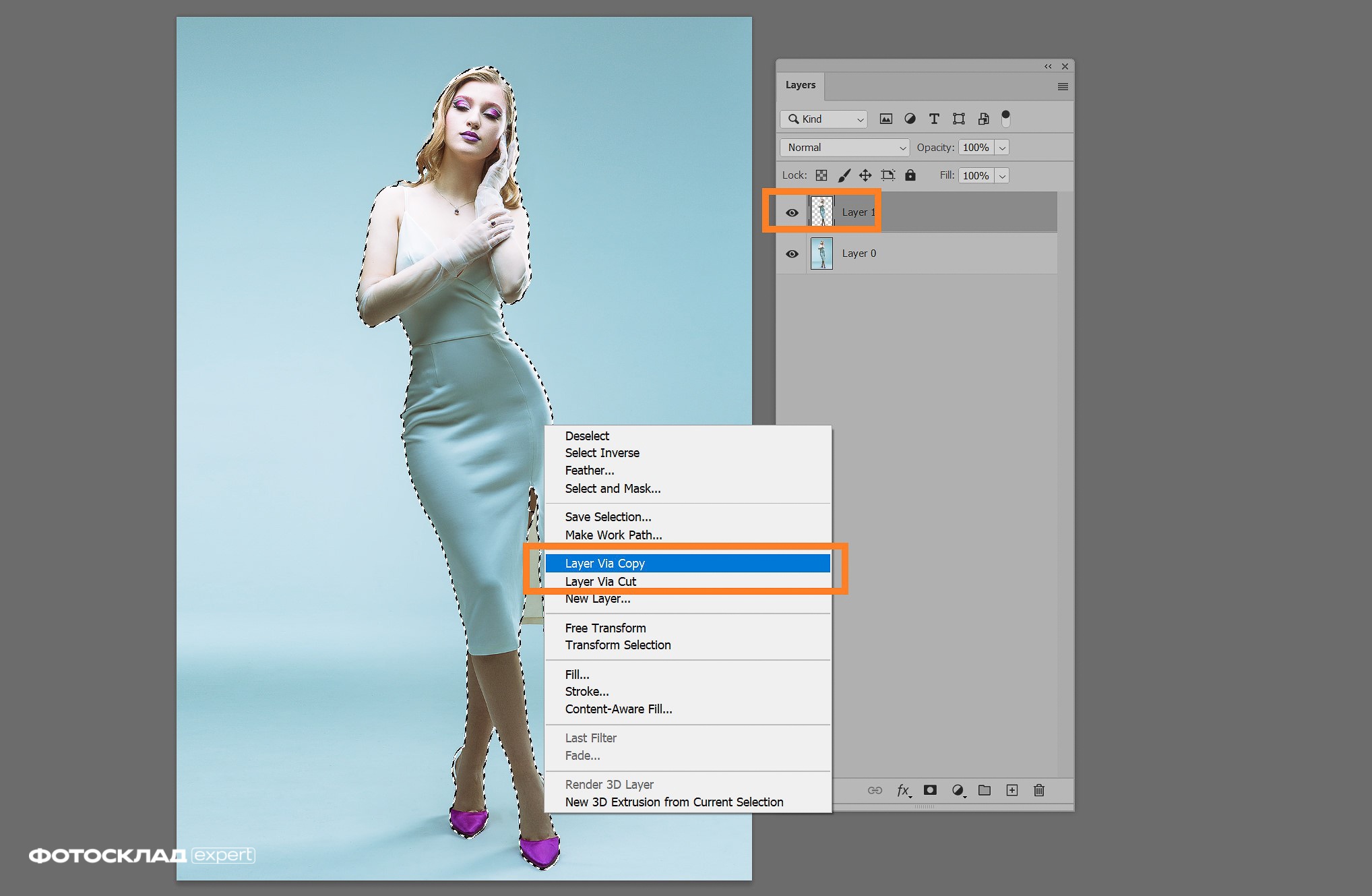
Photoshop — лучший выбор, когда важны не просто быстрое удаление фона, а точный контроль на каждом этапе. В актуальных версиях можно начать очень быстро: команда Remove Background / Удалить фон запускается прямо из панели Properties / Свойства в блоке Quick Actions / Быстрые действия и создаёт выделение с маской слоя. Для сложных объектов результат затем удобно дорабатывать через Select and Mask / Выделение и маска. Adobe отдельно указывает, что качество автоматического Select Subject и Remove Background зависит от настроек обработки изображения — локально или в облаке.
Кому подходит этот способ
Photoshop нужен в ситуациях, когда:
-
объект сложный по контуру;
-
на краях есть волосы, мех, пух, листья, полупрозрачная ткань;
-
нужен действительно аккуратный монтаж на новый фон;
-
вы планируете не просто заменить фон, а полноценно собрать сцену из нескольких слоёв;
-
понадобится тень, сведение цвета, локальная дорисовка маски и тонкая правка.
С каких инструментов начать
В Photoshop уместно знать не один, а сразу несколько инструментов, потому что у каждого свой лучший сценарий.
| Инструмент | Когда использовать | Что даёт |
|---|---|---|
| Удалить фон | Быстрый старт | Автоматически создаёт маску |
| Выделить объект | Объект хорошо читается на фоне | Быстрое базовое выделение |
| Быстрое выделение | Нужно вручную доуточнить края | Удобная кистевая правка |
| Выделение и маска | Волосы, шерсть, сложные края | Тонкая доработка контура |
| Перо | Жёсткие предметы, техника, мебель | Самый чистый геометрический контур |
| Каналы | Очень сложные волосы и полупрозрачности | Максимальная точность в трудных сценах |
Базовый быстрый сценарий
Самый рациональный путь для большинства фото такой:
-
Откройте исходное изображение.
-
Выделите слой с фотографией.
-
Откройте панель Свойства.
-
В блоке Быстрые действия нажмите Удалить фон.
-
Photoshop создаст маску слоя.
-
Подложите новый фон под слой с вырезанным объектом.
-
Откройте Выделение и маска для доводки краёв.
Этот путь экономит время. Не нужно сначала вырезать объект вручную, а потом отдельно собирать маску с нуля. Автоматика создаёт основу, которую уже имеет смысл дорабатывать вручную.
Как доработать край через Выделение и маска
Именно здесь Photoshop показывает главное преимущество.
В режиме Выделение и маска удобно:
-
переключать режимы просмотра края, чтобы видеть дефекты на белом, чёрном или полупрозрачном фоне;
-
использовать кисть уточнения по волосам;
-
поджимать край, если остался ореол;
-
добавлять или убирать мягкость контура;
-
выводить результат в Новый слой со слоем-маской.
Adobe в справке перечисляет несколько режимов просмотра: Onion Skin, On Black, On White, Black and White, On Layers. На практике самые полезные для вырезания — белый, чёрный и просмотр на слоях: они быстро показывают ореол, рваный контур и пропущенные участки.
Как работать с волосами и мехом
Для волос важно не стремиться к идеально жёсткому контуру. Волосы выглядят естественно именно тогда, когда сохраняется их мягкая граница. Рабочий порядок такой:
-
Сделайте базовое выделение.
-
Откройте Выделение и маска.
-
Кистью уточнения пройдитесь по линии волос.
-
Проверьте результат на чёрном и белом фоне.
-
При необходимости слегка сместите край внутрь, чтобы убрать светлый ореол.
-
Уже после подстановки нового фона оцените, не стали ли волосы слишком тёмными или слишком прозрачными.
Когда фон особенно сложный, лучший результат даёт работа через каналы. В Photoshop этот метод тоже встречается: изображение переводят к более контрастной чёрно-белой основе, усиливают разницу в канале, затем получают из неё выделение и превращают его в маску. Это долго, но по сложным волосам такой подход всё ещё один из самых чистых.
Как вставить объект на другой фон
После того как маска готова, новый задний план лучше не просто вставлять как картинку, а сразу оценивать композицию:
-
не слишком ли велик объект относительно новой сцены;
-
совпадает ли высота горизонта;
-
с какой стороны идёт свет;
-
нужна ли тень;
-
насколько резким должен быть объект в сравнении с фоном.
В Photoshop новый фон просто кладут слоем под вырезанный объект. Дальше масштаб меняется через трансформацию, положение корректируется по композиции, а свет и цвет подгоняются отдельными коррекциями.
Как свести объект с новым фоном
Здесь Photoshop особенно силён, потому что можно не разрушать исходник:
-
добавить корректирующий слой только к объекту;
-
отдельно изменить Яркость/Контрастность;
-
отдельно скорректировать Цветовой тон/Насыщенность;
-
использовать Кривые для света;
-
слегка размыть фон или объект, если у них разный характер резкости;
-
дорисовать тень мягкой кистью на отдельном слое.
Самый частый дефект фотомонтажа — идеально вырезанный, но визуально чужой объект. Технически контур безупречен, а сцена всё равно не выглядит правдоподобной. Причина почти всегда в свете, цвете и микроконтрасте, а не в самом вырезании.
Как сохранить результат
Для публикации готовой картинки:
-
PNG — когда важна прозрачность или нужна мягкая чистая графика;
-
JPG — когда фон уже вставлен и прозрачность не нужна;
-
PSD — когда вы хотите сохранить маску, фон, тени и корректирующие слои для последующей правки.
Плюсы
-
самый гибкий контроль над вырезанием и монтажом;
-
отлично работает с масками, сложными краями и многослойной сборкой;
-
есть быстрый старт через Удалить фон и глубокая доводка через Выделение и маска;
-
подходит и для простых вырезов, и для серьёзного композитинга.
Минусы
-
выше порог входа;
-
на сложных фото легко утонуть в ручной доводке;
-
быстрый автоматический результат часто требует обязательной дополнительной чистки края.
Как вырезать изображение и вставить на новый фон онлайн
Онлайн-инструменты удобны тогда, когда задача простая, редактирование нужно прямо сейчас и нет желания ставить тяжёлый редактор. Но у браузерных решений есть важное ограничение: они хорошо справляются с быстрым удалением фона, но чаще проигрывают десктопным редакторам на сложных волосах, прозрачных деталях и тонком сведении света.
Photopea
Photopea — самый удобный вариант, когда нужен почти фотошопный подход, но без установки программы. В актуальной справке Photopea базовый сценарий выглядит так: File - Open, затем Select - Remove BG, после чего результат можно доработать и вывести через File - Export As - PNG. Для ручной маскировки используется команда Layer - Raster Mask - Add, а в панели свойств доступны параметры маски вроде Density и Feather.

Кому подходит
-
тем, кто привык к логике Photoshop;
-
тем, кому нужны слои и маски прямо в браузере;
-
для монтажа без установки софта;
-
для случаев, когда автоматического удаления фона уже мало и нужна ручная коррекция.
Как работать
-
Откройте сервис.
-
Выберите File - Open и загрузите исходное фото.
-
Запустите Select - Remove BG.
-
Проверьте край объекта.
-
При необходимости создайте маску через Layer - Raster Mask - Add.
-
Кистью по маске уточните контур.
-
Откройте новый фон отдельным слоем.
-
Переместите фон под объект.
-
Подгоните размер и положение.
-
Выведите результат через File - Export As - PNG или JPG.
Что здесь особенно удобно
В Photopea сразу есть понятная логика слоёв. Это главное отличие от более примитивных онлайн-сервисов. Вы не просто нажимаете кнопку удаления фона и скачиваете PNG, а можете полноценно собрать монтаж: фон под слой, объект сверху, правка маски, коррекция расположения, повторный экспорт.
Плюсы
-
браузерный интерфейс с логикой Photoshop;
-
есть слои и маски;
-
удобно для аккуратной ручной доработки;
-
хороший баланс между скоростью и контролем.
Минусы
-
сложные сцены всё равно требуют ручной доводки;
-
на слабом компьютере тяжёлые PSD и большие фото работают медленнее;
-
интерфейс для новичка всё равно сложнее, чем у сервисов одной кнопки.
Холст
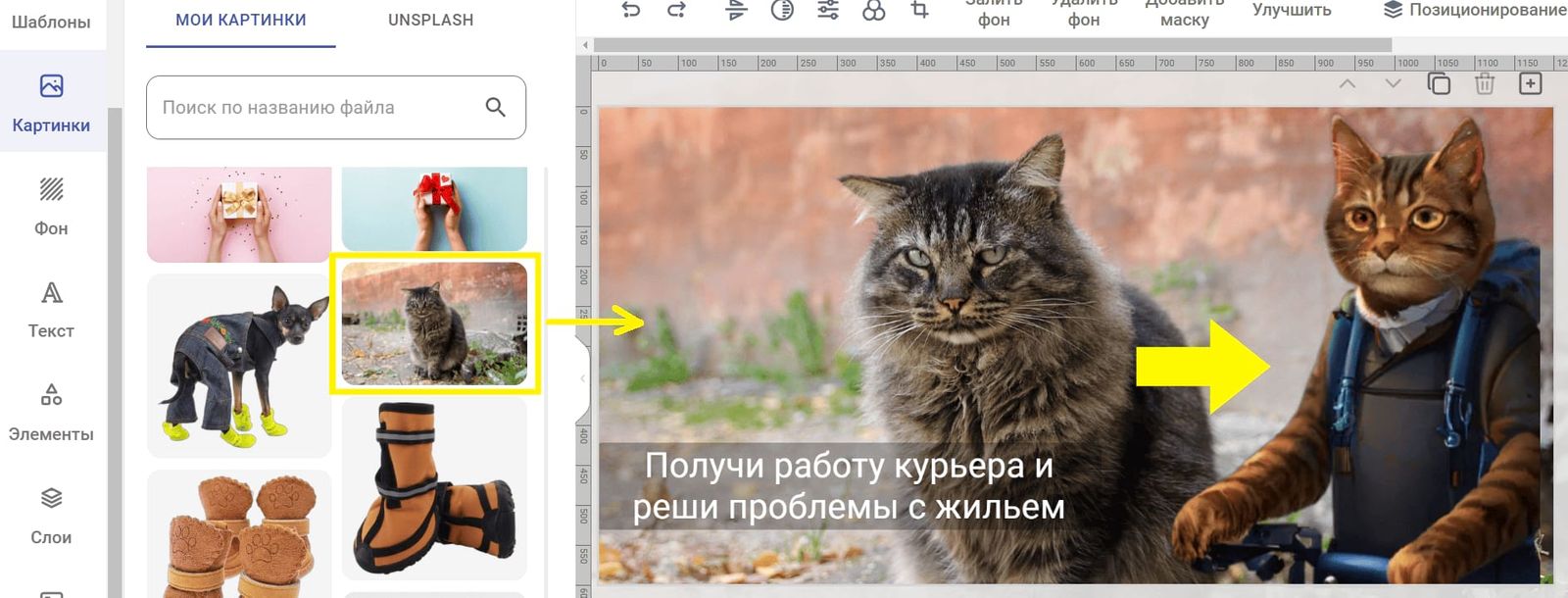
Холст удобен тем, что позволяет не просто убрать фон, а сразу продолжить работу над композицией. В сервисе используется понятный маршрут: создание макета, переход в Картинки, выделение загруженного изображения и запуск команды Удалить фон. Дальше объект остаётся внутри рабочего холста, где его уже легко поставить на новый задник и собрать готовую композицию. Сервис сохраняет результат в том числе в PNG и JPG.
Кому подходит
-
для баннеров, карточек, сторис, обложек;
-
когда после вырезания сразу нужно сделать готовый макет;
-
когда важны фон, текст, декоративные элементы и быстрый визуальный результат.
Как вырезать и поставить на новый фон
-
Откройте рабочий проект в Холсте.
-
Перейдите в раздел Картинки.
-
Загрузите фото с объектом.
-
Выделите картинку.
-
Нажмите Удалить фон.
-
Проверьте, насколько чисто отделился объект.
-
Если нужно, подчистите край ластиком внутри редактора.
-
Добавьте новый фон: цвет, градиент или другое изображение.
-
Переместите объект поверх фона.
-
Настройте масштаб, композицию и экспорт.
Что здесь особенно хорошо
Главная сильная сторона Холста не в том, что он делает самое точное вырезание на рынке, а в том, что после удаления фона вы сразу остаетесь в конструкторе. Это удобно для тех случаев, когда монтаж — только часть работы, а итоговая цель — рекламный баннер, карточка товара, афиша или пост.
Плюсы
-
вырезание и оформление макета происходят в одном месте;
-
удобно ставить объект на новый фон без перекидывания между сервисами;
-
хорошо подходит для маркетинговых и социальных форматов;
-
простой путь от исходника к готовой композиции.
Минусы
-
на сложных контурах качество зависит от исходного фото;
-
для тонкой ручной маскировки возможностей меньше, чем в Photoshop или Photopea;
-
художественный монтаж с глубокой доводкой удобнее делать в редакторе со слоями и масками.
Photoroom
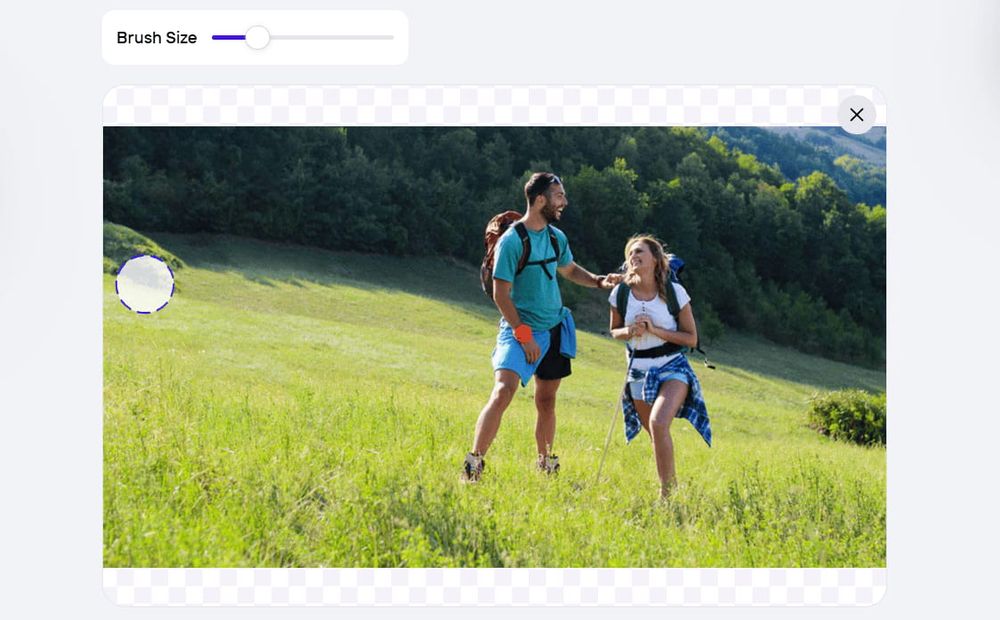
У Photoroom сильный акцент на товарной и предметной съёмке. В актуальном веб-приложении путь такой: вход в рабочее пространство, затем AI Tools → Background Remover → Upload image, после чего фон удаляется автоматически, а результат можно доработать в редакторе и скачать. Это один из самых быстрых вариантов, когда нужно чисто отделить объект и сразу поставить его на новый фон.
Кому подходит
-
для карточек товара;
-
для предметной съёмки;
-
для быстрого вырезания человека или предмета без долгой ручной правки;
-
для сборки чистого контента под маркетплейсы и соцсети.
Как работать
-
Загрузите исходное фото.
-
Запустите удаление фона.
-
Получите автоматический результат.
-
При необходимости откройте редактор.
-
Выберите новый фон или оставьте прозрачность.
-
Подгоните кадрирование и композицию.
-
Скачайте результат.
Где Photoroom показывает лучший результат
Сервис особенно хорош на объектах с понятным контуром: одежда, обувь, косметика, упаковка, техника, портрет на контрастном фоне. Там, где объект отчётливо отделён от задника, Photoroom даёт очень быстрый и чистый результат.
Где нужно быть осторожнее
Сложные волосы на светлом фоне, мех, кружево, полупрозрачные материалы и стеклянные края всё ещё требуют ручной проверки. Автоматика отделяет объект быстро, но не всегда делает идеальный край.
Плюсы
-
один из самых быстрых способов получить готовый объект без фона;
-
хорошо подходит для товаров и контента для маркетплейсов;
-
даёт чистый старт без долгой ручной разметки;
-
удобно менять фон сразу после удаления старого.
Минусы
-
для сложных контуров нужна проверка;
-
глубина ручной доводки уступает классическим редакторам;
-
для художественного композитинга возможностей меньше, чем у Photopea и Photoshop.
24AI
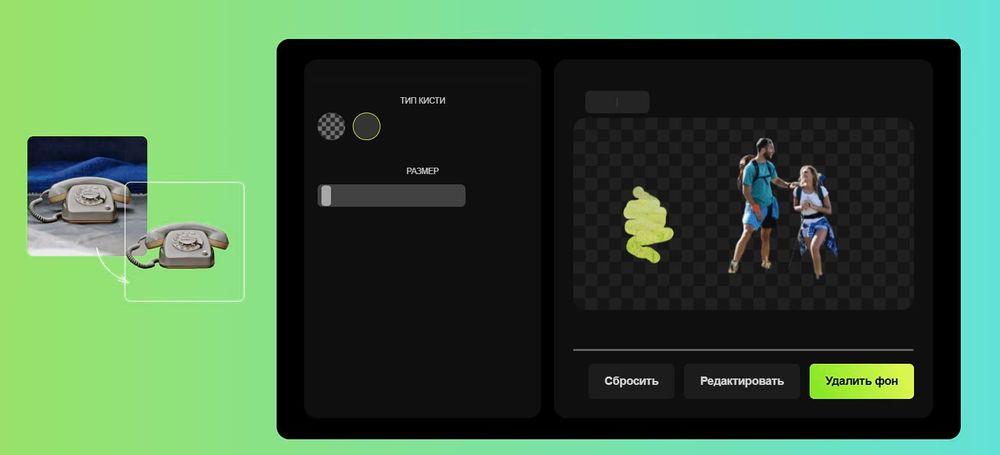
24AI часто рассматривается как сервис, который быстро удаляет фон и затем позволяет немного поправить результат. После загрузки изображения запускается удаление фона, дальше можно подправить край, а затем скачать картинку или использовать вырезанный объект дальше в макете. В том же источнике отмечено, что бесплатная версия ограничивает качество результата, поэтому сервис лучше рассматривать как быстрый инструмент для черновой или средней по сложности работы.
Кому подходит
-
когда нужен быстрый вырез без установки софта;
-
когда монтаж не требует тонкой ручной подгонки;
-
для простых предметов, портретов и контентных изображений.
Как работать
-
Загрузите исходное фото.
-
Запустите удаление фона.
-
Проверьте края объекта.
-
Уточните проблемные места ластиком или восстановлением.
-
При необходимости слегка подправьте изображение.
-
Скачайте вырезанный объект.
-
Вставьте его на новый фон в редакторе или прямо в сервисе, если рабочий сценарий это позволяет.
Практическая оценка
24AI хорош именно как короткий путь к отделению объекта от фона. Когда задача сводится к тому, чтобы быстро достать фигуру из кадра и использовать её дальше, сервис экономит время. Когда нужен натуральный фотомонтаж без следов вырезания, запас по ручной доводке уже не такой большой.
Плюсы
-
быстрый запуск;
-
понятный сценарий без сложного интерфейса;
-
подходит для простых кадров;
-
удобно как экспресс-инструмент.
Минусы
-
меньше ручного контроля;
-
сложные контуры обрабатываются слабее, чем в редакторах со слоями и масками;
-
качество бесплатного результата ограничено.
Фоторика
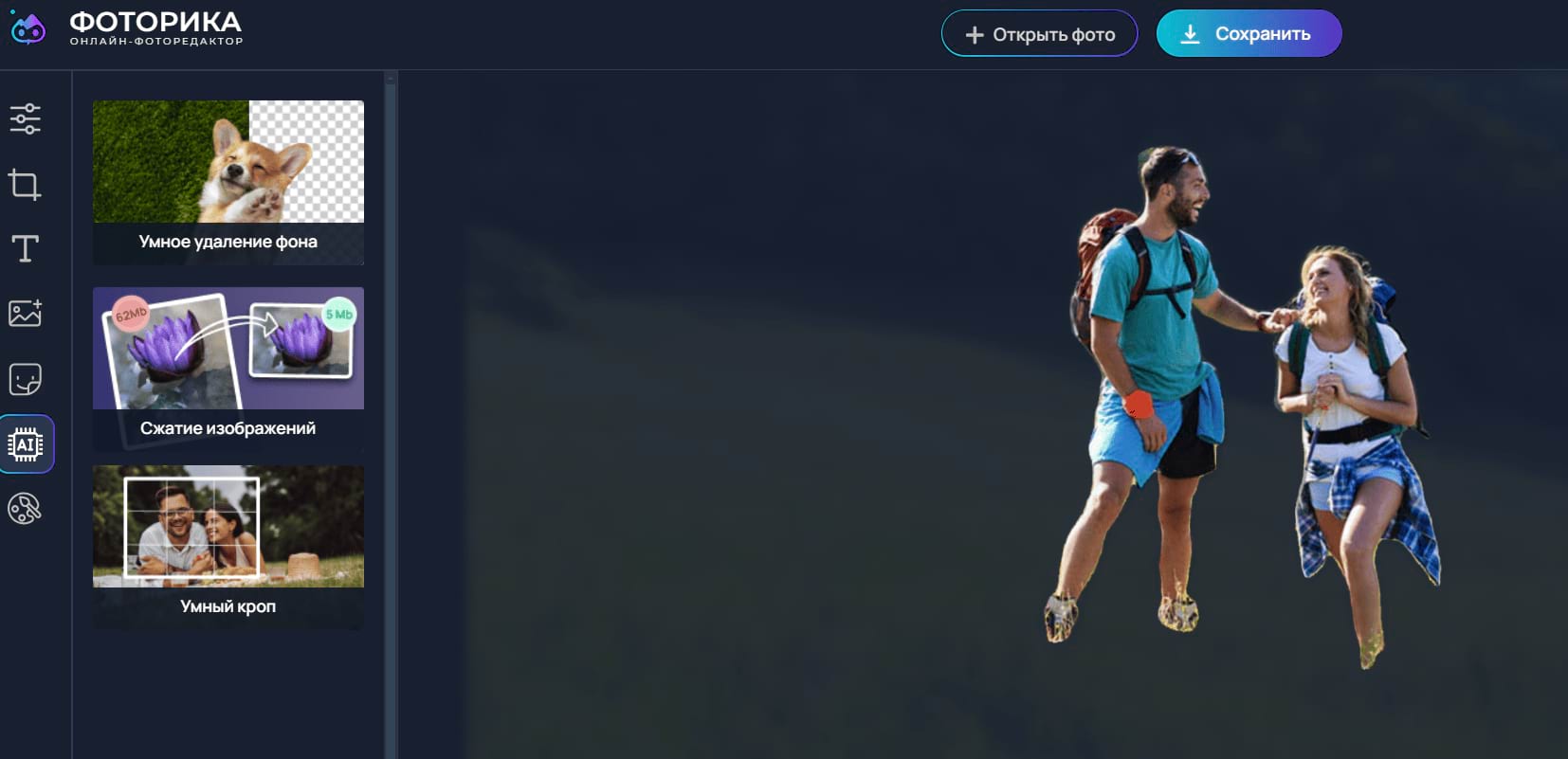
Фоторика часто показана как сервис, где после удаления фона можно продолжить оформление: поставить новый задник, добавить оформление и довести картинку до готового вида. Это удобно, когда вырезание — не конечная цель, а часть более широкой задачи. Для замены фона такой подход практичен: удалили старый задник, поставили новый, подправили композицию, скачали готовое изображение.
Кому подходит
-
тем, кому нужен быстрый итоговый дизайн;
-
для простых карточек, обложек, мини-баннеров;
-
когда нужен баланс между автоматикой и базовой визуальной сборкой.
Как работать
-
Загрузите фото.
-
Запустите удаление фона.
-
Оцените чистоту края.
-
Подставьте новый фон из библиотеки или загрузите свой.
-
Проверьте масштаб объекта и композицию.
-
Подкорректируйте общую стилистику.
-
Скачайте готовую картинку.
Что важно учитывать
Фоторика удобна тем, что не заставляет пользователя отдельно думать о вырезании и отдельно о сборке. Но именно поэтому её сильнее стоит воспринимать как быстрый прикладной сервис, а не как инструмент глубокой ретуши и сложного монтажа.
Плюсы
-
простой сценарий от удаления фона до готового результата;
-
удобно подставлять новый фон сразу внутри сервиса;
-
подходит для визуального контента без долгой ручной сборки.
Минусы
-
тонкая доработка края ограничена;
-
сложные волосы и прозрачные детали удобнее чистить в редакторе с масками;
-
для очень реалистичного монтажа потребуется дополнительная обработка.
Acetone
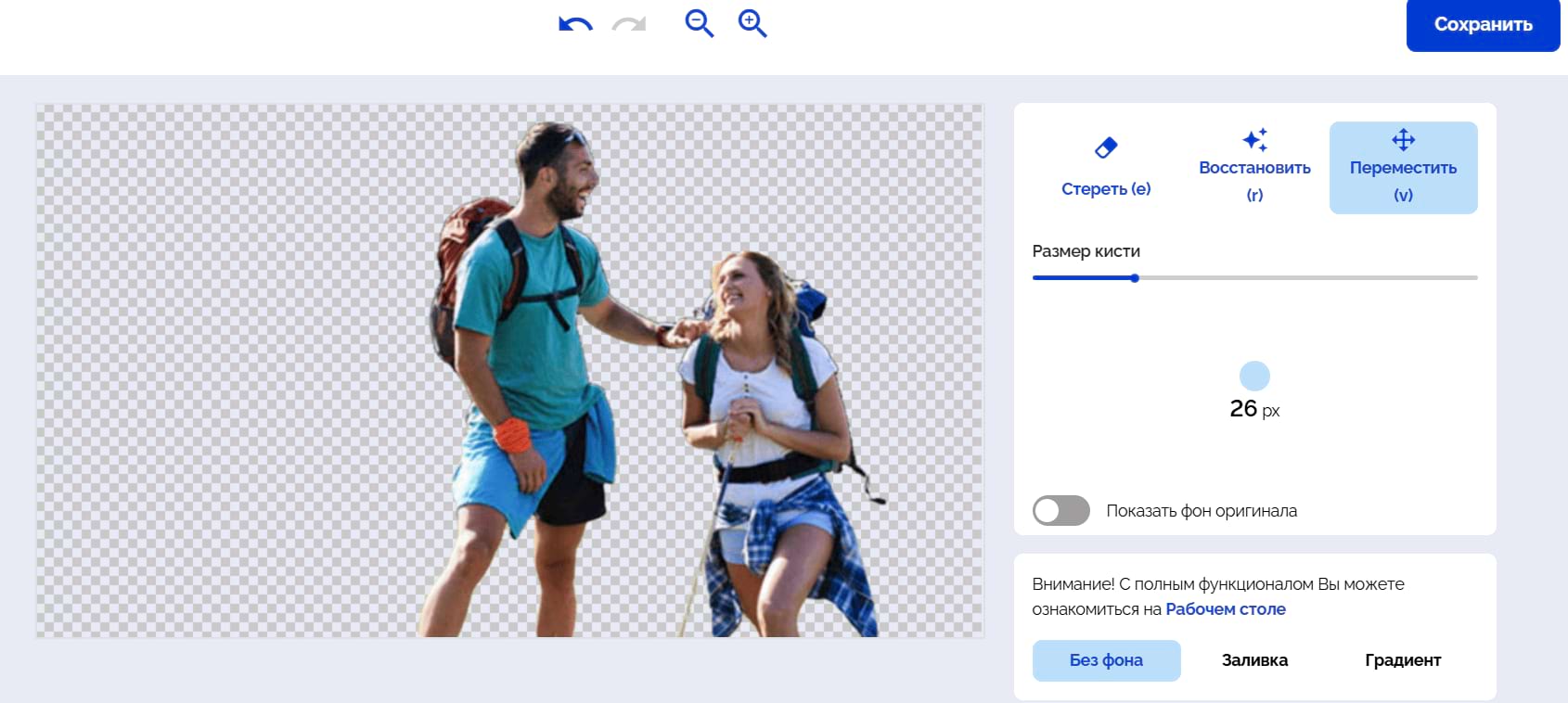
Acetone выглядит как один из самых удобных сервисов именно для быстрой доработки после автоматического удаления фона. После загрузки изображения сервис делает первичную обработку, а затем в режиме Редактировать позволяет уточнить границы кистью: удалить лишнее, восстановить пропущенные части, менять толщину кисти и сразу выбирать новый фон — прозрачный, цветной или градиентный. Дополнительно помогает режим показа исходного фона, когда нужно понять, где именно автоматическая обработка ошиблась.
Кому подходит
-
тем, кому нужна быстрая AI-обработка с последующей ручной чисткой;
-
для контентных изображений, карточек и быстрых монтажей;
-
когда нужно за пару минут получить прозрачный объект или объект на новом фоне.
Как работать
-
Загрузите исходное изображение.
-
Дождитесь автоматического удаления фона.
-
Откройте Редактировать.
-
Установите удобную толщину кисти.
-
Уберите лишние фрагменты фона.
-
Верните те части объекта, которые сервис стёр ошибочно.
-
Выберите новый фон: прозрачность, цвет или градиент.
-
Сохраните готовый результат.
Что здесь особенно полезно
У Acetone хороший баланс между автоматикой и короткой ручной доводкой. Не нужно делать сложную маску вручную, но при этом есть нормальная возможность исправить типичные ошибки ИИ на краю объекта.
Плюсы
-
понятный сценарий;
-
есть ручная коррекция после AI-обработки;
-
удобно сразу переключать тип фона;
-
подходит для быстрых рабочих задач.
Минусы
-
для очень сложных краёв глубины ручной работы всё равно мало;
-
художественная сборка сцены ограничена;
-
реалистичный монтаж со сложным светом лучше делать в десктопном редакторе.
Как получить действительно естественный результат, а не эффект наклейки
Вот здесь чаще всего и проигрывают даже хорошие вырезы. Сам контур уже чистый, а итог всё равно смотрится искусственно. Значит, проблема не в вырезании как таковом, а в сведении.
1. Совмещайте масштаб
Если человек на новом фоне выглядит слишком крупным или слишком маленьким, монтаж разваливается моментально. При переносе объекта ориентируйтесь не только на «красиво влезло», но и на реальные пропорции сцены: рост относительно двери, мебели, машин, горизонта, деревьев, окон.
2. Следите за направлением света
Когда лицо освещено справа, а тени на новом фоне уходят в противоположную сторону, сцена выдаёт монтаж даже с идеальным контуром. Перед подстановкой фона посмотрите, откуда падал свет на объекте. Потом подберите новый задник с похожим направлением освещения или скорректируйте объект по светотени.
3. Подгоняйте цветовую температуру
Часто фон холодный, а объект тёплый, или наоборот. На глаз это воспринимается как «чужой» элемент в кадре. Самый простой путь — сделать лёгкую коррекцию температуры, оттенка или насыщенности уже после подстановки.
4. Не оставляйте ореол
Белый, серый или зелёный ободок по контуру — классический след плохого отделения от старого фона. Он особенно заметен по волосам и плечам. Проверка на контрастной подложке обязательна: вырезанный объект надо посмотреть и на тёмном, и на светлом фоне.
5. Добавляйте тень
Без тени объект часто буквально «висит» в воздухе. Даже мягкая полупрозрачная тень под ногами, под предметом или за объектом сразу связывает его со сценой. Причём тень должна соответствовать источнику света и не быть слишком тёмной.
6. Сводите резкость
Иногда объект слишком чёткий, а фон мягкий и слегка размытый. Или наоборот: фон резкий, а объект снят неидеально. Это ломает ощущение единого кадра. Коррекция микрорезкости часто незаметна сама по себе, но сильно улучшает общий результат.
7. Следите за шумом и зерном
У объекта может быть выраженный цифровой шум, а фон может быть чистым и гладким. Или наоборот. На больших изображениях это сразу читается. Лёгкое выравнивание текстуры и зерна делает композит гораздо правдоподобнее.
Типичные ошибки при замене фона
Слишком жёсткий контур
Часто появляется, когда край объекта вырезан без растушёвки или поджат слишком сильно. Особенно это заметно на лице, волосах и одежде с мягкой текстурой.
Слишком мягкий край
Обратная ошибка. Объект начинает расплываться, а линия контура теряет чёткость. Это часто случается после чрезмерной растушёвки.
Неправильная перспектива
Объект снят немного сверху, а новый фон — на уровне глаз. Или наоборот. Из-за этого фигура кажется вставленной не в пространство, а поверх него.
Несовпадение светотени
Даже дорогой монтаж выглядит дешево, когда объект и фон «живут» в разном свете.
Неверный формат сохранения
Пользователь аккуратно вырезал объект, а потом сохранил в JPG и потерял прозрачность. Для прозрачного результата нужен только PNG.
Отсутствие финальной цветокоррекции
Многие заканчивают работу сразу после вырезания. На самом деле замена фона — середина процесса, а не конец.
Сравнение способов
| Способ | Платформа | Скорость | Точность края | Сложные волосы | Замена фона внутри одного интерфейса | Для кого лучше |
|---|---|---|---|---|---|---|
| ФотоМАСТЕР | ПК | высокая | хорошая | средняя | да | новичок, быстрый монтаж |
| Photoshop | ПК | средняя | очень высокая | очень высокая | да | продвинутый монтаж |
| Photopea | онлайн | средняя | хорошая | выше средней | да | тем, кому нужны маски и слои |
| Холст | онлайн | высокая | средняя | средняя | да | баннеры, карточки, посты |
| Photoroom | онлайн | очень высокая | хорошая | средняя | да | товары, маркетплейсы |
| 24AI | онлайн | очень высокая | средняя | ниже средней | частично | быстрый вырез |
| Фоторика | онлайн | высокая | средняя | ниже средней | да | быстрый визуальный результат |
| Acetone | онлайн | высокая | хорошая | средняя | да | быстрая AI-обработка с ручной правкой |
Какой способ выбрать под конкретную задачу
Для новичка
Лучше всего начать с ФотоМАСТЕРа. Интерфейс понятный, логика выстроена вокруг одной функции, а не набора разрозненных инструментов.
Для максимально аккуратного результата
Photoshop. Особенно когда в кадре волосы, сложные края, прозрачные элементы и нужен реалистичный монтаж.
Для браузера без установки
Photopea, если нужен контроль.
Photoroom, если нужен результат как можно быстрее.
Холст, если после вырезания сразу собирается готовый макет.
Для карточек товара
Photoroom и Холст. Первый быстрее отделяет объект, второй удобнее для дальнейшего оформления.
Для быстрого экспресс-монтажа
Acetone, 24AI, Фоторика. Они экономят время и подходят для повседневных задач, когда монтаж не требует ювелирной чистки.
Частые вопросы
Как сохранить вырезанный объект без фона?
Сохраняйте в PNG. Этот формат поддерживает прозрачность. JPG прозрачность не сохраняет.
Почему объект выглядит наклеенным, хотя фон удалился чисто?
Причина почти всегда в свете, цвете, масштабе, резкости или отсутствии тени, а не только в контуре.
Чем лучше вырезать волосы?
На быстрых задачах помогает Photoshop с Выделение и маска. В простых случаях справляются и хорошие AI-сервисы, но по волосам Photoshop всё равно стабильнее.
Что лучше для одноразовой задачи без установки?
Photopea, Photoroom, Холст или Acetone — в зависимости от того, нужен вам контроль, скорость или сразу готовый дизайн.
Можно ли сделать качественную замену фона полностью автоматически?
Можно получить быстрый и аккуратный базовый результат. Полностью незаметный монтаж почти всегда требует хотя бы небольшой ручной доводки края и сцепки по цвету и свету.
Итоги
Если задача — быстро вырезать объект и поставить его на другой фон без долгого обучения, удобнее всего начать с ФотоМАСТЕРа. Он даёт быстрый маршрут через Инструменты → Замена фона и не перегружает пользователя профессиональными сущностями.
Если нужен действительно аккуратный результат, особенно на сложных волосах, одежде, мехе, прозрачных краях и полноценном монтаже, сильнее всего показывает себя Adobe Photoshop. Быстрый старт через Удалить фон, а затем доводка через Выделение и маска — самый надёжный сценарий для качественной подстановки нового задника.
Если работать нужно прямо в браузере, без установки и с возможностью собрать финальный результат сразу, оптимальная связка выглядит так: Photopea для контроля, Холст для быстрой сборки макета, Photoroom для предметки, Acetone и Фоторика для быстрого прикладного сценария.
Отдельно отмечу важный практический вывод: вырезать объект — это только половина работы. Настоящее качество появляется на этапе, когда вы сводите новый фон и объект по масштабу, цвету, свету, тени и резкости. Именно на этом уровне монтаж перестаёт выглядеть вставкой и начинает восприниматься как единое изображение.

Чтобы оставить комментарий, авторизуйтесь или зарегистрируйтесь.