
Вебинар редко бывает одноразовым материалом. Его пересматривают, разбирают по шагам, пересылают коллегам, используют для конспекта, обучения сотрудников и подготовки собственных курсов. Поэтому вопрос как записать вебинар с экрана возникает постоянно: кто-то хочет сохранить учебную лекцию, кто-то — внутренний созвон с демонстрацией экрана, кто-то — эфир в браузере, который потом нужно пересмотреть в спокойном темпе.
Главная сложность почти всегда одна и та же: запись запускается быстро, а вот потом выясняется, что в ролике нет голоса спикера, вместо окна трансляции виден чёрный экран, файл сохранился не туда, где его ищут, или картинка получилась мыльной. Именно поэтому удобнее сразу выбирать способ под свою платформу и под свой сценарий: Windows, macOS, браузерный вебинар, Android или iPhone.
Ниже — большой практический гайд, где каждый способ разобран одинаково подробно: что он записывает, как его запустить, какие настройки включить, где искать готовый файл, какие у решения сильные стороны и какие ограничения действительно мешают в работе.
Что проверить до старта записи
Перед тем как записать онлайн вебинар, подготовьте устройство. На практике именно этот этап чаще всего решает, получится ли качественная запись вебинара со звуком с первого раза.
Проверьте пять вещей заранее
-
свободное место на диске или в памяти телефона;
-
стабильность интернета;
-
уровень системного звука;
-
доступ программы к микрофону и записи экрана;
-
уведомления, которые могут попасть в кадр.
Если запись идёт на ноутбуке, подключите питание. На батарее система быстрее снижает производительность, а при длинной лекции или конференции это сразу влияет на плавность видео и стабильность работы программы.
Если вебинар идёт в браузере, заранее откройте нужную вкладку, разверните её так, как планируете записывать, и сделайте короткий тест на 20–30 секунд. После теста сразу проверьте три вещи: слышно ли голос спикера, виден ли весь интерфейс и не попали ли в кадр всплывающие уведомления.
Что лучше отключить на время записи
-
мессенджеры с баннерами уведомлений;
-
почтовые уведомления;
-
всплывающие подсказки браузера;
-
автоматический сон экрана;
-
ненужные фоновые программы, которые грузят процессор.
Когда лучше писать весь экран, а когда только окно
Полный экран удобен в трёх случаях: когда вебинар постоянно переключается между презентацией, камерой спикера и интерактивной доской; когда встроенный рекордер не умеет точно захватывать одно окно; когда нужно сохранить всё, что происходит на рабочем столе.
Запись только окна удобнее, если вы хотите получить аккуратный ролик без панели задач, без лишних вкладок и без случайных уведомлений. Для учебных вебинаров, презентаций и лекций это обычно лучший вариант.
Когда запись вебинара действительно удобнее, чем просто пересмотр
Запись вебинара с экрана полезна не только тогда, когда вы не успеваете смотреть эфир вживую. На практике она нужна ещё и в таких сценариях:
-
чтобы переслушать сложный технический блок;
-
чтобы выписать точные формулировки спикера;
-
чтобы сделать таймкоды по темам;
-
чтобы сохранить демонстрацию экрана, таблиц и слайдов;
-
чтобы подготовить внутреннюю инструкцию по итогам встречи;
-
чтобы не зависеть от того, оставит ли организатор доступ к записи.
При этом для участника и для ведущего сценарии различаются. Участнику нужен стабильный захват картинки и системного звука. Ведущему важнее встроенная запись на самой платформе, потому что она обычно сохраняет эфир без лишних элементов интерфейса и затем сразу доступна в личном кабинете.
Как записать вебинар на с экрана на Windows
Windows остаётся самой гибкой платформой для такой задачи. Здесь есть и встроенный рекордер, и программы с расширенными настройками, и решения, которые совмещают запись экрана вебинара, монтаж и экспорт в один поток.
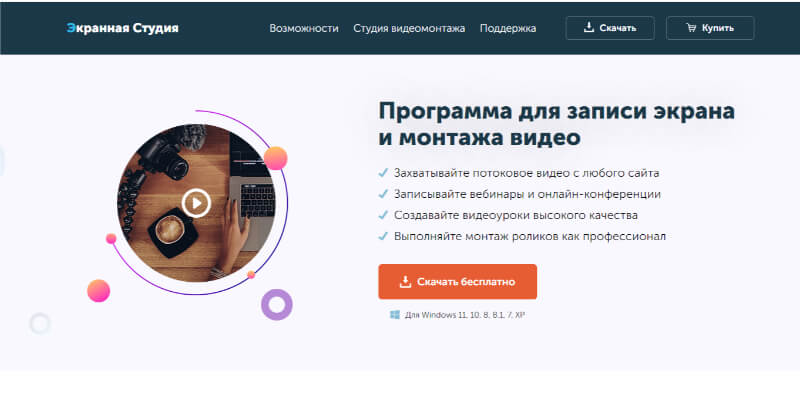
Экранная Камера
Экранная Камера — лучший первый вариант для Windows, когда нужно быстро записать вебинар на компьютере, сохранить системный звук и затем сразу привести файл в порядок без отдельного редактора. Программа удобна именно тем, что не заставляет собирать сцену, источники и аудиомикшеры вручную. Для лекций, онлайн-уроков, тренингов и эфиров в браузере это очень практичный вариант.
Кому подходит
Этот способ удобен в трёх случаях:
-
когда нужно записать вебинар со звуком без долгой настройки;
-
когда запись потом надо обрезать, подписать и сохранить в удобном формате;
-
когда важна простая русскоязычная оболочка без перегруженного интерфейса.
Что записывает
Программа пишет:
-
весь экран;
-
выбранный фрагмент;
-
системный звук компьютера;
-
при необходимости микрофон;
-
браузерный вебинар, видеоурок, конференцию, презентацию.
Как записать вебинар пошагово
-
Установите программу и откройте стартовое окно.
-
Нажмите Запись экрана.
-
Выберите область захвата:
-
Полный экран, если вебинар развёрнут на весь монитор;
-
Фрагмент экрана, если лекция открыта в окне браузера или приложения.
-
-
Обязательно включите запись звука с компьютера. Это ключевой пункт: именно он отвечает за то, чтобы в записи был голос спикера, а не только тишина или ваш микрофон.
-
Когда вебинар начнётся, нажмите Начать запись.
-
По окончании эфира остановите запись через кнопку Стоп на панели программы или горячей клавишей F10.
-
После завершения запись откроется в проигрывателе программы, откуда можно перейти в редактирование или сразу в сохранение.
Какие настройки выставить для вебинара
Для обычной лекции, презентации или вебинара с демонстрацией экрана достаточно захватывать окно в том размере, в котором вы реально его смотрите. Не нужно искусственно увеличивать разрешение, если исходная трансляция идёт в обычном качестве. Это только увеличит вес файла, но не добавит деталей.
Для записи слайдов и таблиц важнее не максимальное разрешение, а чёткий текст. Поэтому лучше:
-
развернуть окно вебинара;
-
увеличить масштаб интерфейса вебинара, если буквы мелкие;
-
не закрывать панель со спикером, если она нужна для понимания контекста;
-
не дублировать микрофон, если комментарии не требуются.
Что удобно после записи
Сильная сторона этого способа в том, что после остановки вы не переходите в другую программу. Запись уже лежит в рабочем окне, и с ней можно сразу сделать базовую подготовку:
-
обрезать начало, где вы только подключались к эфиру;
-
убрать конец после официального завершения вебинара;
-
добавить титульную заставку;
-
сохранить ролик в распространённом формате;
-
подготовить файл для публикации или пересылки.
Для длинных эфиров удобна и функция планирования: можно заранее задать дату, время старта и время окончания захвата. Это особенно полезно, когда нужно записать вебинар на ноутбуке без ручного запуска в момент начала.
Плюсы
-
понятный интерфейс без перегрузки;
-
есть запись системного звука;
-
можно выбрать экран или отдельный фрагмент;
-
запись легко сразу обрезать и сохранить;
-
удобно для учебных видео, вебинаров и браузерных трансляций;
-
есть планирование записи по времени.
Минусы
-
программа ориентирована на Windows;
-
для сложных многосценных записей функциональность проще, чем у OBS;
-
для продвинутой работы с несколькими источниками лучше подходят вещательные решения.
OBS Studio
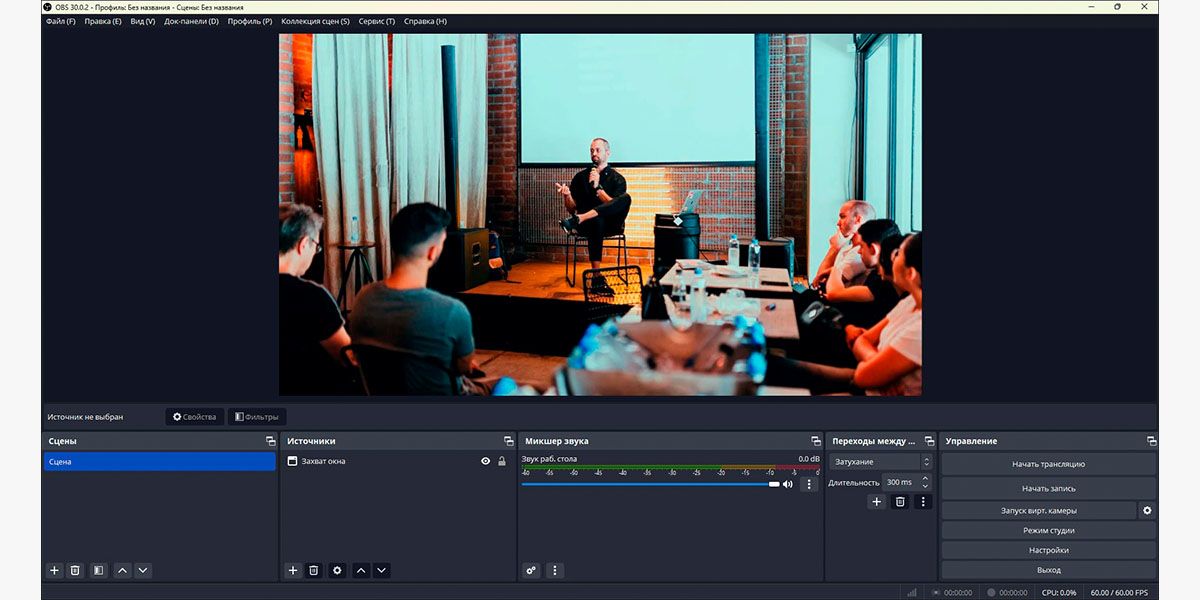
OBS Studio — лучший вариант, когда вам нужен не просто захват экрана, а полный контроль над источниками видео и звука. Эта программа особенно полезна тем, кто регулярно записывает вебинары, лекции, презентации и прямые эфиры и хочет один раз настроить шаблон, а потом запускать его без лишних действий.
Кому подходит
OBS нужен тем, кто:
-
регулярно делает запись вебинара с экрана;
-
хочет писать отдельно окно, микрофон и веб-камеру;
-
хочет вручную задать формат, папку и параметры выходного файла;
-
хочет собрать шаблон под разные платформы и использовать его повторно.
Что записывает
OBS умеет записывать:
-
окно браузера или приложения;
-
весь рабочий стол;
-
отдельную область через источники захвата;
-
системный звук;
-
микрофон;
-
веб-камеру;
-
несколько источников одновременно.
Как записать вебинар в OBS
-
Откройте OBS.
-
В блоке Источники нажмите значок плюс.
-
Выберите Захват окна, если хотите писать только окно вебинара, либо Захват экрана, если нужен весь монитор.
-
В поле Окно укажите браузер или программу, где идёт трансляция.
-
Проверьте, что окно попало в кадр полностью. Если нужно, растяните рамку предпросмотра.
-
В блоке Микшер звука убедитесь, что двигаются индикаторы системного звука.
-
Если нужен ваш голос, добавьте микрофон и проверьте его уровень отдельно.
-
Зайдите в Настройки → Вывод и задайте:
-
формат записи;
-
папку сохранения;
-
параметры кодирования.
-
-
Нажмите Начать запись в блоке Управление.
-
По окончании нажмите Остановить запись.
Что важно не пропустить
Главная ошибка новичка в OBS — увидеть картинку и подумать, что всё уже готово. На деле надо проверить ещё два пункта:
-
идёт ли системный звук именно в тот источник, который пишет OBS;
-
не пишет ли программа пустой чёрный холст вместо окна браузера.
Если вы записываете вебинар в браузере, удобнее брать Захват окна. Если окно не определяется корректно, используйте Захват экрана. Для таблиц, презентаций и схем это надёжнее.
Какие настройки полезны именно для вебинаров
Для записи лекции OBS не надо превращать в телестудию. Практичный минимальный набор выглядит так:
-
одна сцена;
-
один источник окна или экрана;
-
один источник системного звука;
-
один источник микрофона, если нужны комментарии;
-
заранее заданная папка для сохранения;
-
понятное имя файла.
Если вы часто записываете вебинары, создайте отдельную сцену под каждый сценарий: браузерный вебинар, Zoom, таблицы, презентация, запись с веб-камерой. Тогда перед стартом достаточно открыть готовую сцену и нажать одну кнопку.
Плюсы
-
бесплатная программа;
-
гибкая настройка всех источников;
-
запись окна, экрана, веб-камеры и микрофона;
-
удобно для регулярной работы;
-
можно сохранять в популярных форматах;
-
подходит и для Windows, и для macOS.
Минусы
-
интерфейс сложнее, чем у бытовых рекордеров;
-
на первую настройку уходит больше времени;
-
новичкам легко забыть про звуковой микшер и формат сохранения.
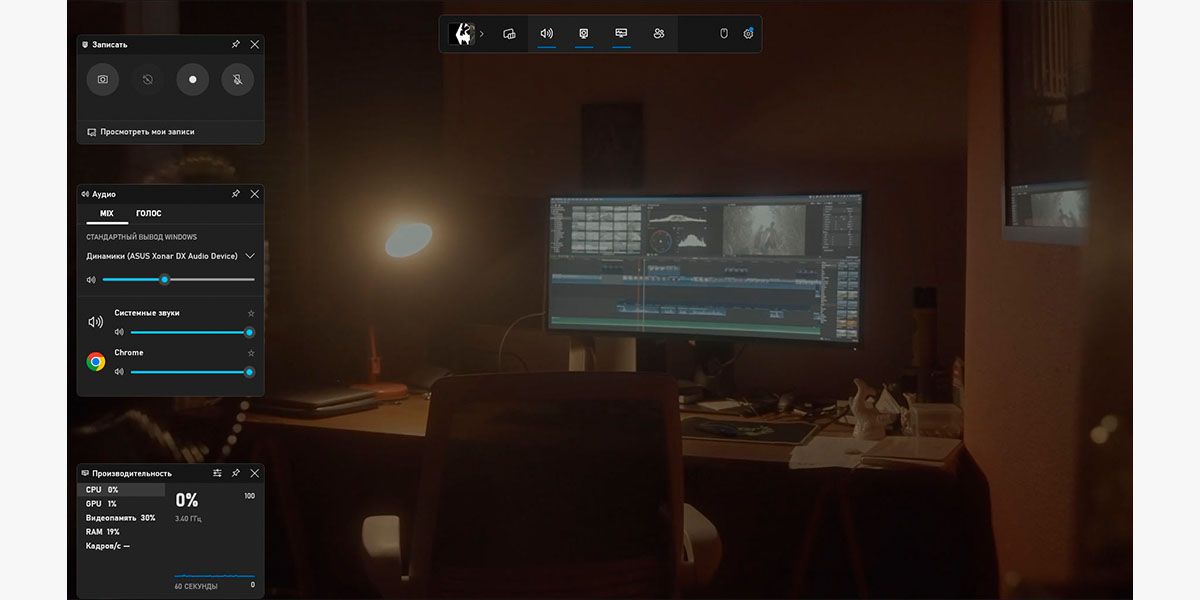
Xbox Game Bar
Xbox Game Bar — встроенный способ для тех, кому нужно записать вебинар бесплатно без установки стороннего софта. Это не самый гибкий вариант, но он выручает, когда запись нужна прямо сейчас.
Кому подходит
-
тем, кто записывает редкий вебинар и не хочет ничего ставить;
-
тем, кому нужно быстро записать окно браузера;
-
тем, кто работает на Windows 10 или Windows 11.
Что записывает
Game Bar захватывает:
-
активное окно;
-
звук с микрофона;
-
звук приложения в окне, если он проходит корректно;
-
длительную запись до нескольких часов.
При этом у него есть важное ограничение: инструмент ориентирован на приложения и игры, а не на весь рабочий стол. Именно поэтому он не так удобен для сложных сценариев.
Как записать вебинар через Game Bar
-
Откройте вебинар в браузере или программе.
-
Нажмите Windows + G.
-
Откройте виджет Запись или Захват.
-
Проверьте значок микрофона. Если вам нужен голосовой комментарий, включите микрофон.
-
Запустите запись кнопкой с кругом или горячими клавишами Windows + Alt + R.
-
По окончании снова нажмите Windows + Alt + R или кнопку Стоп.
-
После сохранения откройте уведомление или папку с клипами и проверьте итоговый файл.
Где искать готовую запись
Проще всего перейти к ролику прямо из уведомления после остановки записи. Если вы его закрыли, откройте папку с клипами в профиле пользователя. Там Game Bar складывает все сохранённые ролики.
Что важно учитывать
Game Bar хорош своей скоростью: открыл окно, нажал сочетание клавиш, начал запись. Но для длинного обучения, вебинаров с переключением окон и ситуаций, где нужен точный контроль качества, лучше всё же использовать отдельную программу.
Плюсы
-
уже встроен в Windows;
-
не требует установки;
-
запуск по горячим клавишам;
-
подходит для быстрого захвата окна с вебинаром;
-
даёт простой и быстрый результат.
Минусы
-
слабее контролирует область записи;
-
не так удобен для нестандартных сценариев;
-
хуже подходит для многозадачной записи;
-
не является полноценным редактором.
Bandicam
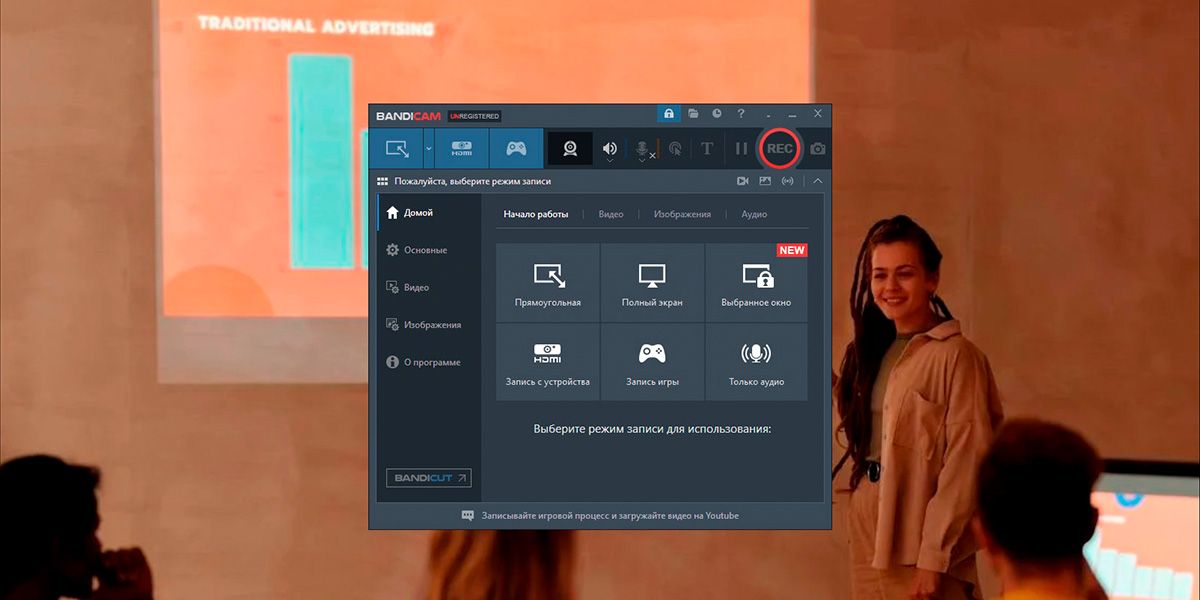
Bandicam — хороший выбор, когда нужен понятный рекордер с более широкими настройками, чем у Game Bar, но без студийной архитектуры OBS. Он удобен для тех, кто хочет записать вебинар на ноутбуке со звуком и сразу получить файл в AVI или MP4.
Кому подходит
-
тем, кто пишет вебинары регулярно;
-
тем, кому важны шаблоны и ручные настройки;
-
тем, кто хочет отдельную программу без сложной сборки сцен.
Что записывает
Bandicam умеет:
-
писать экран;
-
писать выбранную область;
-
захватывать внешний и системный звук;
-
работать с веб-камерой;
-
делать скриншоты;
-
использовать разные режимы записи.
Как записать вебинар в Bandicam
-
Запустите программу.
-
На верхней панели раскройте список режимов записи.
-
Выберите нужный режим: экран, область или другой подходящий вариант.
-
Откройте вебинар и проверьте область захвата.
-
Убедитесь, что аудиозапись включена.
-
Нажмите REC для старта.
-
Для остановки нажмите ту же кнопку — вместо надписи появится серый квадрат.
-
Готовый материал найдите во вкладке Домой → Видео.
Когда Bandicam особенно удобен
Он хорошо подходит для записи обучающих эфиров, когда нужно просто нажать старт, провести захват и получить результат без монтажа внутри программы. Это вариант для тех, кто не собирается делать сложные сцены и трансляции, но хочет более взрослый контроль, чем у встроенного инструмента Windows.
Плюсы
-
понятная структура режимов;
-
захват системного и внешнего звука;
-
есть скриншоты;
-
поддерживается веб-камера;
-
есть ручные настройки кодеков;
-
подходит для слабых машин при грамотных настройках.
Минусы
-
бесплатная версия ограничивает длительность записи;
-
на ролик накладывается водяной знак;
-
встроенного видеомонтажа нет;
-
набор платформ уже, чем у OBS.
Как записать вебинар с экрана на macOS
На Mac сценарий обычно проще: либо вы используете встроенные средства системы, либо переходите на OBS. Для большинства пользователей удобнее всего именно QuickTime Player, потому что он уже установлен и запускается за несколько секунд.
QuickTime Player
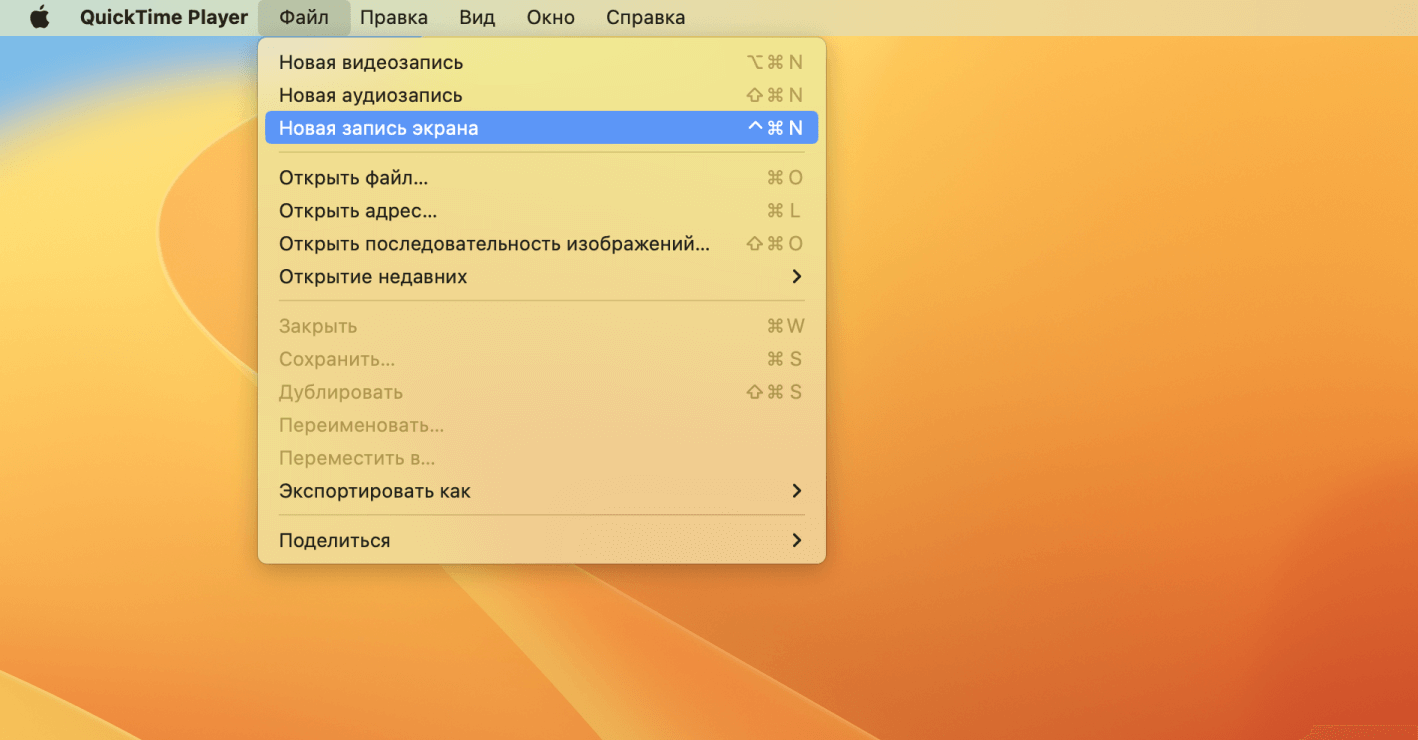
QuickTime Player — стандартный вариант для macOS, когда нужно быстро сделать запись вебинара с экрана без установки отдельной программы.
Кому подходит
-
пользователям Mac, которым нужно быстро записать вебинар;
-
тем, кто не хочет устанавливать отдельный рекордер;
-
тем, кому хватает базового захвата без сложной постобработки.
Что записывает
QuickTime умеет:
-
записывать весь экран;
-
записывать выбранную область;
-
сохранять ролик сразу после остановки;
-
работать вместе с микрофоном;
-
быстро открывать недавние записи.
Как записать вебинар в QuickTime Player
-
Откройте QuickTime Player.
-
В верхнем меню нажмите Файл.
-
Выберите Новая запись экрана.
-
В панели параметров укажите область записи:
-
весь экран;
-
выделенный участок.
-
-
Включите микрофон, если нужен ваш голос или вы пишете звук через внешний микрофон.
-
Запустите запись.
-
После завершения нажмите Стоп в строке меню.
-
Сохраните файл в нужную папку.
Что важно понимать заранее
На Mac основная проблема не в запуске записи, а в звуке. QuickTime удобен для картинки, но в простом сценарии он ориентирован на запись через микрофон. Для вебинара, где критично сохранить именно голос спикера в чистом виде, это ограничение нужно учитывать заранее.
Поэтому QuickTime хорош в двух случаях:
-
когда вам достаточно базовой записи и вы можете организовать звук через внешний источник;
-
когда важнее быстро сохранить эфир, чем идеально выстроить аудиотракт.
Что сделать, чтобы запись получилась аккуратной
-
закройте лишние окна;
-
включите режим «Не беспокоить»;
-
заранее разверните окно вебинара;
-
проверьте, что на дисплее нет панели с лишними уведомлениями;
-
сделайте пробный ролик на 15 секунд.
Плюсы
-
уже установлен в macOS;
-
запускается быстро;
-
умеет писать весь экран или область;
-
подходит для простых сценариев;
-
не требует отдельной настройки проекта.
Минусы
-
хуже решает задачу системного звука;
-
не подходит для сложной многодорожечной записи;
-
монтаж после записи минимальный.
Как сохранить запись вебинара онлайн
Иногда лучший способ записать вебинар на компьютере — вообще не использовать классический экранный рекордер. Если вы ведущий или организатор, удобнее писать эфир средствами самой платформы. Такой файл обычно чище: без рамок браузера, панели задач, всплывающих окон и случайных уведомлений.
Встроенная запись на платформе вебинара
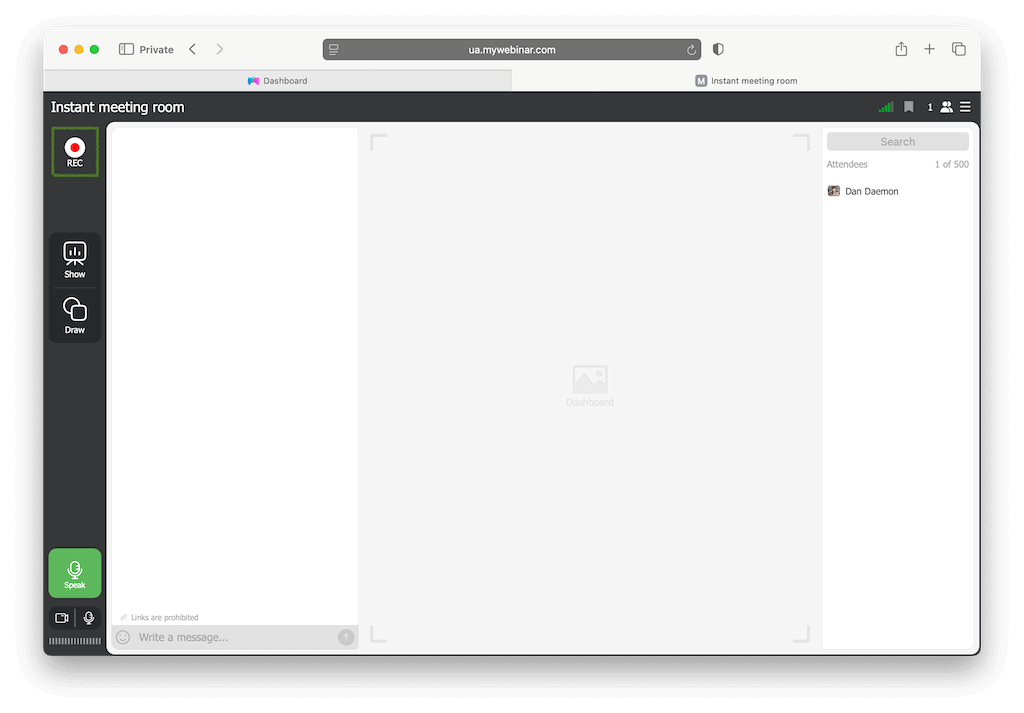
Этот способ подходит для организаторов и тех, кто управляет комнатой вебинара. В сервисах для вебинаров логика одна и та же: запись запускается внутри вебинарной комнаты, потом ролик обрабатывается на платформе и появляется в личном кабинете.
Где это особенно удобно
-
в корпоративном обучении;
-
в клиентских презентациях;
-
на регулярных обучающих эфирах;
-
в сервисах вроде MyOwnConference, MTS Линк, Webinar.ru, Контур.Толк и похожих платформах для мероприятий.
Как обычно выглядит процесс
-
Создайте мероприятие или войдите в вебинарную комнату как организатор.
-
Запустите эфир.
-
Нажмите кнопку Записать или кнопку записи на панели комнаты.
-
Убедитесь, что запись действительно пошла: вместо обычной кнопки появляется индикация или счётчик времени.
-
По окончании вебинара остановите запись.
-
Дождитесь обработки файла.
-
Перейдите в календарь, карточку мероприятия или раздел записей.
-
Откройте ролик, скачайте его или передайте ссылку участникам.
Почему этот способ удобнее обычного захвата экрана
Платформенная запись даёт сразу несколько преимуществ:
-
не нужно ловить нужную область экрана;
-
в кадр не попадают уведомления;
-
эфир сохраняется без панели браузера;
-
проще делиться записью с участниками;
-
запись хранится внутри инфраструктуры вебинарной платформы.
Когда лучше не полагаться только на платформу
Если вы участник, а не организатор, кнопки записи у вас обычно нет. В этом случае нужен обычный рекордер экрана. Также внешний захват удобнее, когда:
-
вам нужна только часть вебинара;
-
вы хотите сохранить эфир локально у себя;
-
запись на платформе потом недоступна для скачивания;
-
надо записать выступление с собственными комментариями.
Плюсы
-
самый чистый файл по картинке;
-
нет лишних элементов интерфейса рабочего стола;
-
удобно хранить и раздавать запись;
-
проще пересматривать и публиковать внутри команды.
Минусы
-
способ рассчитан прежде всего на организатора;
-
зависимость от конкретной платформы и её тарифов;
-
итоговый файл нужно ждать, пока закончится обработка.
Как записать вебинар на Android
Телефон часто становится запасным устройством: вы подключаетесь к вебинару в дороге, смотрите эфир с дивана, пересматриваете лекцию со смартфона, когда ноутбук занят. На Android есть и встроенная запись, и сторонние приложения.
Встроенная запись экрана Android
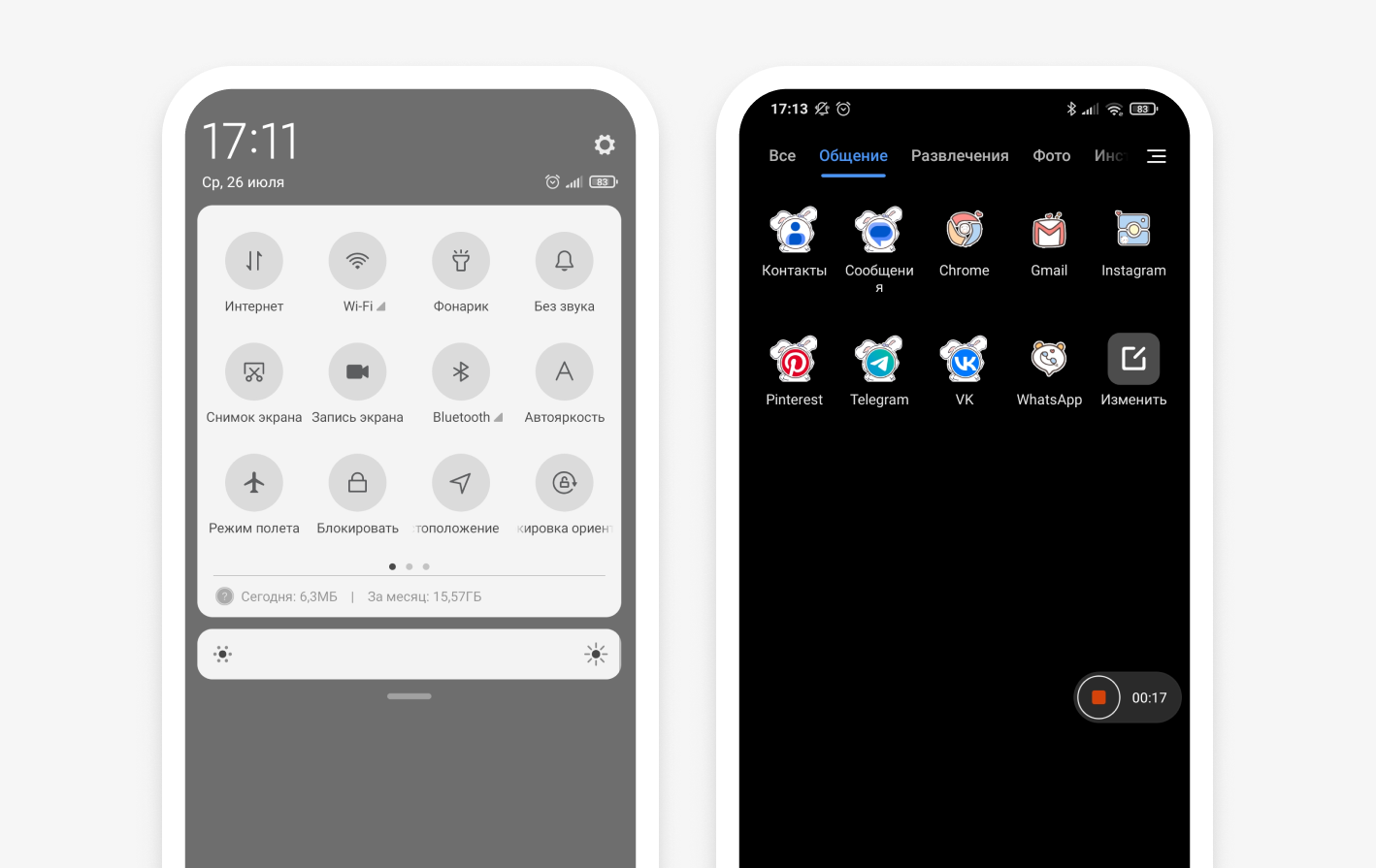
На современных Android-смартфонах запись экрана встроена прямо в шторку быстрых настроек. Для вебинаров это самый быстрый способ: без установки приложения и без возни с проектами.
Кому подходит
-
тем, кто хочет записать вебинар на телефоне без дополнительного софта;
-
тем, кто смотрит эфир в приложении или в мобильном браузере;
-
тем, кому нужен быстрый локальный файл.
Как записать вебинар на Android
-
Откройте вебинар.
-
Проведите вниз по экрану два раза, чтобы открыть полную шторку быстрых настроек.
-
Нажмите Запись экрана.
-
Перед стартом задайте параметры:
-
звук;
-
отображение касаний;
-
иногда — качество.
-
-
Выберите запись системного мультимедиа, если хотите сохранить голос спикера.
-
Нажмите старт.
-
После окончания эфира нажмите Стоп на плавающей панели или в шторке.
-
Откройте галерею и проверьте файл.
Что важно для записи вебинара со звуком
Главный пункт — выбор источника звука. Для лекции или вебинара нужен режим записи системного аудио или мультимедиа. Если оставить только микрофон, телефон запишет окружающий шум, а голос спикера получится хуже или вообще пропадёт.
Что ещё удобно на Android
На многих оболочках есть дополнительные параметры записи:
-
качество видео;
-
скрытие навигационных панелей;
-
показ касаний;
-
выбор источника звука.
Для вебинаров чаще всего достаточно среднего или высокого качества. Максимум имеет смысл включать только тогда, когда на экране много мелкого текста и графиков.
Плюсы
-
функция уже встроена;
-
не нужно ставить отдельное приложение;
-
запись стартует за несколько секунд;
-
файл сразу попадает в галерею;
-
подходит для приложений и браузерных трансляций.
Минусы
-
набор настроек зависит от оболочки телефона;
-
интерфейс записи на разных смартфонах отличается;
-
на слабых моделях при долгом захвате сильнее греется устройство.
AZ Screen Recorder
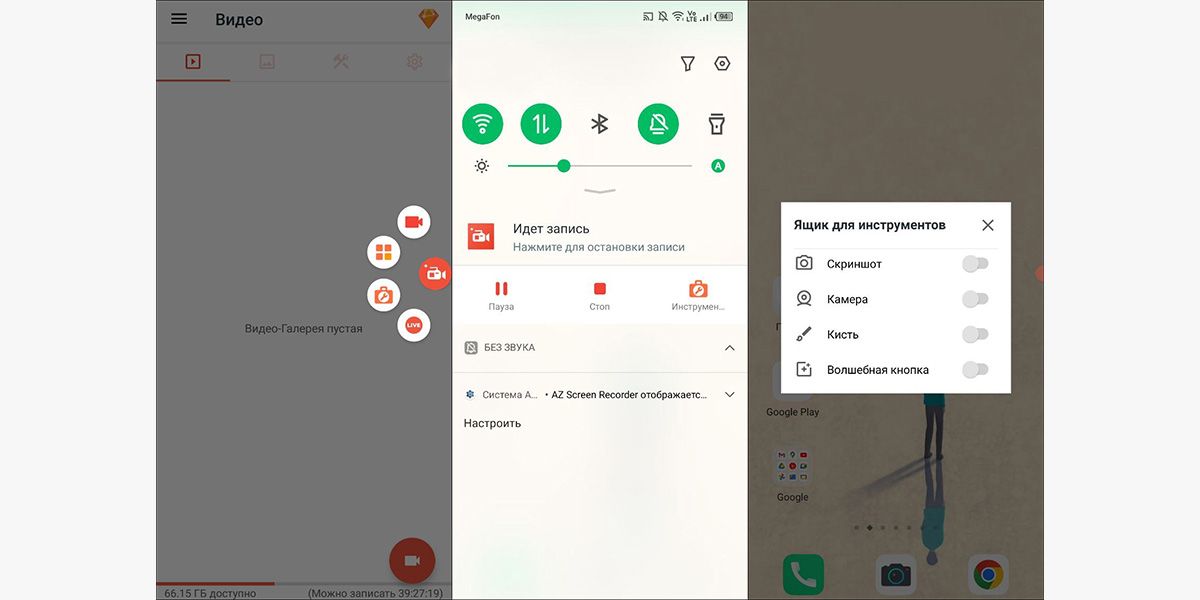
AZ Screen Recorder — удобный вариант, когда встроенной записи мало и хочется больше контроля над захватом, настройками и простым редактированием.
Кому подходит
-
тем, кто часто записывает вебинары на Android;
-
тем, кому нужна плавающая панель управления;
-
тем, кто хочет быстро отредактировать ролик после записи.
Как записать вебинар через AZ Screen Recorder
-
Установите и откройте приложение.
-
После запуска справа появляется плавающая кнопка камеры.
-
Нажмите её и выберите верхнюю кнопку запуска записи.
-
Откройте вебинар и дайте приложению начать захват.
-
После завершения остановите запись через ту же плавающую панель.
-
При необходимости откройте ролик во встроенном редакторе.
Чем AZ Screen Recorder удобнее встроенной функции
Встроенная запись Android хороша для редкого использования. AZ удобнее, когда запись идёт постоянно и нужен быстрый доступ к управлению без захода в шторку. Также приложение лучше подходит для тех, кто хочет сразу после записи обрезать начало и конец, не открывая сторонний редактор.
Плюсы
-
быстрое управление через плавающую панель;
-
удобно для повторяющейся записи;
-
есть дополнительные инструменты после захвата;
-
подходит для мобильных вебинаров и лекций.
Минусы
-
это уже отдельное приложение, а не системная функция;
-
интерфейс с плавающими кнопками нравится не всем;
-
лишние функции для разовой записи не всегда нужны.
Как записать вебинар со звуком на iPhone и iPad
На iPhone и iPad удобнее всего использовать встроенную запись экрана. Она находится в Пункте управления и запускается буквально за пару секунд, если кнопка уже добавлена.
Встроенная запись экрана iPhone
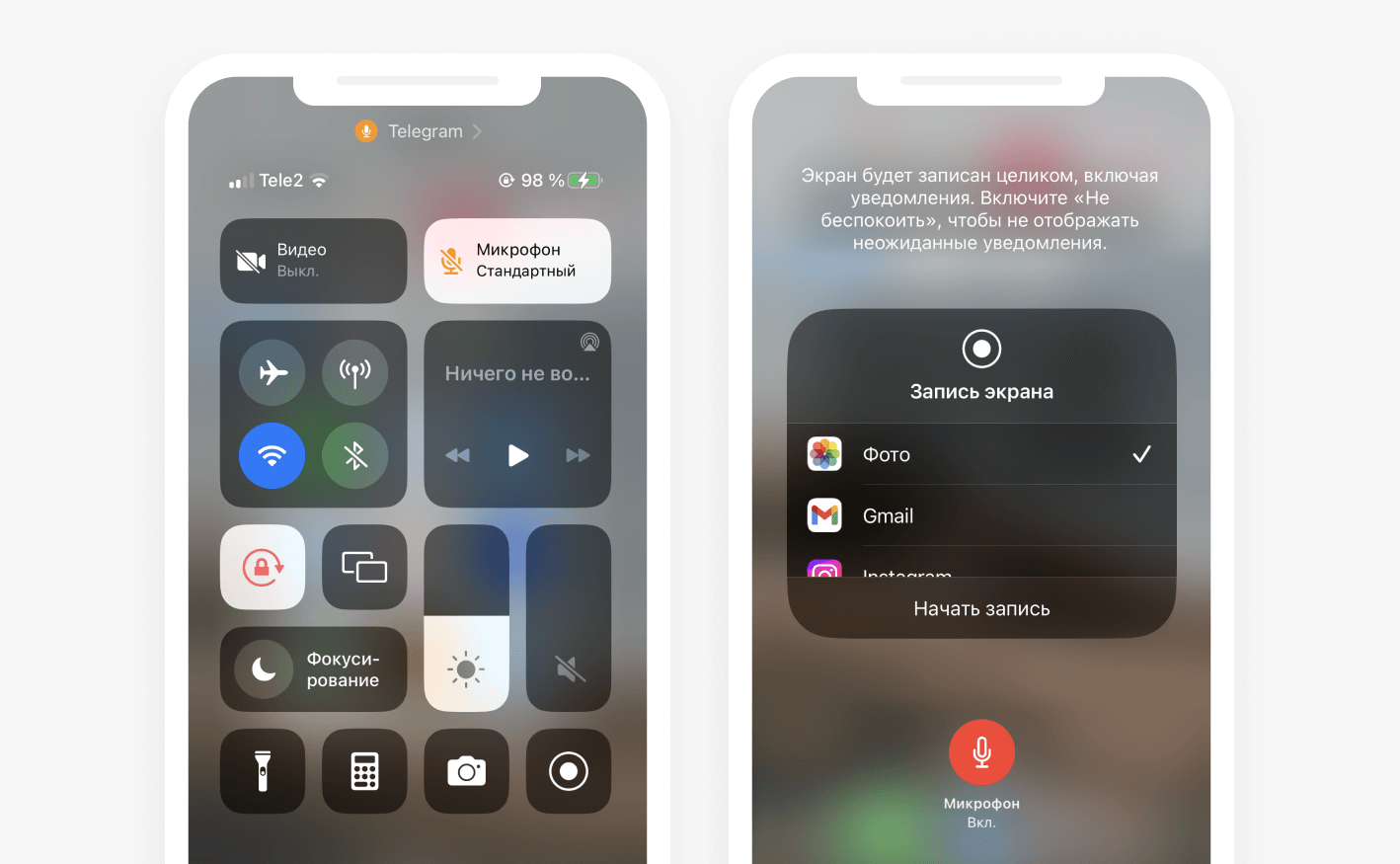
Кому подходит
-
тем, кто хочет записать вебинар на iPhone без стороннего приложения;
-
тем, кто смотрит эфир в Safari или мобильной версии платформы;
-
тем, кому нужен быстрый способ сохранить ролик в Фото.
Как подготовить iPhone
Если кнопки записи нет в быстрых элементах, сначала зайдите:
Настройки → Пункт управления → добавьте Запись экрана.
После этого значок появится в Пункте управления и останется там постоянно.
Как записать вебинар на iPhone
-
Откройте вебинар.
-
Откройте Пункт управления.
-
Нажмите и удерживайте кнопку записи экрана.
-
В появившемся окне включите Микрофон, если хотите писать свой комментарий.
-
Запустите запись.
-
Вернитесь к вебинару и дайте ему воспроизводиться.
-
Для остановки нажмите на индикатор времени вверху экрана и подтвердите остановку.
-
Откройте приложение Фото — ролик будет лежать там.
Почему этот способ удобен
На iPhone встроенная запись работает аккуратно и предсказуемо. Для мобильных лекций, вебинаров и демонстраций экрана это самый практичный вариант. После сохранения ролик можно тут же обрезать прямо в Фото без отдельного видеоредактора.
Что стоит сделать перед стартом
-
включить режим без уведомлений;
-
зарядить телефон или подключить питание;
-
убрать автоповорот, если нужен фиксированный кадр;
-
заранее проверить, не закроется ли вебинар при переходе в Пункт управления.
Плюсы
-
уже встроено в систему;
-
файл сразу попадает в Фото;
-
не нужен отдельный софт;
-
запись можно быстро подрезать прямо на устройстве;
-
запуск занимает считаные секунды.
Минусы
-
управление звуком требует внимательности;
-
на длинных вебинарах быстро растёт размер файла;
-
на телефоне сложнее одновременно смотреть и контролировать запись, чем на ПК.
Какой способ выбрать: краткое сравнение
| Платформа | Способ | Системный звук | Редактирование после записи | Кому подходит лучше всего |
|---|---|---|---|---|
| Windows | Экранная Камера | Да | Да | Для большинства пользователей, которым нужен простой и качественный результат |
| Windows | OBS Studio | Да | Базово, без полноценного монтажа | Для регулярной записи и гибкой настройки |
| Windows | Xbox Game Bar | Да, в простом сценарии | Нет | Для быстрой разовой записи без установки |
| Windows | Bandicam | Да | Нет | Для тех, кому нужен отдельный рекордер без студийной сложности |
| macOS | QuickTime Player | Ограниченно | Минимально | Для базовой записи на Mac без установки программ |
| Вебинарные платформы | Встроенная запись комнаты | Да | Обычно через кабинет сервиса | Для организаторов и ведущих |
| Android | Встроенная запись экрана | Да | Минимально | Для быстрой локальной записи на смартфоне |
| Android | AZ Screen Recorder | Да | Да, базово | Для тех, кто регулярно пишет вебинары на телефоне |
| iPhone | Встроенная запись экрана | Да | Да, в Фото | Для мобильной записи на iPhone и iPad |
Как записать вебинар со звуком и не испортить результат
Даже хорошая программа не спасает, если аудио настроено неправильно. Ниже — самые частые ситуации, из-за которых запись вебинара со звуком получается неудачной.
В записи слышен только ваш голос, а спикера нет
Причина одна: выбран не системный звук, а только микрофон.
Что делать:
-
в Windows-программах включить запись звука с компьютера;
-
в OBS проверить индикатор системного источника в Микшере звука;
-
на Android выбрать мультимедиа или системный звук;
-
на iPhone внимательно проверить параметры записи перед стартом;
-
на Mac учитывать, что QuickTime работает иначе и требует отдельного контроля аудио.
В ролике появился чёрный экран
Такое чаще случается при записи браузерного окна или приложения с аппаратным ускорением.
Что помогает:
-
переключить захват окна на захват экрана;
-
заранее протестировать именно тот браузер, в котором идёт вебинар;
-
развернуть вебинар до старта записи;
-
не сворачивать окно во время эфира.
Запись идёт, но всё тормозит
Сценарий типичный: браузер, мессенджер, презентация, рекордер, антивирус и десяток вкладок работают одновременно.
Что делать:
-
закрыть лишние программы;
-
оставить только вебинар и рекордер;
-
подключить питание ноутбука;
-
не записывать в чрезмерно высоком качестве без необходимости;
-
не дублировать одновременно экран, камеру и микрофон, если это не нужно.
Получился слишком тяжёлый файл
Большой вес записи — нормальная ситуация для длинного эфира. Но его легко контролировать.
Что влияет на размер:
-
длина вебинара;
-
разрешение;
-
битрейт;
-
выбранный формат;
-
наличие лишних минут в начале и конце.
Самый практичный путь: сначала обрезать хвосты, потом сохранить ролик в распространённом формате. Для пересмотра внутри команды не нужен исходник «как для монтажа фильма».
В кадр попали уведомления и личные сообщения
Это частая проблема при записи лекций, когда в кадр случайно залетают чаты, почта и баннеры приложений.
Что сделать до старта:
-
включить режим «Не беспокоить»;
-
закрыть личные мессенджеры;
-
убрать окно почты;
-
выключить всплывающие подсказки браузера;
-
писать не весь рабочий стол, а только окно вебинара.
Как сохранить запись вебинара в хорошем качестве и без лишнего веса
После записи важно не просто нажать первую попавшуюся кнопку Сохранить, а понять, для чего вам нужен файл.
Если запись нужна для личного пересмотра
Подходит обычный MP4 в умеренном качестве. Важнее, чтобы текст на слайдах читался, а звук был чистым. Сверхтяжёлый файл здесь не нужен.
Если запись нужна для учебного архива
Имеет смысл:
-
дать понятное имя файлу;
-
указать дату;
-
добавить в название тему и имя спикера;
-
хранить ролики по папкам: отдел, курс, месяц, проект.
Если запись потом будут смотреть коллеги
Сразу обрежьте:
-
вступительную паузу;
-
последние минуты после завершения эфира;
-
лишние технические фрагменты;
-
моменты с переключением окон, если они не нужны.
Даже базовая чистка делает запись ощутимо удобнее для пересмотра.
Частые вопросы
Как записать вебинар на компьютере бесплатно
На Windows проще всего использовать Xbox Game Bar или OBS Studio. На Mac — QuickTime Player. На Android и iPhone достаточно встроенной записи экрана.
Как записать вебинар со звуком преподавателя
Нужно включать системный звук или звук устройства. Именно этот параметр отвечает за голос спикера. Один только микрофон задачу не решает.
Как записать вебинар в браузере
Откройте вебинар в Chrome, Edge, Safari или другом браузере и записывайте либо само окно, либо весь экран. Для Windows лучше подходят Экранная Камера, OBS Studio или Bandicam.
Как сохранить вебинар на компьютер, если я участник
Запускайте локальную запись экрана на своём устройстве. Платформенная кнопка записи обычно доступна организатору, а не слушателю.
Как записать вебинар на ноутбуке без лагов
Закройте всё лишнее, подключите питание, оставьте только окно вебинара и программу записи. Для слабых ноутбуков самый практичный выбор — Экранная Камера или встроенные системные средства.
Что лучше для Windows: OBS или простой рекордер
Для быстрой записи вебинара с экрана лучше простой рекордер. Для регулярной работы, разных сцен и ручной настройки лучше OBS.
Как записать вебинар на Android без установки приложения
Откройте шторку быстрых настроек и используйте встроенную Запись экрана. Перед стартом выберите системный звук или мультимедиа.
Как записать вебинар на iPhone со звуком
Откройте Пункт управления, удерживайте кнопку записи экрана, настройте звук и запустите запись. Готовый ролик попадёт в Фото.
Можно ли сразу отредактировать запись
Да. На Windows это удобно делать в Экранной Камере, на iPhone — прямо в Фото, в некоторых Android-приложениях — во встроенном редакторе.
Какой способ самый удобный для организатора
Встроенная запись самой вебинарной платформы. Она сохраняет эфир чище обычного экранного захвата и удобнее для дальнейшей раздачи участникам.
Итог
Если нужен самый понятный и практичный способ для Windows, первым выбором остаётся Экранная Камера. Она хорошо решает задачу, когда нужно записать вебинар на компьютере, сохранить системный звук и сразу привести ролик в порядок.
Если нужен максимальный контроль над источниками, сценами и параметрами файла, выбирайте OBS Studio. Если нужна самая быстрая запись без установки софта, выручит Xbox Game Bar. Если нужен отдельный рекордер с понятной логикой — Bandicam.
На Mac самым быстрым базовым способом остаётся QuickTime Player. На Android и iPhone в большинстве сценариев достаточно встроенной записи экрана. А для организатора лучший путь — включать запись прямо на вебинарной платформе, а не снимать эфир поверх браузера.
Главное правило одно: перед реальным вебинаром всегда делайте короткий тест. Одна пробная запись на 20 секунд экономит гораздо больше времени, чем попытка восстановить эфир, где пропал звук или не записалась картинка.

Чтобы оставить комментарий, авторизуйтесь или зарегистрируйтесь.