
Bandicam Screen Recorder — это программа для Windows, заточенная под три базовых сценария: запись экрана, запись игр и захват внешних источников вроде веб-камеры или устройства через карту захвата. В актуальной ветке Bandicam 2025 программа развивает именно эту логику: не пытается быть полноценной студией для сложных сцен, а делает ставку на быстрый старт, низкий порог входа, аппаратное кодирование, понятные режимы записи и инструменты, которые нужны в реальной работе — от webcam overlay и mouse effects до scheduled recording, blur и real-time drawing.
Если говорить прямо, Bandicam сильнее всего там, где нужно быстро открыть программу, выбрать режим и сразу получить результат: записать геймплей, сделать видеоинструкцию, сохранить онлайн-урок, записать конкретное окно, снять веб-камеру, сделать screencast с озвучкой, зафиксировать баг в приложении или собрать учебный ролик со стрелками, подсветкой и номерами прямо в момент записи. Для Bandicam это не побочные сценарии, а основа всей структуры интерфейса.
У Bandicam довольно узнаваемый характер. Это не OBS Studio с композициями сцен и источников, не Camtasia с акцентом на монтаж, и не Xbox Game Bar, встроенный в систему ради быстрых игровых клипов. Bandicam — это отдельный инструмент записи, в котором важнее скорость настройки, стабильный захват и понятное управление записью, чем сложная постобработка внутри одного окна.
Скачать Bandicam
- Запись экрана
- Захват со звуком
- Просто новичкам
- Платная версия
- Водяной знак Free
- Нет редактора
Что Bandicam умеет на практике
Если убрать все лишнее и посмотреть на программу как на рабочий инструмент, Bandicam закрывает такие задачи:
-
запись экрана Windows в полном экране или по области;
-
запись конкретного окна, даже если оно перекрыто другими окнами;
-
запись игры через
Game Recordingс FPS overlay; -
запись веб-камеры;
-
захват внешнего сигнала через
Device Recording; -
запись системного звука и микрофона;
-
audio only recording в
MP3илиWAV; -
скриншоты в
BMP,PNG,JPG; -
наложение веб-камеры, логотипа, текста и нажатий клавиш;
-
подсветка курсора и эффекты кликов мыши;
-
рисование поверх экрана во время записи;
-
blur или mosaic для скрытия части изображения;
-
scheduled recording и long-term recording.
Эта программа особенно хороша в ситуациях, где пользователю нужна запись экрана в Bandicam без долгой сборки проекта. В Bandicam для Windows логика такая: выбрал режим, проверил звук, нажал ● REC, остановил запись, открыл готовый файл. Именно поэтому у программы до сих пор сильные позиции среди геймеров, преподавателей, технической поддержки, авторов гайдов, сотрудников, которые записывают инструкции для коллег, и тех, кому нужен быстрый screen recording без погружения в студийную модель.
Интерфейс Bandicam: как он устроен и почему в нем легко разобраться
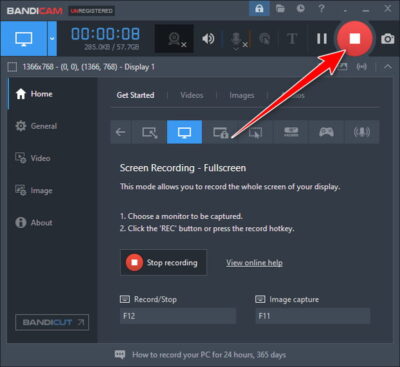
В Bandicam 2025 интерфейс держится на двух уровнях. Первый — верхняя панель с режимами и ключевыми действиями записи. Второй — левая боковая колонка с вкладками настроек и домашним разделом. В верхней части находятся кнопки выбора режима записи, индикаторы состояния, кнопка REC, кнопка захвата изображения и быстрые переключатели вроде динамика, микрофона, текста, паузы и webcam preview. В левой части собраны разделы Home, General, FPS, Video, Image, About, а содержимое центральной области меняется в зависимости от текущего режима и выбранной вкладки.
На вкладке Home программа показывает режимы записи и уже созданные файлы. Здесь можно переключаться между Get Started, Videos, Images и Audios, видеть output path, открывать записанные файлы через Windows Explorer, сортировать материалы по дате, имени и размеру. У Bandicam есть и важная практическая особенность: если удалить файл прямо из списка на Home -> Videos, он удаляется без отправки в корзину, то есть восстановить такой файл уже не получится. Для тех, кто регулярно чистит папку записей, это важно учитывать.
Если вы впервые открываете Bandicam Screen Recorder, логика программы читается быстро. Слева — настройки, сверху — режимы, по центру — текущий сценарий записи. Нет перегруженного микшера, дерева сцен, монтажной таймлинии или лишних вспомогательных панелей. В обмен на это Bandicam сразу подводит к действию: экран, устройство, игра, звук, формат, запись. Именно из-за такой конструкции программа хорошо подходит тем, кто не хочет тратить время на долгую подготовку перед каждым запуском.

Основные режимы записи
Screen Recording Mode
Это ключевой режим для тех, кому нужна запись видео с экрана. Внутри него Bandicam предлагает несколько вариантов захвата:
-
Rectangle on a screen; -
Fullscreen; -
Specific window; -
Around mouse; -
Audio onlyкак отдельный вариант без видеозахвата.
Rectangle on a screen
Rectangle on a screen — главный рабочий режим для большинства людей. Он запускает прямоугольное окно захвата, которое можно перемещать, менять по размеру, подгонять под предустановки и использовать для записи фрагмента экрана. Здесь же доступны Find window, выбор предустановленных размеров, подгонка под 4:3 и 16:9, кнопка blur, кнопка записи, кнопка скриншота и вызов drawing tools. Окно захвата можно корректировать с клавиатуры, а текущий размер и позицию можно сохранить как preset.
У этого режима несколько сильных сторон. Во-первых, он идеально подходит для обучающих роликов, где не нужен весь рабочий стол. Во-вторых, им удобно записывать браузер, отдельный блок интерфейса программы, окно презентации, часть экрана с диаграммой или конкретную область с демонстрацией действий. В-третьих, именно здесь раскрываются cursor highlight, click effects, real-time drawing и blur. Если нужна запись инструкций, Rectangle on a screen — почти всегда лучший стартовый выбор.
Fullscreen
Fullscreen записывает весь дисплей. Это режим для тех случаев, когда ограничивать область захвата не имеет смысла: лекции, демонстрация рабочего процесса на всем экране, показ нескольких приложений подряд, запись звонка, если в процессе вы переключаетесь между окнами. В Bandicam 2025 этот режим стал заметно удобнее за счет управления из контрольной панели и поддержки blur в полноэкранной записи. Если у вас несколько дисплеев, Bandicam умеет выбирать конкретный экран или использовать all-display recording.
Specific window
Specific window — один из самых практичных режимов Bandicam. В этом режиме программа записывает конкретное окно, даже если сверху открыты другие окна. Это удобно при захвате видеолекций, стримов, браузера с плеером, окна приложения, игры в оконном режиме или любого софта, который надо записывать в фоне, параллельно работая за компьютером.
В Bandicam 2025 режим Specific window стал еще полезнее за счет опции Capture audio exclusively from a specific window process. На Windows 11 можно не только выбрать само окно, но и записывать звук исключительно из выбранного процесса. Это сильное преимущество для случаев, когда нужно захватить звук из браузера, медиаплеера, лекции, игры или конкретного приложения, не смешивая его со всеми остальными системными звуками.
Но у режима есть ограничения. Если выбранное окно свернуть, захват не получится. Кроме того, Specific window не записывает всплывающие меню, дополнительные pop-up окна и контекстные меню, а real-time drawing в нем недоступен. Поэтому для Zoom, софта с обилием всплывающих элементов или уроков, где надо рисовать поверх экрана, лучше использовать Rectangle on a screen или Fullscreen.
Around mouse
Around mouse — нишевый, но полезный режим. Он держит область записи вокруг курсора и удобен для коротких демонстраций, работы с компактными интерфейсами, записи веб-сервисов, мини-инструкций и мониторинга активности. Bandicam делает этот режим не декоративной функцией, а отдельным сценарием с реальным практическим смыслом: он помогает сфокусировать зрителя на месте действия. Для длинных роликов это обычно не лучший выбор, зато для коротких объяснений и технических показов работает хорошо.
Game Recording Mode
Game Recording — второй главный столп Bandicam. Именно здесь программа отличается от многих простых скринкастеров. Режим рассчитан на захват игр и приложений, работающих через DirectX, OpenGL и Vulkan, а в процессе записи Bandicam показывает FPS. Сам принцип работы понятный: запускаете Bandicam в игровом режиме, открываете игру, видите зеленый FPS-номер, нажимаете F12, после чего индикатор становится красным — это значит, что запись идет.
Практическая ценность этого режима в том, что он отделен от обычного screen recording. Bandicam не пытается записывать игру как обычный рабочий стол, а использует отдельную логику игрового захвата, из-за чего при нормальной совместимости с проектом запись получается стабильнее, а оверлей FPS помогает сразу понять, зацепилась ли программа за игру. Это важно: не нужно гадать, идет запись или нет — все видно по счетчику.
Еще один плюс — в Game Recording доступны Show FPS Overlay, смена позиции FPS, hotkey для включения и выключения оверлея и Set FPS limit to. Для тех, кто записывает геймплей на не самом мощном ПК, ограничение FPS иногда дает более предсказуемую нагрузку и упрощает запись. Но этот режим не универсален: если игра не показывает FPS-оверлей, лучше попробовать Specific window. Это хороший запасной маршрут, который действительно работает в реальной практике.
Device Recording Mode
Device Recording — третий основной режим Bandicam. Он предназначен для веб-камер, capture card, IPTV, смартфонов, консолей и других внешних видеоисточников. Логика простая: выбираете устройство, настраиваете формат, источник аудио, при необходимости flip, деинтерлейсинг и другие параметры, после чего записываете так же, как экран или игру.
Этот режим нужен не всем, но именно он делает Bandicam не просто программой для записи экрана, а универсальным захватчиком для Windows. Если нужно записать лицо на веб-камеру, картинку с HDMI-устройства, изображение со смартфона через карту захвата или сигнал с консоли, Bandicam решает это без отдельного сложного окружения. В такой конфигурации программа особенно удобна для простых сетапов, где не требуется сложная сцена из нескольких слоев и источников.
Как пользоваться Bandicam для записи экрана
С точки зрения обычного пользователя Bandicam хорош тем, что базовая запись стартует быстро. Ниже — нормальная рабочая последовательность.
Шаг 1. Выбор режима
Для обычной записи экрана почти всегда подходят Rectangle on a screen или Fullscreen. Первый режим выбирают, если нужно захватить только часть экрана. Второй — если вы будете переключаться между окнами или хотите записывать весь дисплей без лишних движений. Если задача состоит в том, чтобы снять только одно окно и параллельно работать в других окнах, лучше сразу включать Specific window.
Шаг 2. Подготовка области записи
В Rectangle on a screen Bandicam дает несколько быстрых путей настройки. Можно вручную растянуть рамку, можно открыть меню размеров и выбрать готовый пресет, можно использовать Find window, можно подогнать область под 4:3, 16:9 или собственный размер. Полезна и auto-area detection: при наведении на нужную часть окна Bandicam умеет автоматически подхватывать область записи, что ускоряет захват видео, плееров и веб-элементов.
Шаг 3. Настройка звука
Для записи системного звука нужно выбрать "(Default Output Device)" в Speakers. Для записи голоса — выбрать микрофон в Microphone. Если нужен и звук системы, и голос, Bandicam умеет писать оба источника одновременно. Для большинства сценариев логично включать Two Sound Mixing, чтобы получить один удобный аудиотрек. Если же запись делается под дальнейший серьезный монтаж, можно не смешивать дорожки и сохранить компьютерный звук и микрофон отдельно.
Шаг 4. Старт записи
После выбора режима и проверки звука запись запускается через ● REC или горячей клавишей F12. На паузу запись ставится через Shift+F12, полностью отменяется с удалением файла через Ctrl+Shift+F12, а скриншот делается по F11. Это одна из самых удобных частей Bandicam: практически все основные действия закрываются горячими клавишами, и для обычной записи экрана не нужно постоянно возвращаться в главное окно.
Шаг 5. Проверка результата
После остановки Bandicam сразу дает доступ к записанным материалам через Home -> Videos, а также через значок видео в интерфейсе. Там файлы можно открыть, быстро просмотреть, отсортировать, а в некоторых сценариях — подготовить к выгрузке. Для рутинной работы это экономит время: не нужно каждый раз вручную искать output folder.
Что Bandicam делает особенно хорошо в записи экрана
Здесь у программы есть несколько сильных качеств.
Во-первых, Bandicam не прячет ключевые вещи в глубоком меню. Режим захвата, звук, запись, пауза, скриншот, рисование, blur — все лежит рядом с рабочей зоной. Во-вторых, программа не заставляет собирать проект перед каждой записью. В-третьих, Screen Recording mode у Bandicam дополнен вещами, которые действительно помогают в screencast: выделение курсора, эффекты кликов, text overlay, keystroke overlay, webcam overlay, drawing tool. Для видеоинструкций это очень сильный набор.
Как записать игру в Bandicam
Когда говорят Bandicam для записи игр, обычно имеют в виду именно Game Recording, а не обычный screen capture. Это важное различие. Если игра нормально определяется программой, игровой режим почти всегда предпочтительнее, чем запись рабочего стола.
Пошаговая схема
-
В верхней панели выберите
Game Recordingmode. -
При необходимости зайдите во вкладку
FPSи включитеShow FPS Overlay. -
Запустите игру.
-
Если Bandicam корректно зацепился за игру, на экране появится зеленый FPS-счетчик.
-
Нажмите
F12или кнопку записи. -
Во время записи зеленый счетчик станет красным.
-
После остановки откройте файл через
Home -> Videos.
Что означает зеленый и красный FPS
Для новичка это одна из самых полезных деталей интерфейса. Зеленый FPS в Bandicam означает, что программа видит цель записи. Красный — что запись уже идет. За счет этого Bandicam дает мгновенную обратную связь. Не нужно гадать, зафиксировался ли процесс, как часто бывает в менее прозрачных решениях.
Когда лучше не использовать Game Recording
Есть ситуации, когда Bandicam game recording не оказывается лучшим вариантом. Например:
-
игра не показывает FPS overlay;
-
приложение работает нестабильно в игровом захвате;
-
нужен захват только окна игры в фоне;
-
требуется запись всплывающих системных элементов поверх игры и рабочего стола одновременно.
В таких случаях Bandicam допускает переход на Specific window или Fullscreen. Особенно полезен Specific window, если нужно записывать игру в окне и параллельно делать что-то еще на ПК.
Настройка FPS и ограничение кадров
Во вкладке FPS Bandicam позволяет:
-
показывать или скрывать FPS;
-
менять позицию FPS на экране;
-
управлять этим отдельными hotkeys;
-
включать и выключать лимит FPS;
-
задавать
Set FPS limit to.
На практике ограничение FPS полезно не всегда. Если у вас мощный ПК и игра идет стабильно, лучше сначала протестировать запись без искусственного лимита. Но если система начинает дышать тяжело, нагрузка скачет, а игра рвется между высоким FPS и кодированием видео, лимит может выровнять ситуацию. Особенно это заметно в соревновательных играх и в проектах, которые сами по себе агрессивно используют железо. Здесь Bandicam ведет себя предсказуемо: все управление FPS вынесено отдельно и не мешается с настройками screen recording.
Как записать веб-камеру и внешние устройства
Для этого у Bandicam есть два разных сценария, и путать их не стоит.
Вариант 1. Device Recording
Если нужно записать только веб-камеру, камеру через capture card, консоль, смартфон или другой внешний источник, выбирается Device Recording. Дальше открывается выбор устройства, формата, входов и дополнительных параметров. Здесь важны Device, Format, Video Input, Audio Input, а также такие вещи, как Flip screen и деинтерлейсинг, если источник требует такой обработки.
Вариант 2. Webcam Overlay
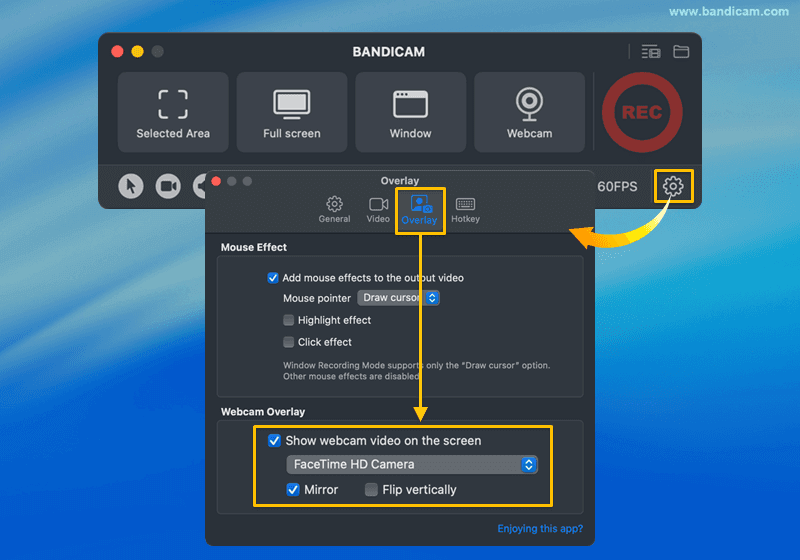
Если нужно записать экран или игру и одновременно показать лицо в углу кадра, используется не Device Recording, а Webcam overlay. Это отдельная логика внутри записи экрана или игры: основное видео остается главным, а веб-камера становится Picture-in-Picture. В Bandicam webcam overlay можно не просто включить, а еще и настроить: выбрать камеру, формат, размер, позицию, форму рамки, blur по краям, rotation, flip, Chroma Key, а также сохранить камеру либо в основном ролике, либо отдельным .mp4 файлом.
На практике webcam overlay в Bandicam реализован грамотно. Программа позволяет перемещать facecam прямо во время записи, а также разворачивать его в fullscreen через специальный toggle. Это удобно для роликов, где периодически нужно переключаться между лицо в углу и лицо на весь экран, не запуская отдельный монтаж. Дополнительно есть Enable preview toggle hotkey (Tab key), чтобы быстро включать и скрывать превью веб-камеры.
Работа со звуком: одна из практических сильных сторон Bandicam
Для Bandicam тема звука важна отдельно, потому что именно здесь программа закрывает очень много реальных задач.
Запись системного звука
Bandicam умеет записывать звук компьютера без отдельного видеомонтажа или внешних костылей. Это полезно для захвата лекций, видеоуроков, браузерных роликов, демонстрации приложений, игр и звонков. В обычном сценарии достаточно выбрать "(Default Output Device)" в Speakers.
Запись микрофона
Если нужен только голос, можно отключить системный звук и оставить только микрофон. Если нужен голос вместе со звуком системы — выбирается микрофон в Microphone и при необходимости включается Two Sound Mixing. Bandicam также поддерживает noise suppression в audio-only режиме и отдельные фильтры микрофона.
Смешивание или раздельные дорожки
Очень полезная вещь для тех, кто не просто записывает, но и иногда монтирует. Если включить Two Sound Mixing, Bandicam сведет компьютерный звук и микрофон в один трек. Это самый удобный вариант для YouTube, быстрой публикации, курсов и обычных screencast-роликов. Если убрать Two Sound Mixing, можно получить два аудиотрека и потом гибче работать с ними в редакторе. Это уже сценарий для тех, кто хочет отдельно править голос и звук системы.
Запись звука только из одного приложения
В Bandicam 2025 появилась функция записи звука из конкретного окна или процесса. Это очень сильное обновление. Теперь в Specific window можно выбрать Capture audio exclusively from a specific window process и писать только тот звук, который нужен. Для записи лекции из браузера, проигрывателя, приложения-конференции или конкретной программы это крайне удобно.
Audio Only
Bandicam — это не только screen recorder. В Audio only программа умеет сохранять запись в MP3 или WAV, настраивать каналы, частоту, битрейт, выбирать устройства, регулировать уровень микрофона и использовать шумоподавление. Для голосовых заметок, подкастов, комментариев, захвата звука с ПК или длинной аудиозаписи это полноценный рабочий режим, а не приложение между делом.
Вкладка Video: где в Bandicam настраивается почти все важное
Вкладка Video — главное место, где определяется поведение записи. В ней находятся:
-
Record/Stop Hotkey; -
Pause Hotkey; -
Show mouse cursor; -
Add mouse click effects; -
Add webcam overlay; -
Settingsдля записи; -
Presets; -
Settingsдля формата.
Это одна из причин, почему Bandicam настройка записи обычно не вызывает проблем. Основные переключатели здесь видны сразу. Можно буквально по чекбоксам собрать нужную конфигурацию: писать курсор или нет, показывать клики или нет, включать facecam или нет, какие hotkeys использовать, какой формат записи нужен. В отличие от многих перегруженных рекордеров, Bandicam не прячет базовые параметры за несколькими уровнями меню.
Record Settings
Кнопка Settings в блоке Record открывает дополнительные параметры. Через нее Bandicam настраивает:
-
звук;
-
webcam overlay;
-
mouse effects;
-
logo overlay;
-
text overlay;
-
приоритет записи и некоторые дополнительные опции.
Здесь же есть практичные мелочи, которые реально важны в рабочих роликах: Exclude Bandicam windows from recording, выбор enhanced capture method для Windows, настройка приоритета записи, включение стартовых и стоповых звуков. Это не косметика. Например, исключение окон Bandicam из итогового ролика избавляет от лишней возни, когда пользователь постоянно кликает по самой программе и не хочет видеть эти действия в результате.
Format Settings
В Format Settings Bandicam позволяет менять:
-
File Type—AVIилиMP4; -
размер видео;
-
FPS; -
codec;
-
bitrate;
-
quality;
-
audio codec;
-
audio bitrate;
-
channels;
-
frequency.
Для пользователя это означает простую вещь: Bandicam умеет быть и записал как есть, и инструментом с более тонкой настройкой. Можно оставить дефолт и получить нормальный результат, а можно подбирать профиль под конкретную задачу: летсплей, лекция, видеоинструкция, демонстрация интерфейса, длинная запись рабочего дня или компактный ролик с маленьким размером файла. Пресеты тоже не лишние: они ускоряют старт, если вы часто записываете похожие по типу видео.
Кодеки, аппаратное ускорение и реальная нагрузка
Bandicam давно держится не только на удобстве, но и на том, что умеет писать видео с аппаратным ускорением. В актуальной ветке программа использует hardware-accelerated codec для H.264, HEVC и AV1, если железо это поддерживает, а среди основных вариантов доступны NVIDIA NVENC, Intel Quick Sync Video и AMD VCE/VCN. Это одна из причин, почему Bandicam для записи игр до сих пор остается актуальным.
С практической стороны все сводится к простой логике. Если железо слабое или нестабильно работает с GPU-кодированием, можно писать через CPU. Если система оснащена современной видеокартой или подходящим iGPU, Bandicam дает возможность заметно разгрузить процессор и уменьшить нагрузку при длительной записи. Для геймплея, многозадачности и долгих screencast-сессий это очень важно.
Bandicam не превращает пользователя в инженера кодеков, но и не запирает все в магическом авто. Это правильный баланс. Программа позволяет использовать понятные схемы:
-
для игр — аппаратный кодек и разумный FPS;
-
для учебных роликов — акцент на четкость интерфейса и читаемость текста;
-
для длинной записи — более мягкие параметры ради размера файла;
-
для монтажа — более осторожные настройки качества.
Практические профили настроек
| Сценарий | Режим | Что обычно выбрать |
|---|---|---|
| Видеоурок по программе | Rectangle on a screen |
MP4, 30 FPS, четкий курсор, click effects, webcam overlay по необходимости |
| Лекция или вебинар | Fullscreen или Specific window |
MP4, 30 FPS, системный звук + микрофон |
| Игровая запись | Game Recording |
аппаратный codec, 60 FPS или выше по ситуации, FPS overlay для контроля |
| Запись звонка или конференции | Specific window или Fullscreen |
при необходимости только звук конкретного окна |
| Длинная запись процесса | Fullscreen или Around mouse |
умеренный FPS, сниженное качество ради размера файла |
| Только аудио | Audio only |
MP3 или WAV, noise suppression по необходимости |
Эта таблица хорошо отражает характер Bandicam: программа гибкая, но не хаотичная. У нее есть понятные рабочие профили, которые складываются прямо из интерфейса, а не через внешние плагины.
FPS, производительность и размер файлов
Bandicam хорошо показывает себя там, где запись должна идти долго и без лишней возни, но это не значит, что нагрузка исчезает сама собой. На итог влияет сразу несколько факторов:
-
выбранный режим записи;
-
кодек;
-
разрешение;
-
FPS;
-
битрейт и quality;
-
включенный facecam;
-
запись системного звука и микрофона;
-
эффекты курсора;
-
real-time drawing;
-
blur;
-
производительность самого приложения или игры.
Если Bandicam записывает экран с лагами, причина чаще всего не в самой программе как таковой, а в комбинации настроек. Самые частые ошибки — завышенный FPS, слишком тяжелый кодек для конкретного ПК, запись в полном разрешении без необходимости, избыточное качество, включенные дополнительные эффекты и параллельная нагрузка от других программ. В этом смысле Bandicam ведет себя предсказуемо: настройки напрямую отражаются на результате, и их достаточно просто пересобрать под реальную задачу.
Если нужно уменьшить размер файла без резкого падения пользы ролика, Bandicam обычно позволяет сократить FPS, уменьшить размер видео, опустить качество, использовать H.264 и в некоторых случаях отказаться от звука, если он не нужен. Для многочасовой записи есть и инструменты автоматического разбиения через Auto Complete Recording.
Вкладка Image: Bandicam как инструмент для скриншотов
Многие воспринимают Bandicam только как рекордер, хотя в нем есть полноценный блок для screen capture. Вкладка Image позволяет назначать hotkey захвата, включать Repeat screen capture, сохранять курсор, добавлять logo overlay, включать звук затвора и выбирать формат изображения. Поддерживаются BMP, PNG и JPG, а для JPG регулируется качество.
Когда скриншоты в Bandicam реально удобны
Bandicam выигрывает у стандартного Print Screen, когда нужно:
-
делать серию снимков по таймеру;
-
быстро захватывать часть экрана, а не весь монитор;
-
сохранять курсор на скриншоте;
-
сразу добавлять логотип;
-
рисовать стрелки, номера, текст и только потом захватывать изображение.
Repeat screen capture — недооцененная функция. Интервал можно задать от 0.1 до 9999 секунд. Это полезно не только для мониторинга, но и для тех случаев, когда нужен периодический сбор кадров, контроль состояния окна, отслеживание веб-страницы, записи хода процесса или формирование последовательности изображений для отчета.
Но нужно понимать и ограничения. Если задача — сделать один быстрый фрагмент экрана без предварительной настройки, стандартные инструменты Windows иногда быстрее. Преимущество Bandicam начинается там, где скриншот — часть более длинного рабочего процесса: инструкция, серия кадров, обучение, техническая документация, сопровождение видео или мониторинг.
Наложения: webcam overlay, keystrokes, text, logo, mouse effects
Это именно тот набор, который превращает Bandicam из программы для записи экрана в инструмент для создания инструкций, лекций и рабочих демонстраций.
Webcam overlay
Уже разобранный выше Webcam overlay позволяет добавлять лицо в угол записи, сохранять поток отдельно, менять размер и положение, применять Chroma Key и использовать разные формы рамки, включая rounded rectangle и rounded square. Для YouTube-роликов, курсов, обзоров программ и презентаций это один из самых полезных встроенных инструментов Bandicam.
Keystroke overlay
Функция Add keystroke to video нужна для видеоуроков и лекций, где важно показать сочетания клавиш. Bandicam выводит нажатия на экран, позволяет менять размер шрифта и позицию, но работает это только в Screen Recording Mode, а в Game Recording и Device Recording overlay с клавишами не используется. Для обучения работе в софте и демонстрации горячих клавиш это очень практичная вещь.
Text overlay
Вкладка Text умеет накладывать:
-
текстовый watermark;
-
дату и время записи;
-
timestamp;
-
elapsed recording time;
-
CPU или memory usage;
-
video resolution.
Причем это не просто одна строка поверх видео. Bandicam позволяет добавлять до десяти текстовых блоков, настраивать шрифт, размер, отступы, прозрачность, обводку и тень. Для корпоративных записей, техподдержки, отчетных screencast и внутренней документации это очень полезно. В кадр можно сразу положить дату, имя проекта, версию приложения или служебную метку.
Logo overlay
Logo overlay полезен, если нужен фирменный уголок, обозначение источника или простая визуальная маркировка. У Bandicam здесь все базовое: выбор файла, прозрачность, позиция. Для продвинутого брендинга это не замена монтажу, но для служебных видео и стандартных роликов возможностей хватает.
Mouse effects
Show mouse cursor, Add mouse click effects и подсветка курсора — один из самых практичных наборов Bandicam. На инструкциях по программам это буквально повышает понятность ролика. Зритель видит, куда был направлен курсор, где произошел клик, чем левый клик отличался от правого. Для записи интерфейсов, CRM, таблиц, кабинетов, настроек и учебных сценариев это реальное улучшение, а не декоративный эффект.
Real-time drawing и blur: функции, которые делают Bandicam особенно полезным для инструкций
Рисование во время записи
Bandicam умеет рисовать поверх экрана прямо во время записи. Для этого используется Pencil icon и набор drawing tools. В Bandicam 2025 drawing tool включает:
-
Pen; -
Highlighter; -
Line; -
Arrow; -
Box; -
Ellipse; -
Numbering; -
Text; -
Eraser; -
Whiteboard; -
Clear all.
Все это не сводится к одной стрелке. Bandicam позволяет выбирать цвет и толщину линии, стирать все разом, отменять и возвращать действия, быстро переключаться между инструментами горячими клавишами, а при удержании Shift рисовать строго вертикальные или горизонтальные линии, квадраты и круги. Это уже не примитивная аннотация, а вполне рабочий инструмент для курсов, демонстраций, лекций и техподдержки.
Whiteboard
Отдельно стоит Whiteboard. При включении белой доски Bandicam накладывает белый фон и позволяет рисовать уже не поверх рабочего стола, а на отдельной плоскости. Это особенно полезно для преподавателей, методистов, авторов коротких объясняющих роликов и всех, кто хочет быстро набросать схему без перехода в другой софт. И это не постобработка, а живое действие в момент записи.
Blur
Blur или mosaic — одно из лучших обновлений Bandicam 2025. Функция позволяет скрывать часть экрана во время записи, причем включать и убирать blur можно прямо в процессе. Работает это в Screen Recording mode для Rectangle on a screen и Fullscreen. Для закрытия пароля, переписки, счетов, персональных данных, лица, номера или любой чувствительной информации это очень полезный инструмент. Он избавляет от необходимости идти в видеоредактор только ради размытия одного участка.
Именно сочетание real-time drawing, whiteboard, blur, webcam overlay, keystroke overlay и mouse effects делает Bandicam особенно сильным не только для записи игр, но и для обучающих видео. Многие программы записывают экран. Намного меньше программ позволяют объяснять происходящее прямо в момент записи без дополнительной студии и без монтажа каждого шага после съемки.
Горячие клавиши: Bandicam умеет ускорять работу, а не мешать ей
Горячие клавиши в Bandicam — не второстепенная опция. На них завязана вся скорость работы.
Базовые hotkeys
-
F12—Start/Stop Recording; -
Shift+F12—Pause Recording; -
Ctrl+Shift+F12—Cancel Recording; -
F11—Capture Image; -
Ctrl+Alt+S—Mute Speakers; -
Ctrl+Alt+M—Mute Microphone.
Hotkeys для Screen Recording
-
Ctrl+Alt+H—Show/Hide Rectangle; -
Ctrl+Alt+D—Drawing mode; -
Ctrl+Shift+F—Select target area; -
Shift+Tab—Maximize webcam preview.
Hotkeys для Game Recording
-
F9—FPS Show/Hide; -
Shift+F9—FPS Position; -
F10—FPS Limit.
Горячие клавиши drawing mode
-
Ctrl+Alt+Q—Whiteboard; -
Ctrl+Alt+1—Cursor; -
Ctrl+Alt+2—Pen; -
Ctrl+Alt+3—Highlighter; -
Ctrl+Alt+4—Line; -
Ctrl+Alt+5—Arrow; -
Ctrl+Alt+6—Box; -
Ctrl+Alt+O—Ellipse; -
Ctrl+Alt+7—Numbering; -
Ctrl+Alt+8—Text; -
Ctrl+Alt+9—Eraser; -
Ctrl+Alt+0—Clear all; -
Ctrl+Z—Undo; -
Ctrl+Y—Redo.
Для записи программ, где F12 уже занята, Bandicam позволяет изменить клавиши. Это важно, например, в браузере, где F12 конфликтует с developer tools. У программы нет ощущения, что горячие клавиши есть, но пользоваться ими неудобно. Наоборот, после пары записей работать мышью хочется все меньше.
Scheduled recording, Auto Complete и long-term recording
Scheduled Recording
В Bandicam есть полноценная scheduled recording система. Через иконку Scheduled Recording можно добавлять записи по расписанию, задавать One time, Daily, Weekly, указывать Start time, End time, Duration, выбирать Recording target и действие After recording. Поддерживается до 100 расписаний.
Это полезно не только для серверного мониторинга или ночных записей. Функция подходит для регулярной записи вебинаров, трансляций, уроков, встреч и любых сценариев, где запуск нужно автоматизировать. Bandicam здесь работает как нормальный планировщик записи, а не как одноразовый таймер.
Auto Start Recording
Bandicam умеет автоматически стартовать с Windows и начинать full-screen recording на старте системы. Для этого используются настройки вроде Start Bandicam minimized to tray, Run Bandicam on Windows startup, Start full-screen recording on Bandicam startup. На нескольких мониторах можно выбрать, какой дисплей писать. Это особенно полезно для мониторинга, тестовых стендов и ситуаций, где запись должна идти без ручного запуска.
Auto Complete Recording
Функция Auto Complete Recording позволяет завершать или дробить запись:
-
по времени;
-
по размеру файла;
-
по silent duration;
-
с действием после завершения — например,
Start new recording,Exit Bandicam,Shutdown.
Для многочасовой работы это одна из самых полезных функций Bandicam. Например, можно записывать экран по часу и получать новый файл каждый час. Или ставить ограничение по размеру и избегать гигантских роликов. Для long-term recording это критически полезно.
Ограничения бесплатной версии
У Bandicam free version ограничения понятные и жесткие:
-
до 10 минут на одну запись;
-
watermark
www.BANDICAM.comна итоговом видео; -
нет scheduled recording;
-
нет записи 24/7/365 как в полной версии.
При этом базовые режимы записи — экран, игра, устройство, image capture и FPS overlay — в бесплатной версии остаются доступными. Поэтому для знакомства с программой или коротких задач free-режим годится. Но как только речь заходит о нормальной регулярной работе, Bandicam watermark и лимит 10 минут быстро становятся реальным препятствием. Бесплатная версия — скорее для теста возможностей, чем для постоянного использования.
Типичные проблемы и что в Bandicam важно учитывать заранее
1. Нет звука
Чаще всего причина в неверном выборе Speakers или Microphone. Для системного звука нужен "(Default Output Device)". Для голоса — выбранный микрофон. Для совместной записи — оба источника и при необходимости Two Sound Mixing. В случае Bluetooth-гарнитур использование одного Bluetooth-устройства одновременно как speaker и microphone может вызывать проблемы.
2. Игра не определяется в Game Recording
Если в игре не появляется FPS overlay, лучше попробовать Specific window. В оконном режиме это нередко решает проблему.
3. Слишком большой размер файла
Обычно помогает снижение FPS, уменьшение размера видео, более мягкий Quality, выбор подходящего кодека и настройка Auto Complete Recording. Для длительных сессий Bandicam предлагает разумную тактику с дроблением роликов.
4. Нужна запись одного окна, но всплывающие меню не попадают в кадр
Это особенность Specific window, а не баг. Этот режим не захватывает дополнительные popups, context menu и часть внешних элементов. В таком сценарии надо переходить на Rectangle on a screen или Fullscreen.
5. Требуется скрыть данные во время записи
Здесь помогает blur, но работает он именно в Screen Recording Mode и только в Rectangle on a screen или Fullscreen. В Game Recording и Device Recording blur в этом виде не используется.
Сравнение с аналогами
Bandicam часто сравнивают с OBS Studio, Mirillis Action!, Camtasia и Xbox Game Bar. Такое сравнение логично, потому что все эти программы пересекаются по задачам, но устроены по-разному.
OBS Studio
OBS Studio — это бесплатная open source платформа для записи и стриминга. Ее сильная сторона — сцены, источники, гибкая маршрутизация и возможность собирать сложные композиции под стрим, подкаст, трансляцию, студийную запись и продвинутый production workflow. Bandicam в эту сторону не идет. Он не строится вокруг сцен и многослойного визуального микшера. Вместо этого Bandicam быстрее стартует и проще осваивается, если нужна именно запись, а не production-среда.
На практике разница такая. Если нужен стриминговый комбайн, несколько сцен, источники, сложные переходы и тонкая схема трансляции — OBS Studio сильнее. Если вам нужен инструмент, который проще открыть, быстрее настроить, легче дать сотруднику или преподавателю и который понятен без обучения — Bandicam удобнее. Для видеоинструкций, быстрых screencast и записи игр Bandicam часто выигрывает за счет меньшего порога входа.
Mirillis Action!
Action! — наиболее близкий конкурент Bandicam по духу. Обе программы ориентированы на запись игр и экрана, обе используют аппаратное ускорение, обе умеют webcam overlay, screenshots, audio commentary и захват приложений. Но Action! сильнее давит на live streaming, HDR, высокий FPS, selected application recording, capture card support и игровые сценарии в более медийной обертке.
Bandicam на этом фоне выглядит более утилитарно. Его интерфейс проще, а набор для обучающих видео — drawing, whiteboard, keystrokes, text overlay, blur, Specific window с эксклюзивным захватом аудио процесса — во многих рабочих сценариях оказывается полезнее, чем у Action!. Если человек пишет прежде всего инструкции, лекции, демонстрации программ и обучающие ролики, Bandicam обычно выглядит практичнее. Если упор идет на игровые записи, стриминг и эффектную подачу, Action! может понравиться больше.
Camtasia
Camtasia — это другая философия. Она объединяет screen recorder и многодорожечный видеоредактор. Сильная сторона Camtasia — монтаж после записи: таймлайн, assets, transitions, production workflow, шаблоны и ориентир на polished educational content. Bandicam таким редактором не является. Его задача — качественно и удобно записать материал.
Поэтому сравнение здесь простое. Если нужен полный цикл записал, смонтировал, оформил, экспортировал внутри одной экосистемы, Camtasia сильнее. Если монтаж делается в другом редакторе или нужен быстрый рабочий захват без тяжелого all-in-one решения, Bandicam оказывается легче, прямолинейнее и быстрее в повседневном использовании. Для техподдержки, коротких гайдов, фиксации багов, записи игр, звонков и технических демонстраций Bandicam зачастую рациональнее. Для маркетинговых роликов, курсов и сложной постобработки — Camtasia логичнее.
Xbox Game Bar
Xbox Game Bar встроен в Windows и очень хорош в одном: быстро открыть Win + G, нажать Record from now, снять игровой клип, сделать screenshot, посмотреть Captures. Для базовых игровых записей и тех, кто не хочет ставить отдельную программу, это удобный путь.
Но дальше разрыв становится очевиден. Bandicam предлагает отдельный Game Recording, Screen Recording, Device Recording, audio only, drawing, webcam overlay, keystrokes, text overlay, scheduled recording, long-term recording, Specific window, настройку кодеков и форматов, capture audio from a specific window process, продвинутые mouse effects и гораздо более широкую настройку записи. Xbox Game Bar — это встроенный быстрый инструмент. Bandicam — специализированная программа записи. И на дистанции в рабочих задачах этот класс ощущается очень быстро.
Сводная таблица
| Программа | Где сильнее Bandicam | Где Bandicam слабее |
|---|---|---|
| OBS Studio | Проще освоить, быстрее запустить запись, удобнее для обычных screencast и инструкций | OBS сильнее в стриминге, сценах и сложной композиции |
| Mirillis Action! | Сильнее в real-time drawing, keystrokes, specific window, учебных сценариях | Action! сильнее ориентирован на игровой медийный workflow и live streaming |
| Camtasia | Проще и легче именно как recorder, быстрее в повседневной записи | Camtasia сильнее в монтаже и all-in-one производстве |
| Xbox Game Bar | Намного шире по функциям и настройкам | Game Bar встроен в систему и быстрее для самых простых игровых клипов |
Эта таблица хорошо показывает позиционирование Bandicam: он не лучший вообще для всего, но очень силен как специализированный recorder с акцентом на конкретную запись, а не на стриминговую студию или монтажный комбайн.
Кому Bandicam подходит лучше всего
Bandicam особенно хорош для следующих пользователей:
-
геймеров, которым нужна запись игры без сложной студийной настройки;
-
авторов видеоинструкций;
-
преподавателей и методистов;
-
сотрудников техподдержки;
-
QA-специалистов и аналитиков, которым нужно фиксировать сценарии в приложениях;
-
сотрудников компаний, записывающих рабочие процессы и регламенты;
-
пользователей, которым важна запись экрана Windows с системным звуком и микрофоном;
-
тех, кто хочет захватывать экран, веб-камеру и внешние источники в одной программе.
Особенно удачно Bandicam выглядит там, где нужно не просто записать происходящее, а сделать это так, чтобы итог был понятен без тяжелого монтажа. Подсветка курсора, эффекты кликов, рисование, facecam, keystrokes, text overlay и blur — это не набор случайных функций, а связная система для практического screencast.
Кому лучше посмотреть в другую сторону
Bandicam подходит не всем.
Лучше смотреть на другие решения, если:
-
нужен упор на live streaming и сложные сцены — тогда логичнее OBS Studio;
-
нужен встроенный монтаж на таймлайне — тогда логичнее Camtasia;
-
нужна совсем базовая запись пары игровых моментов без установки отдельного софта — тогда может хватить Xbox Game Bar;
-
нужен максимально игровой медийный рекордер с уклоном в стриминг и HDR — тогда стоит сравнить с Action!.
Также Bandicam не лучший вариант для тех, кто хочет получить полноценный монтажный конвейер внутри одного окна. Программа ориентирована на запись, а не на сборку финального видео с нуля до публикации. Ее сила — фиксировать материал быстро, точно и с понятным набором инструментов записи.
Итог
Bandicam Screen Recorder — это зрелая специализированная программа записи для Windows, которая очень хорошо понимает собственную роль. Она не пытается быть всем сразу и именно поэтому выглядит убедительно. У Bandicam сильная структура режимов, понятный интерфейс, мощный игровой захват, хороший screen recording, полезный Specific window, удобный audio only, развитые overlay-функции, продуманная работа со звуком, достойный набор горячих клавиш и действительно полезные обновления ветки Bandicam 2025 — blur, whiteboard, improved drawing, all-display recording, rounded facecam и selective audio capture from a specific process.
Если нужна запись экрана в Bandicam, запись игр, запись веб-камеры, запись звонков, запись уроков, создание понятных видеоинструкций или быстрый screencast без студийной перегрузки, Bandicam — один из самых рациональных вариантов на Windows. Он особенно хорош в очень конкретной роли: быстро и качественно записывать то, что действительно происходит на экране, в игре или на внешнем источнике, и давать достаточно встроенных инструментов, чтобы это видео сразу было полезно зрителю.
Слабые стороны у программы тоже есть: бесплатная версия быстро упирается в лимит, внутри самого рекордера нет полноценного монтажа, а для сложных стриминговых сетапов все равно удобнее OBS. Но если оценивать Bandicam честно, по его реальным задачам, а не по чужим, итог будет однозначным: это один из самых удобных и practically useful screen recorder-инструментов для Windows, особенно для тех, кому важны скорость старта, понятный интерфейс, качественный game recording и сильный набор функций именно вокруг записи, а не вокруг постобработки.
