Обрезать видео можно десятками способов, но на практике пользователю обычно нужно одно из трех: быстро убрать лишнее в начале и конце ролика, вырезать неудачный фрагмент из середины или сохранить короткий клип без заметной потери качества. Именно под эти сценарии и стоит выбирать инструмент.
Рассмотрим разные группы решений: встроенные редакторы Windows и смартфонов, простые программы для новичков, более гибкие десктопные редакторы, а также браузерные сервисы. Для каждого способа укажем платформу, точные действия в интерфейсе, как сохраняется результат, плюсы, минусы и в каком случае этот способ действительно удобен.
Ещё один важный момент. В статье речь идет именно об обрезке по длительности, когда вы укорачиваете ролик по времени, но не в коем случае не кадрирование, то есть обрезка по краям кадра. Эти операции легко перепутать, особенно в мобильных редакторах, где кнопки Обрезать, Вырезать, Кадрировать и Соотношение сторон стоят рядом. По ходу статьи отдельно отметим такие места, чтобы не было путаницы.
Что нужно проверить перед началом
Перед любым способом стоит сделать четыре вещи.
-
Сохраните исходник отдельно.
Даже когда редактор предлагает сохранить копию, лучше иметь оригинал в отдельной папке. -
Определите, что именно вы хотите сделать.
Если нужно просто укоротить начало и конец, подойдет почти любой способ. Если надо удалить кусок из середины и склеить оставшееся, удобнее брать редактор с таймлайном и ножницами. -
Проверьте, нужен ли вам экспорт без водяного знака.
Для домашнего ролика это не всегда критично, а для публикации или рабочего видео — уже важно. -
Подумайте, нужен ли монтаж после обрезки.
Если после укорачивания вы будете добавлять титры, музыку, переходы или менять формат кадра, лучше сразу открывать редактор, а не делать обрезку в одном приложении и остальной монтаж в другом.
Как обрезать видео на Windows
ВидеоМОНТАЖ
ВидеоМОНТАЖ стоит первым способом для Windows, потому что это один из самых удобных вариантов для новичка. В нем не нужно долго искать нужную кнопку, интерфейс русскоязычный, ролик быстро попадает на таймлайн, а сама обрезка вынесена в отдельный понятный режим.
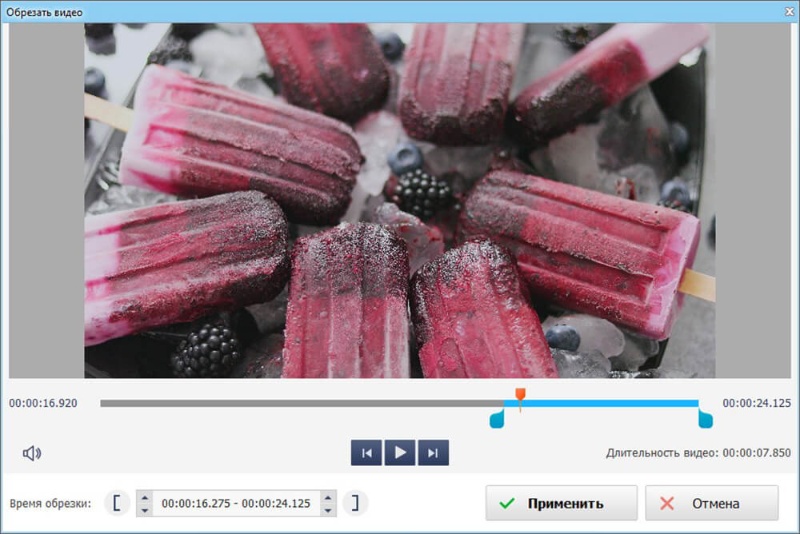
Если вам нужно быстро убрать лишнее из начала и конца, а заодно сохранить возможность потом добавить музыку, текст, заставку или склеить несколько фрагментов, такой вариант удобнее встроенных средств Windows. Он хорош не только как триммер, но и как полноценный стартовый редактор, когда обрезка — лишь первая операция.
Как обрезать ролик в ВидеоМОНТАЖ:
-
Откройте программу и создайте Новый проект.
-
Добавьте файл через Файлы → Добавить видео и фото или просто перетащите ролик в окно проекта.
-
Убедитесь, что клип появился на таймлайне в нижней части интерфейса.
-
Выделите ролик щелчком мыши.
-
Нажмите на кнопку с ножницами над шкалой времени.
-
В открывшемся окне передвиньте синие маркеры: левый задает начало, правый — конец.
-
Нажмите Применить.
-
Для сохранения результата выберите Сохранить видео или зеленую кнопку экспорта, затем укажите формат и папку.
Сильная сторона этого способа в том, что после обрезки вы не упираетесь в пределы одного простого действия. Если сразу после этого выяснится, что нужно вырезать еще один кусок, наложить титр, убрать звук, вставить музыку или собрать клип из нескольких сцен, не придется переносить материал в другой редактор.
Плюсы:
-
понятный русскоязычный интерфейс;
-
быстрый старт без лишних настроек;
-
отдельное окно обрезки с наглядными маркерами;
-
удобно работать с домашними роликами и короткими клипами;
-
после обрезки можно сразу перейти к монтажу;
-
есть экспорт в распространенные форматы.
Минусы:
-
для совсем разовой задачи это все же отдельная установка;
-
при сложном монтаже и точечной покадровой работе профессиональные редакторы гибче;
-
часть пользователей открывает программу только ради обрезки, хотя ее возможности заметно шире.
Этот способ стоит выбирать, когда вы хотите не просто укоротить ролик, а получить удобный рабочий инструмент на Windows для регулярной обработки видео. Для домашнего монтажа, роликов для соцсетей, школьных и рабочих презентаций это один из самых практичных вариантов.
Фотографии
Приложение Фотографии — это самый спокойный способ для тех случаев, когда ничего ставить не хочется вообще. Если задача простая и вам нужно буквально за минуту отрезать неудачное начало, затянутый конец или короткий фрагмент перед отправкой, встроенное приложение Windows закрывает этот сценарий без лишних шагов.
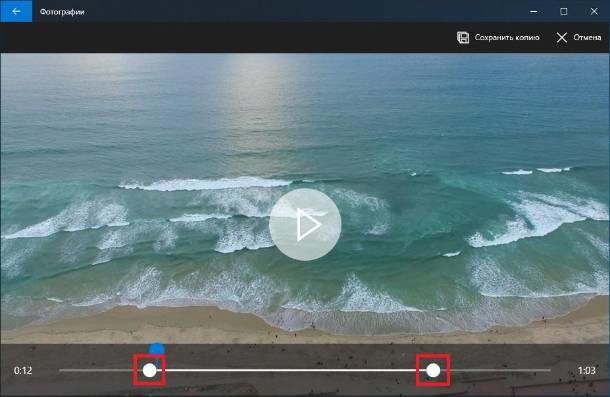
Этот вариант особенно удобен тем, что он не перегружен редакторскими функциями. Вы открываете видео, заходите в режим обрезки, двигаете границы и сохраняете новую копию. Для большинства бытовых задач этого хватает.
Как обрезать ролик через Фотографии:
-
Найдите видео в Проводнике.
-
Нажмите по нему правой кнопкой мыши.
-
Выберите Открыть с помощью → Фотографии.
-
Во время воспроизведения вызовите верхнее меню, если оно скрыто.
-
Нажмите Изменить и создать.
-
Выберите пункт Обрезать.
-
Передвиньте ползунки начала и конца на нужные точки.
-
Нажмите Сохранить копию.
Это хороший выбор, когда нужно максимально быстрое действие без монтажа. Главное ограничение в том, что приложение рассчитано именно на простую подрезку, а не на сборку нескольких фрагментов. Удалить кусок из середины так же удобно, как в редакторе с ножницами, здесь не получится.
Плюсы:
-
уже есть в системе;
-
не нужно осваивать отдельный редактор;
-
очень быстрый запуск;
-
простой интерфейс без перегрузки функциями;
-
удобно для короткой бытовой подрезки.
Минусы:
-
слабее по возможностям, чем полноценные видеоредакторы;
-
неудобно для сложной нарезки;
-
мало дополнительных инструментов после обрезки;
-
если потом понадобится склейка, титры или звук, придется переходить в другой редактор.
Если вам нужно укоротить ролик перед отправкой в мессенджер, убрать лишнее вступление у записи экрана или просто сократить длину видео без монтажа, Фотографии — один из самых рациональных вариантов на Windows.
Кино и ТВ
Кино и ТВ в Windows часто вспоминают как еще один штатный способ обрезки. Он более логичен по сравнению с Фотографиями: для многих пользователей именно через Кино и ТВ проще открыть видео первым щелчком. Дальше уже запускается команда редактирования.
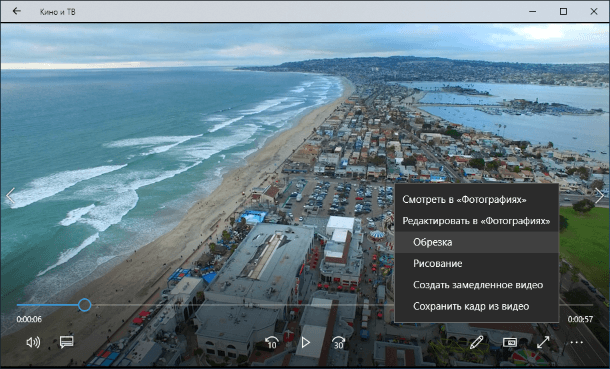
На практике этот способ удобен тем, кто уже привык открывать ролики через стандартный проигрыватель Windows. Но важно понимать, что Кино и ТВ не заменяет полноценный редактор. Это скорее быстрый вход в простую встроенную обрезку.
Как работать через Кино и ТВ:
-
Откройте ролик в приложении Кино и ТВ.
-
Найдите кнопку редактирования.
-
Выберите команду Редактировать или Обрезка.
-
В зависимости от версии Windows приложение переведет вас к встроенному редактору.
-
Передвиньте ограничители начала и конца.
-
Сохраните результат как новую копию.
Главный смысл этого способа не в дополнительных функциях, а в доступности. Это удобный маршрут для пользователя, который не хочет искать стороннее ПО, не хочет ставить редактор и привык пользоваться штатной средой Windows. Если же нужно убрать середину, разбить клип на части, расставить фрагменты в другой последовательности или экспортировать под конкретную платформу, лучше сразу уходить в редактор с таймлайном.
Плюсы:
-
не требует установки;
-
удобно для тех, кто открывает видео штатным проигрывателем;
-
простой маршрут к обрезке;
-
подходит для разовой задачи.
Минусы:
-
ограниченный набор действий;
-
зависит от того, как именно работает ваша версия Windows;
-
неудобен для более сложной нарезки;
-
не заменяет полноценный монтаж.
Кино и ТВ — это не лучший вариант в статье по гибкости, но один из самых быстрых по входу в задачу, когда нужно просто открыть файл и сократить его длину без лишних приготовлений.
Clipchamp
Clipchamp встречается очень часто в отзывах пользователей, и не случайно. Это один из самых понятных редакторов для пользователей Windows, которым уже мало встроенной обрезки, но еще не нужен тяжелый профессиональный монтаж. Он хорош тем, что обрезка здесь может быть совсем простой — потянули края клипа — или чуть более точной, когда нужно разделить ролик ножницами и удалить середину.
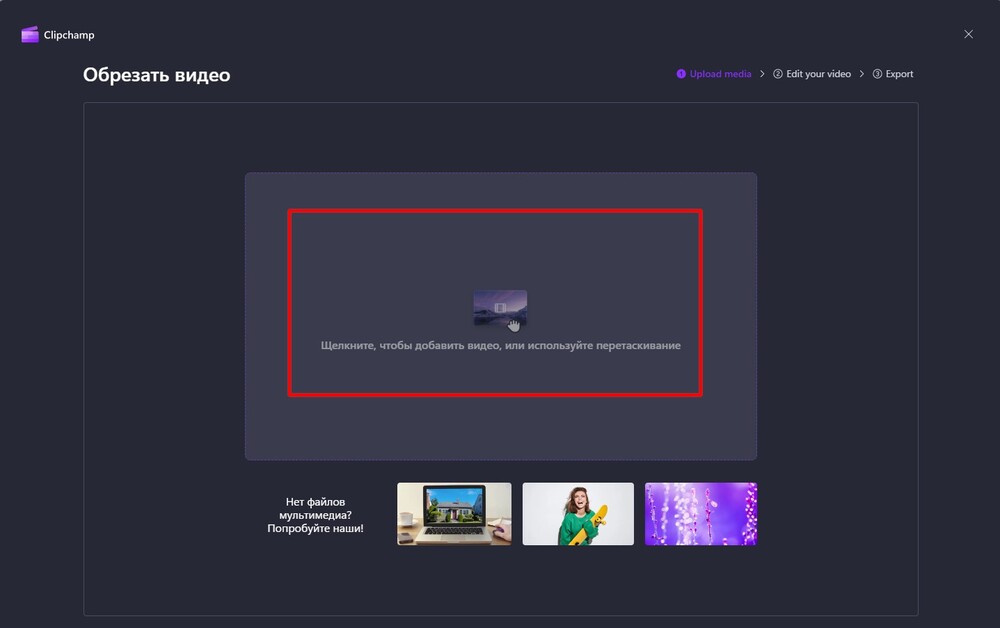
С точки зрения логики работы Clipchamp ближе к современным онлайн- и десктопным редакторам: вы сначала импортируете файл, потом переносите его на таймлайн, а уже после этого меняете длительность. Именно поэтому способ удобен тем, кто делает ролики для соцсетей, презентаций, короткие инструкции и простые монтажные сборки.
Как обрезать видео в Clipchamp:
-
Откройте Clipchamp и войдите через учетную запись Microsoft.
-
Нажмите Создать видео или кнопку с плюсом в стартовом окне.
-
Выберите Импорт мультимедиа и загрузите файл.
-
Перетащите ролик на таймлайн.
-
Наведите курсор на левый или правый край клипа.
-
Потяните край внутрь, чтобы укоротить начало или конец.
-
Если нужно удалить кусок из середины, нажмите Ножницы или используйте клавишу S, затем удалите ненужный фрагмент.
-
Нажмите Экспортировать, выберите качество и сохраните ролик.
Clipchamp хорош тем, что не вынуждает вас останавливаться на одной операции. После обрезки можно сразу добавить заголовок, музыку, переход, титры или изменить формат кадра под вертикальное видео. Для Windows это один из самых удобных редакторов промежуточного уровня: уже гибкий, но еще не перегруженный.
Плюсы:
-
современный интерфейс с понятным таймлайном;
-
простая подрезка краев и разрезание ножницами;
-
удобно делать клипы для соцсетей;
-
легко перейти от обрезки к базовому монтажу;
-
хорошо подходит для коротких проектов.
Минусы:
-
нужна авторизация;
-
для очень быстрых разовых задач встроенные средства Windows открываются быстрее;
-
зависит от того, работаете ли вы через веб-версию или приложение;
-
при длительной работе и сложных проектах может понадобиться более мощный редактор.
Если вы хотите не просто укоротить видео, а получить комфортный инструмент для нарезки, склейки и легкого монтажа, Clipchamp на Windows — один из лучших вариантов для повседневной работы.
Avidemux
Avidemux — это уже не бытовой триммер, а инструмент для тех, кто хочет большего контроля и не боится чуть более технического интерфейса. Он попал в гайд как бесплатное решение для вырезания фрагментов, удаления середины и более аккуратной нарезки материала.
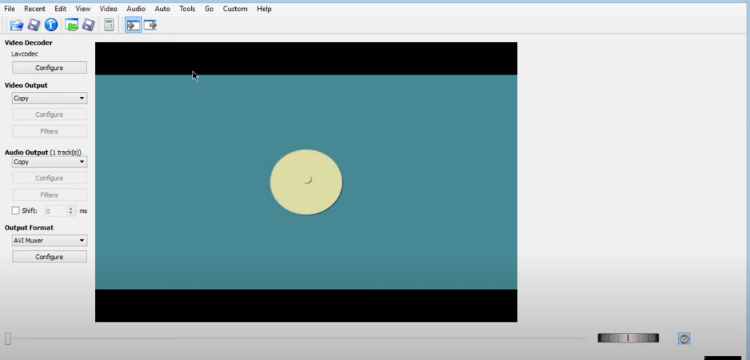
Главное преимущество Avidemux в том, что он не маскирует механику монтажа под кнопку в один клик. Здесь пользователь точнее понимает, где начало, где конец выделения, как выбрать участок и что именно будет удалено. Для людей, которым нужна не только подрезка по краям, это важный плюс.
Как обрезать видео в Avidemux:
-
Откройте Avidemux.
-
Добавьте файл через значок папки или перетащите ролик в окно программы.
-
Перемотайте видео к точке начала фрагмента, который хотите удалить.
-
Нажмите кнопку A на нижней панели, чтобы отметить начало.
-
Перейдите к точке конца ненужного участка.
-
Нажмите кнопку B, чтобы отметить конец.
-
Удалите выделенный фрагмент.
-
Сохраните результат.
Этот редактор особенно удобен, когда вам нужно не просто укоротить ролик с краев, а убрать кусок из середины, вычистить паузу, вырезать рекламу, удалить неудачный дубль или собрать более плотную структуру записи без декоративного монтажа.
Плюсы:
-
бесплатный;
-
хорошо подходит для точной нарезки;
-
удобно удалять фрагменты из середины;
-
не перегружен лишними декоративными функциями;
-
понятная логика выделения через точки A и B.
Минусы:
-
интерфейс менее дружелюбный для абсолютного новичка;
-
визуально выглядит проще и техничеснее современных редакторов;
-
для титров, красивых переходов и шаблонов это не лучший вариант;
-
первое знакомство требует нескольких минут привыкания.
Avidemux стоит выбирать, когда нужна именно аккуратная техническая обрезка. Для чистки записей, простого удаления ненужных кусков и базовой нарезки он часто удобнее редакторов, которые делают ставку на шаблоны и визуальные эффекты.
OpenShot
OpenShot часто выделяется как простой бесплатный кроссплатформенный редактор, и это описание очень точное. Он интересен тем, что объединяет два качества: с одной стороны, остается понятным, с другой — уже дает таймлайн, дорожки и базовую монтажную логику.

Если вам не хватает встроенной обрезки Windows, но хочется бесплатный редактор, где можно и укоротить ролик, и потом что-то домонтировать, OpenShot выглядит сильным компромиссом. Он заметно гибче Фотографий и Кино и ТВ, но при этом обычно проще для старта, чем тяжелые профессиональные решения.
Как обрезать ролик в OpenShot:
-
Откройте программу.
-
Нажмите кнопку с зеленым плюсом и импортируйте видео.
-
Убедитесь, что ролик появился в блоке Файлы проекта.
-
Перетащите его на видеодорожку таймлайна.
-
Определите место начала и конца нужного отрезка.
-
Используйте инструмент с ножницами или подрежьте клип на шкале времени.
-
Удалите ненужные части.
-
Экспортируйте результат через меню экспорта.
OpenShot особенно хорош тогда, когда после простой обрезки вы хотите еще немного доработать видео: вставить титр, добавить переход, положить фоновую музыку, собрать несколько кусков в одну последовательность. Он подходит для роликов для учебы, семьи, блога и небольших рабочих задач.
Плюсы:
-
бесплатный;
-
работает по понятной логике таймлайна;
-
удобно переходить от обрезки к монтажу;
-
есть импорт проекта и последующий экспорт;
-
кроссплатформенный подход.
Минусы:
-
встроенные средства Windows быстрее для разовой подрезки;
-
интерфейс требует хотя бы минимального знакомства с монтажом;
-
для очень больших и сложных проектов есть более мощные решения;
-
не всем нравится темп работы в сравнении с коммерческими редакторами.
Если вам нужен бесплатный редактор на Windows не только для обрезки, но и для дальнейшей сборки ролика, OpenShot — один из самых практичных вариантов.
Как нарезать видео на macOS
iMovie
Для Mac iMovie остается одним из самых логичных способов. Он уже встроен в экосистему Apple, не заставляет пользователя изучать сложный интерфейс и при этом дает нормальный монтажный таймлайн, а не только одну кнопку для подрезки. iMovie подходит и для macOS, и для iPhone, что еще раз показывает его универсальность внутри платформы Apple.
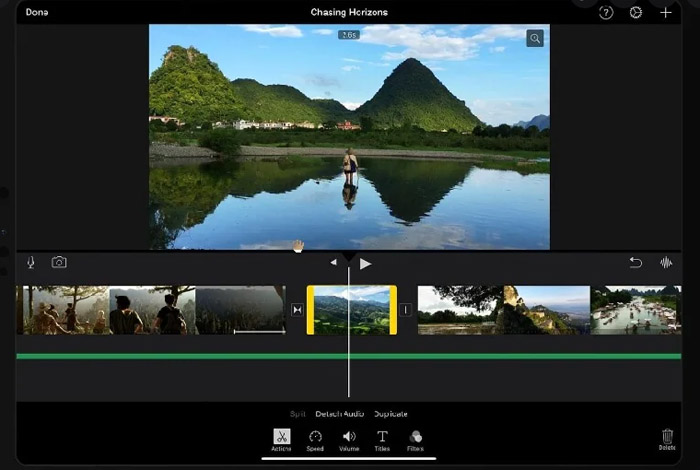
Если в QuickTime акцент идет на быстрое укорочение файла, то iMovie лучше брать тогда, когда после обрезки может понадобиться дополнительная работа: удалить середину, переставить кадры, добавить титры, музыку или собрать небольшой фильм.
Как обрезать ролик в iMovie на Mac:
-
Откройте iMovie.
-
Создайте проект или откройте существующий через Файл → Открыть проект.
-
Импортируйте видео в медиатеку проекта.
-
Перетащите ролик на таймлайн.
-
Выделите клип.
-
Потяните за левую и правую границы клипа, чтобы укоротить начало и конец.
-
При необходимости разделите клип и удалите ненужный участок.
-
Экспортируйте готовый результат.
Главный плюс iMovie в том, что обрезка здесь — часть нормального монтажного процесса. Вам не нужно сначала резать в одной утилите, а потом переносить ролик в другую. Все делается в одном проекте, и это сильно экономит время, если ролик хоть чуть-чуть сложнее, чем простое укорочение по краям.
Плюсы:
-
естественно встроен в среду Apple;
-
удобен для новичков;
-
после обрезки можно сразу продолжать монтаж;
-
подходит для домашних и полупрофессиональных задач;
-
понятный таймлайн.
Минусы:
-
для сверхбыстрой разовой подрезки QuickTime проще;
-
в больших проектах профессиональные решения гибче;
-
для пользователя, которому нужно только укоротить видео, iMovie может показаться избыточным.
На Mac это один из лучших вариантов, когда обрезка — не единственное действие, а первый шаг дальнейшего монтажа.
QuickTime Player
QuickTime Player — противоположность iMovie по характеру работы. Здесь все строится вокруг максимальной простоты: открыть файл, вызвать команду обрезки, передвинуть границы, сохранить. Для Mac это один из самых удобных встроенных маршрутов, когда нужен быстрый результат без погружения в монтаж.
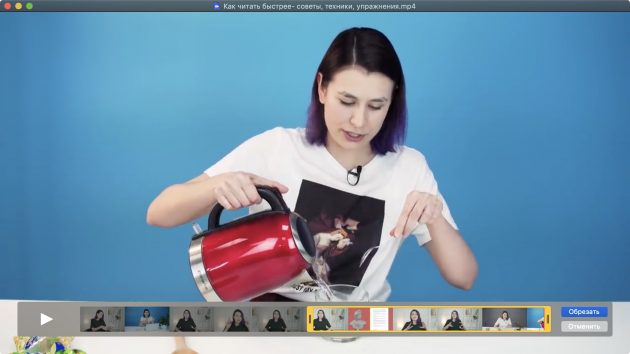
QuickTime хорошо подходит для личных видео, коротких записей экрана, роликов для переписки, черновиков и любых ситуаций, где не нужен монтажный проект. Если видео уже снято так, как надо, и вам осталось только убрать лишние секунды по краям, это почти идеальный сценарий для QuickTime.
Как обрезать ролик через QuickTime:
-
Откройте видео в QuickTime Player.
-
Перейдите в меню Правка → Обрезать.
-
Альтернативный быстрый путь — нажать Command + T.
-
На шкале времени передвиньте границы будущего ролика.
-
Нажмите Обрезать.
-
Сохраните файл в нужное место.
Этот способ выигрывает у iMovie по скорости входа. Никаких медиатек, проектов и импортов в отдельную монтажную среду. Но за такую простоту приходится платить ограниченностью: как только задача становится сложнее простого укорачивания, вы быстро упираетесь в пределы проигрывателя.
Плюсы:
-
встроен в macOS;
-
очень быстрый способ для разовой обрезки;
-
не требует проекта и лишних настроек;
-
подходит для укорочения начала и конца ролика.
Минусы:
-
не рассчитан на полноценный монтаж;
-
неудобен для удаления середины и сложной нарезки;
-
после простой обрезки на этом возможности почти заканчиваются.
QuickTime Player — лучший выбор на Mac для пользователя, которому нужно максимально быстро и без подготовки укоротить видео.
Как разрезать видео на Android
Галерея
На Android первым делом всегда стоит проверить встроенную Галерею. Этот способ предпочитается многими пользователями и почти всегда подается как самый быстрый маршрут: открыть ролик, нажать на редактирование и сдвинуть ползунки. Для обычной бытовой подрезки этого нередко хватает.
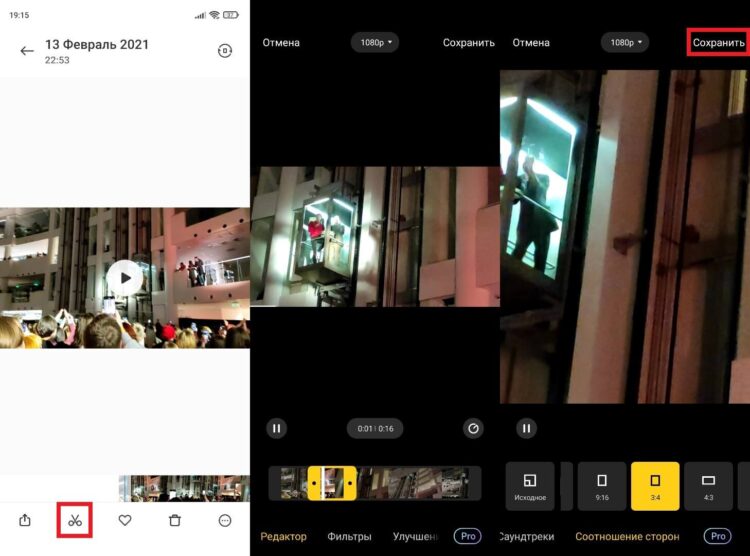
Самое важное, что нужно понимать: встроенный редактор сильно зависит от производителя смартфона. В одних оболочках он минимальный, в других позволяет не только обрезать по времени, но и менять соотношение сторон, кадрировать картинку и выбирать качество сохранения. Поэтому этот способ хорош своей доступностью, но не всегда одинаков по возможностям.
Как обрезать видео в Галерее:
-
Откройте Галерею.
-
Найдите нужный ролик.
-
Нажмите кнопку Редактировать.
-
Передвиньте ползунки начала и конца.
-
Если нужно, перейдите в раздел Соотношение сторон или аналогичный инструмент для изменения кадра.
-
Выберите качество сохранения, если система предлагает этот параметр.
-
Нажмите Сохранить.
Для Android это базовый вариант номер один, потому что не требует установки и почти всегда оказывается под рукой. Для короткого личного ролика, поздравления, сторис или домашнего видео встроенной Галереи часто достаточно. Но как только нужно удалить середину, соединить куски, наложить музыку или сохранить более сложный монтаж, придется переходить в полноценный редактор.
Плюсы:
-
не требует установки;
-
самый быстрый способ начать обрезку;
-
подходит для простых бытовых задач;
-
часто сохраняет копию исходного ролика.
Минусы:
-
возможности зависят от производителя смартфона;
-
интерфейс отличается от устройства к устройству;
-
часто слаб для сложной нарезки;
-
инструменты кадрирования могут быть ограничены шаблонами.
Галерея — это способ для тех случаев, когда нужно сделать быстро и без лишних приложений.
Google Фото
Google Фото позиционируется как один из самых сильных вариантов именно для быстрой обрезки на Android. Причина понятна: приложение распространено, интерфейс относительно чистый, а базовая подрезка выполняется без лишней перегрузки инструментами.
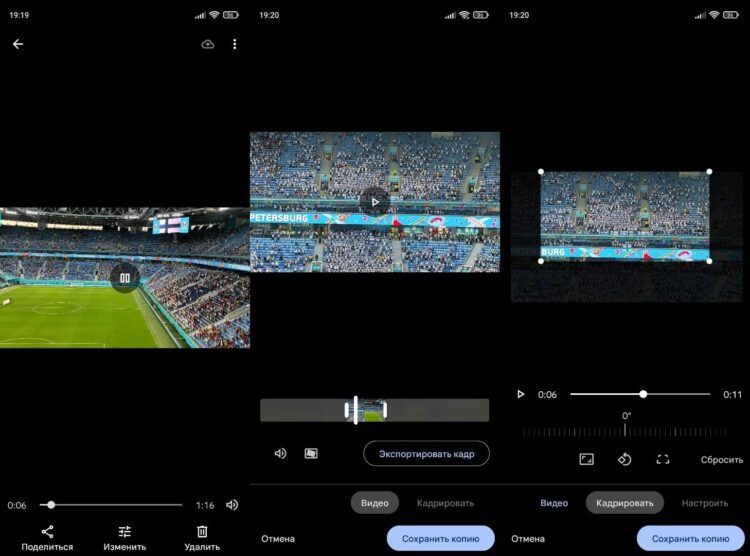
Если встроенная Галерея у вас неудобная или бедная по функциям, Google Фото обычно оказывается более предсказуемым и понятным. Особенно это чувствуется на разных смартфонах, где поведение штатного редактора меняется от оболочки к оболочке, а Google Фото остается более единым по логике.
Как обрезать ролик в Google Фото:
-
Откройте нужное видео.
-
Нажмите Изменить.
-
На стартовом экране редактора появится шкала времени.
-
Передвиньте ползунки начала и конца, чтобы задать нужный отрезок.
-
При необходимости перейдите во вкладки кадрирования, где доступны дополнительные действия с изображением.
-
Сохраните результат.
Этот способ удобен тем, что не заставляет сразу переходить в сложный монтаж. Для короткого видео, снятого на телефон, это почти оптимальный компромисс между простотой и удобством. В отличие от слишком примитивных встроенных редакторов, здесь обычно меньше путаницы с тем, где искать нужную кнопку.
Плюсы:
-
понятный редактор;
-
быстрый вход в обрезку;
-
удобно для роликов, снятых на смартфон;
-
часто оказывается проще встроенной Галереи;
-
рядом доступны базовые инструменты кадрирования.
Минусы:
-
это не полноценный монтажный редактор;
-
неудобно для удаления сложных фрагментов из середины;
-
дополнительные эффекты и сборка нескольких клипов здесь ограничены.
Google Фото стоит выбирать на Android тогда, когда вам нужен максимально чистый и быстрый способ укоротить видео без перехода в тяжелый редактор.
InShot
InShot — один из самых часто устанавливаемых мобильных редакторов. Он популярен не просто потому, что умеет обрезать видео, а потому что после обрезки позволяет сразу довести ролик до публикации: подобрать формат, изменить кадр под соцсети, наложить музыку, текст, стикеры и быстро выгрузить готовый файл.
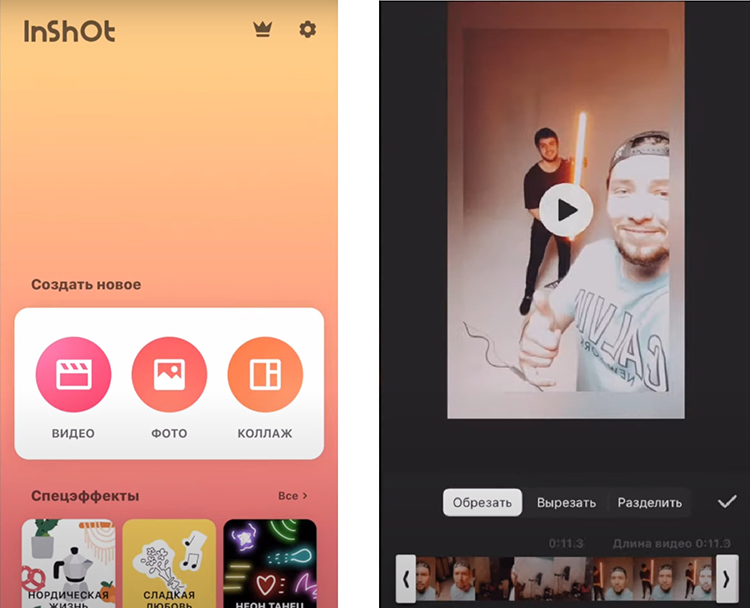
Если Галерея и Google Фото рассчитаны на базовое укорочение, то InShot подходит уже для полноценной мобильной подготовки ролика. Именно поэтому он особенно удобен для Reels, Shorts, сторис, видео для мессенджеров и любых коротких вертикальных публикаций.
Как обрезать ролик в InShot:
-
Запустите InShot.
-
Выберите создание нового видеопроекта.
-
Добавьте ролик из памяти смартфона.
-
Откройте инструмент Нарезать или Обрезать.
-
Передвиньте границы нужного фрагмента.
-
При необходимости подкорректируйте формат кадра, музыку или текст.
-
Нажмите экспорт и сохраните готовый файл.
Сила InShot в том, что он закрывает весь типичный мобильный сценарий целиком. Вы не просто укорачиваете ролик, а готовите его к публикации. Это сильно экономит время, если нужно быстро довести видео до состояния «можно отправлять или выкладывать».
Плюсы:
-
удобен именно на смартфоне;
-
после обрезки можно сразу перейти к оформлению ролика;
-
подходит для вертикального контента;
-
понятен даже пользователю без опыта монтажа;
-
хороший выбор для соцсетей.
Минусы:
-
для чистой разовой подрезки встроенные редакторы проще;
-
интерфейс все же более насыщенный, чем у базовых приложений;
-
если нужна только техническая обрезка без оформления, часть функций окажется лишней.
InShot стоит выбирать, когда вы делаете ролик именно на смартфоне и хотите после обрезки сразу довести его до публикации.
Как обрезать видео на iPhone и iOS
Фото
На iPhone самым логичным стартом остается встроенное приложение Фото. Для простой обрезки это максимально естественный путь: ролик уже лежит в библиотеке, кнопка редактирования находится рядом, а ползунки начала и конца доступны сразу.
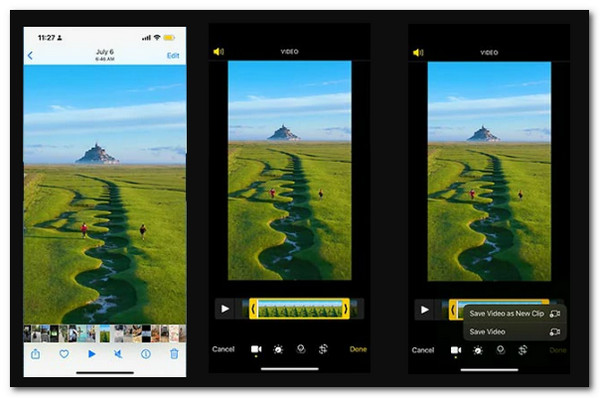
Этот способ почти всегда окажется не только базовым, но и самым быстрым. Это справедливо: для укорочения ролика по краям владельцу iPhone в большинстве случаев ничего больше и не нужно. Особенно когда задача простая — убрать первые секунды, обрезать затянутый финал или сделать короткую копию для отправки.
Как обрезать ролик через Фото на iPhone:
-
Откройте приложение Фото.
-
Найдите нужное видео.
-
Нажмите Править в правом верхнем углу.
-
Передвиньте ползунки начала и конца ролика.
-
Нажмите Готово.
-
Выберите вариант сохранения отредактированного видео.
Здесь важно то, что Фото не превращает простую задачу в монтажный проект. Для пользователя iPhone это и есть главное преимущество: минимум действий, понятный интерфейс, отсутствие лишнего. Но как только понадобится убрать середину, соединить куски или вставить титр, возможностей штатного редактора уже не хватит.
Плюсы:
-
встроено в iPhone;
-
самый быстрый путь для простой подрезки;
-
понятный и привычный интерфейс;
-
не требует отдельных проектов и импорта.
Минусы:
-
ограничен базовой обрезкой;
-
не подходит для более сложной нарезки;
-
неудобен для монтажной сборки нескольких сцен.
Для владельца iPhone это лучший первый вариант, когда нужно быстро укоротить ролик без установки сторонних приложений.
iMovie на iPhone
Когда встроенного приложения Фото уже мало, на iPhone логично переходить в iMovie. Именно это приложение чаще всего открывают следующим шагом после штатной обрезки. Причина понятна: оно позволяет делать уже не просто подрезку по краям, а нормальную работу с клипом на таймлайне.
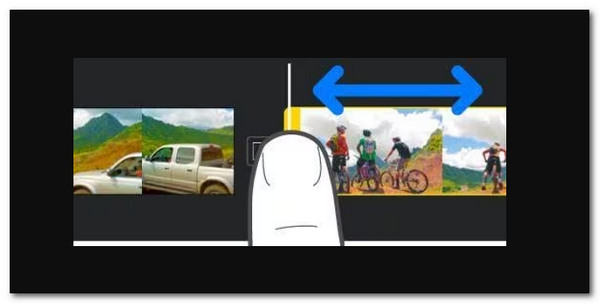
На iPhone iMovie удобен для двух сценариев. Первый — когда нужно точнее контролировать длину и структуру ролика. Второй — когда после обрезки вы собираетесь добавить текст, музыку, переходы или составить видео из нескольких сцен.
Как обрезать видео в iMovie на iPhone:
-
Откройте iMovie и выберите проект.
-
Добавьте нужный ролик на таймлайн.
-
Нажмите по клипу, чтобы выделить его.
-
Потяните за желтые маркеры по краям клипа.
-
Установите новые точки начала и конца.
-
При необходимости разделите ролик и удалите ненужную часть.
-
Экспортируйте готовое видео.
В отличие от приложения Фото, iMovie дает более монтажный тип работы. Это не всегда быстрее, но часто удобнее, если ролик требует хоть немного более сложной обработки. Поэтому на iPhone оно занимает очень понятную нишу: следующий уровень после базовой встроенной подрезки.
Плюсы:
-
хорошо подходит для iPhone и iPad;
-
дает полноценный таймлайн;
-
после обрезки можно сразу продолжить монтаж;
-
удобно удалять и перестраивать фрагменты.
Минусы:
-
для простого укорочения Фото открывается быстрее;
-
требует больше действий, чем встроенный редактор;
-
для самого базового сценария может показаться избыточным.
Если на iPhone вы хотите не просто укоротить ролик, а поработать с ним как с полноценным клипом, iMovie — наиболее логичный выбор.
Как нарезать видео онлайн
Online Video Cutter
Online Video Cutter — один из самых популярных браузерных сервисов. Его выбирают за простую логику: загрузили файл, поставили границы, нажали кнопку обработки, скачали результат. Когда не хочется ничего устанавливать на компьютер и задача разовая, такой формат действительно удобен.
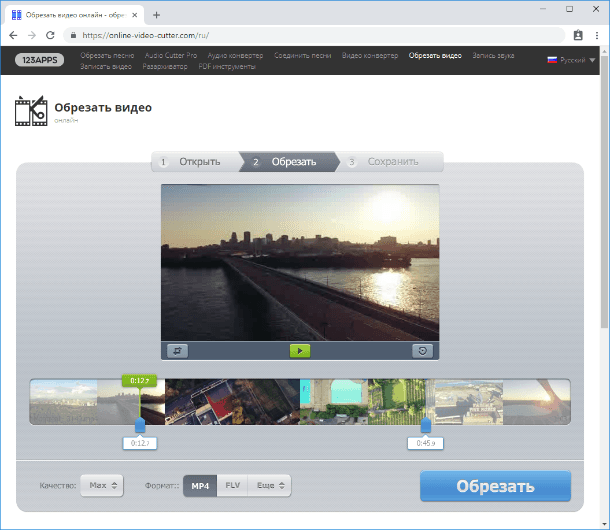
Онлайн-обрезка особенно полезна в двух случаях: когда вы работаете за чужим или рабочим компьютером без права установки программ, и когда задача настолько короткая, что ради одного ролика не хочется разворачивать редактор. Но у сервисов этого типа всегда есть и обратная сторона: файл нужно загружать в браузер, а скорость и комфорт сильно зависят от размера видео и вашего соединения.
Как обрезать ролик через Online Video Cutter:
-
Откройте сервис в браузере.
-
Нажмите Открыть файл.
-
Загрузите ролик с компьютера.
-
Передвиньте маркеры начала и конца на таймлайне.
-
При необходимости просмотрите выделенный участок.
-
Выберите параметры сохранения, если сервис дает такую возможность.
-
Нажмите Обрезать.
-
Скачайте готовый файл.
Удобство этого способа в том, что интерфейс сервиса обычно максимально прямолинейный. Вы не попадаете в проект, не работаете с дорожками и медиатекой, а сразу решаете свою задачу. Для однократного действия это плюс. Для серии роликов — уже спорный выбор.
Плюсы:
-
не требует установки;
-
быстро запускается с любого компьютера;
-
подходит для разовой задачи;
-
простой и понятный интерфейс.
Минусы:
-
зависит от интернета;
-
загрузка больших файлов занимает время;
-
неудобен для серии роликов;
-
возможности монтажа минимальны.
Online Video Cutter стоит выбирать тогда, когда важнее всего скорость входа в задачу и отсутствие установки.
Clideo
Clideo — еще один очень популярный браузерный способ. По ощущениям он немного ближе к полноценному онлайн-редактору, чем самые простые сервисы обрезки. Здесь чаще встречаются два режима работы: либо вы извлекаете выбранный фрагмент, либо удаляете выбранный участок из ролика.
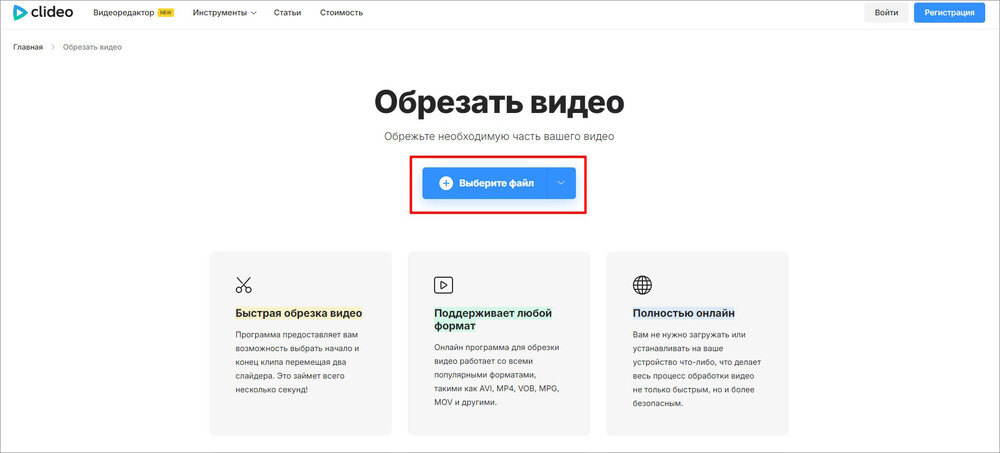
Эта логика удобна тем, что сервис подходит не только для укорачивания начала и конца, но и для более осмысленной вырезки по сценарию. Если вы хотите оставить только нужный кусок из длинного ролика, такой подход оказывается понятнее, чем обычное сдвигание двух крайних маркеров без дополнительных режимов.
Как обрезать видео в Clideo:
-
Откройте сервис.
-
Загрузите ролик с компьютера, облака или по ссылке.
-
Дождитесь появления таймлайна с ползунками.
-
Выберите, что нужно сделать: Извлечь выбранное или Удалить выбранное.
-
Установите начало и конец нужного участка.
-
Запустите обработку.
-
Скачайте результат.
Clideo хорошо подходит пользователю, которому нужен не просто самый быстрый, а чуть более гибкий онлайн-сценарий. В этом его преимущество перед совсем простыми браузерными триммерами. Но онлайн-формат все равно остается онлайн-форматом: если вы собираетесь регулярно резать видео, ставить редактор на ПК обычно выгоднее.
Плюсы:
-
не требует установки;
-
удобная логика извлечения или удаления фрагмента;
-
понятный таймлайн;
-
подходит для базовой браузерной обработки.
Минусы:
-
зависит от загрузки и выгрузки файла;
-
менее удобен при регулярной работе с видео;
-
по возможностям уступает десктопным редакторам.
Clideo — хороший выбор, когда вам нужен браузерный способ чуть гибче обычной простой обрезки.
Сравнительная таблица способов
| Платформа | Способ | Для чего подходит лучше всего | Нужна установка | Удобство для новичка | Подходит для удаления середины | Подходит для дальнейшего монтажа |
|---|---|---|---|---|---|---|
| Windows | ВидеоМОНТАЖ | домашний монтаж, ролики для соцсетей, регулярная работа | да | высокое | да | да |
| Windows | Фотографии | быстро убрать лишнее по краям | нет | очень высокое | ограниченно | нет |
| Windows | Кино и ТВ | разовая обрезка через штатный проигрыватель | нет | высокое | ограниченно | нет |
| Windows | Clipchamp | подрезка и легкий монтаж в современном интерфейсе | не всегда | высокое | да | да |
| Windows | Avidemux | техническая нарезка, удаление кусков, чистка ролика | да | среднее | да | ограниченно |
| Windows | OpenShot | бесплатный монтаж после обрезки | да | среднее | да | да |
| Mac | iMovie | обрезка и монтаж в экосистеме Apple | обычно да, в экосистеме Apple | высокое | да | да |
| Mac | QuickTime Player | очень быстрая разовая обрезка | нет | очень высокое | ограниченно | нет |
| Android | Галерея | простая подрезка без установки | нет | очень высокое | ограниченно | нет |
| Android | Google Фото | быстрая и понятная обрезка на телефоне | часто уже есть | очень высокое | ограниченно | ограниченно |
| Android | InShot | подготовка ролика к публикации | да | высокое | да | да |
| iPhone / iOS | Фото | простая подрезка прямо из библиотеки | нет | очень высокое | ограниченно | нет |
| iPhone / iOS | iMovie | монтаж и более гибкая нарезка | обычно да, в экосистеме Apple | высокое | да | да |
| Онлайн | Online Video Cutter | разовая браузерная обрезка | нет | высокое | ограниченно | нет |
| Онлайн | Clideo | браузерная обрезка с более гибкой логикой | нет | высокое | да | ограниченно |
Как обрезать видео без заметной потери качества
Самая распространенная ошибка — считать, что любое сохранение после обрезки обязательно ухудшает картинку. На практике итог зависит не от самого факта обрезки, а от того, как именно инструмент сохраняет файл и какие дополнительные изменения вы вносите.
Что сильнее всего влияет на качество:
-
повторное сжатие;
-
изменение разрешения;
-
изменение частоты кадров;
-
добавление фильтров, стабилизации, титров, переходов и другого монтажа;
-
сохранение в более агрессивных параметрах кодирования.
Если ваша задача — просто укоротить начало и конец, лучший сценарий такой:
-
не меняйте разрешение без необходимости;
-
не увеличивайте частоту кадров искусственно;
-
не включайте дополнительные улучшения, если они вам не нужны;
-
сохраняйте ролик в исходном качестве, когда редактор предлагает этот вариант;
-
сначала делайте черновую обрезку, а уже потом решайте, нужен ли дальнейший монтаж.
Для смартфонов логика та же. Если редактор предлагает сохранить копию в исходном качестве, это обычно лучший выбор для бытовых роликов. Если же вы специально готовите видео под соцсеть, тогда уже можно сознательно переходить к другому формату, другому соотношению сторон и более агрессивному экспорту.
Частые ошибки при обрезке видео
Путают обрезку по времени и кадрирование
Это самая частая путаница в мобильных приложениях. Кнопка Обрезать может относиться к длине ролика, а вкладка Соотношение сторон или Вырезать — уже к геометрии кадра. В результате пользователь хотел укоротить видео, а случайно еще и изменил композицию кадра.
Редактируют оригинал вместо копии
На телефонах и в простых редакторах нужно внимательно читать кнопку сохранения. Если есть выбор между сохранением поверх и созданием новой копии, безопаснее брать копию.
Пытаются удалить середину в слишком простом редакторе
Если надо убрать паузу или ошибочный фрагмент в центре, встроенные средства вроде Фото, Галереи или QuickTime не всегда самые удобные. Для такой задачи лучше сразу брать Clipchamp, Avidemux, OpenShot, iMovie или InShot.
Сразу экспортируют в случайном качестве
Если после обрезки ролик должен остаться четким, не стоит машинально выбирать минимальное качество ради скорости сохранения. Это особенно важно для записей экрана, семейных видео и роликов с текстом на экране.
Берут онлайн-сервис для слишком большого ролика
Онлайн-обрезка удобна, но не всегда рациональна. Если файл длинный, тяжелый или таких роликов несколько, загрузка и выгрузка начинают занимать больше времени, чем установка обычного редактора.
Что выбрать в разных сценариях
Если нужен самый удобный способ на Windows
Берите ВидеоМОНТАЖ, когда хотите и быстро обрезать, и при необходимости потом домонтировать ролик без перехода в другой редактор.
Если нужен самый быстрый способ без установки на Windows
Используйте Фотографии. Это лучший вариант для простого укорачивания без дальнейшего монтажа.
Если нужен бесплатный редактор с нормальной нарезкой
Для Windows стоит смотреть на Avidemux и OpenShot. Первый лучше для более технической чистки видео, второй — для бесплатного монтажа после обрезки.
Если вы работаете на Mac
Для разовой задачи быстрее всего QuickTime Player. Если ролик требует хоть какой-то сборки, удобнее iMovie.
Если нужно обрезать ролик на Android
Сначала попробуйте Галерею. Если встроенный редактор слабый или неудобный, переходите в Google Фото. Если после обрезки ролик нужно подготовить к публикации, берите InShot.
Если у вас iPhone
Для простого укорачивания лучше всего подходит Фото. Для более гибкой нарезки и монтажа — iMovie.
Если делать нужно прямо в браузере
Для самой простой разовой задачи берите Online Video Cutter. Если нужен чуть более гибкий онлайн-сценарий, удобнее Clideo.
Вывод
Универсального ответа на вопрос, чем лучше обрезать видео, нет. Но есть вполне понятная развилка.
Если вам нужна максимальная простота, лучше выбирать встроенные средства: Фотографии и Кино и ТВ на Windows, Фото на iPhone, Галерею или Google Фото на Android, QuickTime на Mac.
Если кроме обрезки нужен хоть какой-то монтаж, уже лучше переходить в редакторы: ВидеоМОНТАЖ, Clipchamp, OpenShot, Avidemux, iMovie, InShot.
Если задача разовая и ничего ставить не хочется, выручают Online Video Cutter и Clideo.
А если выбирать один наиболее практичный вариант для Windows-новичка именно под повседневную обрезку и дальнейшую доработку ролика, то по совокупности удобства, понятности и логики работы первым установите ВидеоМОНТАЖ. Он лучше других закрывает сценарий, когда сегодня вам нужно просто укоротить видео, а завтра — уже вырезать середину, наложить музыку, собрать фрагменты и выгрузить готовый ролик в нормальном виде.

Чтобы оставить комментарий, авторизуйтесь или зарегистрируйтесь.