
Скачать видео через Opera можно несколькими разными путями, и здесь важно сразу разделить задачи. Один тип решений добавляет кнопку загрузки прямо на страницу ролика. Другой ловит медиапоток через иконку в панели браузера. Третий вариант открывает отдельный менеджер скачивания. И есть четвёртый способ, который часто оказывается самым надёжным: не искать исходный файл в плеере, а записывать сам экран вместе со звуком.
Одного универсального расширения, которое одинаково хорошо вытаскивает ролики с любого сайта, YouTube, встроенных плееров, HLS-потоков, социальных сетей и закрытых учебных платформ, нет. У одних решений сильная сторона — работа с популярными сервисами и появление кнопки Download прямо под видео. У других — детектор ссылок, выбор качества, пакетная загрузка или работа с M3U8. Поэтому лучший подход для Opera всегда двухуровневый: держать под рукой 2–3 хороших расширения под разные сценарии и отдельную программу захвата экрана на тот случай, когда прямое скачивание не срабатывает.
Сразу обозначим главное ограничение. Прямое скачивание подходит не для любого сайта, потому что часть платформ отдаёт поток по сегментам, часть скрывает адрес файла, часть опирается на политику магазина расширений, а часть не показывает расширению нужные элементы до тех пор, пока контент не подгружен целиком. В таких случаях запись экрана оказывается не обходным, а просто самым прямым способом сохранить то, что у вас уже воспроизводится в браузере.
Короткий выбор без долгого чтения
Если нужен самый надёжный вариант для стрима, вебинара, защищённого плеера, длинной трансляции или страницы, где расширения ничего не находят, берите Экранную Камеру.
Если нужен быстрый способ скачать ролик с популярных площадок без лишней настройки, ставьте SaveFrom.net Helper.
Если нужен аккуратный детектор через всплывающее окно в панели браузера, берите Video Downloader Prime.
Если нужен встраиваемый интерфейс прямо на сайтах и пакетная загрузка, очень удобен Skyload.
Если задача упирается именно в YouTube, лучше всего работает Easy Youtube Video Downloader For Opera.
Если нужно ловить HLS и работать с более тяжёлыми случаями, смотрите в сторону Video Hunter Downloader и Video Downloader VeeVee.
Если надо собрать сразу много медиа со страницы и отфильтровать мусор, сильнее остальных показывает себя Bulk Media Downloader. Эти выводы следуют из описаний и сценариев работы самих решений: у SaveFrom упор на популярные сайты и кнопку Download, у Prime — на панель и список захваченных роликов, у Skyload — на встраивание в сайт и Multiload, у Easy Youtube — на YouTube и MP3/Full HD, у Hunter и VeeVee — на HLS/M3U8 и выбор качества, у Bulk — на массовый сбор ресурсов, а у Экранной Камеры — на запись происходящего на экране со звуком и последующий экспорт ролика.
1. Экранная Камера
Экранная Камера стоит первой не потому, что это «ещё одна программа для записи экрана», а потому что для Opera это реально самый практичный способ сохранить видео с любого сайта, включая случаи, где у расширений не появляется кнопка загрузки. Программа записывает экран со звуком, позволяет быстро обрезать лишние фрагменты, добавлять музыку и титры, а затем сохранять готовый ролик на диск или отправлять его на площадки публикации. Она рассчитана на видеоуроки, вебинары, звонки, онлайн-трансляции, телепередачи и игровой процесс.
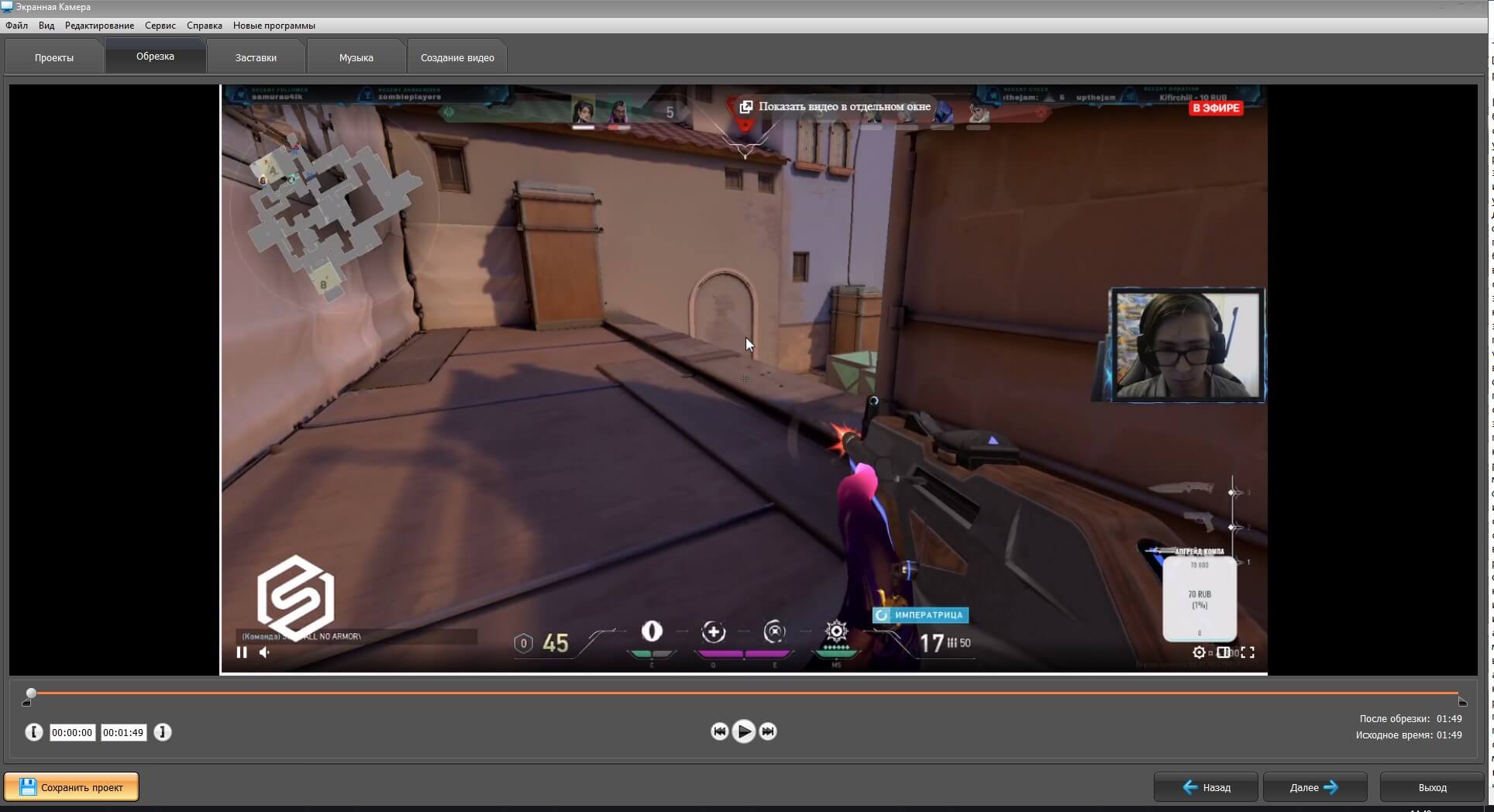
Практическая сила Экранной Камеры в том, что ей не нужно вытаскивать прямую ссылку на файл из плеера. Вы открываете нужную страницу в Opera, запускаете воспроизведение, выбираете область захвата, пишете системный звук, при необходимости добавляете микрофон, останавливаете запись в нужный момент, обрезаете хвосты и сохраняете результат в виде обычного файла. Для длинных стримов и нестабильных сайтов это надёжнее любого расширения, потому что программа работает не с внутренностями страницы, а с тем, что реально видит пользователь на экране. Официальное описание прямо указывает на запись экрана со звуком, подготовку обучающих роликов, сохранение трансляций, видеозвонков и игр, а также на базовый монтаж и экспорт.
Как работать в Opera через Экранную Камеру:
-
Установите программу и откройте её до запуска видео.
-
Подготовьте страницу в Opera: откройте ролик, переведите его в нужное качество и только потом начинайте запись.
-
Выберите область захвата так, чтобы в кадр не попали лишние панели браузера, уведомления и боковые вкладки.
-
Включите запись системного звука, а микрофон подключайте только тогда, когда нужен комментарий.
-
Запустите запись, дайте ролику несколько секунд запаса в начале и в конце.
-
После остановки сразу обрежьте лишние фрагменты, чтобы на выходе получить готовый файл без ручной возни в отдельном редакторе.
-
Сохраните ролик в нужную папку и уже потом, при необходимости, пережмите или перекодируйте его.
Экранная Камера особенно хороша в четырёх ситуациях. Первая — образовательные платформы и встраиваемые плееры, где расширение не видит адрес файла. Вторая — прямые эфиры и вебинары, которые удобнее писать целиком. Третья — длинные ролики с нестандартным плеером. Четвёртая — когда вам нужен не исходный поток, а сразу итоговый ролик с вырезанными паузами и заставкой. В статье про продукт отдельно подчёркнуты запись любой части экрана, сохранение онлайн-трансляций и матчей, редактирование записанных роликов и быстрая публикация результата.
Плюсы
-
Не зависит от того, сумело ли расширение распознать поток.
-
Подходит для стримов, вебинаров, звонков и любых нестандартных плееров.
-
Даёт готовый ролик, который можно сразу обрезать и сохранить.
-
Закрывает сценарии, где прямое скачивание вообще не появляется.
-
Подходит для учебных роликов, инструкций и демонстраций интерфейса.
Минусы
-
Это не прямое скачивание исходного файла, а именно запись воспроизведения.
-
Нужна аккуратная настройка области захвата и звука.
-
Во время записи нельзя хаотично переключаться между окнами и вкладками.
По сумме задач Экранная Камера — лучший стартовый вариант именно для статьи про Opera и скачивание видео с любого сайта: она работает там, где у расширений начинается лотерея.
2. SaveFrom.net Helper
SaveFrom.net Helper — один из самых удобных вариантов для пользователя, который хочет открыть страницу, увидеть кнопку Download и сразу сохранить ролик в нужном качестве. Расширение заявляет работу с YouTube, Facebook, Vimeo, VK, SoundCloud, Dailymotion и ещё десятками площадок, а среди функций указывает загрузку видео, музыки, изображений, подборок MP3 и плейлистов. На странице ролика появляется кнопка Download, откуда можно выбрать качество сохранения.
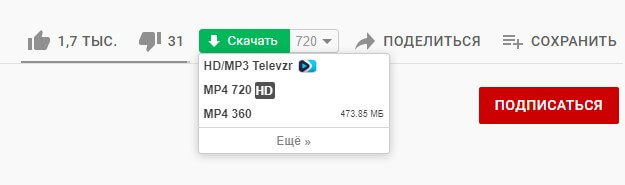
Главный плюс SaveFrom в том, что он старается не заставлять пользователя работать через отдельный технический список потоков. Логика простая: открыл ролик, увидел кнопку, выбрал качество, сохранил файл. Для типового сценария «нужно просто скачать видео из социальной сети, видеохостинга или музыкальной площадки» это один из самых понятных инструментов под Opera. По описанию дополнение умеет скачивать видео и музыку, выгружать все mp3 со страницы, показывать битрейт и размер аудиофайла, а также сохранять плейлисты на компьютер.
Рабочий сценарий в Opera выглядит так:
-
Откройте страницу дополнения и нажмите Add to Opera.
-
После установки закрепите иконку расширения справа от адресной строки, чтобы быстро обновлять найденные ссылки.
-
Перейдите на страницу ролика и дайте плееру полностью прогрузиться.
-
Найдите кнопку Download рядом с видео или откройте меню расширения.
-
Выберите нужное качество и начните сохранение.
-
Для аудио-сценариев пользуйтесь отдельным списком найденных файлов и смотрите на битрейт.
SaveFrom особенно удобен там, где человек не хочет разбираться в типах потоков, контейнерах и технических списках файлов. Он подходит для ситуаций, когда важнее скорость и простота, а не глубокая ручная настройка. Открыли ролик, нажали Download, выбрали вариант, получили файл. Именно поэтому это один из лучших вариантов для обычного повседневного использования в Opera.
Плюсы
-
Очень понятный сценарий скачивания.
-
Кнопка загрузки появляется прямо на странице.
-
Подходит для популярных видеосервисов и соцсетей.
-
Умеет работать не только с видео, но и с музыкой.
-
Достаточно удобен даже для новичка.
Минусы
-
На сложных страницах с нестандартными плеерами срабатывает не всегда.
-
Не все сайты отдают одинаково удобный выбор качества.
-
Универсальность ниже, чем у записи экрана.
Если нужна максимально простая загрузка без возни с отдельными окнами и списками ресурсов, SaveFrom остаётся одним из самых комфортных решений для Opera.
3. Video Downloader Prime
Video Downloader Prime — это хороший середняк для тех, кому не нужна кнопка под самим роликом, но важна аккуратная панель со списком найденных файлов. Расширение работает через всплывающее окно в панели инструментов, показывает число захваченных видео на значке, умеет копировать ссылки в буфер и позволяет на странице настроек отключать отдельные форматы или задавать минимальный размер файла, который считать видео. При этом сервис прямо предупреждает, что с YouTube и встроенными YouTube-роликами оно не работает.
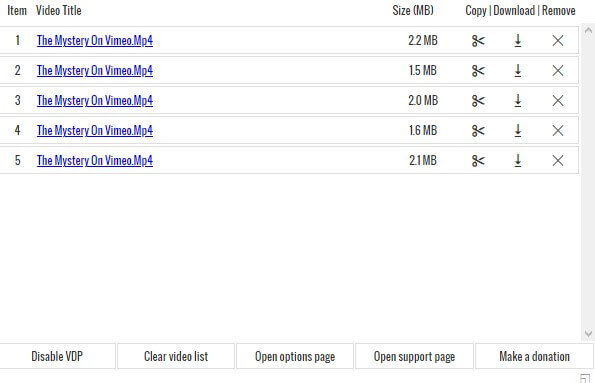
Video Downloader Prime удобен именно своей управляемостью. Он подходит для страниц, где на фоне плеера есть несколько медиаресурсов, и нужно не просто ткнуть в кнопку, а посмотреть, что именно нашло расширение. Пользователь видит всплывающую таблицу, откуда можно скачать ролик, скопировать прямую ссылку или предварительно отсечь ненужные форматы через Options. Благодаря счётчику на значке сразу видно, что на странице вообще что-то обнаружилось. Это заметно экономит время, когда открываешь новостной сайт, блог, площадку с встраиваемыми роликами или каталог видеоматериалов.
Практический сценарий такой:
-
Устанавливаете расширение и закрепляете его в панели.
-
Открываете страницу с видео и запускаете воспроизведение.
-
Смотрите на значок: число на нём показывает, что расширение поймало один или несколько роликов.
-
Нажимаете на иконку и видите список доступных файлов.
-
Выбираете нужный пункт и скачиваете его либо копируете прямую ссылку.
-
При необходимости заходите в Options page, отключаете лишние форматы и настраиваете минимальный размер, чтобы в список не лез мелкий мусор.
Video Downloader Prime очень хорош на обычных страницах с HTML5-видео и на сайтах, где контент встроен без лишней экзотики. Он не пытается быть медиакомбайном, и в этом его плюс: интерфейс не перегружен, логика прозрачная, а контроль над форматами и минимальным размером действительно помогает чистить список результатов. Слабое место тоже очевидно: YouTube здесь выпадает сразу, и для него придётся держать отдельное решение.
Плюсы
-
Удобная панель со списком найденных файлов.
-
Есть счётчик на значке расширения.
-
Можно копировать ссылки, а не только качать напрямую.
-
Есть настройки форматов и минимального размера.
-
Хорошо подходит для обычных HTML5-роликов.
Минусы
-
Не работает с YouTube и встроенными YouTube-видео.
-
Не встраивается в страницу так глубоко, как Skyload или SaveFrom.
-
На тяжёлых потоковых сайтах может находить не всё, что ожидает пользователь.
Для тех, кто любит сначала увидеть технический список доступных файлов, а потом уже решить, что скачивать, Video Downloader Prime остаётся одним из самых удобных расширений в Opera.
4. Skyload
Skyload интересен тем, что не ограничивается кнопкой «скачать один файл». Это именно браузерный add-on с собственным менеджером, который встраивает элементы интерфейса в сам сайт, умеет показывать размер, битрейт и качество файла, поддерживает пакетную загрузку и создаёт прямые ссылки на файлы. На странице помощи отдельно описаны Multidownload, переключение по типам контента, просмотр найденных файлов и работа через встроенные элементы на целевых сайтах. Для Opera Skyload также отдельно указывает сценарий загрузки видео с YouTube, который недоступен в версии из Chrome Web Store, но доступен через Opera Add-ons.
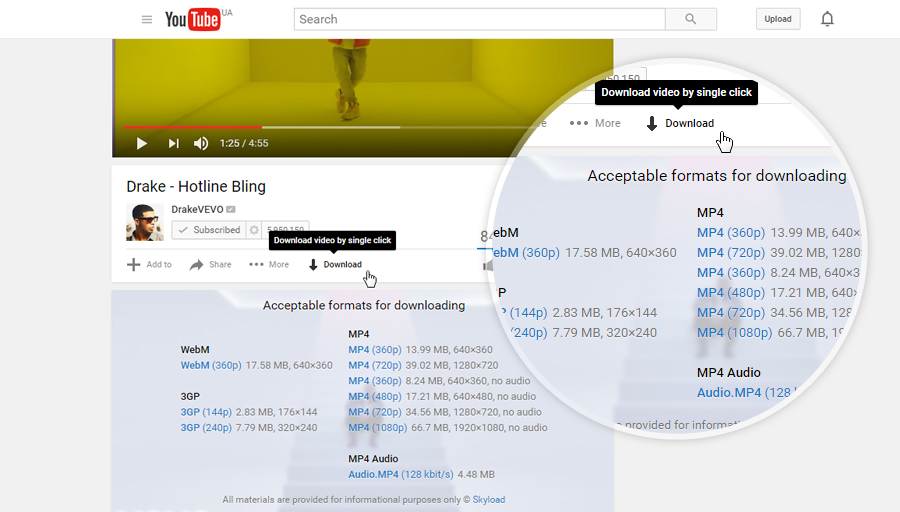
На практике Skyload удобен там, где на странице много медиа и нужно работать не только с одним роликом, но и с набором файлов. Он умеет показывать количество найденных объектов, переключать режимы, запускать Multidownload, сохранять сразу несколько позиций, а для музыкальных сценариев — подтягивать ID3-теги и обложки, когда они доступны. В FAQ прямо описаны пакетная загрузка, отдельные каталоги для альбомов, доступ к прямой ссылке двойным щелчком по файлу и возможность скрывать элементы Skyload на отдельных сайтах, не отключая дополнение полностью.
Как лучше работать со Skyload:
-
Установите расширение и проверьте, что иконка появилась в панели Opera.
-
Откройте страницу с видео или музыкой и дайте странице полностью подгрузить контент.
-
Для длинных списков и плейлистов прокрутите страницу вниз, чтобы Skyload увидел больше элементов.
-
Откройте менеджер Skyload и посмотрите, сколько файлов найдено.
-
Для единичного видео скачайте нужный вариант сразу со страницы или из менеджера.
-
Для серии файлов используйте режим Multiload, отметьте нужные позиции и нажмите Start.
-
Для разборов и ручного сохранения можно открыть прямую ссылку на файл.
Skyload особенно хорош для соцсетей, музыкальных страниц, страниц с несколькими роликами, подборок, плейлистов и ситуаций, где нужно быстро выгрузить пачку контента, а не один файл. Его сильная сторона — именно встроенный интерфейс, а не голая иконка в панели. Поэтому он ощущается как более «рабочий» инструмент, чем простые кнопочные расширения.
Плюсы
-
Встраивает элементы прямо в сайты.
-
Умеет пакетную загрузку.
-
Показывает размер, битрейт и качество до скачивания.
-
Даёт прямые ссылки на файлы.
-
Подходит для музыки, видео, плейлистов и больших страниц.
Минусы
-
Для полного списка файлов страницу иногда приходится прокручивать до конца.
-
Интерфейс богаче, чем у простых расширений, поэтому порог входа выше.
-
На части сайтов понадобится привыкнуть к логике менеджера, а не к одной кнопке Download.
Skyload стоит выбирать тогда, когда вы регулярно скачиваете не один ролик, а много контента с одной страницы и хотите управлять этим процессом прямо в Opera без отдельного менеджера на рабочем столе.
5. Easy Youtube Video Downloader For Opera
Это специализированное дополнение под YouTube. Его не надо рассматривать как универсальный захватчик «всего подряд»: его ценность как раз в узкой специализации. Расширение добавляет на YouTube зелёную кнопку скачивания, работает быстро, даёт варианты 480p, 720p и 1080p, а также предлагает аудио в MP3. Для пользователя, который в Opera в основном сохраняет ролики с YouTube, это один из самых прямых и быстрых вариантов.
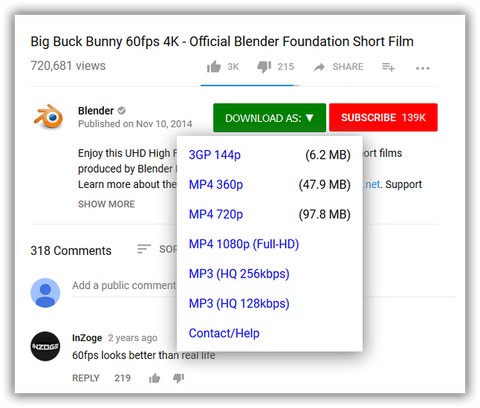
По логике работы Easy Youtube Video Downloader For Opera ближе всего к SaveFrom, но делает ставку именно на YouTube. Вы открываете страницу ролика, видите кнопку под видео, раскрываете список форматов и выбираете нужный вариант. Узкая специализация здесь не минус, а плюс: вам не нужно гадать, увидит ли расширение платформу и где именно оно покажет кнопку. На YouTube оно заточено именно под привычный сценарий пользователя: сразу дать список доступных вариантов и не гонять человека по дополнительным панелям.
Практический сценарий:
-
Установите расширение в Opera.
-
Откройте YouTube и включите нужный ролик.
-
Найдите зелёную кнопку скачивания под плеером.
-
Выберите видео по качеству или аудио в MP3.
-
Запустите сохранение и проверьте, что скачивается именно нужный вариант, а не первый попавшийся.
Такое дополнение лучше всего держать как специализированный инструмент для YouTube, а не как единственный загрузчик в браузере. В этой роли оно очень сильное: быстрый вход, понятная кнопка, понятные качества и минимум лишних окон. Для других сайтов понадобится другое решение, но для YouTube этого обычно более чем достаточно.
Плюсы
-
Один из самых удобных вариантов именно для YouTube.
-
Понятная кнопка прямо под роликом.
-
Быстрый выбор между видео и MP3.
-
Не требует сложной настройки.
Минусы
-
Заточено под один основной сценарий.
-
Не заменяет универсальный загрузчик для любых сайтов.
-
Вне YouTube его практическая ценность резко падает.
Для регулярного скачивания роликов и музыки с YouTube в Opera это одно из самых удобных дополнений, которое имеет смысл держать отдельно от универсальных решений.
6. Any Media Downloader
Any Media Downloader делает ставку на широкий охват и на более агрессивный поиск медиа на странице. В описании прямо указаны захват и сохранение видео и аудио, поддержка популярных форматов, специальные модули для YouTube, Dailymotion, Vimeo, VK, Odnoklassniki и Mail.ru, маленькое окно поверх плеера и отображение названия и битрейта для многих MP3-треков. Это расширение ценят как раз за то, что оно старается среагировать на медиаконтент прямо в момент воспроизведения.
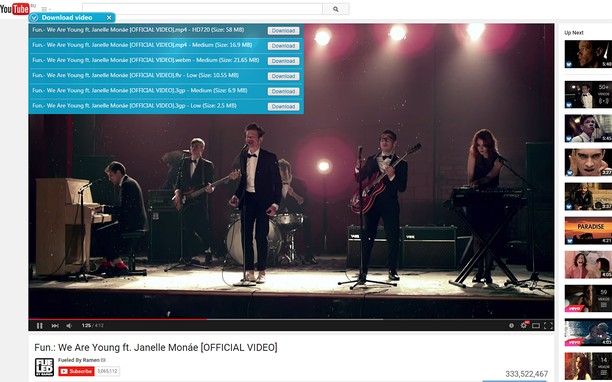
Сильная сторона Any Media Downloader — сочетание оверлея поверх плеера и достаточно широкого списка ресурсов, под которые в нём есть отдельная логика. Когда пользователь не хочет искать кнопку в панели браузера, а предпочитает видеть, что скачивание доступно прямо рядом с роликом, это работает удобнее. Для аудиофайлов тоже есть практический плюс: расширение показывает названия и битрейт, а это позволяет быстрее понять, что именно вы сохраняете.
Рабочий сценарий в Opera:
-
Установите расширение и обновите вкладку с видеоплеером.
-
Запустите воспроизведение контента, чтобы расширение увидело поток.
-
Следите за небольшим окном или кнопкой поверх плеера.
-
Откройте список вариантов и выберите нужный.
-
Для аудио ориентируйтесь на название и битрейт, чтобы не скачать не тот файл.
Any Media Downloader хорошо подходит тем, кому нужен компромисс между «простым расширением с одной кнопкой» и «техническим граббером со списками ресурсов». У него чуть больше автоматизации, чем у строгих панельных решений, и чуть меньше перегруженности, чем у тяжёлых менеджеров. Поэтому это очень разумный вариант на роль второго или третьего дополнения в Opera.
Плюсы
-
Широкий список поддерживаемых ресурсов.
-
Показывает элементы скачивания прямо поверх плеера.
-
Работает и с видео, и с аудио.
-
Для музыки полезно показывает битрейт.
Минусы
-
Интерфейс поверх страницы нравится не всем.
-
На сложных сайтах результаты могут зависеть от конкретного плеера.
-
Расширение давно существует, и на части современных сервисов поведение бывает неравномерным.
Any Media Downloader особенно хорош как рабочий «универсал второй линии»: его ставят не вместо всего остального, а рядом с более специализированными решениями.
7. Flash Video Downloader
Flash Video Downloader — классический инструмент, который многим знаком ещё по старым версиям Opera. И хотя само название отсылает к эпохе Flash, в практическом использовании дополнение умело находить несколько вариантов ролика, показывать разрешение рядом с названием, запускать скачивание кнопкой Download, передавать файл в стандартный загрузчик Opera и хранить список найденных позиций внутри собственного окна. В инструкции подробно разобраны установка, загрузка, очистка списка и настройки форматов.
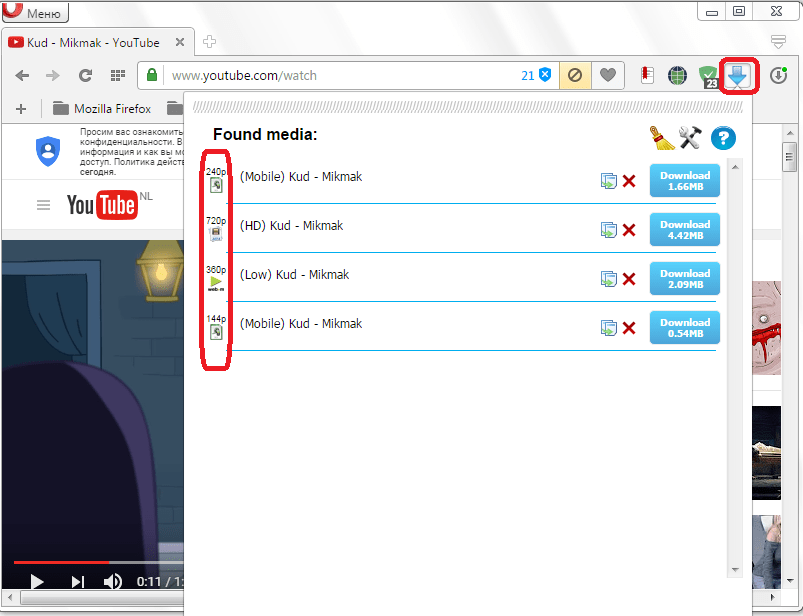
Flash Video Downloader удобен в том сценарии, где пользователь хочет не просто «скачать хоть что-нибудь», а увидеть несколько вариантов одного и того же ролика и выбрать тот, который нужен по качеству или формату. В разборе расширения отдельно показаны список вариантов, кнопка Download рядом с нужным пунктом, окно Сохранить стандартного загрузчика Opera, очистка списка и страница настроек, где можно включать и выключать отображение форматов и менять минимальный размер файла, который считать видео.
Как использовать его в Opera:
-
Установите дополнение и проверьте, что иконка появилась в панели.
-
Откройте страницу с роликом и дождитесь, когда значок станет активным.
-
Нажмите на иконку и посмотрите список найденных вариантов.
-
Выберите нужное разрешение.
-
Нажмите Download.
-
В открывшемся системном окне укажите папку сохранения и подтвердите загрузку.
Это решение нравится тем, кто любит понятную старую логику: расширение находит варианты, показывает разрешение и даёт скачать нужный файл без дополнительных менеджеров. Для многих простых страниц и хостингов этого хватает. По текущим меркам это не самый современный инструмент, но как практичный способ быстро получить список вариантов у него по-прежнему есть свои сильные стороны.
Плюсы
-
Наглядный выбор разрешения.
-
Понятный сценарий через кнопку Download.
-
Есть внутренний список найденных файлов.
-
Можно чистить список и настраивать поведение.
Минусы
-
Интерфейс и логика заметно старше современных решений.
-
Не лучший выбор для самых новых потоковых сценариев.
-
Часть функций воспринимается удобнее в более новых расширениях.
Flash Video Downloader — хороший пример того, как работает классический браузерный загрузчик: просто, наглядно и без лишней магии. Для обычных роликов этого часто достаточно.
8. Video Hunter Downloader
Video Hunter Downloader рассчитан на более тяжёлые случаи, где нужно не просто сохранить обычный mp4 со страницы. В описании расширения перечислены загрузка видео напрямую на диск, скачивание на телефон по QR-коду, выбор разрешения, поддержка множества форматов, работа как HLS downloader с обнаружением M3U8 и сборкой TS-файлов в MP4, а также отдельная боковая панель. Это уже заметно более амбициозный инструмент, чем простая кнопка под роликом.
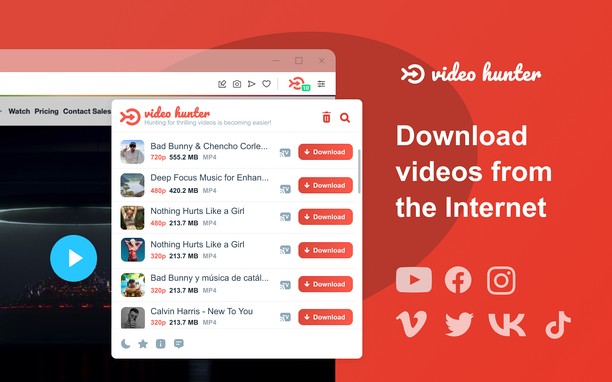
Video Hunter Downloader особенно полезен тогда, когда обычный загрузчик даёт слишком мало информации. Тут важна сама модель работы: расширение ищет контент, показывает список найденных видео, позволяет выбрать разрешение и умеет разруливать сценарии с потоковой раздачей. Для пользователя Opera это значит, что расширение стоит держать в резерве на случай сайтов со сложной структурой медиа, где SaveFrom и Prime либо молчат, либо показывают неполный список. Отдельный практический плюс — QR-код для переброски видео на телефон, что удобно при сохранении длинных лекций и курсов, которые потом планируется смотреть с мобильного устройства.
Практический алгоритм:
-
Установите расширение и откройте страницу с проблемным видео.
-
Запустите проигрывание, чтобы расширение увидело поток.
-
Нажмите на иконку или откройте боковую панель расширения.
-
Сравните найденные варианты по качеству и формату.
-
Выберите загрузку напрямую на компьютер либо используйте QR для телефона.
-
На HLS-страницах ориентируйтесь на итоговый MP4 после сборки сегментов.
Это один из самых интересных вариантов для пользователей, которые часто сталкиваются с M3U8 и нестандартными потоками. В обычной жизни его не всегда нужно держать активным первым номером, но как «тяжёлую артиллерию» для сложных сайтов его точно стоит иметь в Opera.
Плюсы
-
Хорошо подходит для сложных потоковых сценариев.
-
Есть выбор разрешения.
-
Поддерживает HLS и сборку в MP4.
-
Есть боковая панель и QR-скачивание на телефон.
-
Подходит как резервный инструмент для тяжёлых сайтов.
Минусы
-
Для простых задач может казаться избыточным.
-
Интерфейс сложнее, чем у кнопочных расширений.
-
На части сайтов список вариантов требует внимательной проверки.
Video Hunter Downloader имеет смысл ставить тем, кто регулярно работает не только с обычными роликами, но и с потоковыми страницами, где стандартные загрузчики часто сдаются.
9. Video Downloader VeeVee
Video Downloader VeeVee — одно из самых насыщенных по функциям расширений в этой подборке. На своей странице оно заявляет загрузку видео в SD, HD, Full HD, 2K и 4K, работу с HTML5-видео, поддержку множества контейнеров и аудиоформатов, HLS с обнаружением M3U8 и объединением TS в MP4, встроенный предпросмотр, копирование ссылки, множественную загрузку, поиск по названию, качеству, типу и размеру, а также светлую и тёмную тему интерфейса.
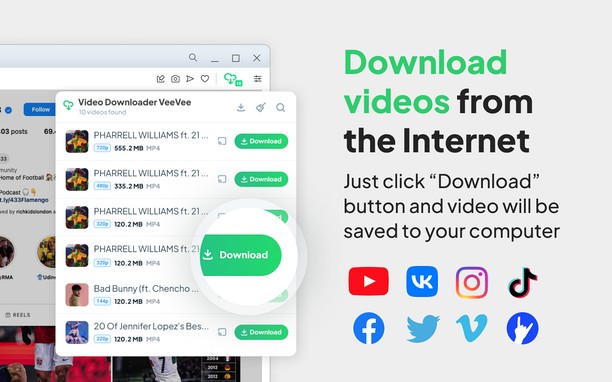
VeeVee ощущается как расширение нового поколения: оно не просто выдаёт «вот ссылка на файл», а строит вокруг скачивания целый мини-интерфейс. Это важно для тех, кто часто сохраняет контент в разном качестве и хочет быстро отсеивать ненужное. По сути, VeeVee берёт лучшее от двух миров: простоту скачивания из расширения и более богатый инструментарий по сравнению с минималистичными панельными решениями. Особенно ценно, что здесь есть и HLS-сценарии, и множественная загрузка, и работа с качеством вплоть до 4K.
Как им пользоваться:
-
Установите дополнение и закрепите его иконку.
-
Откройте страницу с роликом и запустите воспроизведение.
-
Нажмите на иконку расширения и дождитесь, пока список найденных файлов заполнится.
-
Отсортируйте варианты по качеству, типу или размеру.
-
Скачайте один файл либо выделите несколько позиций для пакетной загрузки.
-
При необходимости сначала откройте предпросмотр, а уже потом сохраняйте на диск.
VeeVee особенно хорош для тех, кто часто сталкивается с современными HTML5-плеерами, длинными страницами с большим количеством медиа и HLS-потоками. Он заметно удобнее обычных «простых» расширений, когда нужен контроль, а не просто быстрая кнопка. Поэтому по универсальности и глубине работы это один из самых сильных кандидатов под Opera.
Плюсы
-
Богатый функционал и современный интерфейс.
-
Есть варианты до 4K.
-
Поддерживается HLS и сборка TS в MP4.
-
Есть поиск, фильтрация и множественная загрузка.
-
Удобен для страниц с большим количеством контента.
Минусы
-
Для простого скачивания одного ролика может быть тяжелее, чем нужно.
-
Интерфейс требует пары минут привыкания.
-
На отдельных площадках нужно внимательно выбирать нужный вариант из списка.
Если нужен серьёзный универсал с упором на качество, списки найденных файлов и потоковое видео, Video Downloader VeeVee — один из лучших вариантов для Opera.
10. Video & Audio Downloader
Video & Audio Downloader хорош тем, что одинаково внятно работает и с видео, и с аудио. В описании указано, что расширение показывает количество захваченных элементов на значке, автоматически обнаруживает медиапотоки на активной вкладке, выводит их в списке во всплывающем окне, позволяет скачивать по одному, копировать ссылки и даже сохранять все найденные элементы разом в zip-архив. При этом отдельно отмечено ограничение: YouTube и встроенные YouTube-видео здесь не поддерживаются.
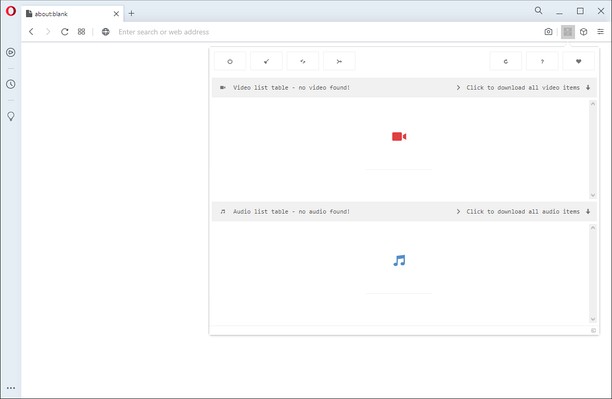
В реальной работе Video & Audio Downloader удобен на страницах, где важно разделение по типам контента. У многих расширений всё сваливается в общий список, а здесь логика аккуратнее: пользователь видит отдельно видео и отдельно аудио. Это сильно упрощает жизнь на новостных порталах, блогах, образовательных страницах и сайтах с несколькими встроенными медиаэлементами. Полезно и то, что расширение работает только с активной вкладкой: список не засоряется файлами из соседних страниц, открытых в фоне.
Пользоваться им удобно так:
-
Установите расширение и закрепите иконку.
-
Откройте нужную страницу и запустите проигрывание.
-
Посмотрите на значок: он покажет, что медиаконтент обнаружен.
-
Откройте всплывающее окно и выберите нужный список — video или audio.
-
Скачайте отдельный элемент либо выгрузите всё списком в zip, когда это действительно нужно.
-
При необходимости используйте кнопку копирования ссылки.
Это хороший инструмент для тех, кто работает с активной вкладкой как с отдельной рабочей сценой и не хочет смешивать всё в одну кучу. Он не самый известный, но логика у него очень грамотная: обнаружить, показать, разделить по типам, дать скачать или скопировать ссылку. Для повседневной работы в Opera это сильный вариант, особенно когда на странице есть и ролики, и аудиофрагменты.
Плюсы
-
Разделяет видео и аудио.
-
Показывает число найденных элементов.
-
Работает через аккуратный popup.
-
Умеет копировать ссылки.
-
Можно сохранить всё найденное одним архивом.
Минусы
-
Не работает с YouTube и встроенными YouTube-роликами.
-
Привязан к активной вкладке.
-
На очень тяжёлых страницах универсальные потоковые решения бывают сильнее.
Video & Audio Downloader особенно хорош как чистый рабочий инструмент на обычных страницах, где есть смешанный медиаконтент и нужен порядок.
11. Bulk Media Downloader
Bulk Media Downloader — это уже не классическое расширение в стиле «появилась кнопка — скачал ролик», а именно инструмент массового захвата. Его страница описывает его как лёгкую альтернативу grabber-расширениям вроде FlashGot и Flash Video Downloader. Оно собирает медиа-ресурсы оптом, позволяет фильтровать типы файлов, чтобы не захламлять окно, и даёт поставить сбор на паузу. Ключевая особенность: наблюдатель сети активен только тогда, когда окно grabber открыто, поэтому в закрытом состоянии расширение не влияет на производительность браузера.
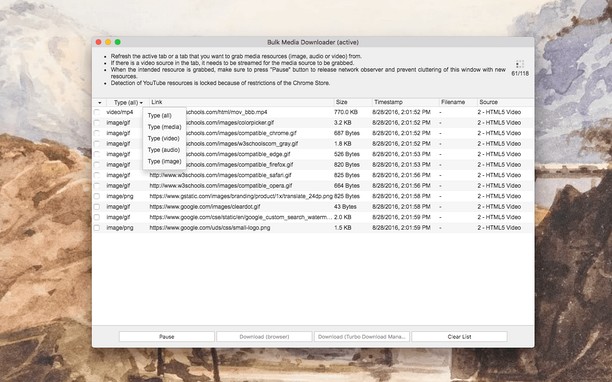
Bulk Media Downloader нужен не для ситуации «скачать один ролик и закрыть вкладку». Его сильная сторона — страницы, на которых много медиа, нестандартных ссылок, фоновых загрузок и служебных ресурсов. Пользователь открывает окно grabber, обновляет страницу или воспроизводит нужный контент, а затем получает табличный список всех пойманных ресурсов. Дальше уже можно фильтровать типы, убирать мусор, останавливать сбор и выгружать нужное. Именно поэтому это одно из лучших решений для продвинутого пользователя Opera, который готов смотреть на страницу как на набор сетевых ресурсов, а не только как на красивый плеер.
Практический сценарий работы:
-
Установите расширение.
-
Откройте окно grabber.
-
На той же странице обновите вкладку или заново запустите воспроизведение ролика.
-
Дождитесь, пока в окне начнут появляться сетевые ресурсы.
-
Отфильтруйте список по типу файла, чтобы убрать мусор.
-
Выберите нужные позиции и скачайте их.
Bulk Media Downloader особенно полезен как инструмент последнего шанса. Когда обычные расширения ничего не показывают, а вы понимаете, что на странице точно есть активные медиа-ресурсы, именно такие grabber-решения часто дают нужный список. Они не самые красивые, но зато очень полезны в руках человека, который готов потратить лишнюю минуту на фильтрацию.
Плюсы
-
Сильный массовый захват сетевых медиа.
-
Удобен для сложных страниц и большого количества ресурсов.
-
Есть фильтрация по типам.
-
Не висит фоном постоянно, когда окно закрыто.
Минусы
-
Это инструмент не для новичка.
-
Нужно уметь отфильтровывать лишние ресурсы.
-
Для «скачать один ролик за 10 секунд» есть варианты проще.
Bulk Media Downloader — отличный выбор для продвинутого пользователя Opera, который хочет видеть не красивую кнопку, а реальную картину сетевых ресурсов страницы.
Что в итоге выбрать под разные задачи
Для любой страницы, стрима, вебинара, прямого эфира и сложного плеера берите Экранную Камеру. Она не спорит с сайтом о том, где у него лежит поток, а просто даёт сохранить то, что уже воспроизводится у вас в браузере.
Для быстрых загрузок с популярных площадок лучший выбор — SaveFrom.net Helper. Он удобен именно своей прямолинейностью: открыл ролик, увидел кнопку Download, выбрал качество, сохранил.
Для обычных HTML5-роликов на сайтах без YouTube удобно держать Video Downloader Prime. Он хорошо показывает список пойманных файлов и не перегружает интерфейс.
Для страниц с большим количеством музыки и видео, плейлистов и социальных сервисов отлично подходит Skyload, особенно из-за Multiload, встроенных элементов на странице и возможности быстро получать прямые ссылки.
Для YouTube наиболее логичным отдельным инструментом будет Easy Youtube Video Downloader For Opera. Узкая специализация здесь даёт скорость и понятный интерфейс.
Для тяжёлых потоковых сценариев лучше смотреть на Video Hunter Downloader и Video Downloader VeeVee. Они подходят для случаев, когда нужны HLS, выбор разрешения, работа с несколькими форматами и более мощный список вариантов.
Для технического массового захвата ресурсов держите Bulk Media Downloader. Это уже инструмент для человека, который готов работать со списком сетевых файлов, а не только жать на красивую кнопку под плеером.
Почему расширение в Opera не видит видео
Первая типовая причина — политика площадки или магазина расширений. Прямо на страницах Video Downloader Prime и Video & Audio Downloader указано, что они не работают с YouTube и со встроенными YouTube-видео. Поэтому ситуация, когда один сайт расширение видит, а другой нет, не означает, что дополнение «сломалось». Иногда это просто штатное ограничение.
Вторая причина — потоковый формат. На странице может не лежать один готовый mp4-файл. Вместо этого сайт отдаёт медиапоток сегментами. Поэтому одни расширения молчат, а другие, вроде Video Hunter Downloader или VeeVee, показывают M3U8 и собирают итоговый MP4 уже сами.
Третья причина — страница ещё не загрузила весь контент. В Skyload это прямо описано: при длинных плейлистах и больших страницах нужно прокрутить список до конца, чтобы расширение увидело больше файлов.
Четвёртая причина — вы смотрите не на ту вкладку или не запустили воспроизведение. Для Video & Audio Downloader прямо отмечено, что оно показывает только медиа активной вкладки, а список меняется при переключении на другую.
Пятая причина — вы используете не тот тип инструмента под задачу. Когда прямой загрузчик не видит ролик, не надо бесконечно переставлять похожие расширения. В этот момент рациональнее либо перейти на более сильный потоковый инструмент, либо просто записать воспроизведение через Экранную Камеру.
Итоги
Если смотреть не на рекламные обещания, а на реальный рабочий процесс в Opera, картина очень простая.
Для универсального результата лучшим вариантом остаётся Экранная Камера. Она закрывает больше сценариев, чем любое отдельное расширение: стримы, вебинары, закрытые плееры, нестандартные страницы, длинные трансляции и ролики, которые не распознаются прямыми загрузчиками.
Для повседневного скачивания с популярных площадок удобнее всего SaveFrom.net Helper. Для обычных сайтов с HTML5-плеерами очень хорош Video Downloader Prime. Для музыкальных и социальных страниц, плейлистов и массовой загрузки — Skyload. Для YouTube — Easy Youtube Video Downloader For Opera. Для тяжёлых потоковых историй — Video Hunter Downloader и Video Downloader VeeVee. Для тех, кто любит разбирать сетевые ресурсы вручную, лучше всего подходит Bulk Media Downloader.
Оптимальный комплект для Opera на практике такой: Экранная Камера как главный универсальный инструмент, SaveFrom.net Helper для быстрых популярных сервисов, Video Downloader Prime или Video & Audio Downloader для обычных страниц, и один более сильный потоковый вариант вроде VeeVee или Video Hunter Downloader на случай сложных сайтов. С таким набором вы закрываете почти все реальные сценарии, не превращая браузер в свалку из десяти одинаковых расширений.

Чтобы оставить комментарий, авторизуйтесь или зарегистрируйтесь.