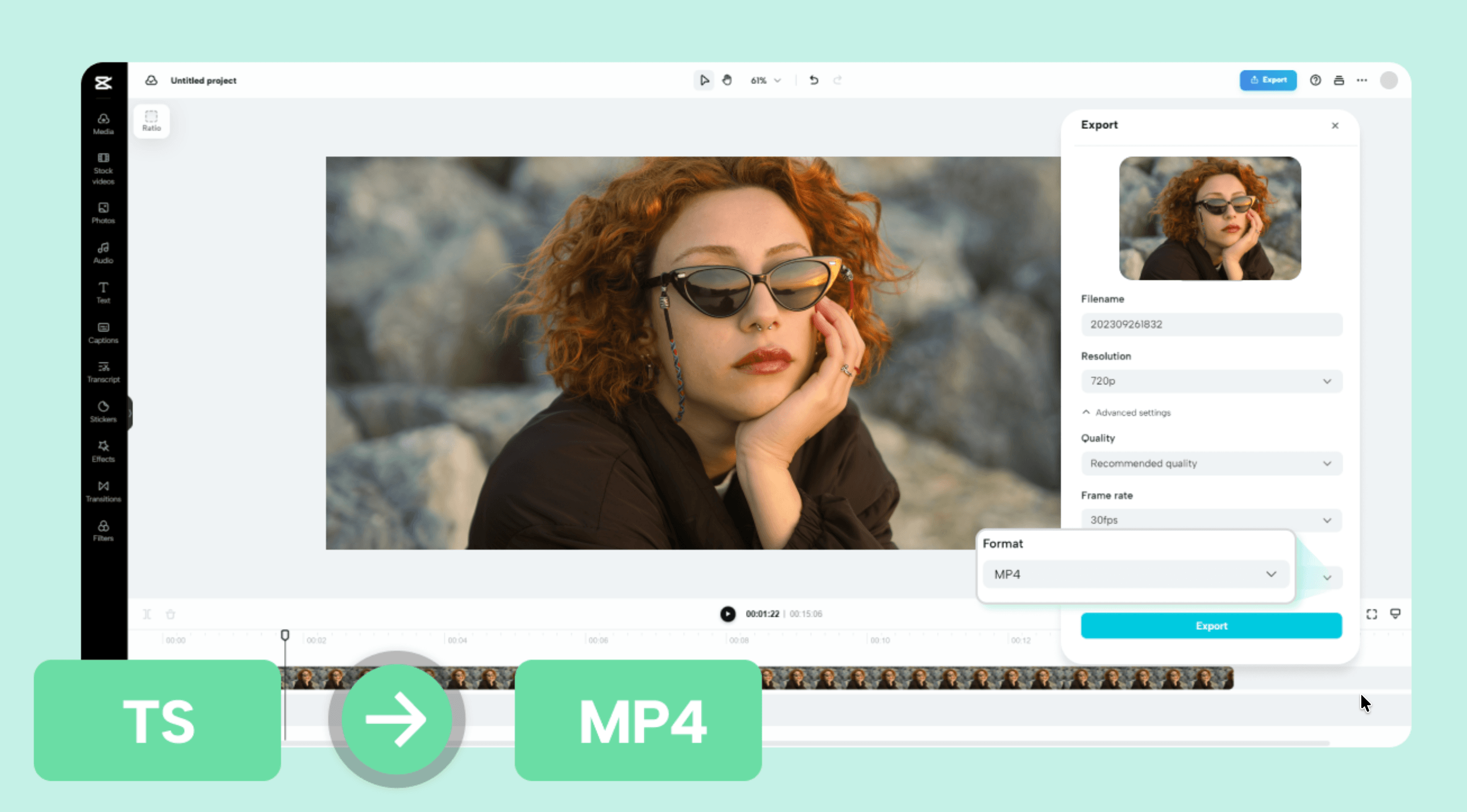
TS — это контейнер транспортного потока MPEG-TS. Его часто получают после записи ТВ-эфира, IPTV-потока, видео с ресивера, камеры, регистратора, DVD-структуры или захвата трансляции. Формат хорошо переносит обрывы потока и подходит для вещания, но в обычной работе он менее удобен, чем MP4: не каждый телевизор корректно читает TS, мобильные редакторы часто не принимают такие файлы, а при отправке в мессенджеры и загрузке на видеохостинги возникают проблемы с совместимостью.
Главная задача при переводе TS в MP4 — не просто поменять расширение, а сохранить картинку, звук, частоту кадров и синхронизацию. На практике есть два разных сценария:
| Сценарий | Что происходит | Качество |
|---|---|---|
| Ремультиплексирование | Видео- и аудиопотоки переносятся из контейнера TS в контейнер MP4 без перекодирования | Полностью сохраняется |
| Перекодирование | Видео заново кодируется в H.264, H.265 или другой кодек, звук пересохраняется в AAC/MP3 | Зависит от настроек |
Для конвертации TS в MP4 без потери качества в первую очередь подходит ремультиплексирование. Такой режим доступен в FFmpeg через -c copy: программа не декодирует и не кодирует потоки заново, поэтому работает быстро и не ухудшает изображение. В документации FFmpeg streamcopy описан именно как смена контейнера или метаданных без декодирования, кодирования и потери качества.
MP4-контейнер лучше всего сочетается с видеокодеками H.264 и H.265 и аудиокодеком AAC. Когда внутри TS уже лежит H.264/H.265 и совместимый звук, достаточно сменить контейнер. Когда внутри TS находится MPEG-2 Video, MP2 Audio, нестандартные субтитры или повреждённые таймкоды, часть программ выполняет перекодирование. Это не катастрофа, но качество зависит от битрейта, CRF, разрешения и частоты кадров.
Что выбрать быстрее всего
| Задача | Лучший вариант |
|---|---|
| Новичку на Windows | ВидеоМАСТЕР |
| Полностью сохранить качество без перекодирования | FFmpeg |
| Быстро попробовать без установки сложных утилит | VLC Media Player |
| Перекодировать TS в совместимый MP4 для телевизора | HandBrake |
| Обработать несколько файлов на Windows | ВидеоМАСТЕР, FFmpeg, Format Factory |
| Работать на macOS | FFmpeg, HandBrake, VLC |
| Конвертировать на Android | Video Converter, Compressor или CapCut |
| Конвертировать на iPhone | The Video Converter |
| Сделать один небольшой файл без установки программ | CloudConvert, Convertio |
| Исправить рассинхрон после записи эфира | FFmpeg с параметрами таймкодов |
Как понять, получится ли сохранить качество без перекодирования
Перед обработкой откройте TS в MediaInfo, VLC или свойствах конвертера и посмотрите на три параметра:
| Параметр | Хорошо для MP4 | Требует внимания |
|---|---|---|
| Видео | H.264, H.265 | MPEG-2, старые MPEG-4 ASP, нестандартный поток |
| Аудио | AAC, ALAC, иногда MP3 | MP2, AC3 на старых устройствах, многоканальные дорожки |
| Частота кадров | Постоянная, 25/30/50/60 fps | Переменная, повреждённые таймкоды, рывки после записи |
Когда TS содержит H.264 + AAC, перевод в MP4 проходит без изменения картинки. Когда TS содержит MPEG-2 + MP2, файл тоже переводится в MP4 некоторыми программами, но совместимость с телефонами и телевизорами ниже. Для универсального результата видео перекодируют в H.264, звук — в AAC.
Оптимальные настройки для перекодирования:
| Параметр | Рекомендуемое значение |
|---|---|
| Контейнер | MP4 |
| Видеокодек | H.264 |
| Аудиокодек | AAC |
| Разрешение | Как в исходнике |
| Частота кадров | Как в исходнике |
| Битрейт | Не ниже исходного при ручной настройке |
| CRF для H.264 | 18–20 для высокого качества, 21–23 для разумного размера |
| Профиль H.264 | High |
| Pixel format | yuv420p для совместимости |
| Аудио | 128–192 кбит/с для стерео, 384–640 кбит/с для 5.1 |
Конвертеры TS в MP4 для Windows
ВидеоМАСТЕР
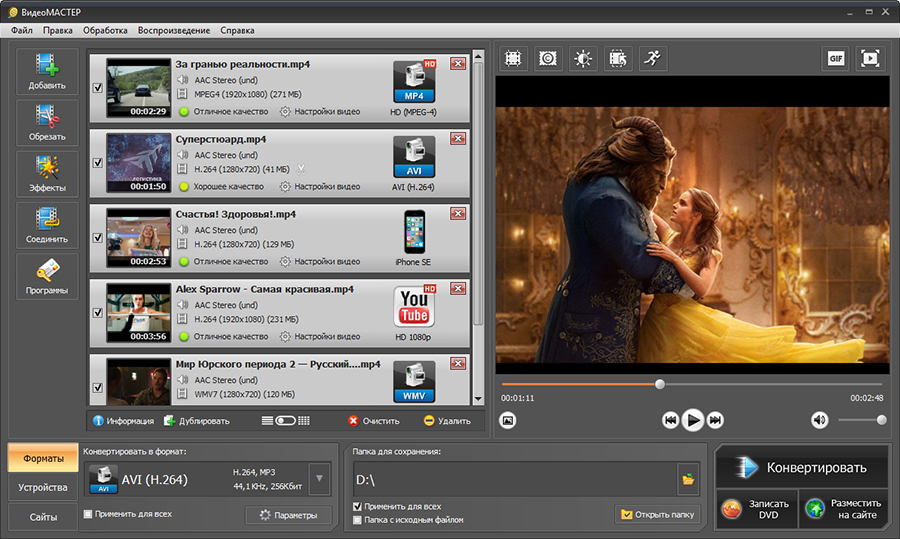
ВидеоМАСТЕР — самый удобный вариант для Windows, когда нужен понятный интерфейс на русском языке, пакетная обработка и готовые профили MP4. Программа подходит для пользователей, которым не хочется работать с командной строкой и вручную прописывать кодеки.
ВидеоМАСТЕР поддерживает контейнеры M2TS, TS, MTS, M2T с MPEG-2, H.264 и H.265, а также MP4/M4V с MPEG-4, H.264 и H.265. Для задачи TS в MP4 это важный момент: программа принимает исходный транспортный поток и даёт на выходе распространённый MP4-профиль.
Когда выбирать ВидеоМАСТЕР
ВидеоМАСТЕР берут для обычных пользовательских задач: запись с ТВ-приставки, файл с камеры, домашний архив, подготовка ролика для телефона, телевизора, YouTube, VK Видео или мессенджера. В программе удобно сразу добавить несколько TS-файлов, выбрать MP4 и сохранить результат в одну папку.
Этот способ хорошо подходит для ситуаций, где важны:
| Требование | Как решается |
|---|---|
| Русский интерфейс | Меню, профили и настройки понятны без перевода |
| Пакетная конвертация | Добавляются несколько файлов |
| Готовые профили | Есть MP4, HD-видео, устройства |
| Дополнительная обработка | Обрезка, склейка, кадрирование, эффекты |
| Контроль качества | Настройки кодека, разрешения, битрейта |
Пошаговая инструкция
-
Запустите ВидеоМАСТЕР.
-
Нажмите Добавить в левой панели.
-
Выберите пункт Добавить видео или аудио.
-
Укажите TS-файл на диске.
-
После добавления файла проверьте, что ролик появился в списке.
-
В нижней части окна откройте вкладку Форматы.
-
В списке слева выберите MPEG4.
-
В правой части выберите профиль MP4 HD (H.264) или MP4 (H.264).
-
Для сохранения максимального качества нажмите Параметры.
-
Оставьте исходное разрешение. Не уменьшайте ширину и высоту кадра.
-
Частоту кадров оставьте как в исходном файле.
-
Для звука выберите AAC Stereo или AAC с исходной частотой дискретизации.
-
В поле Папка для сохранения укажите место, куда попадёт готовый MP4.
-
Нажмите Конвертировать.
-
После завершения откройте папку с результатом и проверьте MP4 в проигрывателе.
Как настроить качество
Для TS-файлов с Full HD-видео используйте профиль MP4 HD (H.264). Для старых записей 720×576 или 720×480 не ставьте 1920×1080 ради увеличения размера кадра: детализация не появится, а файл станет тяжелее. При переводе MPEG-2 TS в MP4 лучше сохранить исходное разрешение и поднять битрейт только умеренно.
Рекомендации:
| Исходник | Настройка |
|---|---|
| 720×576, 25 fps | MP4 H.264, исходное разрешение, 3000–5000 кбит/с |
| 1280×720, 50 fps | MP4 H.264, 6000–9000 кбит/с |
| 1920×1080, 25/30 fps | MP4 H.264, 8000–12000 кбит/с |
| 1920×1080, 50/60 fps | MP4 H.264, 12000–18000 кбит/с |
| 4K | H.265 или H.264 с высоким битрейтом |
При перекодировании TS в MP4 без заметной потери качества не меняйте частоту кадров. Запись 50 fps лучше оставлять 50 fps, особенно для спорта, игр, концертов и динамичных сцен. Снижение до 25 fps уменьшит размер, но движение станет менее плавным.
Плюсы
-
Русский интерфейс.
-
Удобная пакетная обработка.
-
Поддержка TS, MTS, M2TS и MP4.
-
Есть профили для телефонов, телевизоров и веб-публикации.
-
Встроены обрезка, склейка и базовое редактирование.
-
Не нужно вводить команды.
Минусы
-
Для точного ремультиплексирования без перекодирования FFmpeg даёт больше контроля.
-
При неправильном выборе профиля программа перекодирует видео.
-
Для редких потоков с повреждёнными таймкодами требуется дополнительная проверка результата.
VLC Media Player
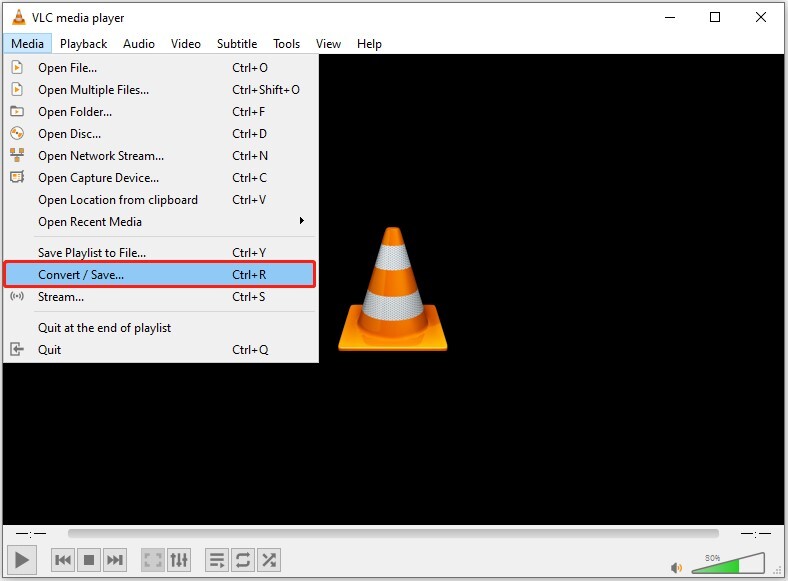
VLC Media Player известен как проигрыватель, но в нём есть функция Convert / Save. Она удобна для быстрого перевода TS в MP4 без установки отдельного конвертера. VLC особенно полезен, когда TS уже открывается и воспроизводится в плеере: пользователь сразу проверяет файл, а затем запускает конвертацию из того же приложения.
Когда выбирать VLC
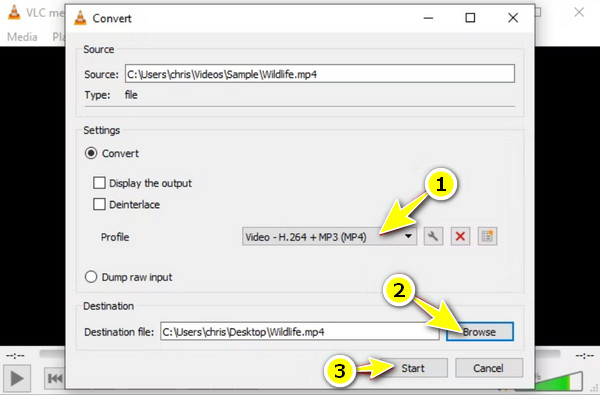
VLC подходит для одиночных файлов и быстрых задач. Это не лучший инструмент для массовой обработки сотен TS, но для одного ролика он справляется удобно. В типовом окне конвертации используются кнопки Media, Convert / Save, Add, Profile, Browse, Start. В учебных инструкциях по VLC этот путь описывается как стандартный сценарий: добавить файл, выбрать профиль, указать место сохранения и нажать Start.
Пошаговая инструкция для Windows
-
Откройте VLC Media Player.
-
Перейдите в меню Media.
-
Нажмите Convert / Save.
-
Вкладка File откроется автоматически.
-
Нажмите Add.
-
Выберите TS-файл.
-
Нажмите Convert / Save в нижней части окна.
-
В поле Profile выберите Video - H.264 + MP3 (MP4).
-
Для более корректного MP4 со звуком AAC нажмите значок ключа рядом с профилем.
-
На вкладке Encapsulation выберите MP4/MOV.
-
На вкладке Video codec оставьте H.264 или включите сохранение исходного видеопотока.
-
На вкладке Audio codec выберите AAC или сохранение исходной дорожки.
-
Нажмите Save.
-
В поле Destination file нажмите Browse.
-
Укажите имя файла с расширением
.mp4. -
Нажмите Start.
-
Дождитесь окончания обработки.
Важные настройки VLC
VLC часто выбирают ради простоты, но интерфейс конвертации требует аккуратности. Проверьте три пункта:
| Что проверить | Почему важно |
|---|---|
| Расширение файла | Имя результата должно заканчиваться на .mp4 |
| Encapsulation | Для MP4 выбирается MP4/MOV |
| Video codec и Audio codec | Неподходящий профиль создаёт файл без видео или с неудачным звуком |
Когда TS содержит H.264 и AAC, включайте сохранение исходного видео и звука. Когда TS содержит MPEG-2 и MP2, используйте H.264 + AAC для лучшей совместимости.
Плюсы
-
VLC часто уже установлен на компьютере.
-
Интерфейс простой для одиночной конвертации.
-
TS сначала проверяется воспроизведением.
-
Доступны профили MP4.
-
Есть версии для Windows и macOS.
Минусы
-
Конвертер в VLC менее предсказуем, чем FFmpeg.
-
Неудобно обрабатывать большую папку файлов.
-
Ошибочный профиль приводит к MP4 без видео, без звука или с неправильным расширением.
-
Настройки качества спрятаны глубже, чем в специализированных конвертерах.
FFmpeg
FFmpeg — самый точный инструмент для перевода TS в MP4 без потери качества. Он работает через командную строку и подходит тем, кто хочет контролировать контейнер, кодеки, дорожки, таймкоды, субтитры и пакетную обработку.
Когда выбирать FFmpeg
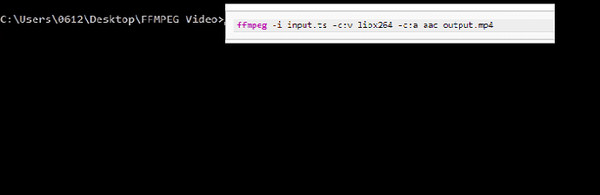
FFmpeg выбирают для задач, где важно сохранить исходное качество, быстро обработать много файлов или исправить проблемы после записи потока. В отличие от многих графических конвертеров, FFmpeg не навязывает перекодирование. Команда -c copy выполняет streamcopy, то есть переносит потоки в новый контейнер без повторного кодирования.
Самая важная команда без перекодирования
ffmpeg -i input.ts -c copy output.mp4
Эта команда берёт input.ts, копирует видео и звук в контейнер MP4 и сохраняет результат как output.mp4. Картинка не пережимается. Скорость зависит в основном от диска, а не от процессора.
Для сохранения всех дорожек используйте:
ffmpeg -i input.ts -map 0 -c copy output.mp4
Параметр -map 0 берёт все потоки: видео, аудио, субтитры и дополнительные дорожки. Без него FFmpeg выбирает стандартные потоки автоматически, и часть дорожек не попадает в результат.
Команда для более совместимого MP4
ffmpeg -i input.ts -map 0 -c:v copy -c:a aac -b:a 192k output.mp4
Здесь видео сохраняется без перекодирования, а звук переводится в AAC. Этот вариант полезен для TS с MP2-звуком: картинка остаётся исходной, а аудио становится совместимым с телефонами, браузерами и телевизорами.
Команда для полного перекодирования в H.264 + AAC
ffmpeg -i input.ts -c:v libx264 -crf 18 -preset slow -c:a aac -b:a 192k -movflags +faststart output.mp4
Эта команда нужна для проблемных TS, старого MPEG-2, файлов с несовместимым видеопотоком или роликов, которые не открываются на телефоне. Параметр -crf 18 даёт очень высокое качество, -preset slow повышает эффективность сжатия, а -movflags +faststart переносит служебные данные MP4 в начало файла, что удобно для веб-воспроизведения.
Исправление рассинхрона и таймкодов
TS после записи эфира нередко содержит разрывы таймкодов. Для таких файлов используйте:
ffmpeg -fflags +genpts -i input.ts -c copy output.mp4
Когда звук всё равно уезжает, выполните перекодирование звука:
ffmpeg -fflags +genpts -i input.ts -c:v copy -c:a aac -b:a 192k output.mp4
Для сильных проблем с временной шкалой используйте:
ffmpeg -i input.ts -c:v libx264 -crf 18 -preset medium -c:a aac -b:a 192k -vsync cfr output.mp4
Пакетная конвертация TS в MP4 на Windows
Создайте BAT-файл в папке с TS:
for %%a in (*.ts) do ffmpeg -i "%%a" -map 0 -c copy "%%~na.mp4"
pause
Для перекодирования всех файлов:
for %%a in (*.ts) do ffmpeg -i "%%a" -c:v libx264 -crf 18 -preset medium -c:a aac -b:a 192k "%%~na.mp4"
pause
Пакетная конвертация в PowerShell
Get-ChildItem *.ts | ForEach-Object {
  ffmpeg -i $_.FullName -map 0 -c copy "$($_.BaseName).mp4"
}
Что проверить после FFmpeg
После обработки откройте MP4 в VLC и проверьте:
| Проверка | Что должно быть |
|---|---|
| Начало файла | Видео стартует без чёрного экрана |
| Середина | Звук совпадает с движением губ |
| Конец | Нет обрыва последних секунд |
| Перемотка | Файл перематывается без зависаний |
| Свойства | Контейнер MP4, видео H.264/H.265, звук AAC или исходный |
Плюсы
-
Максимальный контроль качества.
-
Быстрое ремультиплексирование без перекодирования.
-
Лучший вариант для пакетной обработки.
-
Гибкая работа с дорожками.
-
Подходит для восстановления таймкодов и нестандартных записей.
-
Работает на Windows, macOS и Linux.
Минусы
-
Нет привычного графического интерфейса.
-
Ошибка в команде приводит к неполному результату.
-
Для новичка параметры
-map,-c,-crf,-presetтребуют привыкания. -
Не все исходные потоки совместимы с MP4-контейнером.
HandBrake
HandBrake — бесплатный видеоконвертер для перекодирования. Он не предназначен для простого переноса потока без изменения, зато отлично подходит для создания совместимого MP4 с H.264 или H.265. Его выбирают для TS с MPEG-2, тяжёлых файлов с ТВ-записи, DVD-структур и роликов, которые нужно уменьшить без грубой потери качества.
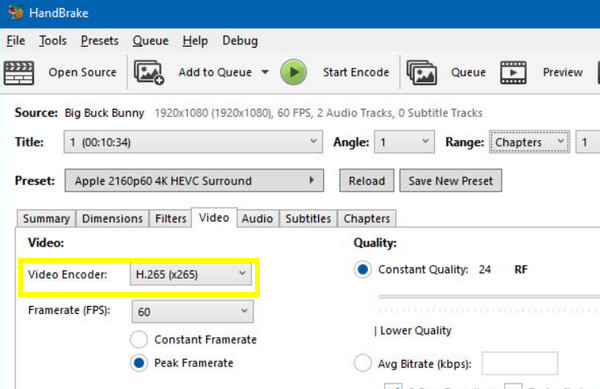
HandBrake использует пресеты. В документации HandBrake указано, что пресеты General используют контейнер MP4 и ориентированы на широкую совместимость, а Fast 1080p30 подходит как стартовый вариант для большинства пользователей.
Когда выбирать HandBrake
HandBrake выбирают, когда TS нужно именно перекодировать:
| Сценарий | Почему HandBrake подходит |
|---|---|
| TS занимает слишком много места | CRF снижает размер без жёсткого ограничения битрейта |
| Видео не открывается на телефоне | H.264 + AAC дают хорошую совместимость |
| Исходник в MPEG-2 | Перекодирование в H.264 уменьшает файл |
| Нужно убрать лишние дорожки | Вкладки Audio и Subtitles дают контроль |
| Нужен MP4 для публикации | Пресеты Creator и Web удобны для экспорта |
Пошаговая инструкция
-
Откройте HandBrake.
-
Нажмите File или перетащите TS-файл в окно.
-
Дождитесь анализа файла.
-
В блоке Preset выберите Fast 1080p30 для Full HD или подходящий пресет из раздела General.
-
В поле Format выберите MP4.
-
На вкладке Dimensions оставьте исходное разрешение.
-
На вкладке Video выберите Video Encoder: H.264 (x264).
-
В поле Framerate выберите Same as source.
-
Отметьте Constant Framerate для максимальной совместимости с редакторами.
-
В блоке Quality поставьте RF 18–20 для высокого качества.
-
На вкладке Audio выберите AAC.
-
Для стерео поставьте 160–192 кбит/с.
-
Для многоканального звука оставьте дорожку Passthru, когда она совместима с целевым устройством.
-
Внизу укажите имя файла и папку.
-
Нажмите Start Encode.
Как настроить RF
В HandBrake качество часто задаётся через RF. Чем ниже число, тем выше качество и больше размер файла.
| RF | Применение |
|---|---|
| 16–18 | Максимально близко к исходнику |
| 18–20 | Оптимально для важных роликов |
| 21–23 | Хороший баланс качества и размера |
| 24–26 | Сжатие для отправки, заметная потеря деталей |
Для архивных TS-записей ставьте RF 18–20. Для отправки в мессенджер достаточно RF 22–23, но это уже не полное сохранение качества.
Плюсы
-
Бесплатная программа.
-
Удобные пресеты MP4.
-
Хорошее качество H.264/H.265.
-
Очередь заданий для нескольких файлов.
-
Подходит для уменьшения размера TS.
-
Работает на Windows, macOS и Linux.
Минусы
-
HandBrake перекодирует видео, а не просто меняет контейнер.
-
Процесс идёт дольше, чем
-c copyв FFmpeg. -
Неправильный RF портит детализацию.
-
Для точного копирования всех дорожек лучше использовать FFmpeg.
Format Factory
Format Factory — универсальный конвертер для Windows. Он подходит для пользователей, которым нужен простой список форматов, пакетная обработка и быстрый перевод видео в MP4. Программа работает с видео, аудио и изображениями, поэтому её часто используют как общий мультимедийный комбайн.
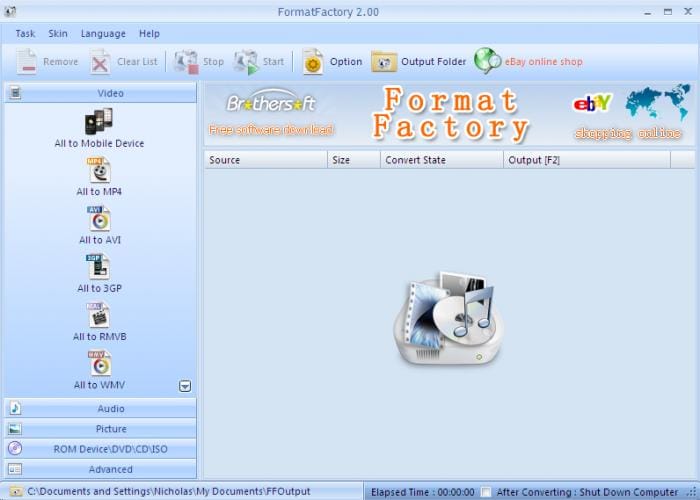
Когда выбирать Format Factory
Format Factory удобен для массовой конвертации, когда точность FFmpeg не нужна, а ручное редактирование параметров минимально. Он подходит для старых TS-файлов, роликов с камер и файлов, которые нужно перевести в MP4 для телевизора или смартфона.
Пошаговая инструкция
-
Запустите Format Factory.
-
В левой панели откройте раздел Video.
-
Выберите MP4.
-
Нажмите Add Files.
-
Укажите один или несколько TS-файлов.
-
Нажмите Output Setting.
-
В профиле выберите качество: High Quality and Size для лучшего результата или Medium Quality and Size для меньшего файла.
-
Проверьте разрешение: не увеличивайте его выше исходного.
-
Для видеокодека выберите H.264.
-
Для звука используйте AAC.
-
Нажмите OK.
-
Укажите папку вывода.
-
Нажмите Start в главном окне.
Настройки качества
| Ситуация | Настройка |
|---|---|
| Нужно сохранить максимум деталей | High Quality and Size |
| Нужен небольшой файл | Medium Quality and Size |
| Телевизор не читает TS | MP4 + H.264 + AAC |
| Видео дёргается после конвертации | Оставить исходную частоту кадров |
| Файл без звука | Перекодировать аудио в AAC |
Плюсы
-
Простой интерфейс.
-
Подходит для пакетной обработки.
-
Есть готовый профиль MP4.
-
Работает с разными типами мультимедиа.
-
Удобен для пользователей Windows.
Минусы
-
Меньше контроля, чем в FFmpeg.
-
Часть профилей перекодирует видео.
-
Интерфейс перегружен дополнительными функциями.
-
Для точного сохранения всех дорожек не самый удобный вариант.
Программы для конвертации TS в MP4 на macOS
FFmpeg
На macOS FFmpeg остаётся самым точным способом конвертировать TS в MP4 без потери качества. Команды такие же, как в Windows, отличается только установка и работа в Terminal.
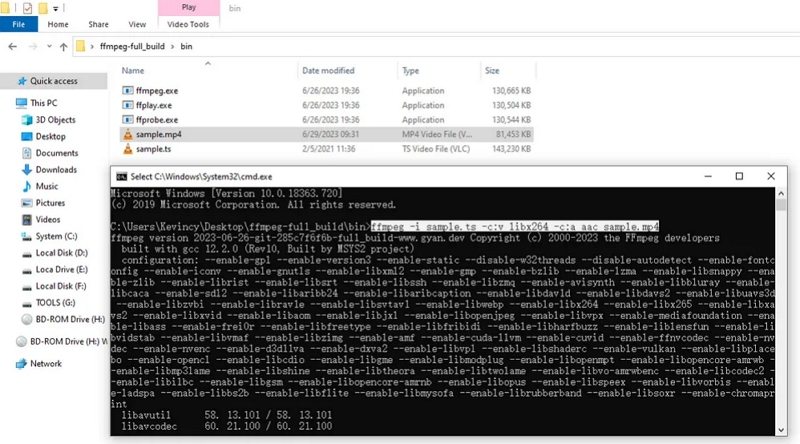
Установка через Homebrew
brew install ffmpeg
После установки проверьте версию:
ffmpeg -version
Конвертация без перекодирования
ffmpeg -i input.ts -map 0 -c copy output.mp4
Для файлов с проблемными таймкодами:
ffmpeg -fflags +genpts -i input.ts -map 0 -c copy output.mp4
Пакетная обработка на macOS
Перейдите в папку с файлами:
cd /Users/name/Movies/TS
Запустите цикл:
for f in *.ts; do
  ffmpeg -i "$f" -map 0 -c copy "${f%.ts}.mp4"
done
Перекодирование для максимальной совместимости
ffmpeg -i input.ts -c:v libx264 -crf 18 -preset slow -pix_fmt yuv420p -c:a aac -b:a 192k -movflags +faststart output.mp4
pix_fmt yuv420p особенно важен для старых телевизоров, браузеров и устройств Apple: такой MP4 воспроизводится стабильнее.
Плюсы
-
Полное сохранение качества при streamcopy.
-
Быстрая обработка больших файлов.
-
Удобная автоматизация через Terminal.
-
Хорошо исправляет проблемные TS после записи эфира.
-
Подходит для серверных и рабочих сценариев.
Минусы
-
Нужно установить Homebrew или готовый бинарный пакет.
-
Команды требуют аккуратности.
-
Для графического выбора дорожек удобнее HandBrake.
HandBrake
HandBrake на Mac удобен для перекодирования TS в MP4 через графический интерфейс. Он подходит, когда файл нужно подготовить для iPhone, iPad, Apple TV, YouTube или архива с разумным размером.
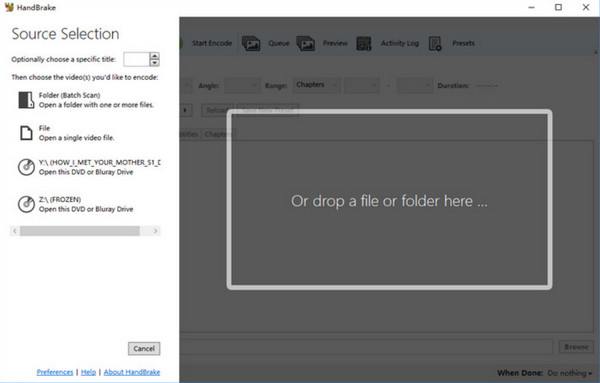
Пошаговая инструкция
-
Откройте HandBrake.
-
Нажмите Open Source.
-
Выберите TS-файл.
-
В Preset выберите Fast 1080p30 или другой пресет из General.
-
В Format поставьте MP4.
-
На вкладке Video выберите H.264 (x264).
-
Для Framerate выберите Same as source.
-
Для стабильной работы в монтажных программах отметьте Constant Framerate.
-
В Quality установите RF 18–20.
-
На вкладке Audio выберите AAC.
-
Укажите файл назначения.
-
Нажмите Start.
Для каких TS это особенно полезно
HandBrake хорошо работает с TS, полученными из DVD-структур, старых видеокамер и записей телеканалов. Он приводит файл к предсказуемому MP4, где видео H.264, звук AAC, а контейнер читается большинством устройств Apple.
Плюсы
-
Удобный интерфейс для macOS.
-
Пресеты для совместимого MP4.
-
Хорошее качество при RF 18–20.
-
Очередь конвертации.
-
Поддержка субтитров и нескольких аудиодорожек.
Минусы
-
Не выполняет прямой перенос потока как основной сценарий.
-
Перекодирование занимает время.
-
Для полного сохранения исходного качества лучше FFmpeg.
VLC Media Player
В VLC для macOS используется пункт File → Convert / Stream. Это быстрый способ перевести одиночный TS в MP4 без установки отдельного конвертера.
Пошаговая инструкция
-
Откройте VLC.
-
В верхнем меню нажмите File.
-
Выберите Convert / Stream.
-
Нажмите Open media.
-
Выберите TS-файл.
-
В профиле выберите Video - H.264 + MP3 (MP4) или пользовательский MP4-профиль.
-
Нажмите Customize, когда требуется изменить кодеки.
-
Для контейнера выберите MP4/MOV.
-
Укажите путь сохранения.
-
Нажмите Save.
Важный момент для macOS
VLC на Mac иногда сохраняет результат с расширением M4V при использовании MP4-профиля. Для совместимости задавайте имя вручную и проверяйте расширение. Когда файл открывается в QuickTime, Finder и VLC без ошибок, результат подходит для дальнейшей работы.
Плюсы
-
VLC часто уже установлен.
-
Подходит для одиночных файлов.
-
Можно сразу проверить исходный TS.
-
Не требует командной строки.
Минусы
-
Меньше контроля над дорожками.
-
Неудобная пакетная обработка.
-
На macOS нужно внимательно проверять расширение результата.
-
Для профессионального архива лучше FFmpeg.
Приложения для преобразования TS в MP4 на Android
Video Converter, Compressor
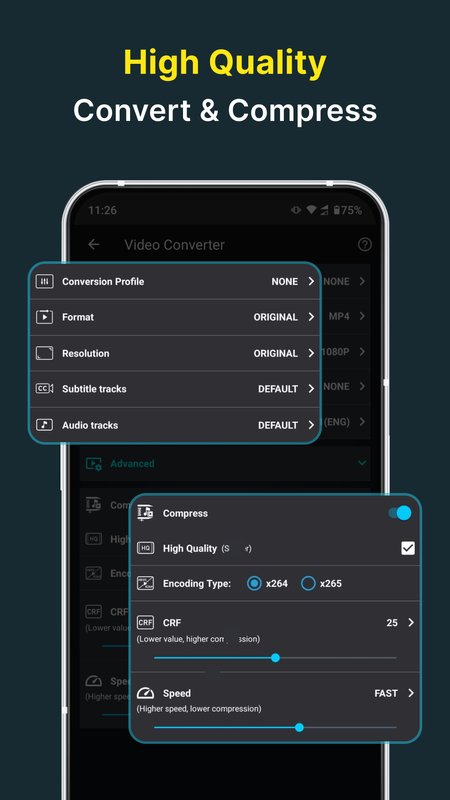
Video Converter, Compressor — мобильный вариант для Android, когда TS лежит в памяти телефона, на карте microSD или в папке загрузок. Приложение поддерживает TS, M2TS, MTS, MP4, MKV, MOV, VOB и другие форматы, позволяет менять разрешение, FPS, битрейт, аудиодорожки и субтитры. В описании приложения также указана пакетная обработка: все функции поддерживают очередь из нескольких файлов.
Когда выбирать этот способ
Этот способ подходит, когда компьютер недоступен, а TS нужно быстро превратить в MP4 для отправки, просмотра или монтажа на телефоне. Для больших файлов лучше заранее освободить место: во время конвертации приложению нужна память под исходник, временные данные и итоговый MP4.
Пошаговая инструкция
-
Откройте Video Converter, Compressor.
-
Выберите инструмент Video Converter.
-
Разрешите доступ к файлам.
-
Найдите TS-файл во внутренней памяти, на SD-карте или в папке Download.
-
Выберите файл.
-
В поле Format укажите MP4.
-
В Resolution оставьте Original или выберите исходное разрешение вручную.
-
В Frame Rate оставьте исходное значение.
-
В Video Codec выберите H.264 для совместимости.
-
В Audio Codec выберите AAC.
-
В расширенных настройках не снижайте битрейт без необходимости.
-
Нажмите кнопку конвертации.
-
Дождитесь завершения.
-
Откройте готовый файл в Галерее или файловом менеджере.
Настройки для качества
| Параметр | Значение |
|---|---|
| Format | MP4 |
| Resolution | Original |
| Frame Rate | Original |
| Video Codec | H.264 |
| Audio Codec | AAC |
| Bitrate | High или вручную не ниже исходного |
| Compression | Не использовать для архивного качества |
Для роликов, записанных в 1080p, не выбирайте 720p. Для отправки в WhatsApp или Telegram уменьшение разрешения допустимо, но это уже отдельная задача сжатия, а не сохранение качества.
Плюсы
-
Работает прямо на Android.
-
Поддерживает TS и MP4.
-
Есть настройки разрешения, FPS и битрейта.
-
Поддерживается пакетная обработка.
-
Подходит для быстрой подготовки видео к отправке.
Минусы
-
Большие TS-файлы долго обрабатываются на слабом телефоне.
-
Во время конвертации быстро расходуется заряд.
-
Для полного сохранения потока без перекодирования удобнее FFmpeg на компьютере.
-
Мобильная обработка чувствительна к свободному месту в памяти.
CapCut
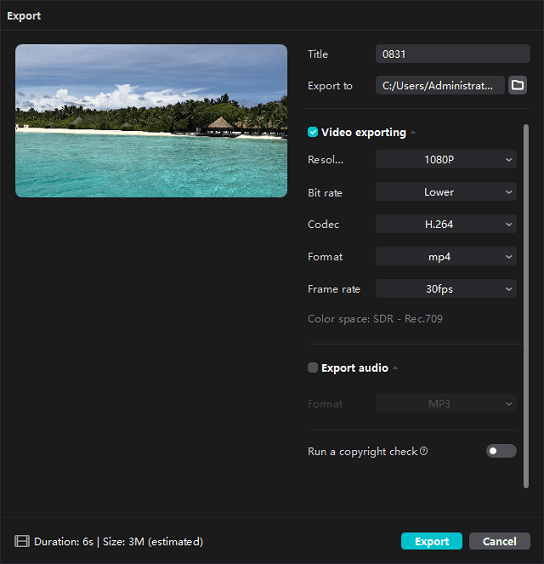
CapCut — не классический конвертер, а видеоредактор. Его используют, когда TS нужно не только перевести в MP4, но и обрезать, добавить титры, музыку, цветокоррекцию или вертикальный формат. После экспорта CapCut создаёт новый файл, поэтому этот способ относится к перекодированию.
Когда выбирать CapCut
CapCut выбирают для монтажного сценария:
| Сценарий | Почему CapCut подходит |
|---|---|
| Нужно обрезать начало и конец | Есть таймлайн и инструменты Split/Trim |
| Нужно сделать вертикальный ролик | Удобные шаблоны 9:16 |
| Нужно добавить текст | Встроенные титры и стили |
| Нужно экспортировать для соцсетей | Есть настройки разрешения и FPS |
| Нужно сделать MP4 после монтажа | Экспорт создаёт готовый ролик |
Пошаговая инструкция на Android
-
Откройте CapCut.
-
Нажмите New project.
-
Выберите TS-файл из галереи или файлов.
-
Дождитесь импорта.
-
При необходимости обрежьте ролик на таймлайне.
-
В верхней части экрана откройте настройки экспорта.
-
Выберите разрешение как у исходника: 1080p для Full HD, 4K для 4K.
-
Частоту кадров поставьте как у исходника.
-
Quality выберите High или максимальное значение.
-
Нажмите Export.
-
Не закрывайте приложение до завершения.
-
Проверьте готовый MP4 в галерее.
Плюсы
-
Удобен для обработки и монтажа.
-
Есть экспорт в MP4.
-
Подходит для вертикальных роликов.
-
Доступен на телефоне.
-
Не требует отдельного видеоконвертера.
Минусы
-
Видео перекодируется.
-
Для простого сохранения качества способ избыточен.
-
Большие TS-файлы долго импортируются.
-
Возможны ограничения по форматам исходника на конкретном устройстве.
-
Для пакетной конвертации не подходит.
Приложения для конвертации TS в MP4 на iPhone и iPad
The Video Converter
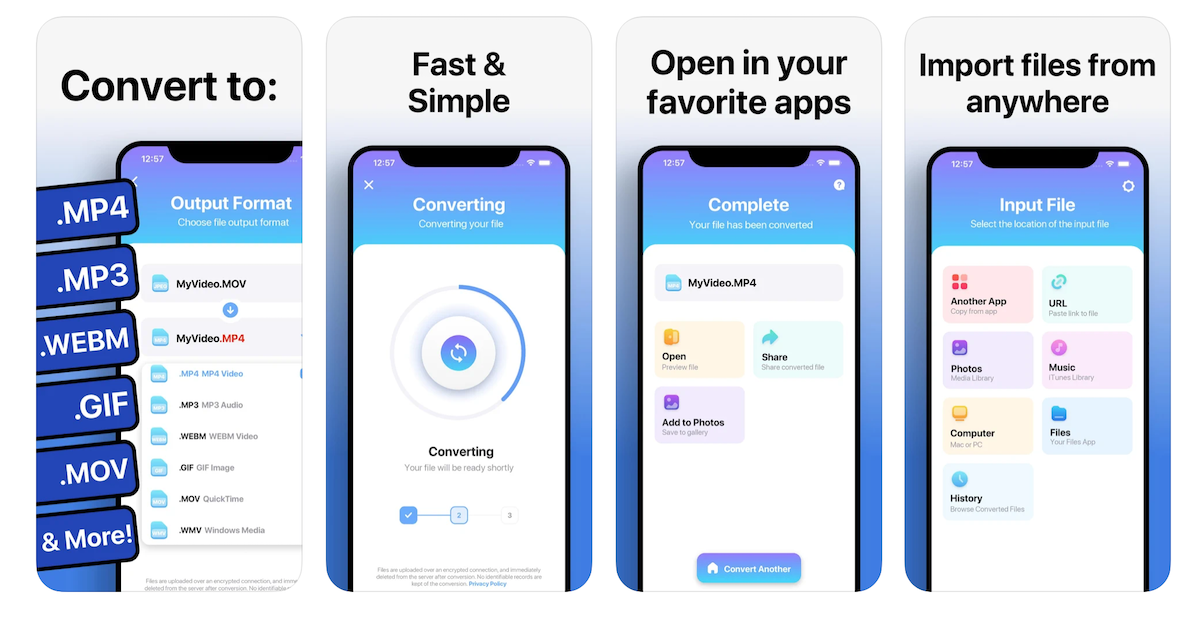
The Video Converter — приложение для iOS и iPadOS, которое принимает TS среди входных форматов и даёт MP4 среди выходных форматов. В описании приложения перечислены шаги: выбрать входной файл, выбрать выходной формат, запустить конвертацию и сохранить файл. Там же указано, что среди входных форматов есть TS, а среди выходных — MP4.
Когда выбирать этот способ
Этот вариант удобен для пользователей iPhone, которые получили TS через Files, AirDrop, облачное хранилище или адаптер памяти. Приложение подходит для единичной конвертации и быстрого сохранения MP4 в память устройства.
Пошаговая инструкция
-
Сохраните TS-файл в приложение Files.
-
Откройте The Video Converter.
-
Нажмите выбор входного файла.
-
Укажите TS в приложении Files.
-
В списке выходных форматов выберите MP4.
-
Запустите конвертацию.
-
Дождитесь завершения.
-
Сохраните MP4 в Files, Photos или отправьте через меню Share.
-
Проверьте видео в стандартном проигрывателе.
Особенности iOS
На iPhone важно учитывать размер файла. Большие TS-записи занимают много места, а приложение при обработке создаёт итоговый MP4. Перед запуском проверьте свободную память. Для приватных видеозаписей используйте локальные способы на компьютере, потому что часть мобильных конвертеров работает через серверную обработку.
Плюсы
-
Работает на iPhone и iPad.
-
Поддерживает TS как входной формат.
-
Даёт MP4 как выходной формат.
-
Удобно сохранять результат через Share.
-
Не нужен компьютер.
Минусы
-
Для больших файлов нужен запас свободной памяти.
-
Часть обработок выполняется не локально.
-
Для полного контроля кодеков и дорожек лучше использовать компьютер.
-
Пакетная обработка менее удобна, чем на Windows или macOS.
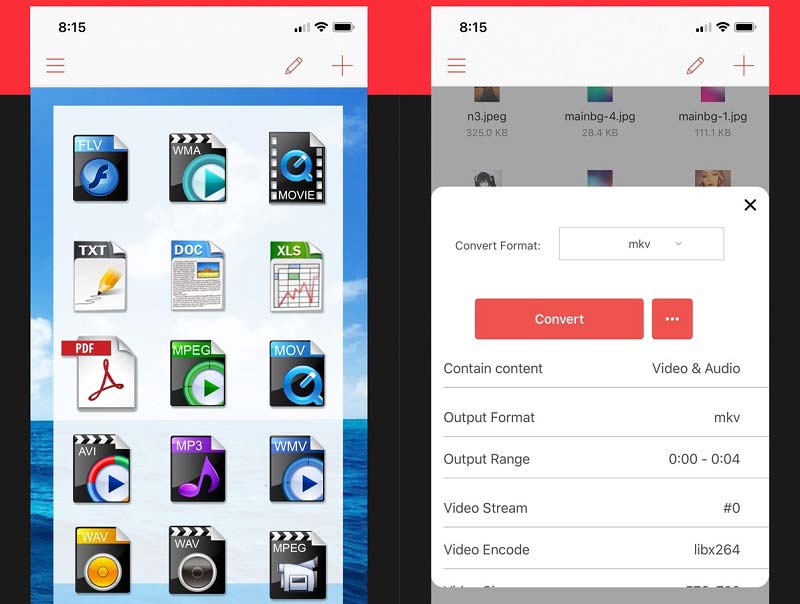
iConv
iConv — универсальный конвертер для iPhone и iPad. Он подходит для пользователей, которые часто работают с разными типами файлов: видео, аудио, PDF, архивами и изображениями. Для TS в MP4 он удобен как мобильный инструмент, когда файл уже находится в Files.
Пошаговая инструкция
-
Сохраните TS в Files.
-
Откройте iConv.
-
Перейдите в раздел видео.
-
Импортируйте TS-файл.
-
Выберите выходной формат MP4.
-
Оставьте исходное разрешение.
-
Запустите конвертацию.
-
После завершения откройте папку с готовыми файлами.
-
Сохраните MP4 в нужное место.
Плюсы
-
Подходит для разных типов файлов.
-
Удобен для iPhone и iPad.
-
Работает через Files.
-
Простая логика выбора формата.
Минусы
-
Меньше профессиональных настроек, чем в FFmpeg.
-
При больших TS-файлах конвертация занимает время.
-
Для архивного качества лучше использовать настольный способ.
Как конвертировать TS в MP4 онлайн
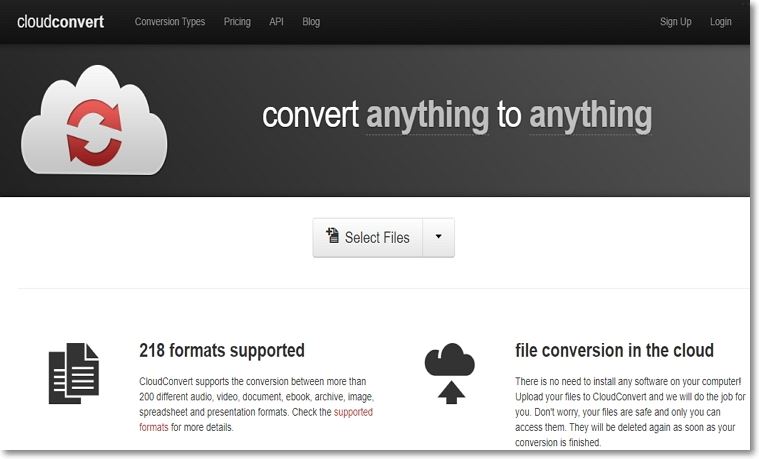
CloudConvert
CloudConvert — онлайн-сервис для конвертации TS в MP4 прямо в браузере. Его удобно использовать, когда файл небольшой, компьютер рабочий, а устанавливать программы нельзя. Онлайн-конвертер особенно полезен для одноразовой задачи, но для больших видеозаписей с ТВ или камеры настольные программы работают надёжнее.
Когда выбирать CloudConvert
CloudConvert подходит для единичных файлов и ситуаций, где важна доступность с любого устройства. Сервис предоставляет видеообработку с настройками кодеков и поддержкой H.264, HEVC и AV1 в видеоконвертации.
Пошаговая инструкция
-
Откройте CloudConvert.
-
Выберите направление TS to MP4.
-
Нажмите Select File.
-
Загрузите TS-файл с компьютера или облака.
-
Убедитесь, что выходной формат — MP4.
-
Откройте настройки через значок гаечного ключа.
-
Для сохранения исходного разрешения оставьте Width и Height пустыми или выберите исходное значение.
-
Для совместимости выберите H.264.
-
Для звука выберите AAC.
-
Нажмите Convert.
-
После обработки нажмите Download.
-
Проверьте итоговый MP4.
Настройки
| Параметр | Рекомендация |
|---|---|
| Video codec | H.264 |
| Resolution | Original |
| FPS | Original |
| Audio codec | AAC |
| Quality | High |
| Trim | Не использовать без необходимости |
Плюсы
-
Не нужна установка.
-
Работает в браузере.
-
Подходит для Windows, macOS, Android и iOS.
-
Есть настройки кодека и качества.
-
Удобен для разовой конвертации.
Минусы
-
Файл загружается на сервер.
-
Большие TS обрабатываются долго.
-
Скорость зависит от интернета.
-
Бесплатные лимиты ограничивают объём работы.
-
Для приватных и больших файлов лучше локальный конвертер.
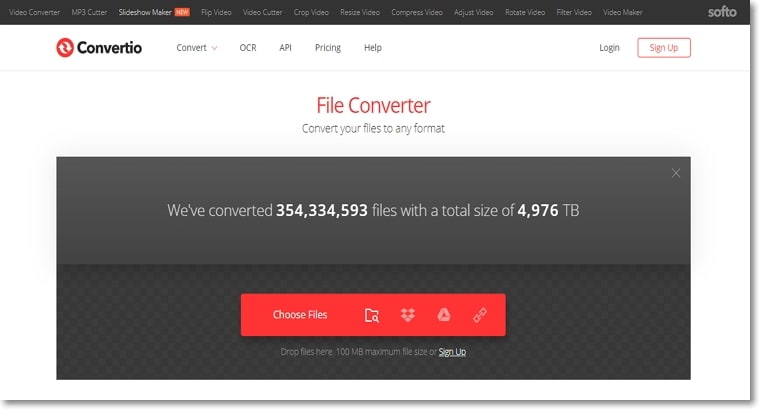
Convertio
Convertio — ещё один удобный онлайн-конвертер TS в MP4. Он хорошо подходит для небольших файлов, когда нужно быстро получить MP4 без установки программ. Сервис даёт настройки видео и аудио, а также позволяет выбрать параметры качества.
Пошаговая инструкция
-
Откройте Convertio.
-
Нажмите Choose Files.
-
Добавьте TS-файл.
-
В выходном формате выберите MP4.
-
Откройте настройки.
-
Укажите видеокодек H.264.
-
Оставьте исходное разрешение.
-
Не снижайте FPS.
-
Для звука выберите AAC.
-
Нажмите Convert.
-
Скачайте MP4 после завершения.
Когда Convertio удобнее настольной программы
Convertio подходит для коротких записей, фрагментов, обучающих материалов и файлов, которые уже находятся в облаке. Для часовых TS-записей после эфира лучше выбрать FFmpeg или ВидеоМАСТЕР: локальная обработка надёжнее и не требует загрузки гигабайтов в интернет.
Плюсы
-
Работает без установки.
-
Простое добавление файла.
-
Есть настройки формата.
-
Подходит для разных устройств.
-
Удобен для коротких TS.
Минусы
-
Ограничения по размеру.
-
Файл передаётся на сервер.
-
Скорость зависит от подключения.
-
Для пакетной обработки больших архивов неудобен.
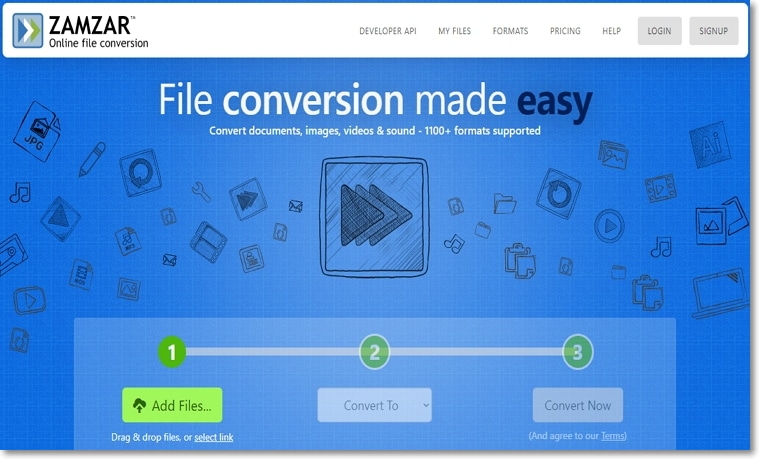
Zamzar
Zamzar подходит для максимально простой конвертации: выбрать файл, указать MP4, запустить обработку и скачать результат. Это вариант для пользователей, которым не нужны ручные параметры кодека.
Пошаговая инструкция
-
Откройте Zamzar.
-
Нажмите Choose Files.
-
Выберите TS-файл.
-
В списке форматов выберите MP4.
-
Нажмите Convert Now.
-
Дождитесь завершения.
-
Скачайте готовый файл.
Для каких задач подходит
Zamzar удобен для коротких роликов, когда результат нужен быстро и без ручной настройки. Для сохранения исходного качества этот способ уступает FFmpeg, потому что пользователь меньше контролирует видеокодек, битрейт и аудио.
Плюсы
-
Самый простой процесс.
-
Не нужно разбираться в настройках.
-
Работает в браузере.
-
Подходит для разовой задачи.
Минусы
-
Мало контроля качества.
-
Есть ограничения по размеру и скорости.
-
Нежелателен для приватных материалов.
-
Для длинных TS лучше локальные программы.
FreeConvert
FreeConvert удобен тем, что в онлайн-формате даёт расширенные параметры. В нём можно выбрать кодек, размер, частоту кадров и дополнительные настройки. Это промежуточный вариант между простыми онлайн-сервисами и настольными конвертерами.
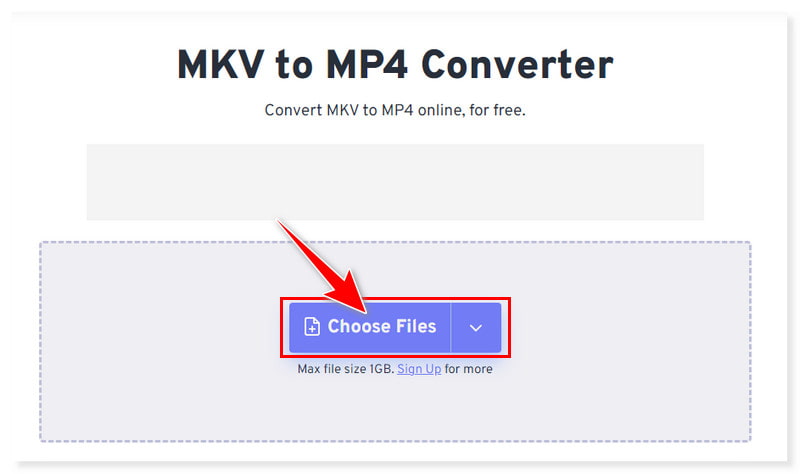
Пошаговая инструкция
-
Откройте FreeConvert.
-
Добавьте TS-файл через Choose Files.
-
Выберите выходной формат MP4.
-
Откройте Advanced Settings.
-
Для видеокодека выберите H.264.
-
Оставьте исходное разрешение.
-
Частоту кадров не меняйте.
-
Аудио задайте AAC.
-
Запустите конвертацию.
-
Скачайте MP4.
Плюсы
-
Больше настроек, чем у простых онлайн-конвертеров.
-
Не требуется установка.
-
Подходит для коротких файлов.
-
Работает на разных платформах.
Минусы
-
Онлайн-лимиты.
-
Загрузка больших TS занимает много времени.
-
Для полного сохранения качества лучше локальный streamcopy.
-
Нельзя полагаться на онлайн-обработку при нестабильном интернете.
Как не потерять качество при переводе TS в MP4
Потеря качества появляется не из-за MP4, а из-за повторного кодирования с неподходящими настройками. Сам MP4 — контейнер. Он хранит видео, звук, субтитры и метаданные. Когда программа просто переносит H.264-видео из TS в MP4, пиксели не меняются. Когда программа заново кодирует видео, каждый кадр проходит сжатие, и результат зависит от кодека и параметров.
Правило 1. Сначала пробуйте копирование потоков
Для H.264/H.265 внутри TS начните с FFmpeg:
ffmpeg -i input.ts -map 0 -c copy output.mp4
Потом проверьте результат. Когда MP4 воспроизводится нормально, дополнительное перекодирование не нужно.
Правило 2. Не меняйте разрешение без причины
Увеличение 720p до 1080p не добавляет деталей. Уменьшение 1080p до 720p снижает качество. Для сохранения исходника оставляйте размер кадра без изменений.
Правило 3. Не снижайте FPS
TS-записи телеканалов часто идут в 25, 50 или 59.94 fps. При снижении 50 fps до 25 fps пропадает половина временной информации. Для спорта, концертов, игр и динамичных сцен это заметно.
Правило 4. Используйте H.264 + AAC для совместимости
H.264 остаётся наиболее универсальным видеокодеком для MP4. AAC — самый безопасный выбор для звука. Такая комбинация воспроизводится на Windows, macOS, Android, iPhone, iPad, телевизорах, браузерах и медиаплеерах.
Правило 5. Для H.264 используйте CRF
При перекодировании через FFmpeg или HandBrake CRF удобнее фиксированного битрейта. Он сохраняет качество стабильнее: сложные сцены получают больше данных, простые — меньше.
| CRF | Итог |
|---|---|
| 16–18 | Очень высокое качество, большой файл |
| 18–20 | Оптимально для архива |
| 21–23 | Баланс размера и качества |
| 24+ | Сжатие с заметными потерями |
Правило 6. Проверяйте звук отдельно
TS часто содержит несколько аудиодорожек. После конвертации откройте MP4 и проверьте выбор дорожек. При необходимости в FFmpeg используйте -map 0, чтобы сохранить всё:
ffmpeg -i input.ts -map 0 -c:v copy -c:a aac -b:a 192k output.mp4
Правило 7. Сохраняйте исходник до проверки
Не удаляйте TS сразу после конвертации. Проверьте начало, середину и конец MP4. Убедитесь, что звук не уехал, кадры не пропали, субтитры сохранились, а файл открывается на нужном устройстве.
Частые ошибки и решения
MP4 получился без видео
Причина обычно в несовместимом видеопотоке, неверном профиле VLC или ошибке выбора дорожек. Используйте FFmpeg:
ffmpeg -i input.ts -map 0 -c:v libx264 -crf 18 -preset medium -c:a aac -b:a 192k output.mp4
Когда видео уже H.264, попробуйте:
ffmpeg -i input.ts -map 0 -c:v copy -c:a aac -b:a 192k output.mp4
Звук отстаёт от видео
Для TS с плохими таймкодами используйте:
ffmpeg -fflags +genpts -i input.ts -c:v copy -c:a aac -b:a 192k output.mp4
Для сложных случаев перекодируйте полностью:
ffmpeg -fflags +genpts -i input.ts -c:v libx264 -crf 18 -preset medium -c:a aac -b:a 192k output.mp4
Файл стал больше исходного
Размер увеличивается, когда выбран слишком высокий битрейт или программа перекодирует видео неэффективно. Для HandBrake поставьте RF 20–22. Для FFmpeg используйте CRF:
ffmpeg -i input.ts -c:v libx264 -crf 20 -preset slow -c:a aac -b:a 160k output.mp4
MP4 не открывается на телевизоре
Используйте H.264, AAC и yuv420p:
ffmpeg -i input.ts -c:v libx264 -crf 20 -preset medium -pix_fmt yuv420p -c:a aac -b:a 192k output.mp4
Также избегайте слишком высокого профиля H.265 для старых телевизоров.
Онлайн-сервис зависает
Большие TS-файлы часто весят несколько гигабайт. Для них онлайн-конвертеры неудобны. Используйте ВидеоМАСТЕР или FFmpeg локально. Так файл не загружается на сервер, обработка не зависит от канала связи, а результат проще проверить.
VLC сохраняет файл с неправильным расширением
В поле назначения вручную укажите имя:
video.mp4
Не оставляйте имя без расширения. После обработки проверьте свойства файла и откройте результат в VLC.
После конвертации пропали субтитры
Субтитры из TS не всегда совместимы с MP4. Сначала попробуйте:
ffmpeg -i input.ts -map 0 -c copy output.mp4
Когда MP4 не принимает субтитры, сохраните их отдельно или перекодируйте в совместимый формат. Для обычного просмотра на телефоне часто проще сохранить только видео и нужную аудиодорожку.
Лучшие настройки под разные задачи
Для архива без потери качества
ffmpeg -i input.ts -map 0 -c copy output.mp4
Это главный вариант для файлов с H.264/H.265 внутри TS.
Для телефона
ffmpeg -i input.ts -c:v libx264 -crf 20 -preset medium -pix_fmt yuv420p -c:a aac -b:a 160k -movflags +faststart output.mp4
Для телевизора
ffmpeg -i input.ts -c:v libx264 -crf 20 -preset medium -profile:v high -level 4.1 -pix_fmt yuv420p -c:a aac -b:a 192k output.mp4
Для YouTube
ffmpeg -i input.ts -c:v libx264 -crf 18 -preset slow -pix_fmt yuv420p -c:a aac -b:a 192k -movflags +faststart output.mp4
Для уменьшения размера
ffmpeg -i input.ts -c:v libx264 -crf 23 -preset slow -c:a aac -b:a 128k output.mp4
Для пакетного архива
for %%a in (*.ts) do ffmpeg -i "%%a" -map 0 -c copy "%%~na.mp4"
Сравнение способов
| Способ | Платформа | Потеря качества | Скорость | Сложность | Лучшее применение |
|---|---|---|---|---|---|
| ВидеоМАСТЕР | Windows | Зависит от профиля | Высокая | Низкая | Новичкам, пакетная обработка |
| VLC | Windows, macOS | Зависит от профиля | Средняя | Низкая | Один файл, быстрая задача |
| FFmpeg | Windows, macOS, Linux | Нет при -c copy |
Очень высокая | Средняя | Максимальное сохранение качества |
| HandBrake | Windows, macOS, Linux | Есть перекодирование | Средняя | Средняя | Совместимый MP4, уменьшение размера |
| Format Factory | Windows | Зависит от профиля | Средняя | Низкая | Массовая конвертация |
| Video Converter, Compressor | Android | Есть перекодирование | Зависит от телефона | Низкая | Мобильная обработка |
| CapCut | Android, iOS, Windows, Mac | Есть перекодирование | Средняя | Низкая | Монтаж и экспорт |
| The Video Converter | iPhone, iPad | Есть обработка | Зависит от файла | Низкая | Конвертация на iOS |
| CloudConvert | Онлайн | Зависит от настроек | Зависит от интернета | Низкая | Небольшие файлы |
| Convertio | Онлайн | Зависит от настроек | Зависит от интернета | Низкая | Быстрая онлайн-задача |
| Zamzar | Онлайн | Зависит от сервиса | Зависит от интернета | Очень низкая | Самый простой онлайн-вариант |
Что выбрать в итоге
Для максимального сохранения качества используйте FFmpeg с командой -c copy. Это лучший способ, когда внутри TS уже находится H.264 или H.265. Процесс идёт быстро, пиксели не меняются, а MP4 становится удобнее для хранения и просмотра.
Для новичка на Windows оптимален ВидеоМАСТЕР. В нём проще выбрать MP4, настроить профиль и обработать несколько файлов без командной строки. Он подходит для домашних архивов, записей с камер, ТВ-файлов и подготовки роликов к просмотру на телефоне или телевизоре.
Для перекодирования старых TS в совместимый MP4 используйте HandBrake. Он создаёт предсказуемый H.264 + AAC, хорошо уменьшает размер и подходит для файлов, которые плохо открываются на современных устройствах.
Для быстрого одиночного файла подойдёт VLC. Он удобен, когда TS уже воспроизводится в плеере, а результат нужен без дополнительных программ.
Для Android используйте Video Converter, Compressor, когда нужен именно конвертер, и CapCut, когда вместе с переводом в MP4 требуется монтаж. Для iPhone подойдут The Video Converter и iConv. Для маленьких файлов без установки программ используйте CloudConvert или Convertio.
FAQ
Можно ли просто переименовать .ts в .mp4
Нет. Расширение меняет только имя файла, а не контейнер. Плеер увидит файл с неверной структурой. Для корректного результата нужен ремультиплексинг или перекодирование.
Какой способ сохраняет качество полностью
FFmpeg с -c copy сохраняет качество полностью, потому что переносит потоки без повторного кодирования.
Почему HandBrake не считается способом без потери качества
HandBrake перекодирует видео. При RF 18–20 потеря обычно минимальна визуально, но технически файл уже отличается от исходника.
Что лучше: H.264 или H.265
H.264 лучше для универсальной совместимости. H.265 эффективнее сжимает видео, но старые телевизоры и устройства читают его хуже.
Почему TS открывается в VLC, но не открывается в редакторе
VLC воспроизводит множество потоковых форматов и терпимо относится к ошибкам. Видеоредактору нужен стабильный контейнер, корректные таймкоды и совместимые кодеки. MP4 с H.264 + AAC решает эту проблему.
Что делать с несколькими аудиодорожками
Используйте FFmpeg с -map 0, чтобы сохранить все дорожки:
ffmpeg -i input.ts -map 0 -c copy output.mp4
Когда нужна только первая дорожка:
ffmpeg -i input.ts -map 0:v:0 -map 0:a:0 -c copy output.mp4
Почему после конвертации размер почти не изменился
При -c copy меняется контейнер, а не сжатие видео. Размер остаётся близким к исходному. Это нормальный результат для конвертации без потери качества.
Как уменьшить TS и сохранить хорошую картинку
Используйте H.264 с CRF 20–22 или HandBrake с RF 20–22. Размер уменьшится, но это уже перекодирование.
Какой способ лучше для большого архива TS
FFmpeg. Он быстро обрабатывает файлы, работает пакетно и не требует ручного выбора каждого ролика.
Что проверить перед удалением исходного TS
Проверьте начало, середину, конец, синхронизацию звука, перемотку, наличие нужных дорожек и воспроизведение на целевом устройстве. Удаляйте исходник только после полной проверки MP4.

Чтобы оставить комментарий, авторизуйтесь или зарегистрируйтесь.