Запись экрана давно перестала быть узкой задачей только для стримеров. Одним нужен быстрый скринкаст для клиента, другим — запись вебинара со звуком, третьим — геймплей в высоком FPS, а четвертым — короткое видеоинструктаж для команды. Именно поэтому программы для записи видео с экрана так сильно отличаются друг от друга: одни делают ставку на сценический монтаж, другие — на скорость запуска, третьи — на встроенный редактор, а четвертые вообще работают прямо в браузере. OBS Studio делает акцент на сценах, источниках и звуковом микшере, Bandicam — на режимах записи экрана, игр и устройств, QuickTime Player — на максимально быстром старте на Mac, а браузерные сервисы вроде Apowersoft — на мгновенном запуске без установки.
В этой статье не сводим все к банальному списку. Ниже будет нормальный практический разбор: кому подходит каждая программа, что в ней действительно удобно, где она уступает конкурентам, какие задачи закрывает лучше всего и как быстро начать запись без лишней возни.
Быстрый выбор по задачам
| Задача | Оптимальный выбор |
|---|---|
| Нужна простая запись уроков и созвонов на Windows | Экранная Камера |
| Нужен максимум контроля, сцены, источники, фильтры | OBS Studio |
| Нужна запись игр и экрана без перегруженного интерфейса | Bandicam |
| Нужен бесплатный рекордер для обучения с легкой обработкой звука | iSpring Free Cam |
| Нужен встроенный способ на Windows без установки | Xbox Game Bar |
| Нужен встроенный способ на Mac | QuickTime Player |
| Нужен экранный рекордер с нормальным редактором из коробки | Camtasia |
| Нужна полностью бесплатная утилита для захвата и отправки роликов | ShareX |
| Нужен запуск прямо в браузере | Apowersoft Free Online Screen Recorder |
| Нужна запись экрана телефона | DU Recorder или Mobizen |
Как выбирать программу для записи экрана, чтобы не пожалеть через неделю
Перед установкой полезно сразу понять, какой у вас сценарий.
Если вы записываете обучение, презентации, обзоры интерфейсов и инструкции, важнее всего три вещи: чистый звук, нормальная запись курсора и хотя бы базовая обрезка после захвата. Для такой работы лучше всего смотрятся Экранная Камера, iSpring Free Cam, Camtasia и Snagit.
Если вы пишете игры, главными становятся нагрузка на систему, режим захвата игры, работа с высоким FPS и аппаратное ускорение. Тут уже сильнее выглядят Bandicam, OBS Studio и встроенный Xbox Game Bar.
Если вы часто показываете лицо в кадре, смотрите на запись экрана и камеры одновременно, картинку в картинке, работу с микрофоном и удобство раскладки. В этой роли особенно хороши Camtasia, FlashBack Express, Debut Video Capture и Apowersoft.
Если вам нужна максимально быстрая запись без установки лишнего, сначала стоит попробовать встроенные инструменты системы: Xbox Game Bar на Windows и QuickTime Player на macOS. Они стартуют быстрее тяжелых пакетов и отлично подходят для разовой записи.
Программы для записи видео с экрана на Windows
Под Windows выбор самый широкий. Здесь есть и простые рекордеры для новичков, и тяжелые системы для стриминга, и утилиты, которые заодно умеют редактировать ролики. Ниже — программы, которые реально закрывают основные рабочие сценарии: запись экрана со звуком, запись вебинара, захват окна, уроки, летсплеи, презентации, демонстрацию ошибок и инструкций.
Экранная Камера
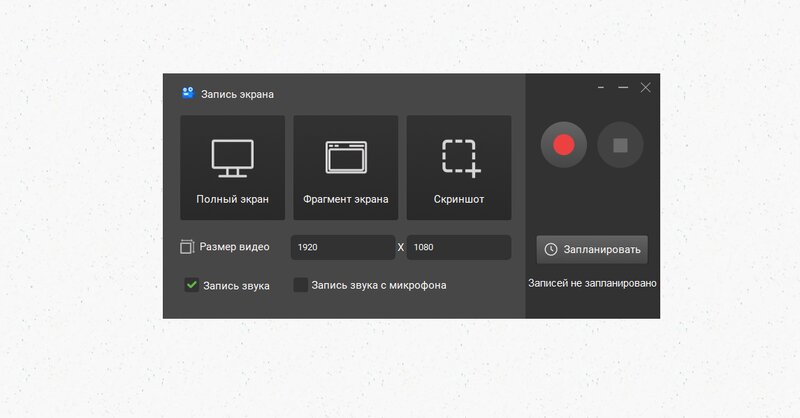
Экранная Камера — один из самых удобных вариантов для пользователя, которому нужен не просто захват экрана, а полный цикл от записи до базового оформления готового ролика. Официально программа позиционируется как решение для записи экрана со звуком, создания видеоуроков, сохранения трансляций, видеозвонков и даже прохождений игр без упора в сложную настройку. Плюс здесь сразу заложены вещи, которые часто приходится добирать в других приложениях: титры, озвучка, оформление заставок, экспорт и публикация готового материала. Программа работает на Windows 11, 10, 8, 7 и XP.
На практике Экранная Камера особенно хороша там, где запись экрана — это только начало. Например, нужно показать работу сервиса, затем убрать лишний фрагмент, добавить голосовое пояснение, титульный кадр и вывести ролик в нормальный формат без перехода в сторонний редактор. Для начинающего автора это часто решающий плюс: меньше переходов между окнами, меньше шансов потерять исходник и меньше времени на сборку финального видео.
Что можно сделать в программе
-
записать весь экран, окно или нужный фрагмент
-
сохранить системный звук и голос с микрофона
-
подготовить видеоурок, разбор интерфейса или запись вебинара
-
подрезать лишние куски после записи
-
добавить заставку, музыку, титры и озвучку
-
вывести готовый ролик для публикации
Плюсы
-
понятный вход для новичка
-
запись и базовая обработка в одной программе
-
подходит для уроков, звонков и демонстрации софта
-
не требует долгой настройки перед стартом
-
есть русский интерфейс и понятная логика работы
Минусы
-
это решение в первую очередь для записи и несложного монтажа, а не для сложной многосценовой продакшн-схемы
-
для стриминговых сценариев и тонкой маршрутизации источников OBS гибче
-
продвинутому пользователю может не хватить глубины ручной настройки
Как записать экран
-
Запустите программу и откройте режим записи экрана.
-
Выберите область захвата: весь экран, окно или фрагмент.
-
Проверьте источники звука, если нужен системный звук и комментарий с микрофона.
-
Запустите запись, выполните нужные действия на экране и остановите захват.
-
Сразу после записи удалите лишние куски, при необходимости добавьте титры и экспортируйте ролик.
Экранная Камера — хороший стартовый выбор для тех, кому нужна не только запись экрана компьютера, но и быстрый выпуск готового видео без пересадки в другой редактор. В статье-рейтинге такой софт обычно выигрывает не по максимальной мощности, а по соотношению удобства, понятности и набора реальных задач, которые он закрывает с первого запуска.
OBS Studio
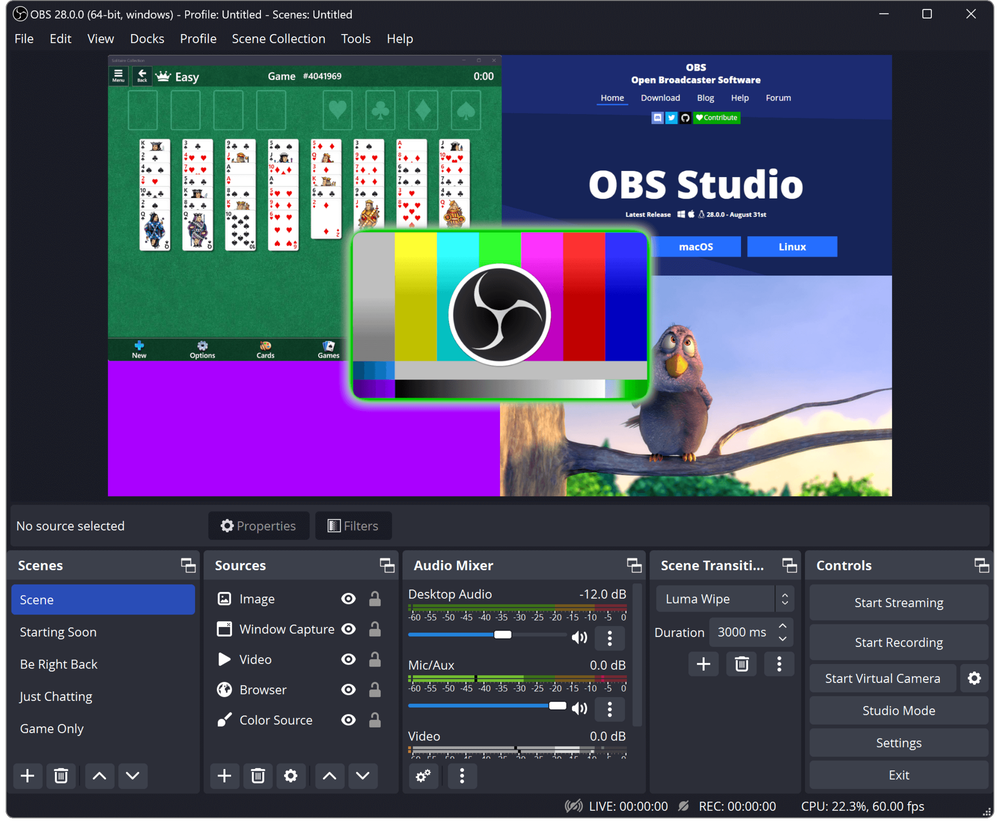
OBS Studio — это уже не просто программа для записи видео с экрана, а полноценная среда захвата, композиции сцен и управления аудио. Официально проект делает упор на real-time video/audio capturing and mixing, работу со сценами и источниками, а также на аудиомикшер с фильтрами вроде noise gate, noise suppression и gain. В интерфейсе ключевыми зонами выступают Scenes, Sources, Audio Mixer, Transitions и Controls, где и запускается запись. OBS подходит и для локальной записи, и для стриминга, и для построения сложных сценариев с несколькими окнами, камерой, браузерным источником и поверхностными элементами.
Главная сила OBS — в гибкости. Вы можете собрать отдельные сцены под урок, под созвон, под демонстрацию продукта, под стрим или под запись интервью. В одном проекте реально сочетать захват окна, всего дисплея, веб-камеры, текста, браузерного слоя и карточек с подсказками. Для тех, кто работает с контентом постоянно, это часто лучшая программа для записи экрана на Windows: да, вход выше, зато потом не упираешься в потолок.
Что можно сделать в программе
-
записывать весь экран или отдельные окна
-
собирать несколько сцен под разные форматы роликов
-
подключать веб-камеру, браузерные источники, тексты и изображения
-
отдельно управлять звуком разных источников
-
использовать фильтры для звука и источников
-
расширять возможности через плагины
Плюсы
-
бесплатная и с открытым кодом
-
очень гибкая логика сцен и источников
-
сильная работа со звуком
-
подходит и для записи, и для стриминга
-
масштабируется от простого скринкаста до сложной студии
Минусы
-
порог входа выше, чем у простых рекордеров
-
новичок легко перегружает себе интерфейс
-
для быстрой разовой записи OBS иногда избыточен
Как записать экран
-
Создайте новую сцену в блоке Scenes.
-
Добавьте источник в Sources: захват экрана, окна, камеры или браузера.
-
Проверьте уровни звука в Audio Mixer.
-
При необходимости включите фильтры для микрофона или источников.
-
В блоке Controls нажмите Start Recording и остановите запись там же после завершения.
Если вам нужен максимум контроля над процессом и не пугает чуть более технический интерфейс, OBS Studio остается одним из самых сильных вариантов в классе screen recorder для Windows. Это тот случай, когда программа растет вместе с задачами.
Bandicam
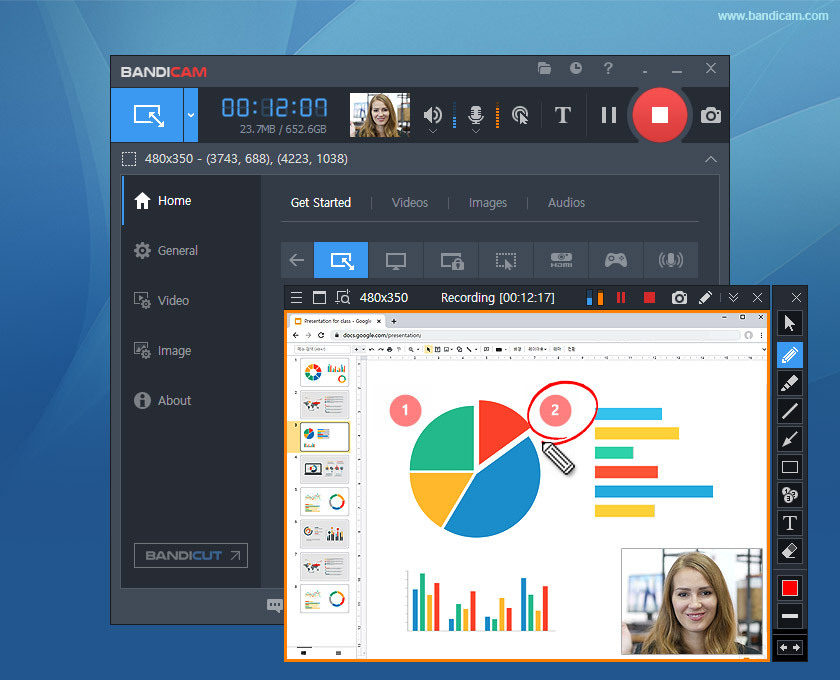
Bandicam держится в топах не просто из-за известности. Официально сервис разделяет сценарии на Screen Recorder, Game Recorder и Webcam Recorder. Это значит, что программа сразу заточена и под запись рабочего стола, и под запись игры, и под захват внешних устройств или камеры. Для игровых задач у Bandicam особенно сильная позиция: разработчик отдельно выносит поддержку high-resolution gameplay recording вплоть до 4K UHD и до 480 FPS при аппаратном ускорении. При этом бесплатная версия имеет конкретные ограничения: 10 минут на одну запись и водяной знак.
С практической точки зрения Bandicam хорош, когда вам нужен более прямолинейный и легкий путь к записи экрана и игр, чем в OBS. Здесь меньше студийной логики, зато быстрее вход: выбрали режим, обозначили область, проверили звук, поехали. Программа удобна для тех, кто записывает прохождения, обучалки по софту, технические демонстрации и видеозвонки. Дополнительный плюс — real-time drawing и webcam overlay, которые сильно помогают при записи инструкций и разборов.
Что можно сделать в программе
-
записывать экран полностью или по выделенной области
-
писать геймплей в высоком разрешении и с высоким FPS
-
добавлять голос с микрофона
-
накладывать изображение с веб-камеры
-
рисовать и выделять элементы прямо во время записи
-
снимать изображение с внешних устройств
Плюсы
-
очень сильный вариант для записи игр
-
логика режимов понятнее, чем у сложных студийных решений
-
умеет и экран, и игру, и внешние устройства
-
есть наложение камеры
-
подходит для роликов с живым комментарием
Минусы
-
у бесплатной версии есть лимит по времени
-
у бесплатной версии есть водяной знак
-
для сложных сцен и продвинутой композиции OBS гибче
Как записать экран
-
Откройте Bandicam и выберите Screen Recording для записи экрана или Game Recorder для игры.
-
Укажите область захвата или запустите игру в нужном режиме.
-
Включите микрофон и веб-камеру, если нужен комментарий и лицо в кадре.
-
Запустите запись.
-
Остановите ролик и сохраните файл, после чего при необходимости обрежьте его уже в другом редакторе.
Bandicam — один из лучших вариантов, если вам нужна программа для записи экрана со звуком на Windows с выраженным уклоном в игровые и динамичные сценарии. По сочетанию качества захвата, простоты и игровых режимов он по-прежнему очень силен.
iSpring Free Cam
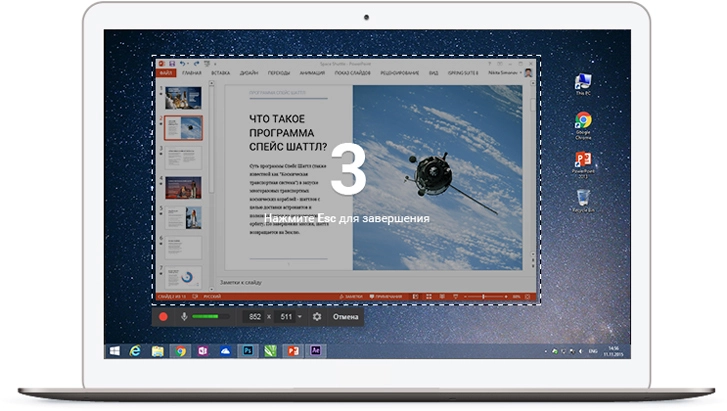
iSpring Free Cam — это бесплатный рекордер, который особенно хорошо чувствует себя в обучающих сценариях. Официально сервис подчеркивает не только запись экрана, но и встроенную обработку: можно удалить лишние фрагменты, убрать фоновый шум, подправить громкость, добавить fade-in и fade-out и загрузить готовый ролик на YouTube. Именно из-за этого Free Cam так часто попадает в рекомендации для преподавателей, корпоративного обучения и быстрых продуктовых инструкций.
Сильная сторона программы — аккуратный баланс между простотой и пользой после записи. Она не перегружена студийными функциями, но и не бросает вас один на один с сырым файлом. Если задача звучит как «записать экран ноутбука, убрать паузы, выровнять звук и отправить ролик без долгого монтажа», Free Cam попадает очень точно.
Что можно сделать в программе
-
записать экран для урока, инструкции или мини-презентации
-
вырезать ненужные куски после записи
-
подчистить шум в голосе
-
отрегулировать громкость
-
приглушить или убрать отдельные звуки
-
быстро выгрузить ролик на YouTube
Плюсы
-
бесплатная и действительно полезная для учебных задач
-
есть постобработка прямо после записи
-
удобно чистить длинные объясняющие ролики
-
хорошо подходит под видеоуроки и screencast-объяснения
-
не требует долгой подготовки
Минусы
-
по масштабу функций уступает тяжелым редакторам
-
не рассчитана на сложный многослойный монтаж
-
для стриминга и сценообразования лучше брать OBS или Camtasia
Как записать экран
-
Запустите Free Cam и начните запись экрана.
-
Выполните нужные действия: покажите интерфейс, сайт, документ или презентацию.
-
Остановите запись и сразу перейдите к обрезке.
-
Удалите ошибки, лишние паузы и неудачные фрагменты.
-
Обработайте звук, затем сохраните видео или опубликуйте его.
Если нужна бесплатная программа для записи экрана компьютера с упором именно в объясняющие ролики, iSpring Free Cam — один из самых практичных вариантов. Особенно хорошо она раскрывается в учебных и корпоративных материалах, где важна не студия, а понятный и чистый результат.
Icecream Screen Recorder
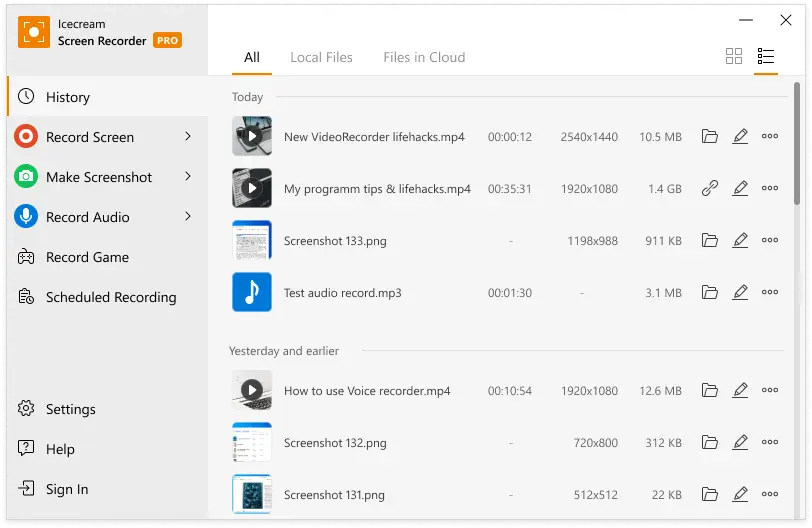
Icecream Screen Recorder — хороший компромисс между простотой и набором полезных функций. На официальной странице прямо вынесены запись веб-камеры, запись системного звука и микрофона, а также запись выбранной области экрана. Программа делает упор на понятный интерфейс и быстрый старт без лишней технической перегрузки. Для автора видеоуроков это часто очень удобный формат: не нужно изучать систему сцен, но и базовых инструментов хватает с запасом.
С практической стороны Icecream удобен, когда вам надо быстро собрать рабочий скринкаст: показать интерфейс, проговорить действия голосом, иногда вывести камеру, иногда прямо в процессе что-то дорисовать или отметить. Для внутренних инструкций, клиентских объяснений и роликов в службу поддержки это очень удачный класс программ.
Что можно сделать в программе
-
записывать экран полностью или по выделенной области
-
писать системный звук и голос с микрофона
-
добавлять окно веб-камеры
-
делать простые объясняющие ролики
-
работать с заметками и выделениями по ходу записи
-
снимать обучающие и обзорные видео
Плюсы
-
мягкий порог входа
-
достаточно функций для большинства рабочих задач
-
удобно для созвонов, вебинаров и инструкций
-
не перегружает интерфейс лишней студийной логикой
-
подходит для быстрого повседневного захвата
Минусы
-
гибкость ниже, чем у OBS
-
монтажный блок не заменяет полноценный видеоредактор
-
для сложных проектов с большим количеством сцен есть варианты мощнее
Как записать экран
-
Выберите режим записи экрана и задайте область захвата.
-
Подключите микрофон, системный звук и веб-камеру, если они нужны.
-
Запустите запись.
-
Во время захвата при необходимости выделяйте важные зоны на экране.
-
После остановки проверьте ролик и сохраните его в нужном формате.
Icecream Screen Recorder особенно хорош для тех, кто ищет понятную программу для записи экрана со звуком без долгой настройки и с нормальным набором повседневных функций. Это крепкий рабочий инструмент, а не просто упрощенная демо-утилита.
ShareX
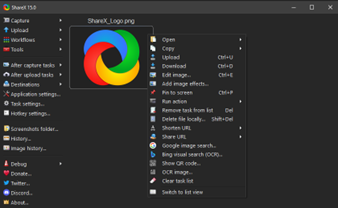
ShareX часто воспринимают как утилиту для скриншотов, но это заметное упрощение. Официально проект описывается как бесплатная open-source программа без рекламы, которая позволяет захватывать или записывать любую область экрана по нажатию клавиши, а затем быстро делиться результатом. Отдельно подчеркиваются customizable workflow system, широкий выбор направлений выгрузки и даже easy GIF recording. Для продвинутого пользователя это одна из самых интересных бесплатных программ в классе.
Сила ShareX — в скорости и автоматизации. Там, где обычный рекордер только пишет видео, ShareX умеет встраиваться в рабочий процесс: горячие клавиши, задачи после захвата, отправка результата, контроль сценария. Если вы часто делаете короткие инструкции, куски экрана, GIF-фрагменты или быстрые демонстрации ошибок, эта утилита экономит очень много времени.
Что можно сделать в программе
-
захватывать и записывать любую область экрана
-
запускать запись по горячим клавишам
-
делать короткие ролики и GIF
-
быстро отправлять результат по заранее заданному сценарию
-
строить автоматизированные цепочки действий после захвата
-
использовать программу как универсальный хаб для захвата контента
Плюсы
-
полностью бесплатная
-
open source
-
без рекламы
-
очень сильна для автоматизированных рабочих процессов
-
идеально подходит продвинутым пользователям
Минусы
-
новичку интерфейс и логика задач могут показаться сухими
-
программа рассчитана на тех, кто любит настраивать инструмент под себя
-
для длинных обучающих роликов удобнее решения со встроенным редактором
Как записать экран
-
Настройте задачу захвата под нужный сценарий.
-
Назначьте горячую клавишу или используйте запуск из интерфейса.
-
Выберите область записи.
-
Запишите короткий фрагмент, GIF или полноценное видео.
-
Сразу отправьте результат в нужное место или сохраните локально.
ShareX — лучший вариант не для всех, а для тех, кто точно знает, зачем ему нужен быстрый, свободный и очень гибкий экранный рекордер. Если хочется максимум контроля без покупки лицензии, это одна из самых сильных позиций в рейтинге.
Xbox Game Bar
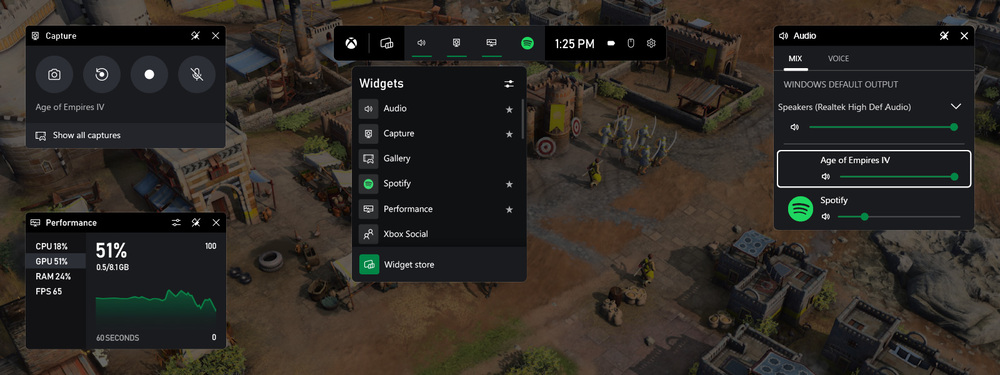
Xbox Game Bar — встроенный способ записывать экран на Windows, который часто оказывается достаточным для половины бытовых задач. Microsoft прямо указывает, что открыть Game Bar можно сочетанием Windows + G, начать запись — Windows + Alt + R, а включать и выключать микрофон во время записи — Windows + Alt + M. Клип сохраняется в папку Videos > Captures. Это очень быстрый вариант для записи игры, окна программы или короткого рабочего фрагмента без установки стороннего софта.
Важно понимать его роль правильно. Game Bar — не замена OBS и не альтернатива Camtasia. Это встроенный инструмент для быстрых захватов. Если нужно срочно записать проблему в приложении, фрагмент геймплея или короткую демонстрацию интерфейса, он отлично справляется. Если же вам нужен монтаж, титры, сцены, камера, сложное аудио и выверенный экспорт, лучше идти в отдельный софт.
Что можно сделать в программе
-
записывать приложение или игру без установки стороннего рекордера
-
быстро стартовать запись горячими клавишами
-
включать и выключать микрофон во время захвата
-
сразу находить сохраненные ролики в Captures
-
снимать короткие рабочие и игровые фрагменты
Плюсы
-
уже встроен в Windows
-
не требует установки
-
удобен для быстрых задач
-
горячие клавиши запоминаются за пару минут
-
подходит для одноразовых записей и демонстраций
Минусы
-
не тянет роль полноценного видеоредактора
-
по возможностям заметно уступает OBS и Camtasia
-
рассчитан именно на быстрый захват, а не на сложный продакшн
Как записать экран
-
Нажмите Windows + G, чтобы открыть Game Bar.
-
Перейдите в нужное приложение или игру.
-
Нажмите Windows + Alt + R для старта записи.
-
При необходимости включайте или выключайте микрофон сочетанием Windows + Alt + M.
-
После остановки откройте сохраненный файл в Videos > Captures.
Если вам нужна запись экрана на Windows прямо сейчас и без скачивания, Xbox Game Bar — один из самых рациональных вариантов. Это не самый мощный инструмент в статье, но точно один из самых быстрых в реальном использовании.
Camtasia
Camtasia — это уже полноценный пакет для тех, кто делает экранные видео регулярно и хочет не просто захватить происходящее на дисплее, а довести ролик до публикабельного вида. TechSmith прямо продвигает Camtasia как all-in-one solution: запись, редактирование и публикация внутри одной платформы. В списке функций отдельно указаны запись части экрана или всего экрана вплоть до 4K при 60 fps, запись камеры, микрофона, системного звука, а также аннотации, переходы и эффекты.
Практически это означает одно: Camtasia очень сильна там, где скринкаст — это финальный продукт, а не черновик. Если вы делаете обучающие курсы, инструкции для клиентов, демонстрации продукта, onboarding-видео или ролики для базы знаний, встроенный редактор, библиотека эффектов и более плотная логика монтажа дают заметное преимущество.
Что можно сделать в программе
-
писать весь экран или отдельную область
-
одновременно писать экран, камеру, микрофон и системный звук
-
монтировать ролик сразу после записи
-
добавлять аннотации, переходы и акценты
-
собирать обучающие и продуктовые видео
-
готовить ролики для публикации без перехода в сторонний редактор
Плюсы
-
один из самых сильных вариантов для учебного и корпоративного видео
-
запись и монтаж в одном пакете
-
подходит для длинных, аккуратно оформленных роликов
-
хорош для видеоуроков, презентаций и product demo
-
высокая верхняя планка по качеству результата
Минусы
-
заметно тяжелее простых рекордеров
-
для разовых задач часто избыточен
-
освоение занимает больше времени, чем у утилит «нажал и записал»
Как записать экран
-
Откройте модуль записи и выберите область захвата.
-
Включите камеру, микрофон и системный звук при необходимости.
-
Запустите запись.
-
После остановки отправьте материал в редактор.
-
Подрежьте, расставьте акценты, добавьте подписи и экспортируйте финальный ролик.
Camtasia — не самый легкий и не самый дешевый путь к записи экрана, зато один из самых профессиональных в сегменте screen recording для обучения, документации и объясняющих видео. Если нужен polished-результат, это один из лучших кандидатов.
FlashBack Express
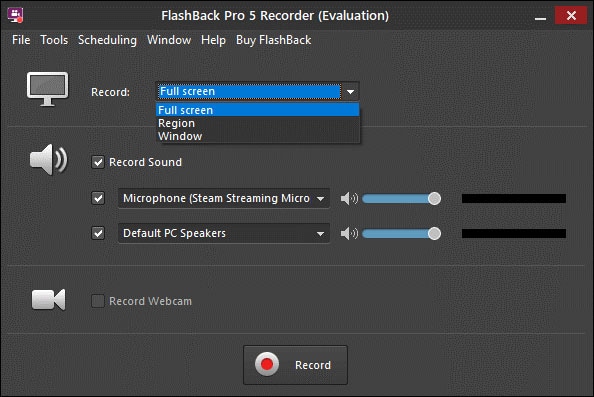
FlashBack Express за последние обновления стал заметно интереснее. Официальная страница указывает на бесплатную запись экрана, камеры и аудио, а также на unlimited recording time and zero watermarks. При этом в changelog 2026 отдельно отмечено, что бесплатные пользователи теперь могут записывать без ограничения по времени, но некоторые функции — cursor highlighting, webcam backgrounds, region and window recording — добавляют водяной знак при экспорте. Плюс FlashBack умеет запись по отдельным трекам, одновременную работу с экраном, камерой и аудио, а также базовое редактирование и обрезку.
Получается интересная конструкция: FlashBack Express хорош как «почти серьезный» рекордер для тех, кто не хочет идти в Camtasia, но уже вырос из самых простых утилит. Он особенно удобен для туториалов, демо и поясняющих роликов, где важны экран, голос, лицо в кадре и аккуратная подчистка результата.
Что можно сделать в программе
-
записывать экран, веб-камеру и звук
-
раскладывать захват по отдельным трекам
-
делать длинные записи без жесткого лимита по времени
-
подрезать ошибки и лишние куски
-
собирать обучающие и маркетинговые ролики
-
использовать аннотации и более сложную подачу, чем в простых рекордерах
Плюсы
-
очень удачный баланс между простотой и функциональностью
-
подходит для длинных роликов
-
удобен для уроков и презентаций
-
умеет экран, камеру и аудио одновременно
-
по ощущениям ближе к полупрофессиональному инструменту
Минусы
-
часть возможностей у бесплатного режима ограничивается нюансами экспорта
-
экосистема FlashBack все же менее популярна, чем OBS или Camtasia
-
логика продукта уже сложнее, чем у базовых рекордеров
Как записать экран
-
Выберите режим записи экрана.
-
Подключите камеру и аудиоисточники, если нужен комментарий и картинка с лица.
-
Запустите запись.
-
После остановки откройте ролик и вырежьте лишнее.
-
Проверьте, не затрагивают ли выбранные функции условия бесплатного экспорта.
FlashBack Express выглядит особенно интересно для тех, кому нужен бесплатный экранный рекордер уже не базового, а следующего уровня. Он закрывает много рабочих сценариев, не заставляя сразу переходить в тяжелые монтажные пакеты.
Debut Video Capture
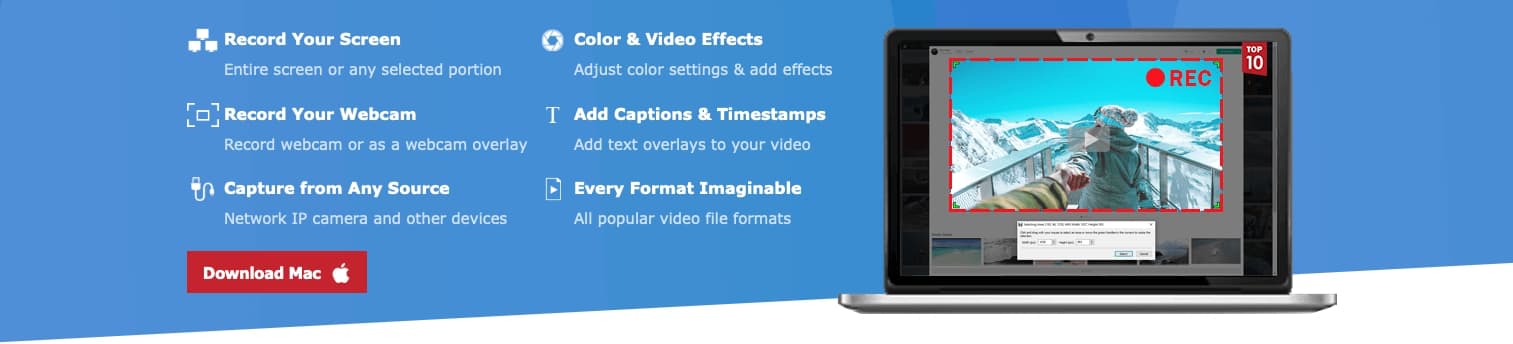
Debut Video Capture — хороший пример программы, которая умеет больше, чем обещает ее простой интерфейс. Официально NCH Software продвигает Debut как решение для записи HD-видео с экрана, веб-камеры и внешних источников. Отдельно указывается возможность screen and webcam source simultaneously и тот факт, что бесплатная версия доступна для non-commercial use. Для пользователя это означает удобный сценарий «записать экран и сразу показать реакцию с камеры» без перехода в другой инструмент.
Программа подходит тем, кто работает на стыке обычного screen capture и захвата внешних устройств. Если вы периодически пишете экран, иногда захватываете камеру, а иногда еще и подключаете другие источники, Debut оказывается практичнее многих узкоспециализированных рекордеров.
Что можно сделать в программе
-
писать экран компьютера
-
подключать веб-камеру
-
использовать одновременную запись экрана и камеры
-
захватывать внешние видеоисточники
-
работать с несколькими форматами сохранения
-
собирать реакции, демонстрации и поясняющие видео
Плюсы
-
широкая поддержка источников
-
удобно для видео с facecam
-
есть бесплатное домашнее использование
-
подходит не только для дисплея, но и для других устройств
-
хороший универсальный комбайн
Минусы
-
интерфейс выглядит более утилитарно, чем у современных конкурентов
-
русскоязычная среда вокруг продукта слабее
-
для быстрого красивого монтажа понадобится отдельный редактор
Как записать экран
-
Выберите экран как источник захвата.
-
Если нужно, добавьте веб-камеру как второй источник.
-
Проверьте формат и качество записи.
-
Начните захват.
-
После завершения сохраните ролик в нужном контейнере.
Debut Video Capture подойдет тем, кому нужна не только запись экрана ноутбука или монитора, но и более универсальная работа с разными источниками видео. Это крепкий функциональный вариант, который часто недооценивают на фоне более раскрученных брендов.
Программы для записи экрана на macOS
На Mac выбор уже не такой широкий, как на Windows, но зато здесь проще стартовать. У пользователя есть и встроенный способ записи экрана, и несколько сильных решений для тех, кто хочет больше контроля, быстрых пометок или облачного обмена. Для macOS особенно важно понимать разницу между «записать сейчас» и «записать, быстро пояснить и отправить». Именно на этом и строится подборка ниже.
QuickTime Player
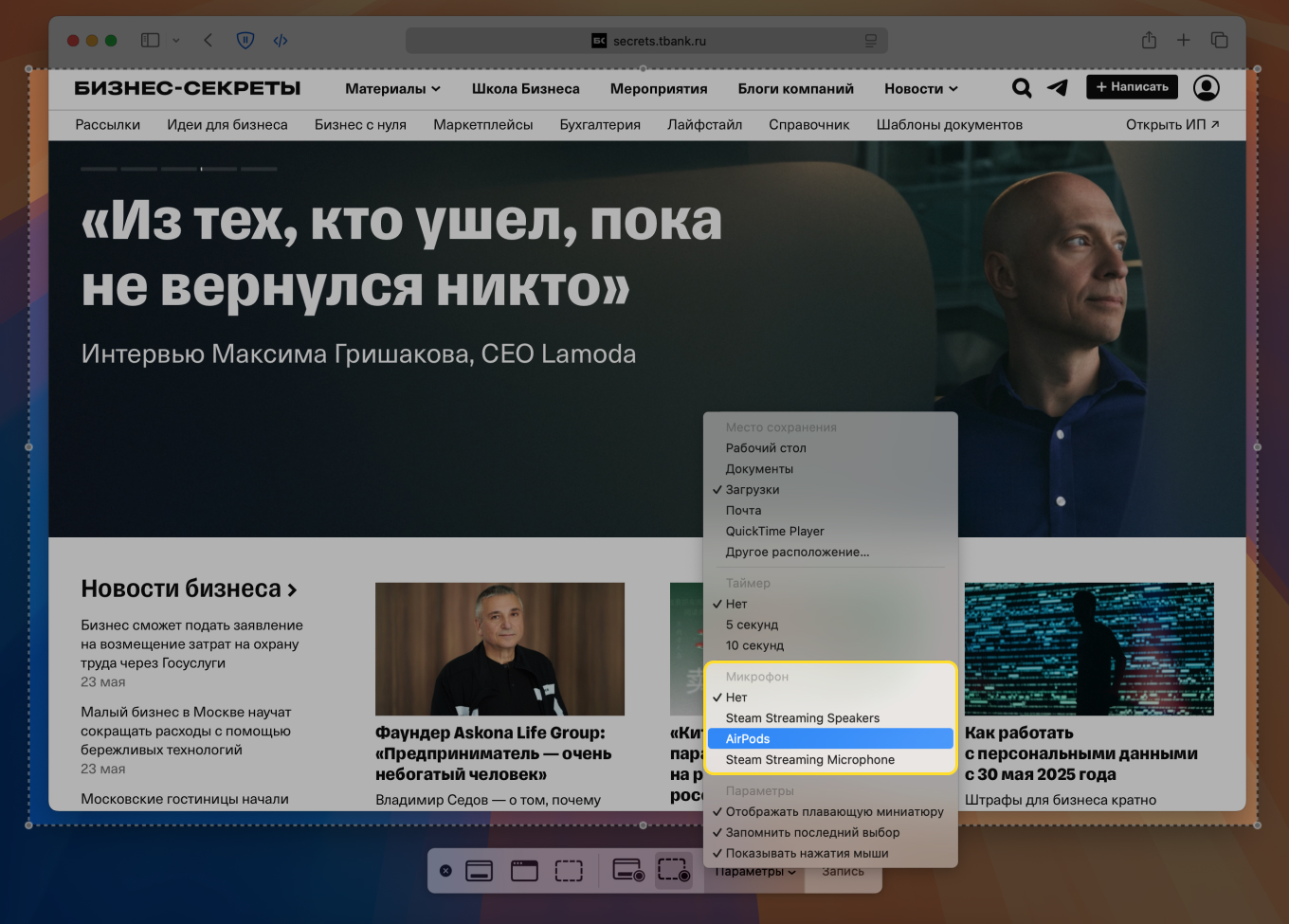
QuickTime Player — самый очевидный встроенный способ записать экран на Mac без лишней подготовки. Apple прямо указывает: в приложении QuickTime Player нужно выбрать File > New Screen Recording, после чего открывается Screenshot и появляются инструменты записи. Можно записывать весь экран или только выбранную область. Это один из лучших вариантов для разовых задач, демонстраций интерфейса, фиксации бага или короткого объяснения.
Главный плюс QuickTime — в отсутствии трения. Ничего не нужно скачивать, покупать, связывать с облаком или настраивать через сцены. Если задача появилась внезапно, этот вариант обычно выигрывает у всех. Но надо понимать его предел: QuickTime — это не монтажный конвейер, а именно быстрый встроенный recorder.
Что можно сделать в программе
-
записать весь экран Mac
-
записать только выбранную часть экрана
-
быстро сохранить ролик локально
-
использовать инструмент без установки стороннего ПО
-
фиксировать короткие инструкции и проблемы
Плюсы
-
встроен в систему
-
запускается за секунды
-
не требует отдельной установки
-
отлично подходит для быстрых задач
-
идеален для разовой записи на MacBook
Минусы
-
это базовый инструмент, а не полноценная студия
-
для серьезной обработки нужен другой софт
-
возможности подачи и монтажа минимальны
Как записать экран
-
Откройте QuickTime Player.
-
В верхнем меню выберите File > New Screen Recording.
-
В открывшейся панели Screenshot выберите запись всего экрана или только области.
-
Начните запись.
-
После остановки сохраните ролик на Mac.
QuickTime Player — лучший ответ на вопрос, как записать видео с экрана на macOS без установки программ. Это тот случай, когда встроенный инструмент действительно достаточно хорош для огромного числа повседневных сценариев.
Snagit
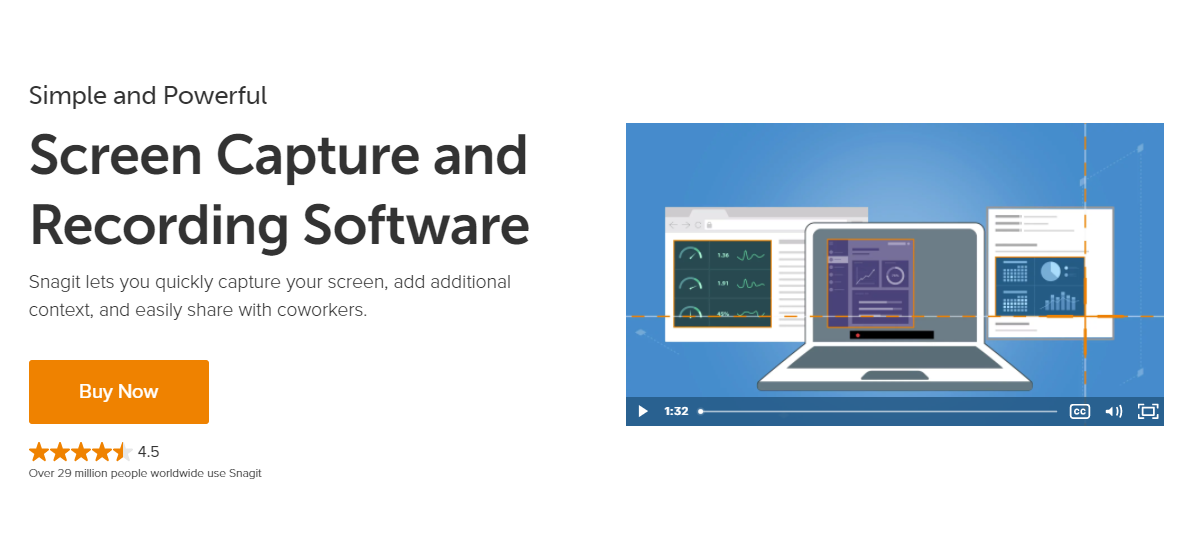
Snagit часто выбирают не те, кому нужен длинный продакшн-ролик, а те, кому нужно очень быстро и понятно объяснить что-то другому человеку. TechSmith описывает Snagit как инструмент для screen capture and screen recording, который умеет не только записывать видео, но и хорошо работает со следующим шагом: добавить arrows, text, highlights. Отдельно подчеркивается quick-share screen recorder и возможность быстро записывать экран и веб-камеру.
Это делает Snagit особенно сильным в рабочих и сервисных сценариях: саппорт, onboarding, пояснение правок, обратная связь, инструкции внутри команды. Он не так мощен, как Camtasia, но зато быстрее доводит мысль до адресата. На Mac это важное преимущество: меньше времени уходит не на запись, а на оформление идеи.
Что можно сделать в программе
-
записывать короткие видео с экрана
-
захватывать экран и веб-камеру
-
делать скриншоты и длинные scrolling capture
-
добавлять стрелки, подписи и подсветку
-
готовить how-to-материалы и служебные пояснения
Плюсы
-
очень быстрый путь от мысли до готового объяснения
-
удобен для инструкций и обратной связи
-
сочетает скриншоты и видео в одной логике
-
сильные инструменты визуального пояснения
-
отлично подходит для рабочих коммуникаций
Минусы
-
не рассчитан на сложный монтаж длинных роликов
-
для больших учебных курсов Camtasia удобнее
-
это скорее инструмент объяснения, чем студия записи
Как записать экран
-
Откройте Snagit и перейдите к записи экрана.
-
Выберите область захвата.
-
При необходимости включите веб-камеру.
-
Запишите короткий ролик.
-
Добавьте визуальные пояснения и отправьте или сохраните материал.
Если на Mac вам нужен не столько «рекордер ради рекордера», сколько рабочий инструмент для объяснения, Snagit — один из самых разумных вариантов. Он экономит время именно на том этапе, где большинство программ тормозит процесс.
Monosnap
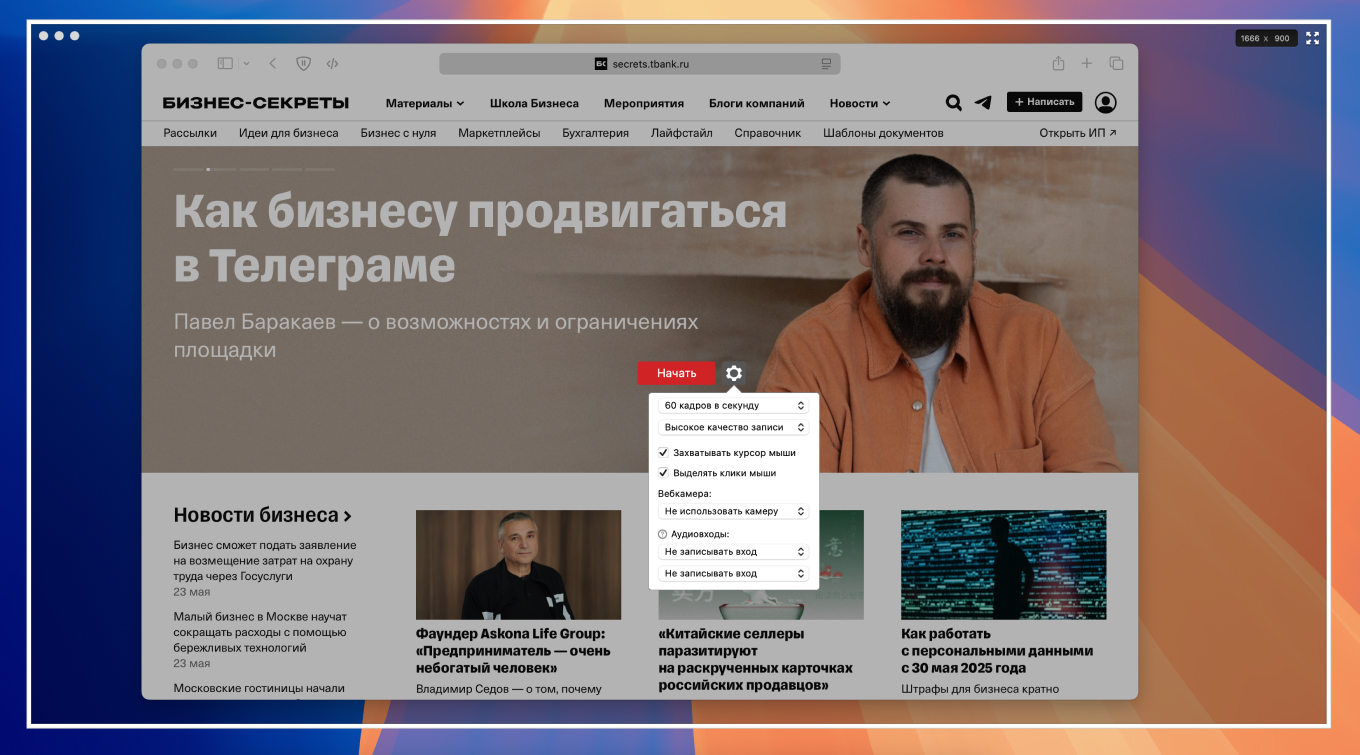
Monosnap — еще один удобный инструмент для тех, кому нужен быстрый захват и быстрая отправка результата. Официальный сайт говорит о Mac и PC, собственном облачном хранилище, скриншотах, записи видео и загрузке файлов directly to the cloud. Дополнительно карточка расширения в Chrome Web Store перечисляет аннотации, стрелки, фигуры, текст, blur, resize, crop и настраиваемые hotkeys. В сумме получается очень практичный инструмент для коротких инструкций и клиентских разборов.
Monosnap хорош именно тогда, когда нужно быстро зафиксировать происходящее на экране, пояснить детали и тут же отправить ссылку или файл. Он не конкурирует с тяжелыми редакторами, зато прекрасно подходит для проектной, командной и поддерживающей коммуникации.
Что можно сделать в программе
-
записывать видео с экрана
-
делать скриншоты
-
добавлять аннотации, стрелки и текст
-
размывать чувствительные данные
-
обрезать и подгонять изображение
-
отправлять результат в облако
Плюсы
-
очень удобен для быстрой передачи результата
-
хорошо сочетается со скриншотным рабочим процессом
-
есть аннотации и blur
-
подходит для Mac и Windows
-
не перегружен лишней продакшн-логикой
Минусы
-
это не монтажная студия
-
длинные обучающие ролики удобнее делать в Camtasia
-
основной фокус — быстрый захват и обмен, а не сложная обработка
Как записать экран
-
Выберите режим записи видео.
-
Задайте область захвата.
-
При необходимости подготовьте горячие клавиши заранее.
-
Запишите нужный фрагмент.
-
Добавьте пояснения и сразу отправьте материал в облако или локально.
Monosnap особенно полезен тем, кто постоянно объясняет что-то визуально: дизайнерам, продактам, саппорту, разработчикам и преподавателям. Для оперативной экранной коммуникации это один из самых удобных инструментов на macOS.
Онлайн-сервисы для записи видео с экрана
Браузерные решения выигрывают в одном: они запускаются моментально. Их логика проста — дать запись экрана, камеры и звука без отдельной установки и без тяжелой локальной инфраструктуры. Но именно здесь особенно важно не путать быстрый старт с универсальностью. Для длинных проектов десктопные программы почти всегда сильнее, зато для разовых демонстраций и срочных объяснений браузерный рекордер действительно удобнее.
Apowersoft Free Online Screen Recorder
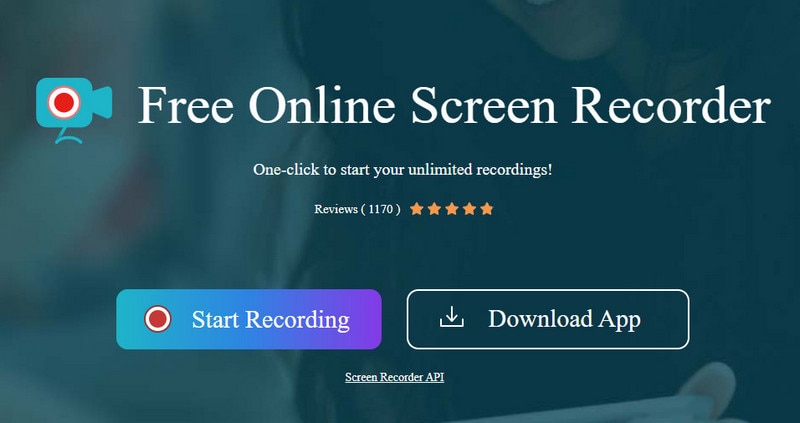
Apowersoft Free Online Screen Recorder — один из самых понятных браузерных вариантов в категории. Официальная страница прямо обещает free online recording without a time limit, работу без скачивания, запись browser window, desktop activity или webcam, а также одновременную запись system sound и microphone. Для онлайн-формата это очень сильный набор: можно быстро показать экран, добавить себя в кадр и сразу получить материал без установки большого пакета.
Практически это означает, что Apowersoft особенно хорош для срочных задач: записать разбор ошибки в браузере, показать короткий walkthrough, сохранить веб-урок, быстро снять пояснение для клиента или команды. Когда важно не ковыряться в настройках, а просто открыть вкладку и начать, такой подход оказывается очень удобным.
Что можно сделать в сервисе
-
записывать экран прямо в браузере
-
выбирать окно, рабочий стол или веб-камеру
-
писать системный звук и микрофон
-
делать picture-in-picture с камерой
-
сохранять запись локально
-
быстро использовать сервис без отдельной тяжелой установки
Плюсы
-
быстрый вход
-
не нужен полноценный десктопный пакет
-
есть экран, камера и звук в одном решении
-
удобно для разовых задач и коротких скринкастов
-
хороший вариант для тех, кто работает из браузера
Минусы
-
браузерные ограничения никуда не деваются
-
для длинных проектов и сложной обработки лучше десктопный софт
-
степень контроля над записью ниже, чем у OBS или Camtasia
Как записать экран
-
Откройте сервис в браузере.
-
Выберите режим: экран, окно, рабочий стол или камера.
-
Разрешите доступ к экрану, микрофону и веб-камере при необходимости.
-
Запустите запись.
-
Сохраните ролик локально или поделитесь им дальше.
Apowersoft — хороший ответ на вопрос, как записать видео с экрана онлайн без установки программы и без постоянного чувства, что вы работаете с урезанной игрушкой. Для коротких браузерных сценариев он остается одним из самых практичных вариантов.
Мобильные приложения для записи экрана
На смартфоне логика выбора другая. Здесь важны не только качество захвата и звук, но и то, насколько сильно приложение мешает устройству жить: перегрев, прожорливость, плавающая панель, стабильность при долгой записи, удобство вызова facecam и скорость сохранения файла. Для разовой записи часто хватает встроенной функции Android или iPhone, а отдельное приложение имеет смысл брать тогда, когда нужен редактор, стриминг, GIF, facecam или более удобная панель управления.
DU Recorder

DU Recorder — один из самых известных мобильных рекордеров и до сих пор остается заметным выбором для тех, кто записывает экран телефона регулярно. Официальный сайт подчеркивает screen recording, high-quality videos, video editing и livestream. В карточке App Store отдельно указано, что приложение умеет livestream your screen to YouTube, Facebook and Twitch, записывать экран и сохранять видео локально. Это делает DU Recorder удобным не только для записи обычных гайдов, но и для мобильного контента с дальнейшей публикацией.
По ощущениям DU Recorder лучше всего раскрывается у тех, кто пишет мобильные игры, короткие обучалки, объяснения по интерфейсу приложений или прямые эфиры с телефона. Важное достоинство — сочетание записи, редактирования и стриминговой логики в одном приложении, без постоянного перекидывания файлов между программами.
Что можно сделать в приложении
-
записывать экран смартфона
-
сохранять ролики локально
-
стримить экран на крупные платформы
-
подрезать и объединять видео
-
добавлять музыку к записанному материалу
-
использовать приложение для мобильных гайдов и геймплея
Плюсы
-
подходит и для записи, и для стриминга
-
удобен для мобильных игр и демо
-
есть базовая обработка видео
-
простой вход для автора контента с телефона
-
сильный набор именно для мобильного сценария
Минусы
-
это не десктопный монтажный пакет и не замена полноценному редактору
-
качество и стабильность сильнее зависят от самого устройства
-
при долгой записи на слабом смартфоне нагрузка будет заметной
Как записать экран
-
Запустите приложение.
-
Выберите режим записи экрана или стрима.
-
Проверьте звук и параметры качества.
-
Начните запись одним тапом.
-
После завершения сохраните ролик локально или сразу отправьте его дальше.
DU Recorder стоит ставить тем, кто реально работает со смартфона как с контентной площадкой, а не просто иногда включает запись. В мобильной категории это один из самых универсальных рекордеров.
Mobizen
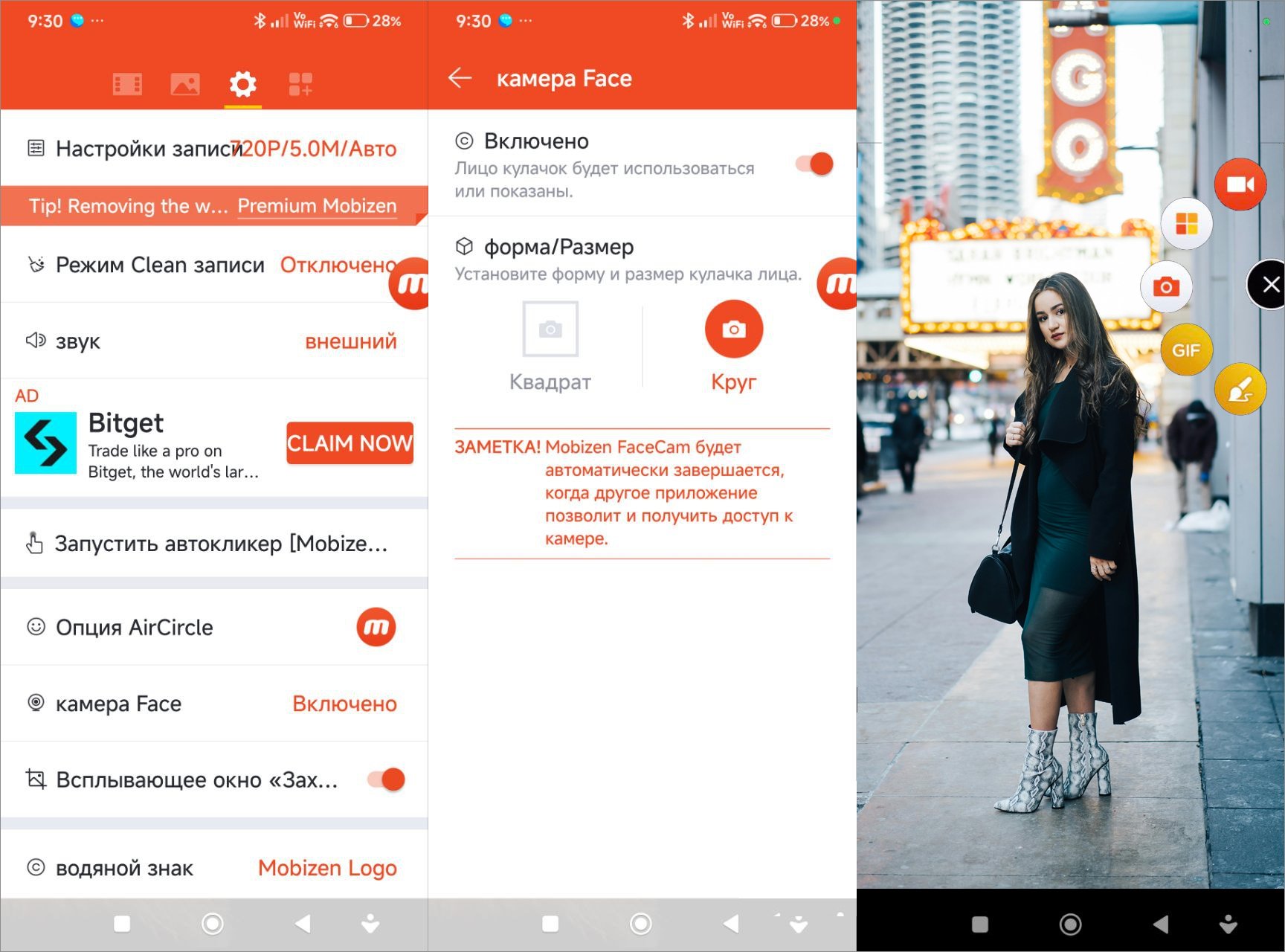
Mobizen держится в категории мобильных рекордеров за счет простой логики старта и широкой ориентации на создателей короткого контента. Официальная страница сервиса говорит о старте записи в один клик, удобстве для gameplay, video и live broadcasting. В экосистеме Google Play разработчик дополнительно подчеркивает, что Mobizen позволяет record, create GIF, edit, AutoTap, а свежие обновления получили presets for recording settings и snapshot feature. Также отдельно отмечено, что записанные файлы сохраняются на устройстве пользователя, а не на сервере.
На практике Mobizen особенно хорош для автора, которому нужен понятный мобильный рекордер без глубокого погружения в технические детали. Записать экран, быстро оформить результат, вытащить GIF, снять мобильный гайд или фрагмент игрового процесса — все это приложение делает достаточно уверенно.
Что можно сделать в приложении
-
записывать экран телефона
-
быстро стартовать запись без сложной подготовки
-
делать GIF из записанного материала
-
редактировать получившийся ролик
-
использовать готовые пресеты для записи
-
сохранять результат локально на устройство
Плюсы
-
быстрый старт
-
хорошо подходит для короткого мобильного контента
-
есть дополнительные функции помимо самой записи
-
удобен для геймеров и авторов простых гайдов
-
не требует сложной подготовки
Минусы
-
для длинных и сложных роликов все равно потребуется отдельный монтаж
-
нагрузка и плавность зависят от железа смартфона
-
мобильный интерфейс не всем нравится при очень частом использовании
Как записать экран
-
Откройте Mobizen.
-
Выберите запись экрана.
-
Настройте качество через пресет или вручную.
-
Запустите запись одним нажатием.
-
После завершения отредактируйте ролик или сохраните его локально.
Если нужен мобильный рекордер с низким порогом входа и набором полезных функций вокруг самой записи, Mobizen остается очень крепким вариантом. Для Android-сценариев «быстро записал, быстро дооформил, быстро выложил» это один из наиболее удобных инструментов.
Что в итоге выбрать
Если собрать все выше в понятную схему, картина получается такой.
Берите Экранную Камеру, если нужна удобная запись экрана на Windows с понятным русским интерфейсом, базовой обработкой и нормальным экспортом без перехода в другой редактор.
Берите OBS Studio, если вы хотите самый гибкий контроль над сценами, источниками и звуком. Это лучший выбор для тех, кто пишет экран постоянно и не боится потратить время на настройку.
Берите Bandicam, если вам особенно важны запись игр, высокий FPS, быстрый старт и предсказуемая логика режимов.
Берите iSpring Free Cam, если делаете именно обучающие ролики и цените простую зачистку записи после захвата.
Берите Xbox Game Bar или QuickTime Player, если запись нужна прямо сейчас и без установки чего-либо.
Берите Camtasia, если скринкаст — это уже почти готовый продукт, который нужно довести до аккуратного финального видео внутри одной программы.
Берите ShareX, если вам нужна бесплатная автоматизированная утилита для захвата и отправки результата по жестко настроенному сценарию.
Берите Apowersoft, если нужен браузерный вариант без отдельной установки.
Берите DU Recorder или Mobizen, если основная площадка для записи у вас — смартфон, а не компьютер.
Главный вывод простой: лучшая программа для записи видео с экрана — не та, где больше функций на странице описания, а та, которая быстрее и чище закрывает именно ваш сценарий. Для разовой записи нужен один класс инструментов, для обучения — второй, для игр — третий, для мобильного контента — четвертый. Если подобрать программу под задачу, а не под рекламный список возможностей, экранный рекордер превращается из компромисса в реальный рабочий инструмент.
