Видео приходится конвертировать по разным причинам: файл не открывается на телевизоре, ролик слишком много весит для отправки, сайт принимает только MP4, редактор не читает MKV, телефон снял MOV, а нужно загрузить материал в CMS или соцсеть. Онлайн-конвертер видео закрывает быстрые задачи прямо в браузере, а настольная программа удобнее для больших роликов, приватных материалов и пакетной обработки.
Краткое сравнение инструментов
| Инструмент | Тип | Для чего подходит лучше всего | Настройки качества | Пакетная обработка | Главный плюс | Главный минус |
|---|---|---|---|---|---|---|
| ВидеоМАСТЕР | программа для Windows | большие файлы, приватные видео, работа без загрузки в браузер | кодек, формат, разрешение, обрезка, звук | есть | стабильная работа на компьютере | нужна установка |
| 123APPS Video Converter | онлайн | быстрая конвертация в MP4, AVI, MOV и другие форматы | разрешение, качество, кодеки | ограниченно | простой интерфейс | зависит от загрузки файла в интернет |
| Online-Convert | онлайн | точная настройка видео перед экспортом | битрейт, экран, кодек, поворот, обрезка | есть | много ручных параметров | интерфейс перегружен для новичка |
| Convertio | онлайн | быстрая смена формата небольших файлов | качество, пропорции, кодек, поворот | есть | понятная схема загрузки и экспорта | лимит 100 МБ без регистрации |
| CloudConvert | онлайн | гибкая конвертация с настройкой кодеков | кодек, битрейт, разрешение, качество | есть | поддержка большого числа форматов | часть сценариев завязана на лимиты аккаунта |
| FreeConvert | онлайн | сжатие и конвертация с настройками размера | битрейт, разрешение, качество | есть | удобные параметры сжатия | реклама и ограничения бесплатного режима |
| Zamzar | онлайн | максимально простой обмен формата | выбор целевого формата | есть | минимум действий | мало тонких настроек видео |
| VEED | онлайн-редактор | конвертация плюс правки для соцсетей | формат, редактор, размер кадра | есть | конвертер совмещён с редактором | продвинутые функции завязаны на тарифы |
| Kapwing | онлайн-редактор | ролики для соцсетей, MP4, GIF, WebM | экспорт, размер холста, обрезка | есть | сильный редактор после конвертации | лишний для простой смены контейнера |
| Video Candy | онлайн | простые действия: конвертация, обрезка, сжатие | базовые параметры экспорта | есть | аккуратный набор видеоинструментов | меньше профессиональных настроек кодека |
| Clideo | онлайн | конвертация, сжатие, подготовка коротких роликов | формат, частота кадров, аудиопараметры | есть | понятный мастер действий | ограничения бесплатного режима |
| Vidmore Video Converter | онлайн и программа | популярные форматы, HD-экспорт | формат, разрешение, профили | есть | широкий набор форматов | онлайн-версия проще настольной |
| Aconvert | онлайн | быстрый перевод в MP4, AVI, MKV, MOV, WebM | размер, битрейт, FPS | есть | много выходных форматов | старомодный интерфейс |
| Adobe Express Video Converter | онлайн | быстрое преобразование в MP4 и простая правка | обрезка, отключение звука, предпросмотр | ограниченно | удобен для публикаций и дизайна | не рассчитан на глубокую настройку кодеков |
| Aiseesoft Free Video Converter | онлайн и программа | базовая конвертация популярных форматов | профили, формат, базовые настройки | есть | простой рабочий сценарий | онлайн-интерфейс менее гибкий, чем настольные конвертеры |
Как выбрать формат перед конвертацией
Для большинства бытовых задач оптимален MP4 с кодеком H.264 и аудио AAC. Такой файл открывается на Windows, macOS, Android, iPhone, телевизорах, сайтах и в большинстве видеоредакторов. Когда важен меньший вес при хорошем качестве, используют H.265, но совместимость у него ниже: старые устройства и браузеры читают его хуже.
MKV подходит для хранения фильмов, субтитров, нескольких звуковых дорожек и архивов. MOV часто встречается после съёмки на iPhone и в рабочих процессах Apple. WebM удобен для сайта и браузерной публикации. AVI стоит использовать только для совместимости со старым оборудованием: формат устарел, файлы часто получаются тяжелее, а современные кодеки в нём работают не так удобно.
Качество после конвертации зависит от четырёх параметров:
-
разрешение: 1920×1080 сохраняет Full HD, 1280×720 уменьшает файл, 3840×2160 оставляет 4K;
-
битрейт: чем выше значение, тем меньше артефактов и больше размер файла;
-
частота кадров: 30 FPS подходит для обычных роликов, 60 FPS — для игр, спорта и динамичных сцен;
-
кодек: H.264 даёт лучшую совместимость, H.265 сильнее сжимает, VP9 и AV1 применяются для веб-видео.
Когда онлайн-конвертер лучше программы
Онлайн-конвертер видео удобен, когда нужно быстро преобразовать один ролик, нет доступа к своему компьютеру, файл небольшой, а результат нужен сразу. Пользователь открывает сайт, загружает видео, выбирает MP4, AVI, MOV, MKV или другой формат, запускает обработку и скачивает результат.
Для больших файлов, приватных записей, рабочих материалов, архивов с десятками роликов и регулярной обработки лучше настольная программа. Она не отправляет видео на внешний сервер, стабильнее работает с тяжёлыми файлами и не зависит от скорости загрузки в браузере.
1. ВидеоМАСТЕР
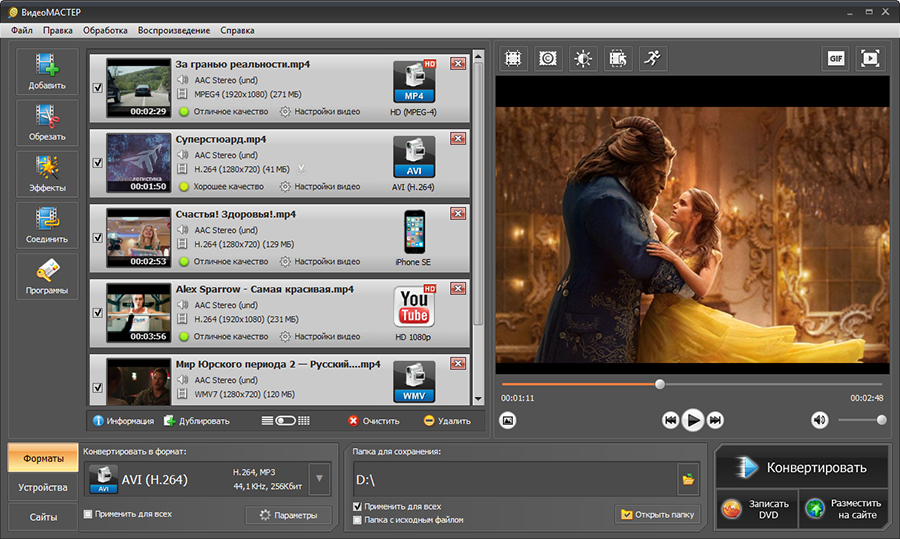
ВидеоМАСТЕР — настольный видеоконвертер для Windows. Программа работает на Windows 11, 10, 8, 7 и XP, открывает локальные ролики без загрузки в браузер, конвертирует видео, сжимает файлы, помогает обрезать фрагменты, извлекать звук, создавать GIF и готовить видео для устройств. В интерфейсе есть вкладки с добавлением файлов, выбором формата, настройками качества и запуском конвертации.
Для каких задач подходит
ВидеоМАСТЕР ставлю первым, потому что это не браузерный сервис, а полноценная программа для регулярной конвертации. Она подходит для больших файлов с камеры, записей экрана, семейного архива, сериалов, роликов с флешки и материалов, которые нельзя загружать на сторонние сайты.
В программе удобно:
-
перевести AVI, MKV, MOV, WebM, WMV и другие форматы в MP4;
-
подготовить ролик для смартфона, планшета, телевизора или сайта;
-
уменьшить размер файла перед отправкой;
-
вырезать лишний фрагмент до конвертации;
-
собрать пакетную обработку нескольких файлов;
-
создать GIF из короткого фрагмента;
-
добавить или обработать субтитры.
Как конвертировать видео в ВидеоМАСТЕР
-
Откройте программу и нажмите Добавить.
-
Выберите видео на компьютере.
-
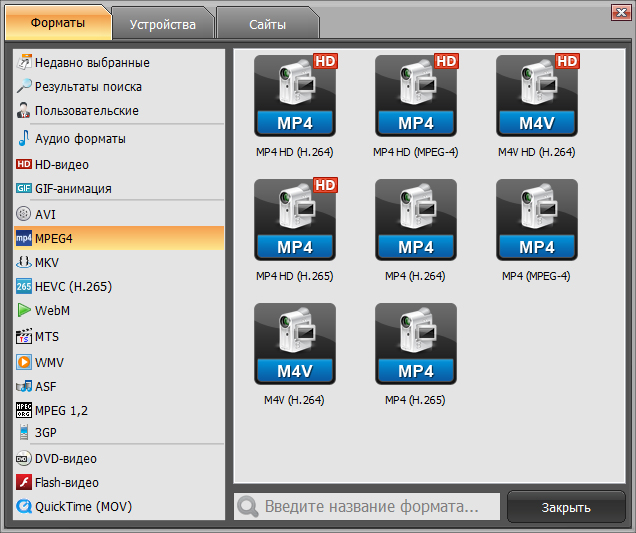
В нижней части окна откройте список форматов.
-
Выберите MP4 для универсального результата или другой нужный формат.
-
Откройте настройки качества и проверьте разрешение, кодек и размер файла.
-
При необходимости нажмите инструменты редактирования: обрезка, поворот, кадрирование, звук.
-
Укажите папку сохранения.
-
Нажмите Конвертировать.
Для ролика, который нужно сохранить без заметного ухудшения, лучше оставить исходное разрешение и не снижать частоту кадров. Для отправки в мессенджер уменьшайте битрейт и разрешение до 1280×720. Для архива оставляйте 1920×1080 или 4K, когда исходник снят в таком качестве.
Плюсы
-
работает без загрузки видео в интернет;
-
подходит для больших файлов;
-
есть пакетная обработка;
-
есть инструменты обрезки и подготовки ролика;
-
поддерживаются профили устройств;
-
удобно извлекать звук и делать GIF;
-
понятный сценарий для новичка.
Минусы
-
требуется установка на компьютер;
-
работает только на Windows;
-
для разовой короткой задачи браузерный сервис быстрее;
-
качество результата зависит от выбранного профиля и битрейта.
Практический совет
Для сохранения качества выбирайте MP4 с H.264, оставляйте исходное разрешение и не снижайте FPS. Для уменьшения веса меняйте битрейт постепенно: сначала сжимайте умеренно, затем проверяйте картинку на динамичных сценах.
2. 123APPS Video Converter
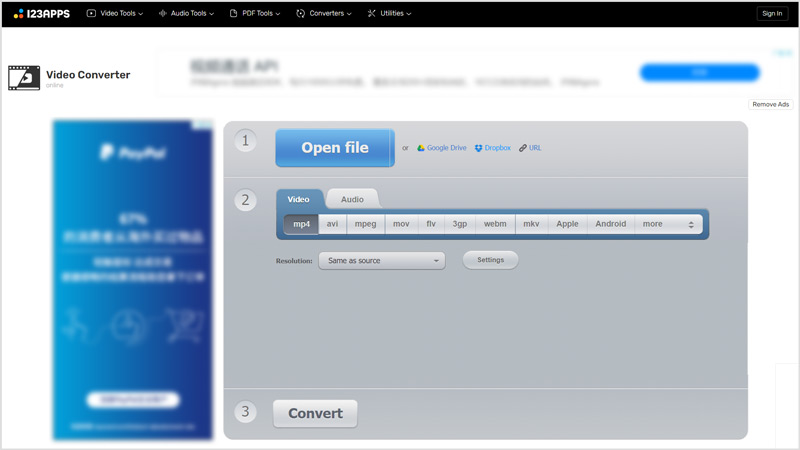
123APPS Video Converter — браузерный видеоконвертер для быстрой смены формата, разрешения и размера файла. Сервис загружает видео через кнопку Open file, поддерживает файлы до 4 ГБ, предлагает выбор выходного формата, разрешения, качества, видеокодека, аудиокодека и опцию no audio для удаления звука. В описании сервиса указана поддержка более 300 видеоформатов, а обработанные файлы удаляются автоматически через несколько часов.
Для каких задач подходит
123APPS удобен для быстрого перевода видео в MP4, AVI, MOV, MKV, WebM и другие популярные форматы. Он хорошо подходит для ролика с телефона, короткой записи экрана, файла для презентации или материала, который нужно подготовить без установки программы.
Сервис особенно удобен, когда нужно:
-
быстро преобразовать видео в MP4;
-
уменьшить разрешение;
-
убрать звук;
-
выбрать кодек;
-
подготовить ролик для загрузки на сайт;
-
обработать файл на чужом компьютере.
Как конвертировать видео в 123APPS
-
Откройте страницу видеоконвертера.
-
Нажмите Open file.
-
Дождитесь загрузки ролика.
-
Выберите вкладку с нужным форматом, например Video.
-
Нажмите MP4, AVI, MOV или другой формат.
-
Откройте Settings.
-
Выберите разрешение, качество, видеокодек и аудиокодек.
-
Для удаления звука используйте параметр no audio.
-
Нажмите кнопку конвертации.
-
Скачайте готовый файл.
Плюсы
-
работает прямо в браузере;
-
не требует установки;
-
поддерживает крупные для онлайн-сервиса файлы;
-
есть настройки качества и кодеков;
-
есть удаление звуковой дорожки;
-
интерфейс понятен без подготовки.
Минусы
-
файл загружается на сервер;
-
скорость зависит от интернета;
-
для архива из десятков роликов удобнее настольная программа;
-
при слабом соединении загрузка большого файла занимает много времени.
Практический совет
Для роликов с телефона выбирайте MP4, H.264 и исходное разрешение. Для отправки в мессенджер уменьшайте разрешение до 720p и ставьте среднее качество. Для публикации на сайте оставляйте MP4 и отключайте лишний звук, когда он не нужен.
3. Online-Convert
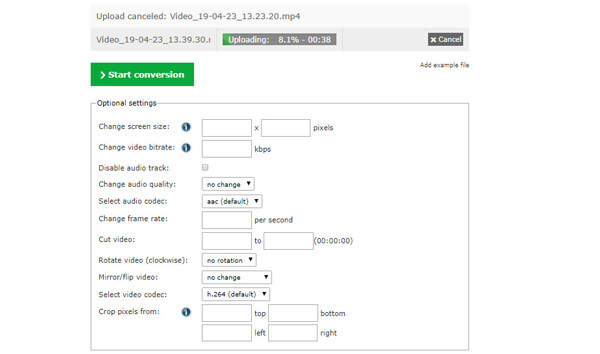
Online-Convert — один из самых подробных браузерных конвертеров. MP4-конвертер принимает более 50 исходных видеоформатов, включая MPEG-2, MKV, AVI, MOV, 3GP и FLV. Перед запуском обработки доступны параметры размера экрана, видеобитрейта, аудиокодека, видеокодека, поворота, обрезки, зеркального отражения и кадрирования. Обработка запускается кнопкой Start conversion.
Для каких задач подходит
Online-Convert стоит выбирать, когда нужно не просто изменить формат видео, а вручную подготовить итоговый файл. Здесь удобно контролировать технические параметры: уменьшить ширину и высоту кадра, задать битрейт, повернуть ролик, обрезать края, изменить аудио и выбрать кодек.
Сервис подходит для:
-
конвертации в MP4, WebM, AVI, MOV, MKV и другие форматы;
-
подготовки роликов для сайта;
-
изменения разрешения;
-
уменьшения веса файла;
-
исправления повернутого видео;
-
удаления лишних краёв;
-
настройки битрейта.
Как конвертировать видео в Online-Convert
-
Выберите нужный тип конвертера, например Convert to MP4.
-
Загрузите видео с компьютера.
-
Откройте блок дополнительных настроек.
-
Укажите ширину и высоту кадра.
-
Настройте видеобитрейт, когда нужно уменьшить вес файла.
-
Выберите видеокодек и аудиокодек.
-
Используйте поворот, обрезку или зеркальное отражение, когда исходник снят неправильно.
-
Нажмите Start conversion.
-
Скачайте готовый файл.
Плюсы
-
много ручных настроек;
-
подходит для точной подготовки видео;
-
поддерживает большое число исходных форматов;
-
есть поворот, кадрирование и обрезка;
-
можно контролировать битрейт;
-
удобно готовить видео для веб-публикации.
Минусы
-
новичку сложнее разобраться, чем в простых конвертерах;
-
для одной быстрой операции интерфейс выглядит перегруженным;
-
большие файлы зависят от скорости загрузки;
-
часть возможностей ограничивается условиями сервиса.
Практический совет
Для сайта используйте MP4 с H.264, ширину 1920 или 1280 пикселей и умеренный битрейт. Для видео без важного звука снижайте аудиобитрейт или отключайте аудиодорожку. Для ролика с телефона проверяйте поворот перед экспортом.
4. Convertio
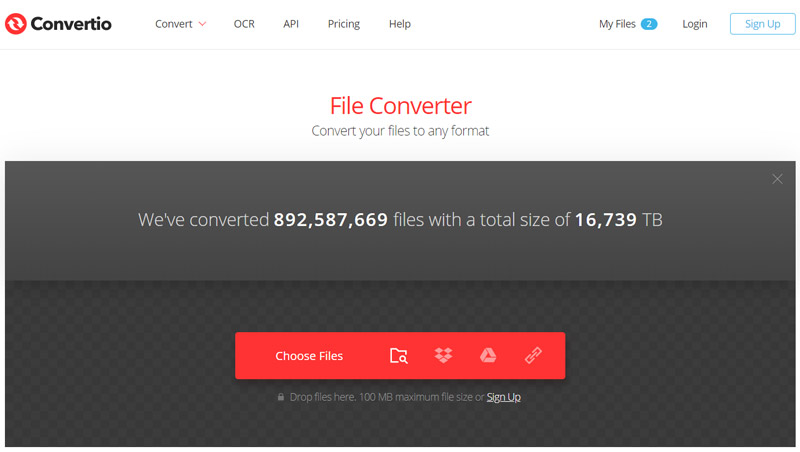
Convertio — простой онлайн-конвертер с понятным маршрутом: загрузить файл, выбрать выходной формат, нажать Convert и скачать результат. В бесплатном режиме без регистрации действует ограничение 100 МБ на файл. В видеонастройках доступны качество, пропорции, кодек, поворот и отражение. Сервис удаляет загруженные и обработанные файлы автоматически.
Для каких задач подходит
Convertio удобен для небольших файлов: короткого видео из мессенджера, ролика для презентации, фрагмента записи экрана, материала с телефона или файла, который нужно быстро перевести в MP4.
Он хорошо подходит для:
-
преобразования MOV в MP4;
-
перевода AVI в MP4;
-
смены MKV на MP4;
-
подготовки коротких роликов для отправки;
-
базовой настройки качества;
-
поворота видео перед скачиванием.
Как конвертировать видео в Convertio
-
Нажмите кнопку выбора файла.
-
Загрузите ролик с компьютера.
-
Выберите исходный и выходной формат.
-
Откройте настройки, когда нужно изменить качество, пропорции или кодек.
-
Нажмите Convert.
-
Дождитесь окончания обработки.
-
Скачайте результат.
Плюсы
-
очень простой сценарий;
-
удобно работать с короткими роликами;
-
есть базовые настройки видео;
-
поддерживаются популярные форматы;
-
можно быстро повернуть или отразить ролик;
-
не нужно устанавливать программу.
Минусы
-
ограничение 100 МБ без регистрации;
-
не подходит для длинных 4K-файлов;
-
тонких параметров меньше, чем у Online-Convert и CloudConvert;
-
скорость зависит от загрузки файла.
Практический совет
Convertio лучше использовать для небольших файлов, где важна скорость. Для ролика до 100 МБ выбирайте MP4, оставляйте исходные пропорции и не снижайте качество без необходимости.
5. CloudConvert
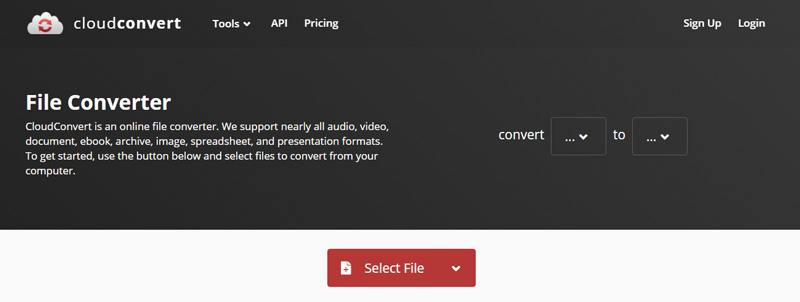
CloudConvert — гибкий онлайн-конвертер для видео, документов, изображений, аудио и архивов. Сервис работает в браузере, поддерживает более 200 форматов и даёт расширенные параметры для многих типов файлов: кодеки, битрейт, разрешение и качество. В видеосценариях используются MP4, WebM, AVI и другие форматы.
Для каких задач подходит
CloudConvert хорошо подходит для пользователей, которым мало простого выбора MP4. Здесь удобно контролировать кодек, разрешение, качество и параметры файла перед запуском. Сервис полезен для тех, кто готовит видео под разные платформы и хочет получить предсказуемый результат.
CloudConvert подходит для:
-
конвертации MP4, AVI, WebM, MOV, MKV;
-
настройки кодека;
-
уменьшения размера файла;
-
пакетной обработки;
-
подготовки материалов для сайта;
-
перевода роликов из редких форматов.
Как конвертировать видео в CloudConvert
-
Нажмите Select File.
-
Загрузите видео.
-
В поле Convert to выберите нужный формат.
-
Откройте параметры рядом с форматом.
-
Укажите кодек, разрешение, качество или битрейт.
-
Добавьте другие файлы, когда нужна пакетная обработка.
-
Нажмите Convert.
-
Скачайте готовый файл.
Плюсы
-
поддерживает много форматов;
-
есть расширенные параметры;
-
удобно настраивать кодек и разрешение;
-
подходит для пакетной обработки;
-
работает без установки;
-
хорошо подходит для технически точной конвертации.
Минусы
-
новичку нужно понимать параметры кодека и битрейта;
-
бесплатный режим ограничивает объём регулярной работы;
-
большие файлы требуют стабильного интернета;
-
для приватных материалов лучше программа на компьютере.
Практический совет
Для универсального файла выбирайте MP4 и H.264. Для меньшего веса используйте H.265, когда файл предназначен для современных устройств. Для сайта проверяйте итоговый размер: слишком высокий битрейт ухудшает скорость загрузки страницы.
6. FreeConvert
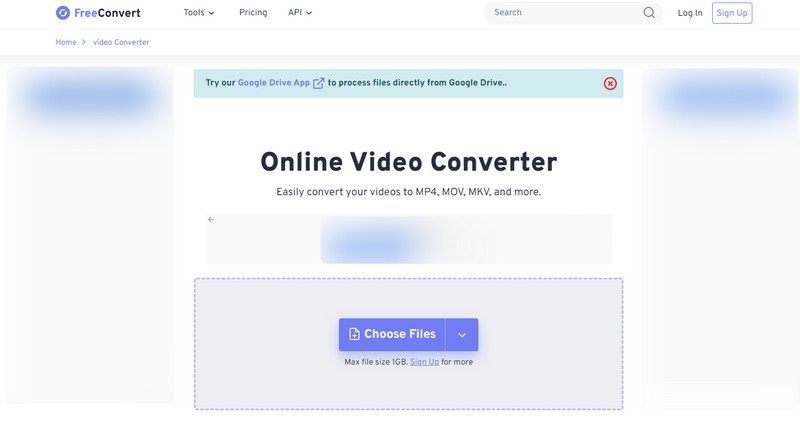
FreeConvert — онлайн-конвертер с упором на настройку качества и размера файла. В видеоконвертере доступны параметры битрейта, разрешения и другие настройки, которые помогают получить нужный баланс между качеством и весом.
Для каких задач подходит
FreeConvert особенно полезен, когда нужно не только преобразовать видео в MP4, но и уменьшить его размер. Он подходит для отправки роликов по почте, загрузки в мессенджер, публикации в личном кабинете, подготовки видео для сайта и сжатия записей экрана.
Сервис подходит для:
-
конвертации в MP4, AVI, MOV, MKV, WebM;
-
сжатия видео;
-
уменьшения разрешения;
-
настройки битрейта;
-
пакетной обработки нескольких файлов;
-
быстрой подготовки роликов для загрузки.
Как конвертировать видео в FreeConvert
-
Нажмите кнопку загрузки файла.
-
Добавьте ролик с компьютера.
-
Выберите выходной формат.
-
Откройте Advanced Settings.
-
Укажите видеокодек, разрешение или битрейт.
-
Настройте параметры сжатия.
-
Нажмите кнопку конвертации.
-
Скачайте готовый файл.
Плюсы
-
удобно уменьшать размер видео;
-
есть расширенные настройки;
-
работает в браузере;
-
поддерживает популярные форматы;
-
подходит для пакетной обработки;
-
даёт понятный контроль веса и качества.
Минусы
-
бесплатный режим имеет ограничения;
-
реклама отвлекает от работы;
-
большие файлы загружаются дольше;
-
для регулярной обработки локальный конвертер удобнее.
Практический совет
Для сжатия начните с уменьшения битрейта, а разрешение снижайте только после проверки результата. Видео 1080p с умеренным битрейтом выглядит лучше, чем агрессивно сжатый 720p с заметными артефактами.
7. Zamzar
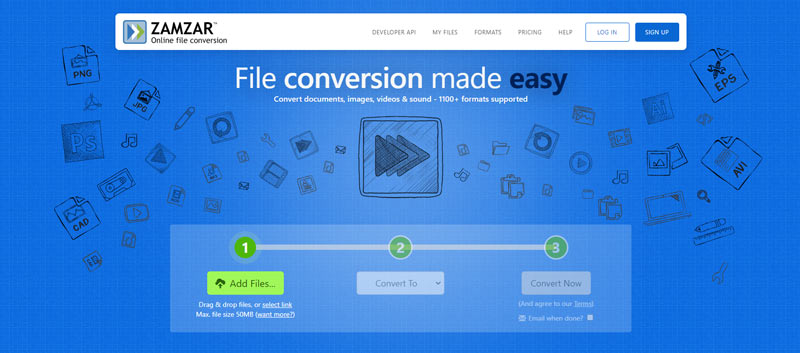
Zamzar — один из самых простых онлайн-конвертеров. В интерфейсе используется последовательность Choose Files, выбор формата и запуск конвертации. Сервис работает с документами, изображениями, видео и аудио, поддерживает более 1100 форматов и принимает файлы с компьютера, URL, Box, Dropbox, Google Drive и OneDrive.
Для каких задач подходит
Zamzar подходит для пользователя, которому не нужны кодеки, битрейты и тонкие настройки. Это сервис для простой операции: был файл в одном формате, нужен файл в другом формате.
Он удобен для:
-
перевода MOV в MP4;
-
конвертации AVI в MP4;
-
смены формата небольшого ролика;
-
работы с файлами из облачных хранилищ;
-
быстрой подготовки видео без установки программ.
Как конвертировать видео в Zamzar
-
Нажмите Choose Files.
-
Добавьте видео с компьютера или облачного источника.
-
Выберите выходной формат.
-
Нажмите кнопку запуска конвертации.
-
Дождитесь завершения.
-
Скачайте готовый файл.
Плюсы
-
минимальное количество действий;
-
много поддерживаемых форматов;
-
работает с разными источниками файлов;
-
подходит для новичков;
-
не требует установки;
-
удобен для разовой задачи.
Минусы
-
мало тонких видеонастроек;
-
не лучший вариант для точной настройки качества;
-
большие файлы зависят от скорости интернета;
-
для пакетной регулярной работы есть более удобные инструменты.
Практический совет
Zamzar выбирайте для простого преобразования без редактирования. Для контроля качества, битрейта и разрешения лучше использовать Online-Convert, CloudConvert или настольный ВидеоМАСТЕР.
8. VEED
VEED — онлайн-платформа, где конвертер соединён с видеоредактором. Сервис поддерживает MP4, AVI, MKV, WMV, MOV, FLV, GIF и другие варианты, предлагает более 100 направлений конвертации и работает в популярных браузерах на Windows, macOS, Linux и мобильных устройствах. После конвертации доступны инструменты редактирования: добавление аудио, изображений, субтитров, кадрирование, поворот и изменение размера.
Для каких задач подходит
VEED нужен не только для смены формата. Он особенно удобен, когда ролик после конвертации нужно сразу подрезать, изменить размер, подготовить под соцсети, добавить текст или субтитры.
Сервис подходит для:
-
конвертации в MP4, AVI, MKV, MOV, WMV, FLV;
-
подготовки роликов для соцсетей;
-
создания GIF;
-
обрезки фрагмента;
-
изменения размера кадра;
-
добавления субтитров;
-
быстрой публикации коротких видео.
Как конвертировать видео в VEED
-
Выберите исходный и целевой формат.
-
Загрузите видео.
-
Дождитесь обработки.
-
Откройте редактор, когда нужно подрезать ролик или изменить размер.
-
Добавьте субтитры, текст или аудио при необходимости.
-
Экспортируйте результат.
-
Скачайте готовый файл.
Плюсы
-
конвертация совмещена с редактором;
-
удобно готовить ролики для соцсетей;
-
есть работа с субтитрами;
-
поддерживается много популярных форматов;
-
работает в браузере;
-
подходит для коротких маркетинговых и учебных видео.
Минусы
-
для простой смены формата интерфейс избыточен;
-
часть функций привязана к тарифам;
-
большие файлы требуют стабильной загрузки;
-
для приватных материалов лучше локальная программа.
Практический совет
Для соцсетей сначала выберите MP4, затем в редакторе выставьте нужное соотношение сторон: 16:9 для YouTube, 9:16 для вертикального ролика, 1:1 для квадратной публикации.
9. Kapwing
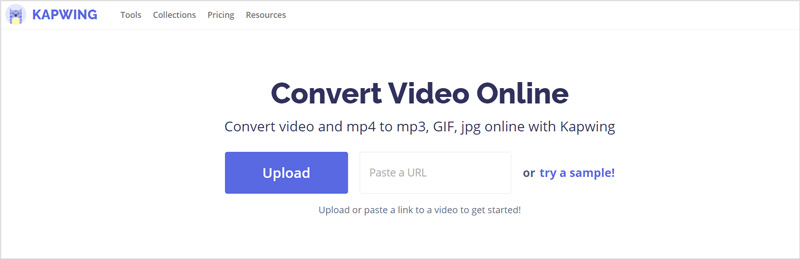
Kapwing — онлайн-редактор и конвертер для видео, GIF, MP4, MP3 и WebM. В рабочих сценариях сервис конвертирует видео в MP4 для публикации, MP3 для аудиоформатов, GIF для социальных платформ и WebM для веб-страниц. В редакторе доступны обрезка, разделение, переходы, эффекты, изменение размера, текст, изображения, совместная работа и экспорт до 4K.
Для каких задач подходит
Kapwing выбирают для контента, который после конвертации нужно оформить. Это не просто файл из AVI в MP4, а рабочее пространство для роликов: монтаж, формат кадра, подписи, экспорт для соцсетей и командные правки.
Он подходит для:
-
перевода AVI, MOV, WebM и других форматов в MP4;
-
создания GIF;
-
извлечения аудио;
-
редактирования ролика после конвертации;
-
подготовки видео для социальных сетей;
-
совместной работы над клипом;
-
экспорта в высоком разрешении.
Как конвертировать видео в Kapwing
-
Загрузите файл в рабочую область.
-
При необходимости обрежьте начало и конец.
-
Измените размер холста под площадку.
-
Нажмите Export project.
-
Выберите выходной формат, например MP4.
-
Запустите экспорт.
-
Скачайте готовый файл.
Плюсы
-
сильный онлайн-редактор;
-
есть экспорт в MP4, GIF, WebM и аудиоформаты;
-
удобно работать с роликами для соцсетей;
-
можно изменить размер холста;
-
есть совместная работа;
-
поддерживается экспорт в высоком разрешении.
Минусы
-
для обычной конвертации интерфейс слишком широкий;
-
часть возможностей связана с аккаунтом и тарифами;
-
проект нужно загружать в облачную рабочую область;
-
при большом исходнике обработка занимает больше времени.
Практический совет
Kapwing удобен, когда нужно не только получить MP4, но и сразу привести ролик к нужному виду: обрезать, поставить субтитры, изменить формат кадра и экспортировать версию для публикации.
10. Video Candy
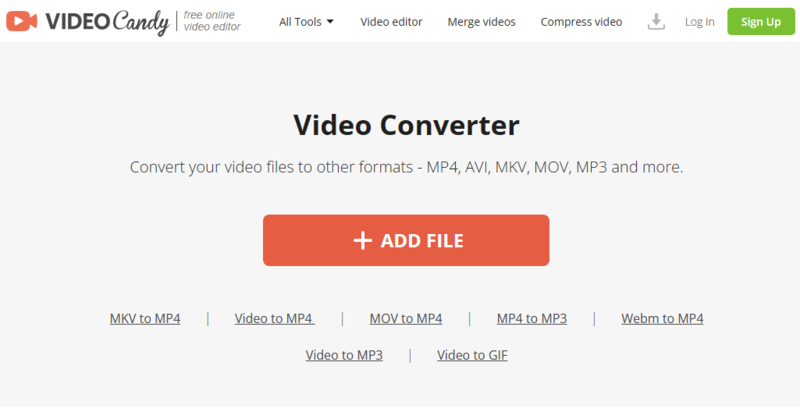
Video Candy — простой онлайн-набор инструментов для работы с видео. В конвертере поддерживаются MP4, AVI, MKV, MOV, MP3 и другие форматы, а в наборе инструментов есть обрезка, объединение, кадрирование, изменение размера, запись экрана, добавление музыки, изменение скорости, отключение звука, поворот и реверс.
Для каких задач подходит
Video Candy удобен для простых задач, где не нужны профессиональные настройки кодека. Пользователь выбирает инструмент, загружает файл и получает результат без сложной технической подготовки.
Сервис подходит для:
-
конвертации видео в MP4, AVI, MKV, MOV;
-
извлечения аудио в MP3;
-
обрезки ролика;
-
объединения нескольких фрагментов;
-
кадрирования;
-
поворота видео;
-
отключения звука;
-
подготовки коротких роликов.
Как конвертировать видео в Video Candy
-
Откройте инструмент конвертации.
-
Нажмите + Add File.
-
Выберите видео на компьютере.
-
Укажите нужный формат.
-
Запустите обработку.
-
Нажмите Download File после завершения.
Плюсы
-
простой интерфейс;
-
много отдельных инструментов для видео;
-
есть конвертация и базовое редактирование;
-
удобно обрезать и объединять ролики;
-
работает в браузере;
-
подходит для коротких бытовых задач.
Минусы
-
меньше профессиональных настроек, чем у CloudConvert;
-
нет глубокого контроля кодека и битрейта;
-
большие файлы зависят от скорости интернета;
-
для пакетной обработки архива удобнее настольная программа.
Практический совет
Video Candy хорошо использовать, когда ролик нужно быстро подрезать и перевести в MP4. Для максимального качества оставляйте исходное разрешение и не используйте лишнее повторное сжатие.
11. Clideo
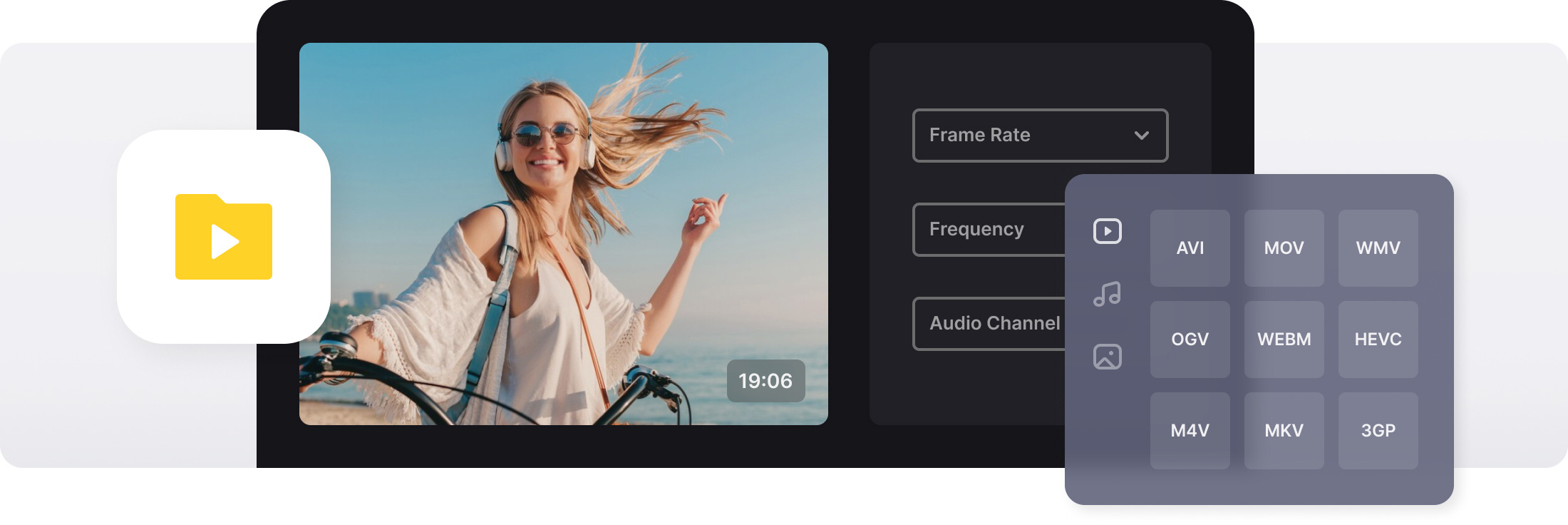
Clideo Video Converter работает в браузере и не требует установки кодеков. Сервис поддерживает популярные видеоформаты, включая MP4, AVI, MOV, WebM, WMV, OGV, MKV и 3GP, а также аудиоформаты MP3, WAV, OGG и FLAC. В настройках доступны частота кадров, аудиочастота и каналы. Загрузка начинается через синюю кнопку выбора файла, затем выбирается расширение и параметры, после чего готовый файл скачивается на компьютер.
Для каких задач подходит
Clideo удобно использовать для коротких роликов, которые нужно быстро привести к нужному формату. Сервис также подходит для тех, кто работает с несколькими простыми видеоинструментами: сжатием, склейкой, обрезкой, изменением размера и конвертацией.
Clideo подходит для:
-
конвертации MP4, AVI, MOV, MKV, WebM;
-
подготовки видео для телефона;
-
извлечения аудио;
-
изменения частоты кадров;
-
быстрой обработки в браузере;
-
простых задач с короткими роликами.
Как конвертировать видео в Clideo
-
Нажмите синюю кнопку выбора файла.
-
Загрузите видео или перетащите его в окно браузера.
-
Выберите выходной формат.
-
Откройте настройки при необходимости.
-
Укажите частоту кадров или аудиопараметры.
-
Запустите конвертацию.
-
Скачайте готовое видео.
Плюсы
-
понятный интерфейс;
-
работает в браузере;
-
поддерживает популярные видео- и аудиоформаты;
-
есть параметры FPS и аудио;
-
подходит для быстрых задач;
-
не требует установки кодеков.
Минусы
-
бесплатный режим ограничивает комфорт регулярной работы;
-
меньше технических настроек, чем у Online-Convert;
-
загрузка больших файлов занимает время;
-
для приватных роликов локальная программа надёжнее.
Практический совет
Для видео с телефона выбирайте MP4 и сохраняйте исходную частоту кадров. Для аудиофайла из ролика выбирайте MP3, когда нужна совместимость, или WAV, когда важна дальнейшая обработка звука.
12. Vidmore Video Converter
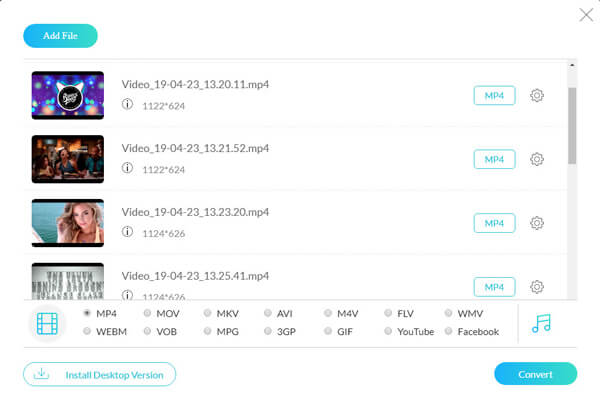
Vidmore предлагает онлайн-конвертер и настольный видеоконвертер. Бесплатный онлайн-инструмент работает с MP4, AVI, MKV, WMV, MOV, FLV, MP3, AAC, M4A и FLAC, поддерживает Windows, macOS и современные браузеры. В MP4-сценариях используются MKV, AVI, MOV, WMV и другие входные форматы, а в настольной версии поддерживаются AVI, MKV, MOV, MP4, WMV, WebM, M4V и FLV.
Для каких задач подходит
Vidmore удобен для тех, кто начинает с онлайн-конвертера, а затем переходит к настольной программе для регулярной работы. Онлайн-вариант подходит для быстрой смены формата, а полноценная программа — для обработки больших роликов, пакетной конвертации и профилей устройств.
Сервис и программа подходят для:
-
конвертации видео в MP4;
-
перевода MKV, AVI, MOV, WMV в совместимый формат;
-
извлечения аудио;
-
подготовки HD-видео;
-
пакетной обработки в настольной версии;
-
работы с профилями устройств.
Как конвертировать видео в Vidmore
-
Откройте онлайн-конвертер.
-
Добавьте видео через кнопку загрузки.
-
Выберите выходной формат.
-
Проверьте разрешение и профиль качества.
-
Запустите конвертацию.
-
Скачайте результат.
В настольной версии сценарий похожий: добавить файлы, выбрать формат или профиль устройства, проверить настройки, указать папку и запустить обработку.
Плюсы
-
есть онлайн- и настольный вариант;
-
поддерживаются популярные видео- и аудиоформаты;
-
удобно переводить ролики в MP4;
-
есть HD-сценарии;
-
настольная версия подходит для регулярной работы;
-
интерфейс проще, чем у профессиональных редакторов.
Минусы
-
онлайн-вариант проще настольной программы;
-
для тонкой настройки кодеков удобнее CloudConvert;
-
большие файлы лучше обрабатывать локально;
-
часть продвинутых возможностей относится к программе, а не к браузерному инструменту.
Практический совет
Для единичного файла достаточно онлайн-конвертера. Для десятков роликов, больших MOV с телефона и видео с камеры лучше использовать настольную версию, чтобы не тратить время на загрузку в браузер.
13. Aconvert
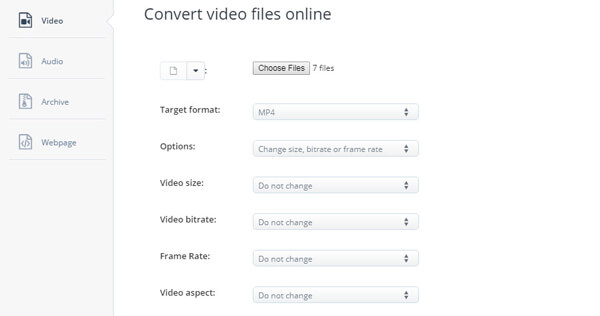
Aconvert — простой онлайн-конвертер с большим списком выходных видеоформатов. В видеоконвертере доступны MP4, AVI, FLV, MPG, MKV, WMV, M2TS, WebM, ASF, MOV, M4V, RM, VOB, OGV и GIF. В настройках можно изменить размер, битрейт и частоту кадров, а также убрать звук через параметр отключения аудио.
Для каких задач подходит
Aconvert подходит для быстрого технического преобразования без дизайнерского редактора. Интерфейс выглядит старомодно, зато нужные параметры собраны прямо в форме: выбрать файл, указать формат, настроить размер, битрейт и FPS.
Сервис подходит для:
-
перевода видео в MP4;
-
конвертации в AVI, MKV, MOV, WebM;
-
создания GIF;
-
изменения FPS;
-
уменьшения битрейта;
-
удаления аудио;
-
обработки файлов без сложного интерфейса.
Как конвертировать видео в Aconvert
-
Откройте видеоконвертер.
-
Нажмите выбор файла.
-
Загрузите ролик.
-
Выберите целевой формат.
-
При необходимости задайте размер кадра.
-
Укажите битрейт и частоту кадров.
-
Отключите звук, когда нужен файл без аудио.
-
Запустите конвертацию.
-
Скачайте результат.
Плюсы
-
много выходных форматов;
-
есть параметры размера, битрейта и FPS;
-
можно убрать звук;
-
интерфейс не отвлекает лишними функциями;
-
подходит для быстрой технической операции;
-
работает в браузере.
Минусы
-
дизайн устарел;
-
нет полноценного редактора;
-
новичку нужно понимать значения битрейта и FPS;
-
для больших файлов удобнее локальный конвертер.
Практический совет
Aconvert полезен, когда нужно быстро изменить FPS или битрейт. Для роликов с движением не снижайте частоту ниже исходной без причины: движение станет менее плавным.
14. Adobe Express Video Converter
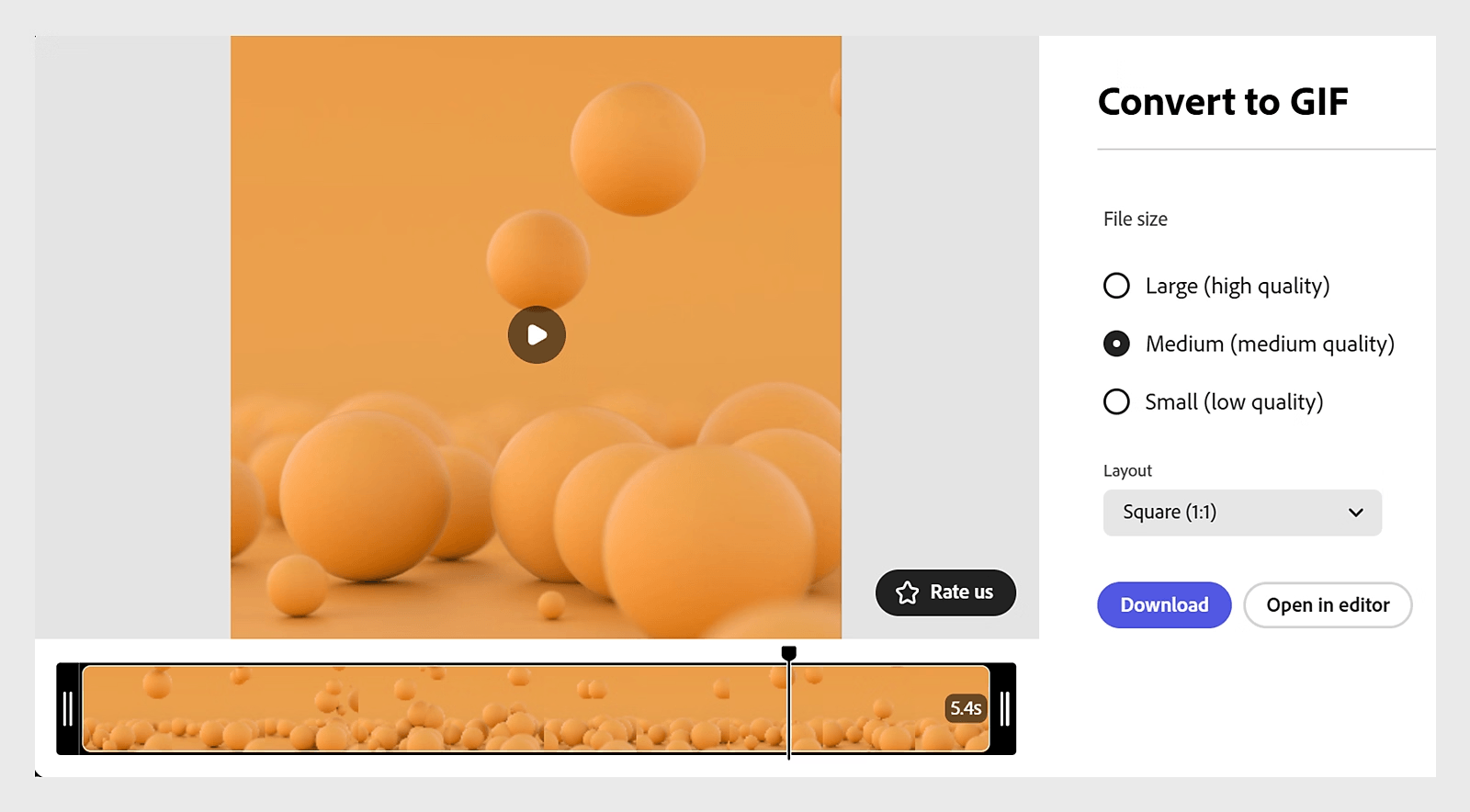
Adobe Express Video Converter — онлайн-инструмент для быстрой конвертации видео в MP4. Он принимает видеофайлы длительностью до 1 часа, автоматически преобразует ролик, даёт предпросмотр, позволяет обрезать и отключить звук, после чего файл скачивается как MP4 или продолжает редактироваться в Adobe Express. Поддерживаются MOV, WMV, AVI и другие входные форматы.
Для каких задач подходит
Adobe Express подходит для пользователей, которые готовят ролик к публикации, презентации, посту или дизайну. Здесь нет сложной панели кодеков, зато есть понятный путь к MP4 и быстрые правки перед скачиванием.
Инструмент подходит для:
-
перевода видео в MP4;
-
подготовки MOV, WMV, AVI к публикации;
-
обрезки ролика;
-
отключения звука;
-
предпросмотра перед скачиванием;
-
дальнейшего редактирования в Adobe Express.
Как конвертировать видео в Adobe Express
-
Загрузите видео в конвертер.
-
Дождитесь автоматического преобразования.
-
Используйте предпросмотр.
-
Обрежьте лишний фрагмент при необходимости.
-
Отключите звук, когда нужен немой ролик.
-
Скачайте MP4.
-
Продолжите редактирование в Adobe Express, когда нужно оформить публикацию.
Плюсы
-
понятный путь к MP4;
-
есть обрезка и отключение звука;
-
удобно для публикаций и дизайна;
-
работает в браузере;
-
поддерживает популярные входные форматы;
-
можно продолжить оформление в редакторе.
Минусы
-
нет глубокой настройки кодеков;
-
не лучший инструмент для пакетной конвертации;
-
не предназначен для сложной технической обработки;
-
для больших архивов удобнее настольная программа.
Практический совет
Adobe Express удобно использовать для финального MP4 под публикацию. Для экономии места сначала обрежьте лишнее, затем скачивайте файл: удаление ненужных секунд уменьшает вес без ухудшения оставшейся картинки.
15. Aiseesoft Free Video Converter
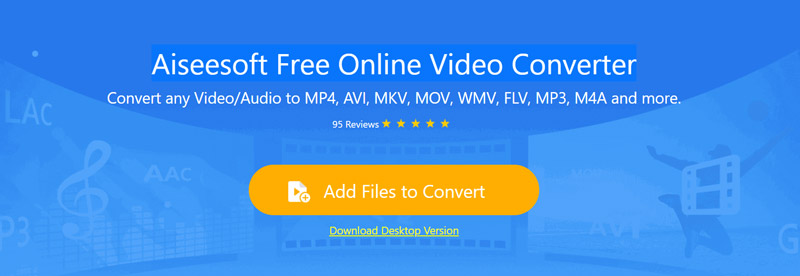
Aiseesoft выпускает инструменты для конвертации, редактирования и записи видео. В сценарии с видеоконвертером пользователь добавляет файл, выбирает выходной формат или профиль, настраивает базовые параметры и запускает обработку.
Для каких задач подходит
Aiseesoft Free Video Converter подходит для базовой смены формата, когда нужно подготовить видео для устройства, сайта, редактора или отправки. Он удобен для пользователя, которому нужен прямой путь: добавить файл, выбрать формат, получить результат.
Инструмент подходит для:
-
перевода видео в MP4;
-
подготовки AVI, MOV, MKV, WMV к совместимому формату;
-
выбора профиля устройства;
-
базовой настройки качества;
-
извлечения аудио;
-
пакетной работы в настольном варианте.
Как конвертировать видео в Aiseesoft
-
Запустите конвертер.
-
Добавьте видео через кнопку загрузки.
-
Выберите выходной формат.
-
Откройте настройки профиля.
-
Проверьте разрешение и качество.
-
Запустите конвертацию.
-
Сохраните готовый файл.
Плюсы
-
простой сценарий;
-
есть форматы и профили устройств;
-
подходит для базовой конвертации;
-
удобно переводить видео в MP4;
-
настольный вариант лучше справляется с регулярной работой;
-
интерфейс не требует профессионального опыта.
Минусы
-
онлайн-сценарий уступает по гибкости CloudConvert;
-
для точной настройки битрейта лучше Online-Convert;
-
большие файлы удобнее обрабатывать локально;
-
для сложного монтажа нужен отдельный редактор.
Практический совет
Используйте профиль устройства, когда не хотите вручную выбирать кодек и разрешение. Для универсального результата выбирайте MP4, H.264 и AAC.
Как конвертировать видео в MP4 без заметной потери качества
MP4 — лучший выбор для большинства задач. Он открывается на смартфонах, компьютерах, телевизорах, сайтах, в CMS, видеоредакторах и мессенджерах. Чтобы сохранить картинку, важно не просто выбрать MP4, а правильно настроить кодек, битрейт и разрешение.
Порядок действий:
-
Загрузите файл в выбранный конвертер.
-
Выберите выходной формат MP4.
-
Выберите кодек H.264 для максимальной совместимости.
-
Оставьте исходное разрешение.
-
Оставьте исходную частоту кадров.
-
Не снижайте битрейт слишком сильно.
-
Для звука выберите AAC.
-
Запустите конвертацию.
-
Проверьте готовый ролик на динамичных сценах.
Для 1080p лучше не уменьшать разрешение до 720p, когда качество важнее веса. Для 4K лучше сначала сохранить 4K-копию, а затем отдельно сделать облегчённую версию.
Как уменьшить размер видео
Размер файла зависит от длительности, разрешения, битрейта, кодека, частоты кадров и звука. Самый аккуратный способ уменьшить файл — сменить кодек и снизить битрейт. Самый грубый способ — резко уменьшить разрешение.
Рабочая схема:
-
Сначала удалите лишние фрагменты.
-
Оставьте MP4.
-
Выберите H.264 для совместимости или H.265 для лучшего сжатия на современных устройствах.
-
Уменьшите битрейт на 20–40%.
-
Сохраните исходный FPS.
-
Уменьшайте разрешение только после проверки.
-
Уменьшите аудиобитрейт, когда звук не главный.
-
Сравните исходник и готовый файл.
Для отправки в мессенджер часто достаточно 720p. Для сайта лучше подобрать размер под фактическое место размещения: нет смысла загружать 4K-видео в маленький блок на странице.
Какой конвертер выбрать под конкретную задачу
| Задача | Лучший выбор | Причина |
|---|---|---|
| Большой файл с камеры | ВидеоМАСТЕР | не нужно загружать видео в браузер |
| Быстро перевести MOV в MP4 | 123APPS, Convertio | минимум действий |
| Настроить кодек и битрейт | Online-Convert, CloudConvert | есть ручные параметры |
| Сжать видео | FreeConvert, Online-Convert | есть управление битрейтом и разрешением |
| Подготовить ролик для соцсетей | VEED, Kapwing | есть редактор и изменение размера кадра |
| Сделать MP4 для публикации | Adobe Express, 123APPS | быстрый экспорт |
| Извлечь аудио | ВидеоМАСТЕР, Clideo, Vidmore | есть работа с аудиоформатами |
| Создать GIF | ВидеоМАСТЕР, VEED, Aconvert | поддерживается экспорт в GIF |
| Конвертировать много роликов | ВидеоМАСТЕР, CloudConvert | удобнее пакетная обработка |
| Обработать приватное видео | ВидеоМАСТЕР | файл остаётся на компьютере |
Частые ошибки при конвертации видео
Выбран неподходящий формат
Пользователь выбирает AVI вместо MP4, потому что формат кажется привычным. В результате файл получается тяжелее, а совместимость не становится лучше. Для современных устройств и сайтов выбирайте MP4.
Сильно снижен битрейт
Видео становится меньше, но появляются квадраты, мыло и рывки на движении. Уменьшайте битрейт постепенно и проверяйте сложные сцены: воду, листву, спорт, игры, движение камеры.
Изменено разрешение без необходимости
Перевод 1080p в 720p резко уменьшает детализацию. Сначала меняйте битрейт и кодек, затем снижайте разрешение.
Повторная конвертация одного и того же файла
Каждое перекодирование с потерями ухудшает качество. Храните исходник отдельно и делайте новые версии от него.
Игнорируется частота кадров
Если ролик снят в 60 FPS, а экспорт сделан в 30 FPS, движение станет менее плавным. Для игр, спорта и динамики сохраняйте исходный FPS.
Загружается личное видео в онлайн-сервис
Для семейных, рабочих и конфиденциальных материалов лучше использовать локальную программу. Онлайн-сервис подходит для файлов, которые безопасно передавать через интернет.
Вопросы и ответы
Какой онлайн-конвертер видео выбрать для новичка?
Для простого результата подойдут 123APPS, Convertio и Zamzar. В них достаточно загрузить файл, выбрать MP4 и скачать готовый ролик.
Какой инструмент лучше для качества?
Для ручного контроля качества используйте Online-Convert или CloudConvert. Для больших файлов и регулярной работы удобнее ВидеоМАСТЕР.
Какой формат выбрать для телефона?
Для Android и iPhone выбирайте MP4, кодек H.264 и звук AAC. Разрешение оставляйте 1080p, когда важна чёткость, или 720p, когда нужен меньший размер.
Какой формат лучше для сайта?
Для сайта чаще используют MP4. Для веб-оптимизации также применяют WebM. Важно контролировать вес файла, потому что тяжёлое видео замедляет загрузку страницы.
Почему после конвертации файл стал больше?
Размер увеличивается, когда выбран высокий битрейт, повышено разрешение или применён менее эффективный кодек. Формат сам по себе не гарантирует маленький размер.
Можно ли конвертировать видео без потери качества?
Без перекодирования качество сохраняется лучше всего. При смене кодека качество зависит от битрейта, исходника и настроек экспорта. Для визуально чистого результата оставляйте исходное разрешение, FPS и достаточный битрейт.
Что лучше для YouTube?
Для YouTube подходит MP4 с H.264, AAC, исходным разрешением и исходной частотой кадров. Для 1080p оставляйте Full HD, для 4K сохраняйте 3840×2160.
Что выбрать для отправки в мессенджер?
Выбирайте MP4, H.264, 720p или 1080p с умеренным битрейтом. Сначала обрежьте лишние секунды, затем сжимайте.
Итог
Для регулярной работы, больших файлов, приватных роликов и пакетной обработки лучше начинать с ВидеоМАСТЕР. Файл остаётся на компьютере, а пользователь контролирует формат, качество, обрезку и экспорт.
Для быстрой браузерной конвертации подойдут 123APPS Video Converter, Convertio и Zamzar. Для тонких параметров лучше выбрать Online-Convert или CloudConvert. Для сжатия удобен FreeConvert. Для роликов под соцсети лучше подходят VEED и Kapwing. Для простого редактирования вместе с конвертацией полезны Clideo, Video Candy и Adobe Express Video Converter.
