Извлечь звук из видео сегодня можно десятками способов, но результат у них получается разный. Одни сервисы просто перекодируют ролик в MP3 и на этом заканчивают работу. Другие позволяют выбрать формат, битрейт, частоту дискретизации, обрезать ненужный фрагмент, сохранить только нужный кусок песни или озвучки и сразу проверить итоговый файл. Именно поэтому вопрос как извлечь звук из видео упирается не только в удобство интерфейса, но и в то, какой файл вы хотите получить на выходе.
Для обычных задач вроде вытащить музыку из клипа, сохранить дорожку из лекции, отделить голос из интервью или превратить видео в аудио для телефона лучше всего работают понятные конвертеры и сервисы с готовыми профилями экспорта. Для более аккуратной работы уже важны настройки формата, качества и длины трека. А если нужно не просто сохранить аудиодорожку, а еще и подрезать ее, убрать тишину по краям, выровнять громкость или подготовить звук для дальнейшего монтажа, тогда удобнее брать редактор.
Ниже собраны самые практичные варианты по платформам. Для каждого способа расмотрим важные аспкеты: для чего подходит, как именно в нем вытащить аудио из видео, что получится на выходе, в чем сильные стороны и где начинаются ограничения.
Что выбрать быстрее всего
| Платформа | Способ | Для чего подходит лучше всего | Что получаете |
|---|---|---|---|
| Windows | АудиоМАСТЕР | Быстро извлечь звук и при необходимости сразу подрезать | MP3, WAV, FLAC, WMA, M4R |
| Windows | VLC Media Player | Бесплатно и без установки отдельного конвертера | MP3, OGG, FLAC и другие профили |
| Windows | Audacity | Не только сохранить дорожку, но и обработать звук | WAV, MP3, OGG и другие |
| Windows | Free Video to MP3 Converter | Быстро перевести видео в аудио без лишних функций | MP3 и другие аудиоформаты |
| Windows | Movavi Video Converter | Пакетная обработка, крупные файлы, много форматов | MP3, WAV, AAC, FLAC и другие |
| macOS | QuickTime Player | Самый простой встроенный вариант на Mac | M4A |
| macOS | VLC Media Player | Больше форматов и ручных настроек | MP3, FLAC, OGG и другие |
| Android | Редактор Музыки, Обрезка Аудио | Быстро сохранить звук в память телефона | Аудиофайл из выбранного ролика |
| Android | Видео в MP3 | Извлечение с настройкой качества и формата | MP3, WAV, OGG, M4A, AAC, FLAC |
| iPhone | MP3 Converter – Audio Extractor | Самый понятный способ на iPhone | Готовый аудиофайл в Файлы |
| Онлайн | Clideo | Когда надо сделать все в браузере | Аудиофайл после экспорта |
| Онлайн | Audio Extractor | Максимально простой сервис без лишних экранов | MP3, WAV, M4A, FLAC, OGG, AMR |
| Онлайн | Online Audio Converter | Нужны формат, качество и дополнительные настройки | MP3, WAV, M4A, FLAC, OGG, MP2 |
| Онлайн | Aspose | Когда нужен еще один браузерный вариант под рукой | Готовый аудиофайл после конвертации |
Что важно понять перед началом
Когда пользователь хочет вытащить звук из видео, он чаще всего имеет в виду одну из четырех задач.
Первая задача — просто получить музыку или речь из ролика. В таком случае достаточно MP3. Это самый универсальный вариант: файл мало весит, открывается почти везде и удобно отправляется в мессенджерах.
Вторая задача — сохранить звук без лишней потери качества. Тогда уже лучше смотреть в сторону WAV или FLAC. WAV занимает больше места, зато подходит для дальнейшего монтажа, чистки шумов и точной обработки. FLAC тоже сохраняет качество хорошо, но поддерживается не во всех простых мобильных приложениях так же ровно, как MP3 или WAV.
Третья задача — вытащить аудиодорожку именно в том виде, как она была в ролике. Здесь удобнее программы, которые не навязывают лишнее перекодирование и дают выбирать формат вывода вручную. В браузерных сервисах результат чаще сводится к стандартному MP3.
Четвертая задача — сохранить не весь звук, а только кусок: припев, цитату, фразу, фрагмент лекции, голосовое вступление. В этом случае сразу выбирайте программу или сервис, где есть обрезка по ползункам, а не просто кнопка конвертации.
Еще один важный момент — в видео бывает не одна, а несколько дорожек. Это часто встречается в фильмах, интервью, записях экранов и файлах MKV. Самые понятные решения для новичка обычно просто берут основную дорожку. Если файл сложный, удобнее работать через VLC, Movavi или отдельный продвинутый редактор, где легче контролировать, что именно будет извлечено.
Как извлечь звук из видео на Windows
АудиоМАСТЕР
АудиоМАСТЕР — самый удобный способ для Windows, когда нужно не только отделить аудио от видео, но и сразу получить готовый файл в нормальном формате. Программа подходит для ситуаций, когда вы хотите быстро вытащить музыку из видео, сохранить звук из лекции, клипа, интервью, записи экрана или ролика с телефона и при этом не проваливаться в технические настройки раньше времени.
Она хорошо закрывает базовый сценарий: загрузили видео, выбрали формат, при необходимости обрезали края и сохранили дорожку. Поддержка форматов очень широкая: MP4, AVI, WMV, MOV, SWF, FLV и другие входные файлы, а на выходе доступны MP3, WAV, FLAC, WMA и даже M4R для рингтона на iPhone.
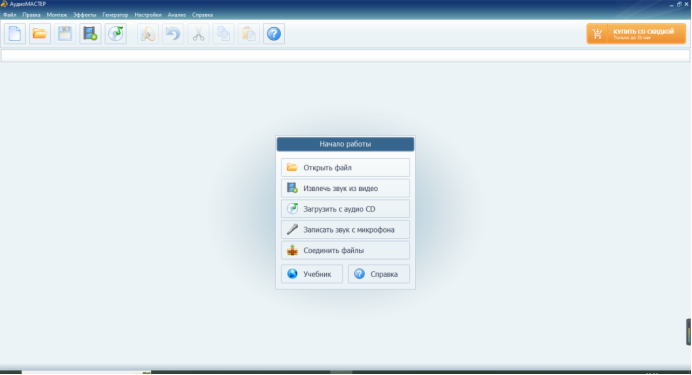
Пошагово работа выглядит так:
-
Установите и запустите программу.
-
В стартовом окне нажмите Извлечь звук из видео.
-
Выберите пункт Выберите видеофайл и укажите ролик на диске.
-
После загрузки укажите формат сохранения: MP3, WAV, FLAC, WMA или другой нужный вариант.
-
Если нужен не весь трек, а только кусок, подрежьте дорожку ползунками по длине.
-
Выберите качество — низкое, среднее или высокое.
-
Нажмите Извлечь звук и сохраните результат в нужную папку.
На практике АудиоМАСТЕР удобен тем, что интерфейс сразу ведет пользователя по понятной цепочке. Не нужно сперва гадать, где спрятан раздел конвертации и какой профиль соответствует аудио. Программа сразу открывается на понятной операции. Это сильно экономит время, если задача повторяется часто: вырезать звук из видео, сохранить аудиодорожку из вебинара, перевести клип в MP3 для телефона.
После извлечения дорожку удобно сразу доработать. Если в начале есть лишняя пауза, если финал слишком длинный, если нужно чуть поднять громкость или сделать более аккуратный файл для прослушивания, это делается уже внутри той же программы, без перехода в другой софт.
Плюсы
-
простой и полностью русскоязычный сценарий без лишних меню;
-
сразу видна отдельная функция извлечения звука;
-
поддерживаются популярные форматы видео и аудио;
-
можно сохранить не только MP3, но и WAV, FLAC, WMA, M4R;
-
удобно подрезать ненужный фрагмент перед экспортом;
-
подходит для новичков.
Минусы
-
для максимально тонкой технической настройки кодеков удобнее специализированные конвертеры;
-
на очень больших пакетах файлов быстрее работают решения, заточенные именно под массовую конвертацию.
Итог по способу простой: если вам нужен понятный ответ на вопрос как вытащить звук из видео на Windows без долгого привыкания к интерфейсу, АудиоМАСТЕР закрывает задачу лучше большинства вариантов для начинающих.
VLC Media Player
VLC Media Player знают как плеер, но его встроенный конвертер полезен не меньше. Если VLC у вас уже установлен, отдельную программу для извлечения аудио часто вообще не приходится ставить. Это рабочий вариант, когда хочется сохранить звуковую дорожку из ролика бесплатно и без лишнего ПО.
VLC подходит для Windows и macOS, а в Windows-сценарии особенно удобен тем, что позволяет быстро перейти от просмотра ролика к сохранению аудио. На выходе можно получить MP3, OGG, FLAC и другие форматы в зависимости от выбранного профиля.
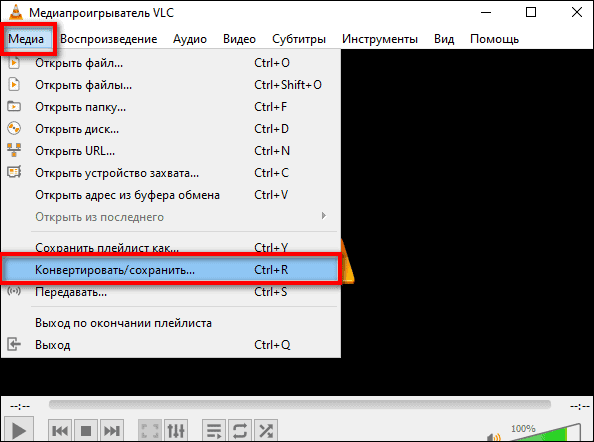
Как извлечь аудио из видео в VLC:
-
Запустите плеер.
-
Откройте меню Медиа.
-
Выберите Конвертировать/сохранить.
-
В окне выбора файла нажмите Добавить и укажите видеоролик.
-
Еще раз нажмите Конвертировать/сохранить.
-
В поле Профиль выберите аудиоформат, например Audio - MP3.
-
Если нужны дополнительные параметры, нажмите значок с гаечным ключом и настройте кодек, битрейт, число каналов, частоту.
-
В строке назначения нажмите Обзор, выберите папку и имя файла.
-
Нажмите Начать.
Главное достоинство VLC в том, что он не ограничивается одной кнопкой экспорта. Если нужно чуть больше контроля — например, задать конкретный аудиокодек, выбрать качество, изменить параметры канальности — это делается внутри встроенного мастера. Для домашнего использования этого уже хватает с запасом.
Если ролик сложный, а вы не хотите осваивать командную строку или тяжелые редакторы, VLC остается одним из самых практичных инструментов. Особенно когда нужно быстро отделить музыку от видео и сразу получить файл в формате MP3.
Плюсы
-
полностью бесплатный вариант;
-
работает на Windows и macOS;
-
не требует отдельного платного конвертера;
-
есть ручные настройки кодека, битрейта и каналов;
-
подходит для повседневных задач и не только для воспроизведения.
Минусы
-
интерфейс конвертации не такой очевидный для новичка, как у специализированных конвертеров;
-
названия профилей иногда сбивают с толку, если вы делаете это впервые;
-
нет настолько комфортного сценария подрезки и последующей аудиообработки, как в редакторах.
Если нужно извлечение звука из видео без лишних затрат и при этом хочется оставить себе немного контроля над параметрами файла, VLC — один из самых надежных вариантов.
Audacity
Audacity — это уже не просто способ вытащить аудио из видео, а полноценный редактор, в котором полученную дорожку можно доработать. Этот вариант хорош, когда вы не ограничиваетесь простым экспортом и хотите затем убрать шум, выровнять громкость, вырезать ненужные куски, сделать плавное появление и затухание, почистить дыхание в голосе или убрать длинные паузы.
Для работы с видео в Audacity обычно нужна подключенная библиотека FFmpeg, после чего ролик импортируется как аудиоматериал. Дальше вы работаете уже именно со звуком.
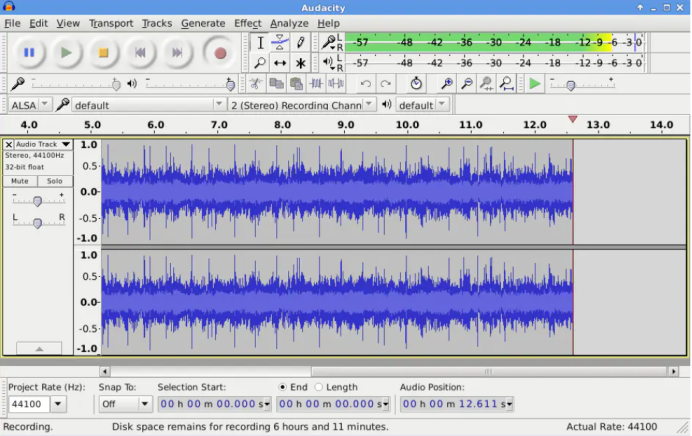
Базовый порядок действий такой:
-
Откройте Audacity.
-
Создайте проект через Файл → Новый проект, если хотите работать в чистом окне.
-
Перетащите видеофайл в окно программы или откройте его через импорт.
-
Если появляется сообщение о библиотеке, подключите FFmpeg в разделе Правка / Настройки / Библиотеки.
-
После импорта программа покажет дорожку на таймлайне.
-
Удалите ненужные фрагменты, если это требуется.
-
Откройте Файл → Экспорт.
-
Выберите формат сохранения: MP3, WAV, OGG и другие.
-
Укажите параметры и сохраните файл.
Audacity особенно удобен в двух сценариях. Первый — когда из видео нужно сохранить не просто аудио, а уже подготовленный к публикации трек. Второй — когда исходный звук сам по себе не идеален: слишком тихий, с шумом, с перепадами уровня. Простой конвертер сохранит дорожку как есть, а Audacity позволяет сразу привести ее в порядок.
Плюсы
-
мощный бесплатный редактор;
-
подходит для дальнейшей обработки дорожки;
-
есть обрезка, эффекты, чистка шума и экспорт в разные форматы;
-
работает на Windows и macOS.
Минусы
-
для новичка сценарий сложнее, чем в обычном конвертере;
-
для импорта видео требуется библиотека FFmpeg;
-
если нужен просто быстрый MP3 без обработки, путь получается длиннее, чем у более простых решений.
Audacity стоит выбирать тогда, когда после извлечения вы точно будете работать со звуком дальше, а не просто складывать файл в папку.
Free Video to MP3 Converter
Free Video to MP3 Converter — предельно узкий инструмент. Он не пытается заменить редактор, медиаплеер и монтажную программу сразу. Его задача проста: взять видео и сделать из него аудиофайл. Именно поэтому этот вариант хорош в ситуациях, когда вы хотите вытащить музыку из видео без лишних промежуточных шагов.
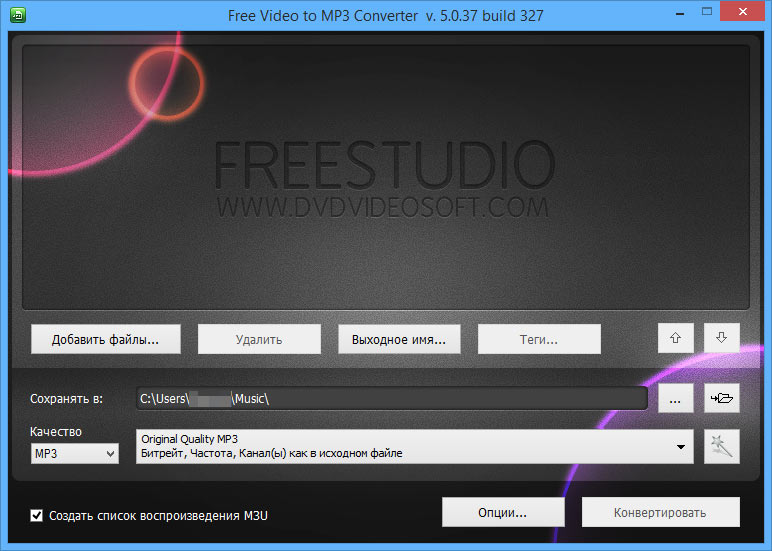
Как работать в программе:
-
Запустите конвертер.
-
Добавьте видеофайлы, из которых нужно сохранить звук.
-
Укажите папку назначения.
-
Выберите профиль качества и формат аудио.
-
Нажмите Конвертировать.
У этого способа сильная сторона — простота. Никаких сложных мастеров и тонких разделов с кодеками здесь обычно не требуется. Если задача звучит как сохранить видео как MP3, а не редактировать дорожку, именно такие программы часто оказываются быстрее тяжелых универсальных пакетов.
Важно помнить только о том, что подобные утилиты заточены под одну операцию. Для редактирования, тонкой чистки, многослойной обработки и сложной маршрутизации аудио они не предназначены.
Плюсы
-
очень простой интерфейс;
-
быстрый путь от видео к аудиофайлу;
-
подходит пользователю без опыта;
-
хорошо закрывает сценарий видео в MP3.
Минусы
-
функциональность заметно уже, чем у редакторов и универсальных конвертеров;
-
для сложных форматов, тонкой обработки и продвинутых задач возможностей мало;
-
при установке стоит внимательно следить за дополнительными предложениями установщика.
Если вам нужен именно конвертер видео в аудио без всего остального, этот вариант остается одним из самых прямых и понятных.
Movavi Video Converter
Movavi Video Converter удобен там, где простых программ уже не хватает: большой файл, много роликов сразу, разные форматы, необходимость быстро перевести несколько видео в аудио за один заход. Это хороший рабочий вариант, если вы регулярно сталкиваетесь с медиаконвертацией и хотите один универсальный инструмент вместо набора отдельных утилит.
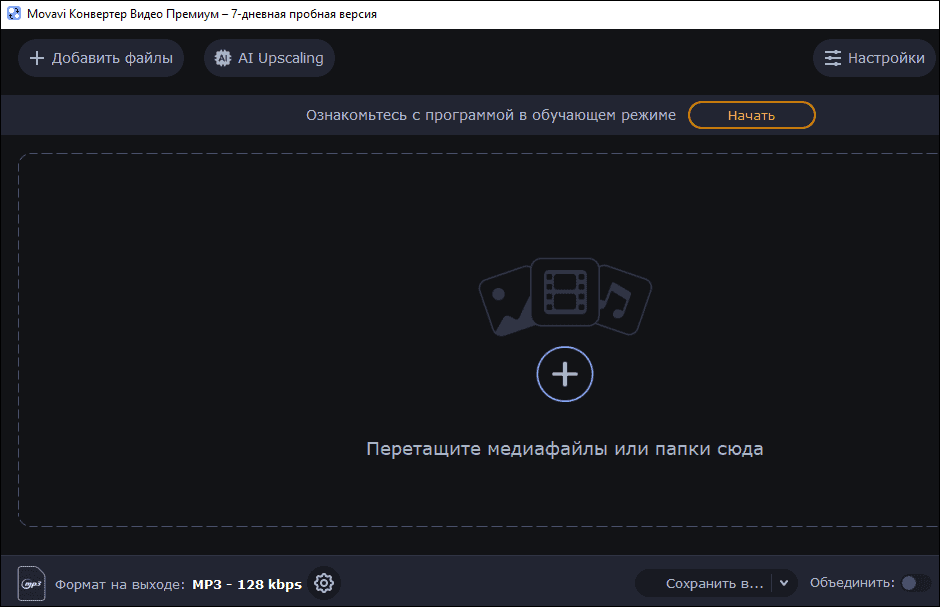
Обычный порядок действий в программе такой:
-
Добавьте файл или сразу несколько файлов.
-
Перейдите в блок выбора выходного формата.
-
Откройте категорию Аудио.
-
Выберите нужный формат: MP3, WAV, AAC, FLAC или другой.
-
При необходимости проверьте параметры качества.
-
Укажите папку, куда будет сохранен результат.
-
Запустите конвертацию.
Этот способ особенно хорош для тех, кто работает не с одним роликом от случая к случаю, а регулярно. Например, нужно каждый день переводить записи вебинаров в аудио, собирать дорожки из подкастов, сохранять речь из записей созвонов или делать пакетный экспорт клипов в MP3 для последующего прослушивания.
У программы большой запас по форматам, нет неприятной зависимости от одного конкретного расширения и нет ощущения, что инструмент рассчитан только на совсем простые бытовые задачи.
Плюсы
-
удобен для крупных файлов и повторяющихся задач;
-
хорошо справляется с пакетной обработкой;
-
поддерживает много форматов;
-
один инструмент заменяет сразу несколько простых утилит.
Минусы
-
для разовой операции вроде вытащить одну песню из одного клипа функциональность даже избыточна;
-
это уже не самый легкий по ощущению инструмент;
-
базовая цель решается быстрее в программах, заточенных под одну кнопку.
Movavi Video Converter стоит выбирать тогда, когда вопрос как отделить аудио от видео появляется у вас регулярно, а не раз в полгода.
Как вырезать звук из видео и сохранить его на macOS
QuickTime Player
Для Mac самый простой встроенный сценарий — QuickTime Player. Это решение особенно удобно, когда вы не хотите устанавливать отдельный софт ради одной задачи и вам достаточно получить готовый аудиофайл без сложных настроек.
Как извлечь звук из видео в QuickTime Player:
-
Откройте ролик в QuickTime.
-
Зайдите в меню Файл.
-
Выберите Экспортировать как.
-
Нажмите Только аудио.
-
Укажите имя файла и место сохранения.
-
Сохраните результат.
Сильная сторона QuickTime в том, что путь очень короткий. Не нужно долго искать профиль, разбираться в типах контейнеров и выставлять конвертацию вручную. Для Mac это один из самых комфортных способов вытащить звук из видео, если вас устраивает стандартный формат результата.
Нужно только учитывать ограничение самого подхода: QuickTime не превращается в универсальный конвертер. Он хорош именно как быстрый встроенный инструмент для базовой выгрузки дорожки.
Плюсы
-
встроенный вариант для macOS;
-
очень короткий и понятный путь к результату;
-
не нужно ставить отдельную программу;
-
отлично подходит для разовой задачи.
Минусы
-
выходной формат не такой гибкий, как в полноценных конвертерах;
-
тонкие настройки качества здесь не являются сильной стороной;
-
пакетная обработка неудобна.
Если вы работаете на Mac и хотите извлечь аудио из видео буквально за минуту, QuickTime закрывает эту задачу без лишнего шума.
VLC Media Player
На macOS VLC полезен там, где QuickTime уже тесен. Если нужен не только базовый экспорт, но и выбор формата, профиля, параметров звука, удобнее открыть ролик именно в VLC.
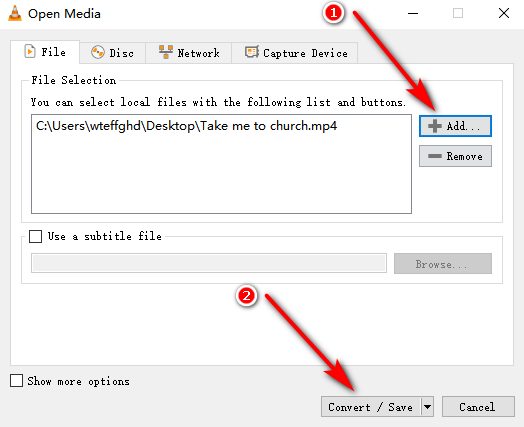
Сценарий на Mac остается тем же:
-
Откройте VLC.
-
Перейдите в меню Мультимедиа.
-
Нажмите Преобразовать / сохранить.
-
Добавьте видеофайл кнопкой Добавить.
-
Выберите Преобразовать / сохранить.
-
В поле Профиль установите Аудио - MP3 или другой нужный вариант.
-
Через Обзор укажите, куда сохранить файл.
-
Нажмите Начать.
Если нужно получить MP3, а не ограничиваться тем, что предлагает стандартный плеер, VLC на Mac часто оказывается самым удобным компромиссом между простотой и гибкостью. При этом логика работы почти не отличается от Windows, что удобно, если вы пользуетесь разными устройствами.
Плюсы
-
больше форматов, чем у QuickTime;
-
бесплатный и кроссплатформенный;
-
позволяет точнее контролировать результат;
-
одинаково удобно использовать на разных системах.
Минусы
-
интерфейс менее дружелюбный для новичка;
-
не так удобен для последующей обработки звука, как редакторы;
-
требует чуть больше действий, чем QuickTime.
Для Mac это один из лучших вариантов, когда нужно не просто отделить звук от видео, а получить именно тот формат, который нужен вам.
Как вытащить звук из видео на Android
Редактор Музыки, Обрезка Аудио
На Android один из самых практичных сценариев — специальные мобильные приложения, которые сразу переводят видео в звук из памяти телефона. Один из таких вариантов — Редактор Музыки, Обрезка Аудио. Он подходит, когда ролик уже лежит в галерее и вы хотите быстро сохранить аудиофайл в память устройства.
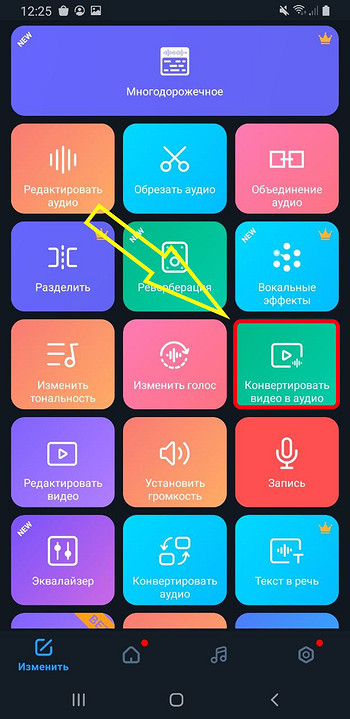
Как вытащить звук из видео на Android в таком приложении:
-
Установите приложение и откройте его.
-
Закройте экран с предложением подписки, если он появляется.
-
Выберите функцию Конвертировать видео в аудио.
-
Отметьте нужный ролик из списка.
-
Подтвердите выбор галочкой.
-
Переименуйте будущий файл.
-
Нажмите Сохранить.
-
Готовое аудио ищите в недавних файлах или в папке приложения.
Сильная сторона такого варианта в том, что весь путь проходит на телефоне: без браузера, без загрузки ролика на сайт, без ожидания отправки и скачивания назад. Для коротких роликов и бытовых задач это действительно удобно. Особенно когда нужно быстро сохранить музыку из видео на Android и сразу отправить ее в плеер или мессенджер.
Плюсы
-
работает прямо на телефоне;
-
не требует браузера и загрузки ролика в интернет;
-
подходит для быстрого повседневного использования;
-
удобен для коротких роликов и записей.
Минусы
-
в бесплатных версиях часто встречаются реклама и навязчивые экраны подписки;
-
выбор форматов и точных параметров обычно уже, чем на компьютере;
-
большие файлы на слабых смартфонах обрабатываются медленнее.
Если вам нужен именно способ на телефоне без компьютера, это один из самых прямых вариантов.
Видео в MP3
Видео в MP3 — более гибкий вариант для Android, когда важны не только сама конвертация, но и параметры результата. Это приложение выделяется тем, что позволяет выбирать формат, частоту, каналы, громкость и даже использовать дополнительные функции вроде обрезки.
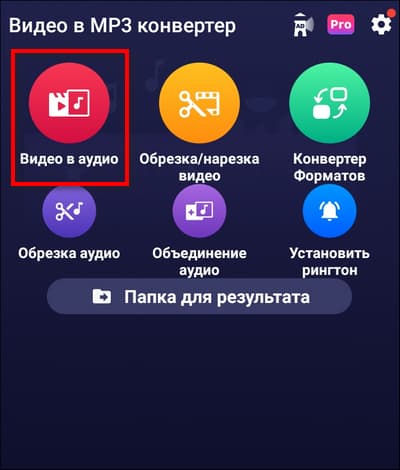
Как пользоваться приложением:
-
Откройте программу и примите стартовые условия.
-
Запустите функцию перевода видео в аудио.
-
Разрешите доступ к мультимедиа.
-
Выберите ролик из памяти телефона.
-
При необходимости обрежьте лишний фрагмент.
-
Настройте качество: частоту и режим канала, например Stereo или Mono.
-
Выберите формат будущего аудио.
-
Запустите обработку и дождитесь создания файла.
Это приложение выигрывает у самых простых Android-конвертеров именно по части настроек. Когда важно не просто получить любой MP3, а сохранить дорожку аккуратнее, выбрать формат, отрегулировать параметры под конкретную задачу, такой вариант заметно практичнее.
Плюсы
-
больше настроек, чем у самых простых мобильных конвертеров;
-
поддерживает разные аудиоформаты;
-
можно обрезать ролик перед сохранением;
-
удобно для подготовки файлов под рингтон или плеер.
Минусы
-
в расширенных функциях часть возможностей бывает вынесена в платную версию;
-
на слабых смартфонах интерфейс и обработка могут идти не так быстро;
-
мобильное приложение все равно уступает десктопному софту по удобству больших задач.
Если на Android нужен не просто ответ на вопрос как вырезать звук из видео, а еще и возможность настроить результат, Видео в MP3 смотрится сильнее большинства простых приложений.
Как извлечь аудио из видео на iPhone
MP3 Converter – Audio Extractor
Для iPhone одним из самых удобных вариантов остается MP3 Converter – Audio Extractor. Этот способ особенно хорош тем, что ведет пользователя по понятному сценарию: выбрать видео, дождаться обработки, экспортировать файл в Файлы.
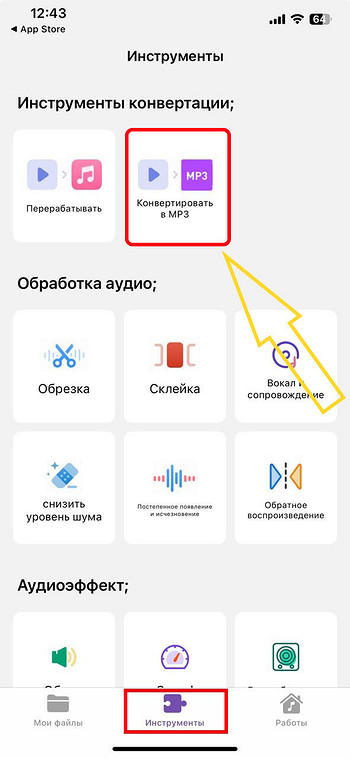
Как сохранить звук из видео на iPhone:
-
Откройте приложение.
-
Закройте стартовый экран с платными предложениями крестиком в левом верхнем углу.
-
Перейдите в раздел Инструменты.
-
Выберите источник ролика: Альбом или Мои файлы.
-
Укажите нужное видео.
-
Нажмите Следующий.
-
Дождитесь обработки.
-
Нажмите Экспорт.
-
Выберите Сохранить в Файлы.
На iPhone этот сценарий удобен тем, что не приходится бороться с ограничениями мобильного Safari и загружать тяжелые ролики в браузер. Все проходит локально, а итоговый файл сразу отправляется туда, где вы потом действительно будете его искать — в системные Файлы.
Плюсы
-
понятный путь от ролика к готовому аудиофайлу;
-
удобно сохранять результат в Файлы;
-
не нужно перегонять видео через браузер;
-
хорошо подходит для повседневных задач на iPhone.
Минусы
-
в мобильных приложениях на iOS часто встречаются рекламные экраны;
-
набор форматов и тонких настроек уже, чем на компьютере;
-
при больших роликах обработка идет медленнее, чем на десктопе.
Если задача — быстро вытащить музыку из видео на iPhone и не возиться с браузерными ограничениями, этот способ работает заметно спокойнее большинства онлайн-сервисов.
Как достать аудио из видео онлайн
Clideo
Clideo удобен, когда нужно сделать все в браузере и без установки программы. Сервис хорошо подходит для разовых задач: загрузили ролик, отделили дорожку, скачали результат. Особенно это удобно на чужом компьютере, на ноутбуке без нужного софта или в момент, когда не хочется ничего устанавливать.
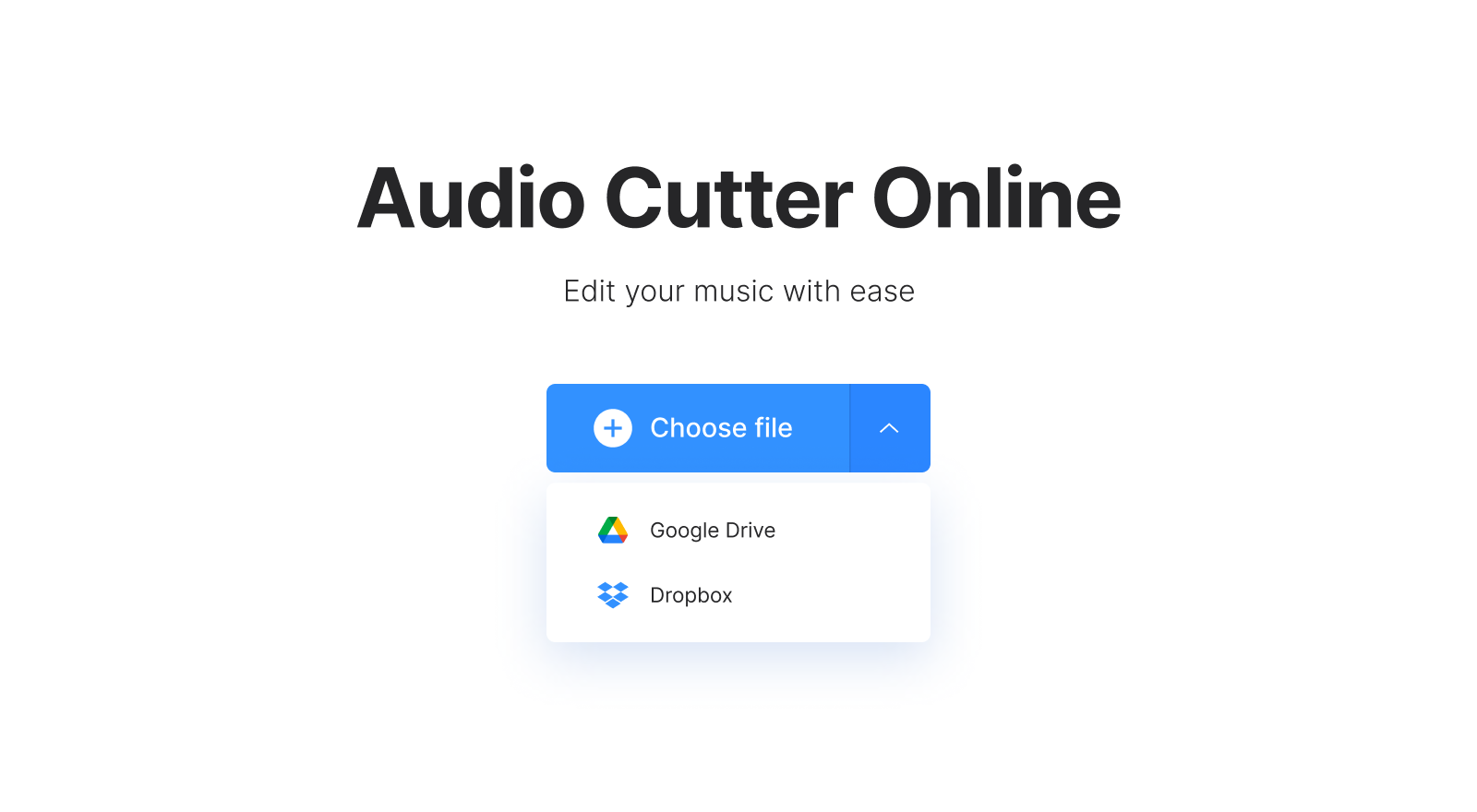
Базовый сценарий в Clideo выглядит так:
-
Откройте инструмент извлечения аудио.
-
Нажмите Choose file.
-
Загрузите видео.
-
При необходимости подрежьте нужную часть.
-
Выберите экспорт.
-
Сохраните готовый файл.
Этот сервис хорош тем, что работает одинаково предсказуемо на Windows, Mac и даже в мобильном браузере. Если вопрос стоит так: как отделить музыку от видео онлайн без лишнего обучения, Clideo дает один из самых понятных интерфейсов.
Плюсы
-
не требует установки;
-
понятный интерфейс;
-
удобен для разовых задач;
-
подходит для разных устройств.
Минусы
-
скорость зависит от интернета и размера файла;
-
большие ролики загружаются заметно дольше, чем обрабатываются локально на компьютере;
-
браузерный сценарий всегда менее удобен для длинных и тяжелых файлов.
Clideo стоит выбирать тогда, когда нужен именно быстрый браузерный путь, а не большая программа ради одного экспорта.
Audio Extractor
Audio Extractor — один из самых прямых сервисов в этой задаче. Здесь все построено вокруг одной операции: загрузить видео, выбрать формат, нажать кнопку и скачать файл. Это удобный вариант, если вы не хотите открывать сложный редактор и вам нужен именно быстрый результат.
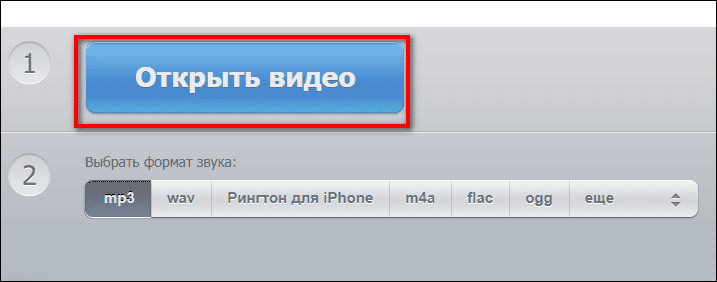
Как извлечь звук через Audio Extractor:
-
Нажмите Открыть видео.
-
Выберите ролик с компьютера.
-
Дождитесь загрузки.
-
Выберите формат: MP3, WAV, рингтон для iPhone, M4A, FLAC, OGG, MP2 или AMR.
-
Нажмите Извлечь звук.
-
После обработки нажмите Скачать.
Этот сервис удобен тем, что в нем почти невозможно запутаться. Нет лишних экранов, скрытых вкладок и долгой цепочки переходов. Именно поэтому Audio Extractor хорош для ситуации, когда нужно вытащить аудио из видео онлайн быстро и без дополнительной подготовки.
Плюсы
-
предельно простой интерфейс;
-
есть выбор популярных аудиоформатов;
-
подходит для пользователя без опыта;
-
удобен для разового извлечения дорожки.
Минусы
-
настроек меньше, чем в более гибких сервисах;
-
большие файлы зависят от скорости сети;
-
для сложной обработки после извлечения нужен другой инструмент.
Если вам нужен сервис без лишних функций, но с понятной кнопкой результата, Audio Extractor — один из самых удобных вариантов.
Online Audio Converter
Online Audio Converter удобен тогда, когда хочется сохранить дорожку из видео и при этом не потерять контроль над форматом и качеством. В отличие от самых простых браузерных решений, он позволяет не просто получить аудио, а выбрать параметры файла более осмысленно.
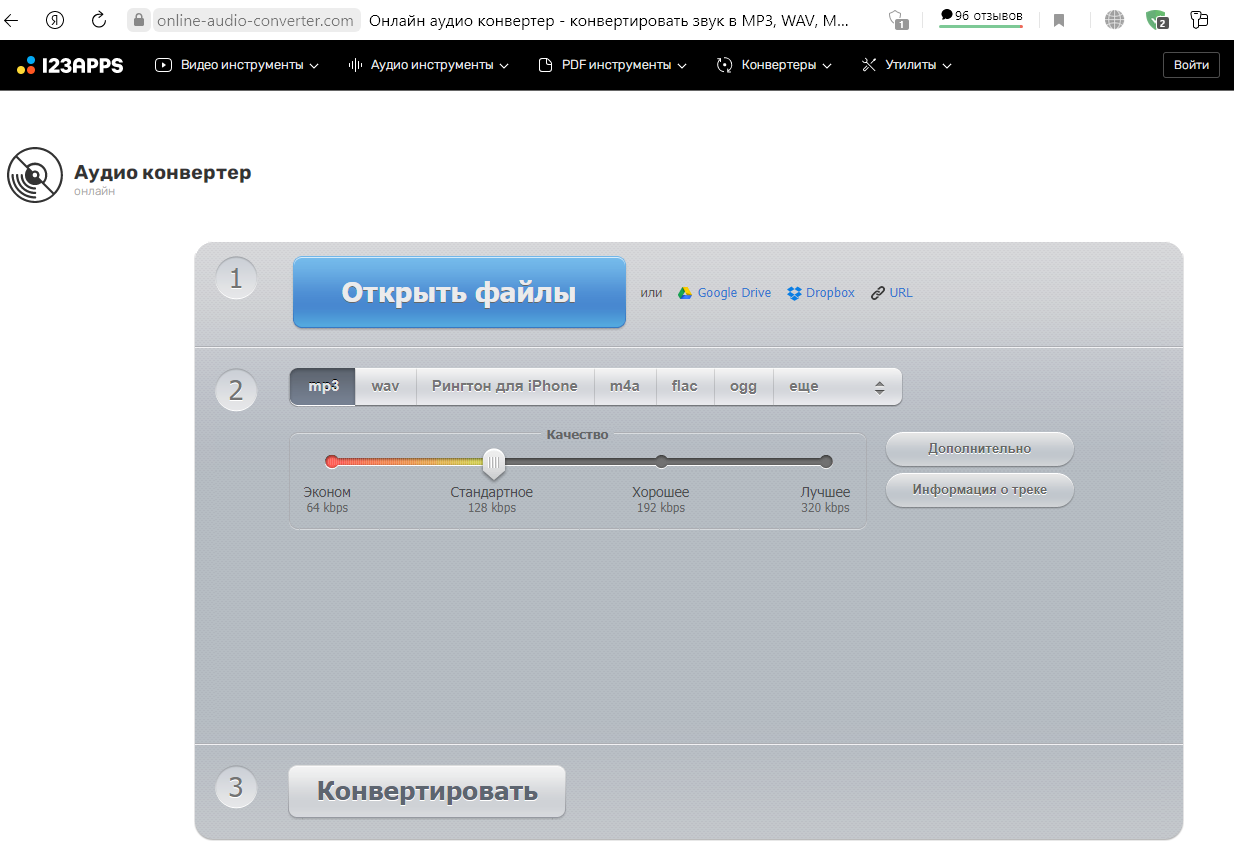
Порядок действий такой:
-
Нажмите Открыть файлы.
-
Выберите ролик с компьютера или импортируйте его из облака.
-
Дождитесь загрузки.
-
Выберите выходной формат: MP3, WAV, M4A, FLAC, OGG, MP2 или AMR.
-
При необходимости настройте качество, битрейт и дополнительные параметры.
-
Нажмите Конвертировать.
-
После завершения скачайте файл кнопкой Скачать.
Этот сервис хорош тем, что не заставляет соглашаться на единственный стандартный MP3. Если нужно получить дорожку для обычного прослушивания — выбираете MP3. Если файл потом пойдет в монтаж — удобнее сохранить WAV. Если нужен компромисс между качеством и размером, подбирается другой вариант.
Плюсы
-
больше контроля над форматом и качеством;
-
есть поддержка облачных источников;
-
удобен для разных сценариев использования;
-
подходит и для простого, и для чуть более аккуратного экспорта.
Минусы
-
шагов больше, чем у самых простых сервисов;
-
при плохом интернете загрузка крупных видео занимает время;
-
для пакетной постоянной работы браузерный формат все равно уступает десктопу.
Online Audio Converter — хороший выбор, если вы хотите не просто сохранить звук из видео, а сделать это с нормальным выбором параметров.
Aspose
Aspose полезен как дополнительный рабочий браузерный вариант. Он подходит в тех случаях, когда нужен еще один сервис под рукой и хочется быстро конвертировать ролик в аудио без установки программы.
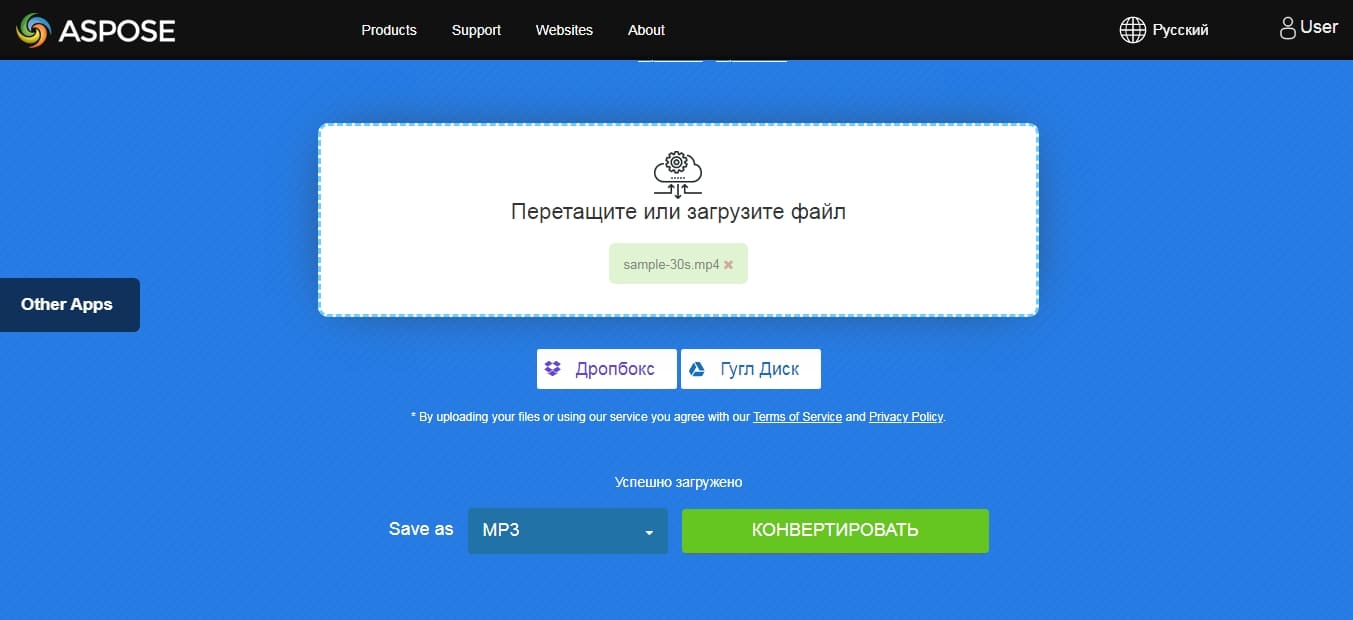
Логика работы стандартная:
-
Загрузите видеоролик.
-
Выберите формат вывода.
-
Запустите конвертацию.
-
Скачайте готовый файл.
Этот способ не так интересен богатством настроек, как Online Audio Converter, и не так минималистичен, как Audio Extractor, но как запасной браузерный инструмент он полезен. Особенно когда один сервис подтормаживает, а задачу нужно закрыть сразу.
Плюсы
-
работает в браузере;
-
не требует установки;
-
подходит для разовой конвертации;
-
дает еще один рабочий вариант под рукой.
Минусы
-
по гибкости настроек уступает более специализированным сервисам;
-
по скорости всегда зависит от загрузки файла в интернет;
-
для постоянной работы десктопные программы удобнее.
Какой формат выбирать после извлечения
Самая частая ошибка — сохранять все подряд в одном и том же формате без оглядки на задачу. На деле формат решает очень многое.
MP3 берите тогда, когда нужен универсальный файл на каждый день. Он легче, быстрее передается, открывается почти везде. Если задача — вытащить музыку из видео и слушать ее в телефоне, это основной вариант.
WAV нужен, когда звук дальше будет обрабатываться. Это хороший выбор для монтажа, чистки шума, нарезки, выравнивания громкости и точной работы с речью.
M4A / AAC удобен, если хочется хороший баланс размера и качества, особенно в экосистеме Apple.
FLAC подойдет тем, кто хочет сохранить качество максимально аккуратно и не боится большего размера файла.
M4R нужен под сценарий рингтона для iPhone. Такой экспорт встречается не везде, и как раз поэтому у специализированных программ вроде АудиоМАСТЕРа здесь есть заметное преимущество.
Если не хочется думать долго, правило простое:
для телефона — MP3,
для монтажа — WAV,
для Apple-среды — M4A,
для максимального качества — FLAC.
Что делать, если нужен не весь звук, а только кусок
Очень часто пользователю не нужна вся дорожка целиком. Из фильма хочется вытащить только одну реплику, из интервью — один ответ, из клипа — только припев. В таком случае лучше сразу работать в способе, где есть обрезка до экспорта.
Лучше всего это реализовано в АудиоМАСТЕРе, мобильном приложении Видео в MP3 и ряде онлайн-сервисов, где есть ползунки по длине. В таких инструментах правильно сначала обозначить нужный участок, а уже потом сохранять результат. Это удобнее, чем сперва экспортировать весь файл, а потом искать отдельную программу, чтобы отрезать лишнее.
Если же вы уже сохранили слишком длинный трек, быстрее всего открыть его в Audacity и буквально за минуту удалить ненужные участки. Для голоса, подкаста, цитат и фраз это особенно удобно.
Частые проблемы и как их решить
Звук сохранился, но оказался слишком тихим
Так бывает, если исходная дорожка в ролике сама по себе была записана на низком уровне. В таком случае простой конвертер лишь честно сохранил то, что было. Исправляется это уже в редакторе: Audacity или АудиоМАСТЕР позволяют поднять громкость после извлечения.
Вместо музыки получился не тот язык или не та дорожка
Проблема типична для файлов с несколькими потоками звука. Простые сервисы берут основную дорожку. Если файл нестандартный, лучше открывать его в VLC или более гибком десктопном софте и смотреть, какой профиль или какой поток сохраняется.
Онлайн-сервис долго грузит видео
Это нормально для тяжелых файлов. В таком случае быстрее использовать программу на компьютере. Для крупных роликов и длинных записей браузер — почти всегда менее удобный путь, чем локальный конвертер.
После экспорта файл не открывается в телефоне
Обычно причина в формате. Самый надежный универсальный вариант — MP3. Если вы сохранили WAV или FLAC, попробуйте для телефона сделать отдельную копию в MP3.
Нужно качество получше, а MP3 звучит хуже ожиданий
Тогда сохраняйте в WAV или FLAC, либо поднимайте качество MP3, если выбранный инструмент позволяет регулировать битрейт. В Online Audio Converter, VLC и ряде десктопных программ это настраивается напрямую.
В приложении на телефоне постоянно всплывает реклама
Это обычная ситуация для бесплатных мобильных конвертеров. Если задача разовая, проще потерпеть пару экранов. Если вы делаете это часто, выгоднее перейти на компьютерный способ, где работа идет быстрее и спокойнее.
Какой способ выбрать в разных сценариях
Если нужен самый простой способ на Windows, берите АудиоМАСТЕР.
Если нужен полностью бесплатный вариант без установки отдельного конвертера, берите VLC.
Если нужно извлечь и потом доработать дорожку, берите Audacity.
Если нужно быстро перевести видео в MP3 без лишних функций, подойдет Free Video to MP3 Converter.
Если вы работаете с большими файлами и пачками роликов, берите Movavi Video Converter.
Если нужен встроенный способ на Mac, берите QuickTime Player.
Если нужен гибкий способ на Mac, снова выигрывает VLC.
Если надо сделать все на Android, удобнее специальные мобильные приложения.
Если задача на iPhone, практичнее работать через MP3 Converter – Audio Extractor.
Если вы не хотите ничего устанавливать, выбирайте Clideo, Audio Extractor или Online Audio Converter в зависимости от того, нужна ли вам простота или дополнительные настройки.
Итоги
Вопрос как извлечь звук из видео не сводится к одной универсальной кнопке. Лучший способ зависит от того, где вы работаете, какой формат нужен и хотите ли вы потом редактировать дорожку.
Для Windows самым удобным вариантом остается АудиоМАСТЕР: он быстро вытаскивает звук из видео, дает понятный выбор форматов и не перегружает интерфейс. Если нужен бесплатный путь без лишних установок, надежнее всего VLC Media Player. Если после извлечения дорожку нужно довести до ума, лучший выбор — Audacity.
На Mac быстрее всего справляется QuickTime Player, а если нужен больший выбор форматов — снова выручает VLC Media Player.
На Android и iPhone мобильные приложения удобны, когда ролик уже лежит на телефоне и нужно сохранить аудио без компьютера. А если важнее всего скорость и отсутствие установки, онлайн-сервисы вроде Clideo, Audio Extractor и Online Audio Converter закрывают задачу в браузере.
Главный практический совет простой: если нужен готовый файл для прослушивания, сохраняйте MP3. Если потом будете обрабатывать звук, сразу делайте WAV. Тогда и сама процедура извлечения звука из видео, и дальнейшая работа с файлом проходят без лишних переделок.

Чтобы оставить комментарий, авторизуйтесь или зарегистрируйтесь.