123apps — это набор онлайн-приложений, который закрывает типичные задачи «быстрого редактирования» прямо в браузере: от обрезки и склейки видео до нарезки аудио, изменения громкости, работы с PDF и конвертации файлов. Вся логика сервиса построена одинаково: вы открываете файл (с компьютера или из облака), выполняете конкретную операцию в одном окне и сохраняете результат кнопкой скачивания/экспорта.
123apps
- Ретушь и коррекция
- Русский интерфейс
- Просто для новичков
- Только онлайн
- Лимиты без оплаты
- Нужен интернет
Коротко о 123apps: что вы получаете «из коробки»
Если описывать 123apps как «программу», то это веб-платформа с десятками отдельных инструментов, собранных под одной шапкой меню. Открыли сайт — и сразу видите разделы Video Tools, Audio Tools, PDF Tools, Converters, Utilities, а внутри — конкретные операции: Video Editor, Merge Videos, Trim Video, Add Text to Video, Remove Logo from Video, Trim Audio, Change Volume, Equalizer, Merge PDF, Split PDF, Compress PDF и так далее.
Ключевая сила 123apps — скорость входа в задачу. Когда нужно:
-
обрезать ролик «до нужного фрагмента»;
-
склеить несколько клипов в один файл;
-
подготовить видео под TikTok/Shorts/Reels (9:16) и быстро подогнать холст;
-
вырезать припев из трека и сделать рингтон (с fade in/fade out);
-
извлечь звук из видео;
-
объединить или разделить PDF, добавить нумерацию страниц;
-
конвертировать документы/изображения/видео в нужный формат,
— вы делаете это в браузере без установки и без отдельного «толстого» редактора.
Как устроена экосистема 123apps: один подход к десяткам инструментов
У 123apps есть центральная «витрина» (главная страница), где инструменты разложены по категориям. Она важна тем, что вы не ищете «где именно обрезка видео» — вы просто кликаете нужную карточку и попадаете в конкретное приложение.
Внутри экосистемы используются разные домены-приложения, но для пользователя это выглядит как единый набор:
-
видео-инструменты работают на базе online-video-cutter.com (включая видеоредактор, обрезку, склейку, запись экрана и т. п.);
-
аудио-инструменты — на базе mp3cut.net (обрезка, громкость, скорость, тональность, эквалайзер);
-
PDF-инструменты — на базе pdf.io (merge/split/compress/unlock/protect/rotate/нумерация);
-
конвертеры вынесены в отдельные сервисы (аудио/видео/изображения/документы/шрифты/архивы).
Во всех модулях повторяются одинаковые элементы:
-
кнопка загрузки («Открыть файл» / «Выбрать файл» / Choose File);
-
блок Drag&Drop («перетащите файл сюда»);
-
варианты импорта из Google Drive, Dropbox, а часто ещё и URL/Ссылка;
-
после обработки — кнопка «Скачать / Download» или Export/Save.
Интерфейс и навигация: что вы видите и где искать нужное
Главная страница: быстрый доступ к разделам
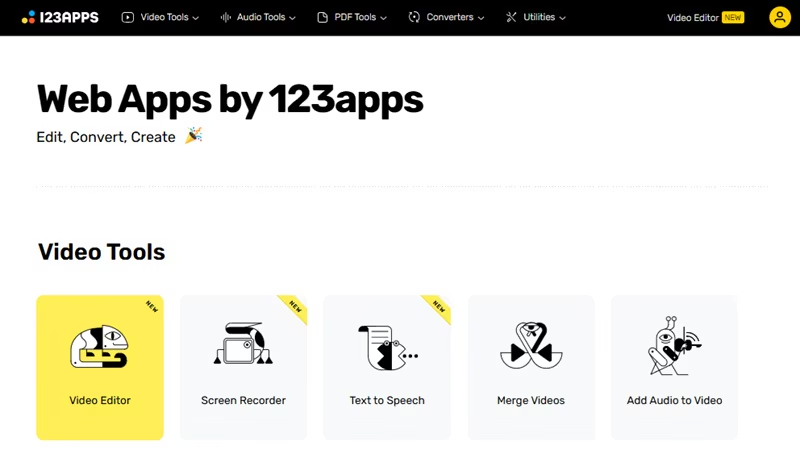
На главной 123apps вы видите шапку с раскрывающимися меню (Video Tools / Audio Tools / PDF Tools / Converters / Utilities) и ниже — карточки инструментов по разделу. Это удобно, если вы «помните задачу», но не помните название инструмента.
Общий принцип работы: «открыли — сделали — сохранили»
Практически в любом инструменте 123apps сценарий один:
-
Нажимаете «Открыть файл» или «Выбрать файл».
-
При необходимости выбираете источник: компьютер / Google Drive / Dropbox / Ссылка.
-
В рабочей области задаёте параметры (интервал, холст, страницы, громкость, формат).
-
Нажимаете Cut / Обрезать / Объединить / Split / Convert (в зависимости от инструмента).
-
На финальном экране выбираете «Скачать» или экспортируете результат в облако.
Видео-инструменты 123apps: что реально можно сделать
Видео-часть 123apps включает два типа решений:
-
видеоредактор с таймлайном (когда нужен монтаж, дорожки, несколько клипов, холст, текст/озвучка);
-
точечные утилиты (когда нужно «одну операцию»: обрезать, склеить, повернуть, изменить скорость и т. п.).
Online Video Editor: видеоредактор с таймлайном, дорожками и холстом
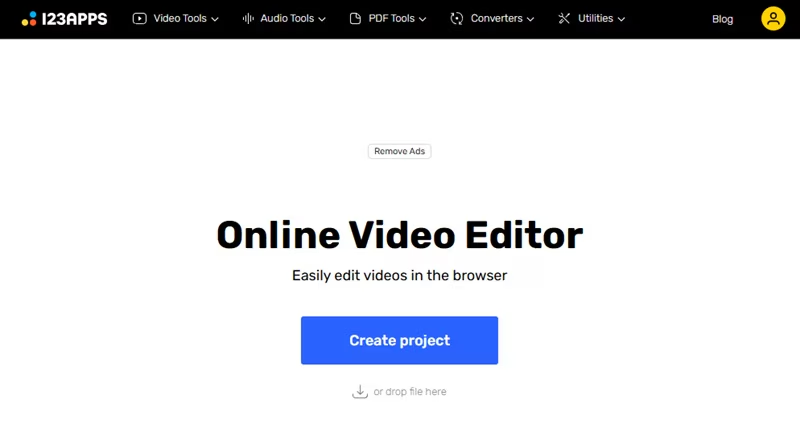
Старт видеоредактора максимально простой: вы попадаете на экран с крупной кнопкой Create project и возможностью перетащить файл в окно.
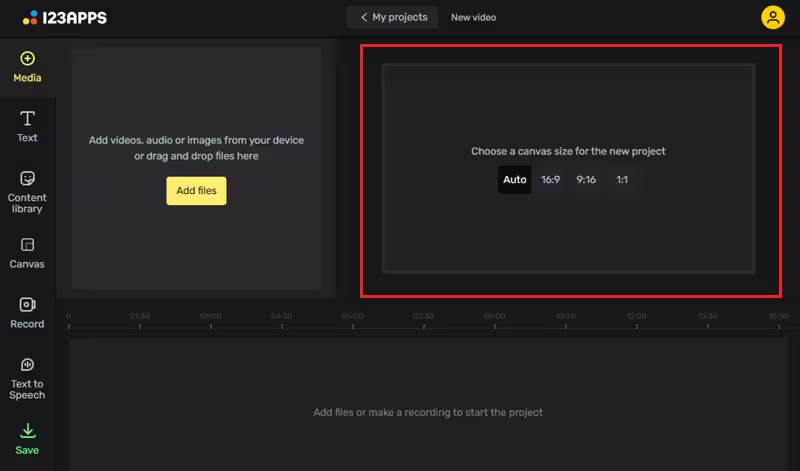
После создания проекта открывается рабочее пространство. На левой панели видны основные модули проекта:
-
Media (медиафайлы проекта),
-
Text (текстовые элементы),
-
Content library (библиотека контента),
-
Canvas (параметры холста),
-
Record (запись),
-
Text to Speech (озвучка текста),
-
Save (сохранение/экспорт).
В центральной области — зона импорта с кнопкой Add files (добавление видео/аудио/изображений) и подсказкой о Drag&Drop. Справа обычно расположен превью-экран, снизу — таймлайн.
Таймлайн: несколько дорожек и «много нарезок без ограничений»
В видеоредакторе 123apps вы:
-
добавляете несколько клипов на таймлайн;
-
дублируете фрагменты;
-
используете несколько дорожек таймлайна (multiple timeline lanes);
-
меняете длину фрагментов простым растягиванием краёв.
Это решает типовую задачу: «собрать ролик из разных кусочков», сделать монтаж без обучения сложному профессиональному ПО.
Холст и соотношение сторон: подготовка под TikTok/Shorts/Reels
Одна из сильных сторон видеоредактора — быстрый выбор холста. Для соцсетей важны варианты:
-
16:9 (YouTube, горизонтальные видео),
-
9:16 (TikTok/Shorts/Reels, вертикальные),
-
1:1 (квадрат для некоторых платформ),
-
Auto (автоматическая подстройка).
С точки зрения практики это означает: вы не «пересчитываете пиксели», а выбираете нужное соотношение и подгоняете видео под холст через инструменты выравнивания (fit/fill), масштаб и кадрирование.
Инструменты правки: кадрирование, поворот, отражение, выравнивание
Встроенные инструменты видеоредактора закрывают базовые операции:
-
Crop — кадрирование (обрезка лишних краёв, смена композиции),
-
Rotate — поворот (90° и произвольное значение),
-
Flip — отражение по горизонтали/вертикали,
-
Align — подгонка к холсту (fit/fill),
-
Speed — изменение скорости,
-
настройка фрагментов через ручки/ползунки.
Важно, что это делается без «слоёв настроек»: вы выбираете инструмент и сразу видите результат в превью.
Сохранение результата и отсутствие водяных знаков
После монтажа вы нажимаете «Сохранить» (Save) и скачиваете итоговый файл. 123apps не ставит водяные знаки на видео или аудио: исходный файл принадлежит вам, и отредактированный результат также остаётся вашим.
Пошаговые инструкции по видео: три частых сценария
1) Как обрезать видео и сохранить без лишних фрагментов
-
Откройте видеоредактор 123apps и нажмите «Открыть файл» (или перетащите видео в окно браузера).
-
Дождитесь загрузки — длительность зависит от размера файла и скорости интернета.
-
Перетащите клип на таймлайн.
-
Найдите начало нужного момента и сделайте разделение (split) или укоротите фрагмент, подтянув край клипа.
-
Проверьте результат в предпросмотре.
-
Нажмите «Сохранить» и скачайте файл.
Практический совет: для быстрых задач «обрезать кусок» иногда удобнее не полный редактор, а отдельный инструмент Trim Video — там интерфейс ещё проще (загрузка → выбор интервала → сохранение).
2) Как объединить несколько видео в один файл (склейка клипов)
-
Откройте инструмент Merge Videos.
-
Нажмите «Выбрать файл» и добавьте первый клип.
-
Добавьте остальные клипы (обычно через кнопку добавления/плюс или повторным добавлением файлов).
-
На таймлайне упорядочьте клипы в нужной последовательности и при необходимости подрежьте стыки.
-
Запустите объединение и скачайте результат.
Сильная сторона 123apps здесь — работа через таймлайн: клипы визуально видно, а склейку легко контролировать по превью.
3) Как добавить текст на видео (подпись/титр)
-
Откройте Video Editor и импортируйте ролик (кнопка Add files).
-
Перейдите в модуль Text на левой панели.
-
Добавьте текстовый блок, введите подпись, выставьте позицию в кадре.
-
Растяните элемент по времени на таймлайне (чтобы текст показывался нужный интервал).
-
При необходимости выберите холст 9:16 для вертикального видео и подгоните композицию.
-
Нажмите Save и скачайте результат.
Такой сценарий закрывает 90% задач «оформить видео под соцсети»: заголовок, подпись, call-to-action, короткая пометка.
Remove Logo from Video: удаление логотипа/объекта из кадра
Инструмент Remove Logo from Video в 123apps решает практичную задачу: замаскировать логотип, текст, метку, элемент интерфейса или любой объект, который попал в кадр и мешает. Он особенно полезен, когда нужно быстро подготовить видео к публикации и не хочется уходить в сложный софт.
Типовой рабочий процесс:
-
Открываете инструмент Remove Logo from Video.
-
Загружаете ролик через «Выбрать файл».
-
В предпросмотре выделяете область (рамкой) поверх логотипа/объекта.
-
Подтверждаете обработку и скачиваете результат через экспорт.
На практике лучше делать выделение чуть шире логотипа, чтобы маска не «съезжала» при движении, и проверять результат на самых динамичных сценах.
Screen Recorder и Video Recorder: запись экрана и запись с камеры
Screen Recorder: запись экрана в браузере
Онлайн-рекордер экрана 123apps запускается без установок и плагинов: вы просто открываете страницу и начинаете запись. После завершения ролик можно тут же подрезать и подготовить — у рекордера есть встроенный видеоредактор: обрезка, добавление текста, изменение громкости и другие базовые операции.
Это удобный сценарий для:
-
записи инструкции (как пользоваться сервисом/сайтом),
-
записи онлайн-встреч,
-
создания коротких обучающих видео,
-
записи геймплея или демонстрации багов.
Video Recorder: запись с веб-камеры
Video Recorder решает задачу «снять себя на камеру» прямо в браузере: полезно для быстрых обращений, видео-комментариев, записей для курсов или презентаций. Дальше типовой путь такой же: обрезать лишнее, добавить текст, сохранить.
Аудио-инструменты 123apps: обрезка, громкость, скорость, тональность и эквалайзер
Аудио-часть 123apps построена вокруг mp3cut-инструментов. Здесь важны не «общие слова», а конкретные функции, которые реально экономят время:
-
Trim Audio — обрезка трека по интервалу;
-
Change Volume — увеличить/уменьшить громкость ползунком;
-
Change Speed — ускорить/замедлить;
-
Change Pitch — изменить тональность;
-
Equalizer — эквалайзер;
-
Reverse Audio — реверс (проигрывание назад).
Trim Audio (Audio Cutter): точная нарезка трека + fade in/fade out
Интерфейс Audio Cutter понятен с первого взгляда:
-
сверху — шаги процесса (Open → Cut → Save),
-
по центру — волновая форма трека (waveform),
-
два синих маркера начала/конца,
-
кнопка Cut для выполнения обрезки,
-
переключатели Fade in / Fade out для плавного входа/затухания,
-
выбор формата сохранения (по умолчанию MP3).
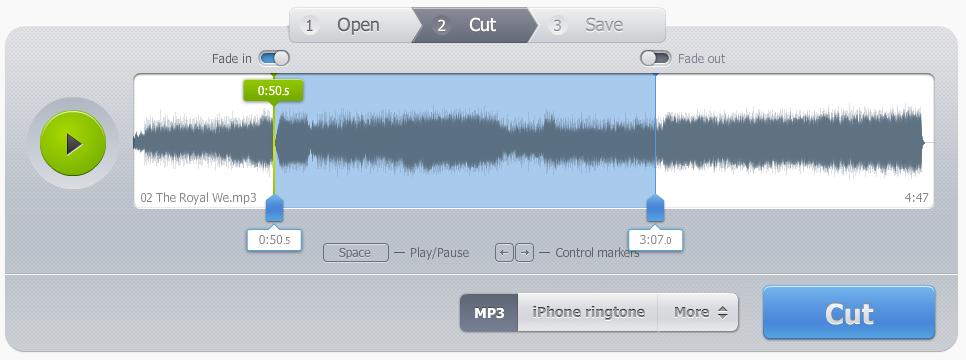
Fade in и fade out — не декоративная опция, а практический инструмент:
-
fade in нужен, чтобы рингтон не «ударял» с первой миллисекунды;
-
fade out помогает убрать резкий обрыв в конце.
Дополнительно Audio Cutter умеет:
-
поддерживать более 300 форматов;
-
делать рингтон для iPhone: сохраняет в m4r и автоматически ограничивает длину 40 сек, чтобы файл было удобно заливать через iTunes;
-
извлекать звук из видео (если вы открываете видеофайл, сервис достаёт аудиодорожку).
Пошагово: как сделать рингтон из песни (с плавным началом)
-
Откройте mp3cut в браузере и нажмите «Открыть файл».
-
Выберите источник: файл на компьютере или импорт из облака; также доступно открытие трека с YouTube или SoundCloud (через соответствующий пункт).
-
На waveform сдвиньте синие маркеры начала/конца на нужный интервал.
-
Включите Fade in и при необходимости Fade out.
-
Выберите формат: стандартный MP3 или режим рингтона для iPhone.
-
Нажмите Cut, затем Download/Скачать.
Change Volume: как быстро сделать трек громче или тише
Инструмент Изменить громкость (Change Volume) решает бытовую задачу за минуту: вы открываете файл, двигаете ползунок и скачиваете результат. Здесь важно, что интерфейс не заставляет разбираться в «децибелах» и компрессии, если это не нужно: для большинства случаев достаточно регулировки громкости.
Пошагово:
-
Нажмите «Открыть файл» и выберите трек (локально / Google Drive / Dropbox / по URL).
-
Используйте ползунок громкости в нижней части приложения, чтобы установить нужный уровень.
-
Сохраните результат и скачайте файл.
Change Speed, Change Pitch, Equalizer, Reverse Audio: быстрые правки без сложного редактора
В 123apps аудио-блок хорош тем, что вы делаете «ровно одну правку»:
-
Change Speed — ускорить дикторскую дорожку или замедлить трек для тренировки;
-
Change Pitch — поднять/опустить тональность (частая задача у вокалистов и монтажёров);
-
Equalizer — подчистить звук под задачу (поднять читаемость речи, прибрать гул, подчеркнуть бас);
-
Reverse Audio — сделать эффект «обратного звучания» для вставок.
Если вам нужно не «10 действий в DAW», а быстро привести файл к нужному виду — эти утилиты закрывают задачу значительно быстрее.
PDF-инструменты 123apps (pdf.io): разделение, объединение, сжатие и конвертация
PDF-часть 123apps — это pdf.io, где собраны основные операции, которые чаще всего нужны в работе и учёбе:
-
Split — разделить PDF на части/страницы;
-
Merge — объединить несколько PDF в один;
-
Compress — сжать PDF (уменьшить размер);
-
Unlock — снять пароль/ограничения;
-
Protect — поставить пароль;
-
Rotate — повернуть страницы;
-
Add Page Numbers — добавить нумерацию;
-
конвертация PDF ↔ Word/Excel/PPT/JPG/PNG/HTML.
Merge PDF: объединение файлов за несколько кликов
В русском интерфейсе Merge PDF вы видите понятные кнопки:
-
«Выбрать файл»,
-
источники: Google Drive, Dropbox, Ссылка,
-
область Drag&Drop «Перетащите файлы сюда»,
-
после обработки — «Скачать», «Начать заново», а также экспорт в облако.
Практический сценарий:
-
Откройте Объединить PDF.
-
Загрузите несколько PDF.
-
Проверьте список и порядок файлов.
-
Нажмите «Объединить».
-
Скачайте результат кнопкой «Скачать».
Split PDF: извлечение страниц и разделение по диапазону
Split PDF работает по той же логике: загрузка → выбор страниц/диапазона → Split → Download. В интерфейсе есть подсказка по множественному выделению страниц (через Shift), а также режим сохранения страниц отдельными файлами.
Практический сценарий:
-
Откройте Разделить PDF.
-
Загрузите документ.
-
Выделите нужные страницы.
-
Выберите, сохранять ли отдельными файлами.
-
Нажмите Split/Разделить и скачайте результат.
Конвертация в PDF и из PDF: когда это реально полезно
pdf.io особенно удобен в ситуациях:
-
нужно быстро превратить сканы/картинки в один PDF (например, JPG to PDF);
-
нужно извлечь страницы как изображения (PDF to JPG/PNG);
-
нужно получить редактируемый документ (PDF to Word/Excel) для правок;
-
нужно отправить презентацию или таблицу как PDF (PPT/Excel to PDF).
Интерфейсы конвертеров в pdf.io сделаны одинаково: загрузка → выбор параметров → Convert → Download. Например, в JPG to PDF дополнительно доступны параметры страницы (A3/A4/A5/US Letter), ориентация (Auto/Portrait/Landscape) и поля (No margins/Narrow/Moderate/Wide).
Конвертеры и утилиты: что есть кроме видео/аудио/PDF
В 123apps есть отдельный блок Converters, где вы найдёте:
-
Audio Converter,
-
Video Converter,
-
Image Converter,
-
Document Converter,
-
Font Converter,
-
Archive Converter,
-
Ebook Converter,
-
Archive Extractor.
Это полезно, когда задача не «смонтировать», а «привести к формату»:
-
конвертировать видео в более совместимый контейнер,
-
преобразовать аудиофайл под нужный плеер,
-
быстро перегнать изображение в другой формат,
-
распаковать архив онлайн,
-
сконвертировать документ в удобный формат для отправки.
Тарифы, лимиты и аккаунт: что меняется в Premium
123apps работает бесплатно, но с лимитами по размеру файла и количеству операций. В интерфейсе тарифа вы видите чёткую структуру:
-
Free: $0/€0, 5 файлов в день, максимальный размер файла 500 MB, реклама включена.
-
Premium: около $6/€6 в месяц, Unlimited по файлам в день, реклама отключена, скорость обработки выше, доступ к 51 инструменту одной подпиской.
По лимиту размера в Premium в интерфейсе встречаются два значения: в сравнительной таблице тарифа отображается 4 GB, а в окне апгрейда/баннере — до 10 GB. На практике ориентируйтесь на подсказку конкретного инструмента при загрузке — именно она определяет, какой файл откроется без отказа.
Аккаунт в 123apps единый «для всех приложений»: вход возможен через Sign in with Google или по email/паролю, есть восстановление пароля (Forgot password?).
Производительность и качество результата: что влияет на скорость обработки
123apps — браузерный сервис, и скорость зависит от трёх вещей:
-
Размер файла (видео на 4–10 GB будет обрабатываться заметно дольше, чем короткий клип).
-
Интернет-канал (особенно важна загрузка исходников и скачивание результата).
-
Сложность операции: простая обрезка идёт быстрее, чем монтаж с несколькими дорожками и дополнительными эффектами.
На стороне видеоредактора 123apps вы спокойно делаете много нарезок и операций — количество правок само по себе не становится «ограничителем».
Конфиденциальность и работа с файлами: практичный подход
Когда вы загружаете видео/аудио/PDF в онлайн-сервис, правильная стратегия простая:
-
не загружайте документы, которые вы не готовы хранить «в облачной обработке» (паспортные данные, финансовые документы, коммерческие секреты);
-
для чувствительных файлов используйте локальные редакторы;
-
для обычных роликов, подкастов, учебных PDF 123apps подходит идеально.
Сервис работает в браузере и ориентирован на быстрые задачи, поэтому удобно держать его как «универсальный инструмент на каждый день».
Плюсы и минусы 123apps по реальным сценариям
Плюсы
-
Быстрый старт: открыл → загрузил → сделал → скачал.
-
Единая логика интерфейса во множестве инструментов.
-
Видео-редактор с таймлайном и поддержкой нескольких дорожек.
-
Отсутствие водяных знаков на выходе для видео/аудио.
-
Аудио-утилиты с практичными функциями: fade in/out, рингтоны, извлечение звука из видео, 300+ форматов.
-
PDF-инструменты с понятными кнопками «Выбрать файл → Объединить/Разделить → Скачать».
Минусы
-
Зависимость от интернета (и по скорости, и по стабильности).
-
Бесплатный режим ограничен по ежедневным операциям и размеру файла.
-
Для сложного профессионального монтажа (цветокор, продвинутая работа со звуком, сложные переходы) удобнее специализированные редакторы, хотя базовые задачи 123apps закрывает уверенно.
Сравнение с аналогами
Ниже — сравнение 123apps с конкретными альтернативами, которые обычно рассматривают для тех же задач. Важно: речь именно о «быстром редактировании в браузере», а не о полном профессиональном продакшне.
123apps vs Kapwing
Kapwing сильнее в контент-шаблонах, форматах под соцсети и командной работе. Если вам нужно «делать ролики по шаблону, с субтитрами и бренд-элементами» — Kapwing удобен.
123apps выигрывает скоростью точечных операций и простотой входа: обрезать, склеить, изменить скорость, быстро экспортировать без лишних настроек. Плюс у 123apps сильный набор отдельных утилит (видео/аудио/PDF в одной экосистеме).
VEED.io
VEED.io часто выбирают за субтитры, оформление и визуальные элементы «под контент-маркетинг».
123apps проще и быстрее в «ремонтных» задачах: быстро подрезать, убрать лишнее, подготовить файл к отправке, обработать PDF. Если вам нужен сервис, который не требует «разбираться», 123apps выглядит практичнее.
Clipchamp
Clipchamp хорош как видеоредактор с экосистемой Microsoft и более «проектным» подходом.
123apps удобнее как набор утилит, когда у вас сегодня видео, завтра аудио, послезавтра PDF. Вы не переключаетесь между разными сайтами и логикой — всё собрано в одном меню.
Clideo
Clideo — похожая философия «онлайн-инструментов для мультимедиа».
123apps выделяется большим количеством модулей (включая mp3cut-инструменты и pdf.io) и сильным видеоредактором с таймлайном и несколькими дорожками.
Adobe Express
Adobe Express — это скорее про дизайн, шаблоны, фирменный стиль, «красиво оформить».
123apps — про обработку файлов и быстрый результат: от обрезки видео до разделения PDF. Эти инструменты часто дополняют друг друга: Adobe Express — когда нужен дизайн, 123apps — когда нужно «технически подготовить файл».
iLovePDF и Smallpdf
iLovePDF очень силён в PDF-рутинe и хорошо оптимизирован под «массовую офисную работу» (объединение, разделение, сортировка).
Smallpdf обычно берут за стабильность и широкий набор PDF-операций в одном месте.
pdf.io (внутри 123apps) выигрывает простотой кнопок и одинаковым интерфейсом с остальными модулями 123apps: вам не нужно «переучиваться», если вы уже резали аудио или видео.
Конвертация: CloudConvert
CloudConvert часто выбирают для сложной конвертации и тонкой настройки параметров.
123apps удобнее, когда нужны «типовые» преобразования и быстрый экспорт без углубления в параметры — особенно если вы параллельно делаете видео/аудио/PDF.
Кому подойдёт 123apps и какие задачи он закрывает лучше всего
123apps идеально подходит, если вам нужно:
-
быстро подготовить видео к публикации (обрезка, склейка, текст, холст 9:16);
-
сделать короткий ролик из нескольких клипов на таймлайне;
-
записать экран и тут же подрезать запись;
-
вырезать фрагмент трека, добавить fade in/out и сохранить как рингтон;
-
быстро сделать «громче/тише», «быстрее/медленнее», «выше/ниже по тональности»;
-
собрать несколько PDF в один файл или разделить документ по страницам;
-
конвертировать файлы в распространённые форматы, не устанавливая отдельные программы.
Если ваша работа состоит из множества маленьких операций над файлами, 123apps становится «рабочей панелью» в браузере.
Частые вопросы (FAQ)
Можно ли работать без регистрации?
Да. Большинство инструментов запускаются сразу — вы открываете файл и выполняете операцию. Аккаунт полезен, если вы хотите единый доступ и преимущества Premium.
Будет ли водяной знак на видео после редактирования?
Нет. 123apps не добавляет водяные знаки к видео и аудио.
Какие источники файлов поддерживаются?
В типовых инструментах доступны:
-
загрузка с компьютера,
-
Google Drive,
-
Dropbox,
-
URL/Ссылка (для PDF-инструментов — «Ссылка»).
Что делать, если файл долго загружается?
Для крупных видео это нормально: время зависит от размера и скорости интернета. В таких случаях удобнее сначала протестировать процесс на коротком фрагменте, а затем загружать полный файл.
Можно ли извлечь звук из видео?
Да. В Audio Cutter вы можете открыть видеофайл — сервис извлечёт аудиодорожку, после чего вы обрежете и сохраните её как отдельный аудиофайл.
Как объединить PDF и сразу скачать результат?
Откройте Объединить PDF, загрузите файлы, нажмите «Объединить», затем «Скачать». В том же окне доступны варианты сохранения в Google Drive или Dropbox.
