
Vidmore Video Converter — это не просто конвертер видео, а полноценный настольный пакет для конвертации, базового редактирования, сжатия, сборки коротких роликов, создания коллажей и обработки медиа через отдельные инструменты в Toolbox. Логика программы построена вокруг четырех основных разделов — Converter, MV, Collage и Toolbox, поэтому работать с ней удобно и как с обычным видеоконвертером для повседневных задач, и как с программой, где можно сразу обрезать ролик, встроить субтитры, отрегулировать звук, убрать водяной знак, сделать GIF или быстро собрать простой клип без перехода в другой софт. Vidmore работает на Windows и macOS, поддерживает аппаратное ускорение NVIDIA CUDA, NVENC, Intel QSV и AMD APP, а также ориентирован на обработку видео вплоть до 4K.
Ключевая особенность Vidmore Video Converter в том, что программа не заставляет пользователя разбираться в сложной монтажной логике. Основной сценарий здесь предельно прямой: добавить файл через Add Files, выбрать профиль или формат, при необходимости открыть Edit, указать папку вывода и нажать Convert All. Но поверх этого простого сценария Vidmore накладывает второй слой возможностей: пакетную обработку, объединение файлов через Merge into one file, создание MV-роликов, видео- и фотоколлажей, а также длинный набор специализированных инструментов — от Video Compressor и Media Metadata Editor до Video Speed Controller, Audio Sync, Volume Booster, Video Reverser и File Date Changer. Именно поэтому программа воспринимается не как узкий конвертер MP4 в MP4, а как универсальный видеоконвертер для Windows и Mac, который закрывает большой пласт повседневной работы с видеофайлами.
Vidmore Video Converter — программа про конкретные операции с файлами, а не про абстрактный класс видеоконвертеров. Здесь есть точные кнопки, точные вкладки, точные рабочие окна и понятные задачи: конвертация видео в MP4, изменение формата под устройство, встраивание субтитров, сжатие большого ролика, усиление громкости, исправление аудиосинхронизации, цветокоррекция, создание GIF, сборка простого MV и экспорт коллажа через Start Export.
Для кого подходит Vidmore Video Converter
Vidmore Video Converter хорошо попадает сразу в несколько категорий пользователей.
Во-первых, это обычные пользователи, которым нужен надежный конвертер видео без перегруженного интерфейса. Если задача звучит как перевести MKV в MP4, сделать MOV для телефона, сжать тяжелый ролик для отправки, вытащить аудио из видео или подогнать файл под телевизор, программа справляется с этим без лишних действий. Она поддерживает популярные входные и выходные форматы, дает готовые пресеты устройств и не требует лезть в сложный монтаж, если задача стандартная.
Во-вторых, Vidmore подходит тем, кто регулярно делает небольшие правки перед экспортом. В одном и том же окне можно перейти в Edit, открыть вкладки Rotate & Crop, Effect & Filter, Watermark, Audio, Subtitle, а затем сохранить изменения и сразу запустить конвертацию. Для пользователя это намного удобнее, чем сначала править файл в одной программе, потом экспортировать его, а потом еще раз перекодировать в другой.
В-третьих, программа ориентирована на тех, кому нужен пакетный подход. Vidmore умеет добавлять не только отдельные файлы, но и целую папку через Add Folder, а в настройках есть параметры папок вывода, управление GPU-ускорением и количество файлов, которые можно конвертировать одновременно. Для длинных очередей это ощутимое преимущество: программу можно настроить не как одноразовый перекодировщик, а как рабочий инструмент для регулярной конвертации видеофайлов.
Наконец, Vidmore Video Converter подойдет тем, кто ценит модель все базовое в одном окне. Это не многодорожечный редактор и не замена тяжелому монтажному пакету, но как программа для конвертации видео, базового редактирования, сжатия, субтитров, водяных знаков, GIF и простых роликов она собрана очень плотно. Именно такая связка и делает ее практичной.
Скачать Vidmore Video Converter
- Конвертация видео
- Пакетная обработка
- Пресеты устройств
- Платная версия
- Ограничения Free
- Нагружает систему
Платформы, лицензия и пробная версия
Vidmore Video Converter выпускается для Windows 11, Windows 10, Windows 8.1/8, Windows 7 и для macOS 10.12 и новее, включая современные версии системы и Apple Silicon. На Mac предусмотрена поддержка многопроцессорных Intel-систем и чипов Apple M1/M2/M3/M5. Для установки достаточно умеренных системных требований: 2 ГБ ОЗУ, 120 МБ на диске и дисплей от 1024×768. Это делает программу доступной не только на новых машинах, но и на вполне обычных домашних и офисных компьютерах.
Первый запуск и структура интерфейса
Интерфейс Vidmore Video Converter организован очень логично. Верхняя панель делит программу на четыре базовых раздела:
| Раздел | Назначение |
|---|---|
Converter |
Конвертация видео и аудио, пакетная обработка, базовое редактирование перед экспортом |
MV |
Быстрая сборка тематических роликов из видео и фото |
Collage |
Создание видеоколлажей и фотоколлажей |
Toolbox |
Отдельные утилиты: компрессия, GIF, удаление водяного знака, цветокоррекция, скорость, аудиосинхронизация и многое другое |
Такое деление хорошо работает на практике. Основной поток идет через Converter, а все узкоспециализированные операции вынесены в Toolbox. В результате программа не выглядит перегруженной, даже несмотря на обилие функций. Пользователь не видит стену кнопок сразу после запуска: сначала он попадает в понятный конвертер, а затем уже расширяет работу через дополнительные модули.
Внутри Converter все построено вокруг списка файлов. Сверху слева находятся Add Files и выпадающее меню для Add Folder, справа — выбор итогового профиля, внизу — папка вывода, а в правом нижнем углу — Convert All. Если загружено несколько файлов, их можно обработать по отдельности или в пакете, а при необходимости объединить в один ролик через флажок Merge into one file. Рядом с каждым файлом находятся иконки для точечных действий: открыть Edit, вызвать Cut, назначить отдельный профиль и отредактировать параметры.
Ниже — один из характерных экранов программы: раздел Converter, на котором хорошо видно общую логику списка файлов, области вывода и кнопку Convert All.

Этот экран хорошо показывает стиль Vidmore: темная тема, крупные пиктограммы верхних разделов, список медиа по центру и быстрый доступ к ключевым операциям. Для программы такого класса это удачный UX: все важное остается в одном окне, а второстепенное не мешает основной задаче — конвертации видео.
Основной сценарий: как устроена конвертация видео
Главный сценарий в Vidmore Video Converter построен в четыре действия. Сначала пользователь нажимает Add Files и добавляет видеофайл или папку. Затем справа у файла выбирает выходной формат или профиль устройства. После этого указывает папку вывода в нижней части окна и запускает процесс через Convert All. Если роликов несколько, можно включить Merge into one file, и программа сначала перекодирует и сведет клипы в единый файл.
С практической точки зрения это означает, что Vidmore одинаково подходит и для одиночной конвертации, и для поточной обработки. В одном случае вы просто превращаете MOV в MP4 или MKV в AVI, а в другом — загружаете несколько файлов, назначаете им нужный пресет и оставляете программу работать серией. Пользователю не приходится строить отдельные очереди вручную: логика пакетной конвертации встроена в саму основу интерфейса.
При этом Vidmore Video Converter не ограничивается только конвертацией из контейнера в контейнер. Он умеет экспортировать видео под форматы и устройства, а значит, решает и задачу совместимости. Когда исходный файл технически воспроизводится, но неудобен для смартфона, телевизора, приставки или соцсети, пользователь берет не просто формат вроде MP4, а конкретный профиль, где уже настроены базовые параметры совместимости. В результате снижается риск получить ролик, который вроде бы конвертировался, но ведет себя нестабильно на целевом устройстве.
Отдельно стоит отметить, что Vidmore умеет работать не только как видеоконвертер, но и как аудиоконвертер. Можно загрузить аудиофайлы через Add Files, выбрать выходной формат, запустить Convert All, а затем проверить результат через вкладку Converted и кнопку Open Folder. Программа также умеет извлекать аудио из видео и сохраняет ID3-информацию исходных аудиофайлов. Для тех, кто регулярно делает MP4 в MP3 или приводит музыку к нужному формату, это полезный бонус, а не второстепенная мелочь.
Поддерживаемые форматы, кодеки и профили устройств
В формате возможностей Vidmore Video Converter выглядит очень убедительно. Программа принимает широкий набор контейнеров и кодеков, включая MP4, MOV, MKV, M4V, FLV, AVI, MPG, MPEG, VOB, 3GP, 3G2, WMV, ASF, RM, RMVB, OGV, WEBM, MXF, MTS, M2TS, TS, TP, TRP, DV, WTV, TIVO и ряд других. По кодекам поддерживаются H.264/AVC, HEVC/H.265, XVID, MPEG-4, MJPEG, ProRes, VC-1, Theora, DV и не только. На входе это означает высокую совместимость с бытовым видео, экранными записями, файлами с камер и довольно разным архивным материалом.
По выходным форматам набор тоже широкий: MP4, AVI, WMV, MOV, MKV, M4V, MPEG, FLV, F4V, SWF, 3GP, 3G2, ASF, DV, VOB, OGV, DIVX, XVID, WEBM, MXF, TS, M2TS, TRP, плюс отдельные профили Facebook, Vimeo, Instagram. На Mac доступен экспорт в ProRes, а также профили для iMovie, Final Cut Pro, iDVD, Apple Intermediate Codec и DNxHD. Для повседневной конвертации видео в MP4 это уже более чем достаточно, но главное — программа не упирается только в массовые контейнеры и закрывает заметно более широкий круг сценариев.
С аудио ситуация аналогичная: Vidmore принимает и выводит MP3, WAV, WMA, M4A, M4B, M4R, AAC, AC3, MKA, APE, AIFF, FLAC, AU, OGG и другие форматы. Это удобно, когда программа используется не только как конвертер видео для Windows, но и как универсальный медиаконвертер, где нужно, например, вытащить звук из ролика, уменьшить размер аудио или привести звуковую дорожку к совместимому формату.
Набор профилей устройств у Vidmore Video Converter особенно полезен тем, кто не хочет вручную подбирать параметры. В списке поддерживаемых устройств есть профили для iPhone, iPad, iPod, Apple TV, Samsung Galaxy, Samsung TV, Huawei, Honor, Sony Xperia, Sony TV, PlayStation, Google Pixel, Xiaomi, LG, HTC, Motorola, Xbox и Nintendo Wii. Причем это не абстрактная совместимость с Android, а конкретные линейки устройств, вплоть до актуальных поколений. Для пользователя это означает простую вещь: при конвертации видео под смартфон или телевизор он может выбрать не общий контейнер, а профиль под устройство.
Краткая таблица по форматам
| Категория | Что поддерживает Vidmore Video Converter |
|---|---|
| Основные входные видеоформаты | MP4, MOV, MKV, AVI, WMV, FLV, WEBM, MTS, M2TS, TS, VOB, MXF |
| Основные выходные видеоформаты | MP4, MOV, MKV, AVI, WMV, WEBM, MPEG, FLV, TS, M2TS |
| Кодеки | H.264/AVC, HEVC/H.265, XVID, MPEG-4, MJPEG, ProRes, VC-1, Theora |
| Соцсети | Facebook, Vimeo, Instagram |
| Аудио | MP3, WAV, M4A, AAC, AC3, FLAC, WMA, OGG |
| Платформенные профили | iPhone/iPad, Samsung Galaxy/TV, Huawei, Honor, Sony, Pixel, Xiaomi, Xbox, PlayStation |
Эта таблица важна не сама по себе, а как отражение сильной стороны программы: Vidmore не заставляет пользователя крутиться только вокруг пары массовых контейнеров. Именно поэтому его удобно использовать и как конвертер MOV в MP4, и как конвертер MKV в MP4, и как инструмент для подготовки роликов под устройства, соцсети и разные сценарии воспроизведения.
Настройки и Preferences: важные мелочи, которые влияют на работу
Многие видеоконвертеры смотрятся неплохо на первом экране, но быстро сдают позиции на длинной дистанции, когда выясняется, что у них неудобно устроены настройки. У Vidmore с этим все заметно лучше. Через меню в правом верхнем углу открывается Preferences, где можно настроить папки вывода для конвертированных файлов и снимков, включить автоматическую проверку обновлений, активировать GPU hardware acceleration, задать количество одновременных задач конвертации и определить поведение программы после завершения работы.
Особенно полезен блок, связанный с завершением задач. В Task Schedule можно указать, что программа должна сделать после окончания конвертации: открыть папку результата, выйти из программы, ничего не делать, перевести компьютер в спящий режим или выключить его. Для длинных очередей это действительно удобно: пользователь может запустить пакетную конвертацию и не сидеть перед монитором, ожидая конца обработки.
Еще один удачный момент — раздел с профильными настройками. Vidmore позволяет регулировать такие параметры, как язык субтитров, язык аудио и GPU acceleration, а также задавать папки вывода и связанные параметры конвертации. Для программы массового сегмента этого набора вполне достаточно: он не перегружает интерфейс инженерной детализацией, но и не оставляет пользователя без контроля над базовой логикой экспорта.
Редактирование перед экспортом: сильная практическая часть программы
Одна из причин, по которой Vidmore Video Converter воспринимается сильнее обычного конвертера, — блок Edit. Он не пытается имитировать профессиональную монтажную систему, но зато качественно закрывает самые востребованные задачи. Внутри окна редактирования есть вкладки Rotate & Crop, Effect & Filter, Watermark, Audio и Subtitle. Отдельно доступна функция Cut для нарезки клипов и сегментов. Для повседневной работы этого набора хватает удивительно часто.
Trim и Cut: нарезка видео без лишней суеты
Если открыть Cut, Vidmore позволяет выбрать начало и конец фрагмента, тянуть клиппер по шкале времени, вводить время вручную и создавать несколько сегментов через Add Segment. После этого можно либо сохранить набор отдельных кусков, либо вернуть их в общий список и объединить через Merge into one file. Это очень практичный сценарий: пользователь быстро вырезает рекламный блок, длинное вступление или лишний хвост, а затем сразу переводит файл в нужный формат.
Такой подход особенно удобен для бытовой обработки роликов, записей экрана и материалов с телефона. Здесь не нужен многодорожечный таймлайн — важнее быстро и точно отрезать лишнее. Vidmore делает именно это: нарезка встроена в основной поток конвертации и не требует отдельного проекта.
Rotate & Crop: поворот, отражение и кадрирование
Во вкладке Rotate & Crop программа решает сразу две частые проблемы. Первая — неверная ориентация. Vidmore позволяет повернуть видео на 90/180/270 градусов и отразить его по вертикали или горизонтали. Вторая — мусор по краям кадра: черные полосы, лишняя область изображения, некрасивый край записи. Здесь помогает crop, где можно перетаскивать рамку, менять размер области и использовать Zoom Mode — Pan & Scan или Full — для заполнения кадра.
Для практического использования это очень важный модуль. В реальной жизни проблемы с видео чаще всего не экзотические: ролик снят боком, кадр нужно слегка поджать, черные поля надо убрать, записанный экран обрезать до рабочей области. Vidmore решает именно эти вопросы без лишних шагов и без перехода в отдельный редактор.
Effect & Filter: базовая коррекция картинки
В Effect & Filter Vidmore позволяет менять brightness, contrast, saturation, hue и включать deinterlacing. Плюс доступны фильтры, которые можно наложить для быстрой стилизации ролика. Это не глубокая цветокоррекция, а именно быстрый слой правок перед экспортом, и в таком качестве функция работает уместно. Когда нужно не грейдить фильм, а просто сделать темное видео светлее, чуть усилить насыщенность или оживить картинку перед публикацией, такого инструментария хватает.
Watermark: текст и логотип
Vidmore Video Converter умеет добавлять и текстовые, и графические водяные знаки. Во вкладке Watermark можно ввести текст, настроить шрифт, цвет, размер и стиль, а также разместить надпись в нужной области кадра. Альтернативно можно включить Image, нажать Add Picture и вставить логотип. Для роликов, которые отправляются клиентам, публикуются в соцсетях или используются как превью-версии, это одна из самых полезных функций в пакете.
Audio: громкость и задержка
Во вкладке Audio пользователь выбирает нужную дорожку, регулирует громкость и при необходимости меняет задержку, если звук не совпадает с картинкой. Это важный момент: Vidmore не ограничивается только визуальными правками и дает быстро исправить базовые проблемы аудиотрека прямо перед экспортом. Если звук тихий, его можно усилить; если он уехал относительно изображения, задержка корректируется без перехода в другой модуль.
Subtitle: встраивание субтитров
Вкладка Subtitle — одна из самых полезных в реальной работе. Vidmore Video Converter позволяет нажать Add Subtitle(s) и импортировать файлы SRT, SSA, ASS, после чего отрегулировать позицию субтитров, шрифт, цвет, прозрачность, задержку, контур и другие параметры. Программа не просто понимает субтитры, а дает базовый контроль над их видом и синхронизацией. Для публикации роликов, обучающих видео, демонстраций интерфейсов и любого контента, где текст на экране важен, это очень сильная функция.
Ниже — характерное окно Subtitle, где видно, как именно устроена работа с субтитрами внутри Vidmore Video Converter.
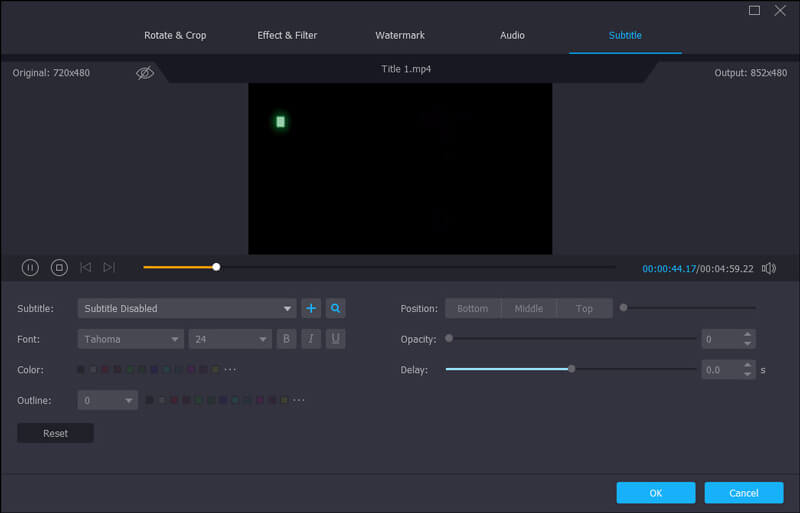
По этому окну хорошо видно, что Vidmore позволяет не только добавить файл субтитров, но и сразу настроить внешний вид текста: положение, прозрачность, шрифт, цвет, outline и задержку. Для встроенного видеоконвертера это очень сильная реализация, потому что многие конкуренты ограничиваются либо голой поддержкой субтитров, либо вообще уводят эту задачу в отдельный продукт.
Работа со звуком: не побочная функция, а полноценный блок
У Vidmore Video Converter хорошая аудио-составляющая. Во-первых, программа умеет конвертировать аудиофайлы и извлекать звук из видео. Во-вторых, она сохраняет ID3-информацию исходных аудиофайлов после конвертации. В-третьих, в Toolbox есть отдельные инструменты Audio Compressor, Volume Booster и Audio Sync, что превращает аудиообработку из случайного довеска в отдельную полезную часть программы.
Audio Compressor позволяет уменьшить размер аудиофайла, меняя Name, Size, Format, Channel, Sample Rate и Bitrate. Это удобно, когда нужно отправить голосовую запись, озвучку, подкастовый фрагмент или вытащенную из видео дорожку в более компактном виде. В отличие от ручной переконвертации через внешний софт, здесь все делается в том же интерфейсе, где уже лежит остальной видеоматериал.
Volume Booster работает просто и по делу: выбирается дорожка, и через ползунок регулируется громкость. На обзорной странице программы отдельно подчеркивается, что громкость можно увеличить до 200%, а в руководстве для Volume Booster описана настройка уровня через slider и последующий экспорт. Для тихих роликов, записей экрана, разговорных видео и материалов с неровным звуком такой инструмент полезен почти так же часто, как и конвертация форматов.
Audio Sync — еще более практичная вещь. Инструмент позволяет добавить видео, выбрать аудиодорожку, а затем ползунком Delay сдвигать звук влево или вправо, чтобы синхронизировать его с картинкой. Это именно тот вид ремонта, который нужен в реальной жизни: программа не рассуждает о теории синхронизации, а дает прямой инструмент с полем предпросмотра и последующим экспортом.
Ниже — экран Audio Sync, на котором как раз видно управление задержкой и уровнем громкости.

Для пользователя это означает простую вещь: если после конвертации или записи звук не догоняет картинку, исправить это можно внутри Vidmore, без пересборки проекта в полноценном видеоредакторе. В сегменте универсальных видеоконвертеров такая функция серьезно повышает ценность программы.
MV: быстрый конструктор роликов и слайд-шоу
Раздел MV в Vidmore Video Converter предназначен для сборки коротких роликов из видео и фото. Это не таймлайновый монтаж, а более простой конструктор: пользователь открывает вкладку MV, добавляет материалы через кнопку Plus, меняет порядок клипов перетаскиванием или командами Ahead и Behind, редактирует отдельные фрагменты через Edit, выбирает тему в секции Theme, настраивает титры в Setting, а затем уходит в Export и завершает работу кнопкой Start Export.
Самое главное здесь — правильное позиционирование. MV в Vidmore не нужен для сложного авторского монтажа. Его задача другая: быстро собрать тематический ролик, поздравление, промо-клип, семейное слайд-шоу, простой рекламный фрагмент или короткую презентацию из набора исходников. Именно в такой роли модуль работает особенно хорошо. Он снимает с пользователя рутину — искать шаблон, отдельно ставить музыку, отдельно собирать переходы — и сводит создание простого ролика к серии прямых шагов.
Удобно и то, что внутри MV доступны не только темы, но и базовые настройки содержимого. В Setting можно добавить Start Title и End Title, а для звука — оставить оригинальную дорожку, добавить песню к видео или использовать оба варианта. Для типовых задач этого достаточно: ролик получает готовую оболочку, а пользователь не увязает в десятках параметров.
Ниже — интерфейс раздела MV, где видно выбор темы, окно предпросмотра и нижнюю область для добавления клипов.

Этот модуль делает Vidmore Video Converter заметно сильнее утилит, которые умеют только перекодировать файл. Если пользователю нужен не просто конвертер MKV в MP4, а программа, где можно еще и быстро собрать ролик без сложного монтажа, MV превращается в один из самых полезных разделов пакета.
Collage: видео- и фотоколлажи без сложной настройки
Раздел Collage — еще одна функция, которая отличает Vidmore Video Converter от большого числа обычных конвертеров. После запуска программы пользователь переходит во вкладку Collage, выбирает aspect ratio и layout, добавляет в ячейки видео, фото или GIF, меняет композицию перетаскиванием, растягивает границы сетки и при необходимости корректирует рамку по толщине и цвету. После этого можно перейти во вкладки Filter и Audio, а затем открыть Export, задать имя, формат, frame rate, resolution, quality и запустить Start Export.
С практической точки зрения Collage подходит под несколько сценариев сразу. Это и ролики до/после, и параллельное сравнение двух записей, и сдвоенные или строенные экраны для соцсетей, и простые креативные коллажи из фото с музыкой. Vidmore делает акцент на скорости сборки: пользователь не собирает композицию из нуля, а работает с готовой сеткой, которую можно подправить по месту. Для массовых задач это часто быстрее и удобнее, чем ручной монтаж split-screen в редакторе с таймлайном.
Важно и то, что внутри Collage можно редактировать отдельные элементы композиции: доступны crop, trim, rotate и эффекты. То есть коллаж — это не просто сетка из исходников, а полноценный контейнер для простого оформления нескольких источников в одном экране. Дополнительно в разделе Audio можно включить Background Music, подмешать фоновую музыку и при необходимости оставить оригинальный звук.
Ниже — экран выбора макета в Collage.

А это — экран экспорта коллажа, где видно, что Vidmore позволяет на этом этапе поменять имя файла, формат, frame rate, resolution, quality и запустить вывод через Start Export.

Этот раздел важен по двум причинам. Во-первых, он показывает, что Vidmore Video Converter — не узкий конвертер видео, а более широкий мультимедийный инструмент. Во-вторых, он добавляет программе конкретную пользу для контент-задач: сравнение кадров, split-screen, коллажи под соцсети и презентационные ролики собираются здесь действительно быстро.
Toolbox: самая насыщенная часть программы
Toolbox — это то место, где Vidmore Video Converter окончательно перестает быть просто программой для конвертации видео. Внутри него собраны следующие инструменты:
-
Media Metadata Editor -
Video Compressor -
Audio Compressor -
Video Watermark Remover -
GIF Maker -
Image Converter -
3D Maker -
Video Enhancer -
Video Trimmer -
Video Merger -
Video Cropper -
Video Watermark -
Color Correction -
Video Speed Controller -
Video Reverser -
Video Rotator -
Volume Booster -
Audio Sync -
File Date Changer -
Video Player
Это очень большой набор, поэтому для реального обзора важно не просто переписать список, а понять, какие инструменты действительно делают программу сильнее.
Media Metadata Editor
Media Metadata Editor позволяет редактировать имя файла, title, artist, album, composer, genre, year, comments и даже назначать snapshot для видео. На практике это особенно полезно для музыкальных файлов, аудиокниг, видеоматериалов в библиотеке и контента, который хочется привести к аккуратной медиатеке. Для видеоконвертера это не обязательная функция, но наличие такого редактора расширяет сценарии использования программы.
Video Compressor
Video Compressor — один из самых востребованных инструментов во всем наборе. После добавления файла пользователь может менять Name, Size, Format, Resolution, Bitrate, смотреть предпросмотр и затем жать Compress. Это ровно тот набор параметров, который нужен в жизни чаще всего: уменьшить размер видео без потери контроля над форматом и разрешением. Особенно полезен он для отправки роликов через почту, мессенджеры, загрузки на сайты и подготовки облегченных копий.
Ниже — окно Video Compressor, где хорошо видна логика настройки размера и битрейта.
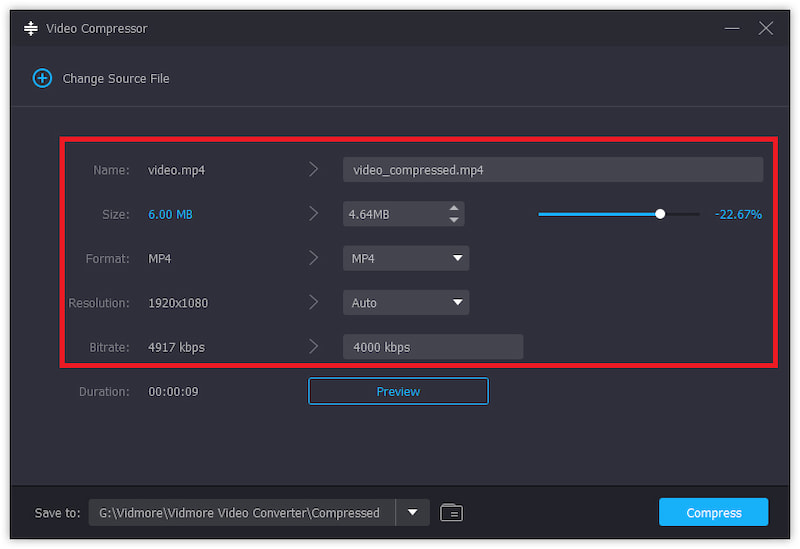
По реализации это очень удачный модуль. Vidmore не прячет компрессию в недрах профилей и не заставляет вручную собирать параметры экспорта с нуля. Вместо этого он предлагает выделенный инструмент, где задача формулируется прямо: надо сжать файл — открываете Video Compressor, меняете целевой размер, формат, разрешение и сразу видите, что получите на выходе.
Video Watermark Remover
Video Watermark Remover работает по прямой схеме: добавить ролик, нажать Add watermark removing area, разместить рамку поверх области водяного знака, скорректировать размер и экспортировать результат. Этот инструмент не заменяет сложную реставрацию, но для типовых водяных знаков в углу кадра и для аккуратной маскировки области он очень полезен. Главное, что Vidmore выделяет эту задачу в самостоятельный инструмент, а не пытается решать ее обходным crop-методом.
GIF Maker
GIF Maker делает из Vidmore удобный генератор анимированных GIF. Можно импортировать видео или изображения, открыть Edit, применить Rotate & Crop, Effect and Filter, Watermark, Audio, Subtitle, а затем нажать Generate GIF. Для тех, кто делает короткие фрагменты из роликов, мемы, интерфейсные демонстрации или простые анимированные баннеры, это одна из самых приятных функций в наборе.
Video Enhancer
Video Enhancer предлагает четыре понятных режима улучшения: Upscale Resolution, Optimize Brightness and Contrast, Remove Video Noise, Reduce Video Shaking. Это снова не профессиональная реставрация в полном смысле слова, а удобный быстрый модуль, который помогает подтянуть слабый исходник перед экспортом. Особенно ценна такая реализация тем, что пользователь не вынужден гадать, где искать улучшение качества: у Vidmore это выделенный инструмент с четкими режимами работы.
Вот как выглядит окно Video Enhancer.

Видно, что Vidmore строит инструмент не вокруг сложных технических терминов, а вокруг задач. Пользователь буквально отмечает, что ему нужно: поднять разрешение, подтянуть яркость и контраст, убрать шум, уменьшить дрожание. Для бытовой и полупрофессиональной обработки это правильный дизайн.
Video Trimmer, Video Merger и Video Cropper
Эти инструменты повторяют знакомые пользователю сценарии, но уже как отдельные модули в Toolbox. Video Trimmer позволяет задавать начало и конец, использовать Add Segment, Fast Split и даже эффекты Fade in/out. Video Merger объединяет несколько клипов в один, дает менять порядок и редактировать фрагменты перед экспортом. Video Cropper отвечает за точное кадрирование и смену aspect ratio. Наличие этих модулей удобно тем, что пользователь может решать задачу как из Converter, так и через отдельный инструмент, когда нужен более узкий сценарий без общей очереди файлов.
Video Watermark и Color Correction
Video Watermark дублирует идею добавления водяного знака, но как самостоятельный модуль из Toolbox. Здесь можно вставить текстовый watermark, логотип или оба варианта сразу, а также настраивать шрифт, цвет и временной интервал показа. Color Correction вынесена отдельно для случаев, когда нужно поправить только картинку: изменить Contrast, Saturation, Brightness и Hue, посмотреть предпросмотр и экспортировать результат.
Video Speed Controller и Video Reverser
Video Speed Controller дает диапазон скоростей от 0.125x и 0.25x до 8x. Это означает, что Vidmore одинаково подходит и для замедления, и для ускорения ролика: можно сделать slow motion, можно ускорить запись экрана, можно подготовить короткий быстрый фрагмент для соцсетей. Video Reverser позволяет развернуть видео назад, выбрав нужный диапазон через ползунки или указание длительности. Оба инструмента превращают программу в полезный набор для креативной обработки, а не только для технической конвертации.
Ниже — экран Video Speed Controller в Toolbox.

Volume Booster и Audio Sync
Оба инструмента напрямую работают с аудио в видео. Volume Booster регулирует громкость через slider и экспортирует новый файл. Audio Sync настраивает задержку и возвращает совпадение звука с картинкой. Это очень прикладные функции, и именно поэтому они ценны: Vidmore хорошо понимает повседневные проблемы файлов, а не только формально занимается контейнерами и кодеками.
File Date Changer и Video Player
File Date Changer меняет даты Created, Modified, Accessed, причем не только по одному файлу, но и пакетно. Функция нишевая, но полезная для каталогизации архива. Video Player добавляет в программу возможность сразу воспроизвести ролик, не выходя в сторонний плеер. В сумме это делает Toolbox не набором случайных кнопок, а вполне зрелой средой для обслуживания медиафайлов.
Практические сценарии: что реально можно сделать в Vidmore Video Converter
Чтобы обзор был полезным, важнее всего не абстрактные функции, а конкретные задачи. Ниже — те сценарии, которые Vidmore Video Converter закрывает особенно уверенно.
Конвертировать видео в MP4
Самый базовый и самый востребованный сценарий. Пользователь нажимает Add Files, выбирает исходное видео, справа открывает формат у конкретного файла, выбирает MP4-профиль, указывает папку вывода и нажимает Convert All. При необходимости можно сразу открыть Edit, подправить кадр, субтитры или звук, а потом уже запускать конвертацию. Именно как конвертер видео в MP4 Vidmore работает очень быстро и понятно.
Сжать тяжелый ролик без потери контроля над параметрами
Если файл просто слишком большой, нет смысла вручную подбирать сложный профиль. В Toolbox открывается Video Compressor, меняются Size, Format, Resolution, Bitrate, просматривается превью и запускается Compress. Это намного быстрее, чем строить собственный сценарий перекодирования через внешний редактор.
Добавить субтитры в видео
Открывается Edit, затем вкладка Subtitle, после чего нажимается Add Subtitle(s). Дальше Vidmore позволяет настроить позицию, цвет, шрифт, прозрачность и задержку, а затем сохранить изменения и экспортировать итоговый файл. Для обучающих роликов, демонстраций интерфейсов, контента без озвучки и видео под соцсети это один из самых сильных встроенных сценариев в программе.
Поднять громкость и исправить сдвиг звука
Для тихого ролика достаточно Volume Booster, а если аудио отстает или спешит — нужен Audio Sync. В обоих случаях Vidmore предлагает прямой инструмент без обходных путей. Это делает программу удобной для записи экрана, игровых клипов, интервью и любых материалов, где звук часто требует небольшой доводки.
Убрать водяной знак
В Toolbox для этого есть Video Watermark Remover. Пользователь выделяет область с логотипом или водяным знаком, подгоняет рамку и экспортирует файл. Для несложных случаев этого более чем достаточно, а сам факт наличия такого модуля в обычном видеоконвертере — серьезный плюс программы.
Сделать GIF
GIF Maker берет на вход видео или изображения, дает базовые функции редактирования и выводит готовый GIF через Generate GIF. Для коротких вырезок из роликов это быстрый и удобный путь без дополнительных сервисов.
Собрать короткий ролик из клипов и фото
Если нужен простой тематический ролик, логичный маршрут такой: MV → Plus → выбор порядка клипов → Theme → Setting → Export → Start Export. Vidmore делает этот процесс прямолинейным и понятным, что особенно ценно для пользователей без опыта в монтаже.
Сделать split-screen или видеоколлаж
Для такого сценария служит Collage. Выбирается макет, добавляются источники, регулируются границы, при необходимости применяется фильтр и музыка, затем итог выводится через Start Export. Если задача — показать два или больше источников на одном экране, Vidmore решает ее гораздо быстрее большинства классических конвертеров.
Качество экспорта и производительность
Vidmore Video Converter делает большую ставку на скорость работы. В программе поддерживаются NVIDIA CUDA, NVENC, Intel QSV и AMD APP, а на обзорной странице отдельно заявлено ускорение до 50x Faster Video Conversion Speed. Плюс говорится об оптимизации под multi-core processor и обработке видео до 4K/1080p. Для пользователя это означает вполне понятную практику: если на компьютере есть совместимый процессор и видеокарта, конвертация видео идет заметно быстрее, чем в CPU-only-сценарии.
Еще один важный момент — связка скорости и качества. Vidmore отдельно подчеркивает, что рассчитан на сохранение качества исходного видео, включая 1080p HD и 4K Ultra HD, а также позволяет управлять качеством через встроенные настройки профилей. Это правильный подход для программы такого класса: пользователь не выбирает вслепую между быстро и непонятно какого качества, а получает набор готовых профилей и отдельных инструментов вроде Video Compressor и Video Enhancer, где можно осознанно менять размер и обработку ролика.
С практической стороны производительность Vidmore особенно хорошо раскрывается в трех сценариях: пакетная конвертация, сжатие тяжелых роликов и экспорт под устройства. Во всех этих случаях аппаратное ускорение и понятные профили работают лучше всего. Для одиночного простого перекодирования разница не всегда критична, но если пользователь регулярно обрабатывает много файлов или работает с большим 4K-материалом, преимущества становятся очень заметными.
Сравнение с аналогами
Vidmore Video Converter работает в насыщенном сегменте, где есть сильные и давно известные конкуренты. Чтобы понять его место на рынке, важно сравнивать не с абстрактными аналогами, а с реальными программами.
Сравнительная таблица
| Программа | Позиционирование | Сильные стороны | Где сильнее Vidmore | Где Vidmore выглядит выгоднее |
|---|---|---|---|---|
| Wondershare UniConverter 17 | AI Video Converter & Enhancer | 4K/8K HDR, AI enhance, compression, recording, 1000+ formats, скорость до 130x | Сильнее упор на AI-функции и более широкий маркетинговый акцент на enhancement/recording | У Vidmore интерфейс спокойнее и проще для сценариев добавил файл → поправил → конвертировал |
| Aiseesoft Video Converter Ultimate | AI enhancer & converter | MV Maker, Collage Video Maker, 3D Maker, Audio Sync, Media Metadata Editor, GPU acceleration | Очень близок по структуре и набору инструментов, местами шире в AI-позиционировании | Vidmore воспринимается более собранным и прямым по основному конвертерному workflow |
| Movavi Video Converter | Быстрый конвертер с базовым редактированием | 180+ форматов, AI upscaling, batch processing, trim/crop/rotate/colors/sound | Чуть проще воспринимается как быстрый конвертер для всех | Vidmore заметно богаче по дополнительным утилитам: MV, Collage, Watermark Remover, Audio Sync, File Date Changer |
| Winxvideo AI | AI-пакет для enhance/convert/compress/record/edit | Упор на AI upscale, stabilization, frame interpolation, noise suppression, 4K/8K/HDR, full GPU | Сильнее в AI-восстановлении и улучшении изображения/аудио | Vidmore проще для повседневной конвертации и меньше перегружен AI-надстройками |
Сравнение показывает главное: Vidmore Video Converter не пытается победить всех за счет максимального количества модных AI-функций. Его сила в другом — в ровном балансе между конвертацией, редактированием и набором инструментов, которые реально нужны каждый день.
Wondershare UniConverter 17
Wondershare UniConverter 17 сейчас делает очень сильный акцент на AI: программа позиционируется как all-in-one AI video converter & enhancer, заявляет поддержку 4K/8K HDR, enhancement, compression, recording, более 1000 форматов и скорость до 130x. Это мощный конкурент для пользователей, которым нужен не просто конвертер, а еще и заметно более активная ставка на AI-улучшение и сопутствующие функции вокруг видео.
На фоне UniConverter Vidmore Video Converter выглядит более прямым и менее маркетингово распыленным продуктом. В нем проще базовый сценарий: добавить файл, отредактировать, сконвертировать, сжать, встроить субтитры, исправить звук, собрать MV или коллаж. UniConverter сильнее, если пользователь целенаправленно ищет крупную AI-платформу для видео. Vidmore лучше подходит тем, кому нужен удобный универсальный видеоконвертер с хорошим балансом функций и без лишней перегруженности.
Aiseesoft Video Converter Ultimate
С Aiseesoft Video Converter Ultimate сравнение получается самым плотным. Это тоже all-in-one enhancer & converter, тоже с GPU acceleration, тоже с большим набором инструментов, а его руководство показывает наличие MV Maker, Collage Video Maker, 3D Maker, Audio Sync, Media Metadata Editor, Video Speed Controller, Video Reverser, File Date Changer и других утилит. По архитектуре Aiseesoft очень близок к Vidmore.
Разница ощущается скорее в подаче и общем UX. Vidmore Video Converter выглядит более конвертероцентричным: его базовый сценарий ощущается очень чистым и прямым. У Aiseesoft структура тоже сильная, но сам продукт активнее позиционируется как AI enhancer и более широкий мультимедийный комбайн. Если пользователю нужен именно обзор программы, которая уверенно закрывает конвертацию, субтитры, звук, компрессию, MV и коллажи в одном месте, Vidmore выглядит очень убедительно. Если же хочется максимально близкий по логике, но более агрессивно упакованный альтернативный продукт, тогда Aiseesoft — прямой конкурент.
Movavi Video Converter
Movavi Video Converter делает ставку на скорость и простоту: на его странице акцентируются high-speed conversion, 180+ formats, basic editing — trim, crop, rotate, adjust colors and sound — batch processing, lossless compression и AI video upscaling. Это понятный и сильный продукт для пользователей, которым нужен быстрый конвертер без большого углубления в специальные инструменты.
Именно здесь Vidmore Video Converter получает важное преимущество. По базовой конвертации он не проигрывает, но сверху добавляет гораздо более насыщенный toolbox: Video Watermark Remover, Audio Sync, Media Metadata Editor, File Date Changer, MV, Collage, GIF Maker, 3D Maker, Video Enhancer. Если Movavi удобен как легкий и прямой конвертер с базовым редактированием, то Vidmore ощущается как более универсальная программа для конвертации видео и обслуживания медиафайлов в целом.
Winxvideo AI
Winxvideo AI позиционируется как AI-powered toolkit с upscaling, stabilization, frame interpolation, noise suppression, conversion, compression, recording и full GPU acceleration для 4K/8K/HDR. Это продукт с очень сильным уклоном в AI-улучшение качества и восстановление слабого материала, вплоть до старых записей и тяжелых сценариев с noise, blur и low-resolution-видео.
На фоне Winxvideo AI Vidmore Video Converter выглядит менее искусственно-интеллектуальным, но более прямым и удобным для ежедневной практики. Если приоритет — восстановление старого видео, upscale до 4K/8K, интерполяция кадров и продвинутый AI-пайплайн, Winxvideo AI будет интереснее. Если же задача — быстро и стабильно конвертировать видео, сжимать, подгонять под устройства, редактировать, встраивать субтитры, исправлять звук, собирать MV и коллажи, Vidmore оказывается более спокойным и практичным выбором.
Плюсы программы
У Vidmore Video Converter много сильных сторон, но главные из них — не на уровне рекламных лозунгов, а на уровне реального опыта работы.
1. Очень удачная структура интерфейса
Четыре раздела Converter, MV, Collage, Toolbox — это простая и правильная архитектура. Она не заставляет долго искать нужную функцию и не перемешивает конвертацию с второстепенными утилитами.
2. Хороший баланс между простотой и насыщенностью функций
Программа не отпугивает новичка, но при этом предлагает богатый набор возможностей: субтитры, водяные знаки, компрессия, GIF, MV, коллажи, улучшение видео, скорость, реверс, громкость, аудиосинхронизация. Такой баланс встречается не так часто.
3. Сильный Toolbox
Именно Toolbox делает Vidmore Video Converter более серьезным продуктом. В нем нет ощущения случайных добавленных ради количества модулей: многие инструменты действительно востребованы в обычной работе с файлами.
4. Практичная работа с субтитрами и звуком
Add Subtitle(s), настройка шрифта и задержки, Volume Booster, Audio Sync — это очень полезные вещи, которые резко повышают прикладную ценность программы.
5. Широкая поддержка форматов и устройств
Vidmore хорошо чувствует себя и в роли конвертера MP4, и как конвертер MOV/MKV/AVI/WEBM, и как средство подготовки роликов под iPhone, Samsung, Pixel, Xbox, PlayStation или TV.
6. Аппаратное ускорение
Поддержка NVIDIA CUDA, NVENC, Intel QSV и AMD APP делает программу заметно полезнее для тех, кто регулярно работает с большими файлами и пакетной конвертацией.
Минусы программы
Идеальных программ нет, и Vidmore Video Converter тоже не лишен ограничений.
1. Это не полноценный монтажный редактор
Даже при наличии MV, Collage, Cut, Edit и широкого набора утилит структура программы остается модульной, а не таймлайновой. Для сложного монтажа с большим количеством дорожек, точной анимацией, многослойной композицией и длинной постобработкой понадобится другой класс софта. Это не недостаток концепции программы, а ее граница.
2. Некоторые функции остаются быстрыми, а не глубокими
Video Enhancer, Color Correction, MV, Collage и часть инструментов в Toolbox рассчитаны именно на быстрый результат. Для большинства пользователей это плюс, но если нужен максимально тонкий контроль на уровне специализированного редактора, глубины настроек местами не хватит.
3. Пробная версия ограничена
Vidmore дает возможность познакомиться с программой и ее интерфейсом, но полноценная работа без ограничений требует регистрации и активации. Для коммерческого продукта это нормально, однако бесплатным универсальным решением программу назвать нельзя.
Кому стоит выбрать именно Vidmore Video Converter
Vidmore Video Converter стоит выбирать в тех случаях, когда нужен не просто конвертер видео, а программа, которая закрывает почти весь базовый цикл работы с файлами без перехода между разными приложениями.
Она особенно хорошо подходит:
-
тем, кто часто конвертирует видео в MP4, MOV, MKV, AVI и другие форматы;
-
тем, кто регулярно подгоняет видео под смартфоны, телевизоры, приставки и соцсети;
-
тем, кому важны встроенные субтитры, водяные знаки, коррекция звука и сжатие;
-
тем, кто хочет быстрый
MVиCollageбез сложного монтажа; -
тем, кому нужен большой, но понятный
Toolboxдля повседневной работы.
Меньше всего программа подходит тем, кто изначально ищет глубокий монтажный пакет с полноценным нелинейным таймлайном или делает ставку именно на продвинутые AI-реставрационные сценарии. В этом случае логичнее смотреть на специализированные редакторы или AI-ориентированные продукты. Но если задача — уверенно и быстро работать с конвертацией, компрессией, правкой и экспортом видео в одном интерфейсе, Vidmore Video Converter попадает очень точно.
Итоговый вердикт
Vidmore Video Converter — это сильный универсальный видеоконвертер, который удачно соединяет три вещи: понятный интерфейс, широкую поддержку форматов и реально полезный набор встроенных инструментов. Программа хорошо справляется с базовой конвертацией, уверенно ведет себя в задачах вроде конвертации видео в MP4, умеет работать с пакетами файлов, дает быстрый и практичный Edit, позволяет встраивать субтитры, усиливать громкость, исправлять аудиосинхронизацию, убирать водяной знак, делать GIF, собирать MV и коллажи. А Toolbox превращает ее из обычного конвертера в полноценный настольный мультимедийный пакет.
Vidmore Video Converter производит очень цельное впечатление. У него есть четкая логика, конкретные рабочие сценарии и понятный набор сильных сторон. Это программа, которую легко открыть, быстро освоить и потом реально использовать каждый день — для домашнего видео, коротких рабочих задач, контента под устройства и обычной медиаобработки без лишнего усложнения. На фоне конкурентов Vidmore не кричит громче всех про AI, зато выигрывает в цельности и практичности. И именно это делает его по-настоящему удачным выбором для тех, кому нужен надежный конвертер видео с расширенными возможностями.
