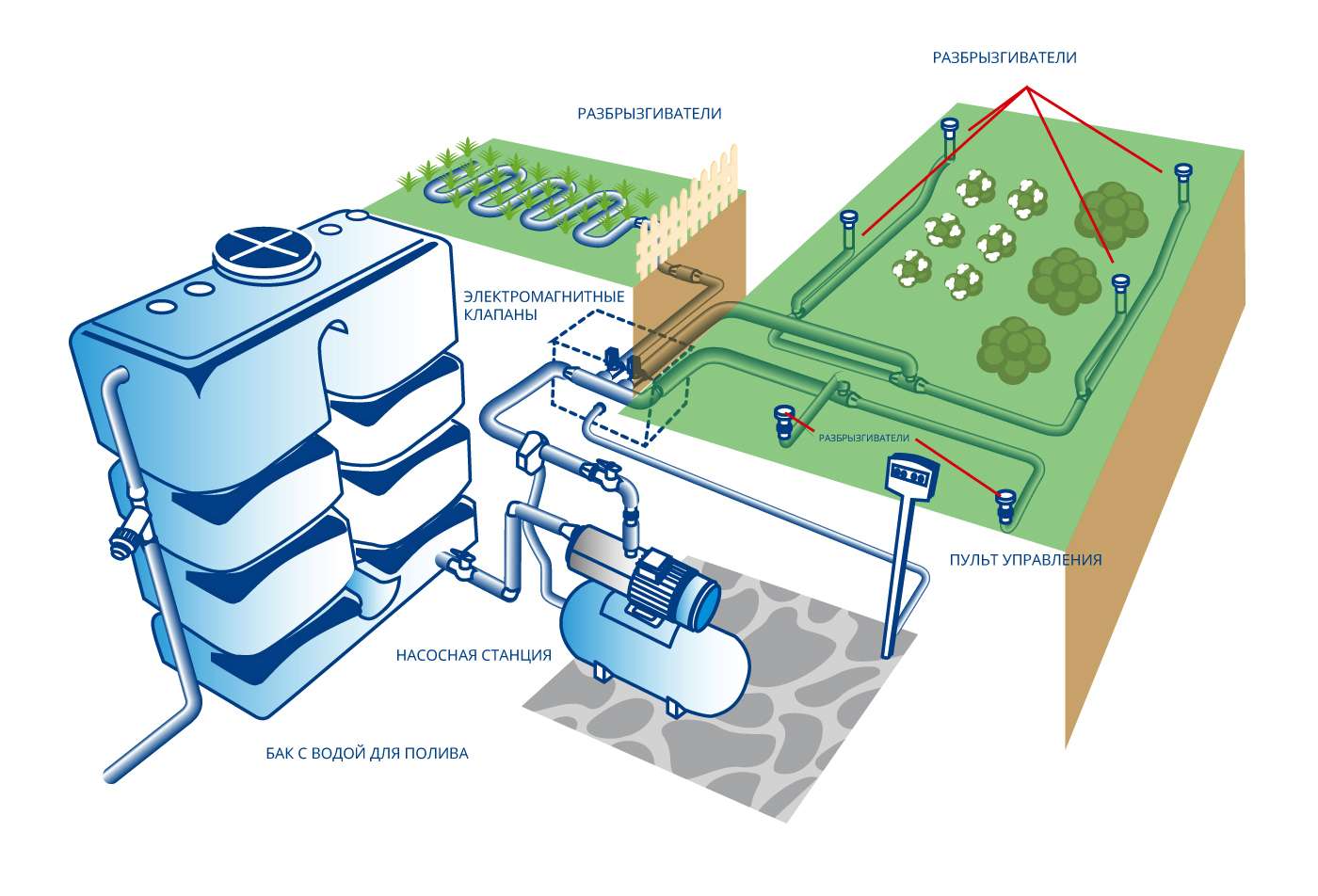
Автоматический полив начинается не с покупки дождевателей и не с прокладки труб. Сначала требуется подготовить подробную схему участка, отметить газон, клумбы, грядки, теплицы, дорожки, строения и площадки, определить параметры источника воды, разделить территорию на зоны и проверить, хватает ли производительности насоса для выбранной конфигурации.
Программа для проектирования автополива упрощает эту работу. В простом планировщике удобно нарисовать расположение оборудования и получить наглядную схему для небольшого дачного участка. Профессиональные инженерные системы рассчитывают расход, давление, диаметры труб и потери напора. Универсальные CAD-редакторы применяются для выпуска монтажного чертежа с размерами, привязками и условными обозначениями. Мобильные приложения помогают уточнять план непосредственно на объекте и не заменяют полноценный гидравлический расчёт.
Универсального решения для всех задач нет. Владелец загородного дома обычно начинает с визуального плана участка. Ландшафтному дизайнеру важны понятная подложка, аккуратная расстановка оборудования и презентация результата. Монтажной организации требуется рабочая документация с зонами, диаметрами труб, клапанами, спецификацией и понятной легендой. Для крупного объекта необходим профессиональный расчёт сети.
В подборке рассмотрены программы разных классов: от простого русскоязычного планировщика до специализированных инженерных комплексов для систем орошения.
Какие данные нужны для проектирования автополива
До запуска программы подготовьте исходную информацию. Точность чертежа напрямую зависит от качества замеров. Ошибка в длине участка, расходе воды или расположении дорожки приводит к лишним трубам, неправильному делению на зоны и сухим участкам газона.
| Что подготовить | Зачем это требуется |
|---|---|
| Контур участка с длинами сторон | Для построения масштабной подложки |
| Расположение дома, гаража, бани и хозяйственных построек | Для обхода препятствий при прокладке труб |
| Дорожки, парковка, терраса и отмостка | Для исключения лишнего полива твёрдых покрытий |
| Газон, клумбы, грядки, теплица и живая изгородь | Для разделения территории по типам орошения |
| Скважина, водопровод, колодец или накопительная ёмкость | Для размещения точки подключения |
| Производительность источника воды | Для расчёта количества одновременно работающих устройств |
| Статическое и динамическое давление | Для подбора оборудования и проверки рабочих режимов |
| Перепады высот | Для оценки потерь напора и поведения системы на склоне |
| Предпочтительный маршрут труб | Для подготовки монтажной схемы |
| Расположение электричества | Для контроллера, насоса и электромагнитных клапанов |
Для небольшого участка расход воды удобно проверить с помощью ведра известного объёма и секундомера. Для сложной системы дополнительно измеряют давление под нагрузкой. Расчёт выполняют по фактическим параметрам, а не по номинальным характеристикам насоса из каталога.
Из чего состоит полноценный проект системы полива
Хорошая схема показывает не только расположение дождевателей. На итоговом чертеже должны присутствовать все элементы, которые понадобятся при закупке и монтаже.
Источник воды
Это скважина, водопровод, колодец или накопительная ёмкость. На плане отмечают место подключения, насосное оборудование и направление магистрали. Для накопительной ёмкости учитывают удобство наполнения, обслуживания и сезонного слива.
Магистраль и зональные трубы
Магистраль соединяет источник воды с клапанными коробами. От клапанов расходятся отдельные линии. Трассы проводят так, чтобы уменьшить количество пересечений с дорожками, фундаментами, подпорными стенками и крупными корнями.
Электромагнитные клапаны
Каждый клапан управляет своей зоной. Газон, клумбы, теплица и капельные линии требуют раздельного управления. У этих участков различаются расход, длительность полива и рабочее давление.
Дождеватели
Для газона используют роторные и веерные модели, а также форсунки с подходящей геометрией сектора. Схема должна исключать сухие промежутки. Расстановку проверяют по паспортным радиусам и принципу перекрытия зон орошения.
Капельные линии
Капельный полив применяется для грядок, теплиц, живых изгородей, плодовых деревьев и цветников. Такие линии выводят в самостоятельные зоны, оснащают фильтрами и редукторами давления.
Автоматика
Контроллер управляет расписанием, клапанами и отдельными циклами. В продвинутой системе учитываются погодные условия, влажность почвы и сезонные корректировки.
Быстрое сравнение программ для проектирования автоматического полива
| Программа | Платформа | Основная задача | Гидравлический расчёт | Формирование перечня материалов | Уровень подготовки |
|---|---|---|---|---|---|
| Ландшафтный Дизайн 3D | Windows | Наглядная схема участка и коммуникаций | Нет | Есть смета по объектам | Начальный |
| IRRICAD | Windows | Инженерное проектирование напорных систем | Есть | Есть | Профессиональный |
| RainCAD | Windows | Рабочие чертежи, спецификации и расчёт сети | Есть | Есть | Профессиональный |
| Pro Contractor Studio | Windows | Проектирование полива без AutoCAD | Есть | Есть | Средний и профессиональный |
| AutoCAD | Windows, macOS, браузер, мобильные устройства | Ручной CAD-чертёж | Вручную или через дополнения | Вручную или через дополнения | Средний и профессиональный |
| ZWCAD | Windows | Ручной DWG-чертёж и работа с подложкой | Вручную или через дополнения | Вручную | Средний |
| Raindrop | Windows | Проектирование орошения в AutoCAD | Есть | Есть | Профессиональный |
| Vectorworks Landmark | Windows, macOS | Ландшафтный проект с расчётом орошения | Есть | Есть | Профессиональный |
| IrriRT | Windows, macOS | Полив садов, парков и озеленённых территорий | Есть | Есть | Профессиональный |
| GARDENA myGarden | Браузер | Домашняя схема дождевателей и труб | Упрощённый расчёт | Есть | Начальный |
| IRRISketch | Браузер | Облачный эскиз системы орошения | Есть расчётные инструменты | Есть | Начальный и средний |
| IrriExpress | Браузер | Проектирование круговых оросительных систем | Есть | Есть | Профессиональный |
| magicplan | iPhone, iPad, Android | Подготовка обмерной основы | Нет | Экспорт плана | Вспомогательный инструмент |
| PRO Landscape Companion | Android-планшеты, iPad | Выездной 2D-план участка | Нет | Есть связка со сметой | Вспомогательный инструмент |
| Home Design 3D Outdoor & Garden | Android, iPhone, iPad | Визуальная компоновка двора и сада | Нет | Нет инженерной спецификации | Начальный |
Программы для проектирования автополива на Windows
Настольные программы удобнее мобильных приложений и браузерных сервисов при детальной работе. На большом экране проще контролировать масштаб, редактировать трассы труб, проверять сектора дождевателей и готовить чертёж для печати.
Ландшафтный Дизайн 3D
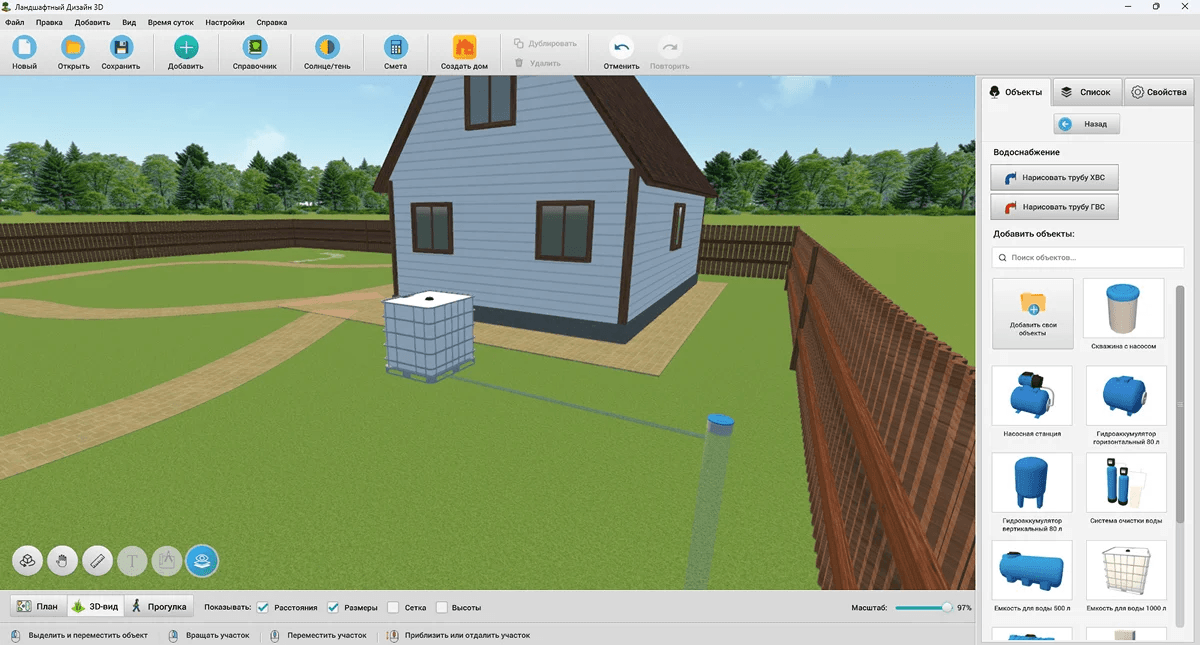
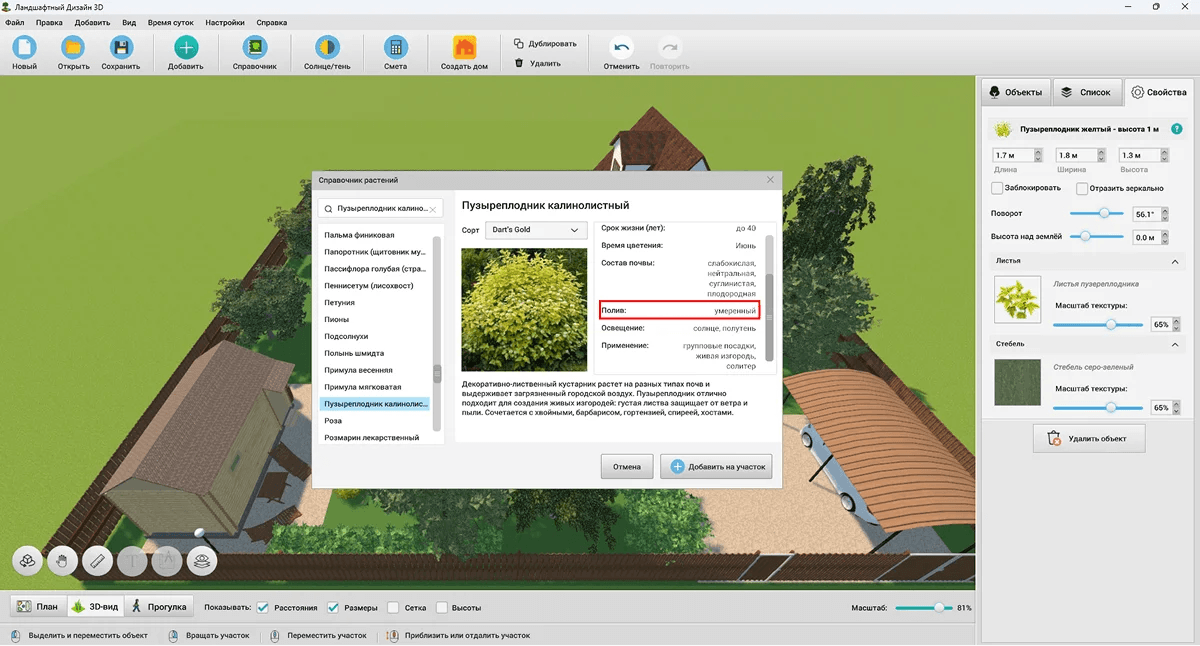
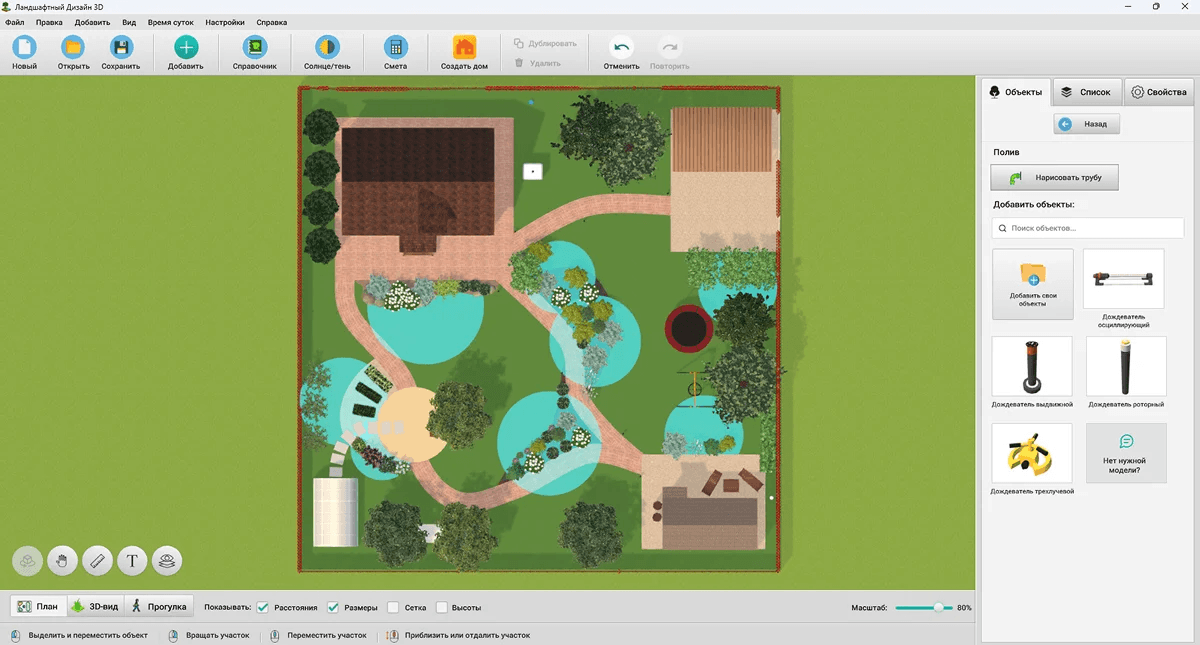
Ландшафтный Дизайн 3D подходит владельцам частных домов и дач, которым требуется наглядно разместить источник воды, накопительную ёмкость, трубы, дождеватели и капельные линии. Это не профессиональный гидравлический калькулятор. Главная сила программы — понятная визуальная среда, в которой инженерные коммуникации располагаются прямо на проекте участка вместе с домом, забором, дорожками, грядками и растениями.
Программа работает на Windows. Интерфейс русскоязычный. В верхней части окна находятся команды Новый, Открыть, Сохранить, Печать, Добавить, Отменить, Повторить, Обучение, Справочник, Солнце/тень, Смета и Создать дом. Справа расположены вкладки Объекты и Свойства. В нижней панели переключаются режимы План, 3D-вид и Прогулка. Здесь же включаются Расстояния, Размеры и Сетка.
Для первичного чертежа удобно нажать Нарисовать участок. Прямоугольную территорию программа строит по длине и ширине. Участок сложной формы создаётся опорными точками. После этого добавляют дом, заборы, дорожки, площадки, строения, растения, водоёмы, мебель и освещение.
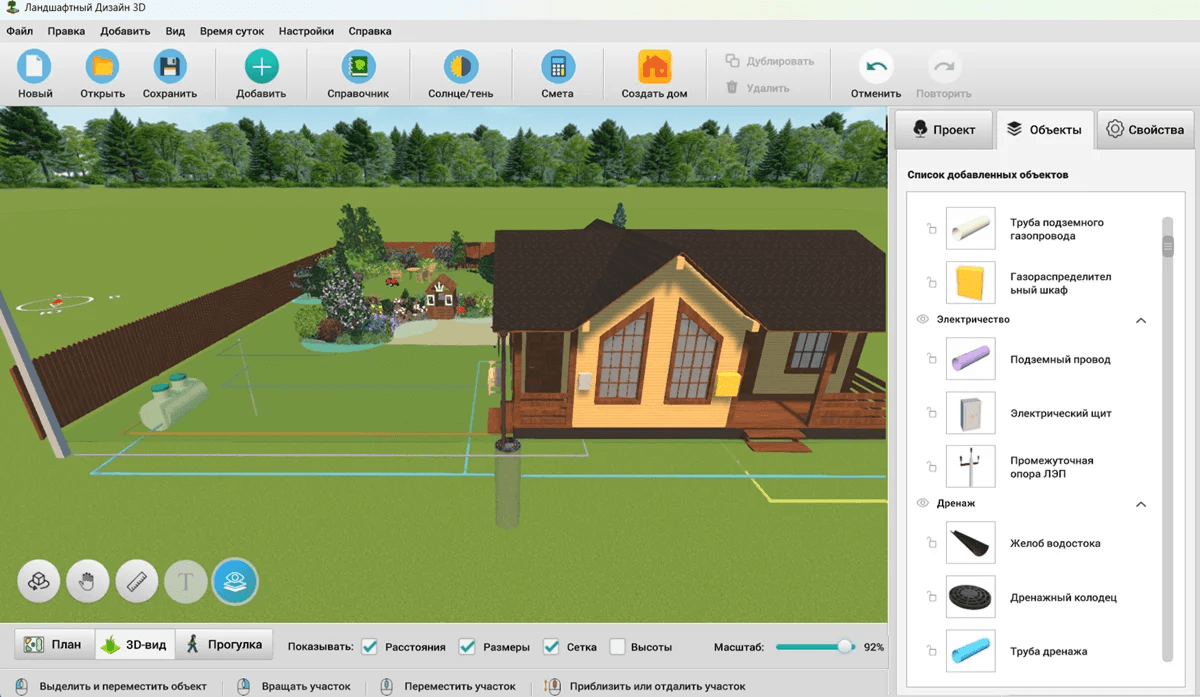
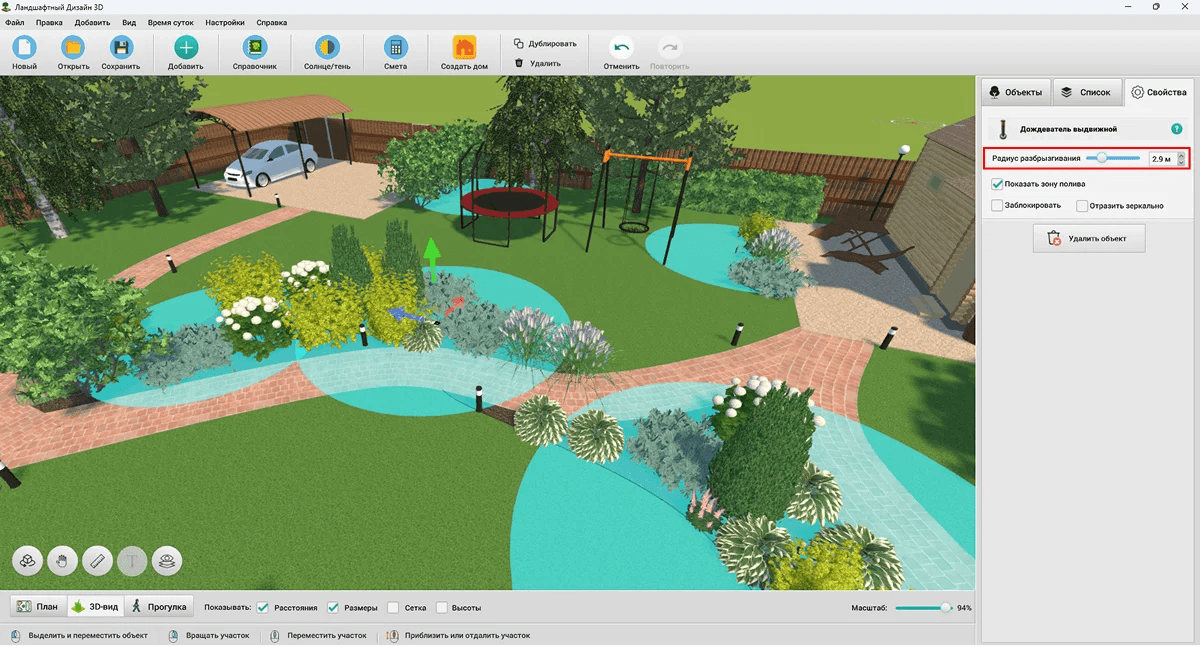
В сценарии проектирования полива особое значение имеет раздел Вода. В нём размещаются источник воды, накопительная ёмкость и трубопроводы. Дождеватели расставляются по газону с учётом формы территории. Радиус редактируется через вкладку Свойства. Капельные линии изображаются трубами, которые проходят вдоль посадок и подключаются к общей разводке. Высоту трубы разрешено менять. Подземные коммуникации отображаются внутри модели участка.
Что удобно делать в Ландшафтном Дизайне 3D
-
рисовать участок произвольной формы;
-
добавлять дом, гараж, баню, беседку, теплицу и хозяйственные постройки;
-
прокладывать дорожки и площадки;
-
расставлять растения;
-
добавлять скважину и накопительную ёмкость;
-
показывать трубы на плане;
-
размещать оросители;
-
изменять радиусы дождевания;
-
изображать капельный полив;
-
проверять трассы в 3D;
-
смотреть проект в режиме прогулки;
-
формировать предварительную смету;
-
сохранять расчёт в PDF.
Как составить схему автополива
-
Нажмите
Нарисовать участоки задайте реальные габариты территории. -
Добавьте забор, калитку, ворота и капитальные постройки.
-
Нарисуйте дорожки, парковку, отмостку и зоны отдыха.
-
Расположите газон, грядки, клумбы и теплицу.
-
Откройте раздел
Вода. -
Добавьте скважину, колодец или другую точку подключения.
-
Поставьте накопительную ёмкость.
-
Проложите магистраль.
-
Расставьте дождеватели на газоне.
-
Выделите каждый ороситель и откорректируйте радиус через
Свойства. -
Проложите трубы вдоль грядок и клумб для изображения капельных линий.
-
Переключитесь в
3D-вид. -
Включите отображение подземных коммуникаций.
-
Перейдите в
Смета, проверьте перечень объектов и добавьте цены.
Визуальная схема не заменяет проверку расхода и давления. После компоновки дождевателей подсчитайте потребление каждой зоны отдельно и сопоставьте результат с фактической производительностью источника воды.
Плюсы
-
русскоязычный интерфейс;
-
быстрый старт без изучения сложного CAD;
-
подробный план участка с постройками и растениями;
-
отдельный раздел для коммуникаций;
-
настройка рельефа;
-
три режима просмотра;
-
возможность показать подземные трубы;
-
формирование предварительной сметы;
-
удобная проверка проекта до земляных работ.
Минусы
-
нет полноценного гидравлического моделирования;
-
диаметры труб подбираются отдельно;
-
насос рассчитывается отдельно;
-
автоматического деления сети на зоны нет;
-
для крупного объекта требуется инженерная программа.
Кому подходит
Ландшафтный Дизайн 3D выбирают для частного дома, дачи и небольшого сада. Это удачная отправная точка перед консультацией с монтажниками: на одном плане уже видно, где находится источник воды, какие зоны требуется орошать и по каким маршрутам пройдут трубы.
IRRICAD
IRRICAD — специализированная CAD-система для проектирования напорного орошения и водоснабжения. В отличие от визуальных планировщиков сада, программа ориентирована на инженерный результат: расчёт сети, подбор труб, анализ режимов, подготовку материалов и выпуск рабочих документов.
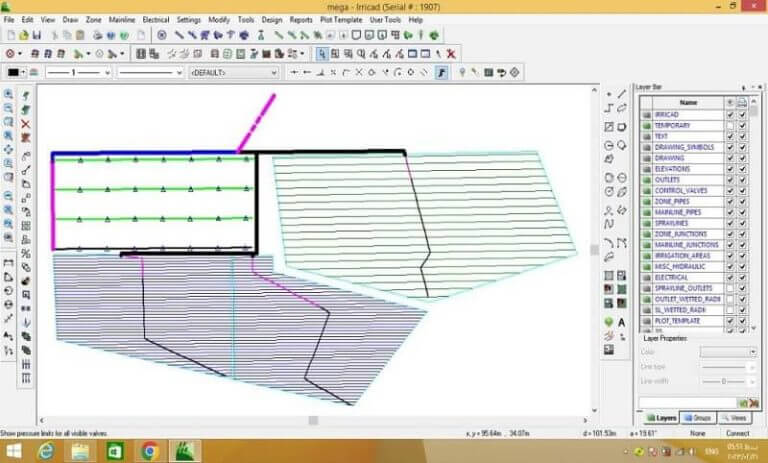
IRRICAD применяется для дождевальных установок, микродождевания, капельного полива, питомников, спортивных объектов, гольф-полей, жилых территорий и магистральных сетей. Программа подходит не только для компактного участка возле дома, но и для сложных систем с несколькими зонами и значительным количеством оборудования.
В процессе работы проектировщик создаёт схему, добавляет узлы, задаёт исходные параметры и запускает анализ. Программа рассчитывает работу сети, помогает выбирать диаметры труб и формирует отчёты. Отдельное преимущество — подготовка ведомости оборудования.
Существуют два основных сценария использования: самостоятельная версия IRRICAD Standalone и связка с AutoCAD или BricsCAD через IRRICAD Link.
Что удобно делать в IRRICAD
-
рисовать схему напорной сети;
-
проектировать дождевание и капельный полив;
-
задавать характеристики источника воды;
-
учитывать насос;
-
размещать клапаны;
-
делить систему на зоны;
-
рассчитывать потери давления;
-
подбирать диаметры труб;
-
анализировать рабочие режимы;
-
работать с базами компонентов;
-
получать гидравлические отчёты;
-
выпускать ведомость материалов;
-
печатать итоговый план.
Базовая последовательность работы
-
Создайте новый проект.
-
Загрузите подложку или нарисуйте контур участка.
-
Отметьте источник воды.
-
Добавьте магистраль.
-
Разместите дождеватели, капельные линии и другие потребители.
-
Поставьте клапаны.
-
Сгруппируйте оборудование по зонам.
-
Проверьте связи между узлами.
-
Запустите расчёт.
-
Изучите показатели давления и расхода.
-
Проверьте автоматически подобранные диаметры труб.
-
Исправьте перегруженные участки сети.
-
Повторите расчёт.
-
Сформируйте гидравлический отчёт.
-
Получите ведомость материалов.
-
Подготовьте печатный план для монтажной бригады.
Плюсы
-
специализация на системах орошения;
-
расчёт напорной сети;
-
подбор труб;
-
анализ зон;
-
гидравлические отчёты;
-
перечень оборудования;
-
поддержка разных типов полива;
-
применение на крупных объектах;
-
отдельная самостоятельная версия.
Минусы
-
заметный порог входа;
-
избыточность для простой дачной схемы;
-
интерфейс рассчитан на специалиста;
-
перед началом работы требуется подготовить точные исходные данные;
-
для красивой презентации участка удобнее использовать отдельный визуализатор.
Кому подходит
IRRICAD выбирают проектировщики, подрядчики и организации, которым требуется полноценный инженерный расчёт. Для частного дома программа оправдана при сложном рельефе, большом количестве зон, длинных трубопроводах и высокой цене ошибки.
RainCAD

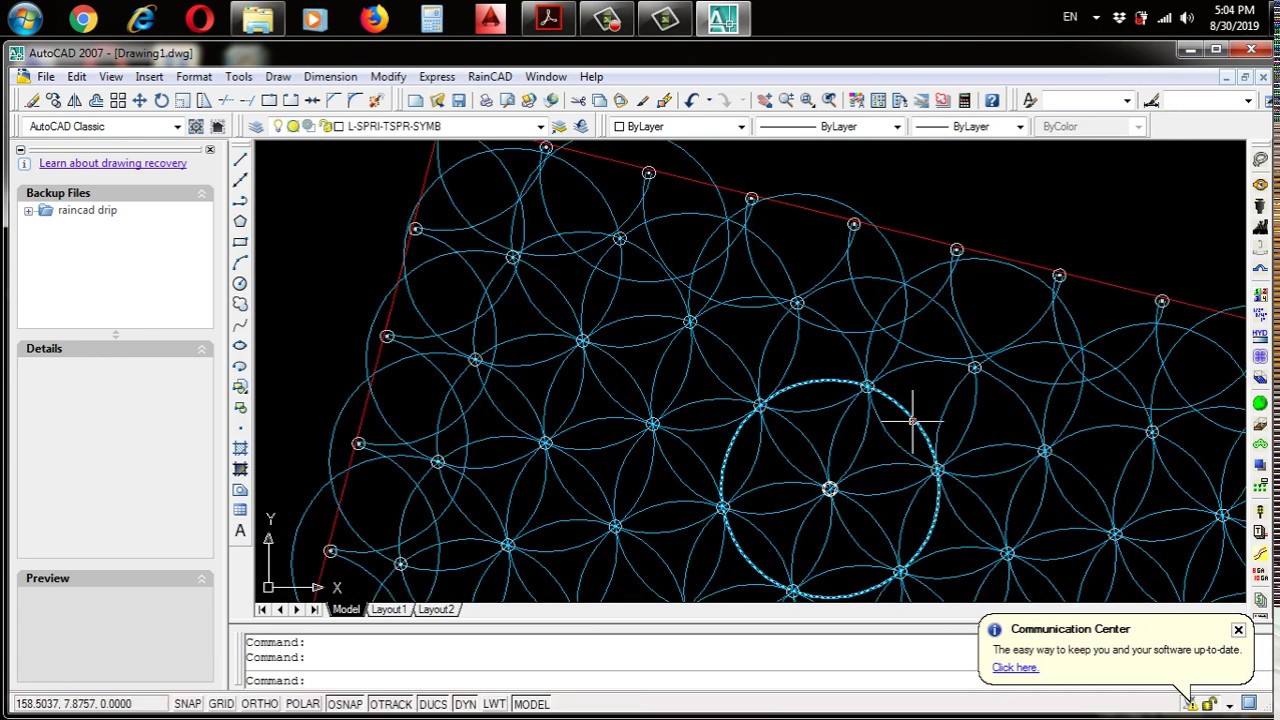
RainCAD предназначен для профессионального проектирования орошения, дренажа, наружного освещения и элементов ландшафта. Программа используется внутри CAD-среды и помогает превратить подложку участка в подробный рабочий чертёж.
В RainCAD предусмотрена библиотека условных обозначений, интеллектуальное размещение элементов, расчёт трубопроводов и проводки, подготовка ведомости материалов, легенды и коммерческого предложения. База оборудования включает позиции известных производителей систем полива.
Программа особенно полезна организациям, которые одновременно проектируют, рассчитывают стоимость и готовят документы для монтажной бригады. На одном чертеже располагаются дождеватели, клапаны, трубопроводы, проводка и пояснения.
Что удобно делать в RainCAD
-
загружать CAD-подложку;
-
обозначать границы участка;
-
размещать дождеватели;
-
показывать сектора орошения;
-
проектировать капельные зоны;
-
ставить клапаны;
-
прокладывать трубы;
-
добавлять кабель;
-
рассчитывать диаметры;
-
выполнять гидравлическую проверку;
-
формировать легенду;
-
получать спецификацию;
-
готовить смету и предложение для заказчика.
Как подготовить рабочий проект
-
Создайте чертёж или откройте исходный план.
-
Проверьте масштаб.
-
Очертите границы озеленённых зон.
-
Расставьте дождеватели.
-
Проверьте покрытие газона.
-
Добавьте капельные линии.
-
Разместите клапаны и контроллер.
-
Проложите магистраль.
-
Соедините зональные трубы.
-
Добавьте электрические линии.
-
Запустите расчёт.
-
Изучите показатели трубопроводов.
-
Исправьте участки с недостаточным давлением.
-
Получите перечень оборудования.
-
Добавьте легенду и пояснения.
-
Подготовьте чертёж к печати.
Плюсы
-
профессиональная специализация;
-
единая среда для полива, дренажа и освещения;
-
автоматизация рутинной части чертежа;
-
гидравлический расчёт;
-
подбор труб;
-
работа с кабельными линиями;
-
спецификация;
-
смета;
-
легенда для монтажной документации.
Минусы
-
требуется CAD-среда;
-
программа рассчитана на подготовленного пользователя;
-
для быстрого домашнего эскиза интерфейс перегружен;
-
визуализация сада уступает специализированным 3D-планировщикам.
Кому подходит
RainCAD ориентирован на монтажные организации и проектировщиков. Для владельца дома программа актуальна при заказе профессионального проекта, а не при самостоятельном создании простого наброска.
Pro Contractor Studio
Pro Contractor Studio — самостоятельная CAD-программа для проектирования орошения, наружного освещения, дренажа и ландшафта. Для работы не требуется установленный AutoCAD. Это важное отличие от многих профессиональных дополнений.
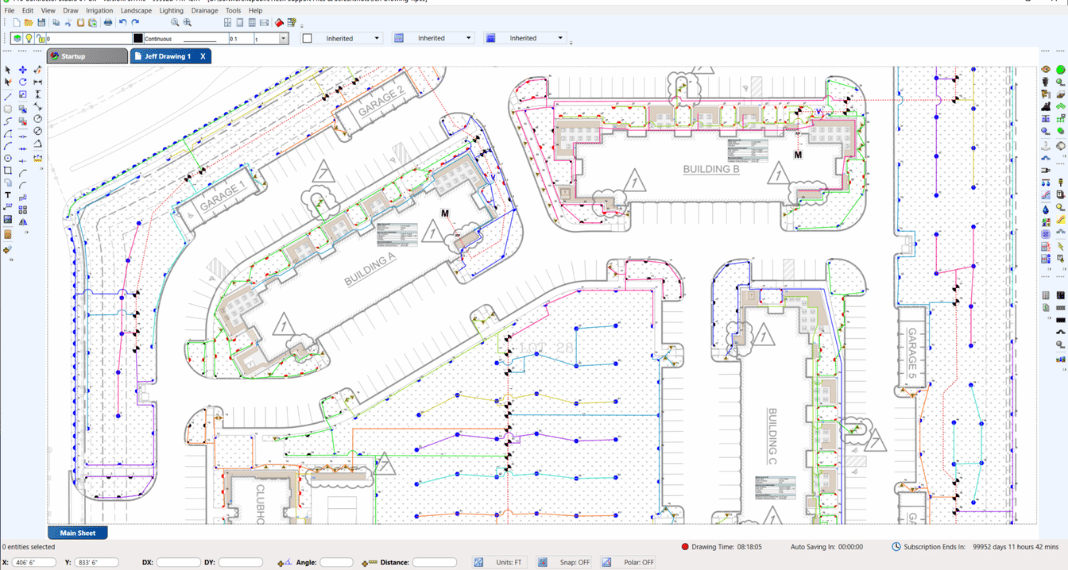
В программу загружаются DWG, DXF, PDF, изображения и аэрофотоснимки. После этого проектировщик обводит участок, расставляет оборудование, строит зоны, проверяет покрытие, выполняет автоматический подбор труб и запускает гидравлический расчёт.
В базе присутствуют компоненты разных производителей. Готовый проект дополняется количественными метками, отчётами и печатным PDF.
Что удобно делать в Pro Contractor Studio
-
импортировать исходные планы;
-
использовать снимок территории как подложку;
-
проектировать дождевание;
-
строить капельные зоны;
-
размещать клапаны и контроллер;
-
проверять покрытие;
-
рассчитывать трубы;
-
выполнять гидравлический анализ;
-
получать количественные отчёты;
-
готовить печатную документацию;
-
работать без AutoCAD.
Порядок создания проекта
-
Создайте файл проекта.
-
Импортируйте PDF, DWG, DXF или изображение.
-
Настройте масштаб.
-
Обведите границы газона и посадок.
-
Добавьте источник воды.
-
Расставьте дождеватели.
-
Проверьте зоны покрытия.
-
Разместите клапаны.
-
Проложите трубопроводы.
-
Запустите автоматический подбор диаметра.
-
Выполните гидравлический анализ.
-
Проверьте расход и давление.
-
Добавьте подписи и количественные метки.
-
Сформируйте отчёт.
-
Сохраните печатный PDF.
Плюсы
-
самостоятельная CAD-среда;
-
не требуется AutoCAD;
-
импорт распространённых форматов;
-
автоматический подбор труб;
-
гидравлический расчёт;
-
библиотеки производителей;
-
отчёты;
-
удобный выпуск PDF;
-
подходит для коммерческой работы.
Минусы
-
интерфейс требует изучения;
-
для небольшой дачи функциональность избыточна;
-
программа ориентирована на профессиональные проекты;
-
красивую 3D-презентацию участка удобнее готовить отдельно.
Кому подходит
Pro Contractor Studio выбирают специалисты, которым нужен законченный инструмент для проектирования полива без зависимости от AutoCAD. Программа удобна для небольших подрядных организаций и частных проектировщиков.
AutoCAD
AutoCAD — универсальный CAD-редактор. В базовой поставке он не выполняет специализированный гидравлический расчёт системы орошения. Его используют для точного ручного чертежа, работы с подложкой, выпуска DWG и подготовки документации для монтажников.
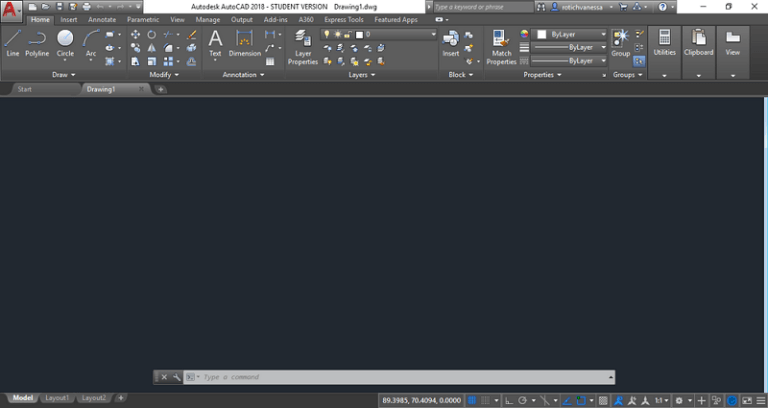
Главное преимущество AutoCAD — гибкость. Проектировщик сам создаёт структуру слоёв, условные обозначения и таблицы. Такой подход занимает больше времени, зато результат полностью соответствует внутренним стандартам компании.
Для проекта автополива разумно заранее создать слои:
| Слой | Что на нём размещается |
|---|---|
BASE |
Исходная подложка участка |
BUILDINGS |
Дом и хозяйственные постройки |
HARDSCAPE |
Дорожки, парковка, терраса |
LAWN |
Газон |
PLANTS |
Клумбы, кустарники и деревья |
MAIN_PIPE |
Магистраль |
ZONE_PIPE |
Зональные трубы |
DRIP |
Капельные линии |
SPRINKLERS |
Дождеватели |
VALVES |
Электромагнитные клапаны |
CONTROLLER |
Контроллер |
CABLE |
Управляющий кабель |
DIMENSIONS |
Размеры и привязки |
NOTES |
Пояснения |
LEGEND |
Условные обозначения |
Как нарисовать схему в AutoCAD
-
Создайте новый чертёж.
-
Проверьте единицы измерения командой
UNITS. -
Импортируйте PDF, изображение или DWG-подложку.
-
Настройте масштаб.
-
Создайте слои командой
LAYER. -
Нарисуйте магистраль и зональные трубы командой
PLINE. -
Подготовьте блоки дождевателей, клапанов и контроллера.
-
Вставляйте оборудование через
INSERT. -
Покажите сектора дождевания окружностями и дугами.
-
Подпишите зоны через
MTEXT. -
Добавьте размеры командой
DIM. -
Подготовьте легенду.
-
Заполните таблицу оборудования.
-
Настройте лист печати.
-
Экспортируйте PDF.
Плюсы
-
точный DWG-чертёж;
-
свободная структура проекта;
-
работа со слоями;
-
удобные блоки;
-
импорт PDF и изображений;
-
размеры и привязки;
-
качественная печать;
-
широкое распространение формата DWG;
-
совместимость со специализированными дополнениями.
Минусы
-
нет встроенного расчёта автополива;
-
многое выполняется вручную;
-
нужен навык CAD-черчения;
-
визуальная презентация сада не является сильной стороной программы;
-
для спецификации требуется настроить собственный рабочий процесс.
Кому подходит
AutoCAD подходит специалистам, которые выпускают рабочую документацию в DWG. Для самостоятельного проектирования небольшой дачи проще начать с визуального планировщика или браузерного сервиса.
ZWCAD
ZWCAD применяется для ручного проектирования схем полива по той же логике, что и другие DWG-редакторы. Программа подходит для создания слоёв, линий, блоков, размеров, таблиц и печатных листов.
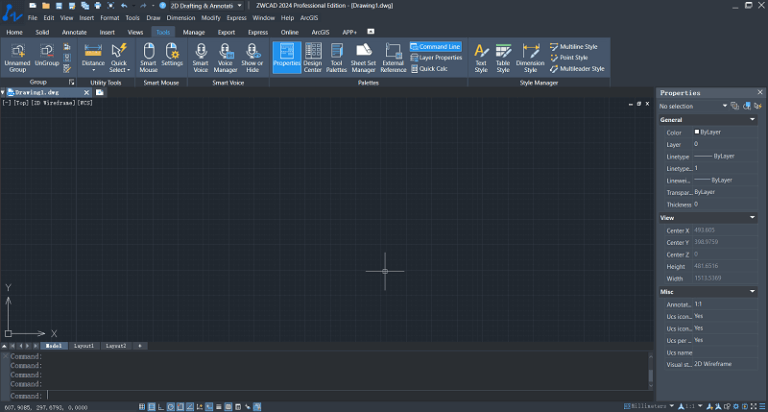
ZWCAD не заменяет специализированный расчётный комплекс. Его главная задача — подготовка аккуратного монтажного плана. Внутри чертежа удобно отделить магистраль от зональных труб, показать клапаны, подписать расход и обозначить расположение дождевателей.
Что удобно делать в ZWCAD
-
открывать DWG;
-
подключать подложки;
-
создавать слои;
-
строить полилинии;
-
использовать блоки оборудования;
-
ставить размеры;
-
добавлять подписи;
-
готовить легенду;
-
распечатывать монтажный чертёж;
-
передавать проект между подрядчиками.
Порядок работы
-
Подготовьте масштабную основу.
-
Разделите проект на слои.
-
Обведите газон и клумбы.
-
Расставьте условные обозначения дождевателей.
-
Покажите радиусы и сектора.
-
Добавьте клапанные короба.
-
Нарисуйте магистраль.
-
Проведите зональные трубы.
-
Подпишите диаметры.
-
Обозначьте кабель.
-
Добавьте размеры.
-
Соберите таблицу оборудования.
-
Настройте печать.
Плюсы
-
DWG-формат;
-
понятная логика CAD;
-
точный ручной чертёж;
-
слои;
-
блоки;
-
размеры;
-
печать;
-
подходит для монтажной схемы.
Минусы
-
нет встроенного инженерного расчёта полива;
-
расход и давление проверяются отдельно;
-
подготовка библиотеки условных обозначений занимает время;
-
для новичка удобнее визуальный планировщик.
Кому подходит
ZWCAD выбирают специалисты, которым нужен DWG-чертёж без сложной автоматизации. Он удобен для небольших монтажных проектов и доработки готовых схем.
Raindrop
Raindrop — профессиональное дополнение для проектирования орошения в AutoCAD. Оно расширяет обычную CAD-среду специализированными инструментами и подходит для проектов, где требуется связать чертёж с гидравлической частью.
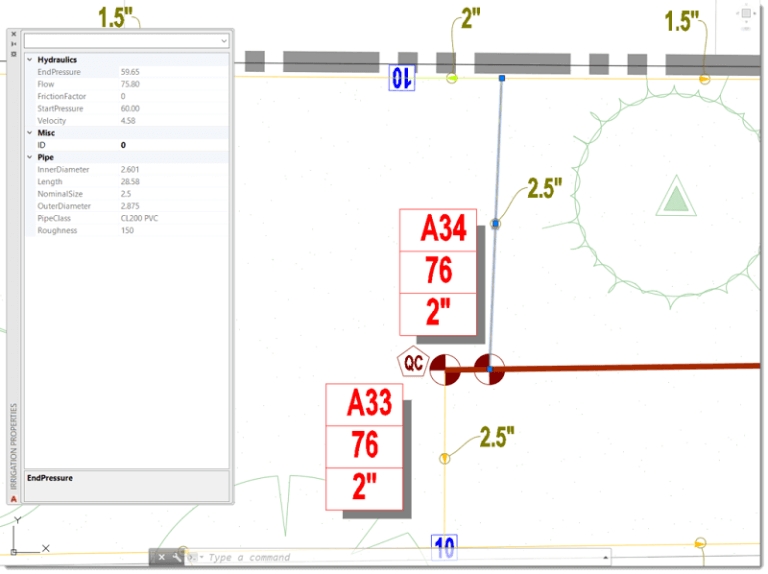
Программа применяется для проектирования оросительных сетей, работы с картографическими данными, анализа территории и подготовки отчётов. В основе остаётся знакомая логика AutoCAD, а специализированные функции ускоряют расчётную часть.
Что удобно делать в Raindrop
-
использовать AutoCAD как базовую среду;
-
работать с картографической информацией;
-
наносить оборудование на чертёж;
-
моделировать сеть;
-
запускать гидравлические расчёты;
-
анализировать результаты;
-
получать отчёты;
-
выпускать рабочую документацию.
Последовательность работы
-
Откройте план участка в AutoCAD.
-
Проверьте масштаб.
-
Подключите инструменты Raindrop.
-
Отметьте источник воды.
-
Расставьте оросители.
-
Добавьте клапаны.
-
Соедините элементы трубами.
-
Задайте параметры сети.
-
Выполните расчёт.
-
Проверьте проблемные участки.
-
Исправьте диаметры и зоны.
-
Сформируйте отчёт.
-
Подготовьте лист печати.
Плюсы
-
специализация на орошении;
-
работа внутри AutoCAD;
-
гидравлическая проверка;
-
отчёты;
-
применение на сложных объектах;
-
привычная CAD-среда для проектировщика.
Минусы
-
требуется AutoCAD;
-
высокий порог входа;
-
не подходит для быстрого домашнего эскиза;
-
3D-визуализация участка не является основной задачей.
Кому подходит
Raindrop ориентирован на инженеров и подрядные организации, которые уже используют AutoCAD и хотят дополнить его специализированными инструментами для орошения.
Программы для проектирования автополива на macOS
На macOS доступно меньше специализированных решений, чем на Windows. Для профессиональной работы подходят Vectorworks Landmark и IrriRT. Универсальный DWG-чертёж также создаётся в версии AutoCAD для Mac, но гидравлическую часть требуется рассчитывать отдельно.
Vectorworks Landmark
Vectorworks Landmark — профессиональная система для ландшафтного проектирования. В ней объединены работа с рельефом, растениями, объектами благоустройства, документацией и инструментами орошения.
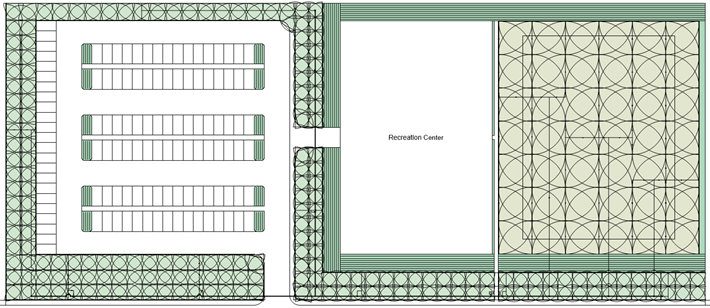
В программе предусмотрены специальные элементы Hydrozone, Drip Outlet, Drip Tubing, Point of Connection, Design Zone, Pipe и Valve. Команда Size Pipes используется для подбора труб. Сеть отображается в проектном и расчётном представлениях. Для переключения применяется Landmark → Irrigation → Toggle Design/Calculated Display.
Vectorworks Landmark удобен тем, что проектировщик работает не с абстрактной схемой труб, а с полноценной моделью участка. Трубопроводы и оросительные элементы связываются с рельефом. Это особенно важно для склонов и сложного благоустройства.
Что удобно делать в Vectorworks Landmark
-
строить модель участка;
-
работать с рельефом;
-
создавать гидрозоны;
-
добавлять дождеватели;
-
проектировать капельный полив;
-
ставить точку подключения;
-
размещать клапаны;
-
проводить трубы;
-
привязывать элементы к поверхности;
-
подбирать диаметры;
-
проверять предупреждения;
-
формировать ведомости;
-
выпускать чертежи.
Как создать схему
-
Подготовьте модель участка.
-
Проверьте рельеф.
-
Создайте зоны через
Hydrozone. -
Разместите дождеватели.
-
Добавьте капельные элементы через
Drip Outlet. -
Проведите капельные линии режимом
Drip TubingинструментаPipe. -
Добавьте
Point of Connection. -
Создайте
Design Zone. -
Разместите
Valve. -
Проведите трубы инструментом
Pipe. -
Примените
Send to Surfaceдля связи с рельефом. -
Запустите
Size Pipes. -
Переключитесь в расчётное отображение.
-
Проверьте предупреждения.
-
Получите рабочие листы и ведомости.
Плюсы
-
полноценная ландшафтная среда;
-
поддержка macOS;
-
работа с рельефом;
-
отдельные инструменты орошения;
-
капельный полив;
-
гидрозоны;
-
подбор труб;
-
предупреждения;
-
документация;
-
ведомости.
Минусы
-
сложное освоение;
-
избыточность для маленькой дачи;
-
требуется дисциплина работы с моделью;
-
программа ориентирована на профессиональную практику.
Кому подходит
Vectorworks Landmark выбирают ландшафтные архитекторы и проектировщики, которым требуется вести благоустройство, растения, рельеф и полив в одной среде.
IrriRT
IrriRT предназначен для проектирования полива садов, парков, жилых территорий, спортивных объектов и многоуровневого озеленения. Программа работает на Windows и macOS.
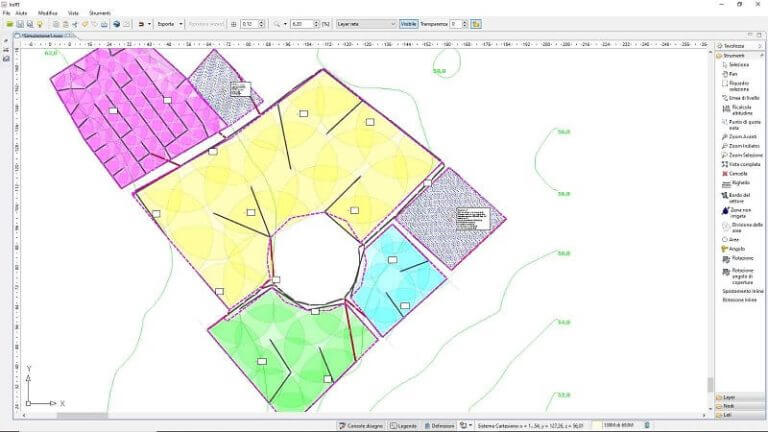
В IrriRT загружаются изображения и CAD-планы. Проектировщик учитывает масштаб, уклоны и перепады высот, добавляет дождеватели, капельные линии, насосы, фильтры и клапаны. Система рассчитывает гидравлику, управляет очередями полива, формирует ведомость материалов и экспортирует чертёж.
Для участка со сложным рельефом особенно полезна работа с данными высот. Проектировщик заранее видит, как уклон влияет на систему, и корректирует сеть до монтажа.
Что удобно делать в IrriRT
-
импортировать план;
-
использовать картографическую основу;
-
учитывать рельеф;
-
работать со склонами;
-
создавать дождевальные зоны;
-
добавлять капельный полив;
-
рассчитывать трубы;
-
управлять очередями;
-
рассчитывать насос;
-
строить графики;
-
получать отчёты;
-
формировать ведомость;
-
экспортировать CAD и PDF.
Порядок работы
-
Создайте проект.
-
Загрузите изображение или CAD-план.
-
Установите масштаб.
-
Добавьте данные высот.
-
Отметьте источник воды.
-
Расставьте оборудование.
-
Проведите трубы.
-
Создайте зоны.
-
Настройте очереди работы.
-
Выполните гидравлический расчёт.
-
Проверьте насос.
-
Изучите графики.
-
Скорректируйте сеть.
-
Получите ведомость материалов.
-
Экспортируйте CAD-чертёж и PDF.
Плюсы
-
поддержка macOS;
-
работа с рельефом;
-
импорт CAD;
-
гидравлический расчёт;
-
насосы и фильтры;
-
управление очередями;
-
графики;
-
ведомость оборудования;
-
экспорт CAD и PDF.
Минусы
-
требуется инженерная подготовка;
-
для простого участка возможностей больше, чем необходимо;
-
визуальная презентация уступает специализированным ландшафтным визуализаторам;
-
точность результата зависит от качества исходной подложки и данных высот.
Кому подходит
IrriRT выбирают проектировщики ландшафтного орошения. Программа особенно полезна для парков, больших садов, склонов и объектов с несколькими рабочими режимами.
Онлайн-сервисы для проектирования автополива
Онлайн-планировщики открываются в браузере и не требуют установки. Они удобны для владельца дома, который хочет получить наглядную схему участка и приблизительный перечень оборудования. Для крупного объекта браузерный сервис не заменяет профессиональный расчётный комплекс.
GARDENA myGarden
GARDENA myGarden — бесплатный браузерный планировщик сада со встроенным модулем проектирования дождевальной системы. Пользователь сначала рисует участок, а затем автоматически размещает оросители и трубы.
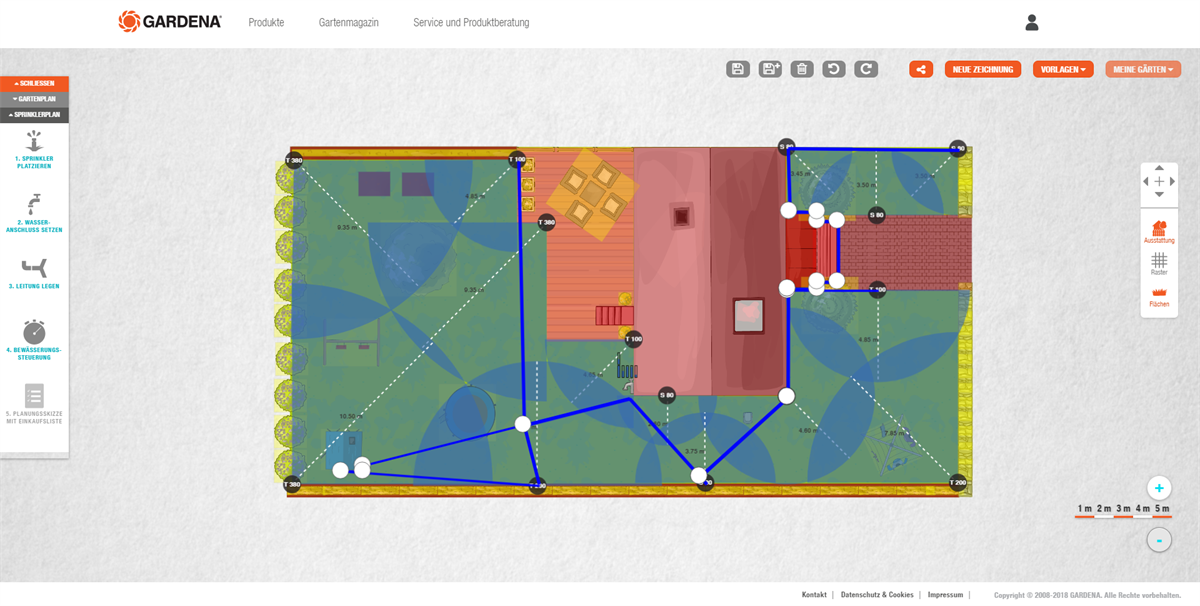
В сервисе доступны режимы Garden plan, Sprinkler plan, Water Extraction, Edge irrigation и Robotic Mower. Для обычного проекта достаточно первых двух. Сначала формируется геометрия участка, затем включается проектирование полива.
В меню Objects находятся поверхности и предметы. В Edit размещены сохранение, удаление, отмена действий и работа с вариантами проекта. В View включаются уровни отображения Items, Grid и Surfaces. Сетка помогает контролировать масштаб.
После перехода в Sprinkler plan сервис автоматически расставляет дождеватели по заранее заданным правилам. Расстановку разрешено редактировать вручную. Для каждого элемента настраиваются положение, дальность, ширина сектора и вращение.
Следующий этап — Place water connection. Источник воды перетаскивается на план. После этого вводится время заполнения десятилитрового ведра. На основе этого значения сервис определяет требуемое количество каналов орошения.
Трубопровод строится автоматически или вручную. Для ручного режима выбирается объект Pipe, затем источник воды, первый дождеватель и последующие элементы. В конце нажимается галочка. Подключённые дождеватели меняют цвет.
Как сделать проект в GARDENA myGarden
-
Создайте новый сад.
-
Нарисуйте контур территории.
-
Добавьте газон, клумбы, дорожки, террасу и дом.
-
Перейдите в
Sprinkler plan. -
Запустите автоматическую расстановку дождевателей.
-
Проверьте каждый сектор.
-
При необходимости перетащите оросители вручную.
-
Настройте дальность и угол.
-
Добавьте
Place water connection. -
Измерьте время заполнения ведра.
-
Введите результат.
-
Постройте трубы автоматически.
-
Скорректируйте трассу через
Pipe. -
Ответьте на вопросы по управлению поливом.
-
Скачайте PDF со схемой и перечнем оборудования.
Плюсы
-
работа в браузере;
-
бесплатный доступ;
-
понятный интерфейс;
-
автоматическая расстановка дождевателей;
-
ручная корректировка;
-
ввод фактической производительности источника;
-
автоматическая прокладка труб;
-
ручной режим
Pipe; -
готовый PDF;
-
перечень оборудования;
-
подходит новичкам.
Минусы
-
проект ориентирован на оборудование GARDENA;
-
на один план добавляется один источник воды;
-
профессиональный гидравлический анализ отсутствует;
-
сложный участок приходится делить на отдельные проекты;
-
удобнее работать на планшете или компьютере, а не на маленьком экране смартфона.
Кому подходит
GARDENA myGarden — один из самых удобных вариантов для самостоятельного проектирования автополива возле частного дома. Сервис ведёт пользователя от контура участка до готового перечня деталей.
IRRISketch
IRRISketch — облачный сервис для проектирования орошения. Он открывается в браузере, хранит проекты в интернете и подходит для работы с разных устройств.
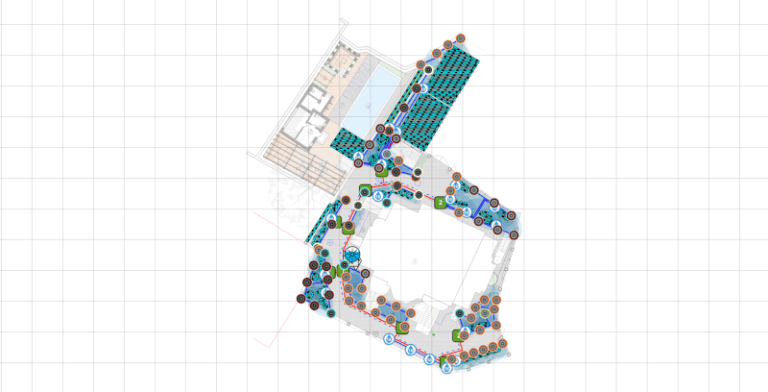
Сервис ориентирован на быстрое создание схемы. Пользователь работает с подложкой, размещает оборудование, строит трассы и получает расчётные данные. Такой формат удобен для предварительной проработки, удалённого согласования и небольших проектов.
Облачный подход особенно полезен при совместной работе. Проект не привязан к одному компьютеру. Схему разрешено открыть в офисе, на объекте или на встрече с заказчиком.
Что удобно делать в IRRISketch
-
создавать проект в браузере;
-
работать без установки программы;
-
хранить схему в облаке;
-
открывать проект с разных устройств;
-
использовать подложку;
-
размещать элементы системы;
-
строить трассы;
-
получать расчётную информацию;
-
формировать отчёт;
-
передавать проект коллегам.
Порядок работы
-
Создайте новый проект.
-
Загрузите основу участка.
-
Проверьте масштаб.
-
Отметьте зоны орошения.
-
Добавьте точку подключения.
-
Расставьте оборудование.
-
Проложите трубы.
-
Проверьте связи.
-
Выполните расчёт.
-
Исправьте перегруженные участки.
-
Сохраните результат.
-
Подготовьте отчёт.
Плюсы
-
браузерный формат;
-
облачное хранение;
-
доступ с разных устройств;
-
подходит для предварительной схемы;
-
удобен для удалённого согласования;
-
не требует тяжёлой CAD-системы.
Минусы
-
комфортная работа требует стабильного интернета;
-
для крупного инженерного объекта настольная система удобнее;
-
маленький экран телефона подходит только для просмотра и мелких исправлений;
-
сложный проект требует внимательной проверки исходных данных.
Кому подходит
IRRISketch выбирают для облачной работы, быстрого эскиза и совместного обсуждения. Для крупной сети итоговую документацию удобнее выпускать в профессиональной настольной программе.
IrriExpress
IrriExpress — облачная система для проектирования круговых оросительных установок. Она ориентирована на сельскохозяйственные объекты, где требуется учитывать геометрию поля, рельеф, длину установки, размещение дождевателей, давление и параметры труб.
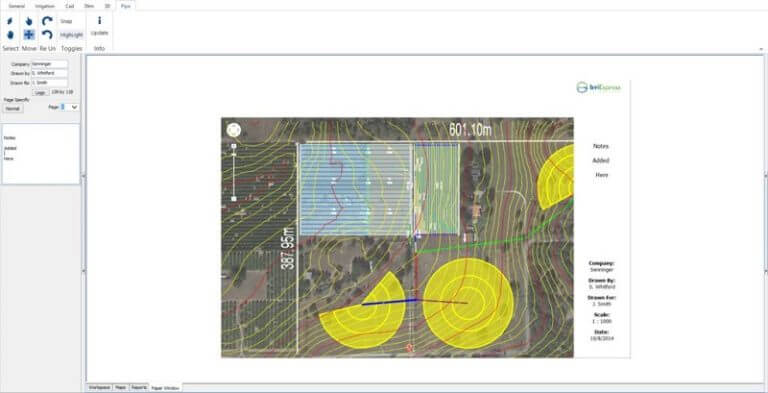
Сервис работает с картографической основой и данными местности. Проектировщик задаёт исходные параметры, анализирует контуры высот и получает расчётные документы. Это не домашний планировщик сада, а специализированный инструмент для аграрных задач.
Что удобно делать в IrriExpress
-
проектировать круговые оросительные установки;
-
использовать картографическую подложку;
-
учитывать рельеф;
-
строить контурные карты;
-
задавать длину и ширину;
-
настраивать расстояния между дождевателями;
-
рассчитывать давление;
-
подбирать трубы;
-
проверять насос;
-
получать отчёты;
-
редактировать CAD-схему.
Порядок работы
-
Создайте проект поля.
-
Подключите картографическую основу.
-
Проверьте границы территории.
-
Загрузите данные рельефа.
-
Задайте параметры оросительной установки.
-
Настройте расположение дождевателей.
-
Выполните расчёт давления.
-
Проверьте трубы.
-
Проанализируйте насос.
-
Изучите контурные карты.
-
Подготовьте отчёт.
-
Экспортируйте документацию.
Плюсы
-
облачная работа;
-
специализация на аграрных объектах;
-
учёт рельефа;
-
расчёт давления;
-
подбор труб;
-
проверка насоса;
-
отчёты;
-
CAD-редактор.
Минусы
-
не предназначен для обычного дачного участка;
-
требуется профильная подготовка;
-
избыточен для газона возле дома;
-
ориентирован на круговые установки и сельскохозяйственные задачи.
Кому подходит
IrriExpress используют аграрные специалисты и проектировщики крупных оросительных систем. Для частного сада сервис нерационален.
Приложения для проектирования полива на iPhone и iPad
Телефон и планшет удобны для работы непосредственно на участке. На мобильном устройстве проще сверять размеры, отмечать препятствия и показывать проект заказчику. Полноценный гидравлический расчёт остаётся отдельным этапом.
magicplan
magicplan создан для обмеров, планов и полевой документации. Основная специализация приложения — помещения. Для проекта автополива оно полезно как вспомогательный инструмент: в нём удобно собирать размерную основу, фиксировать фото, подписывать объекты и передавать материалы в офис.
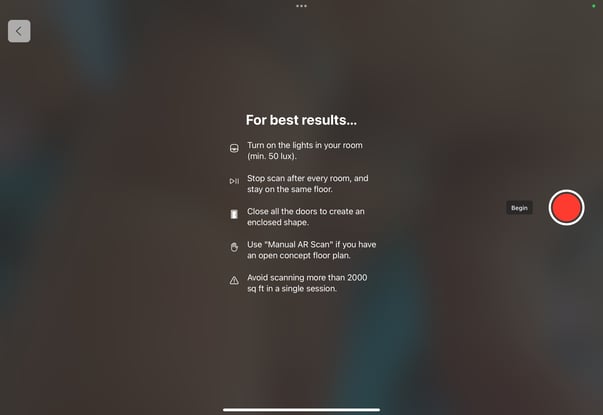
На iPhone и iPad доступны разные сценарии создания плана: ручное построение, импорт изображения и сканирование на совместимых устройствах. Для открытой территории особенно практичен режим Import & Draw: пользователь загружает существующую схему или снимок, обводит основу и добавляет заметки.
В приложении предусмотрена иерархия проекта: Home Screen, Project Dashboard, уровень этажа, уровень комнаты и уровень объекта. Для участка эту структуру используют как контейнер для полевых материалов: план, снимки, размеры и комментарии хранятся вместе.
Что удобно делать в magicplan
-
собирать обмеры;
-
загружать изображение;
-
обводить исходный эскиз;
-
добавлять размеры;
-
прикладывать фотографии;
-
писать заметки;
-
создавать структурированный проект;
-
синхронизировать материалы;
-
экспортировать план;
-
передавать основу в офис.
Как использовать приложение при подготовке автополива
-
Создайте проект через
+ New Project. -
Добавьте уровень.
-
Выберите
Import & Draw. -
Загрузите план участка или эскиз.
-
Обведите основу.
-
Добавьте размеры.
-
Зафиксируйте источник воды.
-
Сфотографируйте дорожки, перепады высот и препятствия.
-
Прикрепите заметки.
-
Выгрузите план.
-
Передайте основу в CAD или настольный планировщик.
Плюсы
-
мобильные обмеры;
-
фотофиксация;
-
заметки;
-
импорт изображения;
-
облачная синхронизация;
-
структурированное хранение материалов;
-
удобная подготовка основы.
Минусы
-
приложение не предназначено для расчёта орошения;
-
нет гидравлического анализа;
-
нет специализированной библиотеки дождевателей;
-
итоговый инженерный проект готовится в другой программе.
Кому подходит
magicplan полезен специалисту на выезде. Это инструмент сбора исходных данных, а не замена инженерной программы.
Приложения для проектирования полива на Android
Android-приложения удобны для эскизов, выездных замеров и презентации. При выборе учитывайте размер экрана. Для планшета доступны более комфортные сценарии, чем для смартфона.
PRO Landscape Companion
PRO Landscape Companion — мобильный инструмент для ландшафтного проектирования и выездной работы. В нём есть режим визуального оформления по фотографии и масштабный Plan Mode для двухмерной схемы участка.
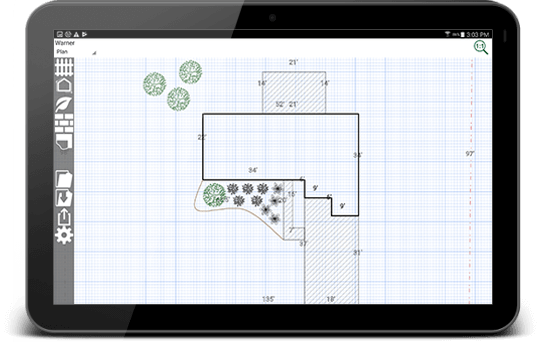
Для автополива важен именно Plan Mode. В нём удобно обозначить границы территории, дом, мощение, посадки и основные зоны. Получившийся план становится основой для дальнейшей инженерной разработки.
Программа сокращает количество повторной работы. Специалист фиксирует схему на месте, показывает клиенту компоновку и передаёт материалы в настольную часть.
Что удобно делать в PRO Landscape Companion
-
фотографировать участок;
-
добавлять растения и элементы благоустройства;
-
использовать
Design view; -
строить масштабный план в
Plan Mode; -
рисовать границы;
-
добавлять
building shell; -
показывать мощение;
-
наносить посадки;
-
сохранять результат;
-
переносить схему в настольную программу.
Как подготовить основу
-
Создайте новый проект.
-
Зафиксируйте размеры участка.
-
Откройте
Plan Mode. -
Нарисуйте границы.
-
Добавьте дом.
-
Покажите дорожки и площадки.
-
Отметьте газон.
-
Обозначьте клумбы и грядки.
-
Зафиксируйте предполагаемый источник воды.
-
Сохраните план.
-
Передайте основу для расчёта системы.
Плюсы
-
мобильная работа;
-
масштабный двухмерный план;
-
фотооснова;
-
библиотека объектов;
-
выездная презентация;
-
удобная передача материалов;
-
подходит для планшета.
Минусы
-
нет полноценной гидравлики;
-
нет автоматического расчёта труб;
-
инженерная схема выпускается отдельно;
-
смартфон менее удобен, чем планшет.
Кому подходит
PRO Landscape Companion выбирают ландшафтные дизайнеры, которые работают на объекте и хотят быстро подготовить понятную основу для дальнейшего проектирования.
Home Design 3D Outdoor & Garden
Home Design 3D Outdoor & Garden — мобильный визуальный планировщик двора и сада. Приложение подходит для начальной компоновки территории: расположения дома, террасы, газона, бассейна, теплицы, ограждений, мебели и растений.
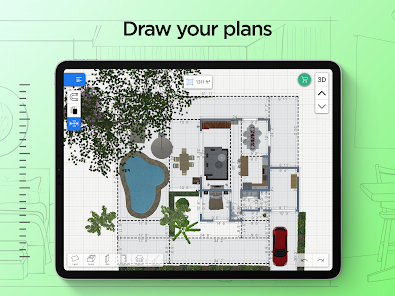
Программа отображает результат в 2D и 3D. Пользователь перетаскивает объекты из библиотеки, редактирует размеры, дублирует элементы и проверяет общий вид участка. Для автополива это предварительный этап: готовая визуальная компоновка помогает понять, какие зоны требуется орошать и где проходят твёрдые покрытия.
Что удобно делать в Home Design 3D Outdoor & Garden
-
рисовать территорию;
-
задавать размеры;
-
добавлять садовую мебель;
-
размещать деревья и цветы;
-
показывать бассейн;
-
добавлять теплицу;
-
ставить заборы;
-
проверять компоновку в 3D;
-
обсуждать будущий вид участка;
-
готовить визуальную основу.
Порядок работы
-
Создайте проект.
-
Нарисуйте границы территории.
-
Добавьте дом и крупные постройки.
-
Покажите дорожки и площадки.
-
Расположите газон.
-
Добавьте теплицу и грядки.
-
Поставьте деревья и кустарники.
-
Переключитесь в 3D.
-
Проверьте свободные проходы.
-
Зафиксируйте зоны, которым требуется полив.
-
Перенесите схему в расчётную программу.
Плюсы
-
простой интерфейс;
-
работа на телефоне;
-
2D и 3D;
-
быстрая расстановка объектов;
-
понятная визуализация;
-
подходит новичкам;
-
полезен для ранней стадии проекта.
Минусы
-
нет гидравлического расчёта;
-
нет автоматической расстановки дождевателей;
-
нет спецификации труб;
-
не выпускается монтажная документация;
-
итоговый проект полива готовится отдельно.
Кому подходит
Home Design 3D Outdoor & Garden выбирают для визуального планирования двора. Это удобный способ определить структуру участка перед созданием технической схемы.
Как спроектировать автополив самостоятельно
Независимо от выбранной программы работа строится по одной логике. Сначала создаётся масштабная основа, затем участок делится на зоны, после этого расставляются дождеватели и прокладываются трубы. Расчёт выполняется до закупки материалов.
Шаг 1. Нарисуйте точный план участка
Начинайте с границ. Укажите длины сторон, дом, гараж, баню, беседку, забор, калитки, ворота, парковку, отмостку и дорожки. Отдельно покажите подпорные стенки, лестницы и крупные деревья.
План должен быть масштабным. Декоративная картинка без размеров не подходит для монтажа.
Шаг 2. Разделите территорию по типам полива
Газон и капельные линии не объединяют в одну зону. Для каждой группы растений устанавливается свой режим.
| Территория | Подходящий способ орошения |
|---|---|
| Газон | Роторные или веерные дождеватели |
| Узкая полоса газона | Форсунки с подходящим сектором |
| Клумба | Капельная линия или микродождевание |
| Живая изгородь | Капельная линия |
| Грядки | Капельная лента или трубка |
| Теплица | Капельный полив |
| Плодовые деревья | Капельные кольца или отдельные линии |
| Контейнерные растения | Локальные капельницы |
Шаг 3. Измерьте параметры источника воды
Определите фактическую производительность и давление. Для домашней схемы полезен тест с десятилитровым ведром. Для сложной сети используют манометр и проверяют показатели под нагрузкой.
Насос выбирают после расчёта. Покупка насоса до подготовки схемы часто приводит к переплате или недостаточной производительности.
Шаг 4. Расставьте дождеватели
Начинайте с углов и границ газона. После этого заполняйте внутреннюю площадь. Сектора должны перекрывать друг друга без сухих разрывов. Вода не должна постоянно попадать на фасад, окна, дорожки, парковку и зону отдыха.
Для каждой позиции запишите:
-
модель;
-
тип форсунки;
-
радиус;
-
сектор;
-
расход;
-
рабочее давление;
-
принадлежность к зоне.
Шаг 5. Добавьте капельные линии
Капельные линии наносятся на план отдельно. Укажите длину, шаг, направление, место подключения, фильтр и редуктор. Для теплицы и открытых грядок удобно создавать самостоятельные зоны.
Шаг 6. Разделите систему на зоны
Суммарный расход устройств внутри одной зоны не должен превышать доступную производительность источника. При делении учитывайте тип орошения, рабочее давление и длительность полива.
Пример:
| Зона | Оборудование | Назначение |
|---|---|---|
| 1 | Роторные дождеватели | Большая часть газона |
| 2 | Веерные дождеватели | Газон возле дома |
| 3 | Капельная линия | Живая изгородь |
| 4 | Капельная лента | Грядки |
| 5 | Капельные линии | Теплица |
| 6 | Микродождеватели | Цветники |
Шаг 7. Проложите трубопроводы
Сначала нанесите магистраль от источника к клапанным коробам. Затем проведите зональные трубы. Минимизируйте пересечения с бетоном, фундаментами, дорожками и корнями крупных деревьев.
На плане отмечайте:
-
диаметр;
-
длину;
-
тип трубы;
-
фитинги;
-
тройники;
-
углы;
-
заглушки;
-
точки слива;
-
места продувки;
-
клапанные короба.
Шаг 8. Добавьте автоматику
На чертеже укажите:
-
контроллер;
-
электромагнитные клапаны;
-
датчик дождя;
-
датчик влажности;
-
кабель;
-
место подключения электричества;
-
насос;
-
реле;
-
защитную автоматику.
Шаг 9. Проверьте гидравлику
Для каждой зоны рассчитайте:
-
расход;
-
минимальное давление;
-
потери в трубах;
-
потери на фитингах;
-
перепад высот;
-
рабочий режим насоса;
-
запас производительности.
Визуальный план показывает расположение элементов. Гидравлический расчёт подтверждает работоспособность системы.
Шаг 10. Подготовьте монтажный комплект документов
Финальный пакет включает:
-
генеральный план участка;
-
схему зон;
-
план дождевателей;
-
схему капельных линий;
-
план труб;
-
расположение клапанных коробов;
-
кабельную схему;
-
легенду;
-
перечень оборудования;
-
таблицу труб;
-
таблицу фитингов;
-
инструкцию по сезонной продувке;
-
PDF для печати;
-
редактируемый исходник проекта.
Как выбрать программу под задачу
| Задача | Оптимальный вариант |
|---|---|
| Нарисовать автополив для дачи своими силами | Ландшафтный Дизайн 3D |
| Получить автоматическую схему дождевателей онлайн | GARDENA myGarden |
| Выполнить профессиональный расчёт сети | IRRICAD |
| Подготовить проект без AutoCAD | Pro Contractor Studio |
| Выпустить рабочий DWG-чертёж | AutoCAD или ZWCAD |
| Спроектировать орошение внутри AutoCAD | Raindrop |
| Совместить ландшафт, рельеф и полив на macOS | Vectorworks Landmark |
| Рассчитать полив сада или парка на macOS | IrriRT |
| Создать облачный эскиз | IRRISketch |
| Спроектировать круговую установку для поля | IrriExpress |
| Собрать обмерную основу на iPhone | magicplan |
| Сделать выездной ландшафтный план на планшете | PRO Landscape Companion |
| Быстро визуализировать двор на Android | Home Design 3D Outdoor & Garden |
Типичные ошибки при проектировании системы полива
Закупка оборудования до расчёта
Сначала составляется схема и рассчитываются зоны. После этого подбираются насос, трубы, дождеватели и автоматика. Обратный порядок приводит к лишним расходам.
Одна зона для газона и грядок
Газон поливается дождевателями, а грядки — капельными линиями. Эти способы требуют разных режимов и давления.
Неправильное размещение дождевателей
Сухие промежутки появляются при недостаточном перекрытии зон. Лишний расход возникает при постоянном попадании воды на дорожки и фасад.
Игнорирование фактического давления
Номинальная производительность насоса не показывает, как система работает под нагрузкой. Проверяйте давление и расход в реальных условиях.
Отсутствие фильтра
Капельные линии чувствительны к загрязнению. Фильтрация является обязательной частью системы.
Слишком длинные линии
Большая длина увеличивает потери давления. Трубы и зоны проверяются расчётом.
Прокладка под будущими дорожками
До монтажа учитывайте все твёрдые покрытия. Ремонт трубы под бетоном или плиткой усложняется.
Отсутствие продувки
Для сезонной эксплуатации заранее предусматривают точки продувки и слива.
Работа только с красивой визуализацией
3D-картинка помогает оценить участок, но не заменяет рабочий чертёж с трубами, диаметрами, клапанами и размерами.
Частые вопросы
Какая программа подходит новичку?
Для самостоятельного проекта удобнее начать с Ландшафтного Дизайна 3D. В нём легко нарисовать участок, показать коммуникации и получить наглядный результат. Для браузерной работы подходит GARDENA myGarden.
Где автоматически расставляются дождеватели?
Автоматическая расстановка есть в GARDENA myGarden. После построения участка включается Sprinkler plan, а затем схема проверяется и редактируется вручную.
Какая программа рассчитывает трубы?
Для инженерного расчёта подходят IRRICAD, RainCAD, Pro Contractor Studio, Vectorworks Landmark и IrriRT. Они используются для проверки сети и подбора труб.
Подходит ли AutoCAD для автополива?
AutoCAD подходит для рабочего чертежа. Специализированный расчёт выполняется отдельно или через дополнения.
Реально ли сделать проект только на телефоне?
На телефоне удобно собрать эскиз, размеры и фотографии. Полноценный расчёт и выпуск монтажной документации лучше выполнять на компьютере или в специализированном браузерном сервисе.
Нужно ли рассчитывать небольшой участок?
Расчёт требуется даже для компактной территории. Достаточно проверить расход по зонам и сопоставить его с фактической производительностью источника воды. Без этой проверки дождеватели работают нестабильно.
Что выбрать для macOS?
Для профессиональной работы подходят Vectorworks Landmark и IrriRT. Для ручного DWG-чертежа используется AutoCAD для Mac.
Какая программа подходит для капельного полива?
Для визуальной схемы подходит Ландшафтный Дизайн 3D. Для инженерного расчёта выбирают IRRICAD, RainCAD, Vectorworks Landmark или IrriRT.
Заключение
Программа для проектирования автополива выбирается по требуемой глубине проработки. Для дачи и небольшого сада достаточно наглядной схемы с участком, источником воды, трубами, дождевателями и капельными линиями. В этой задаче удобен Ландшафтный Дизайн 3D. Для быстрой браузерной работы подходит GARDENA myGarden, который автоматически размещает дождеватели и формирует перечень оборудования.
Профессиональный проект требует гидравлического расчёта. IRRICAD, RainCAD, Pro Contractor Studio, Vectorworks Landmark и IrriRT помогают рассчитать сеть, подобрать трубы и подготовить документацию. AutoCAD и ZWCAD применяются для точного ручного чертежа. Мобильные приложения magicplan, PRO Landscape Companion и Home Design 3D Outdoor & Garden дополняют настольный этап: помогают собирать исходные данные, обсуждать компоновку и проверять проект непосредственно на участке.
Главное правило остаётся единым для всех программ: сначала создаётся точная схема, затем выполняется расчёт, после этого закупается оборудование и начинается монтаж.
