Home Design 3D — это программа для проектирования дома и интерьера, в которой основной сценарий построен очень понятно: сначала вы рисуете планировку в 2D, затем сразу переходите в 3D, расставляете мебель, меняете отделку, настраиваете свет и проверяете, как все выглядит в живом объеме. Программа работает как домашний 3D-планировщик для ремонта, перепланировки, меблировки и предварительной визуализации пространства. В ней можно строить комнаты, задавать высоту и толщину стен, добавлять двери и окна, работать с этажами, крышей, импортировать план помещения, загружать свои текстуры, печатать план и обмениваться проектами между устройствами.
Главное достоинство Home Design 3D в том, что это не перегруженная инженерная система, а программа для планировки дома в 2D и 3D, в которой большинство базовых действий делается быстро и без долгого обучения. При этом она не ограничивается только расстановкой мебели. Здесь есть полноценная работа со стенами, комнатами, объектами, материалами, внешними зонами, освещением, этажами и обменом проектами в формате HD3D.
В этом обзоре Home Design 3D рассматривается именно как конкретная программа: как устроен интерфейс, какие у нее реальные инструменты, что в ней удобно, что раздражает, как выполняются типовые задачи и чем она отличается от нескольких прямых аналогов.
Home Design 3D
- Планировка дома
- Русский интерфейс
- Просто для новичков
- Нет версии для Windows
- Ограничения бесплатно
- Мало функций
Что такое Home Design 3D и для каких задач она подходит
Home Design 3D лучше всего воспринимать как прикладной инструмент для домашнего проектирования: вы берете квартиру, дом, этаж, отдельную комнату или даже наружную территорию, рисуете основу, оформляете пространство и сразу же смотрите результат в объемном виде. Программа подходит для сценариев, где нужно быстро собрать план помещения, проверить размеры, оценить расстановку мебели, сравнить отделочные решения и получить понятную визуализацию до начала ремонта.
Это хороший выбор, когда нужен:
-
план квартиры или дома без сложного CAD-интерфейса;
-
наглядный редактор плана помещения;
-
инструмент для предварительного дизайна интерьера квартиры;
-
приложение для ремонта квартиры, где можно прогнать несколько идей и сравнить результат;
-
3D-планировщик дома с быстрым переключением между схемой и объемом.
Но важно понимать границы. Home Design 3D сильна там, где нужна понятная планировка дома в 2D и 3D, быстрая визуализация интерьера и прикладной сценарий нарисовал — обставил — посмотрел. Это не BIM-платформа и не архитектурный пакет для выпуска полного комплекта строительной документации. Если задача упирается в профессиональную рабочую документацию, сложные конструктивные расчеты или глубокую инженерную модель здания, у программы уже другой предел полезности. Этот предел не делает ее слабой — просто Home Design 3D решает другой класс задач, и в своем классе она вполне убедительна.
Где программа раскрывается лучше всего
| Сценарий | Насколько Home Design 3D подходит |
|---|---|
| Планировка квартиры перед ремонтом | Отлично |
| Проверка расстановки мебели | Отлично |
| Подбор отделки и текстур | Отлично |
| Быстрый проект дома с этажами и крышей | Хорошо |
| Визуализация сада, дорожек, двора | Хорошо |
| Демонстрация идеи семье или заказчику | Хорошо |
| Полный комплект строительных чертежей | Слабо |
| Профессиональное BIM-проектирование | Не для этого |
Такая роль программы логично вытекает из ее инструментов: здесь есть 2D-план, 3D-просмотр, библиотека мебели и материалов, работа с этажами, крышей, светом, текстурами, импортом подложки и печатью плана.
Интерфейс Home Design 3D: простота без полной примитивности
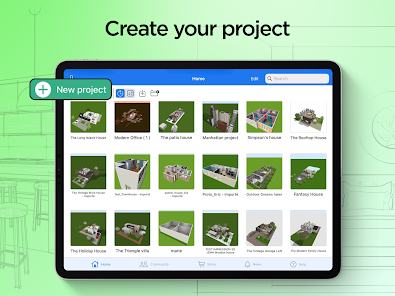
Интерфейс Home Design 3D устроен так, чтобы пользователь большую часть времени работал прямо на плане и в сцене, а не блуждал по меню. У программы есть домашний экран со списком проектов, затем рабочее пространство с быстрым переключением между 2D и 3D, контекстными инструментами для выбранного объекта и меню с разделами вроде Architecture, Objects, Textures, Settings и Help. Важная особенность — меню и действия меняются в зависимости от того, что вы выбрали: комнату, стену, крышу, мебель, текстуру или файл проекта.
Стартовый экран на практике очень важен, потому что именно отсюда вы заходите в библиотеку проектов, открываете готовые планы, импортируете файл HD3D, переименовываете проекты и управляете их списком. Home Design 3D не прячет рабочие проекты глубоко — это удобно, когда нужно держать несколько вариантов планировки дома, интерьера кухни, спальни или всего этажа и быстро переключаться между ними. Для переименования проекта используются действия прямо на домашнем экране: на iOS — long press и Rename, на Android — через Select Project и долгое нажатие на имя проекта. В бесплатной редакции такие изменения не сохраняются.
На рабочем экране Home Design 3D особенно удачно сделано переключение между логикой черчения и логикой просмотра. Пока вы строите стены и комнаты, удобнее работать в 2D. Когда нужно оценить объем, высоту, свет, композицию мебели и общий вид комнаты, вы переходите в 3D. Эта связка — одна из причин, почему программа так популярна для ремонта и домашнего проектирования: планировка дома не остается плоской схемой, а сразу превращается в понятное пространство.
Обучение в программе организовано без лишней бюрократии. Секция Help вызывается по значку вопроса в меню, а на iOS туториал доступен прямо в домашнем меню. Это мелочь, но полезная: если вы забыли, где меняется высота стены, как импортировать план помещения или как включить другой режим освещения, не нужно выходить из рабочего сценария.
Что можно сделать в Home Design 3D
Если перечислять не абстрактно, а по реальным сценариям, в Home Design 3D можно:
-
создать новый проект квартиры, дома, этажа или отдельной комнаты;
-
нарисовать стены вручную и задать точные размеры;
-
сформировать комнаты инструментом
Room; -
менять длину, ширину, высоту и толщину стен;
-
строить несколько этажей;
-
добавлять крышу и настраивать мансарду;
-
работать с внешними зонами через
Land; -
вставлять двери, окна, мебель и декоративные объекты;
-
менять размеры объектов через
Scale; -
применять материалы и загружать собственные текстуры в
Imported Textures; -
импортировать изображение плана как подложку и выставлять масштаб;
-
регулировать освещение через
Outdoor Light; -
включать или выключать
Advanced Rendering; -
ходить по проекту в 3D;
-
печатать план;
-
экспортировать проект в HD3D и переносить его между устройствами.
Для удобства это можно собрать в компактную таблицу.
| Задача | Как это делается в Home Design 3D |
|---|---|
| Создать планировку | Рисование в 2D, комнаты через Room, стены через инструменты черчения |
| Выставить размеры стен | Выбор стены в 2D, настройка через правое меню, slider или иконка карандаша |
| Изменить высоту | Выбор Room или отдельного divider и параметр Height |
| Поставить мебель | Библиотека объектов, выбор и размещение в сцене |
| Изменить размер мебели | Scale |
| Импортировать подложку плана | Import plan, затем настройка масштаба и Opacity |
| Добавить крышу | Architecture → Roofs → Scale |
| Сделать мансарду | Готовите этаж, ставите крышу, затем Altitude |
| Настроить день/ночь | Settings → Outdoor Light |
| Улучшить свет и тени | Settings → Advanced Rendering |
| Печатать план | Share → Print the plan |
| Передать проект | Save As, Share this project, Share HD3D File, импорт .HD3D |
Начало работы: как создать проект в Home Design 3D
Порог входа в Home Design 3D невысокий, но есть важный момент: программа заметно удобнее, если вы не пытаетесь сразу построить весь дом на глаз, а идете по нормальной последовательности. Сначала каркас, потом комнаты, затем проемы, мебель, материалы, свет и только после этого тонкая доводка.
Шаг 1. Создайте проект и задайте основу
На домашнем экране вы открываете новый проект и получаете чистое поле. Здесь разумно сразу решить, что именно вы строите: одну комнату, квартиру, этаж частного дома или целый проект с двором и крышей. На этом этапе не надо думать про декор. Задача — собрать геометрию пространства. С точки зрения логики Home Design 3D это главный этап, потому что дальше на него будут опираться окна, двери, мебель, крыша и 3D-прогулка.
Шаг 2. Нарисуйте стены и комнаты
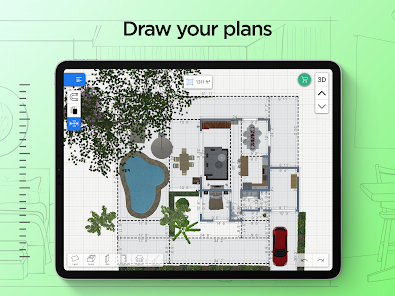
Home Design 3D позволяет рисовать планировку в 2D и сразу задавать размеры. Для корректной структуры лучше не городить помещение из случайных перегородок, а создавать комнаты нормальным инструментом Room. Это особенно важно, если вы дальше собираетесь работать с общей высотой комнаты, отделкой пола, логикой потолка и корректным поведением стен в 3D. Перегородки Divider стоит оставлять для зонирования, небольших ниш, шкафов и компактных санитарных зон, но не для имитации полноценных комнат. Если злоупотреблять Divider, можно получить лишнюю нагрузку на план.
Шаг 3. Приведите размеры к точным значениям
Когда стены уже стоят, Home Design 3D позволяет довести план до точных размеров. Для изменения длины или ширины стены нужно выбрать нужную стену в 2D и использовать соответствующую функцию в правом меню. Там можно двигать slider или нажать маленький значок карандаша и ввести размер вручную. Это один из самых полезных элементов интерфейса: проект сразу перестает быть схематичным и превращается в реальный макет помещения.
Шаг 4. Задайте высоту помещения
Высота в Home Design 3D меняется не где попало. Для этого нужно перейти в 3D aerial view, выбрать либо отдельный divider, либо Room, а затем использовать параметр Height в контекстном меню. Важное ограничение: нельзя сделать разную высоту у отдельных стен внутри одной и той же комнаты — если комната цельная, ее стены работают как единый объем по высоте. Диапазон изменения — от 0,30 м до 5 м. Для базового проекта квартиры или дома этого хватает, но надо помнить, что логика тут не архитектурная до миллиметра, а прикладная и визуальная.
Шаг 5. Добавьте двери и окна
После геометрии помещения приходит очередь проемов. Двери и окна в Home Design 3D — не просто декоративные элементы. Они задают сценарий прохода, свет и ритм композиции в интерьере. Здесь удобнее сначала расставить базовые проемы, затем зайти в 3D и проверить, не слишком ли узко стоит дверь, хватает ли воздуха вокруг окна и не конфликтует ли мебель с открыванием.
Шаг 6. Переходите к меблировке и отделке
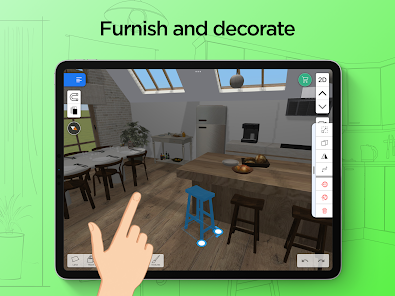
Когда каркас помещения собран, вы добавляете мебель, сантехнику, кухонные модули, столы, стулья, декор и материалы. Программа позволяет изменять размеры объектов через Scale, а в 2D и 3D набор доступных манипуляций отличается: в 2D вы корректируете длину и ширину, а в 3D можете дополнительно менять высоту объекта. Это очень практично, потому что многие предметы в библиотеке приходится немного подгонять под конкретную комнату, а не ставить как есть.
Шаг 7. Проверьте проект в 3D
Переход в объемный режим — это не декоративная стадия, а проверка проекта на адекватность. В 2D легко не заметить, что диван перегружает комнату, стул стоит слишком близко к острову, а окно режет визуальную ось кухни. В 3D такие ошибки видны сразу.
Шаг 8. Настройте свет, сохраните и экспортируйте проект
Когда базовая композиция готова, в Home Design 3D стоит сразу проверить освещение, а потом сделать резервную копию. Свет меняется через Settings → Outdoor Light, а более тяжелый режим теней и света — через Advanced Rendering. После этого проект нужно не просто оставить в памяти программы, а выгрузить или продублировать, особенно если вы работаете не на технике Apple. На не-Apple устройствах облачного резервного копирования проектов по умолчанию нет, и при удалении приложения проект можно потерять.
Работа со стенами, комнатами и размерами: сильная сторона Home Design 3D
Многие похожие программы удобно выглядят до тех пор, пока вы не начинаете серьезно двигать геометрию. У Home Design 3D с этим все довольно неплохо. Она позволяет не только набросать стену, но и привести план к вменяемым размерам. Это особенно важно, если вы делаете не красивую картинку, а реальную проверку планировки: влезет ли обеденный стол, останется ли проход у кровати, не получится ли тесный санузел, выдержится ли логика кухни.
Изменение длины и ширины стен организовано правильно: выбрали стену в 2D, открыли правое меню, дальше либо тянете slider, либо вводите значение вручную через карандаш. Такой сценарий быстрее и надежнее, чем бесконечное ручное перетаскивание стен мышью или пальцем. Для домашнего проектирования это один из ключевых плюсов программы.
С высотой есть ясная логика и понятные ограничения. Если вы работаете с комнатой, меняется высота всего объема комнаты. Если выбрали отдельный divider, меняете его высоту отдельно. Сделать разные высоты у отдельных стен в пределах одной комнаты нельзя. С одной стороны, это ограничение. С другой — именно оно делает Home Design 3D простой и предсказуемой. Программа не пытается имитировать профессиональную архитектурную систему там, где пользователь чаще всего хочет просто понять объем пространства.
Отдельно стоит отметить Divider. Это полезный инструмент, но его часто используют неправильно. Divider предназначен для создания двух зон в одной комнате и для маленьких функциональных поверхностей: гардеробных, ниш, туалетных отсеков, шкафов и других компактных элементов. Если вместо комнат собирать весь проект из divider-перегородок, план становится менее устойчивым и может тяжелее работать. Для настоящих комнат в Home Design 3D правильнее использовать именно Room.
Если нужен криволинейный элемент, Home Design 3D не предлагает изящной параметрической кривой одной кнопкой, но позволяет построить кривую стену через Wall Tracing: вы ставите конец стены, затем снова используете тот же инструмент и добираете кривизну серией участков с небольшим изменением угла. Это не идеальная CAD-модель, но для интерьерной работы и нестандартной планировки прием вполне рабочий.
Мебель, объекты, отделка и текстуры
После планировки начинается та часть, ради которой Home Design 3D обычно и ставят: расстановка мебели, подбор покрытий, декорирование и визуальная проверка атмосферы пространства. В этом режиме программа превращается из простого редактора плана помещения в полноценный инструмент для дизайна интерьера квартиры или дома. Здесь есть большая библиотека мебели, аксессуаров, покрытий и настраиваемых объектов.
Мебель и объекты в Home Design 3D можно не только размещать, но и подгонять под задачу. Это принципиально важно. Во многих домашних планировщиках пользователь быстро упирается в то, что готовый диван слишком длинный, стол оказывается узким, а тумба не попадает в размер стены. Здесь это решается через Scale: объект выбирается, затем меняется по стрелкам. В 2D вы корректируете длину и ширину, а в 3D еще и высоту.
Копирование объектов тоже реализовано разумно: выбираете предмет и используете соответствующую иконку в правом меню. Это работает для объектов, включая сгруппированные, но не для комнат. Ограничение логичное. Комнаты — это базовая геометрия плана, а не переносимый декоративный блок. Для мебели, декора и повторяющихся элементов копирование ускоряет работу очень заметно: особенно в проектах с одинаковыми окнами, стульями, светильниками или шкафами.
Home Design 3D хорошо раскрывается и в подборе поверхностей. Стены, полы, мебельные фасады и отдельные объекты можно перекрашивать и менять по материалам. Это делает программу удобной не только для планировки комнат, но и для проверки стилевых сценариев: светлый дуб против темного ореха, серый керамогранит против теплой плитки, спокойная гамма против контрастного оформления.
Импорт собственных текстур
Одна из реально полезных функций — импорт своих текстур. Сценарий простой:
-
открываете проект;
-
заходите в
Textures; -
находите категорию
Imported Textures; -
используете
Photo, если хотите снять текстуру камерой; -
или
Album, если берете изображение из галереи; -
подтверждаете импорт;
-
затем просто перетаскиваете текстуру как обычный материал.
Это удобно в реальной практике ремонта. Например, вы сфотографировали фактуру кирпича, дерево фасадов кухни, плитку из шоурума или реальное покрытие пола и хотите проверить, как оно будет смотреться в вашей планировке дома. Home Design 3D позволяет сделать такую привязку без сложного обходного пути. Причем импортированные текстуры потом можно еще и корректировать через цветовую палитру.
Что важно при работе с отделкой
Home Design 3D лучше воспринимать как программу для быстрой дизайн-проверки, а не как средство абсолютно физически точного рендера материалов. Но для домашнего проектирования этого хватает. Она хорошо показывает:
-
соотношение цветов;
-
контраст светлых и темных поверхностей;
-
визуальную тяжесть крупной мебели;
-
композицию комнаты;
-
то, насколько удачно сочетаются текстуры между собой.
Именно поэтому программа часто полезнее на ранней стадии, чем более тяжелые системы: она быстрее дает ответ на вопрос работает ли идея вообще.
Импорт плана помещения: одна из самых практичных функций
Для многих пользователей лучший вход в Home Design 3D — не рисование с нуля, а импорт существующего плана. Программа умеет загружать изображение плана и использовать его как подложку с масштабом. Это удобный сценарий, когда у вас уже есть скан БТИ, чертеж от застройщика, набросок от архитектора или просто сфотографированный план квартиры.
Порядок действий такой:
-
открываете или создаете проект;
-
открываете меню;
-
выбираете
Import plan; -
загружаете изображение;
-
выставляете масштаб с помощью курсоров;
-
при необходимости меняете значение в поле
distance.
Здесь важны две детали. Во-первых, Home Design 3D импортирует именно изображения, а PDF не распознает. Во-вторых, прозрачность подложки можно регулировать через инструмент Opacity. Это очень полезно: можно сделать подложку достаточно заметной, чтобы по ней удобно вести стены, и достаточно бледной, чтобы она не мешала читать собственный план.
Для практики ремонта квартиры это одна из самых ценных функций всей программы. Вместо того чтобы заново угадывать размеры помещения, вы сразу привязываетесь к существующей геометрии и дальше уже на этой базе строите интерьер, расставляете мебель, проверяете кухню, санузел, гардеробные и проходы.
Этажи, крыши, мансарда и наружные зоны
Home Design 3D не ограничивается одним уровнем. Она умеет работать с этажами и крышей, а это уже выводит ее из категории совсем простых планировщиков. Если вам нужен не просто интерьер комнаты, а проект дома с лестницей, вторым уровнем, скатной кровлей и наружной частью участка, программа это поддерживает.
Как добавляется крыша
Логика простая и достаточно прозрачная:
-
заходите в
Architecture; -
выбираете раздел
Roofs; -
подбираете нужную крышу;
-
ставите ее на нужную комнату;
-
выбираете
Scale; -
подгоняете крышу стрелками по габаритам помещения.
Как делается мансарда
Для мансарды Home Design 3D использует схему через этаж и крышу:
-
сначала создается этаж мансарды;
-
затем на него накладывается крыша;
-
после этого выбирается крыша и инструмент
Altitude; -
курсор тянется вниз до нужного положения.
Эта механика не выглядит сверхинтеллектуальной, зато она предсказуема. Вы понимаете, какой инструмент за что отвечает: Scale подгоняет габариты, Altitude меняет высотное положение. В результате даже пользователь без архитектурного бэкграунда может собрать приемлемую модель частного дома, а не только квартиры.
Второй этаж
Поддержка второго этажа в Home Design 3D есть, и для домашнего проектирования этого уже достаточно, чтобы программа была полезна не только владельцам квартир, но и тем, кто планирует дом или пристройку. Если говорить честно, Home Design 3D сильна не глубиной архитектурной модели, а тем, что многоэтажный сценарий здесь вообще не превращается в мучение.
Участок, двор, дорожки, террасы
Отдельный плюс — наружные зоны. Через инструмент Land можно задать поверхность для внешней территории и применить к ней нужную текстуру. Именно так в Home Design 3D создаются сады, патио, подъездные дорожки и уличные покрытия. Для пользователя, который хочет не только расставить мебель в гостиной, но и прикинуть участок вокруг дома, это очень полезный функционал.
3D-просмотр, прогулка по проекту и работа со светом
Если бы Home Design 3D умела только строить 2D-планы, подробный обзор ей был бы не нужен. Сильная часть программы — именно связка с 3D. После чертежа вы сразу заходите в объем и смотрите результат как помещение, а не как схему. Это одна из причин, почему программа для дизайна интерьера квартиры оказывается полезной даже тем, кто вообще не любит чертежи: 3D объясняет пространство без специальных навыков.
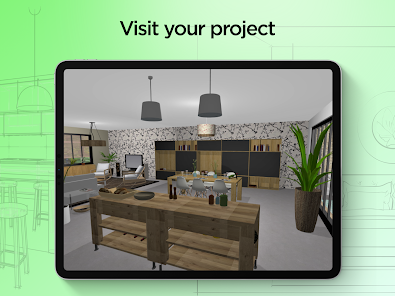
В 3D Home Design 3D удобна тем, что позволяет быстро замечать ошибки, которые в 2D легко пропустить:
-
тесные проходы;
-
мебель, перекрывающую траекторию движения;
-
визуально тяжелые зоны;
-
неудачное положение окон и дверей;
-
несбалансированную композицию в комнате;
-
плохое восприятие высоты пространства.
Свет и смена времени суток
Настройка времени суток в программе вынесена в Settings через ползунок Outdoor Light. Это позволяет посмотреть проект в дневном и ночном варианте, а также собрать анимацию, которая имитирует изменение света в течение суток. Для жилых интерьеров это полезнее, чем кажется: сразу видно, как читается кухня, спальня, гостиная или рабочая зона при разном уровне внешнего освещения.
Advanced Rendering
Если нужно более выразительное освещение и тени, используется Advanced Rendering. Включается или выключается он также через Settings. Важно, что этот режим требует больше ресурсов устройства. То есть программа честно дает вам выбор: либо более легкая работа, либо более богатая картинка по свету и теням. Для большого проекта дома или сложного интерьера это бывает заметно.
Насколько 3D здесь реалистичен
Home Design 3D хорошо справляется с задачей предварительной визуализации. Вы видите объем, соотношение предметов, базовую атмосферу, освещение и цветовую логику. Но это не тот случай, когда программа соревнуется с тяжелыми рендер-системами на поле сверхреализма. Ее 3D нужен прежде всего для принятия решений, а не для рекламной картинки уровня каталога. И это правильный приоритет.
Печать, экспорт, резервные копии и перенос между устройствами
Практическая ценность любой программы для планировки заканчивается в тот момент, когда готовый проект нельзя сохранить, напечатать или передать. У Home Design 3D здесь все организовано довольно прагматично, но с важными нюансами.
Автосохранение и Projects menu
Проекты в Home Design 3D сохраняются автоматически. Их можно в любой момент открыть, переименовать или удалить через Projects menu. Если хочется принудительно подтолкнуть автосохранение, помогает открытие другого проекта: текущий проект при этом сохраняется. Это удобно в повседневной работе, когда вы делаете несколько сценариев планировки и не хотите вручную нажимать save после каждого движения.
Но есть критически важное но: функция резервного копирования в бесплатной редакции не активирована. На iOS и Mac проекты могут восстанавливаться через iCloud, если он включен и устройство работает под той же учетной записью Apple. На не-Apple устройствах такого облачного бэкапа нет, и при удалении приложения проект можно потерять. Поэтому для серьезной работы Home Design 3D требует дисциплины: выгружать копии проекта вручную, а не надеяться на удачу.
Экспорт проекта в HD3D
Формат HD3D — базовый способ переноса проекта между устройствами и пользователями. В платной редакции экспорт делается по-разному в зависимости от платформы:
-
на PC:
Menu→Save As; -
на Android:
Share this project; -
на iOS:
Share HD3D File.
Импорт проекта тоже поддерживается:
-
на PC — через список проектов,
SelectиImport; -
на Android — достаточно открыть файл
.HD3D, приложение запустится само; -
на iOS — через список проектов и кнопку
Import.
Передача между платформами
Home Design 3D переносит проекты между платформами, но здесь есть несколько тонкостей. Во-первых, для обмена между разными платформами у пользователя должны быть соответствующие редакции приложения на обеих сторонах. Во-вторых, программа открывает файл, только если он создан в той же версии или в более ранней, а не в более новой. В-третьих, для отправки проекта можно использовать email, iCloud, Dropbox и другие способы доставки. И есть еще неприятная мелочь: специальные символы в имени проекта могут мешать передаче файла.
Печать и PDF
Печать в программе сделана достаточно прямолинейно: открываете проект, заходите в меню, нажимаете Share, затем выбираете Print the plan. Для домашнего сценария этого достаточно: вывести схему помещения, передать план строителям, сверить расстановку или просто распечатать несколько вариантов для сравнения.
Если говорить именно про PDF, то на PC схема очевидная — печать через Print to PDF. На мобильных платформах логика менее изящная: на iOS используется сценарий Share screenshot, а на Android и Mac изображение плана затем конвертируется в PDF внешним способом. Это не самая сильная часть программы. Она умеет вывести результат, но не превращает PDF-экспорт в отдельный красиво выстроенный модуль.
Ограничения и слабые места Home Design 3D
У Home Design 3D достаточно сильных сторон, но если делать честный обзор программы, слабые места тоже надо обозначить.
1. Бесплатная редакция сильно ограничена в сохранении
Для серьезной работы бесплатного режима мало. Сохранение по умолчанию отключено, а часть сценариев экспорта и нормального ведения проекта упирается в платные редакции. Это не катастрофа, но важно понимать заранее: Home Design 3D комфортна тогда, когда вы работаете не в чистом free-режиме.
2. Резервное копирование на не-Apple устройствах организовано слабее
Это реальная претензия, а не придирка. Если проект для вас важен, Home Design 3D требует ручной дисциплины с копиями. Иначе можно потерять работу после удаления приложения или другой неприятности. Для программы, которой часто пользуются в ремонте и перепланировке, это серьезный нюанс.
3. Некоторые инструменты просты, но не изящны
Криволинейные стены делаются не отдельной умной кривой, а серией сегментов через Wall Tracing. Мансарда настраивается через сочетание этажа, крыши и Altitude, а не через более автоматизированный мастер. Это не ломает программу, но показывает ее философию: Home Design 3D быстрее и проще, чем многие аналоги, но часть сложных задач решает более грубо.
4. Divider легко использовать неправильно
Новички часто пытаются собирать комнаты из divider-перегородок. Это плохая привычка, потому что для комнат в программе есть Room, а избыток Divider может влиять на производительность. Если знать этот момент заранее, проблем почти не будет. Но если не знать, можно самим сделать проект хуже.
5. Есть потолок по масштабу проекта
Максимальный размер проекта в Home Design 3D — 10 000 квадратных метров. Для квартиры, дома, участка и даже крупного частного проекта этого более чем достаточно. Но это все же показывает, что перед нами не безразмерная архитектурная среда, а прикладной планировщик с разумным лимитом.
Сильные стороны программы, из-за которых ее действительно выбирают
Несмотря на ограничения, у Home Design 3D есть несколько свойств, из-за которых она выглядит очень убедительно именно как программа для проектирования дома и дизайна интерьера.
Быстрый старт
Вы действительно быстро входите в работу. Программа не заставляет неделями учить интерфейс. Связка 2D-план → 3D-проверка работает сразу и понятна практически любому пользователю.
Понятные инструменты с конкретными названиями
Architecture, Roofs, Scale, Altitude, Room, Divider, Settings, Outdoor Light, Advanced Rendering, Import plan, Share HD3D File — это не загадочные пиктограммы без логики, а читаемый набор действий. Для домашнего планировщика это критично.
Хороший баланс между геометрией и декором
Home Design 3D не сводится только к мебели и не скатывается в сухой чертеж. Она держит баланс: можно настроить стену, а можно через минуту переключиться на отделку пола и интерьер кухни.
Полезный импорт реальных данных
Импорт плана и своих текстур делает программу практичной. Это не просто поиграться в интерьер, а возможность работать от существующей квартиры, чертежа или реального материала.
Нормальная работа с этажами и крышей
Для категории домашних 2D/3D-планировщиков это сильный пункт. Многие пользователи на этом этапе уже начинают упираться в ограничения, а Home Design 3D позволяет собрать дом заметно дальше уровня одна комната с диваном.
Где Home Design 3D раздражает
Любая программа обзора заслуживает не только за плюсы, но и за то, где она начинает бесить в реальной работе.
Первое раздражение — это ощущение, что бесплатный режим нужен скорее для знакомства, чем для нормального ведения проекта. Второе — резервные копии: проект можно потерять, если относиться к нему легкомысленно. Третье — часть расширенных задач делается не самым элегантным путем. Четвертое — экспорт и перенос между устройствами требуют внимательности к формату, названию файла и совместимости.
Но здесь есть важная оговорка. Большинство этих проблем не случайны. Они вытекают из самой философии Home Design 3D: это быстрая, доступная программа для визуального проектирования, а не тяжеловесная архитектурная система. Если принять это заранее, раздражение снижается.
Сравнение с аналогами
Home Design 3D редко выбирают в вакууме. Обычно ее сравнивают с несколькими программами одного класса. И вот здесь видно, где у нее свое сильное место.
Planner 5D
Planner 5D делает сильный акцент на быстром создании floor plan, AI-сценариях и реалистичных 4K-рендерах. Это более модно упакованный продукт с сильным упором на быстрый визуальный результат.
Home Design 3D на этом фоне выглядит менее модной, но более прямолинейной программой. Она проще по рабочему потоку: нарисовал, расставил, посмотрел, поправил. Если нужен инструмент, который быстрее помогает решить бытовую задачу ремонта и не так активно уводит пользователя в AI-обертку, Home Design 3D часто удобнее. Если же важнее эффектные рендеры и актуальный продуктовый слой вокруг дизайна, Planner 5D может выглядеть привлекательнее.
Live Home 3D
Live Home 3D заметно сильнее в сторону более серьезного desktop-сценария. У него детальные 2D floor plans, real-time 3D rendering, unlimited stories, импорт моделей из Trimble 3D Warehouse, собственный Roof Assistant с набором шаблонов и развитая работа с крышей, включая auto roofs и custom roofs.
На фоне Live Home 3D программа Home Design 3D проще и легче во входе. Это плюс, если вы не хотите осваивать более насыщенную систему. Но это и минус, если вам нужна более глубокая архитектурная проработка, развитые roof-инструменты и серьезная работа с внешней средой. В чисто бытовом сценарии ремонта квартиры Home Design 3D удобнее своей прямотой. В более амбициозном проекте дома Live Home 3D выглядит сильнее.
HomeByMe
HomeByMe строит свою силу вокруг брендов, 4K-изображений, 3D-видео, сообщества, более продвинутой презентационной составляющей и дополнительных функций вроде AI-подсказок или LiDAR-сканирования комнаты в мобильной версии. У сервиса большой упор на каталог реальных брендов и красивую демонстрацию проекта.
Home Design 3D проще, более утилитарна и меньше завязана на брендовый каталог. Для пользователя, которому нужно быстро собрать планировку, расставить мебель и проверить интерьер, это даже плюс. Для пользователя, которому важны презентационные 4K-рендеры, брендовая мебель и более насыщенный сервисный слой вокруг проекта, HomeByMe выглядит мощнее.
Sweet Home 3D
Sweet Home 3D — это классический бесплатный интерьерный инструмент: построение плана дома, расстановка мебели и просмотр результата в 3D. У него большая библиотека моделей и текстур.
Home Design 3D в сравнении с Sweet Home 3D ощущается более мобильной, более современной по сценарию и более ориентированной на быстрый мультимодальный поток между телефоном, планшетом и компьютером. Sweet Home 3D хорош как классический домашний софт для плана и мебели. Home Design 3D — как более универсальный и визуально дружелюбный 3D-планировщик дома с упором на быстрый старт и прикладной сценарий ремонта.
Краткая сводка по аналогам
| Программа | Где сильнее Home Design 3D | Где Home Design 3D проигрывает |
|---|---|---|
| Planner 5D | Проще и прямолинейнее в бытовом сценарии | Слабее продуктовая упаковка вокруг AI и 4K-визуалов |
| Live Home 3D | Ниже порог входа, проще логика | Слабее архитектурная глубина, крыши и продвинутый desktop-workflow |
| HomeByMe | Быстрее как утилитарный планировщик | Слабее брендовый каталог, 4K-подача, видеорендер и сервисные функции |
| Sweet Home 3D | Современнее по сценарию и мобильности | У Sweet Home 3D сильный бесплатный desktop-формат и большая библиотека |
Для кого Home Design 3D подойдет лучше всего
Home Design 3D особенно хорошо подходит нескольким типам пользователей.
1. Тем, кто делает ремонт для себя
Если вам нужен не абстрактный красивый интерьер, а понятный инструмент, чтобы проверить кухню, спальню, санузел, гостиную и расстановку мебели до покупки, программа подходит очень хорошо. Она дает именно тот уровень контроля, который нужен большинству собственников жилья.
2. Тем, кому нужна быстрая планировка дома без долгого обучения
Home Design 3D — одна из тех программ, в которых можно действительно быстро начать работу: нарисовать, посмотреть в 3D, поправить. Для пользователя без инженерной подготовки это важнее, чем десятки профессиональных функций, которыми он не воспользуется.
3. Тем, кто работает сразу на нескольких устройствах
Перенос проектов в HD3D, импорт, экспорт и кроссплатформенный сценарий делают программу удобной, когда часть работы идет на планшете, часть — на телефоне, а финальная правка — на компьютере.
4. Тем, кто хочет соединить планировку и декор
Home Design 3D удобна не только как программа для планировки комнат, но и как редактор стилистических решений. Это ее сильная зона: можно не просто поставить стены, а сразу понять, как будет выглядеть пространство после мебели, отделки и настройки света.
Когда лучше смотреть в другую сторону
Есть случаи, когда Home Design 3D — не лучший выбор.
Если вам нужен мощный roof-workflow, сложная архитектурная геометрия и более профессиональный настольный пакет, разумнее смотреть в сторону Live Home 3D. Если приоритет — ультрареалистичная подача, бренды, 4K и презентация проекта, логичнее обратить внимание на HomeByMe. Если нужен сильный бесплатный desktop-инструмент без акцента на мобильность и сервисный слой, стоит посмотреть Sweet Home 3D.
И отдельно: если вам нужна полноценная инженерная архитектурная среда, Home Design 3D вообще не из этой категории.
Итог: стоит ли использовать Home Design 3D
Если подвести итог без рекламной мишуры, Home Design 3D — это действительно удачная программа для проектирования дома, интерьера и планировки в 2D/3D, когда задача прикладная и живая. Она хорошо подходит для ремонта, перепланировки, расстановки мебели, предварительного дизайна интерьера квартиры, работы с этажами, крышей и внешней зоной участка. У нее понятный интерфейс, быстрый переход между планом и объемом, полезный импорт плана помещения, поддержка своих текстур, внятные действия через Scale, Height, Outdoor Light, Advanced Rendering, Roofs, Share this project и Share HD3D File.
Ее сила не в том, что она делает все. Ее сила в другом: Home Design 3D быстро отвечает на практические вопросы. Влезет ли кухня. Нормально ли стоит диван. Хватает ли прохода. Как будет смотреться спальня в другом цвете. Что происходит с домом, если добавить второй этаж. Как выглядит мансарда. Нужна ли вообще такая планировка, прежде чем тратить деньги на реальный ремонт. Именно поэтому обзор Home Design 3D почти всегда сводится к одному выводу: это не игрушка и не тяжелая архитектурная машина, а очень полезный рабочий инструмент для тех, кому нужен конкретный результат без лишней сложности.
Если оценивать программу жестко и по делу, то Home Design 3D сильнее всего там, где нужен баланс между простотой, скоростью и реальной пользой. А это для домашнего 3D-планировщика дома — ровно то, что и требуется.
