
magicplan — это не еще один планировщик комнат и не декоративный конструктор интерьеров. Программа построена вокруг выездной работы на объекте: быстро снять помещение, собрать floor plan, привязать фото, заметки, формы, объекты, проблемные зоны, а затем выгрузить это в отчет, смету или интеграцию без повторного ввода данных. Именно поэтому обзор magicplan имеет смысл писать не как обзор класса программы для планировки, а как разбор конкретного полевого инструмента для подрядчика, инспектора, сметчика, restoration-специалиста и всех, кому нужен не красивый рендер, а рабочая документация по помещению.
Сильная сторона magicplan в том, что она не разрывает процесс на отдельные этапы сначала обмерили, потом нарисовали, потом сфотографировали, потом написали комментарии, потом собрали отчет. Здесь это единая цепочка: проект → этаж → комната → стена/объект → фото и заметки → формы → статистика → экспорт → estimate. Такой подход делает приложение magicplan особенно полезным там, где важны скорость, повторяемость и минимум ручной рутины.
У программы есть еще одно важное отличие от многих аналогов. magicplan хорошо работает не только как мобильная программа для замеров, но и как система передачи данных из поля в офис: проект хранится в облаке, фотографии и документы синхронизируются, 2D и 3D-представления доступны в app и cloud, а готовые файлы складываются в Files внутри проекта. Это меняет саму механику работы: объект перестает жить в мессенджерах, папках и отдельных заметках, а собирается внутри одного проекта.
magicplan
- Дизайн интерьера
- Русский интерфейс
- Просто для новичков
- Нет версии для Windows
- Часть функций платная
- Нужен смартфон
Что такое magicplan и какие задачи она закрывает
Если говорить без маркетинговых обобщений, magicplan — это программа для замера помещений и создания планов, дополненная слоями полевой документации. В ней можно собрать план квартиры или коммерческого помещения, добавить двери, окна, мебель, инженерные и специальные объекты, зафиксировать фото и замечания, отметить affected areas, заполнить формы, сформировать отчеты и, в расширенном сценарии, построить estimate на основе уже созданного floor plan.
Отсюда и практические сценарии, в которых программа раскрывается лучше всего:
-
обмер помещения со смартфона или планшета;
-
создание плана помещения на выезде;
-
подготовка первичной документации для ремонта и restoration-работ;
-
осмотр недвижимости и фиксация состояния комнат;
-
фотофиксация дефектов с привязкой к конкретным стенам, объектам и помещениям;
-
подготовка PDF/web report для клиента, коллеги или страхового кейса;
-
экспорт sketch в ESX/FML/Xactimate-сценарии;
-
расчет работ и материалов на основе замеров и структуры проекта.
Это очень важно понимать с самого начала: magicplan не пытается заменить тяжелый CAD или BIM-пакет. Она решает конкретную задачу — быстро, на месте и без бумажной прослойки собрать цифровой слепок объекта, который уже готов к отчету, передаче дальше и сметной логике. Поэтому сравнивать ее только с интерьерными визуализаторами неправильно: это скорее field-first инструмент, чем классический дизайнерский редактор.
Где и как работает программа
magicplan работает на iOS и Android, а облачная часть закрывает хранение, редактирование, совместную работу с файлами, формами, объектами и сметной логикой. На мобильном устройстве создается и редактируется сам план, ведется документация на объекте, добавляются фото и заметки, а cloud-часть используется как продолжение проекта: там же доступны files, estimate workflow, object manager, forms, fields и коллективная работа в Workspace.
На iOS доступны scan-сценарии, включая Manual Scan и LiDAR Auto-Scan для совместимых устройств. На Android current workflow строится вокруг Draw Room, Add Square Room, Import & Draw и подключения Bluetooth-измерителя через PrecisionLink. Это не недостаток самой программы как таковой, а особенность платформенного разделения: если нужен максимально быстрый room scan, iOS-сценарий в magicplan сильнее; если нужна ручная работа по замерам и трассировке плана, Android в программе остается полноценным инструментом.
Для практической работы это означает простую вещь. Если вы строите процесс вокруг LiDAR и автоматического захвата комнат, magicplan лучше раскрывается на iPhone Pro или iPad Pro. Если ваш базовый процесс — ручные замеры, Bluetooth-лазер, точечная правка геометрии, фото и отчет, то ограничения по платформе уже не так критичны.
Интерфейс magicplan: логика проекта без хаоса
Одна из причин, почему magicplan быстро осваивают в реальной работе, — у нее очень внятная иерархия проекта. Интерфейс не пытается показывать все сразу. Вместо этого программа делит проект на уровни: Home Screen, Project Dashboard, Floor Level, Room Level и Object Level. От этого зависит и то, какие действия доступны в конкретный момент.
Home Screen и Project Dashboard
Home Screen — это список проектов. После открытия проекта пользователь попадает в Project Dashboard. Здесь собраны floor plans, фото, files, forms, статистика и действия с проектом. На дашборде можно редактировать Project Name, Project Description, Author, Project creation date и параметры Living Area Calculation, видеть сводную статистику, открывать Files, добавлять формы, делать Export or Share, а также Favorite, Move, Duplicate или Archive проект.
Вот так выглядит новый Project Dashboard в magicplan: блоки плана, фото, статистики и боковое меню с управлением проектом сосредоточены на одном экране.
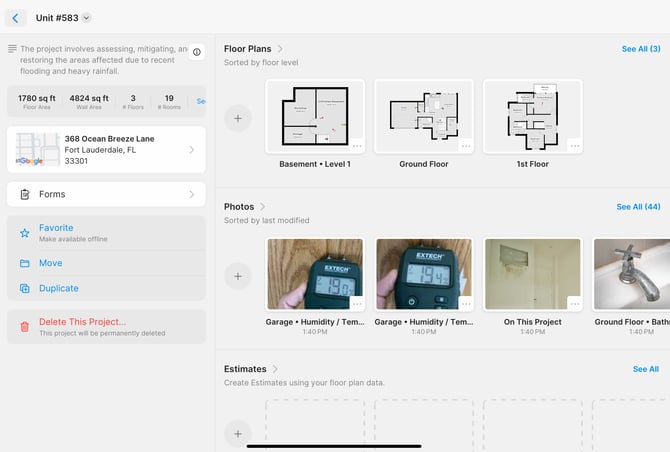
Такой дашборд — очень удачное решение именно для полевой работы. Вы не прыгаете между разрозненными разделами: фото сразу рядом с floor plans, формы под рукой, статистика читается без открытия дополнительных окон, а файлы проекта лежат тут же, а не в отдельном модуле. Для подрядчика или инспектора это экономит время буквально на каждом объекте.
Floor Level
Floor Level — это уровень, на котором собирается этаж. Здесь можно добавлять, дублировать, удалять и merge rooms, assemble rooms в общий план, смотреть floor в 3D, вращать floor plan, менять interior/exterior wall thickness для всего этажа и задавать default ceiling height. Переключение между этажами идет через кнопку Floors внизу справа.
Эта логика удобна тем, что magicplan не смешивает геометрию помещения и общие параметры этажа. Если вы работаете в многокомнатном объекте, изменили тип стены или высоту потолка для всего уровня — не нужно править каждую комнату вручную. А если хотите поправить конкретную комнату, программа опускает вас на следующий уровень и дает уже комнатный набор инструментов.
Room Level
Room Level — это основная рабочая зона. Здесь выполняется большая часть практических задач: добавление объектов и аннотаций, работа с room details, фото и заметками, forms, ceiling height, room color, room type, а также переход к стенам в elevation view. Если нажать на стену, становятся доступны операции с геометрией: add corners, split rooms, partial wall.
Именно на этом уровне magicplan превращается из приложения для черчения в приложение для документации. Комната — это уже не пустой прямоугольник. У нее появляются тип, цвет, параметры площади, фотографии, формы, affected areas, объекты, пометки и конкретные размеры. То есть программа строит не картинку, а структурированную модель осмотра.
Object Level и работа через кнопку i
Практически все в magicplan завязано на details section, обозначенную кнопкой i. На планшете это отдельная иконка в верхней части интерфейса, на телефоне — свайп вверх из нижней панели после выбора элемента. Через i открываются настройки проекта, этажа, комнаты, стены или объекта.
На уровне объекта можно редактировать measurements, photos & notes, формы, dimensions, label display и object-specific attributes. Если объект поддерживает настройку размеров, доступны width, depth, height и distance to floor. Если нужно быстро размножить одинаковые элементы, есть Duplicate. Если объект асимметричный, в его General section можно включить Mirror Object. Если вы поменяли размеры и хотите распространить их на другие одинаковые элементы, используется команда Apply measures to....
Как в magicplan создается проект
Начало работы в программе очень рациональное. Сначала создается проект, затем добавляется этаж, после чего уже выбирается способ появления комнаты в плане: scan, Draw Room, Add Square Room, Import & Draw и дальнейшая сборка. magicplan не заставляет идти только одним путем. Это важный плюс, потому что на одном объекте вы можете использовать Auto-Scan, а на другом — ручную отрисовку по лазеру или трассировку по старому бумажному плану.
На iOS базовая последовательность для Manual Scan выглядит так: открыть существующий проект или нажать + New Project, затем + Add Floor, выбрать тип этажа, на Floor Level нажать + Insert, потом Room, затем выбрать Start Manual-Scan и тип комнаты. Для Auto-Scan путь похожий: открыть или создать проект, добавить этаж, открыть уровень этажа, нажать + Insert → Room, выбрать тип комнаты и затем Auto-Scan.
На Android current workflow строится иначе. Вместо scan-режимов программа предлагает три базовых пути: Draw Room Manually, Add Square Room и Import & Draw. Первый подходит для нестандартной геометрии и дает максимум контроля, второй — для быстрого старта с простой формой, третий — для оцифровки существующего JPG-плана или эскиза. Если у вас уже есть обмеры и нужен именно точный план помещения, ручной сценарий в magicplan вполне рабочий и не выглядит компромиссным.
Room Scan: когда magicplan действительно экономит время
Manual Scan
Manual Scan в magicplan умеет захватывать отдельные комнаты. На iOS он работает в логике Wall Mode и Corner Mode в зависимости от типа устройства. Именно Manual Scan программа рекомендует для сложных планировок: open floor plans, помещений со стеклянными стенами, активной стройкой, большим количеством мебели и любого пространства, где Auto-Scan легко ошибается.
Внутри Manual Scan процесс устроен довольно понятно: программа ведет по шагам, помогает калибровать устройство, предлагает задать высоту потолка, а затем добавить окна и двери прямо во время scan-сессии. Если проем распознан, появляется зеленое выделение. После выхода из AR-сцены план строится автоматически. Это важный момент: magicplan не просто рисует контур, а сразу пытается превратить захваченные элементы в рабочий floor plan с openings.
LiDAR Auto-Scan
Auto-Scan — самый впечатляющий сценарий программы, но его не стоит романтизировать. Он доступен для LiDAR-устройств и строится на RoomPlan API: magicplan может сканировать несколько комнат и одновременно детектировать объекты, мебель и structural objects в одной сессии. Для типового помещения без экзотики это действительно быстрый способ получить plan квартиры или офиса без ручной сборки с нуля.
При этом Auto-Scan не всесилен. Программа прямо рассчитана на закрывающиеся комнаты и нормальные контуры. Если стены не замкнулись, они остаются оранжевыми, и 2D-эскиз получается неполным. Для open space magicplan сама советует использовать Manual Scan; для лестниц — сначала закончить scan, потом добавить staircase object вручную; для vaulted/sloped ceiling отдельной поддержки нет. Автораспознавание объектов тоже может ошибаться: если вместо shelf появилась cabinet, объект просто удаляется и заменяется вручную.
Скриншот ниже хорошо показывает логику Auto-Scan: программа перед стартом дает практические подсказки по съемке, а не бросает пользователя в пустой экран.
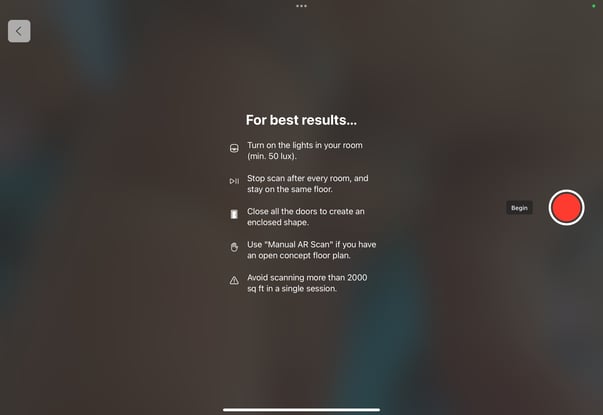
Для лучших результатов magicplan советует включить свет, закрывать двери, останавливать scan после каждой комнаты и не использовать Auto-Scan для open concept floor plan. Это не формальность, а реальные условия, от которых зависит, получится ли пригодный рабочий эскиз, а не полуготовый набросок с потерянными стенами.
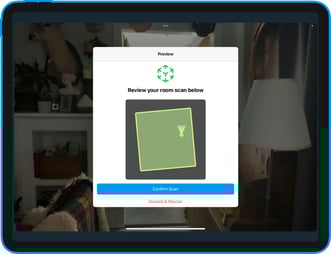
А так выглядит подтвержденный scan, когда комната успешно закрыта и импортируется в финальный plan.
Точность: что умеет программа и где нужен Bluetooth-лазер
magicplan сама выстраивает здесь честную модель работы. AR Scan на iOS дает высокую рабочую точность, а если нужна полная точность, либо вы работаете на устройстве без scan-функций, используется PrecisionLink — подключение совместимого Bluetooth laser meter или digital tape measure. В программе поддерживаются модели Bosch, DeWalt, Leica, Stabila, Stanley, Hilti, Johnson Level и цифровые рулетки REEKON.
Логика подключения в app простая: открыть floor plan, выбрать стену или объект, тапнуть по синему размеру или открыть его через details section, получить окно Change Measurement, нажать Laser, выбрать устройство в списке My Devices / Nearby Devices, затем снять замер и нажать Done. Это один из самых сильных сценариев magicplan для профессионального обмера помещения со смартфона: приложение уже держит геометрию, а лазер добивает нужные размеры точно в те места, которые требуют контроля.
Ручное построение и Import & Draw
Не все объекты удобно сканировать. Поэтому ручная геометрия в magicplan проработана не хуже, чем scan-сценарии. Draw Room — это режим для нестандартных контуров и полного контроля над каждой стеной. Add Square Room — ускоренный старт, когда нужна простая комната с последующей правкой размеров. Import & Draw — один из самых практичных режимов для ремонта и реконструкции: берете существующий JPG-план или эскиз, импортируете его и буквально обводите внутри программы.
Эта функция особенно полезна в трех случаях. Во-первых, когда заказчик прислал старый бумажный план, но вам нужен цифровой floor plan с возможностью редактирования. Во-вторых, когда объект уже имеет чертеж, но его нужно адаптировать под реальное состояние помещений. В-третьих, когда вы готовите проект ремонта и хотите быстро перевести исходную схему в рабочую среду magicplan, где уже доступны photos & notes, forms, statistics и exports.
Важно, что после любого способа создания комнаты magicplan не запирает вас в исходном сценарии. План можно править дальше одинаковым набором инструментов: менять стены, вставлять двери и окна, добавлять объекты, перестраивать комнаты, объединять их, добавлять частичные стены и работать с диагоналями. Именно поэтому даже простая ручная отрисовка в приложении magicplan не превращается в тупиковый набросок.
Редактирование плана: где magicplan действительно сильна
Assemble Rooms и сборка этажей
После того как комнаты созданы, их нужно собрать в единый floor plan. Для этого magicplan использует понятную механику: удерживаете комнату или нажимаете Edit Layout, двигаете ее, при необходимости поворачиваете синей изогнутой стрелкой, а зеленые индикаторы помогают защелкнуть контуры друг к другу. Двери и openings учитываются автоматически. Если размеры зафиксированы, лучше использовать Lock, чтобы сборка не начала перетягивать стену ради совмещения.
Эта часть сделана очень прагматично. Программа не требует рисовать весь этаж на одном полотне с нуля. Вы можете захватывать комнаты по отдельности, а потом собирать их как конструктор. Такой подход особенно хорош, когда объект сложный, а scan по всему этажу сразу дал бы больше ошибок, чем пользы.
Merge Rooms
Если задача — не две отдельные комнаты, а единое пространство, применяется Merge Rooms. Это полезно не только для open-concept layouts, но и для случаев, когда реальная конфигурация помещения поменялась после перепланировки. Вместо обходных решений можно именно объединить соседние зоны в одну сущность и дальше уже работать с ней как с полноценной room-моделью.
Стены, углы, partial wall и диагонали
Редактирование стен в magicplan организовано без перегруза. На уровне стены можно менять Length, включать Display elevation in report и помечать wall как Load Bearing. На уровне комнаты доступны операции с углами и геометрией: add corners, split rooms, add partial wall. Частичная стена создается прямо от выбранной стены через команду Add Wall, после чего ее можно тянуть, масштабировать жестом и править длину через i у объекта Wall.
Если геометрия нестандартная и одних длин стен недостаточно, в magicplan есть Set Diagonal. Команда вызывается из угла комнаты: выбирается исходный угол, затем противоположный, после чего диагональ появляется прямо в room view. Это полезно в старом фонде, при ломаных комнатах и вообще везде, где вы хотите исключить накопление ошибки на сложной форме.
Elevation View
Обычный 2D floor plan далеко не всегда удобен для точной расстановки окон, дверей и настенных элементов. Для этого в magicplan предусмотрен Elevation View. Выбираете стену, нажимаете иконку Elevation рядом с 2D, затем через + Insert → Object ставите нужный wall object и двигаете его по стене в горизонтальной проекции. Там же можно редактировать размеры. Если конкретную стену надо включить в отчет, в ее settings активируется Display elevation in report.
Это один из тех инструментов, который отличает программу для замера помещений от рисовалки. В magicplan вы не просто ставите условное окно на плане — вы можете контролировать его положение по стене и выносить elevation-данные в отчет. Для inspection и restoration это действительно рабочая функция, а не украшение интерфейса.
Ниже — характерный экран редактора: слева сам план, справа panel с Details / Photos & Notes / Forms, параметрами Ceiling Height, Interior Wall Thickness, Exterior Wall Thickness и общими полями этажа.
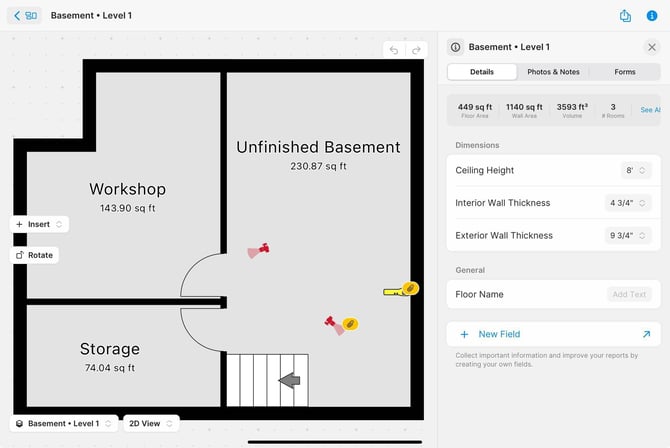
По этому экрану хорошо видно, как устроена философия magicplan: редактор и документация не разнесены по разным приложениям. Рядом с геометрией сразу лежат фото, формы и детальные параметры уровня. Это делает floor plan не финальной картинкой, а центральным интерфейсом всего проекта.
Библиотека объектов: что конкретно можно вставлять в план
Object Library — одна из самых прикладных частей программы. В magicplan уже есть более 300 объектов: двери, окна, staircase objects, kitchen cabinets, мебель, электроточки и многое другое. Библиотека делится на категории и не ограничивается бытовым интерьером.
Среди базовых категорий есть:
-
Annotations: Text Box, Shapes & Lines, 360 Panorama;
-
Doors: hinged, double hinged, pocket, double pocket, folding, double folding, garage door;
-
Windows: French Window, Casement Window, Hung & Awning Window, Skylight;
-
Structural: Partition Wall, Staircases, Kitchen Counter & Island, Column & Pillar, Fireplace;
-
Plumbing: трубы, furnace, water heater, sinks, toilet, shower;
-
Appliances: stove, refrigerator, freezer, washer, dryer, TV;
-
Kitchen Cabinets: fixed/resizable base cabinets, wall cabinets, corner variants;
-
Furniture: sofas, armchairs, beds, dining/coffee tables;
-
Electrical: lights, wiring, outlets, switches, panels, ceiling fans.
Для профессиональных сценариев набор шире, чем ожидаешь от обычного floor plan app. В библиотеке есть HVAC, Garage, Fire & Safety, Restoration, Office, Retail Store, Alarm & Security, outdoor-объекты и элементы для land survey. В restoration-категории предусмотрены air mover, air scrubber, floor and wall drying system, dehumidifier и humidity/temperature measurer. То есть magicplan из коробки ориентирована не только на дизайнеров и замерщиков квартир, но и на людей, которые документируют реальные рабочие процессы на объекте.
Объекты в программе делятся по типам. Floor Objects можно свободно перемещать внутри комнаты. Wall Objects живут на стенах и умеют работать с высотой от пола, а также корректно отображаются в elevation view. Это важное разделение: оно делает поведение объектов предсказуемым и избавляет от вечной проблемы, когда окно или розетка в приложении живут как просто картинка.
Если стандартной библиотеки не хватает, в magicplan есть Object Manager в cloud. Там создаются собственные collections, categories и objects. Для 2D-вида можно использовать SVG, а если нужен рендер в 3D, объект можно дополнить OBJ-файлом. Это особенно полезно для подрядчиков с типовым оборудованием, специализированными модулями или фирменными обозначениями.
Редактирование объекта тоже сделано по делу. Выбираете элемент, открываете i, меняете width, depth, height, distance to floor, при необходимости измеряете размер через Laser в Change measurement, включаете Include in PDF для размеров, дублируете объект через Duplicate или зеркалите через Mirror Object. Для одинаковых элементов есть команда Apply measures to..., которая позволяет одним действием распространить размеры на целую группу.
Точные расстояния между объектами и стенами
Отдельно стоит отметить функцию Set distance. В magicplan можно не только ставить мебель и оборудование, но и измерять расстояние между объектом и стеной или другим объектом. Логика такая: выбираете объект, все его углы подсвечиваются, нажимаете Set distance, указываете стартовую точку на объекте, затем вторую точку — на стене, углу комнаты или другом объекте. Расстояние появляется прямо на плане и может быть откорректировано вручную или через Bluetooth-измеритель.
Для практики это полезнее, чем кажется. Если вы расставляете сантехнику, сушильное оборудование, мебель, бытовую технику, торговые стойки или просто хотите проверить проходы и отступы, magicplan дает измерительную логику внутри самого floor plan. То есть после создания плана помещения программа продолжает работать как инструмент контроля раскладки.
Photos & Notes: как magicplan превращает план в документацию
Фотофиксация в magicplan не приделана сбоку. Это полноценный слой проекта. Фото и заметки можно добавлять на уровне Project Dashboard, этажа, комнаты, стены и конкретного объекта. На Project Dashboard есть отдельный Photos section; на Floor/Room/Wall/Object уровне фотографии и текст открываются через Photos & Notes.
Сценарий добавления фото на уровне проекта прямолинейный: открыть проект, найти секцию Photos, нажать +, затем выбрать Camera или Photo Library. На уровне этажа и ниже используется i или свайп вверх, затем вкладка Photos & Notes, потом снова +. Там же доступен notes box для текстовых комментариев.
Что особенно хорошо сделано в magicplan:
-
можно включать Timestamp;
-
накладывать GPS Coordinates;
-
менять resolution;
-
использовать flashlight/torch mode в темных помещениях;
-
добавлять descriptions;
-
рисовать markups, стрелки и текст поверх фото;
-
сортировать и группировать фото в проекте;
-
скачивать фотографии локально и оптом из cloud.
Именно эта часть делает magicplan очень сильной для тех, кто собирает доказательную или исполнительную документацию. Фото здесь не висят отдельной галереей без привязки. Они сидят на уровне объекта, стены или комнаты, а потом попадают в Report PDF в том порядке, в каком вы их отсортировали и сгруппировали в photos section. Это намного ближе к реальному осмотру объекта, чем хаос из папки на телефоне + отдельный чертеж + заметки в блокноте.
Ниже — экран All Photos внутри проекта. Именно так программа превращает разрозненные снимки в упорядоченный массив документации, который потом можно выгружать в photo report или включать в общий PDF.
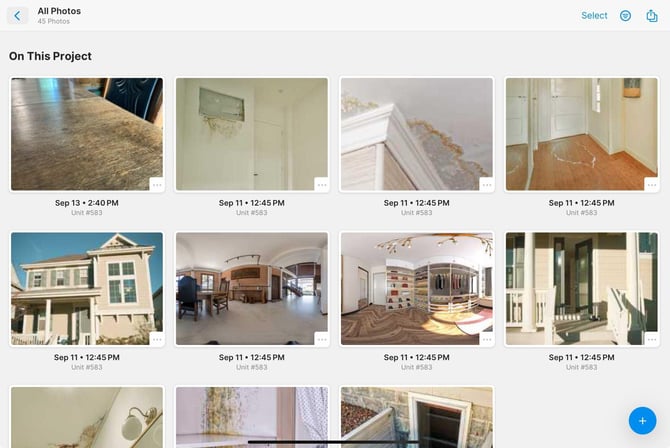
Видно главное: фото сохраняются по проекту, доступны массово, сортируются, а не теряются внутри глубоко вложенных карточек. Для многокомнатного объекта или длинного restoration-кейса это критично — иначе отснятый материал мгновенно превращается в свалку.
Forms и Fields: в чем разница и зачем они нужны
В magicplan есть два близких, но не одинаковых механизма — Forms и Fields. Forms нужны для шаблонов, анкет, чек-листов, questionnaires, SOP и inspection-сценариев. Они создаются в magicplan Cloud, а заполняются уже в приложении. Применить их можно к Projects, Floors, Rooms, Walls и Objects. После заполнения форма может войти в Report PDF.
Fields — это более быстрые структурированные поля, которые тоже создаются в cloud, но используются как часть details section. Если Forms удобны для длинного шаблона осмотра, то Fields нужны для коротких повторяющихся параметров: статус, номер цепи, внутренние служебные метки, тип покрытия, приоритет задачи и так далее. Проще говоря, Forms — для развернутой процедуры, Fields — для оперативной структурированной метаинформации.
Эта разница кажется мелочью, пока не начинаешь работать серийно. В обычной программе для плана квартиры у вас нет внутренней модели осмотра, и все сведения начинают жить в свободном тексте. В magicplan можно отделить быстрые поля от полноценных чек-листов и получить намного чище управляемый проект. Для инспекций и страховых кейсов это сильное преимущество.
Affected Area: одна из самых недооцененных функций magicplan
Если обзор magicplan ограничивать только комнатами и стенами, будет упущена одна из самых прикладных функций программы — Affected Area. Она позволяет создавать пользовательские области на полу или стенах, чтобы отмечать поврежденные, обработанные или иным образом значимые зоны. Это может быть water damage, fire damage, mold, фрагмент ковролина, backsplash area и любая другая конкретная поверхность, которую нужно выделить и измерить.
На уровне комнаты affected area добавляется через details section: выбрать room, открыть i, найти Affected Area, нажать Add New Area, после чего форма появляется поверх пола. Дальше область можно тянуть за углы, добавлять новые corners по ребру, менять размеры через measure picker или добивать размеры через PrecisionLink. На стене логика похожая, только редактирование идет в Elevation View, а в 2D эта область отображается тонкой полосой вдоль стены. Для отчета можно включить Display elevation in report.
Это очень важная функция для restoration и claims, потому что она связывает геометрию повреждения с общей моделью помещения. Вы не просто пишете намокла часть стены. Вы создаете область, задаете форму, получаете площадь, маркируете цветом и именем, а затем включаете это в отчет и дальнейший estimate workflow. На практике именно такие детали и отличают взрослый инструмент документации от обычного редактора схем.
360 Panorama и виртуальные туры
В magicplan 360-логика встроена не как отдельный продукт, а как продолжение проекта. 360 Panorama живет в object library внутри Annotations. Ее можно добавлять на floor или room level через + Insert → Object, а затем работать с ней как с частью документации пространства. Кроме того, программа умеет собирать полноценный 360 Tour из уже отснятых 360-изображений.
Маршрут такой: открыть проект, на уровне room или floor добавить 360 Photo либо использовать 360 Panorama object, отснять панорамы, потом перейти в Photos section на Project Dashboard, выбрать нужные изображения через Select или экспортировать все сразу, в меню Export As выбрать 360 Tour, задать title и description, включить при необходимости Show Date & Time Created, Show Created By, Show Captions, а затем нажать Publish 360 Tour. Готовый тур появляется в Files и может быть расшарен ссылкой.
Плюс этого решения в том, что 360 не живет отдельно от остального проекта. Панорамы соседствуют с обычными фото, заметками, room-based данными и floor plan. Для клиента это уже не просто виртуальный просмотр, а расширенная документация объекта, где есть и план, и фото, и тур, и report.
Статистика: не просто площадь, а рабочие цифры проекта
На Project Dashboard magicplan выводит базовые statistics прямо в верхней части проекта. Дальше по кнопке See All открывается расширенный набор показателей. На уровне проекта и комнаты доступны данные по площади, периметру, количеству rooms, floors, doors, windows, стенам с проемами и без проемов, living area и другим параметрам. Эти цифры можно экспортировать как PDF или CSV.
Это не декоративная аналитика. Статистика в magicplan напрямую полезна для планирования, отчетности и сметной подготовки. Если вы оцениваете объемы отделки, масштабы повреждения, perimeter, wall area, surface coverage или просто хотите сверить структуру объекта, программа дает это без ручного подсчета на калькуляторе. Особенно удобно, что статистика существует и на room level: можно быстро посмотреть параметры не только всего объекта, но и конкретного помещения.
Вот так выглядит окно статистики в проекте: summary собирается по всем комнатам и объектам, а не по одному только чертежу.
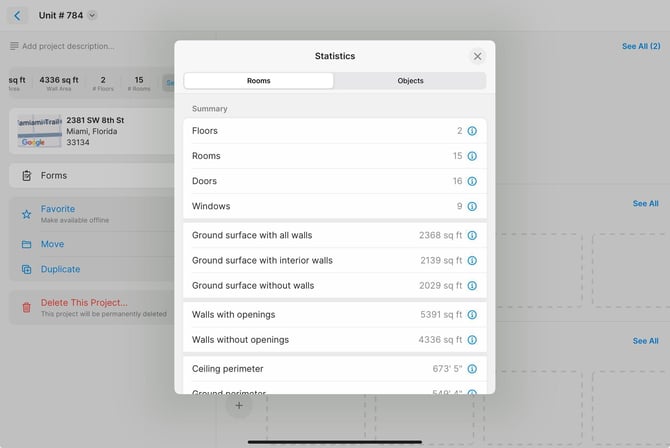
Для пользователя это означает простую вещь: floor plan в magicplan — это не статичная схема. Он сразу становится источником структурированных измеримых данных, которые дальше используются в exports и estimates.
Экспорт: одна из причин, почему magicplan используют в работе, а не только для эскизов
В magicplan экспорт устроен гибко. Доступ к нему открывается через Export... на Project Dashboard или через экспортную иконку в правом верхнем углу. Напротив каждого типа выгрузки есть иконка настроек, которая открывает Export Configuration Menu. И это важный момент: программа позволяет не просто сохранить PDF, а собрать нужную структуру документа.
В настройках экспорта можно управлять page layout, page size, room labels, scale, поворотом плана, единым scale для всех floors, типом выводимых dimensions и вложениями. Программа отдельно настраивает, показывать ли all floor plans on a single page, one floor plan per page, one floor plus room plans, отображать ли detailed dimensions, main dimensions, area, manually set dimensions, а также включать или исключать attachments: Dimensions, Fields, Photos/360 images/Videos, Notes, Forms. Есть настройка picture size и title block с логотипом компании, контактом, названием, локацией и статистикой объекта.
Это критично для реальной работы, потому что один и тот же объект нужен разным людям в разном виде. Клиенту — компактный branded PDF. Технарю — полный пакет с размерами, notes и room plans. Страховому кейсу — sketches, photos, affected areas и forms. В magicplan экспорт — не финальная кнопка в конце, а отдельный этап управления подачей данных.
Ниже — типичный экран доступа к экспорту прямо из floor plan. Иконка вынесена на верхнюю панель, то есть программу не надо покидать даже ради отправки файла.
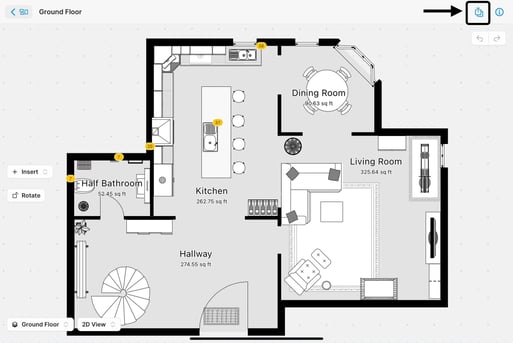
На уровне everyday workflow это очень удобно: собрали room, поправили wall, добавили photos & notes — и тут же выгрузили нужный документ, не прыгая по глубоко вложенным меню.
Форматы экспорта
magicplan закрывает сразу несколько типов выгрузки:
-
2D/3D sketches: PDF, JPG, PNG, SVG, CSV, DXF, OBJ, USDZ, IFC;
-
statistics export: PDF / CSV;
-
estimate export: PDF / XLS;
-
Xactimate workflow: ESX и direct integration;
-
CoreLogic workflow: FML в PRO-логике.
Если разложить это по назначению, картина такая:
-
PDF — основной формат для клиентов, коллег и отчетов;
-
JPG/PNG/SVG/DXF — когда план надо увести в графическую или CAD-среду;
-
OBJ/USDZ/IFC — когда нужна 3D- или BIM-цепочка;
-
CSV/PDF statistics — когда важны цифры по проекту;
-
PDF/XLS estimate — когда речь идет о сметной выдаче;
-
ESX/FML/Xactimate — когда проект идет в claims/restoration stack.
3D в magicplan: полезный, но не главный слой
magicplan умеет генерировать 2D и 3D floor plan как в приложении, так и в cloud. Для 3D-выгрузки используются форматы OBJ, USDZ и IFC. При этом есть важное практическое ограничение: OBJ и USDZ включают только те объекты, которые видимы в 3D view magicplan.
Надо правильно понимать роль этого модуля. 3D в magicplan полезен для просмотра, передачи модели дальше и общего понимания пространства. Но это не та 3D-среда, где пользователь красит стены, развешивает декор и гонится за фотореалистичным интерьером. Здесь 3D — продолжение технического плана, а не отдельное шоу-окно. И это нормальный компромисс: программа выигрывает не рендерами, а тем, что 3D живет внутри общего полевого workflow.
Сметы, price lists и estimate workflow
Estimate-часть — один из самых мощных блоков magicplan, особенно если говорить не про бытовое использование, а про подрядный и restoration-сценарий. PRO Estimator умеет автоматически считать materials и labor на основе floor plans, вести custom price lists, применять cost rules вроде markup, taxes и discounts, создавать estimate templates, управлять статусами estimate и выгружать результат как PDF или XLS.
Хорошо реализована сама логика навигации. В estimator можно работать room-by-room, выбирать стены и объекты, быстро применять line items к нескольким комнатам или наоборот несколько items к одной зоне, менять порядок модулей, использовать search и favorites по прайс-листу. То есть magicplan не просто прикручивает к плану калькулятор, а делает estimate логическим продолжением структуры проекта.
Для подрядчика это означает следующее. Если проект уже собран в magicplan как floor plan с комнатами, стенами, affected areas, фото и примечаниями, estimate не нужно собирать с нуля в отрыве от геометрии. План уже знает площади, стены, openings и общую структуру объекта, а сметная часть использует эти данные как основание. Это уменьшает количество ручного дубляжа и снижает шанс потери данных между полевым и офисным этапом.
Экспорт estimate в magicplan организован отдельно: через Files and Sharing или из открытого estimate через синюю Share иконку. Дальше настраивается Estimate Files, после чего material and cost estimation выгружается как PDF или XLS и становится доступной в app и cloud. Если общая сумма равна нулю, Estimate Files в export options не появятся — у этой логики есть внутренний контроль, чтобы не генерировать пустую выдачу.
Нужно отдельно сказать о позиционировании. magicplan особенно хорошо чувствует себя в связке замер помещения + документация + estimate. Если вам нужна именно визуальная смета, завязанная на реальные room data, а не абстрактная таблица в Excel, эта программа дает куда более цельный workflow, чем набор из трех-четырех разных сервисов.
Интеграции: когда проект не заканчивается внутри app
Для большого числа пользователей magicplan важна не сама по себе, а как узел в более широком процессе. В программе есть прямой выход в Xactimate: можно отправлять данные через ESX Export File или через direct integration. При этом в Xactimate уезжают не только sketch, но и набор связанных данных, а для restoration/insurance-сценариев это принципиально.
В PRO-логике доступны ESX и FML exports, а Report-план дает интеграции с CoConstruct, PlanGrid, Zapier, Design 2020 и Floorplanner. Отдельно есть API, поэтому magicplan можно встраивать в более широкую цифровую цепочку компании. Это особенно ценно, если в офисе уже есть собственная система учета, CRM или специфическая отчетность.
Сравнение с аналогами
RoomScan Pro
RoomScan Pro LiDAR сделан очень четко вокруг идеи быстро и просто снимать floor plans на iPhone Pro/iPad Pro. В этом его сила: продукт узкий, понятный, заточен именно под LiDAR-capture. У него тоже есть экспорт в PDF, DXF, IFC, FML, ESX, OBJ и другие технические форматы, плюс фото и заметки на плане.
Но magicplan шире как рабочая система. Помимо плана помещения она связывает проект с photo documentation, forms, fields, affected areas, report PDF/web report, 360 tours, files section и estimate workflow. Поэтому RoomScan Pro хорош, когда главное — быстро снять план и выгрузить его дальше, а magicplan сильнее там, где нужен полный пакет полевой документации вокруг плана. Это не вопрос что лучше вообще, это вопрос масштаба workflow.
Floor Plan Creator
Floor Plan Creator — достойный редактор планов с ручной геометрией, несколькими этажами, автоматическим расчетом area/perimeter, 3D tour mode, symbol library и пользовательскими dimension lines. Для чистого ручного конструирования планов он вполне силен.
magicplan выигрывает у него именно как программа для выездной работы. Здесь есть photos & notes на разных уровнях проекта, forms, fields, 360 tours, affected areas, structured reports, estimate logic, Xactimate/ESX/FML-интеграции и облачная модель рабочего проекта, где plan — только один из слоев. Поэтому если задача звучит как нарисовать помещение и посмотреть в 3D, Floor Plan Creator достаточно интересен; если задача звучит как задокументировать объект и выпустить рабочий пакет, magicplan объективно сильнее.
Planner 5D
Planner 5D позиционируется как all-in-one home design software: 2D/3D home design, furnishing, decor и realistic 4K renders. Это хороший пример продукта, который гораздо больше заточен под визуализацию и интерьерный сценарий, чем под field documentation.
На фоне Planner 5D magicplan выглядит менее эффектно в части презентационной 3D-картинки, зато намного практичнее в задачах обмера, отчета и сметы. Если вам нужен красивый интерьерный результат для идеи ремонта, Planner 5D может быть приятнее. Если нужен мобильный floor plan app для замера помещений, фотофиксации, forms, exports и estimate — magicplan очевидно лучше подходит под эту роль.
RoomSketcher
RoomSketcher делает сильный упор на аккуратные 2D/3D планы, Live 3D, 360 Views, branding, customization материалов и визуальную подачу. У него короткая learning curve и хороший presentation-слой для real estate и home design.
magicplan рядом с ним выглядит менее витринно, зато более полево. В RoomSketcher акцент на визуализации и подаче, в magicplan — на создании проекта как технического досье: план, photos & notes, forms, fields, affected areas, statistics, report PDF/web report, estimate и claims-oriented integrations. Поэтому для интерьера и презентации клиенту RoomSketcher может оказаться приятнее, а для осмотра объекта, подрядных работ и restoration magicplan чаще оказывается полезнее.
ArcSite
ArcSite — самый близкий по философии аналог из этого списка. Это тоже mobile-first среда для drawing, takeoff, estimating и proposals, причем с сильным упором на коммерческую продажу работ прямо в поле. В публичном позиционировании ArcSite делает акцент на draw / estimate / proposal / payment workflow и мобильной CAD-логике.
На фоне ArcSite magicplan выглядит не слабее, а иначе собранной. ArcSite сильнее толкает сценарий чертеж → takeoff → proposal → sale, а magicplan — floor plan → documentation → report → estimate / insurance integration. Если у компании ядро процесса завязано на коммерческую смету и предложение клиенту прямо на выезде, ArcSite очень логичен. Если же в центре стоит именно документация объекта, room/wall/object data, photos, forms и дальнейший claims/restoration workflow, magicplan обычно выглядит более органично. Это уже действительно близкие конкуренты, а не продукты из разных миров.
Подписки и логика тарификации
Структура подписок у magicplan выстроена последовательно. Sketch закрывает базовую историю с floor plans, Bluetooth-замерами, object library, 2D/3D-видами и экспортом в PDF/JPG/PNG/SVG/CSV/DXF/OBJ/USDZ. При этом в Sketch нет Forms, Fields, Object Manager, 360 Tours и Price Lists.
Report добавляет то, что делает программу полноценным инструментом документации: annotation objects, custom objects через Object Manager, notes, photos, 360 tours, forms, fields, field reports as PDF, web reports, интеграции и API-доступ. Именно с этого уровня magicplan начинает ощущаться как не просто floor plan app, а система сбора данных по объекту.
PRO — это уже командный и интеграционный уровень: unlimited users внутри workspace, shared forms/fields/custom objects, ESX и FML exports, полноценный cloud-access и возможность подключать PRO Estimator и Price Lists. Поэтому для одного специалиста magicplan может быть полезна уже на Report-уровне, а для команды, которая реально живет на проектах и передает данные в офис, смысл начинает иметь именно PRO-подход.
Кому magicplan подходит лучше всего
Лучше всего magicplan подходит тем, кто работает с реальными объектами, а не с абстрактной интерьерной картинкой. В первую очередь это:
-
подрядчики по ремонту и реконструкции;
-
restoration-специалисты;
-
claims-профессионалы;
-
home inspectors;
-
оценщики и survey-специалисты;
-
property managers;
-
технические дизайнеры и проектировщики, которым нужен быстрый полевой сбор данных.
Для чистого интерьерного дизайна без выездной документации magicplan тоже может использоваться — особенно как быстрый инструмент первичного обмера помещения и создания цифрового каркаса проекта. Но если задача пользователя — расставить материалы, декор и получить красивую 3D-картинку, то здесь есть продукты приятнее и глубже именно в визуализации. magicplan в такой связке выступает скорее как инструмент замера и технической основы.
Сильные стороны программы
У magicplan несколько сильных сторон, которые трудно оспаривать.
Во-первых, это действительно удобная мобильная программа для замеров с гибкими сценариями: scan на iOS, ручная геометрия, Add Square Room, Import & Draw и PrecisionLink для Bluetooth-лазеров. Программа не ломается, если один метод на конкретном объекте не подошел — почти всегда есть другой путь собрать тот же floor plan.
Во-вторых, очень сильна многоуровневая документация: проект, этаж, комната, стена, объект — на каждом уровне есть details, photos & notes, forms и поля. Это дает гораздо более чистую и профессиональную структуру данных, чем хаотические заметки по объекту.
В-третьих, экспорт и интеграции у программы взрослые. PDF/web reports, statistics export, estimate export, 3D-formats, ESX/FML, Xactimate, API — это уже не уровень скинуть картинку плана, а нормальный промышленный набор для передачи проекта дальше.
В-четвертых, estimator не выглядит чужеродным модулем. Он логично продолжает геометрию и структуру проекта, а не требует повторно собирать смету в другом интерфейсе с нуля. Это экономит время и уменьшает число ошибок при переносе данных.
Ограничения и слабые места
У magicplan есть и ограничения, которые лучше назвать прямо.
Первое: программа не заменяет полноценный CAD/BIM-пакет. Да, она умеет DXF/IFC/OBJ/USDZ, но ее ядро — не детальное проектирование здания, а floor plan documentation и field workflow. Если нужен именно тяжелый проектный контур со сложной инженерией и глубокой моделизацией, magicplan — не тот класс ПО.
Второе: Auto-Scan впечатляет, но не универсален. Open space, плохо замыкающиеся контуры, лестницы, vaulted/sloped ceiling и спорное распознавание объектов требуют ручной корректировки или перехода на Manual Scan. То есть автоматизация тут полезная, но не магическая.
Третье: wall thickness задается для всего floor level, а не для отдельных стен или комнат. Для многих задач этого достаточно, но в некоторых сценариях хотелось бы большей гибкости.
Четвертое: часть по-настоящему сильных сценариев magicplan раскрывается только не в базовой геометрии, а в Report/PRO-логике — через forms, fields, object manager, reports, estimator и интеграции. Если использовать программу только как рисовалку плана, значительная часть ее ценности просто не задействуется.
Практический сценарий: как использовать magicplan на реальном объекте
Ниже — рабочая схема, в которой magicplan показывает себя максимально логично.
1. Создать проект и заполнить Project Info
Сначала создается проект, после чего на Project Dashboard имеет смысл сразу заполнить Project Name, Project Description, Author и базовые параметры. Это дисциплинирует проект с первого экрана и сразу готовит его к нормальному report/export-сценарию. Если у компании есть свои поля, они могут быть добавлены через cloud как Fields.
2. Добавить этаж и выбрать метод создания комнат
Дальше создается floor. Если объект простой и у вас LiDAR-iOS, разумно пробовать Auto-Scan. Если планировка открытая или проблемная — Manual Scan. Если объект на Android или нужны точные ручные контуры — Draw Room / Add Square Room / Import & Draw. Правильный выбор метода на этом этапе экономит больше времени, чем любая дальнейшая правка.
3. Собрать комнаты в общий floor plan
Если комнаты создавались отдельно, их нужно assemble into floor plan: через Edit Layout, перетаскивание, поворот и snap по зеленым индикаторам. На этом этапе важно сразу контролировать overlap и использовать lock на ключевых размерах.
4. Проверить геометрию
Потом идет техническая чистка: проверить длины стен, диагонали, углы, частичные стены, merge/split при необходимости. Здесь magicplan уже работает как редактор геометрии, а не как scan-просмотрщик. Если scan где-то ошибся, программа дает инструменты исправления, а не заставляет начинать все заново.
5. Добавить openings, объекты и оборудование
Следующий этап — насыщение плана. Двери, окна, кухонные модули, сантехника, электрические точки, мебель, restoration equipment, предупреждающие и аннотационные объекты. Если стандартной библиотеки не хватает, используется Object Manager с SVG/OBJ-моделью. На этом шаге floor plan превращается в действительно информативную схему.
6. Привязать фото и заметки к конкретным местам
Дальше нужно снять фото не вообще по объекту, а по уровням проекта. Общие фото — в Photos на dashboard. Локальные дефекты — к room, wall или object через Photos & Notes. При необходимости включаются timestamps, GPS overlay, photo markup, flashlight mode и описания. Это резко повышает качество будущего отчета.
7. Заполнить Forms и Fields
После визуальной фиксации стоит пройтись по forms: inspection checklist, defect log, assessment questionnaire, SOP или внутренний шаблон компании. Быстрые повторяющиеся метаданные лучше записывать через Fields. В результате внутри проекта появляется не просто набор фото, а стандартизированный осмотр.
8. Отметить affected areas
Если проект связан с повреждениями, зонами ремонта или локальными поверхностями, именно сейчас добавляются affected areas на полу и стенах. В magicplan это делается очень быстро и дает сразу измеримую область для документации и estimate.
9. Проверить статистику и экспортную конфигурацию
Перед финальным выводом нужно открыть statistics и убедиться, что room count, wall area, openings и прочие показатели выглядят адекватно. Затем через Export Configuration собрать нужную компоновку: план на страницу, room plans, размеры, area, attachments, picture size и title block. Это последний этап контроля качества.
10. Выгрузить итог
Дальше уже выбирается цель:
-
клиенту — PDF/web report;
-
сметчику — estimate PDF/XLS;
-
CAD/BIM-цепочке — DXF/IFC/OBJ/USDZ;
-
claims/restoration-процессу — ESX или direct Xactimate integration;
-
внутренней аналитике — statistics PDF/CSV.
Именно в этой точке становится видно, зачем вообще нужна magicplan. Она не заканчивается на построении плана. Ее задача — довести объект до рабочего результата без разрыва между обмером, документацией и выдачей.
Итог
magicplan — зрелая программа для замера помещений, создания floor plan и полевой документации, которая особенно хорошо работает там, где у объекта есть не только геометрия, но и контекст: фото, дефекты, формы, оценки, equipment placement, affected areas, экспорт и сметная логика. Ее главная ценность не в том, что она умеет нарисовать комнату, а в том, что она умеет превратить объект в структурированный цифровой проект.
Если нужен красивый интерьерный рендер, есть продукты приятнее. Если нужен мобильный floor plan app для реальной работы на объекте — с замерами, room scan, ручной правкой, photo documentation, forms, reports, 360, exports и estimates — magicplan выглядит очень убедительно. Это одна из тех программ, которые ценишь не за эффектную демо-картинку, а за то, что после первого же насыщенного объекта она начинает экономить часы рутины.
