
Программы для изменения голоса делятся на два больших типа. Первый тип работает с уже записанным аудио: вы записываете речь, открываете файл, меняете высоту тона, тембр, скорость, добавляете эффекты и сохраняете результат в MP3, WAV или другом формате. Такой вариант удобен для озвучки роликов, подкастов, видеомемов, учебных материалов, монтажа и обработки аудиодорожки.
Второй тип меняет голос в реальном времени. Такие программы создают виртуальный микрофон, который выбирается в Discord, OBS, Zoom, Telegram, TeamSpeak, Steam или игре. Человек говорит в обычный микрофон, программа накладывает эффект, а собеседники слышат уже измененный голос. Для игр, стримов и голосовых чатов это основной сценарий.
Отдельно стоят онлайн-сервисы и мобильные приложения. Онлайн-решения хороши для быстрого результата без установки: открыть сайт, записать голос или загрузить файл, применить эффект и скачать готовую дорожку. Мобильные приложения удобны для коротких роликов, шуток, голосовых сообщений и обработки записей прямо на смартфоне.
Как выбрать программу для изменения голоса
| Задача | Что лучше выбрать |
|---|---|
| Записать озвучку и аккуратно обработать голос | аудиоредактор с эффектами, например АудиоМАСТЕР, Audacity, GoldWave |
| Изменить голос в Discord | real-time программа с виртуальным микрофоном: Voicemod, Clownfish, MorphVOX, Voxal, MagicMic |
| Сделать голос робота, демона, ребенка или персонажа | программа с готовыми пресетами |
| Понизить или повысить голос в готовом файле | редактор с питчем, формантами и экспортом |
| Сделать голос для стрима | Voicemod, HitPaw VoicePea, EaseUS VoiceWave, MagicMic |
| Быстро обработать запись без установки | VoiceChanger.io, Voice Spice, Myvoicemod, 123apps |
| Сделать AI-преобразование голоса | Voice.ai, ElevenLabs, FineVoice, Kits AI, LALALS |
| Обработать голос на телефоне | Voloco, Voice Changer with Effects, VoiceFX, Voice Changer Plus |
Важные параметры при выборе:
-
режим real-time;
-
наличие виртуального микрофона;
-
задержка звука;
-
работа с Discord, OBS, Zoom и играми;
-
количество голосовых фильтров;
-
ручная настройка pitch, timbre, formants;
-
наличие шумоподавления;
-
запись с микрофона;
-
обработка готового аудиофайла;
-
экспорт в MP3 и WAV;
-
удобство интерфейса;
-
ограничения бесплатной версии.
Лучшие программы для изменения голоса на Windows
1. АудиоМАСТЕР
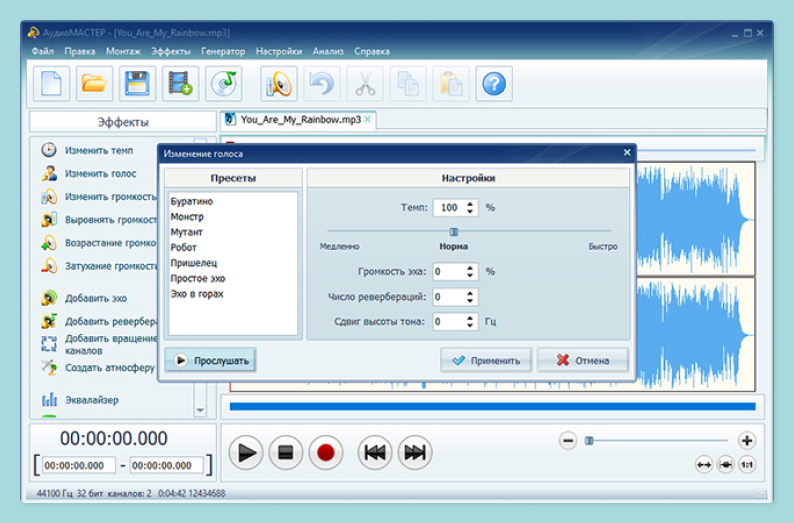
АудиоМАСТЕР — удобный вариант для тех, кому нужно изменить голос в уже записанной дорожке, подготовить озвучку для видео, обработать дикторский текст, сделать персонажный эффект или сохранить результат в популярном аудиоформате. Программа рассчитана не на голосовой чат, а на редактирование файла: это важно, потому что здесь можно спокойно прослушивать результат, отменять неудачные изменения, комбинировать эффекты и доводить запись до чистого звучания.
В АудиоМАСТЕР удобно менять высоту голоса, делать голос ниже или выше, добавлять эхо, реверберацию, эффект телефона, радиосвязи, робота и другие варианты обработки. Для озвучки роликов полезны инструменты обрезки, нормализации громкости, удаления лишних фрагментов и сохранения в MP3 или WAV.
Что можно сделать:
-
записать голос с микрофона;
-
открыть готовый аудиофайл;
-
изменить тембр и высоту звучания;
-
сделать голос ниже или выше;
-
добавить эффект эха;
-
подготовить голос робота или персонажную озвучку;
-
обрезать паузы и лишние фрагменты;
-
выровнять громкость;
-
сохранить результат в MP3, WAV, WMA, FLAC и других форматах.
Как изменить голос в АудиоМАСТЕР:
-
Запустите программу.
-
Нажмите кнопку Открыть файл или используйте меню Файл → Открыть.
-
Выберите запись голоса на компьютере.
-
Для записи нового голоса нажмите Записать звук с микрофона.
-
Выделите нужный фрагмент на звуковой волне.
-
Откройте раздел с эффектами и выберите обработку, которая меняет высоту, тембр или характер звучания.
-
Прослушайте результат через кнопку воспроизведения.
-
Отрегулируйте силу эффекта.
-
Нажмите Файл → Сохранить как.
-
Выберите MP3 или WAV и сохраните готовый файл.
Плюсы:
-
удобен для обработки готового голоса;
-
подходит для озвучки видео;
-
есть запись с микрофона;
-
можно редактировать дорожку перед экспортом;
-
понятный интерфейс на русском языке;
-
поддерживается сохранение в популярные аудиоформаты;
-
не требует настройки виртуального микрофона.
Минусы:
-
не предназначен для живого изменения голоса в Discord;
-
для игровых чатов лучше использовать отдельный real-time voice changer;
-
для сложного музыкального продакшена возможностей меньше, чем в профессиональных DAW.
Кому подойдет: авторам видео, блогерам, преподавателям, начинающим дикторам, монтажерам, тем, кто хочет изменить голос в записи без сложной студийной программы.
2. Voicemod
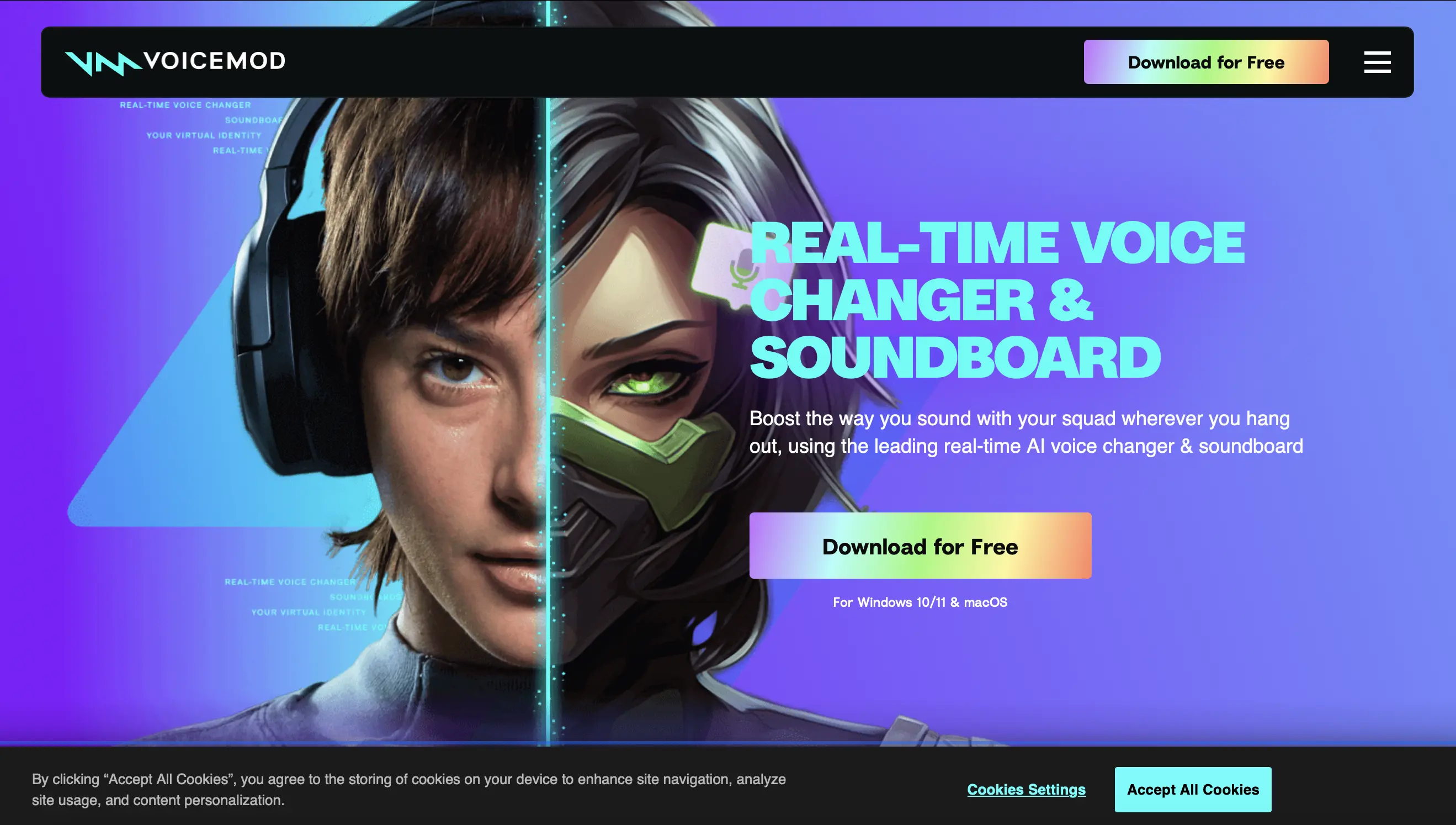
Voicemod — одна из самых популярных программ для изменения голоса в реальном времени. Она создает виртуальный микрофон, который выбирается в Discord, OBS, играх и программах для звонков. Внутри есть голосовые фильтры, Soundboard, горячие клавиши и библиотека звуков. Для OBS программа работает через выбор Voicemod Virtual Microphone в качестве входного устройства; сама Voicemod описывает такой сценарий как использование виртуального микрофона для стриминга, игр и голосовых приложений.
Voicemod подходит для Discord, Valorant, Fortnite, Roblox, Minecraft, Steam, Twitch, YouTube-стримов и записи реакций. В голосовой панели можно переключаться между эффектами: робот, демон, ребенок, радио, монстр, чипманк, синтетический голос, низкий голос и другие варианты.
Что можно сделать:
-
изменить голос через микрофон в реальном времени;
-
выбрать готовый пресет;
-
включить Soundboard;
-
назначить эффекты на горячие клавиши;
-
добавить MP3 и WAV-звуки в панель;
-
использовать голос в Discord, OBS и играх;
-
быстро отключить эффект и вернуться к обычному микрофону.
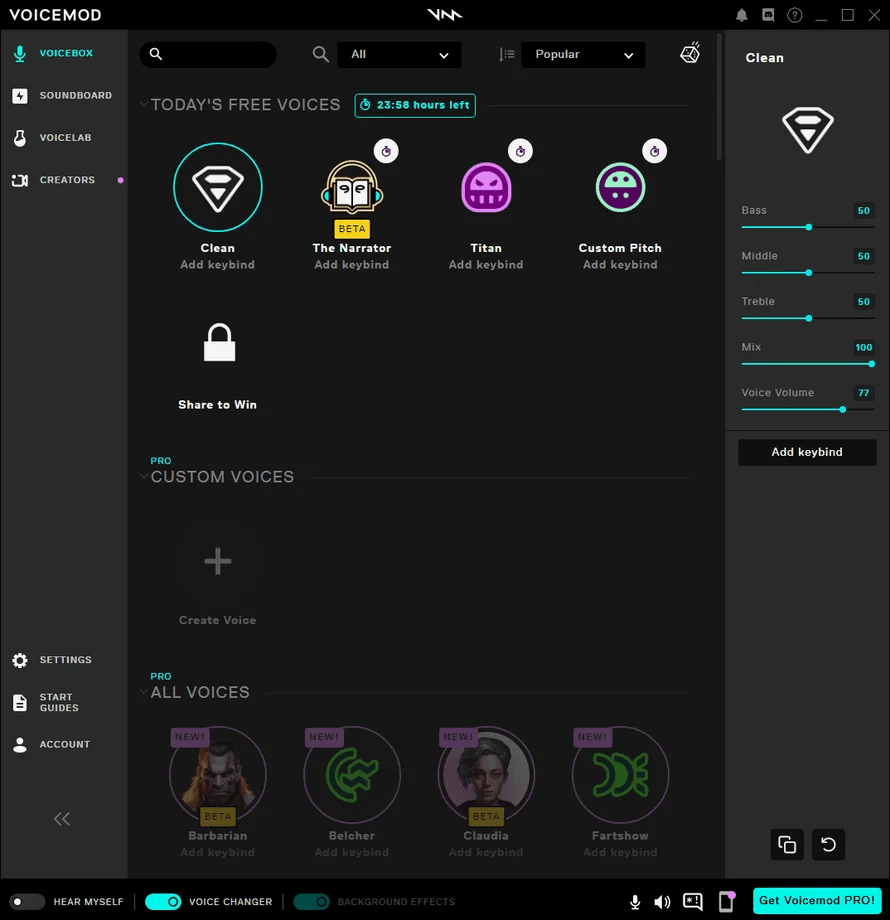
Как настроить Voicemod для Discord:
-
Запустите Voicemod.
-
В разделе настройки входа выберите свой реальный микрофон.
-
Включите переключатель Voice Changer.
-
Выберите эффект во вкладке с голосами.
-
Откройте Discord.
-
Перейдите в User Settings → Voice & Video.
-
В поле Input Device выберите Microphone (Voicemod Virtual Audio Device).
-
Нажмите Let's Check и произнесите тестовую фразу.
-
Отрегулируйте громкость входа.
-
Отключите лишнюю автоматическую обработку, когда звук становится металлическим или глухим.
Плюсы:
-
работает в реальном времени;
-
хорошо подходит для Discord и стримов;
-
есть виртуальный микрофон;
-
удобная Soundboard-панель;
-
поддерживаются горячие клавиши;
-
много голосовых эффектов;
-
понятная схема подключения к OBS и играм.
Минусы:
-
часть голосов доступна в платной версии;
-
требуется корректно выбрать виртуальный микрофон в каждой программе;
-
при двойном шумоподавлении звук становится хуже;
-
на слабом ПК заметна задержка при тяжелых AI-фильтрах.
Кому подойдет: игрокам, стримерам, ведущим голосовых чатов, авторам мем-контента и тем, кто хочет быстро менять голос в Discord.
3. MorphVOX Pro
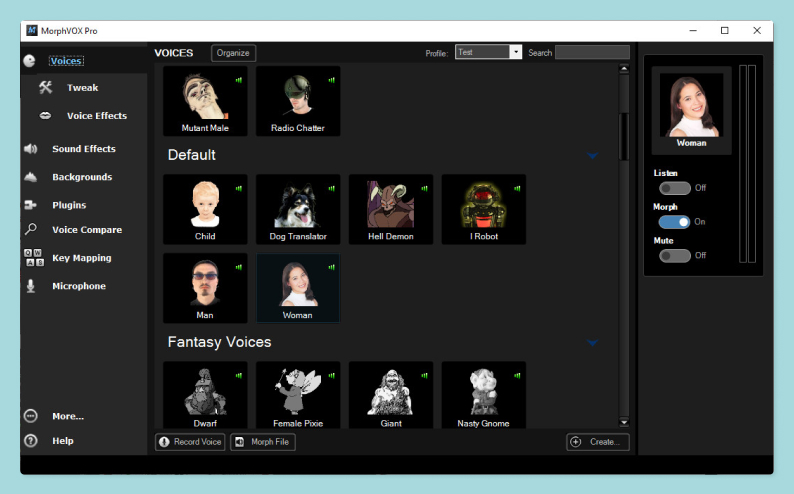
MorphVOX Pro — программа для детальной смены голоса в реальном времени. Она сильна не только готовыми пресетами, но и ручной настройкой тембра. В MorphVOX удобно создавать персонажный голос: ниже, выше, грубее, тоньше, с фоновыми звуками, с эффектом радиосвязи или фантастического существа.
Программа используется для игр, голосовых чатов, стримов и озвучки. В отличие от совсем простых утилит, MorphVOX Pro позволяет точнее подогнать голос под микрофон и манеру речи. Это важно, когда эффект должен звучать не как случайный фильтр, а как постоянный голос персонажа.
Что можно сделать:
-
говорить измененным голосом в Discord и играх;
-
выбрать голос персонажа;
-
настроить тембр и высоту;
-
добавить фоновые звуки;
-
создать профиль под свой микрофон;
-
включить шумоподавление;
-
использовать горячее переключение эффектов.
Как настроить MorphVOX Pro:
-
Установите и запустите программу.
-
Пройдите первичную настройку микрофона.
-
Выберите базовый голос в списке пресетов.
-
Отрегулируйте тембр, высоту и силу эффекта.
-
Включите прослушивание, чтобы оценить результат.
-
Откройте Discord или игру.
-
В настройках микрофона выберите устройство MorphVOX.
-
Сделайте тестовую запись или проверку микрофона.
-
Сохраните удачный профиль для дальнейшего использования.
Плюсы:
-
глубокая настройка голоса;
-
хорошие персонажные пресеты;
-
подходит для ролевых игр;
-
есть фоновые звуки;
-
работает с голосовыми чатами;
-
можно подстроить эффект под конкретный микрофон.
Минусы:
-
интерфейс требует привыкания;
-
для быстрого розыгрыша проще Voicemod или Clownfish;
-
сильные эффекты требуют ручной доводки;
-
полноценная версия платная.
Кому подойдет: тем, кто делает персонажные голоса для игр, стримов, озвучки, настольных RPG и голосовых сцен.
4. Voxal Voice Changer
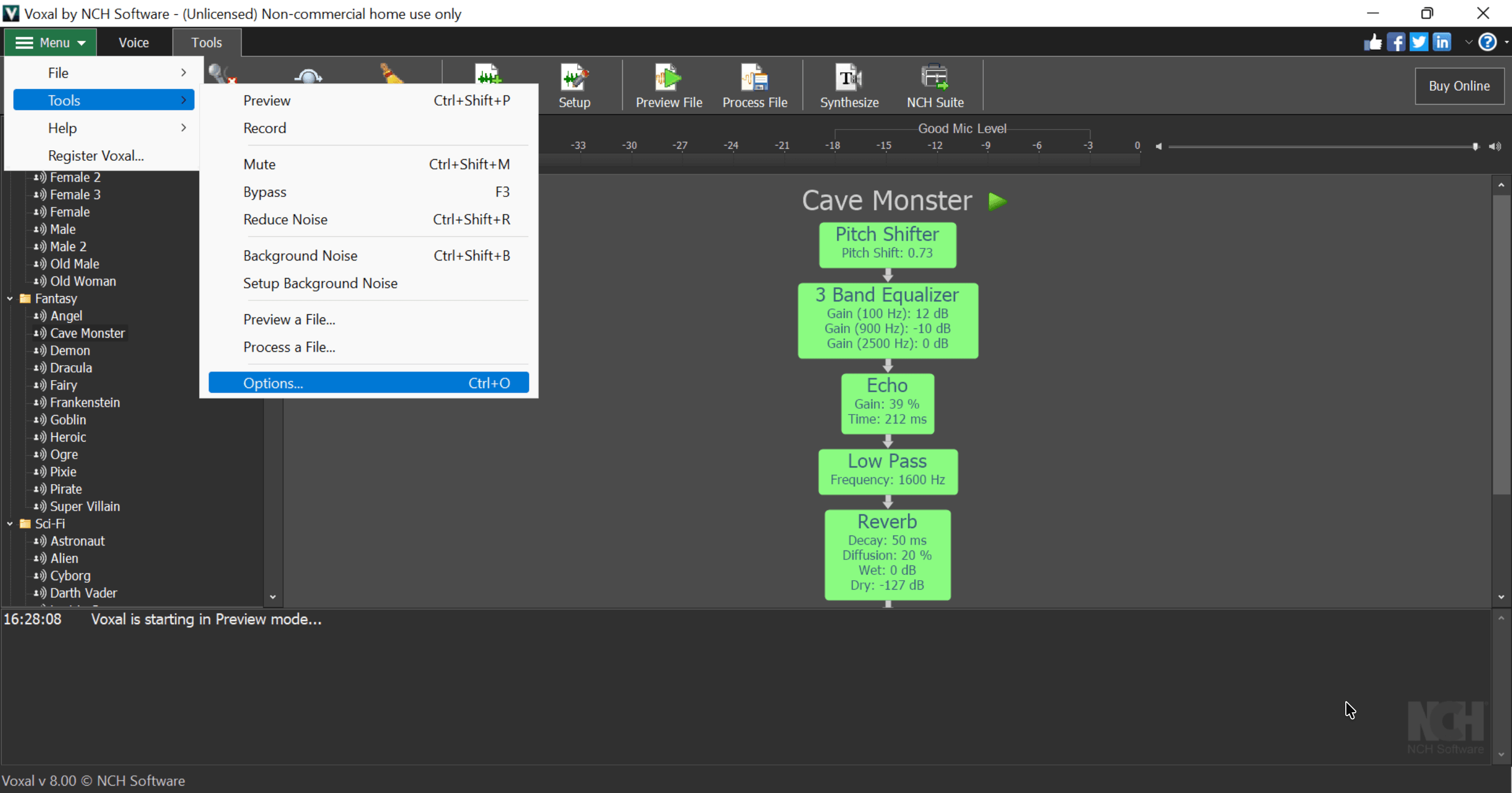
Voxal Voice Changer работает с голосом в реальном времени и с готовыми файлами. В программе есть цепочки эффектов: можно комбинировать pitch shift, echo, distortion, chorus, reverb и другие обработки. Такой подход удобен, когда нужен не один готовый фильтр, а собственный голосовой профиль.
Voxal подходит для Discord, Skype, игр, дикторской записи и локальной обработки аудиофайлов. Главная особенность — работа с эффектами как с цепочкой, где каждый элемент влияет на итоговое звучание.
Что можно сделать:
-
изменить голос через микрофон;
-
обработать готовую запись;
-
создать цепочку эффектов;
-
сделать голос робота, монстра, пришельца, ребенка;
-
настроить эхо и реверберацию;
-
сохранить собственный пресет;
-
использовать программу с голосовыми приложениями.
-
Запустите Voxal Voice Changer.
-
Выберите входной микрофон.
-
В левой панели выберите голосовой пресет.
-
Откройте список эффектов.
-
Добавьте или отключите отдельные элементы цепочки.
-
Нажмите предварительное прослушивание.
-
В Discord, Zoom или игре выберите микрофон Voxal.
-
Проверьте уровень громкости.
-
Для файла откройте запись и примените выбранную цепочку эффектов.
-
Сохраните результат.
Плюсы:
-
работает и с микрофоном, и с файлами;
-
есть цепочки эффектов;
-
подходит для кастомных голосов;
-
можно использовать в звонках и играх;
-
доступен на Windows и macOS.
Минусы:
-
интерфейс менее современный, чем у Voicemod;
-
для хорошего результата нужно понимать порядок эффектов;
-
сильные пресеты звучат грубо без настройки;
-
часть сценариев требует ручного выбора устройства в системе.
Кому подойдет: пользователям, которым нужен не только набор пресетов, но и ручная сборка голосового эффекта.
5. Clownfish Voice Changer
Clownfish Voice Changer — легкая системная программа для изменения голоса. Она устанавливается как обработчик микрофона и применяется в приложениях, которые используют выбранное аудиоустройство. Ее часто выбирают для Discord, Skype, TeamSpeak и игр, потому что она не перегружена лишними разделами.
В Clownfish есть набор простых пресетов: Alien, Atari, Clone, Mutation, Fast Mutation, Slow Mutation, Male Pitch, Female Pitch, Helium Pitch, Baby Pitch, Robot, Radio. Дополнительно есть Sound Player, Music Player и Voice Assistant.
Что можно сделать:
-
изменить голос в голосовом чате;
-
быстро выбрать эффект из контекстного меню;
-
включить мужской или женский pitch;
-
использовать роботизированный голос;
-
проигрывать звуки через Sound Player;
-
добавить музыку через Music Player;
-
использовать синтез речи.
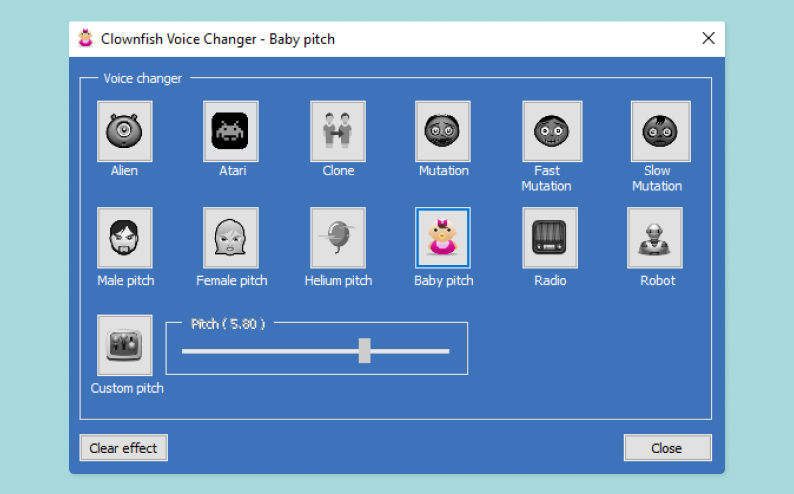
Как настроить Clownfish для Discord:
-
Установите Clownfish.
-
Нажмите правой кнопкой по значку программы в трее.
-
Откройте Setup.
-
Установите обработку на нужный микрофон.
-
Снова откройте меню Clownfish в трее.
-
Выберите Set Voice Changer.
-
Нажмите на нужный эффект.
-
В Discord откройте User Settings → Voice & Video.
-
В Input Device выберите свой микрофон или устройство, к которому подключен Clownfish.
-
Проверьте звук через тест микрофона.
Плюсы:
-
простая установка;
-
низкая нагрузка на систему;
-
удобное меню в трее;
-
подходит для Discord и Skype;
-
есть Sound Player;
-
быстрый выбор пресетов.
Минусы:
-
мало тонкой настройки;
-
пресеты звучат проще, чем в MorphVOX или Voicemod;
-
интерфейс выглядит устаревшим;
-
эффект иногда нужно вручную переподключать к микрофону.
Кому подойдет: тем, кому нужен простой бесплатный голосовой модификатор без сложной студийной настройки.
6. AV Voice Changer Diamond
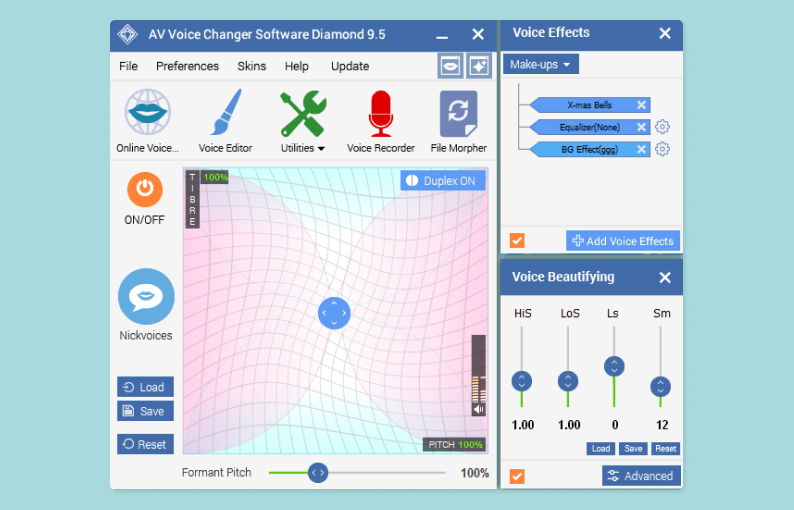
AV Voice Changer Diamond — мощная программа для детального морфинга голоса. Она рассчитана на тех, кто хочет не просто включить пресет, а менять тембр, возраст, высоту, глубину и характер звучания. В программе есть Voice Morpher, Voice Recorder, File Morpher, Voice Comparator и набор эффектов.
AV Voice Changer Diamond подходит для записи, общения, обработки файлов и создания устойчивого персонажного голоса. Интерфейс насыщенный, поэтому программа лучше раскрывается после ручной настройки.
Что можно сделать:
-
изменить голос через микрофон;
-
обработать готовый файл;
-
записать измененный голос;
-
сравнить голоса;
-
менять pitch и timbre;
-
добавлять эффекты;
-
создавать профили персонажей.
Инструкция:
-
Откройте AV Voice Changer Diamond.
-
Выберите входной микрофон.
-
Откройте модуль Voice Morpher.
-
Настройте высоту и тембр.
-
Добавьте дополнительные эффекты.
-
Проверьте звучание через мониторинг.
-
Для записи откройте Voice Recorder.
-
Для готового файла используйте File Morpher.
-
Сохраните профиль.
-
Экспортируйте результат.
Плюсы:
-
глубокий морфинг голоса;
-
есть запись и обработка файлов;
-
много параметров;
-
подходит для серьезной настройки;
-
можно создать стабильный голос персонажа.
Минусы:
-
сложнее большинства аналогов;
-
интерфейс перегружен;
-
для новичка требуется время;
-
лицензия дороже простых voice changer-программ.
Кому подойдет: пользователям, которым нужна максимальная ручная настройка голоса на Windows.
7. Scramby
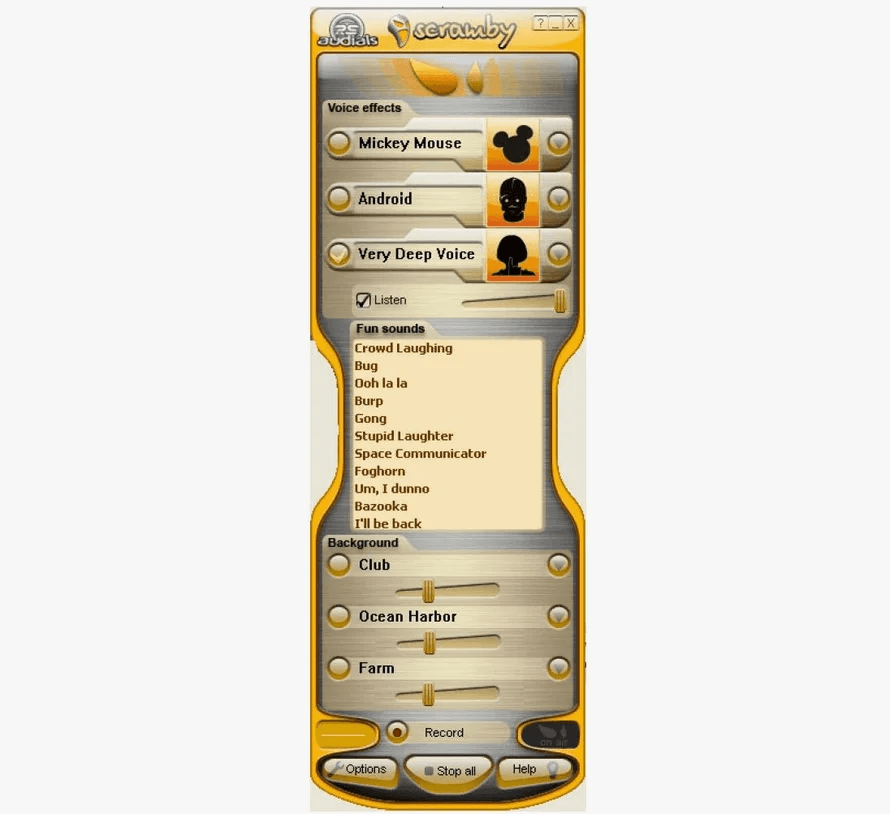
Scramby — компактная программа для развлечений, звонков и игровых чатов. В ней есть голосовые эффекты и фоновые звуки. Программа работает через микрофон и подходит для быстрых переключений во время общения.
Scramby хороша для простых сценариев: включить смешной голос, добавить звук окружения, разыграть друзей в голосовом чате. Для тонкой обработки вокала или качественной озвучки лучше выбрать АудиоМАСТЕР, Audacity или MorphVOX.
Что можно сделать:
-
включить эффект на микрофоне;
-
использовать смешные голоса;
-
запускать фоновые звуки;
-
менять голос в чате;
-
быстро переключаться между вариантами.
Инструкция:
-
Запустите Scramby.
-
Выберите микрофон.
-
Откройте список голосовых эффектов.
-
Нажмите на нужный пресет.
-
Проверьте звучание.
-
Откройте Discord, Skype или игру.
-
Выберите аудиоустройство Scramby.
-
Настройте громкость входа.
Плюсы:
-
простой интерфейс;
-
быстрые эффекты;
-
есть фоновые звуки;
-
подходит для розыгрышей;
-
не требует сложной настройки.
Минусы:
-
мало современной AI-обработки;
-
ограниченная ручная настройка;
-
интерфейс старого типа;
-
не лучший вариант для чистой дикторской записи.
Кому подойдет: тем, кто ищет легкую программу для смешных эффектов в голосовом чате.
8. Free AthTek Voice Changer
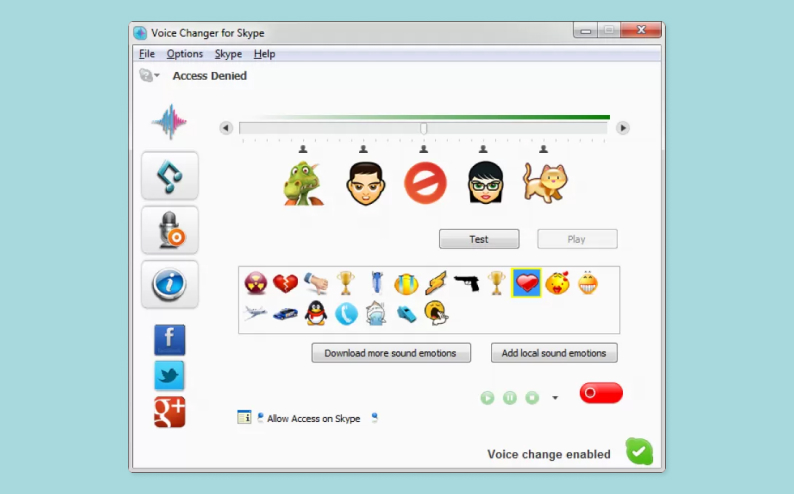
Free AthTek Voice Changer предназначен для обработки готовых аудиофайлов. Это не главный выбор для Discord, но хороший инструмент для тех, кто хочет быстро изменить высоту записанного голоса и сохранить результат.
Программа особенно полезна, когда нужно сделать простую трансформацию: повысить голос, понизить голос, подготовить смешной фрагмент, изменить реплику для ролика.
Что можно сделать:
-
открыть WAV-запись;
-
изменить pitch;
-
сделать голос выше или ниже;
-
прослушать результат;
-
сохранить обработанный файл.
Инструкция:
-
Откройте Free AthTek Voice Changer.
-
Загрузите аудиофайл.
-
Настройте изменение высоты голоса.
-
Нажмите воспроизведение.
-
Подберите комфортное значение.
-
Сохраните итоговый файл.
Плюсы:
-
простая обработка готового файла;
-
не перегружен лишними функциями;
-
быстро меняет высоту голоса;
-
подходит для коротких аудиофрагментов.
Минусы:
-
не рассчитан на real-time режим;
-
ограниченный набор эффектов;
-
устаревший интерфейс;
-
меньше возможностей, чем у полноценного аудиоредактора.
Кому подойдет: пользователям, которым нужно быстро изменить записанный голос без сложного монтажа.
9. iMyFone MagicMic
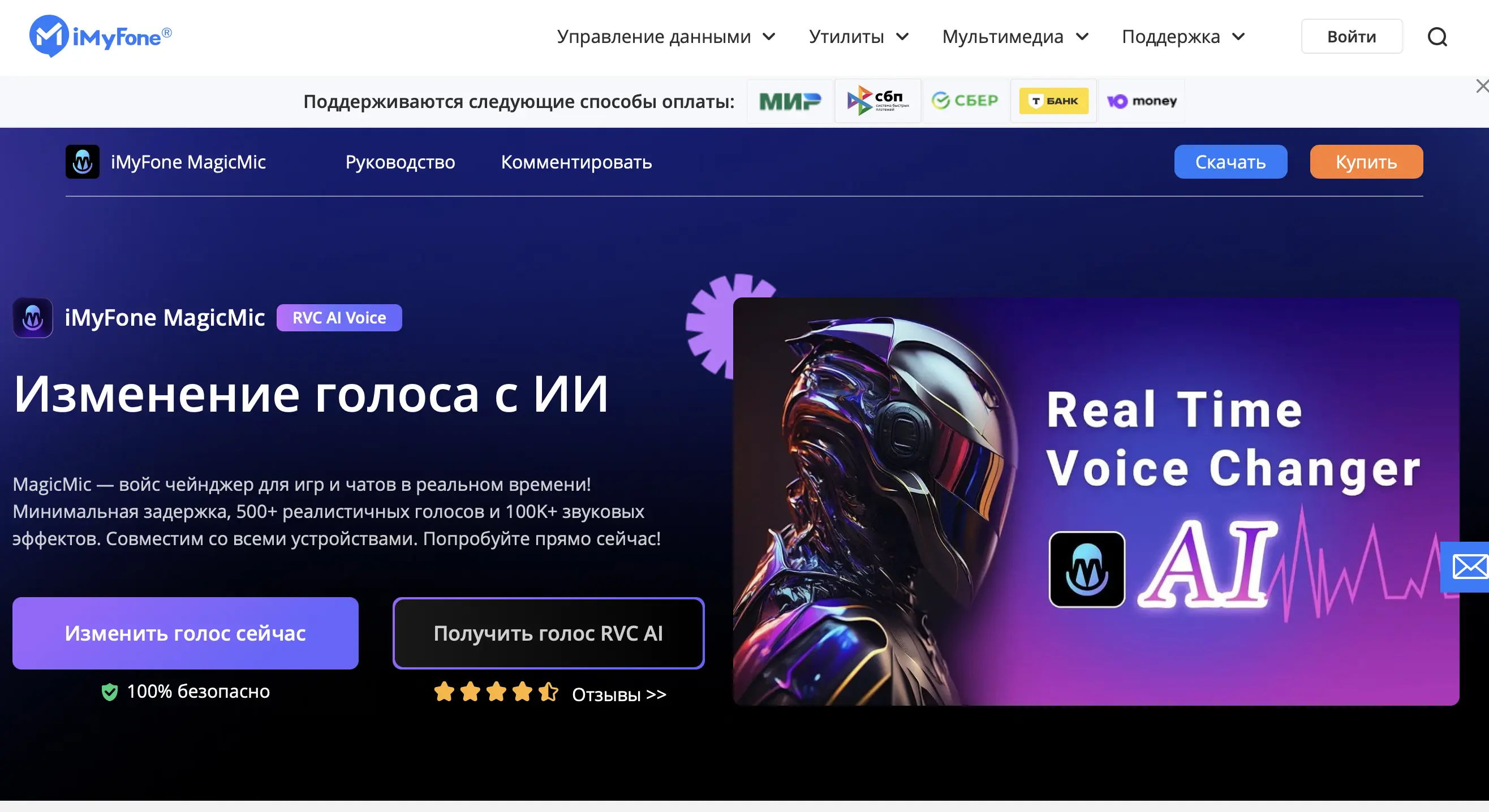
iMyFone MagicMic — real-time voice changer с голосовыми фильтрами, Soundboard и горячими клавишами. В программе выбирается основной микрофон, затем эффект направляется в виртуальное аудиоустройство. Для Soundboard в MagicMic есть отдельная вкладка Sound Effects, а звуки назначаются на keybinds; в сторонних программах выбирается Microphone (Voice Changer Virtual Audio Device (WDM)).
MagicMic подходит для Discord, Fortnite, PUBG, Skype, Twitch, OBS, Zoom и других приложений, где можно выбрать входной микрофон.
Что можно сделать:
-
изменить голос в реальном времени;
-
использовать голосовые фильтры;
-
запускать звуки через Soundboard;
-
назначать hotkeys;
-
записывать голос;
-
применять эффекты в играх и стримах.
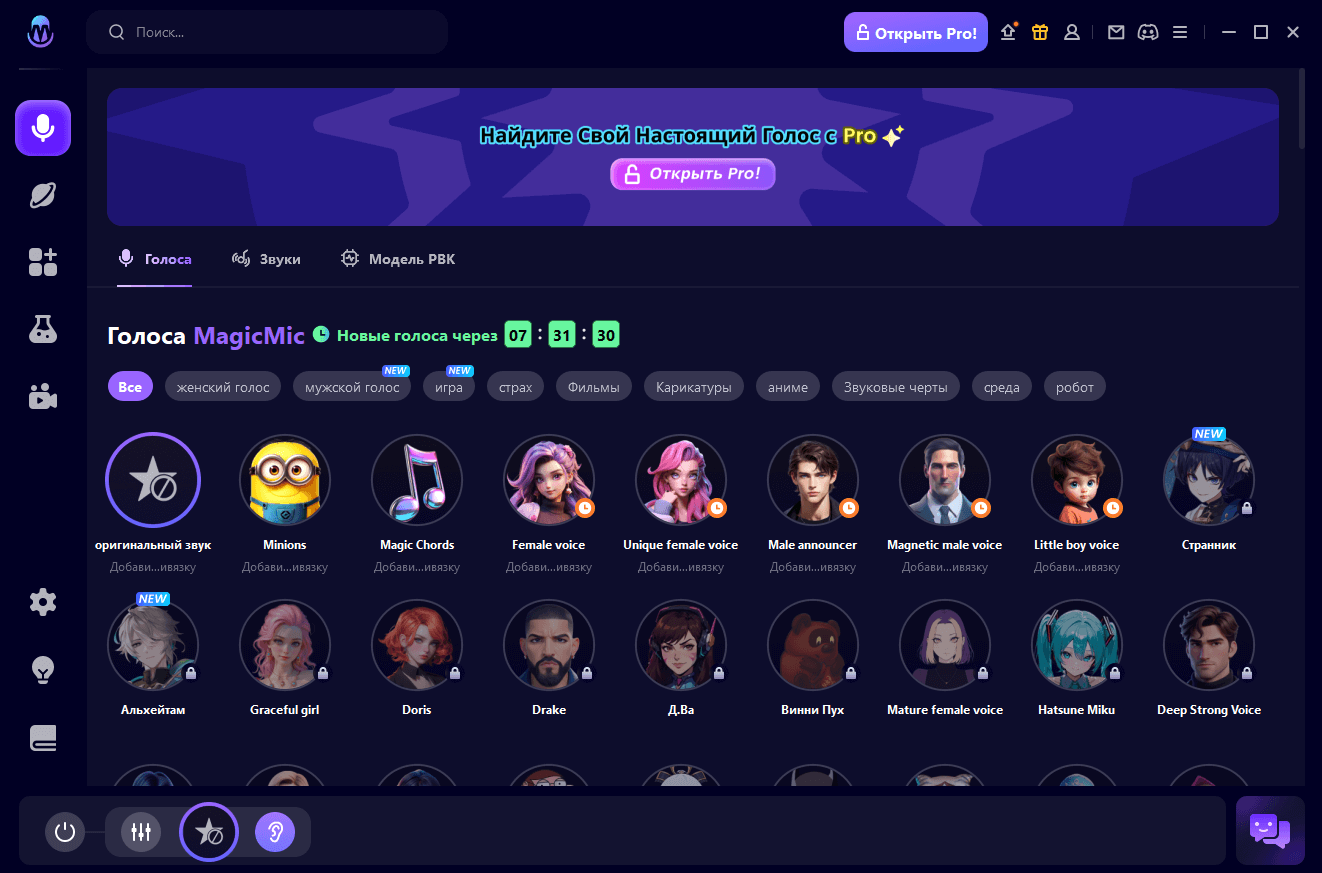
Инструкция:
-
Запустите MagicMic.
-
Выберите свой микрофон в настройках входа.
-
Выберите наушники или колонки в настройках выхода.
-
Откройте вкладку голосовых фильтров.
-
Нажмите на нужный голос.
-
Для звуков откройте Sound Effects.
-
Назначьте горячие клавиши.
-
В Discord или OBS выберите Voice Changer Virtual Audio Device.
-
Проверьте уровень громкости.
Плюсы:
-
real-time режим;
-
много голосовых эффектов;
-
удобная Soundboard-панель;
-
есть горячие клавиши;
-
подходит для игр, звонков и стриминга.
Минусы:
-
часть возможностей доступна по подписке;
-
при неверном выборе устройства собеседники слышат обычный микрофон;
-
сильные эффекты требуют подбора громкости;
-
на слабых системах AI-эффекты дают задержку.
Кому подойдет: пользователям, которым нужен современный аналог Voicemod с большим количеством эффектов и звуков.
10. HitPaw VoicePea
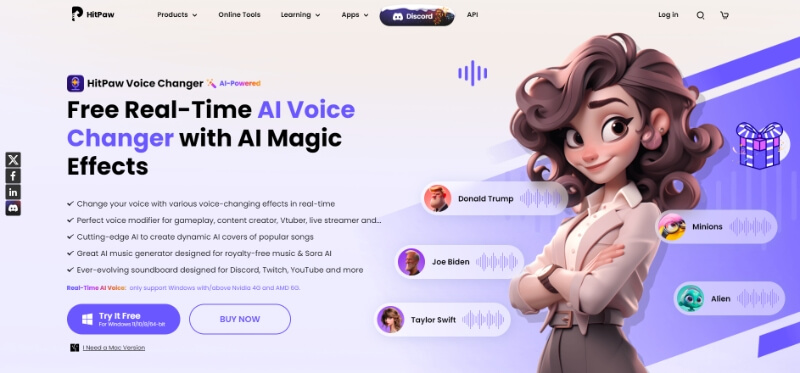
HitPaw VoicePea, ранее HitPaw Voice Changer, ориентирован на real-time AI-эффекты, стримы, игры и онлайн-встречи. В описании продукта заявлены AI-голоса, soundboard, шумоподавление, поддержка игровых и стриминговых сценариев, а также обработка аудио- и видеофайлов.
Программа хорошо вписывается в сценарии, где нужно не только смешно изменить голос, но и быстро переключаться между персонажами, мем-звуками и эффектами во время трансляции.
Что можно сделать:
-
менять голос в реальном времени;
-
использовать AI-голоса;
-
включать meme soundboard;
-
применять эффекты к файлам;
-
улучшать аудио через noise reduction;
-
использовать программу в Discord, Twitch, YouTube, Zoom.
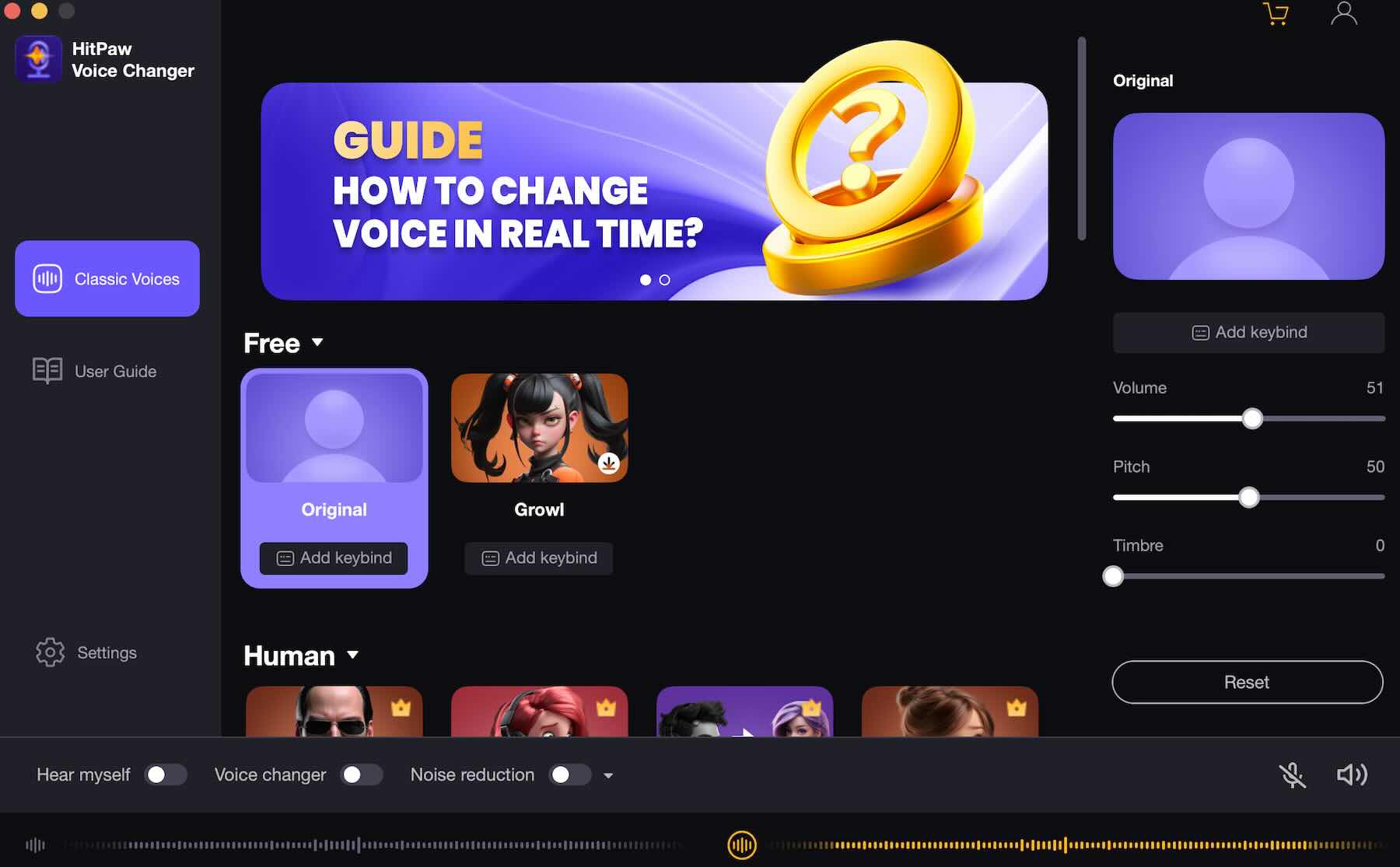
Инструкция:
-
Запустите HitPaw VoicePea.
-
Выберите входной микрофон.
-
Выберите устройство вывода.
-
Откройте раздел real-time voice.
-
Выберите голосовой пресет.
-
Проверьте мониторинг.
-
В Discord или OBS выберите виртуальный микрофон HitPaw.
-
Настройте громкость.
-
Добавьте звуки на горячие клавиши.
Плюсы:
-
современные AI-эффекты;
-
есть soundboard;
-
подходит для стримов;
-
поддерживает сценарии игр и звонков;
-
есть дополнительные инструменты для обработки аудио.
Минусы:
-
AI-эффекты требовательны к железу;
-
часть функций платная;
-
для чистого результата нужен хороший микрофон;
-
после удаления real-time программ иногда приходится проверять аудиоустройства Windows.
Кому подойдет: стримерам, геймерам, создателям коротких роликов и пользователям, которым нужны AI-голоса.
11. EaseUS VoiceWave
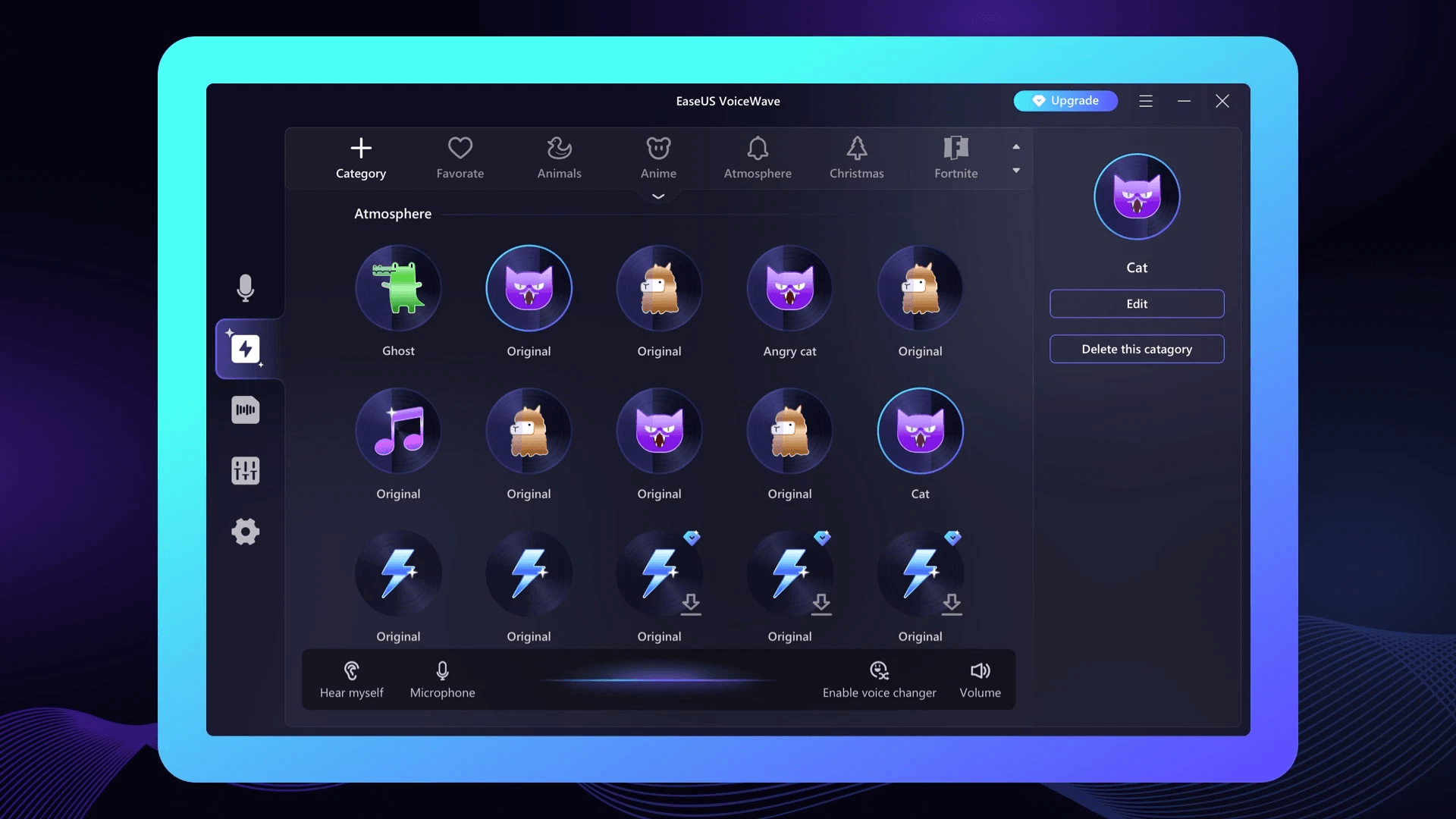
EaseUS VoiceWave — real-time AI voice changer для Windows. Программа работает через виртуальный аудиодрайвер и выбирается как микрофон в играх, звонках и программах для стриминга. В официальном описании указаны real-time AI voice transformation, виртуальный аудиодрайвер, работа с Discord, Zoom, Skype, Google Meet, OBS, Twitch и Streamlabs.
VoiceWave подходит для тех, кто хочет получить современные AI-голоса без сложной студийной настройки. Программа ориентирована на игровые и стримерские сценарии.
Что можно сделать:
-
менять голос в реальном времени;
-
выбирать AI-пресеты;
-
использовать голос в играх;
-
работать через виртуальный микрофон;
-
включать soundboard;
-
применять фильтры для звонков.
Инструкция:
-
Установите VoiceWave.
-
Откройте программу.
-
Выберите микрофон.
-
Включите нужный голос.
-
Откройте Discord, Zoom или игру.
-
В настройках входа выберите VoiceWave Microphone.
-
Произнесите тестовую фразу.
-
Отрегулируйте громкость и чувствительность.
Плюсы:
-
современный AI-подход;
-
виртуальный микрофон;
-
подходит для Discord и игр;
-
есть soundboard;
-
простая логика подключения.
Минусы:
-
основная ценность раскрывается в платных режимах;
-
для стабильного AI-голоса нужен производительный ПК;
-
при плохом микрофоне артефакты заметнее;
-
требуется ручной выбор устройства в каждом приложении.
Кому подойдет: пользователям Windows, которым нужен real-time AI voice changer для игр, общения и стримов.
12. Voice.ai
Voice.ai — AI-инструмент для преобразования голоса, который используется для персонажных голосов, стримов, игр и записи. Основной сценарий — выбрать AI-голос, подключить микрофон и направить обработанный сигнал в приложение общения.
Voice.ai интересен тем, что делает акцент не на классическом питче, а на нейросетевой замене тембра. Такой вариант лучше подходит для персонажного звучания, но сильнее зависит от качества исходного микрофона, дикции и мощности компьютера.
Что можно сделать:
-
преобразовать голос в AI-стиле;
-
использовать real-time режим;
-
выбрать голос из библиотеки;
-
записывать обработанный результат;
-
подключаться к Discord, OBS и играм через виртуальное устройство.
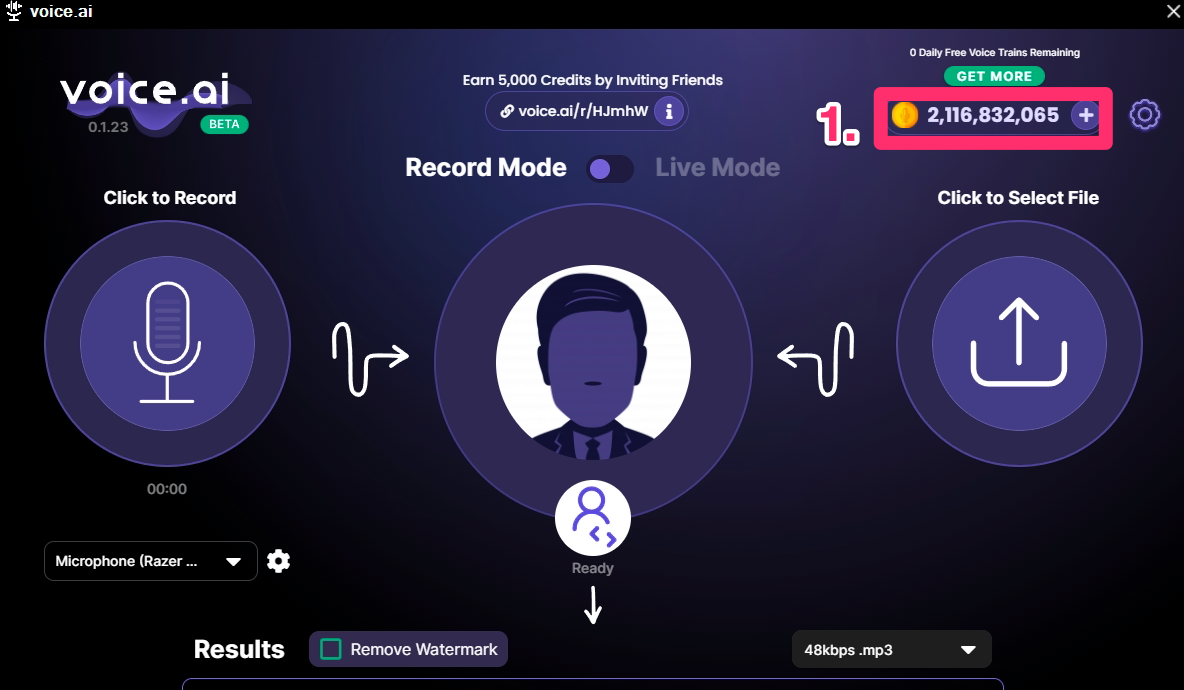
Инструкция:
-
Откройте Voice.ai.
-
Выберите микрофон.
-
Выберите AI-голос.
-
Дождитесь загрузки модели.
-
Включите преобразование.
-
Откройте Discord или OBS.
-
В качестве входа выберите виртуальный микрофон Voice.ai.
-
Проверьте задержку и громкость.
Плюсы:
-
AI-преобразование звучит естественнее простого pitch shift;
-
подходит для персонажных голосов;
-
используется для стримов и игр;
-
есть библиотека голосов;
-
можно записывать результат.
Минусы:
-
высокая зависимость от качества микрофона;
-
AI-обработка дает задержку на слабом ПК;
-
не все голоса одинаково стабильны;
-
требуется время на подбор подходящей модели.
Кому подойдет: тем, кто хочет получить не просто высокий или низкий голос, а узнаваемый AI-тембр.
13. Audacity
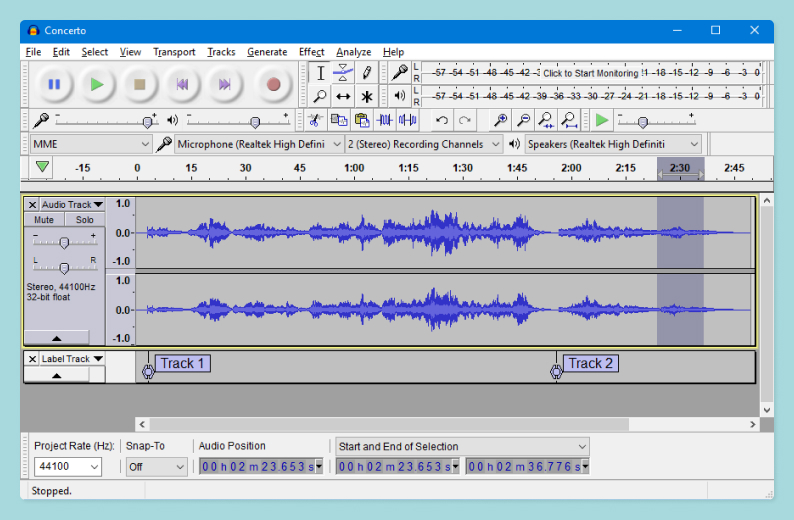
Audacity — бесплатный аудиоредактор для записи и обработки голоса. Он не заменяет Voicemod в Discord, но отлично подходит для изменения готовой записи. В Audacity есть меню Effect → Pitch and Tempo → Change Pitch, а также Change Tempo и Change Speed and Pitch; официальная справка Audacity отдельно описывает изменение pitch через меню Effects → Pitch and Tempo → Change Pitch.
В Audacity удобно делать голос ниже, выше, быстрее, медленнее, добавлять реверберацию, эквализацию, компрессию и шумоподавление. Для дикторской дорожки это один из лучших бесплатных вариантов.
Что можно сделать:
-
записать голос;
-
изменить высоту тона;
-
изменить скорость;
-
убрать шум;
-
выровнять громкость;
-
добавить reverb;
-
экспортировать MP3 или WAV;
-
обработать отдельный фрагмент.
Как изменить голос в Audacity:
-
Откройте Audacity.
-
Нажмите File → Open или запишите голос через кнопку записи.
-
Выделите нужный фрагмент.
-
Откройте Effect → Pitch and Tempo → Change Pitch.
-
Укажите изменение в semitones или процентах.
-
Прослушайте результат.
-
Для изменения скорости откройте Change Tempo или Change Speed and Pitch.
-
Добавьте Reverb, Compressor или Filter Curve EQ.
-
Сохраните проект.
-
Экспортируйте файл через File → Export Audio.
Плюсы:
-
бесплатный редактор;
-
работает на Windows, macOS и Linux;
-
точная работа с аудиофайлом;
-
много эффектов;
-
поддерживает плагины;
-
подходит для озвучки и подкастов.
Минусы:
-
не меняет голос в Discord напрямую;
-
интерфейс требует привыкания;
-
для real-time эффекта нужны дополнительные решения;
-
сильное изменение pitch дает артефакты.
Кому подойдет: тем, кто обрабатывает записанный голос и хочет контролировать результат вручную.
14. GoldWave
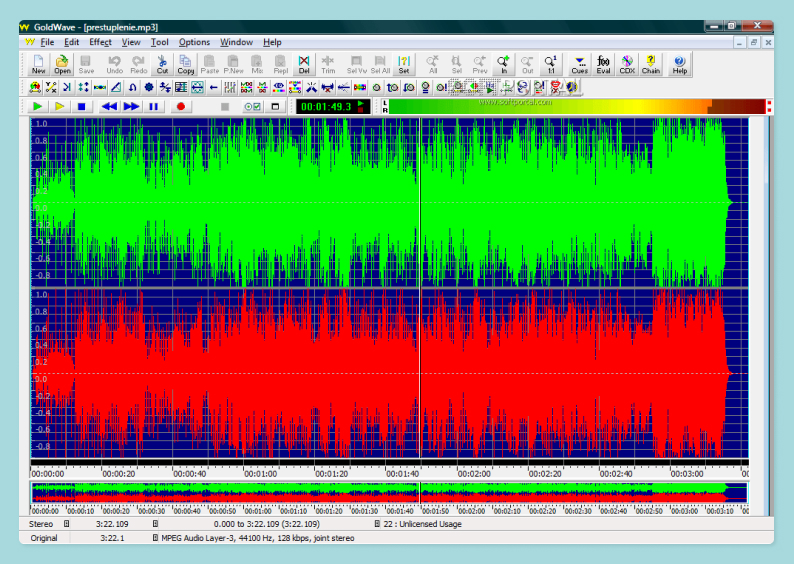
GoldWave — аудиоредактор для записи, обработки и конвертации звука. Он подходит для изменения голоса в готовых файлах: можно менять высоту, добавлять механизированный эффект, эхо, фленжер, реверберацию, фильтры и другие обработки.
GoldWave особенно удобен, когда нужно быстро подготовить несколько файлов, обработать голосовую дорожку, сделать эффект радиосвязи или сохранить результат в нужном формате.
Что можно сделать:
-
записать голос;
-
изменить pitch;
-
добавить mechanize-эффект;
-
использовать echo и reverb;
-
обрезать дорожку;
-
нормализовать громкость;
-
конвертировать аудио.
Инструкция:
-
Откройте GoldWave.
-
Загрузите аудиофайл через File → Open.
-
Выделите фрагмент.
-
Откройте меню эффектов.
-
Выберите pitch-обработку или эффект механизации.
-
Прослушайте результат.
-
Добавьте коррекцию громкости.
-
Сохраните файл через Save As.
Плюсы:
-
много аудиоэффектов;
-
удобная работа с файлами;
-
подходит для пакетной обработки;
-
есть инструменты записи;
-
хорош для технической обработки голоса.
Минусы:
-
не является real-time voice changer для Discord;
-
интерфейс насыщен параметрами;
-
для новичка часть эффектов выглядит технически;
-
современные AI-голоса отсутствуют.
Кому подойдет: пользователям, которым нужен надежный аудиоредактор для голоса, эффектов и конвертации.
15. Fake Voice
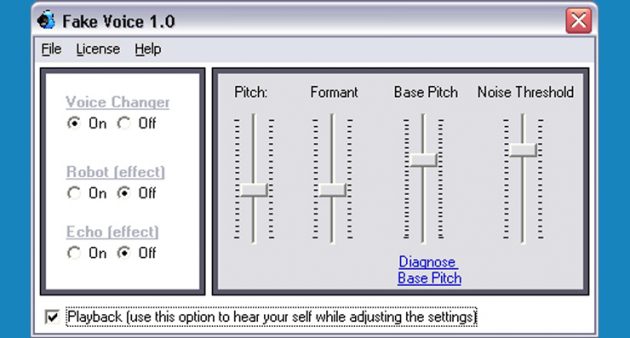
Fake Voice — простая программа для изменения голоса через микрофон. В ней есть базовые регуляторы, которые позволяют сделать голос выше, ниже, более роботизированным или искаженным. Это не профессиональный инструмент, но для быстрых экспериментов с микрофоном он подходит.
Что можно сделать:
-
изменить pitch;
-
добавить эффект робота;
-
сделать голос тоньше или грубее;
-
использовать обработку в голосовом приложении;
-
быстро проверить разные варианты звучания.
Инструкция:
-
Запустите Fake Voice.
-
Выберите микрофон.
-
Переместите регуляторы pitch и эффекта.
-
Включите прослушивание.
-
Подберите звучание.
-
Выберите обработанное устройство в чате или игре.
Плюсы:
-
очень простой интерфейс;
-
быстрый старт;
-
подходит для экспериментов;
-
не перегружает систему.
Минусы:
-
мало пресетов;
-
устаревший дизайн;
-
звук проще, чем у современных решений;
-
нет развитой Soundboard-панели.
Кому подойдет: тем, кто хочет простую утилиту для базовой смены голоса.
16. Funny Voice
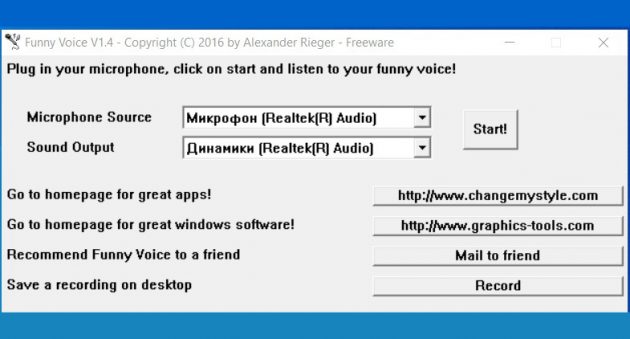
Funny Voice — минималистичная программа для изменения высоты голоса. Ее смысл в одном простом действии: двигать параметр pitch и слышать, как голос становится ниже или выше. Такой инструмент подходит для шуток и быстрых демонстраций.
Что можно сделать:
-
повысить голос;
-
понизить голос;
-
говорить смешным тембром;
-
быстро проверить микрофон.
Инструкция:
-
Откройте Funny Voice.
-
Выберите микрофон.
-
Настройте ползунок pitch.
-
Нажмите старт обработки.
-
Проверьте звучание.
-
Используйте результат в приложении, где выбран соответствующий вход.
Плюсы:
-
предельно простой интерфейс;
-
быстро меняет голос;
-
подходит для развлечений;
-
не требует обучения.
Минусы:
-
нет сложных пресетов;
-
нет AI-голосов;
-
нет полноценного редактора;
-
качество эффекта ограничено простым изменением высоты.
Кому подойдет: тем, кому нужен самый простой способ сделать голос смешнее.
Программы для изменения голоса на macOS
17. GarageBand
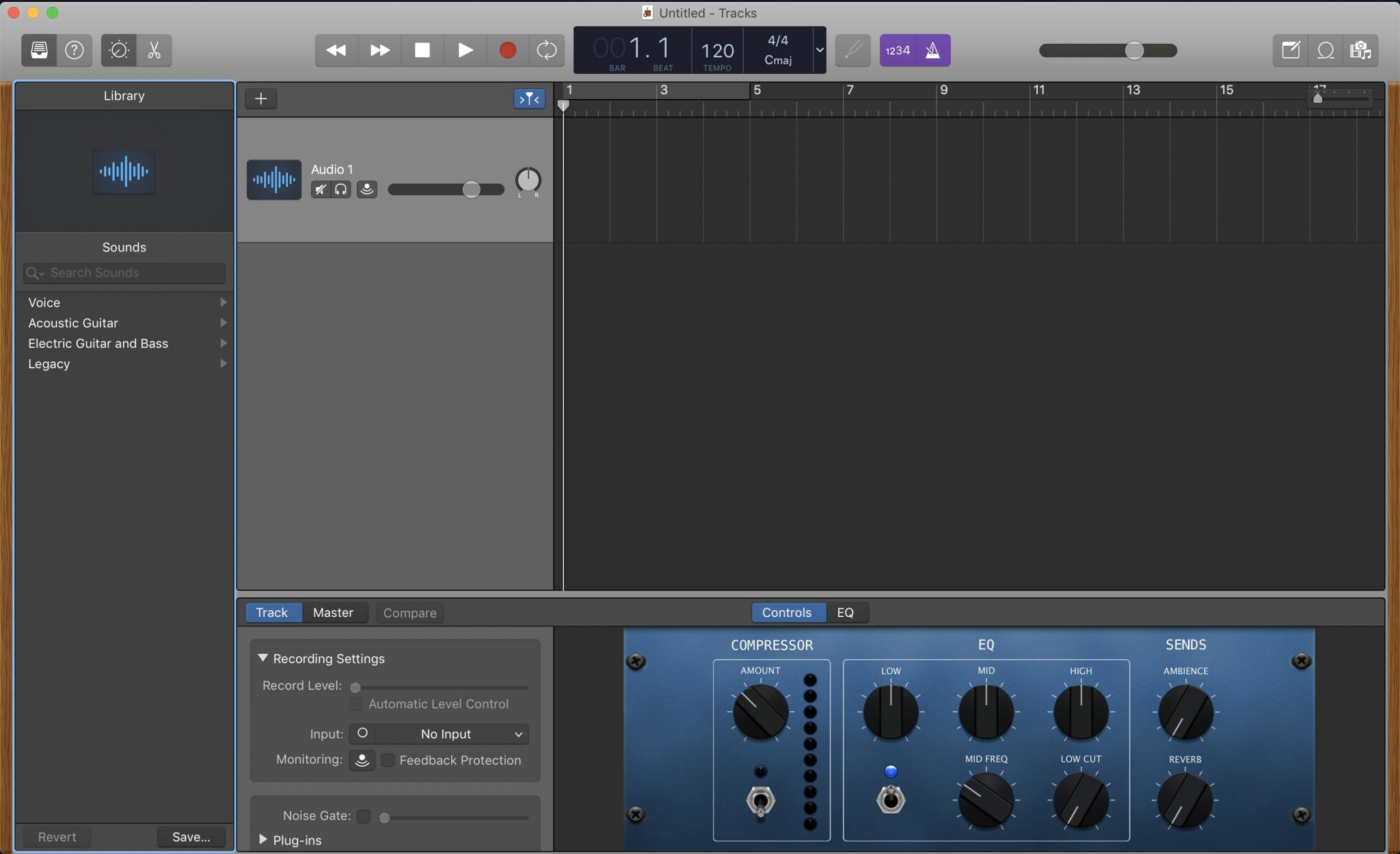
GarageBand — музыкальная студия Apple для записи и обработки звука. Для изменения голоса она подходит в монтажном сценарии: записать вокал или речь, применить вокальные эффекты, добавить коррекцию высоты, эквалайзер, компрессию и реверберацию.
GarageBand хорошо подходит для начинающих авторов песен, подкастов, озвучки и коротких роликов. Это не программа для Discord, а рабочая среда для записи.
Что можно сделать:
-
записать голос;
-
обработать вокал;
-
добавить pitch correction;
-
использовать вокальные пресеты;
-
настроить EQ и компрессию;
-
экспортировать готовый трек.
Инструкция:
-
Откройте GarageBand.
-
Создайте новый проект.
-
Выберите аудиодорожку с микрофоном.
-
Нажмите запись и произнесите текст.
-
Откройте параметры дорожки.
-
Выберите вокальный пресет.
-
Настройте pitch correction, EQ и reverb.
-
Прослушайте результат.
-
Экспортируйте файл.
Плюсы:
-
удобен на macOS;
-
подходит для записи вокала и речи;
-
есть музыкальные инструменты;
-
хорош для начинающих;
-
можно собрать полноценный аудиопроект.
Минусы:
-
не предназначен для Discord в реальном времени;
-
меньше тонкой обработки, чем в Logic Pro;
-
для простого изменения голоса интерфейс избыточен;
-
ориентирован на проекты, а не быстрые розыгрыши.
Кому подойдет: пользователям Mac, которые записывают голос, вокал или озвучку.
18. Logic Pro
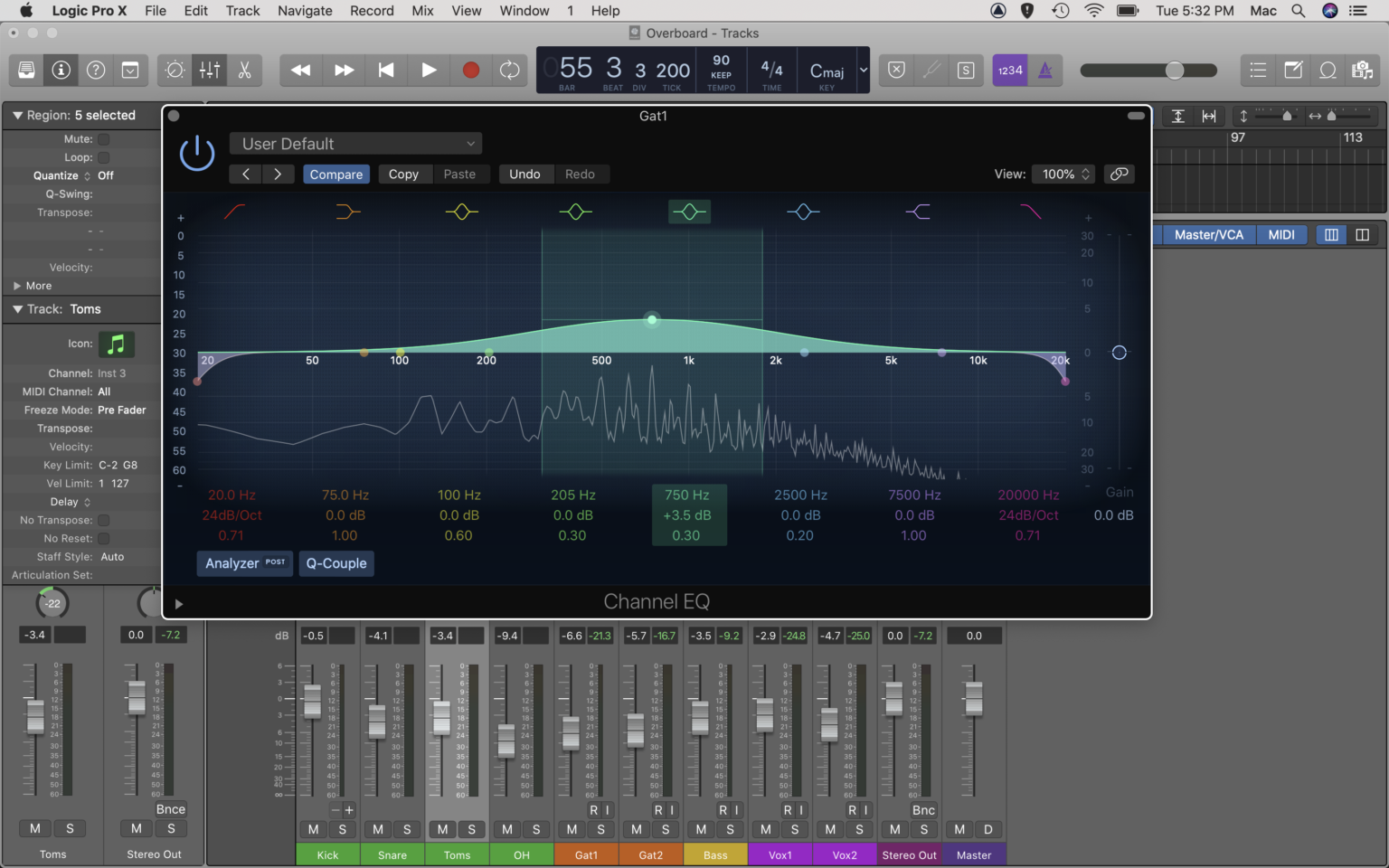
Logic Pro — профессиональная DAW для macOS. Для изменения голоса особенно важен эффект Vocal Transformer: Apple описывает его как инструмент для изменения высоты вокальной линии и независимого сдвига формант, что позволяет получать экстремальные вокальные эффекты.
Logic Pro подходит для музыки, дубляжа, озвучки, саунд-дизайна и сложной обработки голоса. Здесь можно сделать не только смешной эффект, но и профессиональную вокальную трансформацию.
Что можно сделать:
-
изменить pitch;
-
сдвинуть formants;
-
создать голос персонажа;
-
обработать вокал;
-
добавить компрессию, EQ, delay, reverb;
-
автоматизировать параметры;
-
экспортировать готовую дорожку.
Инструкция:
-
Создайте проект в Logic Pro.
-
Запишите голос на аудиодорожку.
-
Откройте слот Audio FX.
-
Добавьте Vocal Transformer.
-
Настройте pitch.
-
Отдельно настройте formant.
-
Добавьте Channel EQ и Compressor.
-
Используйте Space Designer или ChromaVerb.
-
Прослушайте дорожку в миксе.
-
Экспортируйте результат.
Плюсы:
-
профессиональное качество обработки;
-
есть работа с формантами;
-
подходит для музыки и дубляжа;
-
гибкая автоматизация;
-
огромный набор эффектов.
Минусы:
-
высокая сложность;
-
платная программа;
-
не нужна для простых розыгрышей;
-
требует понимания аудиомонтажа.
Кому подойдет: музыкантам, звукорежиссерам, авторам озвучки и тем, кто работает с голосом профессионально.
19. Adobe Audition
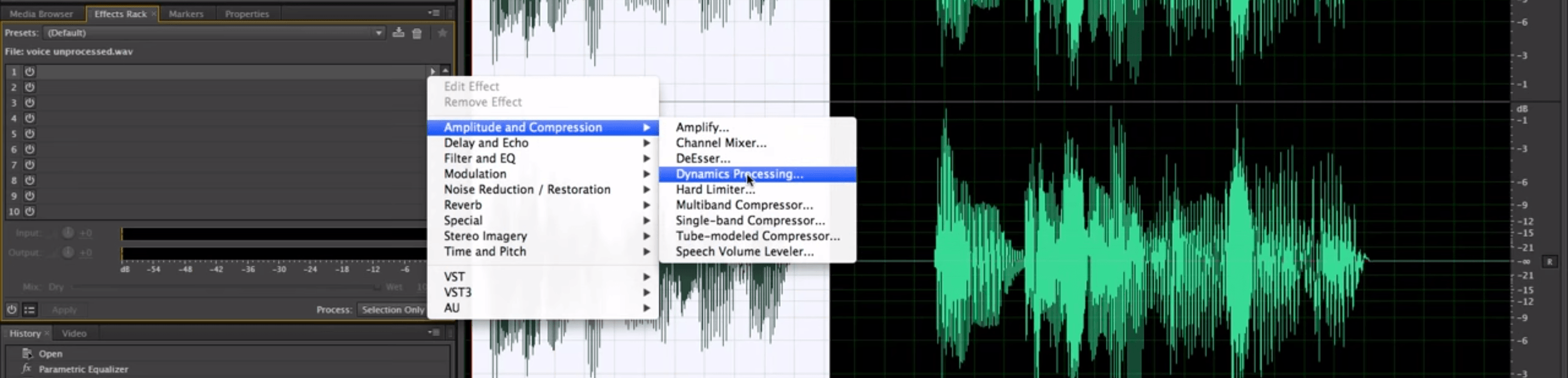
Adobe Audition — профессиональный аудиоредактор для записи, реставрации, монтажа и эффектов. Для изменения голоса используются Pitch Shifter, Pitch Bender, Stretch and Pitch, EQ, Reverb, Delay, Dynamics и другие обработки. Adobe отдельно описывает Pitch Bender и Pitch Shifter как эффекты для изменения музыкальной высоты и real-time pitch shifting в Audition.
Audition удобен для чистки речи, подкастов, дубляжа, дикторских дорожек и постобработки. Он не является типичным игровым voice changer, но дает высокий контроль над качеством.
Что можно сделать:
-
записать дикторский голос;
-
изменить pitch;
-
добавить эффекты;
-
почистить шум;
-
обработать дыхание и паузы;
-
смонтировать многодорожечный проект;
-
экспортировать финальный файл.
Инструкция:
-
Откройте файл в Waveform или Multitrack.
-
Выделите нужный участок.
-
Откройте меню Effects.
-
Выберите pitch-эффект.
-
Настройте изменение высоты.
-
Добавьте EQ и динамическую обработку.
-
Уберите шум через инструменты реставрации.
-
Сохраните обработанный файл.
Плюсы:
-
профессиональная обработка речи;
-
сильные инструменты очистки;
-
подходит для подкастов и видео;
-
есть pitch-эффекты;
-
удобен в связке с Premiere Pro.
Минусы:
-
платная подписка;
-
не подходит для простого Discord-розыгрыша;
-
требуется опыт работы со звуком;
-
интерфейс сложнее бытовых программ.
Кому подойдет: авторам видео, звукорежиссерам, подкастерам и монтажерам.
Онлайн-сервисы для изменения голоса
20. VoiceChanger.io
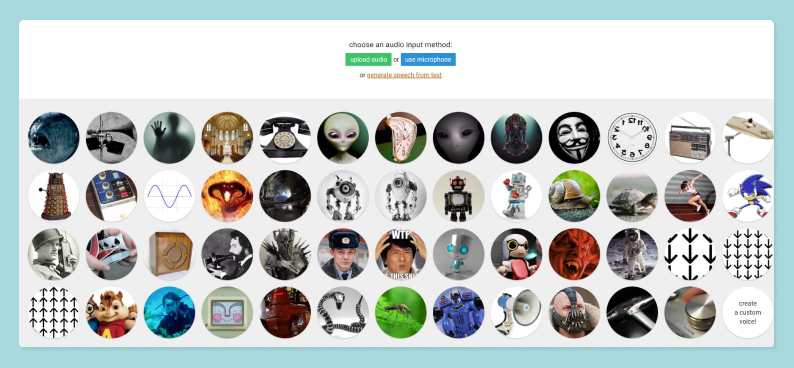
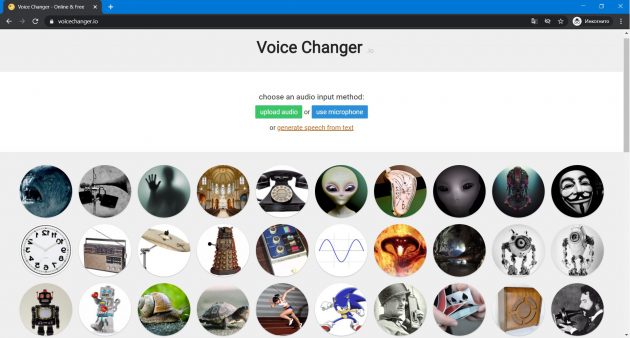
VoiceChanger.io — простой онлайн-сервис для обработки голоса в браузере. Он позволяет записать звук с микрофона или загрузить файл, выбрать эффект и скачать результат. Установка программы не требуется.
Что можно сделать:
-
записать голос в браузере;
-
загрузить аудиофайл;
-
выбрать голосовой эффект;
-
сделать голос робота, демона, пришельца, ребенка;
-
скачать обработанный файл.
Инструкция:
-
Откройте VoiceChanger.io.
-
Разрешите доступ к микрофону.
-
Нажмите запись или загрузите файл.
-
Выберите эффект.
-
Прослушайте результат.
-
Скачайте готовое аудио.
Плюсы:
-
работает без установки;
-
много простых эффектов;
-
подходит для быстрых задач;
-
не требует регистрации для базовой обработки;
-
работает на разных платформах через браузер.
Минусы:
-
не меняет голос в Discord напрямую;
-
качество зависит от браузера и микрофона;
-
тонкая настройка ограничена;
-
не подходит для длинных профессиональных проектов.
Кому подойдет: тем, кому нужно быстро изменить запись без установки программы.
21. Voice Spice
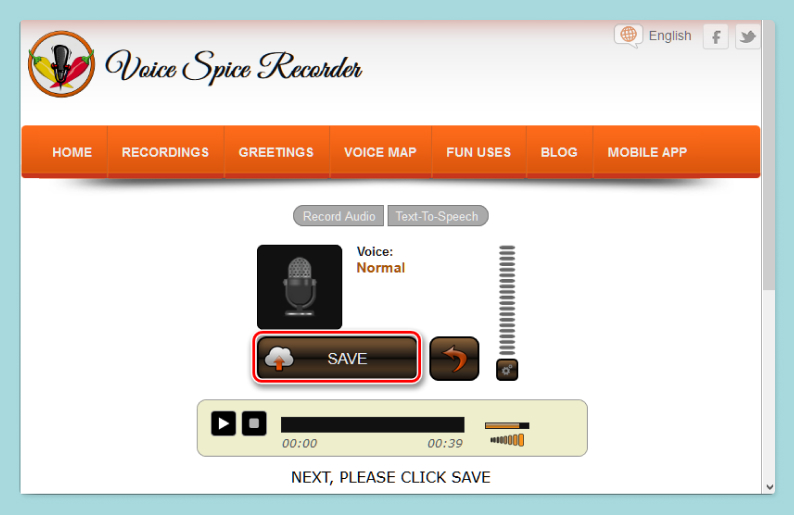
Voice Spice — онлайн-диктофон с голосовыми эффектами. Он подходит для записи коротких фраз и создания смешных голосовых сообщений. Сервис прост: выбрать эффект, записать голос, прослушать результат.
Что можно сделать:
-
записать голос;
-
выбрать эффект;
-
получить измененное звучание;
-
использовать результат для сообщений или роликов.
Инструкция:
-
Откройте Voice Spice.
-
Выберите голосовой режим.
-
Разрешите доступ к микрофону.
-
Нажмите запись.
-
Произнесите текст.
-
Остановите запись.
-
Прослушайте результат.
Плюсы:
-
простая запись в браузере;
-
быстрые эффекты;
-
подходит для коротких фраз;
-
не требует установки.
Минусы:
-
нет real-time режима для Discord;
-
мало профессиональных настроек;
-
зависит от доступа браузера к микрофону;
-
для длинной озвучки неудобен.
Кому подойдет: пользователям, которым нужен быстрый онлайн-диктофон с эффектами.
22. Myvoicemod
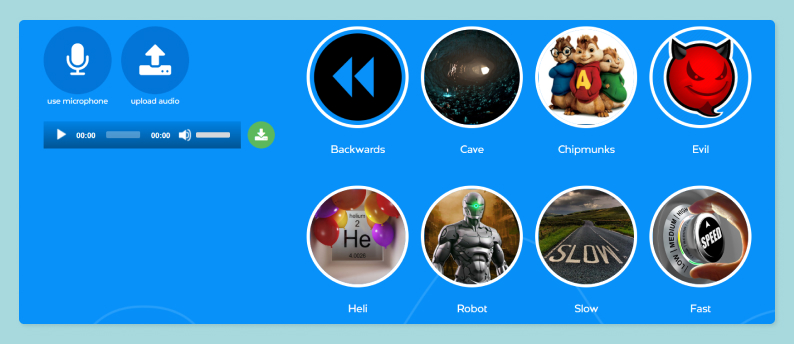
Myvoicemod — браузерный инструмент для записи и изменения голоса. Он подходит для легкой обработки, когда не хочется устанавливать desktop-программу. Сервис ориентирован на простые эффекты и быстрое получение результата.
Что можно сделать:
-
записать голос;
-
применить эффект;
-
обработать короткую фразу;
-
скачать результат;
-
использовать файл в видео или сообщении.
Инструкция:
-
Откройте Myvoicemod.
-
Разрешите доступ к микрофону.
-
Запишите фразу.
-
Выберите эффект.
-
Прослушайте результат.
-
Сохраните аудио.
Плюсы:
-
работает онлайн;
-
понятный интерфейс;
-
подходит для коротких записей;
-
не требует установки.
Минусы:
-
не заменяет Voicemod на ПК;
-
нет полноценного real-time режима для игр;
-
мало ручных настроек;
-
результат зависит от качества записи.
Кому подойдет: тем, кто хочет быстро сделать голосовой эффект в браузере.
23. 123apps
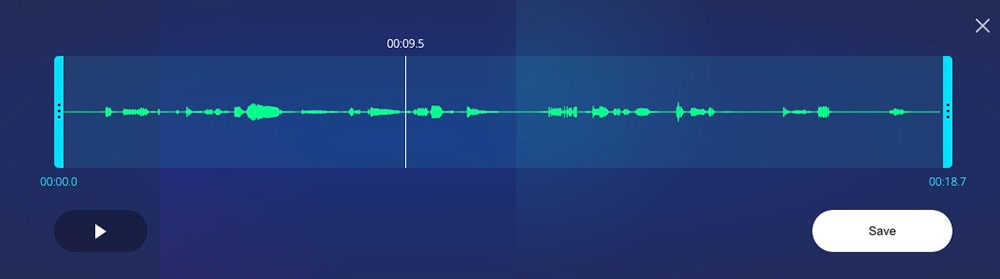
123apps — набор онлайн-инструментов для работы с медиа. Для голоса полезны аудиоинструменты: обрезка, изменение скорости, конвертация, запись и базовая обработка. Это не развлекательный voice changer с десятками монстров и роботов, а практичный набор для подготовки аудио.
Что можно сделать:
-
открыть аудиофайл в браузере;
-
обрезать голосовую дорожку;
-
изменить скорость;
-
подготовить файл к публикации;
-
конвертировать формат;
-
объединить простую обработку с другими онлайн-инструментами.
Инструкция:
-
Откройте нужный аудиоинструмент 123apps.
-
Загрузите файл.
-
Выполните обрезку или изменение параметров.
-
Прослушайте результат.
-
Сохраните готовый файл.
Плюсы:
-
набор полезных онлайн-инструментов;
-
не требует установки;
-
подходит для подготовки аудиофайлов;
-
удобен для быстрых правок.
Минусы:
-
нет полноценного live voice changer;
-
мало художественных голосовых пресетов;
-
для тонкой обработки лучше desktop-редактор;
-
загрузка длинных файлов занимает время.
Кому подойдет: тем, кто работает с аудиофайлами в браузере и хочет быстро подготовить голосовую дорожку.
24. ElevenLabs Voice Changer
ElevenLabs Voice Changer — AI-инструмент для преобразования одного голоса в другой с сохранением манеры подачи. ElevenLabs описывает Voice Changer как преобразование исходного голоса в выбранный или клонированный голос с сохранением тона и delivery; ограничение для входного аудио составляет 300 секунд, то есть 5 минут.
Это решение больше подходит для контента, дубляжа, персонажной озвучки и творческих проектов, чем для живого Discord-чата.
Что можно сделать:
-
загрузить запись голоса;
-
записать фразу в браузере;
-
выбрать другой голос;
-
сохранить эмоциональную подачу;
-
получить AI-озвучку;
-
использовать результат в ролике, подкасте или проекте.
Инструкция:
-
Откройте Voice Changer в ElevenLabs.
-
Загрузите аудио или запишите голос.
-
Выберите голос из библиотеки.
-
Настройте параметры результата.
-
Запустите преобразование.
-
Прослушайте итог.
-
Скачайте готовый файл.
Плюсы:
-
реалистичное AI-преобразование;
-
хорошо сохраняет интонацию;
-
подходит для контента и дубляжа;
-
большая библиотека голосов;
-
можно работать в браузере.
Минусы:
-
не является обычным live voice changer для Discord;
-
есть лимиты по длительности;
-
расходуются кредиты;
-
качество зависит от чистоты исходной записи.
Кому подойдет: авторам озвучки, роликов, аудиокниг, персонажных сцен и AI-контента.
25. Media.io AI Voice Changer
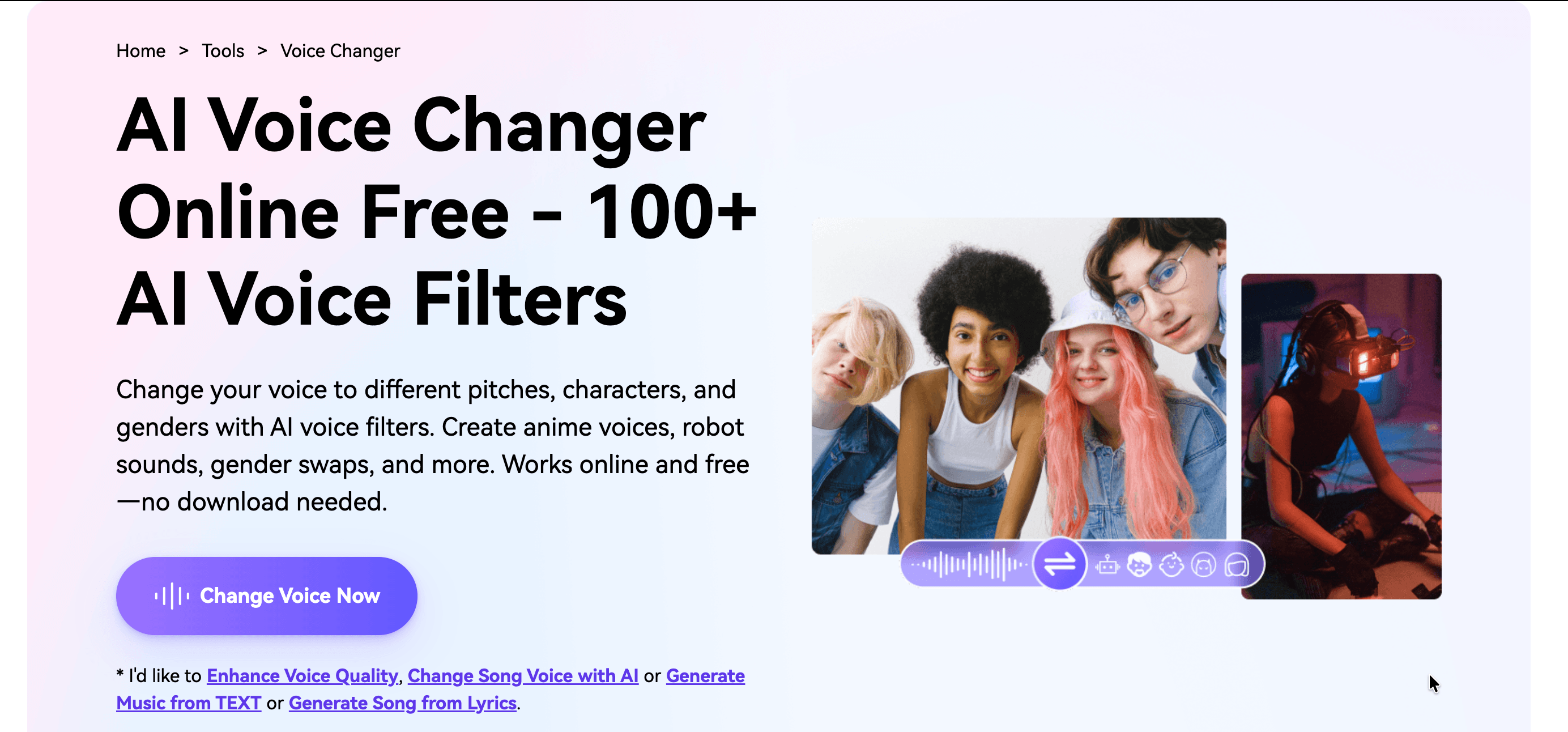
Media.io AI Voice Changer — онлайн-инструмент для изменения голоса с помощью AI-эффектов. Он работает по схеме загрузки файла: пользователь добавляет аудио или видео, выбирает голосовой стиль, запускает обработку и скачивает результат.
Что можно сделать:
-
загрузить аудио;
-
загрузить видео с голосом;
-
применить AI-голос;
-
подготовить озвучку для ролика;
-
скачать обработанный файл.
Инструкция:
-
Откройте Media.io AI Voice Changer.
-
Загрузите файл.
-
Выберите голосовой эффект.
-
Запустите обработку.
-
Прослушайте итог.
-
Скачайте результат.
Плюсы:
-
работает онлайн;
-
подходит для аудио и видео;
-
не требует настройки виртуального микрофона;
-
удобен для контентных задач.
Минусы:
-
не работает как живой микрофон в Discord;
-
обработка зависит от скорости загрузки;
-
часть возможностей платная;
-
для длинных файлов ожидание больше.
Кому подойдет: авторам роликов, которым нужно изменить голос в готовом файле.
26. FineShare FineVoice
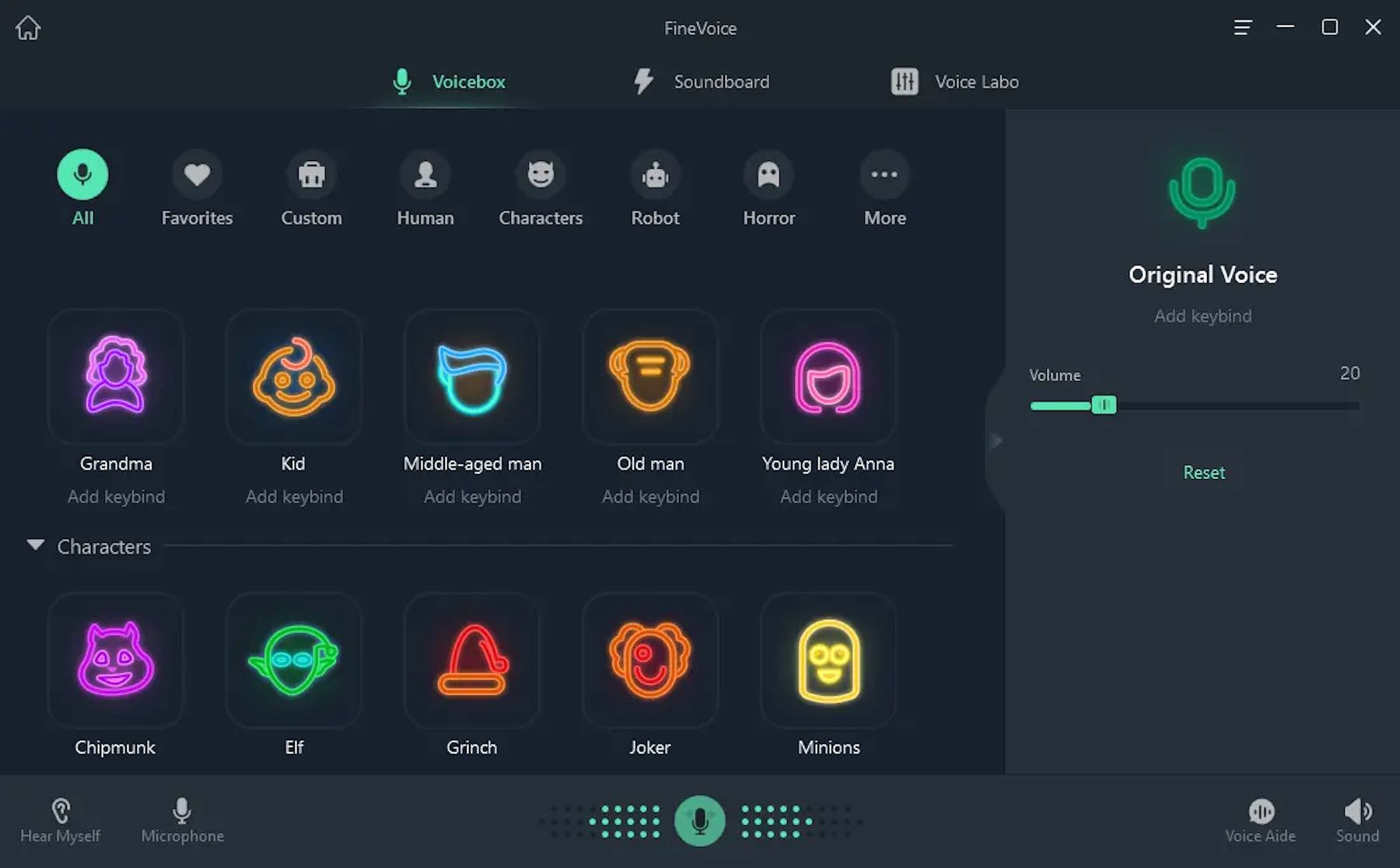
FineShare FineVoice — AI-инструмент для работы с голосом, озвучкой и голосовыми эффектами. Он подходит для записи, преобразования голоса, подготовки контента и создания персонажного звучания.
Что можно сделать:
-
записывать голос;
-
применять AI-эффекты;
-
использовать голосовые стили;
-
готовить озвучку;
-
создавать голос для видео.
Инструкция:
-
Откройте FineVoice.
-
Выберите режим записи или загрузки файла.
-
Добавьте аудио.
-
Выберите голосовой стиль.
-
Запустите обработку.
-
Прослушайте результат.
-
Сохраните файл.
Плюсы:
-
AI-подход к голосу;
-
подходит для контента;
-
есть сценарии озвучки;
-
можно работать с готовыми файлами.
Минусы:
-
не всегда нужен для простого pitch shift;
-
часть функций доступна в платной версии;
-
результат зависит от исходной записи;
-
для live-общения удобнее desktop voice changer.
Кому подойдет: авторам, которые делают озвучку, короткие ролики и AI-голоса.
27. Kits AI
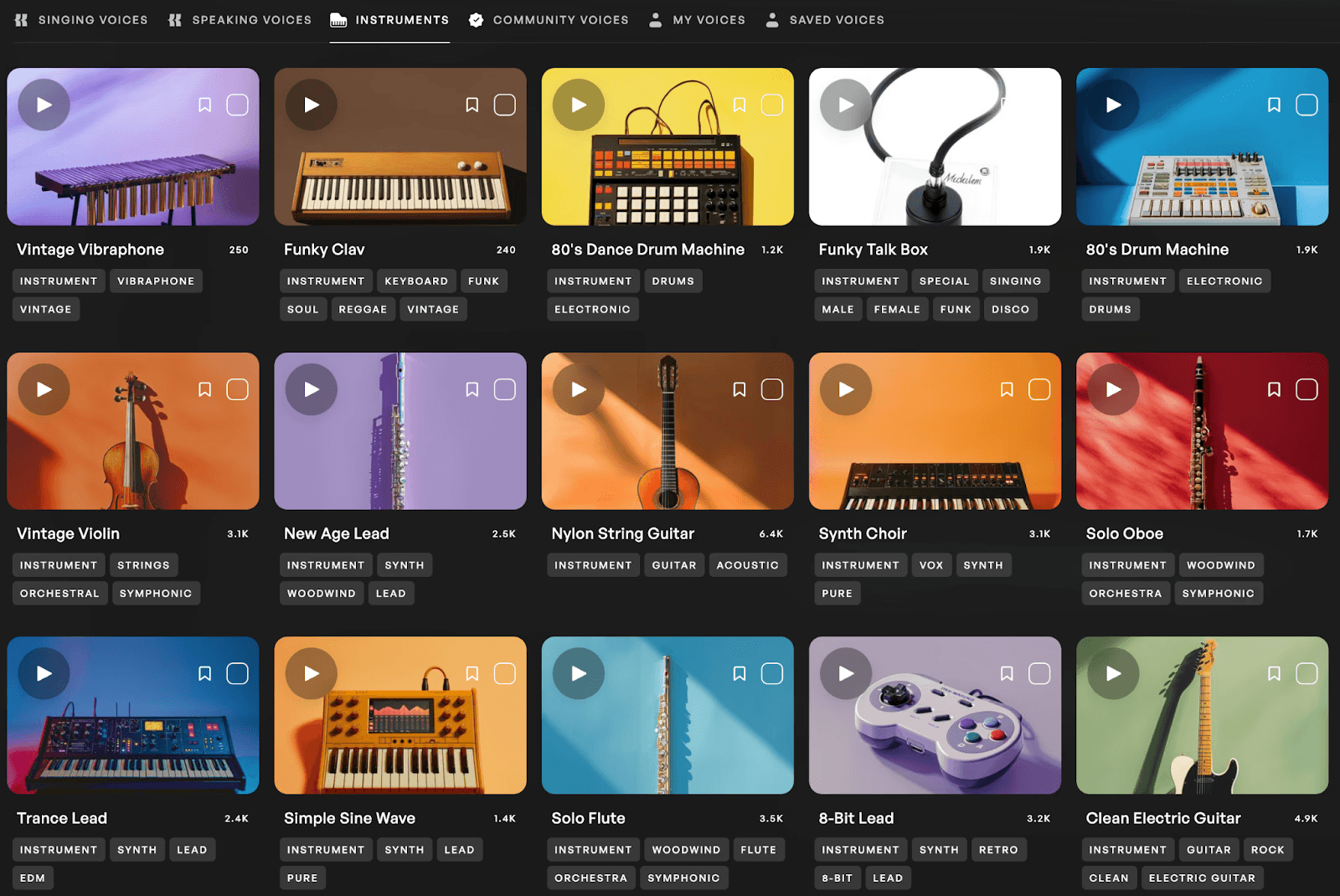
Kits AI ориентирован на преобразование голоса и музыкальные сценарии. Его используют для voice conversion, вокальных экспериментов, демо и креативной обработки. В отличие от простых онлайн-эффектов, Kits AI больше связан с AI-голосами и вокалом.
Что можно сделать:
-
загрузить вокальную дорожку;
-
применить voice conversion;
-
получить другой тембр;
-
использовать результат в музыкальном проекте;
-
подготовить демо-озвучку.
Инструкция:
-
Откройте Kits AI.
-
Загрузите аудио.
-
Выберите модель голоса.
-
Настройте параметры преобразования.
-
Запустите обработку.
-
Прослушайте результат.
-
Скачайте файл.
Плюсы:
-
подходит для вокала;
-
работает с AI-моделями;
-
интересен музыкантам;
-
дает более сложный результат, чем простой pitch.
Минусы:
-
не является микрофонным фильтром для Discord;
-
требует чистого исходника;
-
часть функций платная;
-
для обычного разговора избыточен.
Кому подойдет: музыкантам, вокалистам и авторам AI-каверов.
28. LALALS
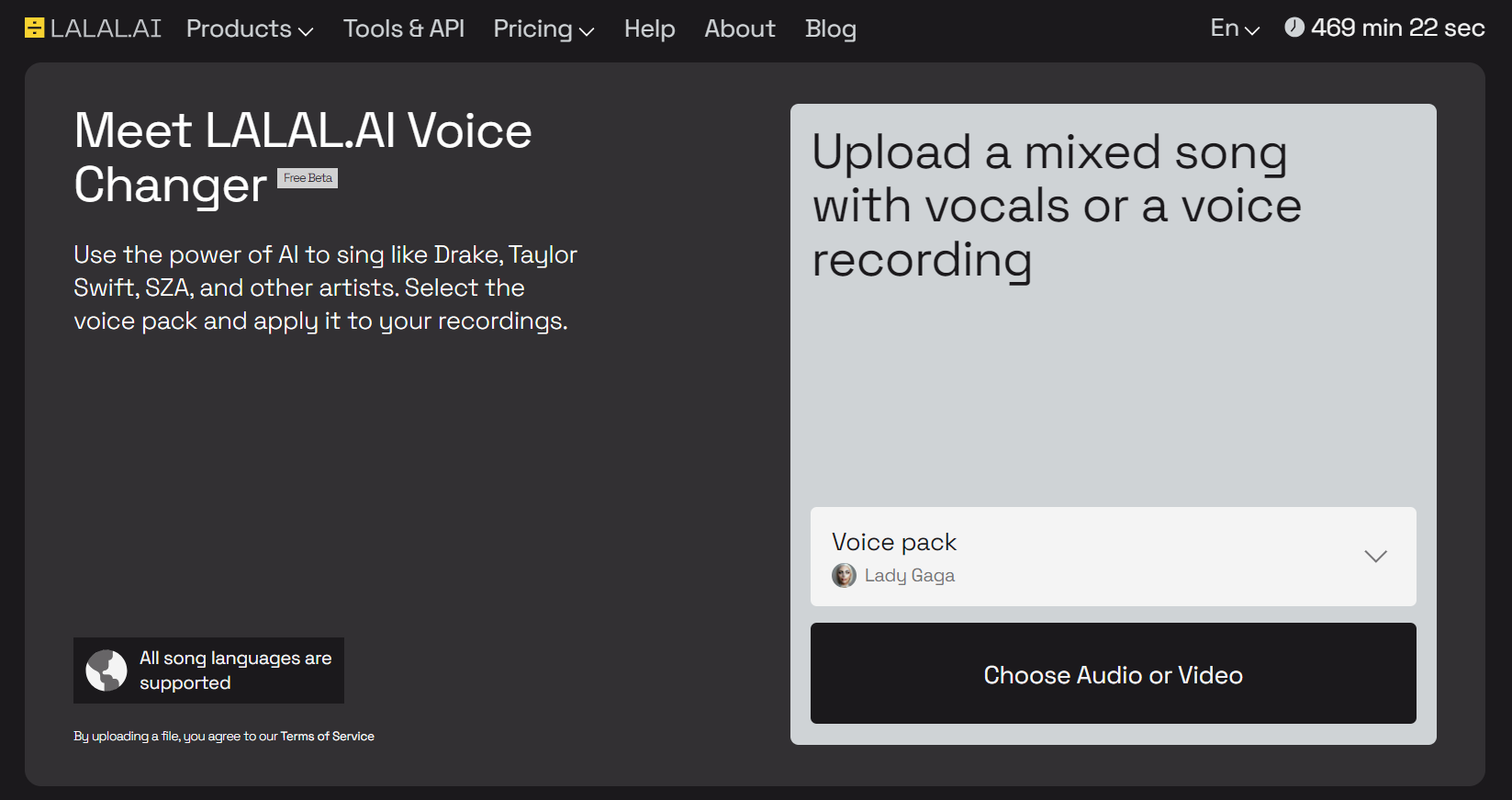
LALALS — AI-сервис для преобразования голоса, особенно в музыкальных и вокальных задачах. Он подходит для экспериментов с тембром, вокальными дорожками и персонажной подачей.
Что можно сделать:
-
преобразовать вокал;
-
сменить тембр;
-
создать AI-версию голоса;
-
подготовить музыкальный фрагмент;
-
скачать обработанный файл.
Инструкция:
-
Откройте LALALS.
-
Загрузите аудио.
-
Выберите голосовой стиль.
-
Запустите преобразование.
-
Прослушайте итог.
-
Скачайте результат.
Плюсы:
-
подходит для вокала;
-
использует AI-преобразование;
-
работает онлайн;
-
удобен для креативных проектов.
Минусы:
-
не предназначен для живого чата;
-
качество зависит от вокальной дорожки;
-
часть голосов платная;
-
для речи без музыки удобнее ElevenLabs или FineVoice.
Кому подойдет: авторам музыкального контента и AI-каверов.
Приложения для изменения голоса на Android и iPhone
29. Voice Changer with Effects
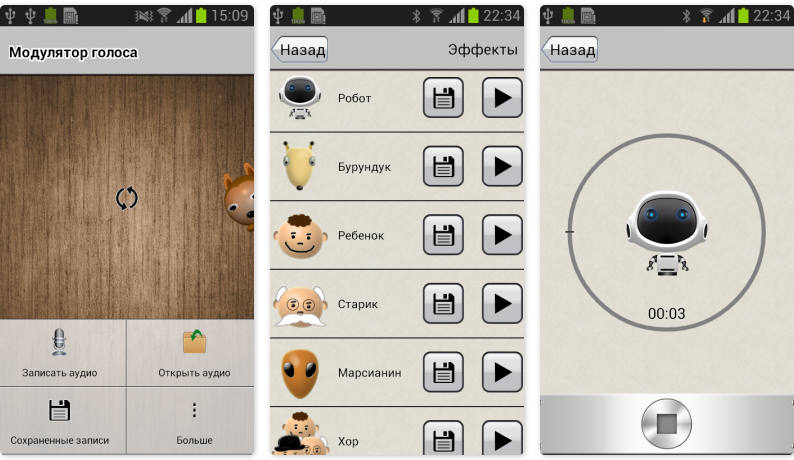
Voice Changer with Effects — популярное Android-приложение для записи голоса и применения эффектов. Оно подходит для коротких сообщений, смешных фраз, мемов и отправки результата друзьям.
Что можно сделать:
-
записать голос;
-
применить эффект;
-
сохранить аудио;
-
отправить результат в мессенджер;
-
создать голос робота, монстра, пришельца, ребенка.
Инструкция:
-
Откройте приложение.
-
Нажмите кнопку записи.
-
Произнесите фразу.
-
Остановите запись.
-
Выберите эффект из списка.
-
Прослушайте результат.
-
Сохраните или отправьте файл.
Плюсы:
-
простая запись на телефоне;
-
много развлекательных эффектов;
-
удобно отправлять результат;
-
подходит для быстрых мемов.
Минусы:
-
не заменяет системный микрофон в большинстве звонков;
-
качество зависит от микрофона смартфона;
-
для длинной озвучки неудобно;
-
часть функций зависит от версии приложения.
Кому подойдет: пользователям Android, которым нужен быстрый изменитель голоса для коротких записей.
30. VoiceFX
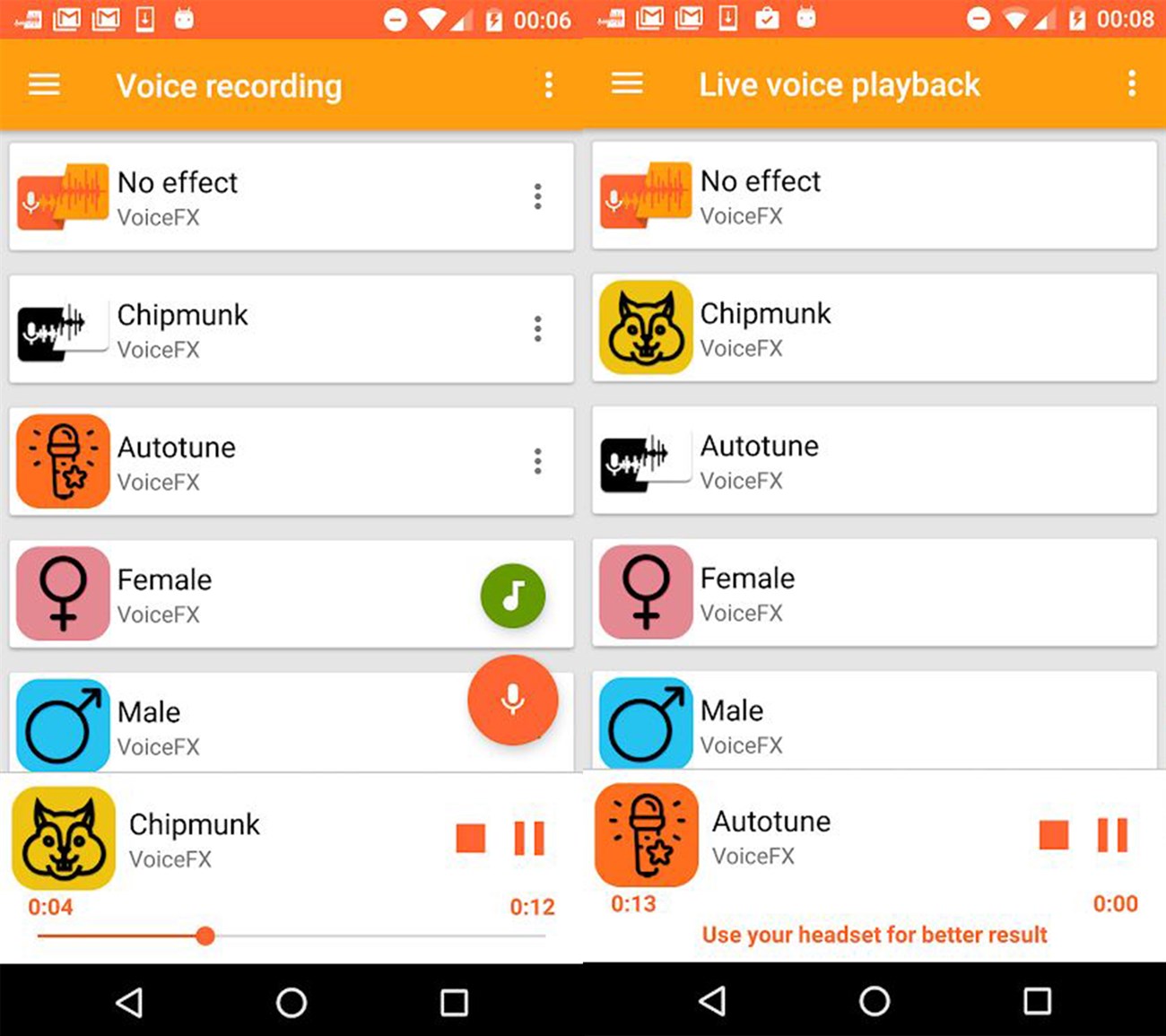
VoiceFX — мобильное приложение для голосовых эффектов. Оно подходит для записи, обработки и воспроизведения измененного голоса. Главный сценарий — быстро записать фразу и применить эффект.
Что можно сделать:
-
записать голос;
-
применить фильтр;
-
сделать голос выше или ниже;
-
получить роботизированное звучание;
-
сохранить запись.
Инструкция:
-
Запустите VoiceFX.
-
Разрешите доступ к микрофону.
-
Запишите голос.
-
Выберите эффект.
-
Прослушайте результат.
-
Сохраните аудио.
Плюсы:
-
удобен на смартфоне;
-
быстрые эффекты;
-
подходит для коротких роликов;
-
не требует ПК.
Минусы:
-
меньше контроля, чем в desktop-редакторах;
-
для звонков подходит не во всех сценариях;
-
сильные эффекты звучат искусственно;
-
качество зависит от телефона.
Кому подойдет: тем, кто меняет голос для коротких мобильных записей.
31. Voloco
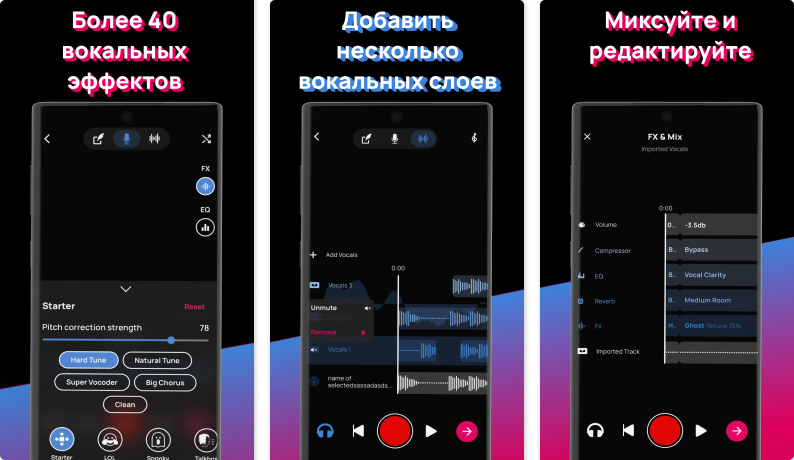
Voloco — приложение для вокала, автотюна и быстрой музыкальной обработки голоса. Это не классический голос демона или робота, а инструмент для певческого звучания, рэпа, коротких треков и роликов.
Voloco подходит тем, кто хочет сделать голос музыкальнее: добавить автотюн, эффект вокальной обработки, бит и готовый клип.
Что можно сделать:
-
записать вокал;
-
включить автотюн;
-
обработать голос под бит;
-
сделать музыкальный ролик;
-
экспортировать результат.
Инструкция:
-
Откройте Voloco.
-
Выберите бит или режим записи.
-
Подключите наушники.
-
Выберите вокальный эффект.
-
Запишите голос.
-
Прослушайте результат.
-
Сохраните трек или видео.
Плюсы:
-
отличный вариант для вокала;
-
есть автотюн;
-
подходит для коротких музыкальных роликов;
-
удобен на телефоне;
-
быстро дает эффект студийной обработки.
Минусы:
-
не подходит для обычного Discord;
-
меньше смешных голосовых пресетов;
-
для чистого результата нужны наушники;
-
не заменяет полноценную DAW.
Кому подойдет: музыкантам, блогерам, авторам коротких песен и Reels/TikTok-контента.
32. Voice Changer Plus
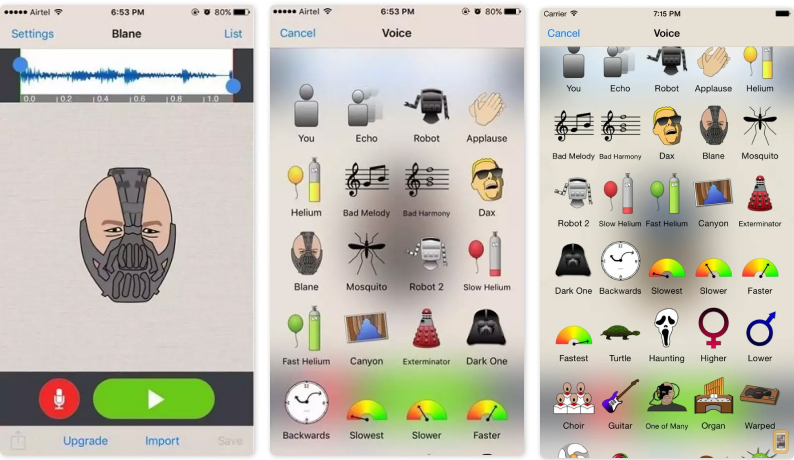
Voice Changer Plus — приложение для iPhone и iPad с набором голосовых эффектов. Оно работает с записью: пользователь говорит фразу, выбирает эффект и сохраняет результат.
Что можно сделать:
-
записать голос;
-
применить эффект;
-
прослушать разные варианты;
-
сохранить запись;
-
поделиться файлом.
Инструкция:
-
Откройте Voice Changer Plus.
-
Нажмите запись.
-
Произнесите фразу.
-
Остановите запись.
-
Выберите эффект.
-
Прослушайте результат.
-
Сохраните или отправьте запись.
Плюсы:
-
удобное приложение для iOS;
-
много простых эффектов;
-
подходит для коротких записей;
-
легко делиться результатом.
Минусы:
-
не работает как полноценный системный микрофон для всех звонков;
-
мало профессиональных настроек;
-
не подходит для длинной озвучки;
-
часть функций ограничена.
Кому подойдет: владельцам iPhone, которым нужно быстро изменить голос в записи.
33. Voice Changer Calls Record-er
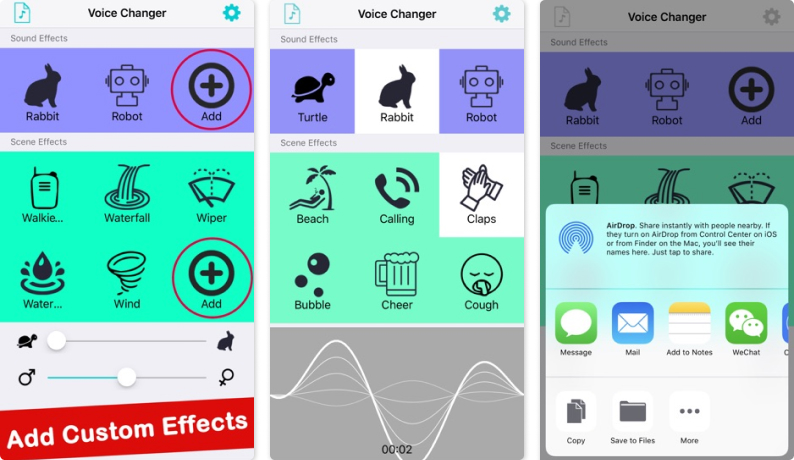
Voice Changer Calls Record-er ориентирован на изменение голоса в звонках и запись результата. Такие приложения отличаются от обычных диктофонов тем, что работают вокруг телефонного сценария, а не только вокруг локальной записи.
Что можно сделать:
-
использовать эффекты в звонке;
-
записывать разговор;
-
менять звучание голоса;
-
сохранять результат.
Инструкция:
-
Откройте приложение.
-
Выберите голосовой эффект.
-
Настройте звонок.
-
Проверьте звук.
-
Запустите разговор.
-
Сохраните запись при необходимости.
Плюсы:
-
ориентировано на звонки;
-
есть голосовые эффекты;
-
можно сохранять запись;
-
удобно для коротких сценариев.
Минусы:
-
возможности зависят от региона и правил связи;
-
качество звонка ниже локальной записи;
-
часть функций платная;
-
не подходит для профессиональной озвучки.
Кому подойдет: тем, кому нужен измененный голос именно в телефонном сценарии.
Отдельные способы для Discord, OBS, Zoom, Telegram и игр
Как изменить голос в Discord
Для Discord лучше всего подходят Voicemod, Clownfish, MorphVOX Pro, Voxal, MagicMic, HitPaw VoicePea, EaseUS VoiceWave и Voice.ai. Главное правило: сначала настраивается программа изменения голоса, затем в Discord выбирается ее виртуальный микрофон.
Пошагово:
-
Запустите voice changer.
-
Выберите реальный микрофон внутри программы.
-
Включите нужный эффект.
-
Откройте Discord.
-
Перейдите в User Settings.
-
Откройте Voice & Video.
-
В Input Device выберите виртуальный микрофон программы.
-
Нажмите Let's Check.
-
Проверьте, что индикатор реагирует на голос.
-
Настройте Input Volume.
-
Отключите лишние улучшения, когда звук становится глухим или прерывистым.
-
Зайдите в голосовой канал и проверьте звук с собеседником.
Частые проблемы:
-
в Discord выбран обычный микрофон вместо виртуального;
-
voice changer запущен после Discord и устройство не подхватилось;
-
Windows запретила доступ к микрофону;
-
включено двойное шумоподавление;
-
в самой программе выбран неправильный вход;
-
громкость микрофона слишком низкая;
-
эффект включен в программе, но выключен глобальный переключатель обработки.
Как изменить голос в OBS
В OBS voice changer подключается как микрофон. Для Voicemod, MagicMic, VoiceWave и HitPaw логика одинаковая: выбрать виртуальное устройство в настройках звука OBS. Настройка OBS через Settings → Audio → Mic/Auxiliary Audio соответствует стандартной схеме выбора микрофона в OBS.
Пошагово:
-
Откройте программу изменения голоса.
-
Включите эффект.
-
Откройте OBS.
-
Перейдите в Settings.
-
Откройте раздел Audio.
-
В поле Mic/Auxiliary Audio выберите виртуальный микрофон.
-
Нажмите Apply.
-
Вернитесь в главное окно OBS.
-
Проверьте шкалу микрофона в Audio Mixer.
-
Сделайте тестовую запись.
-
Прослушайте файл.
-
Настройте фильтры OBS только после проверки базового звука.
Совет: не добавляйте сразу шумоподавление, компрессор и гейт в OBS. Сначала добейтесь нормального звучания в voice changer, потом добавляйте фильтры по одному.
Как изменить голос в Zoom
Zoom позволяет выбрать микрофон в настройках звука и проверить его через Test microphone. В справке Zoom описана проверка микрофона через раздел Audio и кнопку Test microphone, а также выбор другого микрофона из меню.
Пошагово:
-
Запустите программу изменения голоса.
-
Выберите эффект.
-
Откройте Zoom.
-
Нажмите на аватар профиля.
-
Выберите Settings.
-
Откройте Audio.
-
В разделе Microphone выберите виртуальный микрофон.
-
Нажмите Test microphone.
-
Произнесите фразу.
-
Прослушайте воспроизведение.
-
Отключите автоматическую регулировку громкости, когда эффект скачет по уровню.
-
Зайдите в конференцию.
Лучшие варианты для Zoom: Voxal, MagicMic, Voicemod, VoiceWave, HitPaw VoicePea. Для деловых звонков лучше использовать мягкие эффекты: легкое понижение тембра, шумоподавление, радиоголос, нейтральный AI-тон.
Как изменить голос в Telegram Desktop
В Telegram Desktop выбор микрофона выполняется в настройках звонка. Сначала включается voice changer, затем в Telegram выбирается виртуальное устройство.
Пошагово:
-
Запустите программу изменения голоса.
-
Выберите микрофон и эффект.
-
Откройте Telegram Desktop.
-
Начните тестовый звонок.
-
Откройте настройки аудио во время звонка.
-
В поле микрофона выберите виртуальное устройство.
-
Проверьте звук.
-
Снизьте громкость, когда собеседник слышит перегруз.
Лучшие варианты: Voicemod, Clownfish, Voxal, MagicMic, HitPaw VoicePea.
Как изменить голос в TeamSpeak
TeamSpeak хорошо подходит для voice changer-программ, потому что в нем явно выбирается устройство захвата.
Пошагово:
-
Откройте voice changer.
-
Включите нужный голос.
-
Запустите TeamSpeak.
-
Откройте Tools → Options.
-
Перейдите в Capture.
-
В Capture Device выберите виртуальный микрофон.
-
Нажмите Begin Test.
-
Настройте громкость и чувствительность.
-
Сохраните параметры.
Лучшие варианты: MorphVOX Pro, Clownfish, Voxal, Voicemod.
Как изменить голос в играх
В играх схема зависит от настроек аудио конкретной игры. В большинстве случаев нужно выбрать виртуальный микрофон в настройках voice chat. В Steam дополнительно проверяется голосовой ввод в настройках друзей и чата.
Общая схема:
-
Запустите voice changer до запуска игры.
-
Включите нужный голос.
-
Откройте настройки игры.
-
Найдите раздел Audio, Voice Chat или Microphone.
-
Выберите виртуальный микрофон.
-
Проверьте push-to-talk.
-
Уменьшите чувствительность, когда эффект срабатывает на шум комнаты.
-
Проверьте задержку в тренировочном лобби или с другом.
Лучшие варианты для игр: Voicemod, MagicMic, HitPaw VoicePea, EaseUS VoiceWave, Clownfish, MorphVOX Pro.
Сравнительная таблица программ
| Программа | Платформа | Real-time | Файлы | Discord | Лучший сценарий |
|---|---|---|---|---|---|
| АудиоМАСТЕР | Windows | нет | да | нет | озвучка и обработка записи |
| Voicemod | Windows, macOS | да | частично | да | Discord, игры, OBS |
| MorphVOX Pro | Windows, macOS | да | частично | да | персонажные голоса |
| Voxal Voice Changer | Windows, macOS | да | да | да | цепочки эффектов |
| Clownfish | Windows | да | нет | да | простой системный эффект |
| AV Voice Changer Diamond | Windows | да | да | да | глубокий морфинг |
| Scramby | Windows | да | нет | да | розыгрыши |
| Free AthTek Voice Changer | Windows | нет | да | нет | простая смена pitch |
| MagicMic | Windows, macOS | да | частично | да | эффекты и Soundboard |
| HitPaw VoicePea | Windows, macOS | да | да | да | AI-голоса и стримы |
| EaseUS VoiceWave | Windows | да | частично | да | игры и звонки |
| Voice.ai | Windows, macOS | да | да | да | AI-персонажи |
| Audacity | Windows, macOS, Linux | нет | да | нет | ручная обработка записи |
| GoldWave | Windows | нет | да | нет | редактирование аудио |
| VoiceChanger.io | браузер | нет | да | нет | быстрый онлайн-эффект |
| Voice Spice | браузер | нет | да | нет | запись в браузере |
| ElevenLabs | браузер | нет | да | нет | AI-озвучка |
| Voloco | Android, iOS | нет | да | нет | вокал и автотюн |
| Voice Changer Plus | iOS | нет | да | нет | эффекты на iPhone |
Что выбрать под конкретную задачу
Для обработки готового голоса
Лучшие варианты:
Для озвучки ролика лучше начинать с записи чистого голоса, затем убирать шум, нормализовать громкость и только после этого менять тембр. Сильный pitch shift сразу на шумной записи усиливает артефакты.
Для Discord
Лучшие варианты:
-
Voicemod;
-
Clownfish Voice Changer;
-
MagicMic;
-
EaseUS VoiceWave;
-
HitPaw VoicePea.
Главное — выбрать виртуальный микрофон в Input Device. Пока в Discord выбран обычный микрофон, собеседники слышат исходный голос.
Для OBS и стримов
Лучшие варианты:
-
Voicemod;
-
MagicMic;
-
HitPaw VoicePea;
-
EaseUS VoiceWave;
-
Voice.ai;
Для стриминга важны горячие клавиши, soundboard и низкая задержка. Перед эфиром стоит сделать тестовую запись в OBS и прослушать ее в наушниках.
Для macOS
Лучшие варианты:
-
MagicMic;
-
HitPaw VoicePea.
Для музыки и вокала лучше Logic Pro или GarageBand. Для звонков и игр — real-time voice changer с виртуальным микрофоном.
Для онлайн-обработки
Лучшие варианты:
-
VoiceChanger.io;
-
Voice Spice;
-
Myvoicemod;
-
ElevenLabs;
-
Media.io AI Voice Changer;
-
FineVoice.
Онлайн-сервисы удобны для коротких файлов. Для приватной записи, длинной озвучки и постоянной работы лучше desktop-программа.
Для телефона
Лучшие варианты:
-
Voice Changer with Effects;
-
VoiceFX;
-
Voloco;
-
Voice Changer Plus;
-
Voice Changer Calls Record-er.
Для обычных голосовых сообщений достаточно мобильного приложения. Для звонков подходят только специальные call voice changer-приложения, причем качество зависит от ограничений платформы и связи.
Частые ошибки при изменении голоса
Выбран не тот микрофон
Самая частая ошибка — эффект слышен в самой программе, но не слышен в Discord или OBS. Причина проста: в приложении выбран обычный микрофон, а не виртуальный.
Правильная цепочка такая:
-
Реальный микрофон выбирается внутри voice changer.
-
Voice changer создает виртуальный микрофон.
-
Discord, OBS или Zoom получают звук именно с виртуального микрофона.
Включено двойное шумоподавление
Шумоподавление в Windows, Discord, OBS, Zoom и самой программе может работать одновременно. В результате голос становится глухим, прерывистым, металлическим. Лучше включать только один основной шумодав и проверять результат после каждого изменения.
Слишком сильный pitch
Когда голос повышен или понижен слишком резко, появляются артефакты: дрожание, бульканье, металлический оттенок, неестественные согласные. Для естественного результата pitch меняют умеренно, а характер голоса добирают формантами, эквалайзером и реверберацией.
Микрофон перегружен
Voice changer усиливает не только голос, но и проблемы записи. Когда микрофон клиппирует, эффект звучит грязно. Уровень входа лучше держать так, чтобы громкая речь не упиралась в максимум.
Программа запущена после Discord
Некоторые приложения не подхватывают новое аудиоустройство на лету. Надежнее сначала открыть voice changer, затем Discord, OBS или игру.
Браузер не получил доступ к микрофону
Онлайн-сервисы не записывают голос без разрешения браузера. Нужно проверить значок доступа к микрофону в адресной строке и настройки приватности системы.
Используется Bluetooth-гарнитура с нестабильным режимом
Bluetooth-гарнитуры часто переключаются между режимом качественного воспроизведения и режимом гарнитуры с микрофоном. Для voice changer лучше USB-микрофон, проводная гарнитура или аудиоинтерфейс.
Как получить более естественный измененный голос
Хороший результат начинается не с эффекта, а с исходной записи. Чистый микрофон, нормальная громкость и отсутствие эха в комнате дают больше, чем самый дорогой фильтр.
Рекомендации:
-
говорите на расстоянии 10–20 см от микрофона;
-
используйте поп-фильтр или ветрозащиту;
-
отключите громкие колонки и работайте в наушниках;
-
не ставьте input gain на максимум;
-
сначала проверьте обычный голос без эффекта;
-
включайте эффекты по одному;
-
для женского или мужского голоса меняйте не только pitch, но и тембр;
-
для робота используйте mechanize, chorus, distortion, bitcrush;
-
для демона используйте понижение pitch, formant shift, reverb и легкий distortion;
-
для радиоголоса используйте EQ с урезанными низами и верхами;
-
для персонажа сохраняйте один и тот же пресет.
Ответы на частые вопросы
Какая программа лучше всего меняет голос в Discord?
Для Discord лучше всего подходят Voicemod, Clownfish, MagicMic, MorphVOX Pro, Voxal Voice Changer, HitPaw VoicePea и EaseUS VoiceWave. Самый простой старт — Voicemod или Clownfish. Более детальная настройка — MorphVOX Pro и Voxal.
Чем изменить голос в уже записанном аудио?
Для готовой записи удобнее АудиоМАСТЕР, Audacity, GoldWave, Voxal Voice Changer и Free AthTek Voice Changer.
Как сделать женский голос?
В real-time программах выбирается пресет Female Voice или аналогичный вариант. Для более естественного результата нужно умеренно поднять pitch и аккуратно настроить formants. В редакторах лучше не повышать голос слишком резко: сильный сдвиг создает мультяшный эффект.
Как сделать мужской голос?
Используется понижение pitch и сдвиг формант вниз. В MorphVOX Pro, Voxal, AV Voice Changer и Logic Pro такую обработку удобнее довести вручную. Для Discord проще выбрать готовый male-пресет в Voicemod, Clownfish, MagicMic или VoiceWave.
Почему собеседники слышат обычный голос?
В приложении выбран обычный микрофон. Нужно открыть настройки Discord, OBS, Zoom или игры и выбрать виртуальный микрофон программы изменения голоса.
Почему голос звучит с задержкой?
Задержку создают AI-фильтры, тяжелая обработка, слабый процессор, Bluetooth-гарнитура, высокий buffer size и лишние аудиофильтры. Для игр лучше выбирать легкие эффекты и проводной микрофон.
Можно ли менять голос без установки программы?
Да. Для этого подходят VoiceChanger.io, Voice Spice, Myvoicemod, 123apps, Media.io и ElevenLabs. Они работают с записью или файлом, но не заменяют микрофон в Discord.
Какая программа лучше для озвучки видео?
Для озвучки лучше использовать редактор: АудиоМАСТЕР, Audacity, Adobe Audition, Logic Pro или GarageBand.
Итог
Для Windows и обработки готового аудио самый удобный старт — АудиоМАСТЕР: программа помогает записать голос, обработать дорожку, изменить звучание и сохранить результат в нужном формате. Для бесплатной ручной обработки хорош Audacity, а для более технической работы с файлами подойдет GoldWave.
Для Discord, игр и стримов лучше выбирать real-time voice changer: Voicemod, Clownfish, MorphVOX Pro, Voxal Voice Changer, MagicMic, HitPaw VoicePea или EaseUS VoiceWave. Здесь решающую роль играет виртуальный микрофон: именно его нужно выбрать в Discord, OBS, Zoom или игре.
Для macOS лучший выбор зависит от задачи. Для музыки и вокала подойдут GarageBand и Logic Pro. Для общения и игр удобнее Voxal, MorphVOX, MagicMic и HitPaw VoicePea.
Для быстрого результата без установки подходят VoiceChanger.io, Voice Spice, Myvoicemod, 123apps, Media.io и ElevenLabs. Для телефона лучше брать Voice Changer with Effects, VoiceFX, Voloco и Voice Changer Plus.
Лучший результат получается не от самого экстремального эффекта, а от правильной цепочки: чистый микрофон, нормальная громкость, умеренный pitch, аккуратные форманты, один активный шумодав и тестовая запись перед публикацией или звонком.
