GoldWave Audio Editor — это не ещё один редактор звука, а очень конкретный инструмент с давно сложившейся логикой работы. В его основе — классический waveform-редактор для Windows, который строит весь процесс вокруг отдельных Sound window, точного выделения фрагментов, операций Cut / Copy / Paste / Mix / Crossfade / Overwrite, эффектов обработки, очистки записи и мощного окна Batch Processing. Именно поэтому программа особенно хороша там, где нужен не музыкальный продакшн в духе полноценной DAW, а уверенная работа с конкретным аудиофайлом: запись голоса, монтаж интервью, восстановление старых записей, конвертация и массовая обработка библиотек аудио.
GoldWave давно ценят за сочетание плотного набора функций и очень прямолинейного интерфейса. Здесь нет ощущения игрушечного редактора: у программы есть независимое Control window для записи и воспроизведения, настройка устройств через Options | Control Properties, развитые фильтры вроде Noise Reduction, Pop/Click и Spectrum Filter, работа с cue points, инструмент Effect Chain Editor, File Merger, Expression Evaluator и полноценная пакетная обработка с вкладками Source, Process, Convert, Destination и Information. При этом GoldWave остаётся именно редактором звука, а не тяжёлой студийной системой.
Для настольной версии это прежде всего Windows-программа. В этом обзоре речь идёт именно о классическом настольном GoldWave Audio Editor.
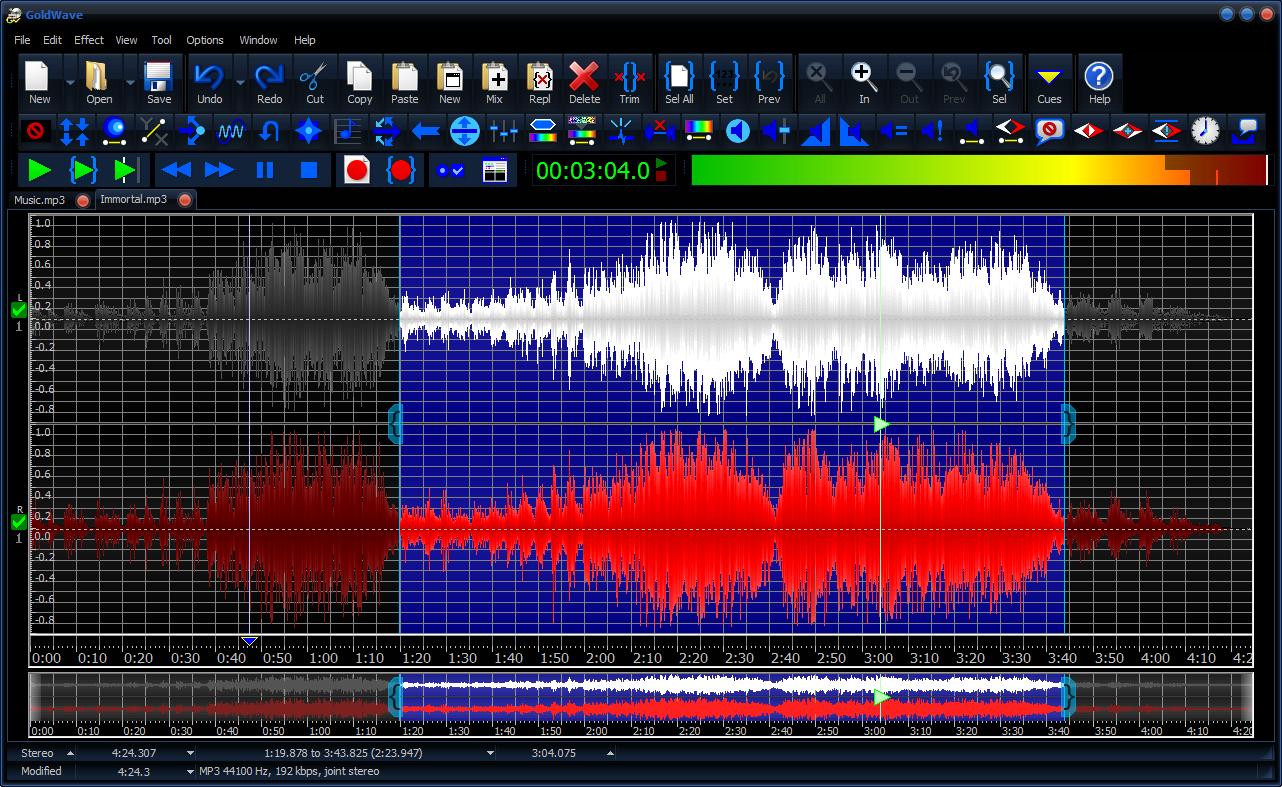
Главное окно хорошо показывает характер программы: две строки тулбаров, отдельные команды редактирования и эффектов, независимые панели воспроизведения и записи, точные маркеры, большой waveform-график и обзорная миниатюра внизу. Это интерфейс для тех, кто хочет быстро добираться до конкретной операции, а не блуждать по вложенным панелям.
Скачать GoldWave Audio Editor
- Редактирование аудио
- Русский интерфейс
- Просто для новичков
- Платная версия
- Старый интерфейс
- Сложен новичкам
Что GoldWave делает лучше всего
GoldWave особенно силён в тех задачах, где нужно быстро открыть файл, выделить нужный участок, обработать его и сохранить результат без лишней проектной надстройки. Для него типичны такие сценарии:
-
запись голоса с микрофона;
-
захват сигнала с линейного входа;
-
монтаж подкаста, интервью, лекции или озвучки;
-
вырезание пауз, оговорок и шумных участков;
-
склейка нескольких файлов через Mix и Crossfade;
-
подготовка коротких джинглов, заставок и голосовых сообщений;
-
нормализация громкости и выравнивание уровня;
-
восстановление винила, кассет и старых речевых архивов;
-
пакетная конвертация и одинаковая обработка десятков или сотен файлов.
Точно так же понятны и границы программы. GoldWave прекрасно справляется с редактированием отдельных файлов и файловым монтажом между несколькими открытыми окнами, но его рабочая логика не похожа на полноценную multitrack-сессию Adobe Audition. Здесь основная сила — не в дорожечном аранжировании, а в точных операциях над waveform, чистке записи, применении эффектов и автоматизации повторяющихся действий.
Для кого GoldWave подходит особенно хорошо
Голос, подкасты, интервью, дикторская работа
Для речевых задач GoldWave удобен потому, что не заставляет строить сессию ради простых действий. Открыли запись, выделили оговорку, удалили, подвинули маркеры, применили Fade In, Fade Out, Auto Gain или Maximize Volume, затем прошлись Noise Reduction — и файл готов. Когда основная работа идёт с одним голосовым файлом, такой подход часто быстрее, чем тяжёлый многодорожечный редактор.
Оцифровка архивов, кассет и винила
GoldWave давно заточен под восстановление бытовых и архивных записей. Это видно и по набору фильтров, и по практическим сценариям работы: для старых записей здесь логично использовать Pop/Click, затем уменьшать hiss через Noise Reduction, при необходимости дополнять обработку эквалайзером и завершать цепочку нормализацией.
Массовая обработка файлов
GoldWave — один из тех редакторов, где пакетная обработка выглядит не как второстепенная функция, а как отдельный сильный модуль. Во вкладке Process можно выстраивать последовательность эффектов, edit-команд, цепочек и логики, а затем применять её ко всему набору файлов. Это особенно удобно для подкаст-архивов, библиотек сэмплов, аудиокниг, голосовых пакетов для IVR и любой однотипной рутины.
Интерфейс GoldWave: как устроена программа
GoldWave состоит из трёх основных частей: Main window, Sound windows и Control window. Это базовая схема, которую важно понять сразу, потому что вся дальнейшая логика программы строится именно на ней.
Структура интерфейса
| Элемент | Что это такое | Зачем нужен на практике |
|---|---|---|
| Main window | главное окно с меню, двумя рядами toolbar-кнопок и status bar | управление командами, быстрый доступ к редактированию и эффектам |
| Sound window | окно конкретного звукового файла | здесь выполняется выделение, монтаж, просмотр waveform и работа с маркерами |
| Control window | отдельное окно воспроизведения и записи | запуск playback/record, управление speed, volume, balance, просмотр визуализаций |
| Status bar | строка состояния | показывает длину файла, выделение, позицию воспроизведения, масштаб, формат |
| Overview | обзорная миниатюра внизу окна файла | быстрый контроль над тем, какой участок waveform сейчас увеличен |
| Cue point slot | полоска с cue points под графиком | разметка начала фраз, треков, монтажных точек и мест разбиения файла |
Верхний toolbar в GoldWave отдан под часто используемые команды File, Edit, View и Tool, а нижний — под эффекты. Практически это очень удобно: монтаж и обработка в программе разведены визуально, поэтому рука быстро запоминает, где искать Cut, Paste, Mix и где — Equalizer, Noise Reduction или Auto Gain. У effect-кнопок есть ещё одна полезная деталь: по правому клику открывается список preset’ов, так что к типовой обработке можно переходить без лишних окон.
Sound window: где проходит основная работа
Именно Sound window — сердце GoldWave. Когда вы открываете аудиофайл, появляется waveform-график с временной шкалой. У стереофайлов сверху отображается левый канал, снизу — правый. Выделение показано на синем фоне между двумя циановыми маркерами. Это решение кажется старомодным, но на деле очень цепкое: выделенная область читается с первого взгляда, и на длинных записях вы не теряете точку монтажа.
Отдельно стоит отметить playback marker — вертикальную линию с левым указателем, показывающую текущую позицию воспроизведения. Для точечной работы он важнее, чем кажется. Пока звучит файл, вы можете по слуху находить проблемные места, а затем переносить к ним start и finish markers, в том числе с клавишами [ и ]. Для монтажа речи, где нужно быстро ловить вдох, щелчок ртом или стык фраз, это очень полезно.
Под основным waveform расположен cue point slot. Cue points в GoldWave отображаются как перевёрнутые жёлтые и синие треугольники. Это не декоративная разметка, а реально рабочий инструмент: cue points можно добавлять вручную, находить по ним нужные места, двигать start/finish markers к следующей или предыдущей точке и даже использовать их как опорные места для автоматизации в Batch Processing.
Нижняя область Overview показывает весь файл целиком и одновременно подсвечивает тот диапазон, который сейчас увеличен в основном окне. На длинных интервью и лекциях это избавляет от постоянной потери контекста. В GoldWave вообще хорошо реализована навигация по большим файлам: при масштабировании вы видите и деталь, и общий план, а белые границы в overview сразу подсказывают, где вы находитесь относительно всего материала.
Status bar и то, почему она полезнее, чем кажется
Строка состояния в GoldWave не просто показывает служебные данные. Она отображает каналы, длину файла, диапазон выделения, позицию воспроизведения, modified status, zoom level и описание формата. Ещё важнее то, что часть элементов можно переключать: например, формат отображения длины файла или масштаб. В повседневной работе это удобно, когда вы то мыслите временем, то сэмплами, то размером.
Control window: отдельная панель, которая делает GoldWave очень быстрым
У многих редакторов транспорт и запись прячутся в общей панели. У GoldWave для этого есть отдельное Control window, и именно из-за него программа ощущается более аппаратной. Здесь находятся кнопки play, stop, record, rewind, pause, fast forward, индикаторы уровня, а также фейдеры volume, balance и speed. Нижняя часть окна занята визуализациями: спектр, водопад, фазовый XY и другие виды отображения сигнала.
Это решение очень удобно в двух случаях. Во-первых, во время монтажа можно держать control-панель отдельно и постоянно запускать короткие прослушивания, не теряя из виду waveform. Во-вторых, при записи и оцифровке удобно одновременно видеть устройство, уровни и визуализацию сигнала. GoldWave вообще работает быстрее всего тогда, когда вы привыкаете использовать Main window и Control window как два постоянно активных центра управления.
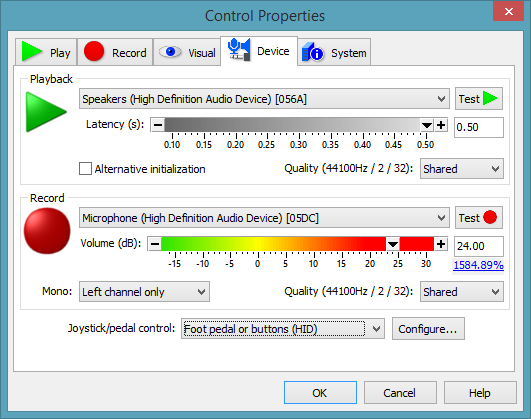
На скриншоте хорошо видно, что GoldWave предлагает в Control Properties не формальные настройки, а реальный центр управления записью и воспроизведением: вкладки Play, Record, Visual, Device, System, выбор playback- и record-устройств, настройка Latency, качества и тест кнопками Test. Для редактора голоса и архивного захвата это важнее красивой оболочки.
Навигация и масштабирование: почему в GoldWave легко делать точный монтаж
GoldWave хорошо показывает себя именно при детальной правке одного файла. Команды View работают как нормальный zoom-набор: можно увеличивать фрагмент для точного редактирования, уменьшать до обзора всего файла и прокручивать вид по горизонтали. Когда waveform увеличен, внизу появляется scroll bar, а overview продолжает показывать место текущего окна внутри всего файла. Ещё один удобный приём — перемещение по waveform средней кнопкой мыши.
Запуск воспроизведения тоже реализован без лишних движений. Можно нажать одну из play-кнопок, например Play All или Play Selection, а можно просто щёлкнуть по временной шкале под waveform, либо вызвать через правый клик команду Play From Here. Для речевого монтажа это особенно полезно: не нужно сначала ставить playhead в отдельном режиме, достаточно ткнуть в нужное место и сразу слушать.
Если приходится искать щелчки, короткие артефакты или сбойный стык, GoldWave помогает даже на уровне transport-настроек. В Control Properties можно задать медленную скорость Fast Forward и Rewind — вплоть до очень низких значений — чтобы визуализация и перемотка двигались медленно и позволяли выловить проблемный участок почти как под лупой. Это редкая, но очень практичная деталь.
Запись звука в GoldWave
Запись в GoldWave организована не как побочный модуль, а как одна из базовых функций программы. Для этого используются кнопки в Control window и настройки в Options | Control Properties. Здесь важно, что программа умеет не только создавать новую запись, но и писать прямо в существующий файл или выделенный диапазон.
Какие режимы записи здесь есть
В GoldWave запись обычно сводится к трём рабочим вариантам:
-
Record New — создаёт новый файл и сразу начинает запись;
-
Record Selection — пишет в выделение существующего Sound window, заменяя то, что там было;
-
Record Dictation — позволяет продолжать запись с текущей позиции воспроизведения в режиме диктовки.
Это даёт GoldWave важное преимущество в голосовом монтаже. Если вы записываете дикторский текст и хотите быстро перезаписать только один абзац, не обязательно создавать новый файл: можно выделить участок и использовать Record Selection. Если нужен формат послушал хвост, продолжил с этой точки, включается Dictation mode на вкладке Record и дальше уже работает Record Dictation.
Как настраивается запись
Практическая логика такая:
-
Открываете Options | Control Properties.
-
Переходите на вкладку Device.
-
Выбираете устройство воспроизведения и устройство записи.
-
Проверяете Latency и Quality.
-
Для записи используете кнопку Test, чтобы убедиться, что выбран правильный вход.
-
При необходимости включаете мониторинг входа на вкладке Record.
-
Запускаете Record New или Record Selection.
Если запись идёт с микрофона, самое важное здесь — выбрать правильный input и проверить уровень. Если пишете не голос, а, например, сигнал с внешнего проигрывателя, GoldWave так же уверенно подходит для линейного захвата. При этом для потокового и системного аудио программа тоже предусматривает loopback-сценарии: в зависимости от режима устройства источником может быть Stereo Mix, What You Hear, Wave Out или аналогичный loopback-вход.
Что удобно именно в GoldWave при записи
У программы очень удачно разведен процесс записи и редактирования. Пока вы настраиваете устройство, открываете вкладки Play / Record / Visual / Device / System, тестируете latency и input monitoring, waveform-редактирование живёт отдельно и не мешает. Это даёт ощущение, что GoldWave одинаково серьёзно относится и к capture-этапу, и к постобработке.
Для тех, кто пишет голос, полезны и дополнительные параметры Record: порог, bounded/unbounded запись, продолжительность нового файла, режим диктовки. Если задача — быстро наговорить серию голосовых файлов или команд для навигатора/IVR, программа справляется с этим без ощущения перегруза.
Базовое редактирование: как именно монтировать аудио в GoldWave
С точки зрения повседневного монтажа GoldWave очень прямолинеен. Всё крутится вокруг выделения и нескольких базовых действий: вырезать, копировать, вставлять, смешивать, перезаписывать, заменять, обрезать и склеивать. Но именно здесь важно понимать разницу между похожими командами — в GoldWave она имеет практический смысл.
Ключевые команды монтажа
| Команда | Что делает | Когда использовать |
|---|---|---|
| Cut | вырезает выделение | убрать оговорку, длинную паузу, шумный кусок |
| Copy | копирует выделение в clipboard | подготовить фразу, шумовой профиль, музыкальный фрагмент |
| Paste / Paste At | вставляет clipboard в текущий файл | добавить голосовую вставку или сигнал |
| Paste New | создаёт новый файл из clipboard | быстро вынести фрагмент в отдельный файл |
| Mix | накладывает clipboard поверх текущего аудио | подложить музыку, эффект, объявление |
| Crossfade | делает автоматический переход между двумя файлами | склеить два трека или два музыкальных фрагмента |
| Overwrite | заменяет участок без изменения длительности | вставить правку, не ломая тайминг |
| Replace | заменяет выделение clipboard-данными | поменять одну реплику на другую |
| Trim | оставляет только выделенный участок | вырезать нужный фрагмент из длинной записи |
Почему GoldWave удобен для точечных правок речи
Самый типичный сценарий — вырезание паузы или оговорки. В GoldWave он делается буквально в несколько действий: находите проблемное место по waveform, уточняете границы выделения, включаете при необходимости Edit | Selection | Snap to zero-crossing, затем удаляете или режете участок. Функция Snap to zero-crossing важна именно для чистого монтажа: она помогает ставить маркеры близко к нулевой амплитуде, чтобы после удаления не получить щелчок на стыке.
Если стык всё равно слышен, GoldWave даёт следующий шаг — Blend At Marker. Эта команда берёт короткий кусок с обеих сторон edit point и плавно их перекрывает, чтобы переход звучал мягче. Для музыки можно выбирать кривую Equal power, для более ровного сигнала — Linear. Это очень полезно после быстрой редакторской резки, когда нужно сшить место монтажа без ручной возни с envelopes.
Mix, Overwrite, Replace и Crossfade: четыре похожих, но очень разных инструмента
Именно здесь GoldWave нравится тем, кто любит точный контроль.
Mix нужен, когда один сигнал должен зазвучать поверх другого. Например, у вас есть голос и музыкальная подложка. Вы копируете подложку в clipboard, ставите маркер в нужную точку основного файла и используете Edit | Mix. Результат — одновременное звучание двух источников. Это удобнее обычной вставки, потому что вы не разрываете структуру файла, а именно накладываете материал.
Overwrite нужен в другой ситуации: когда вы обязаны сохранить длительность файла. Это особенно важно при подготовке звука для видео, дубляже или замене одной фразы на другую внутри точного тайминга. Вместо того чтобы вставить новый фрагмент и сдвинуть всё вправо, GoldWave позволяет записать или вставить материал поверх существующего участка. Такой режим экономит массу времени там, где синхронизация дороже всего.
Replace полезен, когда вы сознательно заменяете выделение содержимым clipboard. Это удобная команда для редакторских правок речи: выделили неудачную реплику, скопировали исправленный дубль и заменили. Если длина немного отличается, здесь уже нужно смотреть на результат внимательнее, чем при Overwrite.
Crossfade — отдельная история. Эта команда как раз отвечает за плавный переход от одного файла к другому. GoldWave делает его через clipboard: один из треков копируется, после чего вызывается Edit | Crossfade, задаётся Duration, место перехода и кривая fade. Для музыкальных склеек, радиопереходов и мягкой склейки двух кусков атмосферы это один из самых приятных инструментов программы.
Практический сценарий: как склеить два файла
Если нужно склеить два музыкальных файла без резкого разрыва, в GoldWave это делается так:
-
Открываете оба файла.
-
Во втором файле выполняете Copy.
-
Активируете окно первого файла.
-
Выбираете Edit | Crossfade.
-
Задаёте Duration.
-
Выбираете тип кривой fade.
-
Подтверждаете обработку.
Это гораздо ближе к практической задаче, чем к академическому монтажу. Программа не заставляет строить сессию; она даёт конкретную команду и прогнозируемый результат.
Эффекты и обработка звука
У GoldWave много эффектов, но ценность не в количестве как таковом, а в том, что они встроены в рабочий процесс логично. Большинство эффектов поддерживают preview и preset’ы, поэтому программа хорошо работает и как редактор на слух, и как инструмент для повторяемой обработки.
Volume-эффекты, которыми вы будете пользоваться чаще всего
В группе Effect | Volume у GoldWave особенно важны:
-
Auto Gain;
-
Change Volume;
-
Fade In;
-
Fade Out;
-
Match Volume;
-
Loudness;
-
Maximize Volume (Normalize);
-
Shape Volume.
Auto Gain хорош там, где громкость внутри записи гуляет. Он автоматически поднимает тихие места и уменьшает слишком громкие пики, стремясь удерживать уровень вокруг заданного значения. Это не магия и не исправление клиппинга, но для выравнивания неряшливой речи, любительской лекции или старого интервью инструмент реально полезный.
Maximize Volume (Normalize) — один из самых востребованных эффектов для финальной подготовки файла. После цепочки эффектов это логичный финальный этап: поднять уровень до предела без цифрового перегруза. Для аудиофайлов, которые должны звучать ровно и предсказуемо, это одна из базовых команд.
Fade In и Fade Out здесь работают без сюрпризов, но особенно полезны в речевых задачах: мягко ввести заставку, убрать резкий старт, пригасить хвост, сделать плавную склейку с музыкой. А если нужен не стандартный fade, а более точная форма изменения уровня, вступает в дело Shape Volume.
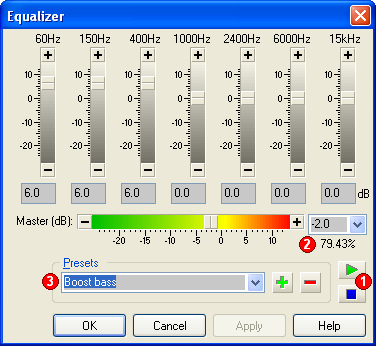
Эквалайзер в GoldWave устроен в привычной полосной логике: пользователь меняет уровень нужных диапазонов и сразу оценивает результат через preview и preset’ы. Для подкастов и дикторской речи такой EQ особенно полезен, когда нужно быстро прибрать мутный низ, слегка подсветить разборчивость и не уходить в сложный параметрический сценарий.
Equalizer, Pitch, Echo и другие эффекты
GoldWave включает не только утилитарную, но и творческую обработку: Echo, Flanger, Mechanize, Reverse, Pan, Pitch и другие эффекты для изменения характера звука. Но по-настоящему сильной программа кажется не в креативном саунд-дизайне, а в прикладной обработке — там, где нужно улучшить, подчистить, восстановить, выровнять и быстро подготовить материал к использованию.
Voice Over: очень полезная вещь для озвучки
Отдельно стоит выделить Effect | Voice Over. Это не просто эффект поверх музыки, а инструмент для тех случаев, когда музыка должна автоматически приглушаться, пока звучит голос. Он подходит для начитки поверх фоновой музыки, перевода поверх оригинальной речи или автоматического перехода между двумя аудиоисточниками. Для подкастеров, авторов учебных роликов и тех, кто делает голосовые объяснения, это один из самых практичных модулей в программе.
Очистка и реставрация записи
Если GoldWave и заслужил репутацию серьёзного редактора, то не в последнюю очередь благодаря разделу восстановления звука. Здесь важна не только функция Noise Reduction, но и то, как хорошо она вписана в общий процесс: найти проблему, выделить профиль, сначала убрать щелчки, потом шум, затем подправить тональный баланс и нормализовать результат.
Noise Reduction
Effect | Filter | Noise Reduction в GoldWave рассчитан на непрерывный, более-менее стабильный шум: hiss, hum, постоянный фон. Он не предназначен для того, чтобы волшебно убрать кашель, аплодисменты, смех или отделить вокал от музыки — программа работает с устойчивым шумовым компонентом через частотный анализ и reduction envelope.
Главная сила GoldWave здесь — в нескольких способах построения reduction envelope:
-
Use shape;
-
Use current spectrum;
-
Use average;
-
Use clipboard.
На практике лучший результат чаще всего даёт Use clipboard. Логика простая: вы находите кусок, где слышен только шум, копируете его в clipboard, затем возвращаетесь к основному фрагменту и запускаете Noise Reduction. GoldWave анализирует этот кусок как шумовой профиль и вычитает похожий спектральный рисунок из остального материала. Для оцифровки старых кассет и речевых записей это один из самых рабочих сценариев.
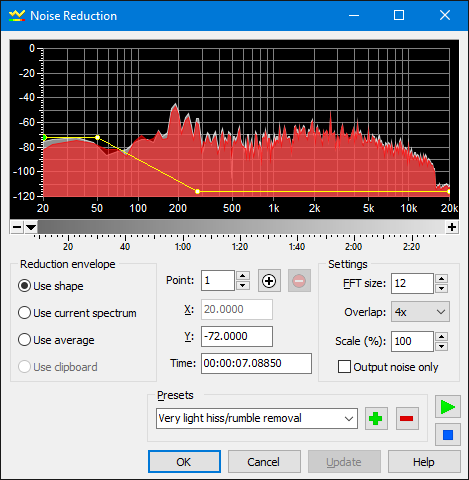
Окно Noise Reduction показывает, что GoldWave не сводит шумоподавление к одной кнопке. Здесь есть частотный анализ, envelope, настройки FFT size, Overlap, Scale, переключение типа reduction envelope и preview. Это позволяет не просто нажать убрать шум, а действительно подстроить очистку под конкретный фон.
Pop/Click
Если запись пришла с винила, кассеты или повреждённого цифрового источника, шум редко ограничивается одним шипением. Часто первым делом нужно пройтись по Effect | Filter | Pop/Click. Для винила и старых архивов это правильная последовательность: сначала убрать отдельные импульсные дефекты, потом работать с фоновым шумом. И именно в такой последовательности GoldWave ведёт себя очень разумно.
Spectrum Filter, Noise Gate, Match Volume и связанная обработка
Когда одной noise reduction мало, GoldWave обычно раскрывается через комбинации. Spectrum Filter помогает отработать проблемный диапазон частот, Noise Gate способен подчистить тишину между фразами, а Match Volume и Maximize Volume помогают привести итог к ровному воспринимаемому уровню. В сумме это создаёт очень взрослый workflow: не один умный фильтр, а несколько чётких инструментов, каждый под свою задачу.
Snap to zero-crossing, Find и Blend At Marker — скрытые помощники чистого монтажа
Реставрация — это не только фильтры, но и аккуратные стыки. Snap to zero-crossing уменьшает риск щелчков на границах вырезания. Find умеет искать тишину, пики, clipping и pop/click-артефакты. А Blend At Marker помогает сгладить место разреза или вставки, если на стыке слышна неестественная ступенька. Именно эти функции часто превращают нормальный редактор в удобный редактор.
Практический сценарий: как почистить голосовую запись
Вот рабочая последовательность для интервью или дикторской записи с шумным фоном:
-
Открыть файл в GoldWave.
-
Прослушать запись и найти участок, где есть только фоновый шум.
-
Выделить этот участок и выполнить Copy.
-
Вернуться к основному материалу, при необходимости выделить весь файл.
-
Если есть щелчки и импульсные дефекты — сначала применить Effect | Filter | Pop/Click.
-
Затем открыть Effect | Filter | Noise Reduction.
-
Выбрать Use clipboard.
-
Сравнить результат через preview.
-
После шумоподавления при необходимости пройтись эквалайзером.
-
В финале использовать Maximize Volume или другой объёмный эффект громкости.
Эта цепочка не только эффективна, но и очень характерна для GoldWave: программа хорошо показывает себя там, где пользователь сам понимает, какой тип дефекта устраняет, и подбирает правильный инструмент, а не надеется на одну-единственную улучшалку.
Пакетная обработка и конвертация: один из самых сильных разделов GoldWave
Во многих аудиоредакторах batch processing присутствует на всякий случай. В GoldWave это полноценный рабочий центр. Команда File | Batch Processing открывает окно, которое рассчитано именно на серьёзную серийную обработку: можно собирать источники, выстраивать цепочки действий, настраивать конвертацию, место сохранения и даже поведение логики в зависимости от параметров файлов.
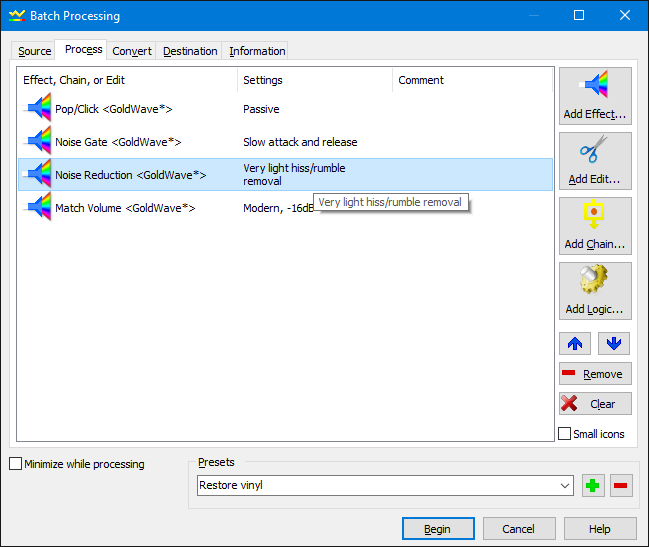
На скриншоте видно, почему GoldWave ценят за пакетную обработку: окно не ограничивается конвертацией. Здесь можно строить целую последовательность из Pop/Click, Noise Gate, Noise Reduction, Match Volume, edit-команд, chain’ов и даже логических условий, а потом сохранить всё это как preset и запускать повторно.
Как устроено окно Batch Processing
Source
Во вкладке Source выбираются источники. GoldWave умеет работать и с текущим Sound window, и со всеми открытыми окнами, и со списками файлов и папок. Файлы можно добавлять вручную, drag-and-drop из Windows Explorer или целыми каталогами с подкаталогами. Для больших библиотек это особенно удобно.
Process
Во вкладке Process создаётся сама логика обработки. Сюда можно добавлять:
-
Add Effect;
-
Add Edit;
-
Add Chain;
-
Add Logic.
Это ключевая причина, почему GoldWave удобен для серийной работы. Вы не ограничены одной нормализацией или одной конвертацией. Можно задать последовательность действий: сначала выставить выделение, потом обрезать до 10 секунд, затем сделать Fade In, Fade Out, после этого Maximize Volume и только потом сохранить в другой формат.
Convert
Во вкладке Convert задаются формат и параметры сохранения. Это позволяет использовать GoldWave не только как редактор, но и как конвертер: например, массово перегонять WAV-библиотеку в MP3, сохраняя при этом единый pipeline обработки. Поддержка конкретных форматов и их атрибутов в GoldWave довольно широкая, а при необходимости программу можно расширять file format plug-in’ами.
Destination
Во вкладке Destination определяется, куда уйдут обработанные файлы, нужно ли сохранять структуру подпапок и как обращаться с исходниками. Именно тут GoldWave превращается в удобный инструмент для больших коллекций: можно не просто получить результат в одну папку, а сохранить понятную структуру.
Information
Вкладка Information отвечает за файловую информацию и метаданные. Для музыкальных библиотек и архивов это полезно, когда пакетная обработка должна не только изменить звук, но и привести в порядок сопутствующую информацию.
Add Edit и сила selection-логики
Самая интересная часть GoldWave Batch Processing — это не только эффекты, но и Add Edit. Через него можно сначала определить selection, а уже потом применять эффекты не ко всему файлу, а только к нужной области. Причём selection задаётся не только временем, но и процентами, а также cue point-ами по имени или индексу. Это делает GoldWave редким примером batch-системы, которая умеет мыслить не просто файлами, а структурой файла.
Add Logic: когда пакетная обработка становится умной
Ещё одна очень сильная сторона — Add Logic. В GoldWave можно строить условные операции: например, пропускать mono-файлы, обрабатывать только записи определённой длины, зацикливать вставку clipboard-содержимого до достижения заданного времени и так далее. Это уже не бытовой batch-конвертер, а полноценный автоматизатор аудиорутины.
Где Batch Processing особенно полезен
Вот типичные реальные кейсы:
-
сделать 200 MP3-версий архивных WAV-файлов;
-
прогнать библиотеку подкастов через Match Volume;
-
подготовить короткие демо-отрывки песен;
-
вставить голосовой leader в начало всей серии файлов;
-
восстановить набор оцифрованных кассет одной и той же цепочкой;
-
нормализовать и конвертировать много интервью в единую структуру папок.
Именно здесь GoldWave часто выигрывает время. Когда задача повторяется десятки раз, программа перестаёт быть просто редактором и становится инструментом производства.
Продвинутые инструменты, которые делают GoldWave заметно сильнее
Effect Chain Editor
Tool | Effect Chain Editor позволяет собирать цепочки эффектов и применять их как единое действие. У такого подхода несколько ощутимых плюсов: меньше лишних промежуточных шагов, меньше затрат на временное хранение, более быстрая обработка и возможность сохранить всю последовательность как единый preset. GoldWave ориентирует этот инструмент на автоматизацию, экономию времени и предварительное прослушивание сложной обработки без полного рендера файла на каждом этапе.
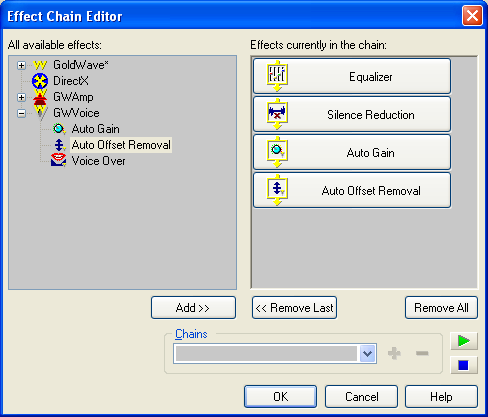
Effect Chain Editor особенно ценен тогда, когда у вас есть повторяемая рецептура: например, Equalizer → Silence Reduction / Noise Reduction → Auto Gain → Auto Offset Removal. Вместо того чтобы каждый раз открывать эффекты по одному, вы собираете цепочку один раз и потом используете её и вручную, и внутри Batch Processing.
Cue Points
Для длинных файлов cue points в GoldWave — это не мелочь, а системный инструмент. Их можно ставить вручную через Edit | Cue Point | Add Cue Point или Ctrl+Q, а затем использовать для навигации, перемещения маркеров и разбиения файла. Особенно хороши cue points при оцифровке длинных носителей: поставили точки на началах песен, затем использовали Split File и получили набор отдельных треков.
File Merger
Tool | File Merger объединяет несколько файлов в один. Это удобнее, чем ручное открытие и последовательные вставки, когда нужно собрать серию голосовых сегментов, объединить фразы в общий пакет или соединить несколько кусков записи после предварительной обработки. В File Merger можно добавлять файлы через кнопку, через уже открытые окна, drag-and-drop и даже вставкой из Explorer.
Expression Evaluator
Expression Evaluator — одна из самых необычных функций GoldWave. Она позволяет генерировать звук из математических выражений: от простых волн до сложных сигналов, фильтров, шумов и спецэффектов. Для массового пользователя инструмент нишевый, но для тестовых сигналов, тонов, телефонных последовательностей и экспериментальной обработки он очень мощный. И то, что такая функция вообще встроена в GoldWave, многое говорит об уровне программы.
Speech Converter
Speech Converter даёт возможность переводить текст в речь и речь в текст. Это не главная причина ставить GoldWave, но как вспомогательный инструмент для голосовых задач, черновых расшифровок и быстрого создания spoken audio он вполне уместен.
Форматы, совместимость и работа с файлами
GoldWave поддерживает большое количество аудиоформатов и умеет работать не только с классическими WAV и MP3. В списке поддерживаемых типов есть, среди прочего, AIFF/AIFC/AFC, AU, FLAC, WMA/ASF, AVI/WMV с извлечением аудио, а также другие типы, часть из которых доступны напрямую, часть — через plug-in’ы или системные декодеры. Для M4A, AAC, MP4 и MOV GoldWave умеет открывать и конвертировать аудио при соответствующей поддержке со стороны системы.
Для практики это означает простую вещь: GoldWave хорошо подходит в роли рабочего универсала. Он открывает распространённые форматы, умеет конвертировать их через Save As и Batch Processing, а если попадается нестандартный или плохо определяемый файл, у программы есть File Format-окно для ручного указания типа и атрибутов. Для старых, сырых или нестандартных записей это действительно спасает.
Отдельно стоит отметить работу с большими файлами. GoldWave использует виртуальное редактирование и настраиваемое хранение на диске или в памяти, что позволяет уверенно работать с длинными записями. Это чувствуется в интерфейсе: программа не пытается превращать всё в проектный контейнер, а держит фокус на прямой работе с аудиоданными.
Практические сценарии использования GoldWave
Подготовить подкаст или интервью
Для подкаста GoldWave хорош тем, что весь workflow можно пройти внутри одной программы:
-
записать голос;
-
вырезать неудачные дубли и большие паузы;
-
очистить фон через Noise Reduction;
-
выровнять уровень Auto Gain или Match Volume;
-
сделать мягкий Fade In / Fade Out;
-
подложить музыку через Mix или использовать Voice Over;
-
сохранить итоговую версию и пакетно подготовить дополнительные форматы.
Подготовить звук для видео, не ломая синхронизацию
Когда аудиофайл должен точно совпадать с видеомонтажом, GoldWave особенно полезен за счёт Overwrite и записи в selection. Вместо того чтобы вставлять новый дубль и сдвигать весь хвост файла, можно заменить ровно нужный участок и сохранить длительность. Для ADR, дубляжа, замены отдельных реплик и точечных правок это очень практичная логика.
Восстановить старую запись с пластинки или кассеты
Классический workflow здесь выглядит так:
-
захватить запись в GoldWave;
-
пройтись Pop/Click;
-
выделить чистый шумовой профиль;
-
применить Noise Reduction;
-
при необходимости подправить Equalizer или Spectrum Filter;
-
нормализовать результат;
-
поставить cue points;
-
выполнить Split File.
Массово подготовить библиотеку звуков
Если у вас сотни файлов, GoldWave позволяет сделать почти производственный pipeline: отбор файлов по папкам, одинаковая цепочка эффектов, обрезка длины, вставка служебных кусков, конвертация в другой формат и сохранение результата в нужную структуру папок. Это один из самых весомых аргументов в пользу программы.
Плюсы и минусы GoldWave
Плюсы
-
очень точная логика waveform-редактирования;
-
удобное разделение на Main window, Sound window и Control window;
-
сильные инструменты для записи и захвата;
-
развитые инструменты восстановления звука: Noise Reduction, Pop/Click, Spectrum Filter;
-
хороший набор volume-инструментов, включая Auto Gain и Maximize Volume;
-
реально мощный Batch Processing;
-
удобная работа с cue points;
-
Effect Chain Editor и поддержка preset’ов;
-
поддержка большого числа форматов и plug-in’ов;
-
уверенная работа с большими файлами через виртуальное редактирование.
Минусы
-
интерфейс консервативный и визуально далёк от современных DAW;
-
логика через clipboard для Mix и Crossfade понравится не всем;
-
программа сильнее в файловом редактировании, чем в многодорожечной музыкальной аранжировке;
-
часть продвинутых функций требует привыкания и понимания, что именно вы хотите сделать со звуком.
Главный нюанс GoldWave в том, что он не пытается нравиться всем. Это программа с ярко выраженным характером: она вознаграждает тех, кто любит точные команды, предсказуемые окна и понятный редакторский процесс. Зато если пользователь ждёт красивую студию с дорожками и автоматизацией на каждом канале, знакомство может оказаться прохладным.
Сравнение с аналогами
GoldWave логично сравнивать не с абстрактными аудиоредакторами вообще, а с несколькими конкретными программами: Audacity, Adobe Audition, ocenaudio и WavePad. Каждая из них решает примерно те же задачи, но делает это по-разному.
Краткая сравнительная таблица
| Программа | Сильная сторона | Где GoldWave выигрывает | Где GoldWave уступает |
|---|---|---|---|
| GoldWave | точный waveform-монтаж, реставрация, batch, цепочки эффектов | сам по себе очень сбалансирован | нет полноценного multitrack-подхода уровня Audition |
| Audacity | бесплатность, знакомый интерфейс, noise reduction и макросы | у GoldWave сильнее и структурнее batch workflow, лучше интеграция цепочек и операций edit/effect | Audacity проще начать использовать без покупки, у него огромная пользовательская база |
| Adobe Audition | мощный Waveform + Multitrack, спектральное редактирование, nondestructive-монтаж | GoldWave проще и быстрее для прямого файлового редактирования, записи и серийной рутины | Audition заметно сильнее в полноценной multitrack-работе и визуальном спектральном ремонте |
| ocenaudio | лёгкость, real-time preview, VST, multi-selection | GoldWave глубже в реставрации, batch и специализированных утилитах | ocenaudio проще и легче для быстрых повседневных правок |
| WavePad | лёгкий вход, noise wizard, batch, базовые эффекты | GoldWave даёт более профессиональную и точную логику обработки | WavePad дружелюбнее для новичка и многих бытовых задач |
Audacity
Audacity очень силён как свободный и массово известный редактор. У него есть Noise Reduction, для которой тоже требуется участок, содержащий только шум, и есть Macros для batch-automation. Но GoldWave выглядит более собранным именно как производственный инструмент: у него мощнее структурировано окно Batch Processing, есть отдельные Add Effect / Add Edit / Add Chain / Add Logic, сильнее развита selection-логика и лучше встроены cue point-ориентированные сценарии. Для людей, которые регулярно делают большие серии одинаковых операций, это даёт ощутимое преимущество.
С другой стороны, Audacity проще воспринимается как народный редактор и часто оказывается входной точкой для новичков. Поэтому если нужен исключительно бесплатный и базовый монтаж, многие пойдут туда. Но если речь именно о серьёзной файловой обработке, GoldWave выглядит более инженерным и дисциплинированным.
Adobe Audition
С Adobe Audition ситуация иная. Audition предлагает два полноценных режима: Waveform Editor и Multitrack Editor. В Multitrack он умеет работать с неразрушающим монтажом, множеством дорожек, кроссфейдами между клипами и до 16 эффектов на clip/track/bus. Кроме того, у него очень сильный Spectral Frequency Display, где проблемные артефакты можно буквально видеть по частотам и времени. В этой области GoldWave уступает: его сила не в роскошном визуальном спектральном ремонте и не в многодорожечной сессии, а в дисциплинированном редактировании отдельных файлов и быстром рабочем цикле.
При этом для чисто прикладных задач GoldWave нередко оказывается быстрее. Когда нужно быстро записать голос, вырезать лишнее, убрать шум, сделать crossfade и прогнать серию файлов через batch, он создаёт меньше ощущения тяжёлой студийной среды. Audition мощнее; GoldWave чаще оказывается компактнее и резче в повседневной рутине.
ocenaudio
ocenaudio делает ставку на скорость входа, real-time preview и поддержку VST-плагинов. Он очень приятен для лёгкого редактирования и умеет multi-selection, что удобно для выборочной обработки нескольких фрагментов сразу. GoldWave на этом фоне выглядит менее современно и менее лёгким, но заметно серьёзнее в восстановлении, пакетной обработке, работе с cue points и специализированных инструментах уровня Effect Chain Editor, Expression Evaluator и File Merger.
Если нужен быстрый и очень дружелюбный редактор для разовых операций, ocenaudio производит отличное впечатление. Если же работа регулярно требует чистки, нормализации, построения цепочек, серийной конвертации и точного файлового монтажа, GoldWave оказывается глубже.
WavePad
WavePad тоже умеет batch processing, noise reduction, spectral analysis, fade, crossfade и другие типовые операции, причём подаёт их в более дружелюбной оболочке. Его плюс — низкий порог входа. Но GoldWave выигрывает по ощущению инструментальности: он жёстче, точнее и в целом ближе к редактору, созданному под серьёзную файловую работу, а не только под бытовое редактирование звука. Особенно это заметно в batch-логике, cue points и цепочках эффектов.
Кому стоит выбрать GoldWave
GoldWave стоит выбирать тем, кому нужен не абстрактный редактор звука, а очень конкретный рабочий инструмент для Windows со следующими приоритетами:
-
запись и монтаж речи;
-
очистка фона, hiss и hum;
-
работа с архивными записями;
-
конвертация и серийная подготовка файлов;
-
точечная замена фрагментов без лишней студийной инфраструктуры;
-
регулярная работа с большими длинными файлами;
-
сценарии, где важны Mix, Crossfade, Overwrite, cue points, Batch Processing и preset’ы.
Это особенно удачный выбор для подкастеров, преподавателей, архивистов, дикторов, авторов учебных материалов, монтажёров речевых дорожек и тех, кто много занимается оцифровкой и постобработкой. Если же на первом месте сложная многодорожечная музыкальная сессия с глубокой автоматизацией и сведением, логичнее смотреть в сторону Adobe Audition или полноценной DAW.
Итоги
GoldWave Audio Editor остаётся очень сильной программой именно потому, что не размывает свою специализацию. Это не всё для всех, а хорошо отточенный waveform-редактор с независимым Control window, точным монтажом, сильной реставрацией, цепочками эффектов и одним из самых удобных режимов Batch Processing в своём классе. Здесь приятно записывать, удобно чистить, быстро резать, надёжно заменять фрагменты через Overwrite и совершенно несложно автоматизировать повторяющиеся задачи.
Главное достоинство GoldWave в том, что он почти никогда не притворяется тем, чем не является. Он не изображает многодорожечную студию, не пытается спрятать серьёзные функции под чрезмерно упрощённую оболочку и не заставляет пользователя собирать лишний проект, если нужно просто качественно обработать звук. Поэтому итог получается очень прямой: это один из лучших вариантов, когда нужен конкретный, уверенный аудиоредактор для записи, редактирования, очистки и массовой обработки звука на Windows.
