Нотный редактор нужен не только композитору, который пишет произведение для оркестра. Такие программы используют аранжировщики, преподаватели, студенты музыкальных учебных заведений, хормейстеры, гитаристы, руководители ансамблей и авторы учебных материалов. В одном приложении удобно набрать мелодию, оформить партии инструментов, расставить штрихи и динамические обозначения, проверить звучание, распечатать ноты и передать проект другому музыканту.
Программы заметно различаются по назначению. MuseScore Studio подходит для большинства повседневных задач и не требует покупки лицензии. Dorico и Sibelius рассчитаны на детальную подготовку больших партитур. Guitar Pro 8 удобен при работе с табулатурами. LilyPond формирует аккуратную издательскую вёрстку из текстового описания. Flat и Noteflight запускаются в браузере и упрощают совместную работу. StaffPad переносит рукописный ввод на планшет со стилусом.
Нотный редактор не заменяет полноценную цифровую студию звукозаписи. В DAW основной единицей проекта служит аудиодорожка или MIDI-регион, а главная задача состоит в записи, монтаже, сведении и обработке звука. В редакторе нотного текста основное внимание уделено партитуре: длительностям, тактам, паузам, голосам, партиям, лигам, артикуляциям, динамике, тексту вокальной партии и расположению элементов на странице.
Некоторые программы объединяют оба подхода. Rosegarden совмещает нотное представление с MIDI-секвенсором. Logic Pro показывает MIDI-регионы в виде нот и печатает партии прямо из музыкального проекта. Guitar Pro воспроизводит табулатуры, синхронизирует их с аудиозаписью и помогает отрабатывать сложные фрагменты. Однако для подготовки оркестровой партитуры к печати удобнее использовать специализированный редактор.
Что учитывать при выборе нотного редактора
Перед установкой программы стоит определить итоговый результат. Для короткой мелодии, вокальной партии или учебного упражнения не требуется тяжёлая профессиональная система. Для большой партитуры с десятками инструментов важны автоматическая вёрстка, отдельные партии, гибкие параметры печати и стабильный перенос проекта между приложениями.
Основные критерии выбора:
| Критерий | Что проверить перед началом работы |
|---|---|
| Поддерживаемые системы | Windows, macOS, Linux, браузер, Android, iPhone или iPad |
| Способ ввода | Мышь, компьютерная клавиатура, MIDI-контроллер, экранная панель, стилус |
| Работа с партиями | Автоматическое создание партий инструментов, отдельная печать, транспонирование |
| Вёрстка | Переносы систем, интервалы, поля страницы, номера тактов, заголовки |
| Воспроизведение | Встроенные звуки, микшер, настройка темпа, метроном |
| Форматы обмена | MusicXML, MIDI, PDF, PNG, SVG, аудиофайлы |
| Табулатуры | Гитарные строи, аппликатура, обозначения техник исполнения |
| Совместная работа | Общий доступ, история изменений, комментарии, браузерное редактирование |
| Мобильная работа | Поддержка планшета, сенсорного ввода и стилуса |
| Стоимость | Бесплатная версия, ограничения тарифа, разовая покупка или подписка |
Для переноса партитуры между разными редакторами чаще всего используют MusicXML. Этот формат сохраняет ноты, паузы, тактовую структуру, партии, динамические обозначения и значительную часть оформления. После импорта документ всё равно нуждается в проверке: разные приложения по-разному рассчитывают интервалы, переносы и положение отдельных элементов.
MIDI решает другую задачу. Формат передаёт высоту нот, длительности, темп, каналы и параметры исполнения. Он удобен для переноса музыкального материала из секвенсора в нотный редактор, но не хранит полноценную издательскую вёрстку. После импорта MIDI обычно требуется очистить лишние паузы, исправить длительности и проверить распределение материала по голосам.
PDF подходит для печати и отправки готового документа. PNG и SVG удобны при вставке нотного фрагмента в учебное пособие, презентацию или веб-страницу. Рабочий проект редактора лучше хранить вместе с копией в MusicXML: такой комплект упрощает перенос материала на другой компьютер и переход на новую программу.
Краткое сравнение программ
| Программа | Платформы | Основная специализация | Бесплатный режим | MusicXML | MIDI | |
|---|---|---|---|---|---|---|
| MuseScore Studio | Windows, macOS, Linux | Универсальный набор и печать партитур | Да | Да | Да | Да |
| Dorico | Windows, macOS, iPad | Профессиональная вёрстка и большие партитуры | Есть Dorico SE | Да | Да | Да |
| Sibelius | Windows, macOS, iPad, iPhone, Android | Профессиональная работа с партитурами | Ограниченные версии | Да | Да | Да |
| ScoreCloud Studio | Windows, macOS | Перевод сыгранной мелодии в ноты | Есть | Да | Да | Да |
| Crescendo | Windows, macOS, Android, iPhone, iPad | Простой набор нот, табулатур и ударных | Есть | Да | Да | Да |
| Guitar Pro 8 | Windows, macOS | Табулатуры, обучение и репетиции | Пробный режим | Да | Да | Да |
| capella | Windows, macOS | Набор, прослушивание и печать партитур | Пробный режим | Да | Да | Да |
| Overture 5 | Windows, macOS | Классический настольный редактор | Пробный режим | Да | Да | Да |
| Logic Pro Score Editor | macOS | Редактирование MIDI-партий внутри DAW | Нет | Через проектные инструменты | Да | Да |
| Fender Notion | Windows, macOS, Android, iOS, Fire OS | Мобильный и настольный набор нот | Есть | Да | Да | Да |
| LilyPond и Frescobaldi | Windows, macOS, Linux | Текстовый набор и издательская вёрстка | Да | Через дополнительные инструменты | Да | Да |
| Rosegarden | Linux | Нотный редактор и MIDI-секвенсор | Да | Да | Да | Через печать |
| Denemo | Windows, macOS, Linux | Быстрый ввод с вёрсткой LilyPond | Да | Да | Да | Да |
| TuxGuitar | Windows, macOS, Linux, Android | Бесплатные табулатуры | Да | Да | Да | Да |
| Flat | Браузер, Android, iOS | Совместное редактирование | Есть | Да | Да | Да |
| Noteflight | Браузер | Учебные материалы и совместная работа | Есть | Да | Да | Да |
| Soundslice | Браузер | Ноты, табулатуры и разбор записей | Есть | Да | Через импорт | Да |
| StaffPad | Windows, iPad | Рукописный ввод стилусом | Нет | Да | Да | Да |
| Symphony Pro | iPad, iPhone, Mac с Apple Silicon | Сенсорный набор и мобильная работа | Нет | Да | Да | Да |
| Finale | Windows, macOS | Поддержка старых проектов | Продажи прекращены | Да | Да | Да |
Нотные редакторы для Windows
MuseScore Studio
MuseScore Studio — один из самых универсальных вариантов для домашней студии, музыкальной школы, учебного класса и небольшой издательской работы. Программа распространяется бесплатно, работает в Windows, macOS и Linux, поддерживает обычный нотный набор, табулатуры, ударные, вокальный текст, отдельные партии инструментов и экспорт в распространённые форматы.
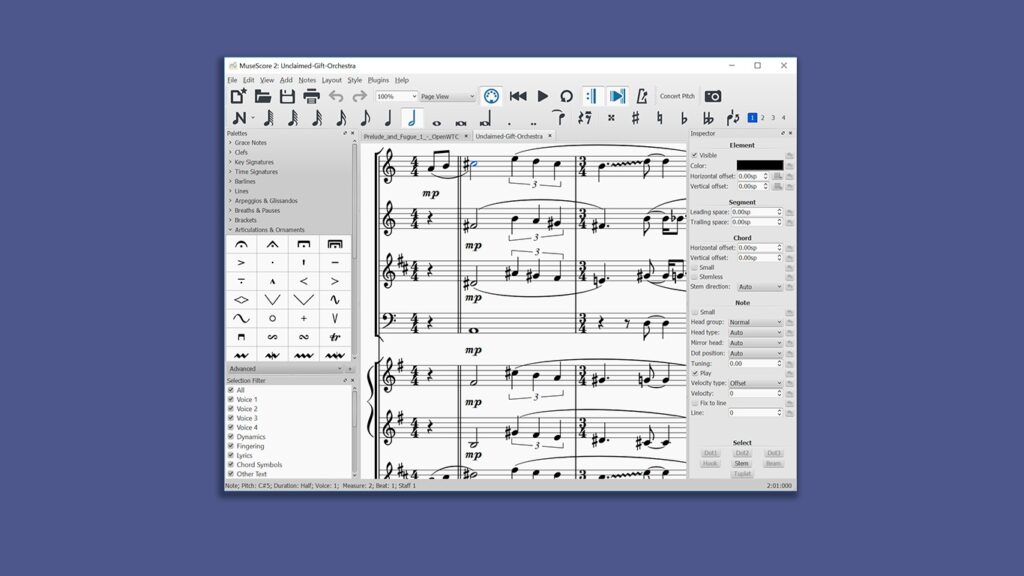
При создании документа открывается мастер новой партитуры. В нём задаются название произведения, автор, набор инструментов, размер и тональность. После появления нотного стана редактор переводится в режим ввода нот. Длительность выбирается на панели инструментов, затем нота ставится мышью, компьютерной клавиатурой или MIDI-контроллером.
Левая панель Palettes содержит обозначения, которые добавляются перетаскиванием на нужный элемент. Здесь находятся динамика, артикуляции, линии, повторы, обозначения темпа, аккорды, орнаментика и другие элементы оформления. Правая панель Properties отвечает за свойства выделенного объекта: видимость, положение, интервалы, размер, цвет и параметры отображения.
Для создания нового документа используется команда File → New. Готовую партитуру сохраняют через File → Save. Экспорт открывается через File → Export. В отдельном окне выбираются PDF, PNG, SVG, MusicXML, MIDI и аудиоформаты. При подготовке партий инструментов открывается окно Parts, после чего редактор формирует отдельные документы на основе общей партитуры.
Практический порядок работы:
-
Откройте
File → New. -
Выберите шаблон или создайте пустой документ.
-
Добавьте инструменты в мастере партитуры.
-
Задайте размер и тональность.
-
Включите режим ввода нот.
-
Выберите длительность на верхней панели.
-
Введите материал мышью, компьютерной клавиатурой или MIDI-контроллером.
-
Перетащите динамические обозначения и штрихи из
Palettes. -
Проверьте воспроизведение.
-
Откройте
File → Exportи сохраните PDF для печати. -
Дополнительно экспортируйте MusicXML для переноса проекта.
Преимущества:
-
бесплатное распространение без урезанного базового режима;
-
версии для Windows, macOS и Linux;
-
понятный интерфейс для первого знакомства;
-
отдельные партии инструментов;
-
импорт и экспорт MusicXML;
-
импорт и экспорт MIDI;
-
экспорт в PDF, PNG и SVG;
-
поддержка табулатур и ударных;
-
развитая система палитр;
-
встроенное воспроизведение и микшер.
Недостатки:
-
после импорта сложного MusicXML требуется проверка вёрстки;
-
большие оркестровые проекты требуют аккуратной настройки расположения элементов;
-
часть профессиональных издательских операций организована менее строго, чем в Dorico;
-
при переходе с ранних версий интерфейс требует повторного привыкания.
MuseScore Studio стоит установить первым. Бесплатный редактор закрывает большинство типовых задач: набор мелодии, создание аранжировки, печать партии, подготовку учебного материала и передачу проекта другому музыканту.
Dorico
Dorico ориентирован на композиторов, аранжировщиков и издателей, которым требуется строгая организация большой партитуры. В основе интерфейса лежит разделение работы на режимы. Каждый режим отвечает за отдельный этап: состав проекта, ввод нот, графическую доработку, воспроизведение и печать.
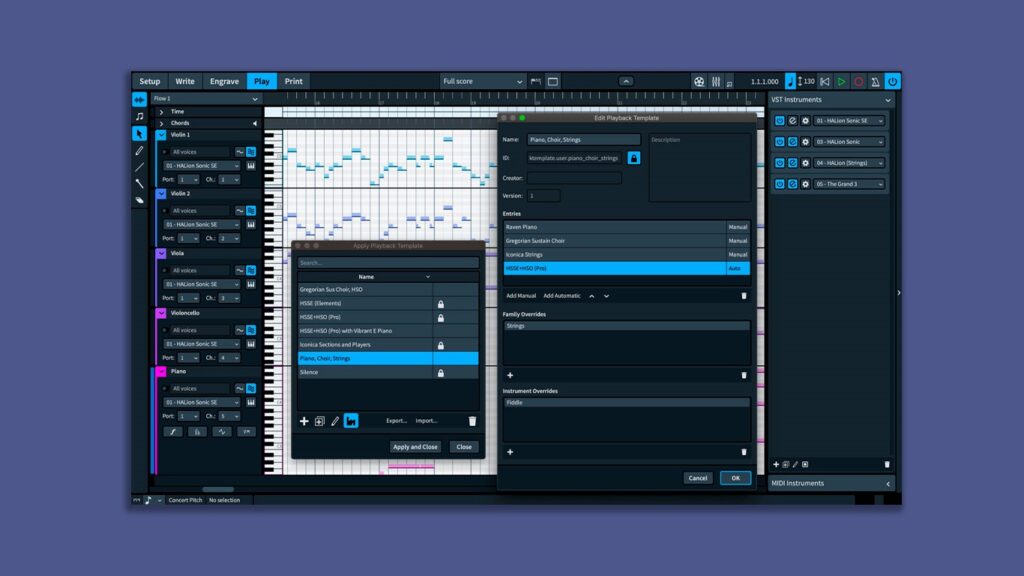
В режиме Setup добавляются исполнители, инструменты, группы и музыкальные разделы проекта. Здесь же настраиваются макеты общей партитуры и отдельных партий. Режим Write предназначен для ввода и редактирования нотного материала. В Engrave изменяется расположение элементов на странице. Режим Play отвечает за воспроизведение и MIDI-параметры. В Print выполняется печать и экспорт готовых документов.
Переключение между режимами выполняется кнопками в верхней части окна. Также используются сочетания Ctrl/Cmd-1, Ctrl/Cmd-2, Ctrl/Cmd-3, Ctrl/Cmd-4 и Ctrl/Cmd-5. Такая структура дисциплинирует работу: набор нот не смешивается с тонкой настройкой страницы, а параметры печати не перегружают окно редактирования.
Dorico организует материал через исполнителей, инструменты, потоки и макеты. Поток представляет собой самостоятельный музыкальный раздел внутри проекта: часть сюиты, номер спектакля, упражнение или отдельную песню. Макет определяет представление материала: полная партитура, партия конкретного исполнителя или набор выбранных инструментов.
Для импорта партитуры используется File → Import → MusicXML. Импортированный материал добавляется в проект отдельными потоками. Для передачи работы в другую программу открывается File → Export → MusicXML. Аудиофайл создаётся через File → Export → Audio. В режиме Print выбираются страницы, макеты и параметры вывода.
Практический порядок работы:
-
Создайте проект.
-
Перейдите в
Setup. -
Добавьте исполнителей и назначьте инструменты.
-
Проверьте список макетов.
-
Перейдите в
Write. -
Введите ноты и обозначения.
-
Откройте
Engraveпосле завершения музыкального материала. -
Исправьте переносы систем, интервалы и положение объектов.
-
Настройте воспроизведение в
Play. -
Перейдите в
Print. -
Сохраните PDF и отдельные партии.
-
Экспортируйте MusicXML для обмена с другими редакторами.
Преимущества:
-
строгая структура проекта;
-
отдельные режимы для набора, вёрстки, воспроизведения и печати;
-
удобная работа с большими ансамблями;
-
автоматическое создание партий;
-
развитая система макетов;
-
работа с несколькими музыкальными разделами внутри одного проекта;
-
импорт и экспорт MusicXML;
-
версия Dorico SE для знакомства с основными инструментами;
-
отдельная версия для iPad.
Недостатки:
-
интерфейс требует изучения терминов и логики проекта;
-
быстрый набор короткой мелодии занимает больше действий, чем в простых редакторах;
-
профессиональная версия рассчитана на серьёзную работу и требует покупки;
-
точная издательская вёрстка требует отдельного этапа в
Engrave.
Dorico особенно удобен при подготовке оркестровых произведений, ансамблевых партитур, учебных сборников и проектов с большим числом партий. Программа разделяет музыкальную работу и графическую доработку, поэтому итоговый документ проще привести к единому аккуратному виду.
Sibelius
Sibelius — профессиональный редактор с развитым набором инструментов для композитора, аранжировщика, преподавателя и издателя. В программе удобно создавать партитуры, редактировать отдельные партии, работать с обозначениями, готовить ноты к печати и публиковать материал для совместного просмотра.
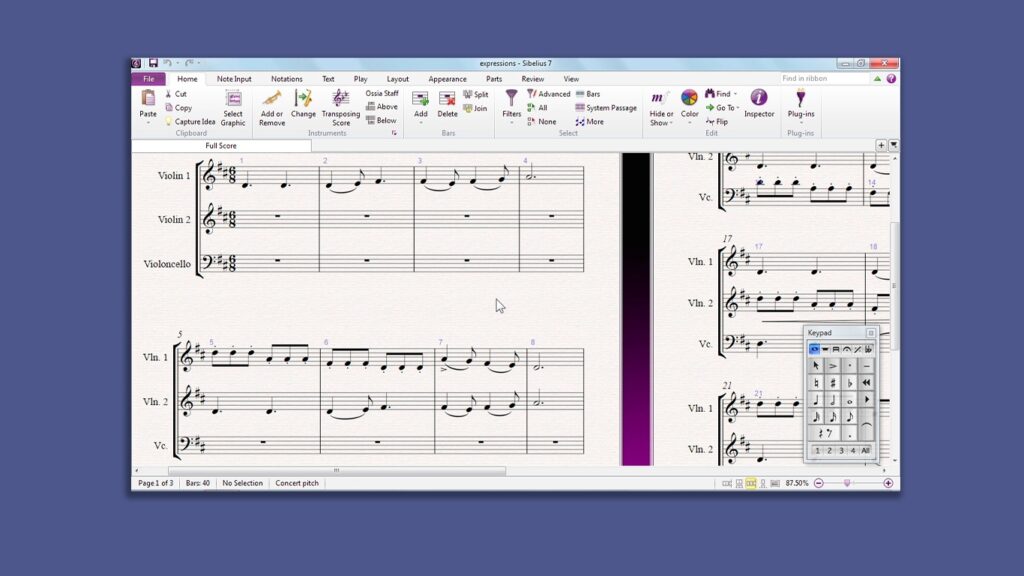
Основные команды сгруппированы на ленте. Вкладка Home содержит базовые операции с выделением, буфером обмена и структурой документа. На вкладке Notations расположены обозначения, линии, штрихи и другие элементы нотного текста. Вкладка Text отвечает за заголовки, текст вокальной партии, обозначения аккордов и текстовые подписи. Через Play настраивается воспроизведение. Раздел Layout используется для подготовки страниц. В Parts открываются партии инструментов.
При наборе материала выделяется нужный такт, затем вводятся длительности и высота нот. Для ускорения работы используют цифровую панель, компьютерную клавиатуру и MIDI-контроллер. В проект добавляются динамические обозначения, лиги, артикуляции, повторы, темповые указания и текст. После завершения набора отдельные партии проверяются по очереди, поскольку переносы систем и количество тактов на странице различаются для каждого инструмента.
Sibelius поддерживает экспорт PDF, MIDI и MusicXML. Для передачи результата слушателю или ученику используется облачная публикация. Мобильная версия подходит для просмотра и редактирования материала на планшете и смартфоне.
Практический порядок работы:
-
Создайте новую партитуру.
-
Выберите состав инструментов.
-
Задайте размер, тональность и стартовый темп.
-
Введите ноты с компьютерной клавиатуры или MIDI-контроллера.
-
Добавьте обозначения на вкладке
Notations. -
Добавьте вокальный текст и подписи на вкладке
Text. -
Проверьте воспроизведение через
Play. -
Откройте
Parts. -
Просмотрите каждую партию отдельно.
-
Исправьте переносы систем на вкладке
Layout. -
Экспортируйте PDF.
-
Сохраните MusicXML для дальнейшего обмена.
Преимущества:
-
профессиональный набор функций;
-
удобная лента команд;
-
развитая работа с отдельными партиями;
-
поддержка больших партитур;
-
мобильные версии;
-
облачная публикация;
-
экспорт PDF, MIDI и MusicXML;
-
большое количество учебных материалов;
-
привычный рабочий процесс для опытных аранжировщиков.
Недостатки:
-
полная версия требует покупки или подписки;
-
интерфейс содержит много вкладок и команд;
-
при первом знакомстве требуется освоить цифровую панель;
-
сложные документы требуют отдельной проверки каждой партии.
Sibelius подходит для профессиональной работы, особенно при регулярном создании ансамблевых и оркестровых партитур. Начинающему пользователю удобнее освоить базовый набор в MuseScore Studio, а затем переходить к Sibelius при появлении более сложных задач.
ScoreCloud Studio
ScoreCloud Studio предназначен для музыкантов, которым проще сыграть идею, чем набрать её вручную. Программа записывает исполнение через микрофон или MIDI-контроллер и переводит музыкальный материал в нотный вид. После распознавания партитура редактируется вручную.
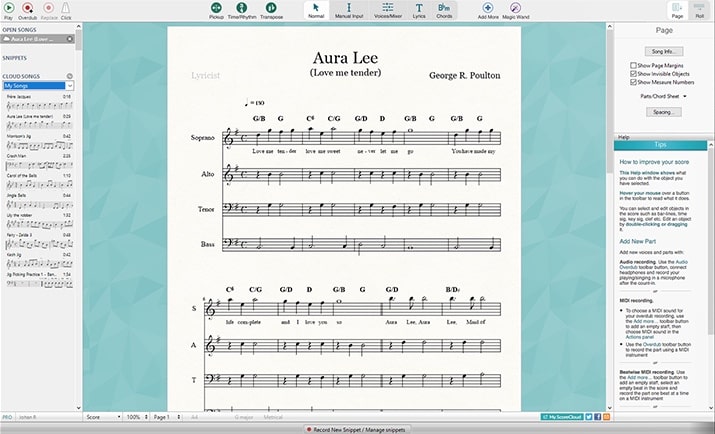
Основной сценарий выглядит так: музыкант записывает мелодию, программа анализирует исполнение, создаёт нотный текст, а затем пользователь исправляет ритм, длительности и отдельные ноты. MIDI-ввод даёт более предсказуемый результат, поскольку редактор получает точные данные о нажатиях. Запись через микрофон удобна для быстрой фиксации идеи, но требует чистого исполнения и последующей проверки.
ScoreCloud Studio поддерживает ручное добавление и редактирование нот. В проекте удобно дорабатывать фрагмент после автоматического распознавания, добавлять партии и продолжать аранжировку. Бесплатный режим подходит для знакомства с рабочим процессом и хранения ограниченного числа песен.
Практический порядок работы:
-
Подключите микрофон или MIDI-контроллер.
-
Создайте новый проект.
-
Запишите короткий музыкальный фрагмент.
-
Дождитесь формирования нотного текста.
-
Прослушайте результат.
-
Сверьте ритмический рисунок с исходным исполнением.
-
Исправьте длительности и случайные ошибки.
-
Добавьте недостающие обозначения.
-
Сохраните проект.
-
Экспортируйте партитуру в подходящий формат.
Преимущества:
-
перевод сыгранной идеи в нотный текст;
-
запись через микрофон;
-
MIDI-ввод;
-
ручная доработка результата;
-
удобный старт для автора песни;
-
быстрый перенос наброска в читаемую форму;
-
версии для Windows и macOS.
Недостатки:
-
запись через микрофон требует чистого исполнения;
-
сложная полифония требует дополнительной ручной работы;
-
автоматическое распознавание не заменяет проверку партитуры;
-
бесплатный режим ограничивает количество сохранённых песен.
ScoreCloud Studio особенно полезен для мелодистов, вокалистов и авторов песен. Для точной издательской вёрстки итоговый материал удобно перенести через MusicXML в MuseScore Studio, Dorico или Sibelius.
Crescendo Music Notation Software
Crescendo — понятный нотный редактор для домашней работы, учебных материалов, песен, несложных ансамблевых партитур, табулатур и партий ударных. Интерфейс построен вокруг привычных панелей и команд, поэтому основные операции осваиваются без длительного обучения.
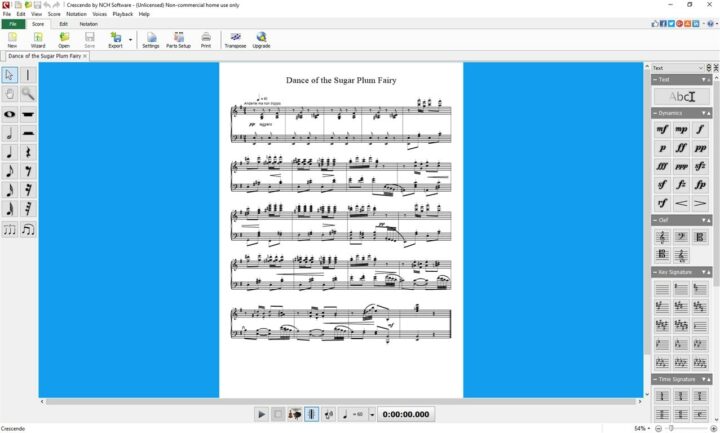
В программе создаются пустые партитуры и документы на основе шаблонов. Пользователь добавляет ноты, паузы, лиги, динамические обозначения, повторы, текст и аккорды. Поддерживаются табулатуры и нотная запись ударных. Для воспроизведения используются встроенные звуки и подключаемые инструменты VSTi.
Отдельного внимания заслуживает работа с текстом песни. Инструмент Lyrics расположен на панели. После его выбора текст вводится по слогам. Переход к следующей ноте выполняется клавишей Tab или пробелом. Такой способ ускоряет оформление вокальной партии и снижает количество ручных действий.
MIDI-файл импортируется через File → Import MIDI. Для записи с MIDI-контроллера открываются параметры MIDI-ввода. Экспорт выполняется через меню File. Готовую партитуру сохраняют в PDF, а рабочий материал передают в другие приложения через MIDI или MusicXML.
Практический порядок работы:
-
Создайте пустую партитуру.
-
Добавьте нотоносцы и инструменты.
-
Выберите длительность нот.
-
Наберите музыкальный материал.
-
Откройте инструмент
Lyricsдля текста песни. -
Вводите слоги и переходите дальше клавишей
Tabили пробелом. -
Добавьте динамику и повторы.
-
Проверьте воспроизведение.
-
Импортируйте MIDI через
File → Import MIDIпри работе с готовой заготовкой. -
Экспортируйте PDF после проверки документа.
Преимущества:
-
простой интерфейс;
-
обычная нотная запись;
-
табулатуры;
-
партии ударных;
-
удобный ввод текста песни;
-
MIDI-импорт;
-
MIDI-ввод;
-
поддержка VSTi;
-
версии для компьютеров и мобильных устройств;
-
экспорт в PDF.
Недостатки:
-
профессиональная вёрстка уступает Dorico;
-
большие оркестровые проекты требуют более мощного редактора;
-
часть расширенных функций ориентирована на платные редакции;
-
внешний вид партитуры требует ручной проверки перед печатью.
Crescendo подходит для первого знакомства, школьных задач, вокальных партий и домашних аранжировок. Программа не перегружает начинающего пользователя и при этом закрывает основные потребности.
Guitar Pro 8
Guitar Pro 8 создан для гитаристов, басистов, преподавателей и музыкантов, которые работают с табулатурами. Программа отображает стандартную нотную запись и табулатуру одновременно, поддерживает многодорожечные аранжировки, воспроизведение, настройку строя, схемы аккордов и обозначения техник исполнения.
В партитуре оформляются бенды, вибрато, слайды, легато, флажолеты, приглушение, тэппинг и другие гитарные приёмы. Для каждой дорожки задаются инструмент, строй, число струн, звук и параметры воспроизведения. Отдельная панель помогает быстро переключаться между дорожками аранжировки.
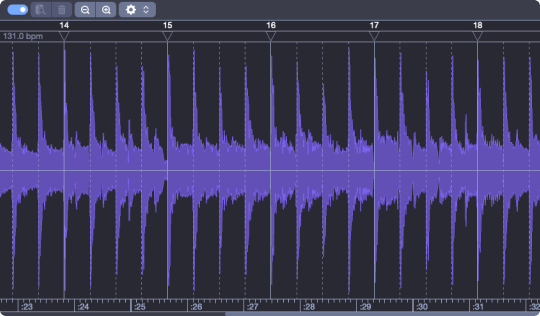
Guitar Pro 8 синхронизирует табулатуру с аудиозаписью. Такая функция полезна при разборе песни на слух: пользователь загружает трек, отмечает нужные позиции и сопоставляет нотный текст с реальным исполнением. При репетиции используются циклическое воспроизведение, изменение темпа, метроном и пошаговое увеличение скорости.
Экспорт выполняется через File → Export. Программа сохраняет партитуру в PDF, PNG, SVG, MIDI, MusicXML и аудиоформатах. SVG удобен при подготовке учебных материалов и публикаций: изображение сохраняет чёткость при масштабировании.
Практический порядок работы:
-
Создайте новый файл.
-
Добавьте дорожку гитары или баса.
-
Выберите строй инструмента.
-
Введите цифры ладов в табулатуру.
-
Проверьте стандартную нотную запись над табулатурой.
-
Добавьте обозначения техник исполнения.
-
Загрузите аудиодорожку при разборе готовой песни.
-
Синхронизируйте материал с записью.
-
Включите цикл на сложном фрагменте.
-
Уменьшите темп.
-
Повышайте скорость постепенно.
-
Откройте
File → Exportи сохраните PDF или SVG.
Преимущества:
-
развитые инструменты для табулатур;
-
стандартная нотная запись рядом с табами;
-
обозначения гитарных техник;
-
многодорожечные аранжировки;
-
настройка строя;
-
схемы аккордов;
-
синхронизация с аудиозаписью;
-
циклическое воспроизведение;
-
тренировка в медленном темпе;
-
экспорт в PDF, PNG, SVG, MIDI и MusicXML.
Недостатки:
-
программа ориентирована прежде всего на гитарные сценарии;
-
сложная оркестровая вёрстка удобнее в Dorico или Sibelius;
-
полная версия требует покупки;
-
часть интерфейса перегружена для автора простой мелодии.
Guitar Pro 8 остаётся одним из самых практичных инструментов для гитариста. Программа объединяет табулатуру, нотный текст, репетиционный режим и разбор аудиозаписи.
capella
capella — настольный нотный редактор для набора, прослушивания и печати партитур. Программа подходит для хора, ансамбля, учебных материалов и повседневной аранжировочной работы. Интерфейс ориентирован на прямое редактирование нотного текста без сложного разделения проекта на технические режимы.
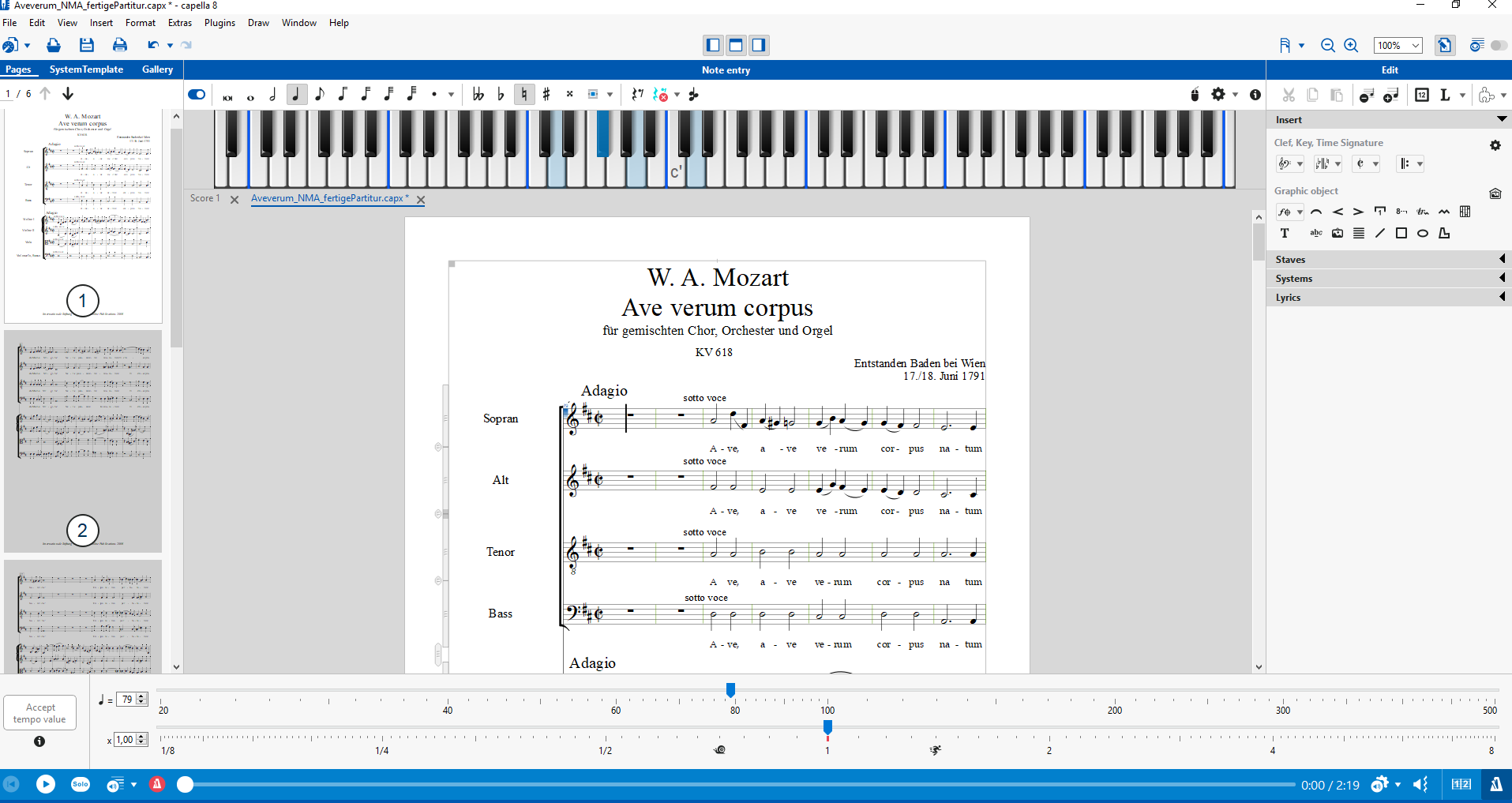
В capella создаются партитуры, вводятся ноты и паузы, добавляются текстовые подписи, слова песни и обозначения исполнения. Для прослушивания используется встроенное воспроизведение. Готовый материал экспортируется в PDF и аудиоформаты. Поддержка MusicXML помогает перенести документ в другой редактор.
Для бумажных нот в экосистеме capella существует отдельный инструмент capella-scan. Он распознаёт отсканированные страницы и переводит результат в редактируемый вид. После распознавания документ требуется проверить: исправить ошибки, сверить длительности, просмотреть текст и убедиться в правильности распределения партий.
Практический порядок работы:
-
Создайте новый документ.
-
Добавьте нужное число нотоносцев.
-
Введите музыкальный материал.
-
Расставьте обозначения исполнения.
-
Добавьте текст вокальной партии.
-
Прослушайте произведение.
-
Проверьте переносы систем.
-
Экспортируйте PDF.
-
Сохраните MusicXML для резервного переноса.
Преимущества:
-
понятная настольная организация интерфейса;
-
набор и печать партитур;
-
работа с текстом песни;
-
встроенное воспроизведение;
-
версии для Windows и macOS;
-
экспорт PDF;
-
поддержка обмена через MusicXML;
-
отдельный инструмент распознавания печатных нот.
Недостатки:
-
интерфейс выглядит консервативно;
-
сложные проекты требуют ручной проверки страниц;
-
экосистема разделена на несколько отдельных продуктов;
-
для первого знакомства бесплатный MuseScore Studio выглядит привлекательнее.
capella подходит музыкантам, которым нужен традиционный редактор без перегруженного интерфейса. Особенно уместен такой вариант при регулярном наборе хоровых и учебных материалов.
Overture 5
Overture 5 — настольный нотный редактор для Windows и macOS. Программа использует классическую модель работы: партитура открывается в центральной области, а команды ввода и оформления располагаются вокруг документа. Такой подход удобен музыкантам, которые привыкли к традиционным приложениям для нотного набора.
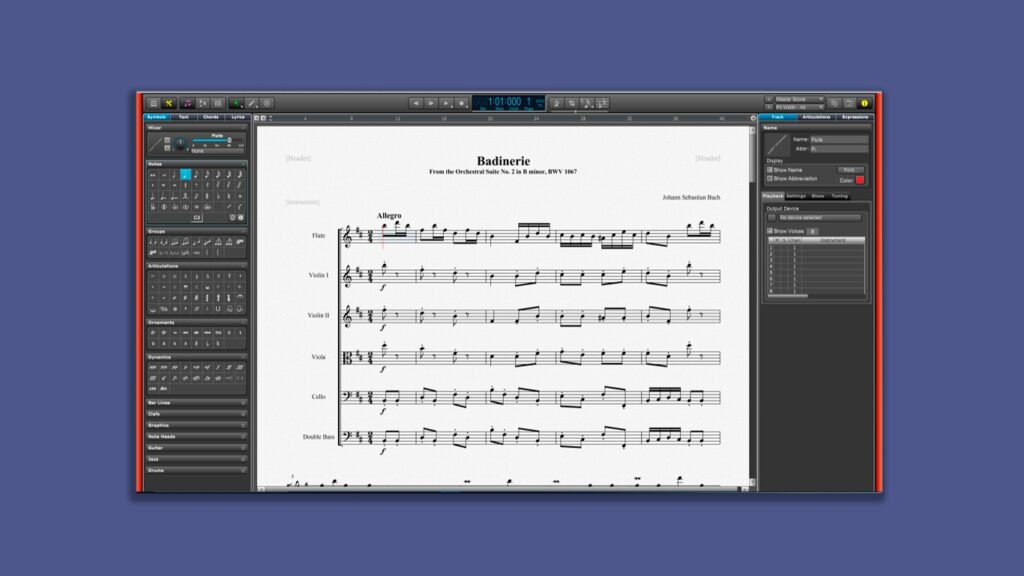
Overture подходит для сольных пьес, ансамблевых аранжировок, хоровых произведений, оркестровых партитур и табулатур. Программа поддерживает MIDI-ввод, воспроизведение и подготовку страниц к печати. При работе с готовым MIDI-файлом материал импортируется в проект, после чего ноты очищаются от лишних пауз и неточных длительностей.
Интерфейс не требует перехода между большим количеством специализированных режимов. Пользователь видит страницу и редактирует элементы непосредственно в документе. Такой способ ускоряет небольшие правки, но при крупном проекте требует аккуратной ручной организации.
Практический порядок работы:
-
Создайте новый документ.
-
Укажите состав инструментов.
-
Введите ноты вручную или через MIDI-контроллер.
-
Добавьте обозначения исполнения.
-
Проверьте воспроизведение.
-
Откройте параметры страницы.
-
Проверьте переносы и количество тактов в системе.
-
Экспортируйте PDF.
-
Сохраните резервную копию проекта и MusicXML.
Преимущества:
-
версии для Windows и macOS;
-
традиционный интерфейс;
-
работа с обычными нотами и табулатурами;
-
MIDI-ввод;
-
воспроизведение;
-
подготовка страниц к печати;
-
импорт и экспорт рабочих форматов;
-
удобство для музыканта с опытом настольных редакторов.
Недостатки:
-
интерфейс выглядит менее современно, чем Dorico;
-
небольшое сообщество пользователей;
-
для новичка MuseScore Studio проще найти в учебных материалах;
-
крупные проекты требуют внимательной ручной проверки.
Overture 5 стоит рассматривать как рабочую альтернативу для музыканта, которому нравится прямое редактирование страницы и классическая организация окна.
Нотные редакторы для macOS и экосистемы Apple
Большинство настольных программ из предыдущего раздела выпускается и для macOS. На компьютере Apple работают MuseScore Studio, Dorico, Sibelius, ScoreCloud Studio, Crescendo, Guitar Pro 8, capella и Overture 5. Отдельного внимания заслуживают инструменты, тесно связанные с экосистемой Apple и мобильными устройствами.
Logic Pro Score Editor
Logic Pro — цифровая студия звукозаписи, а не отдельная программа для издательского набора нот. Встроенный Score Editor нужен для просмотра, редактирования и печати MIDI-партий внутри музыкального проекта. Такой подход удобен композитору, который пишет аранжировку в DAW и хочет получить читаемые партии без переноса материала в отдельное приложение.
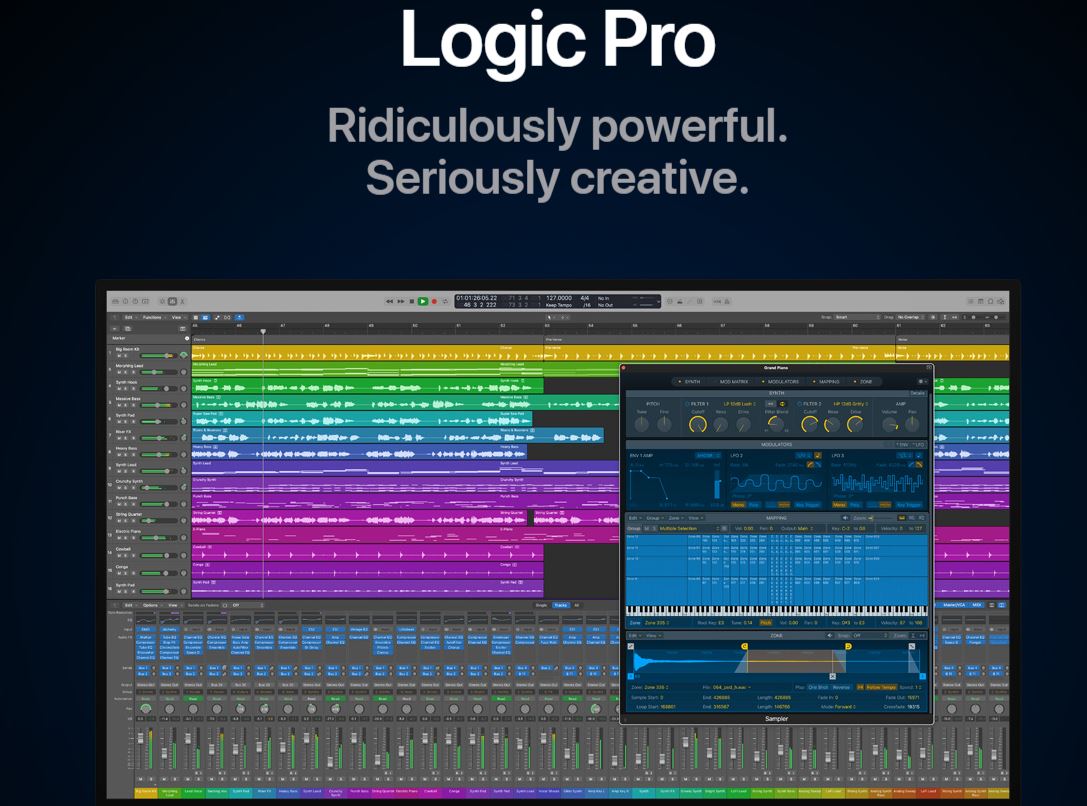
Для открытия нотного представления дважды щёлкните MIDI-регион в области дорожек, затем выберите вкладку Score. Ещё один способ — команда Window → Open Score Editor. Для неё используется сочетание Command-5. Ноты редактируются вместе с MIDI-данными: изменение материала отражается в музыкальном проекте.
Для подготовки страницы откройте View → Page View. Параметры бумаги задаются через File → Page Setup. Печать запускается командой File → Print. В настройках Logic Pro → Settings → Score изменяются параметры отображения нотного текста. Инструмент Camera Tool создаёт графический фрагмент выбранной области партитуры для вставки в другой документ.
Практический порядок работы:
-
Запишите или импортируйте MIDI-регион.
-
Дважды щёлкните регион.
-
Выберите вкладку
Score. -
Исправьте ноты и длительности.
-
Откройте
View → Page View. -
Проверьте расположение материала на страницах.
-
Перейдите в
File → Page Setup. -
Выберите формат бумаги.
-
Откройте
File → Print. -
Сохраните печатную версию.
Преимущества:
-
встроенная работа с MIDI-регионами;
-
связь нотного текста с аранжировкой;
-
быстрый переход из секвенсора к печати;
-
редактирование без экспорта в отдельное приложение;
-
страничный режим;
-
печать партий;
-
графический захват нотного фрагмента через
Camera Tool.
Недостатки:
-
доступен только на macOS;
-
программа является DAW, а не специализированной издательской системой;
-
сложная оркестровая вёрстка удобнее в Dorico или Sibelius;
-
работа с нотами тесно связана с MIDI-структурой проекта.
Score Editor в Logic Pro полезен для автора аранжировки, которому требуется быстро распечатать MIDI-партию. Для подготовки сборника, дирижёрской партитуры или сложного издательского макета материал лучше перенести в специализированный редактор.
Fender Notion
Fender Notion развивает идею единого редактора для компьютера, смартфона и планшета. Приложение работает в macOS, Windows, Android, iOS и Fire OS. Оно подходит для набросков, учебных материалов, табулатур, песен и несложных ансамблевых партитур.
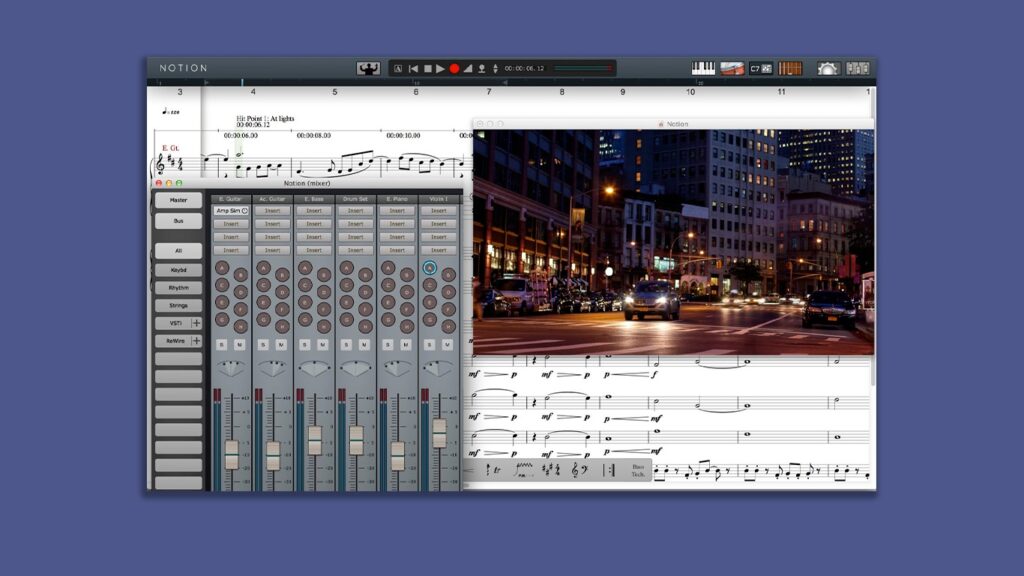
В мобильном интерфейсе доступны экранное фортепиано, гриф и панель ударных. Такой набор упрощает ввод материала без внешнего MIDI-контроллера. Пользователь выбирает удобное представление и добавляет ноты через сенсорный экран. На компьютере сохраняется привычная работа мышью и клавиатурой.
Notion поддерживает стандартную нотную запись, табулатуры, партии ударных и воспроизведение. Проект экспортируется в MIDI, MusicXML, PDF и аудиоформаты. Благодаря единой экосистеме набросок удобно начать на планшете, затем открыть на компьютере и подготовить к печати.
Практический порядок работы:
-
Создайте новый документ.
-
Добавьте инструмент.
-
Выберите экранную панель: фортепиано, гриф или ударные.
-
Введите мелодию.
-
Добавьте обозначения исполнения.
-
Прослушайте результат.
-
Проверьте страницы.
-
Сохраните PDF.
-
Экспортируйте MusicXML для дальнейшей доработки в другом редакторе.
Преимущества:
-
версии для компьютеров и мобильных устройств;
-
экранное фортепиано;
-
виртуальный гриф;
-
панель ударных;
-
стандартная нотная запись;
-
табулатуры;
-
экспорт MIDI, MusicXML, PDF и аудио;
-
удобная фиксация идеи вдали от студии.
Недостатки:
-
для сложной издательской работы Dorico предоставляет более строгий процесс;
-
небольшой экран смартфона ограничивает точность правок;
-
крупные партитуры удобнее редактировать на компьютере;
-
перед печатью требуется отдельная проверка страниц.
Fender Notion подходит музыканту, который регулярно работает на нескольких устройствах и хочет быстро переносить эскизы между телефоном, планшетом и компьютером.
Нотные редакторы для Linux
Linux-пользователю доступны как визуальные редакторы, так и текстовые системы. MuseScore Studio остаётся самым простым универсальным вариантом. Для издательской вёрстки подходит связка LilyPond и Frescobaldi. Rosegarden соединяет партитуру с MIDI-секвенсором. Denemo ускоряет ввод материала для LilyPond. TuxGuitar закрывает задачи гитариста.
LilyPond и Frescobaldi
LilyPond формирует нотную партитуру из текстового описания. Пользователь пишет исходный файл с нотами, длительностями и обозначениями, затем программа собирает готовый документ. Такой принцип напоминает подготовку технического текста в системе разметки: музыкальная структура хранится отдельно от итогового изображения страницы.
Frescobaldi служит удобным редактором для файлов LilyPond. В нём есть подсветка синтаксиса, автодополнение, просмотр результата, встроенная документация, мастер создания партитуры, MIDI-плеер и библиотека фрагментов.
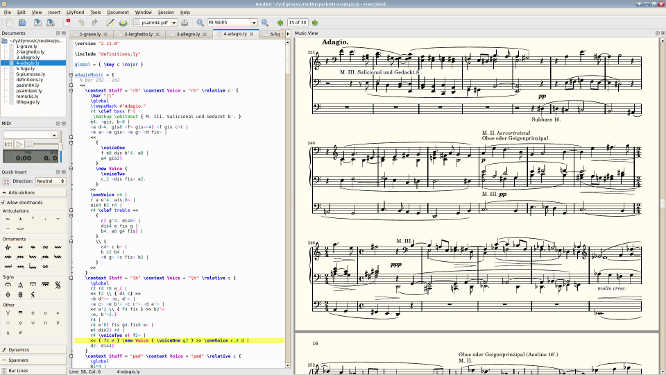
Связка подходит автору, которому важны повторяемость, аккуратная вёрстка и хранение нот в текстовом виде. Изменения в исходном файле легко отслеживать через систему контроля версий. Для серии похожих документов создаются шаблоны: сборники упражнений, распевки, учебные примеры и методические пособия.
Рабочий процесс отличается от визуального редактора. Ноты не перетаскиваются мышью на страницу. Автор вводит команды, собирает документ и сравнивает итог с ожидаемым результатом. На старте требуется время на изучение синтаксиса, но затем повторяющиеся операции выполняются быстро.
Практический порядок работы:
-
Установите LilyPond.
-
Установите Frescobaldi.
-
Создайте новый документ.
-
Запустите мастер партитуры.
-
Добавьте инструменты и основные параметры.
-
Получите стартовый текст.
-
Введите музыкальный материал.
-
Запустите сборку.
-
Просмотрите готовую страницу в панели предварительного просмотра.
-
Исправьте исходный текст.
-
Повторите сборку.
-
Сохраните PDF.
Преимущества:
-
бесплатное распространение;
-
версии для Windows, macOS и Linux;
-
качественная автоматическая вёрстка;
-
хранение партитуры в текстовом виде;
-
удобство для повторяющихся документов;
-
работа с шаблонами;
-
контроль изменений;
-
встроенный просмотр результата во Frescobaldi;
-
мастер создания партитуры;
-
MIDI-плеер во Frescobaldi.
Недостатки:
-
требуется изучение синтаксиса;
-
прямое перетаскивание нот по странице отсутствует;
-
короткая разовая правка занимает больше действий, чем в MuseScore Studio;
-
пользователю без опыта текстовой разметки требуется адаптация.
LilyPond и Frescobaldi особенно хороши для методических материалов, нотных сборников и проектов, где важна стабильная автоматическая вёрстка.
Rosegarden
Rosegarden — Linux-приложение на стыке MIDI-секвенсора, нотного редактора и простой цифровой студии. Программа подходит композитору, который хочет редактировать музыкальный материал в нескольких представлениях: на временной шкале, в MIDI-структуре и в виде обычной партитуры.
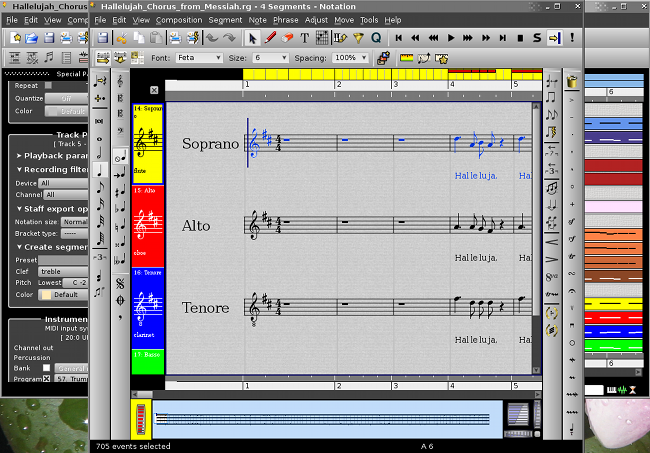
Rosegarden использует MIDI-данные как основу проекта. Нотное представление помогает читать и редактировать материал, а секвенсорная часть отвечает за структуру аранжировки и воспроизведение. Для записанного исполнения применяется специальная обработка длительностей, которая приводит MIDI-материал к более читаемому виду.
Печать партитуры связана с LilyPond. Такой подход объединяет удобство секвенсора и аккуратный итоговый документ. Rosegarden особенно уместен в Linux-студии, где MIDI-аранжировка создаётся параллельно с нотами.
Практический порядок работы:
-
Создайте новый проект.
-
Добавьте MIDI-дорожки.
-
Запишите или импортируйте материал.
-
Откройте нотное представление.
-
Приведите длительности к читаемому виду.
-
Исправьте ноты и паузы.
-
Добавьте обозначения исполнения.
-
Проверьте воспроизведение.
-
Подготовьте печатную версию через LilyPond.
-
Сохраните проект и PDF.
Преимущества:
-
бесплатное распространение;
-
ориентация на Linux;
-
MIDI-секвенсор;
-
нотное представление;
-
базовая работа со звуком;
-
обработка записанного MIDI;
-
печать через LilyPond;
-
удобство для аранжировки.
Недостатки:
-
интерфейс сложнее простого нотного редактора;
-
приложение ориентировано на Linux;
-
издательская доработка связана с дополнительным этапом;
-
новичку требуется освоить секвенсорную модель проекта.
Rosegarden стоит выбрать при регулярной работе с MIDI в Linux. Для обычного набора и печати одной партии проще использовать MuseScore Studio.
Denemo
Denemo — визуальный интерфейс для быстрой подготовки партитур с итоговой вёрсткой через LilyPond. Программа позволяет вводить материал компьютерной клавиатурой, MIDI-контроллером и микрофоном. Главная идея Denemo состоит в ускорении набора, а не в ручном перемещении каждого графического элемента.
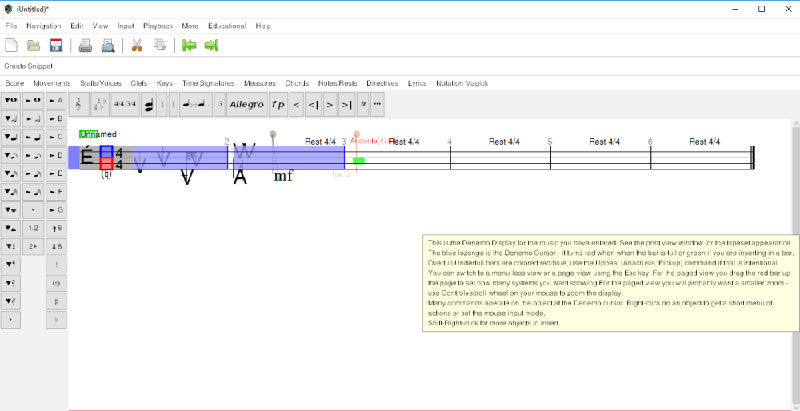
Пользователь сосредотачивается на музыкальной структуре: нотах, длительностях, голосах и обозначениях. LilyPond отвечает за внешний вид готового документа. Благодаря этому Denemo занимает промежуточное положение между текстовой системой и визуальным редактором.
В программе удобно вводить последовательности длительностей, затем задавать высоту нот. Такой подход ускоряет набор ритмически повторяющегося материала. Для окончательной печати формируется документ LilyPond.
Практический порядок работы:
-
Создайте документ.
-
Добавьте инструменты.
-
Выберите способ ввода.
-
Введите ритмический рисунок.
-
Укажите высоту нот.
-
Добавьте обозначения.
-
Прослушайте материал.
-
Сформируйте итоговую вёрстку.
-
Проверьте страницы.
-
Сохраните PDF.
Преимущества:
-
бесплатное распространение;
-
ввод компьютерной клавиатурой;
-
ввод с MIDI-контроллера;
-
работа с микрофоном;
-
вёрстка через LilyPond;
-
ориентация на быстрый набор;
-
версии для нескольких настольных систем.
Недостатки:
-
интерфейс требует привыкания;
-
внешний вид заметно отличается от массовых редакторов;
-
для простой разовой задачи MuseScore Studio понятнее;
-
тонкая графическая правка выполняется через связку с LilyPond.
Denemo подходит опытному пользователю, который ценит скорость набора и качество автоматической вёрстки.
TuxGuitar
TuxGuitar — бесплатный редактор табулатур для Windows, macOS, Linux, FreeBSD и Android. Программа подходит гитаристу, басисту и преподавателю, которому нужен свободно распространяемый аналог базовых функций Guitar Pro.
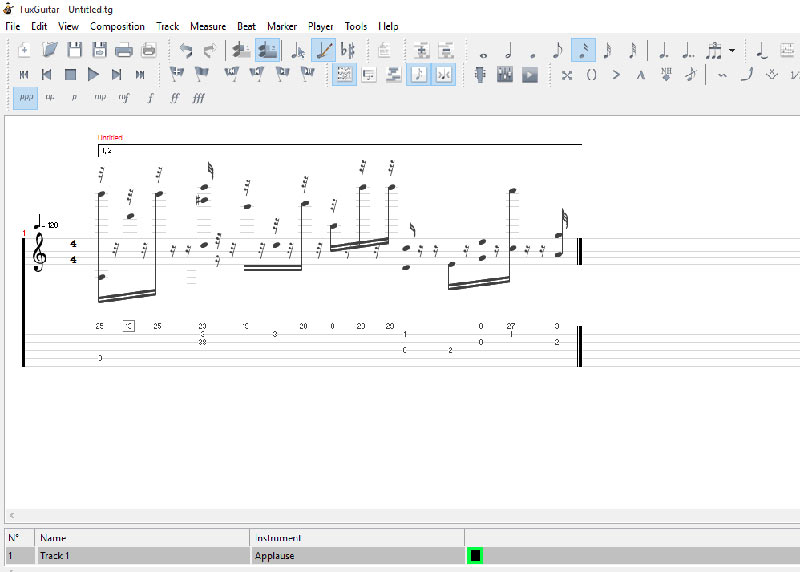
Редактор показывает табулатуру и стандартную нотную запись, поддерживает несколько дорожек, воспроизведение, настройку инструментов и импорт файлов популярных гитарных приложений. Проект экспортируется в MIDI, MusicXML, PDF, SVG, LilyPond и текстовые форматы.
TuxGuitar удобно использовать для открытия старых табулатур, подготовки простого разбора песни и печати партии. MIDI-импорт требует проверки: длительности и распределение нот зависят от исходного файла.
Практический порядок работы:
-
Создайте новую табулатуру.
-
Добавьте дорожку.
-
Выберите инструмент и строй.
-
Введите цифры ладов.
-
Проверьте стандартную нотную запись.
-
Добавьте обозначения приёмов.
-
Включите воспроизведение.
-
Откройте
File → Export. -
Сохраните PDF для печати.
-
Сохраните MusicXML для переноса.
Преимущества:
-
бесплатное распространение;
-
версии для компьютеров и Android;
-
табулатуры;
-
стандартная нотная запись;
-
несколько дорожек;
-
воспроизведение;
-
импорт файлов гитарных редакторов;
-
экспорт PDF, SVG, MIDI и MusicXML.
Недостатки:
-
интерфейс выглядит проще Guitar Pro 8;
-
репетиционные инструменты уступают коммерческому аналогу;
-
MIDI-импорт требует очистки;
-
оркестровая работа не является основной задачей программы.
TuxGuitar — практичный выбор для гитариста, которому нужен бесплатный редактор табулатур без подписки и сложной настройки.
Нотные редакторы онлайн
Браузерный редактор подходит для работы на нескольких компьютерах, совместной аранжировки, обучения и публикации интерактивных нот. Установка программы не требуется. Проект хранится в учётной записи и открывается через браузер.
Основные ограничения такого подхода связаны с тарифами, интернет-соединением и хранением материала в облаке. Для закрытого коммерческого проекта стоит заранее проверить правила сервиса и доступные параметры экспорта.
Flat
Flat — один из самых развитых браузерных редакторов для совместной работы. В нём создаются партитуры, добавляются участники, отслеживаются изменения и обсуждаются правки. Сервис подходит для преподавателя, ученика, небольшой группы и распределённой команды аранжировщиков.
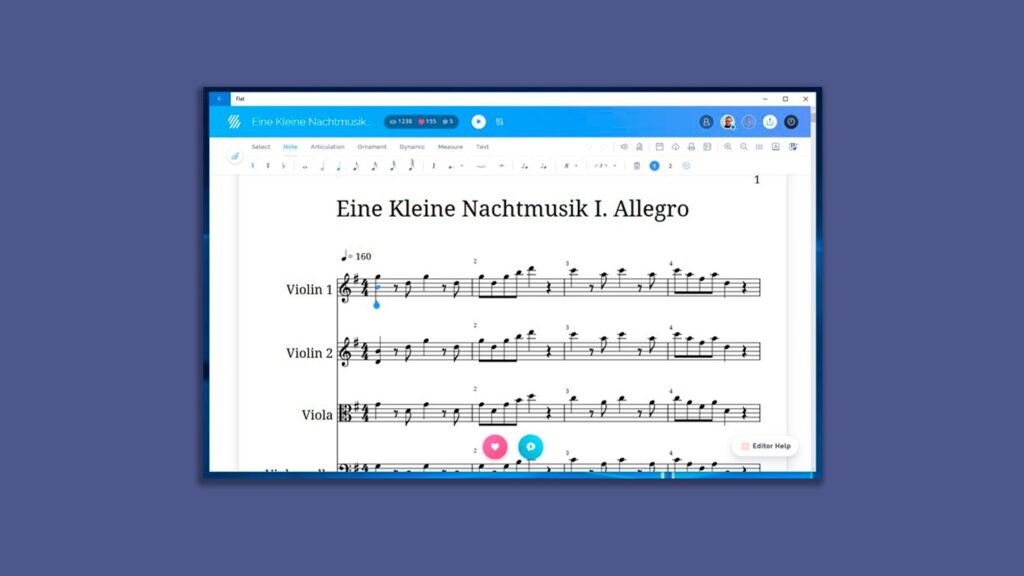
Редактор поддерживает обычный нотный набор, табулатуры, воспроизведение, импорт MusicXML, MIDI, файлов MuseScore и Guitar Pro. PDF загружается для преобразования в редактируемый документ. После импорта результат проверяется вручную, особенно при сложной странице и нестандартной вёрстке.
Экспорт запускается кнопкой Export. Рядом расположена команда Print. При сохранении выбирается общая партитура или отдельная партия. Flat экспортирует PDF, MusicXML, MIDI, MP3, WAV, PNG и SVG.
Совместная работа строится вокруг приглашений и истории изменений. Участники открывают один документ и редактируют его через браузер. Преподаватель видит правки ученика, а музыканты согласовывают аранжировку без пересылки множества версий файла.
Практический порядок работы:
-
Создайте новую партитуру.
-
Добавьте инструменты.
-
Введите ноты.
-
Пригласите участников проекта.
-
Проверьте историю изменений после совместной работы.
-
Откройте
Export. -
Выберите PDF для печати.
-
Выберите MusicXML для резервного переноса.
-
Сохраните аудиофайл для прослушивания.
-
Распечатайте нужные партии через
Print.
Преимущества:
-
работа в браузере;
-
совместное редактирование;
-
история изменений;
-
импорт MusicXML и MIDI;
-
импорт файлов MuseScore и Guitar Pro;
-
импорт PDF;
-
экспорт PDF, MusicXML, MIDI, MP3, WAV, PNG и SVG;
-
отдельные партии;
-
мобильные приложения.
Недостатки:
-
часть функций зависит от тарифа;
-
облачная модель требует учётной записи;
-
после PDF-импорта требуется ручная проверка;
-
для крупной издательской работы настольный Dorico удобнее.
Flat подходит для обучения, совместной аранжировки и работы с нескольких устройств. Сервис особенно полезен, когда участникам требуется редактировать один документ без ручного объединения версий.
Noteflight
Noteflight — браузерный редактор для создания, воспроизведения, публикации и совместного обсуждения партитур. Сервис широко используется в образовательных сценариях: преподаватель готовит упражнение, публикует его для ученика и получает исправленный вариант.
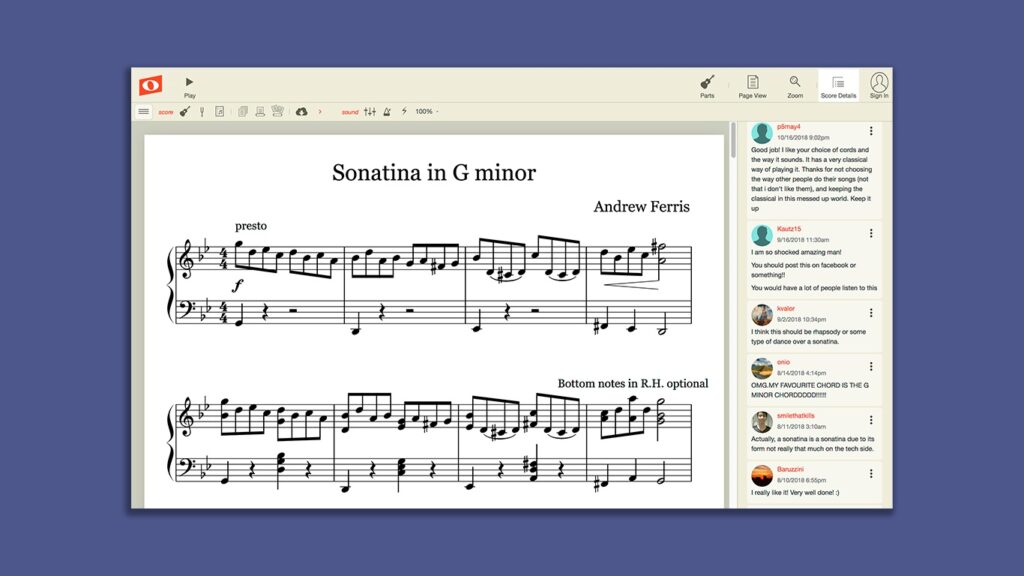
В редакторе создаются обычные нотные документы, добавляются инструменты, вводятся ноты и обозначения. Проект воспроизводится прямо в браузере. Готовую работу удобно отправить через общий доступ или сохранить в файл.
Noteflight импортирует MIDI. Такой сценарий полезен после записи партии в секвенсоре: материал переносится в браузерный документ, очищается и оформляется для печати. Экспорт поддерживает PDF, MusicXML и MIDI.
Практический порядок работы:
-
Создайте партитуру.
-
Добавьте инструменты.
-
Введите нотный материал.
-
Прослушайте результат.
-
Импортируйте MIDI при работе с заготовкой из секвенсора.
-
Исправьте длительности и паузы.
-
Добавьте текст и обозначения.
-
Настройте общий доступ.
-
Экспортируйте PDF.
-
Сохраните MusicXML для переноса.
Преимущества:
-
работа в браузере;
-
удобство для преподавателя и ученика;
-
публикация партитур;
-
совместный доступ;
-
воспроизведение;
-
импорт MIDI;
-
экспорт PDF, MusicXML и MIDI;
-
отсутствие установки.
Недостатки:
-
часть функций относится к платным тарифам;
-
работа зависит от браузера и соединения;
-
сложная издательская вёрстка удобнее в настольной программе;
-
после MIDI-импорта требуется ручная очистка.
Noteflight подходит для учебных материалов, небольших аранжировок и публикации нот. Для регулярной профессиональной вёрстки стоит использовать настольный редактор.
Soundslice
Soundslice объединяет нотный редактор, табулатуры и инструменты для разбора реальных записей. Сервис подходит гитаристу, преподавателю, автору учебного курса и музыканту, который анализирует исполнение по видео или аудиофайлу.
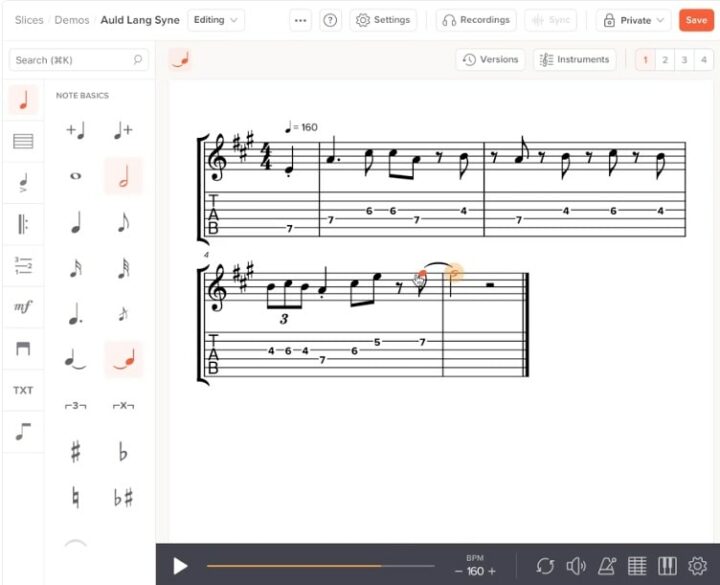
В сервис загружается MusicXML, файл Guitar Pro, PDF или фотография нот. Также создаётся новый документ с нуля. Для разбора произведения партитура синхронизируется с MP3, видео или роликом YouTube. Во время воспроизведения пользователь видит текущее место в нотах и повторяет сложные фрагменты.
Такой подход особенно полезен при обучении. Студент не просто читает статичную страницу, а слушает оригинальное исполнение, замедляет трудный участок и сопоставляет звучание с нотным текстом. Для гитариста доступна табулатура.
Практический порядок работы:
-
Создайте новый документ или загрузите MusicXML.
-
Добавьте ноты и табулатуру.
-
Подключите аудио или видео.
-
Синхронизируйте партитуру с записью.
-
Запустите воспроизведение.
-
Выберите трудный участок.
-
Включите повтор.
-
Уменьшите скорость.
-
Отработайте фрагмент.
-
Сохраните материал для дальнейшего использования.
Преимущества:
-
работа в браузере;
-
стандартная нотная запись;
-
табулатуры;
-
импорт MusicXML;
-
импорт файлов Guitar Pro;
-
загрузка PDF и фотографий;
-
синхронизация с аудио;
-
синхронизация с видео;
-
удобство для обучения;
-
повтор и замедление фрагментов.
Недостатки:
-
сервис ориентирован прежде всего на обучение и разбор;
-
издательская вёрстка уступает Dorico;
-
часть функций зависит от тарифа;
-
качество импорта изображения требует ручной проверки.
Soundslice стоит выбрать для учебного курса, самостоятельного разбора песни и подготовки интерактивного материала. Для обычной печати партитуры достаточно более простого редактора.
Нотные редакторы для iPad и устройств с сенсорным экраном
Планшет удобен для музыкальных набросков, репетиций и работы со стилусом. На большом сенсорном экране ноты читаются естественнее, чем на смартфоне. Устройство легко поставить на пюпитр, взять на урок или использовать в дороге.
StaffPad
StaffPad — редактор для iPad и совместимых устройств Windows со стилусом. Главная особенность программы состоит в распознавании рукописного ввода. Музыкант пишет ноты на экране, а приложение переводит их в аккуратный печатный вид.
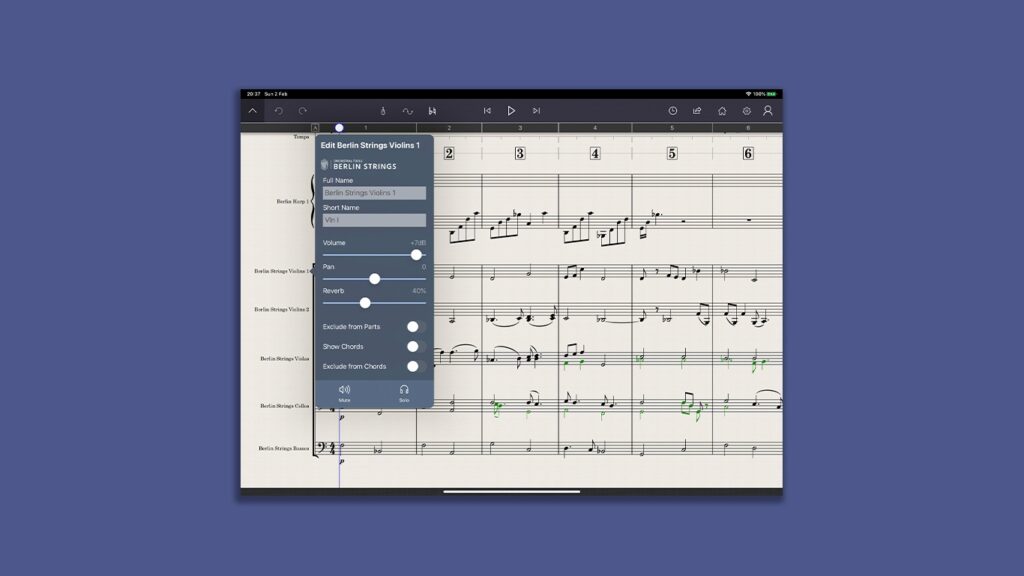
Программа рассчитана на композитора, которому привычнее писать стилусом, чем набирать ноты мышью. После распознавания материал редактируется касаниями. Контекстные команды открываются удержанием элемента. В проект добавляются инструменты, обозначения исполнения и аудиодорожки.
StaffPad воспроизводит партитуру, экспортирует MusicXML, MIDI, PDF и аудиофайлы. Для совместной репетиции используется приложение StaffPad Reader. Оно синхронизирует партии по локальной сети и помогает музыкантам следить за произведением во время исполнения.
Практический порядок работы:
-
Создайте новый проект.
-
Добавьте инструменты.
-
Выберите нужный нотоносец.
-
Напишите ноты стилусом.
-
Дождитесь распознавания.
-
Удерживайте элемент для вызова контекстных команд.
-
Исправьте ошибочные длительности.
-
Добавьте обозначения исполнения.
-
Прослушайте партитуру.
-
Экспортируйте PDF и MusicXML.
-
Подготовьте партии для StaffPad Reader при репетиции ансамбля.
Преимущества:
-
рукописный ввод стилусом;
-
распознавание нот;
-
сенсорное редактирование;
-
воспроизведение;
-
аудиодорожки;
-
экспорт PDF, MusicXML, MIDI и аудио;
-
приложение Reader для репетиций;
-
удобство для композитора с привычкой писать от руки.
Недостатки:
-
отсутствует версия для Android;
-
программа требует совместимое устройство и стилус;
-
распознавание рукописного ввода требует аккуратного письма;
-
точная издательская доработка на компьютере остаётся полезным этапом.
StaffPad подходит для композитора, который пишет на планшете так же естественно, как в нотной тетради. При сложной печатной подготовке проект удобно экспортировать в MusicXML и завершить в настольной программе.
Symphony Pro
Symphony Pro — редактор для iPad, iPhone и компьютеров Mac с Apple Silicon. Приложение подходит для мобильного набора, репетиций, учебных задач и подготовки партитур в экосистеме Apple.
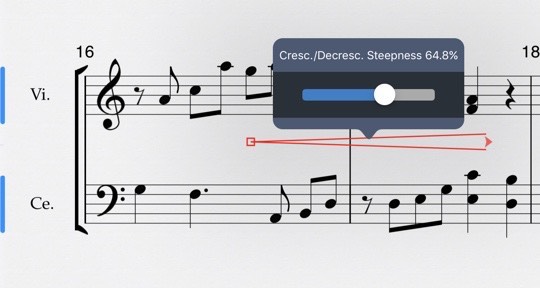
В Symphony Pro создаются многодорожечные партитуры, вводятся ноты, добавляются обозначения и настраиваются инструменты. Поддерживается рукописный ввод. Программа импортирует MusicXML, MXL и MIDI, а экспортирует PDF, MusicXML, MIDI, AAC и собственный формат проекта.
Новый документ создаётся через New Project → Quick Start Options. Для подключения Bluetooth-MIDI открывается Playback Options → MIDI / Recording Options → MIDI Connections → Bluetooth Setup. Режим отображения страницы выбирается в Score Menu → Score View Mode. Поля и размеры страниц задаются через Score → Display Settings → Page Sizes → Margins. Параметры струнного инструмента открываются через Instruments → Instrument Properties → Tuning / # of Strings.
Практический порядок работы:
-
Откройте
New Project → Quick Start Options. -
Выберите состав инструментов.
-
Создайте партитуру.
-
Подключите MIDI-контроллер через
Playback Options → MIDI / Recording Options → MIDI Connections → Bluetooth Setup. -
Введите ноты.
-
Перейдите в
Score Menu → Score View Mode. -
Проверьте страницы.
-
Откройте
Score → Display Settings → Page Sizes → Margins. -
Настройте поля.
-
Экспортируйте PDF и MusicXML.
Преимущества:
-
работа на iPad, iPhone и Mac с Apple Silicon;
-
сенсорный интерфейс;
-
рукописный ввод;
-
Bluetooth-MIDI;
-
импорт MusicXML, MXL и MIDI;
-
экспорт PDF, MusicXML, MIDI и AAC;
-
настройки страниц;
-
параметры струнных инструментов;
-
удобство для мобильной работы.
Недостатки:
-
программа ориентирована на экосистему Apple;
-
на смартфоне сложную партитуру редактировать неудобно;
-
большая оркестровая работа проще на настольном компьютере;
-
перед печатью требуется внимательная проверка страниц.
Symphony Pro подходит владельцу iPad, который хочет создавать и дорабатывать партитуры без постоянного доступа к настольному компьютеру.
Программа для старых проектов
Finale
Finale много лет оставался одним из главных профессиональных нотных редакторов. В нём создавались оркестровые партитуры, учебники, издательские макеты и партии для ансамблей. Развитие программы прекращено, новые лицензии больше не продаются. Поэтому Finale не стоит выбирать для нового рабочего процесса.
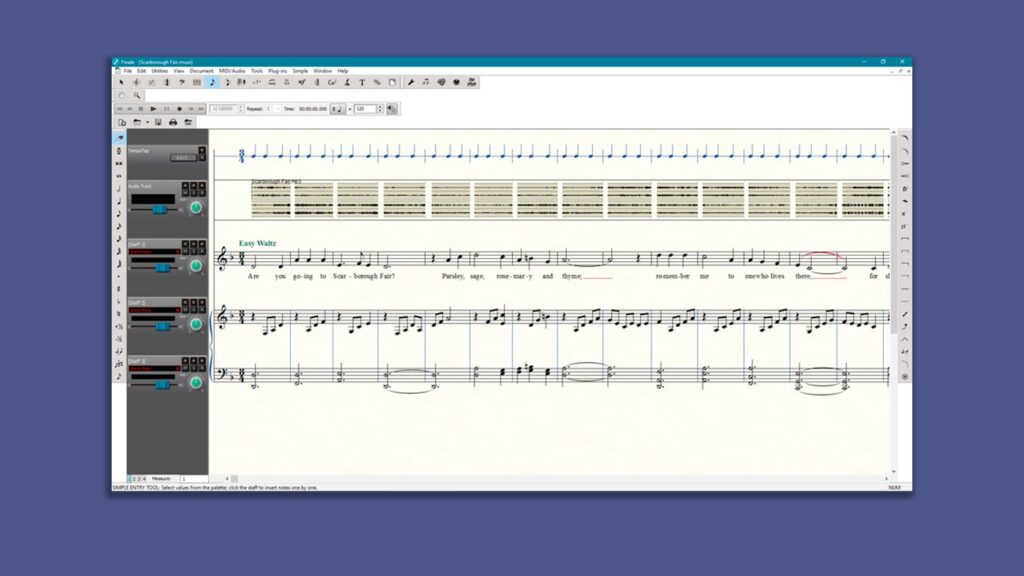
Установленные копии продолжают использоваться для открытия старых проектов и экспорта материалов. Владельцу архива Finale важно постепенно перевести документы в переносимый формат. Для этого каждый значимый проект сохраняется в MusicXML, затем открывается в новом редакторе и проверяется вручную.
При переносе особое внимание уделяется тексту, динамическим обозначениям, переносам систем, партиям, нестандартным шрифтам и графическим элементам. Исходный файл Finale сохраняется вместе с PDF и MusicXML. Такой архив помогает восстановить внешний вид документа после перехода.
Практический порядок переноса:
-
Откройте старый проект Finale.
-
Проверьте корректность отображения.
-
Сохраните PDF как визуальный эталон.
-
Экспортируйте MusicXML.
-
Откройте MusicXML в MuseScore Studio, Dorico или Sibelius.
-
Сравните импортированный документ с PDF.
-
Исправьте переносы систем.
-
Проверьте текст и обозначения.
-
Проверьте отдельные партии.
-
Сохраните проект в формате нового редактора.
-
Оставьте исходный файл Finale в архиве.
Преимущества:
-
открытие старых профессиональных проектов;
-
развитые инструменты вёрстки;
-
экспорт MusicXML;
-
большое количество созданных ранее партитур;
-
полезность при миграции архива.
Недостатки:
-
развитие прекращено;
-
новые лицензии не продаются;
-
будущая совместимость с операционными системами не развивается;
-
для новых проектов рациональнее выбрать актуальную программу;
-
перенос архива требует ручной проверки.
Finale нужен владельцу старых проектов как переходный инструмент. Новые партитуры стоит создавать в MuseScore Studio, Dorico или Sibelius.
Как перенести партитуру между разными программами
MusicXML остаётся основным форматом обмена между нотными редакторами. Он подходит для переноса проекта из MuseScore Studio в Dorico, из Sibelius в MuseScore Studio, из StaffPad в настольную программу и из мобильного приложения в браузерный сервис.
Универсальный порядок переноса:
-
Откройте исходный проект.
-
Сохраните рабочий файл в родном формате программы.
-
Экспортируйте PDF.
-
Экспортируйте MusicXML.
-
Откройте MusicXML в новом редакторе.
-
Сравните документ с PDF.
-
Проверьте количество тактов.
-
Проверьте размер и тональность.
-
Просмотрите партии инструментов.
-
Сверьте динамические обозначения.
-
Проверьте лиги и артикуляции.
-
Исправьте переносы систем.
-
Проверьте текст вокальной партии.
-
Прослушайте произведение.
-
Сохраните проект в родном формате нового редактора.
PDF нужен как визуальный эталон. MusicXML передаёт структуру, но итоговая страница меняется после открытия в другой программе. Сравнение с PDF помогает быстро заметить потерянную подпись, неправильный перенос или сместившийся элемент.
При регулярной работе храните три файла:
| Файл | Назначение |
|---|---|
| Родной формат редактора | Полное продолжение работы в исходной программе |
| MusicXML | Перенос проекта в другое приложение |
| Визуальный эталон и печать |
Для важных проектов добавьте MIDI и аудиофайл. MIDI сохраняет музыкальный материал для секвенсора, а аудиофайл помогает сверить ожидаемое звучание.
Как импортировать MIDI и получить читаемые ноты
MIDI-файл редко превращается в аккуратную партитуру сразу после открытия. Секвенсор хранит исполнение: точные моменты нажатий, небольшие ритмические отклонения, педаль, динамику и продолжительность каждой ноты. Нотная запись требует более строгой структуры.
После импорта встречаются типовые проблемы:
-
большое количество коротких пауз;
-
дробные длительности;
-
неправильное распределение по голосам;
-
случайные дополнительные ноты;
-
чрезмерно сложный ритмический рисунок;
-
объединение партий разных рук;
-
отсутствие удобных переносов;
-
неверная группировка тактов.
Порядок очистки MIDI:
-
Сделайте копию исходного файла.
-
Импортируйте MIDI в редактор.
-
Проверьте темп.
-
Проверьте размер.
-
Разделите партии инструментов.
-
Упростите дробные длительности.
-
Исправьте короткие случайные ноты.
-
Уберите лишние паузы.
-
Проверьте голоса.
-
Разделите партии правой и левой руки фортепиано.
-
Расставьте лиги.
-
Добавьте динамические обозначения.
-
Введите текст и подписи.
-
Проверьте воспроизведение.
-
Подготовьте страницы к печати.
Для чистого результата записывайте MIDI под метроном. Стабильный темп снижает объём ручной работы. При сложной фортепианной партии записывайте руки отдельно, затем объединяйте материал в партитуре.
Как подготовить партитуру к печати
Даже правильно набранные ноты требуют финальной проверки. Экранный документ и печатная страница воспринимаются по-разному. Слишком плотная строка утомляет музыканта, а частые перелистывания мешают исполнению.
Перед экспортом PDF проверьте:
-
формат бумаги;
-
поля;
-
масштаб нотоносцев;
-
расстояние между системами;
-
количество тактов в строке;
-
номера тактов;
-
номера страниц;
-
заголовок;
-
имя автора;
-
названия инструментов;
-
переносы;
-
места перелистывания;
-
начало новых разделов;
-
повторные обозначения темпа;
-
читаемость текста песни;
-
расположение динамики;
-
отсутствие наложений;
-
правильность отдельных партий.
Для общей партитуры и партий инструментов используются разные настройки. Дирижёрская версия содержит все инструменты и требует компактного размещения. Партия исполнителя должна читаться с расстояния и не создавать неудобных перелистываний в середине фразы.
Практический порядок подготовки:
-
Завершите музыкальное редактирование.
-
Проверьте произведение воспроизведением.
-
Перейдите к страничному режиму.
-
Установите формат бумаги.
-
Настройте поля.
-
Проверьте общую партитуру.
-
Откройте каждую партию отдельно.
-
Переместите неудобные перелистывания.
-
Исправьте наложения.
-
Проверьте номера страниц.
-
Экспортируйте PDF.
-
Откройте PDF в отдельной программе.
-
Просмотрите документ постранично.
-
Распечатайте тестовую страницу.
-
Проверьте читаемость на пюпитре.
Какой нотный редактор выбрать под конкретную задачу
| Задача | Основной вариант | Альтернатива |
|---|---|---|
| Бесплатный редактор для большинства задач | MuseScore Studio | Crescendo |
| Профессиональная вёрстка | Dorico | Sibelius |
| Оркестровая партитура | Dorico | Sibelius |
| Учебные материалы | MuseScore Studio | Noteflight |
| Совместная работа в браузере | Flat | Noteflight |
| Табулатуры | Guitar Pro 8 | TuxGuitar |
| Разбор песни по записи | Soundslice | Guitar Pro 8 |
| Фиксация сыгранной мелодии | ScoreCloud Studio | Fender Notion |
| Linux | MuseScore Studio | LilyPond и Frescobaldi |
| MIDI-аранжировка в Linux | Rosegarden | MuseScore Studio |
| Печатный сборник | LilyPond и Frescobaldi | Dorico |
| Рукописный ввод на планшете | StaffPad | Symphony Pro |
| Работа на iPad | StaffPad | Symphony Pro |
| Ноты внутри DAW на Mac | Logic Pro Score Editor | Экспорт MIDI в MuseScore Studio |
| Перенос старых проектов Finale | MusicXML и PDF | Dorico или Sibelius |
Частые вопросы
Какой бесплатный нотный редактор установить на компьютер
Для большинства задач подходит MuseScore Studio. Программа работает в Windows, macOS и Linux, поддерживает обычную партитуру, табулатуры, ударные, отдельные партии, MusicXML, MIDI, PDF, PNG и SVG.
Какой редактор выбрать начинающему музыканту
Начните с MuseScore Studio или Crescendo. Оба приложения подходят для базового набора, воспроизведения и печати. MuseScore Studio предоставляет более развитую бесплатную экосистему, а Crescendo отличается простой организацией интерфейса.
Какая программа удобна для гитарных табулатур
Для подробной работы подходит Guitar Pro 8. Бесплатной альтернативой служит TuxGuitar. Guitar Pro 8 предоставляет больше инструментов для репетиций, синхронизацию с аудио и расширенные обозначения техник исполнения.
Чем отличается нотный редактор от DAW
Нотный редактор ориентирован на партитуру и печать. DAW предназначена для записи, монтажа, сведения и обработки звука. В Logic Pro есть встроенный Score Editor, но он остаётся частью музыкального проекта и работает с MIDI-регионами.
Как передать партитуру в другую программу
Сохраните MusicXML и PDF. MusicXML переносит структуру проекта, а PDF служит визуальным эталоном. После импорта сравните страницы и исправьте расхождения.
Как распечатать отдельные партии инструментов
Используйте функцию партий в MuseScore Studio, Dorico или Sibelius. После автоматического формирования откройте каждую партию отдельно, проверьте переносы систем и экспортируйте PDF.
Как превратить сыгранную мелодию в ноты
Для записи через микрофон или MIDI-контроллер подходит ScoreCloud Studio. После распознавания исправьте длительности, случайные ошибки и оформление вручную.
Как работать с нотами на планшете
Для рукописного ввода стилусом подходит StaffPad. Для экосистемы Apple также удобен Symphony Pro. Fender Notion закрывает мобильный набор на Android и iOS.
Как открыть старый проект Finale
Откройте файл в установленной копии Finale, сохраните PDF и экспортируйте MusicXML. Затем импортируйте MusicXML в актуальный редактор и сравните результат с PDF.
Какой редактор выбрать для совместной работы
Для браузерного редактирования подходит Flat. Сервис хранит историю изменений и поддерживает приглашение участников. Для учебных сценариев также удобен Noteflight.
Итог
Универсального редактора для всех задач не существует. MuseScore Studio закрывает повседневный набор, печать и обмен файлами без покупки лицензии. Dorico подходит для сложной профессиональной вёрстки. Sibelius остаётся сильным инструментом для композитора и аранжировщика. Guitar Pro 8 нужен гитаристу. Flat упрощает совместную работу. StaffPad переносит рукописный процесс на планшет. LilyPond и Frescobaldi формируют аккуратные печатные документы из текстового описания.
Для надёжного рабочего процесса сохраняйте партитуру в родном формате редактора, MusicXML и PDF. Такой комплект защищает проект от проблем совместимости, упрощает печать и позволяет перейти на другую программу без потери основной музыкальной структуры.
