
App Cleaner & Uninstaller — это не очередная утилита, которая умеет только перетаскивать приложение в корзину и показывать пару связанных файлов. В текущем виде это уже полноценный менеджер приложений для macOS: он удаляет программы вместе со служебными данными, ищет хвосты после старых деинсталляций, управляет автозапуском, показывает расширения, отслеживает обновления, умеет восстанавливать удалённые элементы из истории и даёт довольно глубокий взгляд на то, что именно приложение оставляет в системе. За счёт этого App Cleaner & Uninstaller закрывает сразу несколько задач, которые на Mac обычно разбросаны между Finder, System Settings и ручной чисткой папок Library.
У программы очень чёткая специализация. Она не пытается быть универсальным комбайном для очистки всего подряд, как это делают большие пакеты обслуживания macOS. Весь акцент здесь сделан именно на жизненном цикле приложений: установить, проверить, понять, что у программы есть в фоне, удалить целиком, подчистить остатки, обновить, отключить лишний автозапуск, убрать ненужные расширения и, при необходимости, откатить удаление через Removal History. Это делает App Cleaner & Uninstaller заметно более собранным инструментом, чем типичные чистильщики с десятком разношёрстных модулей.
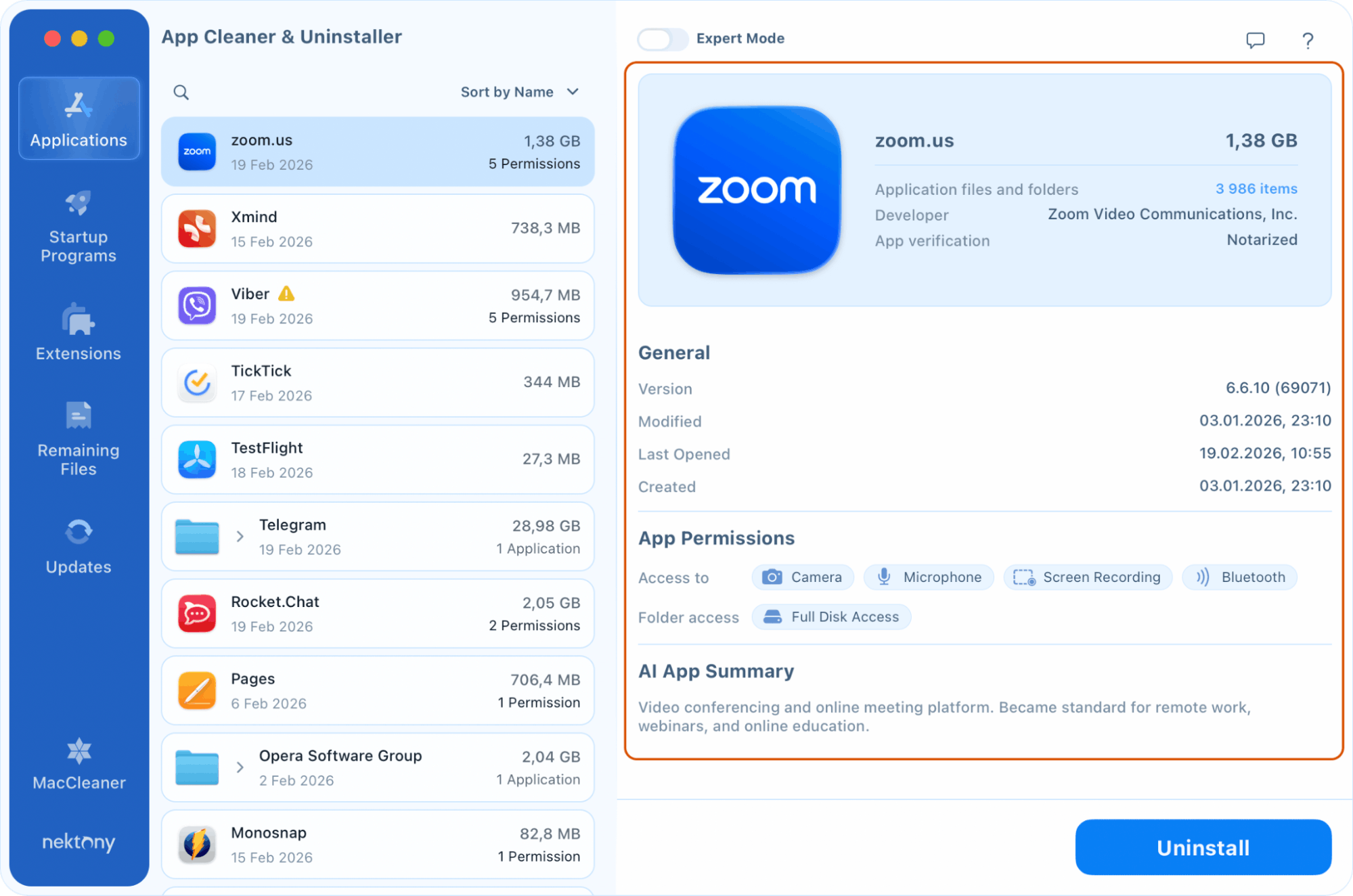
На практике это один из тех случаев, когда обзор программы проще строить не вокруг рекламных обещаний, а вокруг реального интерфейса. У App Cleaner & Uninstaller в левой колонке вынесены основные рабочие разделы — Applications, Startup Programs, Extensions, Remaining Files и Updates, а в настройках доступны General, Locations, Skip List, Remove, Helper, Disk Access и Advanced. Уже по этой структуре видно, что перед нами не узкий деинсталлятор, а более серьёзный инструмент для управления установленным софтом на Mac.
Скачать App Cleaner & Uninstaller
- Удаление программ в 90% случаев
- Надежный российский разработчик
- Подходит начинающим пользователям
- Не совмстим с Windows
- Риск поломки системы
- Интерфейс труден для новичков
Что это за программа и чем она интересна именно как обзорный объект
Главная проблема стандартного удаления приложений в macOS давно известна: пользователь видит только сам файл программы в папке Applications, но не видит всё остальное, что создаётся вокруг него — Application Support, Caches, Containers, Preferences, Launch Agents, плагины, журналы, cookies, crash reports и другие служебные компоненты. Если просто перетащить программу в корзину, значительная часть этих данных остаётся на диске. App Cleaner & Uninstaller как раз и построен на том, чтобы собрать это в один внятный сценарий удаления и обслуживания.
Сильнее всего программа раскрывается не тогда, когда вы удаляете одну-единственную утилиту раз в полгода, а когда на Mac регулярно появляются и исчезают тестовые приложения, VPN-клиенты, браузеры, мессенджеры, плагины, лаунчеры, апдейтеры, экранные расширения и разные фоновые помощники. В такой системе ручная чистка быстро превращается в хаос, а App Cleaner & Uninstaller даёт именно обзорный контроль: какие программы стоят, сколько места они реально занимают, какие разрешения получили, что запускают в фоне, какие обновления доступны и какие хвосты уже остались после старых удалений.
Отдельно отмечу, что программа умеет не только удалять приложения целиком, но и сбрасывать их состояние. Это важный нюанс. В App Cleaner & Uninstaller есть сценарий Reset Application: можно очистить настройки и кеши, вернуть программу к состоянию первого запуска, но сам бинарник не трогать. Для реального использования это очень полезнее, чем кажется на первый взгляд: сброс помогает, когда приложение ведёт себя нестабильно, держит битые настройки, неправильно стартует после обновления или тянет за собой старые данные авторизации.
Установка, первый запуск и зачем нужен Full Disk Access
Первый запуск устроен логично. Программа не скрывает, что для полноценной работы ей нужен Full Disk Access. Без этого она не может глубоко просканировать диск на предмет связанных служебных файлов, полноценно управлять расширениями и корректно восстанавливать элементы из корзины через Removal History. В интерфейсе для этого предусмотрен отдельный экран выдачи доступа с кнопкой Open System Settings, а в настройках есть собственная вкладка Disk Access, где сразу видно текущее состояние разрешения.
Здесь важно то, что App Cleaner & Uninstaller не маскирует ограниченный режим как полноценный. В справке прямо отмечено, что опция Check application for a complete cleanup доступна только при наличии Full Disk Access. То есть программа честно разделяет обычное удаление и действительно полное удаление приложений macOS со всеми остатками. Для пользователя это плюс: видно, откуда берётся разница в глубине сканирования, и нет ложного ощущения, что всё уже удалено идеально, когда части файлов на самом деле ещё не были проверены.
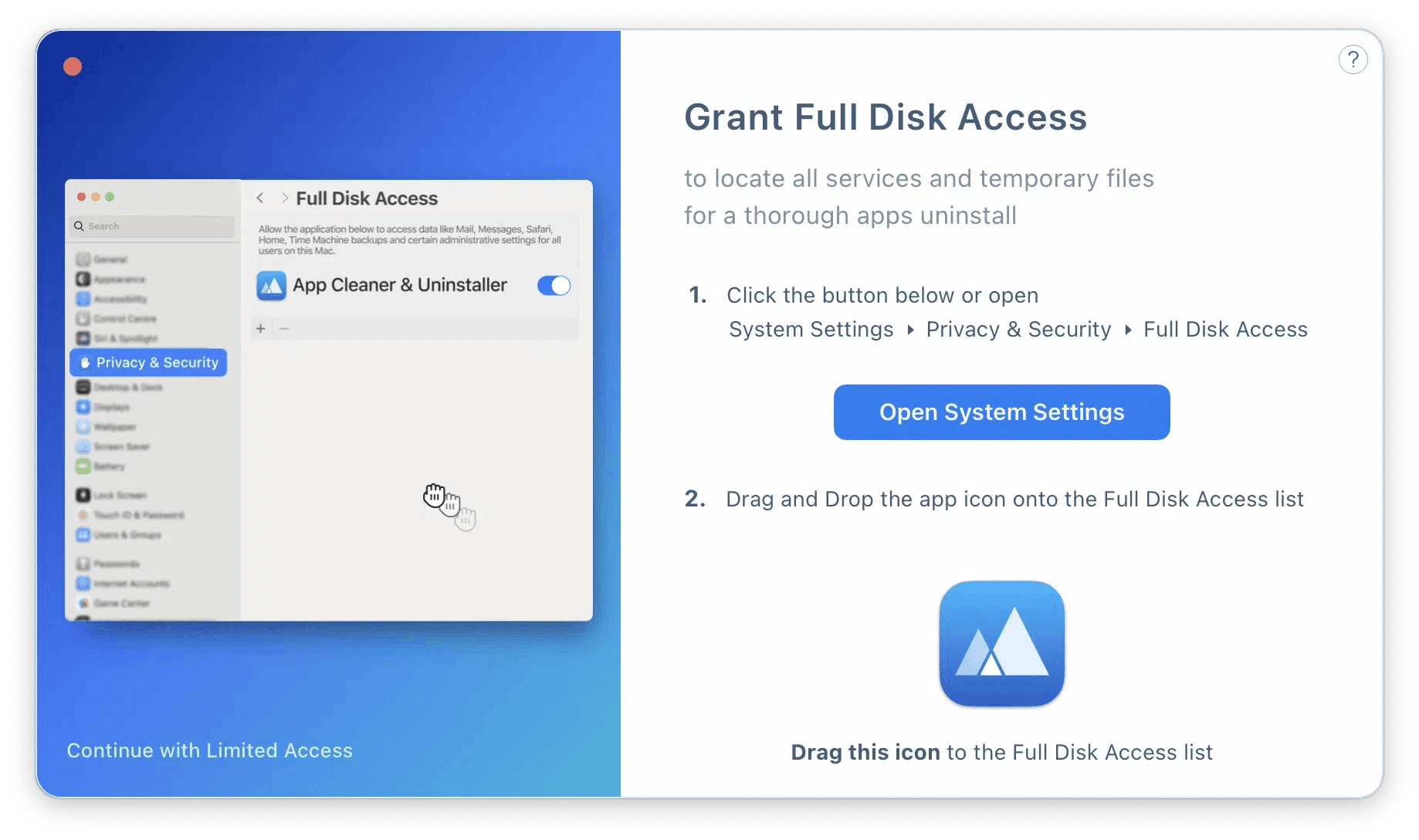
После выдачи доступа App Cleaner & Uninstaller начинает работать именно в том режиме, ради которого её обычно и ставят. Она получает возможность глубже анализировать систему, находить связанные файлы для complete cleanup, работать с extensions, отслеживать удалённые приложения через монитор корзины и возвращать элементы из Removal History в исходные папки, а не просто показывать их списком. Для программы такого класса это не опция из разряда необязательных — это фундамент её ценности.
Ещё один важный момент: App Cleaner & Uninstaller умеет искать не только приложения из стандартной папки /Applications. В разделе Locations можно задать дополнительные директории сканирования, а по умолчанию утилита просматривает /Applications, ~/Applications и /System/Applications. Это особенно полезно тем, кто держит часть софта в нестандартных каталогах или любит раскладывать приложения по собственным папкам, а не по канону macOS.
Интерфейс: один из самых сильных элементов программы
Интерфейс у App Cleaner & Uninstaller построен на двух основных колонках и нижней панели действия. Слева всегда находится список объектов текущего раздела, справа — подробная информация по выбранному элементу. Снизу — крупная кнопка действия, которая меняется в зависимости от сценария: Uninstall, Remove, Disable, Update, Restore. Такая логика очень удачна, потому что не заставляет пользователя каждый раз переучиваться. Меняется только контекст, а базовая схема работы остаётся одинаковой.
Верхняя часть окна тоже сделана аккуратно. В разных разделах доступны свой поиск и своя сортировка. В Applications можно видеть Search и Sort by Name, в Startup Programs — Sort by State, в Extensions — Sort by Kind, в Updates — Type of update source. Это вроде бы мелочь, но именно такие вещи превращают программу из красивого демонстратора функций в реально удобный рабочий инструмент. Когда приложений много, без нормальной сортировки и фильтрации обзор программ на Mac быстро разваливается в бесформенный список.
Отдельного уважения заслуживает переключатель Expert Mode. Он расположен сверху в окне Applications и меняет характер работы с программой очень заметно. В обычном режиме вы получаете обзорный профиль приложения: объём, количество файлов, разработчика, статус проверки, разрешения и краткое описание. В Expert Mode правая панель превращается в детальное дерево файлов и категорий, где можно выбирать конкретные компоненты для удаления. Это уже уровень не просто деинсталлятора, а аккуратного редактора служебных данных приложения.
У интерфейса есть ещё одна сильная сторона: он не перегружен техническими деталями раньше времени. Пока вы не включили Expert Mode, App Cleaner & Uninstaller показывает только то, что действительно помогает принять решение — объём, права доступа, сведения об использовании, статус notarization и краткое summary. А когда нужна точность, переключатель есть буквально под рукой. Такой баланс очень удачен и для обычного пользователя, и для того, кто любит контролировать всё вручную.
С точки зрения обзорной оценки интерфейса App Cleaner & Uninstaller производит впечатление зрелого macOS-приложения. Здесь нет ощущения, что авторы собрали несколько разрозненных окон и назвали это менеджером приложений. Наоборот, у программы сквозная логика: выбираешь объект слева, изучаешь его справа, внизу подтверждаешь действие. Из-за этого даже такие потенциально опасные операции, как удаление launch agents или очистка хвостов, воспринимаются спокойно и предсказуемо. Это одна из причин, почему программа хорошо заходит не только опытным пользователям, но и тем, кто обычно боится лезть в Library вручную.
Раздел Applications: центр всей программы
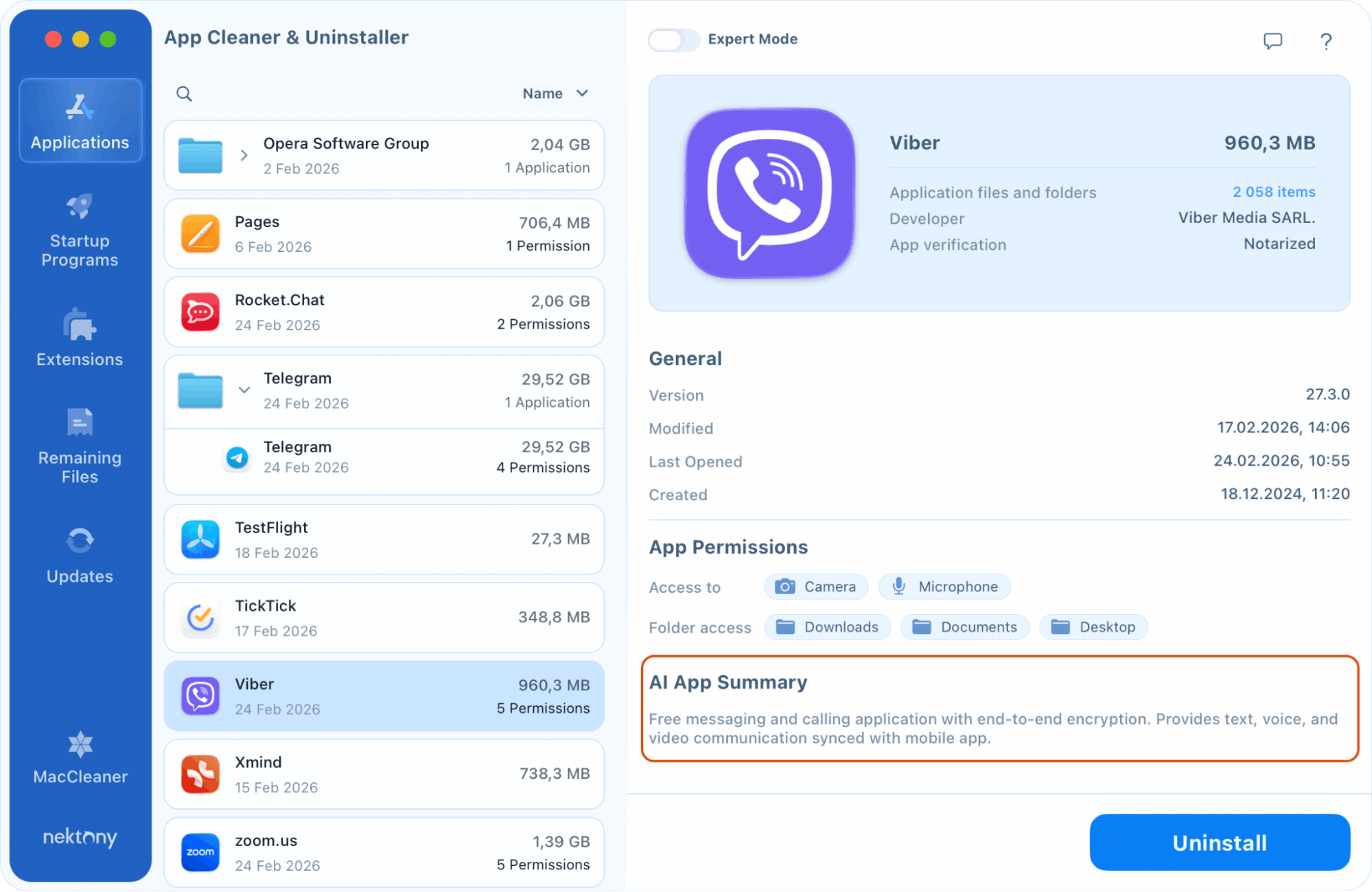
Именно раздел Applications лучше всего показывает, что App Cleaner & Uninstaller — это обзор программы, а не просто рассказ о ещё одном удаляторе. Здесь программа формирует полноценную библиотеку установленного софта и по каждому выбранному объекту показывает общий размер, количество связанных элементов, разработчика, App verification, версию, дату изменения, дату последнего запуска, выданные разрешения и AI App Summary. Уже на этом уровне раздел удобен даже без удаления как такового. Он помогает просто разобраться, что именно живёт на Mac.
В обычном режиме всё выглядит очень наглядно. Слева виден список приложений с объёмом и дополнительными пометками, справа — карточка конкретной программы. Если взять типичный сценарий, например удаление старого мессенджера или браузера, вы просто выбираете приложение в левой колонке и нажимаете кнопку Uninstall внизу окна. После подтверждения App Cleaner & Uninstaller переносит в корзину или удаляет элементы в соответствии с параметрами вкладки Remove в настройках. По умолчанию используется режим Move to Trash, а постоянное удаление можно включить вручную.
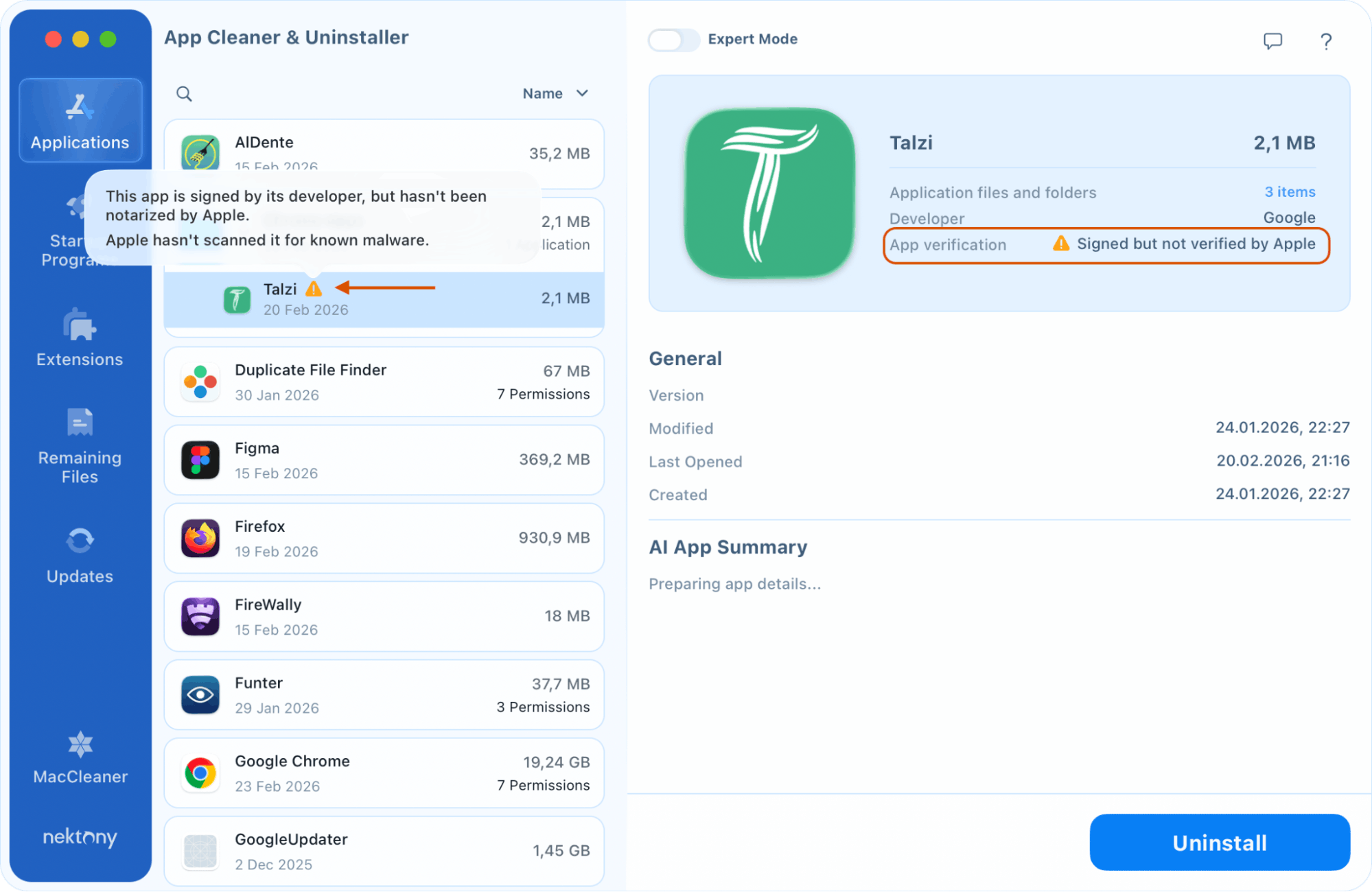
Особенно полезен блок App verification. Программа показывает, прошло ли приложение проверку Apple. Если софт подписан разработчиком, но не верифицирован Apple, App Cleaner & Uninstaller помечает это предупреждением. Для обзорной работы с Mac это очень практичная деталь. Когда в системе накопилось много мелких утилит, демо-версий, апдейтеров, помощников для браузеров и прочего хозяйства, статус verification помогает быстро понять, что стоит проверить внимательнее, а что выглядит штатно.
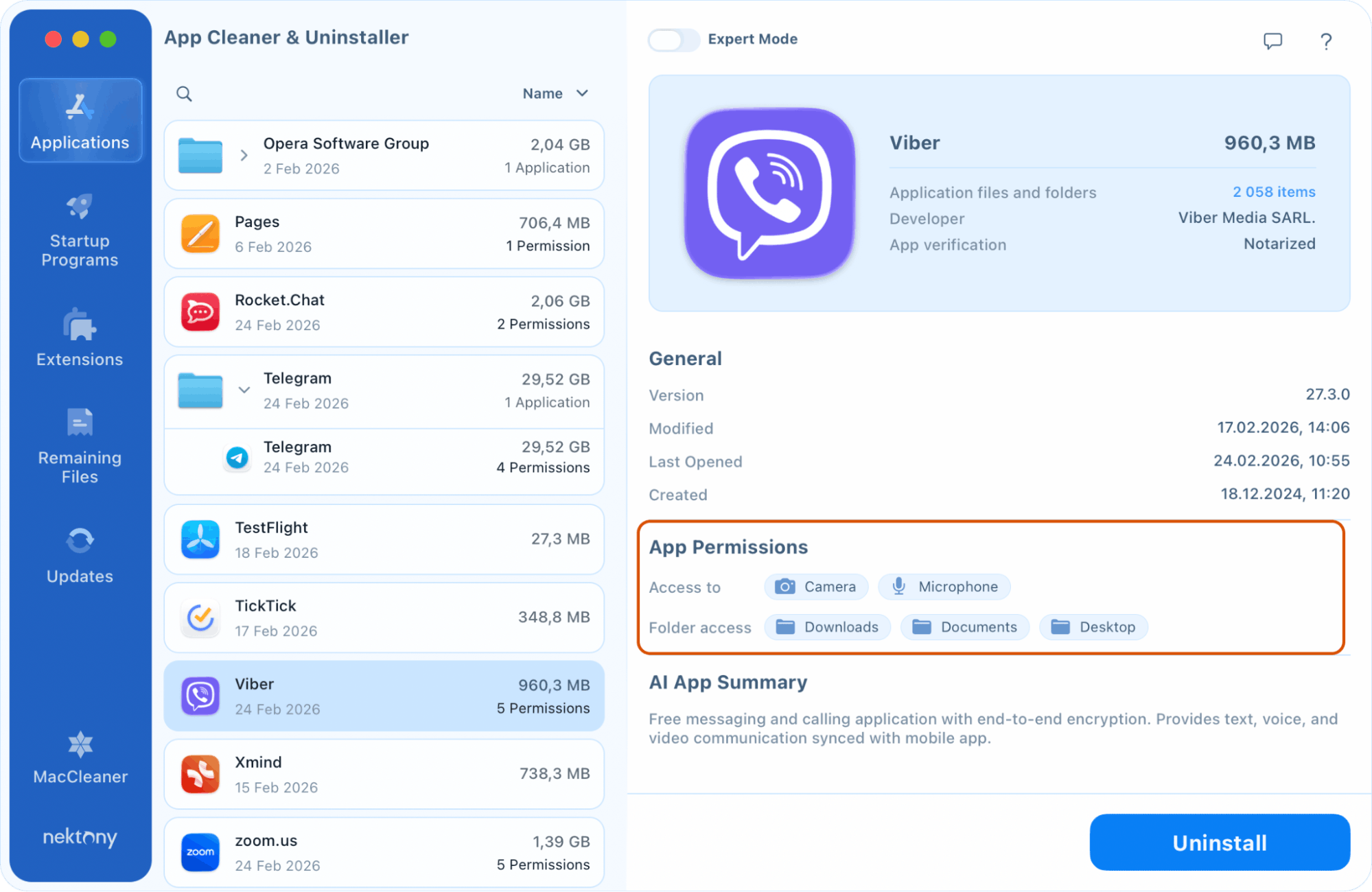
Не менее сильный элемент — App Permissions. App Cleaner & Uninstaller показывает, какие доступы выданы приложению: к камере, микрофону, Screen Recording, Bluetooth, Full Disk Access и папкам. Для пользователя это превращает обзор установленного софта в удобный аудит приватности. Вместо того чтобы вручную бегать по System Settings и вспоминать, кому вы когда-то дали доступ к Documents, Desktop или Microphone, можно быстро посмотреть это прямо в карточке приложения. При работе с подозрительными или давно забытыми программами функция действительно полезная.
Ещё один современный элемент — AI App Summary powered by Apple Intelligence. Программа умеет кратко объяснять, для чего служит приложение. Для очевидных вещей вроде Zoom или Viber это выглядит скорее приятным дополнением, но реальная ценность появляется, когда в списке попадаются непонятные помощники, обновлялки, агенты, фоновые мини-приложения и старый софт, название которого уже ничего не говорит. В таких случаях summary помогает принять решение, оставлять программу или удалять. В Advanced этот режим можно включать и выключать, а в самом интерфейсе summary встроено органично и не отвлекает.
Expert Mode: именно здесь видно, за что программу ценят
В Expert Mode App Cleaner & Uninstaller перестаёт быть обзорным каталогизатором и становится инструментом точечной работы. Программа раскладывает связанные элементы по категориям: Executables, Application Support, Plugins, Shared, Library, Growl, Caches, Containers, Preferences, Logs, Cookies, Crash Reports, Settings Panes, Login Items, Dock Icon и Supported Document Types. Причём для каждого элемента отображаются путь и размер. Это редкий уровень прозрачности для Mac-утилиты, рассчитанной не только на продвинутых пользователей.
Практическая польза Expert Mode очень большая. Во-первых, можно увидеть, что реально занимает место. Часто главный app bundle весит сравнительно немного, а львиная доля объёма лежит в Application Support, Caches или Containers. Во-вторых, это хороший способ понять, не тянет ли приложение за собой неожиданно большое количество фоновых элементов. В-третьих, режим позволяет удалить не всё подряд, а только те части, которые действительно нужны для очистки или сброса.
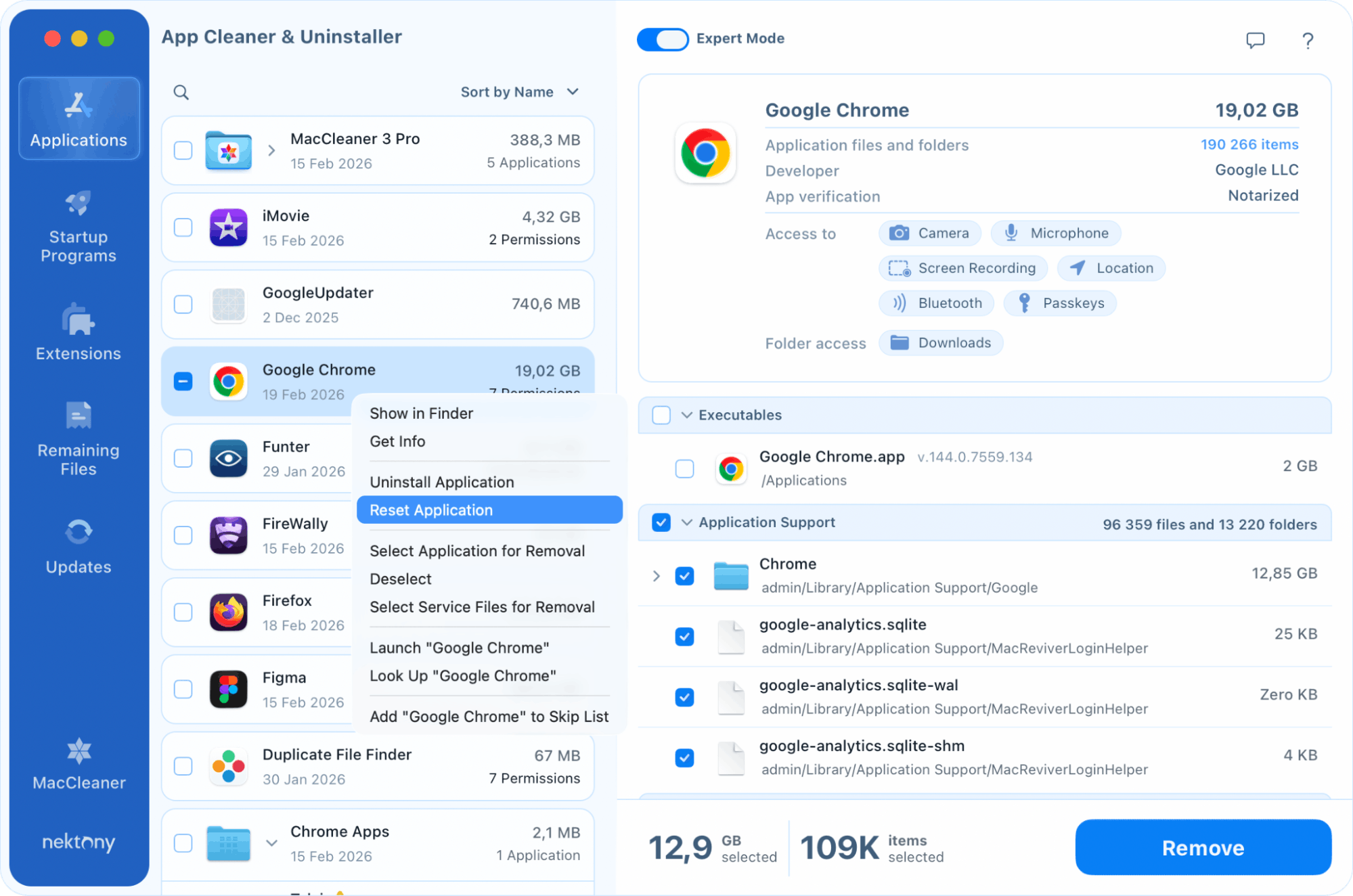
Например, если приложение работает криво, но вы не хотите удалять его целиком, можно снять категорию Executables и оставить отмеченными Preferences, Caches, Application Support и другие служебные элементы. После этого кнопка Remove фактически превращается в кнопку глубокого сброса состояния. Это один из самых полезных сценариев программы и важное отличие App Cleaner & Uninstaller от совсем простых решений, которые умеют только удалить приложение целиком.
В контекстном меню в разделе Applications доступны команды Show in Finder, Get Info, Uninstall Application, Reset Application и действия, связанные с выбором приложения для удаления или добавлением в Skip List. Для повседневной работы это удобно: не нужно каждый раз уходить в настройки или искать отдельный режим — основные команды собраны прямо там, где пользователь с ними реально работает.
Удаление программ целиком: как это выглядит на практике
Полное удаление приложений в App Cleaner & Uninstaller сделано внятно. Вы видите объект, понимаете его размер, понимаете, сколько у него связанных элементов, после чего запускаете деинсталляцию одной большой кнопкой Uninstall. Если включён режим Move to Trash, удаление остаётся обратимым через историю. Если выставлено Delete items permanently, программа работает жёстче и без возможности восстановления. Такой выбор между безопасностью и окончательной чисткой сделан правильно: по умолчанию App Cleaner & Uninstaller подстраховывает пользователя, а уже потом разрешает радикальный режим.
Ещё одна сильная деталь — поддержка удаления нескольких приложений. На карточках есть чекбоксы, а в разделе Updates и Expert Mode хорошо видно, что логика массовой обработки встроена в саму архитектуру интерфейса. Это полезно при разовой большой чистке Mac, когда хочется снести старые мессенджеры, тестовые утилиты, устаревшие браузеры и девелоперские клиенты за один заход.
Программа не трогает пользовательские документы вроде Word-файлов, фотографий, проектов и виртуальных машин. Она работает именно со служебными компонентами приложения, а не с вашими пользовательскими данными. Для деинсталлятора это критически важный момент, и здесь App Cleaner & Uninstaller ведёт себя корректно: удаляет то, что относится к работе программы, а не то, что вы создали внутри неё.
Отдельно нужно сказать про системные приложения. Их программа не удаляет, что абсолютно правильно. Но в настройках General есть переключатель Show system applications, благодаря которому встроенные приложения macOS можно отобразить в списке и при необходимости сбросить через очистку служебных данных. То есть App Cleaner & Uninstaller не ломает системную логику macOS, но даёт возможность аккуратно обслуживать и встроенный софт.
Remaining Files: один из самых полезных разделов во всей программе
Раздел Remaining Files закрывает проблему, которую многие вообще не замечают: когда приложение уже давно удалено, а его хвосты до сих пор лежат в системе. Это происходит после обычного удаления через Finder, после неполных деинсталляций, после ручной чистки без доступа к Library и после приложений, которые разбрасывают служебные данные по нестандартным каталогам. App Cleaner & Uninstaller группирует такие остатки по имени исходного приложения и даёт удалить их централизованно.
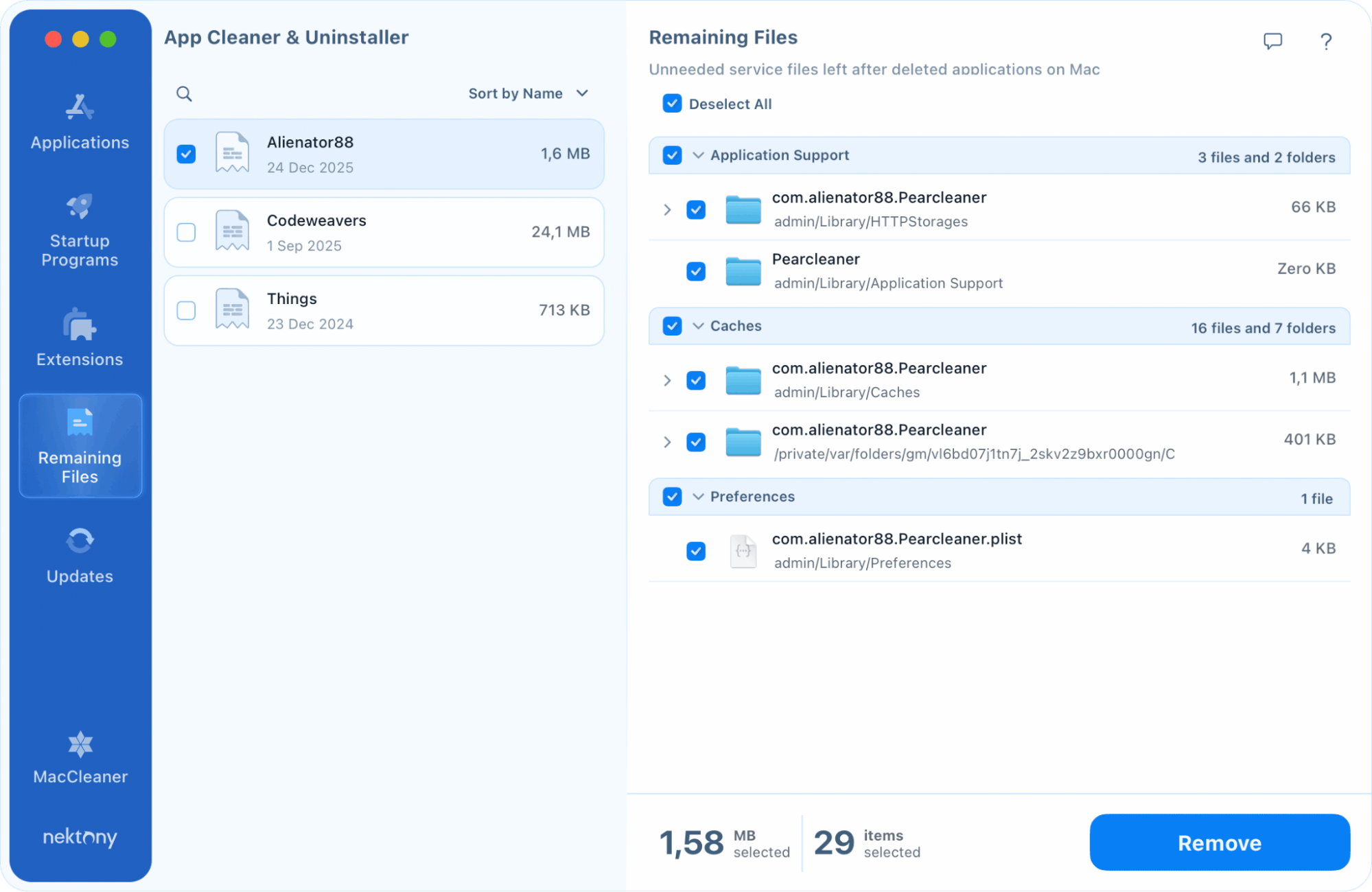
В реальной жизни этот раздел оказывается полезнее, чем кажется по названию. Многие пользователи ставят deinstaller уже после нескольких лет использования Mac, когда часть программ давно была удалена обычным способом. В таких системах Remaining Files может найти довольно много мусора: старые Application Support, Preferences, Caches, контейнеры и разные “забытые” папки, которые сами по себе уже ничего не дают, но продолжают занимать место.
Что особенно хорошо, программа прямо указывает, что умеет находить и нестандартно расположенные файлы, а не только классические объекты в ожидаемых папках. Для пользователя это значит простую вещь: App Cleaner & Uninstaller полезна не только для удаления новых приложений, но и как инструмент ревизии уже замусоренной системы. И в этом сценарии она часто ценнее, чем чисто реактивные решения, которые срабатывают только в момент отправки приложения в корзину.
Логика удаления здесь такая же, как в остальной программе: выбираете объект, просматриваете, что именно найдено, нажимаете Remove и подтверждаете действие. За счёт одинакового подхода между разделами программа не создаёт ощущения набора разрозненных модулей. Remaining Files воспринимается как естественное продолжение раздела Applications, а не как отдельная утилита, случайно встроенная в общий пакет.
Startup Programs: полезнее, чем типичный менеджер автозагрузки
Раздел Startup Programs показывает Launch Agents, Login Items и System Daemons. Это уже серьёзнее, чем обычный переключатель “запускать при входе в систему” в какой-нибудь одной программе. App Cleaner & Uninstaller пытается дать обзор всей картины запуска: что стартует вместе с системой, что включается при входе пользователя и какие фоновые компоненты вообще присутствуют. Для Mac, на котором накопилось много программ, это очень полезный слой контроля.
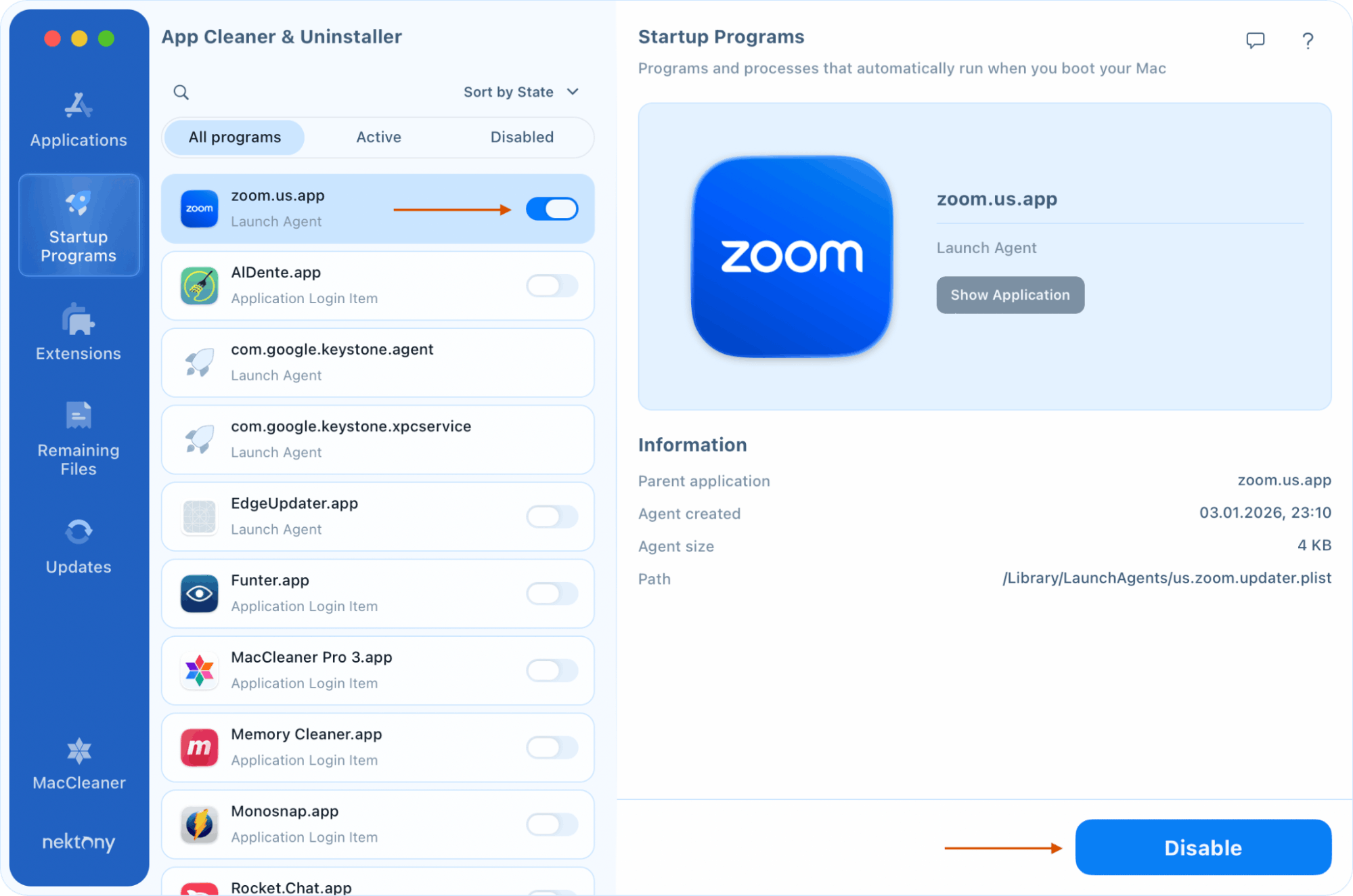
Сам сценарий работы простой. В списке слева вы видите элементы, а справа — сведения о выбранном объекте, включая parent application, дату создания, размер агента и путь к plist-файлу. Рядом доступен переключатель Enable/Disable, а внизу — кнопка Disable или Remove в зависимости от типа действия. Это даёт два режима работы: можно временно выключить автозапуск, а можно полностью убрать соответствующий launch agent с диска.
Именно эта двойная логика делает модуль хорошим. Простейшие менеджеры автозапуска позволяют только выключить объект, но не всегда помогают понять, что это за файл, кто его создал и где он лежит. App Cleaner & Uninstaller показывает контекст, а значит позволяет принимать решение осознанно. Это особенно полезно с обновлялками, облачными синхронизаторами, мессенджерами, аудиодрайверами, OCR-утилитами и разного рода фоне́выми помощниками, которые любят прописываться в системе без напоминаний о себе.
При этом программа правильно предупреждает: удалять launch agents и тем более system daemons нужно аккуратно. Это не тот раздел, где стоит бездумно ставить галочки во имя абстрактной “оптимизации”. Но именно как обзорный инструмент Startup Programs очень хорош: он показывает, сколько всего на самом деле живёт в фоне и сколько лишнего пользователь часто держит на автопилоте.
Ещё один плюс — интеграция с Helper в строке меню. Если включить menu bar agent, App Cleaner & Uninstaller сможет быстро показывать startup apps, available updates и unused apps прямо из меню, не открывая основное окно. Для повседневного обслуживания это удобная связка: глубокая работа остаётся в основном приложении, а контрольные точки вынесены ближе к системному интерфейсу macOS.
Extensions: раздел, который редко встречается в обычных удаляторах
Раздел Extensions — один из тех модулей, из-за которых App Cleaner & Uninstaller выходит за рамки стандартного деинсталлятора для Mac. Здесь программа собирает Installation Files, Web Browser Extensions, Screen Savers, Settings Panes, Internet Plugins и Widgets. То есть речь идёт не только о приложениях как таковых, но и о сопутствующих объектах, которые пользователи часто забывают после установки софта.
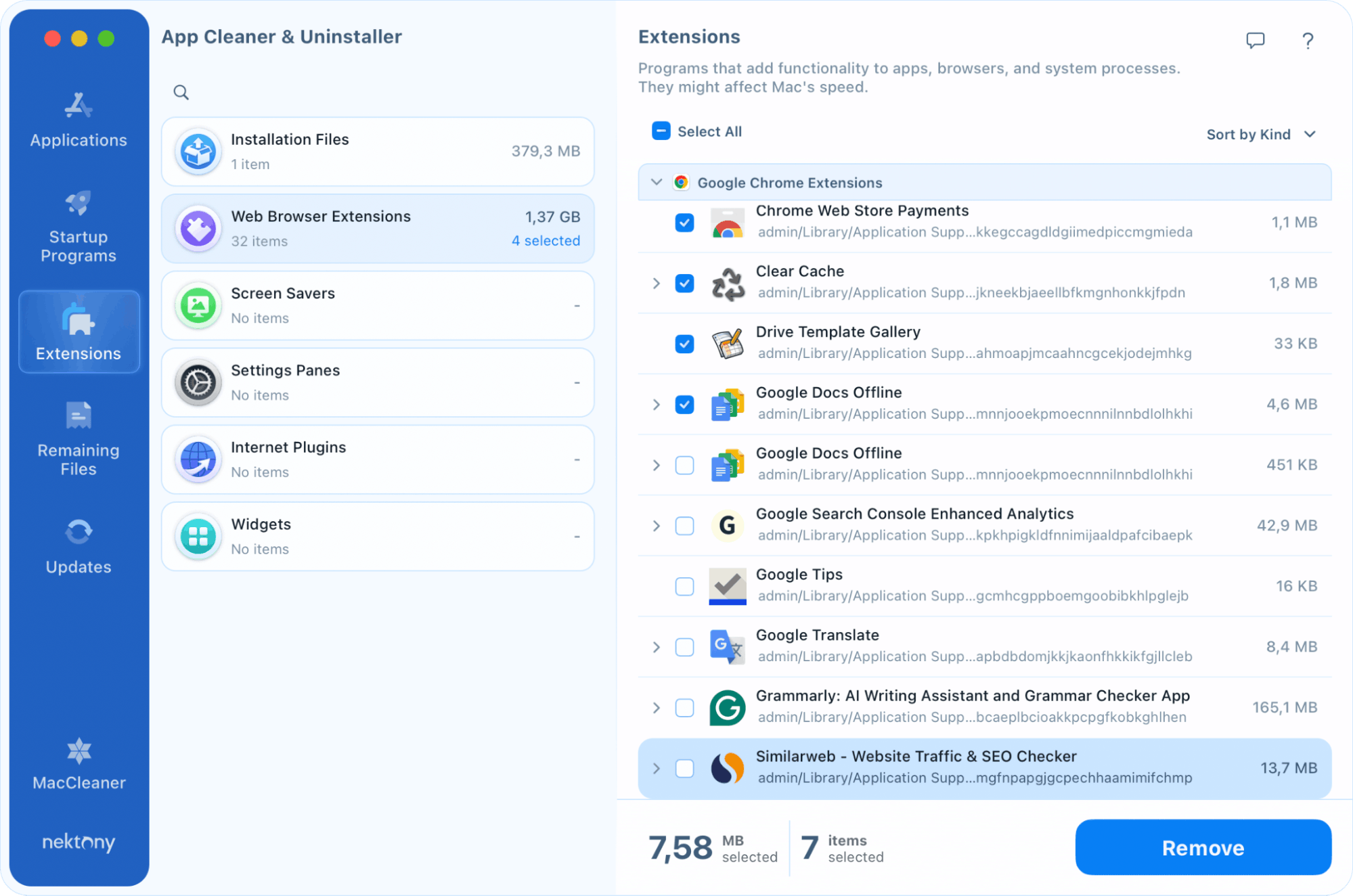
Самый практичный сценарий здесь — браузерные расширения и инсталляционные файлы. На реальном Mac очень быстро накапливаются старые .dmg и .pkg, а вместе с ними и расширения для Chrome или других браузеров, которые уже не используются, но продолжают висеть в профиле. App Cleaner & Uninstaller позволяет посмотреть на них централизованно и убрать всё лишнее из одного окна, а не ходить по нескольким браузерам и системным папкам.
Полезно и то, что программа работает с Settings Panes и Internet Plugins. Это именно те вещи, о которых большинство пользователей вспоминает только тогда, когда они начинают мешать: лишние панели в System Settings, устаревшие плагины, непонятные дополнения, которые когда-то пришли вместе с другим софтом. Для обзорного обслуживания Mac это хороший уровень глубины, потому что мусор в системе часто сидит не только в приложениях, но и в таких “вторичных” объектах.
При этом App Cleaner & Uninstaller и здесь не изображает из себя волшебную кнопку. В справке прямо отмечено, что с system-level plugins и core widgets нужно быть осторожнее. И это правильный подход. Программа даёт удобный интерфейс, но не снимает с пользователя ответственности за удаление действительно важных системных компонентов. Такая подача вызывает больше доверия, чем агрессивные чистильщики, которые обещают бездумно “ускорить Mac” удалением всего подряд.
Отдельно стоит похвалить понятность списка. В Extensions хорошо видно, что программа не просто вываливает объекты в одну кучу, а сначала делит их по типам, а уже потом показывает конкретные элементы. Это делает работу наглядной. Особенно если задача — не тотальная очистка, а целенаправленная: убрать только web browser extensions, только installation files или только старые settings panes.
Updates: модуль, из-за которого программа полезна даже тем, кто редко что-то удаляет
Модуль Updates делает App Cleaner & Uninstaller заметно интереснее. Программа показывает устаревшие приложения, поддерживает обновления как из App Store, так и от сторонних разработчиков, и работает с распространёнными системами доставки обновлений, включая AppStore, Sparkle, Electron, Squirrel, Homebrew и GitHub. Для пользователя это значит, что App Cleaner & Uninstaller умеет быть не только “уборщиком после смерти”, но и инструментом текущего обслуживания живого софта.
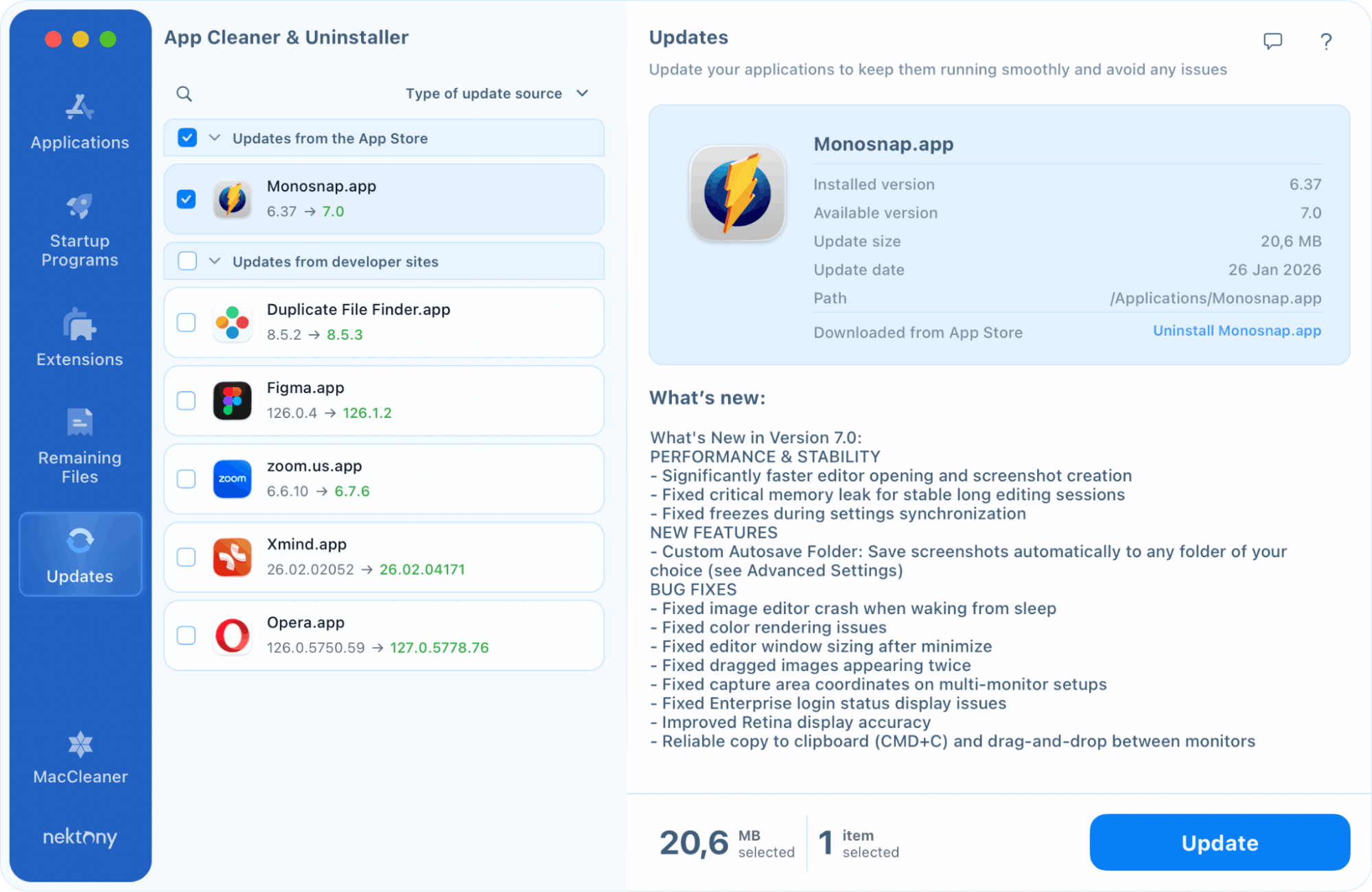
Интерфейс обновлений сделан очень практично. Слева идёт список приложений с текущими и доступными версиями, справа — карточка выбранного обновления: installed version, available version, update size, дата, путь и список изменений. Внизу — кнопка Update. Для пользователя это именно тот уровень информации, который нужен перед нажатием кнопки: видно, что обновляется, на сколько версий вперёд, сколько займёт и что поменялось.
Важный момент — масштаб покрытия. В FAQ отдельно указано, что Updates tab сканирует более 20 000 приложений. Для обзорной программы это серьёзная цифра, потому что модуль превращается не в демонстрационный бонус, а в реально полезный каталог обновлений. На Mac, где установлен не только App Store-софт, но и программы напрямую с сайтов разработчиков, такой единый обзор особенно ценен.
Здесь хорошо видно отличие App Cleaner & Uninstaller от совсем простых удаляторов. Если вам нужен только инструмент “удалить приложение вместе с хвостами”, решений хватает. Но если вы хотите держать в порядке установленный софт в целом, модуль Updates сильно повышает практическую ценность программы. Она становится постоянным рабочим инструментом, а не утилитой, которую запускают раз в месяц на пять минут.
Настройки: редкий случай, когда туда действительно стоит зайти
Вкладка General в настройках устроена очень разумно. Здесь находятся Detect apps moved to Trash and offer full removal, Show system applications и переключатель отправки анонимной аналитики. Самый полезный параметр здесь — именно монитор корзины. Когда он включён, App Cleaner & Uninstaller отслеживает обычное удаление приложений и предлагает сразу дочистить их служебные файлы. Это позволяет сохранить привычный сценарий macOS “перетащил в Trash”, но добавить к нему нормальную глубокую деинсталляцию.
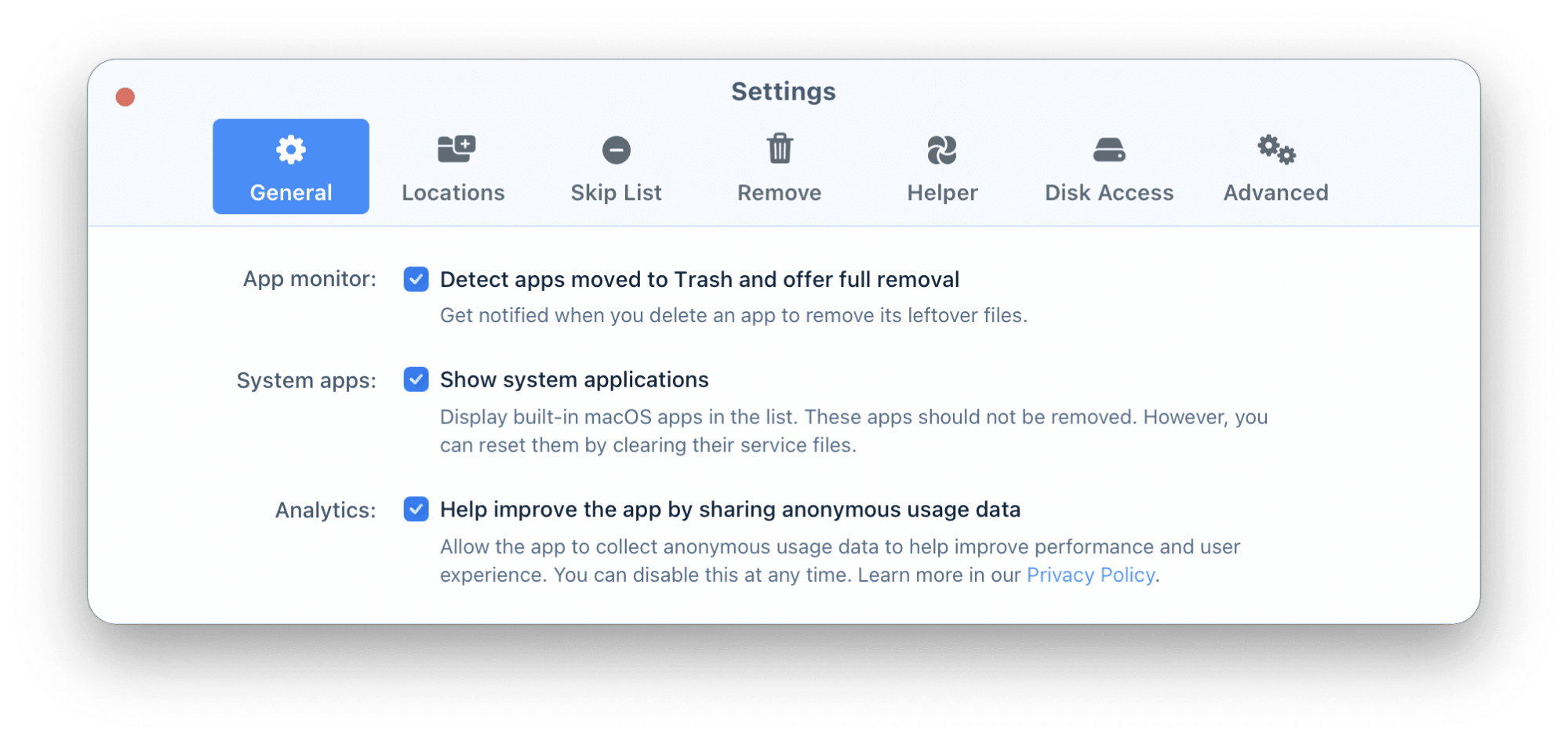
Раздел Locations, как уже говорилось, управляет путями сканирования. Полезный момент здесь — Extra folder section, куда попадают дополнительные директории, найденные программой во время прошлых сканирований. Это хороший штрих: утилита не требует от пользователя идеального знания файловой структуры своего Mac, а помогает подхватывать нестандартные места размещения приложений.
Skip List — простой, но важный инструмент. Если у вас есть программы, папки или файлы, которые не нужно видеть в общих результатах и не нужно случайно трогать, их можно добавить в исключения. В больших системах это очень удобно. Например, если на Mac есть рабочий набор утилит, который трогать не нужно вообще никогда, Skip List избавляет от лишнего шума и от риска случайочной операции.
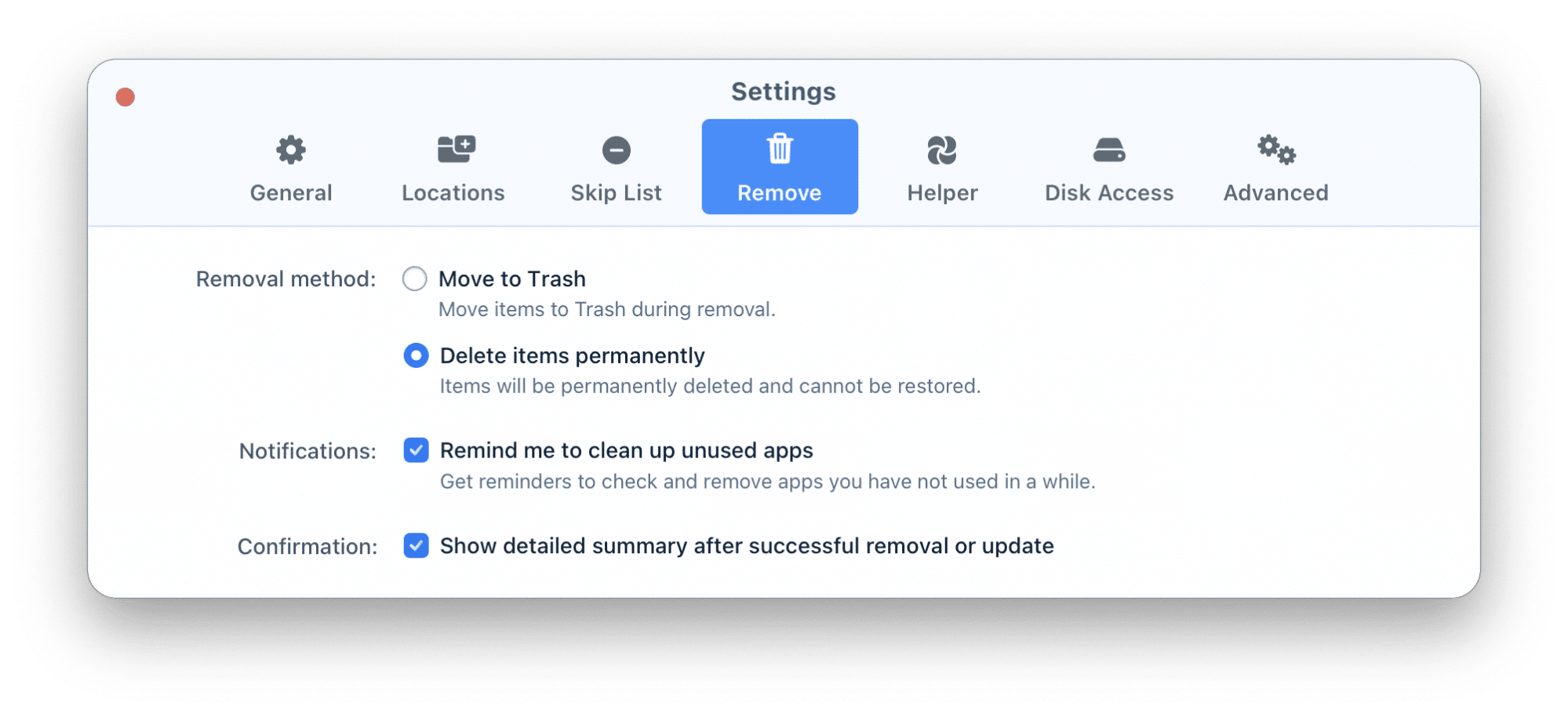
Remove — одна из самых важных вкладок, потому что именно здесь определяется “характер” работы программы. Здесь выбирается Move to Trash или Delete items permanently, включается напоминание про unused apps и включается подробное итоговое summary после удаления или обновления. Для большинства пользователей оптимальным остаётся Move to Trash: App Cleaner & Uninstaller и так удаляет много служебных компонентов, поэтому возможность восстановления через Removal History — очень разумная страховка.
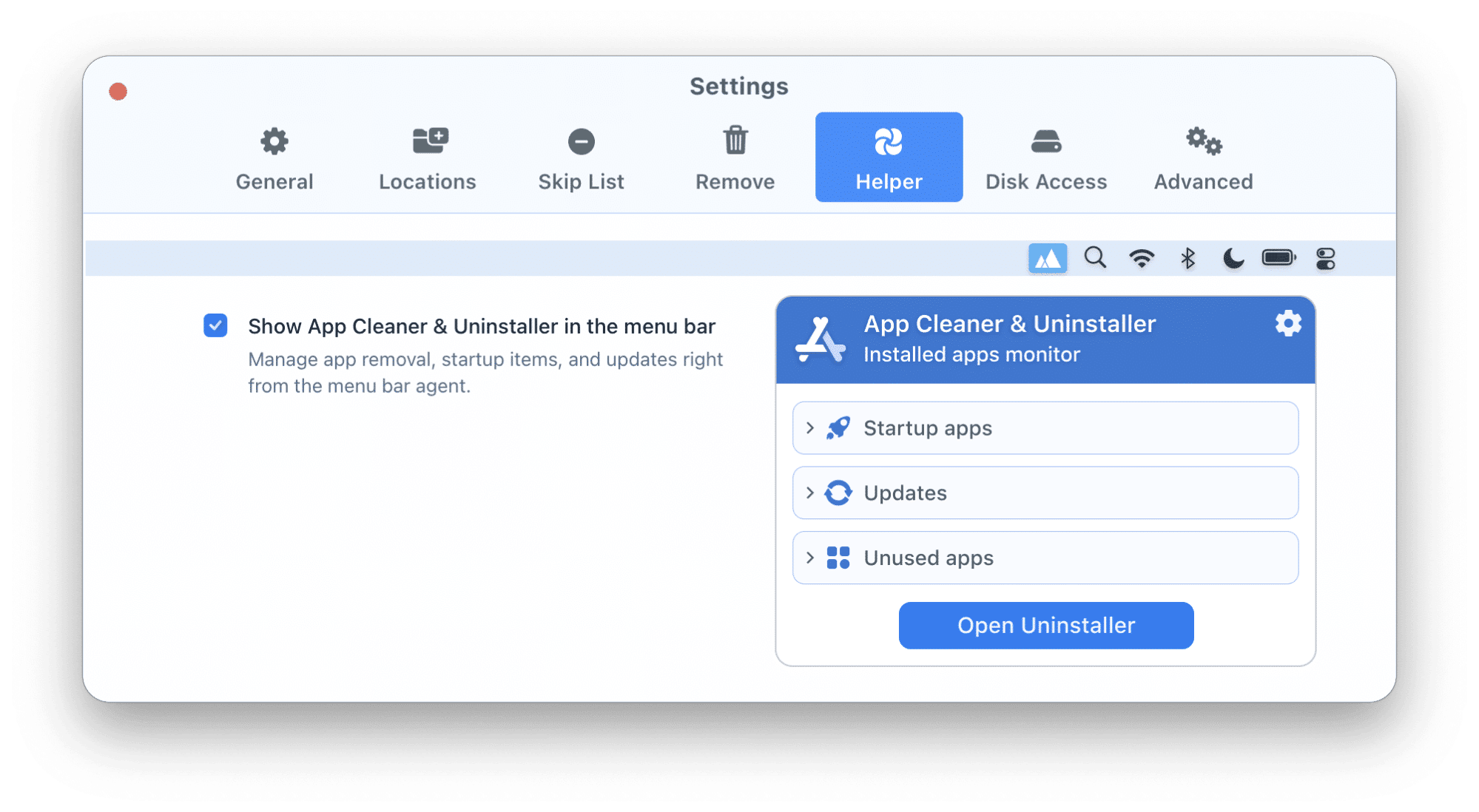
Вкладка Helper добавляет menu bar agent. И вот это тот случай, когда дополнительный агент действительно имеет смысл. Он не дублирует весь интерфейс, а аккуратно выносит в меню только три вещи: Startup apps, Updates и Unused apps, плюс кнопку Open Uninstaller. Это хорошая реализация фонового помощника: не перегружает строку меню лишней аналитикой и в то же время держит важные сигналы под рукой.
Вкладка Disk Access, по сути, служит контрольным центром разрешения. Программа там прямо показывает, включён ли Full Disk Access, и объясняет, зачем он нужен. Наличие отдельного раздела под это — правильное решение: пользователь в любой момент может вернуться и понять, почему какая-то функция работает неполно или почему complete cleanup недоступен. У многих Mac-утилит такие моменты прячутся слишком глубоко, а здесь всё вынесено на поверхность.
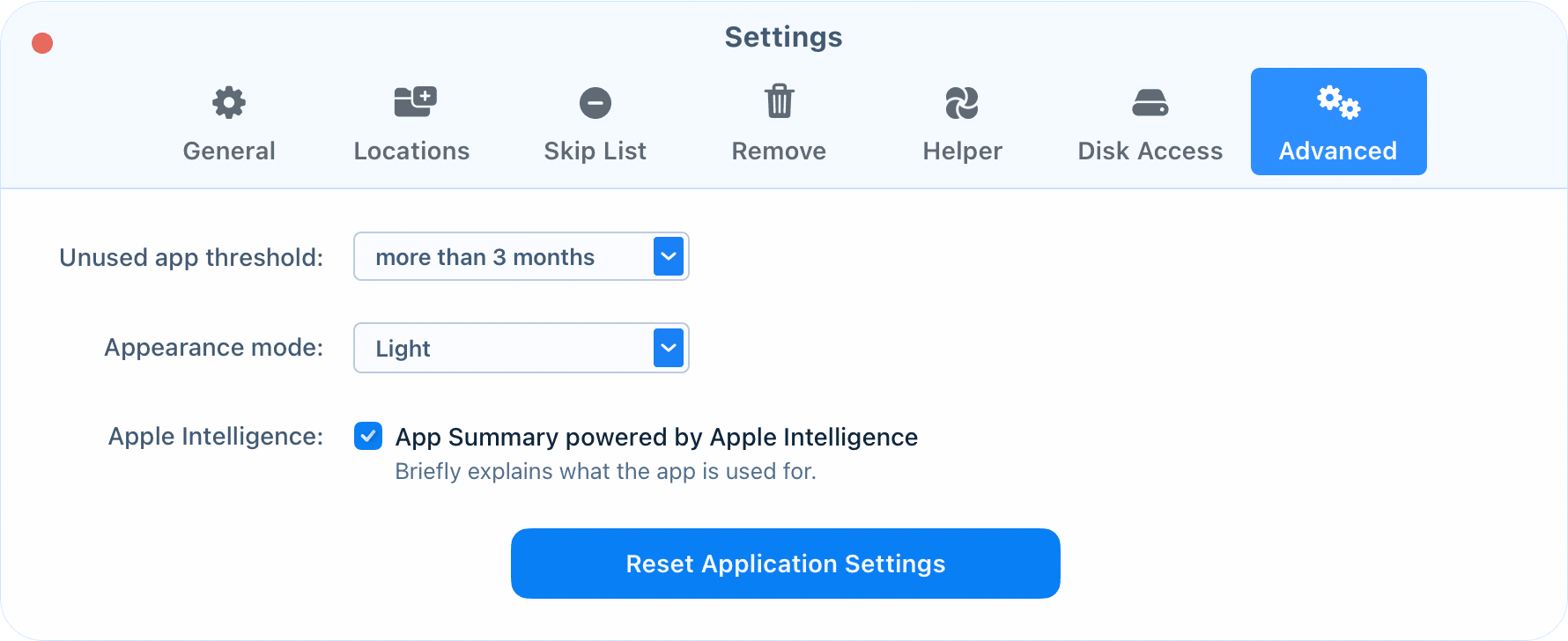
Advanced тоже сделан не для галочки. Здесь задаётся threshold для unused apps, переключается Appearance mode, включается Apple Intelligence для App Summary и есть кнопка Reset Application Settings. То есть Advanced не перегружен бессмысленными опциями, а собран вокруг действительно полезных вещей: визуального режима, умных подсказок и политики определения неиспользуемых приложений.
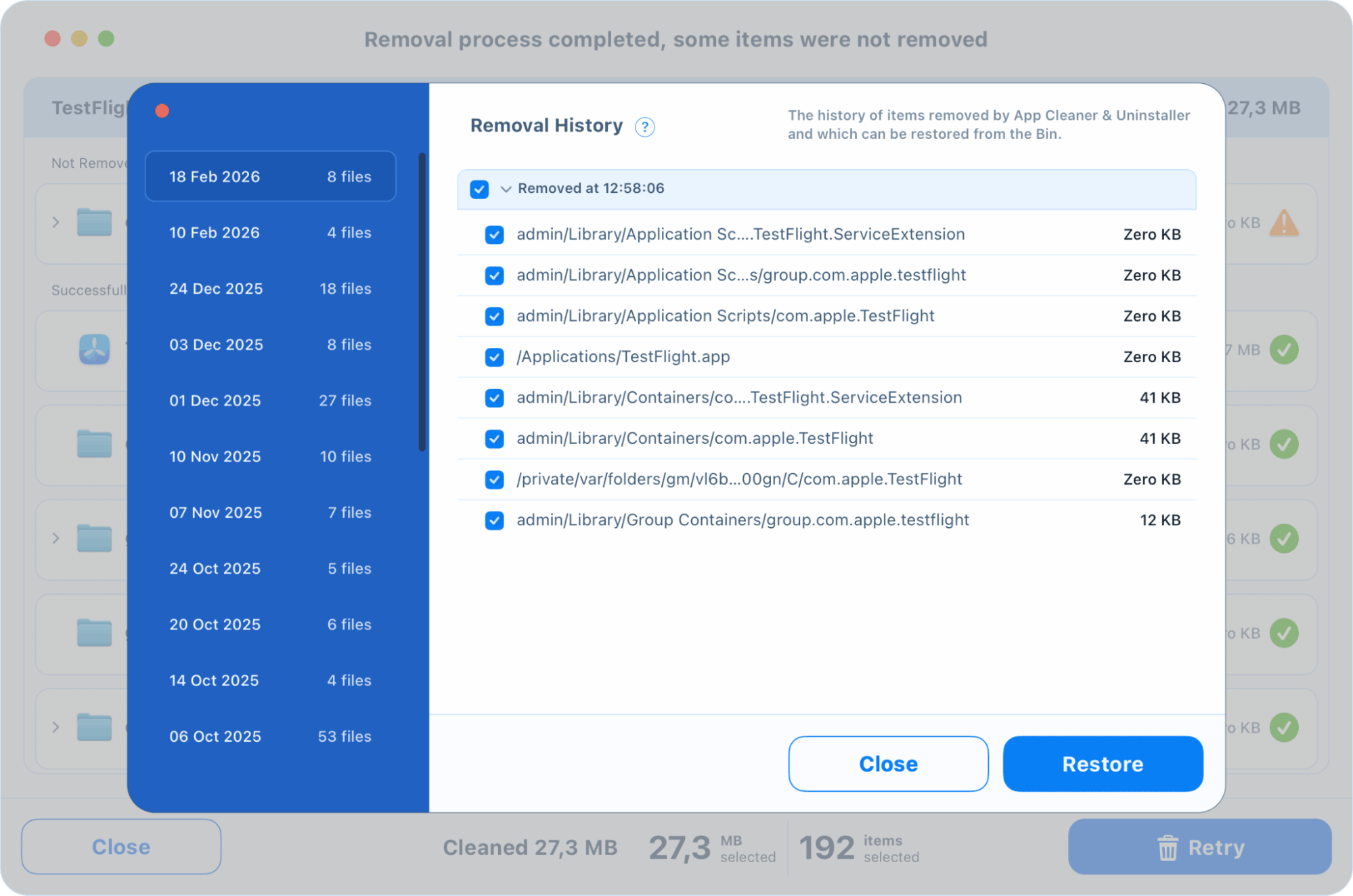
Отдельно стоит упомянуть Removal History. Вызов идёт через Menu → File → Removal History или по горячей клавише Cmd+Y. Если удаление выполнялось через Move to Trash, история позволяет выбрать элементы и вернуть их в исходные папки кнопкой Restore. Для деинсталлятора это мощная страховка, особенно когда пользователь по ошибке снёс слишком много служебных компонентов или поспешил с удалением не той программы.
Наконец, полезны и горячие клавиши. Cmd+R запускает Rescan, Cmd+O выбирает приложение из Finder для удаления, Cmd+Opt+O помогает удалить только service files, Cmd+I открывает информацию, Cmd+F переводит фокус в поиск, Shift+Cmd+1 включает Expert Mode, Cmd+, открывает настройки. Для тех, кто любит работать быстро, это делает App Cleaner & Uninstaller заметно удобнее многих аналогов, где всё завязано только на мышь.
Как программа ведёт себя в реальной работе
Если оценивать App Cleaner & Uninstaller не по перечню функций, а по ощущениям от повседневного использования, сильнее всего бросается в глаза последовательность. Программа не требует каждый раз вспоминать новые правила. Хотите удалить приложение — идёте в Applications. Хотите дочистить хвосты — Remaining Files. Хотите разобраться с тем, что стартует вместе с системой — Startup Programs. Хотите убрать браузерные расширения или установочные пакеты — Extensions. Хотите проверить версии — Updates. Логика очень чистая, а потому программа не теряет ценности даже после долгого перерыва.
Во-вторых, App Cleaner & Uninstaller хорошо подходит для “грязных” сценариев. Например, когда приложение давно удалено обычным способом, но его агент до сих пор живёт в фоне. Или когда браузер уже сменили, а старые web browser extensions и installation files всё ещё лежат в системе. Или когда непонятный updater прописался в автозапуск и вы уже не помните, какой программе он принадлежал. Именно в таких случаях сильнее всего ощущается ценность единого обзора. Программа связывает разрозненные хвосты в понятную картину.
Третий момент — контроль безопасности и приватности. App verification и App Permissions — не декоративные поля. В реальной системе, где установлен десяток мелких утилит и фоновый софт от разных разработчиков, обзор выданных доступов и статуса notarization помогает быстро отсечь приложения, которые лучше либо удалить, либо хотя бы проверить внимательнее. Это не антивирус и не EDR-система, но для бытового аудита установленного софта функция очень полезна.
Четвёртый момент — программа хорошо подходит не только для очистки Mac от ненужных приложений, но и для обслуживания рабочего набора софта. Updates и Helper превращают её в утилиту, которую имеет смысл держать установленной постоянно. А Expert Mode и Reset Application пригодятся именно тогда, когда приложение ломается, а не когда его нужно удалить. За счёт этого обзор программы получается гораздо интереснее, чем у большинства узких деинсталляторов.
При этом не стоит ждать от App Cleaner & Uninstaller того, для чего она не предназначена. Это не системный оптимизатор общего назначения, не утилита для очистки всего диска от всех категорий мусора, не менеджер производительности CPU и не антивирусный пакет. Она работает вокруг приложений и их окружения — и именно в этой зоне показывает себя очень сильно. Как только пользователь понимает её специализацию, ожидания идеально совпадают с реальным результатом.
Ограничения, о которых важно знать заранее
App Cleaner & Uninstaller не удаляет встроенные системные приложения вроде Mail или Safari. Это нормальное и правильное ограничение. Для большинства пользователей это плюс, а не минус: программа не даёт превратить обзор установленного софта в опасную игру с системными компонентами. Но знать об этом важно, особенно если кто-то ищет инструмент для радикального “облегчения” macOS.
Второе ограничение — внешние диски. Утилита ориентирована на основной активный системный диск macOS и не поддерживает деинсталляцию приложений со вторичных или внешних накопителей. Для пользователей с одним системным SSD это обычно не проблема, но если часть программ хранится на отдельном внешнем диске, на это нужно закладываться заранее.
Третье ограничение связано с моделью доступа. Чтобы получить полный уровень точности, нужно включить Full Disk Access. Формально программа способна работать и без него, но именно “полное удаление приложений” и глубокий обзор системы раскрываются только после выдачи разрешения. Для тех, кто принципиально не хочет давать системный доступ даже проверенной утилите, ценность программы будет ниже.
Наконец, часть мощных возможностей закрывается после пробного периода. Программа даёт двухдневный free trial со всеми функциями, после чего для полного набора возможностей нужен Pro-режим. Сюда относятся complete uninstallation, cleanup service и remaining files, управление system extensions, startup control, deep analysis в Expert Mode и расширенная кастомизация поведения удаления и восстановления. То есть перед нами не условно-бесплатный инструмент “навсегда”, а именно коммерческая программа с коротким, но полноценным пробным окном.
Сравнение с аналогами
Когда смотришь на App Cleaner & Uninstaller в сравнении с реальными конкурентами, лучше всего видно её позиционирование. Она не самая минималистичная и не самая “всё-в-одном”, зато очень хорошо попадает в середину между простотой и функциональной глубиной. Ниже не вода про “класс программ”, а конкретное сравнение с теми утилитами, с которыми App Cleaner & Uninstaller действительно пересекается по задачам.
AppCleaner
AppCleaner — максимально простой и понятный инструмент. Его главная логика предельно прозрачна: перетаскиваете приложение в окно, утилита находит связанные файлы, после чего их можно удалить кнопкой delete. За это AppCleaner любят до сих пор: минимум интерфейса, минимум принятия решений, быстрый результат.
На фоне AppCleaner программа App Cleaner & Uninstaller выглядит заметно взрослее. Здесь есть библиотека приложений, Remaining Files, Startup Programs, Extensions, Updates, Removal History, монитор корзины, права доступа, App verification, сброс приложений и Expert Mode. То есть AppCleaner хорош как очень лёгкий бесплатный деинсталлятор для Mac, а App Cleaner & Uninstaller — как системный центр управления установленным софтом. Если нужен именно полный обзор программ на Mac, простой AppCleaner уже не закрывает ту же глубину задач.
CleanMyMac
CleanMyMac идёт совсем по другому пути. Это большой пакет обслуживания macOS, в котором есть Uninstaller, Updater, инструменты для работы с background apps и дополнительные модули за пределами темы приложений.
На практике это означает следующее. CleanMyMac шире по охвату: он затрагивает не только приложения, но и общий уход за Mac. App Cleaner & Uninstaller, наоборот, уже по специализации, зато именно в пределах “приложение и всё вокруг него” выглядит более сфокусированно. Если пользователю нужен большой универсальный пакет — логичнее смотреть в сторону CleanMyMac. Если нужен именно деинсталлятор для Mac с мощным обзором приложений, хвостов, расширений и автозапуска без ухода в общий системный тюнинг, App Cleaner & Uninstaller выглядит точнее.
Есть и ещё один нюанс: в документации CleanMyMac отдельно оговорены ограничения App Store-версии при удалении бинарников App Store-приложений. На фоне этого App Cleaner & Uninstaller выглядит более цельным именно как standalone-инструмент для app management, где вся логика интерфейса с самого начала заточена под работу с приложениями и связанными объектами.
Hazel
Hazel — вообще другой зверь. Это не классический обзорщик приложений, а мощный автоматизатор файловых правил, у которого есть App Sweep. Когда вы бросаете приложение в корзину, Hazel отслеживает это, ищет support files и предлагает тоже отправить их в Trash. Причём при включении multi-user sweep он умеет учитывать и другие пользовательские профили на Mac.
Сильная сторона Hazel — автоматизация и сценарии вокруг корзины. Но App Sweep у него остаётся именно реактивным механизмом, завязанным на удаление через Trash. App Cleaner & Uninstaller шире: у неё есть каталог приложений, remaining files после старых удалений, startup control, extensions, updates, recovery через history и более наглядный интерфейс для анализа уже установленного софта. Поэтому Hazel имеет смысл выбирать тем, кто уже живёт в его rule-based экосистеме и хочет заодно автоматизировать удаление приложений. Для всех остальных App Cleaner & Uninstaller понятнее и ближе к классическому сценарию “открыть и навести порядок в программах”.
Pearcleaner
Pearcleaner — очень любопытный конкурент. По GitHub-описанию у него уже есть App Uninstall, Orphaned File Search, Apps Updater, Plugin Manager, Services Manager, PKG Manager, Homebrew Manager, Finder Extension для right-click uninstall и CLI support. То есть по списку модулей проект выглядит неожиданно амбициозно.
Но позиционирование у него другое. Pearcleaner ощущается как гибкий и активно развиваемый проект для тех, кому интересны открытые решения и широкий набор экспериментально полезных возможностей. App Cleaner & Uninstaller, в свою очередь, производит впечатление более выстроенного коммерческого продукта с очень чёткой пользовательской логикой, аккуратной onboarding-моделью, понятными вкладками и хорошо собранным сценарным потоком от удаления до восстановления. Если вам нужен бесплатный, source-available и уже довольно мощный вариант, Pearcleaner заслуживает внимания. Если нужен более отполированный интерфейс и предсказуемый пользовательский опыт вокруг удаления и сопровождения приложений, App Cleaner & Uninstaller выглядит сильнее.
Что в итоге по сравнению
Если совсем упростить картину, то AppCleaner — это про минимализм, Hazel — про автоматизацию вокруг корзины, CleanMyMac — про широкий пакет ухода за Mac, Pearcleaner — про гибкое и амбициозное open-source-направление, а App Cleaner & Uninstaller — про наиболее собранный и удобный центр управления приложениями как классом объектов в macOS. Именно этим она и выделяется.
Кому программа подойдёт лучше всего
App Cleaner & Uninstaller особенно хорошо подойдёт тем, кто часто ставит и удаляет программы. Разработчики, тестировщики, дизайнеры, студенты, пользователи с активным набором браузеров, мессенджеров, AI-клиентов и вспомогательных утилит получают от неё максимум пользы. В таких системах приложение помогает не просто удалять, а держать под контролем экосистему установленного софта целиком.
Хорошо программа подходит и тем, кто не любит лезть в Finder и Library вручную, но хочет реально полное удаление приложений на Mac. App Cleaner & Uninstaller закрывает именно этот разрыв: даёт глубину, но без ручного копания в путях и plist-файлах. Для обычного пользователя это, пожалуй, самый комфортный формат.
Ещё одна аудитория — люди, которым важно понимать, что происходит в автозагрузке и какие расширения накопились в системе. Многие утилиты для удаления программ вообще не трогают этот пласт, а здесь Startup Programs и Extensions являются полноценными разделами, а не бонусными галочками где-то в глубине настроек.
Менее очевидный, но тоже удачный сценарий — использование программы как инструмента периодической ревизии Mac. Раз в пару недель открыть Updates, посмотреть unused apps через Helper, проверить Remaining Files и при необходимости пройтись по Extensions — это вполне рабочий ритуал обслуживания системы. Не агрессивная “чистка ради чистки”, а спокойный контроль за состоянием приложений.
Плюсы
-
App Cleaner & Uninstaller действительно выходит за рамки обычного деинсталлятора и объединяет удаление приложений, поиск хвостов, управление автозапуском, работу с расширениями, обновления и восстановление через историю.
-
Раздел Applications очень информативен: общий размер, количество связанных файлов, App verification, App Permissions, версия, даты и AI App Summary.
-
Expert Mode даёт реально полезный уровень точности и позволяет удалять или сбрасывать приложение выборочно, а не только целиком.
-
Remaining Files отлично дополняет обычное удаление и помогает дочищать старые хвосты после ручных деинсталляций.
-
Startup Programs и Extensions превращают программу в полноценный инструмент контроля над фоновыми компонентами и связанными объектами, а не только над app bundle.
-
Updates делает программу полезной даже тогда, когда ничего удалять не нужно.
-
Removal History и режим Move to Trash добавляют хороший уровень безопасности.
-
Интерфейс очень последовательный и хорошо организованный для длительного использования.
Минусы
-
Полная глубина работы раскрывается только после выдачи Full Disk Access, без этого часть ценности программы теряется.
-
Системные приложения удалять нельзя, а работа с ними ограничена сценариями показа и сброса служебных данных.
-
Нет поддержки деинсталляции приложений с внешних и вторичных дисков.
-
После короткого пробного периода ключевые расширенные функции закрываются за Pro-версией.
-
Для совсем простого сценария “раз в полгода удалить одно приложение” программа может показаться избыточной по сравнению с минималистичными аналогами.
Итог
App Cleaner & Uninstaller — сильная, зрелая и очень практичная программа для macOS, которая удачно балансирует между обзорностью и глубиной. Она не скатывается в примитив уровня “drag app here”, но и не превращается в тяжёлый универсальный комбайн, где основная задача теряется среди десятка вторичных модулей. Главная сила программы в том, что она смотрит на приложения не как на один .app-файл, а как на целую систему связанных объектов: сервисные файлы, разрешения, фоновые агенты, расширения, обновления и историю удаления.
Если нужен именно обзор программы App Cleaner & Uninstaller, а не разговор о классе деинсталляторов в целом, то вывод простой: это один из самых удачных инструментов для тех, кто хочет держать приложения на Mac в порядке без ручной возни с Library. Программа особенно хороша там, где софт регулярно меняется, где хочется видеть хвосты после старых удалений, контролировать автозапуск и в один экран понимать, что из установленного софта пора обновить, сбросить или убрать совсем.
Для минималистов останется AppCleaner, для любителей тотального ухода за системой — CleanMyMac, для фанатов автоматизации — Hazel, для поклонников гибких открытых решений — Pearcleaner. Но если нужен точный, удобный и по-настоящему сфокусированный менеджер приложений для macOS, App Cleaner & Uninstaller попадает в эту роль очень точно.
