
Зачем нужен AppCleaner
В macOS приложение редко ограничивается одним файлом в папке Applications. В процессе работы оно создаёт и обновляет вспомогательные данные: настройки, кэш, журналы, файлы поддержки, контейнеры песочницы, временные элементы, сохранённое состояние окон. После удаления приложения «в лоб» (перетаскиванием в Корзину) эти хвосты остаются в пользовательской библиотеке ~/Library и продолжают занимать место.
AppCleaner решает ровно эту задачу: он собирает в одном окне список связанных файлов и даёт удалить их вместе с приложением. В результате деинсталляция становится контролируемой: видно, что именно исчезнет с диска, какой будет итоговый объём удаления и какие элементы лучше оставить.
По философии AppCleaner — утилита «одного действия». Он не подменяет системные инструменты, не занимается обслуживанием диска, не предлагает набор «твиков» для ускорения. Вся ценность — в точном сборе следов и в удобной кнопке удаления.
Скачать AppCleaner
- Ускорение системы в 95% случаев
- Надежный российский разработчик
- Подходит начинающим пользователям
- Полный функционал в платной версии
- Нет совместимости с Windows
- Интерфейс труден для новичков
Как не перепутать AppCleaner с похожими продуктами
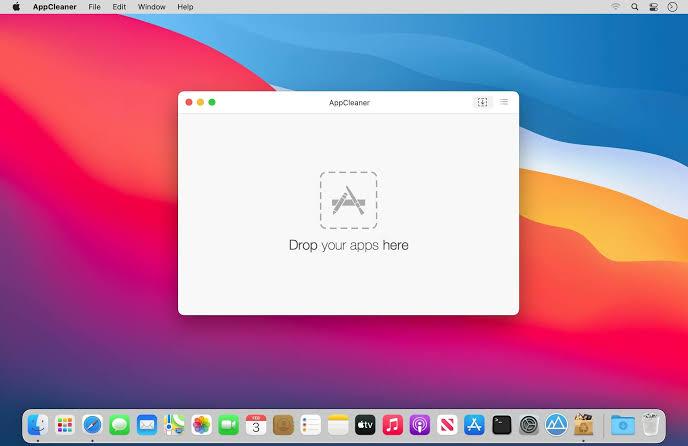
Под названием AppCleaner в сети встречаются разные решения, а также продукты с похожими именами: App Cleaner & Uninstaller, AppZapper, CleanMyMac и прочие. У рассматриваемого AppCleaner узнаваемые признаки:
-
минималистичное окно без «дашбордов» и без рекламных панелей;
-
основной сценарий — drag-and-drop приложения на окно и появление списка связанных файлов;
-
отдельная функция SmartDelete, реагирующая на перенос приложения в Корзину;
-
акцент на ручной контроль через чекбоксы и вывод путей.
Эта статья про AppCleaner от FreeMacSoft, с версией 3.6.8 и линейкой сборок под разные поколения macOS.
Версии, совместимость и системные требования
AppCleaner распространяется отдельными сборками под разные диапазоны macOS. В линейке загрузок выделены четыре ветки:
| Ветка AppCleaner | Диапазон macOS | Для кого подходит |
|---|---|---|
| 3.6.8 | macOS Mojave → macOS Tahoe | актуальные системы и относительно свежие Mac |
| 3.6 | macOS High Sierra (10.13) | машины на 10.13, которые не обновляются дальше |
| 3.4 | macOS 10.10 → 10.12 | старые Mac на Yosemite / El Capitan / Sierra |
| 2.3 | macOS 10.6 → 10.9 | очень старые системы (Snow Leopard → Mavericks) |
Эта схема удобна тем, что AppCleaner не «отрезает» старые компьютеры одним обновлением: под каждую эпоху есть своя рабочая версия.
Отдельно стоит отметить требования в разных каналах установки. Например, в Homebrew для cask appcleaner прописан минимум macOS 10.15.
Установка и первый запуск
Установка
Классический сценарий установки AppCleaner на macOS выглядит привычно:
-
Загружается архив с приложением.
-
Из архива извлекается AppCleaner.app.
-
Приложение переносится в папку Applications.
На этом установка заканчивается. Никаких мастеров, пакетов .pkg и фоновых компонентов на этапе установки AppCleaner не создаёт: он работает как обычное приложение, которому требуется доступ к файловой системе для удаления.
Первый запуск
При первом запуске macOS может показать системное предупреждение Gatekeeper (в зависимости от настроек безопасности). После подтверждения запуска AppCleaner открывает главное окно.
Практический момент: перед деинсталляцией полезно закрыть удаляемое приложение и его фоновые процессы. AppCleaner удаляет файлы, а macOS блокирует удаление «занятых» элементов — это стандартное поведение файловой системы и процессов.
Интерфейс и логика работы
AppCleaner построен вокруг одного окна и двух режимов выбора приложения:
-
Режим перетаскивания — вы берёте приложение из Applications и бросаете в окно AppCleaner.
-
Режим списка — вы открываете перечень установленного софта внутри AppCleaner и выбираете нужное там.
В верхней части окна появляются:
-
заголовок AppCleaner;
-
элементы управления режимами (иконки справа);
-
служебные кнопки, связанные со справкой/настройками (в зависимости от версии).
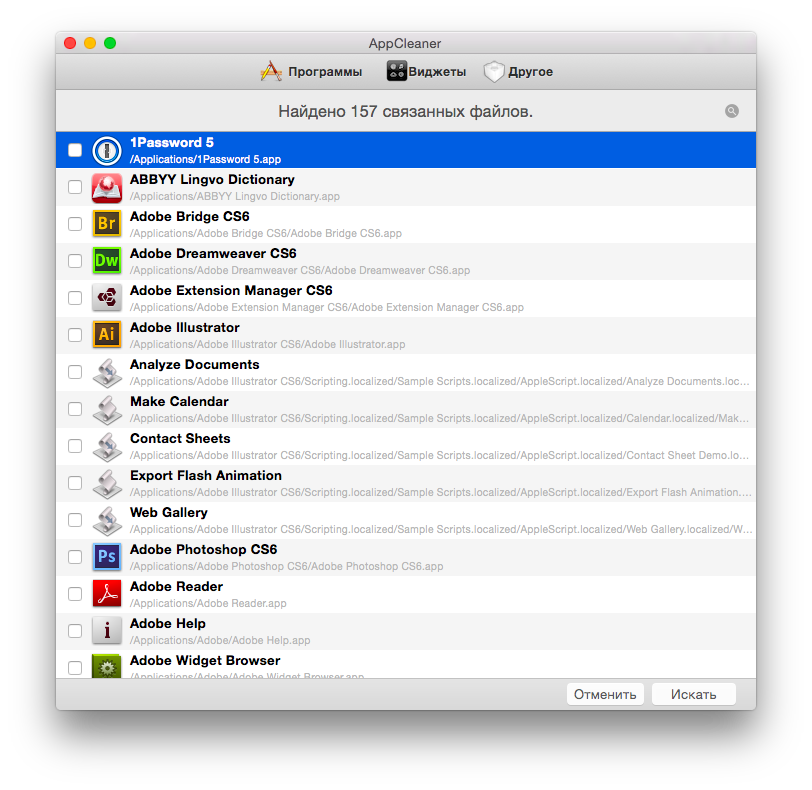
Когда AppCleaner находит связанные файлы, окно переключается в режим списка результатов:
-
слева — чекбоксы;
-
по центру — имена элементов (приложение и связанные файлы);
-
ниже или рядом — пути (например,
~/Library/Preferences/...); -
справа — размеры;
-
внизу — кнопки действий.
На скриншотах текущего интерфейса видно две кнопки внизу: Cancel и Remove, причём удаление подтверждается именно Remove.
Это важная деталь: AppCleaner не скрывает удаляемые элементы за «магией». Он всегда показывает список и даёт снять галочки с того, что удалять не нужно.
Удаление через перетаскивание
Базовый сценарий (пошагово)
Шаг 1. Откройте AppCleaner.
Шаг 2. Откройте Finder → Applications.
Шаг 3. Перетащите нужное приложение (*.app) в окно AppCleaner.
Шаг 4. Дождитесь формирования списка связанных элементов.
Шаг 5. Проверьте чекбоксы (при необходимости снимите лишние).
Шаг 6. Нажмите Remove.
После нажатия Remove AppCleaner перемещает выбранные элементы в Корзину, а затем их можно удалить окончательно через Empty Trash (или оставить в Корзине как «страховку» на случай ошибки удаления).
Что показывает список результатов
В верхней части списка обычно находится само приложение из /Applications. Ниже — набор связанных файлов, которые AppCleaner отнёс к этому приложению по идентификаторам и именам (bundle id, название разработчика, совпадающие префиксы и т. п.). На примере интерфейса видно типичный набор хвостов:
-
кэш в
~/Library/Caches/... -
логи в
~/Library/Logs/... -
plist-настройки в
~/Library/Preferences/... -
сохранённое состояние в
~/Library/Saved Application State/...
Именно эти категории чаще всего остаются после удаления «в Корзину».
Почему этот режим удобен
-
Он быстрый: ничего не нужно искать в интерфейсе AppCleaner — достаточно взять приложение мышью.
-
Он точный: вы явно выбираете конкретный пакет приложения (
*.app), а не «похожее название» в списке. -
Он подходит для «одиночных» удалений: тестировали приложение, не понравилось — удалили вместе с хвостами.
Удаление из списка установленных приложений
Режим списка решает другую задачу: когда приложений много, удобнее выбирать из перечня внутри утилиты.
Как устроен список
В списке AppCleaner группирует приложения и даёт поле поиска. В таком режиме удобнее:
-
быстро найти приложение по имени;
-
просмотреть установленные приложения без переключения в Finder;
-
держать AppCleaner открытым и по очереди удалять несколько программ.
Как проходит удаление из списка
Сценарий почти тот же:
-
Переключение в режим списка.
-
Выбор приложения.
-
AppCleaner показывает связанные файлы.
-
Проверка чекбоксов.
-
Нажатие Remove.
Ключевой момент — контроль: каждый раз перед удалением выводится перечень хвостов и их пути.
SmartDelete: автоподхват при удалении в Корзину
SmartDelete — это режим, при котором AppCleaner реагирует на перенос приложения в Корзину из Finder и сам предлагает удалить хвосты.
Логика работы выглядит так:
-
В Finder вы перетаскиваете приложение в Trash.
-
AppCleaner подхватывает событие удаления.
-
На экране появляется окно со списком связанных файлов.
-
Вы подтверждаете удаление хвостов.
Функция SmartDelete включается в настройках и после этого работает как «страховка» от стандартного удаления без очистки.
Настройки Preferences: разбор по разделам
Настройки AppCleaner собраны в стандартном для macOS месте: меню приложения AppCleaner → Preferences…. В них сосредоточены параметры поведения и защиты.
General: защита системных приложений и базовая безопасность
В General находится ключевой переключатель защиты системных приложений: чекбокс protect default OSX Apps.
Смысл этой защиты практический: системные приложения в macOS часто связаны с компонентами системы, а их «удаление ради эксперимента» создаёт цепочку проблем (от ломания ассоциаций файлов до ошибок обновления системы).
Даже при включённой защите AppCleaner остаётся полезным: он показывает связанные элементы и позволяет понять, где и что хранится. Начиная с 3.6.8, AppCleaner отдельно разрешает поиск связанных файлов у системных приложений, подчёркивая, что сами системные приложения удалить нельзя.
Protected Applications: список исключений
В Preferences также есть список защищённых приложений (Protected Apps / Protected Applications). Он нужен в двух ситуациях:
-
приложение никогда не должно удаляться (рабочие инструменты, корпоративный софт, драйверы, критичные компоненты);
-
SmartDelete включён, и вы хотите исключить случайные срабатывания на важные приложения.
Этот список редактируется из настроек: добавление и удаление пунктов выполняется прямо в интерфейсе Preferences.
SmartDelete: параметры автоподхвата
В этой части настроек включается SmartDelete. После активации AppCleaner реагирует на перенос приложений в Корзину и показывает окно с найденными хвостами.
Для ежедневного использования это самый «ленивый» режим: вы удаляете приложения привычно, а AppCleaner превращает это удаление в «полное».
Updates: обновления
В настройках также находится блок обновлений: проверка доступности новой версии и уведомления. AppCleaner обновляют редко, но точечно — в основном под новые версии macOS и нюансы поведения системных приложений (пример — изменение 3.6.8 с поиском связанных файлов у системных приложений).
Что AppCleaner удаляет: категории хвостов и пути
AppCleaner работает с теми зонами, где macOS и приложения традиционно хранят вспомогательные данные. Ниже — практическая карта, которая помогает понимать список результатов и не удалять лишнее.
В таблице используются стандартные пути macOS. Символ
~означает домашнюю папку пользователя.
| Тип данных | Типичный путь | Что это такое | Что даёт удаление |
|---|---|---|---|
| Настройки (plist) | ~/Library/Preferences/ |
ключи конфигурации, последние значения параметров | сброс настроек приложения «как после установки» |
| Кэш | ~/Library/Caches/ |
временные данные для ускорения работы | освобождение места, устранение «битого» кэша |
| Поддержка (данные приложения) | ~/Library/Application Support/ |
базы, каталоги ресурсов, локальные данные | полная «чистая» деинсталляция, без пользовательских остатков |
| Логи | ~/Library/Logs/ |
журналы работы | освобождение места, приватность (частично) |
| Сохранённое состояние | ~/Library/Saved Application State/ |
восстановление окон/сессии после закрытия | сброс «открывалось с теми же окнами» |
| Контейнеры sandbox | ~/Library/Containers/ |
данные приложений из Mac App Store и sandbox | очистка песочницы, удаление «остатка» sandbox-приложения |
| Group Containers | ~/Library/Group Containers/ |
общие контейнеры набора приложений | аккуратно: иногда делится между несколькими программами |
| LaunchAgents | ~/Library/LaunchAgents/ |
автозапуск пользовательских агентов | остановка фоновой активности после удаления |
| LaunchDaemons | /Library/LaunchDaemons/ |
системные демоны (часто требуют админ-прав) | удаление сервисов, работавших в фоне |
| Privileged Helpers | /Library/PrivilegedHelperTools/ |
помощники с повышенными правами | полная деинсталляция сервисного ПО |
Важное различие: хвосты и пользовательские документы
AppCleaner нацелен на служебные элементы приложения, а не на ваши личные файлы. Проекты, документы, библиотека фото/музыки, каталоги экспорта — это уже зона пользователя, а не «мусор».
Именно поэтому чекбоксы в AppCleaner — это не формальность, а механизм защиты. Перед нажатием Remove стоит глазами прочитать пути и понять, что удаляется.
Контроль перед удалением: как не снести лишнее
Как читать список AppCleaner
AppCleaner выводит элементы в привычной для macOS форме: имя + путь. Для грамотной проверки достаточно трёх правил:
-
Совпадение по имени
Большая часть хвостов содержит имя приложения или bundle id (например,com.razrabotchik.AppName). Это самые безопасные кандидаты на удаление. -
Понимание папки
Caches,Logs,Saved Application Stateпочти всегда удаляются безболезненно.Application SupportиContainersтребуют внимательности: там часто лежат базы, профили, офлайн-контент. -
Осторожность с общими контейнерами и «наборами»
ВGroup Containersвстречаются данные, которыми делятся несколько продуктов одного разработчика. В таких случаях AppCleaner показывает путь, а решение остаётся за вами.
Мини-чеклист перед кнопкой Remove
-
Приложение закрыто.
-
В списке отмечено само приложение и его хвосты.
-
Файлы с явными пользовательскими данными сняты (при необходимости).
-
Итоговый размер удаления адекватен ожиданиям (иногда именно размер выдаёт, что внутри «не кэш», а большой офлайн-архив).
Права, блокировки и типовые ошибки
Почему AppCleaner просит пароль администратора
Часть хвостов хранится не в домашней папке пользователя, а в системных каталогах:
-
/Library/... -
/Library/LaunchDaemons/... -
/Library/PrivilegedHelperTools/...
Удаление из этих мест требует прав администратора. AppCleaner запрашивает подтверждение, когда в списке отмечены элементы из защищённых директорий.
Системные приложения и ограничения
AppCleaner умеет находить связанные файлы даже у системных приложений, но сами системные приложения удалить нельзя.
Это поведение полезно как диагностический инструмент: видно, какие элементы система создаёт вокруг штатных программ, но риск «сломать macOS» при этом не создаётся.
Ситуация «приложение не удаляется»
На практике встречаются три причины:
-
приложение запущено и держит открытые файлы;
-
часть компонентов защищена правами или системой;
-
приложение установило фоновые агенты/демоны, которые нужно остановить перед удалением.
Решение у всех трёх случаев одно: закрыть приложение, проверить фоновые процессы (Activity Monitor), затем повторить удаление в AppCleaner. При наличии элементов из /Library — подтвердить удаление с правами администратора.
Практические сценарии
1) Удаление «обычного» приложения из Applications
Подходит для большинства утилит и программ, установленных перетаскиванием.
-
Finder → Applications.
-
Перетащить приложение в окно AppCleaner.
-
Проверить список хвостов.
-
Нажать Remove.
-
Очистить Корзину.
Результат: приложение удалено, настройки и кэш исчезли, диск освобождён.
2) Удаление приложения с большим кэшем
Типичный пример — медиаплеер, мессенджер или браузер, который копит гигабайты.
-
Перетащить приложение в AppCleaner.
-
В списке обратить внимание на
~/Library/Caches/...и размер. -
Оставить кэш отмеченным (галочка стоит по умолчанию).
-
Нажать Remove.
Результат: освобождение заметного объёма места и удаление служебных данных, которые не нужны после деинсталляции.
3) «Чистая переустановка» приложения
Этот сценарий важен, когда приложение работает нестабильно из-за настроек или повреждённых служебных данных.
-
Удалить приложение через AppCleaner вместе с настройками и поддержкой (
Preferences,Application Support). -
Перезагрузить Mac.
-
Установить приложение заново.
Результат: приложение стартует как «с нуля», без старых предпочтений и кэшей.
4) Удаление с включённым SmartDelete
Сценарий для ежедневной рутины:
-
Включить SmartDelete в Preferences.
-
Удалять приложения привычно — в Корзину.
-
Подтверждать удаление хвостов в окне AppCleaner.
Результат: привычный пользовательский жест превращается в полную деинсталляцию без ручного перетаскивания в окно.
Сравнение со стандартным удалением в macOS
Удаление в Корзину (стандартный способ)
Плюсы:
-
максимально простой;
-
не требует дополнительного софта.
Минусы:
-
хвосты в
~/Libraryостаются; -
повторная установка приложения подхватывает старые настройки;
-
кэш и журналы продолжают занимать место.
Удаление через AppCleaner
Плюсы:
-
список хвостов виден до удаления;
-
есть контроль чекбоксами;
-
SmartDelete превращает удаление в Корзину в «полное удаление».
Минусы:
-
требуется дисциплина: читать пути и не удалять общие данные без понимания.
Плюсы и минусы
Плюсы
-
Быстрое удаление через перетаскивание приложения в окно.
-
Понятный список связанных файлов с путями и размерами.
-
Кнопка Remove удаляет приложение и выбранные хвосты одним действием.
-
SmartDelete автоматизирует «полное удаление» при переносе приложения в Корзину.
-
В Preferences есть защита системных приложений (protect default OSX Apps).
-
AppCleaner находит связанные файлы у системных приложений, даже когда сами приложения не удаляются.
-
Поддерживается линейка версий под разные поколения macOS.
Минусы
-
Требуется внимательность к
Application Support,Containers,Group Containers— там встречаются данные, которые хочется сохранить. -
Не предназначен для «сложных» деинсталляций драйверов и низкоуровневых компонентов: в таких случаях полезнее штатные деинсталляторы поставщика.
-
Разные каналы установки задают разные минимальные версии macOS (например, Homebrew cask ориентируется на macOS 10.15 и новее).
Итог
AppCleaner — утилита для тех, кто ценит чистоту системы и предсказуемое удаление программ. Он решает конкретную проблему macOS: хвосты приложений, которые остаются после стандартного удаления. Главная сила AppCleaner — прозрачность: перед удалением он показывает список связанных элементов и позволяет управлять каждым пунктом чекбоксом.
Для редких удалений удобнее режим перетаскивания. Для регулярной «гигиены» и привычки удалять в Корзину сильнее всего раскрывается SmartDelete. В обоих сценариях AppCleaner превращает деинсталляцию в управляемый процесс: видно, что удаляется, сколько места освобождается и какие элементы стоит оставить.
