
Pearcleaner — это утилита для macOS, которая помогает удалять приложения не только как .app-файл из папки Applications, но и вместе с остаточными файлами: настройками, кэшем, служебными каталогами, контейнерами, launch-элементами и другими связанными данными. Программа ориентирована на аккуратное удаление приложений на Mac, поиск хвостов после старых деинсталляций и ручной контроль над тем, что именно будет отправлено в корзину.
В отличие от обычного удаления через Finder, Pearcleaner показывает пользователю список найденных файлов до удаления. Это важный момент: программа не прячет процесс за одной кнопкой, а даёт посмотреть пути, размеры и состав связанных элементов. Такой подход делает Pearcleaner удобным для тех, кто часто тестирует приложения, ставит утилиты через Homebrew, удаляет временный софт, чистит остатки старых программ и хочет понимать, какие данные остаются в ~/Library после удаления.
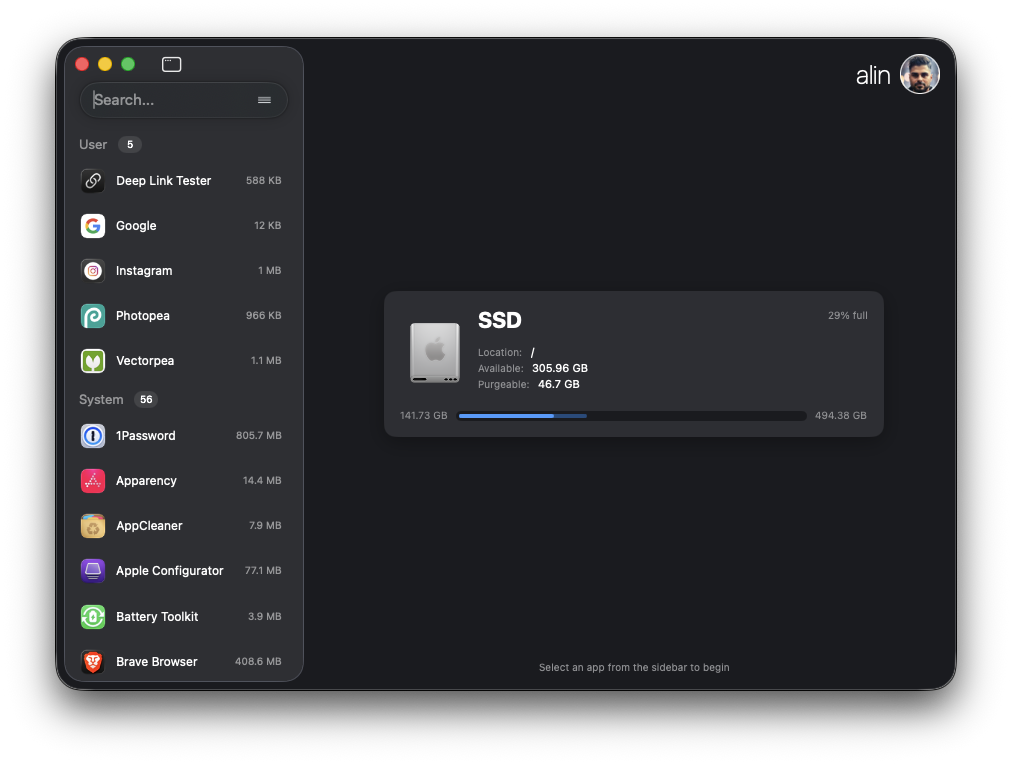
Pearcleaner работает как конкретный app cleaner для macOS: выбирается приложение, программа ищет связанные файлы, пользователь проверяет результат и запускает удаление. Помимо основного сценария удаления приложений, в Pearcleaner есть Orphaned File Search, Development Environment Manager, File Search, Homebrew Manager, App Lipo, PKG Manager, Plugin Manager, Services Manager и Apps Updater. Эти модули превращают программу в более широкий инструмент управления приложениями, но основной смысл остаётся тем же: удалить программу и убрать то, что обычно остаётся после простого перемещения .app в корзину.
Что делает Pearcleaner
Pearcleaner нужен для ситуаций, когда стандартного удаления приложения на Mac недостаточно. В macOS многие программы хранят данные отдельно от основного .app-пакета. Пользователь может удалить приложение из /Applications, но в системе останутся настройки, кэши, папки поддержки, временные файлы, контейнеры и записи, связанные с запуском фоновых процессов.
Скачать Pearcleaner
- Оптимизация системы
- Очистка мусора
- Ускорение ПК
- Нет версии для Windows
- Только macOS
- Нет комплексной оптимизации
Типичный пример: пользователь удаляет графический редактор, мессенджер, VPN-клиент, браузер, программу для заметок или утилиту разработчика. Сам файл приложения исчезает, но в ~/Library/Application Support, ~/Library/Caches, ~/Library/Preferences, ~/Library/Containers и других местах могут сохраняться данные, которые занимают место и иногда продолжают влиять на систему. Pearcleaner помогает найти такие файлы и удалить их вместе с приложением.
Программа решает несколько практических задач:
-
удаление обычных приложений macOS;
-
поиск файлов, связанных с выбранным
.app; -
очистка остатков от уже удалённых программ;
-
удаление приложений через drag and drop;
-
запуск удаления из контекстного меню Finder;
-
отслеживание приложений, отправленных в Trash;
-
работа с Homebrew-приложениями;
-
поиск файлов вручную;
-
просмотр и удаление компонентов, связанных с пакетами, плагинами и сервисами;
-
очистка лишних архитектур universal apps через App Lipo;
-
удаление неиспользуемых языковых ресурсов приложений;
-
экспорт списков приложений и найденных файлов.
Pearcleaner не заменяет системные настройки macOS и не пытается выполнять все задачи обслуживания компьютера. Это прежде всего деинсталлятор приложений macOS и очиститель остаточных файлов. Его ценность именно в том, что он работает с конкретным приложением, показывает найденные элементы и позволяет удалить их контролируемо.
Общая логика работы Pearcleaner
Работа Pearcleaner строится вокруг простого процесса: выбрать приложение, просканировать связанные места хранения данных, проверить результат и удалить выбранные элементы. В интерфейсе это выглядит понятнее, чем ручной поиск по папкам Library, потому что программа группирует найденные файлы в одном окне.
Общий сценарий выглядит так:
-
Пользователь открывает Pearcleaner.
-
В списке выбирает приложение, которое нужно удалить.
-
Pearcleaner анализирует приложение по имени, bundle identifier и связанным путям.
-
В окне отображается список найденных файлов.
-
Пользователь оставляет отмеченными только те элементы, которые действительно нужно удалить.
-
Нажимает кнопку удаления с иконкой корзины.
-
Pearcleaner отправляет выбранные файлы в Trash, а не удаляет их безвозвратно.
Такой порядок особенно полезен при удалении приложений, которые создают много служебных данных. Например, программы для разработки, виртуализации, синхронизации, работы с облаками, записи экрана, управления устройствами и браузеры могут оставлять заметный объём файлов. Pearcleaner делает этот объём видимым до удаления.
Важная особенность программы — работа через корзину. Удаление в Trash безопаснее прямого стирания, потому что у пользователя остаётся возможность проверить результат и при необходимости восстановить элементы до очистки корзины. В изменениях Pearcleaner отдельно подчёркивается, что действия удаления переводятся под UndoManager и элементы безопасно перемещаются в Trash, а не стираются сразу.
Интерфейс Pearcleaner
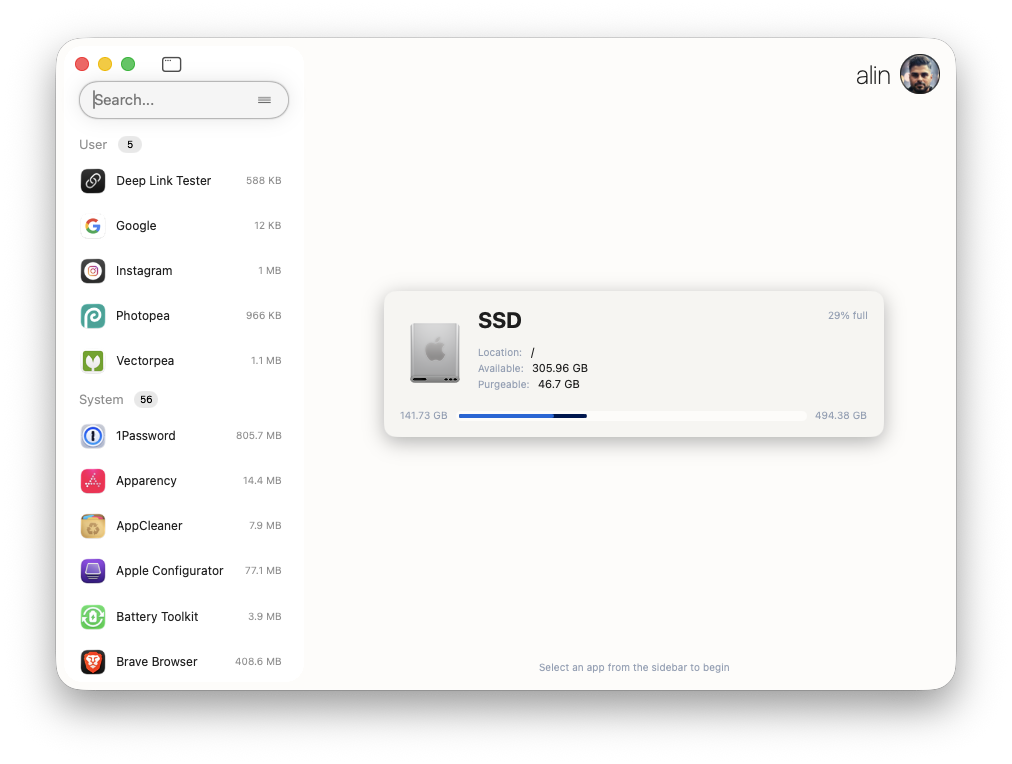
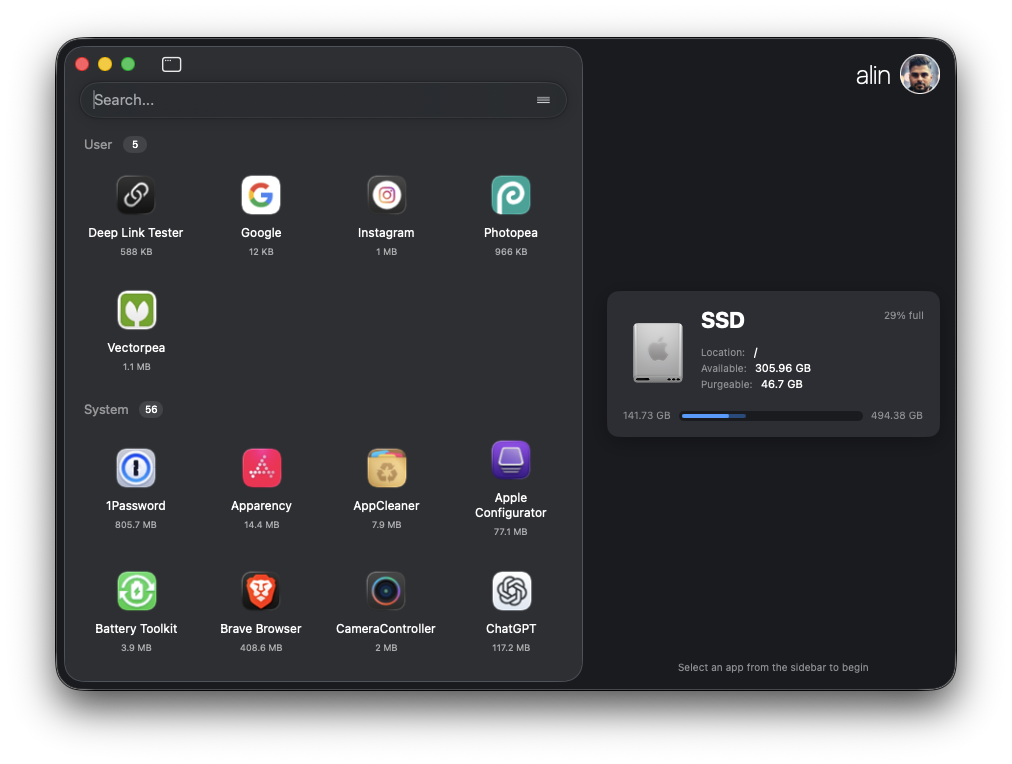
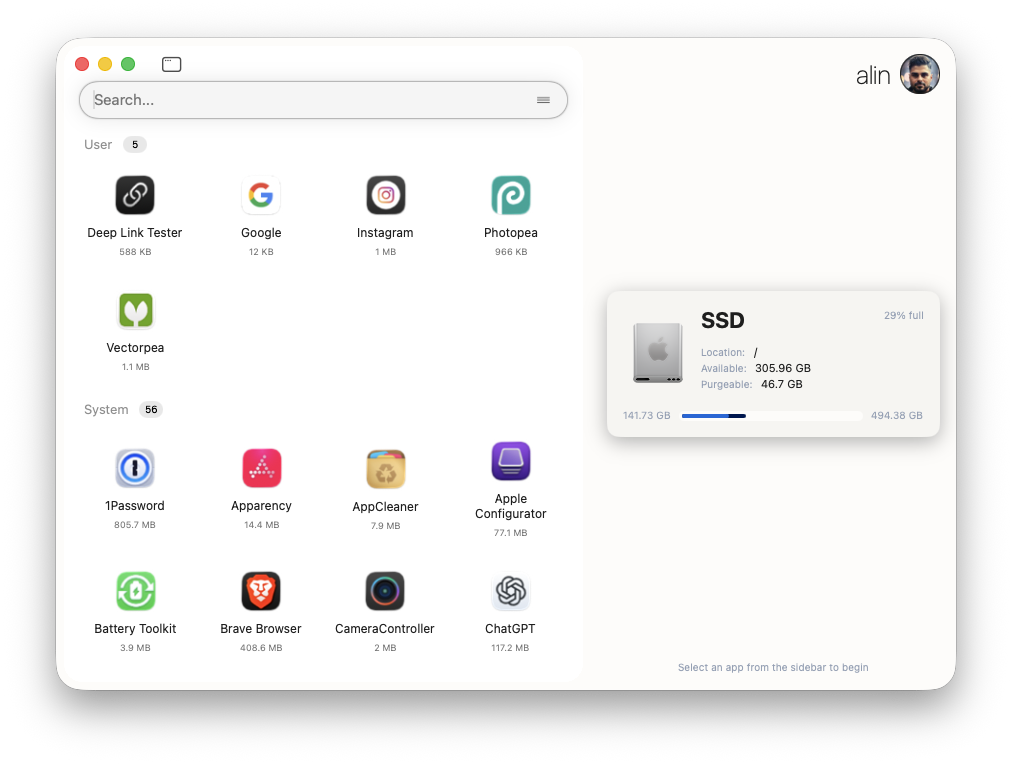
Интерфейс Pearcleaner построен как нативное macOS-приложение. Главное окно разделено на навигацию и рабочую область. В навигации пользователь выбирает раздел, а в основной части видит список приложений, найденные файлы или настройки выбранного модуля.
Основные элементы интерфейса:
| Элемент | Что делает |
|---|---|
| Applications | Основной экран со списком приложений, доступных для удаления |
| Search | Поиск нужной программы по названию |
| List view / Grid view | Переключение между списком и сеткой приложений |
| Badges web/iOS | Метки для веб-приложений и iOS-приложений на Mac |
| Orphaned Files | Раздел поиска остатков от уже удалённых программ |
| Development Environment | Раздел для очистки файлов, связанных со средами разработки |
| File Search | Ручной поиск файлов |
| Homebrew | Управление приложениями и компонентами, связанными с Homebrew |
| Lipo | Удаление лишних архитектур из universal apps |
| Packages / PKG | Работа с установленными пакетами |
| Plugins | Управление плагинами |
| Services | Работа с сервисами macOS |
| Apps Updater | Проверка обновлений приложений |
| Settings | Параметры интерфейса, поиска, исключений и поведения программы |
| Permissions | Окно разрешений, необходимых для полноценной работы |
У Pearcleaner есть отдельные страницы и действия, которые можно открыть программно через deep links: openPearcleaner, openSettings, openPermissions, uninstallApp, checkOrphanedFiles, checkDevEnv, appLipo, checkUpdates, refreshAppsList и resetSettings. Это подтверждает, что внутри программы основные зоны разделены не случайно: для приложений, настроек, разрешений, orphaned-файлов, dev-среды, Lipo и обновлений есть отдельные маршруты.
Список приложений
В главном экране Pearcleaner отображает приложения, которые можно выбрать для удаления. Программа поддерживает List view и Grid view, поэтому пользователь может работать либо с компактным списком, либо с более визуальным представлением. Для web apps и iOS apps используются специальные бейджи, чтобы их было проще отличать от обычных macOS-приложений.
Список приложений удобен для обычного сценария: нужно удалить конкретную программу, пользователь вводит название в поиск, выбирает приложение и переходит к экрану найденных файлов. Такой способ быстрее, чем вручную открывать Finder, затем Library и искать все связанные каталоги по названию программы.
Экран найденных файлов
После выбора приложения Pearcleaner показывает найденные элементы. Именно здесь программа раскрывает свою основную пользу: пользователь видит не только само приложение, но и связанные файлы. В этом списке могут быть настройки, кэши, файлы поддержки, контейнеры, логи и другие элементы, которые программа связывает с выбранным приложением.
Перед удалением важно смотреть не только названия файлов, но и пути. Если файл лежит в общей папке производителя, общей папке плагинов или внутри каталога, который используется несколькими программами, его лучше проверять внимательнее. Pearcleaner подходит для контролируемого удаления, а не для бездумного выбора всего найденного.
Настройки и дополнительные разделы
В Pearcleaner есть настройки темы, пользовательских цветов, директорий для поиска, исключений и чувствительности поиска. Эти параметры важны для пользователей, которые хотят управлять тем, где программа ищет приложения и остаточные файлы. Например, если .app хранятся не только в /Applications, но и в пользовательской папке Applications, этот путь можно учитывать в поиске. Если определённые каталоги нельзя трогать, их можно исключить.
Удаление приложений через Pearcleaner
Основная задача Pearcleaner — удалить приложение и связанные файлы. Для этого программа предлагает несколько способов: выбор из списка, drag and drop, контекстное меню Finder и автоматическую реакцию Sentinel Monitor на перемещение приложения в корзину.
Удаление через список приложений
Самый понятный способ — открыть Pearcleaner и выбрать приложение из списка.
Порядок действий:
-
Открыть Pearcleaner.
-
Перейти на основной экран приложений.
-
Найти программу через поиск или вручную в списке.
-
Выбрать приложение.
-
Дождаться, пока Pearcleaner покажет связанные файлы.
-
Проверить список найденных элементов.
-
Снять отметки с файлов, которые не нужно удалять.
-
Нажать кнопку удаления с иконкой корзины.
-
Проверить результат в Trash перед окончательной очисткой корзины.
В этом сценарии Pearcleaner работает как app uninstaller: удаляет не только главный .app, но и найденные следы приложения. При этом пользователь сохраняет контроль над процессом, потому что каждый элемент можно оставить или исключить из удаления.
Удаление через drag and drop
Pearcleaner поддерживает перетаскивание приложений. Пользователь может взять .app в Finder и перетащить его в окно Pearcleaner или на значок программы в Dock. После этого Pearcleaner открывает сценарий удаления и показывает найденные связанные файлы. Поддержка drag/drop apps входит в основные возможности программы.
Этот способ удобен, когда приложение уже найдено в Finder. Например, пользователь открыл /Applications, увидел ненужную программу и не хочет искать её повторно в списке Pearcleaner. Перетаскивание сразу передаёт выбранный .app в деинсталлятор.
Удаление через Finder Extension
Pearcleaner добавляет интеграцию с Finder для удаления через контекстное меню. В Finder можно нажать правой кнопкой по приложению и выбрать пункт Pearcleaner Uninstall. После этого Pearcleaner открывается для выбранной программы и показывает файлы, которые можно удалить вместе с ней. Название пункта контекстного меню встречается именно как Pearcleaner Uninstall.
Сценарий выглядит так:
-
Открыть Finder.
-
Перейти в папку Applications или другое место, где лежит
.app. -
Нажать правой кнопкой по приложению.
-
Выбрать Pearcleaner Uninstall.
-
Проверить список найденных файлов.
-
Удалить выбранные элементы через кнопку корзины.
Finder Extension особенно полезен для тех, кто привык работать через Finder и не хочет сначала открывать отдельный деинсталлятор. Это делает удаление приложений на Mac ближе к привычному контекстному действию: выбрал программу, вызвал меню, запустил удаление через Pearcleaner.
Удаление после перемещения приложения в корзину
Если пользователь переносит приложение в Trash обычным способом, Pearcleaner может подключить Sentinel Monitor. Sentinel Monitor отслеживает ситуацию, когда приложение попадает в корзину, и предлагает очистить связанные файлы. Это закрывает самый частый сценарий: человек по привычке удаляет программу через Finder, а Pearcleaner помогает не забыть про хвосты. Sentinel Monitor описан как автоматическая очистка при попадании приложений в Trash с лёгким фоновым монитором.
Такой подход удобен для повседневной работы. Не нужно каждый раз вспоминать, что приложение лучше удалять через специальную утилиту. Пользователь переносит .app в корзину, а Pearcleaner подхватывает событие и предлагает удалить остатки.
Какие файлы ищет Pearcleaner
Pearcleaner ищет файлы, которые могут относиться к выбранному приложению. На macOS приложение редко ограничивается одним .app-пакетом. После первого запуска оно может создавать настройки, базы данных, кэши, расширения, временные файлы, контейнеры, журналы и фоновые элементы.
Чаще всего остатки приложений находятся в таких категориях:
| Категория | Что это значит |
|---|---|
| Application Support | Основные рабочие данные приложения, базы, профили, дополнительные файлы |
| Caches | Кэш, который ускоряет работу программы, но после удаления приложения обычно не нужен |
| Preferences | .plist-файлы с настройками приложения |
| Containers | Контейнеры sandbox-приложений |
| Group Containers | Общие контейнеры для группы приложений одного разработчика |
| Logs | Журналы работы и диагностические файлы |
| Saved Application State | Сохранённое состояние окон и сессий |
| Launch Agents | Пользовательские агенты автозапуска |
| Launch Daemons | Системные демоны, если программа их установила |
| Privileged Helper Tools | Вспомогательные компоненты с расширенными правами |
| Receipts | Следы установленных пакетов .pkg |
| Plugins | Плагины и расширения, если приложение их добавляло |
Pearcleaner не просто удаляет всё подряд по слову в названии. Смысл такого инструмента — связать файлы с конкретным приложением по имени, bundle ID и типичным местам хранения данных. Поэтому при удалении программы важно смотреть, что именно найдено: иногда одно имя производителя может встречаться у нескольких приложений, особенно у Adobe, Microsoft, JetBrains, Google, Apple, Native Instruments, Ableton и других разработчиков с большим набором программ.
Для обычного пользователя это означает следующее: Pearcleaner показывает список, но окончательное решение остаётся за человеком. Если путь выглядит очевидно связанным с удаляемым приложением, файл можно удалять. Если путь ведёт в общую папку производителя или содержит данные, которые потенциально используются другими программами, лучше оставить элемент и проверить его отдельно.
Orphaned File Search: поиск остатков уже удалённых программ
Orphaned File Search — один из самых полезных разделов Pearcleaner. Он нужен не для удаления установленного приложения, а для поиска файлов, которые остались после программ, уже удалённых раньше. Это типичная ситуация: пользователь месяцами или годами удалял приложения через Finder, а в Library постепенно накапливались старые папки, настройки и кэши.
Orphaned File Search помогает найти такие элементы. Раздел открывается отдельно как Orphaned Files, и для него есть отдельное deep link-действие checkOrphanedFiles.
Практический сценарий:
-
Пользователь открывает раздел Orphaned Files.
-
Pearcleaner сканирует места, где обычно остаются данные удалённых программ.
-
В списке появляются файлы и папки, которые выглядят как остатки старых приложений.
-
Пользователь проверяет названия, пути и размеры.
-
Удаляет только понятные и ненужные элементы.
Этот раздел особенно полезен после длительного использования Mac без нормального деинсталлятора. Например, если раньше приложения удалялись простым переносом в корзину, Orphaned File Search может обнаружить старые папки в Application Support, забытые кэши, настройки давно удалённых программ и другие остатки.
При этом Orphaned File Search требует больше внимания, чем обычное удаление конкретного приложения. Когда Pearcleaner работает с установленным .app, у него есть исходная точка: имя приложения, bundle ID и путь к приложению. Когда программа ищет orphaned-файлы, она работает с остатками, для которых основного приложения уже нет. Поэтому риск ложных совпадений выше.
Правильный подход к Orphaned File Search:
-
не удалять всё найденное автоматически;
-
начинать с крупных и очевидных папок;
-
проверять файлы с названиями старых приложений;
-
осторожно относиться к папкам производителей, у которых на Mac стоят другие программы;
-
не трогать непонятные системные каталоги;
-
перед очисткой Trash убедиться, что ничего нужного не удалено.
Для очистки старых хвостов Pearcleaner удобен именно потому, что показывает список и позволяет выбирать. Он не должен использоваться как слепая кнопка очистить всё.
Sentinel Monitor: автоматическое обнаружение приложений в Trash
Sentinel Monitor — фоновая функция Pearcleaner, которая следит за тем, когда приложения попадают в корзину. Если пользователь вручную переносит .app в Trash, Sentinel Monitor может запустить сценарий очистки и предложить удалить связанные файлы. В описании Pearcleaner Sentinel Monitor выделен как автоматическая очистка при попадании приложений в Trash.
Это полезно, потому что большинство пользователей Mac привыкли удалять приложения через Finder. Они находят программу в Applications, перетаскивают её в корзину и считают, что удаление завершено. Pearcleaner закрывает этот пробел: если приложение отправлено в Trash, программа напоминает про связанные остатки.
Преимущества Sentinel Monitor:
-
не нужно каждый раз вручную открывать Pearcleaner;
-
сохраняется привычный способ удаления через Finder;
-
программа помогает убрать файлы, которые обычный Trash не затрагивает;
-
пользователь всё равно видит найденные элементы перед удалением;
-
сценарий подходит для повседневного удаления небольших приложений.
Когда Sentinel Monitor особенно полезен:
-
при частом тестировании программ;
-
при удалении приложений, которые ставились на попробовать;
-
при очистке рабочего Mac от временного софта;
-
при удалении утилит, которые создают фоновые элементы;
-
при работе с приложениями, у которых много данных в Library.
Отключение Sentinel Monitor имеет смысл, если пользователь не хочет фонового отслеживания Trash или предпочитает запускать Pearcleaner только вручную. Это вопрос рабочего процесса: одним удобнее автоматическая реакция, другим — полностью ручной запуск.
Homebrew Manager
Homebrew Manager в Pearcleaner нужен пользователям, которые устанавливают и обслуживают приложения через Homebrew. На Mac многие программы ставятся как cask-приложения, и у них может быть своя логика обновления, удаления и хранения связанных файлов. Pearcleaner включает Homebrew Manager в набор основных модулей.
Homebrew-сценарий отличается от обычного удаления .app. Если пользователь просто удалит приложение из /Applications, запись Homebrew может остаться, а управление пакетом будет нарушено. Homebrew Manager помогает работать с такими программами более осознанно: видеть Homebrew-компоненты, выполнять действия, связанные с brew, и не смешивать обычное удаление приложения с управлением пакетом.
В обзоре Pearcleaner это важный плюс. Многие бесплатные деинсталляторы приложений для macOS ограничиваются drag and drop удалением .app и поиском файлов в Library. Pearcleaner идёт дальше и учитывает пользователей, которые активно используют Homebrew как менеджер приложений и утилит.
Homebrew Manager полезен в таких случаях:
-
приложение установлено как cask;
-
нужно понять, относится ли программа к Homebrew;
-
требуется удалить приложение с учётом Homebrew-логики;
-
нужно проверить действия brew в отдельном интерфейсе;
-
пользователь хочет управлять приложениями без постоянного переключения в Terminal.
Для обычного пользователя этот модуль может быть необязательным. Для тех, кто ставит приложения через Homebrew, он делает Pearcleaner заметно практичнее.
App Lipo: удаление лишних архитектур из universal apps
App Lipo — функция Pearcleaner для уменьшения размера universal apps. Многие macOS-приложения поставляются как универсальные сборки, внутри которых могут быть компоненты для разных архитектур. На Apple Silicon часто не нужна Intel-часть приложения, а на Intel-Mac не нужна arm64-часть. App Lipo помогает удалить ненужные архитектуры из universal apps. В Pearcleaner эта функция выделена как отдельная утилита, причём для неё не требуется lipo binary из Xcode tools.
Смысл функции простой: если приложение содержит код сразу под несколько архитектур, часть этого кода может не использоваться на конкретном Mac. Удаление ненужной архитектуры уменьшает размер приложения. На больших программах экономия может быть заметной, особенно если на диске мало места.
Но App Lipo требует осторожности. Это не обычное удаление кэша, а изменение самого приложения. После такой операции приложение может вести себя иначе, особенно если оно проверяет целостность, использует собственный апдейтер или защищено механизмами подписи. Поэтому App Lipo лучше применять только к тем приложениям, где пользователь понимает риск.
Правильный сценарий App Lipo:
-
Открыть раздел Lipo.
-
Выбрать приложение.
-
Проверить, какие архитектуры есть внутри.
-
Убедиться, какая архитектура реально нужна этому Mac.
-
Выполнить удаление лишней архитектуры.
-
Запустить приложение и проверить работу.
-
Не очищать корзину сразу, если Pearcleaner переместил элементы туда.
Функция полезна владельцам Mac с небольшим SSD, но она не должна применяться массово ко всем приложениям. Для критичных рабочих программ безопаснее оставить universal app без изменений.
Удаление лишних языковых ресурсов
Pearcleaner умеет удалять неиспользуемые переводы приложений, оставляя только предпочитаемые языки. В macOS-приложениях языковые ресурсы часто хранятся в .lproj-каталогах. Один крупный .app может содержать десятки локализаций, которые конкретный пользователь никогда не использует. Pearcleaner умеет pruning unused app translations while keeping preferred languages.
Эта функция помогает освободить место, но её нужно понимать правильно. Языковые файлы обычно не влияют на скорость работы приложения, а экономия зависит от конкретной программы. У маленьких утилит выигрыш может быть минимальным. У крупных приложений с большим набором ресурсов результат заметнее.
Плюсы удаления лишних языков:
-
освобождается часть места на диске;
-
приложение становится компактнее;
-
сохраняются предпочитаемые языки;
-
не нужно вручную искать
.lproj-папки внутри.app.
Ограничения:
-
после обновления приложения языковые файлы могут вернуться;
-
некоторые приложения могут ожидать наличие определённых ресурсов;
-
при смене языка системы может понадобиться переустановка или восстановление ресурсов;
-
массовое удаление языков без проверки не всегда оправдано.
Эта функция хорошо подходит для пользователей, которые аккуратно оптимизируют размер приложений. Она не является обязательной частью удаления программ, но дополняет Pearcleaner как инструмент обслуживания установленных приложений.
Development Environment Manager
Development Environment Manager ориентирован на пользователей, которые работают с инструментами разработки. Среды разработки часто создают большие кэши, временные каталоги, индексы, симуляторы, сборочные артефакты, зависимости и служебные файлы. Pearcleaner выделяет Development Environment Manager среди основных модулей.
Такой раздел полезен разработчикам macOS, iOS, web и backend-проектов. Даже если приложение не удаляется, dev-среда может оставлять значительный объём данных. Например, Xcode, симуляторы, менеджеры пакетов, сборочные инструменты и IDE способны быстро занимать десятки гигабайт.
В Pearcleaner этот модуль логично дополняет основной деинсталлятор. Программа не просто удаляет .app, а помогает контролировать связанные рабочие файлы, которые появляются в процессе разработки. Для обычного пользователя этот раздел может быть не нужен, но для разработчика он превращается в отдельный практический инструмент.
Сценарии использования:
-
очистка временных файлов после тестирования приложений;
-
удаление старых dev-кэшей;
-
поиск данных, связанных с Xcode и другими инструментами;
-
освобождение места после завершения проекта;
-
проверка больших папок, созданных средами разработки.
Главное правило остаётся тем же: перед удалением нужно смотреть, что именно найдено. Dev-каталоги могут содержать не только мусор, но и рабочие данные.
File Search
File Search в Pearcleaner — это отдельный ручной поиск файлов. Он полезен, когда пользователь хочет найти элементы по названию или пути, но не обязательно привязывает их к удалению конкретного приложения. Такой режим расширяет возможности Pearcleaner за пределы стандартного app uninstall.
File Search пригодится, если:
-
нужно найти остатки программы по названию;
-
требуется проверить, где в системе лежат связанные файлы;
-
пользователь не уверен, установлено ли приложение сейчас;
-
нужно найти файл, который не попал в обычный список удаления;
-
нужно вручную исследовать папки Library.
File Search удобен как диагностический инструмент. Например, пользователь удалил приложение, затем подозревает, что от него остались файлы. Вместо ручного поиска через Finder можно использовать Pearcleaner и посмотреть результаты в одном интерфейсе.
PKG Manager
PKG Manager отвечает за работу с пакетами. На macOS часть программ устанавливается не простым копированием .app в Applications, а через .pkg-установщики. Такие установщики могут размещать файлы в разных системных местах: библиотеках, launch-папках, helper tools, receipts и других каталогах. Поэтому удаление PKG-приложений сложнее, чем удаление обычного .app.
Pearcleaner включает PKG Manager в список основных модулей. Это важно, потому что пакетные установщики часто оставляют больше следов, чем drag-and-drop приложения. Пользователь может удалить основное приложение, но receipts и дополнительные компоненты останутся.
PKG Manager полезен для:
-
проверки установленных пакетов;
-
понимания, какие компоненты были добавлены установщиком;
-
поиска остатков после удаления программы;
-
аккуратной очистки приложений, которые ставились через
.pkg.
В работе с пакетами особенно важно не удалять элементы без проверки. Некоторые пакеты могут относиться к драйверам, аудио-плагинам, системным расширениям или корпоративным компонентам. В таких случаях Pearcleaner помогает увидеть данные, но решение об удалении должно быть внимательным.
Plugin Manager
Plugin Manager нужен для управления плагинами. На Mac плагины могут использоваться аудиопрограммами, графическими редакторами, браузерами, IDE и другими приложениями. Они часто лежат отдельно от основного приложения и могут оставаться после удаления программы.
Pearcleaner включает Plugin Manager в основные функции. Это делает программу полезной не только для удаления .app, но и для проверки компонентов, которые пользователь мог установить отдельно.
Где встречаются плагины:
-
аудио-плагины;
-
графические плагины;
-
расширения редакторов;
-
компоненты для программ монтажа;
-
интеграции для рабочих приложений;
-
вспомогательные модули для профессионального софта.
Plugin Manager особенно полезен для пользователей, которые часто устанавливают пробные версии плагинов. После удаления основной программы плагины могут продолжать занимать место или отображаться в других приложениях. Pearcleaner помогает обнаружить такие элементы и решить, нужны они или нет.
Services Manager
Services Manager связан с сервисами macOS. Некоторые приложения добавляют фоновые службы, агенты, helper-компоненты или элементы автозапуска. После удаления основного приложения такие элементы иногда остаются и продолжают запускаться или пытаться запускаться.
Pearcleaner включает Services Manager в набор основных модулей. Этот раздел важен для аккуратной очистки программ, которые работают не только как видимое приложение, но и как фоновая служба.
Примеры программ, после которых стоит проверять сервисы:
-
VPN-клиенты;
-
облачные синхронизаторы;
-
антивирусы и security tools;
-
драйверные утилиты;
-
программы для периферии;
-
менеджеры устройств;
-
системные мониторы;
-
автозапускаемые агенты.
Если после удаления приложения остался launch agent или helper tool, система может продолжать обращаться к несуществующему файлу, показывать ошибки или держать лишний элемент автозапуска. Services Manager помогает найти такие остатки.
Apps Updater
Apps Updater в Pearcleaner отвечает за проверку обновлений приложений. Для него есть отдельное deep link-действие checkUpdates, которое запускает проверку и показывает диалог обновления при наличии результата.
Этот модуль дополняет основную функцию удаления. Пользователь может не только удалять ненужные программы, но и проверять состояние установленных приложений. Для Mac, где установлено много утилит из разных источников, это полезно: часть приложений обновляется самостоятельно, часть — через Homebrew, часть — вручную.
Apps Updater помогает держать список приложений в более понятном состоянии. Перед удалением программы пользователь может увидеть, что она давно не обновлялась, или наоборот — понять, что приложение активно используется и поддерживается.
Настройки Pearcleaner
Настройки Pearcleaner важны не меньше, чем само удаление. От них зависит, где программа ищет приложения, какие каталоги исключает, насколько чувствительно сопоставляет файлы и как выглядит интерфейс.
В настройках Pearcleaner есть:
-
система тем;
-
пользовательские цвета;
-
include/exclude directories для поиска;
-
adjustable search sensitivity;
-
параметры разрешений;
-
настройки поведения отдельных модулей.
Настраиваемые директории особенно полезны, если приложения хранятся не только в стандартной папке Applications. У некоторых пользователей есть дополнительные папки, например ~/Applications, внешние диски, рабочие каталоги или отдельные папки для тестовых программ. Pearcleaner позволяет учитывать такие сценарии.
Исключения нужны для безопасности. Если пользователь знает, что определённую папку нельзя трогать, её лучше добавить в исключения. Это особенно актуально для рабочих проектов, общих папок производителей и каталогов, где лежат данные нескольких приложений.
Чувствительность поиска влияет на то, насколько широко Pearcleaner ищет совпадения. Более строгий поиск уменьшает риск ложных совпадений, но может пропустить часть файлов. Более широкий поиск может найти больше остатков, но требует внимательной проверки. Для большинства пользователей безопаснее начинать со строгого подхода и расширять поиск только при необходимости.
Разрешения и доступ к данным
Для полноценной работы Pearcleaner нужны системные разрешения. Программа работает с файлами приложений и их данными, поэтому macOS может запрашивать доступ к папкам, данным других приложений и диску. В требованиях Pearcleaner отдельно указаны Full Disk permission для поиска файлов и Privileged Helper для действий с системными папками.
Это нормальная особенность программ такого типа. Деинсталлятор не сможет качественно найти остатки приложения, если не имеет доступа к местам, где эти остатки лежат. Например, кэши, настройки и контейнеры могут находиться в защищённых зонах пользовательской Library. Для удаления системных компонентов может понадобиться helper с повышенными правами.
Что важно понимать:
-
Full Disk Access нужен для поиска файлов по диску;
-
доступ к данным приложений нужен для поиска и удаления связанных файлов;
-
Privileged Helper используется для операций в защищённых системных местах;
-
без разрешений Pearcleaner может работать ограниченно;
-
выдавать разрешения стоит только если пользователь действительно планирует использовать программу как полноценный cleaner.
Разрешения не делают Pearcleaner опасным сами по себе, но повышают ответственность пользователя. Любая утилита, которая получает широкий доступ к файлам, должна использоваться внимательно. Перед удалением нужно читать список найденных элементов, а не подтверждать всё автоматически.
Работа с web apps, iOS apps и Steam games
Pearcleaner умеет отличать обычные приложения от web apps и iOS apps с помощью бейджей в List или Grid view. Это полезно на современных версиях macOS, где в Applications могут находиться не только классические .app, но и веб-приложения, созданные через Safari, а также iOS/iPadOS-приложения, доступные на Mac.
Для пользователя это важно потому, что такие приложения могут иметь другую структуру данных. Обычный .app, Safari web app и iOS-приложение на Mac могут хранить данные по-разному. Метки помогают не путать их в общем списке и понимать, какой тип объекта удаляется.
Pearcleaner также заявляет базовую поддержку Steam games. Это отдельный практический сценарий: игры могут занимать много места, иметь свои каталоги данных и быть связаны со Steam-библиотекой. При работе со Steam-играми важно проверять пути особенно внимательно, потому что одна папка Steam может содержать данные многих игр и самого клиента Steam.
Правильный подход к Steam-сценариям:
-
не удалять общие папки Steam без проверки;
-
смотреть, относится ли файл к конкретной игре;
-
не трогать библиотеку целиком, если удаляется одна игра;
-
учитывать, что Steam сам имеет механизмы удаления игр;
-
использовать Pearcleaner для проверки остатков, а не как замену логики Steam во всех случаях.
Экспорт списков приложений и файлов
Pearcleaner умеет экспортировать app bundles и file lists. Эта функция полезна для пользователей, которым нужно сохранить список найденных файлов перед удалением или провести аудит установленных приложений.
Экспорт пригодится в нескольких ситуациях:
-
перед массовой очисткой Mac;
-
при подготовке рабочего компьютера к передаче;
-
при удалении программ с большим количеством файлов;
-
при анализе, что именно занимает место;
-
при сравнении состояния до и после удаления;
-
при передаче списка администратору или техническому специалисту.
Например, если Pearcleaner нашёл много файлов у приложения, пользователь может экспортировать список и просмотреть его отдельно. Это удобнее, чем делать скриншоты или переписывать пути вручную. Для системного администратора или опытного пользователя экспорт помогает документировать очистку.
Практический сценарий: удалить обычное приложение
Рассмотрим типичный сценарий: нужно удалить приложение, которое больше не используется.
Порядок работы:
-
Открыть Pearcleaner.
-
Найти приложение в списке.
-
Нажать на него.
-
Дождаться поиска связанных файлов.
-
Просмотреть список.
-
Оставить отмеченными:
-
основной
.app; -
кэши;
-
настройки;
-
папки Application Support, явно связанные с приложением;
-
логи;
-
сохранённое состояние.
-
-
Проверить сомнительные элементы:
-
общие папки производителя;
-
group containers;
-
файлы без понятного названия;
-
элементы, которые могут относиться к другим приложениям.
-
-
Нажать кнопку удаления с иконкой корзины.
-
Открыть Trash и убедиться, что туда попало ожидаемое.
-
Очистить корзину только после проверки.
Такой подход даёт чистое удаление приложения без лишнего риска. Pearcleaner находит больше, чем обычный Finder, но пользователь сохраняет контроль над результатом.
Практический сценарий: удалить приложение через Finder
Если пользователь работает в Finder и видит ненужную программу в папке Applications, Pearcleaner можно вызвать через контекстное меню.
Порядок действий:
-
Открыть Finder.
-
Перейти в Applications.
-
Нажать правой кнопкой по приложению.
-
Выбрать Pearcleaner Uninstall.
-
Дождаться открытия Pearcleaner.
-
Проверить найденные файлы.
-
Удалить выбранные элементы.
Этот сценарий удобен тем, что начинается там, где пользователь уже находится. Не нужно переключаться в Pearcleaner и искать приложение второй раз.
Практический сценарий: найти хвосты старой программы
Если приложение уже удалено раньше, используется Orphaned File Search.
Порядок действий:
-
Открыть Pearcleaner.
-
Перейти в Orphaned Files.
-
Запустить сканирование.
-
Отсортировать или просмотреть найденные элементы.
-
Найти файлы, связанные с давно удалёнными приложениями.
-
Проверить пути.
-
Удалить только очевидные остатки.
В этом сценарии не стоит нажимать выбрать всё и удалять полный список. Orphaned-файлы требуют ручной проверки, потому что программа работает без исходного установленного приложения. Лучше удалить меньше, но безопаснее, чем затронуть данные действующих программ.
Практический сценарий: освободить место на Mac
Pearcleaner помогает освободить место несколькими способами:
-
удалить ненужные приложения;
-
убрать связанные кэши и настройки;
-
найти orphaned-файлы;
-
удалить лишние языковые ресурсы;
-
применить App Lipo к подходящим universal apps;
-
проверить dev-среды;
-
найти крупные остаточные папки.
Правильная стратегия очистки через Pearcleaner:
-
Сначала удалить явно ненужные приложения.
-
Затем проверить остатки через Orphaned Files.
-
После этого перейти к крупным приложениям и посмотреть, есть ли смысл в App Lipo.
-
Затем проверить лишние языковые ресурсы.
-
В конце очистить Trash после проверки.
Не стоит начинать с агрессивных функций. Самый безопасный выигрыш по месту обычно дают удаление ненужных приложений, связанных файлов и старых очевидных остатков.
Практический сценарий: очистка после тестирования программ
Pearcleaner особенно удобен для пользователей, которые часто устанавливают программы на пробу. Например, человек тестирует редакторы скриншотов, менеджеры буфера обмена, VPN-клиенты, инструменты для заметок, браузеры, AI-утилиты или программы для работы с файлами. После теста приложение удаляется, но его настройки и кэши остаются.
С Pearcleaner процесс проще:
-
Установить и протестировать программу.
-
Если программа не подходит, открыть Pearcleaner.
-
Выбрать её в списке.
-
Проверить найденные файлы.
-
Удалить приложение вместе с остатками.
-
Не допустить накопления мусора в Library.
Такой сценарий особенно полезен для обзоров софта, работы с большим количеством утилит, тестирования альтернатив и настройки нового Mac. Pearcleaner помогает поддерживать систему в более чистом состоянии после экспериментов.
Практический сценарий: работа с программами разработчика
Инструменты разработчика часто создают больше данных, чем обычные приложения. IDE, SDK, симуляторы, менеджеры пакетов и сборочные инструменты могут оставлять крупные каталоги. Pearcleaner полезен здесь не только как app cleaner, но и как инструмент поиска связанных файлов.
Примерный порядок:
-
Удалить ненужную IDE или dev-утилиту через основной экран Pearcleaner.
-
Проверить найденные Application Support, Caches и Preferences.
-
Перейти в Development Environment Manager.
-
Проверить dev-кэши и старые данные.
-
Удалять только то, что не относится к активным проектам.
-
Проверить Trash перед финальной очисткой.
Для разработчика Pearcleaner удобен тем, что объединяет несколько задач в одном интерфейсе: удаление приложений, поиск файлов, dev-очистка и проверка Homebrew-компонентов.
Безопасность удаления
Pearcleaner даёт пользователю сильные возможности, поэтому использовать его нужно внимательно. Хороший деинсталлятор приложений macOS должен не только находить много файлов, но и давать возможность не удалить лишнее. Pearcleaner показывает результаты перед удалением, и это главный защитный механизм.
Безопасный подход:
-
всегда читать список найденных файлов;
-
обращать внимание на полный путь;
-
не удалять общие папки производителя без проверки;
-
осторожно работать с Group Containers;
-
не удалять файлы, если непонятно, к чему они относятся;
-
использовать Trash как промежуточную защиту;
-
очищать корзину только после проверки.
Особенно внимательным нужно быть при удалении:
-
приложений Adobe;
-
приложений Microsoft;
-
приложений JetBrains;
-
аудио-плагинов;
-
VPN-клиентов;
-
драйверных утилит;
-
программ, установленных через
.pkg; -
компонентов, связанных с Homebrew;
-
Steam games;
-
iOS apps и web apps.
Чем сложнее приложение, тем больше вероятность, что его файлы пересекаются с другими программами. Pearcleaner помогает увидеть связи, но не отменяет внимательность пользователя.
Что Pearcleaner делает лучше обычного удаления через Finder
Обычное удаление через Finder просто перемещает .app в корзину. Это быстро, но неполно. Finder не показывает пользователю, где лежат настройки приложения, кэши, контейнеры и вспомогательные файлы. Поэтому после удаления в системе часто остаются следы.
Pearcleaner решает эти проблемы:
| Обычное удаление через Finder | Удаление через Pearcleaner |
|---|---|
Удаляется в основном .app |
Удаляется .app и выбранные связанные файлы |
| Остатки в Library остаются | Остатки находятся и показываются в списке |
| Нет обзора путей | Видны пути и размеры |
| Нет поиска orphaned-файлов | Есть Orphaned File Search |
| Нет интеграции с Homebrew | Есть Homebrew Manager |
| Нет App Lipo | Есть Lipo-раздел |
| Нет удаления лишних языков | Есть pruning unused app translations |
| Нет отдельной работы с PKG/Plugins/Services | Есть соответствующие модули |
| Нет автоматической реакции на Trash | Есть Sentinel Monitor |
Главное преимущество Pearcleaner — не магическое ускорение Mac, а прозрачное удаление приложений. Пользователь видит, что будет удалено, и может принять решение до действия.
Преимущества Pearcleaner
Pearcleaner выделяется среди деинсталляторов для Mac за счёт сочетания простого основного сценария и дополнительных модулей. Программу можно использовать как обычный app uninstaller, но при необходимости она даёт больше контроля.
Основные преимущества:
-
удаление приложений вместе с остаточными файлами;
-
понятный список найденных элементов перед удалением;
-
поддержка drag and drop;
-
интеграция с Finder через Pearcleaner Uninstall;
-
Sentinel Monitor для приложений, отправленных в Trash;
-
Orphaned File Search для старых остатков;
-
Homebrew Manager;
-
App Lipo;
-
удаление неиспользуемых языковых ресурсов;
-
Development Environment Manager;
-
File Search;
-
PKG Manager;
-
Plugin Manager;
-
Services Manager;
-
Apps Updater;
-
List и Grid view;
-
бейджи для web/iOS apps;
-
базовая поддержка Steam games;
-
экспорт app bundles и file lists;
-
настройки тем, цветов, директорий, исключений и чувствительности поиска.
Pearcleaner хорошо подходит пользователям, которым нужен бесплатный app cleaner для Mac с расширенными возможностями, но без потери ручного контроля. Программа не заставляет доверять одному автоматическому решению: она показывает найденные файлы и позволяет выбрать.
Недостатки и ограничения Pearcleaner
Pearcleaner сильнее обычного удаления через Finder, но у программы есть ограничения. Часть из них связана не с конкретной реализацией, а с самой природой удаления приложений на macOS.
Основные ограничения:
-
для полноценного поиска нужны расширенные разрешения;
-
Orphaned File Search требует ручной проверки;
-
широкий поиск может находить сомнительные совпадения;
-
App Lipo может быть рискованным для отдельных приложений;
-
PKG-компоненты и плагины нужно удалять особенно аккуратно;
-
сложные приложения могут хранить данные в общих папках производителя;
-
пользователь должен понимать, что означает путь найденного файла;
-
программа ориентирована на современные версии macOS и использует современные Swift/SwiftUI-возможности.
Pearcleaner не стоит воспринимать как инструмент, где всегда правильно нажимать удалить всё. Его сильная сторона — подробный контроль, а не полная автоматизация. Если пользователь не хочет смотреть список файлов, такой подход может показаться более сложным, чем простое удаление через Finder.
Сравнение с аналогами
Pearcleaner логично сравнивать с AppCleaner, AppZapper, CleanMyMac и Nektony App Cleaner & Uninstaller. Все эти программы связаны с удалением приложений на Mac, но отличаются глубиной функций, моделью работы и целевой аудиторией.
| Программа | Основной сценарий | Сильные стороны | Где Pearcleaner выглядит сильнее | Где Pearcleaner уступает |
|---|---|---|---|---|
| Pearcleaner | Удаление приложений, поиск остатков, дополнительные модули | Orphaned Files, Sentinel Monitor, Homebrew Manager, App Lipo, PKG/Plugin/Services, Apps Updater | Больше функций вокруг удаления и обслуживания приложений | Требует внимательности и понимания найденных файлов |
| AppCleaner | Простое удаление приложений и связанных файлов | Очень простой интерфейс, быстрый drag and drop, понятная логика | Pearcleaner шире по функциям: Homebrew, Lipo, orphaned-файлы, Finder Extension | AppCleaner проще для пользователя, которому нужен только базовый деинсталлятор |
| AppZapper | Drag and drop удаление приложений | Понятная механика Drag, Drop, Zap | Pearcleaner современнее по набору модулей и глубине контроля | AppZapper проще как классический инструмент удаления |
| CleanMyMac | Обслуживание Mac и удаление приложений внутри большого набора функций | Много разделов для очистки и обслуживания, модуль Applications | Pearcleaner точечнее сосредоточен на удалении приложений и связанных файлах | CleanMyMac шире по общему обслуживанию системы |
| Nektony App Cleaner & Uninstaller | Удаление приложений, остатки, обновления, элементы запуска | Удобный коммерческий интерфейс, массовое удаление, управление startup items | Pearcleaner интереснее бесплатным подходом и модулями вроде App Lipo/Homebrew | Nektony проще для массового пользователя и сильнее как готовый коммерческий app manager |
AppCleaner
AppCleaner от FreeMacSoft — классический бесплатный деинсталлятор для Mac. Он позволяет тщательно удалять нежелательные приложения: пользователь перетаскивает приложение в окно, AppCleaner находит связанные файлы и предлагает удалить их.
Pearcleaner похож по базовой идее, но шире по функциям. У него есть Orphaned File Search, Sentinel Monitor, Finder Extension, Homebrew Manager, App Lipo, PKG Manager, Plugin Manager, Services Manager и Apps Updater. Если нужен максимально простой app cleaner, AppCleaner остаётся понятным вариантом. Если нужен более функциональный инструмент для удаления приложений macOS и обслуживания связанных файлов, Pearcleaner выглядит интереснее.
AppZapper
AppZapper строится вокруг простой механики: пользователь перетаскивает одно или несколько приложений в AppZapper, программа находит дополнительные файлы и позволяет удалить их одним действием.
Pearcleaner предлагает более современный набор функций. Помимо удаления через drag and drop, он работает с orphaned-файлами, Homebrew, App Lipo, плагинами, сервисами и обновлениями. AppZapper воспринимается как классический деинсталлятор, а Pearcleaner — как более детальный менеджер удаления приложений и остаточных файлов.
CleanMyMac
CleanMyMac содержит раздел Applications: пользователь открывает Applications в боковой панели, запускает Scan, затем работает с результатами и удаляет приложения через Uninstaller. CleanMyMac — это более широкий продукт для обслуживания Mac, где удаление приложений является одним из модулей.
Pearcleaner отличается тем, что сосредоточен именно на приложениях, связанных файлах и дополнительных сценариях вокруг удаления. Он не пытается быть универсальной платформой обслуживания системы. Для пользователя, которому нужен конкретно Pearcleaner app cleaner, это плюс: меньше отвлечённых разделов, больше внимания к удалению .app, orphaned-файлам, Homebrew, Lipo и службам.
Nektony App Cleaner & Uninstaller
Nektony App Cleaner & Uninstaller позиционируется как менеджер приложений для Mac: удаление приложений, очистка остатков, обновления, startup programs, background apps и system daemons. Это близкий по назначению конкурент, особенно для пользователей, которым нужен удобный интерфейс и готовое коммерческое решение.
Pearcleaner выигрывает как бесплатный source-available инструмент с сильным набором функций. Nektony может быть удобнее для пользователей, которым важна коммерческая поддержка, максимально полированный интерфейс и массовые операции. Pearcleaner лучше подходит тем, кто хочет контролировать удаление, видеть найденные файлы и использовать дополнительные macOS-утилиты без перехода на платный app manager.
Для кого подходит Pearcleaner
Pearcleaner лучше всего подходит пользователям, которые хотят удалять приложения на Mac аккуратно и полностью. Это не программа для тех, кто нажимает одну кнопку и не смотрит результат. Это инструмент для тех, кто хочет видеть, какие файлы связаны с приложением.
Pearcleaner подойдёт:
-
пользователям Mac, которые часто устанавливают и удаляют приложения;
-
тем, кто тестирует много программ;
-
владельцам Mac с ограниченным объёмом SSD;
-
пользователям Homebrew;
-
разработчикам;
-
тем, кто хочет найти остатки уже удалённых приложений;
-
пользователям, которым нужен бесплатный AppCleaner-аналог с расширенными функциями;
-
тем, кто предпочитает видеть пути и размеры файлов перед удалением;
-
пользователям, которые хотят работать с Finder Extension;
-
тем, кто хочет контролировать web apps, iOS apps и обычные
.appв одном интерфейсе.
Особенно Pearcleaner полезен на рабочих Mac, где за несколько месяцев накапливается много временных приложений: утилиты для скриншотов, клиенты облаков, тестовые редакторы, инструменты разработчика, VPN, менеджеры окон, AI-приложения, программы для заметок и разные одноразовые помощники.
Кому Pearcleaner может не подойти
Pearcleaner не всем будет одинаково удобен. Если пользователь хочет максимально простой процесс без просмотра файлов, программа может показаться слишком подробной. Здесь нужно понимать, что подробность — это часть безопасности.
Pearcleaner может не подойти:
-
пользователям, которые не хотят выдавать Full Disk Access;
-
тем, кто не готов проверять найденные пути;
-
пользователям старых версий macOS, которые не поддерживаются программой;
-
тем, кому нужен только один простой drag and drop деинсталлятор;
-
пользователям, которые ищут не деинсталлятор, а полный набор автоматической оптимизации Mac;
-
тем, кто боится работать с Library, launch agents, package receipts и helper tools;
-
пользователям, которым нужна коммерческая поддержка и максимально предсказуемая документация для корпоративной среды.
Если человек удаляет приложения редко и всегда пользуется только несколькими программами, Pearcleaner может быть избыточным. Если же приложения устанавливаются и удаляются регулярно, программа быстро становится полезной.
Рекомендации по использованию Pearcleaner
Чтобы Pearcleaner приносил пользу и не создавал проблем, лучше придерживаться нескольких правил.
Проверять пути
Название файла может быть похожим на название удаляемого приложения, но это не всегда означает, что файл можно удалять. Важнее полный путь. Если файл лежит в очевидном каталоге приложения, риск ниже. Если путь ведёт в общую папку производителя или общий контейнер, нужна проверка.
Не удалять всё в Orphaned Files
Orphaned File Search полезен, но это не режим автоматической очистки всего найденного. Лучше удалять только понятные остатки: старые папки удалённых приложений, очевидные кэши, настройки программ, которых уже нет на Mac.
Осторожно использовать App Lipo
App Lipo может уменьшить размер universal apps, но меняет структуру приложения. На критичных рабочих программах его лучше не использовать без необходимости. Если приложение защищено, использует собственный апдейтер или проверку целостности, после Lipo возможны проблемы.
Использовать Trash как страховку
Pearcleaner отправляет элементы в корзину. Это удобно: перед окончательной очисткой можно посмотреть, что именно было удалено. Не стоит очищать Trash сразу после крупной операции, особенно если удалялись orphaned-файлы, плагины, сервисы или компоненты пакетов.
Настроить исключения
Если на Mac есть папки, которые нельзя трогать, их лучше добавить в исключения. Это полезно для рабочих каталогов, проектов, общих папок и нестандартных мест хранения приложений.
Начинать с обычного удаления приложений
Если цель — освободить место, безопаснее сначала удалить ненужные приложения и их явные остатки. Только потом переходить к App Lipo, языковым ресурсам, orphaned-файлам и dev-кэшам.
Итоговая оценка Pearcleaner
Pearcleaner — сильный бесплатный деинсталлятор приложений для macOS, который подходит для аккуратного удаления программ и очистки остаточных файлов. Его основная ценность не в обещании очистить Mac одной кнопкой, а в прозрачном процессе: программа показывает найденные элементы, даёт выбрать, что удалить, поддерживает несколько сценариев запуска и включает дополнительные инструменты для Homebrew, orphaned-файлов, Lipo, пакетов, плагинов, сервисов и обновлений.
Лучше всего Pearcleaner раскрывается у пользователей, которые часто устанавливают и удаляют приложения. Для них программа экономит время, помогает держать Library в порядке и снижает количество забытых файлов после удаления софта. Особенно полезны Orphaned File Search, Sentinel Monitor и Finder Extension: первый помогает найти старые хвосты, второй подхватывает привычное удаление через Trash, третий добавляет удобный пункт Pearcleaner Uninstall прямо в контекстное меню Finder.
Главное условие успешного использования — внимательность. Pearcleaner находит файлы, но пользователь должен проверять результат. Если относиться к программе как к инструменту контроля, а не как к автоматической кнопке удаления всего найденного, она становится одной из самых практичных утилит для удаления приложений на Mac.
