CleanMyMac — это утилита для macOS, которая собирает в одном интерфейсе сразу несколько классов задач: очистку системного и пользовательского мусора, удаление приложений «без хвостов», поиск крупных и старых файлов, работу с дубликатами, контроль приватности, проверку на вредоносное ПО, а также набор обслуживающих процедур для поддержания производительности. В CleanMyMac фокус сделан на сценарии «сканирование → обзор найденного → запуск действия», поэтому большая часть операций выполняется через типовую связку кнопок Scan, Review, Remove, Run, Clean Up и экран результатов.
Отдельно у CleanMyMac есть Menu — компонент в строке меню macOS, который остаётся активным после закрытия основного окна и показывает мониторы системы (память, диск, CPU, батарея, сеть и т. п.), а также предупреждения и рекомендации.
Скачать CleanMyMac
- Ускорение системы в 95% случаев
- Надежный российский разработчик
- Подходит начинающим пользователям
- Полный функционал в платной версии
- Нет совместимости с Windows
- Интерфейс труден для новичков
Версии, где брать и почему это важно
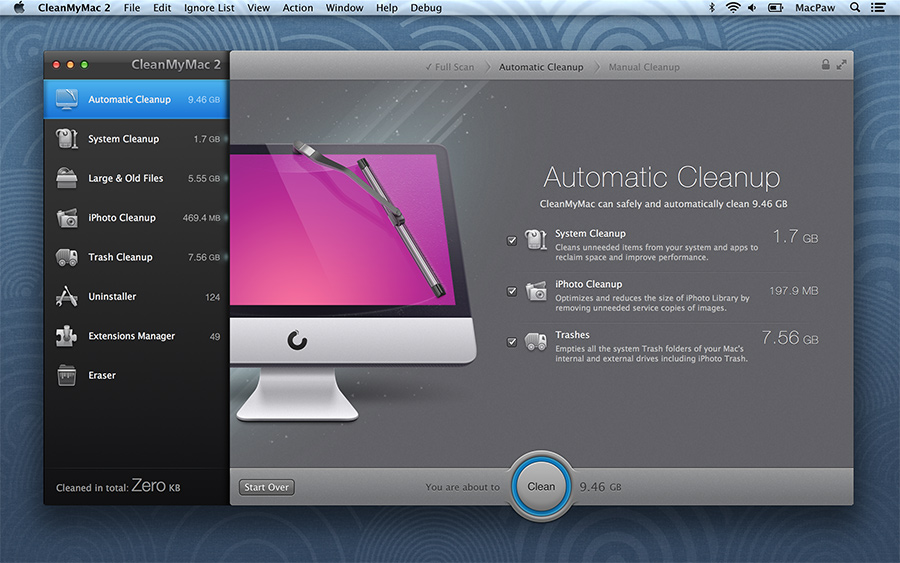
У CleanMyMac есть несколько каналов распространения, и от выбранного канала зависит доступность отдельных функций.
CleanMyMac доступен из MacPaw Store, Setapp и App Store. В App Store часть возможностей ограничена из-за правил и системных привилегий, которые Apple не разрешает приложениям в этом магазине. Поэтому один и тот же CleanMyMac, установленный из разных источников, выглядит похоже, но отличается по «наполнению» внутри модулей.
Ключевые различия App Store-версии (по факту функций)
Ниже — практический срез того, что чаще всего всплывает в работе (не полный список всех пунктов, но самые заметные).
| Область | MacPaw Store / Setapp | App Store |
|---|---|---|
| Cleanup → System Junk (часть системных категорий: System Cache Files, System Log Files, Language Files, Universal Binaries и др.) | есть | нет |
| Performance → Maintenance Tasks (Flush DNS cache, Free Up RAM, Reindex Spotlight, Thin Time Machine Snapshots и др.) | есть | нет |
| Applications → Updater → App Store Updates | есть | нет |
| Protection → Privacy (Safari, Wi-Fi Networks) | есть | нет |
| Protection → Application Permissions | есть | нет |
| Menu → Protection Monitor и отдельные алерты (например, Malware Detection) | есть | нет |
Эти различия зафиксированы в матрице доступности функций по изданиям.
Системные требования и «вес» приложения
Для установки CleanMyMac из App Store требуется macOS 11.0 или новее. В карточке приложения указаны размер около 367.5 MB и работа через встроенные покупки (In-App Purchases).
Что нового в актуальной ветке CleanMyMac 5
У CleanMyMac есть собственный changelog по линейке 5.x. В релизе 5.3.1 (28 января 2026) обновлялся модуль Cloud Cleanup: добавили просмотр недавних файлов (recent files), новые варианты отображения объёма, а также сводку по занимаемому месту для недавних файлов.
Установка и первый запуск: что происходит «под капотом»
1) Появление Menu в строке меню macOS
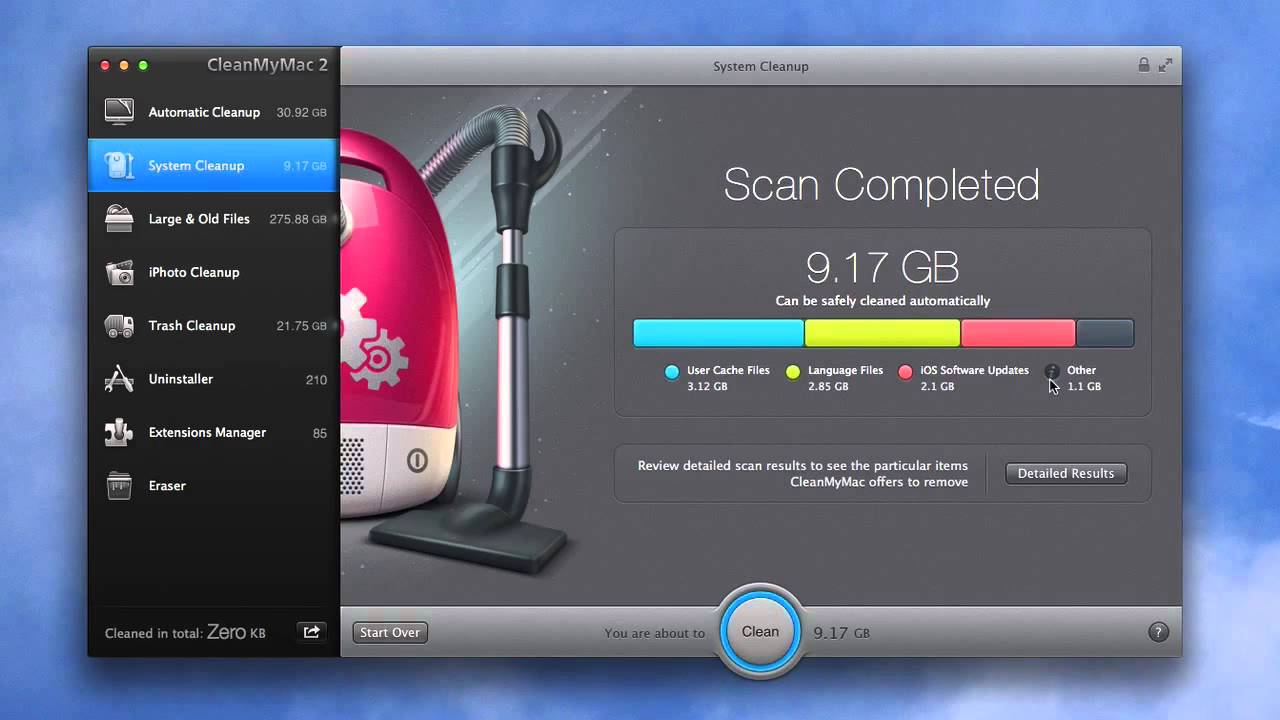
После первого запуска CleanMyMac в строке меню появляется иконка Menu. Это отдельный компонент, который остаётся активным после закрытия основного окна и даёт доступ к мониторам, рекомендациям и быстрым действиям.
2) Background Items и почему без них «ломается» часть функций
У CleanMyMac есть фоновые элементы (background items), которые обеспечивают работу Menu, Health Monitor и автообновление CleanMyMac. В документации прямо указано: если не разрешить соответствующий background item, Menu не откроется, а переключатель включения/выключения Menu в настройках CleanMyMac не будет влиять на поведение. Также описано, что Health Monitor снабжает Menu данными о производительности и безопасности и связан с мониторингом угроз.
Отдельно описан компонент Agent, который используется для операций, требующих root-привилегий (например, удаление некоторых системных файлов или корректное удаление приложений). Без установки Agent часть базовых функций CleanMyMac не выполняется.
3) Full Disk Access (полный доступ к диску)
CleanMyMac регистрирует компоненты в macOS во время сканирования Smart Care: запускается Scan, и в процессе этого шага компоненты становятся доступными для выдачи разрешений. Дальше разрешение Full Disk Access выдаётся через System Settings → Privacy & Security → Full Disk Access. В macOS Big Sur/Monterey перечислены компоненты, которым даётся доступ (в зависимости от версии системы): CleanMyMac, CleanMyMac Health Monitor и CleanMyMac Menu. Также это действие запускается из Assistant через рекомендацию Allow Full Disk Access и кнопку Allow Access.
Интерфейс: логика навигации и повторяющиеся элементы
В CleanMyMac боковая панель (sidebar) разделяет функции на модули. Внутри большинства модулей повторяется одна и та же схема:
-
Экран запуска с кнопкой Scan.
-
Результаты в виде плиток (tiles) с быстрыми действиями.
-
Проваливание в детали через Review (или похожую кнопку над плитками) для полного списка найденного.
-
Действие кнопками Remove / Revoke / Uninstall / Run / Clean Up в зависимости от модуля.
Почти везде присутствует Start Over в верхней части окна для пересканирования: нажимается Start Over → подтверждение → снова Scan. Такой сценарий явно описан для ряда модулей (например, Applications, Protection, Performance).
Модуль Smart Care: «одна кнопка» для базового обслуживания
Smart Care — это агрегатор типовых задач ухода за Mac: очистка мусора, работа с почтовыми вложениями и корзинами, проверка на вредоносное ПО, а также блоки производительности и обновлений. Набор конкретных подпунктов Smart Care зависит от издания (MacPaw Store/Setapp/App Store): в таблице отличий отдельно перечислены, какие категории System Junk и какие действия доступны.
На практике Smart Care используют как «быстрый проход» по обслуживанию, а более тонкую настройку делают уже в отдельных модулях Cleanup / Protection / Performance / Applications.
Cleanup: очистка мусора на макбуке без ручного поиска по Library
Cleanup — центральный модуль для задач уровня «очистка кэша macOS», удаление логов, чистка остатков обновлений, почтовых вложений и содержимого корзин.
Быстрый сценарий очистки
В официальных шагах описана связка:
-
Открыть CleanMyMac.
-
Выбрать Cleanup в боковой панели.
-
Нажать Scan.
-
Перейти в Review All Junk.
-
Открыть System Junk и просмотреть найденное.
-
Нажать Clean Up для удаления выбранного.
Эта связка важна тем, что в ней зафиксированы реальные названия кнопок и переходов: Scan → Review All Junk → System Junk → Clean Up.
Mail Attachments в Cleanup
Для освобождения места, которое «съедает» почта, CleanMyMac использует путь Cleanup → Review All Junk → Mail Attachments. В инструкции прямо описана последовательность: Cleanup module → Scan → Review All Junk → Mail Attachments → удаление локальных копий вложений.
Что именно удаляется и как не потерять полезное
CleanMyMac в Cleanup строит результат по категориям. Внутри System Junk можно удалять не «всё подряд», а конкретные подкатегории (например, отдельные группы логов или кэшей), выделяя их на экране Review All Junk. В инструкциях отдельно оговаривается, что при удалении историй загрузок и некоторых следов приватности сами файлы не трогаются — удаляются записи-следы.
Protection: антивирус для mac и контроль приватности в одном месте
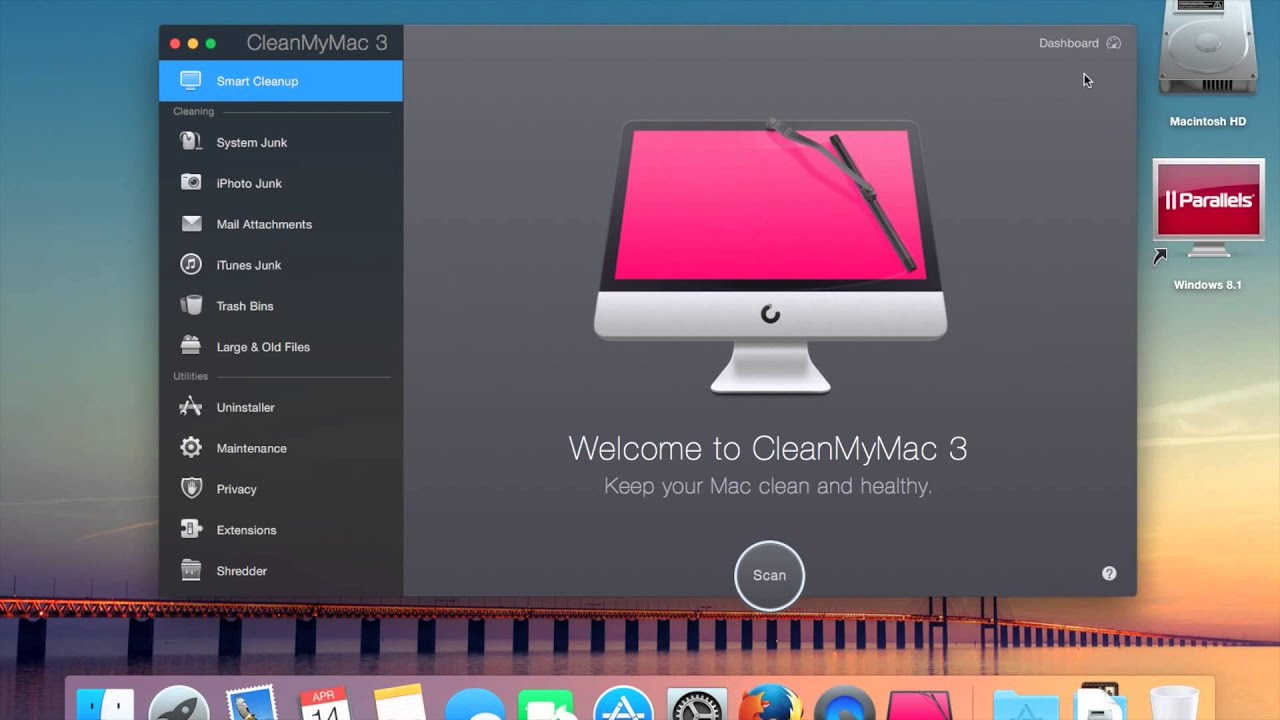
Protection объединяет три больших направления:
-
Malware Removal (поиск и удаление угроз)
-
Privacy (удаление следов активности)
-
Application Permissions (управление выданными разрешениями приложений)
Важно: функции Malware Removal, Privacy и Application Permissions недоступны в плане CleanMyMac Basic — это отмечено в документации прямо в начале соответствующих статей.
Malware Removal: сканирование и удаление угроз
Процесс выглядит так:
-
В боковой панели выбрать Protection.
-
Перед запуском сканирования задаются параметры scan speed and depth.
-
Нажать Scan и дождаться результата.
-
При обнаружении угроз в соответствующей плитке нажать Remove для удаления без просмотра. CleanMyMac автоматически выделяет все угрозы для удаления.
CleanMyMac описывает типы угроз, которые детектируются: adware, backdoor, botnet, dropper и т. п. Это полезно как справочник при просмотре результатов.
Real-time мониторинг угроз: где выключается и как включается обратно
Настройка включения/выключения мониторинга в реальном времени вынесена в Settings. Есть два официальных пути:
-
Открыть CleanMyMac Menu → нажать иконку шестерёнки → Settings.
-
Либо открыть основное окно CleanMyMac и перейти в CleanMyMac > Settings в строке меню (верхний левый угол экрана).
Дальше открыть вкладку Protection и переключить опцию Enable Malware Monitor. Если мониторинг выключен, он включается из Menu через Turn On в Protection monitor и через Turn On in Monitor в детальном окне монитора.
Privacy: удаление следов активности
Privacy запускается внутри Protection тем же способом:
-
Protection → Scan
-
По результатам появляются плитки с группами данных (браузеры, Recent Items Lists и т. д.).
-
Быстрое удаление делается кнопкой Remove на плитке (удаляется только группа, показанная в плитке).
-
Детальный просмотр делается через Review, затем удаление выбранного — Remove.
-
Полный список открывается кнопкой над плитками (в документации она описана как вариант названия, который отображается в интерфейсе — например, Manage Privacy Items), затем выбор категории Privacy и удаление — Remove.
CleanMyMac группирует privacy-данные по источникам: Safari, Google Chrome, Firefox, Recent Items Lists, Wi-Fi Networks. Для корректного обнаружения данных браузера CleanMyMac запрашивает закрытие браузера (прямо пишет, что нужно quit). Внутри браузерной группы перечислены конкретные типы следов: Autofill Values, Browsing History, Cookies, Downloads History, HTML5 Local Storage (для Safari), Saved Passwords (для Firefox и Chrome).
Application Permissions: аудит разрешений приложений
Application Permissions работает в том же модуле Protection:
-
Protection → Scan
-
В плитках отображаются «быстрые» рекомендации (например, доступ к камере/микрофону или недавно выданные разрешения).
-
Нажать Review, отметить разрешения к отзыву, затем Revoke.
-
Полный список открывается кнопкой над плитками (в документации перечислены варианты подписи, которая выводится в интерфейсе), далее категория Application Permissions, затем Revoke.
В деталях можно смотреть группы разрешений и количество приложений в каждой группе, выбирать отдельные разрешения или всё сразу, а по правому клику выполнять действия вроде Reveal in Finder, Get app info, Quick Look.
Performance: оптимизация mac через обслуживающие задачи и контроль автозапуска
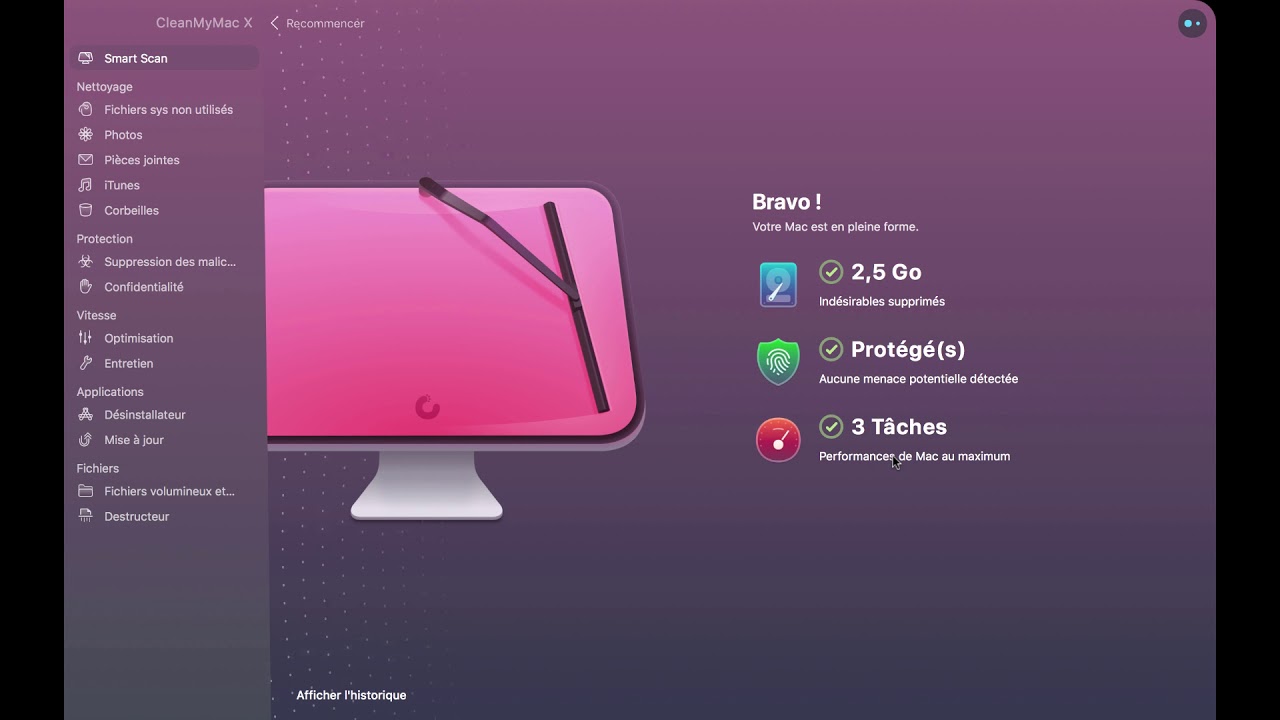
Performance отвечает за две вещи:
-
Maintenance Tasks (обслуживающие процедуры)
-
управление Login Items и Background Items
Maintenance Tasks: как запускаются
Сценарий строго фиксирован:
-
Выбрать Performance в боковой панели.
-
Нажать Scan.
-
На результатах появляются плитки с рекомендуемыми задачами и «пакетами», включая weekly maintenance cocktail.
-
Для просмотра пакета — Review, для мгновенного запуска — Run Tasks.
-
Для полного списка — кнопка View All Tasks над плитками → категория Maintenance Tasks → выбор → Run.
Внутри Maintenance Tasks описаны и отдельные задачи, например:
-
Flush DNS cache
-
Free up purgeable space
-
Reindex Spotlight
Каждая снабжена объяснением «что делает» и с какими симптомами связана.
Ограничения App Store-издания для Maintenance Tasks
Maintenance Tasks в App Store-версии отсутствуют (в матрице различий они отмечены как недоступные), тогда как в MacPaw Store / Setapp доступны полностью.
Applications: удаление программ на Mac «без хвостов», апдейты и leftovers
Applications — модуль, который закрывает типичный набор «прикладных» задач:
-
Uninstaller (деинсталляция приложений и компонентов)
-
Updater (обновления)
-
Leftovers (остатки: installers и leftover files)
Uninstaller: точные элементы интерфейса и логика работы
Официальный сценарий удаления приложений:
-
В боковой панели нажать Applications.
-
Нажать Scan и дождаться результатов.
-
Для пересканирования — Start Over (в верхнем левом углу) → подтверждение → снова Scan.
-
В результатах есть плитка с «подозреваемыми» или «рекомендуемыми к обзору» приложениями (не использовались более шести месяцев). Нажать Review, выбрать приложения, затем Uninstall.
-
Для полного списка приложений нажать Manage My Applications над плитками и перейти в категорию Uninstaller, выбрать приложения и нажать Uninstall.
Детали карточек и группировка
В режиме детального просмотра приложения сортируются по размеру, имени и дате последнего запуска (по возрастанию/убыванию). Для каждого приложения показываются name, last opened date и total size (с учётом ресурсов). Ресурсы раскрываются через disclosure arrow рядом с размером.
По правому клику доступны действия:
-
Select/deselect вместе со связанными ресурсами
-
Reveal in Finder
-
Get app info
-
Add to the ignore list
-
Preview via Quick Look
Группы приложений
CleanMyMac организует приложения в группы:
-
All Applications
-
Unused (не открывались 6 месяцев)
-
Suspicious (отдельно отмечены приложения из источников/вендоров из России и Беларуси)
-
Selected
-
Stores (App Store / Setapp / Other)
-
Vendors (Apple, Google, MacPaw, Microsoft, Other)
Также зафиксировано поведение по системным приложениям: CleanMyMac не удаляет system apps, они добавляются в ignore list и не отображаются в Uninstaller.
Важная оговорка по App Store-приложениям
У App Store-издания CleanMyMac есть ограничение: оно не удаляет core binaries приложений, установленных из App Store. При этом связанные файлы удаляются, а бинарник приложения убирается вручную.
Полное удаление самого CleanMyMac через Applications
Для чистого удаления CleanMyMac рекомендуемый сценарий такой:
-
Applications → Scan
-
Manage My Applications → категория Uninstaller
-
Найти CleanMyMac → Uninstall → подтверждение
В документации это прямо названо «самым эффективным способом», потому что он удаляет приложение и следы.
My Clutter: большие файлы, дубликаты и похожие изображения
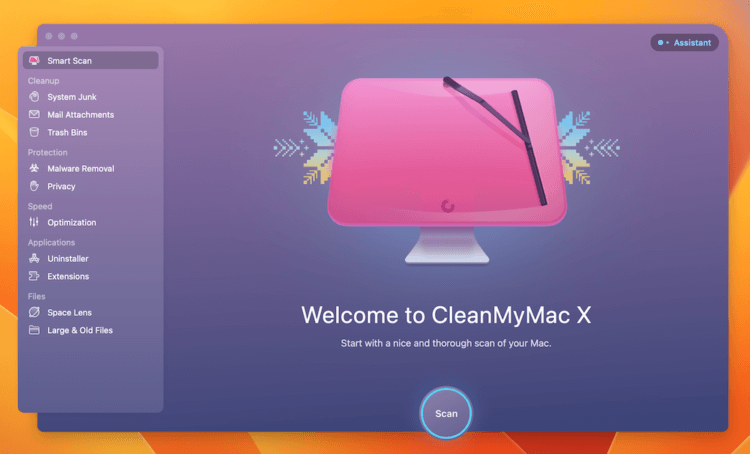
My Clutter — модуль «разгрузки» пользовательского пространства. Он одинаков по возможностям во всех изданиях CleanMyMac (в матрице отличий отмечено, что scope одинаковый).
Внутри My Clutter есть категории:
-
Large & Old Files
-
Duplicates
-
Similar Images
-
Downloads (включая источники вроде Safari, Google Chrome, Slack)
Типовой сценарий работы с My Clutter
В how-to материалах CleanMyMac описан стабильный путь: My Clutter → Scan → Review All Files → выбор категории (например, Large & Old Files) → дальнейшее удаление выбранного.
Space Lens: визуальная карта диска
Space Lens — модуль визуализации хранилища. Он доступен в одинаковом объёме во всех изданиях CleanMyMac.
Практическая ценность Space Lens в том, что он переводит «кто съел место» в наглядную структуру по папкам и крупным элементам, после чего удаление делается уже осознанно (а не «чисткой всего подряд»).
Cloud Cleanup: порядок в облаках и освобождение облачного пространства
Cloud Cleanup отвечает за чистку облачных хранилищ и работу с тем, что уже синхронизировано. В App Store-карточке CleanMyMac отдельно заявлено освобождение гигабайтов облачного пространства и «review and declutter files that are already synced».
По матрице доступности Cloud Cleanup одинаков во всех изданиях и включает подключения:
-
iCloud Drive
-
Google Drive
-
Microsoft OneDrive
-
Dropbox
Что изменилось в Cloud Cleanup в 5.3.1
В 5.3.1 добавили работу с recent files и новые способы отображения занимаемого места (в том числе по недавним файлам). Это полезно, когда цель — быстро освободить место в облаке за счёт «свежих» тяжёлых объектов.
Assistant: рекомендации, подсказки по разрешениям и состояние Mac
Assistant — это модуль рекомендаций и статуса. В нём появляются подсказки вроде выдачи Full Disk Access (кнопка Allow Access в соответствующей рекомендации).
С точки зрения регулярного обслуживания Assistant удобен как «панель задач администратора своего Mac»: где не хватает разрешений, что давно не обслуживалось, какие действия дают наибольший эффект в текущий момент.
CleanMyMac Menu в строке меню: мониторы, health score и быстрые действия
Menu появляется в Apple menu bar при первом запуске CleanMyMac и даёт доступ к мониторам и статусам.
Какие данные показывает Menu
В описании перечислены направления, которые покрывает Menu:
-
Mac health
-
protection status
-
disk/storage
-
memory (RAM)
-
battery
-
CPU performance
-
network connections
-
connected devices
-
recommendations
Health score
Health monitor формирует общую оценку состояния Mac, оценивая несколько факторов (диск, угрозы, батарея, нагрузка и др.). Диапазон health score — от “Excellent” до “Critical”.
Protection monitor (в полнофункциональных изданиях)
Protection monitor показывает статус защиты: real-time threats, malware monitoring, background scans, статус базы вредоносного ПО.
Почему Menu иногда «не работает»
Если не разрешить background item, Menu не открывается и его функции недоступны. Также при отключении соответствующего background item переключатель включения/выключения Menu в настройках CleanMyMac не влияет на результат.
Настройки: где искать важные переключатели
На уровне меню macOS у CleanMyMac есть пункт CleanMyMac > Settings (это прямо указано в инструкции по управлению мониторингом в реальном времени).
Из практических настроек, которые чаще всего трогают:
-
вкладка Protection → Enable Malware Monitor (включение/выключение real-time мониторинга)
-
настройки Menu (включение/выключение и поведение уведомлений)
-
сценарии автообновления CleanMyMac и связь с background item Updater (если он не разрешён, автообновление не работает, а обновления проверяются вручную через CleanMyMac > Check for Updates)
Практические сценарии: как использовать CleanMyMac «по делу»
Сценарий 1. Быстро освободить место на диске без ручной чистки папок
-
Cleanup → Scan
-
Review All Junk → System Junk
-
Снять галочки с того, что не нужно удалять, оставить только очевидный мусор
-
Clean Up
-
Затем My Clutter → Scan → Review All Files → Large & Old Files и добрать объём за счёт действительно тяжёлых файлов
Сценарий 2. Почта раздула «System Data»
-
Cleanup → Scan
-
Review All Junk → Mail Attachments
-
Удалить локальные копии вложений
Сценарий 3. Удалить приложение «начисто» и выгрузить остатки сервисов
-
Applications → Scan
-
Плитка рекомендованных к обзору: Review → выбрать → Uninstall
-
Для полного контроля: Manage My Applications → Uninstaller → выбрать → Uninstall
-
Если нужно пересканирование: Start Over → подтверждение → Scan
Сценарий 4. Проверить Mac на угрозы и включить постоянный мониторинг
-
Protection → задать speed/depth → Scan
-
Если угрозы найдены — Remove
-
Включить постоянный мониторинг: Menu → шестерёнка → Settings → вкладка Protection → Enable Malware Monitor
Сценарий 5. Разобраться, какие приложения получили доступ к камере/микрофону/файлам
-
Protection → Scan
-
Плитка App permissions: Review → выбрать → Revoke
-
Для полного списка: кнопка над плитками → Application Permissions → Revoke
Сценарий 6. Оптимизация mac через обслуживающие процедуры
-
Performance → Scan
-
Weekly maintenance cocktail: Review (для просмотра) или Run Tasks (для запуска)
-
Полный набор: View All Tasks → Maintenance Tasks → Run
Ограничения и нюансы, о которых лучше знать заранее
1) Разница между App Store и «полной» версией
Если цель — максимально глубокая очистка (включая часть системных категорий мусора), обслуживающие процедуры и расширенная приватность, App Store-издание упирается в ограничения по функциям. Это отражено в матрице доступности, где целые группы задач для App Store отмечены как недоступные.
2) CleanMyMac Basic
Malware Removal, Privacy и Application Permissions недоступны в CleanMyMac Basic — для задач безопасности и приватности нужен план выше.
3) Системные приложения
CleanMyMac не удаляет системные приложения: они попадают в ignore list и не появляются в Uninstaller.
Плюсы
-
Единая логика работы в разных задачах: Scan → Review → действие (Remove/Uninstall/Run/Clean Up) и Start Over для пересканирования.
-
Сильный модуль Applications: Manage My Applications, Uninstaller с сортировками, группировкой и быстрыми действиями по правому клику.
-
Раздел Protection закрывает и антивирус для mac (Malware Removal), и приватность, и аудит разрешений приложений (Application Permissions) в одном месте.
-
Performance даёт централизованный запуск обслуживающих процедур через View All Tasks → Maintenance Tasks → Run, плюс weekly maintenance cocktail.
-
Menu в строке меню: мониторы и health score, рекомендации и быстрые реакции на состояние системы.
-
Cloud Cleanup работает с iCloud Drive, Google Drive, Microsoft OneDrive и Dropbox и одинаков доступен во всех изданиях.
Минусы
-
В App Store-издании отсутствует часть функций (включая Maintenance Tasks и ряд системных категорий очистки), из-за чего опыт «по обзорам» и опыт «в реальности» могут расходиться.
-
В CleanMyMac Basic недоступны Malware Removal, Privacy и Application Permissions — для задач безопасности и приватности нужен план выше.
-
Для полноценной работы требуется корректно выдать разрешения (Full Disk Access) и разрешить фоновые элементы; без background items Menu теряет работоспособность.
-
App Store-издание не удаляет core binaries приложений из App Store (остаётся ручной шаг для самого приложения при необходимости).
Короткий FAQ по реальной эксплуатации
Как быстро найти, почему не открывается Menu?
Открыть настройки background items в macOS и разрешить background item CleanMyMac: без этого Menu не открывается, а его функции недоступны.
Где включается/выключается мониторинг угроз в реальном времени?
Menu → шестерёнка → Settings → вкладка Protection → Enable Malware Monitor. Альтернатива: CleanMyMac > Settings в строке меню macOS.
Как удалить CleanMyMac полностью «как положено»?
Applications → Scan → Manage My Applications → Uninstaller → выбрать CleanMyMac → Uninstall → подтверждение.
Итог
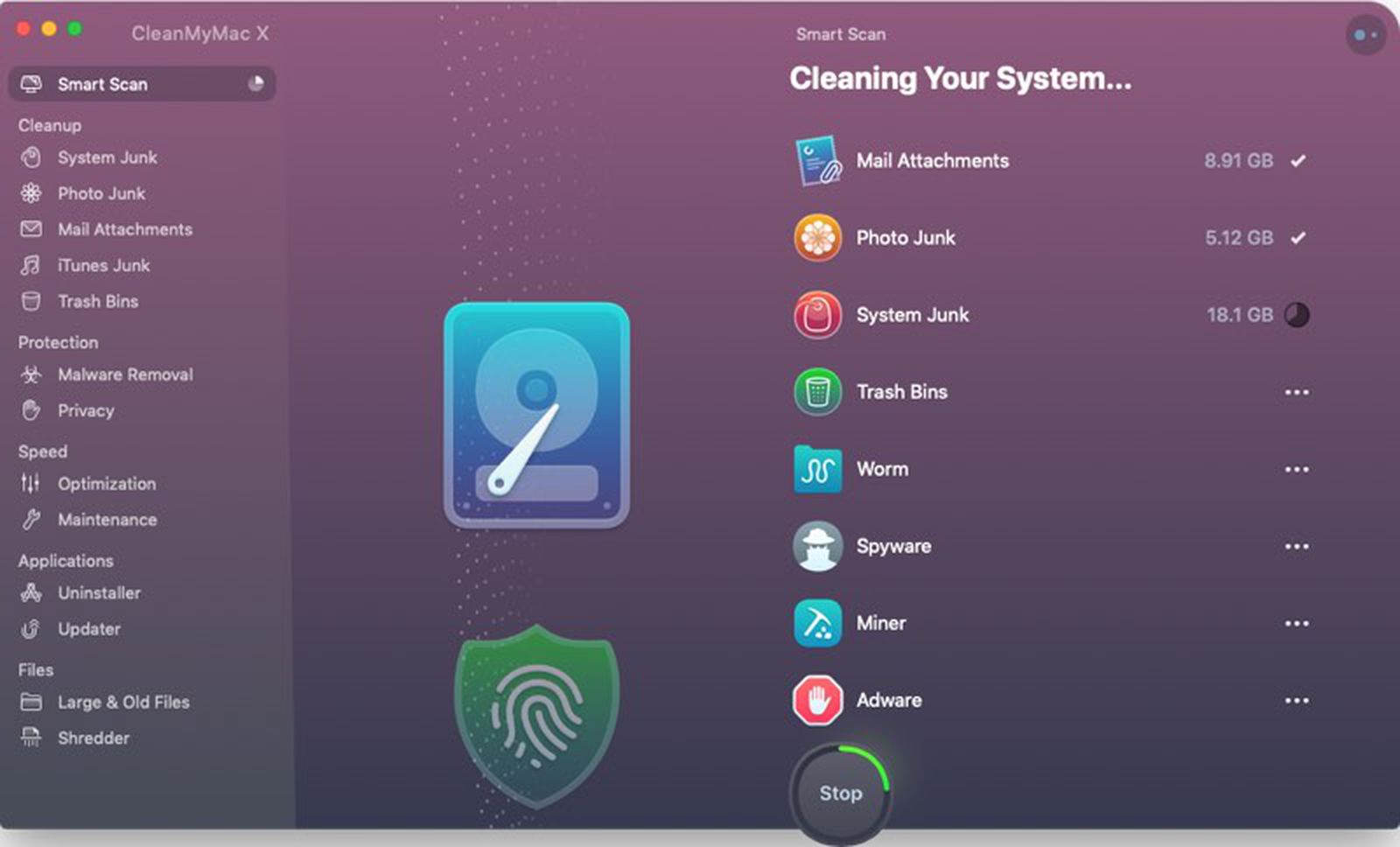
CleanMyMac 5 — это не «абстрактный оптимизатор», а конкретный набор модулей с чёткой механикой и понятными точками управления: Cleanup закрывает очистку мусора на макбуке и очистку кэша macOS, Applications решает удаление программ на Mac без хвостов, Protection даёт инструменты приватности и безопасности, Performance отвечает за обслуживающие задачи, а Menu в строке меню превращает обслуживание Mac в постоянный мониторинг с быстрыми действиями.
Если нужен максимально полный функционал без ограничений App Store-версии, выбор канала установки критичен: матрица доступности функций показывает, какие блоки пропадают в App Store и какие остаются.
