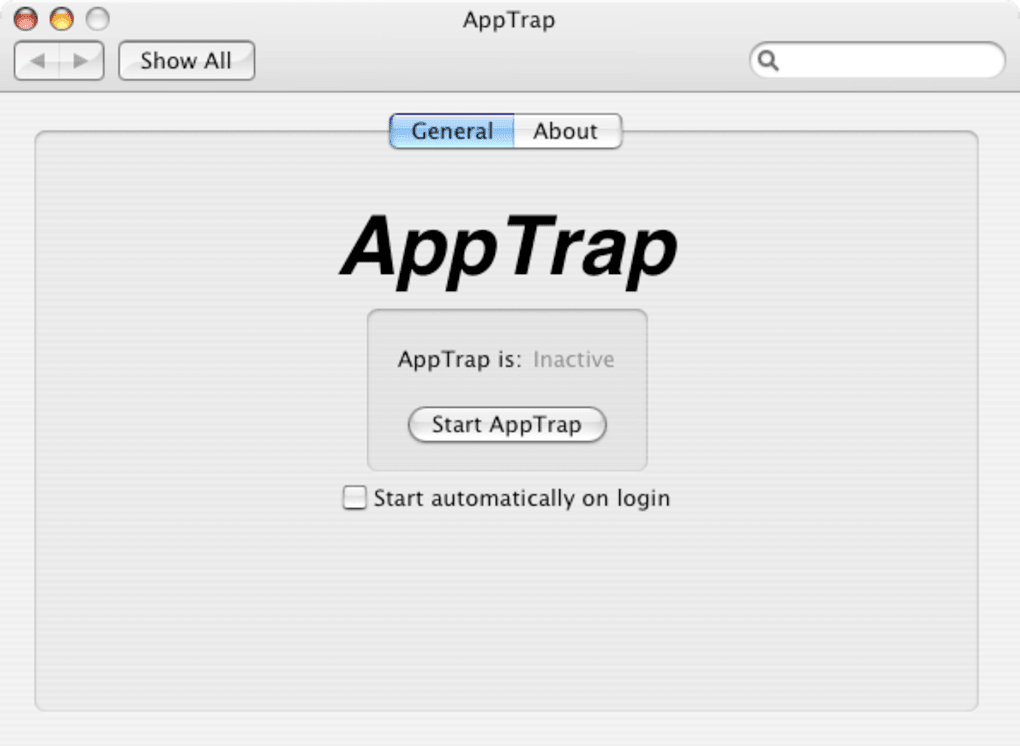
AppTrap — не очередной большой комбайн для очистки Mac, а очень узкая и понятная утилита. Она встраивается в System Preferences как отдельная preference pane, работает в фоне и перехватывает момент, когда пользователь отправляет приложение в Trash. После этого AppTrap показывает диалог с предложением перенести в корзину связанные файлы приложения — в том числе настройки и часть служебных данных. У программы нет отдельного тяжелого интерфейса, нет меню в строке меню и нет привычного окна со списком всего установленного софта: вся логика строится вокруг одного сценария — удалить программу на macOS аккуратно, не оставляя стандартные хвосты после простого перетаскивания в корзину.
Именно поэтому обзор AppTrap нужно читать не как обзор универсального чистильщика, а как разбор конкретного инструмента с очень четкой специализацией. AppTrap не пытается конкурировать с комплексными менеджерами приложений по количеству модулей. Его сила в другом: он делает обычный для Mac сценарий удаления более правильным, почти не меняя привычки пользователя. Перетащил .app в корзину — получил предложение убрать связанные файлы — подтвердил удаление. Для многих владельцев Mac этого уже достаточно, чтобы не лазить руками по Library и не искать plist, caches и вспомогательные папки после каждого удаленного приложения.
Скачать AppTrap
- Удаление программ в 90% случаев
- Надежный российский разработчик
- Подходит начинающим пользователям
- Не совмстим с Windows
- Риск поломки системы
- Интерфейс труден для новичков
Что такое AppTrap и как он устроен
С точки зрения формата AppTrap — это не классическое отдельное приложение в папке Applications, а preference pane для System Preferences. Устанавливается он через файл AppTrap.prefPane, после чего появляется среди сторонних панелей настроек. Внутри — две вкладки, General и About. Вкладка General отвечает за запуск и остановку фонового сервиса, а также за автозапуск при входе в систему. Вкладка About отведена под информацию о программе, обновлении и удалении самой preference pane.
Главная идея AppTrap сформулирована очень точно: extreme simplicity и completely seamless. Программа не перегружает пользователя лишними экранами, не добавляет отдельный браузер приложений, не превращается в сервисную надстройку с десятками вкладок и не пытается выполнять весеннюю уборку системы. В этом и заключается ее характер: AppTrap делает ровно одно действие, но делает его в нужный момент — в момент удаления приложения через Trash.
| Параметр | Что у AppTrap |
|---|---|
| Формат | preference pane для System Preferences / System Preferences era macOS |
| Основной сценарий | отслеживание удаления приложений через Trash и предложение убрать связанные файлы |
| Интерфейс | вкладки General и About, кнопки Start AppTrap / Stop AppTrap, флажок Start automatically on login |
| Режим работы | фоновый процесс без menu extra |
| Лицензия | бесплатная |
| Размер | около 1.26–1.3 MB |
| Системная база | каталоги указывают OS X 10.8+ и Intel-архитектуру |
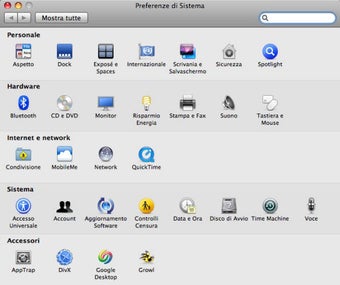
Ниже видно, как AppTrap появляется в окне системных настроек среди сторонних панелей. Это важная деталь: программа не живет отдельно от среды macOS, а аккуратно встраивается в нее, поэтому и воспринимается не как отдельный деинсталлятор, а как системное дополнение к стандартному удалению приложений.
Установка и первое включение
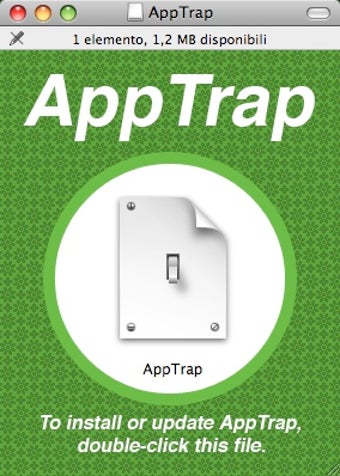
Установка у AppTrap соответствует его минималистичной философии. После распаковки архива открывается файл AppTrap.prefPane. Дальше система предлагает установить панель в System Preferences, а затем сразу переносит пользователя в раздел AppTrap. На этом этапе не приходится разбираться с отдельным мастером установки, создавать ярлыки, выбирать модули или отключать лишние компоненты: процесс короткий и прямолинейный.
Самый показательный момент здесь — AppTrap не считает установку завершенной, пока пользователь не нажмет кнопку Start AppTrap. То есть программа не прячется и не запускает фоновый агент молча. Логика прозрачная: панель установлена, сервис готов, дальше ты сам активируешь рабочий режим. Следом имеет смысл отметить пункт Start automatically on login, чтобы не включать AppTrap вручную после каждого входа в систему. Именно эта связка — Start AppTrap плюс автозапуск — превращает программу в действительно бесшовный инструмент, который просто живет в системе и срабатывает тогда, когда нужно.
Для macOS Catalina и более новых выпусков в практической настройке важен еще один шаг: AppTrap нужно добавить в Security & Privacy → Privacy → Full Disk Access, после чего сервис останавливают кнопкой Stop AppTrap и запускают снова через Start AppTrap. Это не отдельная функция программы, а часть корректного разворачивания на новых версиях системы, где доступ к системным и пользовательским каталогам контролируется заметно жестче, чем в старых выпусках macOS.
Ниже — скриншот установочного пакета AppTrap. По нему хорошо видно, что программа оформлена в духе старой школы macOS: никакой лишней визуальной драматургии, только файл панели настроек, который нужно открыть двойным кликом. Именно из-за этого у AppTrap до сих пор остается особый шарм у пользователей, которым нравятся маленькие системные утилиты без маркетингового блеска.
Интерфейс AppTrap
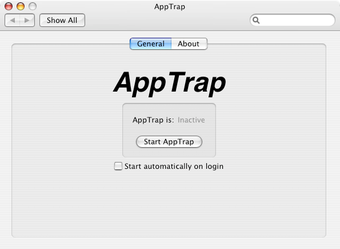
Интерфейс AppTrap очень легко описать одним предложением: перед тобой окно, в котором нет ничего лишнего. Вкладка General показывает текущий статус сервиса — Active или Inactive — и рядом дает соответствующую кнопку Start AppTrap или Stop AppTrap. Ниже располагается опция Start automatically on login. Вкладка About отведена под информацию о программе, обновлении и удалении самой preference pane. Все. Никаких сайдбаров, отчетов, истории очистки, рейтингов приложений, фильтров по размеру и прочего служебного шума.
Такой интерфейс отлично работает именно для AppTrap, потому что эта программа не просит у пользователя отдельного сеанса взаимодействия. У нее нет задачи усадить тебя перед окном и заставить разбираться в списках сервисных файлов. Она нужна, чтобы один раз быть включенной и дальше почти не напоминать о себе. С точки зрения UX это сильная сторона: интерфейс не минималистичный ради моды, а минималистичный потому, что сценарий у AppTrap действительно одношаговый.
С другой стороны, такой подход моментально показывает и предел программы. Когда интерфейс состоит из одной вкладки с кнопкой запуска и одного флажка автозапуска, у пользователя не остается пространства для более тонкой настройки. Нельзя создать исключения, нельзя сказать программе сканировать глубже или наоборот мягче, нельзя открыть список уже найденных остатков, нельзя сравнить, сколько места занимают хвосты конкретного приложения. AppTrap вообще не предлагает мыслить категориями каталога или библиотеки. Он мыслит только событием удаления. И в этом его одновременно плюс и минус.
Ниже — основной экран AppTrap. Это и есть практически весь интерфейс программы в рабочем состоянии: вкладки, статус и переключение сервиса. Для одних пользователей такая лаконичность выглядит образцово. Для других — слишком аскетично. Но с AppTrap очень быстро понимаешь, что аскетизм здесь не случайный, а намеренный.
Как AppTrap удаляет приложения на практике
Самое важное в обзоре AppTrap — не то, как выглядит окно настроек, а то, как ведет себя программа в реальном удалении софта. Сценарий выглядит так: пользователь берет приложение в Finder и перетаскивает его в Trash. В обычной macOS на этом этапе в корзину попадает сам .app-пакет, а связанные данные, как правило, остаются в системе. AppTrap перехватывает этот момент и открывает собственный диалог с вопросом, нужно ли переместить в корзину связанные системные файлы тоже.
Это очень важное отличие от большинства деинсталляторов. AppTrap не создает новый ритуал удаления. Он не просит сначала запустить AppTrap, потом перетащить в него приложение, потом ждать сканирования. Он встраивается прямо в старый, нативный сценарий Mac: удалить программу через корзину. То есть AppTrap не заменяет привычку, а улучшает ее. Именно поэтому утилита до сих пор вызывает симпатию — она следует логике macOS, а не спорит с ней.
В диалоговом окне AppTrap можно развернуть список найденных файлов маленькой стрелкой слева. Это очень полезная деталь: пользователь видит не только сам вопрос, но и конкретные объекты, которые отправятся в корзину. На практике там встречаются файлы настроек .plist, кэш-папки и другие сопутствующие элементы, привязанные к удаляемому приложению. При этом окно прямо предупреждает, что файлы не исчезнут окончательно до тех пор, пока пользователь не очистит Trash. Значит, у AppTrap остается важный страховочный буфер: сначала программа складывает хвосты в корзину вместе с основным приложением, а уже потом решение об окончательном удалении принимает сам пользователь, когда очищает корзину.
Еще одна сильная деталь — предупреждение о том, что приложение могло быть не удалением, а обновлением. В changelog для ветки 1.2.3 и в визуальных материалах AppTrap прямо отражена эта логика: программа напоминает, что удаляемое приложение может только обновляться. Для повседневной практики это не мелочь. На Mac встречаются сценарии, когда пользователь вручную заменяет старый .app новой версией или переносит сборку поверх существующей. Если в такой момент бездумно снести связанные данные, можно потерять настройки. AppTrap хотя бы сигнализирует об этом риске.
Ниже как раз тот самый ключевой диалог AppTrap. Это главный рабочий экран программы, а не панель настроек. Именно здесь решается, будет ли удаление поверхностным или более полным. И именно этот экран объясняет, зачем AppTrap вообще нужен: он делает видимым то, что стандартное удаление через Trash обычно оставляет за кадром.
Какие задачи AppTrap решает действительно хорошо
AppTrap отлично справляется с ролью повседневного фонового помощника для удаления приложений на Mac. Если человек регулярно ставит и удаляет небольшие утилиты, просмотрщики, помощники для меню, вспомогательные системные панели и тестовые программы, AppTrap закрывает наиболее раздражающий пробел стандартного удаления — сбор связанных файлов в тот же момент, когда удаляется основной пакет приложения.
Вторая задача, которую AppTrap решает особенно удачно, — это сохранение привычного пользовательского поведения. Многим владельцам Mac не нравится идея открывать отдельный деинсталлятор каждый раз, когда нужно избавиться от программы. AppTrap не ломает эту механику. Ты продолжаешь удалять программы так, как делал это всегда: через Finder и Trash. Разница лишь в том, что теперь после этого появляется аккуратный вопрос, нужно ли убрать сопутствующие файлы. Это не новый метод, а улучшенная старая привычка.
Третья сильная сторона — очень низкий когнитивный порог. AppTrap не требует объяснять, как искать связанные файлы, в каких папках лежат preferences, что такое Application Support, где посмотреть launch agents и как не удалить лишнее. Программа забирает на себя самый частый бытовой кейс: убрать приложение и связанные с ним следы без ручного рытья по Library. Поэтому AppTrap особенно хорош для людей, которые хотят избавиться от лишнего софта аккуратно, но не хотят превращать это в техническую процедуру.
Четвертая сильная сторона — сама модель переноса в корзину, а не безвозвратного уничтожения. Когда AppTrap предлагает убрать хвосты и перемещает их в Trash, пользователь получает шанс быстро восстановить решение, пока корзина не очищена. Это психологически комфортнее, чем деинсталляторы, которые удаляют сразу и без промежуточного буфера. Для осторожных пользователей это реальный плюс.
Где начинаются ограничения AppTrap
Чтобы обзор AppTrap был честным, нужно прямо сказать: программа жестко ограничена своей философией. Она не строит каталог установленных приложений, не умеет пакетное удаление, не хранит расширенную историю удалений, не показывает топ самых тяжелых программ и не предлагает отдельный режим глубокой очистки. Все это сознательно вынесено за скобки. AppTrap работает по событию. Нет события удаления — нет работы.
Отсюда вытекает одно из самых важных ограничений: AppTrap не умеет задним числом разбирать хвосты тех приложений, которые уже были удалены обычным способом до его установки. Если программа раньше была просто выброшена в Trash или удалена вручную, AppTrap не пройдет по системе ретроспективно и не найдет эти остатки сам по себе. Для такого сценария уже нужен другой класс инструментов — те, что сканируют систему на предмет remaining files после старых деинсталляций.
Второе ограничение — отсутствие нормального центра управления. У AppTrap нет окна со списком приложений, из которого можно сразу выбрать несколько объектов и удалить их за один заход. Это означает, что массовая уборка десятка программ подряд превращается в серию отдельных действий через Finder. Для редкого удаления это нормально. Для большой ревизии софта — уже не так удобно.
Третье ограничение — узость охвата по сравнению с современными аналогами. AppTrap не занимается стартовыми элементами, не умеет удалять launch agents и login items из собственного интерфейса, не ищет orphaned files, не следит за обновлениями приложений и не показывает расширенную структуру сервисных файлов всей системы. Современные конкуренты давно вышли за рамки простого app uninstall, а AppTrap остался верен старой, очень чистой модели. Для поклонников минимализма это плюс. Для тех, кто хочет один инструмент на все случаи обслуживания Mac, это уже явный минус.
Четвертое ограничение — AppTrap плохо подходит для любителей полного контроля. Да, он показывает список найденных файлов перед удалением, но сам интерфейс и логика работы все равно построены вокруг быстрого подтверждения, а не глубокой аналитики. Здесь нельзя вдумчиво сортировать, группировать, искать связанные компоненты вручную по нескольким путям, просматривать старые удаления и корректировать правила. AppTrap создан не для сервисного аудита, а для аккуратной бытовой деинсталляции.
Точность поиска хвостов и реальная глубина очистки
У AppTrap очень правильный баланс ожиданий. Он не обещает волшебный тотальный демонтаж всего, что приложение когда-либо создало в системе. Зато он уверенно подхватывает наиболее типичные сопутствующие файлы, возникающие в пользовательском пространстве: настройки, plist, отдельные кэши и другие связанные элементы, которые остаются после банального перемещения .app в корзину. Это видно и по описанию программы, и по окну подтверждения, где показываются такие объекты перед отправкой в Trash.
Практически это означает следующее. Если задача звучит как удалить приложение вместе с хвостами на Mac без долгой ручной чистки, AppTrap обычно закрывает именно эту потребность. Если же пользователь хочет гарантированно вычистить вообще все следы, включая старые остатки, сервисные расширения, фоновые агенты, объекты автозапуска и элементы, оставшиеся после прошлых ручных удалений, возможности AppTrap быстро заканчиваются. Его глубина достаточна для повседневной аккуратной деинсталляции, но недостаточна для роли системного инспектора.
Это очень важно правильно понимать при выборе. AppTrap не слабый. Он просто специализированный. Он не пытается быть мощнее, чем требуется для своего сценария. Поэтому и оценивать его надо не по критерию сколько скрытых каталогов он способен прошерстить за одну сессию, а по тому, насколько качественно он делает повседневное удаление программ через корзину. А делает он это действительно грамотно.
Производительность, незаметность и стабильность
AppTrap — очень легкая утилита. Каталоги указывают размер порядка 1.26–1.3 MB, а сама концепция программы не предполагает тяжелого интерфейса или постоянной визуальной активности. У нее нет сложного каталога приложений, нет модуля анализа диска, нет фонового мониторинга температуры, батареи и других показателей, как у более крупных аналогов. Поэтому AppTrap хорошо вписывается в образ маленького системного дополнения, которое не ощущается в повседневной работе Mac.
Отдельно стоит отметить, что в поздних заметках к ветке 1.2 разработчик исправлял и архитектурные вещи: preference pane переводилась в 64-bit, а и сама панель, и фоновый процесс подписывались через Developer ID. Для 1.2.3 также упоминалось исправление утечки памяти при поиске в Trash с рестартом фонового процесса после пробуждения Mac из сна. Это не превращает AppTrap в современный активно развиваемый продукт, но показывает, что программа проходила через реальные доработки, связанные именно с ее фоновой моделью работы.
На практике ощущение от AppTrap именно такое: если сервис включен, он не отвлекает до тех пор, пока ты не удаляешь приложение. Это один из лучших примеров утилиты, которая почти исчезает из пользовательского поля зрения. И для такой программы это правильное поведение. Деинсталлятор, который постоянно напоминает о себе, в случае AppTrap был бы просто неверно спроектирован.
Ниже — состояние Active. По сути, этого кадра достаточно, чтобы понять характер AppTrap: программа включена, фоновый режим работает, автозапуск можно оставить активным, дальше интерфейс снова перестает быть центром внимания.
Насколько AppTrap актуален сегодня
AppTrap до сих пор интересен именно как идея и как рабочий инструмент для тех, кому нужен минималистичный деинсталлятор для macOS. Он остается на удивление понятным даже на фоне гораздо более современных продуктов. Сильная сторона программы не устарела: стандартное удаление приложений через Trash действительно часто оставляет за собой служебные файлы, а AppTrap все так же закрывает этот пробел почти без трения для пользователя.
Но одновременно AppTrap очень заметно принадлежит своей эпохе. Каталоги описывают его как preference pane для System Preferences, указывают Intel-ориентированную архитектуру и старую модель встраивания в систему. На фоне сегодняшних универсальных менеджеров приложений это уже не нейтральная особенность, а часть позиционирования. AppTrap — не современный центр обслуживания системы, а компактная классическая утилита для тех, кто любит старую macOS-логику и ценит предельно узкие инструменты.
Именно поэтому AppTrap не стоит воспринимать как универсальный ответ на все вопросы по деинсталляции программ на Mac. Зато как точечный инструмент для удаления приложений вместе с хвостами, встроенный прямо в сценарий работы с корзиной, он и сейчас выглядит очень убедительно. У него по-прежнему редкое сочетание: почти нулевая сложность освоения и реальная практическая польза.
Сравнение с аналогами
AppTrap особенно интересно смотрится не сам по себе, а в прямом сравнении с другими программами, которые решают ту же задачу — удалить приложение на macOS полностью, а не только выбросить .app в корзину.
AppTrap и AppCleaner
AppCleaner — один из самых близких и при этом самых сильных аналогов. Он тоже бесплатный и тоже заточен на тщательное удаление приложений вместе со связанными файлами. Базовый сценарий у него строится вокруг отдельного окна: приложение перетаскивается в окно AppCleaner, после чего программа находит связанные файлы и удаляет их по кнопке Delete. Дополнительно у AppCleaner есть SmartDelete, который со временем добавил именно тот режим, за который исторически ценят AppTrap: отслеживание удаления приложения через Trash.
На этом фоне AppTrap выигрывает своей первородной простотой. У него вся философия с самого начала построена вокруг удаления через корзину, а не вокруг отдельного главного окна. Но AppCleaner в итоге оказывается гибче: его можно использовать и как обычный drag-and-drop деинсталлятор, и как фоновый помощник со SmartDelete. Поэтому для большинства пользователей AppCleaner сегодня практичнее, а AppTrap — чище по идее и легче по ощущению.
AppTrap и AppZapper
AppZapper идет по другому пути. Его ядро — отдельное приложение, в которое можно перетащить одну или несколько программ, а затем нажать Zap. Плюс у AppZapper есть Hit List — режим, позволяющий просматривать установленные приложения, искать их, фильтровать и выбирать на удаление из собственного каталога. По меркам AppTrap это уже совсем другой уровень контроля над софтом на Mac.
Здесь AppTrap проигрывает по функциональности, зато выигрывает по незаметности. AppZapper лучше подходит тем, кто хочет осознанно управлять коллекцией приложений и периодически устраивать полноценную ревизию установленного софта. AppTrap лучше подходит тем, кто просто хочет, чтобы стандартное удаление через Trash перестало быть поверхностным. Иными словами: AppZapper — это более явный деинсталлятор, AppTrap — более естественное продолжение стандартной логики macOS.
AppTrap и TrashMe
TrashMe заметно шире по охвату. У него есть автоматическое обнаружение приложений, отправленных в Trash, список приложений и preference panes, дополнительные инструменты очистки, а в Smart Mode программа вообще может жить в menu bar, показывать системную информацию и реагировать не только на удаление софта, но и на заполнение корзины. По сравнению с AppTrap это уже сервисный многостаночник.
Поэтому выбор между ними очень простой. Если нужен именно минималистичный деинсталлятор для Mac, который не пытается заниматься ничем кроме удаления приложений с хвостами, AppTrap выглядит стройнее и спокойнее. Если нужен инструмент, который не только удаляет программы, но и участвует в общей очистке Mac, TrashMe объективно мощнее. AppTrap рядом с ним кажется аскетом, но иногда именно это и оказывается преимуществом.
AppTrap и App Cleaner & Uninstaller
App Cleaner & Uninstaller — это уже не просто деинсталлятор, а менеджер приложений. Он умеет полностью удалять приложения и их traces, работать со startup programs, Launch Agents и Login Items, находить remains от уже удаленных программ, мониторить удаление приложений и даже держать отдельный helper для быстрого доступа к системным сценариям обслуживания. На фоне такого набора AppTrap выглядит предельно узкой утилитой без амбиций расширяться.
При этом AppTrap выигрывает там, где крупные решения иногда проигрывают психологически: его почти не нужно изучать. App Cleaner & Uninstaller лучше как универсальный менеджер приложений на Mac. AppTrap лучше как крошечное расширение к Trash, которое делает один сценарий хорошо и не просит у пользователя лишнего внимания. Когда человеку нужно именно удалить программу на macOS просто и быстро, такой подход до сих пор остается очень привлекательным.
Итог сравнения
Если свести сравнение к одной мысли, получается такая картина. AppTrap — самый узкий и самый естественный для классического Mac workflow. AppCleaner — самый сбалансированный бесплатный аналог. AppZapper — более управляемый и каталогизированный вариант. TrashMe — мощный гибрид деинсталлятора и чистильщика. App Cleaner & Uninstaller — уже полноценный менеджер приложений и сервисных компонентов. На фоне всех них AppTrap не побеждает по набору функций, но очень часто побеждает по простоте использования и отсутствию лишнего слоя между пользователем и Finder.
Плюсы
-
AppTrap идеально вписывается в стандартный сценарий удаления приложений через Trash
-
программа работает в фоне и не требует отдельного ритуала запуска перед каждой деинсталляцией
-
интерфейс максимально простой: General, About, Start AppTrap, Stop AppTrap, Start automatically on login
-
связанные файлы можно посмотреть перед удалением, а не удалять вслепую
-
удаляемые данные сначала отправляются в Trash, а не исчезают без промежуточной страховки
-
программа очень легкая и не перегружена посторонними модулями
-
для пользователей, которые любят минимализм macOS, AppTrap ощущается очень естественно
Минусы
-
AppTrap не умеет ретроспективно искать хвосты уже удаленных приложений
-
нет списка установленных программ и нет пакетного удаления
-
нет управления startup items, launch agents, расширениями и другими сервисными объектами
-
программа заметно уступает современным аналогам по глубине сервисных возможностей
-
интерфейс слишком аскетичен для пользователей, которым нужен расширенный контроль
-
актуальность AppTrap сильнее привязана к классической модели System Preferences и старой школе macOS, чем у новых конкурентов
Кому AppTrap подойдет лучше всего
AppTrap отлично подходит владельцам Mac, которые удаляют программы не пачками, а по одной, и хотят делать это аккуратно. Это очень удачный выбор для тех, кому не нужен каталог приложений, не нужен системный мониторинг и не нужен комбайн для обслуживания macOS. Если человек привык просто перетаскивать ненужную программу в корзину, но хочет, чтобы вместе с приложением уходили и связанные хвосты, AppTrap ложится на эту привычку почти идеально.
Вторая очевидная аудитория — поклонники маленьких утилит старой macOS-школы. AppTrap ничего не навязывает, не продает дополнительные модули, не превращает обслуживание системы в отдельный процесс. Один раз установил, включил через Start AppTrap, отметил Start automatically on login — и дальше программа молча ждет, когда ты в следующий раз отправишь приложение в Trash. Это очень приятный тип утилит: инструмент почти исчезает из поля зрения, но в нужный момент оказывается полезен.
Кому лучше выбрать другой инструмент
Если нужен полноценный деинсталлятор для macOS с каталогом приложений, поиском old remains, управлением автозагрузкой, расширениями и фоновыми агентами, лучше смотреть в сторону App Cleaner & Uninstaller или TrashMe. Если нужен бесплатный и очень удобный компромисс между классическим окном деинсталлятора и режимом, похожим на AppTrap, сильнее выглядит AppCleaner. Если важна выборка установленных приложений и пакетное удаление с более наглядным каталогом, логичнее AppZapper.
Иными словами, AppTrap стоит выбирать не потому, что он делает больше всех, а потому, что он делает очень конкретную вещь чище и легче многих конкурентов. Как только сценарий выходит за пределы удаления приложения вместе с хвостами через корзину, современные аналоги начинают выигрывать заметно увереннее.
Итог
AppTrap — это редкий пример программы, которую легко недооценить по скриншотам и почти невозможно не оценить после недели реального использования. На первый взгляд перед нами крошечная preference pane с одной кнопкой запуска и одним флажком автозапуска. На деле — очень грамотное исправление одного из самых старых бытовых недостатков удаления приложений на Mac: стандартный Trash убирает пакет программы, но не спешит забирать с собой связанные данные. AppTrap делает этот сценарий почти таким, каким он изначально должен был быть.
Да, у AppTrap много ограничений. Он не заменяет полноценные менеджеры приложений, не годится для большой инвентаризации софта и не старается быть центром системного обслуживания. Но именно благодаря этой узости AppTrap остается цельной программой без размытых границ. Он не отвлекает, не перегружает и не спорит с привычками пользователя. Он просто помогает удалить приложение вместе с хвостами на macOS так, чтобы после этого не оставалось ощущения недоделанной работы.
Если оценивать AppTrap как конкретную программу, а не как абстрактный класс деинсталляторов, итог будет очень сильным. Это не самый мощный инструмент на рынке. Это один из самых чисто придуманных. И для пользователя, который любит минимализм, удаляет программы через Finder и хочет получить аккуратную деинсталляцию без лишней церемонии, AppTrap по-прежнему остается отличным решением.
