
AppZapper — это узкоспециализированный деинсталлятор для macOS, построенный вокруг одной понятной идеи: удалить приложение не только как .app, но и вместе с тем, что оно оставляет в системе после обычного перемещения в Корзину. У программы нет попытки превратиться в «комбайн» для обслуживания Mac. Она не лезет в оптимизацию памяти, не навязывает очистку кэша браузеров, не предлагает десятки второстепенных модулей. Ее задача уже много лет остается одной и той же: помочь быстро удалить программу на Mac, показать связанные файлы и дать пользователю ручной контроль перед нажатием Zap!. Публично доступная версия AppZapper — 2.0.3, модель лицензирования — разовая покупка без подписки, текущая цена одиночной лицензии — $19.95, а на странице покупки отдельно подчеркнуто, что лицензии не подписочные.
В 2026 году AppZapper воспринимается как старый, но все еще очень понятный инструмент. Это видно и по интерфейсу, и по логике работы, и по набору функций. Внутри нет модной панели с десятком разделов, зато есть узнаваемый сценарий удаления программ на Mac через drag and drop, режим Hit List для просмотра установленного софта и раздел My Apps для хранения данных о купленных приложениях. За счет этого AppZapper интересен не тем, что умеет все, а тем, что делает одну задачу быстро и без лишнего шума.
Скачать AppZapper
- Удаление программ в 90% случаев
- Надежный российский разработчик
- Подходит начинающим пользователям
- Не совмстим с Windows
- Риск поломки системы
- Интерфейс труден для новичков
Ключевые сведения о программе
| Параметр | Что важно знать |
|---|---|
| Тип программы | Деинсталлятор для macOS |
| Основной сценарий | Полное удаление приложений macOS вместе со связанными файлами |
| Публичная версия | 2.0.3 |
| Модель оплаты | Разовая покупка |
| Базовая цена | $19.95 за Single |
| Системные требования, указанные в актуальном листинге | OS X 10.9 или новее |
| Интерфейс | Английский |
| Дополнительные режимы | Hit List, My Apps |
Эта таблица хорошо показывает позиционирование AppZapper. Перед нами не сервис обслуживания системы и не менеджер мусора в широком смысле. Это деинсталлятор для Mac с дополнительными функциями вокруг установленного софта. Именно поэтому ожидания от программы стоит формулировать правильно: она сильна там, где нужно удалить приложение вместе с хвостами, посмотреть связанные файлы, пройтись по списку редко используемых программ и держать под рукой сведения о лицензиях. За пределами этих сценариев AppZapper уже уступает более современным решениям.
Что AppZapper делает лучше обычного удаления через Корзину
Стандартный сценарий в macOS давно известен: пользователь берет приложение из папки Applications и отправляет его в Корзину. Для самых простых программ этого действительно бывает достаточно, но многие приложения оставляют за собой дополнительные элементы в системе: файлы настроек, кэш, support-файлы, служебные данные, receipts и другие следы в библиотеке пользователя. AppZapper закрывает именно эту дыру. Программа берет знакомую механику drag and drop и расширяет ее: после добавления приложения она сканирует систему на предмет связанных объектов и показывает, что будет удалено вместе с основным .app пакетом.
Сильная сторона AppZapper в том, что это не бездумное удаление. Перед пользователем появляется список найденных элементов с флажками. Это значит, что можно удалить приложение полностью, а можно убрать только те следы, которые действительно больше не нужны. Такой подход особенно удобен, когда вы тестируете много программ, пробуете демо-версии, ставите утилиты на пару дней или регулярно чистите систему от старого софта. AppZapper для Mac дает как раз тот уровень контроля, которого не хватает стандартной Корзине.
Еще один важный момент — программа изначально задумана как визуально простой инструмент. Она не заставляет пользователя вручную искать остатки программ по папкам и не превращает удаление приложений в Mac в отдельную техническую процедуру. В AppZapper все завязано на понятных действиях: перетащил программу, посмотрел список найденного, снял лишние галочки, нажал Zap!. Благодаря этому утилита хорошо подходит даже тем пользователям, которые никогда раньше не занимались поиском связанных файлов приложения вручную.
Интерфейс: старомодный, но очень понятный
Первое впечатление от AppZapper сегодня двойственное. С одной стороны, программа выглядит как продукт эпохи старого Mac UI: небольшие окна, глянцевые кнопки, плотные панели, темные градиенты и характерные визуальные решения начала 2010-х. С другой стороны, именно эта старомодность работает ей в плюс с точки зрения понятности. Интерфейс не перегружен. На первом экране буквально нечему отвлекать. Есть зона Drag Apps Here, и пользователь сразу понимает, что нужно делать.
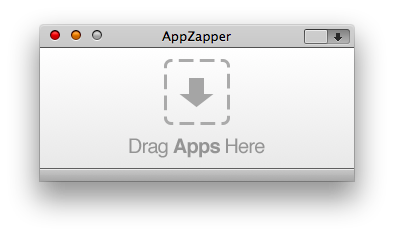
У главного окна простая логика. В обычном режиме оно работает как приемник для приложений, которые нужно удалить. В правом верхнем углу находится кнопка, через которую открывается Hit List — отдельный режим визуального просмотра установленного софта. Это важная деталь: AppZapper не ограничивается только удалением через перетаскивание. Он умеет показать все приложения на компьютере, чтобы пользователь мог выбрать кандидатов на удаление уже изнутри самой программы.
В интерфейсе AppZapper нет ощущения тяжеловесности. Даже дополнительные функции подаются как естественное продолжение основной идеи. Hit List — это список всего установленного. My Apps — каталог того, что вы решили оставить. Иными словами, архитектура программы построена вокруг разделения на «что удалить» и «что сохранить». Это очень удачная концепция для утилиты такого типа, потому что она не расползается в стороны и не пытается решать задачи, не относящиеся к удалению программ на Mac.
При этом назвать интерфейс современным нельзя. AppZapper не выглядит нативным приложением нового поколения под свежие релизы macOS. У него старый визуальный язык, старые паттерны построения окна и нет ощущения, что программу активно полировали под нынешние тренды macOS. Для части пользователей это будет мелочь: утилита открывается, работает и закрывается. Для другой части это заметный минус, потому что рядом существуют более свежие решения с современным SwiftUI-оформлением, адаптацией под новые системы и более аккуратной визуальной подачей. Публичный листинг MacUpdate указывает, что версия 2.0.3 была обновлена в мае 2020 года.
Как в AppZapper устроено удаление приложений
Классический сценарий начинается с того, что вы перетаскиваете приложение в окно AppZapper. Программа принимает один или несколько объектов, после чего запускает поиск связанных файлов. Это и есть основа всей ее практической ценности. Пользователь не тратит время на поиск в ~/Library, не вспоминает названия bundle identifier, не открывает Finder в поисках plist-файлов и каталогов поддержки. AppZapper сам собирает список того, что относится к удаляемому приложению, и выносит это на один экран.
На экране результатов видно, что логика удаления построена максимально наглядно. В верхней части выводится заголовок вида Items Related to..., ниже — найденные элементы с иконками, типами и размером. Внизу — суммарное количество объектов, общий вес и две главные кнопки: Cancel и Zap!. Пользователь может оставить галочки на всех пунктах и выполнить полное удаление программы вместе с хвостами или снять часть отметок, если какие-то данные нужно сохранить. Именно эта промежуточная проверка делает AppZapper гораздо удобнее, чем слепое удаление приложения через Корзину.
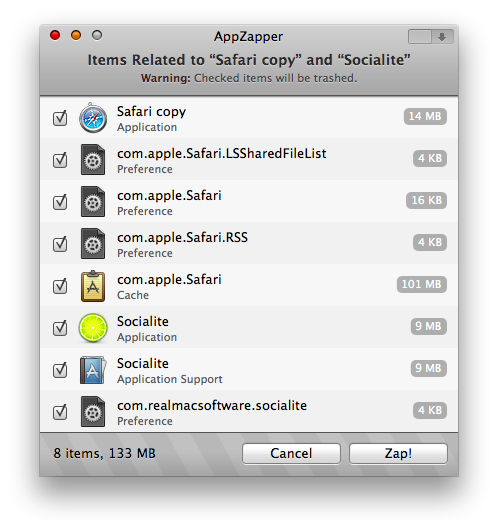
Особенно полезно то, что AppZapper не прячет типы найденных объектов. На примере окна видно, что программа различает само приложение, файлы Preference, элементы Application Support, Cache и другие категории. За счет этого сразу становится понятно, какой объем данных приложение оставило в системе и что именно вы собираетесь убрать. Когда речь идет о тестовой утилите на пару мегабайт, разницы почти не ощущается. Но если это старый редактор, медиаплеер, загрузчик или крупная рабочая программа, список может оказаться заметно длиннее и тяжелее.
Важно и то, что AppZapper умеет работать не только с одним приложением. В описании сервиса и на сторонних листингах прямо указано, что программа позволяет перетащить один или несколько нежелательных объектов, а затем удалить найденные дополнительные файлы одним действием. В повседневной работе это удобно, когда вы проводите ревизию системы и хотите за один заход убрать сразу группу старых приложений.
С точки зрения пользовательского опыта механика удаления здесь удачно выверена. Программа не перегружает окно техническими подробностями, но и не скрывает фактуру удаления. Вы видите, что именно удаляется, в каком объеме и из каких категорий. Для утилиты, которая занимается полным удалением приложений macOS, это один из лучших возможных форматов взаимодействия: быстро, наглядно и с нормальным уровнем ручного контроля.
Какие именно следы AppZapper ищет вместе с приложением
Самая практичная часть AppZapper — работа с остатками программ на Mac. На экране удаления видно, что приложение находит не только основной .app пакет, но и набор связанных файлов, который обычно включает Preference, Application Support, Cache, а также другие системные и служебные данные. Именно в этом месте обычное удаление программы на Mac проигрывает специализированному деинсталлятору: перемещение в Корзину убирает само приложение, но не решает вопрос с тем, что программа уже успела разложить по системе.
Для пользователя это важно по нескольким причинам. Во-первых, так освобождается место. Иногда речь идет о нескольких килобайтах настроек, а иногда — о десятках и сотнях мегабайт кэша. Во-вторых, снижается риск того, что при повторной установке приложения оно подтянет старые настройки, поврежденные конфиги или ненужные остатки прошлой инсталляции. В-третьих, система просто становится чище: когда старые программы удалены вместе со следами, в пользовательской библиотеке меньше лишнего шума.
При этом AppZapper не превращает все найденные данные в безусловный мусор. Именно поэтому в нем и есть флажки напротив каждого объекта. Иногда пользователю выгодно оставить часть файлов, особенно если речь идет о программе, которую вы планируете поставить снова и хотите сохранить отдельные локальные настройки. Но в большинстве типовых сценариев — тестовый софт, старые утилиты, забытые загрузчики, инструменты, которыми вы не пользуетесь месяцами, — разумнее удалить приложение вместе с хвостами полностью. В этом AppZapper работает как аккуратный помощник, а не как агрессивная кнопка «стереть все».
Отдельно стоит отметить, что AppZapper исторически воспринимается как удобный инструмент именно для избавления от тех самых «хвостов», которые пользователь обычно не видит. Эта роль проходит через все описания программы: drag and drop, поиск extra files, выбор элементов и удаление одним нажатием. За счет этого обзор AppZapper нельзя сводить просто к фразе «еще один деинсталлятор». Его ценность как раз в том, что он делает удаление связанных файлов приложения понятной повседневной процедурой.
Hit List: сильнейшая функция AppZapper после базового удаления
Если смотреть на AppZapper не как на однооконный деинсталлятор, а как на небольшой менеджер установленного софта, то главная причина — это Hit List. Этот режим появился как важное расширение базовой идеи программы и до сих пор остается одной из самых интересных функций. Его задача очень проста: показать все приложения на вашем Mac в наглядном визуальном виде, чтобы вы могли не ждать момента, когда очередная программа начнет раздражать, а заранее пройтись по установленному софту и решить, что пора удалить.
В Hit List интерфейс меняется заметно. Вместо небольшого окна с зоной Drag Apps Here открывается темный экран с крупными иконками установленных программ. Сверху есть строка поиска и панель фильтров. На скриншотах видно характерные элементы: Showing Everything over, порог по размеру, фильтр not used in the, сортировка sorted by Name, а также отдельная полка внизу, куда попадают связанные файлы выбранного приложения. Это уже не просто «удалялка», а настоящий обзор установленного софта внутри самой программы.
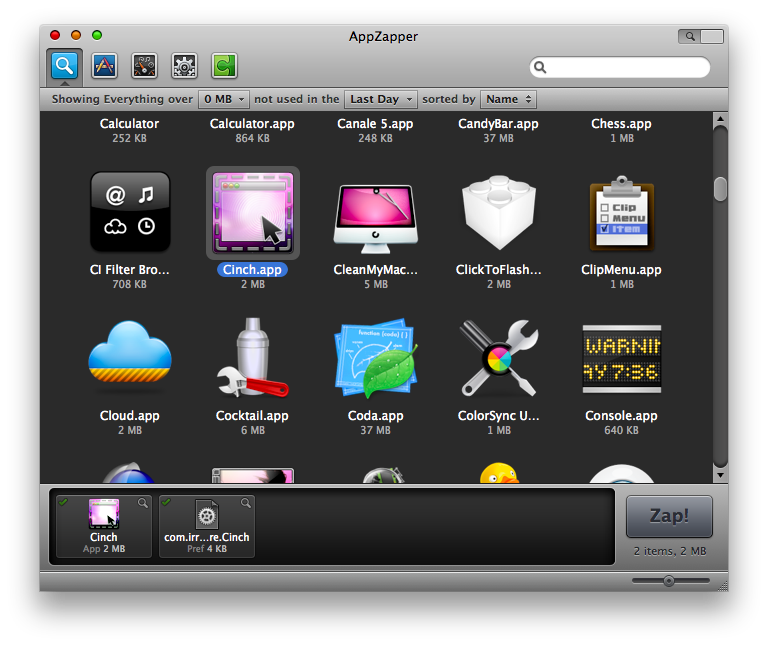
Практическая ценность Hit List огромна. Пользователь получает возможность посмотреть на свой набор программ со стороны. Какие приложения вы не запускали давно? Что весит неожиданно много? Какие утилиты установлены из любопытства и уже давно не нужны? Такой формат гораздо удобнее обычного просмотра папки Applications, потому что AppZapper сразу завязывает визуальный обзор на будущую деинсталляцию. Вы не просто видите список, а тут же можете выбрать объект, проверить его связанные файлы и нажать Zap!.
Нижняя панель Hit List заслуживает отдельной похвалы. После выбора приложения в верхней части окна AppZapper показывает связанные файлы на нижней «полке». Это очень удачное решение. Список хвостов не захламляет основной экран и при этом всегда под рукой. Такой подход делает очистку остатков программ на Mac почти визуальной: сверху вы выбираете кандидата на удаление, снизу сразу видите, что именно уйдет вместе с ним. Для пользователей, которые любят ручной контроль и не доверяют автоматике вслепую, это сильная сторона программы.
Еще один плюс Hit List — поддержка не только приложений. В обзоре MacStories прямо говорится, что здесь отображаются также widgets, prefpanes и plugins, а переключение между этими категориями идет через иконки в тулбаре. Это расширяет область применения AppZapper. Утилита перестает быть только инструментом для удаления .app файлов и помогает наводить порядок в более широком наборе компонентов, которые тоже могут годами оставаться в системе.
Для реальной повседневной ревизии Mac это один из лучших режимов в своем классе. Особенно если вы работаете с большим количеством софта, регулярно ставите новые программы, тестируете версии, сравниваете редакторы, плееры, архиваторы, утилиты и потом забываете половину из них. В таком сценарии Hit List оказывается даже полезнее базового drag-and-drop режима, потому что не требует сначала вспомнить, что именно вы хотите удалить: программа сама выносит весь установленный набор перед глазами.
My Apps: необычная функция, которая делает AppZapper шире обычного деинсталлятора
Вторая заметная особенность AppZapper — раздел My Apps. Если Hit List отвечает за то, от чего вы хотите избавиться, то My Apps посвящен софту, который вы наоборот решили сохранить. По сути это встроенный каталог купленных приложений с карточками, в которых можно хранить данные о лицензии, покупке и регистрации. Такой подход выглядит нестандартно даже сегодня, а для времени выхода функции и вовсе был очень запоминающимся.
Логика работы здесь очень простая: вы перетаскиваете приложение в раздел My Apps, после чего для него создается карточка. На лицевой стороне отображаются иконка, название и штрихкод, а по клику карточка переворачивается и показывает дополнительные поля. В обзоре MacStories перечислены конкретные сведения: version, purchase date, website, owner, license, а также возможность вручную ввести серийный номер или приложить файл лицензии. На официальной странице AppZapper прямо сказано, что карточку можно перевернуть, заполнить детали покупки и потом свободно сортировать и организовывать коллекцию.
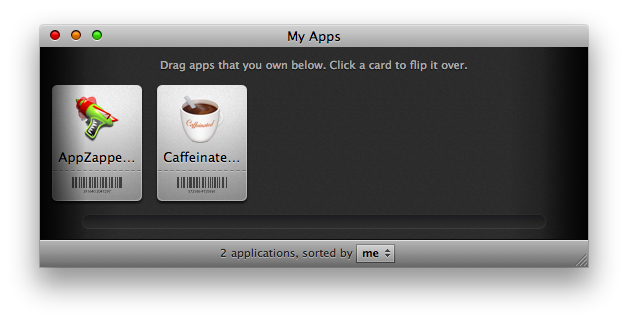
Эта функция не выглядит обязательной для всех, и именно в этом ее особенность. Если вы редко покупаете отдельные Mac-программы и почти не ведете учет лицензий, My Apps может остаться декоративным бонусом. Но если у вас большая личная подборка платного софта, вы переходите между несколькими Mac, периодически переустанавливаете систему или просто любите держать регистрационные данные в порядке, раздел становится по-настоящему полезным. Удобно, когда сведения о лицензии лежат рядом с самим приложением, а не разбросаны по заметкам, почте и папке Downloads.
Нужно понимать и другое: My Apps не заменяет полноценный менеджер паролей. Это именно каталог приложений и связанных с ними регистрационных данных, встроенный в утилиту удаления. Но как дополнительная функция он делает обзор AppZapper интереснее. В программе появляется вторая жизнь: она не только удаляет ненужный софт, но и помогает структурировать тот, который вы цените и хотите сохранить под контролем. На фоне утилит, которые умеют только одно действие, это приятный и довольно редкий бонус.
Повседневные сценарии, в которых AppZapper действительно хорош
На практике AppZapper особенно удобен в четырех типах задач. Первый — удаление программ, которые вы только что попробовали и сразу поняли, что они вам не нужны. Это классический случай для любого деинсталлятора: скачали приложение, несколько раз запустили, оценили, удалили вместе со связанными файлами. Здесь программа почти идеальна, потому что работает быстро и не требует лишних шагов. Перетащили, посмотрели, нажали Zap! — вопрос закрыт.
Второй сценарий — ревизия старого установленного софта. Со временем на Mac накапливаются приложения, которые не мешают каждый день, но засоряют систему самим фактом своего существования. Это архиваторы, старые видеоконвертеры, утилиты для разовых задач, проигрыватели, пробные версии, редакторы, которыми вы больше не пользуетесь. Тут AppZapper раскрывается через Hit List: режим позволяет оценить весь список установок, посмотреть, что давно не использовалось, и выбрать кандидатов на удаление не по памяти, а по визуальному обзору.
Третий сценарий — повторная установка проблемной программы. Иногда приложение работает нестабильно, конфликтует с настройками, неправильно обновляется или продолжает тянуть старые параметры после переустановки. В таком случае полезно удалить его не только как пакет, но и вместе с файлами настроек и поддержки. AppZapper как раз помогает провести чистое удаление программы на Mac, чтобы затем поставить ее заново без старого багажа.
Четвертый сценарий — управление собственной коллекцией платного софта. Для этой задачи не все вообще вспоминают про деинсталляторы, но у AppZapper есть My Apps, и для определенного типа пользователей это очень кстати. Если вы покупаете отдельные лицензии, работаете с дизайнерским, музыкальным, системным или профессиональным софтом вне App Store, встроенные карточки оказываются полезнее, чем может показаться на первый взгляд.
Безопасность использования и ручной контроль перед удалением
AppZapper не выглядит программой, которая провоцирует на бездумную чистку. Вся его логика построена на промежуточном просмотре того, что будет удалено. Вы не нажимаете кнопку вроде «очистить систему», не получаете абстрактную цифру «найдено 1.2 ГБ мусора» и не действуете вслепую. Перед пользователем всегда находится набор конкретных файлов, связанных с конкретным приложением. Это сильно снижает риск ошибочных действий.
Дополнительно в описании AppZapper упоминается safety system, которая запоминает приложения, отмеченные как безопасные, а журнал логирует удаленные файлы. Это важная часть философии программы: деинсталлятор должен не только удалять, но и помогать избежать случайной потери того, что трогать не стоит. В старых и текущих листингах эта идея проходит через весь образ продукта — простое удаление, но с защитой и историей действий.
При этом AppZapper не отменяет здравый смысл. Если перед вами профессиональная программа с большими пользовательскими библиотеками, нестандартными плагинами или локальными проектными файлами, список найденных элементов всегда стоит просматривать внимательно. Особенно это касается приложений, которые создают объемные данные в пользовательской библиотеке и могут хранить там не только кэш, но и рабочие настройки. Сильная сторона AppZapper как раз в том, что он не заставляет удалять все автоматически: флажки и экран подтверждения оставляют решение за пользователем.
Стоит учитывать и еще один слой безопасности: публично AppZapper позиционируется как безопасная утилита, а на странице поддержки прямо дан ответ на вопрос о предупреждении Gatekeeper. Для конечного пользователя это означает простую вещь: программа не выглядит серым непонятным инструментом без какой-либо поддержки или контактной информации. У нее есть действующий сайт, страница магазина, раздел FAQ и поддержка по электронной почте.
Насколько программа удобна и быстра в реальной работе
С точки зрения ощущения от работы AppZapper выигрывает у многих перегруженных аналогов за счет компактности. Это маленькая утилита без лишних экранов и без цепочки шагов, которая разрастается до целого мастера удаления. В AppZapper все строится вокруг одного действия, поэтому путь от запуска программы до результата очень короткий. Для повседневного удаления приложений на Mac это серьезный плюс: инструмент не отнимает внимание больше, чем сама задача.
Скорость восприятия у программы тоже хорошая. Даже когда интерфейс уже выглядит возрастным, логика остается очевидной. Пользователю не нужно разбираться, где здесь «очистка системы», где «ускорение», где «privacy», где «maintenance». AppZapper не распыляет фокус. Он про удаление программ, просмотр установленных приложений и хранение лицензий — не больше и не меньше. Именно эта концентрация делает утилиту удобной даже спустя годы.
Но возраст программы все равно ощущается. Это проявляется не в базовой функции, а в том, как она выглядит на фоне современных конкурентов. Сегодня многие пользователи ждут нативный минимализм, современную типографику, аккуратные системные панели и более свежие схемы навигации. AppZapper визуально остался в своей эпохе, и в 2026 году это уже не нюанс, а часть впечатления от продукта. Именно поэтому в обзоре AppZapper важно разделять две вещи: функционально он понятный и полезный, визуально — ощутимо устаревший.
Что AppZapper умеет, а что не умеет
Чтобы правильно оценивать программу, полезно четко очертить ее границы. AppZapper умеет:
-
удалять приложения через drag and drop;
-
искать связанные файлы и показывать их перед удалением;
-
работать с несколькими объектами;
-
давать визуальный обзор установленного софта через Hit List;
-
хранить данные о лицензиях в My Apps;
-
вести журнал удаленных файлов и использовать систему защиты для безопасных приложений.
При этом программа не позиционируется как полный центр обслуживания Mac. У нее нет широкого набора системных модулей, нет менеджера автозагрузки, аудита разрешений, центра обновлений, поиска старых остатков как отдельного современного раздела уровня Remaining Files, нет навороченной панели управления расширениями и фоновых агентов, как у более новых менеджеров приложений. Если вам нужен именно такой широкий набор функций, AppZapper становится слишком узким инструментом.
И в этом нет проблемы. Обзор программы как раз и должен подчеркивать ее специализацию. AppZapper — не замена всем утилитам для Mac, а конкретный инструмент для тех, кто хочет нормально удалять приложения и контролировать их хвосты. Пока вы оцениваете программу именно с этой позиции, она выглядит логично. Когда от нее начинают ждать больше, чем в ней заложено, становятся заметны ограничения.
Плюсы AppZapper
-
Очень понятная базовая логика удаления через Drag Apps Here и кнопку Zap!.
-
Наглядный просмотр связанных файлов перед удалением, а не удаление вслепую.
-
Удачный режим Hit List, который превращает программу в удобный обозреватель установленного софта.
-
Полезный раздел My Apps для хранения лицензий, дат покупки и регистрационных данных.
-
Узкая специализация без нагромождения лишних модулей.
-
Разовая лицензия без подписки.
-
Ведет журнал удаленных файлов и использует систему защиты для безопасных приложений.
Минусы AppZapper
-
Интерфейс заметно устарел визуально и ощущается продуктом другой эпохи.
-
Публичная версия 2.0.3 датируется 2020 годом, поэтому программа не производит впечатления активно обновляемого современного решения.
-
За $19.95 пользователь получает очень узкоспециализированный инструмент, тогда как часть аналогов распространяется бесплатно.
-
Нет широкого набора современных функций управления приложениями, который уже встречается у конкурентов.
-
Интерфейс на английском, без ощущения свежей адаптации под современные версии macOS.
Сравнение с аналогами
Сравнивать AppZapper имеет смысл не с абстрактным «классом программ», а с конкретными конкурентами, которые решают ту же задачу разными способами. И здесь сразу видно, где именно у этой утилиты сильные стороны, а где она уже проигрывает рынку.
AppZapper и AppCleaner
Самый очевидный конкурент — AppCleaner. У него очень похожая базовая идея: пользователь перетаскивает приложение в окно, программа ищет связанные файлы, после чего предлагает их удалить. По сути, это прямой альтернативный сценарий полного удаления приложений macOS. Причем AppCleaner распространяется бесплатно, а на актуальной странице загрузки доступна версия 3.6.8 для систем от Mojave до Tahoe.
На этом фоне преимущество AppZapper не в базовом удалении как таковом, а в более выразительной концепции вокруг установленного софта. Hit List и My Apps делают его не просто чистильщиком хвостов, а маленьким менеджером приложений в старом, но интересном формате. AppCleaner в этом смысле проще и прагматичнее: он отлично выполняет удаление, но у него нет такого же яркого дополнительного слоя. Зато если смотреть холодно и рационально, бесплатный AppCleaner перекрывает ключевой сценарий удаления программ на Mac без платы за лицензию. Поэтому в прямом сравнении AppZapper выигрывает идеей и характером, а AppCleaner — практичностью и соотношением цены к функциональности.
AppZapper и CleanMyMac
С CleanMyMac сравнение совсем другое, потому что это уже не узкий деинсталлятор, а большая платформа обслуживания Mac. В текущем позиционировании CleanMyMac совмещает очистку системы, контроль приложений, работу с остатками удаленного софта, управление обновлениями, запуском в фоне и другими задачами. На странице продукта прямо выделяется полноценный хаб для управления приложениями, а в App Store-описании отдельно говорится про удаление приложений без следов и очистку leftover junk от уже удаленных программ.
Поэтому выбор здесь зависит от того, чего именно вы хотите. Если нужен легкий деинсталлятор для Mac без лишнего, AppZapper выглядит честнее и проще. Он запускается ради одной конкретной задачи и не тянет пользователя в обслуживание всей системы. Если же нужен широкий набор функций, единый интерфейс и управление приложениями как частью комплексной очистки Mac, CleanMyMac значительно шире по возможностям. В таком сравнении AppZapper выигрывает минимализмом и фокусом, а CleanMyMac — масштабом и современным подходом.
AppZapper и Pearcleaner
Pearcleaner — один из самых интересных современных контрастов к AppZapper. На GitHub проект описан как бесплатный source-available Mac app cleaner, вдохновленный AppCleaner, с очень широким набором функций: удаление приложений, поиск orphaned files, файловый поиск, менеджер пакетов, менеджер плагинов, обновления приложений, Finder Extension, Sentinel Monitor для автоматической реакции на отправку приложения в Корзину и другие возможности. Актуальный репозиторий помечен как Maintained, а последняя версия — 5.4.3.
На фоне Pearcleaner AppZapper выглядит историческим продуктом из более простой эпохи. У него меньше модулей, слабее современная оболочка, уже набор сценариев. Но есть и обратная сторона: AppZapper чище концептуально. В нем нет ощущения, что вы открыли целый сервисный центр. Если вам нужен современный бесплатный инструмент с богатыми возможностями, Pearcleaner смотрится сильнее. Если нужен старый добрый деинсталлятор для Mac с характерной визуальной логикой и очень ясным фокусом, AppZapper остается симпатичным выбором, хотя объективно проигрывает по ширине функциональности.
AppZapper и AppDelete
AppDelete тоже давно живет в том же классе утилит. В его описании прямо говорится, что он умеет удалять не только приложения, но и Widgets, Preference Panes, Plugins и Screensavers вместе со связанными файлами. В других описаниях AppDelete также упоминаются дополнительные действия вроде архивации удаляемых элементов в ZIP, режима Orphans для поиска сиротских файлов и логирования удалений.
По ощущениям AppZapper выигрывает у AppDelete именно целостностью подачи. У него очень яркая идея Hit List и редкая для сегмента функция My Apps. AppDelete выглядит более утилитарным и менее характерным, зато может быть интереснее тем, кому нужны дополнительные режимы вроде архивации или поиска orphan-файлов. В прямом выборе AppZapper лучше подходит тем, кто любит визуально понятный инструмент с минимумом отвлекающих деталей, а AppDelete — тем, кто хочет больше операций вокруг удаления.
AppZapper и AppTrap
С AppTrap у AppZapper особенно любопытное сравнение, потому что программы решают схожую задачу разной философией. AppTrap работает как preference pane и автоматически спрашивает пользователя о связанных preference files, когда тот перемещает приложение в Корзину. Это почти противоположный подход: вместо отдельного окна деинсталлятора пользователь получает фоновое поведение, встроенное в привычный процесс удаления.
На практике это означает следующее. AppTrap хорош тогда, когда хочется вообще не думать об отдельной программе: удалил приложение в обычном стиле macOS и тут же получил вопрос про хвосты. AppZapper лучше, когда нужен осознанный ручной процесс: открыть утилиту, посмотреть список, пройтись по Hit List, оценить кандидатов на удаление, изучить связанные файлы. Иными словами, AppTrap — это автоматизированный помощник в фоне, а AppZapper — полноценный ручной центр удаления приложений на Mac.
Сводное сравнение
| Программа | Сильная сторона | Слабая сторона на фоне AppZapper | Кому подходит лучше |
|---|---|---|---|
| AppZapper | Визуально понятное удаление, Hit List, My Apps | Старый интерфейс, узкая специализация | Тем, кто хочет отдельный деинсталлятор с ручным контролем |
| AppCleaner | Бесплатно и очень просто | Меньше выразительных дополнительных функций | Тем, кому нужно просто удалить приложение вместе с хвостами |
| CleanMyMac | Широкий набор современных модулей | Это уже не узкий деинсталлятор, а большой комбайн | Тем, кто хочет единый центр обслуживания Mac |
| Pearcleaner | Современный и очень богатый по функциям бесплатный инструмент | Менее лаконичная концепция, больше модулей | Тем, кто хочет современную бесплатную альтернативу |
| AppDelete | Дополнительные режимы и работа с разными типами компонентов | Менее цельная и узнаваемая подача | Тем, кому нужны дополнительные действия вокруг удаления |
| AppTrap | Автоматизация удаления при отправке приложения в Корзину | Меньше ручного визуального контроля | Тем, кто предпочитает фоновый сценарий без отдельной утилиты |
Эта таблица показывает главное: AppZapper не побеждает всех по сухим характеристикам. Его козырь — в сочетании простой базовой механики, ручного контроля, визуального обзора софта и необычного раздела для хранения лицензий. Он не самый современный и не самый функционально широкий, но у него есть собственное лицо.
Для кого AppZapper подходит лучше всего
AppZapper особенно хорошо подходит владельцам Mac, которые часто ставят и удаляют приложения. Если вы регулярно тестируете утилиты, редакторы, плееры, конвертеры, браузеры, расширения и другой сторонний софт, такая программа быстро окупается в удобстве. Каждый раз искать остатки вручную бессмысленно, а стандартное перемещение в Корзину не дает нужного контроля. AppZapper решает эту задачу коротким и понятным путем.
Вторая аудитория — пользователи, которым нравится ручной обзор установленного софта. Не всем нужен фоновой автоматический инструмент. Многим проще открыть отдельную утилиту, увидеть весь список программ, выбрать лишнее и принять решение осознанно. Hit List как раз очень хорошо обслуживает такой стиль работы: перед глазами вся библиотека приложений, а не только то, что случайно попалось на глаза в Finder.
Третья аудитория — люди, у которых накопилась коллекция купленного Mac-софта вне App Store. My Apps не превращает AppZapper в менеджер паролей, но делает его более полезным, чем типичный деинсталлятор. Если вы любите порядок и хотите держать данные о покупке рядом с самими приложениями, эта функция действительно добавляет ценности.
А вот тем, кто ищет максимально современный, активно развиваемый и при этом бесплатный инструмент, сегодня чаще логичнее смотреть в сторону AppCleaner или Pearcleaner. А тем, кто хочет не только удаление программ, но и полный набор инструментов обслуживания Mac, ближе окажется CleanMyMac или другой большой app manager. AppZapper лучше воспринимать именно как нишевый, характерный, старомодно-удобный деинсталлятор для Mac.
Итог
AppZapper — это программа с очень понятной специализацией и очень узнаваемым характером. Она не пытается понравиться всем и не изображает из себя универсальный центр обслуживания macOS. Ее сильные стороны лежат на поверхности: простое удаление приложений через drag and drop, поиск связанных файлов, экран подтверждения с ручным контролем, удачный режим Hit List и необычный раздел My Apps для хранения лицензионной информации. Именно за счет этих вещей AppZapper воспринимается не как безликий деинсталлятор, а как самостоятельный и продуманный инструмент.
Одновременно программа заметно устарела визуально и уже не выглядит решением нового поколения. Публичная версия 2.0.3 датируется 2020 годом, интерфейс несет в себе эстетику старого Mac UI, а за деньги пользователь получает узкий по возможностям продукт в сегменте, где есть сильные бесплатные альтернативы. Из-за этого обзор AppZapper нельзя заканчивать без оговорок: это не лучший выбор вообще для всех, а выбор для тех, кому нравится именно такой формат работы.
Если оценивать AppZapper честно и по делу, итог выглядит так: для полного удаления приложений на Mac программа до сих пор удобна, визуально понятна и местами даже обаятельна. Для современного рынка она уже не эталон по свежести и широте функций. Но как конкретный деинсталлятор для Mac, который умеет удалить приложение вместе с хвостами, показать связанные файлы, дать обзор установленного софта и помочь держать в порядке купленные приложения, AppZapper остается интересным и рабочим инструментом.
