Cocktail — это не очередной ускоритель в стиле одной волшебной кнопки и не узкий твикер для пары скрытых параметров macOS. Это полноценная системная утилита для Mac, в которой под одной оболочкой собраны обслуживание дисков, работа с базами и индексами macOS, очистка кэшей и логов, настройка сети, изменение скрытых интерфейсных параметров Finder, Dock и окна входа, а также режим автоматического обслуживания Pilot. Внутри программы всё разложено по шести крупным разделам: Disks, System, Files, Network, Interface и Pilot. Именно эта структурность и делает Cocktail удобной: программа не прячет возможности в хаотичном наборе чекбоксов, а выстраивает их в логичную карту системных задач.
Главная ценность Cocktail в том, что она работает не вокруг абстрактного обещания почистить Mac, а вокруг конкретных операций, которые пользователь действительно может выполнить в macOS: проверить загрузочный том, посмотреть S.M.A.R.T. status дисков, перестроить Launch Services и Help database, пересоздать Mail’s Envelope Index, обновить locate database, очистить системные и пользовательские кэши, удалить .DS_Store, настроить параметры сети, изменить поведение Finder и Dock, задать параметры скриншотов и запланировать регулярное обслуживание через Scheduler. Поэтому обзор Cocktail — это обзор конкретной программы с понятным набором инструментов, а не разговор в целом о классе оптимизаторов.
Если описывать Cocktail в одном предложении, это утилита для тех случаев, когда стандартных настроек macOS уже мало, а лезть в Terminal ради каждой мелочи не хочется. Она объединяет сценарии, которые обычно разбросаны между системными настройками, Finder, служебными командами и ручной чисткой папок, и превращает их в единый интерфейс с кнопками Rebuild, Purge, Delete, Apply, Reset, Enforce, Run и понятными вкладками внутри каждого раздела.
Скачать Cocktail
- Оптимизация системы
- Очистка мусора
- Ускорение ПК
- Только macOS
- Платная лицензия
- Не подходит для Windows
Что представляет собой Cocktail и чем она отличается от типичных чистильщиков
Утилиты для Mac часто делятся на две крайности. С одной стороны, есть визуально простые программы, которые делают упор на удаление мусора, освобождение места и быстрые рекомендации. С другой — инструменты для опытных пользователей, которые открывают десятки скрытых настроек, но требуют хорошего понимания того, что именно меняется в системе. Cocktail находится посередине: по набору возможностей она очень широкая, но по организации интерфейса остаётся понятной и предсказуемой. У неё есть и чистка, и восстановительные операции, и настройка системы, и автоматизация.
Принципиальное отличие Cocktail от типичного Mac cleaner в том, что программа работает не только с мусорными файлами. Раздел System отвечает за такие задачи, как Rebuild Launch Services database, Rebuild Mail’s Envelope Index, управление Spotlight, работа со Time Machine snapshots, сброс механизма Software Updates и принудительное применение critical security updates. Это уже не уровень удалить пару кэшей, а нормальный административный инструментарий для поддержки macOS в рабочем состоянии.
С другой стороны, Cocktail не сводится и к сугубо сервисным операциям. Раздел Interface даёт доступ к скрытым настройкам внешнего поведения системы: можно включать и отключать Open Recent в приложениях, менять Number of recent items, управлять Number of Recent Places in Open and Save dialogs, отключать Character Picker, менять формат и имя скриншотов, убирать тень у скриншотов, выбирать папку сохранения через Choose..., включать отображение указателя мыши на снимках экрана и настраивать окно входа. То есть утилита одновременно закрывает задачи оптимизации Mac, кастомизации macOS и повседневной системной рутины.
Отдельно стоит отметить Pilot. Во многих программах автоматизация выглядит как второстепенное дополнение, но в Cocktail это один из центральных режимов. Pilot собирает типовые операции обслуживания в единый сценарий: очистку кэшей, очистку логов и применение критических обновлений безопасности. Задачи можно запускать вручную кнопкой Run или выносить на расписание во вкладке Scheduler, задавая периодичность и поведение Mac после завершения — оставить систему без изменений, выйти из учётной записи, перевести компьютер в сон, перезагрузить или выключить его. Это превращает Cocktail из набора инструментов в обслуживающий контур, который можно настроить один раз и дальше использовать регулярно.
Установка, совместимость и лицензирование
Cocktail выпускается в отдельных редакциях под крупные версии macOS. Для пользователя это означает простое правило: ставить нужно именно ту редакцию, которая соответствует системе на конкретном Mac. Такой подход привычен для серьёзных системных утилит на платформе Apple: он уменьшает риск несовместимости и позволяет программе точнее работать с настройками, индексами и служебными компонентами конкретного выпуска macOS.
Сам процесс установки стандартный для macOS: приложение ставится из образа .dmg в папку Applications, после чего запускается как обычная программа. У Cocktail есть демонстрационный режим, и он рассчитан не на один короткий запуск, а на нормальное знакомство с интерфейсом и возможностями. Пробный режим заканчивается после десятого запуска, чего обычно хватает, чтобы проверить, подходит ли именно этот формат обслуживания Mac под ваши задачи.
С точки зрения лицензирования у Cocktail нет ощущения разовой игрушки. Лицензия покрывает актуальную линейку редакций программы, а сама логика продукта строится вокруг долгого использования: это утилита не на один запуск, а на периодическое обслуживание, пересборку системных баз, контроль скрытых настроек и плановую очистку накопившегося служебного мусора. Из-за этого Cocktail лучше воспринимать не как разовую покупку почистить Mac, а как инструмент сопровождения системы.
Интерфейс Cocktail: структура окна и логика работы
Архитектура интерфейса у Cocktail очень сильная. Верхняя панель окна содержит шесть крупных разделов: Disks, System, Files, Network, Interface и Pilot. Каждый из них не смешивает всё подряд, а открывает свои собственные вкладки с узкой специализацией. За счёт этого программа выглядит не как свалка системных опций, а как аккуратно структурированная панель обслуживания Mac.
Например, внутри System вы видите отдельные вкладки Databases, Memory, Spotlight, Time Machine, Trash и Misc. Внутри Files — Caches, Preferences, Localizations, Logs, DS Store, Locked, Misc. В разделе Interface — General, Finder, Dock, Login, Misc. В Network — Optimization и File Sharing. В Pilot — Tasks и Scheduler. Такая композиция задаёт очень правильную привычку: сначала пользователь выбирает область системы, затем конкретный слой задач. Это заметно снижает количество ошибок и делает работу с программой намного спокойнее.
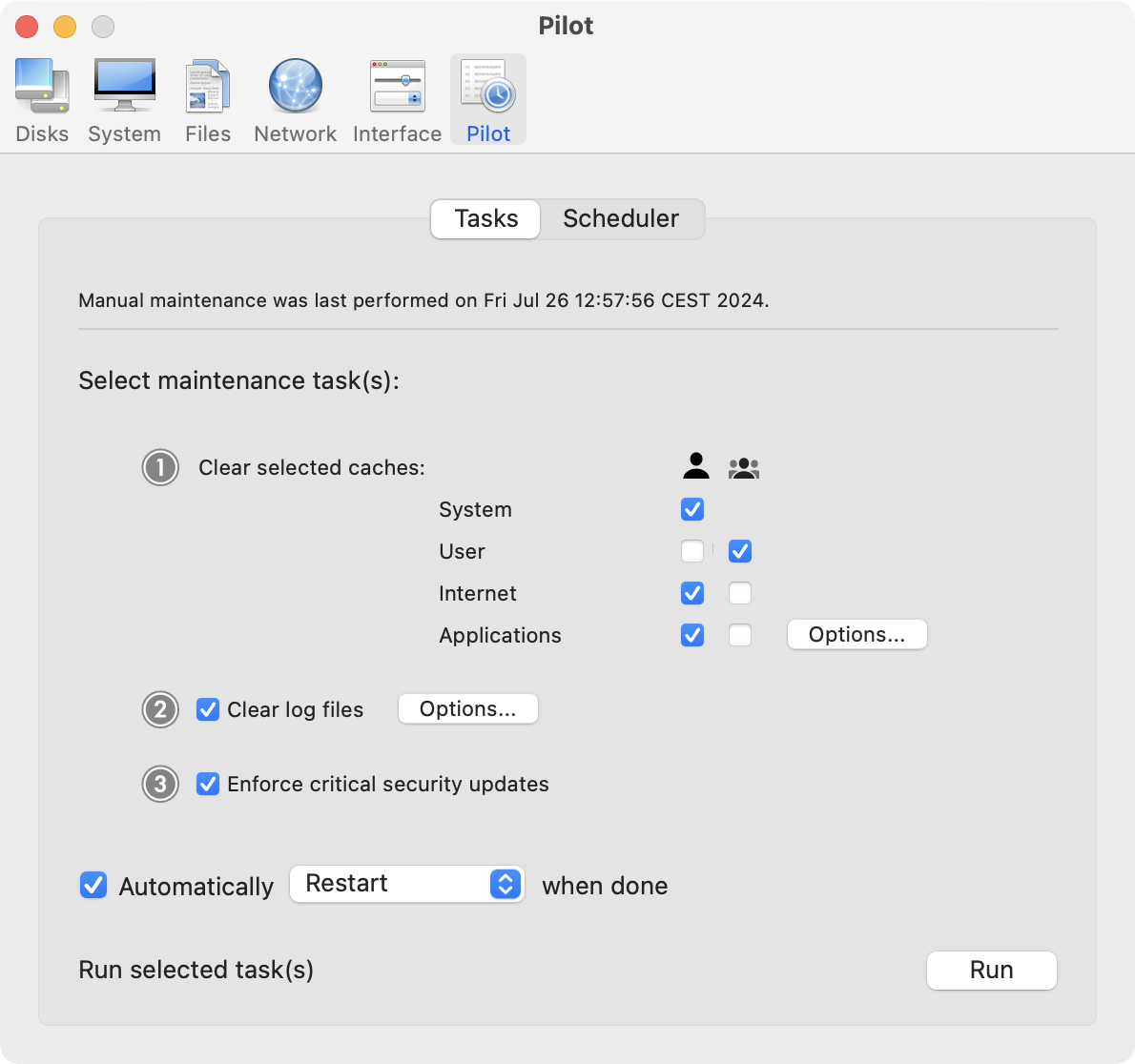
Скриншот Cocktail с открытым разделом Pilot и вкладками Tasks / Scheduler.
Cocktail удачно организует и мелкие элементы интерфейса. Там, где нужна быстрая операция, используются прямые кнопки Rebuild, Purge, Delete, Apply, Reset, Enforce. Там, где требуется выбор параметров, стоят выпадающие списки, чекбоксы и кнопки Options..., Defaults, Choose.... Интерфейс постоянно подсказывает логику действия: если вы на вкладке Memory, то перед вами сразу Purge; если вы на вкладке Databases, то каждая база перестраивается своей кнопкой Rebuild; если вы в Interface > General, то изменение имени скриншота подтверждается кнопкой Apply, а папка сохранения выбирается через Choose.... В итоге программа чувствуется рабочим инструментом, а не набором разрозненных настроек.
Раздел Disks: инструменты для работы с дисками
Раздел Disks в Cocktail отвечает за базовые операции, связанные с накопителями и файловой подсистемой. Именно отсюда запускаются такие задачи, как Verify boot volume, проверка S.M.A.R.T. status of disks, Repair user permissions, включение и отключение journaling, настройка времени перехода диска в сон и изменение других параметров, связанных с дисками. Это не раздел для декоративных твиков — он нужен тогда, когда требуется разобраться с состоянием загрузочного тома, поведением накопителя и настройками, влияющими на работу дисковой части системы.
Практический смысл у Disks очень простой. Если Mac начал вести себя нестабильно после миграции данных, работы с внешними накопителями или серьёзного системного сбоя, то логично начинать именно с проверки загрузочного тома и оценки статуса диска. Если вы хотите тоньше контролировать поведение накопителя, например время перехода в спящий режим, это тоже делается отсюда, без необходимости искать отдельные команды и обходные пути. Пункт Repair user permissions полезен в тех случаях, когда проблемы возникают именно на уровне доступа пользователя к файлам и папкам, а не на уровне всей системы.
Важно и то, что в Cocktail дисковый раздел не перегружен второстепенными функциями. Он не пытается одновременно быть и файловым менеджером, и монитором температуры, и чистильщиком. Его задача — дать доступ к конкретным дисковым операциям, которые в macOS реально используются при обслуживании системы. За это Disks воспринимается как понятный стартовый блок: здесь не нужно угадывать, какие действия относятся к накопителю, а какие — уже к системным базам, кэшу или сетевой конфигурации.
Раздел System: ядро обслуживающих и восстановительных возможностей Cocktail
Если выбирать главный раздел в Cocktail, то им будет System. Именно здесь сосредоточены те инструменты, ради которых программу обычно и ставят: перестройка служебных баз macOS, работа с памятью, управление Spotlight, операции с Time Machine, очистка корзины и набор системных переключателей, которые часто приходится настраивать вручную и разрозненно.
Databases: перестройка системных баз и индексов
Вкладка Databases — один из самых полезных блоков в Cocktail. Здесь находятся отдельные команды для Rebuild Launch Services database, Rebuild Help database, Rebuild Mail’s Envelope Index, Update locate database и Rebuild Accessibility database. Каждая операция вынесена в самостоятельную кнопку, что очень удобно: можно адресно перестроить именно тот компонент, который связан с текущей проблемой, а не запускать общий ремонт без понимания последствий.
На практике вкладка Databases закрывает несколько очень типичных сценариев. Launch Services нужен, когда на Mac ломаются ассоциации файлов, появляются неправильные иконки, документы начинают открываться не той программой или система ведёт себя странно при выборе приложения по умолчанию. Help database полезна, когда сбоит встроенная справка. Mail’s Envelope Index нужен, если Mail начинает отображать письма некорректно, медленно индексирует сообщения или неадекватно ведёт себя при поиске. locate database — это уже более служебная история, но для системной утилиты она абсолютно уместна. А Accessibility database важна, когда появляются странности в поведении приложений и служб, связанных со специальными возможностями и разрешениями доступа.
Отдельно здесь стоит опция Restore default file associations. Она работает в связке с перестройкой Launch Services database и возвращает ассоциации типов файлов к значениям по умолчанию. Это очень полезный флажок в тех случаях, когда пользователь сам когда-то переназначал открытие файлов, потом удалял приложения, менял программы по умолчанию и в итоге получил хаос. Вместо ручного восстановления логики по одному расширению Cocktail позволяет решить вопрос системно.
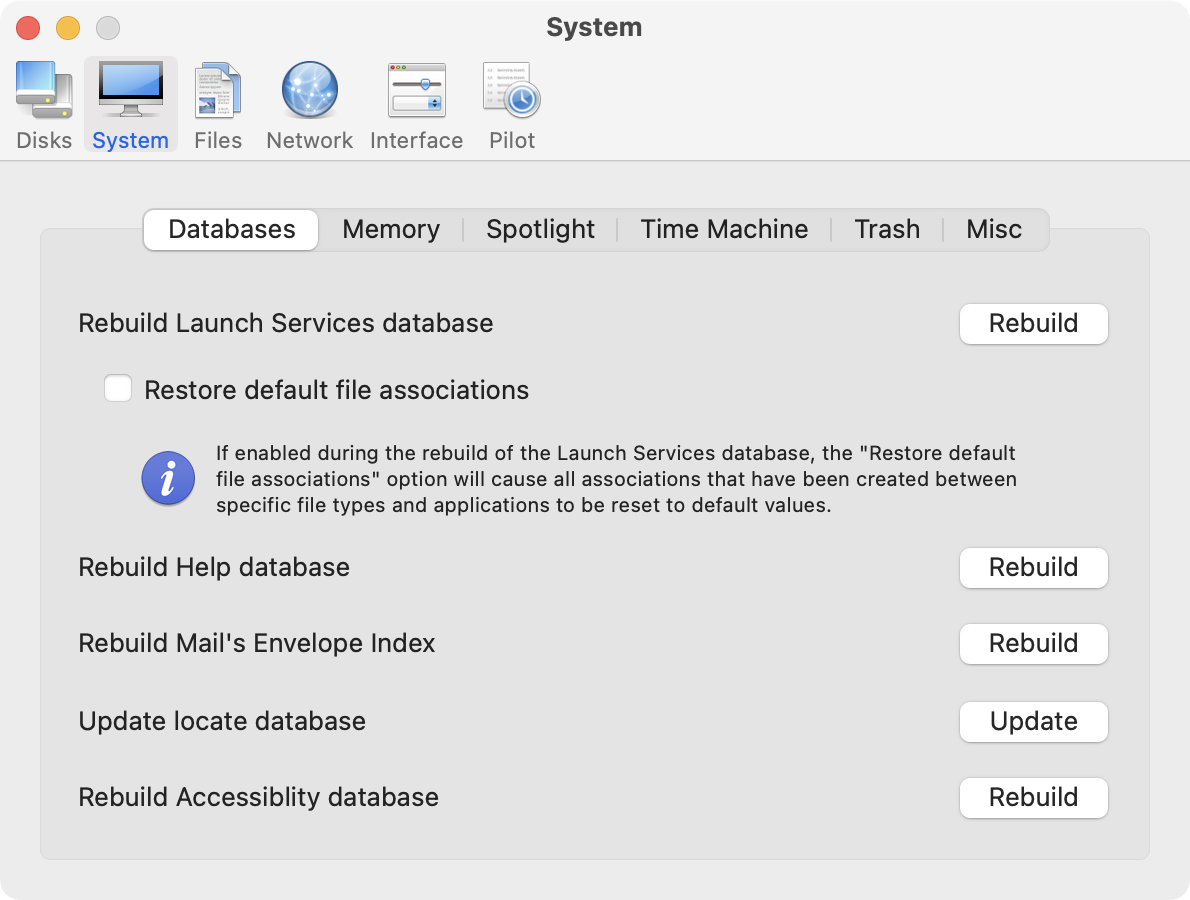
Вкладка Databases в Cocktail: отдельные кнопки Rebuild для Launch Services, Help, Mail’s Envelope Index и Accessibility, а также Update для locate database.
Memory: очистка неактивной памяти и работа со swap
Вкладка Memory в Cocktail организована предельно прямолинейно. Здесь есть центральное действие Purge inactive memory and optimize virtual memory usage, отдельная кнопка Purge, опция Automatically purge inactive memory every ... minute(s) и флажок Disable virtual memory swapping. Это один из тех разделов, где программа не делает вид, будто речь идёт о магическом ускорении. Наоборот, интерфейс прямо показывает, что именно вы запускаете: очистку неактивной памяти и работу с виртуальной памятью.
В повседневной работе этот блок полезен в ситуациях, когда Mac долго не перезагружался, активно переключался между тяжёлыми приложениями или начал ощутимо медленнее реагировать после нагрузки. Разовая команда Purge может помочь выровнять поведение системы без немедленной перезагрузки. Автоматический режим с интервалом через Automatically purge inactive memory every ... minute(s) подходит тем, кто хочет вынести часть обслуживания в фон, но при этом не переходить к полноценному расписанию через Pilot.
Чекбокс Disable virtual memory swapping — уже инструмент не для случайного включения. В интерфейсе Cocktail прямо есть предупреждение, что отключать swapping не рекомендуется, если на компьютере недостаточно оперативной памяти, поскольку это может привести к сбоям системы и приложений. И это важный момент: программа не скрывает потенциально рискованные действия за красивыми названиями, а показывает их как серьёзные системные переключатели, требующие понимания.
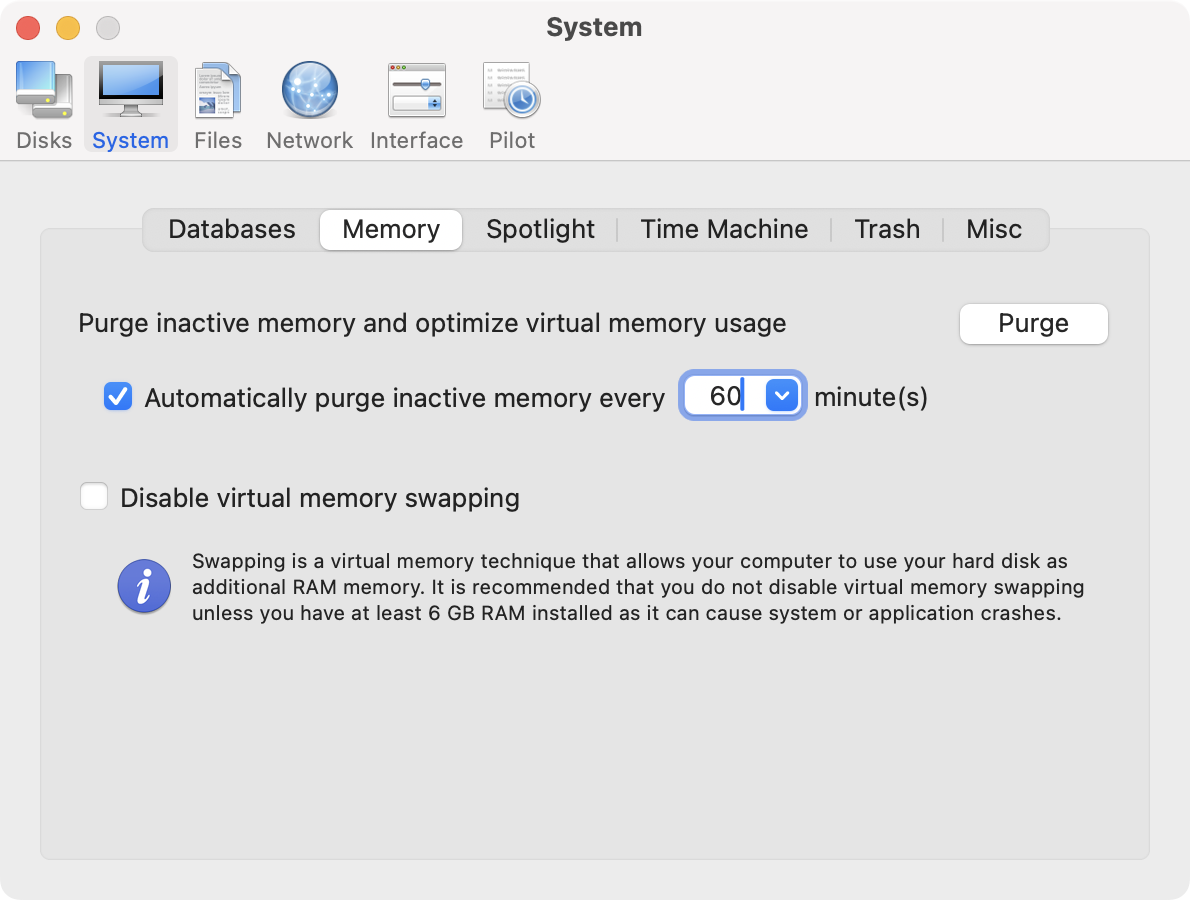
Вкладка Memory: кнопка Purge, автоматический интервал очистки и переключатель Disable virtual memory swapping.
Spotlight: индексирование и очистка индексов
Вкладка Spotlight нужна тогда, когда системный поиск ведёт себя неправильно: медленно находит файлы, не видит новые документы, игнорирует ожидаемые результаты или перегружает систему во время постоянного индексирования. Cocktail умеет управлять Spotlight indexing и стирать Spotlight indexes, то есть даёт два ключевых сценария: управлять индексированием и полностью пересоздавать индексную базу, когда она явно повреждена или работает некорректно.
Практический смысл здесь особенно хорошо понимают те, кто часто работает с большим количеством файлов: графика, проекты, архивы, медиаматериалы, внешние диски. Если Spotlight показывает неполные результаты или поиск по Mac перестаёт быть надёжным, именно этот блок Cocktail становится одним из самых полезных. Он превращает абстрактную проблему поиск на Mac сломался в конкретную операцию обслуживания.
Time Machine: настройки, лог и снимки
У многих системных утилит работа с резервным копированием ограничивается общими советами, а Cocktail даёт именно операционные функции. Во вкладке Time Machine программа позволяет менять настройки, просматривать лог резервного копирования, а также thin или удалять Time Machine snapshots. Это очень полезный набор: с одной стороны, можно тонко работать со снимками, которые иногда съедают заметную часть диска, а с другой — быстро переходить к логике резервного копирования, не распутывая вручную служебные записи.
Особенно хорошо этот блок работает в связке с задачей освобождения места. Иногда пользователь удаляет крупные файлы, чистит папки, а объём доступного пространства растёт не так быстро, как ожидается. Одной из причин могут быть локальные snapshots Time Machine. Cocktail позволяет не просто почистить мусор, а добраться до конкретного источника занятого места и управлять им осознанно.
Trash: принудительная очистка корзины
Пункт Force empty the Trash в разделе System — это как раз тот случай, когда простая по названию функция на деле закрывает очень раздражающий повседневный сценарий. Обычная очистка корзины в macOS иногда упирается в занятые, повреждённые или проблемные объекты, и тогда пользователь получает зависшую корзину, повторяющиеся ошибки и необходимость разбираться вручную. Cocktail снимает эту проблему отдельной командой, которая вынесена в системный раздел как нормальная операция обслуживания.
Misc: системные переключатели, которые обычно приходится искать вручную
Вкладка Misc в System — это концентрат полезных системных переключателей. Здесь можно менять Startup mode, отключать automatic termination of applications, отключать App Nap, отключать Notification Center, включать автоматическую перезагрузку компьютера при зависании или краше, предотвращать автоматическое включение MacBook, задавать частоту проверки обновлений, выполнять Reset Software Updates и запускать Enforce critical security updates.
С практической точки зрения это одна из самых недооценённых вкладок в Cocktail. Она не про очистку как таковую, а про управление поведением macOS. Например, если система не должна агрессивно завершать фоновые приложения, это меняется здесь. Если раздражает App Nap в конкретном сценарии работы, переключатель тоже находится здесь. Если нужно сбросить механизм обновлений и заново инициировать критические security updates, это снова делается в этом же блоке. То есть Misc превращает Cocktail в инструмент повседневного системного администрирования, а не только в программу для удаления кэша.
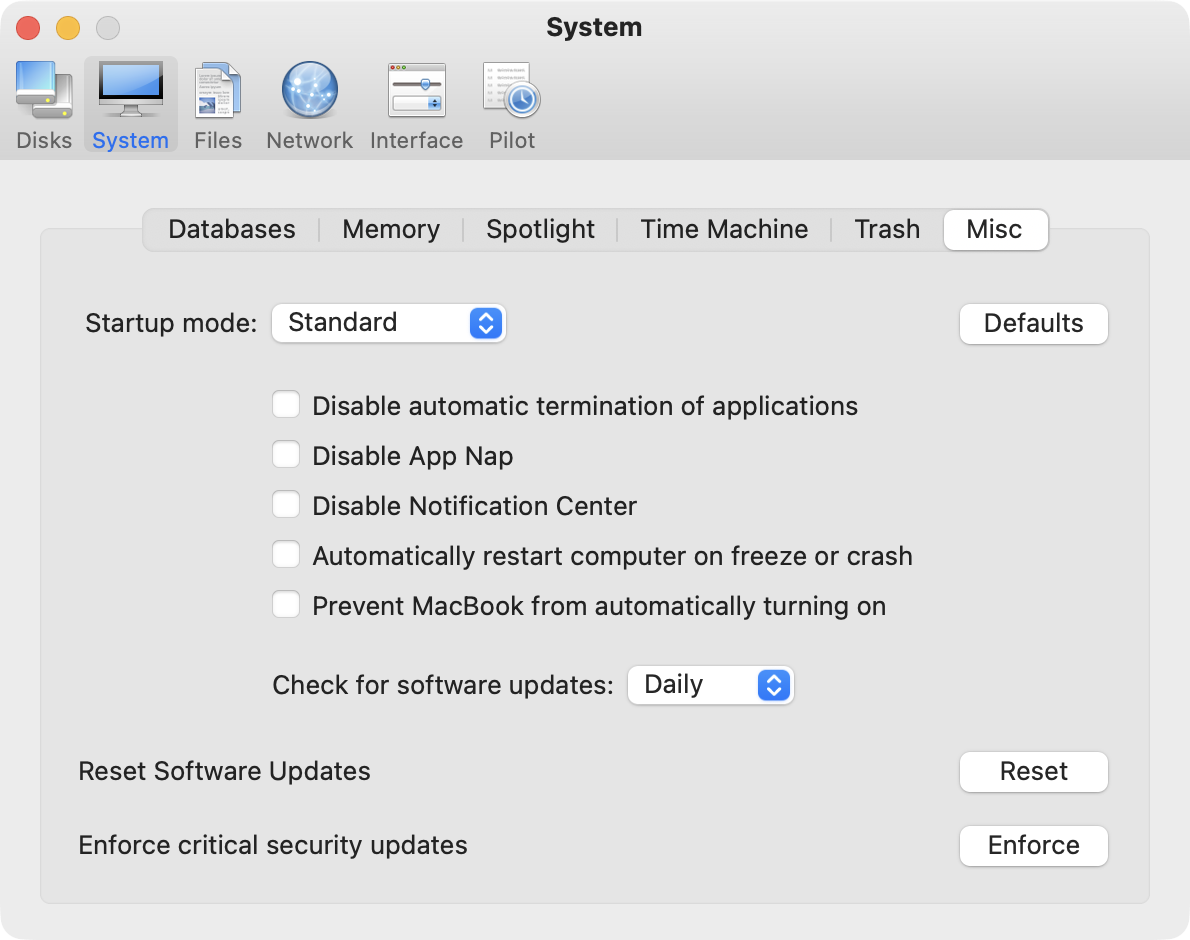
Вкладка Misc в разделе System: Startup mode, Disable App Nap, Disable Notification Center, Reset Software Updates, Enforce critical security updates и другие системные переключатели.
Раздел Files: очистка, служебные файлы и проблемные объекты
Если System — это сердце обслуживающих операций, то Files — это территория практической чистки. Здесь Cocktail работает с тем, что реально накапливается в системе и начинает мешать: кэши, preference-файлы, локализации, логи, .DS_Store, заблокированные объекты и прочие служебные хвосты. При этом раздел не превращается в бездумный пылесос; каждая группа файлов вынесена в свою вкладку и описана по-своему.
Caches: системный, пользовательский, интернет- и application cache
Одна из ключевых причин использовать Cocktail — нормальная очистка кэша macOS. Программа умеет очищать system, user, Internet и applications caches. Важная деталь тут в том, что эти категории разделены, и это гораздо лучше, чем безликая кнопка удалить весь мусор. Пользователь понимает, что именно он сбрасывает: системный кэш, пользовательские данные приложений, интернет-кэш или временные файлы конкретных программ.
Такой подход особенно удобен в двух типичных сценариях. Первый — когда нужно освободить место и убрать накопившийся служебный мусор. Второй — когда проблема не в объёме, а в поведении приложений: браузер держит некорректные данные, системный кэш даёт сбои, приложение показывает устаревшее состояние или начинает работать нестабильно. В таких случаях чистка через Cocktail действует адреснее, чем простая перезагрузка и намного аккуратнее, чем ручное удаление каталогов в Library без полной уверенности в последствиях.
Preferences: поиск повреждённых настроек
Вкладка Preferences отвечает за поиск повреждённых preference-файлов. Это очень практичная функция, потому что часть непонятных сбоев на Mac часто связана не с самим приложением и не с системой в целом, а с конкретным файлом настроек. Если программа внезапно перестала запоминать параметры, вылетает на запуске, ведёт себя странно после апдейта или открывается в повреждённом состоянии, причина может быть именно в preferences. Cocktail умеет такие файлы находить.
Самое приятное в реализации этой функции — прозрачность процесса. Во время работы Cocktail показывает, что именно проверяется: в окне видно сообщение Examining preference files... и путь к анализируемому файлу. Это не создаёт ложного ощущения тайного лечения системы, а показывает, что программа действительно проходит по preference-файлам и ищет повреждённые объекты. Для пользователя это важный психологический плюс: утилита ведёт себя как инструмент, а не как чёрный ящик.
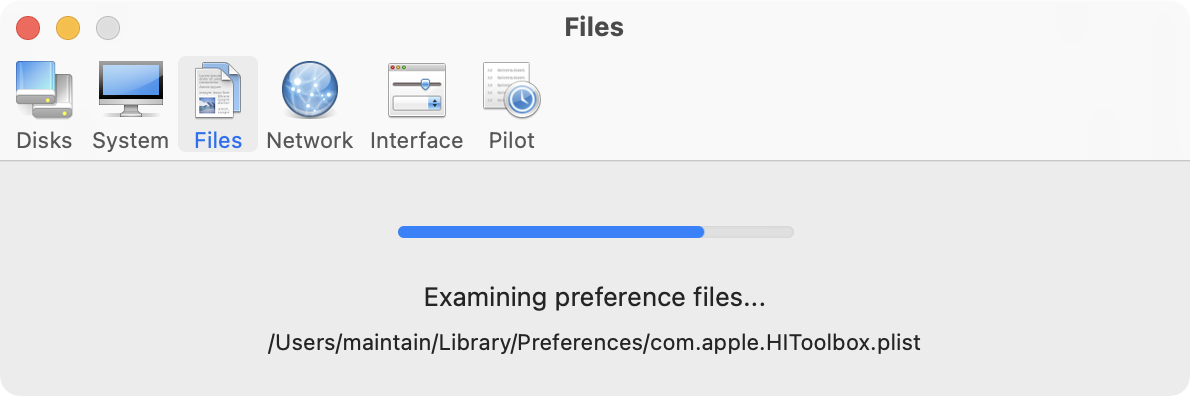
Cocktail в процессе проверки preference-файлов: на экране показан статус Examining preference files... и путь к текущему объекту.
Localizations: удаление ненужных языковых ресурсов
Вкладка Localizations решает простую, но полезную задачу — удаление ненужных языковых файлов. Особенно это актуально на Mac, где установлено много приложений, а реально используется один-два языка интерфейса. Cocktail предлагает кнопку Options... для выбора языков, которые нужно удалить, и затем запускает очистку кнопкой Delete. В интерфейсе сразу поясняется важный нюанс: английские localization files нужны системе и приложениям, поэтому их удалить нельзя. Также указано, что языки приложений можно вернуть переустановкой конкретной программы, а системные языковые ресурсы — только переустановкой macOS.
С точки зрения оптимизации Mac это не самая драматичная экономия места, но на компьютере с большим набором установленных программ и творческого софта вкладка Localizations вполне способна убрать заметный объём ненужных ресурсов. При этом сила Cocktail здесь не в агрессивности, а в управляемости: вы сами выбираете языки через Options..., а не полагаетесь на автоматическую эвристику.
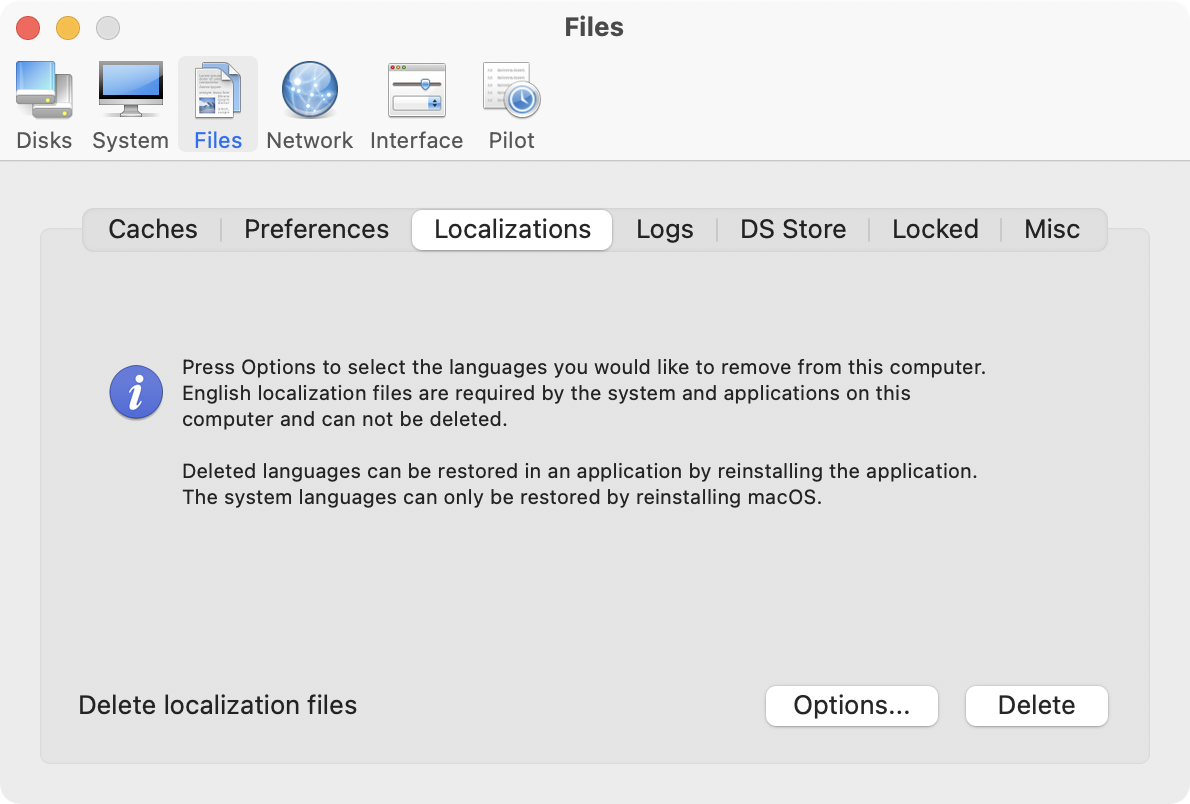
Вкладка Localizations: удаление ненужных language resources через Options... и Delete.
Logs: просмотр, очистка, сохранение и печать журналов
Функция работы с логами в Cocktail важна тем, что программа не ограничивается простым удалением. Раздел Files позволяет очищать и полноценно управлять log files: просматривать их, сохранять, печатать и только потом удалять. То есть это не только про освобождение места, но и про доступ к журналам как к полезному диагностическому материалу. Можно просмотреть лог, сохранить его, распечатать или очистить. Это особенно ценно в сценариях самостоятельной диагностики и общения с техподдержкой, когда нужно быстро понять, где лежит лог и как его забрать из системы.
DS Store: очистка невидимых служебных файлов Finder
Функция Delete invisible DS Store files — очень характерная для Cocktail. Это не громкая опция, о которой все говорят в рекламе, но на практике она постоянно пригождается. Файлы .DS_Store создаются Finder и хранят параметры отображения папок. На локальном диске они обычно не мешают, но на внешних дисках, флешках, сетевых папках или в рабочих каталогах, которые затем используются на других системах, они нередко становятся раздражающим мусором. Cocktail даёт отдельный инструмент, чтобы убрать их без ручного поиска по каталогам.
Locked: удаление заблокированных и недоступных объектов
Вкладка Locked решает другую распространённую проблему: в системе остаются файлы или папки, которые обычным способом не удаляются, потому что они заблокированы, повреждены или недоступны стандартной операции удаления. Cocktail умеет Delete locked or inaccessible items, и за счёт этого работает не только как cleaner, но и как инструмент доведения файловой системы до аккуратного состояния после сбоев, неудачных копирований, проблемных внешних носителей и кривой миграции данных.
Раздел Network: полезный сетевой блок без лишней воды
Многие Mac-утилиты либо почти не трогают сеть, либо сводят оптимизацию сети к маркетинговым обещаниям. В Cocktail раздел Network устроен конкретнее. Он делится на Optimization и File Sharing, позволяет выбирать сетевой интерфейс, менять speed, duplex, MTU, использовать готовые профили под тип подключения, модифицировать параметры IP-конфигурации и настраивать общие параметры обмена по сети. Всё это расположено в прямом рабочем окне, где видно, какой интерфейс выбран, какой тип подключения активен и какие значения сейчас будут применены после нажатия Apply.
На скриншоте вкладки Optimization хорошо видно, как именно Cocktail подаёт сетевые параметры. В верхней части находится выбор интерфейса Choose network interface, рядом — индикатор активности. Ниже идут поля Speed, Duplex и опция Force speed and duplex settings. Затем выбирается connection type, после чего программа показывает значения MTU size, Kernel socket buffer size, а ниже — группы TCP, UDP и Local stream sockets с соответствующими размерами окон и буферов. Это не игрушечный интерфейс с одной кнопкой ускорить интернет, а нормальная техническая панель, собранная в удобном графическом виде.
Отдельно хороша кнопка Wireless Diagnostics.... Она встроена прямо в сетевой раздел и помогает быстро перейти к диагностике беспроводной сети, не бегая по меню macOS вручную. Именно из таких деталей и складывается впечатление о Cocktail: утилита не только умеет менять параметры, но и подводит пользователя к смежным системным инструментам тогда, когда это реально логично.
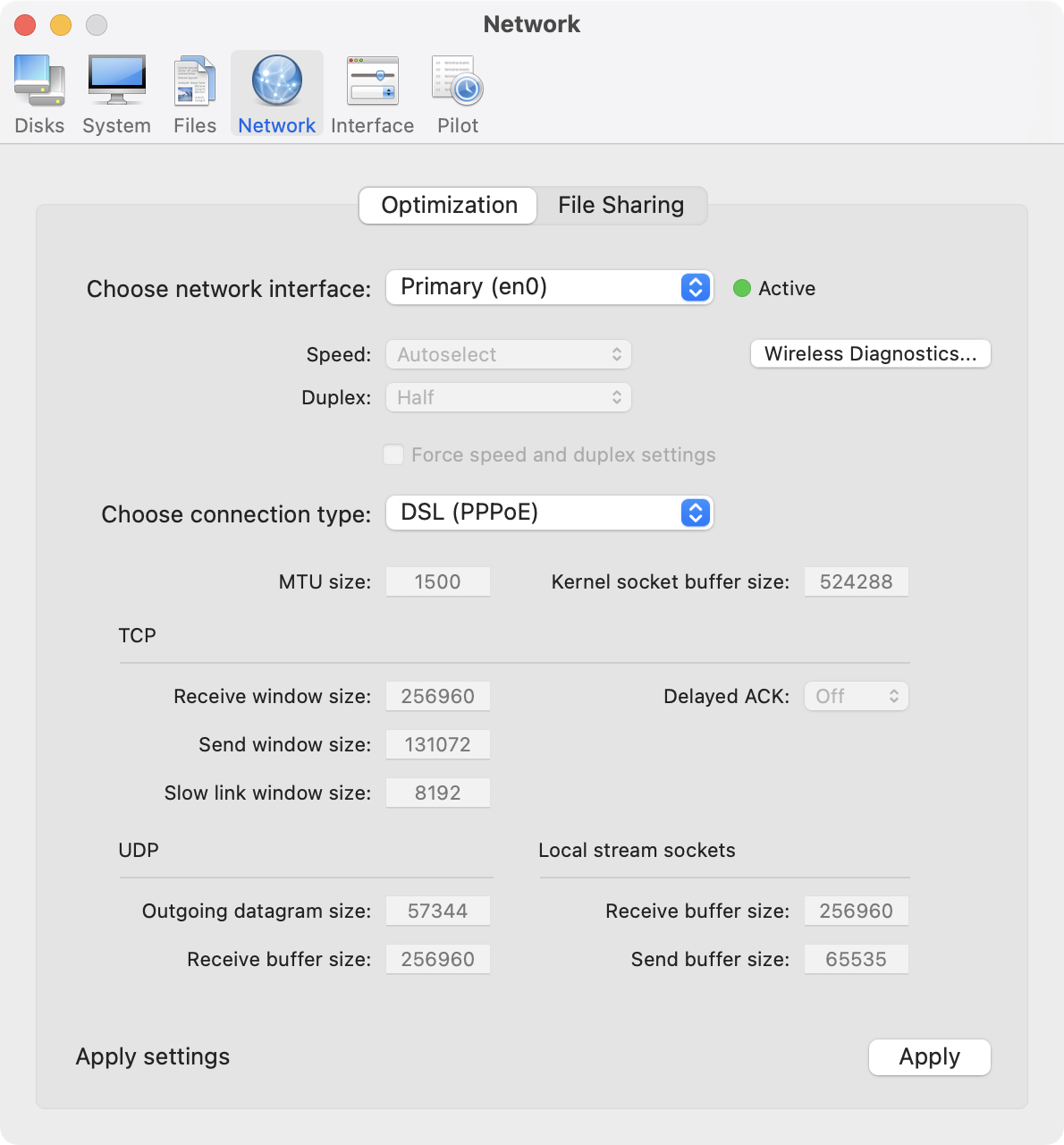
Сетевой блок Cocktail: выбор интерфейса, Speed, Duplex, MTU, профиля подключения, буферов TCP/UDP и кнопка Wireless Diagnostics....
С практической стороны раздел Network особенно полезен в трёх случаях. Первый — когда нужно привести сетевые параметры в порядок после экспериментов с адаптерами, VPN, сложными роутерами или нестандартными провайдерами. Второй — когда Mac используется в специфичной инфраструктуре, где настройки file sharing и сетевого интерфейса приходится проверять регулярно. Третий — когда пользователь просто не хочет ковыряться в разрозненных системных утилитах и предпочитает держать сетевую часть в том же приложении, где уже выполняет обслуживание macOS.
Раздел Interface: скрытые настройки macOS без Terminal
Раздел Interface делает Cocktail особенно привлекательной утилитой для тех, кто любит тонко настраивать macOS, но не хочет собирать команды из форумов и вставлять их в Terminal наугад. Здесь собраны скрытые параметры системы и некоторых приложений Apple, связанные с внешним поведением интерфейса, Finder, Dock, окном входа и другими сервисами. Программа прямо даёт возможность кастомизировать Finder, Dock, login window и другие системные сервисы, а также менять скрытые настройки Calendar, Launchpad, Music, Photos, Safari и Terminal.
General: поведение системы и параметры скриншотов
Вкладка General — наглядный пример того, как Cocktail превращает разрозненные скрытые настройки macOS в нормальный GUI. Здесь есть опция Enable Open Recent menu item in applications, параметр Number of recent items, настройка Number of Recent Places in Open and Save dialogs, флажок Disable Character Picker, опция Disable the New Window animation, переключатель Disable text dragging in applications и параметр Display Unexpectedly Quit notices in the Notification Center. Всё это размещено в одном окне, без необходимости запоминать системные defaults-команды и их синтаксис.
Отдельный большой блок этой же вкладки посвящён скриншотам. Cocktail позволяет менять Screenshot file format, убирать тень через Disable shadow in screenshots, задавать Default name, убирать дату и время через Remove date and timestamp, выбирать папку сохранения через Save location и кнопку Choose..., отключать миниатюры предпросмотра и включать Show mouse pointer in screenshots. То есть программа перекрывает целый набор настроек, к которым в стандартном интерфейсе macOS нет такого собранного и удобного доступа.
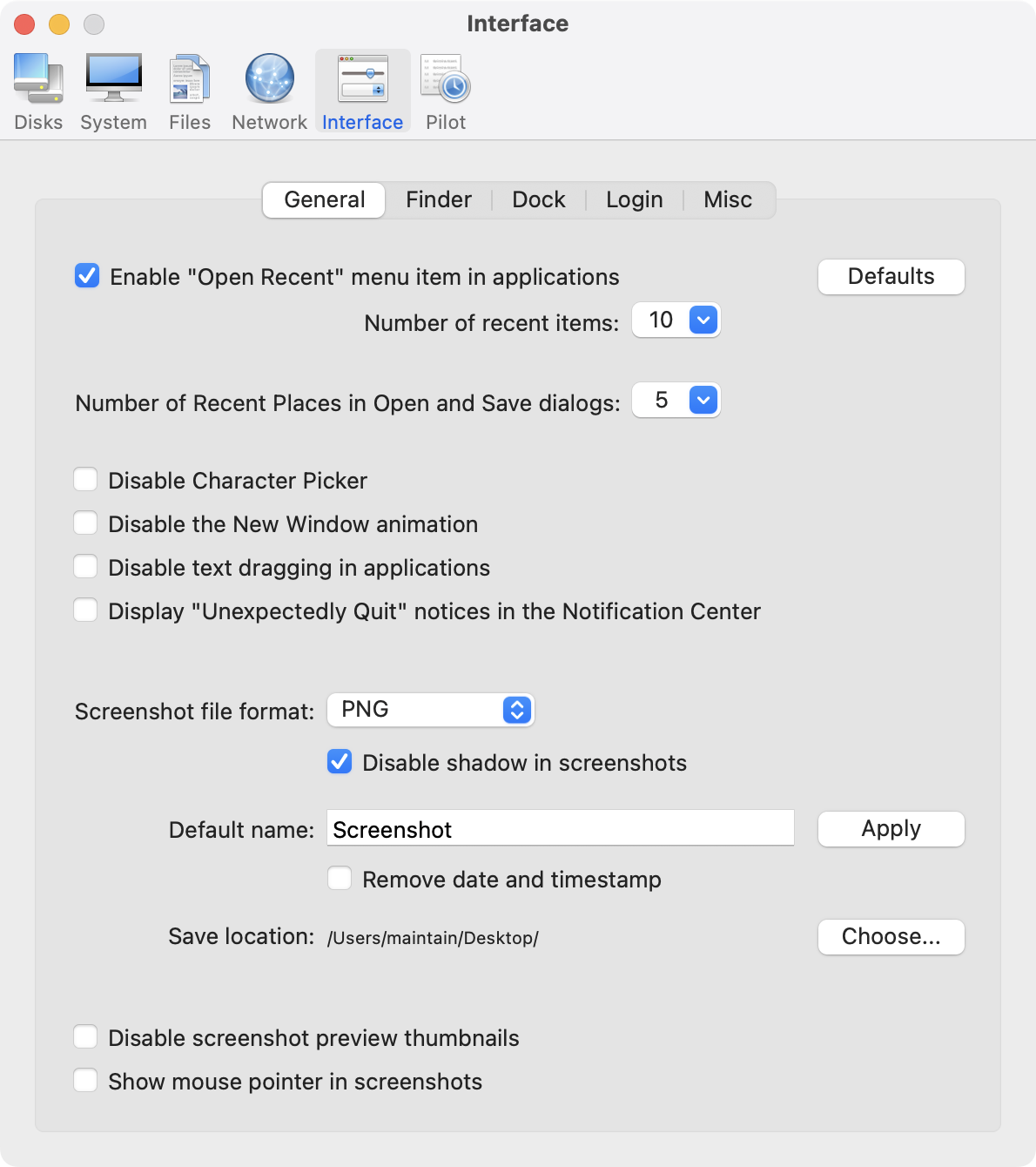
Вкладка General: Open Recent, recent items, параметры скриншотов, имя файла, тень, дата и время, папка сохранения и указатель мыши на снимках экрана.
На практике именно эта вкладка часто делает Cocktail незаменимой. Например, вы хотите, чтобы скриншоты сохранялись в другом месте и имели другое имя — это делается в пару кликов. Нужно убрать тень у скриншотов для документации, обзоров программ, инструкций и интерфейсных материалов — чекбокс уже есть. Нужно вернуть или, наоборот, убрать Open Recent — тоже не проблема. И всё это относится не к абстрактной оптимизации, а к реальным настройкам macOS, которыми люди пользуются каждый день.
Finder и Dock: кастомизация привычных рабочих элементов
Хотя на скриншоте выше открыта вкладка General, сам раздел Interface явно показывает наличие отдельных вкладок Finder и Dock. Это важно, потому что Cocktail не смешивает системные мелочи и поведение двух главных элементов рабочего окружения. Finder и Dock вынесены в самостоятельные зоны настройки. Такая сегментация намного удобнее, чем единая длинная страница параметров, где настройки Finder, скриншотов, окна входа и внешнего вида системы лежат вперемешку.
Практически это означает, что Cocktail можно использовать не только как утилиту обслуживания, но и как удобный центр кастомизации macOS. Особенно это полезно после чистой установки системы, переноса на новый Mac или полного сброса пользовательских привычек: программа помогает быстро вернуть знакомое поведение Finder и Dock, не вспоминая десятки мелких параметров по отдельности.
Login: сообщение на экране входа
Вкладка Login — очень показательная деталь интерфейса Cocktail. Она показывает, что утилита думает не только о кэшах и индексах, но и о мелких системных настройках, которые трудно назвать массовыми, но в конкретных сценариях они крайне полезны. Один из таких сценариев — вывод дополнительного сообщения на экране входа. В Cocktail это делается буквально в несколько шагов: открыть раздел Interface, перейти на вкладку Login, ввести текст в поле Display additional message и нажать Apply.
Эта функция может использоваться по-разному. На личном Mac это удобно для короткой контактной информации, подсказки по паролю, напоминания о владельце или инструкций для другого пользователя. На рабочем компьютере — для инвентарной пометки, контактов ответственного сотрудника или служебного уведомления. Главное здесь то, что Cocktail решает задачу цивилизованно: не через костыльные методы и не через ручное редактирование системных компонентов, а через обычный интерфейс программы.
Misc: настройки других приложений и системных сервисов
Раздел Interface ценен ещё и тем, что не ограничивается только оболочкой macOS. Cocktail умеет менять скрытые параметры не только Finder и Dock, но и таких компонентов, как Calendar, Launchpad, Music, Photos, Safari и Terminal. В реальной работе это превращает программу в универсальный твикер для Mac: вы можете и обслуживать систему, и одновременно настраивать поведение отдельных приложений Apple в одном месте.
Pilot: автоматизация обслуживания в один клик
Режим Pilot — это один из главных аргументов в пользу Cocktail как постоянного рабочего инструмента. Если разделы Disks, System, Files, Network и Interface нужны для ручной и адресной работы, то Pilot решает другую задачу: сделать так, чтобы базовое обслуживание Mac можно было запускать быстро и без лишнего маршрута по вкладкам. Интерфейс Pilot разделён на Tasks и Scheduler, и уже это показывает его логику: сначала выбираются действия, затем — способ их запуска и расписание.
Во вкладке Tasks можно выбрать конкретные операции обслуживания. На скриншоте видно, что Cocktail позволяет здесь Clear selected caches, причём отдельно по категориям System, User, Internet, Applications; есть отдельная задача Clear log files с собственной кнопкой Options... и пункт Enforce critical security updates. Внизу располагается опция Automatically с выбором действия по завершении — на примере интерфейса это Restart, — а запуск происходит кнопкой Run. То есть Pilot не скрывает содержимое автоматизации: вы всегда видите, какие именно задачи войдут в прогон.
Во вкладке Scheduler Pilot превращается в планировщик регулярного обслуживания. Здесь можно настроить автоматический запуск задач по расписанию. Логика простая: выбираете нужные задачи, задаёте частоту — например, ежедневно или еженедельно — и время запуска. После этого Cocktail сам выполняет выбранный набор работ в фоновом режиме по расписанию. Для пользователя это особенно удобно, если компьютер используется как рабочая машина и хочется, чтобы базовые процедуры типа очистки кэша, очистки логов и применения критических обновлений выполнялись без ручного напоминания.
Практическая сила Pilot в том, что он не пытается заменить весь интерфейс Cocktail. Он берёт только действительно регулярные сценарии и делает их удобными. Всё, что связано с тонкой настройкой сети, разовыми восстановительными операциями, перестройкой конкретной базы или правкой интерфейса, остаётся в ручных разделах. А всё, что можно и разумно прогонять по расписанию, уходит в Pilot. Такой баланс делает автоматизацию осмысленной.
Практические инструкции: что реально можно сделать в Cocktail
Ниже — не общие советы попробуйте почистить Mac, а конкретные сценарии, которые реально выполняются именно в Cocktail и опираются на реальные элементы её интерфейса.
Как очистить кэши через Cocktail
Это один из самых частых сценариев использования программы. Если вам нужно провести очистку Mac, освободить часть пространства или сбросить временные данные, чтобы убрать накопившийся системный мусор, делайте так:
-
Откройте Cocktail.
-
Перейдите в раздел Files.
-
Откройте вкладку Caches.
-
Выберите нужные категории кэша: системный, пользовательский, интернет- или application cache.
-
Запустите удаление выбранных кэшей.
-
При необходимости повторите процедуру через Pilot, если хотите включить эту задачу в регулярное обслуживание.
Этот сценарий особенно полезен, когда браузеры и приложения начинают тянуть старые данные, а поведение системы становится менее предсказуемым. В отличие от поверхностных ускорителей, Cocktail позволяет чистить именно те кэши, которые действительно относятся к источнику проблемы. Если нужна не разовая очистка, а постоянная рутина, эту же задачу можно вынести в Pilot > Tasks и затем на расписание через Scheduler.
Как перестроить Launch Services и вернуть нормальные ассоциации файлов
Если файлы на Mac открываются не тем приложением, иконки отображаются неправильно или система путается в программах по умолчанию, в Cocktail есть точная процедура:
-
Откройте раздел System.
-
Перейдите на вкладку Databases.
-
Найдите блок Rebuild Launch Services database.
-
Если нужно вернуть стандартные ассоциации, поставьте флажок Restore default file associations.
-
Нажмите Rebuild.
Это один из лучших примеров того, зачем вообще нужна утилита Cocktail. Вместо ручной возни с системными ассоциациями и непредсказуемых советов из интернета вы получаете точечную, понятную процедуру. Причём опция Restore default file associations даёт выбор: можно просто перестроить базу, а можно одновременно сбросить накопившийся хаос в связях типов файлов и приложений.
Как пересоздать Mail’s Envelope Index
Если встроенный Mail работает странно, медленно отображает письма, плохо ищет сообщения или даёт явные симптомы повреждённого индекса, в Cocktail это решается очень прямолинейно:
-
Откройте System.
-
Перейдите в Databases.
-
Найдите пункт Rebuild Mail’s Envelope Index.
-
Нажмите Rebuild.
Важное преимущество Cocktail здесь в том, что операция оформлена как отдельное действие, а не спрятана в общей починке системы. Пользователь не запускает десяток лишних процедур, а делает именно то, что связано с проблемой Mail. Для системной утилиты это правильный подход: меньше шума, больше адресной пользы.
Как найти повреждённые preference-файлы
Когда отдельное приложение ведёт себя нестабильно и есть подозрение на повреждённый файл настроек, в Cocktail стоит воспользоваться вкладкой Preferences:
-
Откройте раздел Files.
-
Перейдите на вкладку Preferences.
-
Запустите поиск повреждённых preference-файлов.
-
Дождитесь завершения анализа, наблюдая за процессом Examining preference files....
-
После этого принимайте решение по проблемным объектам адресно, а не удаляйте вслепую всю папку настроек.
Это очень хороший пример аккуратной диагностики. Cocktail не требует от пользователя вручную ходить по ~/Library/Preferences, сверяться с именами plist-файлов и рисковать настройками всех приложений подряд. Сначала программа помогает найти именно повреждённые объекты, и уже потом можно переходить к исправлению.
Как удалить .DS_Store на внешнем носителе или в рабочей папке
Когда нужно привести в порядок каталог, который используется на внешнем диске, в архиве проекта или в смешанной среде с другими ОС, удобно убрать .DS_Store:
-
Откройте Files.
-
Перейдите на вкладку DS Store.
-
Запустите удаление невидимых DS_Store files.
В реальности это одна из тех мелочей, за которые Cocktail начинают ценить особенно сильно. Функция не выглядит громкой, зато регулярно экономит время тем, кто работает с внешними носителями, клиентскими папками, shared-ресурсами и файловой структурой, где мусор от Finder просто не нужен.
Как настроить параметры скриншотов
Cocktail особенно хорош для тех, кто часто делает скриншоты для инструкций, обзоров программ, документации, обучения или техподдержки. Чтобы изменить их поведение:
-
Откройте раздел Interface.
-
Перейдите на вкладку General.
-
В поле Screenshot file format выберите нужный формат.
-
При необходимости включите Disable shadow in screenshots.
-
В поле Default name задайте собственное имя по умолчанию.
-
Если не нужна дата и время в имени, включите Remove date and timestamp.
-
В блоке Save location нажмите Choose... и укажите нужную папку.
-
При необходимости включите Show mouse pointer in screenshots.
-
Нажмите Apply, если вы меняли имя или другие подтверждаемые параметры.
Это один из самых удобных повседневных сценариев в программе. В обычной macOS часть этих настроек скрыта, часть требует команд Terminal, а часть просто не собрана в одном месте. Cocktail делает из этого один аккуратный интерфейс. Если вы работаете с контентом и регулярно делаете десятки снимков экрана, этот блок быстро превращается в реальную экономию времени.
Как добавить сообщение на экран входа
Если нужен контактный текст, служебная пометка или любая дополнительная информация на login window, делайте так:
-
Запустите Cocktail.
-
Нажмите кнопку Interface на верхней панели.
-
Перейдите на вкладку Login.
-
Введите текст в поле Display additional message.
-
Нажмите Apply.
Для домашнего Mac это может быть сообщение о владельце или контакт. Для рабочего компьютера — инвентарная информация или служебная пометка. Главное, что в Cocktail это настраивается буквально как обычная пользовательская опция, без копания в обходных методах.
Как настроить автоматическое обслуживание через Pilot
Если хочется, чтобы Cocktail не только вручную помогала обслуживать Mac, но и делала это регулярно, логично настроить Pilot:
-
Откройте раздел Pilot.
-
На вкладке Tasks выберите нужные операции: Clear selected caches, Clear log files, Enforce critical security updates.
-
При необходимости зайдите в Options... для кэшей или логов.
-
Проверьте опцию Automatically и выберите действие после завершения — например, оставить Mac без изменений, перевести в сон или перезагрузить.
-
Перейдите на вкладку Scheduler.
-
Задайте частоту запуска и время дня.
-
Сохраните расписание.
Это лучший вариант для пользователей, которые не хотят помнить о регулярном обслуживании вручную. Cocktail позволяет настроить рутину один раз и дальше использовать Mac без ощущения, что системой нужно постоянно заниматься отдельно. При этом автоматизация остаётся контролируемой: вы сами решаете, что именно будет выполняться и что компьютер должен сделать после окончания задач.
Плюсы Cocktail
У Cocktail много сильных сторон, и они не сводятся к фразе умеет чистить Mac.
1. Очень широкий набор реальных системных задач
Cocktail охватывает диски, системные базы, память, Spotlight, Time Machine, корзину, кэши, preferences, локализации, логи, .DS_Store, сетевые параметры, Finder, Dock, login window и автоматизацию обслуживания. Это действительно широкий инструментарий, который перекрывает сразу несколько классов Mac-утилит.
2. Удобная структура интерфейса
Программа выигрывает за счёт своей архитектуры: крупные разделы по предметным областям и вкладки внутри них. Пользователь почти всегда понимает, где искать нужную функцию: ассоциации файлов — в System > Databases, скриншоты — в Interface > General, кэши — в Files > Caches, автоматизация — в Pilot. Такая навигация экономит и время, и нервы.
3. Адресные операции вместо безликой оптимизации
Cocktail хороша тем, что почти все важные действия сформулированы конкретно. Не починить систему, а Rebuild Launch Services database. Не ускорить память, а Purge inactive memory and optimize virtual memory usage. Не подправить почту, а Rebuild Mail’s Envelope Index. Это правильная инженерная логика, и она отличает серьёзную утилиту от маркетингового чистильщика.
4. Сильный раздел Interface
Многие программы умеют чистить кэши, но далеко не все одновременно дают нормальный доступ к скрытым настройкам Finder, Dock, login window и параметрам скриншотов. В Cocktail это всё встроено и при этом не выглядит второстепенным бонусом. Для пользователя это означает, что одна программа закрывает сразу и обслуживание macOS, и тонкую настройку интерфейса.
5. Полезная автоматизация через Pilot
Pilot — это не декоративная вкладка. Он действительно превращает Cocktail в инструмент регулярного обслуживания: можно выбрать задачи, запустить их одной кнопкой и вынести на расписание. Для многих пользователей именно это делает программу практичной в долгой перспективе.
Минусы и ограничения Cocktail
Обзор программы был бы неполным без ограничений. У Cocktail они есть, и их стоит понимать до начала активного использования.
1. Программа рассчитана на осознанную работу с системой
Хотя интерфейс у Cocktail дружелюбный, часть её возможностей относится к системному обслуживанию в полном смысле слова. Отключение virtual memory swapping, работа с сетевыми параметрами, перестройка баз, вмешательство в обновления и snapshots — это не те переключатели, которые стоит включать наугад. Cocktail не делает их сложнее, но и не превращает их в игрушку.
2. Из-за глубины функций программа может казаться избыточной для очень простых задач
Если пользователю нужен только визуальный очиститель места с минимумом решений, Cocktail может показаться слишком обстоятельной. Здесь много точечных функций, и их сила раскрывается именно тогда, когда вам нужен не один поверхностный скан, а системный контроль над Mac.
3. Логика отдельных редакций под конкретные выпуски macOS требует внимательности
Cocktail выпускается не как один универсальный пакет на все времена, а как линейка редакций под большие версии macOS. С точки зрения совместимости это правильно, но пользователь должен учитывать этот принцип.
Сравнение с аналогами
Cocktail нередко сравнивают либо с очистителями Mac, либо с твикерами скрытых настроек, либо с техническими системными утилитами. На деле программа находится на пересечении сразу нескольких направлений, поэтому корректнее сравнивать её не с абстрактным рынком, а с несколькими конкретными решениями: OnyX, CleanMyMac и TinkerTool System.
| Программа | Основной фокус | Сильная сторона | Где Cocktail выигрывает | Где аналог может быть удобнее |
|---|---|---|---|---|
| Cocktail | Обслуживание macOS + скрытые настройки + автоматизация | Баланс между чисткой, ремонтом, настройкой и Pilot | Единая логика разделов, адресные системные операции, удобный Pilot | — |
| OnyX | Многофункциональная системная утилита | Широкий бесплатный набор функций: maintenance, cleaning, rebuild, Finder/Dock/Safari | Более собранная логика обслуживания и удобная автоматизация Pilot | Если нужен именно бесплатный мощный комбайн |
| CleanMyMac | Очистка, защита, производительность, удобство | Smart Care, визуальная подача, модули для junk, threats, performance, declutter | Более технические и адресные системные операции: базы, snapshots, hidden settings | Если нужен максимально потребительский интерфейс и акцент на рекомендации |
| TinkerTool System | Продвинутое администрирование и сервисные операции | Расширенные admin-задачи, extended file operations, pro-функции, troubleshooting | Более понятная связка обслуживание + настройка + Pilot для повседневного Mac | Если нужен упор именно на администрирование и продвинутые сервисные функции |
OnyX
С OnyX сравнение особенно уместно, потому что обе программы относятся к многофункциональным утилитам для обслуживания macOS, обе выпускаются отдельными версиями под крупные релизы системы и обе дают доступ к задачам, которые иначе пришлось бы решать через Terminal или разрозненные системные инструменты. OnyX умеет проверять структуру системных файлов, выполнять cleaning и maintenance, удалять caches, убирать проблемные файлы и перестраивать базы и индексы; кроме того, он настраивает Finder, Dock, Safari и некоторые Apple-приложения. По самой философии это очень близкий класс продукта.
Разница в том, что Cocktail выглядит более собранной именно как программа для регулярного обслуживания конкретного Mac. У неё очень чётко выделен Pilot, а сами операции распределены по предметным разделам: диски, система, файлы, сеть, интерфейс. OnyX тоже очень мощный, но Cocktail производит более цельное впечатление именно как системная утилита, в которой чистка, ремонт, скрытые настройки и автоматизация не спорят между собой, а образуют одну рабочую схему.
CleanMyMac
С CleanMyMac сравнение идёт уже по другой линии. CleanMyMac строится как all-in-one Mac cleaner and maintenance app с акцентом на junk, duplicates, malware, performance issues и объединяющий режим Smart Care, который выполняет пять задач сразу: deep clean, threat scan, performance boost, software update и storage declutter. Это очень удобная и визуально понятная логика для пользователя, который хочет открыть программу, посмотреть рекомендации и быстро пройти по ним.
Cocktail в этом сравнении заметно менее глянцевая, но более техническая. У неё сильнее выражены именно адресные системные операции: перестройка Launch Services, Help, Accessibility, Mail’s Envelope Index, управление Spotlight, работа с Time Machine snapshots, скрытые настройки интерфейса и отдельный сетевой раздел с параметрами Speed, Duplex, MTU и буферами. То есть CleanMyMac удобнее как массовый продукт про clean, protect и optimize, а Cocktail — как утилита, где важно вмешиваться в конкретные подсистемы macOS.
Если говорить совсем практично, CleanMyMac лучше подходит тому, кто хочет красивый dashboard, рекомендации и больше сценариев нажми и получи результат. Cocktail — тому, кто хочет видеть именно системные узлы: базы, индексы, snapshots, кэши по категориям, скрытые параметры macOS и расписание обслуживания через Pilot. В этом и заключается их принципиальная разница.
TinkerTool System
Сравнение с TinkerTool System тоже очень показательное. TinkerTool System позиционируется как набор системных функций для выполнения advanced administration tasks на Mac, с self-adapting interface, extended file operations, pro-функциями, privacy-возможностями, emergency-инструментами для troubleshooting и сбором подробной информации о железе, ОС и приложениях. Это мощный административный инструмент, в котором чувствуется явный уклон в обслуживание и диагностику с профессиональной стороны.
Cocktail рядом с ним выглядит более универсальной для обычного опытного пользователя Mac. У неё тоже есть серьёзные функции обслуживания, но при этом она одновременно остаётся удобной в повседневных вещах: быстро поменять параметры скриншотов, настроить Open Recent, вывести сообщение на окно входа, очистить .DS_Store, проверить проблемные preferences, запланировать чистку кэшей и логов через Pilot. TinkerTool System сильнее уходит в зону admin toolbox; Cocktail лучше балансирует между системным обслуживанием и прикладной пользовательской пользой.
А что насчёт обычного TinkerTool
Если брать не TinkerTool System, а обычный TinkerTool, то здесь сравнение ещё проще. TinkerTool — это инструмент доступа к дополнительным preference settings macOS, который затрагивает только текущего пользователя, не требует административных привилегий для основной логики работы, не меняет компоненты операционной системы и позволяет сбрасывать изменения к умолчанию. По сути, это чистый твикер скрытых настроек.
Cocktail на этом фоне значительно шире. Она не ограничивается пользовательскими preferences, а работает с обслуживанием системы в целом: кэши, базы, индексы, snapshots, логи, корзина, сетевые параметры, ремонтные операции и автоматизация. Поэтому выбор между ними обычно простой: если нужен только GUI для скрытых настроек — TinkerTool; если нужен комплексный maintenance utility for macOS — Cocktail.
Кому подходит Cocktail
Cocktail лучше всего подходит тем, кто хочет иметь в одной программе всё, что связано с регулярным обслуживанием Mac: очистку кэша, работу с логами, восстановление ассоциаций файлов, контроль скрытых настроек, сетевую конфигурацию и автоматизацию периодических задач. Это хороший вариант для владельца Mac, который не хочет зависеть от Terminal, но при этом хочет понимать, что именно он делает с системой.
Отдельно Cocktail хорошо подходит power user-сценарию. Если вы часто сталкиваетесь с проблемными preferences, неправильно работающим Mail, сбившимися file associations, странным поведением Spotlight, накопившимися snapshots Time Machine или неудобными скрытыми параметрами Finder и Dock, программа оказывается очень к месту. Она закрывает все эти задачи единым интерфейсом и не требует собирать личную коллекцию команд, скриптов и разрозненных утилит.
Тем, кому нужна исключительно максимально простая программа в духе открыть, посмотреть красивые рекомендации и нажать одну большую кнопку, Cocktail может показаться слишком основательной. В таком сценарии пользователь часто интуитивно тянется к продуктам вроде CleanMyMac. Но если важны контроль, конкретика и уверенность в том, какая именно часть системы сейчас меняется, Cocktail выглядит заметно более профессиональным выбором.
Итог
Cocktail для macOS — это зрелая и очень практичная системная утилита, которая удачно сочетает четыре роли сразу: cleaner, maintenance-инструмент, repair-утилиту и твикер скрытых параметров интерфейса. Её сила не в обещании сделать Mac быстрым какой-нибудь магией, а в наборе конкретных операций: Verify boot volume, Check S.M.A.R.T., Rebuild Launch Services database, Rebuild Mail’s Envelope Index, Purge inactive memory, управление Spotlight, работа со Time Machine snapshots, Force empty the Trash, Delete invisible DS Store files, Delete locked or inaccessible items, изменение Finder, Dock, login window, настройка скриншотов и автоматизация всего этого через Pilot.
В результате Cocktail воспринимается не как одноразовая программа почистить мусор, а как инструмент сопровождения Mac. Её удобно держать под рукой и для редких сервисных задач, и для регулярного обслуживания. Если нужен обзор программы Cocktail в одном точном выводе, то он будет таким: это одна из самых сбалансированных утилит для Mac, где очистка, ремонт, скрытые настройки и плановое обслуживание не мешают друг другу, а собираются в цельную, понятную и действительно полезную систему.
