
Dism++ — это не просто очередной чистильщик Windows, а полноценная графическая оболочка для системного обслуживания, которая закрывает сразу несколько задач: очистку системы, управление автозагрузкой, работу со встроенными Appx-приложениями, настройку служб и компонентов Windows, установку обновлений, резервное копирование, восстановление и обслуживание образов WIM, ESD, SWM и ISO.
Главная сила Dism++ в том, что она объединяет в одном портативном окне бытовые и полупрофессиональные сценарии. В одной программе можно освободить место на системном разделе, убрать мусор и хвосты обновлений, отключить лишние элементы автозапуска, удалить ненужные предустановленные приложения, экспортировать или удалить драйверы, включить или отключить компоненты Windows, провести проверку целостности образа, исправить повреждения и тут же перейти к операциям с образами — смонтировать WIM, сохранить изменения, преобразовать WIM/ESD/SWM, расшифровать ESD и собрать ISO. Именно поэтому обзор Dism++ правильно строить не как обзор класса программ, а как обзор конкретного универсального инструмента для обслуживания Windows.
Скачать Dism++
- Оптимизация системы
- Очистка мусора
- Ускорение ПК
- Сложно новичкам
- Риск неверных настроек
- Технический интерфейс
Что такое Dism++ и чем она отличается от обычных оптимизаторов Windows
Если смотреть на Dism++ без ярлыков, то это программа на стыке нескольких категорий. Для обычного пользователя она выглядит как утилита для очистки Windows и ускорения системы. Для опытного пользователя — как графическая надстройка над DISM с доступом к таким вещам, до которых стандартные оптимизаторы обычно не добираются. Для тех, кто работает с установочными образами, Dism++ уже ближе к инструменту обслуживания образов и подготовки системы. Самое важное здесь то, что программа одинаково уверенно чувствует себя и в работе с текущей установленной системой, и в работе с офлайн-образом.
От большинства популярных оптимизаторов Dism++ отличается глубиной доступа. Обычные утилиты чаще всего ограничиваются временными файлами, автозагрузкой и поверхностными твиками. Dism++ заходит дальше: она умеет работать с хранилищем компонентов, пакетами обновлений, Appx-пакетами, драйверами, образами Windows, ассоциациями файлов, файлами ответов и восстановлением загрузки. Это и делает программу Dism++ заметно сильнее в технических сценариях, где нужно не просто почистить ПК, а привести Windows в предсказуемое состояние или подготовить образ под конкретную задачу.
Ещё один важный момент: Dism++ строит рабочий процесс вокруг понятных кнопок и разделов. Там, где в классическом DISM пришлось бы помнить длинные параметры командной строки, в Dism++ это превращается в обычные команды интерфейса: Открыть файл образа, Монтировать образ, Сохранить образ, Проверить, Исправить, Обновления, Управление Appx, Драйверы и Компоненты Windows. В этом и состоит практическая ценность Dism++ для Windows: она снижает порог входа, но при этом не превращает серьёзные системные операции в декоративные кнопки без смысла.
Интерфейс Dism++: как устроена программа и почему в ней удобно ориентироваться
Интерфейс Dism++ построен вокруг левой панели разделов и рабочей области справа. В типичном окне слева отображается текущая система и носители, ниже идёт дерево утилит с разделами Очистка, Управление загрузкой, Управление Appx, Дополнительно, Службы Windows, Драйверы, Приложения и возможности, Компоненты Windows, Обновления, Развертывание, Ассоциации файлов и Файл ответов. Это не перегруженное меню ради количества пунктов, а логично разложенный набор модулей по задачам.
Верхнее меню тоже не декоративное. В нём собраны команды Открыть файл образа, Применить образ, Монтировать образ, Размонтировать образ, Сохранить образ, Сохранить образ как, Преобразование форматов, Расшифровка ESD, Восстановление системы, Проверка целостности образа, Проверить, Исправить, Восст. загрузки, Бэкап системы, Восстановление, Запуск в среде восстановления Windows, Менеджер дополнений и Режим новичка. Это значит, что Dism++ изначально спроектирована не как одноразовая утилита на две кнопки, а как рабочая среда для постоянного обслуживания Windows и образов.
С практической точки зрения интерфейс у Dism++ удачный по одной причине: каждая функция лежит в том разделе, где её ожидаешь найти. Освобождение места вынесено в Очистка. Точки запуска программ — в Управление загрузкой. Встроенные Microsoft-приложения — в Управление Appx. Пакеты драйверов — в Драйверы. Компоненты Windows и пакеты обновлений — в соседних разделах. А то, что связано с образом, восстановлением и резервным копированием, собирается вокруг верхнего меню и блока восстановления. За счёт этого Dism++ не приходится разгадывать: в ней просто быстро начинаешь работать по логике самой задачи.
Где Dism++ действительно полезна на реальном компьютере
На живой системе Dism++ чаще всего раскрывается в шести сценариях:
-
когда нужно быстро освободить место на диске без ручного обхода десятков системных папок;
-
когда Windows грузится дольше обычного и нужно разобрать реальные точки автозапуска;
-
когда надо удалить предустановленные Appx-приложения не только из текущего профиля, но и из образа системы для новых пользователей;
-
когда нужно посмотреть, какие драйверы установлены, и при необходимости экспортировать, удалить или добавить их;
-
когда требуется выключить или включить компоненты Windows без ручной работы через консоль;
-
когда после сбоев обновлений или повреждения хранилища компонентов нужно пройти сценарий Проверить и Исправить в графическом интерфейсе.
Отдельный сильный сценарий — обслуживание офлайн-образов Windows. Тут Dism++ уже работает не как средство почистить компьютер, а как инструмент подготовки установочного образа: можно открыть WIM, смонтировать образ, внести изменения, сохранить их, экспортировать в другой файл, преобразовать WIM и ESD, расшифровать ESD и собрать ISO с поддержкой UEFI и BIOS. По возможностям это выводит программу далеко за пределы привычного бытового софта.
Очистка Windows в Dism++: один из самых сильных модулей программы
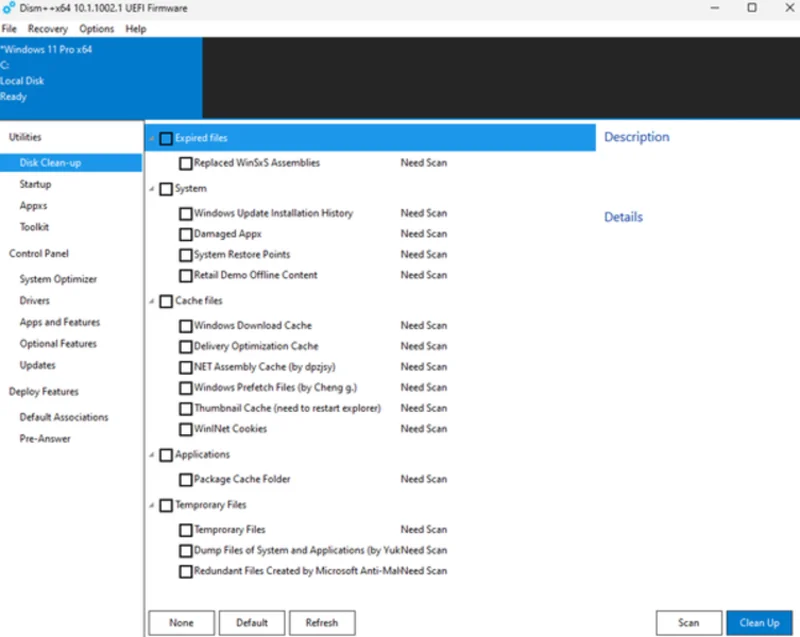
Раздел Очистка — это та часть Dism++, из-за которой программу чаще всего и ставят на рабочий ПК. Но её ошибка как раз в том, что многие видят здесь только удаление мусора, хотя модуль работает заметно глубже. Экран очистки разбит на категории Expired Files, System, Cache files, Applications, Temporary Files, а в таблице используются статусы вроде Need Scan. Ниже расположена область Description / Details, а внизу — кнопки None, Default, Refresh, Scan и Clean Up. В русской локализации эти же действия читаются как понятные рабочие шаги: сначала анализ, затем просмотр деталей и только после этого очистка.
Практически это выглядит так: ты открываешь Очистка, запускаешь анализ кнопкой Scan, ждёшь заполнения категорий, затем смотришь не только на объём, но и на тип данных. Dism++ умеет находить историю установки обновлений Windows, повреждённые Appx, точки восстановления, Retail Demo Offline Content, кэш загрузок, Delivery Optimization Cache, .NET Assembly Cache, Prefetch, Thumbnail Cache, WinINET Cookies, Package Cache Folder и временные файлы. Это уже не косметическая очистка уровня почистил Temp и забыл, а разбор реальных системных накоплений.
Именно поэтому Dism++ очистка Windows полезна там, где стандартная системная очистка часто даёт слишком скромный результат. Программа отдельно работает с устаревшими файлами, резервными данными, кэшами, хвостами приложений и реестром. Здесь это уже не абстрактное ускорение системы, а конкретная санитария файловой структуры Windows.
Как использовать очистку в Dism++ без ошибок
Оптимальный порядок работы здесь такой:
-
открыть Очистка и нажать Scan;
-
дождаться завершения анализа по всем категориям;
-
пройтись по каждому крупному пункту и открыть Details / Подробнее, если есть сомнения;
-
убрать галочки с того, что не хочется терять прямо сейчас;
-
особенно внимательно смотреть на точки восстановления, историю обновлений и Appx-связанные элементы;
-
только после этого нажимать Clean Up / Очистка.
Сильная сторона этого модуля в том, что Dism++ даёт не просто общий показатель мусора, а разбивает результаты по природе данных. На практике это намного удобнее, чем слепая очистка одной кнопкой. Если нужно именно освободить место, ты сначала смотришь на Cache files и Temporary Files. Если задача — убрать системные хвосты после обновлений и временные остатки приложений, смотришь на System и Applications. Если хочется более жёсткой санитарии после удаления программ, подключается очистка реестра. За счёт этой детализации Dism++ как программа для очистки Windows действительно даёт контроль, а не только обещает ускорение.
Что особенно важно учитывать
У Dism++ нет иллюзии безопасной игрушки. Ненужные файлы удаляются без помещения в корзину, а часть действий выполняется без возможности простого отката. Это правильный подход: программа достаточно мощная, чтобы освободить действительно много места, но за такую мощность приходится платить внимательностью. Если использовать Dism++ на автомате, можно снести не критичное для системы, но важное лично для тебя — например, полезные точки восстановления или историю, которая нужна для диагностики.
Управление автозагрузкой: одно из самых практичных мест в Dism++
Если нужен наглядный пример, где Dism++ обходит стандартные средства Windows, это раздел Управление загрузкой. Здесь программа собирает несколько источников запуска в одном окне и разбивает их по категориям: системная автозагрузка, пользовательская автозагрузка, системная загрузка и автозапуск нового пользователя. Внутри можно увидеть ветки HKLM\SOFTWARE\Microsoft\Windows\CurrentVersion\Run, 32-битную ветку Wow6432Node, обе ветки RunOnce, пользовательские HKCU Run и HKCU RunOnce, папку Startup для всех пользователей, папку Startup текущего пользователя, ветку HKU\DEFAULT для нового пользователя и HKLM\SYSTEM\CurrentControlSet\Control\Session Manager для системной загрузки. Там же есть опции Скрыть откл. и Поиск.
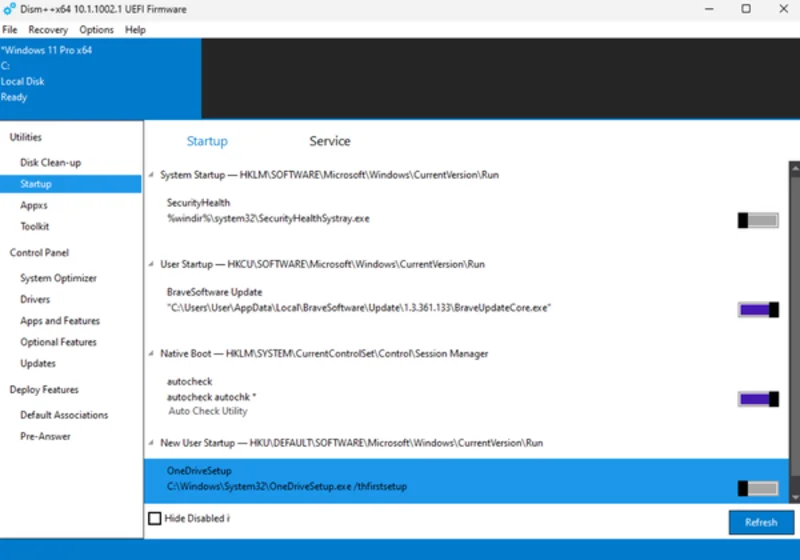
Именно это делает управление автозагрузкой в Dism++ заметно полезнее банального просмотра вкладки в диспетчере задач. Ты видишь не один уровень запуска, а почти всю связанную картину: что стартует при входе пользователя, что стартует на уровне системы, что отрабатывает однократно, а что зашито для будущих новых профилей. Для чистой установки Windows, корпоративного образа или просто аккуратного домашнего ПК это очень удобно, потому что мусор в автозапуске часто живёт не в одном месте.
Как работать с автозагрузкой через Dism++
Внутри этого раздела логика простая:
-
открыть Управление загрузкой;
-
пройтись по каждой группе, а не только по первому списку;
-
сначала отключать, а не удалять элементы;
-
включить Скрыть откл., когда список уже разобран и нужно смотреть только активные точки;
-
использовать Поиск, если нужно быстро найти конкретный процесс, апдейтер или остатки старого ПО.
На практике Dism++ очень хороша для наведения порядка после установки большого количества софта. В автозагрузке быстро всплывают помощники браузеров, облачные клиенты, апдейтеры, телеметрические агенты и остатки драйверных пакетов. Особенно полезно, что программа показывает записи RunOnce и профиль нового пользователя. Это значит, что Dism++ подходит не только для текущей уборки, но и для профилактики будущего мусора в свежесозданных аккаунтах.
По глубине анализа автозапуска Dism++ не дотягивается до уровня узкоспециализированных утилит, которые вынимают вообще все возможные точки старта системы, но для повседневной работы на обычном ПК она даёт очень хороший баланс между глубиной и удобством. Она уже заметно сильнее стандартных средств Windows, но ещё не превращает разбор системы в изучение десятков специализированных вкладок.
Управление Appx: удаление встроенных приложений без ручного PowerShell
Раздел Управление Appx — ещё одна причина, по которой Dism++ давно используют не только как cleaner. Интерфейс разбит на две большие вкладки: User Appx и Provisioned Appx. Это принципиально важное разделение. User Appx — приложения, которые установлены в контексте пользователей. Provisioned Appx — пакеты, которые заложены в образ и предназначены для установки новым пользователям.
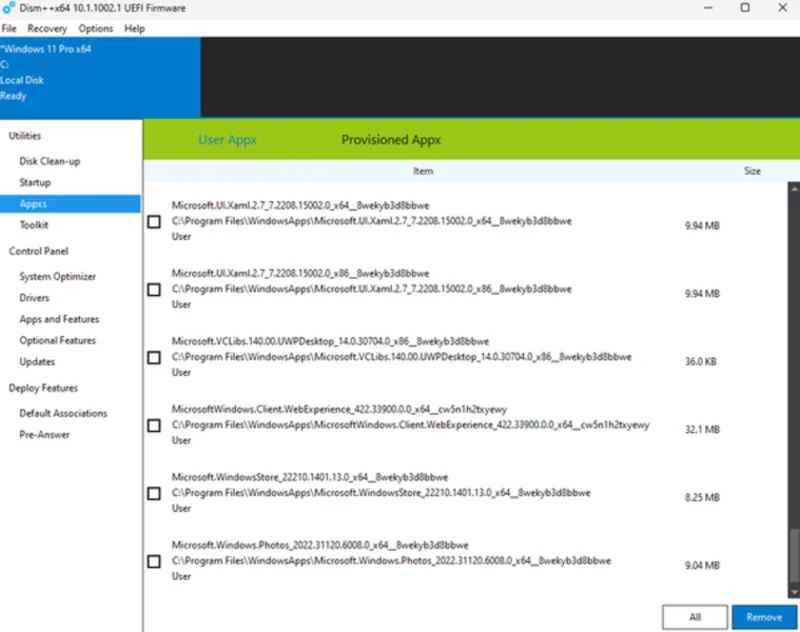
Это различие на практике очень важно. Если удалить приложение только из пользовательской части, оно может исчезнуть у текущего профиля, но остаться provisioned-пакетом и появиться снова у новых пользователей или в иных сценариях развертывания. Dism++ показывает пользователю две разные сущности, которые в обычной эксплуатации часто путают.
Как удалять Appx в Dism++ правильно
Нормальный сценарий такой:
-
открыть Управление Appx;
-
сначала посмотреть вкладку User Appx / Пользовательские Appx;
-
удалить всё, что точно не нужно текущим пользователям;
-
затем перейти на Provisioned Appx / Предустановленные Appx;
-
убрать пакеты, которые не должны ставиться новым пользователям и не нужны образу в принципе.
Dism++ здесь удобна ещё и тем, что предупреждает о реально опасных удалениях. Магазин, StorePurchaseApp, служебные компоненты для авторизации и части экосистемы Microsoft могут тянуть за собой соседние зависимости. Это очень полезно, потому что раздел Appx — один из самых опасных для пользователей, которые привыкли деблоатить Windows без понимания последствий.
Именно в этом блоке хорошо видно, что Dism++ как программа для удаления встроенных приложений требует аккуратности. Да, она удаляет Appx очень удобно. Да, она хорошо подходит для очистки системы от лишнего встроенного ПО. Но удалять здесь надо только то, роль чего понятна. Магазин, служебные компоненты для покупки приложений и некоторые системные пакеты легко ломают смежные функции. Поэтому Dism++ даёт мощный инструмент, но использовать его надо осмысленно.
Службы Windows, компоненты и обновления: три раздела, которые превращают Dism++ в настоящий системный комбайн
Службы Windows
В разделе Службы Windows Dism++ показывает службы и даёт менять тип запуска. Здесь доступны режимы Вручную, Авто, Авто с отложенным запуском, а сами списки делятся как минимум на пользовательские, системные и драйверные элементы. Это делает модуль достаточно удобным для тонкой настройки загрузки Windows: можно не просто отключать то, что давно раздражает, а осознанно переводить спорные службы в ручной или отложенный запуск.
На практике раздел полезен в двух сценариях. Первый — когда нужно облегчить систему после чистой установки, убрав ненужные фоновые процессы и апдейтеры. Второй — когда требуется аккуратно диагностировать проблему запуска или лишнюю нагрузку после установки драйверов и софта. Здесь Dism++ удобна тем, что не смешивает всё в одну ленту: системные службы, пользовательские службы и драйверные элементы разведены логически, а значит, риск сделать необдуманное движение ниже, чем в перегруженных твикерах с сотней малообъяснимых чекбоксов.
Компоненты Windows
Раздел Компоненты Windows — это уже не про бытовую оптимизацию, а про включение и отключение штатных возможностей ОС. Dism++ использует понятные статусы Отключен, Отложен, Включен, Удален, умеет применять изменения и при необходимости принимать локальный источник. Это важный момент для тех случаев, когда Windows не может быстро подтянуть нужные файлы сама или когда работа идёт с образом.
Практическая польза этого модуля в том, что он снимает необходимость вручную лезть в стандартное окно компонентов Windows, PowerShell или консольные команды. Когда тебе нужно быстро включить компонент, отключить лишний, проверить его состояние или понять, почему он не поднимается без источника, Dism++ делает это заметно прозрачнее. Особенно удобно это в сочетании с восстановлением: если системе не хватает компонента и одновременно есть признаки повреждения хранилища компонентов, весь маршрут остаётся внутри одной программы.
Обновления
Раздел Обновления в Dism++ интересен тем, что он не ограничивается просмотром уже установленных пакетов. Здесь есть анализ обновлений, поиск, добавление локальных пакетов, просмотр деталей, копирование ссылок, сканирование и установка. По сути, Dism++ превращает обновления Windows в управляемый процесс: можно просканировать систему, увидеть, что ей нужно, добавить локальные пакеты вручную, экспортировать адреса загрузки исправлений, а затем инициировать установку.
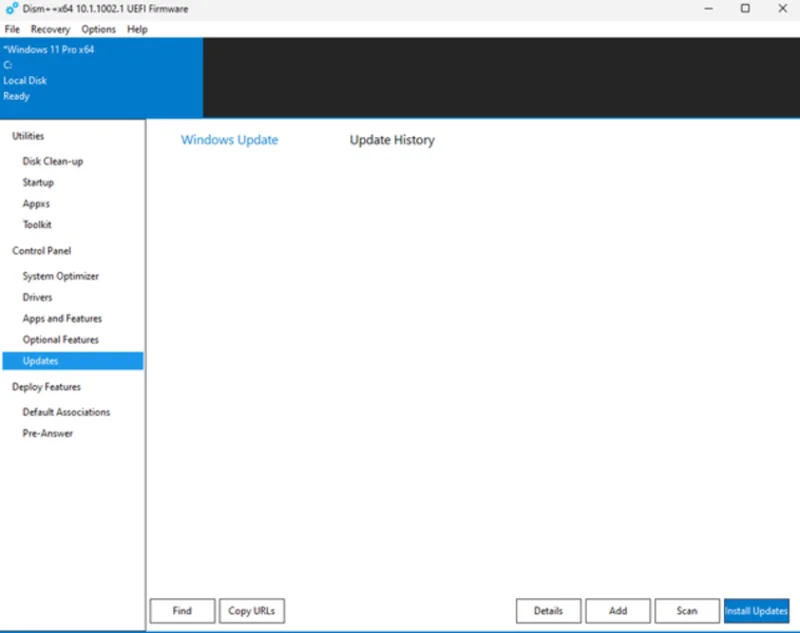
Такой интерфейс особенно полезен в тех случаях, когда стандартный Центр обновления ведёт себя непрозрачно, а хочется видеть список и логику установки перед запуском. Для опытного пользователя это один из самых удобных способов понять, что именно происходит с пакетами обновлений в системе, не уходя при этом в чисто консольный сценарий.
Восстановление системы: где Dism++ действительно экономит время
Раздел восстановления в Dism++ устроен очень по-деловому. В верхнем блоке есть Восстановление системы, Проверка целостности образа, Проверить, Исправить, Восст. загрузки, Запуск в среде восстановления Windows. Это прямое графическое отражение тех сценариев, которые обычно выполняются через команды проверки и восстановления системного образа.
С практической стороны это один из лучших модулей Dism++. Когда система нестабильна после обновления, не включаются компоненты, всплывают ошибки обслуживания хранилища компонентов, а ручной вариант использовать не хочется, Dism++ позволяет пройти весь маршрут из графического интерфейса. Проверка подсказывает, есть ли повреждение. Исправление запускает восстановление. Если нужен источник, его можно указать. Если ситуация совсем плохая, Dism++ умеет уйти в среду восстановления и стартовать уже оттуда.
Полезно и то, что Dism++ не разрывает восстановление и управление компонентами. Когда Windows не может найти нужные файлы для компонента или восстановления, Dism++ не заставляет прыгать между разными программами и окнами. Всё уже лежит в одной рабочей схеме. Это одна из причин, почему программу ценят не только как средство для чистки, но и как рабочий инструмент для обслуживания системы после сбоев.
Резервное копирование и восстановление системы
Dism++ умеет не только чинить систему, но и делать её резервную копию. Для этого предусмотрены разделы Бэкап системы и Восстановление. Резервная копия текущей системы сохраняется в WIM или ESD, а если исходный файл уже существует, можно использовать инкрементное сохранение. Для бытового и сервисного использования это сильная функция: Dism++ позволяет получить образ текущего состояния Windows без перехода в отдельный тяжёлый набор утилит.
Это полезно не только как страховка перед крупной чисткой или деблоатингом. Бэкап системы в Dism++ хорош и как быстрый способ сохранить удачную конфигурацию после настройки Windows, установки драйверов и программ. Если потом что-то пошло не так — обновления, эксперименты с Appx, неудачные твики, сбой загрузчика — у тебя уже есть свой WIM или ESD с рабочим состоянием.
В блоке восстановления рядом с этим лежат и команды ремонта загрузки. Для машин, где повреждён загрузочный сценарий или нужна помощь из среды восстановления, наличие Восст. загрузки и запуска в WinRE внутри той же программы — серьёзный плюс. Dism++ в этом смысле хороша тем, что поддерживает не один сценарий аварийного ремонта, а несколько соседних сразу: целостность образа, починка, WinRE и загрузчик.
Работа с образами Windows: сильнейшая сторона Dism++
Вот здесь Dism++ окончательно уходит от категории обычных оптимизаторов. Через верхнее меню и инструменты программы можно открыть файл образа, применить образ, смонтировать образ, размонтировать образ, сохранить образ, сохранить образ как, а также выполнять преобразование форматов. Программа умеет применять WIM, ESD, SWM или ISO-образ, монтировать WIM, сохранять изменения в смонтированный образ, переносить изменения в другой WIM, открывать и редактировать существующий WIM-файл и преобразовывать WIM, SWM и ESD между собой. Отдельно есть команда ESD в ISO с поддержкой зашифрованных ESD.
Для понимания ценности этого модуля достаточно сравнить его с тем, как это выглядит в чистом DISM. Dism++ выполняет тот же класс задач, только превращает командный сценарий в графический workflow с кнопками и мастерами. Это очень сильный аргумент в пользу Dism++ для тех, кто собирает собственные дистрибутивы Windows или обслуживает установочные образы. Программа не заставляет помнить синтаксис, но позволяет делать то, что и нужно при нормальном обслуживании образа: открыть, смонтировать, внести изменения, сохранить, экспортировать, преобразовать формат и затем использовать результат уже в развертывании.
ESD, WIM, SWM и ISO в Dism++
Раздел форматных операций у Dism++ сделан весьма практично. В интерфейсе есть Преобразование форматов, Расшифровка ESD, ESD в ISO, а сам мастер умеет работать с ESD-файлом, ISO-файлом, WIM-файлом и SWM-файлом. Для ISO-генератора есть отдельный режим создания образа с поддержкой UEFI и BIOS. Это особенно ценно, когда из смонтированного или подготовленного содержимого нужно быстро получить установочный образ без отдельной связки скриптов и внешних средств.
Драйверы внутри Dism++
Нельзя обойти и раздел Драйверы. Dism++ умеет загружать список драйверов, показывать для них класс, версию, дату выпуска, путь, размер и OEM-имя, а также выполнять экспорт, удаление и добавление драйверов. На практике это хороший модуль для двух вещей: сохранить рабочий набор драйверов перед переустановкой или подчистить систему от проблемных пакетов. В сочетании с образом Windows этот блок особенно полезен, потому что драйверы — одна из самых частых причин, по которым образ после развёртывания ведёт себя не так, как ожидалось.
Дополнительные инструменты Dism++, которые часто недооценивают
Сильная статья про Dism++ не должна сводиться только к очистке и Appx. В программе есть ещё ряд инструментов, которые делают её универсальнее.
Во-первых, это CompactOS. В интерфейсе предусмотрены режимы Без сжатия, Образ WIMBoot, Быстрое сжатие и Максимальное сжатие. То есть Dism++ позволяет работать не только с мусором, но и с плотностью размещения системных файлов установленной Windows. Для компактных SSD, тестовых стендов и устройств с ограниченным объёмом накопителя это действительно полезно.
Во-вторых, это ассоциации файлов и файл ответов. Dism++ умеет работать с ассоциациями по умолчанию как для образа Windows, так и для текущей выполняющейся системы. Рядом лежит и раздел Файл ответов, где можно добавлять команды для разных этапов развертывания и первой настройки. Это уже сценарий не для каждого домашнего пользователя, но для мастера, который подготавливает образ под выдачу, модуль очень полезный.
В-третьих, это Проводник, God Mode и Менеджер дополнений. Для технического обслуживания это важно: Dism++ здесь выступает как своеобразный швейцарский нож, когда рядом с основной задачей — очисткой, образом или восстановлением — нужно быстро добраться до защищённого объекта, открыть служебный инструмент или расширить возможности за счёт дополнений.
Преимущества Dism++
У Dism++ много сильных сторон, но самые важные — вот эти:
-
одна программа закрывает и системную очистку, и управление автозагрузкой, и удаление встроенных приложений, и работу с драйверами, и обслуживание образов;
-
интерфейс построен вокруг понятных разделов, а не хаотичного набора твиков;
-
есть практические предупреждения перед опасными действиями, особенно в Appx и очистке;
-
модуль образов у Dism++ реально полезный, а не формальный;
-
можно работать и с установленной Windows, и со смонтированным образом;
-
функции восстановления и резервного копирования позволяют не выходить в сторонний инструмент каждый раз, когда системе нужно не просто ускорение, а полноценное обслуживание.
Если перевести это в человеческий вывод, то Dism++ — одна из тех программ, которые действительно экономят время опытному пользователю. Она не делает вид, что умеет всё идеально. Но она избавляет от бесконечного переключения между консолью, Панелью управления, PowerShell, настройками компонентов, реестром, папками автозагрузки и отдельными утилитами для образов. А это уже очень большая реальная ценность.
Недостатки Dism++
У Dism++ есть и слабые места. Первая проблема — перегруженность для новичка. Если человек ищет только утилиту для очистки диска, он быстро упирается в модули, о которых раньше даже не думал: драйверы, provisioned Appx, локальный источник, файл ответов, форматные конвертеры образов. Для опытного пользователя это плюс, для новичка — риск нажать не туда.
Вторая проблема — избыточная сила отдельных разделов. Особенно это касается Appx, драйверов, компонентов и очистки. Dism++ честно даёт понять, что часть действий может иметь последствия: потеря магазина приложений, проблемы с сопутствующими сервисами, невозможность вернуть удалённые данные из корзины, опасность удаления критических драйверов. Но предупреждение не отменяет того, что программу легко переоценить. Если пользоваться ей без понимания, можно самому создать себе работу на следующий вечер.
Третья проблема — это не узкоспециализированный инструмент. А значит, в некоторых точках Dism++ не будет лучшей в абсолюте. Для самого глубокого анализа автозапуска существуют более узкие утилиты. Для массивной кастомизации образов с расширенной автоматизацией есть решения, которые дают больше специализированных возможностей. Сила Dism++ не в том, что она всегда лучшая в одном конкретном модуле, а в том, что она очень сильная сразу в нескольких.
Сравнение с аналогами
Microsoft DISM
Официальный DISM — это базовый эталон с точки зрения обслуживания образов Windows. Он умеет монтировать образы, применять их, захватывать, экспортировать и обслуживать пакетами, драйверами, языками и параметрами конфигурации. Но всё это в исходном виде — командная строка, ключи, параметры и довольно высокий риск ошибок на человеческом факторе. Dism++ по сути берёт этот же класс задач и делает для него нормальный GUI со структурой меню и визуальными действиями. Если тебе важна скорость и удобство интерфейса — Dism++ выигрывает. Если нужен максимально официальный и скриптуемый путь — DISM остаётся базовым инструментом.
NTLite
NTLite — это более тяжёлый и продвинутый комбайн для кастомизации образов и развёртывания Windows. Он сильнее в глубокой подготовке собственных сборок, автоматизации сценариев развёртывания и массовой настройке компонентов. Но Dism++ выглядит проще и быстрее для повседневого обслуживания текущей системы: очистка, Appx, автозагрузка, служебный ремонт, CompactOS и быстрые манипуляции с образом в ней доступны без ощущения, что ты садишься за полноценную мастерскую по сборке дистрибутива.
DISMTools
DISMTools ближе к проектному front-end над DISM, где упор делается на последовательную работу с образами и обслуживанием в более структурированном формате. На фоне DISMTools Dism++ выглядит менее проектно-ориентированной и более универсально-прикладной: она лучше подходит тем, кто хочет быстро работать с текущей Windows и соседними модулями, а не вести каждую задачу как отдельный проект.
Autoruns
Autoruns знает про автозапуск больше почти любого графического инструмента и уходит глубже в специфические точки старта системы. Dism++ в разделе Управление загрузкой охватывает основные и очень полезные места — Run, RunOnce, Startup folders, профиль нового пользователя, Session Manager — и делает это наглядно. Поэтому выбор простой: если задача — максимально глубокий аудит автозапуска, выбирают специализированный инструмент. Если задача — быстро и удобно навести порядок в автозагрузке без погружения в самые низкие слои Windows, Dism++ обычно удобнее.
CCleaner
CCleaner — это в первую очередь массовый продукт для бытовой очистки, оптимизации, управления приложениями и автозапуском. Но по направлению обслуживания образов Windows, работы с WIM/ESD/ISO, Appx в разрезе provisioned-пакетов, восстановления хранилища компонентов и обслуживания компонентов Windows Dism++ находится совсем в другой лиге. CCleaner проще для широкой аудитории и более потребительский. Dism++ глубже, резче и полезнее там, где речь уже идёт именно о внутренней структуре Windows, а не о стандартной генеральной уборке.
Кому Dism++ подходит лучше всего
Dism++ особенно хорошо подходит четырём типам пользователей.
Первый тип — опытный домашний пользователь Windows, которому нужна не просто очистка, а нормальный контроль над системой. Такой человек оценит очистку Windows, работу с автозагрузкой, Appx и службами.
Второй тип — мастер по обслуживанию ПК или человек, который часто поднимает и восстанавливает машины. Тут особенно полезны разделы Проверить, Исправить, Восст. загрузки, резервное копирование и работа через WinRE.
Третий тип — тот, кто собирает или редактирует установочные образы Windows. Для него ключевые модули — монтирование WIM, сохранение изменений, экспорт образа, преобразование WIM/ESD/SWM, расшифровка ESD, генерация ISO, драйверы, компоненты и ассоциации.
Четвёртый тип — пользователь, который хочет один универсальный инструмент вместо пяти разных. Именно здесь Dism++ раскрывается лучше всего: она не лучшая по каждой отдельной дисциплине, но как единая рабочая платформа для обслуживания Windows очень сильна.
Когда лучше выбрать другой инструмент
Если нужна только базовая очистка мусора и ничего больше, Dism++ может показаться избыточной. Если нужен максимально глубокий аудит автозагрузки и подозрительных точек запуска, логичнее использовать более специализированное решение. Если задача — долго и системно собирать сильно модифицированные образы с продвинутой автоматизацией, разумно смотреть в сторону инструментов, которые заточены именно под такую работу.
Но если нужен именно баланс между удобством, глубиной и широтой задач, Dism++ остаётся очень удачным выбором. Она достаточно сильная, чтобы не скатиться в категорию декоративных оптимизаторов, и при этом достаточно удобная, чтобы не превращать каждую операцию в упражнение по консольному синтаксису.
Итог
Dism++ — это мощная программа для Windows, которая умеет намного больше, чем обещает её репутация утилиты для очистки. Да, она действительно хороша в освобождении места, уборке хвостов обновлений и работе с автозагрузкой. Но настоящий вес ей дают другие модули: управление Appx, драйверами, компонентами, обновлениями, восстановлением, резервным копированием и особенно образами Windows. В этом и заключается ценность Dism++ как конкретной программы: она объединяет бытовые и полупрофессиональные сценарии обслуживания системы в одном понятном интерфейсе.
Если нужен короткий вывод по существу, он такой: Dism++ для Windows — одна из самых удачных графических оболочек для обслуживания системы и образов, когда хочется работать быстро, конкретно и без постоянного перехода в консоль. Она не про красивую оболочку ради оболочки, а про практический контроль над Windows: от мусора и автозапуска до Appx, WinSxS, CompactOS, WIM, ESD и восстановления. Именно поэтому Dism++ давно ценят как сильный универсальный инструмент для обслуживания Windows.
