
DoYourData MacUninstaller, которое внутри интерфейса и справки подписано как AppUninser, — это специализированный деинсталлятор для macOS, заточенный под очень конкретную задачу: удалить приложение полностью, вместе с его associated files, leftovers, caches, logs, cookies и прочими служебными хвостами, которые обычно остаются после обычного перетаскивания .app в Корзину.
Утилита работает не только с программами из раздела Applications, но и с Plugins, PreferencesPanes, Widgets и Languages, то есть закрывает именно те сценарии, где пользователю нужен не просто быстрый uninstall, а контролируемое и более глубокое удаление компонентов.
Главная сила этой программы в том, что она не расползается в разные стороны. Здесь нет ощущения тяжёлого универсального пакета, где деинсталлятор спрятан где-то между модулем очистки браузера и менеджером памяти. В центре внимания всегда один сценарий: найти ненужный софт, посмотреть всё, что к нему привязано, подтвердить действие и удалить. Из-за этого DoYourData MacUninstaller воспринимается как полноценный обзорный инструмент для установленного софта на Mac, а не как случайный дополнительный модуль внутри другой программы.
Скачать DoYourData MacUninstaller
- Оптимизация системы
- Очистка мусора
- Ускорение ПК
- Только macOS
- Узкая специализация
- Платная версия
Что это за программа и какую задачу она решает
DoYourData MacUninstaller нужен тем пользователям macOS, которые регулярно ставят и удаляют программы и не хотят оставлять после них мусор в системе. Обычное удаление через Finder убирает сам пакет приложения, но не решает вопрос с support files, plist-настройками, saved state, caches, logs и другими служебными данными. MacUninstaller как раз выстраивает процесс вокруг полного удаления: сначала показывает список объектов, потом раскрывает связанные файлы, а уже после подтверждения выполняет uninstall и показывает результат. Именно поэтому он ощущается не как очередной cleaner, а как прицельный uninstaller для Mac.
Внутри у программы четыре большие практические роли:
-
полное удаление приложений macOS
-
batch uninstall, то есть удаление нескольких приложений за один проход
-
работа с дополнительными компонентами, такими как plug-ins, PreferencesPanes и widgets
-
remove languages, когда нужно вычистить ненужные языковые файлы из установленных приложений и вернуть место на диске без ручного копания по системным папкам
Это очень правильный набор функций для утилиты такого класса: без размытия фокуса, но и без примитивности.
Если описывать программу в одном абзаце, то это деинсталлятор для Mac, который совмещает два подхода: простоту бытового использования и достаточно конкретный контроль над удаляемыми хвостами. В ней не нужно помнить, где лежат папки с настройками, временными файлами или остатками расширений. Программа сама собирает нужный набор, показывает его в понятном окне и доводит удаление до конца без ручной рутины. За счёт этого она хорошо подходит и как повседневный инструмент, и как утилита для периодической ревизии системы, когда на Mac уже накопились десятки редко используемых приложений.
Первое знакомство: установка, запуск и активация
Установка у DoYourData MacUninstaller предельно стандартная для macOS, но сделана аккуратно и без лишней путаницы. После открытия DMG пользователь видит классическое окно переноса приложения, где предлагается перетащить значок DoYourData AppUninser в папку Applications. Для Mac это правильный, знакомый сценарий, и программа не усложняет его своими мастерами установки или дополнительными шагами.
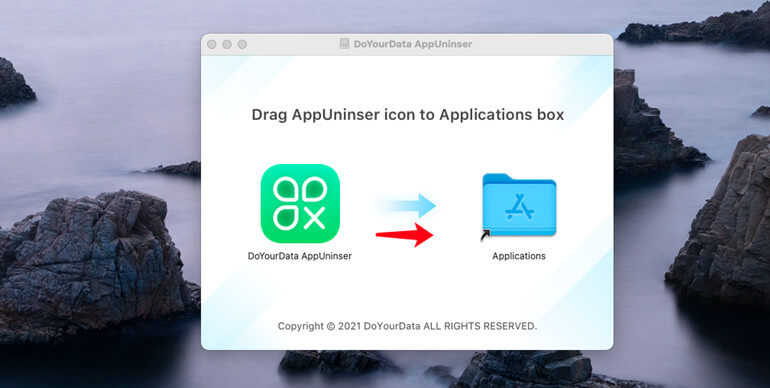
После копирования программа запускается обычным способом через Launchpad. Сценарий здесь привычный для macOS: открыть Launchpad, найти AppUninser и запустить его. Здесь нет необычной логики запуска, отдельного агента, фоновой панели или обязательной предварительной настройки. Всё начинается с обычного окна приложения, где сразу доступны рабочие разделы.
Если нужен полный доступ, активация проходит внутри самого интерфейса через Unlock и Activate. Пользователь нажимает Unlock, вводит лицензионный код в окно активации и подтверждает действие кнопкой Activate. Это не влияет на базовую логику интерфейса, но важно то, что активационный сценарий не вынесен во внешний кабинет и не мешает основному рабочему процессу: он встроен прямо в приложение и решается в пару действий.
Уже на этапе первого запуска видно, что DoYourData MacUninstaller сделан как инструмент, с которым не приходится разбираться полчаса. Установка, запуск, активация и переход к удалению приложений укладываются в типичную логику macOS. А значит, программа подходит не только тем, кто регулярно обслуживает систему, но и пользователю, который открывает подобный uninstaller от случая к случаю и хочет сразу перейти к делу.
Интерфейс DoYourData MacUninstaller: структура и логика работы
Интерфейс у программы тёмный, лаконичный и очень прикладной. Слева расположена вертикальная боковая панель с разделами Applications, Plugins, PreferencesPanes, Widgets, Languages и Tool Box. Уже по этой панели понятно, что утилита не ограничивается одним только удалением программ из папки Applications: она смотрит шире и умеет работать с несколькими типами объектов, которые на Mac действительно могут засорять систему. При этом вся навигация остаётся плоской и понятной: один клик — один раздел, без вложенных многоуровневых меню.
В центре окна находится рабочая область выбранного раздела. Например, в Applications в верхней части экрана сразу видны заголовок раздела, счётчик Selected, суммарный объём выбранных элементов, кнопка Uninstall, кнопка Select all, выпадающее меню Sort by и строка Search. Это хороший, взрослый интерфейсный набор. Он показывает, что программа рассчитана не только на сценарий удалить одно приложение и закрыть окно, но и на более серьёзную уборку, где пользователь хочет быстро отметить несколько больших программ, отсортировать список, найти нужный софт через поиск и убрать его без лишних переходов.
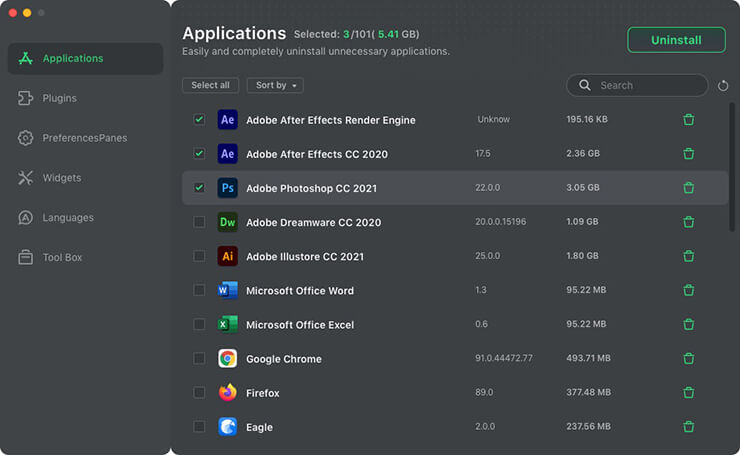
Список приложений в Applications воспринимается удачно именно за счёт компактности. В строках видны имя программы, версия и размер, а справа — отдельная иконка удаления. Слева у каждой строки есть чекбокс, поэтому список прекрасно подходит для batch uninstall. Приятная деталь — программа показывает не просто количество выбранных приложений, а ещё и их суммарный объём. Это полезно, когда задача не убрать всё подряд, а освободить место на диске: пользователь сразу видит, сколько реально может вернуть памяти, если удалит именно эти приложения.
Ещё одна удачная черта интерфейса — постоянная визуальная доступность основного действия. Кнопка Uninstall всегда находится справа сверху и не теряется на экране. В хорошей программе не приходится вспоминать, где спрятана следующая команда. MacUninstaller ведёт пользователя по естественной траектории: выбрал объекты, проверил, нажал Uninstall, подтвердил. Та же логика повторяется и в разделе Languages, где основным действием становится кнопка Remove.
Интерфейс не перегружен второстепенными панелями, подсказками и сервисными блоками. Это плюс именно для деинсталлятора. Когда человек открывает подобную программу, ему не нужен длинный аналитический дашборд. Ему нужен ясный ответ на три вопроса: что установлено, что можно удалить и что уйдёт вместе с удалением. По этой части DoYourData MacUninstaller сделан грамотно: он держит пользователя внутри предметного контекста и не размывает внимание побочными функциями.
Как удалить приложение: пошаговый сценарий в реальной работе
Основной сценарий работы с программой начинается в разделе Applications. Здесь MacUninstaller собирает список установленного софта и позволяет отмечать нужные позиции чекбоксами. Это самый правильный способ организации деинсталлятора: не drag-and-drop, не скрытая служебная панель, а полноценный список приложений, который удобно просматривать, сортировать и фильтровать. Такой подход особенно полезен на Mac, где накопилось много редко используемых программ и нужно не точечно удалить одну, а провести полноценную ревизию.
Шаг 1. Выбор приложения или нескольких приложений
Пользователь либо находит приложение вручную в общем списке, либо использует Search, либо отмечает сразу несколько позиций. Вверху в заголовке раздела меняется счётчик Selected, и программа показывает общий размер выбранного набора. Уже на этом этапе она даёт важную информацию для принятия решения: что именно попало в список и сколько места это потенциально освободит.
Шаг 2. Запуск удаления через кнопку Uninstall
Когда список готов, пользователь нажимает Uninstall. После этого MacUninstaller не удаляет всё вслепую, а открывает окно подтверждения с деревом выбранных приложений и связанных файлов. Внутри этого окна видно, что программа умеет разворачивать состав объекта: например, рядом с приложением появляются привязанные элементы вроде plist и savedState. Это как раз тот момент, ради которого подобные утилиты вообще ставят на Mac. Программа не ограничивается упаковкой .app, а показывает, что собирается убрать и какие хвосты уйдут вместе с ней.
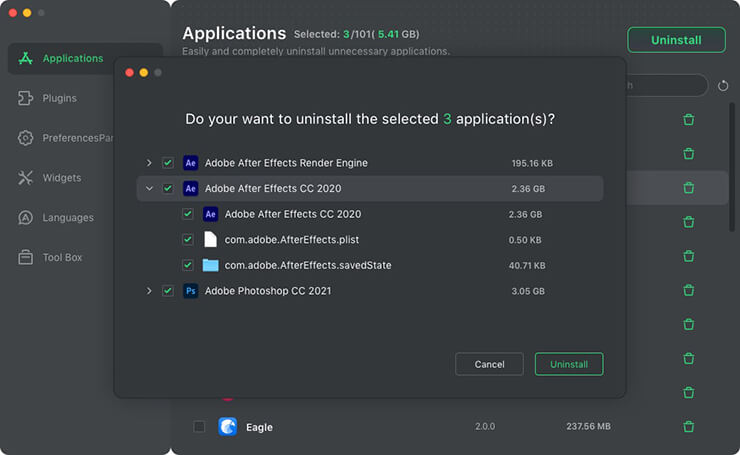
Окно подтверждения устроено очень удачно. В нём есть дерево элементов, чекбоксы, кнопки Cancel и Uninstall, а сама структура списка помогает быстро проверить состав удаления. Это создаёт правильный баланс между автоматизацией и контролем. Пользователь не тратит время на ручной поиск служебных папок, но и не нажимает на удаление вслепую.
Шаг 3. Подтверждение и завершение операции
После подтверждения программа завершает uninstall и выводит финальное окно Uninstall Completes!. В нём показывается, что выбранные приложения и associated files уже удалены, а также сколько пространства освобождено. Это не декоративная мелочь, а полезный финальный отчёт: пользователь видит не только факт завершения операции, но и её практический эффект.
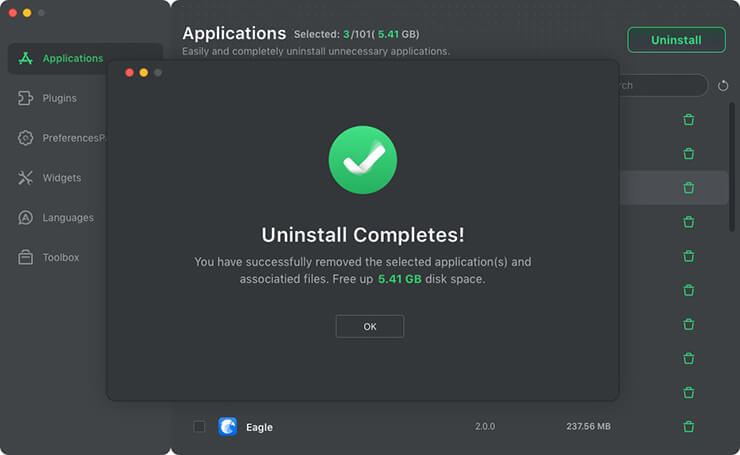
С точки зрения повседневного использования этот сценарий работает убедительно. У программы нет ощущения сырой утилиты, которая умеет только показывать список файлов. Она ведёт пользователя по понятной цепочке:
-
Applications
-
выбор
-
Uninstall
-
проверка associated files
-
Uninstall
-
OK
За счёт этого даже массовое удаление воспринимается спокойно. Здесь не приходится гадать, произошло ли что-то, на каком шаге программа сейчас находится и сколько места удалось освободить в итоге.
Что именно удаляет программа вместе с приложением
Самый важный практический вопрос для любого uninstaller for Mac звучит так: удаляет ли он только сам .app или действительно подчищает остатки. В случае с DoYourData MacUninstaller ответ здесь однозначный: утилита ориентирована именно на полное удаление приложений вместе с leftover-файлами.
На практике это означает, что программа полезна не только ради освобождения места. Она помогает держать систему аккуратной. После обычного удаления через Корзину в Library и связанных папках нередко остаются plist-настройки, кэши, временные данные, служебные каталоги, остатки состояний и другие мелкие, но многочисленные файлы. По одному они незаметны, но если пользователь регулярно ставит пробные редакторы, конвертеры, утилиты, VPN-клиенты, проигрыватели или крупные пакеты для работы, такой цифровой мусор накапливается быстро. MacUninstaller как раз решает этот пласт проблем автоматически.
Важно и то, что программа показывает связанные элементы до удаления, а не просто сообщает об их существовании постфактум. Это формирует доверие к процессу. Пользователь видит, что деинсталлятор действительно нашёл дополнительные файлы и включает их в операцию. Ценность не в том, что он нажимает вместо вас Delete, а в том, что он собирает то, что вручную искать неудобно и долго.
Какие хвосты программа помогает убрать
Ниже — типичные категории данных, из-за которых и имеет смысл использовать MacUninstaller вместо обычного удаления:
| Тип данных | Что это такое | Зачем удалять |
|---|---|---|
| Associated files | связанные файлы приложения | чтобы убрать не только сам пакет .app, но и всё, что осталось вокруг него |
| Caches | кэш и временные данные | чтобы освободить место и убрать накопившийся мусор |
| Logs | журналы работы | чтобы не оставлять старые служебные логи удалённого ПО |
| Cookies | служебные пользовательские данные | чтобы очистить остатки активности приложения |
| plist / настройки | конфигурационные файлы | чтобы не сохранять старые параметры после удаления |
| saved state | сохранённые состояния окна и сеанса | чтобы не держать системные хвосты уже удалённой программы |
Пакетное удаление: сильная сторона программы
Одно из самых полезных качеств этой программы — уверенная работа с несколькими приложениями сразу. В разделе Applications интерфейс изначально заточен под множественный выбор: чекбоксы стоят у каждой строки, кнопка Select all лежит рядом, а счётчик Selected показывает количество отмеченных программ и их общий объём. Это не дополнительная функция, которую добавили для галочки, а один из базовых сценариев MacUninstaller.
Именно batch uninstall делает программу особенно удобной в двух ситуациях. Первая — когда пользователь поставил много тестового софта и хочет разом почистить систему. Вторая — когда нужно быстро освободить место, убрав сразу несколько тяжёлых пакетов. Обычный ручной подход в таких случаях утомителен: нужно открывать Finder, удалять программы по одной, потом отдельно вычищать хвосты или мириться с тем, что они останутся. Здесь же всё делается за один заход: выбрать, проверить, подтвердить.
Удобно и то, что программа не скрывает размер удаляемого набора. В списке видны объёмы отдельных приложений, а сверху — суммарный размер выбранных элементов. Это превращает деинсталлятор в практический инструмент освобождения диска. Когда на Mac заканчивается свободное место, важен не просто факт удаления, а понимание, какие конкретно программы дадут максимальный эффект. В MacUninstaller эта логика заложена прямо в интерфейс, и это один из аргументов в его пользу перед совсем простыми решениями.
Разделы Plugins, PreferencesPanes и Widgets
Многие деинсталляторы на Mac ограничиваются только приложениями. DoYourData MacUninstaller идёт дальше и выносит в отдельные разделы Plugins, PreferencesPanes и Widgets. Это сразу поднимает его полезность в реальной эксплуатации. На системе могут накапливаться не только приложения, но и дополнительные компоненты — браузерные и системные плагины, устаревшие виджеты и другие надстройки, которые уже не нужны, но всё ещё занимают место и засоряют конфигурацию системы.
Plugins
Раздел Plugins полезен тем, что позволяет рассматривать плагины как самостоятельные объекты, а не как абстрактную часть какой-то программы. Это удобно, когда сам основной пакет ещё нужен, а отдельный плагин — уже нет, либо когда система обросла старыми компонентами после экспериментов с редакторами, конвертерами, браузерами или мультимедийными пакетами.
PreferencesPanes
Раздел PreferencesPanes особенно интересен для macOS, потому что панели настроек стороннего софта часто переживают сами программы и продолжают торчать в системе дольше, чем нужно. Вручную удалять их многим пользователям неудобно, потому что они ассоциируются не с файловой системой, а с интерфейсом системных настроек. Вынесение PreferencesPanes в отдельную категорию — сильный ход. Он закрывает реальную задачу тех, кто хочет привести систему в аккуратное состояние, а не просто унести пару .app в Корзину.
Widgets
С Widgets ситуация похожая. Для части пользователей это редкий сценарий, но когда такие компоненты в системе есть, их проще и правильнее убирать специализированной утилитой, чем рыться вручную. И именно здесь видно, что DoYourData MacUninstaller делали не как одноразовую кнопку удаления, а как небольшой менеджер цифрового хлама вокруг приложений. Он смотрит на среду шире: не только программы, но и всё, что они приносят в систему и что потом остаётся жить собственной жизнью.
Remove Languages: полезная функция, о которой часто забывают
Раздел Languages — одна из самых интересных функций программы, потому что она выходит за пределы обычного сценария удалить приложение. Здесь DoYourData MacUninstaller позволяет находить и убирать ненужные multi-language files. Это особенно полезно для крупных приложений, которые несут внутри локализации для десятков языков, хотя пользователь реально работает с одним-двумя. Программа превращает такую очистку в обычную прикладную операцию, а не в ручной поиск содержимого пакета приложения.
Интерфейс этого раздела сделан отдельно и логично. В боковой панели выбирается Languages, после чего в рабочей зоне появляется список языков и связанных с ними приложений. Наверху находится кнопка Remove, а рядом доступны Select all, Sort by и переключатель Languages / Applications. Это важная деталь: функция не выглядит чужеродным придатком, а оформлена как полноценный рабочий модуль со своей структурой. Пользователь может смотреть на данные либо по языкам, либо по приложениям, и это делает очистку заметно удобнее.
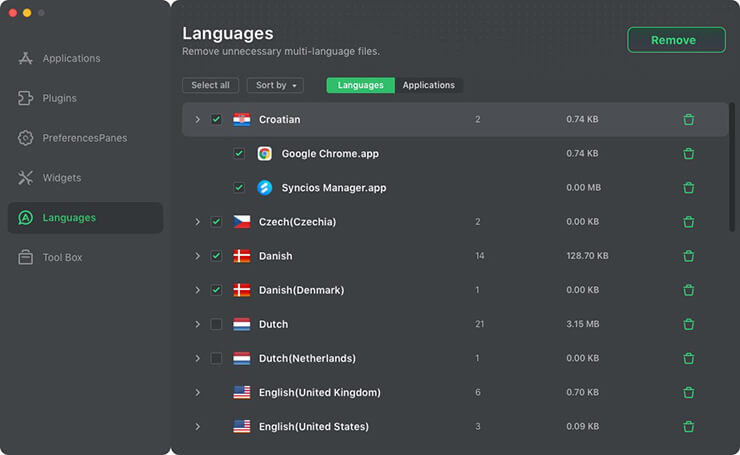
В реальной эксплуатации Remove Languages полезен в двух сценариях. Первый — когда нужно аккуратно высвободить место без удаления самих приложений. Второй — когда пользователь сознательно поддерживает систему в чистом состоянии и не хочет хранить внутри пакетов десятки лишних локализаций. При этом программа оставляет процесс наглядным: видно, какой язык, у каких приложений и в каком объёме будет затронут. Это намного безопаснее и удобнее ручного вмешательства в содержимое программных пакетов.
Отдельно стоит похвалить то, что кнопка действия здесь называется именно Remove, а не перегружает интерфейс лишней терминологией. Вообще в MacUninstaller почти все команды названы так, как пользователь ожидает: Uninstall, Remove, Cancel, OK, Search, Select all. За счёт этого программа хорошо читается с первого запуска. И раздел Languages — лучший пример того, как можно дать дополнительную функцию без усложнения общей логики продукта.
Насколько программа удобна каждый день
Удобство DoYourData MacUninstaller складывается не из одной вау-функции, а из правильной сборки мелочей. Во-первых, у него читаемый список и понятная левая панель. Во-вторых, ключевые действия лежат на поверхности и не требуют обучения. В-третьих, удаление построено по разумной схеме: сначала выбор, потом просмотр состава, затем подтверждение. Именно такая логика делает программу удобной не только для технически уверенных пользователей, но и для тех, кто просто хочет удалить программу вместе с остатками и не вникать во внутреннее устройство Library.
Утилита хорошо работает в режиме периодической уборки. Её не нужно держать открытой постоянно и не нужно погружаться в неё как в сложный системный менеджер. Открыл, посмотрел список, отметил ненужное, удалил, закрыл. Это очень правильная модель для программы такого класса. Она не пытается стать частью вашей ежедневной рутины любой ценой, но когда нужна — закрывает задачу быстро и без сопротивления со стороны интерфейса.
При этом MacUninstaller не выглядит игрушечным. Наличие разделов Plugins, PreferencesPanes, Widgets и Languages делает его серьёзнее, чем самые простые бесплатные деинсталляторы. А наличие batch uninstall и предпросмотра associated files делает его полезным даже тогда, когда на Mac накопился действительно большой объём цифрового мусора. То есть программа остаётся простой, но не становится примитивной.
Сценарии, в которых DoYourData MacUninstaller раскрывается лучше всего
Есть несколько типичных ситуаций, где эта программа особенно уместна.
Очистка после периода экспериментов с софтом
Если пользователь ставил много пробных приложений, бета-версий, редакторов, конвертеров, утилит и потом забросил половину из них, MacUninstaller позволяет быстро пройтись по списку в Applications, отсортировать его, отметить всё лишнее и выполнить batch uninstall с очисткой leftovers.
Освобождение места на диске
Счётчик Selected и отображение размера каждого приложения делают программу полезной не только как деинсталлятор, но и как инструмент быстрой разгрузки диска. Можно удалить несколько тяжёлых пакетов и сразу увидеть, сколько пространства вернулось после операции.
Уборка хвостов после неполного удаления
Даже если приложение само по себе удалить нетрудно, проблема обычно в associated files. Программа полезна именно тем, что захватывает кэши, логи, cookies, plist и другие следы, которые остаются после обычного удаления через Finder.
Наведение порядка в дополнительных компонентах
Когда в системе накопились плагины, панели настроек и виджеты, отдельные разделы Plugins, PreferencesPanes и Widgets позволяют заняться ими предметно, а не надеяться, что они исчезнут вместе с какой-нибудь главной программой.
Экономия места без удаления приложений
Функция Remove Languages полезна для тех, кто хочет уменьшить объём уже установленных пакетов, не трогая сами программы. Это хороший компромисс между полной деинсталляцией и ручной файловой хирургией.
Где программа особенно сильна
Сильных сторон у DoYourData MacUninstaller несколько, и они хорошо ощущаются уже после первого запуска.
-
Предметность. Программа точно знает, чем занимается: uninstall, associated files, leftovers, plug-ins, preferences panes, widgets, languages. Из-за этого интерфейс не распадается на несвязанные функции.
-
Прозрачность удаления. MacUninstaller показывает окно подтверждения со связанными файлами, а не просто просит довериться фоновому скрипту.
-
Удобный batch uninstall. Чекбоксы, Select all, общий счётчик, размеры приложений и постоянная кнопка Uninstall делают массовое удаление действительно удобным.
-
Дополнительные категории. Наличие Plugins, PreferencesPanes, Widgets и Languages даёт программе более высокий практический потолок по сравнению с совсем простыми удалялками.
-
Короткая кривая входа. Программу можно открыть и сразу понять без чтения справки: где список, где поиск, где удаление, где подтверждение.
Ограничения и спорные моменты
При всей своей удачности DoYourData MacUninstaller остаётся именно специализированным деинсталлятором, и это нужно понимать правильно. Его сила — в точечности, но именно из этой точечности вытекают и ограничения. Если пользователю нужен не только uninstall, но и большой центр управления программной экосистемой, где есть разделы обновлений, отдельный контроль автозапуска, работа с remnants уже удалённых приложений и дополнительная системная аналитика, MacUninstaller покажется более узким инструментом. По структуре интерфейса и набору разделов он заметно сфокусирован именно на текущем списке приложений и связанных с ними объектах.
Второй момент — программа ставит на первое место именно удаление. Это хорошо, когда нужна чистота процесса, но тем, кто любит сложные каталоги приложений, детальные группы по давности использования, расширенные карточки программ и смежные сценарии управления ПО, может захотеться более широкого инструментария. Здесь MacUninstaller выигрывает в скорости и понятности, но не пытается быть большим приложенческим хабом. И это не минус сам по себе, а вопрос ожиданий.
Третий нюанс связан с тем, что в программе нет ощущения энциклопедичности. Она не превращает удаление приложений в систему рекомендаций, рейтингов и интеллектуальных подсказок. Кому-то это понравится, потому что меньше шума. Кому-то, наоборот, захочется более разветвлённой аналитики. Но в логике данного продукта такой минимализм оправдан: чем меньше отвлекающих слоёв, тем быстрее пользователь доходит до результата.
Сравнение с аналогами
AppCleaner
Если сравнивать MacUninstaller с AppCleaner, то сразу видно различие философий. AppCleaner — маленькое приложение, построенное вокруг максимально простого сценария: перетащить программу в окно, дождаться поиска связанных файлов и нажать delete. Это быстрый, почти безобучающий вариант для тех, кому нужен элементарный способ удалить приложение с хвостами.
На фоне AppCleaner решение DoYourData выглядит более развитым и удобным для регулярной работы со списком установленного софта. Вместо схемы drag-and-drop здесь есть полноценный раздел Applications с чекбоксами, поиском Search, кнопкой Select all, счётчиком Selected, отображением размеров и нормальным batch uninstall. То есть AppCleaner хорош как лёгкий одноразовый инструмент, а MacUninstaller — как программа, через которую действительно удобно периодически разбирать свой установленный софт.
Есть и ещё одно важное различие: AppCleaner концентрируется именно на тщательном удалении приложений и связанных файлов, тогда как DoYourData сразу выходит за пределы этого сценария и добавляет Plugins, PreferencesPanes, Widgets и Languages. По ширине практических задач MacUninstaller оказывается заметно интереснее, особенно если пользователь хочет не просто удалять .app, а комплексно убирать программные следы и дополнительные компоненты.
В итоге расклад такой: AppCleaner выигрывает предельной простотой и минимализмом, а DoYourData MacUninstaller — структурированным интерфейсом, пакетным удалением и более широким охватом типов объектов. Если нужен один лёгкий инструмент на случай редкого удаления, AppCleaner остаётся очень удобным вариантом. Если нужен системный обзор установленных программ и более взрослый процесс uninstall на Mac, MacUninstaller выглядит предпочтительнее.
App Cleaner & Uninstaller
С App Cleaner & Uninstaller сравнение уже интереснее, потому что это продукт более близкого класса. У Nektony приложение подаётся как app manager: там есть Applications, Updates, Startup Programs, Extensions, а также отдельные разделы для Remaining Files и управления разными типами расширений и служебных компонентов.
На этом фоне DoYourData MacUninstaller выглядит проще и уже по охвату сценариев. Он отлично удаляет приложения, показывает associated files, поддерживает batch uninstall и отдельно работает с plug-ins, preferences panes, widgets и languages. Но у Nektony функциональность разрастается дальше: там есть отдельный слой для уже удалённых приложений через Remaining Files, отдельное управление Startup Programs, блок Updates и более широкий контур app management. Иными словами, App Cleaner & Uninstaller — это уже не только uninstaller, а полноценный менеджер приложений.
Зато у DoYourData есть сильная сторона в простоте входа. Его интерфейс легче воспринимается, потому что он меньше распадается на параллельные сценарии. Пользователь открывает программу и почти сразу оказывается в рабочем списке. У Nektony больше функциональности, но вместе с ней появляется и большая когнитивная нагрузка: нужно разбираться, где uninstall, где remnants, где startup items, где extensions, где updates. Это не недостаток, а особенность более крупного продукта. Но именно поэтому часть пользователей может выбрать MacUninstaller как более прямой и собранный инструмент.
Если свести различие к практическому выводу, он будет таким. App Cleaner & Uninstaller лучше подходит тем, кто хочет контролировать не только деинсталляцию, но и жизненный цикл приложений в целом: обновления, автозапуск, extensions, remnants. DoYourData MacUninstaller лучше подходит тем, кому нужен в первую очередь удобный, ясный и быстрый деинсталлятор для Mac с удалением хвостов и несколькими полезными дополнительными категориями, но без превращения интерфейса в большой центр управления софтом.
CleanMyMac
С CleanMyMac сравнение получается немного иного рода, потому что здесь речь идёт уже о более крупной экосистемной утилите. Внутри раздела Applications у CleanMyMac пользователь запускает Scan, затем через Review или Manage My Applications переходит в Uninstaller, где может выбрать приложения для удаления. Кроме того, CleanMyMac умеет сортировать список по размеру, имени и дате последнего запуска, показывает группы приложений и вообще выстраивает управление софтом как часть большого набора функций.
На стороне CleanMyMac — масштаб. Это не просто uninstaller для Mac, а более широкий центр обслуживания системы, где удаление приложений соседствует с другими модулями. Для некоторых пользователей это большой плюс: они получают много разных сценариев в одном приложении. Но у такого подхода есть и оборотная сторона. Когда нужна конкретно деинсталляция, путь до неё длиннее: Applications → Scan → Review / Manage My Applications → Uninstaller. В DoYourData MacUninstaller вход проще: открыл — попал в список — выбрал — нажал Uninstall. Для узкой задачи удаления приложений такой прямой маршрут часто оказывается удобнее.
Есть ещё одно важное различие. CleanMyMac строит работу вокруг сканирования и группировки результатов, тогда как MacUninstaller строит её вокруг постоянного списка объектов и немедленного действия. Это влияет на ощущение темпа. CleanMyMac подталкивает к более широкому обзору и сопутствующим сценариям работы с системой. DoYourData — к быстрой, конкретной и понятной операции удаления. У каждого подхода своя аудитория, но именно как программа-деинсталлятор MacUninstaller выигрывает в концентрации на основной задаче.
При этом нельзя сказать, что CleanMyMac однозначно хуже или лучше. Это просто другой класс продукта. Если человеку нужен максимально широкий набор инструментов обслуживания Mac, логично смотреть в сторону CleanMyMac. Если нужен конкретно надёжный удалитель приложений с leftovers, associated files, пакетным uninstall и дополнительными разделами для plug-ins, PreferencesPanes, widgets и languages, DoYourData MacUninstaller выглядит более целевым решением. Он не распыляет внимание и не заставляет тратить его на чужие сценарии.
Краткая таблица сравнения
| Программа | Сильная сторона | Где уступает DoYourData MacUninstaller | Кому подойдёт |
|---|---|---|---|
| AppCleaner | максимальная простота | менее удобен для регулярной ревизии списка приложений | тем, кто редко удаляет программы |
| App Cleaner & Uninstaller | более широкий app management | сложнее и тяжелее по логике интерфейса | тем, кто хочет контролировать не только uninstall |
| CleanMyMac | большой набор системных инструментов | путь до удаления приложений длиннее | тем, кто хочет единый центр обслуживания Mac |
| DoYourData MacUninstaller | прямой и понятный uninstall с хвостами | менее широкий экосистемный охват | тем, кому нужен именно удобный деинсталлятор |
Кому эта программа подходит лучше всего
DoYourData MacUninstaller особенно хорошо подходит нескольким типам пользователей.
Тем, кто часто ставит и удаляет программы
Если Mac используется как рабочая площадка для тестирования софта, новых редакторов, утилит, мультимедийных пакетов или сервисных приложений, deinstaller такого уровня быстро окупается временем и порядком в системе.
Тем, кто не хочет оставлять хвосты после удаления
Если раздражают leftover-файлы, caches, logs, cookies, plist и прочие traces, программа решает именно эту задачу, а не просто уносит .app в Корзину.
Тем, кто хочет массово освободить место на диске
Список приложений с размерами, счётчик выбранного объёма и batch uninstall делают MacUninstaller удобным инструментом быстрой разгрузки системы.
Тем, кому нужен не только uninstall приложений, но и очистка смежных компонентов
Отдельные разделы Plugins, PreferencesPanes, Widgets и Languages сильно расширяют круг задач, которые можно закрыть одной утилитой.
Тем, кто не любит перегруженные утилиты
MacUninstaller остаётся довольно простым и прямолинейным. Это сильное качество для пользователя, которому не нужен гигантский пакет обслуживания системы, а нужен нормальный uninstaller для Mac с понятным интерфейсом.
Итоговый вердикт
DoYourData MacUninstaller / AppUninser — удачная программа для полного удаления приложений на Mac. Она делает именно то, что ждёшь от хорошего деинсталлятора: показывает список установленного софта, позволяет выбрать один объект или несколько, даёт посмотреть associated files, выполняет uninstall без лишней суеты и показывает результат. При этом она не ограничивается только папкой Applications и умеет работать с Plugins, PreferencesPanes, Widgets и Languages, что заметно поднимает её практическую ценность.
Лучше всего у программы получается сочетание двух вещей: простоты и достаточной глубины. Она заметно серьёзнее самых простых решений вроде AppCleaner, потому что удобнее для пакетного удаления и шире по набору объектов. Но при этом она не превращается в тяжёлую экосистемную утилиту, где пользователь идёт к деинсталляции через цепочку побочных экранов. Именно поэтому DoYourData MacUninstaller производит хорошее впечатление: это не всё понемногу, а хорошо собранный специализированный инструмент.
Если нужен конкретно uninstaller для Mac, который помогает удалить программу на Mac полностью, убрать leftovers, подчистить associated files, выполнить batch uninstall и дополнительно разобраться с plug-ins, widgets, PreferencesPanes и multi-language files, DoYourData MacUninstaller выглядит очень убедительно. Он не тратит время пользователя на лишние сценарии и делает свою главную работу предельно ясно: открыл, выбрал, проверил, удалил, освободил место.
