
Duplicate Image Remover Free — это небольшая Windows-программа для поиска одинаковых и похожих изображений на компьютере. Её задача не в том, чтобы заменить файловый менеджер или фоторедактор, а в том, чтобы быстро пройтись по выбранным папкам, найти повторяющиеся картинки, показать их группами и дать пользователю понять, какие файлы можно убрать из фотоархива.
Программа ориентирована именно на изображения. Это важно: обычный duplicate file finder часто ищет совпадения по имени, размеру, контрольной сумме или полному содержимому файла. Duplicate Image Remover Free работает ближе к сценарию найти дубликаты фото, потому что в ней есть режимы для точных копий, похожих изображений и сравнения по свойствам файла. В интерфейсе это вынесено в блок Comparison type, где доступны варианты Strong duplicate, Similar images и File properties. Такой набор делает программу полезной не только для поиска одинаковых файлов, но и для разбора фотографий, которые были пересохранены, уменьшены, повернуты или попали в разные папки под разными именами.
Duplicate Image Remover Free не пытается быть универсальным комбайном. В ней нет сложной медиатеки, редактора EXIF, календаря событий, облачной синхронизации и автоматической сортировки альбомов. Сильная сторона программы — простая схема: выбрать папки, задать способ сравнения, запустить сканирование, открыть вкладку Search result, проверить группы и принять решение по найденным копиям.
Её логика особенно хорошо подходит для ручной чистки фотоархива, когда пользователь не хочет доверять программе удаление в один клик, а хочет видеть путь к файлу, имя, размер, дату изменения, размер изображения и миниатюры для сравнения.
Скачать Duplicate Image Remover Free
- Оптимизация системы
- Очистка мусора
- Ускорение ПК
- Только изображения
- Старый интерфейс
- Ограниченный функционал
Для каких задач подходит Duplicate Image Remover Free
Duplicate Image Remover Free полезна в ситуациях, где на диске накопилось много фотографий, скриншотов, скачанных изображений и повторных копий одних и тех же файлов. Программа закрывает не абстрактную задачу почистить компьютер, а конкретный сценарий: найти одинаковые изображения на компьютере и отделить лишние копии от оригиналов.
Типичные случаи использования:
-
после переноса фотографий с телефона в несколько разных папок;
-
после копирования фотоархива с внешнего диска;
-
после резервного копирования папок
Pictures,Downloads,Desktop; -
после пересылки фотографий через мессенджеры, где одни и те же снимки появляются в разных каталогах;
-
после работы с фоторедакторами, когда сохраняются варианты снимка с похожим содержанием;
-
при сортировке коллекции картинок, обоев, сканов, иллюстраций и рабочих материалов;
-
при разборе старого диска, где папки могли дублироваться годами.
Программа помогает не только найти копии с одинаковыми именами. Важнее, что она умеет искать похожие изображения, то есть работает с ситуациями, когда файл называется иначе, но картинка внутри практически та же. Это заметно отличает её от примитивного поиска по имени файла.
Например, в фотоархиве могут лежать:
| Ситуация | Что видит пользователь | Чем помогает Duplicate Image Remover Free |
|---|---|---|
| Фото скопировано дважды | одинаковый снимок в двух папках | показывает оба файла в одной группе |
| Изображение переименовано | разные имена, одинаковая картинка | ищет совпадение по изображению, а не только по имени |
| Картинка уменьшена | один файл большой, второй сжатый | режим Similar images помогает найти похожую пару |
| Фото повернуто | один снимок нормальный, второй повернутый | параметр Rotate insensitive помогает учитывать поворот |
| Файлы лежат в разных местах | копии разбросаны по диску | программа показывает полный Path |
| Нужно не удалять сразу, а проверить | риск потерять оригиналы | есть таблица результатов и блок Preview |
Сценарий программы нельзя сводить только к освобождению места на диске. Она также полезна для наведения порядка: после проверки становится понятно, где лежат оригиналы, какие папки содержат повторные копии, какие изображения были пересохранены и какие файлы лучше оставить.
Интерфейс Duplicate Image Remover Free
Интерфейс программы построен вокруг трёх вкладок: Search, Search result и About. Это простая структура, в которой пользователь сначала задаёт параметры поиска, затем смотрит результаты, а служебная информация вынесена отдельно.
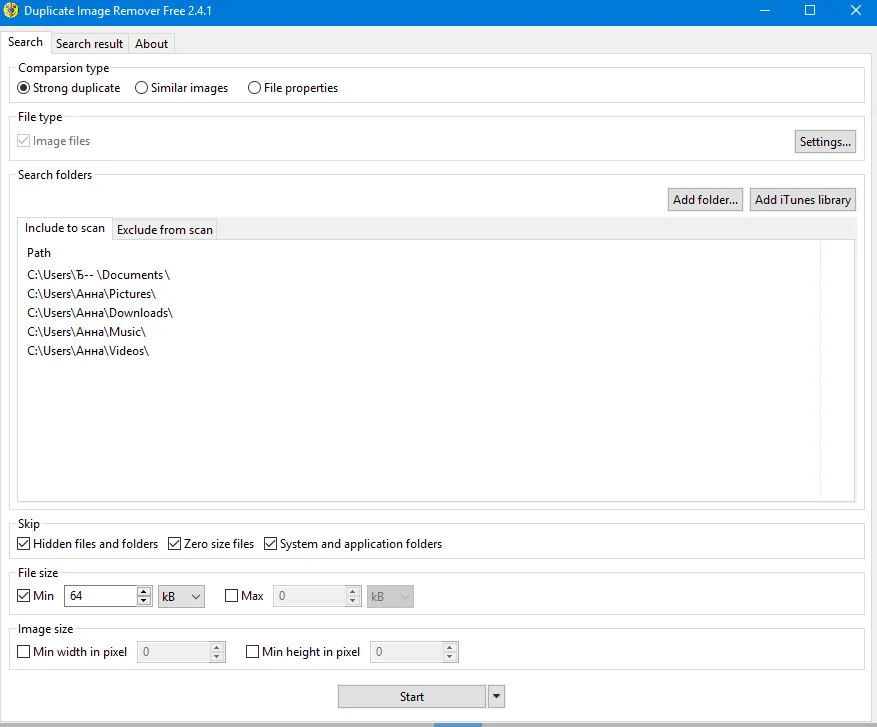
На вкладке Search сосредоточены основные настройки. В верхней части находится блок Comparison type. В нём выбирается способ поиска:
-
Strong duplicate; -
Similar images; -
File properties.
Ниже расположен блок File type. В нём отмечен пункт Image files, то есть программа работает с изображениями. Рядом находится кнопка Settings..., которая относится к настройкам типов изображений.
Центральная часть окна — блок Search folders. В нём есть две вкладки:
-
Include to scan; -
Exclude from scan.
На вкладке Include to scan отображаются папки, которые будут проверяться. На вкладке Exclude from scan указываются папки, которые нужно пропустить. Справа находятся кнопки Add folder... и Add iTunes library. Первая добавляет обычную папку с диска, вторая рассчитана на добавление медиатеки iTunes.
Нижняя часть окна отвечает за ограничения поиска. Там находятся блоки:
-
Skip; -
File size; -
Image size.
В блоке Skip можно исключить из проверки скрытые файлы и папки, файлы нулевого размера, системные и прикладные папки. В блоке File size задаётся минимальный и максимальный размер файла. В блоке Image size можно ограничить поиск по минимальной ширине и высоте изображения в пикселях.
В самом низу расположена кнопка Start. Это главный элемент запуска сканирования. После старта она меняется на Stop, чтобы пользователь мог остановить процесс.
Вкладка Search: основные настройки поиска
Вкладка Search — рабочая область, где задаётся поведение программы. Она не перегружена настройками, но каждый блок здесь влияет на итоговый список найденных дубликатов.
Comparison type
Блок Comparison type определяет, как Duplicate Image Remover Free будет сравнивать изображения.
Strong duplicate
Strong duplicate используется для поиска строгих дубликатов. Этот режим подходит, когда нужно найти фактически одинаковые изображения: копии, повторно сохранённые файлы, дубли после переноса с телефона или резервного копирования.
Практический пример: в папке Pictures лежит фотография IMG_20210508.jpg, а в папке Downloads находится её копия с таким же содержимым. В режиме Strong duplicate программа должна найти такие совпадения точнее и с меньшим количеством ложных результатов.
Этот режим удобен для первого прохода по фотоархиву. Если пользователь боится получить слишком много похожих, но не одинаковых фотографий, начинать лучше именно со строгого поиска. После него уже можно запускать Similar images.
Similar images
Similar images используется для поиска похожих изображений. Это более гибкий режим: он нужен, когда фотографии не являются точными копиями, но визуально совпадают или почти совпадают.
В этом режиме доступны дополнительные параметры:
-
Rotate insensitive; -
Color insensitive; -
Size insensitive; -
процент похожести, например значение
95в диапазоне90%–100%.
Similar images полезен, когда один и тот же снимок был уменьшен, пересохранён, отправлен через мессенджер, повернут, обработан в редакторе или сохранён в другом варианте. Такой поиск занимает больше времени, чем строгий, но именно он помогает найти неочевидные копии.
File properties
File properties — режим сравнения по свойствам файла. Он подходит для случаев, когда нужно искать совпадения не только по визуальному содержимому, но и по файловым признакам. Такой режим особенно уместен при работе с папками, где много файлов с одинаковыми параметрами, но пользователь хочет дополнительно проверить результат вручную.
Strong duplicate: поиск точных копий
Режим Strong duplicate — самый понятный сценарий работы Duplicate Image Remover Free. Пользователь выбирает папки, оставляет строгий поиск, нажимает Start, а затем смотрит группы совпадений во вкладке Search result.
Этот режим нужен, когда важна точность. Он не пытается угадывать, похожи ли две фотографии по композиции. Он ориентирован на поиск дубликатов, которые можно рассматривать как копии одного и того же изображения. Поэтому после такого сканирования результатов обычно меньше, чем при Similar images, а проверка занимает меньше времени.
Strong duplicate стоит использовать для задач:
-
найти одинаковые фотографии после копирования папок;
-
убрать повторные файлы из
Downloads; -
проверить резервные копии фото;
-
найти копии изображений с разными именами;
-
разобрать папки, где фото перемешаны после переноса с нескольких устройств.
Главное преимущество строгого режима — предсказуемость. Он не должен подмешивать в результаты просто похожие снимки из одной фотосессии, где человек стоит в одной позе, но кадры всё-таки разные. Для семейных архивов, свадебных съёмок, серийных кадров и рабочих фотосетов это критично: удалять почти одинаковые фото без ручной проверки нельзя.
Similar images: поиск похожих изображений
Режим Similar images — более интересная часть программы. Он превращает Duplicate Image Remover Free из обычного инструмента поиска одинаковых файлов в duplicate image finder, который может находить похожие фотографии.
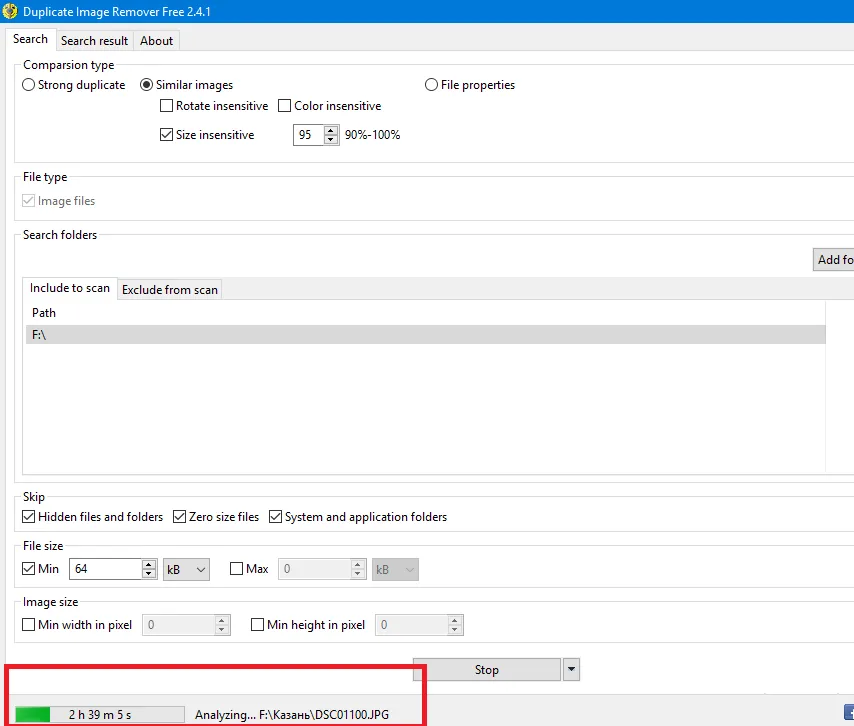
На скриншоте видно, что выбран режим Similar images, включён параметр Size insensitive, задано значение похожести 95, а в нижней части окна отображается процесс анализа. Кнопка запуска изменилась на Stop, а в строке состояния виден текущий обрабатываемый файл.
Rotate insensitive
Параметр Rotate insensitive нужен для поиска изображений, которые совпадают по содержанию, но отличаются поворотом. Это частая ситуация при импорте фотографий с телефона, работе с EXIF-ориентацией или ручном повороте снимка в просмотрщике.
Если этот параметр включён, программа относится к повёрнутым изображениям менее строго. Это полезно, когда одна и та же фотография хранится в двух вариантах: вертикальном и повернутом, либо когда часть снимков была автоматически развернута после переноса.
Color insensitive
Color insensitive делает сравнение менее чувствительным к изменениям цвета. Такой режим нужен, когда один файл был слегка обработан: изменена насыщенность, контраст, цветовой профиль или сохранена черно-белая версия.
Использовать этот параметр нужно осторожно. Чем мягче сравнение, тем выше шанс, что программа покажет не только реальные дубликаты фото, но и просто похожие изображения. Например, два кадра из одной серии могут попасть в результаты как похожие, хотя оба нужны.
Size insensitive
Size insensitive помогает искать совпадения, когда один и тот же снимок сохранён в разных размерах. Это один из самых полезных параметров для фотоархивов, где есть оригиналы и уменьшенные копии для публикации, отправки по почте или загрузки в соцсети.
Пример: есть файл IMG_1001.JPG размером 4032×3024 и его уменьшенная копия 1280×960. Обычный поиск по размеру файла такую пару не посчитает одинаковой. Similar images с включённым Size insensitive помогает найти такие варианты.
Процент похожести
Рядом с настройками похожих изображений доступен числовой порог. Чем выше значение, тем строже сравнение. Значение около 95 — рабочий вариант для поиска очень близких копий. Более низкие значения могут давать больше совпадений, но вместе с ними растёт количество спорных результатов.
Практически это выглядит так:
| Настройка похожести | Что ожидать |
|---|---|
| 98–100% | почти точные копии, меньше ложных совпадений |
| 95–97% | похожие изображения после изменения размера или лёгкой обработки |
| 90–94% | больше результатов, нужна внимательная ручная проверка |
| ниже 90% | высокий риск получить просто похожие фотографии |
Для обычного пользователя оптимальный сценарий — сначала строгий поиск Strong duplicate, затем Similar images с высоким порогом похожести. Так проще не потерять нужные кадры.
Настройка папок для сканирования
Duplicate Image Remover Free не сканирует всё подряд без выбора пользователя. Основной сценарий строится вокруг блока Search folders. В нём задаётся, где искать дубликаты изображений, а какие места пропустить.
Include to scan
Вкладка Include to scan содержит список папок, которые попадут в проверку. Каждый путь отображается в колонке Path. Пользователь видит, какие каталоги уже добавлены, и может заранее убрать лишнее.
Кнопка Add folder... открывает стандартный выбор папки. Через неё добавляют:
-
папку с фотографиями;
-
папку загрузок;
-
каталог с резервной копией;
-
внешний диск;
-
отдельную рабочую папку проекта;
-
папку с изображениями из мессенджеров.
В интерфейсе также есть кнопка Add iTunes library. Она нужна для добавления медиатеки iTunes. Для обычной чистки фотографий чаще используется именно Add folder....
Exclude from scan
Вкладка Exclude from scan нужна для исключений. Это важная часть работы, потому что не все папки на диске нужно анализировать. Иногда внутри выбранного диска есть каталоги, которые лучше не трогать: системные папки, временные файлы, рабочие архивы, папки с оригиналами, облачные каталоги.
Пример: пользователь добавляет весь диск F:\, но не хочет сканировать папку F:\Archive\Originals\, где лежат исходники. В таком случае диск добавляется в Include to scan, а папка с оригиналами — в Exclude from scan.
Исключения особенно полезны, если проверяется большой внешний диск. Без них программа может потратить время на служебные папки, старые резервные копии приложений, миниатюры, кэш и каталоги, где изображения не имеют отношения к фотоархиву.
Фильтры File size и Image size
Фильтры в нижней части вкладки Search помогают отсечь мусор ещё до начала сканирования. Это заметно снижает количество лишних результатов.
File size
Блок File size позволяет задать минимальный и максимальный размер файла. В интерфейсе есть параметры:
-
Min; -
Max; -
поле значения;
-
единицы измерения
kB.
Минимальный размер особенно полезен. Если поставить Min 64 kB, программа не будет тратить внимание на совсем маленькие изображения: иконки, миниатюры, технические картинки, служебные элементы интерфейса, веб-кэш.
Это практичная настройка для папок Downloads, Desktop, старых архивов сайтов и рабочих каталогов. В таких местах часто лежат не фотографии, а мелкие изображения, которые только засоряют результаты поиска.
Примерная логика настройки:
| Задача | Минимальный размер |
|---|---|
| Найти дубликаты фотографий с телефона | 64–100 kB |
| Искать только крупные фото | 500 kB и выше |
| Проверить скриншоты | 50–100 kB |
| Не пропустить маленькие картинки | оставить минимум выключенным |
| Отсечь иконки и служебные изображения | включить Min |
Максимальный размер Max используется реже. Он нужен, если пользователь не хочет анализировать огромные изображения: например, TIFF, сканы, панорамы или тяжёлые исходники. Но при обычной чистке фотоархива максимальный размер лучше не ограничивать, чтобы не пропустить настоящие дубликаты.
Image size
Блок Image size позволяет задать минимальную ширину и высоту изображения:
-
Min width in pixel; -
Min height in pixel.
Эта настройка полезна, когда нужно искать только полноценные фотографии, а не миниатюры. Например, если указать минимальную ширину 800 пикселей и минимальную высоту 600 пикселей, программа не будет учитывать маленькие изображения, которые редко являются ценными снимками.
Однако здесь нужна осторожность. Некоторые старые фотографии, аватары, отсканированные документы или изображения из мессенджеров могут быть меньше привычного размера. Если задача — полностью разобрать архив, слишком жёсткий фильтр по пикселям может скрыть часть нужных файлов.
Блок Skip: что лучше исключать
Блок Skip содержит три полезных флажка:
-
Hidden files and folders; -
Zero size files; -
System and application folders.
Hidden files and folders исключает скрытые файлы и папки. Это удобно, если пользователь не хочет трогать служебные каталоги, настройки программ и скрытые миниатюры.
Zero size files исключает файлы нулевого размера. Они не несут полезного изображения, но могут появляться после ошибок копирования, сбоев синхронизации или незавершённых операций.
System and application folders исключает системные и прикладные папки. Для большинства пользователей этот пункт лучше оставлять включённым. Поиск дубликатов фото не должен превращаться в проверку системных каталогов Windows и папок приложений.
Рабочая настройка для обычного сценария выглядит так:
| Параметр | Рекомендация |
|---|---|
Hidden files and folders |
включить |
Zero size files |
включить |
System and application folders |
включить |
File size Min |
включить, если много мелких картинок |
Image size |
включать только при понятной задаче |
Такая конфигурация делает поиск чище: программа меньше отвлекается на технические файлы и больше работает с реальными изображениями.
Как запустить поиск дубликатов фото
После выбора режима, папок и фильтров остаётся нажать Start. На время сканирования кнопка меняется на Stop, а внизу окна появляется информация о текущем процессе. В строке состояния отображается анализируемый файл, например путь к изображению на диске.
Скорость работы зависит от трёх факторов:
-
количества файлов;
-
выбранного режима сравнения;
-
размера изображений.
Strong duplicate обычно проще и быстрее, потому что он ищет точные копии. Similar images работает тяжелее, особенно если включены параметры нечувствительности к размеру, цвету или повороту. При большом фотоархиве такой поиск может занимать заметное время. Режим похожих изображений анализирует файлы дольше, чем строгий поиск, а результаты выводятся в таблицу с группировкой и предпросмотром.
Во время сканирования не стоит параллельно менять папки, перемещать изображения или чистить каталог вручную. Лучше дождаться окончания анализа. Если стало понятно, что выбрана слишком большая папка или слишком мягкий режим похожести, процесс можно остановить кнопкой Stop, изменить настройки и запустить заново.
Вкладка Search result: как устроены результаты
После завершения проверки пользователь переходит на вкладку Search result. Именно здесь Duplicate Image Remover Free становится полезной: программа не просто сообщает количество совпадений, а показывает таблицу найденных изображений, группы дубликатов и миниатюры для сравнения.
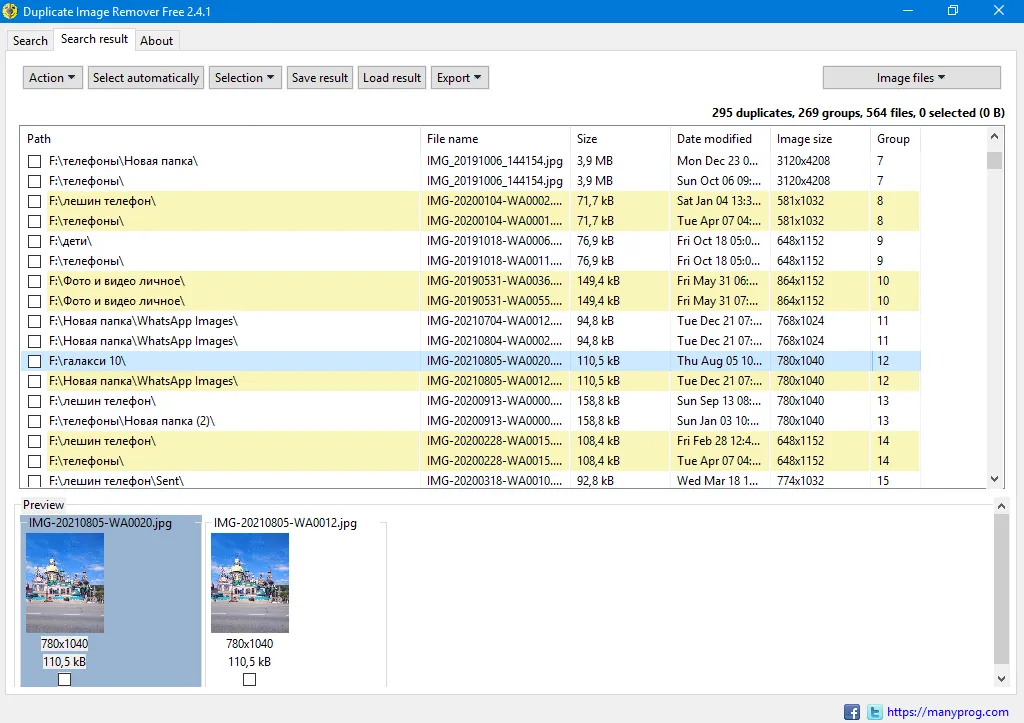
В верхней части вкладки находятся кнопки и меню:
-
Action; -
Select automatically; -
Selection; -
Save result; -
Load result; -
Export.
Справа отображается сводка по результатам: количество найденных дубликатов, количество групп, количество файлов и размер выбранных элементов. Это удобно для оценки масштаба проблемы до удаления или ручной обработки.
Основная часть вкладки — таблица. В ней есть колонки:
-
Path; -
File name; -
Size; -
Date modified; -
Image size; -
Group.
Каждая строка — отдельный найденный файл. Поле Group показывает, к какой группе совпадений он относится. Файлы из одной группы можно сравнить между собой. Цветовая подсветка помогает визуально отделять группы друг от друга: это особенно заметно при большом количестве строк.
В нижней части находится область Preview. В ней отображаются миниатюры выбранных изображений. Под миниатюрами видны размер картинки в пикселях и размер файла. Благодаря этому пользователь может быстро понять, какой файл крупнее, какой меньше, какой выглядит как оригинал, а какой — как уменьшенная копия.
Как читать таблицу результатов
Таблица Search result — главный инструмент принятия решения. В ней нужно смотреть не только на изображение, но и на контекст файла.
Path
Path показывает папку, где лежит изображение. Это один из самых важных столбцов. По нему понятно, является ли файл оригиналом, резервной копией, вложением из мессенджера или случайной копией из загрузок.
Например:
-
C:\Users\...\Pictures\чаще может быть основной папкой фотографий; -
C:\Users\...\Downloads\часто содержит временные копии; -
папки мессенджеров часто содержат пересжатые варианты;
-
внешний диск может хранить резервные копии;
-
папка
Sentможет содержать отправленные копии.
Удалять файл только потому, что он меньше, неправильно. Сначала нужно понять, где он лежит.
File name
File name показывает имя изображения. Иногда имя помогает определить оригинал. Например, файлы с именами вроде IMG_20210805-WA0012.jpg часто происходят из WhatsApp, а имена вроде DSC01100.JPG могут быть оригиналами с камеры.
Но имя не всегда надёжно. Фото могло быть переименовано вручную, автоматически обработано приложением или экспортировано из редактора. Поэтому Duplicate Image Remover Free и нужна: она не ограничивается визуальной проверкой имени.
Size
Size показывает размер файла. Это полезный признак, но не абсолютный критерий качества. Больший файл часто содержит изображение лучшего качества, но бывает и иначе: файл может быть большим из-за формата, метаданных или слабого сжатия.
Если в группе есть два одинаковых снимка, один 3,9 MB, а другой 110,5 kB, чаще разумнее оставить крупный файл. Но если маленький файл лежит в нужной рабочей папке, а крупный — в старом архиве, решение зависит от задачи.
Date modified
Date modified показывает дату изменения файла. Она помогает понять, какой файл старше, а какой появился позже. Но это не дата съёмки. При копировании, пересылке, распаковке архива или синхронизации дата изменения может поменяться.
Поэтому дату нужно использовать как дополнительный ориентир, а не как единственный критерий.
Image size
Image size показывает разрешение изображения. Это один из самых полезных параметров при выборе между похожими файлами. Если один снимок имеет разрешение 3120×4208, а другой 780×1040, первый почти наверняка ценнее как оригинал.
В ситуациях с мессенджерами эта колонка особенно важна. Пересланные изображения часто становятся меньше по разрешению и хуже по качеству, даже если визуально на миниатюре выглядят почти так же.
Group
Group связывает файлы, которые программа считает совпадающими или похожими. Работать нужно именно по группам, а не по всей таблице подряд. Сначала смотрится одна группа, затем следующая. Такой подход снижает риск случайно отметить не тот файл.
Предпросмотр изображений
Блок Preview — важная часть Duplicate Image Remover Free. Без него программа была бы просто таблицей файлов, а поиск похожих изображений требовал бы постоянного открытия папок вручную.
В предпросмотре можно сравнить найденные изображения визуально. Особенно это важно для режима Similar images, потому что похожие фотографии не всегда являются дубликатами. Например, два кадра из одной серии могут отличаться выражением лица, фокусом, движением, светом или деталями в кадре. Автоматический алгоритм может показать их как похожие, но решение должен принимать пользователь.
В блоке Preview нужно обращать внимание на:
-
резкость;
-
кадрирование;
-
наличие обрезанных краёв;
-
поворот;
-
цвет;
-
разрешение;
-
размер файла;
-
визуальные артефакты;
-
наличие нужных деталей.
Если изображения действительно одинаковые, можно оставить файл с лучшим качеством, более высоким разрешением или правильным расположением в папках. Если изображения только похожи, лучше оставить оба.
Ручной выбор файлов
В таблице результатов рядом с файлами отображаются чекбоксы. Через них пользователь отмечает изображения, которые нужно обработать. Это более безопасный сценарий, чем автоматическая чистка, потому что решение принимается после просмотра группы.
Ручной выбор особенно важен в случаях:
-
семейные фотографии;
-
рабочие фото;
-
сканы документов;
-
изображения с разными версиями обработки;
-
фотографии до и после ретуши;
-
кадры из одной серии;
-
снимки, различающиеся только небольшими деталями.
Для точных дубликатов ручная проверка обычно быстрая. Для похожих изображений она обязательна. Программа может найти похожесть, но она не знает, какой файл нужен пользователю: оригинал, уменьшенная копия, обработанная версия или файл из конкретной папки проекта.
Меню Selection
Меню Selection помогает управлять отметками в таблице. В нём есть команды:
-
Deselect all; -
Select all; -
Invert selection.
Deselect all снимает все отметки. Это полезно, если пользователь ошибся или хочет начать выбор заново.
Select all отмечает все элементы. Использовать его нужно осторожно: если отметить всё внутри результатов, можно случайно выбрать и оригиналы, и копии.
Invert selection инвертирует отметки. Эта команда удобна, когда пользователь сначала отмечает файлы, которые хочет оставить, а затем меняет выделение на противоположное. Но такой сценарий требует внимательности: перед любым действием нужно ещё раз проверить, что отмечены именно лишние файлы.
Пример безопасной ручной схемы:
-
Открыть группу в
Search result. -
Посмотреть
Preview. -
Сравнить
Path,Size,Image size. -
Отметить только очевидную лишнюю копию.
-
Перейти к следующей группе.
-
После проверки сохранить результат или выполнить дальнейшую обработку.
Select automatically: автоматический выбор
Кнопка Select automatically предназначена для автоматической отметки файлов по критериям. Автоматический выбор помогает быстрее разметить найденные изображения, но в бесплатном сценарии к нему нужно относиться как к вспомогательной функции, а не как к полной замене ручного отбора.
Автоматический выбор выглядит привлекательно, но в реальной работе с фотографиями его нельзя считать безопасной заменой ручной проверки. Он полезен для предварительной разметки, когда правила очевидны. Например, если нужно оставить старые оригиналы в основной папке и убрать новые копии из временного каталога.
Но бывают ситуации, где автоматический критерий ошибается:
| Автоматический критерий | Почему может быть ошибка |
|---|---|
| выбрать меньший файл | меньший файл может быть нужной web-версией |
| выбрать новый файл | новый файл может быть оригиналом после переноса |
| выбрать старый файл | старый файл может быть устаревшей копией |
| выбрать по папке | нужный файл может лежать не в основной папке |
| выбрать по имени | имя может быть случайным или изменённым |
Поэтому лучший подход — использовать автоматическую отметку только там, где пользователь заранее понимает структуру папок. Для личных фотоархивов лучше проверять группы вручную.
Save result и Load result
Кнопки Save result и Load result нужны для работы с результатами сканирования. Это полезно, если проверка заняла много времени, а разбирать дубликаты сразу некогда.
Save result сохраняет текущий результат поиска. После этого можно вернуться к нему позже. Это удобно при больших фотоархивах, где найдено много групп, а ручная проверка занимает не один час.
Load result загружает ранее сохранённый результат. Такой сценарий экономит время: не нужно заново сканировать те же папки, если файлы не менялись.
Практический пример: пользователь проверил внешний диск на 500 ГБ, поиск занял долгое время, программа нашла сотни групп. Вместо того чтобы разбирать всё за один раз, можно сохранить результат, закрыть программу и продолжить позже.
Export: отчёт по найденным дубликатам
Кнопка Export нужна для выгрузки списка результатов. В интерфейсе предусмотрены форматы:
-
Text file; -
CSV (Excel); -
Html.
Экспорт особенно полезен, если пользователь не хочет сразу удалять файлы. Можно сохранить список найденных дубликатов и потом открыть его в таблице, передать другому человеку, использовать как рабочий отчёт или сверить с резервной копией.
CSV (Excel) удобен для сортировки по папкам, размеру, группе и имени файла. Html подходит для просмотра отчёта в браузере. Text file — простой вариант, когда нужен обычный список путей.
Сценарии, где экспорт действительно нужен:
-
разбор фотоархива на рабочем компьютере;
-
согласование удаления с владельцем фотографий;
-
подготовка списка перед ручной чисткой;
-
анализ, какие папки содержат больше всего повторов;
-
сохранение отчёта перед изменением структуры архива.
Для осторожной работы с личными фотографиями экспорт — хорошая привычка. Он создаёт дополнительный контрольный слой: перед удалением можно ещё раз посмотреть, что именно было найдено.
Удаление и перемещение найденных изображений
С Duplicate Image Remover Free нужно работать аккуратно: главная сильная часть программы — поиск, группировка и визуальная проверка дубликатов. Массовое удаление не должно быть первым действием после сканирования.
В бесплатной сборке основной безопасный сценарий выглядит так:
-
Найти дубликаты изображений.
-
Проверить группы во вкладке
Search result. -
Сравнить
Path,File name,Size,Date modified,Image size. -
Отметить лишние файлы.
-
Сохранить отчёт через
Save resultилиExport. -
Удалить ненужные копии только после проверки.
В бесплатной сборке пользователь видит результаты и сравнивает изображения, а удаление может требовать ручного перехода к папке или использования дополнительного инструмента. Поэтому надёжнее рассматривать Duplicate Image Remover Free как программу для поиска и проверки дубликатов, а не как безусловный однокнопочный уничтожитель фотоархива.
Это не минус, если задача — безопасная чистка. Для фотографий ручное подтверждение часто лучше автоматического удаления. Цена ошибки слишком высока: восстановить случайно удалённые семейные снимки, рабочие исходники или сканы документов может быть сложно.
Практическая инструкция: как найти точные дубликаты фото
Для первого запуска лучше использовать строгий поиск. Он даёт более чистый результат и помогает понять, как программа группирует файлы.
Шаг 1. Откройте вкладку Search
После запуска откройте вкладку Search. В верхней части окна найдите блок Comparison type.
Шаг 2. Выберите Strong duplicate
Отметьте Strong duplicate. Этот режим нужен для поиска точных копий. Он подходит для первого прохода по фотоархиву, особенно если дубликаты появились после копирования папок.
Шаг 3. Добавьте папку
В блоке Search folders нажмите Add folder.... Выберите папку, где лежат фотографии. Это может быть каталог Pictures, папка на внешнем диске или конкретный архив изображений.
После добавления путь появится на вкладке Include to scan.
Шаг 4. Добавьте исключения
Если внутри выбранной области есть папки, которые не нужно проверять, перейдите на вкладку Exclude from scan и добавьте их. Это могут быть папки с оригиналами, системные каталоги, временные копии или архивы, которые нельзя изменять.
Шаг 5. Настройте Skip
Оставьте включёнными:
-
Hidden files and folders; -
Zero size files; -
System and application folders.
Так программа не будет отвлекаться на скрытые, пустые и служебные элементы.
Шаг 6. Настройте File size
Включите Min в блоке File size, если в папке много мелких картинок. Значение около 64 kB помогает отсечь иконки и технические изображения.
Шаг 7. Нажмите Start
Нажмите Start. Дождитесь завершения сканирования. Если папка большая, процесс может занять время.
Шаг 8. Перейдите на Search result
Откройте вкладку Search result. Посмотрите количество найденных дубликатов и групп.
Шаг 9. Проверьте группы
Работайте с группами по очереди. Сравнивайте:
-
папку в
Path; -
имя в
File name; -
размер файла в
Size; -
разрешение в
Image size; -
миниатюры в
Preview.
Шаг 10. Отметьте лишние файлы
Отмечайте только те файлы, которые действительно являются лишними копиями. Не отмечайте все элементы группы: один файл из группы обычно нужно оставить.
Шаг 11. Сохраните результат
Перед дальнейшей обработкой используйте Save result или Export. Для таблиц удобен формат CSV (Excel).
Практическая инструкция: как искать похожие изображения
Поиск похожих изображений нужен после строгого поиска. Он помогает найти копии, которые отличаются размером, поворотом или обработкой.
Шаг 1. Выберите Similar images
На вкладке Search в блоке Comparison type отметьте Similar images.
Шаг 2. Включите нужные параметры
Используйте дополнительные флажки по задаче:
| Задача | Настройка |
|---|---|
| найти уменьшенные копии | Size insensitive |
| найти повернутые копии | Rotate insensitive |
| найти цветовые варианты | Color insensitive |
| найти почти точные совпадения | высокий процент похожести |
| расширить поиск | снизить процент похожести |
Для первого поиска похожих изображений лучше включить Size insensitive и оставить высокий процент похожести. Color insensitive и Rotate insensitive стоит включать только тогда, когда такие изменения действительно встречаются в архиве.
Шаг 3. Не выбирайте слишком мягкие параметры
Если сделать сравнение слишком свободным, программа покажет много спорных пар. Это особенно заметно в папках с серийной съёмкой: несколько фотографий одного объекта могут выглядеть похожими, но быть разными кадрами.
Шаг 4. Запустите сканирование
Нажмите Start. В режиме Similar images анализ может идти дольше, чем при Strong duplicate.
Шаг 5. Проверяйте Preview особенно внимательно
В похожих изображениях нельзя ориентироваться только на группу. Нужно открывать каждую пару в Preview, сравнивать детали и разрешение. Если есть сомнение, файл лучше оставить.
Рекомендованные настройки для разных сценариев
| Задача | Режим | Настройки | Комментарий |
|---|---|---|---|
| Найти точные копии фотографий | Strong duplicate |
Min 64 kB, включить Skip |
лучший первый запуск |
| Найти уменьшенные копии | Similar images |
Size insensitive, высокий процент |
полезно после мессенджеров и соцсетей |
| Найти повернутые фото | Similar images |
Rotate insensitive |
подходит после импорта с телефона |
| Найти обработанные варианты | Similar images |
осторожно включить Color insensitive |
нужна ручная проверка |
| Разобрать папку Downloads | Strong duplicate |
Min, исключить мелкие файлы |
помогает убрать повторные загрузки |
| Проверить внешний диск | сначала Strong duplicate, затем Similar images |
добавить исключения | лучше не сканировать весь диск без фильтров |
| Подготовить отчёт | любой режим | Export в CSV (Excel) |
удобно для анализа |
| Найти копии в разных папках | Strong duplicate или Similar images |
добавить несколько папок | важно смотреть Path |
| Убрать иконки и кэш | любой режим | Min width, Min height, Min file size |
снижает шум в результатах |
Что Duplicate Image Remover Free делает хорошо
Главное достоинство Duplicate Image Remover Free — простая логика. В программе нет длинного мастера, сложной медиатеки и большого количества окон. Пользователь сразу видит, что нужно сделать: выбрать тип сравнения, добавить папки, настроить исключения, нажать Start.
Второй плюс — наличие трёх режимов сравнения. Strong duplicate закрывает задачу поиска точных копий. Similar images позволяет искать похожие фото. File properties добавляет вариант сравнения по свойствам файла. Такой набор делает программу гибче, чем простые утилиты, которые сравнивают только имена или размеры файлов.
Третий плюс — понятная таблица результатов. Колонки Path, File name, Size, Date modified, Image size, Group дают достаточно информации для ручного решения. Пользователь видит не только факт совпадения, но и контекст: где лежит файл, сколько он весит, какое у него разрешение и к какой группе он относится.
Четвёртый плюс — предпросмотр. Для поиска похожих изображений он обязателен. Без Preview пользователь был бы вынужден открывать каждую пару в отдельной программе. Здесь миниатюры отображаются прямо в нижней части окна.
Пятый плюс — экспорт результатов. Save result, Load result и Export делают программу удобной для длинной работы. Можно не пытаться разобрать весь архив за один сеанс.
Шестой плюс — настройки исключений. Include to scan и Exclude from scan помогают точно определить область поиска. Это важно при работе с большими дисками, где нельзя просто запускать анализ всего подряд.
Что в программе неудобно
Duplicate Image Remover Free выглядит как утилита старой школы. Интерфейс функциональный, но не современный. В нём нет крупных карточек, визуального мастера, интеллектуального помощника и удобного режима оставить лучший снимок. Пользователь работает с таблицей, чекбоксами и простыми кнопками.
Для технически уверенного пользователя это нормально. Для новичка таблица результатов может быть тяжеловатой, особенно если найдено много групп. В ней легко потеряться, если не понимать, что означает Group, почему строки подсвечены разными цветами и как выбирать файлы безопасно.
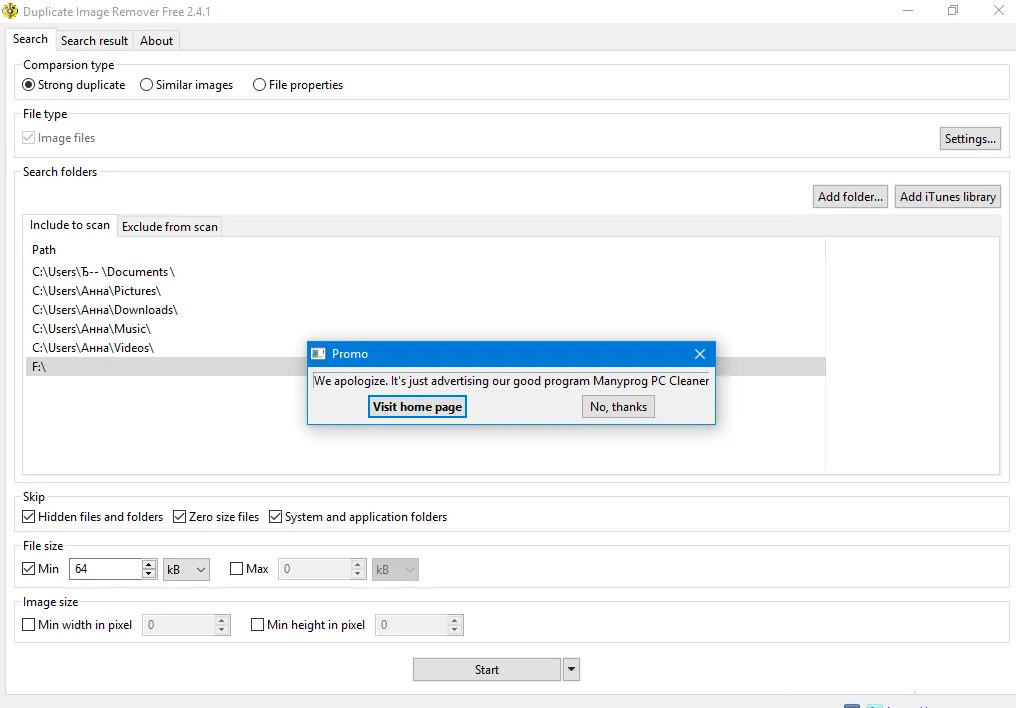
Ещё один недостаток — ограничения бесплатной сборки и рекламные элементы. В интерфейсе встречается окно Promo с предложением перейти на страницу другого продукта ManyProg. Это не мешает самому поиску, но делает работу менее чистой.
Также программа не подходит тем, кто ждёт современной автоматической чистки фотоархива. Если нужно, чтобы приложение само выбрало лучшие снимки, убрало копии, перенесло всё в корзину и красиво отчиталось, Duplicate Image Remover Free покажется слишком ручной. Её сильный сценарий — найти и показать, а не полностью заменить решение пользователя.
Безопасность и осторожность при удалении фото
При работе с дубликатами фото самая большая ошибка — считать, что найденный дубликат всегда можно удалить. Это неверно. Даже если две картинки похожи, они могут иметь разные роли.
Один файл может быть:
-
оригиналом с камеры;
-
уменьшенной копией для отправки;
-
обработанной версией;
-
вариантом после кадрирования;
-
файлом из рабочего проекта;
-
изображением, которое уже используется в документе или публикации;
-
копией в резервном архиве.
Перед удалением нужно проверить не только картинку, но и путь. Path часто важнее имени файла. Например, одно и то же изображение может лежать в папке проекта и в общей папке фотографий. Если удалить не ту копию, можно нарушить структуру рабочего материала.
Безопасная схема:
-
Не сканировать системные папки без необходимости.
-
Не отключать
System and application folders, если нет точной причины. -
Не удалять файлы сразу после первого сканирования.
-
Сначала использовать
Strong duplicate. -
Для
Similar imagesвсегда проверятьPreview. -
Перед массовой обработкой делать экспорт результата.
-
Не трогать папки с оригиналами, если нет резервной копии.
-
Не удалять оба файла из одной группы.
-
Не полагаться только на дату изменения.
-
Не считать меньший файл автоматически лишним.
Правильный подход к Duplicate Image Remover Free — использовать программу как инструмент анализа. Она показывает, где находятся дубликаты изображений, но решение о сохранении оригинала остаётся за пользователем.
Чем Duplicate Image Remover Free отличается от обычного поиска дубликатов файлов
Обычный поиск дубликатов файлов часто работает с файловыми признаками: размер, имя, контрольная сумма, бинарное совпадение. Это хорошо для документов, архивов, установщиков и точных копий. Но с фотографиями всё сложнее.
Одна и та же картинка может быть:
-
пересохранена в другом формате;
-
уменьшена;
-
повернута;
-
сжата мессенджером;
-
обработана по цвету;
-
переименована;
-
перемещена в другую папку;
-
сохранена с другими метаданными.
Если программа ищет только одинаковые файлы, она может пропустить такие совпадения. Duplicate Image Remover Free решает эту проблему через режим Similar images и дополнительные параметры нечувствительности к размеру, цвету и повороту.
Это не делает её идеальной заменой профессиональным инструментам анализа изображений, но для бытовой чистки фотоархива она заметно полезнее, чем простой поиск одинаковых имён файлов.
Разбор элементов интерфейса
Search
Search — стартовая вкладка. На ней задаются параметры проверки. Пользователь выбирает тип сравнения, добавляет папки, задаёт исключения, включает фильтры и запускает сканирование.
Search result
Search result — вкладка результатов. Здесь отображаются группы найденных совпадений, таблица файлов, верхняя панель действий и блок предпросмотра.
About
About — служебная вкладка с информацией о программе. Она не участвует в поиске дубликатов.
Action
Action — меню действий на вкладке результатов. Его роль связана с обработкой выбранных файлов. Перед использованием любых действий нужно проверить, какие строки отмечены.
Select automatically
Select automatically — автоматический выбор файлов по критериям. В бесплатном сценарии к нему нужно относиться как к вспомогательной функции, а не как к полной замене ручного отбора.
Selection
Selection — управление отметками. Через него можно снять выделение, выбрать всё или инвертировать выбор.
Save result
Save result — сохранение найденных результатов. Полезно при больших архивах.
Load result
Load result — загрузка ранее сохранённых результатов.
Export
Export — выгрузка списка найденных файлов. Форматы Text file, CSV (Excel) и Html позволяют использовать результаты вне программы.
Preview
Preview — нижняя область предпросмотра изображений. Она нужна для визуальной проверки найденных совпадений.
Типовой рабочий процесс
Лучший способ использовать Duplicate Image Remover Free — не пытаться сразу найти всё. Надёжнее идти по этапам.
Этап 1. Подготовка
Сначала нужно определить, какие папки проверяются. Не стоит сразу добавлять весь системный диск. Лучше начать с конкретной папки: например, с каталога фотографий или внешнего диска с архивом.
Если фотоархив большой, полезно заранее выделить папки:
-
оригиналы;
-
копии;
-
загрузки;
-
мессенджеры;
-
обработанные изображения;
-
временные материалы.
Этап 2. Первый проход через Strong duplicate
Первый поиск лучше выполнить через Strong duplicate. Он покажет очевидные копии. На этом этапе обычно удаётся найти повторные файлы после копирования и резервных переносов.
Этап 3. Проверка результатов
После сканирования нужно перейти в Search result и проверить группы. Для строгих дубликатов работа проще, но всё равно нужно смотреть Path и Image size.
Этап 4. Сохранение отчёта
Перед обработкой лучше нажать Export и сохранить список в CSV (Excel) или Html. Это особенно полезно, если найдено много файлов.
Этап 5. Второй проход через Similar images
После точных копий можно искать похожие изображения. Включается Similar images, затем при необходимости Size insensitive или Rotate insensitive.
Этап 6. Ручная проверка похожих изображений
На этом этапе нельзя спешить. Похожие изображения могут быть разными кадрами. Нужно внимательно смотреть Preview.
Этап 7. Финальная чистка
Только после проверки можно убирать лишние копии. Если в программе недоступна нужная операция удаления, файлы обрабатываются вручную через путь из колонки Path.
Пример: чистка папки с фотографиями телефона
Допустим, пользователь несколько лет переносил фотографии с телефона в разные папки. В итоге на диске есть:
-
F:\Телефон\; -
F:\Новая папка\WhatsApp Images\; -
F:\Фото и видео личное\; -
F:\Sent\; -
F:\Резервная копия\.
В такой ситуации нужно действовать так:
-
Добавить основные папки через
Add folder.... -
Исключить папку с оригиналами, если её нельзя трогать.
-
Включить
Strong duplicate. -
Задать
Min 64 kB. -
Оставить включёнными пункты
Skip. -
Запустить
Start. -
Проверить группы в
Search result. -
Оставлять файлы с лучшим разрешением и правильным расположением.
-
После первого прохода запустить
Similar images. -
Для похожих изображений включить
Size insensitive.
При разборе фотографий из мессенджеров нужно помнить: файлы WhatsApp, Telegram и других приложений часто имеют меньшее разрешение и больший уровень сжатия. Если в группе есть оригинал с камеры и копия из мессенджера, обычно сохраняют оригинал.
Пример: проверка папки Downloads
Папка Downloads часто содержит повторные изображения, загруженные из браузера. Здесь много лишнего: картинки с сайтов, скриншоты, обложки, временные изображения, вложения.
Для такой папки подходят настройки:
| Параметр | Значение |
|---|---|
| Режим | Strong duplicate |
| Минимальный размер | 64 kB или выше |
| Скрытые файлы | пропускать |
| Нулевые файлы | пропускать |
| Системные папки | пропускать |
| Похожий поиск | только после точных копий |
В Downloads особенно полезно смотреть Path и Date modified. Но удалять нужно осторожно: среди загрузок могут быть изображения, которые используются в документах, презентациях или рабочих проектах.
Пример: поиск уменьшенных копий
Если пользователь часто отправляет фотографии по почте или через мессенджеры, на диске могут появиться уменьшенные версии оригиналов. Их не всегда находит строгий поиск, потому что файл уже не идентичен оригиналу.
Для такого сценария:
-
Выберите
Similar images. -
Включите
Size insensitive. -
Поставьте высокий процент похожести.
-
Добавьте папку с оригиналами и папку с копиями.
-
Запустите
Start. -
В
Search resultсравнитеImage sizeиSize.
Если один файл имеет разрешение 4032×3024, а другой 1280×960, чаще всего первый файл нужно оставить. Но если уменьшенная копия используется в конкретном проекте, её удаление может быть нежелательным.
Пример: поиск повернутых копий
Повернутые копии часто появляются после ручного редактирования или импорта снимков с устройств, которые по-разному обрабатывают ориентацию.
Для такого поиска:
-
Выберите
Similar images. -
Включите
Rotate insensitive. -
При необходимости включите
Size insensitive. -
Не снижайте процент похожести слишком сильно.
-
Проверяйте каждую пару в
Preview.
Если программа нашла два одинаковых снимка, но один повернут неправильно, обычно оставляют правильную ориентацию. Но нужно убедиться, что разрешение и качество не хуже.
Почему программа может находить лишние совпадения
Любой поиск похожих изображений может ошибаться. Duplicate Image Remover Free не исключение. Причина проста: алгоритм оценивает визуальную похожесть, но не понимает смысл фотографии.
Ложные совпадения появляются, когда:
-
в папке много серийных кадров;
-
изображения сняты с одного ракурса;
-
на фото похожий фон;
-
много скриншотов одного интерфейса;
-
есть наборы иконок;
-
используется низкий порог похожести;
-
включены слишком мягкие параметры сравнения;
-
фото были сделаны в одинаковых условиях.
Например, две фотографии ребёнка на одном фоне могут быть похожи, но различаться выражением лица. Для алгоритма это близкие изображения, а для пользователя — разные ценные кадры. Поэтому Similar images требует внимательной проверки.
Почему программа может пропустить дубликаты
Обратная ситуация тоже возможна: пользователь уверен, что копии есть, а программа их не показывает. Причины могут быть такими:
-
выбран слишком строгий режим;
-
похожее изображение сильно обрезано;
-
картинка сильно пересжата;
-
файл находится в исключённой папке;
-
включён слишком высокий минимальный размер;
-
задана минимальная ширина или высота, которая отсекает часть файлов;
-
папка не добавлена в
Include to scan; -
файл находится в скрытой папке, а скрытые элементы пропускаются;
-
изображение повреждено;
-
формат не учитывается текущими настройками.
В таком случае нужно проверить список папок, временно ослабить фильтры, отключить лишние ограничения и запустить поиск заново.
Как выбирать, какой файл оставить
При выборе между двумя найденными изображениями лучше использовать не один критерий, а несколько.
Оставлять файл с большим разрешением
Если изображения совпадают, файл с большим Image size обычно ценнее. Он содержит больше деталей и лучше подходит для печати, обработки и архивного хранения.
Оставлять файл из правильной папки
Иногда важнее не размер, а расположение. Если один файл лежит в основной структуре архива, а другой — во временной папке, логичнее оставить файл из архива.
Оставлять оригинал, а не копию из мессенджера
Файлы из мессенджеров часто пересжаты. Они могут выглядеть нормально на миниатюре, но иметь худшее качество.
Не удалять обработанные версии без проверки
Обработанная фотография может быть нужнее оригинала: например, если она уже подготовлена для публикации, отчёта или печати. Поэтому похожесть не означает ненужность.
Сохранять разные кадры из серии
Если два снимка похожи, но не одинаковы, лучше оставить оба. Серийные кадры часто отличаются мелочами, которые важны для выбора лучшего фото.
Сравнение с аналогами
Duplicate Image Remover Free находится в нише простых программ для поиска дубликатов фото. Она не самая современная, но понятная: задаёшь папки, выбираешь режим, получаешь таблицу групп и проверяешь результат. Чтобы точнее оценить её место, полезно сравнить её с несколькими реальными аналогами.
Awesome Duplicate Photo Finder
Awesome Duplicate Photo Finder — бесплатный инструмент для поиска дубликатов и похожих фото. Он поддерживает популярные типы изображений, включая JPG, BMP, GIF, PNG, TIFF и CR2, а также умеет сравнивать картинки после изменения размера или коррекции цвета. Работа строится просто: пользователь перетаскивает папки в окно и запускает проверку кнопкой Start.
На фоне Awesome Duplicate Photo Finder программа ManyProg выглядит более табличной и менее визуальной. Duplicate Image Remover Free сильнее ориентирована на список путей, группы, размеры, дату изменения и экспорт результатов. Awesome Duplicate Photo Finder удобнее как совсем простой инструмент добавил папки — получил похожие фото, но Duplicate Image Remover Free даёт больше контроля через Include to scan, Exclude from scan, File size, Image size, Save result и Export.
| Критерий | Duplicate Image Remover Free | Awesome Duplicate Photo Finder |
|---|---|---|
| Основной подход | таблица результатов и группы | простой поиск похожих фото |
| Работа с папками | включение и исключение папок | добавление папок в окно |
| Поиск похожих изображений | есть Similar images |
есть |
| Фильтры | размер файла, размер изображения, пропуск служебных файлов | проще |
| Экспорт | есть Export |
не главный сценарий |
| Для кого лучше | для ручного анализа | для быстрого простого поиска |
dupeGuru
dupeGuru — кроссплатформенный инструмент для поиска дубликатов файлов. Он работает на Windows, macOS и Linux, является бесплатным и open-source. Программа умеет искать дубликаты по именам и содержимому, а также использует нечёткое сопоставление имён.
Главное отличие: dupeGuru шире по назначению. Это не только поиск дубликатов изображений, а общий инструмент для разных типов файлов. Duplicate Image Remover Free проще и уже: она сфокусирована на изображениях и предлагает понятные режимы Strong duplicate, Similar images, File properties.
dupeGuru лучше подходит тем, кто хочет один инструмент для разных типов файлов и не боится менее специализированного интерфейса. Duplicate Image Remover Free удобнее, если задача конкретная: найти дубликаты изображений в выбранных папках Windows и просмотреть их в группах.
| Критерий | Duplicate Image Remover Free | dupeGuru |
|---|---|---|
| Специализация | изображения | разные типы файлов |
| Платформы | Windows | Windows, macOS, Linux |
| Подход | простая Windows-утилита | open-source duplicate finder |
| Похожие изображения | есть отдельный режим | зависит от режима и настроек |
| Интерфейс | классический, табличный | функциональный, не самый современный |
| Лучший сценарий | фотоархив на Windows | универсальный поиск дубликатов |
Duplicate Photo Cleaner
Duplicate Photo Cleaner — более современный коммерческий инструмент для поиска одинаковых и похожих фотографий. Он делает акцент на визуальном сравнении, удобном просмотре похожих снимков и удалении ненужных файлов после проверки.
По сравнению с ним Duplicate Image Remover Free проще и грубее. В ней меньше визуального удобства, нет такого ощущения современного менеджера фотоархива, зато есть понятная таблица, простые режимы и экспорт. Duplicate Photo Cleaner лучше для тех, кто часто разбирает большие фототеки и хочет более комфортный интерфейс. Duplicate Image Remover Free лучше для эпизодической ручной проверки без сложной экосистемы.
| Критерий | Duplicate Image Remover Free | Duplicate Photo Cleaner |
|---|---|---|
| Интерфейс | простой табличный | более визуальный |
| Поиск похожих фото | есть | есть, основной сценарий |
| Работа с результатами | таблица + Preview | визуальное сравнение |
| Автоматизация | ограниченная | сильнее |
| Стоимость владения | бесплатный сценарий с ограничениями | коммерческий продукт |
| Лучший сценарий | ручная проверка | регулярная чистка больших фототек |
Duplicate Cleaner
Duplicate Cleaner — мощный инструмент для поиска дубликатов разных типов файлов, включая изображения. Для изображений он использует визуальное сравнение и может находить картинки, которые были повернуты, отражены, отретушированы, изменены по размеру или сохранены в другом формате.
На фоне Duplicate Cleaner программа ManyProg выглядит проще. В Duplicate Cleaner больше возможностей и шире область применения, но за это пользователь получает более сложный инструмент. Duplicate Image Remover Free выигрывает простотой: открыть, выбрать папки, запустить поиск, посмотреть группы.
| Критерий | Duplicate Image Remover Free | Duplicate Cleaner |
|---|---|---|
| Сложность | ниже | выше |
| Поиск изображений | есть | продвинутый |
| Поиск других файлов | не основной сценарий | сильная сторона |
| Работа с похожими изменёнными фото | базовая | более развитая |
| Подходит новичку | да, если он понимает таблицу | требует больше времени |
| Подходит для профессиональной чистки | ограниченно | лучше |
Czkawka
Czkawka — быстрый open-source инструмент для поиска дубликатов, пустых папок, похожих изображений и других лишних данных. Проект мультиплатформенный, работает на разных системах, использует эффективные алгоритмы и ориентирован на производительность.
Czkawka технически сильнее и современнее как open-source решение. Она подходит пользователям, которым важны скорость, отсутствие рекламы, открытый код и широкий набор инструментов. Duplicate Image Remover Free проще воспринимается как отдельная Windows-утилита именно для поиска дубликатов фото, но уступает по общей технологичности и универсальности.
| Критерий | Duplicate Image Remover Free | Czkawka |
|---|---|---|
| Тип программы | Windows-утилита для изображений | многофункциональный cleaner |
| Открытый код | нет | да |
| Платформы | Windows | Windows, Linux, macOS и другие |
| Похожие изображения | есть | есть |
| Реклама/промо | встречается | нет рекламы |
| Лучший сценарий | простая ручная проверка фото | продвинутая чистка хранилища |
Duplicate Photos Fixer Pro
Duplicate Photos Fixer Pro делает акцент на автоматической разметке и удалении похожих фотографий. В нём есть сценарий Auto-Mark Duplicate Photos, а также поиск duplicate и similar photos.
Это более коммерчески упакованный инструмент: он рассчитан на пользователя, который хочет меньше ручной работы и больше автоматизации. Duplicate Image Remover Free, наоборот, требует внимательности и ручной проверки. Её нельзя честно назвать лучшим вариантом для тех, кто хочет автоматическую чистку в один клик. Но она подходит тем, кто хочет сам контролировать, какие изображения программа нашла и почему они попали в одну группу.
Общая таблица сравнения
| Программа | Для чего лучше подходит | Сильные стороны | Ограничения |
|---|---|---|---|
| Duplicate Image Remover Free | ручной поиск дубликатов и похожих изображений в Windows | простая структура, Strong duplicate, Similar images, Preview, экспорт |
устаревший интерфейс, рекламные окна, ограниченная автоматизация |
| Awesome Duplicate Photo Finder | быстрый поиск похожих фото | простота, поддержка популярных форматов, лёгкий старт | меньше контроля над результатами |
| dupeGuru | универсальный поиск дубликатов | open-source, кроссплатформенность, разные режимы | не специализирован только под фото |
| Duplicate Photo Cleaner | визуальная чистка фототеки | удобное сравнение похожих фото, современный подход | коммерческая модель |
| Duplicate Cleaner | продвинутый поиск разных типов дубликатов | мощные режимы, визуальное сравнение изображений | сложнее для новичка |
| Czkawka | быстрая open-source чистка хранилища | скорость, отсутствие рекламы, широкий набор инструментов | интерфейс требует привыкания |
| Duplicate Photos Fixer Pro | автоматизация удаления похожих фотографий | auto-mark, массовая обработка | коммерческий продукт |
Сильные и слабые стороны в практическом использовании
Сильные стороны
Duplicate Image Remover Free хорошо справляется с ролью первого инструмента для наведения порядка в папках с изображениями. Она понятна, не требует изучения сложной терминологии и сразу показывает основные настройки.
К сильным сторонам относятся:
-
отдельный режим для точных копий
Strong duplicate; -
режим поиска похожих изображений
Similar images; -
сравнение по свойствам файла
File properties; -
настройки
Rotate insensitive,Color insensitive,Size insensitive; -
добавление нескольких папок;
-
исключение папок из проверки;
-
пропуск скрытых, нулевых и системных элементов;
-
фильтр по размеру файла;
-
фильтр по размеру изображения;
-
таблица результатов с путём, именем, размером и группой;
-
предпросмотр найденных изображений;
-
сохранение и загрузка результатов;
-
экспорт в
Text file,CSV (Excel)иHtml.
Этого набора достаточно для большинства бытовых задач: найти копии фото, проверить похожие изображения, сохранить отчёт и аккуратно разобрать результаты.
Слабые стороны
Главная слабость — отсутствие современного удобства. Программа не ведёт пользователя за руку. Она показывает таблицу, а дальше пользователь сам должен понимать, что делать.
Недостатки:
-
устаревший внешний вид;
-
таблица результатов может быть громоздкой;
-
похожие изображения требуют ручной проверки;
-
автоматический выбор ограничен;
-
рекламное окно
Promoотвлекает; -
массовое удаление нельзя считать главным безопасным сценарием;
-
при больших архивах поиск может идти долго;
-
нет продвинутого режима выбора оставить лучшее качество;
-
нет полноценной системы защиты от ошибочного удаления.
Это не делает программу бесполезной. Просто её нужно использовать как инструмент анализа, а не как автоматический cleaner.
Ошибки, которых стоит избегать
Сканировать весь системный диск
Проверка всего диска C:\ редко нужна. Она даст много лишнего: системные файлы, кэш, иконки, служебные изображения. Лучше выбирать конкретные папки.
Отключать все пропуски
Если снять флажки в Skip, программа начнёт видеть больше технических файлов. Это увеличит шум в результатах.
Сильно снижать процент похожести
Низкий порог в Similar images даёт много спорных совпадений. Для личных фото это опасно.
Удалять без просмотра Preview
Даже если программа показывает изображения в одной группе, нужно проверить их визуально. Особенно в похожем поиске.
Смотреть только на размер файла
Больший размер часто означает лучшее качество, но не всегда. Нужно учитывать разрешение, путь и назначение файла.
Удалять копии из облачных папок без понимания синхронизации
Если файл удалён из синхронизируемой папки, удаление может распространиться на другие устройства. Перед чисткой облачных каталогов нужна отдельная осторожность.
Не сохранять отчёт
При большом количестве найденных файлов лучше сохранить результат. Это упрощает откат решений и повторную проверку.
Когда Duplicate Image Remover Free стоит использовать
Программа уместна, если нужно:
-
найти дубликаты изображений на Windows;
-
проверить несколько папок с фотографиями;
-
найти похожие фото после пересылки или уменьшения;
-
посмотреть группы найденных копий;
-
экспортировать список результатов;
-
вручную решить, какие файлы оставить;
-
быстро проверить старый фотоархив;
-
не устанавливать сложный менеджер медиатеки.
Она особенно хороша для разовой чистки: есть папка с изображениями, нужно понять, сколько там повторов, и убрать очевидные копии.
Когда лучше выбрать другую программу
Duplicate Image Remover Free не лучший выбор, если пользователь хочет:
-
современный интерфейс с крупными превью;
-
автоматический выбор лучших снимков;
-
безопасное массовое удаление в один клик;
-
работу на macOS или Linux;
-
open-source инструмент без рекламы;
-
профессиональную чистку больших фототек;
-
продвинутые режимы сравнения RAW, HEIC, видео и других типов файлов;
-
интеграцию с фотоорганайзером.
В таких случаях лучше смотреть в сторону Duplicate Photo Cleaner, Duplicate Cleaner, Czkawka, dupeGuru или других специализированных решений. Но если задача проще — найти одинаковые картинки на компьютере и вручную проверить результат — Duplicate Image Remover Free остаётся рабочим вариантом.
Итоги
Duplicate Image Remover Free от ManyProg — простая программа для поиска дубликатов фото и похожих изображений в Windows. Её главная ценность — не в красивом интерфейсе и не в полной автоматизации, а в понятной ручной проверке: пользователь выбирает папки, задаёт режим сравнения, запускает поиск, получает группы совпадений и смотрит миниатюры в Preview.
В программе есть всё базовое для такой задачи: Strong duplicate, Similar images, File properties, исключение папок, фильтры по размеру, пропуск служебных элементов, таблица результатов, группировка, сохранение и экспорт. Для аккуратной чистки фотоархива этого достаточно.
При этом Duplicate Image Remover Free не стоит воспринимать как современный автоматический центр управления фотографиями. Интерфейс устаревший, автоматизация ограничена, рекламные элементы присутствуют
