
Повторы в фотоархиве появляются даже у аккуратных пользователей. Дубликаты возникают после копирования снимков со смартфона, экспорта из мессенджеров, резервного копирования на внешний диск, пакетной обработки, ручной сортировки по папкам и повторного импорта в каталогизаторы. В результате одна и та же фотография лежит в нескольких местах, а рядом с ней часто оказываются похожие кадры из серии: чуть другой ракурс, другая экспозиция, уменьшенная копия для публикации, версия после обрезки или ретуши.
Главная проблема в том, что не все программы понимают слово дубликат одинаково. Одни ищут только точные копии по содержимому файла, другие умеют находить визуально похожие снимки, даже если они были переименованы, уменьшены, повернуты или сохранены в другом формате. Именно поэтому универсального ответа здесь нет: для семейного архива на десятки тысяч JPEG нужен один тип инструмента, а для фотографа с RAW, PSD, Lightroom и серийной съёмкой — совсем другой.
Что считать дубликатом фото, а что нет
Перед выбором программы важно разделить три разные ситуации.
Точные дубликаты — это один и тот же файл, который лежит в нескольких папках. Имя может совпадать или не совпадать, но содержимое одинаковое. Такой повтор чаще всего можно удалять без долгих сомнений.
Похожие фото — это кадры, которые визуально очень близки: снимки из серии, уменьшенные версии, копии после поворота, лёгкой цветокоррекции, повторного сохранения или перекодирования. Здесь автоматическое удаление уже опаснее, потому что рядом могут лежать лучший и худший кадр.
Связанные версии — это оригинал и результат обработки. Например, RAW и экспорт в JPEG, исходник и ретушированная копия, TIFF и PNG, снимок до и после кадрирования. Такие пары часто выглядят одинаково на глаз, но удалять одну из них автоматически нельзя.
Из-за этого любая хорошая программа для поиска дубликатов фото должна решать сразу две задачи: быстро отделять стопроцентные копии и показывать похожие снимки так, чтобы пользователь мог сравнить их глазами.
По каким критериям стоит выбирать программу
| Критерий | Что важно на практике |
|---|---|
| Тип поиска | Только точные копии или ещё и похожие кадры |
| Форматы | JPEG, PNG, TIFF, RAW, HEIC, WEBP, PSD и другие |
| Источники | Локальные папки, внешние диски, сетевые хранилища, каталоги Lightroom |
| Скорость | Насколько быстро программа обходит большие архивы |
| Предпросмотр | Можно ли сравнивать дубли рядом, а не вслепую |
| Автоматический выбор | Есть ли автоотметка худших копий по размеру, разрешению, дате |
| Риск ошибки | Насколько легко случайно удалить нужную версию |
| Удобство | Порог входа для новичка |
| Гибкость | Фильтры, исключения, порог сходства, работа с каталогами |
| Сценарий | Разовая чистка, постоянное сопровождение архива или профессиональная сортировка |
1. Ускоритель Компьютера
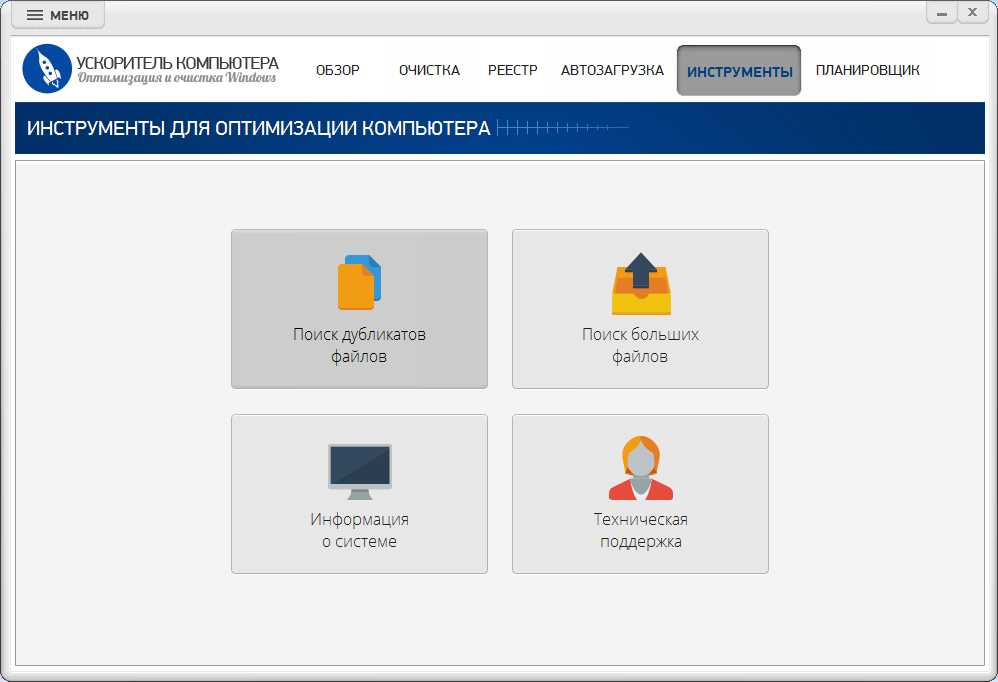
Для кого подходит
Этот вариант стоит рассматривать в двух случаях: когда нужно не только найти повторы фотографий, но и параллельно заняться общей чисткой системы, и когда нужен максимально простой русскоязычный интерфейс без долгого освоения. Важно понимать, что Ускоритель Компьютера — не специализированный фотоменеджер, а системный оптимизатор с отдельным инструментом поиска дубликатов. Он не конкурирует с профессиональными визуальными поисковиками по глубине работы с похожими кадрами, но как бытовой инструмент для ревизии папок с фото вполне полезен. В программе есть отдельный модуль Поиск дубликатов файлов, который запускается из раздела Инструменты, а в настройках доступны критерии определения дублей, фильтрация по типу и выбор областей сканирования. Программа поддерживает актуальные версии Windows и включает дополнительные инструменты для очистки мусора, автозагрузки и реестра.
Что именно ищет
Ускоритель Компьютера ориентирован на поиск одинаковых файлов, а не на визуально похожие фотографии. В его логике дубликат определяется по набору признаков, среди которых доступны имя, содержимое, размер и дата создания. Для фотоархива это означает следующее: если у вас лежат две идентичные копии одного JPEG в разных папках, программа их найдёт. Если же это одна фотография, но одна версия кадрирована, а другая уменьшена для публикации, такой сценарий уже не является сильной стороной данного решения. Зато при наведении порядка в папках После экспорта, Telegram Images, Downloads, DCIM backup и старых резервных копиях инструмент работает логично и быстро.
Как устроен интерфейс
После установки стартовая логика здесь достаточно понятная. Основная навигация начинается с вкладок Обзор и Инструменты. Для поиска дублей нужно перейти именно в Инструменты, затем выбрать кнопку Поиск дубликатов файлов. Перед запуском проверки открывается модуль Параметры поиска, где задаются критерии совпадения, типы файлов и дополнительные исключения. В результатах слева показывается общий список файлов, рядом отображаются количество копий и суммарный размер, а в центральной области можно просматривать найденные элементы поштучно. Для такой программы это хороший уровень наглядности, особенно если вы не хотите работать с перегруженными профессиональными менеджерами.
Как искать повторы фотографий
Рабочий сценарий здесь такой. Сначала открыть Инструменты → Поиск дубликатов файлов. Затем нажать кнопку параметров и включить сравнение по содержимому и размеру. Для фото лучше не делать ставку только на имя, потому что снимки из разных источников часто называются по-разному. После этого в блоке фильтрации выбрать изображения, при необходимости задать исключения, сохранить параметры и добавить конкретные папки для сканирования. Дальше запускается анализ, после которого можно отсортировать результаты по имени, размеру или количеству копий, просмотреть превью и вручную отметить лишнее галочками. Удаление выполняется через кнопку Удалить выбранные файлы.
Плюсы
-
понятный русскоязычный интерфейс;
-
отдельный модуль для поиска дублей без сложной настройки;
-
можно задавать критерии совпадения и фильтрацию по типам файлов;
-
удобно использовать вместе с общей чисткой системы;
-
есть предпросмотр и ручной выбор файлов перед удалением.
Минусы
-
не специализирован на визуально похожих снимках;
-
слабее профильных фотопрограмм при работе с сериями и отредактированными версиями;
-
логика заточена под одинаковые файлы в целом, а не под фотокаталог как отдельную сущность;
-
для сложных библиотек с RAW и множеством похожих дублей возможностей уже мало.
Итог
Ускоритель Компьютера полезен как простой стартовый инструмент для домашнего ПК. Он хорошо подходит, когда задача звучит так: найти одинаковые фото в разных папках, убрать лишние копии и одновременно почистить систему. Если же нужно сравнивать серии, отбирать лучший дубль по качеству и работать именно с похожими кадрами, дальше по списку будут более сильные варианты.
2. Tonfotos
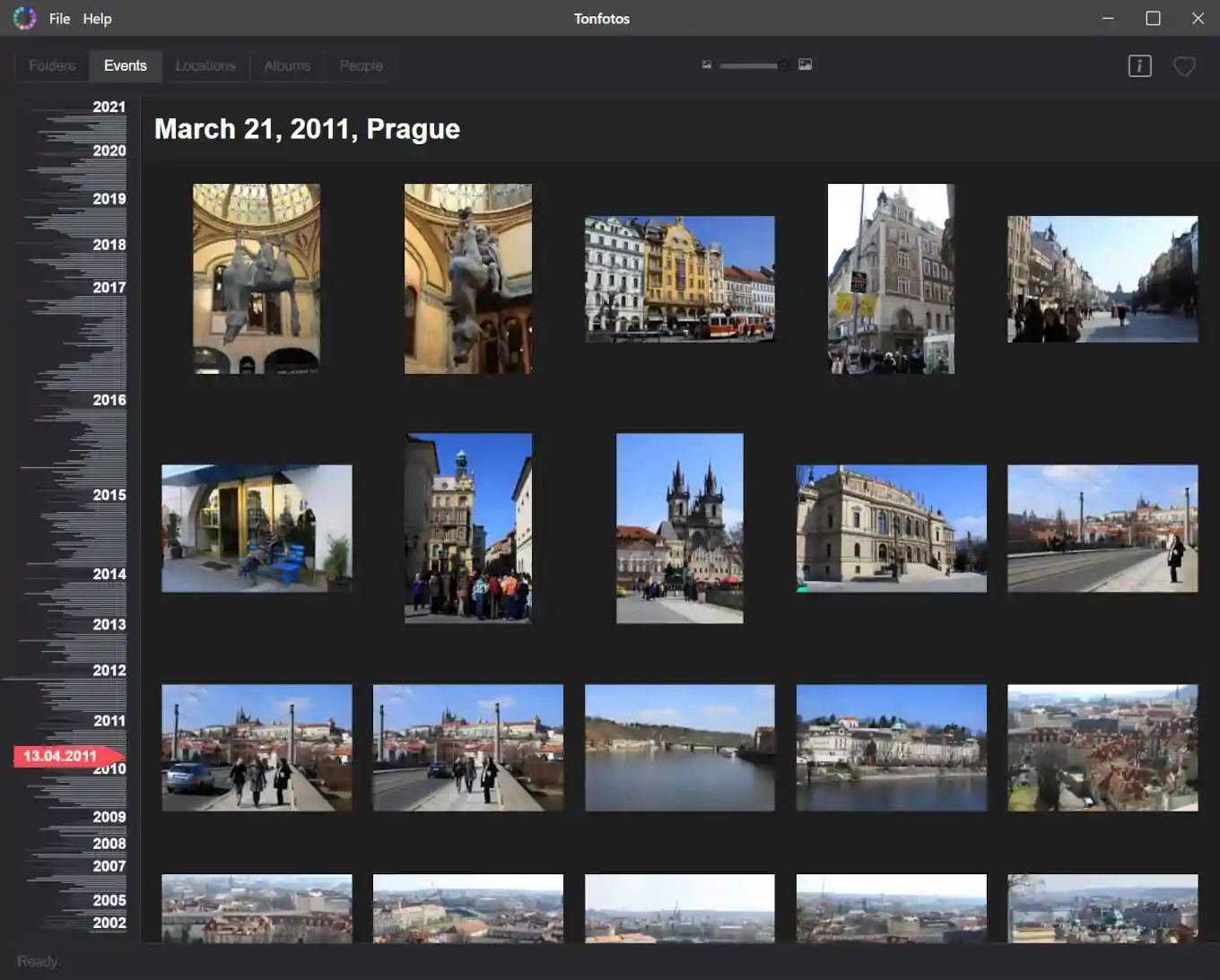
Для кого подходит
Tonfotos лучше всего подходит тем, кто ведёт большой семейный архив и хочет не просто разово удалить повторы, а держать коллекцию в порядке постоянно. Это не просто удалялка дубликатов, а полноценный инструмент для каталогизации библиотеки с папками, людьми, тегами и импортом из разных источников.
Что именно ищет
Здесь очень важный нюанс: Tonfotos ищет только точные дубликаты, то есть файлы с идентичным бинарным содержимым. Переименованная копия будет считаться дублем, но уменьшенная версия, экспорт в другой формат, обработанный вариант, RAW и JPEG одной и той же сцены — уже нет. Такой подход делает инструмент безопаснее, потому что программа не пытается сама решать, какой из похожих кадров лучше оставить. Разработчик прямо разделяет точные копии и визуально похожие изображения.
Как устроен интерфейс
После индексации библиотеки работа начинается из меню File → Remove duplicates.... Открывается диалог удаления дублей, где показывается статистика: в каких локациях найдены повторяющиеся файлы, сколько места они занимают и где они останутся после очистки. Отдельная сильная деталь — кнопки Delete All и To Album. Первая нужна для случаев, когда логика удаления очевидна, вторая отправляет в виртуальный альбом Duplicates, чтобы просмотреть пары и группы вручную. Также дубликаты видны в File Information для выбранного файла.
Как искать повторы фотографий
Сначала нужно добавить папки в библиотеку и дождаться окончания индексации. Это важно, потому что в Tonfotos поиск дублей тесно связан с текущим состоянием базы. Потом открывается File → Remove duplicates.... Если программа видит одинаковые файлы в разных локациях, она может предложить удаление через Delete All. Если ситуация неоднозначная, нужно перейти через To Album в альбом Duplicates и посмотреть группы вручную. Для больших архивов это очень удобный сценарий: сначала автоматом убираются явные повторы из временных папок и импортов, потом вручную проверяются спорные случаи. Tonfotos также рекомендует удалять дубликаты до назначения тегов и правки метаданных, потому что после изменения метаданных файлы уже перестают считаться идентичными.
Плюсы
-
безопасный и очень понятный подход к точным копиям;
-
сильная интеграция с большой фотоархивной библиотекой;
-
удобные режимы Delete All и To Album;
-
хорошо работает с несколькими источниками и временными папками;
-
помогает не допускать повторный импорт дублей.
Минусы
-
не ищет визуально похожие снимки;
-
не подходит как основной инструмент для отбора кадров из серий;
-
для фотографов с несколькими версиями одной сцены возможностей сравнения мало;
-
максимальную пользу даёт только после нормальной индексации библиотеки.
Итог
Tonfotos — один из лучших вариантов для тех, кому нужно безопасно вычистить точные повторы в большом домашнем архиве. Если задача — убрать один и тот же файл из разных мест хранения, это очень сильный вариант. Если нужны именно похожие кадры, лучше смотреть дальше.
3. Visual Similarity Duplicate Image Finder
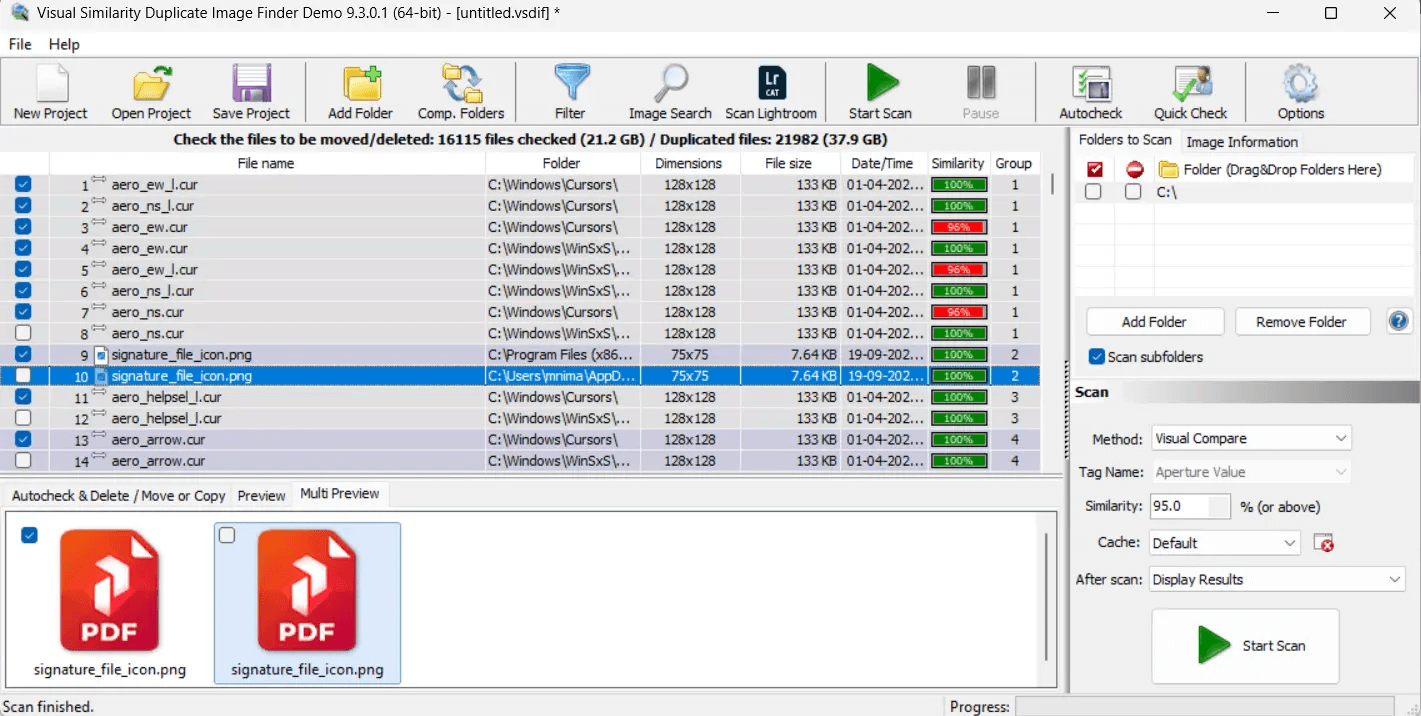
Для кого подходит
Это один из самых сильных инструментов в подборке для тех, кто работает с большим фотоархивом и хочет искать не только одинаковые, но и визуально похожие изображения. Особенно удачный выбор для фотографов, дизайнеров, ретушёров и пользователей с несколькими версиями одних и тех же кадров.
Что именно ищет
Главная сила программы — анализ именно визуального содержимого. Она ищет похожие и одинаковые изображения, умеет обнаруживать повторы даже после редактирования, поворота, отражения, изменения цвета и сохранения в другом формате. Есть отдельные режимы, в том числе 100% Identical Files, File Size, EXIF Date/Time, Similar EXIF и визуальный поиск по образцу. Поддерживается очень большой набор форматов, включая RAW, PSD, HEIC, WEBP, AVIF и сотни RAW-профилей камер. Есть также работа с каталогами Adobe Lightroom Classic через кнопку Scan Lightroom.
Как устроен интерфейс
Интерфейс здесь функциональный, но логичный. Важные элементы — панели выбора папок, режим сравнения, процент сходства, предварительный просмотр, автопометка и кнопка Perform для выполнения действия над отмеченными файлами. Программа умеет показывать дубли бок о бок, поддерживает режимы preview, multi-preview и full-screen preview, а также позволяет назначать исходную папку и сравнивать каталоги не вслепую, а по заранее заданной логике.
Как искать повторы фотографий
Для обычного фотоархива достаточно выбрать папки и задать режим поиска. Если нужны только полные копии — выбрать 100% Identical Files. Если важны похожие кадры — перейти к визуальному режиму и установить процент сходства. После сканирования программа группирует результаты и умеет автоматически отмечать меньшие по разрешению или размеру файлы как кандидатов на удаление. Это очень удобно, когда рядом лежат оригинал, копия для публикации, вариант после экспорта и случайно сохранённый дубликат меньшего размера. Для Lightroom предусмотрен отдельный сценарий: нажать Scan Lightroom, выбрать каталог, запустить проверку и после группировки выполнить удаление, перемещение или копирование через Perform.
Плюсы
-
один из самых сильных алгоритмов визуального поиска;
-
поддержка очень большого числа форматов, включая RAW и PSD;
-
гибкие режимы сравнения;
-
удобный боковой и полноэкранный предпросмотр;
-
автоотметка менее качественных вариантов;
-
отдельная работа с Lightroom-каталогами.
Минусы
-
интерфейс заметно сложнее, чем у простых бытовых утилит;
-
новичку потребуется время на понимание режимов;
-
большое число функций может перегружать при разовой чистке;
-
демо-версия ограничивает удаление и перемещение найденных файлов.
Итог
Если нужен серьёзный рабочий инструмент для поиска похожих фото, это один из лучших вариантов во всей подборке. Для сложных архивов и профессиональной работы он заметно сильнее большинства простых утилит.
4. Image Comparer
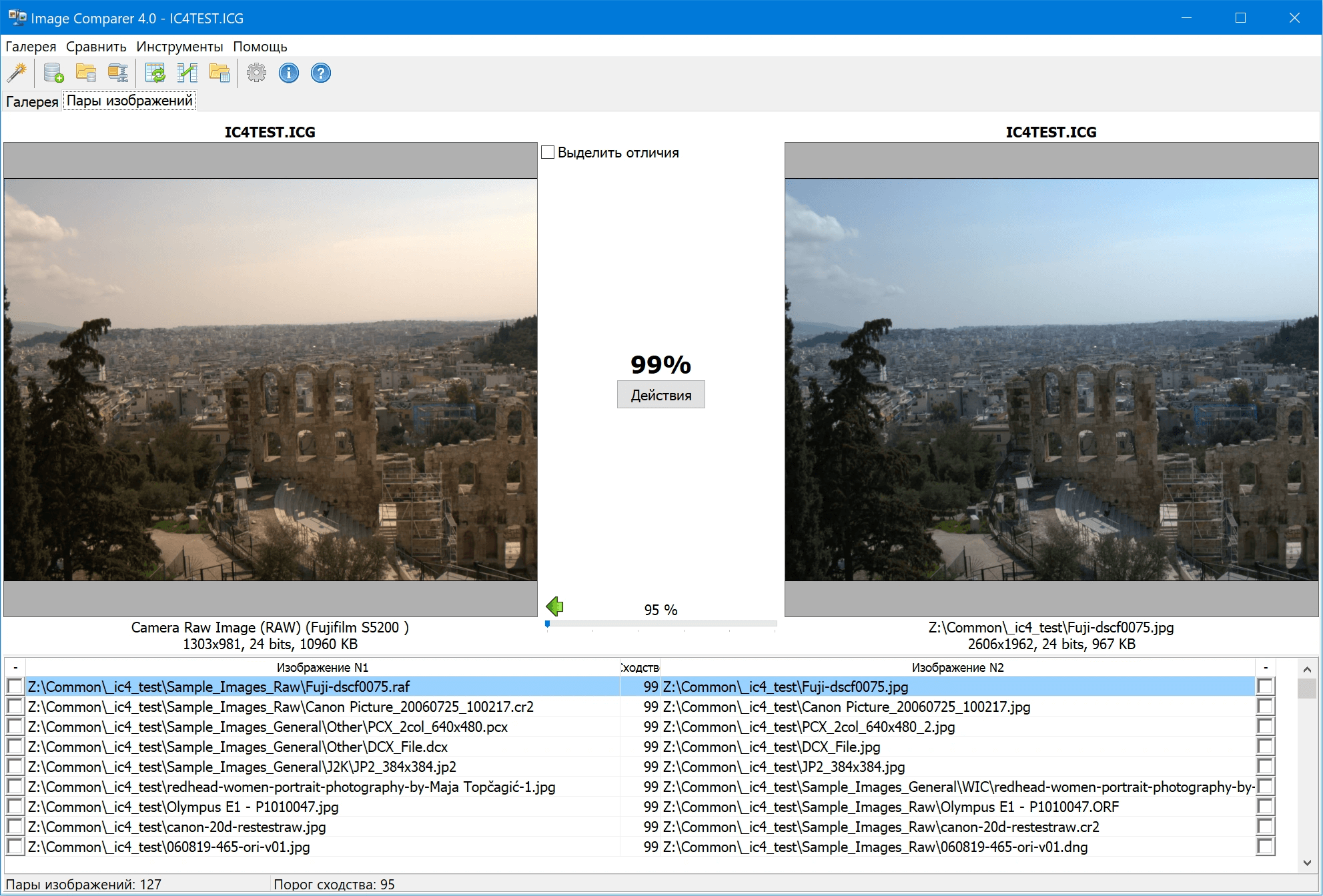
Для кого подходит
Image Comparer хорошо подходит тем, кто хочет аккуратно сравнивать похожие снимки и вручную принимать решение, что оставить. Особенно полезен для тех, кто регулярно разбирает серии кадров и хочет не просто найти одинаковые файлы, а увидеть близкие изображения рядом.
Что именно ищет
Программа ориентируется на содержимое изображения, а не только на свойства файла. Она умеет находить полные дубликаты и похожие картинки, включая уменьшенные, повернутые и отражённые версии. Важная сильная сторона — акцент на сравнении похожих кадров и выборе лучшего снимка из группы. Кроме того, Image Comparer умеет работать с RAW и даёт возможность довести порог похожести до 100%, если нужна именно проверка на точные совпадения.
Как устроен интерфейс
В программе есть Comparison Wizard, режим показа результатов в виде пар и древовидный режим. Для добавления данных используются команды Add image to gallery и Add folder to gallery, а для удаления — Delete selected image files. В настройках доступны Similarity threshold, блок Look for image modifications и вкладка File formats. Всё устроено не так современно, как в новых менеджерах, но зато достаточно прозрачно и ориентировано именно на этап сравнения.
Как искать повторы фотографий
Типичный сценарий такой: создать или открыть галерею, добавить папку через Add folder to gallery, затем выбрать режим сравнения. Если нужны повторы внутри одного массива — удобнее Compare folders. Если нужно сопоставить две разные группы, например архив и папку с новым импортом, лучше использовать Compare groups. Дальше выставляется Similarity threshold: 100% для точных дублей, ниже — для похожих кадров. Если возможны повороты или зеркальные версии, это включается в Look for image modifications. После обработки результаты открываются в парах или дереве, где уже можно вручную решать, что удалять.
Плюсы
-
хорошо показывает похожие кадры именно как материал для сравнения;
-
умеет работать с порогом сходства;
-
можно искать внутри одной папки или между разными группами;
-
есть поддержка модификаций вроде поворота и отражения;
-
подходит для отбора лучшего снимка из похожих вариантов.
Минусы
-
интерфейс выглядит старомодно;
-
логика работы через галереи потребует привыкания;
-
скорость и удобство не всегда такие же комфортные, как у более новых решений;
-
trial позволяет искать совпадения, но ограничивает действия с файлами.
Итог
Image Comparer — сильный вариант для вдумчивой сортировки похожих фото. Это программа не для самого быстрого бытового клика, а для аккуратного сравнения и ручного контроля.
5. Awesome Duplicate Photo Finder
Для кого подходит
Это один из самых простых и популярных бесплатных вариантов для тех, кому нужно быстро просканировать коллекцию фотографий без долгого обучения. Именно поэтому программа так часто встречается в разных подборках.
Что именно ищет
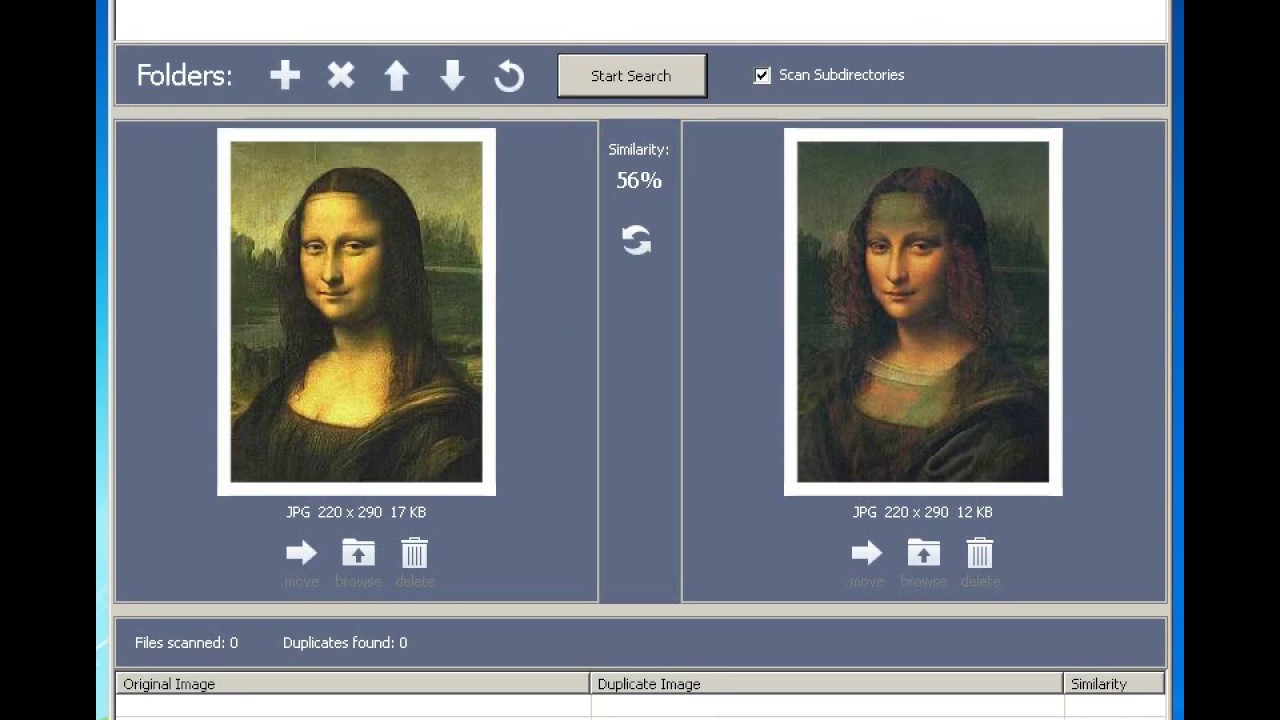
Awesome Duplicate Photo Finder ищет как дубликаты, так и похожие изображения. Главное его достоинство — простота: пользователь добавляет папки, запускает анализ и получает список совпадений с процентом сходства. Для домашней чистки JPEG, PNG и других распространённых форматов этого часто хватает. Программа позиционируется как бесплатный инструмент для удаления дублей и похожих снимков в фотоархиве.
Как устроен интерфейс
Здесь всё максимально прямолинейно. Обычно рабочий экран состоит из списка добавленных папок, кнопки запуска поиска, списка найденных пар и области предварительного просмотра. По сравнению с тяжёлыми менеджерами это именно утилита: минимум отвлекающих элементов, минимум подготовительных действий, быстрый старт.
Как искать повторы фотографий
Добавляете одну или несколько папок, запускаете сканирование, затем просматриваете найденные пары. На выходе программа показывает, насколько изображения похожи, и это позволяет быстро отделить почти одинаковые дубли от снимков, которые просто оказались рядом по композиции. Для домашней папки Pictures, выгрузки со смартфона или временной папки с экспортами это очень удобный формат работы. Но если архив очень большой, а случаев похожести много, ручной разбор начинает занимать время.
Плюсы
-
очень простой интерфейс;
-
бесплатное использование;
-
быстрый старт без долгой настройки;
-
показывает процент сходства;
-
подходит для бытовой чистки архива.
Минусы
-
меньше тонких настроек, чем у профессиональных конкурентов;
-
слабее при сложных и очень больших библиотеках;
-
меньше сценариев отбора по качеству файла;
-
не лучший вариант для каталожной работы с серьёзным фотоархивом.
Итог
Если нужен понятный бесплатный инструмент для обычного пользователя, Awesome Duplicate Photo Finder по-прежнему остаётся одним из самых удобных стартовых вариантов.
6. VisiPics
Для кого подходит
VisiPics подойдёт тем, кто хочет бесплатный инструмент именно для поиска похожих картинок на Windows и готов пожертвовать современным интерфейсом ради рабочей логики.
Что именно ищет
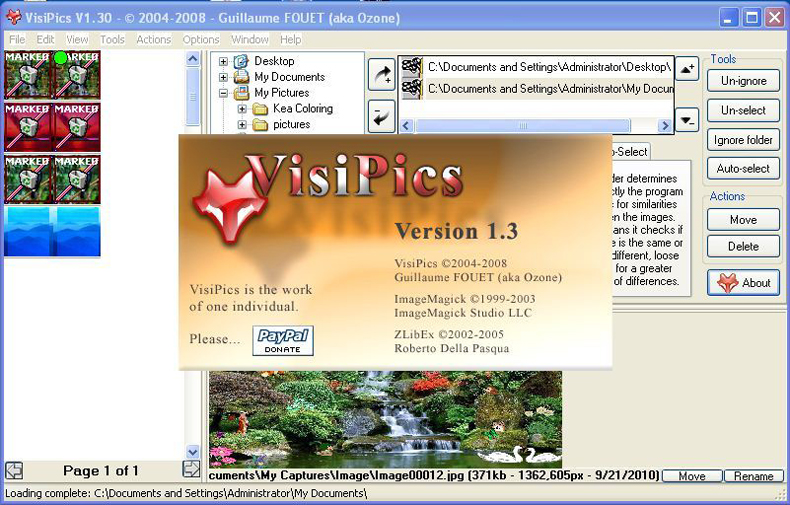
Сильная сторона VisiPics — три режима чувствительности: Strict, Basic и Loose. Это позволяет быстро менять жёсткость сравнения. В практическом смысле Strict годится ближе к точным повторам, Basic — для обычных похожих дублей, а Loose — для более вольного поиска, где уже могут попадаться кадры с заметными отличиями. Программа умеет искать дубликаты даже у изображений, которые были изменены по размеру, повернуты или получили водяной знак.
Как устроен интерфейс
Интерфейс VisiPics старый, но понятный: добавляете папки, выбираете уровень строгости, запускаете Scan, потом просматриваете найденные группы и отмечаете ненужное. Это не фотокаталог и не менеджер архива, а классическая утилита для одной задачи.
Как искать повторы фотографий
Здесь лучше всего работает такой подход: сначала прогнать папки в режиме Strict и убрать очевидные повторы, затем при необходимости повторить сканирование в Basic. Режим Loose имеет смысл использовать уже после этого, иначе выдача может оказаться слишком широкой. Для папок с серийной съёмкой удобно то, что программа группирует визуально близкие кадры и позволяет вручную выбрать, что оставить.
Плюсы
-
бесплатная утилита для Windows;
-
три понятных уровня чувствительности;
-
умеет находить визуально похожие снимки;
-
полезна для серий и уменьшенных копий;
-
не требует долгого освоения.
Минусы
-
интерфейс заметно устарел;
-
не лучший выбор для огромных каталогов;
-
тонкость настройки и фильтры ограничены;
-
проект воспринимается скорее как классическая старая утилита, чем как современный менеджер.
Итог
VisiPics остаётся хорошим бесплатным инструментом, если нужен именно поиск похожих изображений, а не только идентичных файлов. Для новичка он проще, чем тяжёлые профессиональные решения, но и функционально уступает им.
7. AntiDupl.NET
Для кого подходит
AntiDupl.NET подходит пользователям, которым нужен бесплатный и довольно технический инструмент с упором на содержимое изображения и возможностью искать не только одинаковые, но и похожие картинки.
Что именно ищет
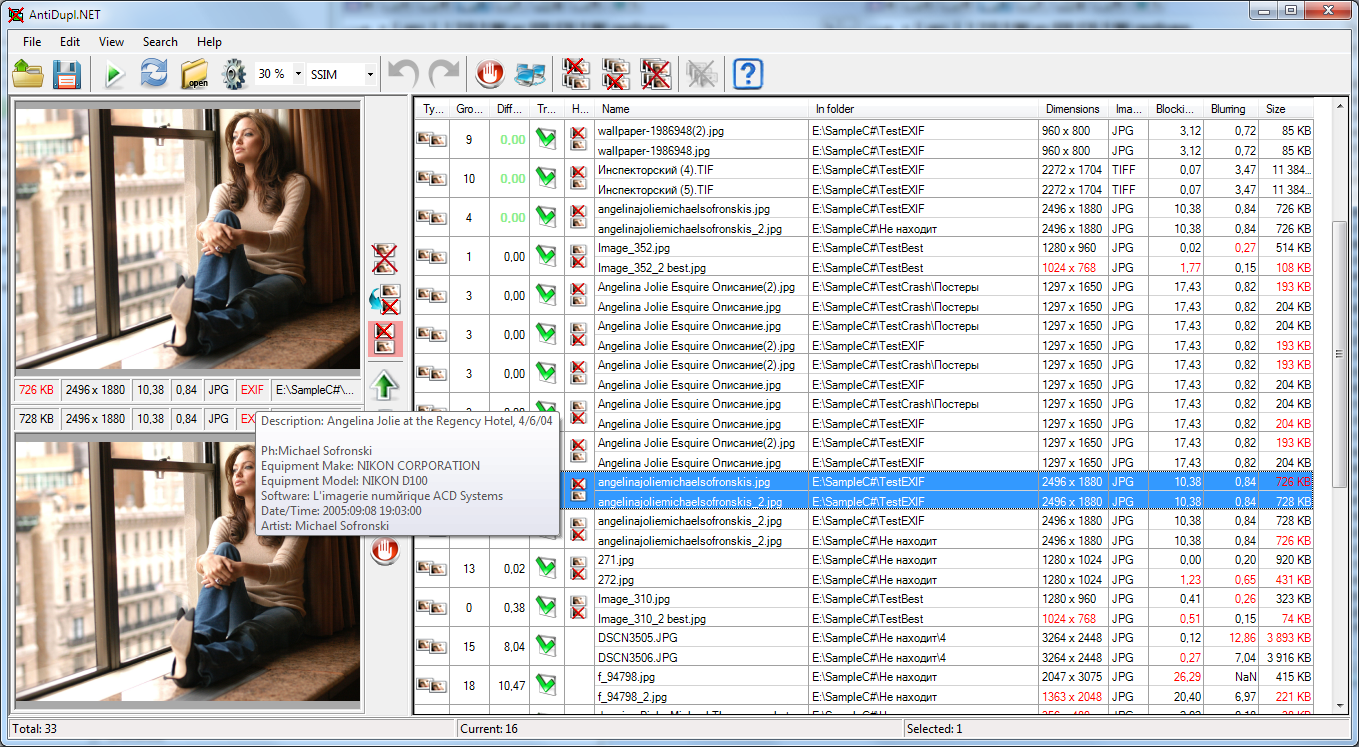
Программа сравнивает изображения по содержимому и умеет находить как идентичные, так и сходные варианты. Поддерживается широкий набор графических форматов, включая JPEG, PNG, TIFF, GIF, BMP, WEBP, PSD, HEIF, HEIC, AVIF и другие. Дополнительно AntiDupl.NET умеет выявлять некоторые типы дефектов изображения, что выгодно отличает его от части конкурентов.
Как устроен интерфейс
Интерфейс здесь скорее утилитарный. Он не такой дружелюбный, как у бытовых решений, зато даёт хороший контроль над сравнением и результатами. Программа ориентирована не на красивую подачу, а на техническую работу: запуск анализа, просмотр найденных пар, оценка различий и удаление.
Как искать повторы фотографий
Лучше всего AntiDupl.NET использовать на заранее понятной области: например, папка с импортом за месяц, временная папка после пакетной обработки или архив определённой съёмки. Так проще управлять выдачей. После анализа программа показывает пары изображений и позволяет оценивать сходство. Для тех, кто любит контролировать процесс руками и не доверяет автоматике, это удачный вариант.
Плюсы
-
бесплатный инструмент;
-
поддержка большого числа графических форматов;
-
поиск по содержимому, а не по имени;
-
умеет искать похожие изображения;
-
может выявлять некоторые графические дефекты.
Минусы
-
интерфейс заметно менее дружелюбный;
-
новичку потребуется привыкание;
-
нет ощущения современного менеджера библиотеки;
-
для очень больших архивов удобство уступает более развитым решениям.
Итог
AntiDupl.NET — добротный технический инструмент для тех, кто ценит контроль, бесплатность и широкую поддержку форматов.
8. Duplicate Cleaner
Для кого подходит
Duplicate Cleaner удобен тем, кто хочет найти дубликаты не только фотографий, но и других файлов, при этом получить инструменты отбора, более продуманные, чем у самых простых утилит.
Что именно ищет
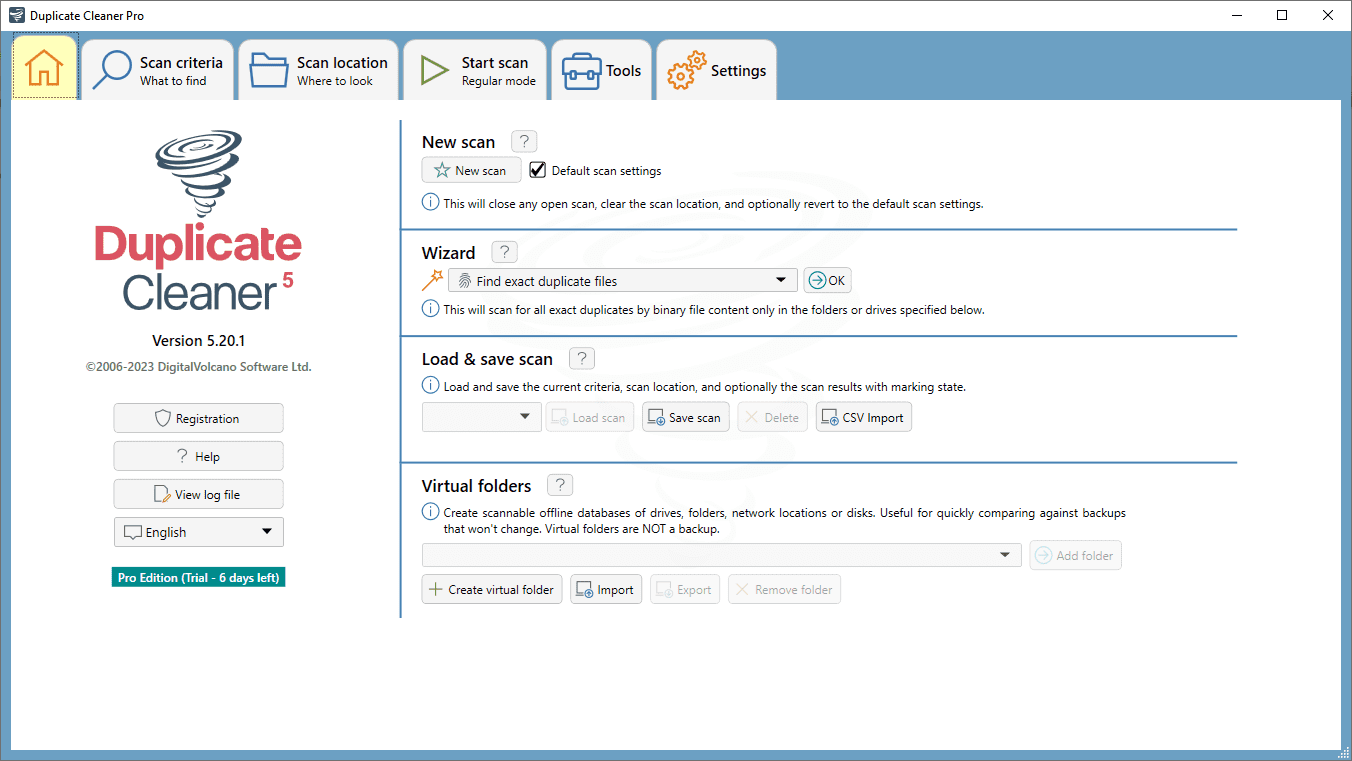
Это универсальный поиск дублей по разным типам данных, включая фото. Для изображений особенно полезны встроенный браузер картинок, просмотр рядом и возможность опираться на метаданные вроде размера, даты съёмки и глубины цвета. Программа умеет глубоко сканировать файловую систему и потом помогать с выбором копий для удаления. Важная особенность — Selection Assistant, который помогает быстрее выбрать, какие файлы убрать.
Как устроен интерфейс
Интерфейс построен вокруг задания области поиска, выбора критериев и разбора результатов. Это уже не минималистичная утилита, но и не тяжёлый каталогизатор. Для фото полезен именно встроенный image browser, где изображения можно сравнивать бок о бок.
Как искать повторы фотографий
Логичный сценарий такой: задать папки, ограничить поиск изображениями, запустить сканирование, затем перейти к группам дублей и открыть картинки в сравнении. После этого можно либо выбирать вручную, либо подключить Selection Assistant, чтобы ускорить отбор. Duplicate Cleaner удобно использовать тогда, когда дубликаты фото перемешаны с остальными типами файлов и хочется разбирать всё в одном месте.
Плюсы
-
хорошее сочетание универсальности и наглядности;
-
полезный браузер изображений;
-
можно смотреть фото рядом;
-
есть Selection Assistant;
-
подходит для смешанных архивов, где фото соседствуют с видео и документами.
Минусы
-
это не чисто фотопрограмма;
-
для визуально похожих кадров возможности не так глубоки, как у лидеров по фото;
-
интерфейс сложнее, чем у бытовых бесплатных утилит;
-
часть пользователей будет использовать лишь половину функций.
Итог
Duplicate Cleaner — сильный универсальный вариант, особенно когда фотоархив является частью общего файлового массива, а не отдельной фотобазы.
9. Czkawka
Для кого подходит
Czkawka особенно хороша для тех, кто ценит бесплатный и быстрый инструмент без лишнего маркетинга, а также для пользователей, которым нужен не только поиск дублей фото, но и общая ревизия файловой системы.
Что именно ищет
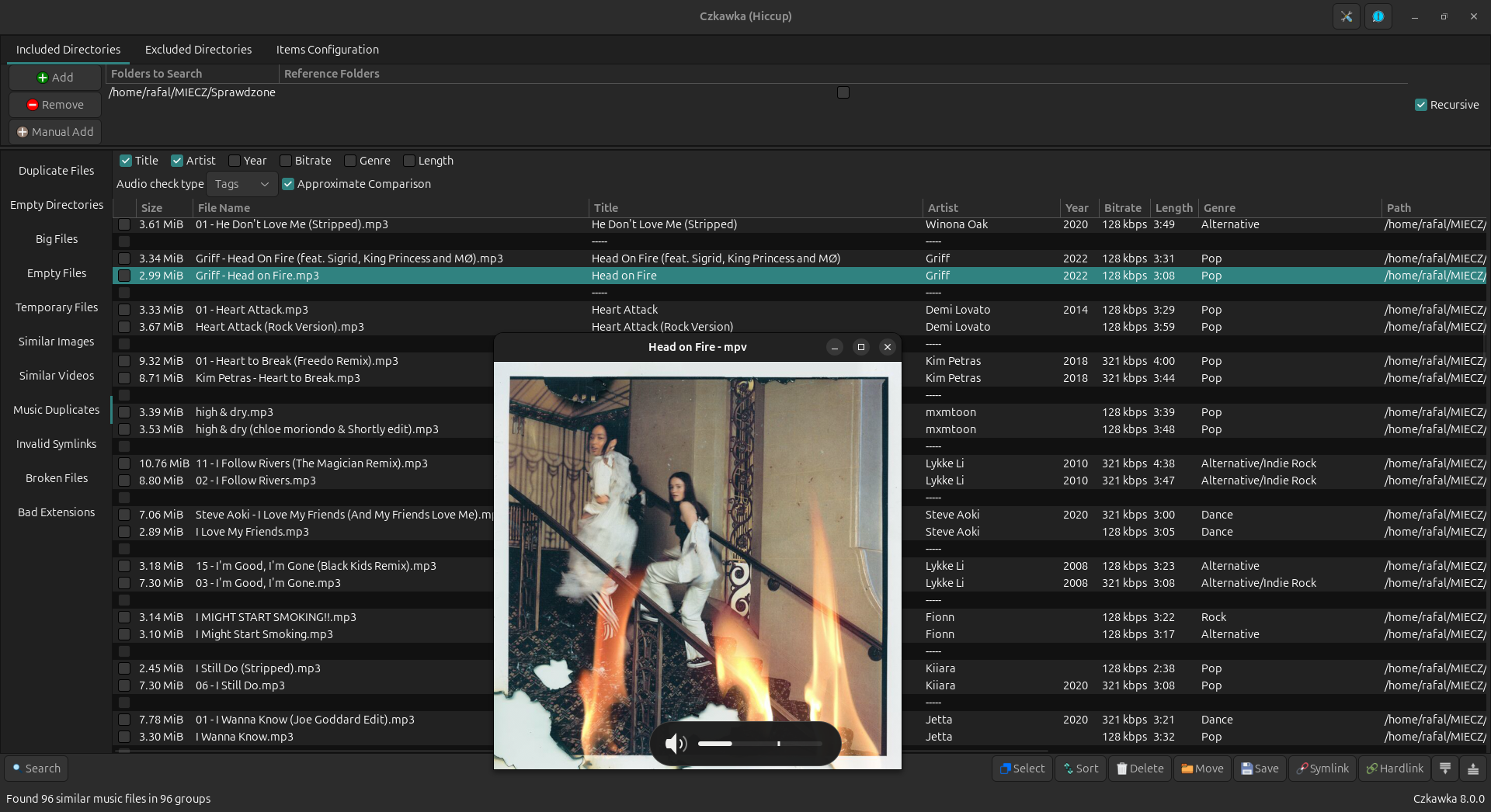
У программы есть несколько режимов, и для фотографий ключевой — Similar Images. Он ищет изображения, которые не являются абсолютно одинаковыми, но близки по содержимому, включая случаи с изменённым разрешением и водяными знаками. Помимо этого Czkawka умеет искать классические дубликаты, большие файлы, временные файлы и другие категории мусора. В новых версиях параметр похожести для изображений задаётся через Max Difference.
Как устроен интерфейс
Интерфейс у Czkawka достаточно аскетичный. Слева выбирается режим, затем задаются папки, исключения и параметры, после чего запускается сканирование. Для пользователей, которым не нужна красивая оболочка, это плюс: всё сосредоточено вокруг задачи.
Как искать повторы фотографий
Для фото лучше всего использовать два прохода. Сначала режим точных дублей, чтобы убрать стопроцентные копии без риска. Затем Similar Images для поиска близких вариантов. При работе с большим архивом важно заранее исключить системные каталоги и папки программ, а для фотобиблиотеки оставить только рабочие массивы. Czkawka особенно хороша на внешних дисках, старых бэкапах и архивных папках, где нужно быстро понять масштаб проблемы.
Плюсы
-
бесплатная и очень практичная программа;
-
есть отдельный режим для похожих изображений;
-
умеет искать и другие типы лишних данных;
-
хорошо подходит для больших папок и внешних дисков;
-
без лишней перегруженности интерфейса.
Минусы
-
интерфейс не самый дружелюбный для новичка;
-
меньше удобства предпросмотра, чем у специализированных фотопрограмм;
-
меньше помощи в отборе лучшего кадра;
-
требует более внимательной ручной настройки.
Итог
Czkawka — отличный рабочий инструмент, если нужен быстрый и бесплатный разбор фотоархива без лишней декоративности. Для технически уверенного пользователя это одна из лучших бесплатных программ в подборке.
10. CCleaner
Для кого подходит
CCleaner стоит брать в расчёт только тогда, когда вам нужен универсальный инструмент для системы и файлов, а поиск дублей фотографий — лишь часть общей уборки. Как профильная программа для фото это решение слабее специальных конкурентов.
Что именно ищет
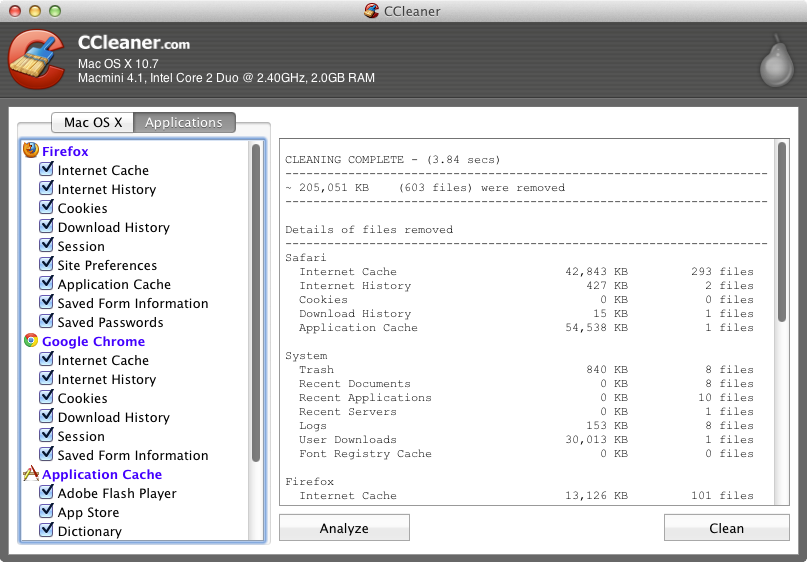
В CCleaner есть Duplicate Finder в разделе Tools. Он помогает находить и удалять дубликаты файлов на ПК и ориентирован именно на 100% identical совпадения. То есть это хороший вариант для поиска одинаковых копий фото, но не для серьёзного визуального анализа похожих снимков.
Как устроен интерфейс
Логика здесь простая: открывается Tools → Duplicate Finder, затем настраиваются правила сравнения, исключения и папки. После сканирования пользователь получает список результатов и сам принимает решение, что удалять. Для бытовой чистки интерфейс понятный.
Как искать повторы фотографий
С фотоархивом в CCleaner лучше работать осторожно. Имеет смысл ограничить сканирование только папками со снимками и не трогать системные директории. Программа годится для сценариев вроде найти одинаковые копии фотографий в Pictures, Downloads, Desktop и на внешнем диске. Но если архив состоит из серий, экспортов, отредактированных версий и похожих кадров, полезность резко падает.
Плюсы
-
интерфейс понятен даже новичку;
-
поиск дублей встроен в знакомый системный инструмент;
-
хорошо подходит для одинаковых файлов;
-
удобно использовать при общей очистке ПК.
Минусы
-
не заточен именно под фотоархив;
-
не лучший выбор для похожих кадров;
-
легко переоценить его возможности и начать чистить не те папки;
-
требует аккуратности при выборе областей сканирования.
Итог
CCleaner полезен как вспомогательный универсальный вариант для точных дублей, но не как основной инструмент для серьёзной работы с фотографиями.
11. digiKam
Для кого подходит
digiKam нужен тем, у кого уже есть или планируется большой фотоархив с каталогизацией, альбомами, тегами и длительной работой внутри одной системы. Это уже уровень полноценного фотоменеджера.
Что именно ищет
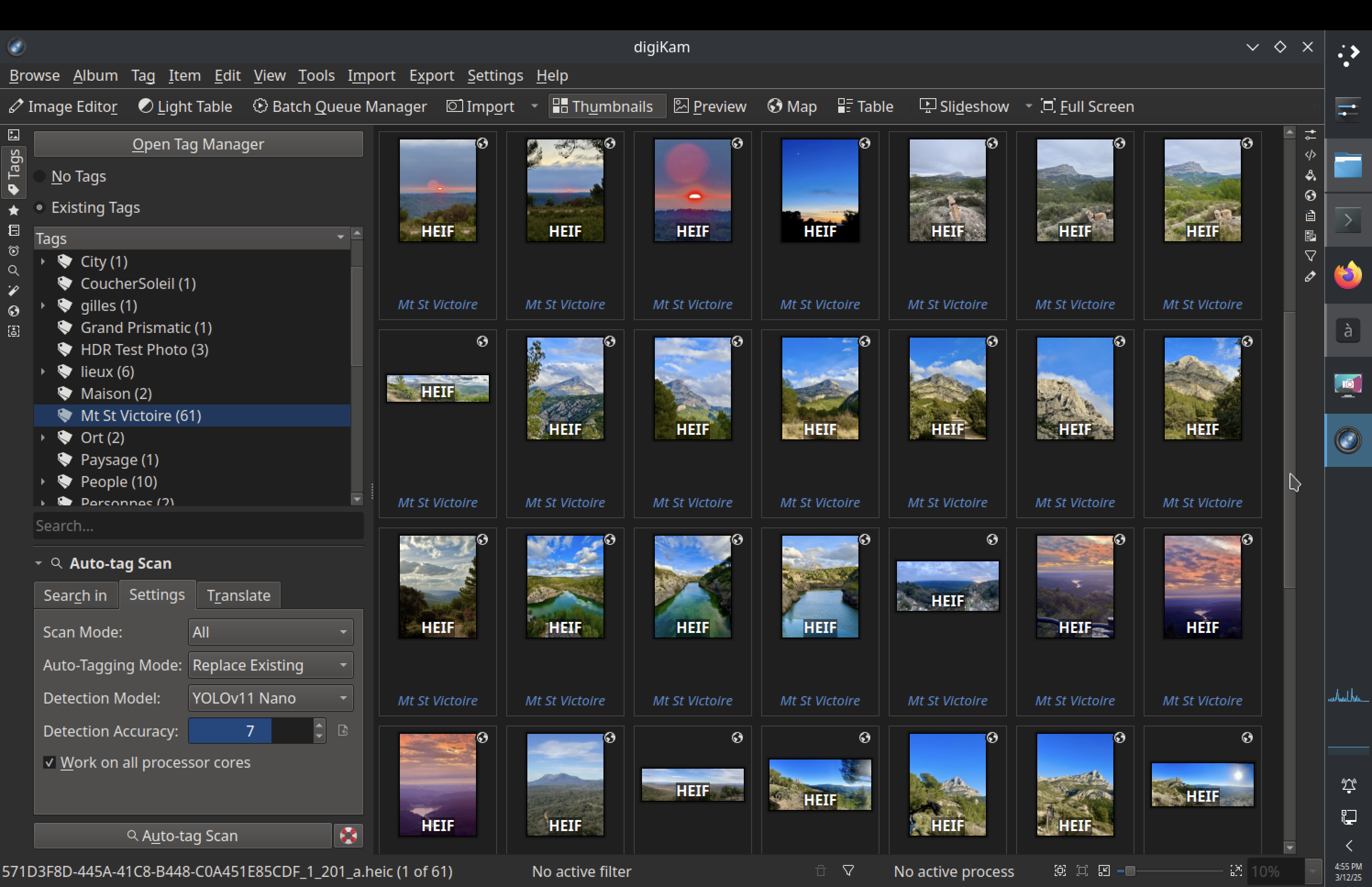
В digiKam поиск дублей построен на системе fingerprints — отпечатков изображений. Для этого есть Similarity View, кнопка Find Duplicates, а также отдельный путь через Tools → Maintenance. Программа позволяет задавать Similarity Range, выбирать альбомы и теги, использовать ограничения поиска и даже определять метод выбора эталонного изображения. Есть режимы вроде Prefer selected folder as reference, Prefer Newer Creation Date и другие варианты выбора референса.
Как устроен интерфейс
Интерфейс у digiKam богатый. Для темы дублей важны Similarity View, кнопка Update Fingerprints, список результатов слева, таблица с референсами и блок параметров поиска. Результаты могут отображаться в виде списка и таблицы, а сортировка поддерживается по колонкам.
Как искать повторы фотографий
Сначала нужно построить или обновить отпечатки через Update Fingerprints либо через обслуживание базы. Это может занять заметное время на крупной библиотеке. Затем запускается Find Duplicates, задаётся Similarity Range и при необходимости ограничивается область поиска альбомами или тегами. Очень полезна настройка метода выбора референса: можно предпочесть более новый файл, более крупный, выбранную папку и так далее. Для профессионального архива это сильнейшее преимущество, потому что позволяет контролировать не только факт совпадения, но и логику того, какой файл считается основным.
Плюсы
-
мощный фотоменеджер с серьёзной логикой поиска дублей;
-
поиск по отпечаткам изображения;
-
гибкая настройка диапазона сходства;
-
можно ограничивать поиск альбомами и тегами;
-
есть управление логикой выбора референсного снимка.
Минусы
-
высокий порог входа;
-
для разовой домашней чистки программа избыточна;
-
предварительная работа с отпечатками занимает время;
-
интерфейс и число настроек могут отпугнуть новичка.
Итог
digiKam — не просто утилита, а полноценная среда для долгой работы с архивом. Если вы действительно живёте внутри большой коллекции фото, это один из самых мощных вариантов.
12. Duplicate Photo Cleaner
Для кого подходит
Эта программа подходит тем, кому нужен именно специализированный инструмент по фотографиям, а не общий дедупликатор файлов. Особенно интересна тем, кто работает не только с папками, но и с Lightroom, телефонами и разными форматами хранения.
Что именно ищет
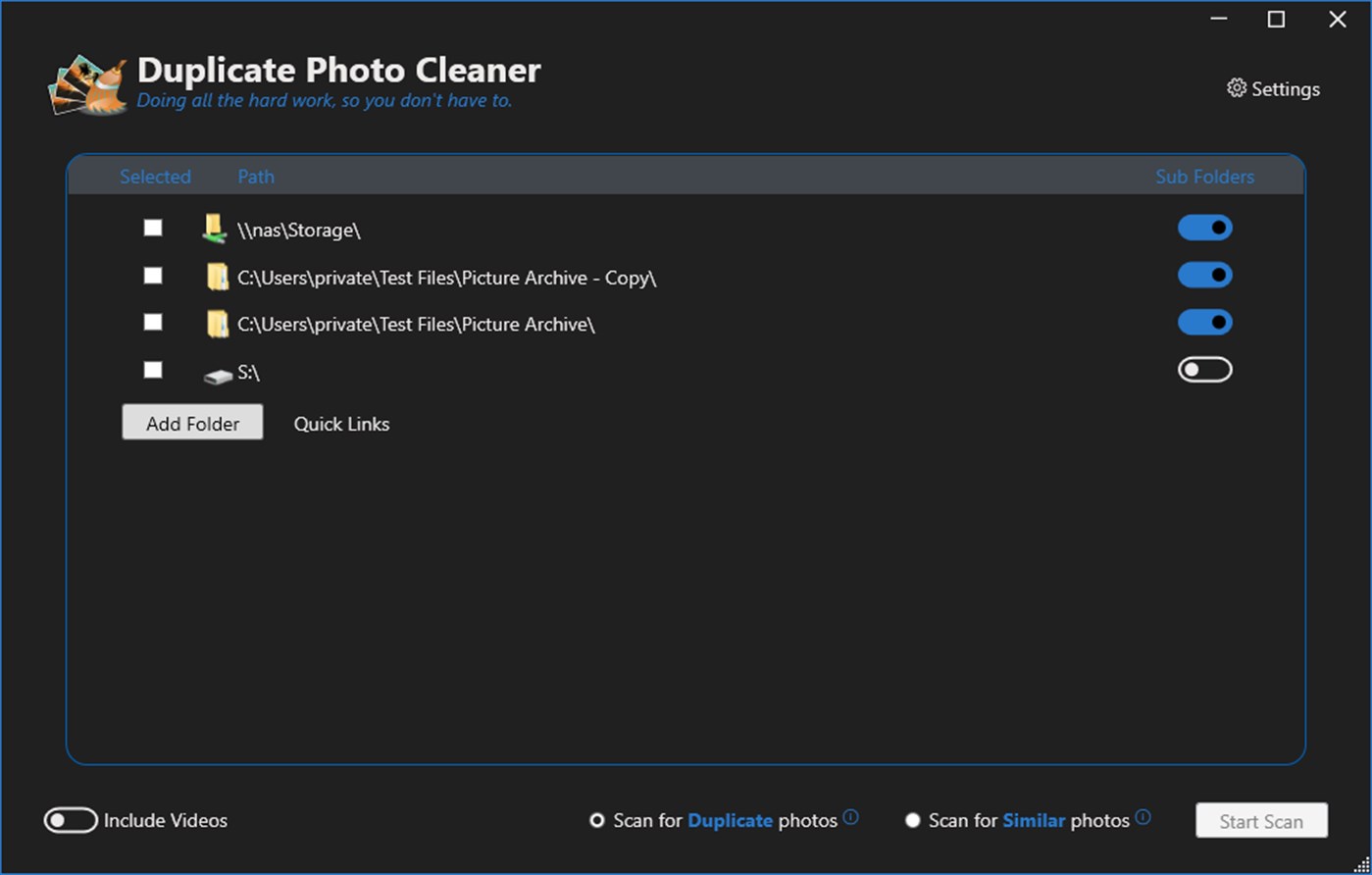
Duplicate Photo Cleaner ищет как одинаковые, так и похожие снимки. Программа сравнивает изображения «как человек», умеет работать с изменёнными, уменьшенными, серийными и похожими фото, а также поддерживает отдельный режим для Adobe Lightroom. Для точных дублей можно поставить порог похожести 100%. Есть Multiviewer для сравнения найденных результатов рядом. Trial-версия позволяет сканировать без ограничений, но удаление ограничено десятью группами дублей.
Как устроен интерфейс
Основной сценарий предельно прямой: зона добавления папок, запуск сканирования, просмотр результатов и удаление. Для мобильного сценария существует Mobile SmartScan, а для настольной работы важны режимы сравнения и Multiviewer.
Как искать повторы фотографий
Нужно добавить папки перетаскиванием в область сканирования или подключить внешнее устройство, после чего запустить анализ. Если нужен жёсткий поиск точных копий, выставляется 100% сходства. Если цель — найти похожие серии, порог понижается. После этого результаты разбираются в Multiviewer, где удобно сравнивать кадры бок о бок. Для фотографов, которые постоянно чистят каталоги после съёмок, это действительно удобный формат.
Плюсы
-
специализирован именно на фотографиях;
-
хорошо находит похожие снимки;
-
удобный Multiviewer;
-
есть сценарии для Lightroom и мобильных источников;
-
простой старт работы.
Минусы
-
trial ограничивает удаление;
-
в сложных профессиональных архивах Visual Similarity Duplicate Image Finder даёт больше гибкости;
-
для тех, кому нужны только точные копии, часть возможностей избыточна;
-
не такой сильный каталогизатор, как digiKam или Tonfotos.
Итог
Duplicate Photo Cleaner — сильный профильный вариант для пользователей, которые хотят удобный компромисс между простотой и умением находить похожие снимки.
13. Gemini 2

Для кого подходит
Gemini 2 — очень удачный вариант для владельцев Mac, которым нужна красивая, быстрая и понятная программа с сильной автоматикой. Для Windows она не подходит, но в статье о поиске дубликатов фото не упомянуть её было бы неправильно.
Что именно ищет
Gemini 2 находит дубликаты и similars, умеет работать с фотографиями, медиатеками, внешними накопителями и глубоко спрятанными копиями. Важные функции — Smart Select, которая помогает автоматически выбирать лишнее, и Duplicates Monitor, который следит за появлением новых повторов. Программа также учится на действиях пользователя и постепенно подстраивает логику отбора.
Как устроен интерфейс
Интерфейс — одна из самых сильных сторон Gemini 2. Он современный, визуально чистый и очень понятный: сканирование, просмотр результатов, автоотбор, корзина, перенос в другую папку. Даже пользователь, который боится случайно стереть не тот файл, быстро понимает, что происходит.
Как искать повторы фотографий
Сначала запускается сканирование нужной области. После окончания можно просмотреть найденные группы, включить Smart Select или самостоятельно выбрать, что удалить. Если не хочется удалять безвозвратно, программа отправляет файлы в Trash, откуда их можно вернуть. Для длинной жизни на Mac полезен Duplicates Monitor, который следит за появлением новых копий.
Плюсы
-
очень удобный интерфейс;
-
сильная автоматическая логика отбора;
-
есть поиск похожих снимков;
-
безопасная работа через Trash;
-
подходит для постоянного поддержания порядка.
Минусы
-
только для Mac;
-
это не самый гибкий инструмент для технически тонкой настройки;
-
профессионалам иногда не хватает более детального контроля;
-
для Windows-пользователя эта карточка остаётся только ориентиром.
Итог
Gemini 2 — один из лучших повседневных инструментов для Mac, особенно если нужен не только разовый поиск дублей, но и постоянный порядок в фотоколлекции.
14. PhotoSweeper
Для кого подходит
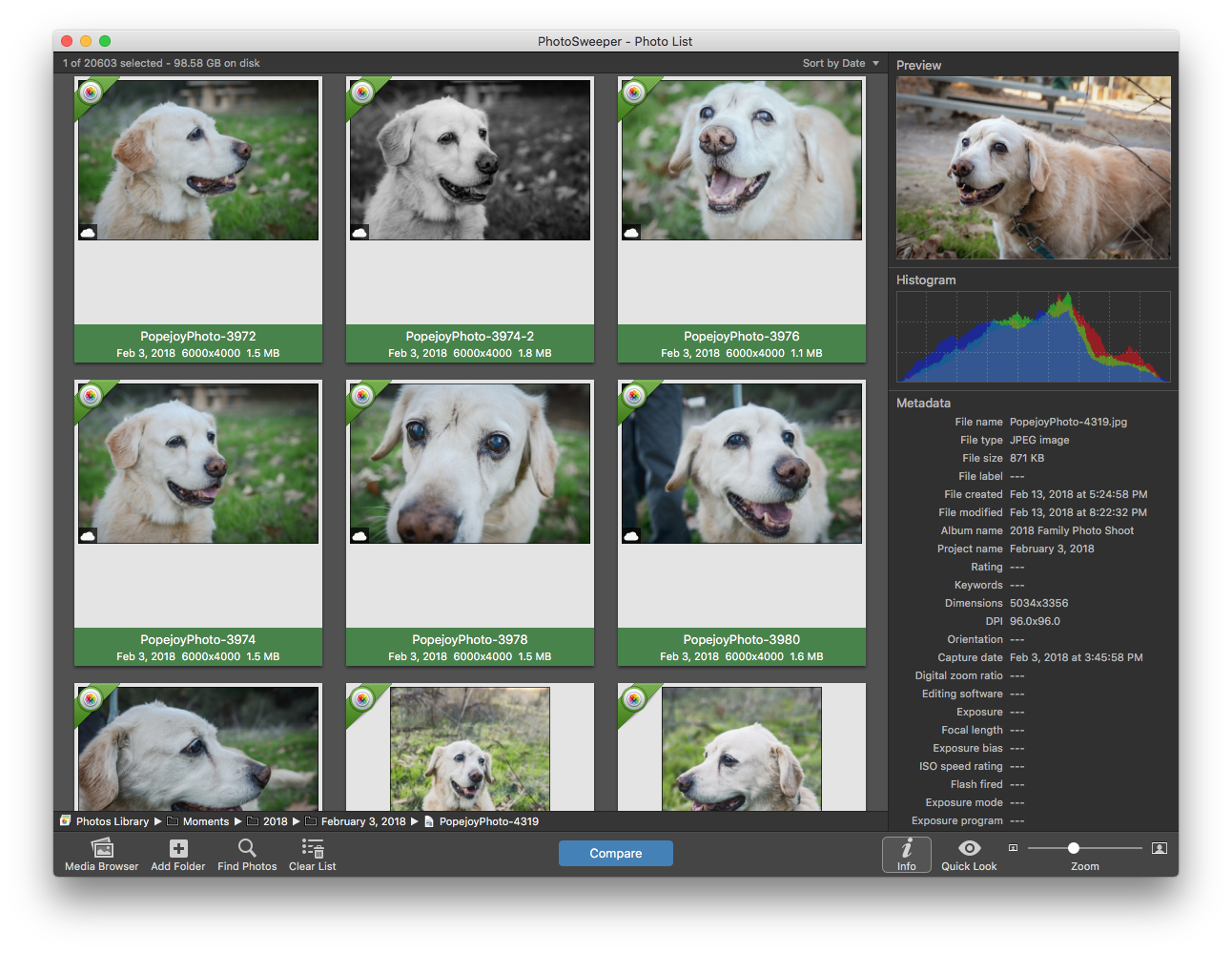
PhotoSweeper — ещё один очень сильный вариант для Mac, особенно для тех, кто работает с крупными фотобиблиотеками и использует Apple Photos, Lightroom Classic или Capture One.
Что именно ищет
PhotoSweeper ориентирован именно на поиск duplicate and similar photos, причём даже в очень больших библиотеках. Он умеет работать с Apple Photos, Lightroom Classic, Capture One и изображениями на внешних носителях. Это делает его особенно интересным для тех, у кого фото разбросаны не только по обычным папкам Finder.
Как устроен интерфейс
Сильная сторона PhotoSweeper — работа именно с фотобиблиотеками и сценариями отбора. Интерфейс построен вокруг сканирования, сравнения и последующего решения, какие кадры оставить. Для пользователей Mac это очень естественный и удобный формат.
Как искать повторы фотографий
Обычно выбирается источник — папки или подключённые библиотеки, затем запускается анализ, после чего результаты разбираются вручную или через встроенную логику отбора. PhotoSweeper особенно хорош там, где нужно быстро разобрать массив похожих снимков после нескольких съёмок или миграции библиотеки.
Плюсы
-
очень сильный инструмент для Mac;
-
хорошо работает с крупными библиотеками;
-
интеграция с Apple Photos, Lightroom Classic и Capture One;
-
ориентирован именно на фотографии, а не на все файлы подряд;
-
удобен для регулярной чистки профессионального архива.
Минусы
-
только для Mac;
-
не нужен тем, кто работает исключительно с небольшими папками без библиотек;
-
для разовой бытовой задачи может показаться избыточным;
-
у Windows-пользователя выбора среди аналогов больше.
Итог
PhotoSweeper — один из лучших вариантов на Mac для тех, кто хочет серьёзно и регулярно держать фотобиблиотеку в порядке.
Сводное сравнение
| Программа | Точные копии | Похожие фото | Подходит новичку | Хороша для больших архивов | Лучше всего для |
|---|---|---|---|---|---|
| Ускоритель Компьютера | Да | Нет, основной упор не на это | Да | Средне | бытовая чистка папок и системы |
| Tonfotos | Да | Нет | Да | Да | семейный архив и безопасная дедупликация |
| Visual Similarity Duplicate Image Finder | Да | Да | Средне | Да | серьёзная фоторабота и большие архивы |
| Image Comparer | Да | Да | Средне | Да | ручное сравнение похожих кадров |
| Awesome Duplicate Photo Finder | Да | Да | Да | Средне | простая бесплатная чистка |
| VisiPics | Да | Да | Да | Средне | бесплатный поиск похожих фото |
| AntiDupl.NET | Да | Да | Нет | Средне | технический бесплатный поиск |
| Duplicate Cleaner | Да | Частично | Средне | Да | общий файловый массив с фото |
| Czkawka | Да | Да | Средне | Да | быстрый бесплатный разбор больших папок |
| CCleaner | Да | Нет | Да | Средне | точные дубли как часть общей уборки |
| digiKam | Да | Да | Нет | Да | большая фотобаза с каталогизацией |
| Duplicate Photo Cleaner | Да | Да | Да | Да | специализированная чистка фото |
| Gemini 2 | Да | Да | Да | Да | Mac и постоянный контроль дублей |
| PhotoSweeper | Да | Да | Да | Да | Mac и работа с библиотеками |
Как безопасно удалять дубликаты фото
Даже лучшая программа не отменяет базовой осторожности. Рабочая схема должна быть такой.
Сначала убираются точные копии. Это самый безопасный этап. Здесь имеют смысл Tonfotos, CCleaner, Ускоритель Компьютера, Czkawka в режиме точных дублей и аналогичные решения.
Только после этого переходят к похожим кадрам. Тут уже нужно сравнивать фото глазами и выбирать лучший вариант по резкости, разрешению, цвету, размеру файла, дате и факту обработки.
Если архив большой, разумно разбить работу на этапы:
-
папки Downloads, Telegram, WhatsApp* Images, временные экспорты;
-
папки с резервными копиями;
-
внешние диски;
-
основная фотоархивная библиотека;
-
похожие снимки и серии.
Самая частая ошибка — запускать автоматическое удаление похожих фото без просмотра. Именно так теряются лучшие кадры из серий, обработанные версии и экспортированные файлы для печати.
Какая программа лучше в разных сценариях
Если нужен максимально простой инструмент для домашнего пользователя, начинать удобнее с Awesome Duplicate Photo Finder или Ускорителя Компьютера.
Если важна безопасность и нужен поиск только стопроцентных копий в большом семейном архиве, лучший выбор — Tonfotos. Он очень чётко разделяет точные дубли и все остальные случаи.
Если нужно искать именно похожие снимки и работать с серьёзной коллекцией, сильнее всего выглядят Visual Similarity Duplicate Image Finder, Image Comparer и Duplicate Photo Cleaner.
Если нужен мощный бесплатный вариант для техничного пользователя, стоит смотреть в сторону Czkawka, VisiPics и AntiDupl.NET.
Если работа идёт внутри полноценной фотобазы, самый глубокий и профессиональный подход даёт digiKam.
Если речь о Mac, лучшими повседневными вариантами остаются Gemini 2 и PhotoSweeper.
Итог
Для большинства домашних пользователей лучший баланс дают три пути.
Первый путь — нужен порядок без сложностей. Тогда подойдут Awesome Duplicate Photo Finder и Ускоритель Компьютера. Первый проще как фотоутилита, второй удобнее, если вы одновременно чистите систему и файлы. У Ускорителя Компьютера есть подходящая страница на XeonLive, поэтому название здесь связано с внутренней ссылкой по карте сайта.
Второй путь — нужен безопасный разбор точных копий без риска удалить обработанные версии и похожие кадры. Тогда сильнее всего выглядит Tonfotos.
Третий путь — нужен серьёзный поиск похожих изображений, серий и изменённых версий. Тогда на Windows лидирует Visual Similarity Duplicate Image Finder, а для более вдумчивого ручного сравнения стоит смотреть на Image Comparer и Duplicate Photo Cleaner.
Самый правильный подход почти всегда один и тот же: сначала убрать точные дубликаты, потом отдельно разбирать похожие кадры. Именно такая последовательность даёт максимум пользы и минимум ошибок.
*принадлежит Meta, которая признана экстремистской и запрещена на территории РФ
