
EasyFind — это бесплатная утилита для macOS, которая ищет файлы и папки по имени, содержимому, тегам Finder и комментариям Finder. Программа ориентирована не на запуск приложений и не на управление системой, а именно на локальный поиск файлов на Mac: пользователь выбирает папку или диск, задаёт область поиска, включает нужные критерии и получает список найденных объектов. Главная особенность EasyFind — поиск без обязательной индексации: программа не ждёт, пока Spotlight построит или обновит индекс, а выполняет прямой поиск по выбранному месту. Это делает EasyFind полезной альтернативой Spotlight в ситуациях, когда встроенный поиск macOS не показывает нужный файл, пропускает системные папки, не видит объект на внешнем носителе или даёт слишком широкую выдачу.
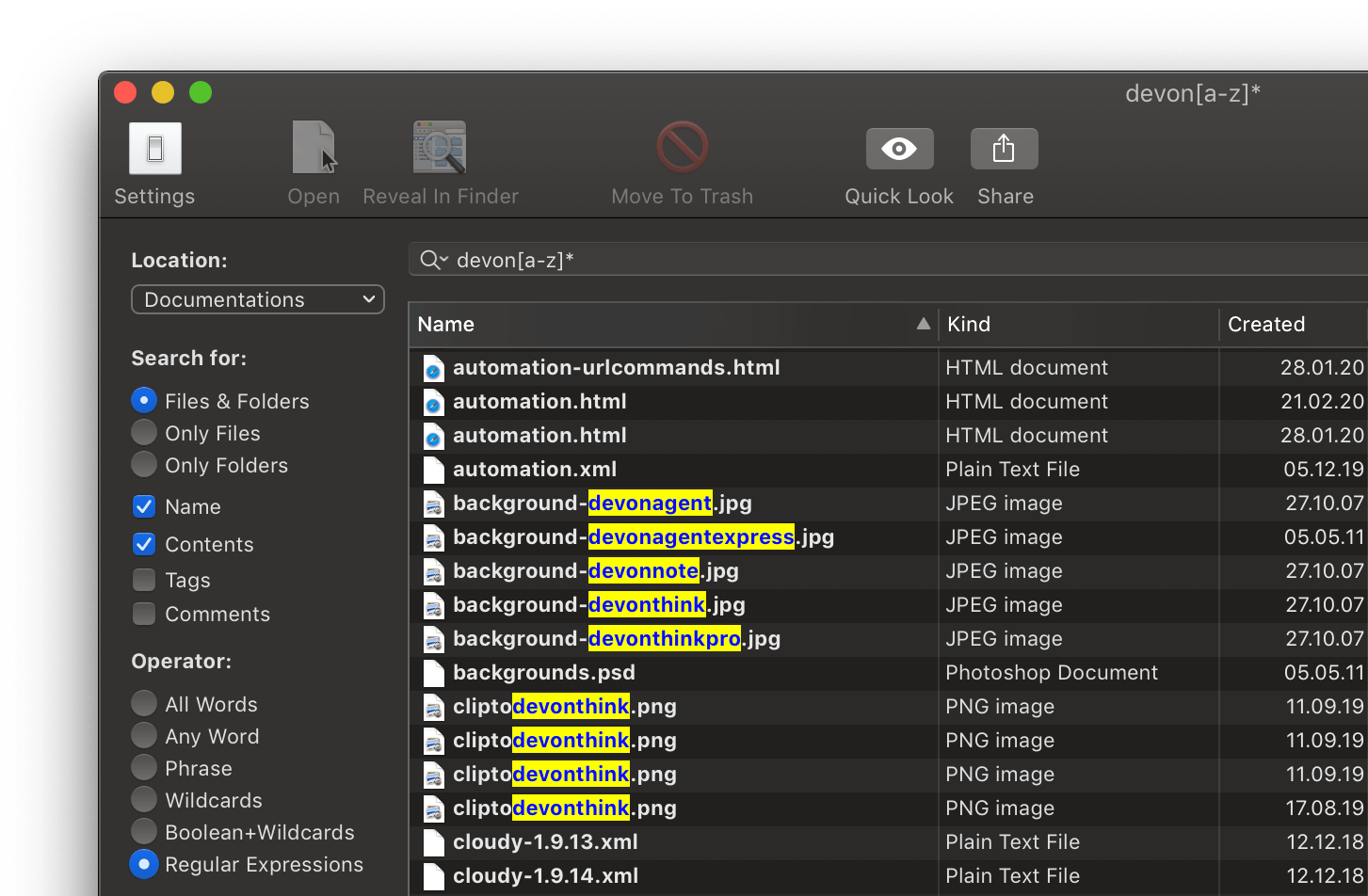
EasyFind выглядит как компактное поисковое окно с левой панелью параметров и правой областью результатов. В левой части задаются Location, тип объектов в блоке Search for, области поиска Name, Contents, Tags, Comments и логика сопоставления в блоке Operator. В правой части находится строка запроса и таблица результатов с колонками вроде Name, Kind, Created. Такой интерфейс хорошо подходит для точечной задачи: найти конкретный файл, группу документов, папку, старый архив, текстовый фрагмент или набор файлов по расширению.
Программа особенно полезна тем, кто часто сталкивается с ситуацией, когда файл точно есть, но Spotlight его не находит. EasyFind не заменяет Finder как файловый менеджер и не пытается быть универсальным лаунчером. Её сильная сторона — узкий, контролируемый и понятный поиск файлов на Mac. Она помогает искать в папках, где обычный поиск ведёт себя непредсказуемо, проверять Downloads, Documents, iCloud Drive, внешние диски, рабочие каталоги проектов и большие папки с разными типами файлов.
Скачать EasyFind
- Оптимизация системы
- Очистка мусора
- Ускорение ПК
- Нет версии для Windows
- Только поиск файлов
- Нет очистки системы
Основная идея EasyFind: поиск без индекса Spotlight
Spotlight работает быстро, потому что опирается на индекс. EasyFind работает иначе: она выполняет поиск по выбранной локации напрямую. В практическом смысле это означает, что результат не зависит от того, успела ли macOS проиндексировать конкретный диск, папку или файл. Если индекс Spotlight устарел, повреждён, отключён для определённого тома или просто не включает нужные места, EasyFind остаётся рабочим инструментом для проверки файловой системы. Программа ищет файлы и папки по имени, содержимому, тегам и комментариям, использует Boolean-операторы, wildcards, фразы и регулярные выражения, при этом не требует индексации.
У такого подхода есть понятная логика. EasyFind обычно удобнее, когда нужно:
-
найти файл по части имени;
-
проверить конкретную папку, а не весь компьютер;
-
найти объект там, где Spotlight не показывает результат;
-
выполнить поиск по расширению файла;
-
использовать регулярное выражение;
-
найти файл по тегу Finder;
-
найти файл по комментарию Finder;
-
быстро проверить содержимое текстовых файлов;
-
получить список найденных путей;
-
открыть результат или показать его расположение в Finder.
При этом прямой поиск не всегда быстрее индексированного. Если искать по огромному диску, особенно по содержимому, EasyFind может работать дольше Spotlight. Зато она даёт больше контроля: пользователь сам выбирает место, критерии и оператор сопоставления.
Для каких задач подходит EasyFind
EasyFind лучше всего раскрывается в прикладных сценариях, где важна не красота интерфейса, а точность и управляемость поиска. Это не программа для поиска всего на свете, а инструмент для случаев, когда нужно задать понятное условие и получить список файлов.
Поиск файла, который не находится через Spotlight
Типичная ситуация: пользователь помнит часть имени файла, но Spotlight показывает нерелевантные результаты или вообще ничего не находит. В EasyFind можно выбрать папку Documents, Downloads, iCloud Drive, домашний каталог или другой путь, включить Name, выбрать оператор All Words, Phrase, Wildcards или Regular Expressions и выполнить поиск именно там, где файл должен находиться.
Например, если нужно найти файл с фрагментом invoice, не обязательно просматривать весь Mac. Можно выбрать папку с документами, включить Only Files, оставить активным Name, ввести invoice и получить список файлов, в имени которых встречается этот фрагмент.
Поиск только файлов или только папок
В блоке Search for EasyFind позволяет сразу ограничить тип результата:
| Режим | Что ищет | Когда использовать |
|---|---|---|
| Files & Folders | файлы и папки | когда неизвестно, является ли объект файлом или каталогом |
| Only Files | только файлы | когда нужны документы, изображения, архивы, проекты, текстовые файлы |
| Only Folders | только папки | когда нужно найти каталог по имени |
Это простое ограничение сильно очищает выдачу. Если искать папку проекта, лучше выбрать Only Folders. Если искать документы .pages, .doc, .txt, .md, .csv, логичнее выбрать Only Files.
Поиск по имени, содержимому, тегам и комментариям
EasyFind умеет искать по нескольким областям:
| Область | Назначение | Пример задачи |
|---|---|---|
| Name | поиск по имени файла или папки | найти contract, report, backup, invoice |
| Contents | поиск по содержимому текстовых файлов | найти Markdown-файл, где есть конкретная фраза |
| Tags | поиск по тегам Finder | найти файлы с рабочим тегом |
| Comments | поиск по комментариям Finder | найти файлы, к которым добавлены заметки в Finder |
Можно включать несколько областей одновременно. Например, если включить Name и Tags, EasyFind будет полезен для поиска объектов, где искомое слово может быть либо в имени, либо в теге. Если включить Name и Comments, можно найти файлы, у которых важная информация была добавлена не в название, а в комментарий Finder.
Интерфейс EasyFind
Интерфейс EasyFind строится вокруг одной задачи: сформировать поисковый запрос и сразу увидеть результат. Окно программы разделено на несколько зон.
Верхняя панель
В верхней панели EasyFind находятся команды для работы с найденными объектами. На скриншотах программы видны кнопки:
-
Settings — открывает настройки, связанные с поиском по содержимому;
-
Open — открывает выбранный результат в приложении по умолчанию;
-
Reveal In Finder или Reveal — показывает выбранный объект в Finder;
-
Move To Trash — перемещает выбранный объект в корзину;
-
Quick Look — открывает предпросмотр;
-
Share — вызывает системные варианты отправки или передачи.
Набор доступных кнопок зависит от состояния окна и выбранного результата. Если ничего не выбрано, команды открытия или показа в Finder могут быть неактивными.
Location
Поле Location задаёт место, где EasyFind будет искать. Это может быть Downloads, Documents, iCloud Drive, домашняя папка, внешний диск, сетевой том или конкретная рабочая папка. Логика простая: чем точнее выбрана локация, тем быстрее и чище результат.
При работе с EasyFind лучше не начинать каждый поиск со всего компьютера. Если известно, что файл должен быть в Downloads, надо выбрать Downloads. Если речь о проекте, лучше выбрать папку проекта. Если нужен поиск по внешнему диску, выбирается именно этот диск.
Search for
Блок Search for задаёт тип объектов:
-
Files & Folders — общий режим;
-
Only Files — поиск только файлов;
-
Only Folders — поиск только папок.
Эта настройка особенно важна при поиске по имени. Например, запрос backup может найти и папку backup, и архив backup.zip, и текстовый файл backup notes.txt. Если нужен только архив или документ, режим Only Files избавляет от лишних папок. Если нужна папка проекта, Only Folders убирает файлы из выдачи.
Name, Contents, Tags, Comments
Ниже находятся флажки областей поиска:
-
Name — искать в именах;
-
Contents — искать внутри поддерживаемых текстовых файлов;
-
Tags — искать по Finder Tags;
-
Comments — искать по Finder Comments.
Эти флажки можно комбинировать. Например, для поиска файла по расширению используется Name. Для поиска текста внутри Markdown-файла используется Contents. Для поиска файлов, размеченных средствами Finder, используется Tags. Для поиска по заметкам, добавленным к файлам, используется Comments.
Operator
Блок Operator управляет тем, как EasyFind трактует введённый запрос:
| Оператор | Как работает | Пример |
|---|---|---|
| All Words | ищет все введённые слова | project final |
| Any Word | ищет любое из слов | invoice receipt bill |
| Phrase | ищет фразу целиком | annual report |
| Wildcards | использует шаблоны | report* |
| Boolean+Wildcards | сочетает логические операторы и шаблоны | (png OR jpg) |
| Regular Expressions | использует регулярные выражения | `(pages |
Именно блок Operator делает EasyFind более гибким, чем простой поиск в Finder. Пользователь может искать не только точное слово, но и шаблон, несколько вариантов, окончание имени файла или более сложное совпадение.
Как выполнить первый поиск
Первый поиск в EasyFind удобно делать на простом примере: найти файл в папке Downloads по части имени.
-
В поле Location выберите Downloads.
-
В блоке Search for выберите Only Files.
-
Отметьте Name.
-
Снимите лишние флажки, если они не нужны: Contents, Tags, Comments.
-
В блоке Operator выберите All Words или Phrase.
-
В строке поиска введите часть имени файла.
-
Нажмите Return.
-
Посмотрите результаты в правой части окна.
-
Дважды щёлкните по найденному файлу, чтобы открыть его.
-
Используйте Reveal In Finder, если нужно увидеть файл в папке.
Такой сценарий подходит для поиска документов, архивов, установщиков, скриншотов, изображений и любых других файлов, если пользователь помнит хотя бы часть имени.
Если результатов слишком много, нужно сузить поиск: выбрать более конкретную папку в Location, переключиться с Files & Folders на Only Files, заменить Any Word на Phrase или использовать Regular Expressions для точного совпадения.
Поиск по имени файла
Поиск по имени — самый понятный и частый сценарий для EasyFind. Для него используется флажок Name. В зависимости от того, как пользователь помнит имя файла, выбирается подходящий оператор.
All Words
All Words подходит, если в имени файла должны встречаться все слова, но порядок не принципиален. Например, запрос:
contract finalможет использоваться для поиска файлов, где присутствуют оба слова: contract и final.
Этот режим удобен, когда пользователь помнит несколько ключевых слов из названия, но не уверен в точном порядке.
Any Word
Any Word ищет хотя бы одно из введённых слов. Например:
invoice receipt billТакой запрос полезен, когда неизвестно, как именно был назван файл: invoice, receipt или bill. Выдача будет шире, зато шанс пропустить нужный файл ниже.
Phrase
Phrase ищет фразу целиком. Этот режим нужен, когда пользователь помнит точный фрагмент имени. Например:
annual reportВ таком случае EasyFind ищет именно связку слов, а не просто отдельные слова в произвольном порядке.
Wildcards
Wildcards удобны для шаблонов. Например:
report*Такой запрос подходит для имён, которые начинаются с report: report, report-final, report_2024, report draft.
Шаблонный поиск полезен при работе с файлами, которые именуются по повторяемой схеме: backup_001, backup_002, screen_shot_..., invoice_..., draft_....
Boolean+Wildcards
Boolean+Wildcards нужен, когда в запросе есть несколько альтернатив. Например:
(png OR PNG)Такой запрос помогает найти файлы, где расширение или часть имени может быть записана в разных регистрах. Этот режим особенно удобен для поиска изображений, документов и архивов по нескольким вариантам имени или расширения. Для поиска по расширениям в EasyFind используются настройки Only Files, Name и оператор Boolean+Wildcards.
Regular Expressions
Regular Expressions — самый точный режим. Он полезен, когда нужно задать условие вроде имя должно заканчиваться на это расширение. Например:
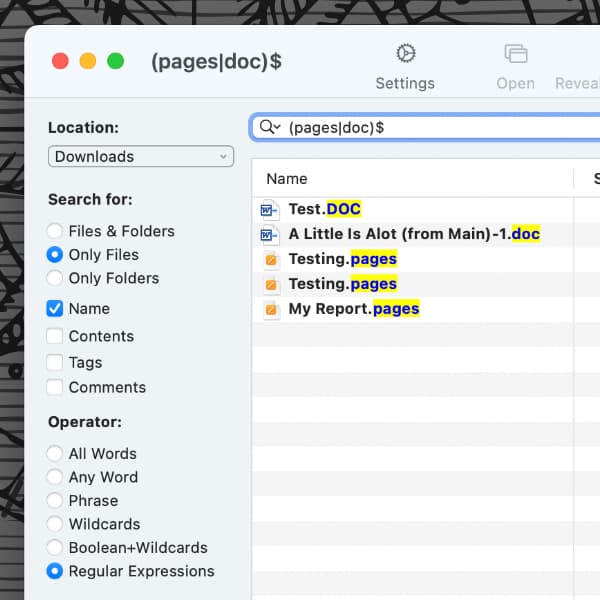
pages$Знак $ означает конец имени. Поэтому такой запрос ищет файлы, имя которых заканчивается на pages, а не просто содержит фрагмент pages где-нибудь в середине. Для нескольких расширений можно использовать конструкцию:
(pages|doc)$Она ищет файлы, которые заканчиваются на pages или doc. Такой режим удобен для чистого поиска документов Pages и Word без случайных совпадений в середине имени.
Поиск файлов по расширению
EasyFind хорошо подходит для поиска файлов определённого типа. Это полезно, когда нужно быстро найти все .png, .jpg, .doc, .pages, .txt, .md, .csv, .log, .html или другие файлы в конкретной папке.
Простой поиск одного расширения
Для поиска PNG-файлов:
-
В Location выберите нужную папку, например Downloads.
-
В Search for выберите Only Files.
-
Включите Name.
-
В Operator выберите Boolean+Wildcards.
-
Введите:
png-
Нажмите Return.
EasyFind найдёт файлы, где png встречается в имени.
Поиск с учётом регистра
Если в папке могут быть файлы .png и .PNG, можно использовать:
(png OR PNG)Это удобно при работе с файлами с камер, старых архивов, внешних дисков и каталогов, где имена могли создаваться разными программами.
Точный поиск расширения в конце имени
Если нужно искать именно расширение, а не любое совпадение внутри имени, лучше переключиться на Regular Expressions. Например:
png$Так EasyFind ищет файлы, имена которых заканчиваются на png.
Для нескольких расширений:
(png|jpg|jpeg)$Для документов:
(pages|doc|docx|txt|md)$Для таблиц:
(csv|xls|xlsx|numbers)$Такой подход уменьшает количество случайных совпадений. Например, обычный поиск doc может найти файл, где doc встречается в середине имени, а выражение doc$ ищет окончание имени.
Поиск по содержимому файлов
Флажок Contents включает поиск внутри файлов. Это полезно, когда имя файла неизвестно, но пользователь помнит фразу, термин, имя клиента, номер договора, часть заметки, строку кода или другой текстовый фрагмент.
EasyFind уверенно работает с текстовыми форматами. К таким файлам относятся, например, plain text, Markdown, rich text, email-форматы и другие текстовые типы. Но поиск по содержимому не стоит воспринимать как универсальный полнотекстовый индексатор для любых документов. PDF, .docx, .pages, .pptx и многие офисные форматы не являются простыми текстовыми файлами для такого сценария; если нужно искать внутри таких документов, Spotlight часто оказывается более подходящим вариантом.
Как искать внутри текстовых файлов
-
Выберите папку в Location.
-
В блоке Search for выберите Only Files.
-
Включите Contents.
-
При необходимости отключите Name, чтобы искать именно внутри файлов.
-
В Operator выберите All Words, Phrase или другой подходящий режим.
-
Введите фразу или слово.
-
Нажмите Return.
Для точного поиска фразы лучше использовать Phrase. Для поиска нескольких слов в любом порядке — All Words. Для более широкого поиска — Any Word.
Настройки поиска по содержимому
Кнопка Settings открывает панель Settings for searching File Contents. В ней настраиваются расширения файлов, которые EasyFind будет учитывать при поиске по содержимому. В этой панели можно добавлять свои plain text extensions, убирать ненужные форматы, ограничивать набор расширений или включать Scan all files.
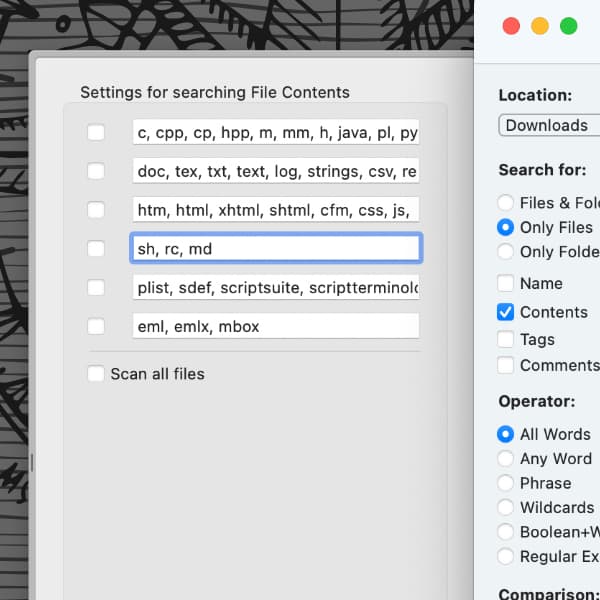
Эта настройка важна для пользователей, которые работают с менее распространёнными текстовыми форматами. Например, если в проекте используются файлы .sh, .rc, .md, .log, .csv, .plist, .eml, можно контролировать, какие именно расширения участвуют в поиске по содержимому.
Scan all files стоит включать осознанно. Если папка большая, а файлов много, такой режим может расширить поиск и увеличить время выполнения. Для повседневной работы чаще удобнее явно указать нужные текстовые расширения.
Поиск по тегам Finder
Флажок Tags позволяет искать файлы по тегам Finder. Это полезно, если в macOS уже используется цветовая или текстовая разметка: например, теги Работа, Клиент, Архив, Важно, Проект, На проверку.
Сценарий выглядит так:
-
В Location выберите область поиска.
-
В Search for выберите Files & Folders или Only Files.
-
Включите Tags.
-
При необходимости отключите Name и Contents.
-
Введите название тега.
-
Нажмите Return.
Поиск по тегам удобен, когда имена файлов не отражают их смысл. Например, файл может называться scan001.pdf, но иметь тег Договор. Через Tags такой файл проще найти, чем через имя.
Теги Finder особенно полезны в рабочих папках, где документы группируются не только по каталогам, но и по статусам. EasyFind в этом случае становится быстрым способом собрать все файлы с нужной меткой в одной выдаче.
Поиск по комментариям Finder
Флажок Comments включает поиск по комментариям Finder. Комментарии можно использовать как дополнительное описание файла: вписать номер проекта, имя клиента, внутреннюю заметку, статус, пояснение или любую другую информацию.
Такой поиск полезен, когда:
-
файл переименовывать нельзя;
-
имя файла слишком техническое;
-
нужно хранить дополнительную пометку;
-
требуется найти документ по внутреннему комментарию;
-
используется ручная система описания файлов в Finder.
Например, если у нескольких документов в комментариях указан клиент, EasyFind может найти их по этому имени даже тогда, когда в названиях файлов оно не встречается.
Операторы поиска в EasyFind
Операторы — одна из сильных сторон EasyFind. Они позволяют настроить не только что искать, но и как именно программа должна понимать введённый текст.
| Оператор | Когда выбирать | Пример запроса | Что получится |
|---|---|---|---|
| All Words | известны несколько слов, порядок не важен | client report |
файлы, где встречаются оба слова |
| Any Word | есть несколько возможных вариантов | invoice receipt bill |
файлы с любым из этих слов |
| Phrase | известна точная фраза | final contract |
совпадение по фразе |
| Wildcards | нужен шаблон имени | backup* |
файлы, начинающиеся с backup |
| Boolean+Wildcards | нужны условия OR и шаблоны | (jpg OR png) |
файлы с одним из вариантов |
| Regular Expressions | нужен точный шаблон | `(md | txt)$` |
Как выбрать правильный оператор
Если задача простая, лучше начинать с All Words или Phrase. Если результатов мало или нужный файл не найден, можно перейти к Any Word. Если нужно искать группу файлов по шаблону, используется Wildcards. Если нужно несколько вариантов, подходит Boolean+Wildcards. Если важна точность по окончанию имени, расширению или более сложной структуре, выбирается Regular Expressions.
Пример логики:
-
нужно найти
My Report.pages— Phrase или All Words; -
нужно найти все скриншоты — Boolean+Wildcards или Regular Expressions;
-
нужно найти
.pagesи.doc— Regular Expressions с(pages|doc)$; -
нужно найти файлы, начинающиеся с
backup— Wildcards; -
нужно найти
pngилиjpg— Boolean+Wildcards.
Работа с результатами
После выполнения поиска EasyFind показывает результаты в таблице. С ними можно работать напрямую: открывать, показывать в Finder, просматривать, перемещать, копировать, создавать alias и получать список путей.
Открытие найденного файла
Двойной щелчок по результату открывает файл в приложении по умолчанию. Например, изображение откроется в Preview или другом назначенном приложении, текстовый файл — в текстовом редакторе, документ — в связанной программе. Такой способ удобен, когда нужно быстро проверить найденный объект.
Также можно выбрать результат и использовать кнопку Open.
Показ файла в Finder
Кнопка Reveal In Finder или Reveal показывает выбранный объект в Finder. Это один из самых важных сценариев EasyFind: программа находит файл, а Finder затем используется для дальнейшей работы — переименования, копирования, перемещения, просмотра соседних файлов.
Этот режим особенно полезен, если в выдаче найден файл с похожим именем, но нужно понять его контекст: где он лежит, рядом с какими документами, к какому проекту относится.
Перетаскивание результатов
Результаты EasyFind можно перетаскивать в папки Finder. При обычном drag-and-drop файл перемещается. Если удерживать Option, выполняется копирование. Если удерживать Option-Command, создаётся alias в месте назначения. Эти действия делают EasyFind не только поисковиком, но и удобной стартовой точкой для сортировки найденных файлов.
Пример: пользователь нашёл все файлы invoice в Downloads, выделил нужные результаты и перетащил их в папку клиента. Если нужно не перемещать, а скопировать, достаточно удерживать Option.
Получение списка путей
Если нужно получить список найденных файлов, можно создать обычный текстовый документ, выделить результаты в EasyFind и перетащить их в этот документ. В результате получится список путей. Это удобно для отчётов, ручной проверки, передачи списка коллеге или документирования результата поиска.
Нижняя строка пути
Внизу окна EasyFind есть path bar — строка пути выбранного результата. Она помогает быстро понять, где находится файл. По частям пути можно переходить в Finder: двойной щелчок по элементу пути открывает соответствующую папку.
Это особенно полезно при длинных путях, когда в выдаче есть несколько файлов с одинаковыми или похожими именами. Путь сразу показывает, какой файл лежит в Downloads, какой в Documents, а какой внутри старого архива проекта.
Колонки результатов
В таблице результатов используются колонки с данными о найденных объектах. На скриншотах EasyFind видны, например, Name, Kind, Created. Для дополнительных колонок используются клавиатурные сочетания: удерживаются ⇧⌥⌘ и нажимается первая буква названия колонки; например, T переключает колонку Tags, C — Comments, R — Created.
Колонки помогают сортировать и анализировать выдачу. Если найдено много файлов, сортировка по типу, дате создания или имени ускоряет выбор нужного результата.
Предпросмотр через Quick Look
EasyFind поддерживает работу с Quick Look. Это удобно, когда нужно проверить файл без открытия полноценного приложения. Выберите результат и нажмите пробел — macOS покажет предпросмотр. Для изображений, PDF, текстовых файлов и многих документов это быстрее, чем открывать каждую позицию двойным щелчком.
На верхней панели EasyFind также есть кнопка Quick Look. Она особенно полезна при просмотре изображений, скриншотов, документов и файлов, у которых похожие названия. Пользователь может быстро пройтись по результатам, проверить содержимое и только после этого открыть или переместить нужные файлы.
Quick Look хорошо дополняет поиск по имени. Например, если EasyFind нашёл десять файлов report, предпросмотр позволяет увидеть, какой из них актуальный, без постоянного переключения между приложениями.
Поиск в нескольких местах
EasyFind позволяет удобно повторять один и тот же поиск в разных местах. После поиска в одной локации можно открыть новое окно через File → New Window или нажать ⌘N. Новое окно получает настройки предыдущего поиска, после чего остаётся выбрать другую Location и нажать Return. Это удобно, если нужно сравнить результаты в Documents, iCloud Drive, Downloads или на внешнем диске.
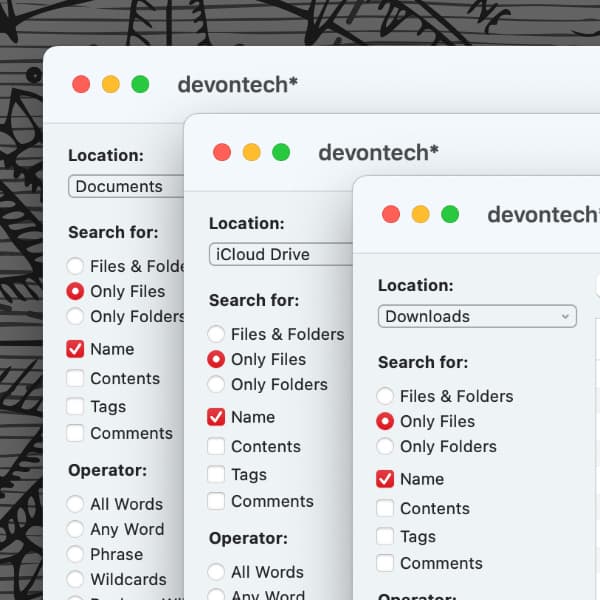
Такой режим полезен в следующих случаях:
-
нужно проверить один и тот же запрос в нескольких папках;
-
файл мог быть сохранён в Documents или Downloads;
-
часть документов находится в iCloud Drive;
-
старые файлы лежат на внешнем диске;
-
нужно сравнить результаты в рабочей и архивной папке;
-
нельзя терять выдачу из первого места, пока проверяется второе.
Для быстрой смены локации используется ⌘L. Открывается стандартный macOS Open dialog, где можно выбрать новую папку. В этом диалоге работают привычные сочетания macOS: ⇧⌘D для Desktop, ⌥⌘L для Downloads, ⇧⌘I для iCloud Drive.
Важно учитывать, что открытые окна поиска не сохраняются и не восстанавливаются после выхода из EasyFind. Поэтому если выдача важна, лучше сразу открыть нужные файлы, показать их в Finder, скопировать пути или перенести результаты в отдельную папку.
Удаление и перемещение найденных файлов
EasyFind позволяет не только находить файлы, но и выполнять базовые действия с результатами. Это удобно при очистке Downloads, поиске старых скриншотов, удалении временных файлов или сортировке архивов.
Перемещение в Finder
Самый безопасный способ — выделить найденные файлы и перетащить их в нужную папку Finder. Перед этим лучше отсортировать выдачу и проверить пути. Если файлы лежат в разных местах, path bar поможет понять, откуда каждый объект будет перемещён.
Копирование вместо перемещения
Если нужно сохранить оригиналы на месте, при перетаскивании удерживается Option. Тогда EasyFind копирует файлы в выбранную папку, а исходные объекты остаются на прежних местах. Это удобно при сборе документов из разных каталогов.
Создание alias
Комбинация Option-Command при перетаскивании создаёт alias. Такой сценарий подходит, когда нужно собрать ссылки на файлы, но не перемещать и не дублировать сами файлы.
Удаление в корзину
Выбранные результаты можно переместить в системную корзину сочетанием ⌘⌫. Это стандартный и относительно безопасный вариант: файлы попадают в Trash, откуда их можно восстановить, пока корзина не очищена. EasyFind не перемещает в корзину системно защищённые файлы и объекты с высокими правами доступа.
Немедленное удаление
Сочетание ⌥⌘⌫ удаляет файл сразу, без промежуточного помещения в корзину. Такой способ стоит использовать только после проверки имени, пути, типа файла и содержимого. Восстановление после такого удаления возможно только из резервной копии.
Для массовой очистки лучше придерживаться осторожного порядка:
-
Выполнить поиск.
-
Отсортировать результаты.
-
Проверить пути.
-
Открыть сомнительные файлы через Quick Look.
-
Показать критичные файлы в Finder через Reveal.
-
Удалять сначала в корзину, а не сразу безвозвратно.
Производительность и логика работы без индекса
EasyFind не требует индексации, поэтому поиск не зависит от состояния Spotlight database. Это делает программу надёжной в ситуациях, где индексированный поиск даёт неполную картину. Например, если внешний диск только подключён, Spotlight может не сразу выдать корректные результаты. EasyFind можно направить прямо на этот диск и выполнить поиск по имени, расширению или содержимому текстовых файлов.
Сильные стороны такого подхода:
-
нет зависимости от индекса;
-
можно искать в конкретной папке или на конкретном томе;
-
понятная логика поиска;
-
гибкие операторы;
-
регулярные выражения;
-
контроль областей Name, Contents, Tags, Comments;
-
хорошая работа как вспомогательного инструмента рядом с Finder.
Ограничения тоже очевидны:
-
прямой поиск по большому диску может занять время;
-
поиск по содержимому тяжелее поиска по имени;
-
офисные форматы и PDF не стоит рассматривать как универсально доступные для поиска через Contents;
-
EasyFind не строит полноценную документную базу;
-
программа не предназначена для сложного управления архивами документов.
На практике EasyFind лучше использовать точечно. Вместо поиска по всему Mac лучше выбирать папку или диск. Вместо включения всех областей поиска лучше включать только нужные. Вместо широкого запроса лучше использовать Phrase, Boolean+Wildcards или Regular Expressions.
Что EasyFind не заменяет
EasyFind важно воспринимать правильно. Это не замена всем инструментам macOS, а отдельная утилита для поиска файлов.
Не заменяет Finder
Finder нужен для навигации, копирования, переименования, работы с папками, просмотра свойств и общего управления файлами. EasyFind нужен для того, чтобы быстро найти объект. После этого результат часто удобнее открыть в Finder через Reveal In Finder.
Не заменяет Spotlight полностью
Spotlight ищет не только файлы. Он запускает приложения, ищет системные настройки, предлагает результаты из разных областей macOS, работает с индексом и часто мгновенно отвечает на простые запросы. EasyFind сосредоточен на файлах и папках. Его преимущество — поиск без обязательной индексации и гибкие операторы, а не универсальность системного поиска.
Не заменяет полнотекстовый документный архив
Для больших коллекций PDF, офисных документов, сканов, OCR-архивов и сложной базы знаний EasyFind не является главным инструментом. Он может найти файлы по имени, тегам, комментариям и содержимому текстовых файлов, но не превращает папку документов в полнотекстовую систему управления знаниями.
Не является OCR-инструментом
EasyFind не распознаёт текст на изображениях и не превращает сканы в searchable text. Если документ отсканирован как картинка, нужен отдельный OCR-процесс.
Сравнение с аналогами
EasyFind конкурирует не с абстрактным классом программ, а с конкретными инструментами для macOS: Spotlight, Find Any File, HoudahSpot, Scherlokk и Raycast. У каждого варианта своя логика.
| Программа | Основной подход | Сильные стороны | Ограничения по сравнению с EasyFind |
|---|---|---|---|
| EasyFind | прямой поиск файлов и папок без обязательной индексации | бесплатно, просто, есть Name, Contents, Tags, Comments, Boolean, wildcards, Regular Expressions | не подходит как универсальный лаунчер или сложный документный индексатор |
| Spotlight | системный индекс macOS | мгновенный поиск по индексу, запуск приложений, интеграция с macOS | зависит от индекса, не всегда показывает то, что нужно в конкретной папке |
| Find Any File | специализированный поиск файлов на Mac | ориентирован на поиск файлов за пределами обычного Spotlight-сценария | коммерческий инструмент, менее минималистичная роль для пользователя, которому достаточно EasyFind |
| HoudahSpot | расширенный поиск на базе Spotlight | метаданные, сложные критерии, шаблоны поиска, мощная фильтрация | зависит от Spotlight index, избыточен для простого поиска по имени или расширению |
| Scherlokk | поиск по локальным и удалённым дискам с собственным движком | работает с локальными, внешними, сетевыми томами и iCloud Drive; умеет глубоко искать файлы | коммерческий и более тяжёлый инструмент для задач, где EasyFind достаточно |
| Raycast | productivity launcher с File Search | запуск приложений, расширения, команды, управление файлами и рабочими процессами | не является узкоспециализированной заменой EasyFind для прямого поиска по файлам |
HoudahSpot строится вокруг расширенного поиска по содержимому, метаданным и другим параметрам, используя возможности Spotlight и добавляя много критериев, Boolean-логику, пользовательские колонки и шаблоны. Это сильный инструмент для тех, кому нужны сложные поисковые формы и сохранённые сценарии, но для простого поиска файла по имени EasyFind быстрее осваивается и не требует настройки.
Scherlokk ориентирован на поиск файлов на Mac, включая встроенные диски, внешние устройства, iCloud Drive и сетевые тома. В руководстве Scherlokk описана схема, где сначала используются предварительные результаты Spotlight, а затем собственный движок дополнительно проверяет файлы. Это мощный подход, но EasyFind выигрывает простотой, бесплатностью и более прямым интерфейсом для базовых задач.
Raycast стоит сравнивать с EasyFind осторожно. Raycast — это не только File Search, а широкая среда быстрых команд: запуск приложений, управление файлами, расширения, productivity-функции. Его File Search полезен для повседневного доступа к документам, но EasyFind лучше подходит для точечных поисковых сценариев с операторами, регулярными выражениями, тегами и комментариями Finder.
Spotlight остаётся сильным встроенным вариантом для мгновенного поиска по индексу, запуска приложений и системных действий. EasyFind нужен в другой ситуации: когда пользователь не доверяет индексу, хочет проверить конкретную папку, ищет по расширению, использует регулярное выражение или работает с локацией, где Spotlight не даёт нужной выдачи.
Плюсы EasyFind
Бесплатность и узкая специализация
EasyFind не пытается быть большим файловым менеджером. Она делает одну задачу: ищет файлы и папки. Такая специализация делает программу понятной для обычного пользователя Mac и достаточно гибкой для тех, кто умеет пользоваться шаблонами и регулярными выражениями.
Поиск без обязательной индексации
Это главный аргумент в пользу EasyFind. Если Spotlight не показывает нужный файл, EasyFind позволяет проверить выбранную папку напрямую. Для внешних дисков, архивных каталогов, старых папок и мест с нестабильной индексацией это особенно важно.
Гибкие области поиска
Флажки Name, Contents, Tags, Comments дают точный контроль. Можно искать только в имени, только внутри текстовых файлов, только по тегам или только по комментариям.
Удобные операторы
All Words, Any Word, Phrase, Wildcards, Boolean+Wildcards, Regular Expressions закрывают разные сценарии: от простого поиска слова до точного поиска по окончанию имени.
Быстрая работа с результатами
EasyFind не ограничивается списком найденных объектов. Из выдачи можно открыть файл, показать его в Finder, просмотреть через Quick Look, перетащить в другую папку, скопировать, создать alias или получить список путей.
Несколько окон поиска
Возможность открыть новое окно через ⌘N и сохранить настройки предыдущего поиска удобна при проверке нескольких локаций. Можно держать результаты из Documents, Downloads и iCloud Drive одновременно.
Минусы EasyFind
Поиск по содержимому ограничен текстовыми форматами
EasyFind хорошо подходит для plain text, Markdown, rich text и других текстовых файлов. Но для PDF, .docx, .pages, .pptx и похожих форматов поиск через Contents не стоит считать универсальным решением. Для таких файлов чаще нужен Spotlight или специализированный документный индексатор.
Прямой поиск может быть медленнее индексированного
Если искать по огромному диску, прямой поиск не обязан быть мгновенным. Spotlight может быстрее показать результаты по уже готовому индексу. EasyFind выигрывает не всегда скоростью, а независимостью от индекса и точностью настройки.
Интерфейс утилитарный
EasyFind не выглядит как современная productivity-среда с множеством интеграций. Это практичное окно поиска. Для многих пользователей это плюс, но тем, кто ждёт визуально насыщенного приложения с автоматизацией, может не хватить дополнительных возможностей.
Не подходит для сложных поисковых шаблонов уровня HoudahSpot
Регулярные выражения и Boolean-операторы в EasyFind мощные, но HoudahSpot предлагает более богатую работу с метаданными, условиями и поисковыми шаблонами. Если пользователь строит сложные регулярные поисковые процессы, EasyFind может быть слишком простой.
Практические сценарии использования
Найти файл по части имени
Задача: найти документ, где в имени есть contract.
Настройки:
| Параметр | Значение |
|---|---|
| Location | Documents или другая рабочая папка |
| Search for | Only Files |
| Name | включено |
| Contents | выключено |
| Operator | All Words |
| Запрос | contract |
После поиска нужно отсортировать результаты по Name или Created, выбрать нужный файл и открыть его двойным щелчком. Если нужно увидеть папку, используется Reveal In Finder.
Найти все Markdown-файлы в папке проекта
Задача: найти .md в рабочем каталоге.
Настройки:
| Параметр | Значение |
|---|---|
| Location | папка проекта |
| Search for | Only Files |
| Name | включено |
| Operator | Regular Expressions |
| Запрос | md$ |
Если в папке есть файлы README.md, notes.md, draft.md, EasyFind покажет их в выдаче. Такой способ точнее, чем обычный поиск md, потому что ищет окончание имени.
Найти документы Pages или Word
Задача: найти файлы Pages и Word в Downloads.
Настройки:
| Параметр | Значение |
|---|---|
| Location | Downloads |
| Search for | Only Files |
| Name | включено |
| Operator | Regular Expressions |
| Запрос | `(pages |
Такой запрос полезен перед очисткой папки Downloads. Можно быстро увидеть, какие документы там остались, открыть нужные через Quick Look и переместить их в рабочую папку.
Найти текстовый файл по фразе внутри содержимого
Задача: найти Markdown или текстовый файл, где встречается фраза database migration.
Настройки:
| Параметр | Значение |
|---|---|
| Location | папка проекта |
| Search for | Only Files |
| Contents | включено |
| Name | выключено или включено по необходимости |
| Operator | Phrase |
| Запрос | database migration |
Если нужные файлы относятся к редкому текстовому расширению, нужно открыть Settings и добавить это расширение в список для поиска по содержимому.
Найти файлы с нужным Finder Tag
Задача: найти все файлы с тегом Важно.
Настройки:
| Параметр | Значение |
|---|---|
| Location | домашняя папка, Documents или конкретный проект |
| Search for | Files & Folders |
| Tags | включено |
| Name | выключено при необходимости |
| Operator | Phrase или All Words |
| Запрос | Важно |
Этот сценарий подходит для пользователей, которые активно используют Finder Tags и хотят быстро собрать все размеченные файлы.
Найти файлы по комментариям Finder
Задача: найти документы, где в комментарии указан клиент.
Настройки:
| Параметр | Значение |
|---|---|
| Location | Documents |
| Search for | Only Files |
| Comments | включено |
| Operator | Phrase |
| Запрос | имя клиента или внутренняя пометка |
Такой поиск полезен, когда в имени файла нет нужной информации, но она добавлена в комментарии Finder.
Проверить Downloads перед очисткой
EasyFind хорошо подходит для наведения порядка в Downloads. Например, можно последовательно выполнить несколько поисков:
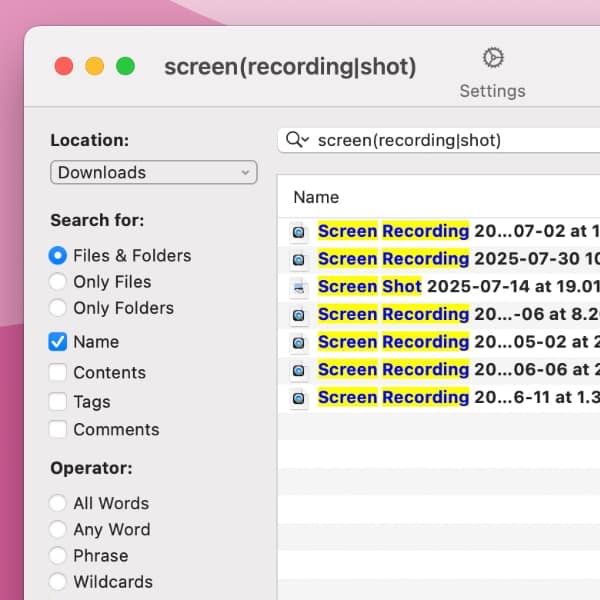
(png|jpg|jpeg)$(pdf|doc|docx|pages)$(zip|dmg|pkg)$(screen|screenshot|recording)После каждого поиска можно проверить результаты через Quick Look, переместить нужное в рабочие папки, а лишнее отправить в корзину. Для удаления лучше использовать ⌘⌫, а не немедленное удаление через ⌥⌘⌫.
Найти файл на внешнем диске
Задача: найти старый проект на подключённом диске.
Порядок действий:
-
Подключить внешний диск.
-
В Location выбрать этот диск или конкретную папку на нём.
-
В Search for выбрать Files & Folders.
-
Включить Name.
-
Выбрать All Words, Phrase или Regular Expressions.
-
Ввести часть имени проекта.
-
Нажать Return.
Этот сценарий особенно полезен, когда Spotlight ещё не проиндексировал диск или не показывает ожидаемые результаты.
Советы по безопасной работе
Всегда проверяйте Location
Перед запуском поиска нужно посмотреть, какая локация выбрана в Location. Ошибка в локации приводит либо к пустой выдаче, либо к слишком большому количеству результатов. Если файл должен быть в Downloads, не нужно искать по всему домашнему каталогу.
Не включайте лишние области поиска
Если нужно искать по имени, достаточно Name. Если дополнительно включить Contents, поиск может стать шире и медленнее. Если нужны только теги, лучше включить Tags и отключить остальные области.
Используйте Regular Expressions для расширений
Для расширений лучше использовать окончание имени:
pdf$а не просто:
pdfЕщё точнее для нескольких типов:
(pdf|docx|pages)$Так EasyFind меньше цепляет случайные совпадения.
Проверяйте путь перед удалением
Перед удалением обязательно смотрите path bar. Файл с одинаковым именем может существовать в разных папках. Особенно осторожно нужно работать с результатами из системных каталогов, внешних дисков и архивных проектов.
Используйте Quick Look
Quick Look помогает избежать ошибок. Если найдено много похожих файлов, предпросмотр быстрее и безопаснее, чем открывать каждый документ или удалять по имени.
Не злоупотребляйте Scan all files
Scan all files расширяет поиск по содержимому, но может сделать его тяжелее. Лучше добавлять конкретные расширения, которые действительно нужны для работы.
Для кого EasyFind будет хорошим выбором
EasyFind хорошо подходит пользователям Mac, которым нужен понятный поиск файлов без лишних функций. Она особенно полезна для тех, кто работает с большим количеством документов, регулярно чистит Downloads, использует внешние диски, хранит проекты в разных папках или часто сталкивается с неполной выдачей Spotlight.
Программа будет удачным выбором для:
-
пользователей, которым нужен бесплатный поиск файлов на Mac;
-
тех, кто хочет искать без индексации Spotlight;
-
людей, которые часто ищут файлы по имени;
-
пользователей, которым нужны wildcards и регулярные выражения;
-
тех, кто работает с Finder Tags и Finder Comments;
-
пользователей, которые ищут текст внутри Markdown, plain text, log, csv и других текстовых файлов;
-
тех, кто хочет быстро показать найденный файл в Finder;
-
владельцев внешних дисков и архивных папок;
-
пользователей, которым нужна простая альтернатива Spotlight для файловых задач.
EasyFind особенно хороша как второй поисковик на Mac. Spotlight остаётся для быстрых системных запросов, запуска приложений и обычного поиска, а EasyFind используется тогда, когда нужен более прямой и контролируемый файловый поиск.
Кому лучше выбрать другой инструмент
EasyFind не всегда будет оптимальным выбором. Если пользователь строит сложные поисковые шаблоны с множеством метаданных, ему больше подойдёт HoudahSpot. Если нужен мощный коммерческий поисковик с расширенными возможностями по дискам и результатам, стоит смотреть в сторону Scherlokk или Find Any File. Если задача не только искать файлы, но и запускать команды, управлять окнами, использовать расширения и выполнять productivity-действия, логичнее Raycast.
EasyFind не лучший выбор для пользователей, которым нужно:
-
искать внутри больших архивов PDF и офисных документов;
-
распознавать текст в сканах;
-
создавать сложные сохранённые поисковые профили;
-
заменить Finder;
-
заменить Spotlight как системный поиск;
-
управлять приложениями и командами macOS;
-
строить полноценную базу знаний.
Итог
EasyFind от DEVONtechnologies — это точная, практичная и понятная утилита для поиска файлов на Mac. Её основная ценность — прямой поиск без обязательной индексации, гибкие операторы, поддержка поиска по имени, содержимому текстовых файлов, тегам и комментариям Finder. Программа особенно полезна, когда Spotlight не находит нужный объект, когда нужно проверить конкретную папку, найти файлы по расширению, использовать регулярное выражение или быстро открыть результат в Finder.
EasyFind не пытается заменить весь системный поиск macOS. Она занимает более конкретную нишу: найти файл или папку там, где пользователь сам указывает место и правила поиска. За счёт этого программа остаётся простой, быстрой в освоении и полезной как для обычных пользователей Mac, так и для тех, кто работает с большим количеством файлов, проектных папок, текстовых документов и внешних носителей.
