Find Any File помогает находить на дисках Mac файлы и папки по части имени, расширению, размеру, датам, типу, тегам, комментариям и текстовому содержимому. Правила можно сочетать, ограничивать поиск выбранной папкой, несколькими томами или выделением Finder, а результаты просматривать списком, деревом каталогов либо сеткой значков. Из найденного набора удобно открыть документ, показать его в Finder, скопировать путь, применить Quick Look, переименовать объект, переместить его в Корзину или сохранить список для повторной обработки.
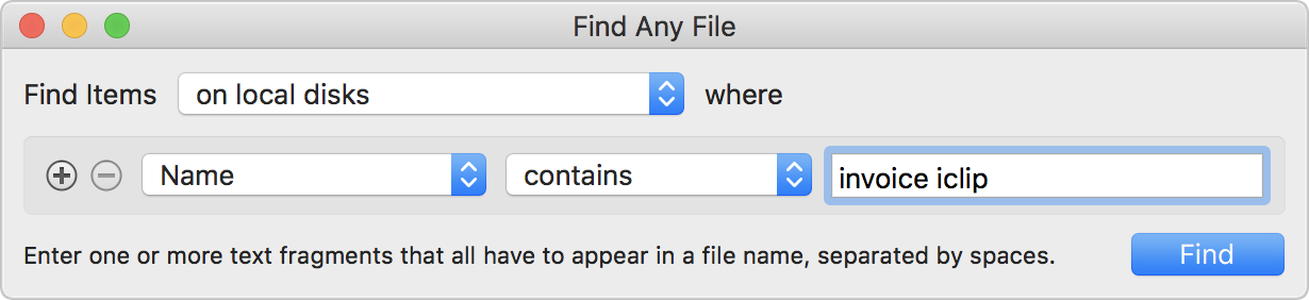
Работа начинается в небольшом окне Find: сверху выбирается область сканирования, ниже строится одно или несколько условий. Каждая строка состоит из свойства, оператора и значения; кнопка с плюсом добавляет условие, а кнопка с минусом удаляет его. Нажатие Find запускает проверку, после чего открывается отдельное окно Results. Такой раздельный рабочий процесс позволяет менять запрос, не закрывая уже найденный набор, и сопоставлять результаты нескольких поисков.
Главное отличие поиска состоит в проверке файловой системы, а не только готового индекса. Поэтому в выдачу могут попасть скрытые элементы, содержимое пакетов приложений, объекты из системных каталогов, внешних накопителей и подключённых сетевых томов. При этом Spotlight можно подключить как дополнительный источник ранних совпадений: первые строки появятся быстрее, но Find Any File продолжит собственную проверку, чтобы не ограничиваться индексом.
Скачать Find Any File
- Редактирование PDF
- Русский интерфейс
- Просто новичкам
- Только для macOS
- Нет русского интерфейса
- PDF ищет через Spotlight
Как устроено окно поиска
Верхняя строка отвечает на вопрос где искать. В раскрывающемся списке доступны загрузочный диск, локальные диски, все подключённые тома, домашняя папка, текущий выбор Finder и произвольная папка. Когда задача относится к одному проекту, разумнее указывать его каталог вместо всего диска: программа обойдёт меньше записей, а выдача не будет засорена одноимёнными ресурсами из библиотек, резервных копий и чужих рабочих папок.
Ниже располагаются строки правил. Левое меню выбирает проверяемое свойство: Name, Extension, Name without Extension, даты, размер, Kind, Tag, Comments, Text content, Path и другие параметры. Среднее меню определяет способ сравнения, например contains, is, begins with, ends with, matches pattern или matches RegEx. В правом поле вводится строка, число, дата либо выбирается значение из дополнительного списка. Под окном отображается короткая подсказка к активному оператору, поэтому перед сложным запросом полезно щёлкнуть нужную строку и проверить, как именно она трактует пробелы, расширение и регистр.
Все заполненные строки должны совпасть одновременно. Если задать Kind is PDF, File size is greater than 5 MB и Last modified date is on or after 01.01.2025, в выдачу попадут только PDF-файлы крупнее пяти мегабайт, изменённые не раньше указанной даты. Пустая строка и правило со значением any игнорируются. Для логики одно из нескольких не следует создавать взаимоисключающие строки: вместо этого выбирают оператор any of либо выполняют несколько поисков и объединяют их результаты.
Добавление и перестановка условий
Кнопка + слева создаёт ещё одну строку под текущей. Если удерживать клавишу Command, значки добавления превращаются в элементы перетаскивания, и правила можно расставить в удобном порядке. Перестановка не меняет логику, потому что условия всё равно соединяются оператором AND, но помогает читать длинный запрос: сначала область и тип файла, затем имя, даты, размер и в конце служебные ограничения.
Некоторые редкие свойства скрыты, чтобы левое меню не становилось чрезмерно длинным. Они показываются, если удерживать Option при открытии меню свойства. К ним относятся владелец и группа Unix, inode, число жёстких ссылок, resource fork, принудительный медленный режим, ограничение глубины и дополнительные переключатели чувствительности. Включать их постоянно имеет смысл только при системной диагностике; для обычного поиска документов достаточно основных правил.
Поиск по имени, расширению и фразе
Правило Name проверяет полное имя вместе с расширением. Оператор contains разбивает введённый текст на фрагменты и требует присутствия каждого фрагмента, но не обязательно рядом. Запрос invoice april может найти имя, где слова стоят в другом порядке или разделены дополнительными символами. Оператор contains phrase ищет буквальную последовательность, поэтому подходит, когда пользователь помнит устойчивую часть названия, например meeting notes, и не хочет видеть файлы, где эти слова разбросаны по имени.
Операторы begins with и ends with полезны для соглашений об именовании. Первый находит серии вроде IMG_, scan- или contract_, второй — окончания имени. Следует помнить, что Name видит расширение, даже если Finder скрывает его визуально. Поэтому поиск приложений по окончанию view может не сработать: фактическое имя заканчивается на .app. Когда нужно проверить основу имени без суффикса, выбирают Name without Extension; когда важен именно суффикс, используют отдельное правило Extension.
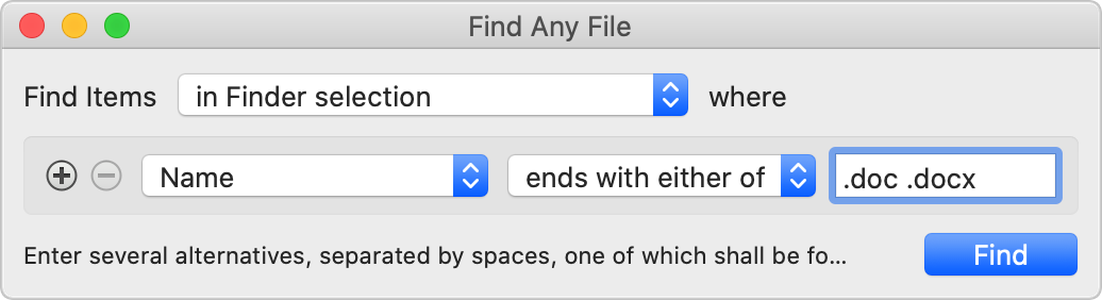
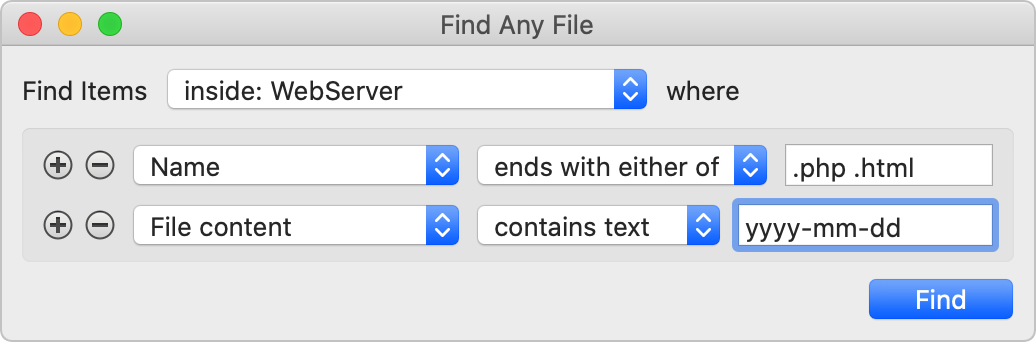
Правило Extension удобнее, чем несколько строк Name ends with. Оператор is any of принимает перечень альтернатив и позволяет одним условием найти, например, doc, docx, pages и rtf. Значения можно разделять пробелами. Если сами варианты содержат пробелы, нажимают кнопку с многоточием у поля и вводят каждый вариант с новой строки; перевод строки также вводится сочетанием Control+Return. Такой способ исключает неоднозначность между одним многословным вариантом и несколькими короткими.
Точное совпадение, слова и шаблоны
Оператор is требует полного совпадения. Он подходит для системных имён вроде hosts, .DS_Store или конкретного имени конфигурации, когда соседние варианты не нужны. Contains words отличается от простого contains тем, что проверяет границы слов: запрос voice не должен совпасть с voices. Это полезно для коротких маркеров, чисел и кодов, которые иначе встречаются как части длинных последовательностей.
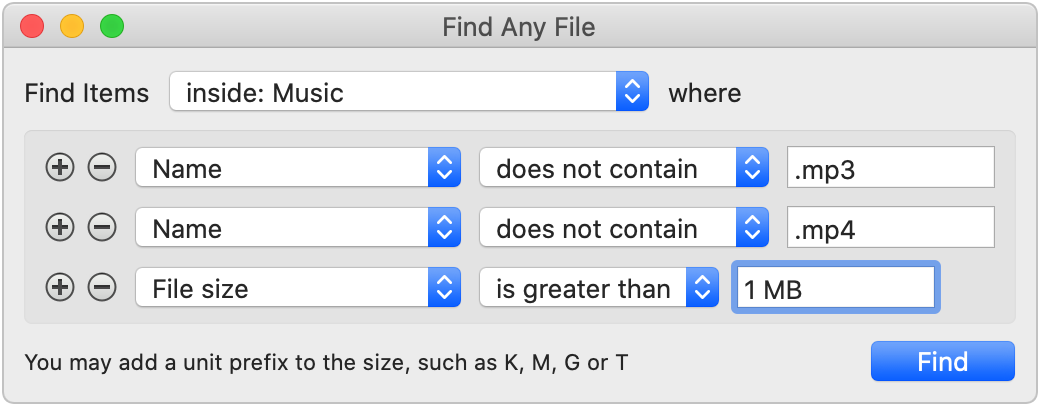
Matches pattern использует простой шаблон со звёздочкой. Звёздочка означает любое количество символов, поэтому выражение report*final*.pdf ищет PDF-имена, начинающиеся с report, содержащие final и заканчивающиеся указанным расширением. Для отрицательного отбора есть операторы doesn't contain и doesn't match RegEx. Если нужно исключить два независимых фрагмента, создают две строки does not contain: одно поле не интерпретирует пробел как список отрицаний так же, как умный оператор contains.
Matches RegEx предназначен для регулярных выражений PCRE2. Символы ^ и $ обозначают начало и конец имени; группы и классы символов позволяют находить последовательности дат, номера с фиксированным количеством цифр или варианты написания. Перед запуском на всём диске выражение лучше проверить внутри небольшой папки. Ошибка в квантификаторе или слишком широкая конструкция даст тысячи совпадений, а поиск по содержимому с тяжёлым регулярным выражением заметно нагрузит процессор.
Выбор диска, папки и нескольких расположений
Пункт on startup disk охватывает загрузочный том в том представлении, которое использует система. Для поиска пользовательских данных обычно достаточно области Data, тогда как защищённые системные компоненты требуют доступа к системной части тома. Пункт on local disks добавляет внутренние и подключённые локальные накопители, а on all disks может включить сетевые тома и резервные носители. Чем шире область, тем больше времени понадобится на обход каталогов.
Пункт inside открывает выбор папки. Это базовый способ ограничить запрос проектом, медиатекой, домашним каталогом или конкретным разделом внешнего диска. Папку можно не искать вручную в диалоге: перетащите её из Finder прямо на список расположения. Точно так же перетаскиваются тома. Для набора из нескольких папок выделите их в Finder и перенесите вместе; если собрать выделение за один раз неудобно, удерживайте Shift при добавлении следующего объекта.
Расположение In Finder Selection использует папки, выделенные в активном окне Finder. Команда особенно полезна, когда сначала визуально находят верхний каталог, а затем хотят проверить всё его содержимое по точным критериям. Если рядом показывается (–), программе, вероятно, запрещено управлять Finder. Разрешение включается в системных настройках конфиденциальности, в разделе Automation для Find Any File и Finder.
Постоянная область поиска
По умолчанию при новом запуске выбирается загрузочный диск. Чтобы постоянно начинать с домашней папки, рабочего тома или набора каталогов, настройте область и правила, затем выполните Save As Default Search. Последний запрос возвращается сочетанием Command+Control+O, а сохранённый по умолчанию — Command+Option+O. Это быстрее, чем каждый раз заново добавлять исключения и выбирать один и тот же сетевой ресурс.
Отдельный запрос можно сохранить в файл с расширением .faf. При открытии такого файла Find Any File восстанавливает область, свойства, операторы и значения. Сохранённый запрос способен запускаться автоматически; удерживание Option во время открытия временно подавляет автозапуск и даёт возможность проверить условия. Файлы .faf удобно держать рядом с проектом: один ищет исходники, другой — крупные экспорты, третий — документы, изменённые после контрольной даты.
Поиск по датам и недавним изменениям
Last modified date отражает момент последнего сохранения файла или изменения каталога. Created date проверяет дату создания объекта на диске, Last opened date — момент последнего открытия или доступа, а Added date — время помещения в текущую папку. Последнее свойство доступно не на каждом томе и считывается медленнее, поэтому показывается среди экспертных правил. При расследовании изменений важно выбирать ту дату, которая соответствует вопросу: копирование старого документа в новую папку может обновить Added date, но не обязательно его содержимое.
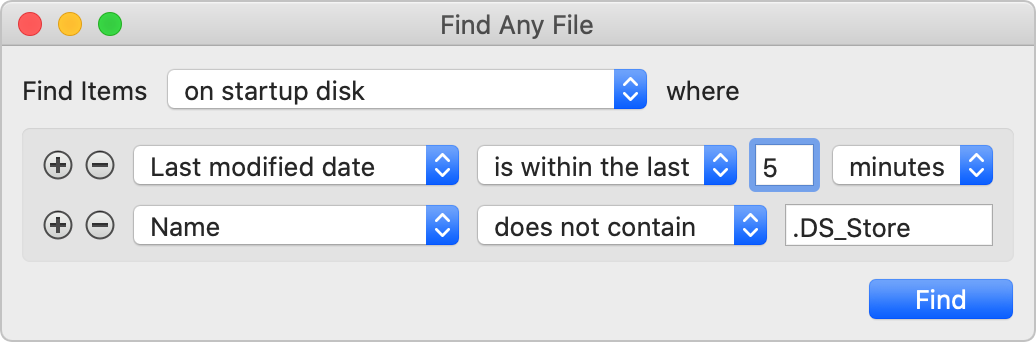
Для относительных интервалов используется оператор is within the last: задаётся число и единица времени. Так находят всё, что изменилось за пять минут после запуска установщика, документы, открытые за последние сутки, или новые выгрузки за неделю. Чтобы убрать служебный шум, рядом добавляют отрицательное условие Name does not contain .DS_Store и при необходимости исключают временные расширения.
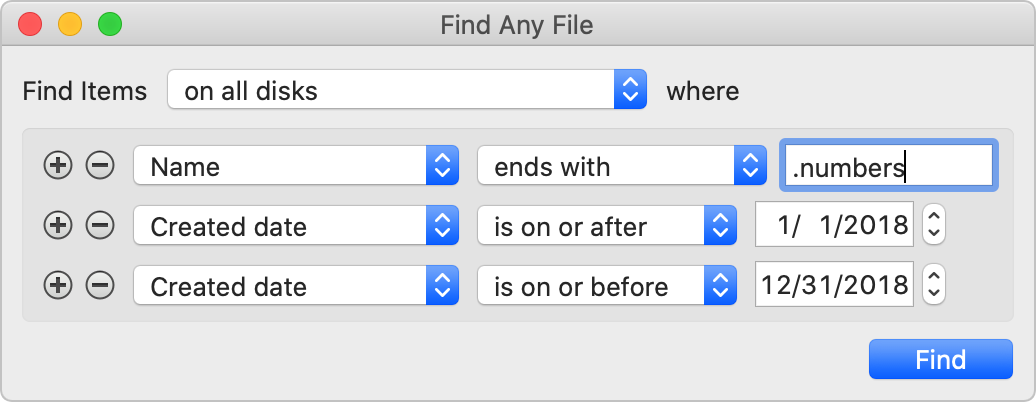
Абсолютный диапазон строится двумя строками одного свойства: is on or after задаёт нижнюю границу, is on or before — верхнюю. Такой запрос подходит для файлов, созданных в определённом месяце или между двумя этапами проекта. В строке даты можно открыть контекстное меню и показать время с точностью до часов и минут. Точное время полезно при сравнении журналов, результатов сборки и файлов, затронутых короткой операцией.
Почему дата папки может сбивать с толку
Изменение файла внутри каталога не всегда меняет дату самого каталога так, как ожидает пользователь. Поэтому запрос Last modified date с Kind is Folder отвечает на вопрос о записи каталога, а не вычисляет последнюю дату всех вложенных документов. Если требуется найти недавно изменённые файлы, оставьте Kind is File либо конкретный тип. Для оценки папок по занимаемому месту используется отдельное правило Calculate folder sizes; оно не связано с датами и требует обхода содержимого.
Размер, тип и структура файла
File size сравнивает размер основного потока данных. В поле можно вводить единицы K, M, G или T; для диапазона создают нижнюю и верхнюю границы отдельными строками. Запрос File size is greater than 500 MB быстро выделяет крупные видео, архивы и образы дисков, но не показывает реальный размер папок. Каталог не является обычным файлом с суммой вложений, поэтому для него требуется Calculate folder sizes, который специально выполняет дополнительный подсчёт.
Подсчёт папок следует включать только при необходимости. Для каждого результата программа должна пройти вложенное дерево, и на медиатеке, сетевом томе или резервной копии это может занять намного больше времени, чем поиск по имени. Практичный порядок такой: сначала найти ограниченный набор папок по имени, расположению и дате, затем повторить запрос с Calculate folder sizes. Так дорогая операция применяется к меньшему числу кандидатов.
Kind предоставляет готовые категории: Image, Video, Audio, Text, Plain Text, Word & Pages, Spreadsheet, Presentation, PDF, eBook, Application, Archive, Disk Image, File, Folder, Package, Directory, Finder Alias, Symlink и объединённый вариант Alias or Symlink. Категория Text охватывает форматированные документы, включая PDF и офисные файлы, тогда как Plain Text предназначена для txt, html, Markdown и других текстовых данных без сложного контейнера.
Важно различать Folder, Package и Directory. Finder показывает приложения и многие библиотеки как единый объект, хотя внутри находится дерево каталогов. Folder исключает такие пакеты, Package находит их отдельно, Directory объединяет каталоги, пакеты и приложения. Если задача состоит в поиске обычных пользовательских папок, Kind is Folder уменьшает риск затронуть внутренности приложений. Для системной диагностики, наоборот, Package contents можно показывать и искать вместе с обычными файлами.
Поиск текста внутри документов
Правило Text content выполняет непосредственный поиск в данных файлов. Оно распознаёт текст в UTF-8 и UTF-16 и умеет раскрывать ZIP-контейнеры, поэтому находит строки внутри современных документов Word и Excel с расширениями docx и xlsx. Для нескольких обязательных слов добавляют несколько строк Text content; каждое условие должно совпасть. Для точной фразы выбирают contains phrase, а для структурированных шаблонов — matches RegEx.
Текст PDF обычно хранится в сжатых и кодированных объектах, поэтому прямое правило не извлекает его как обычный текстовый поток. Совпадение в PDF появится, когда включены результаты Spotlight и системный индекс уже обработал документ. Это принципиальное ограничение: файл, исключённый из индексирования, находящийся на неподдерживаемом сетевом ресурсе или ещё не загруженный из облака, может быть найден по имени и атрибутам, но не по фразе внутри PDF.
RTF и другие форматированные документы также лучше проверять с учётом Spotlight, если прямой поиск не даёт ожидаемого результата. Для диагностики выполните два теста: сначала найдите файл по имени, затем запустите Text content на небольшой папке. Если имя находится, а текст нет, причина связана не с доступом к каталогу, а с форматом, кодировкой, состоянием индекса или тем, что файл существует только в облаке.
Регистр, диакритика и кириллица
Обычный текстовый поиск нечувствителен к регистру. Для строгой проверки добавляется экспертное правило Case sensitive content. Регулярное выражение также по умолчанию проверяется без учёта регистра, пока это правило не изменено. Для имён отдельный переключатель Case sensitive определяет, считать ли foo и Foo разными строками. Diacritics sensitive можно отключить, чтобы запрос deja совпадал с déjà, однако отказ от строгой диакритики способен перевести локальный том в более медленный режим.
Кириллические строки поддерживаются, но результат зависит от фактической кодировки. В обычном txt, исходном коде или распакованном XML внутри docx совпадение находится непосредственно. В сканированном PDF без текстового слоя поиск не сработает даже через Spotlight: сначала требуется OCR в специализированной программе. Find Any File не распознаёт изображение страницы и не создаёт текстовый слой.
Сложные правила и логика запроса
На длинной форме удобно сначала задать ограничения, которые резко сокращают пространство поиска: расположение, Kind, Extension и диапазон дат. Затем добавляют более дорогие проверки — содержимое, скрипт, подсчёт папок. Это не меняет логического результата, но делает запрос понятнее и помогает заметить конфликт. Например, сочетание Kind is Folder с Extension is pdf заведомо не вернёт обычные документы, потому что один объект не может одновременно быть папкой и PDF-файлом.
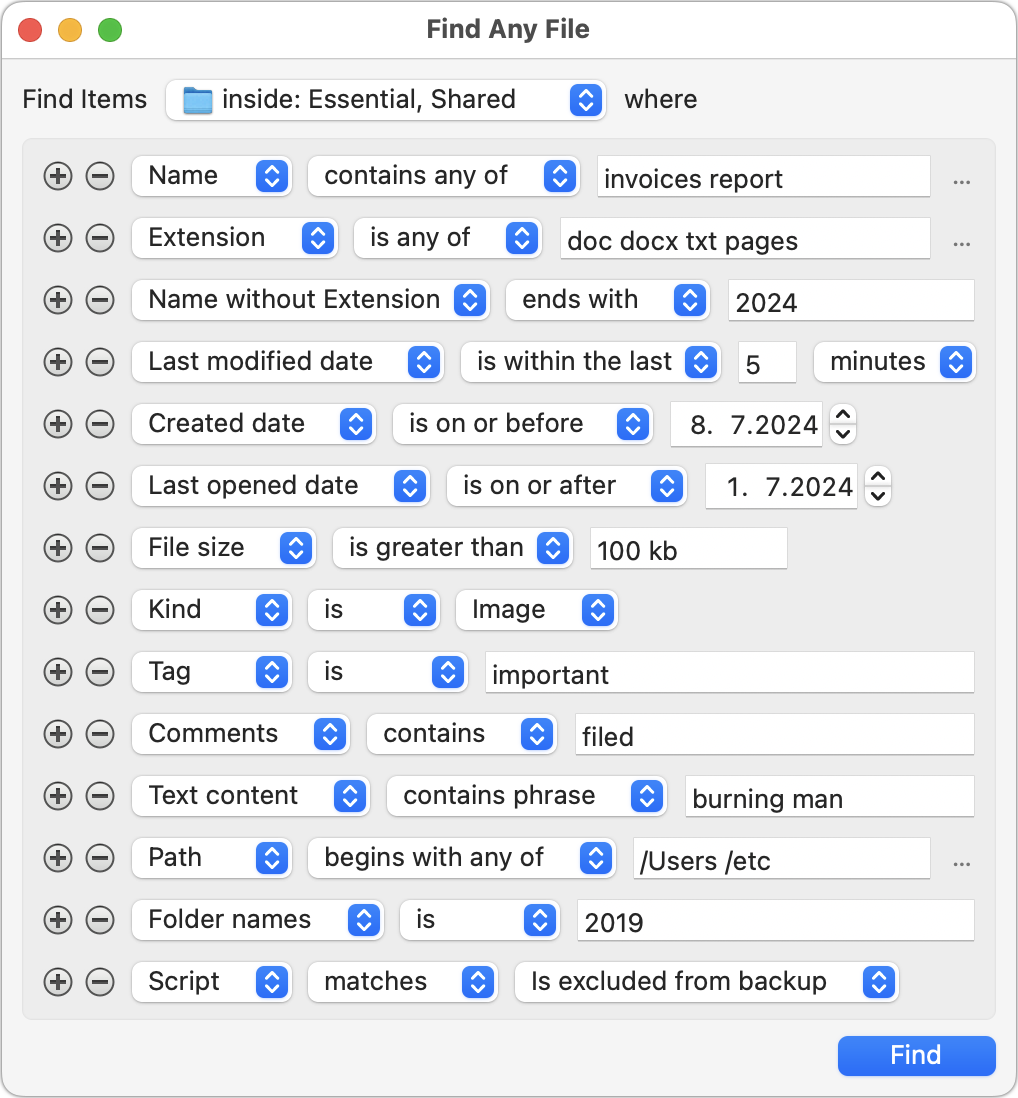
Оператор contains any of реализует OR внутри одной строки. Ввод invoice report означает, что достаточно любого варианта. Операторы begins with any of, ends with any of и is any of применяют ту же логику к началу, окончанию или полному имени. Для расширений наиболее прозрачен Extension is any of; для списка точных имён — Name is any of. Если варианты содержат пробелы, их разделяют строками в дополнительном редакторе поля.
Negate conditions переворачивает совокупность остальных правил. Этот экспертный механизм мощнее обычного does not contain, но требует осторожности: инвертируется итог всех условий, а не одна строка. Для понятного запроса лучше использовать отрицательные операторы у конкретного свойства. Общая инверсия пригодится, когда нужно получить все объекты, не входящие в строго определённый набор, и пользователь понимает законы де Моргана для нескольких условий.
Путь, родительские папки и UTI
Path сравнивает полный POSIX-путь вместе с именем найденного объекта. Folder names проверяет названия родительских каталогов. Если нужно найти любой файл внутри папок с именем Cache независимо от глубины, Folder names is Cache точнее, чем Path contains Cache: последнее также совпадёт с именем файла или более длинным фрагментом пути. Начало пути удобно ограничивать оператором begins with, например для отделения домашнего каталога от системных мест.
File Type UTI ищет по системному идентификатору типа. Проверка conforms to позволяет выбрать целое семейство: объект может соответствовать общему типу архива, изображения или текста, даже если расширение необычно. Следует помнить, что docx технически является ZIP-контейнером и способен соответствовать типу архива. Когда требуется именно пользовательский документ, готовая категория Kind обычно безопаснее широкой UTI-иерархии.
Экспертные параметры файловой системы
Owner ID и Group ID предназначены для Unix-прав. Значение 0 обычно соответствует root, а первый созданный пользователь часто имеет ID 501, но полагаться на номер без проверки конкретного Mac не следует. Такие правила помогают найти файлы, случайно созданные с чужим владельцем, или отделить системные объекты от пользовательских. После поиска права лучше проверять через Get Info или Terminal, прежде чем применять Unlock либо удаление.
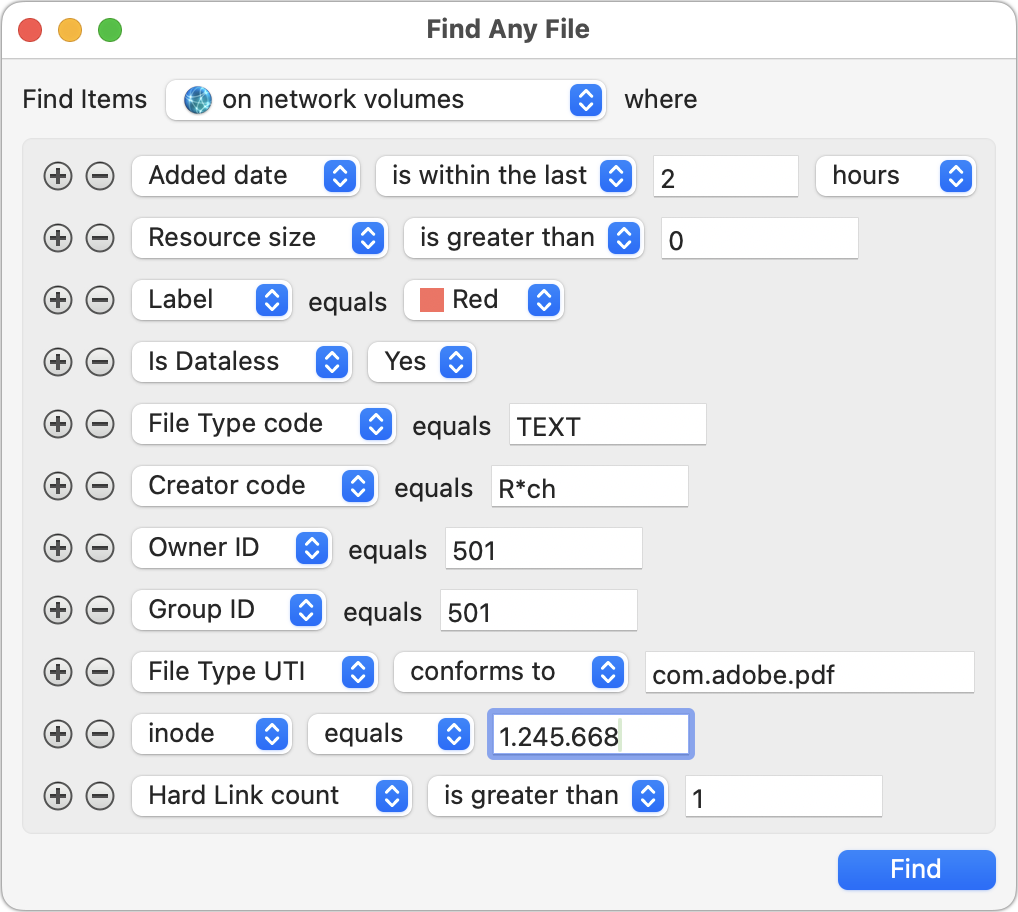
Inode ищет внутренний номер записи файловой системы. Hard Link count показывает количество жёстких ссылок на один и тот же файл. Эти свойства полезны при диагностике резервных копий, инструментов разработки и необычного поведения дубликатов. На некоторых быстрых методах поиска несколько жёстких ссылок могут отображаться иначе, чем при рекурсивном обходе; сравнение с принудительным Slow mode помогает понять, связана ли разница с методом сканирования.
Limit folder depth ограничивает глубину. Значение 1 проверяет только непосредственное содержимое выбранной папки или тома. Это полезно для контроля входной директории, где файлы не должны уходить в подкаталоги, и для быстрой проверки корня внешнего диска. Ограничение глубины может вынудить программу перейти к обходу дерева вместо быстрого каталожного поиска, поэтому на полном томе оно не всегда ускоряет процесс.
Limit amount останавливает набор после заданного количества совпадений. Ограничение защищает от окна с десятками тысяч строк, когда пользователь проверяет новый шаблон. Оно не заменяет точные критерии: первые найденные объекты не обязательно самые новые или крупные. Для аналитической задачи лучше завершить полный поиск, отсортировать столбец и лишь затем выбрать нужное число результатов.
Окно результатов: список, дерево и сетка
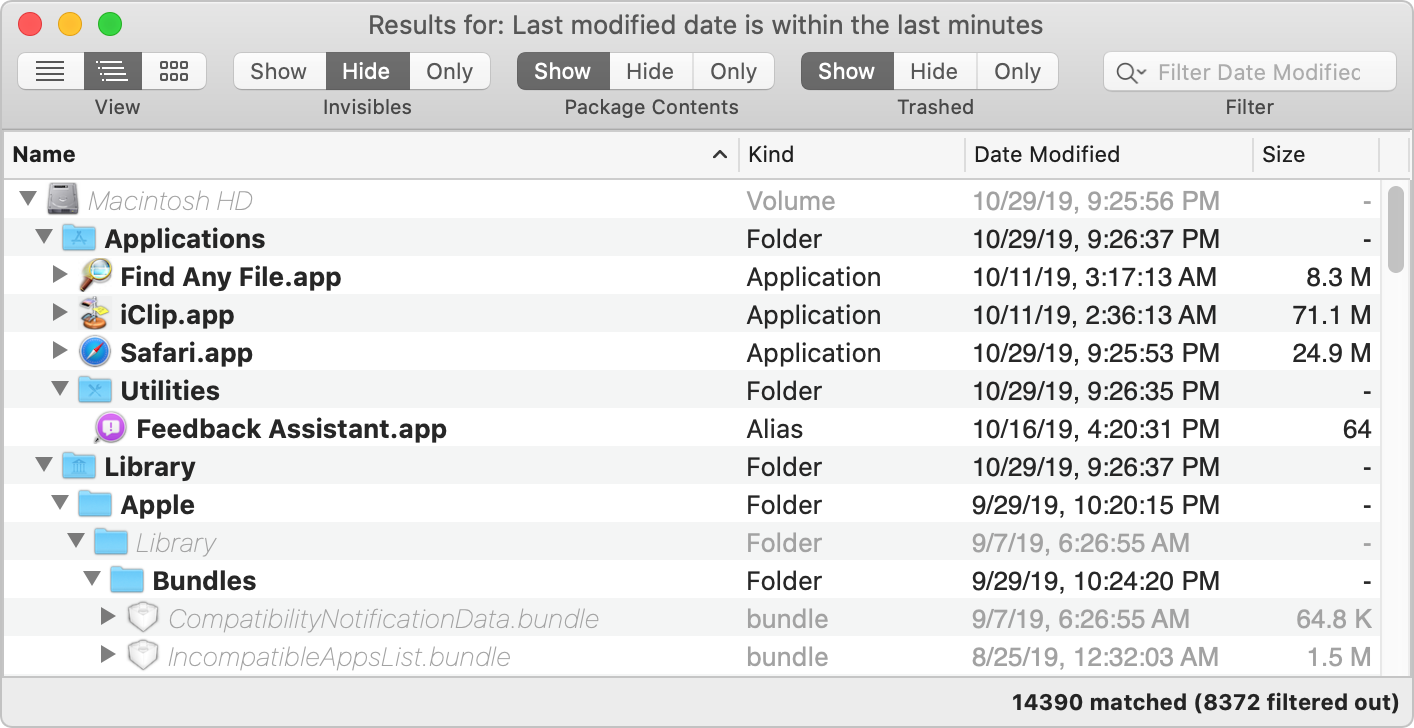
Режим List показывает плоскую таблицу, где каждая строка является непосредственным совпадением. Он удобен для сортировки по имени, размеру, дате, типу, пути, тегам и другим столбцам. Режим Tree добавляет родительские каталоги и восстанавливает иерархию. Совпавшие объекты отображаются обычным тёмным начертанием, а промежуточные папки — приглушённым курсивом. Благодаря этому тысячи файлов можно просматривать по веткам, не теряя контекст.
Режим Preview выводит значки и миниатюры. Он подходит для визуального выбора изображений и документов, но создание пользовательских иконок увеличивает расход времени и замедляет прокрутку больших наборов. В меню View можно отключить Show Icon Preview, а для сетевых томов отдельно запретить получение пользовательских значков. На NAS эта настройка заметно сокращает мелкие сетевые обращения.
Переключение выполняется кнопками View или сочетаниями Command+1, Command+2 и Command+3. Выбор строк сохраняется при смене представления, поэтому практичный сценарий выглядит так: в дереве найти нужную папку, перейти в плоский список для сортировки, затем включить Preview только для небольшой выделенной группы. Размер элементов сетки изменяется сочетаниями Command+Plus и Command+Minus.
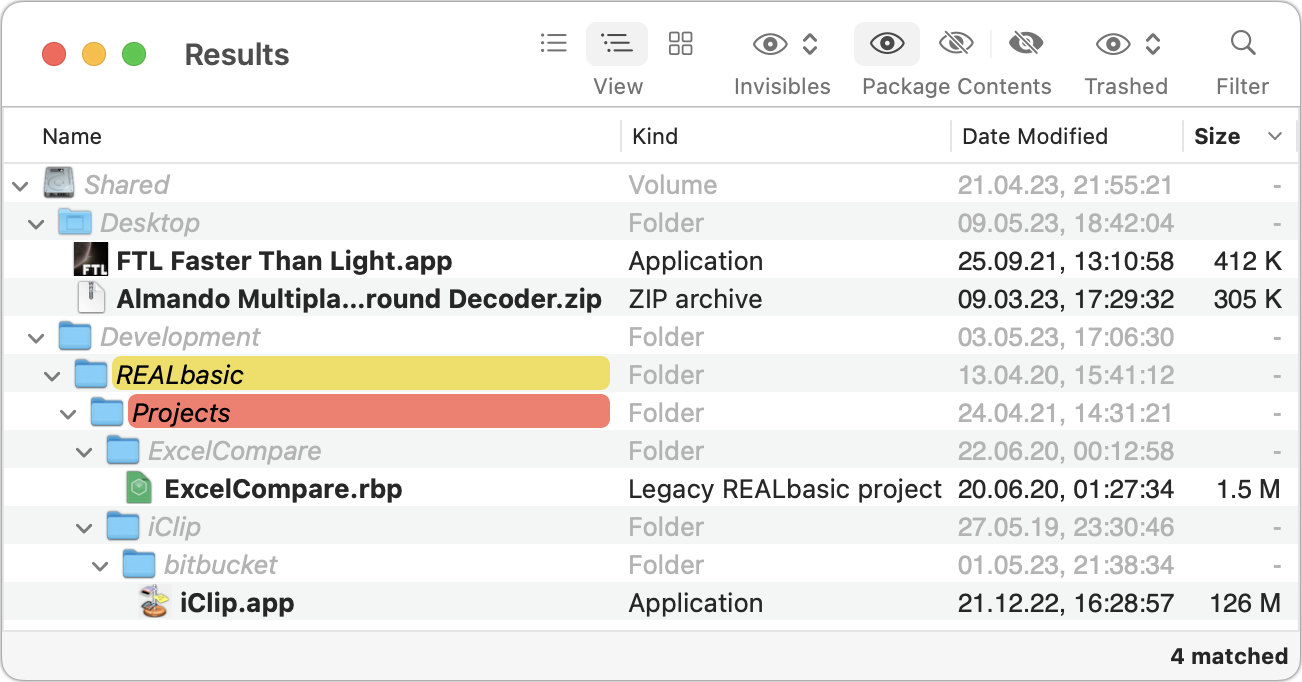
Панель Show, Hide и Only
Три группы панели управляют скрытыми объектами, содержимым пакетов и Корзиной. Для каждой категории доступны состояния Show, Hide и Only. Show оставляет все объекты, Hide исключает соответствующую категорию из отображения, Only показывает только её. Если ожидаемый файл не виден, первым делом установите Show для Invisibles, Package Contents и Trashed: сохранённое состояние Hide часто воспринимается как ошибка поиска.
В настройках есть опция Remember “Show…” choices in Results windows. Когда она включена, выбранные режимы переходят в следующие окна. Это удобно для постоянной работы с системными файлами, но опасно для диагностики: забытое Only может создать впечатление, что обычные документы исчезли. При сомнениях верните все три группы в Show и повторите запрос.
Фильтр, столбцы и сортировка выдачи
Поле Filter не запускает новый обход диска, а сокращает уже показанный набор. Меню у значка лупы выбирает столбец, по которому применяется текст: Name, Kind, Date Modified, Path и другие доступные поля. Фильтр особенно полезен после широкого поиска, когда результат нужно быстро разделить по папке или типу. Он не меняет исходные правила и снимается без повторного сканирования.
Фильтр в плоском режиме проще предсказать, потому что каждая строка — совпадение. В дереве родительские папки нужны для контекста, поэтому логика удаления и отображения ветвей сложнее. Для массового отбора сначала переключитесь на List, примените Filter, выделите найденное и выполните Remove from Results. После очистки можно вернуться в Tree и увидеть оставшийся набор без нежелательных веток.
Состав столбцов выбирается через View → Columns или контекстное меню заголовка таблицы. Доступны имя, вид, даты, размер, путь, теги, комментарии, признаки Hidden и Trashed, а также Container для объекта внутри приложения или пакета. Двойной щелчок по разделителю заголовка автоматически подбирает ширину, а Reset Column Widths исправляет слишком узкие поля после изменения окна.
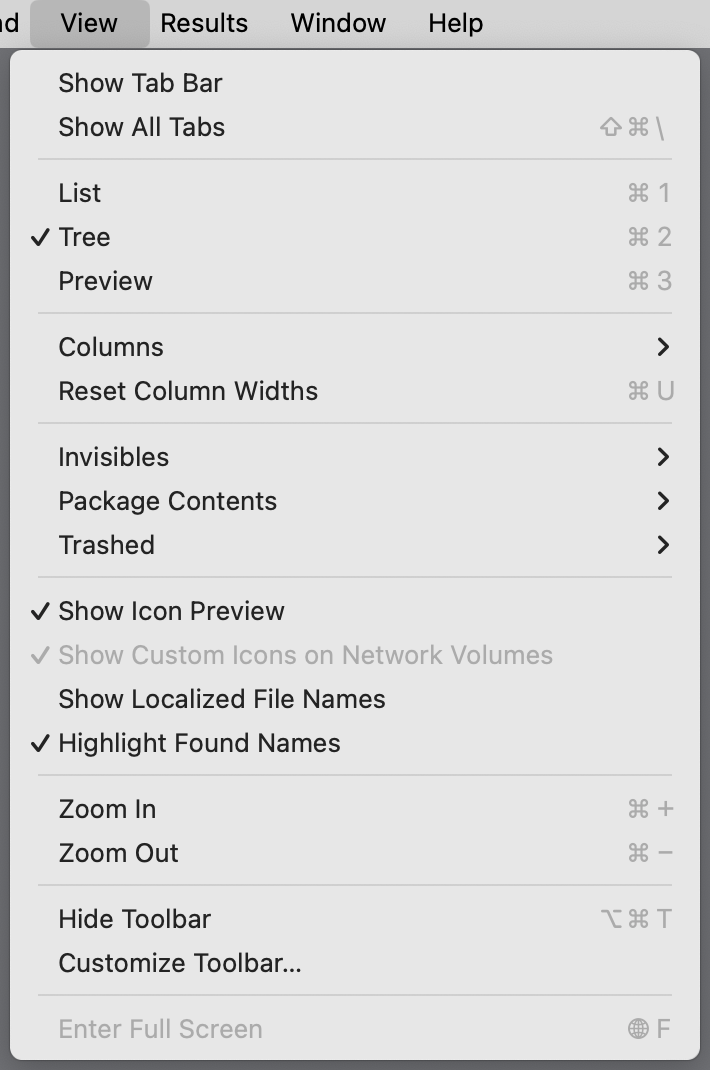
Сортировка выполняется щелчком по заголовку. Перед сравнением размеров убедитесь, что папки действительно были рассчитаны: прочерк не равен нулю. При сортировке дат учитывайте выбранный тип даты, а при отображении локализованных имён — что Finder может показывать перевод системной папки, тогда как физическое имя остаётся другим. Опция Show Localized File Names переключает представление, не переименовывая объект.
Действия с найденными объектами
Контекстное меню открывает файл назначенной программой, позволяет выбрать Open With, показать расположение через Reveal in Finder и вызвать Quick Look. Пробел служит быстрым способом предпросмотра. Когда выделено несколько документов, Quick Look помогает листать их без запуска тяжёлых редакторов. Для неизвестного системного файла сначала безопаснее посмотреть его и расположение, а не выполнять Delete Immediately.
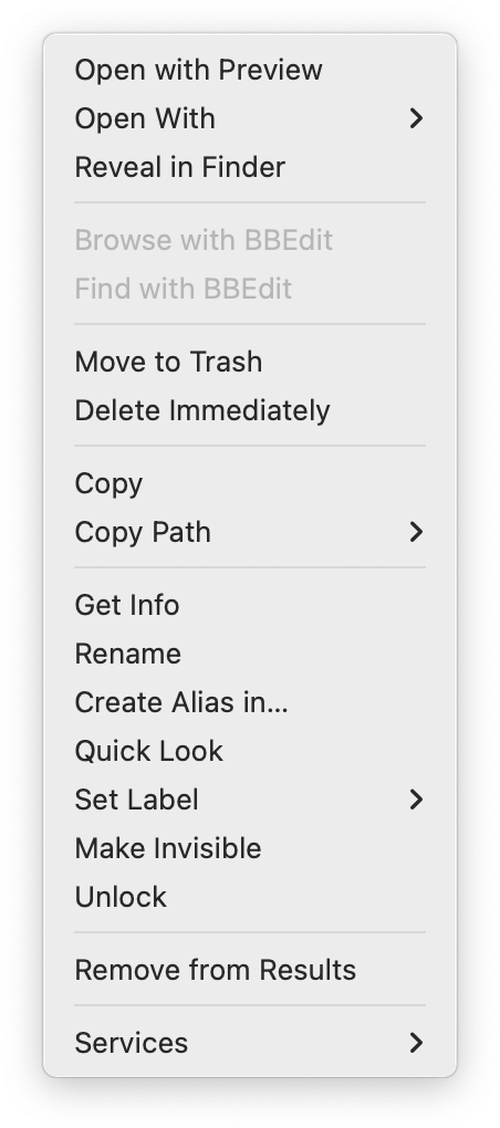
Copy ведёт себя подобно Finder: в буфер попадают имена и ссылки на объекты, поэтому их можно вставить в Finder, письмо или другое приложение. Copy Path предлагает POSIX, URL, классический HFS и Terminal Path. Последний экранирует пробелы и специальные символы, что уменьшает риск ошибки при вставке в командную строку. Option при команде Copy быстро копирует POSIX-пути, Control — свойства в JSON, Shift — значения видимых столбцов с разделением табуляцией.
Rename изменяет имя одного выбранного объекта. Create Alias in создаёт Finder-алиасы в указанной папке. Set Label назначает классическую цветовую метку, связанную с тегами. Make Invisible скрывает или показывает объект, если его невидимость не определяется точкой в начале имени. Unlock снимает пользовательские и системные флаги блокировки, а также ACL, когда это разрешено системой.
Корзина и немедленное удаление
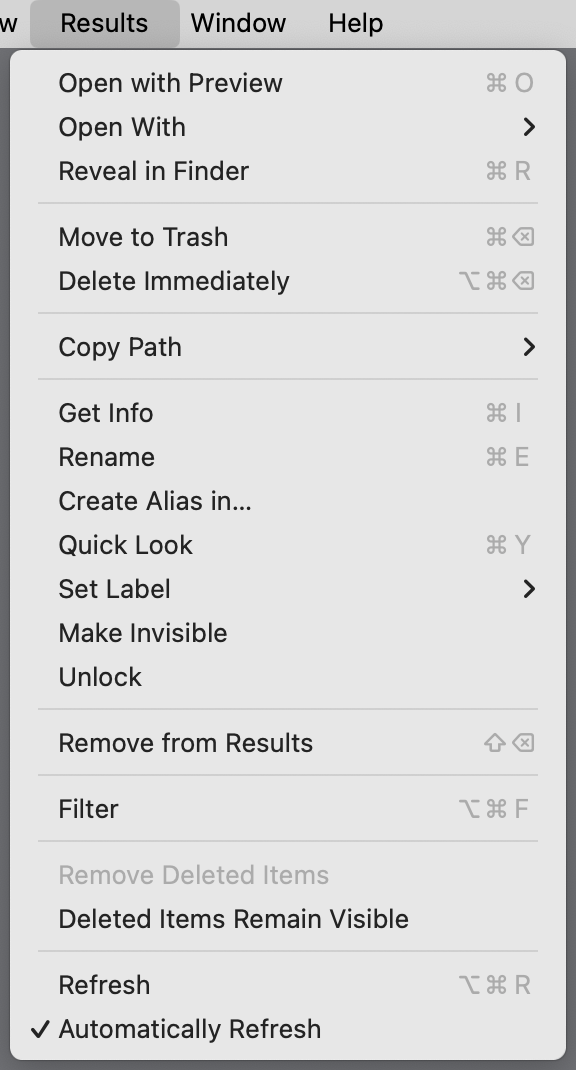
Move to Trash отправляет выделение в Корзину. Delete Immediately удаляет без промежуточного восстановления и при защищённом объекте может предложить повторить операцию после попытки разблокировки. Эта команда требует особой осторожности в системных каталогах, пакетах приложений и на сетевых томах. Перед массовым действием полезно сохранить список .paths, проверить столбец Path и открыть несколько случайных файлов через Quick Look.
Опция Deleted Items Remain Visible оставляет удалённые строки зачёркнутыми. Это удобно при контролируемой очистке: пользователь видит, какие кандидаты уже обработаны, и может сравнить итог с сохранённым списком. Remove Deleted Items очищает только представление. Automatically Refresh обновляет имя, расположение и состояние при изменениях из других программ; на некоторых сетевых томах события приходят не всегда, поэтому доступна ручная Refresh.
Списки результатов, форматы .paths и JSON
Команда Save в окне Results сохраняет набор в .paths — текстовый список POSIX-путей с поддержкой дополнительных комментариев и метаданных. Позднее файл открывается в Find Any File как готовая выдача. Объекты, которых больше нет, обычно пропускаются; при включённом Deleted Items Remain Visible они могут показываться зачёркнутыми. Такой файл полезен как снимок контрольного набора перед переносом, удалением или проверкой проекта.
.paths можно сформировать не только из поиска. Команда терминала, которая печатает по одному пути на строку, перенаправляется в файл с этим расширением, а затем открывается в удобном окне результатов. Обратный процесс тоже работает: сохранённый список можно передать скрипту. Внутри Results разрешено перетаскивать .paths, файлы из Finder и строки из другого окна; повторяющиеся ссылки удаляются, поэтому один объект остаётся в наборе единожды.
Пустое окно создаётся сочетанием Command+Shift+N. В него можно вставлять пути из буфера, перетаскивать файлы и собирать ручную подборку без поиска. Remove from Results исключает строку только из списка и не трогает диск. В дереве удаление курсивной родительской папки убирает всю показанную ветвь; если папка сама была совпадением, первое удаление превращает её в промежуточный узел, а второе может убрать содержимое.
При копировании с Shift видимые столбцы отправляются в буфер как табличные данные. В Tree добавляется числовой столбец глубины, чтобы сохранить структуру. Для импорта в Excel или Numbers удобнее перейти в List, если глубина не нужна. Control+Copy формирует JSON со свойствами объектов; этот вариант подходит для собственного анализа, где требуются размеры, даты и пути в машиночитаемом виде.
Настройки Find Any File
В Preferences задаётся глобальная горячая клавиша. После щелчка в поле нажмите желаемое сочетание, выберите Works globally либо Works only in Finder и при необходимости включите Install Hot Key at Login. Глобальный вариант открывает поиск из любой программы; режим Finder уменьшает вероятность конфликта с горячими клавишами редакторов. Одиночные буквы не подходят, требуется Command, Option или Control, за исключением функциональных клавиш.
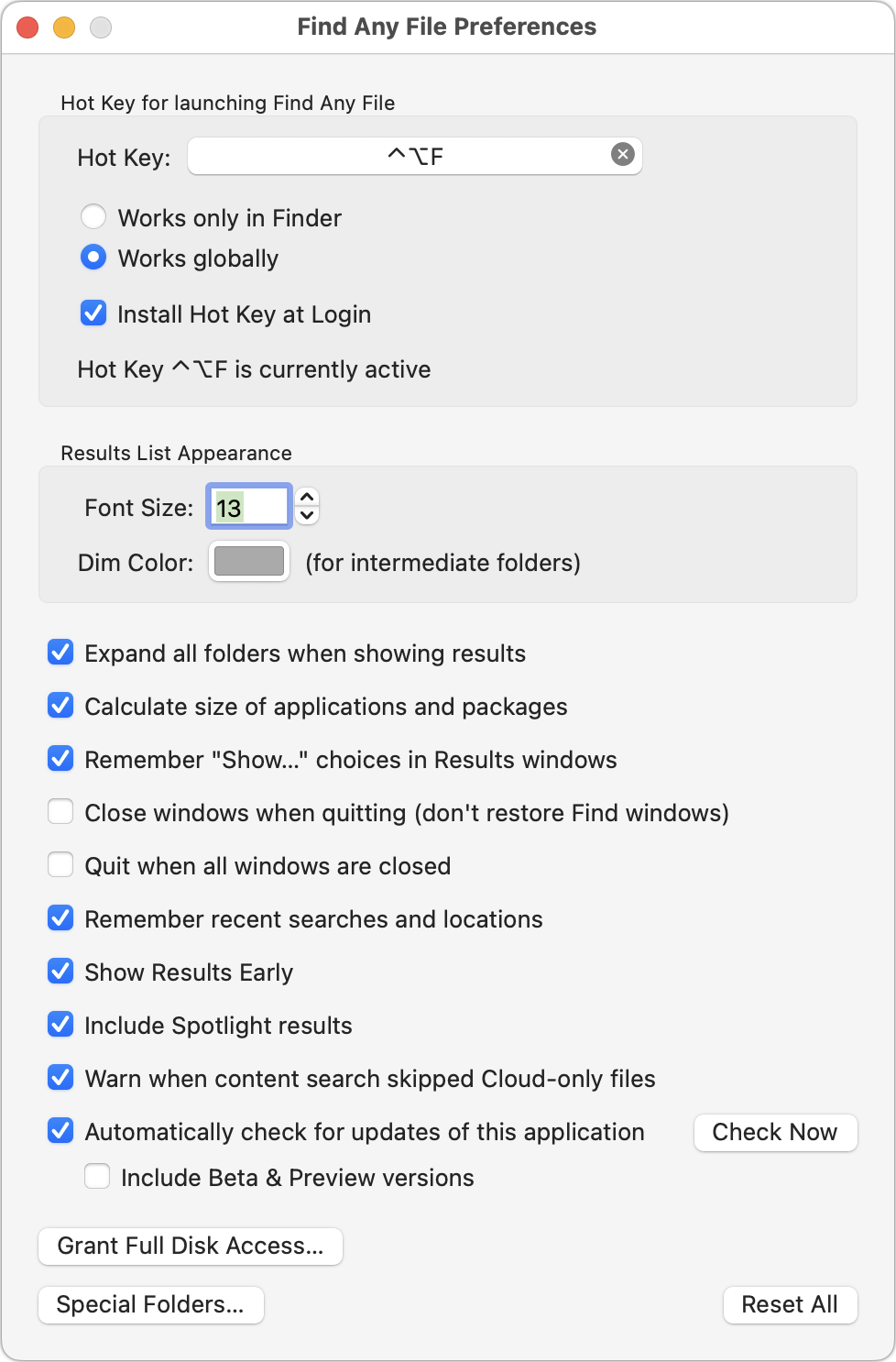
Font Size и Dim Color управляют читаемостью результатов. Приглушённый цвет относится к промежуточным папкам дерева. Expand all folders when showing results разворачивает ветви; если флажок снят, автоматически открываются преимущественно папки с одиночным совпадением. Calculate size of applications and packages вычисляет размер пакетов приложений, но размер произвольных папок по-прежнему задаётся правилом Calculate folder sizes.
Show Results Early открывает окно сразу после первых находок. На запросах с десятками тысяч объектов раннее построение интерфейса может снизить скорость; тогда флажок снимают. Option-щелчок переводит его в промежуточное состояние: строки появляются раньше, но взаимодействие блокируется до завершения или нажатия Stop. Include Spotlight results имеет смысл вместе с ранним показом, потому что индекс может быстро дать первые совпадения, пока продолжается полный обход.
Warn when content search skipped Cloud-only files предупреждает, что часть содержимого недоступна без загрузки. Automatically check for updates включает встроенную проверку там, где она доступна; если пункт недоступен, обновления обслуживаются системой. Grant Full Disk Access открывает путь к разрешению, необходимому для защищённых пользовательских областей. Special Folders задаёт исключения и обход проблемных сетевых томов, а Reset All возвращает рекомендуемые значения и очищает историю недавних поисков.
Специальные папки и исключения
Окно Special Folders содержит список путей и два ключевых признака. Exclude полностью пропускает папку или том, когда область поиска шире. Так исключают Time Machine, каталоги сборки, кэши, зеркала и другие места, которые стабильно дают ненужные совпадения. Исключение действует на будущие запросы, поэтому при неожиданно пустой выдаче следует проверить этот список.
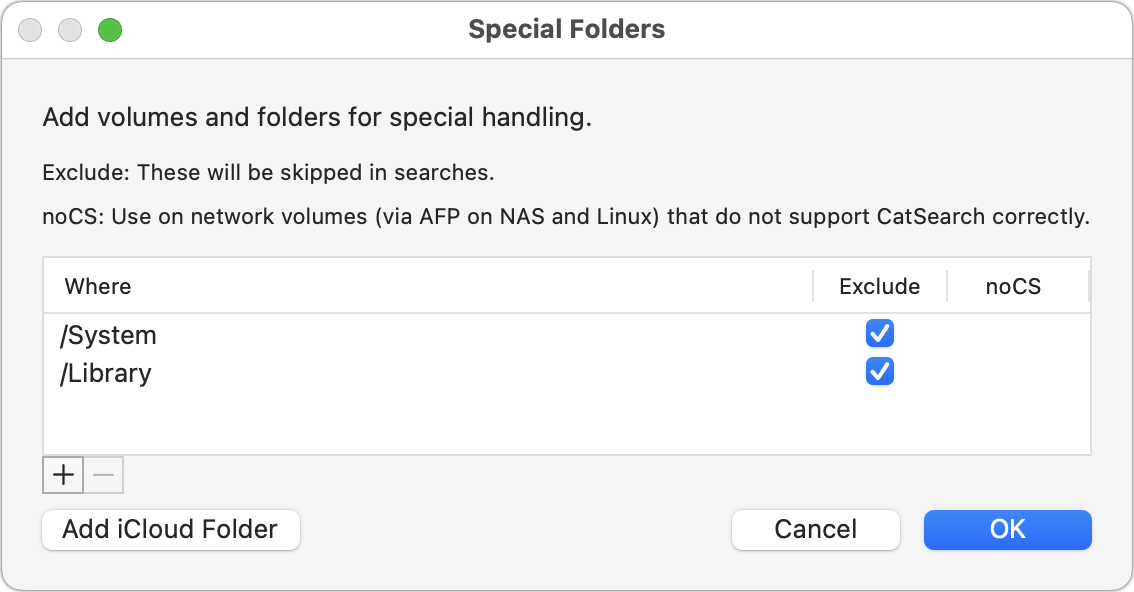
Флаг noCS запрещает CatalogSearch на томах, которые объявляют поддержку быстрого каталожного поиска, но возвращают неполный набор. Это характерно для некоторых старых AFP-реализаций на NAS и Linux. С noCS поиск становится медленнее, зато программа рекурсивно проверяет дерево и не доверяет неисправной серверной функции. На томах без соответствующего быстрого метода столбец noCS может отсутствовать.
Add iCloud Folder помогает добавить труднонаходимую корневую область iCloud в исключения. Это полезно, когда запросы по всему диску постоянно заходят в синхронизируемые контейнеры, а пользователь ищет только локальные данные. Исключать iCloud не следует, если задача относится к облачным документам; вместо этого ограничьте поиск нужной папкой и убедитесь, что содержимое загружено.
Хороший набор исключений зависит от сценария. Для поиска следов установленной программы нельзя исключать Library, System и пользовательскую Library, иначе пропадут настройки, агенты и кэши. Для поиска личного отчёта системные каталоги, напротив, не нужны. Поэтому универсальный длинный список исключений часто вреднее нескольких сохранённых запросов с разными областями.
Скрытые файлы, пакеты и Корзина
Скрытым считается объект с системным признаком либо именем, начинающимся с точки. Find Any File способен показать такие записи, но панель Invisibles может скрыть их уже после поиска или исключить при обходе папки. Для поиска конфигураций, launch agents и служебных файлов установите Show. Команда Make Invisible не переименовывает точечные файлы; объект с именем .config останется скрытым независимо от переключения обычного флага.
Пакет — каталог, который Finder отображает одним объектом: приложение .app, плагин, фреймворк, библиотека Photos и многие документы-контейнеры. Package Contents определяет, видеть ли внутренние файлы. При поиске пользовательского документа Hide уменьшает шум. При расследовании ресурса приложения или остатка после удаления требуется Show либо Only. Перед удалением внутреннего файла нужно понимать структуру пакета: изменение может нарушить подпись и запуск программы.
Trashed показывает элементы в Корзине на доступных томах. У каждого диска может быть собственная скрытая папка Корзины, и для полного доступа иногда нужны расширенные права. Если файл был удалён, но не очищен, поиск по имени с Trashed set to Only быстрее подтверждает его наличие. Перемещать найденный объект обратно лучше через Reveal in Finder и интерфейс Корзины, сохраняя привычную проверку назначения.
Полный доступ к диску и режим Find All
Современная macOS ограничивает чтение Почты, Сообщений, некоторых данных Safari, резервных копий и защищённых областей. Если программа сообщает о недостаточном доступе или пропускает ожидаемую пользовательскую папку, откройте Privacy & Security → Full Disk Access и разрешите Find Any File. После изменения разрешения приложение обычно нужно закрыть и запустить заново, чтобы процесс получил новые права.
Удерживание Option превращает кнопку Find в Find All. После подтверждения учётных данных поиск перезапускается с повышенными правами и может читать папки других пользователей и дополнительные системные места на локальных дисках. Режим не распространяет привилегии на сетевой сервер: доступ к NAS определяется учётной записью и правами, с которыми том смонтирован.
Повышенные права расширяют не только чтение, но и последствия операций. Delete Immediately, Unlock и переименование способны затронуть критические объекты. Для поиска достаточно прав чтения; массовое изменение лучше выполнять без Find All, если обычный режим уже видит нужный набор. Сначала сохраните .paths, просмотрите полный Path и исключите системные каталоги, затем действуйте небольшими партиями.
Если Find All каждый раз запрашивает пароль, учётные данные можно сохранить в личной Связке ключей под именем FindAnyFile и разрешить постоянный доступ. Такая настройка снижает количество диалогов, но повышает требования к физической защите учётной записи. Делать Find All постоянным через скрытую настройку стоит только администратору, который осознаёт риск случайной очистки защищённых файлов.
Spotlight как дополнительный источник
Include Spotlight results не превращает Find Any File в обычную оболочку системного поиска. Индекс используется для ранних совпадений и для типов содержимого, которые приложение не разбирает напрямую. После этого собственный поиск продолжается до проверки доступной файловой структуры. Поэтому индикатор может работать, хотя нужный файл уже появился в Results; завершение означает, что программа попыталась исключить пропуски, а не просто ждёт интерфейс.
Преимущество особенно заметно для PDF и форматированных документов. Spotlight извлекает текст через импортёры метаданных, а Find Any File объединяет такие записи с прямыми совпадениями. Недостаток состоит в зависимости от состояния индекса: новый, исключённый или сетевой файл может отсутствовать. Для проверки сначала найдите документ по Name и Kind, затем сравните Text content с включённым и отключённым Spotlight.
Экспертное правило Spotlight Results позволяет включить, исключить или оставить только индекс. Exclusive-режим завершает запрос быстрее на поддерживаемом NAS, но теряет главное преимущество полного обхода. Его разумно использовать, когда серверный индекс надёжен и нужна оперативная выборка, а затем периодически выполнять обычный поиск для контроля пропусков.
Show Results Early и Include Spotlight results решают разные задачи. Первый управляет моментом открытия окна, второй — источником ранних строк. Если ранний показ отключён, индекс всё равно может участвовать в содержимом, но пользователь увидит выдачу только после окончания. Если индекс отключён, ранний показ всё равно работает на прямом обходе.
iCloud, Google Drive и файлы только в облаке
Облачная система может хранить на диске лишь запись-заполнитель. Имя, путь, дата и размер метаданных видны, но байты содержимого отсутствуют до загрузки. Find Any File показывает для таких объектов облачный признак и предупреждает, когда Text content был вынужден пропустить их. Чтобы получить гарантированный результат по фразе, откройте файл или выберите загрузку в Finder, дождитесь синхронизации и повторите запрос.
В iCloud приложения используют отдельные контейнеры внутри Mobile Documents. Выбор общей области iCloud помогает охватить несколько контейнеров, но увеличивает число служебных файлов. Для документов конкретной программы лучше выбрать её видимую папку в iCloud Drive. Если облачные данные вообще не нужны, Add iCloud Folder в Special Folders создаёт исключение для широких поисков.
Google Drive в потоковом режиме обращается к интернету при чтении каталогов и содержимого, поэтому поиск может быть медленным или неполным. Mirror mode хранит файлы на Mac и лучше подходит для регулярного поиска, но требует места. После включения зеркала нужно выбирать реальную папку зеркала или содержащий её том, а не старую точку с алиасом на потоковый ресурс.
Облачные ошибки часто маскируются под проблему критерия. Если имя находится, а содержимое нет, посмотрите значок облака и статус загрузки. Если не находится даже имя, проверьте область, исключения, разрешение провайдера и наличие тома в Finder. Отключение фильтров Invisibles и Package Contents не загружает данные и не заменяет доступ к облачному провайдеру.
Поиск в Time Machine
Современные резервные копии на APFS представлены снимками, каждый из которых является отдельным поисковым томом. Их можно выбрать в списке расположения, но запрос способен идти долго: одинаковая структура проверяется в нескольких состояниях. Для поиска известного имени ограничьте Kind, Extension и примерный период, а не запускайте широкий Text content по всем снимкам.
Сетевой Time Machine часто скрывается внутри пакета .sparsebundle. Сначала откройте сетевой ресурс в Finder, найдите пакет резервной копии и смонтируйте его двойным щелчком. После появления тома он станет доступен в списке Find Any File. Без монтирования приложение видит только пакет как объект и не может просмотреть файловую систему внутри.
Количество совпадений зависит от способа обхода. Быстрый поиск всего тома может показать одну запись для файла с несколькими жёсткими ссылками, тогда как рекурсивный поиск конкретной папки перечислит представление в каждом снимке. Это не обязательно потеря данных: резервная система повторно использует неизменившиеся объекты. Сравнивать следует уникальные пути, inode и даты снимков.
Если резервные копии не относятся к задаче, добавьте их том в Special Folders с Exclude. Иначе пункт on all disks будет тратить большую часть времени на архив. Для разовой проверки снимите исключение или выберите том явно; после завершения верните настройку, чтобы повседневные запросы оставались быстрыми.
Сетевые тома, NAS и серверные ограничения
На сетевом ресурсе программа нередко должна получать имена и атрибуты каждого каталога через SMB или AFP. Даже простое сравнение выполняется на Mac после передачи метаданных, поэтому задержка и количество мелких операций становятся важнее мощности процессора. Сначала ограничьте область общей папкой, отключите пользовательские значки и не включайте Calculate folder sizes без необходимости.
Некоторые AFP-серверы заявляют CatalogSearch, но возвращают неполные результаты. Признак проблемы — файл находится при поиске внутри конкретной папки, но пропадает при поиске всего тома. Добавьте ресурс в Special Folders и включите noCS, затем повторите запрос. Медленный результат, который стабильно содержит все файлы, лучше быстрого, но неполного каталожного ответа.
Synology Universal Search и QNAP Qsirch могут предоставлять Spotlight-совместимый индекс. При включённом Include Spotlight results первые строки появляются быстро. Если сервер определён неверно, проверьте File Server Settings и укажите соответствующий тип. Индекс ускоряет имена и метаданные, но прямой поиск содержимого и проверка облачных файлов по-прежнему зависят от доступа к данным.
Ускорение через SSH на Unix-подобном сервере или через HTTP-службу Everything на Windows требует дополнительной серверной функции. Без неё обычный поиск может занимать минуты. Даже при ускорении содержимое документов не всегда обрабатывается на сервере; оно может продолжать передаваться на Mac. Поэтому реальный выигрыш выше для имени, дат и размера, чем для сложного Text content.
Автоматизация и интеграция
Глобальная горячая клавиша открывает окно из любой программы. Для работы только в Finder выбирается соответствующий режим, что позволяет назначить сочетание, конфликтующее в других приложениях. Кроме запуска, системная служба FAF: Search folder(s) принимает выделенные папки Finder и создаёт запрос с их расположением. Это сокращает переходы между окнами при разборе проекта.
Схема fafapp позволяет внешним инструментам передавать параметры поиска. Её используют Alfred, Keyboard Maestro и PopClip: действие формирует запрос, открывает Find Any File и подставляет имя либо папку. Параметры следует проверять на небольшом наборе, особенно даты и символы регулярных выражений, потому что URL-кодирование и локальный формат времени могут изменить значение.
AppleScript и JavaScript способны создать запрос через JSON, запустить его, дождаться завершения и прочитать найденные элементы. Поддержка ориентирована прежде всего на получение данных; изменение запроса выполняется через целостное JSON-представление. Для устойчивого сценария сохраняйте шаблон .faf, экспортируйте его структуру и меняйте только необходимые поля, а не собирайте сложный JSON вручную.
Экспертное правило Pass results направляет объекты в программу или файл вместо обычного окна. При записи создаётся .paths, содержащий по одному пути на строку. Такой режим подходит для автоматической передачи в архиватор, скрипт проверки, конвертер или таблицу. Перед массовой обработкой добавьте Limit amount или тестовую папку, чтобы ошибочный запрос не передал тысячи системных файлов.
Скриптовые правила
Правило Script запускает пользовательскую проверку на Lua или JavaScript для каждого кандидата. Оно позволяет фильтровать свойства, которых нет в обычном меню, вызывать команды и реализовывать специальные задачи, включая поиск потенциальных дубликатов. Скрипт может существенно замедлить обход, поэтому обычные условия должны заранее отсеять ненужные тома, типы и даты.
Скрипт получает доступ к файловым данным и в некоторых конфигурациях способен запускать команду с повышенными правами. Используйте только понятный код из доверенного источника. Перед запуском прочитайте, сравнивает ли он размер, хеш или только имя: совпадающий размер не доказывает идентичность. Результаты проверки дубликатов следует просматривать вручную, не переходя сразу к Delete Immediately.
Практический сценарий: найти потерянный документ
Начните с самой узкой известной области. Если документ был в рабочем проекте, выберите его папку; если место неизвестно, используйте home folder или local disks. Добавьте Name contains с двумя запомнившимися фрагментами. Не вводите длинную предполагаемую фразу: одна ошибка в слове исключит файл. Если известно семейство форматов, добавьте Extension is any of doc docx pages pdf rtf.
Уточните диапазон Created date или Last modified date. Для документа, который редактировался в прошлом месяце, две границы по дате эффективнее приблизительного имени. Если формат мог измениться при экспорте, замените Extension на Kind is Text. После первых результатов включите Tree, найдите знакомую ветвь, затем Quick Look для проверки содержимого.
Когда поиск по имени ничего не дал, удалите Name и попробуйте Text content с редким словосочетанием. Для PDF оставьте Include Spotlight results. Если документ только в iCloud, загрузите его. Если текст является сканом, Find Any File не распознает буквы; ищите по дате, размеру, папке и расширению, затем проверяйте страницы через Preview или программу с OCR.
Найденный файл лучше сначала Reveal in Finder и скопировать в безопасное место. Find Any File не имеет отдельной команды перемещения или копирования: выделение можно скопировать и вставить в Finder либо перетащить в папку назначения. При перетаскивании Option меняет действие Finder между копированием и перемещением в зависимости от томов.
Практический сценарий: проверить следы установки
Сразу после установки или первого запуска программы задайте Last modified date is within the last 5 minutes и исключите .DS_Store. Поиск на startup disk покажет недавно затронутые файлы. В Tree сгруппируйте их по Library, Application Support, Preferences, Caches и LaunchAgents. Системные фоновые процессы тоже изменяют данные, поэтому имя производителя или приложения добавляется только как дополнительный фильтр, а не как единственный критерий.
Для более надёжного сравнения сохраните результаты до и после операции в .paths или таблицу через Shift+Copy. Два списка можно объединить в отдельном окне и удалить известные фоновые элементы из представления. Find Any File не вычисляет разность снимков автоматически; пользователь формирует контрольные наборы и сопоставляет их по пути и дате.
Чтобы увидеть файлы других учётных записей и защищённые каталоги, потребуется Full Disk Access либо Find All. Повышенные права не означают, что каждый найденный объект принадлежит проверяемой программе. Настройки могут быть общими для нескольких приложений, а удаление launch daemon способно повлиять на систему. Перед очисткой проверьте имя пакета, содержимое plist, владельца и дату.
Практический сценарий: найти крупные и забытые файлы
Для личных данных выберите home folder, добавьте Kind is File и File size is greater than 1 GB. Отсортируйте Size по убыванию. Такой запрос не считает каталоги и пакеты; приложения можно включить отдельным Kind is Application вместе с настройкой расчёта пакетов. Не путайте видимый размер файла с освобождаемым местом: клоны APFS, жёсткие ссылки и разреженные образы могут занимать на носителе иначе.
Чтобы выделить старые кандидаты, добавьте Last opened date is on or before. Это вспомогательный атрибут: не все файловые системы и программы обновляют дату доступа одинаково, а резервные копии сохраняют её по своим правилам. Перед удалением используйте Quick Look и Reveal in Finder. Большой файл внутри пакета приложения лучше не извлекать отдельно, иначе приложение перестанет работать.
Для папок выполняется отдельный запрос Kind is Folder с Calculate folder sizes. Ограничьте глубину или начальную папку, иначе подсчёт всего домашнего каталога будет долгим. После сортировки откройте несколько крупнейших папок в Finder. Find Any File показывает кандидатов, но не визуализирует распределение занятого пространства как специализированные анализаторы диска.
Практический сценарий: подготовить набор для скрипта
Создайте правила, которые описывают только нужные файлы: область проекта, Extension is any of, дата и исключение временных каталогов через Folder names doesn't contain. Проверьте список визуально и сохраните .paths. В текстовом файле один путь занимает строку, поэтому его легко читать циклом оболочки. Пути с пробелами должны обрабатываться безопасно; для ручной вставки в Terminal используйте Copy Path → Terminal Path.
Если скрипту нужны метаданные, выделите строки и выполните Control+Copy для JSON. Shift+Copy подходит для таблицы: видимые столбцы разделяются табуляцией, а размер выдаётся числом, удобным для сортировки. Настройте Columns заранее, чтобы экспорт не содержал лишнего. В Tree появляется глубина, поэтому для обычной плоской таблицы переключитесь на List.
Для повторяемого процесса сохраните запрос .faf и запускайте его горячей клавишей, схемой fafapp или AppleScript. Автоматическое удаление лучше не включать: сценарий должен сначала сохранить результат, проверить количество, допустимые корни путей и только затем передать список следующему инструменту. Limit amount используется как аварийная защита на тестовом этапе.
Что делать, если нужный файл не найден
Сначала проверьте область. Файл на внешнем диске не попадёт в startup disk, сетевой ресурс должен быть смонтирован, а In Finder Selection зависит от текущего выделения. Затем верните Invisibles, Package Contents и Trashed в Show. Проверьте Special Folders: исключённый путь не сканируется, даже если выбран более широкий том.
Упростите правила до Name contains одного редкого фрагмента. Если результат появился, добавляйте остальные строки по одной. Частые причины конфликта — Name вместе с Extension, неправильная граница даты, Kind Folder вместо File и оператор ends with, который учитывает скрытое расширение. Перетаскивание известного похожего файла на поле правила помогает увидеть фактическое имя, дату, UTI или код.
На NAS сравните поиск всего тома и поиск внутри родительской папки. Если второй находит больше, включите noCS или смонтируйте ресурс по SMB вместо проблемного AFP. Для жёстких ссылок выполните тест с Slow mode. Разница между быстрым каталогом и рекурсивным обходом указывает на ограничение драйвера или сервера, а не на ошибку строки имени.
Для защищённых пользовательских данных проверьте Full Disk Access. Для чужой домашней папки используйте Find All. Если Results показывает меньше строк, чем счётчик Find, часть объектов могла быть удалена или перемещена во время поиска; включите Deleted Items Remain Visible для диагностики. Автоматическое обновление способно удалять из окна уже несуществующие пути.
Почему поиск идёт медленно
Главные причины — сетевой том, Time Machine, прямой поиск содержимого, расчёт размеров папок, создание миниатюр и рекурсивный режим. На локальном APFS поиск имени и атрибутов использует быстрые операции файловой системы, но правило, которое требует читать каждый файл, не может завершиться мгновенно. Чем шире область и чем больше мелких объектов, тем дольше будет проверка.
Ограничьте начальную папку, отключите Calculate folder sizes, запретите пользовательские значки на сети и временно уберите Text content. Show Results Early даёт доступ к первым совпадениям, но на огромной выдаче само обновление интерфейса замедляет работу; в этом случае снимите флажок или используйте промежуточное состояние с заблокированным взаимодействием.
На Time Machine исключите ненужные снимки. На iCloud и Google Drive убедитесь, что файлы локальные. На NAS включите серверный Spotlight, если он надёжен, или noCS, если быстрый каталог пропускает записи. Эти решения направлены на разные проблемы: Spotlight ускоряет появление результатов, noCS жертвует скоростью ради полноты.
Регулярное выражение по содержимому проверяется в нескольких представлениях текста, включая UTF-8 и UTF-16, и может давать ложные совпадения в бинарных данных. Сначала ограничьте Extension или Kind. Сложный шаблон проверяйте на маленькой папке и избегайте конструкций с чрезмерным возвратом. Если нужна точная индексация большого корпуса PDF, лучше использовать инструмент, созданный вокруг метаданных Spotlight.
Ошибки доступа, обновления и запуска
Сообщение о недостаточном Full Disk Access устраняется через системные настройки Privacy & Security. После выдачи разрешения полностью завершите процесс и запустите его заново. Если In Finder Selection недоступен, проверьте отдельное разрешение Automation для Finder. Эти права независимы: полный доступ к диску не обязательно разрешает управление другим приложением.
Ошибка обновления Failed to change owner & group возникает, когда копия программы принадлежит другому пользователю или ранее обновлялась с повышенными правами. Надёжный способ — удалить только сам файл приложения и заново распаковать официальную загрузку. Альтернатива — создать дубликат в Finder, удалить исходник и вернуть дубликату правильное имя, чтобы восстановить владельца текущей учётной записи.
Медленный запуск иногда связан с отсутствующими элементами Login Items, которые отображаются общим значком. Удалите несуществующие записи и повторите запуск. Если окно зависает на конкретном запросе, откройте новый поиск, уберите скрипты и содержимое, затем добавляйте условия по одному. Сохранённый .faf тоже может содержать тяжёлое правило и автоматически начинать сканирование; удерживание Option при открытии предотвращает автозапуск.
При сбое полезны команды Show Log и Open the AppSupport folder в меню Help. Журнал помогает отделить отказ чтения тома от ошибки интерфейса. Перед сбросом настроек сохраните важные запросы .faf. Reset All удаляет недавние поиски и возвращает параметры, поэтому после него нужно заново назначить горячую клавишу, исключения и режимы панели.
Ограничения, которые важно учитывать
Интерфейс не имеет официальной русской локализации. Названия меню и правил остаются английскими, поэтому для повторяемой работы полезно сохранить запросы .faf и не переводить операторы буквально каждый раз. Ввод кириллицы поддерживается; отсутствие русского языка относится к элементам управления, а не к именам файлов.
Поиск доступен на Mac и не предоставляет отдельного клиента для Windows или Linux. Сетевые папки этих систем можно проверять после подключения к macOS, но доступ и скорость зависят от протокола. Для Windows-сервера возможно ускорение через Everything, однако это не превращает Find Any File в Windows-программу.
Прямой Text content не является универсальным извлекателем текста. PDF зависит от Spotlight, сканы требуют OCR, облачный заполнитель нужно загрузить, а проприетарный бинарный формат может не раскрыться. Программа лучше всего отвечает на вопросы о пути, имени, датах, размере, типе и файловой структуре, а полнотекстовый поиск следует оценивать по конкретному формату.
Команд копирования и перемещения внутри Results нет. Объекты передаются в Finder через Copy, Paste или перетаскивание. Это сохраняет привычные правила macOS и уменьшает число опасных операций, но добавляет шаг. Немедленное удаление, переименование, скрытие и разблокировка доступны прямо в меню, поэтому перед массовым выбором нужна проверка.
Размер обычного файла ищется быстро, размер папки требует вычисления. Метаданные изображений вроде разрешения, EXIF и GPS не относятся к сильным сторонам. Для медиакаталога, поиска по автору, объективу или координатам лучше использовать каталогизатор либо Spotlight-ориентированный инструмент.
Сравнение Find Any File с аналогами
| Программа | Лучше подходит для | Главное ограничение |
|---|---|---|
| Find Any File | Полного поиска имён и атрибутов на дисках, в скрытых папках и пакетах | Текст PDF зависит от индекса Spotlight |
| EasyFind | Бесплатного неиндексированного поиска по имени, содержимому, тегам и комментариям | Долгий прямой обход больших томов |
| HoudahSpot | Сложных запросов по метаданным и тексту уже проиндексированных документов | Требует включённого индексирования Spotlight |
| NeoFinder | Каталога фото, видео и архивных дисков, включая отключённые носители | Перед поиском требуется создать каталог |
| Scherlokk | Прямого поиска файлов, расчёта папок и проверки содержимого встроенными инструментами | Более насыщенный интерфейс |
| Spotlight | Мгновенного запуска программ и повседневного поиска индексированных документов | Пропускает исключённые и неиндексированные места |
Find Any File выбирают, когда важна полнота по имени, датам и структуре диска, особенно в скрытых каталогах и пакетах. EasyFind подходит для простого бесплатного прямого поиска. HoudahSpot сильнее в метаданных и содержимом PDF, если индекс исправен. NeoFinder нужен владельцу большой медиатеки и отключаемых архивных дисков. Scherlokk полезен тем, кому нужны дополнительные инструменты анализа рядом с поиском. Spotlight остаётся самым быстрым вариантом для ежедневных запросов, но не заменяет проверку мест вне индекса.
Частые вопросы о Find Any File
Можно ли найти системный файл, который не показывает Spotlight?
Да. Выберите local disks или нужный том, установите Invisibles и Package Contents в Show и при необходимости предоставьте Full Disk Access. Для папок других пользователей используйте Find All. Ограничьте запрос точным именем или Path, чтобы не работать с огромной выдачей системных компонентов.
Почему поиск показывает PDF по имени, но не по тексту?
Прямое правило Text content не извлекает текст из внутренней структуры PDF. Включите Include Spotlight results и убедитесь, что документ проиндексирован и загружен локально. Скан без текстового слоя сначала нужно распознать средствами OCR.
Как найти несколько расширений одним условием?
Выберите Extension, оператор is any of и перечислите расширения через пробел. Для вариантов с пробелами откройте редактор кнопкой с многоточием и вводите по одному значению в строке. Точку перед расширением обычно указывать не требуется.
Можно ли искать сразу в нескольких папках?
Перетащите выделенные папки из Finder на список расположения. Чтобы добавлять их по одной, удерживайте Shift при перетаскивании или выборе следующего пункта. Набор можно сохранить как Default Search либо в .faf.
Как не потерять результаты после закрытия окна?
Выполните Save в Results и запишите .paths. При повторном открытии существующие объекты вернутся в окно. Для сохранения не только путей, но и структуры запроса используйте .faf из окна Find.
Почему количество строк изменяется прямо во время работы?
Automatically Refresh реагирует на переименование, перемещение и удаление. Если объект исчез, строка удаляется либо остаётся зачёркнутой при включённом Deleted Items Remain Visible. На сетевых томах обновление может потребовать ручной Refresh.
Можно ли переместить найденные файлы?
Отдельной команды Move нет. Скопируйте выделение, откройте папку назначения в Finder и используйте Command+Option+V для перемещения либо Command+V для копирования. Также можно перетащить строки в Finder.
Как найти только скрытые файлы?
В Results переключите Invisibles в Only. Для ускорения обхода папки можно добавить правило Invisible items, но на полном томе оно иногда влияет прежде всего на отображение. Не забудьте вернуть Show после завершения.
Зачем нужен Slow mode?
Он проверяет, не пропускает ли быстрый механизм записи из-за ошибки драйвера, NAS или жёстких ссылок. Используйте его как диагностический тест на том же запросе. Постоянный медленный режим увеличивает время обхода.
Как быстро открыть поиск из любой программы?
Назначьте Hot Key в Preferences, выберите Works globally и Install Hot Key at Login. Если сочетание конфликтует с редактором, включите Works only in Finder или выберите другую комбинацию с Command, Option либо Control.
Как выстроить безопасный рабочий процесс
Сначала формулируйте вопрос в терминах файловых свойств: где объект мог находиться, что известно об имени, когда он менялся, какого он типа и размера. Затем создавайте минимальный запрос и расширяйте его только при отсутствии результата. Такой порядок легче отлаживать, чем форма из десяти условий, где одно неверное значение делает выдачу пустой.
Для массовой операции всегда отделяйте поиск от изменения. Сохраните .paths, просмотрите дерево, отсортируйте Path, откройте несколько элементов и удалите из списка сомнительные ветви. Только после этого выбирайте Move to Trash или передавайте набор в Finder. Delete Immediately оставляйте для объектов, которые невозможно или бессмысленно помещать в Корзину и чья принадлежность подтверждена.
Сетевые, облачные и резервные источники проверяйте отдельно. Один общий запрос по всем дискам смешивает разные скорости, права и модели хранения. Отдельные сохранённые поиски для локальных документов, NAS, iCloud и Time Machine дают более предсказуемый результат и позволяют подобрать свои исключения.
Find Any File особенно полезен как инструмент точного ответа на конкретный файловый вопрос. Он не пытается заменить Finder, полнотекстовый индексатор, OCR или анализатор дискового пространства. Лучший результат получается, когда программа находит исчерпывающий набор по имени и атрибутам, а проверка содержимого, перенос и редактирование выполняются подходящими средствами macOS.
