
HoudahSpot помогает находить на Mac нужные PDF, документы, изображения, аудио и другие файлы по имени, тексту, дате, размеру, тегам и метаданным, объединять условия логическими группами, ограничивать область поиска отдельными папками, просматривать совпадения без открытия файла и сохранять удачные запросы как шаблоны для повторной работы.
Работа начинается с короткого запроса в верхнем поле, но основная точность достигается в панели Refine: каждая строка состоит из атрибута, оператора и значения. Так можно отдельно задать имя, текстовое содержимое, расширение, тип, дату изменения, размер или свойство изображения, а затем получить результаты только после запуска поиска, не нагружая систему во время настройки сложного условия.
Найденные элементы отображаются списком или сеткой, сортируются по выбранным столбцам и группируются по типу, дате, размеру, приложению, диску либо тегам. Справа доступны сведения Spotlight, Quick Look и текстовый просмотр с подсветкой фраз, поэтому нужный договор, счёт, письмо или технический PDF часто удаётся проверить, не открывая несколько похожих файлов по очереди.
Скачать HoudahSpot
- Редактирование PDF
- Русский интерфейс
- Просто новичкам
- Только для macOS
- Зависит от индекса Spotlight
- Не редактирует PDF
Как устроено рабочее окно HoudahSpot
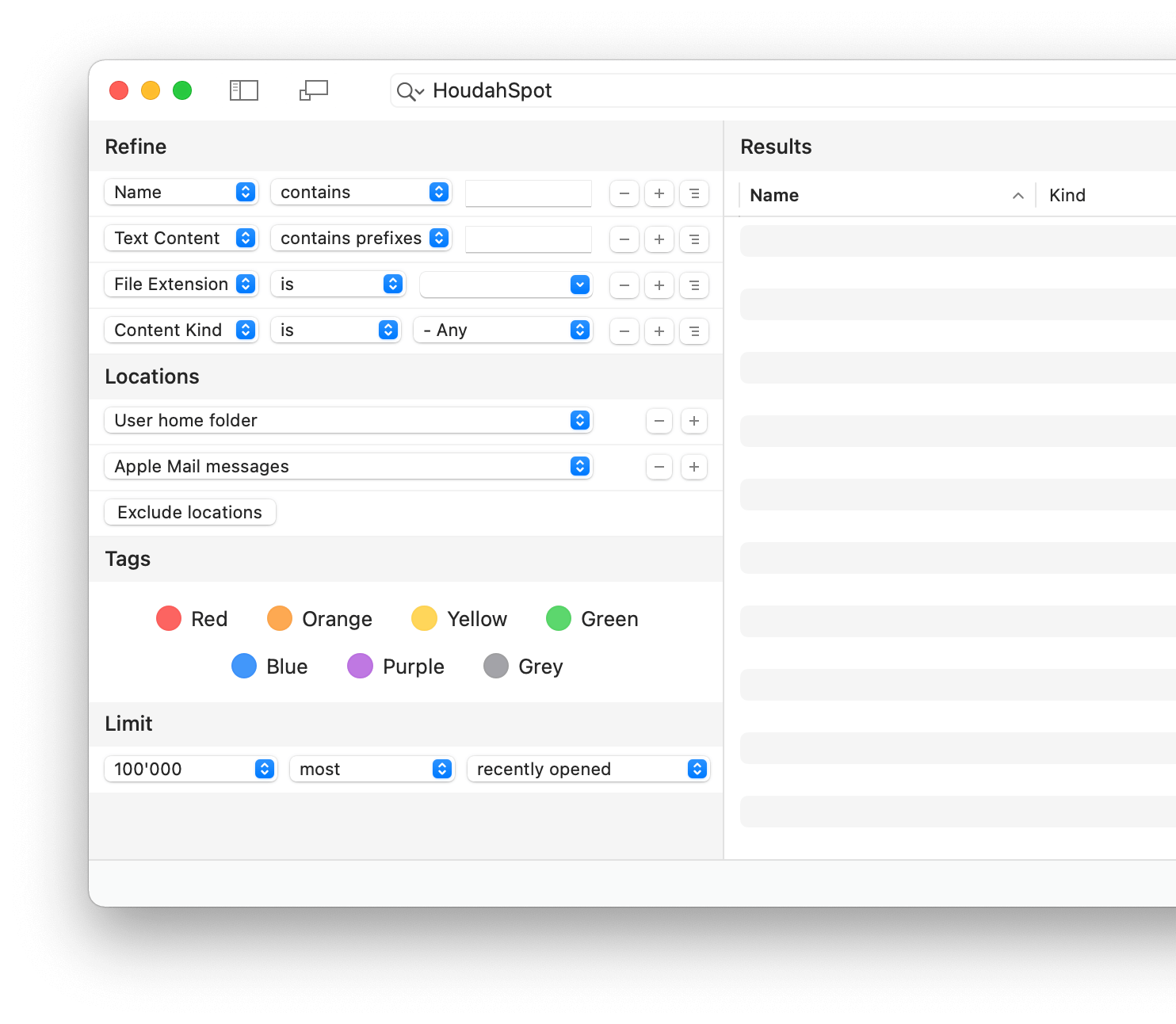
Окно делится на три функциональные зоны: Search, Results и Details. Левая часть отвечает за формулировку запроса и места поиска, центральная показывает найденные файлы, правая раскрывает свойства и содержимое выбранного элемента. Панели можно скрывать через переключатель вида, а блок Details размещать справа или под результатами. Горизонтальная схема удобна на широком мониторе, вертикальная оставляет больше ширины списку, когда HoudahSpot открыт рядом с редактором или Finder.
В верхней панели находятся переключатель компактного режима, кнопка боковой панели, строка запроса, управление запуском и остановкой, выбор способа показа результатов, действия и системное меню обмена. Важная особенность — поиск по умолчанию не стартует на каждый введённый символ. Пользователь сначала собирает критерии, проверяет области и исключения, а затем нажимает кнопку запуска. Для простых запросов это один лишний шаг, зато при большом числе папок не выполняются промежуточные тяжёлые запросы.
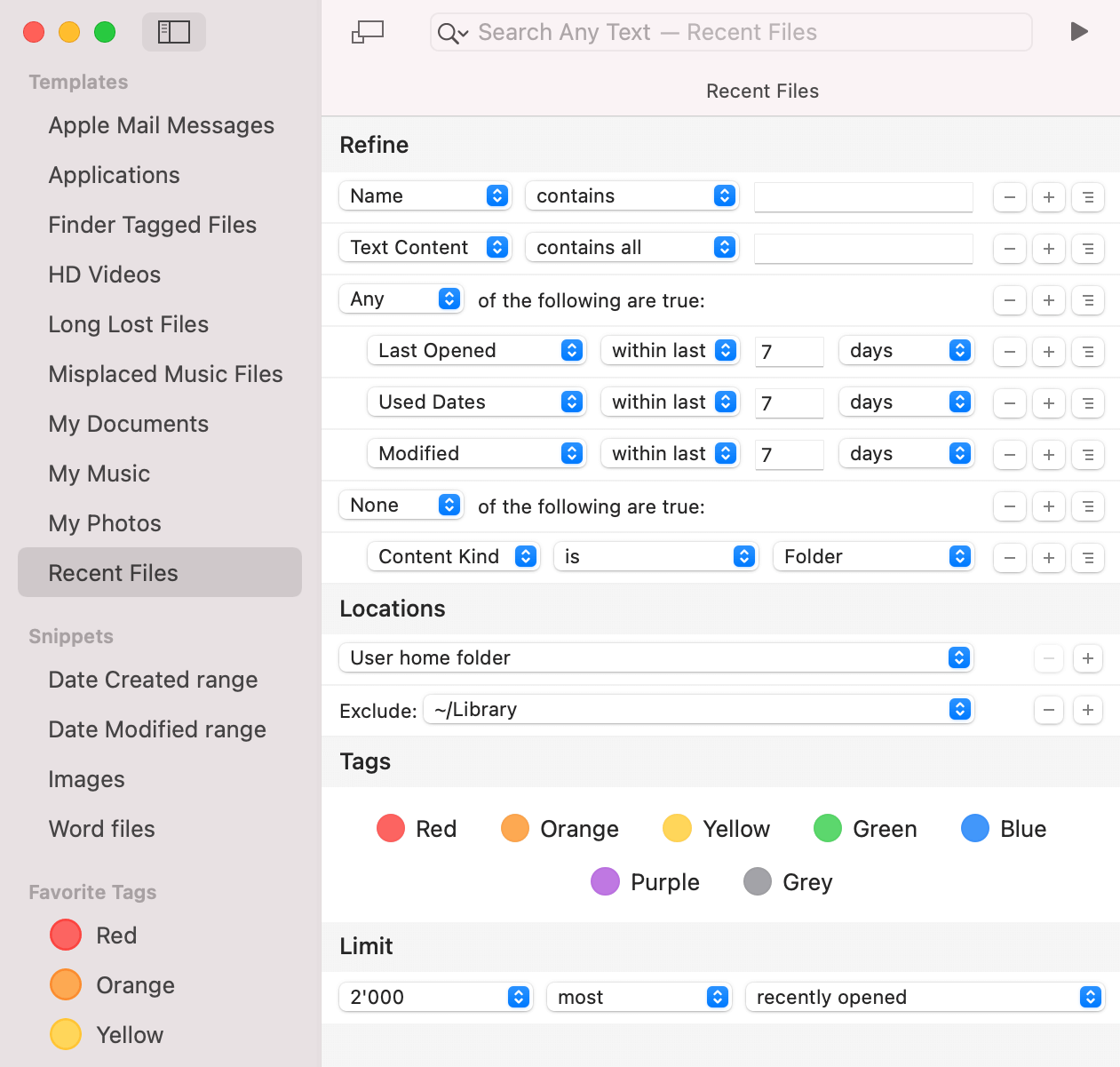
Строки Refine читаются слева направо. Первый список определяет атрибут, второй — способ сравнения, третье поле принимает значение. Для даты появляется календарное или относительное условие, для типа — список категорий, для размера — число с единицей измерения. Кнопка с минусом удаляет строку, плюс добавляет соседнее условие, а кнопка группы создаёт вложенный блок ALL, ANY или NONE. Строки перетаскиваются между группами, поэтому логику можно перестраивать без повторного ввода.
Первый поиск: от одной фразы к точному набору файлов
Для быстрого старта достаточно ввести запомнившееся слово и нажать Return. Меню с лупой задаёт область смысла: Any Text ищет по любым текстовым атрибутам, Name — по отображаемому имени, Text Content — по извлечённому содержимому. Режим Any Text полезен, когда слово могло оказаться в имени, комментарии, теге, имени автора или тексте документа. Режим Name уменьшает шум, если известна часть названия. Text Content нужен, когда имя неизвестно, но сохранилась фраза из договора, отчёта или инструкции.
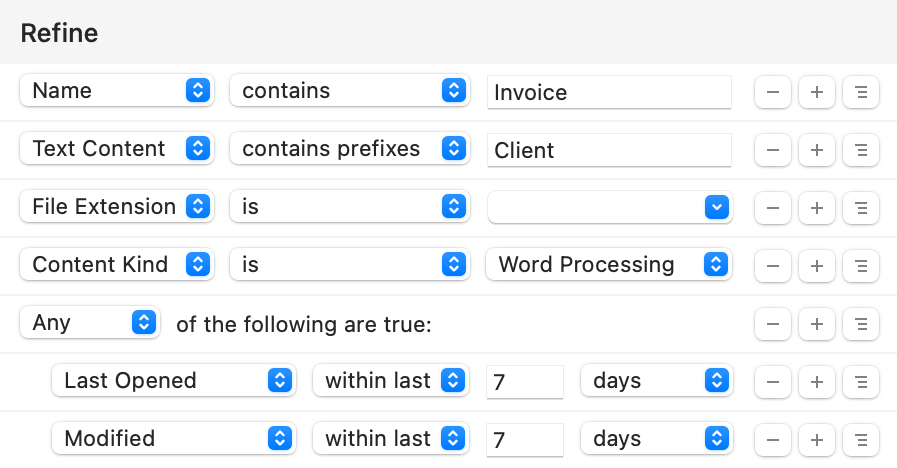
После первого запуска лучше не переписывать запрос целиком, а добавлять ограничения. Например, к слову invoice можно добавить Content Kind is PDF, Modified within last 90 days и File Size less than 20 MB. Если документов всё ещё много, область сужают до папки клиента и исключают Downloads. Такой подход сохраняет понятную структуру: каждая причина попадания файла в список видна отдельной строкой, а случайно слишком жёсткое условие можно временно отключить.
Пустые строки не участвуют в запросе. Это позволяет держать в стандартной раскладке Name, Text Content, File Extension и Content Kind, заполняя только нужные поля. Для повторяющейся работы полезно оставить наиболее частые атрибуты в меню, а редкие выбирать через Other. HoudahSpot запоминает недавно использованные атрибуты и значения, поэтому после нескольких рабочих сеансов длинные списки становятся быстрее в использовании.
Поиск PDF по имени, расширению и типу содержимого
Для PDF есть несколько разных способов ограничения, и они решают разные задачи. File Extension is pdf проверяет окончание имени. Content Kind is PDF использует категорию, сформированную метаданными Spotlight. Kind показывает понятное системное описание, а Content Type позволяет работать с UTI, когда требуется точное соответствие конкретному формату. В обычной работе достаточно расширения или Content Kind; более технические варианты нужны при разборе файлов с неверным расширением, нестандартных контейнеров или результатов импорта из специализированных систем.
Критерий Name обращается не только к буквальному имени файла, но и к отображаемым именам, которые предоставляет система. Операторы is и is not подходят для точного названия без расширения, contains ищет цельную последовательность, а варианты на основе слов удобны для названий с разделителями и разным регистром. Поиск нечувствителен к регистру и диакритике в обычной конфигурации, поэтому различия в заглавных буквах не требуют дополнительных вариантов.
Когда документы названы по шаблону, помогает звёздочка. Условие Name contains *contract* охватывает имена с любым текстом до и после фрагмента, а File Name либо расширение можно использовать для окончания .pdf. Звёздочка соответствует произвольному количеству символов; для буквальной звёздочки применяется экранирование обратной косой чертой. Уточнение удобно для файлов, полученных из МФУ, бухгалтерской системы или веб-формы, где к знакомому идентификатору автоматически добавляются дата и номер.
Тип и расширение не гарантируют, что внутри есть распознанный текст. Изображение страницы может быть упаковано в PDF, но не давать совпадений по содержимому. Поэтому при проверке коллекции полезно сочетать Content Kind is PDF с Text Content is set. Обратная задача — найти документы, которым требуется OCR, — решается помещением Text Content is set в группу NONE. В результате остаются PDF, для которых индекс не получил текст; их затем проверяют вручную, потому что отсутствие атрибута может означать как скан, так и проблему индексирования.
Поиск внутри PDF и других документов
Text Content обращается к тексту, который импортёр Spotlight извлёк из файла. Для PDF это обычно текстовый слой, для DOCX и Pages — содержимое документа, для презентаций — текст слайдов, если соответствующий импортёр предоставляет его индексу. HoudahSpot не выполняет собственное распознавание сканов и не обходит защиту документа. Если PDF содержит только изображения, зашифрован или создан приложением с неполной поддержкой метаданных, поиск по фразе может ничего не вернуть, хотя файл виден по имени и дате.
Оператор contains prefixes ищет начала слов и удобен, когда окончание неизвестно. Contains words требует словарного совпадения, contains phrase сохраняет порядок и пробелы, а contains all проверяет наличие всех элементов независимо от их расположения. Для договора с формулировкой срок поставки сначала разумно использовать фразу; если автор мог поменять порядок или вставить прилагательное, переходят к contains all. Слишком широкий Any Text может включить совпадение в комментарии или авторе, поэтому для проверки содержания лучше использовать именно Text Content.
Кавычки в верхнем поле помогают выразить точную последовательность, а сложную логику удобнее оставить панели Refine. Важное практическое правило: сначала ищите редкую фразу, затем добавляйте тип и область. Начинать с десятка условий рискованно — неизвестно, какое из них исключило нужный файл. Пошаговое сужение позволяет видеть, после какого изменения результат исчез, и отличить ошибочную формулировку от недостатка индексирования.
Логические группы ALL, ANY и NONE
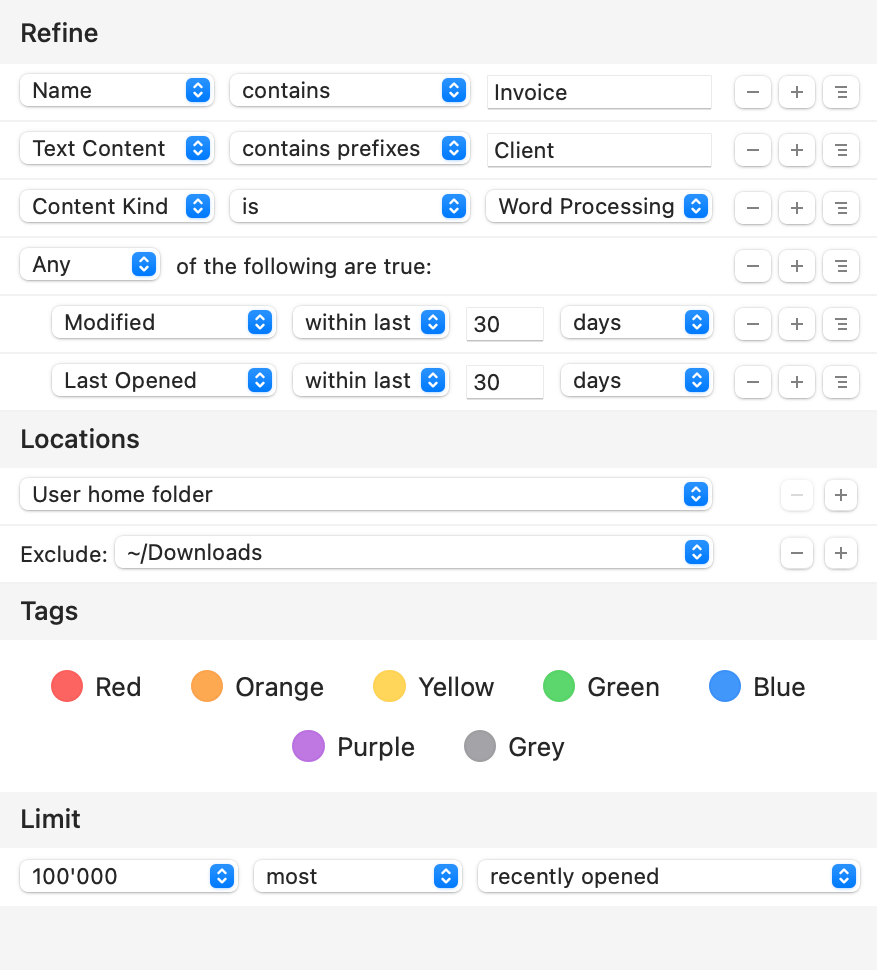
ALL означает, что файл должен выполнить каждое вложенное условие. Это обычный способ искать PDF определённого клиента, изменённые за период и лежащие в рабочей папке. ANY достаточно одного совпадения и подходит для альтернатив: тип PDF или Word Processing, дата создания или дата изменения, автор Иванов или Петров. NONE исключает всё, что соответствует хотя бы одной строке внутри; через него удобно убрать временные файлы, папки, дубликаты с суффиксом или документы, уже помеченные завершённым тегом.
Группы можно вкладывать. Пример для закрывающих документов: верхний ALL содержит Text Content акт, Content Kind PDF и вложенный ANY из Modified within last 30 days и Created within last 30 days. Отдельный NONE исключает Name contains draft и Name contains copy. Такая структура читается как формальное правило и заметно надёжнее длинной строки с операторами, особенно когда запрос передаётся коллеге или сохраняется как шаблон.
При перестройке запроса удерживание Option облегчает захват строки, а отключение выбранных критериев позволяет проверить гипотезу без удаления. Если после добавления группы список стал пустым, отключайте строки по одной, начиная с метаданных, которые зависят от импортёра: Author, Text Content, Keywords. Имя, расширение, дата и базовый размер обычно надёжнее, потому что поступают непосредственно из файловой системы.
Поиск по дате, размеру и состоянию файла
Created, Modified и Last Opened поддерживают даты before, on, after, относительный период within last, а также месяц или год. Created отражает дату создания объекта в файловой системе, Modified — изменение содержимого или метаданных, Last Opened — последнее использование, если система его зафиксировала. Для поиска недавней работы Modified надёжнее, для миграции старых материалов полезен Created, а Last Opened помогает обнаружить документы, к которым обращались недавно, но не редактировали.
Относительные периоды удобнее абсолютных в шаблонах. Условие Modified within last 7 days каждый раз охватывает новую неделю, тогда как фиксированный диапазон быстро устаревает. Для месячной сортировки документов используйте конкретный месяц и год, а не последние 30 дней, потому что эти интервалы дают разные границы. Если файл копировали между дисками, дата создания могла измениться; тогда проверяйте также дату содержимого, дату добавления или другие доступные атрибуты через Other.
File Size сравнивает размер с числом в KB, MB или GB. Это помогает найти тяжёлые PDF со встроенными сканами, презентации с видео и ошибочно сохранённые изображения. Размер папок в индексе отсутствует, поэтому искать папку по сумме содержимого нельзя. HoudahSpot способен вычислить столбец Total Size для найденных папок, но значение появляется позже, так как требуется пройти вложенные элементы. Для очистки диска сначала находят папки по имени или дате, выводят Total Size и затем сортируют.
Ограничение Limit задаёт не условие отбора, а максимальный объём выдачи, например тысячу недавно изменённых файлов. При активном поиске состав ограниченного списка может меняться, когда Spotlight сообщает более подходящие элементы. Поэтому Limit полезен для повседневного представления, но не для окончательной инвентаризации, где требуется полный набор. Для полного списка увеличьте предел, дождитесь завершения и проверьте число найденных и показанных элементов.
Метаданные изображений, аудио и служебных файлов
Список атрибутов не ограничен документами. Для фотографий доступны ширина, высота, число пикселей, модель камеры, ISO, выдержка, диафрагма, фокусное расстояние, координаты и другие данные, если их передал импортёр. Для аудио встречаются длительность, исполнитель, альбом, композитор, жанр, битрейт и частота дискретизации. Для видео — длительность, кодек и размеры кадра. Эти свойства позволяют искать связанные с проектом материалы рядом с PDF, не полагаясь на имена.
Оператор is set особенно полезен при проверке качества метаданных. Можно найти изображения, у которых записаны координаты, аудиофайлы с номером дорожки или документы с тегами. Чтобы получить объекты без свойства, критерий is set помещают внутрь NONE. Подобная проверка не изменяет файлы; она только показывает, какие значения известны Spotlight. Если приложение записало сведения в собственную базу, а не в файл или стандартный атрибут, HoudahSpot их не увидит.
Find by Example сокращает путь к точному типу. Перетащите образец из Finder или результатов на строку Content Type — условие подстроится под тип выбранного файла. Аналогично можно вызвать Match Selected Result из контекстного меню критерия. Метод полезен для форматов с непонятным UTI и однотипных вложений. Однако он не строит визуальное сравнение и не ищет дубликаты по содержимому; совпадает только выбранное свойство.
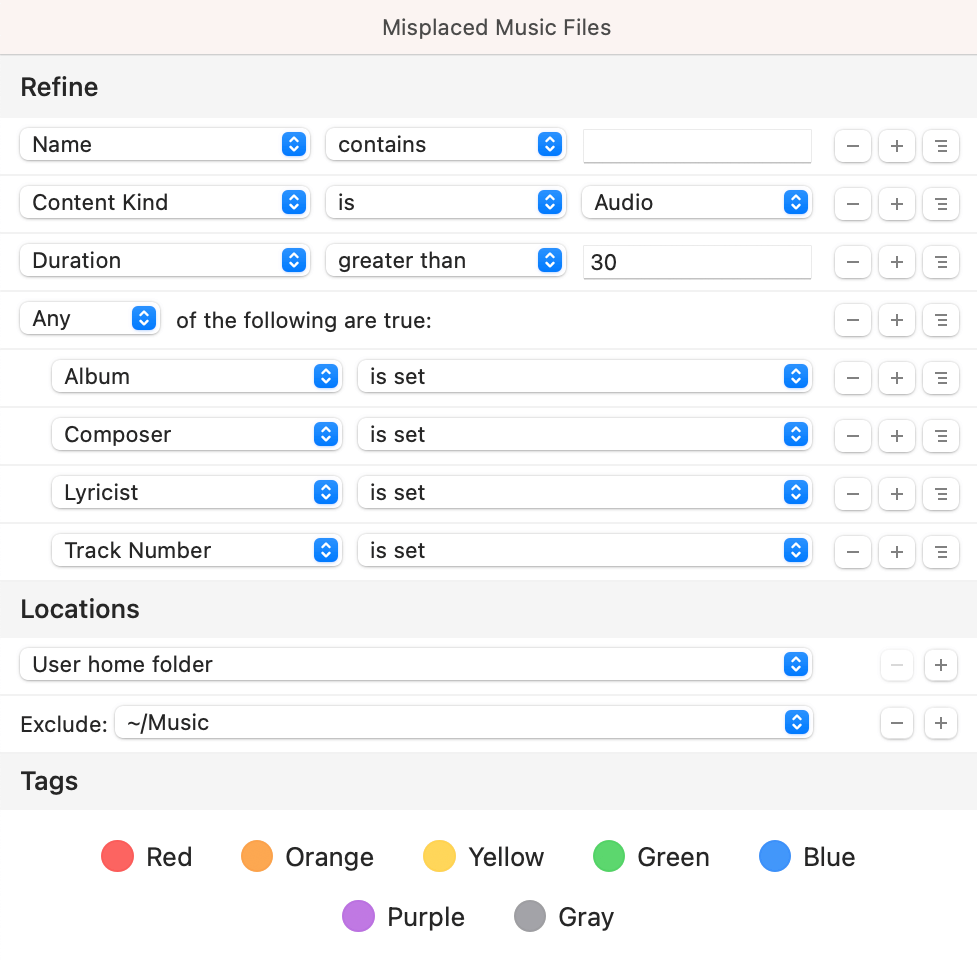
Области поиска и точные исключения
В Locations указываются папки и диски, которые следует проверить. Строки добавляются кнопкой плюс, выбираются из списка или заполняются перетаскиванием папки. Можно искать одновременно в нескольких проектах, на подключённых томах и в общей папке пользователя. Меню автоматически показывает подключённые диски и недавние места, а часто используемые каталоги закрепляются через Manage Locations и затем попадают в новые документы после обновления стандартной конфигурации.
Exclude Locations убирает шумные участки: кэш, папки сборки, выгрузки, каталоги с копиями или личные материалы. HoudahSpot применяет правило наиболее конкретного пути. Если домашняя папка включена, Music исключена, а вложенная Music/iTunes снова включена, более глубокое включение получает приоритет. Благодаря этому не приходится перечислять все соседние папки вручную; достаточно описать крупную область и сделать точечные исключения или возвраты.
Жёлтый треугольник рядом с местом сообщает о проблеме доступа, отключённом томе или специальном компоненте. Щелчок раскрывает пояснение. Для внешнего диска сначала убедитесь, что он смонтирован, затем проверьте, разрешено ли индексирование Spotlight и выдан ли HoudahSpot доступ. На пути, который индекс не обрабатывает, иногда срабатывают базовые критерии имени и даты при прямом указании папки, но содержимое и расширенные метаданные могут отсутствовать.
Сетевые ресурсы требуют отдельной проверки. HoudahSpot использует доступные системе сведения, поэтому поведение зависит от файлового сервера, протокола, состояния индекса и монтирования. Если результат неполный, не делайте вывод по одной широкой области. Укажите конкретную сетевую папку, проверьте поиск по точному имени, затем по дате и только потом по тексту. Для хранилищ без Spotlight-подобной индексации практичнее инструмент, который обходит файловую систему самостоятельно.
Список результатов, сетка, столбцы и группировка
Результаты выводятся списком или сеткой. Список удобен для сравнения атрибутов и сортировки, сетка — для изображений и файлов с полезными миниатюрами. В сетке можно показывать значки либо превью, а под именем — две строки сведений, зависящих от типа: разрешение и EXIF для фотографии, отправителя и получателя для сообщения, другие значимые свойства для документов и медиа. Если нужен массовый анализ PDF, список обычно эффективнее, потому что сразу видны путь, дата, размер и тип.
Столбцы добавляются через контекстное меню заголовка или View. Быстрый список содержит часто используемые поля, More Columns открывает полный набор. Столбец можно добавить двойным щелчком или закрепить в меню флажком In Menu. HoudahSpot также предлагает недавно использованные поля и связывает критерии с отображением: если пользователь искал фото по ISO, ISO с большей вероятностью появится среди доступных столбцов.
Сортировка по одному столбцу помогает выбрать крайние значения: самые новые, крупные или давно не открывавшиеся документы. Arrange By создаёт группы по kind, date, size, application, volume или tags. Группировка не меняет запрос и не исключает элементы, а только разбивает длинный список на смысловые блоки. Настройки столбцов, сортировки и группировки сохраняются в документе, шаблоне и стандартной раскладке, поэтому рабочую таблицу не приходится собирать заново.
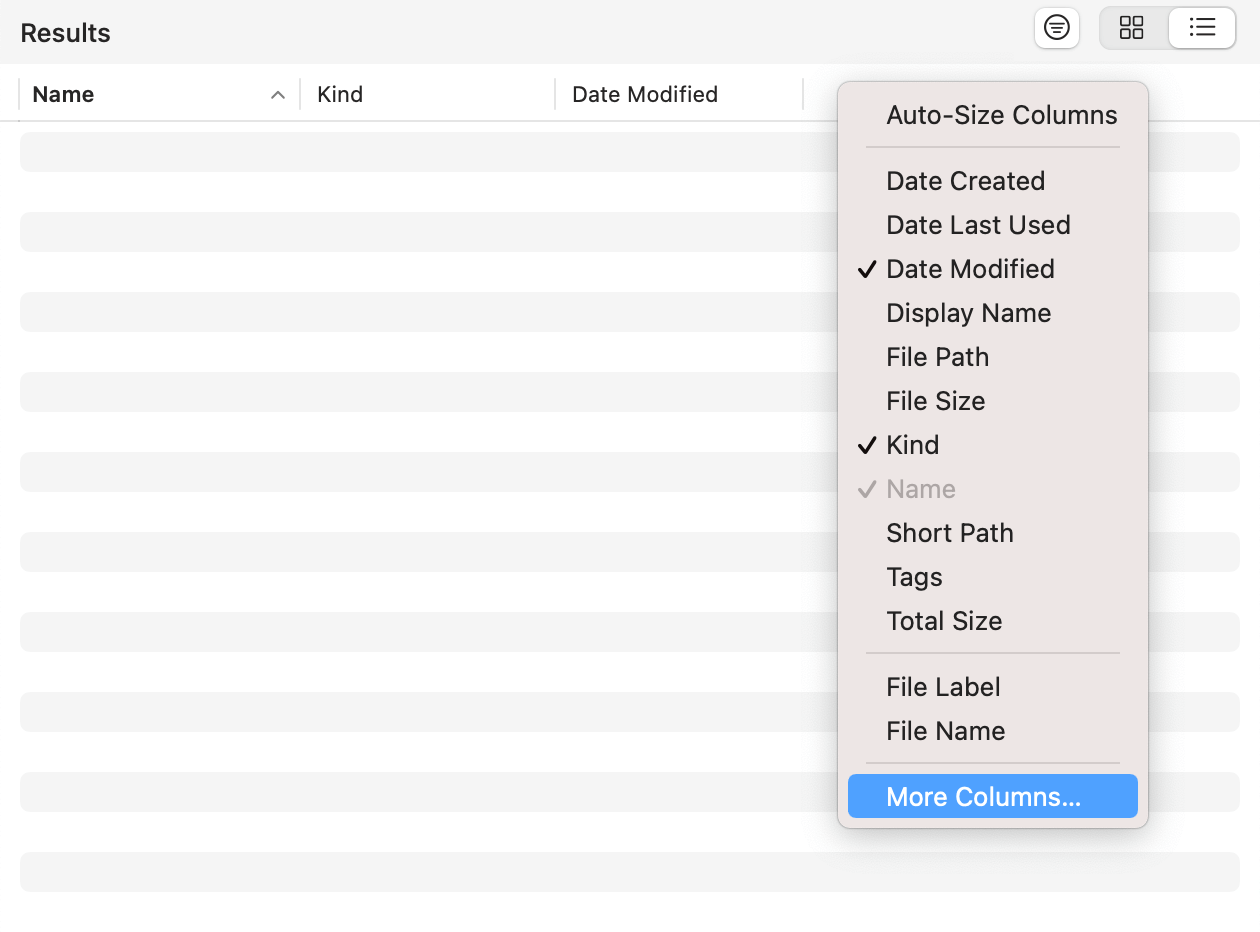
Путь файла и навигация по папкам
Для выбранного элемента внизу окна показывается цепочка папок. Двойной щелчок по папке открывает её в Finder. Command-щелчок сужает поиск до выбранного места, а Command-Option-щелчок добавляет папку в исключения. Это быстрый способ исследовать смешанную выдачу: сначала найти документы по фразе во всём домашнем каталоге, затем заметить подозрительно шумную папку и исключить её прямо из пути.
Пути особенно полезны, когда имена файлов повторяются. Добавьте File Path или Short Path в список, отсортируйте по имени и сравните расположение копий. Не удаляйте совпадения только по имени и размеру: файлы могут относиться к разным проектам или иметь одинаковый размер при разном содержимом. HoudahSpot не вычисляет криптографическое совпадение и не является специализированным очистителем дубликатов; окончательное решение требует просмотра или отдельной проверки хэшей.
При перемещении нескольких файлов с одинаковыми именами возможны конфликты. Перед массовым переносом сгруппируйте результаты по родительской папке, выведите Date Modified и File Size, а затем обработайте небольшую выборку. Такой порядок снижает риск перезаписать более новую редакцию. Для операций, где важна сохранность структуры, сначала скопируйте элементы в новую папку и только после проверки удаляйте исходные копии.
Info, Quick Look и Text Preview
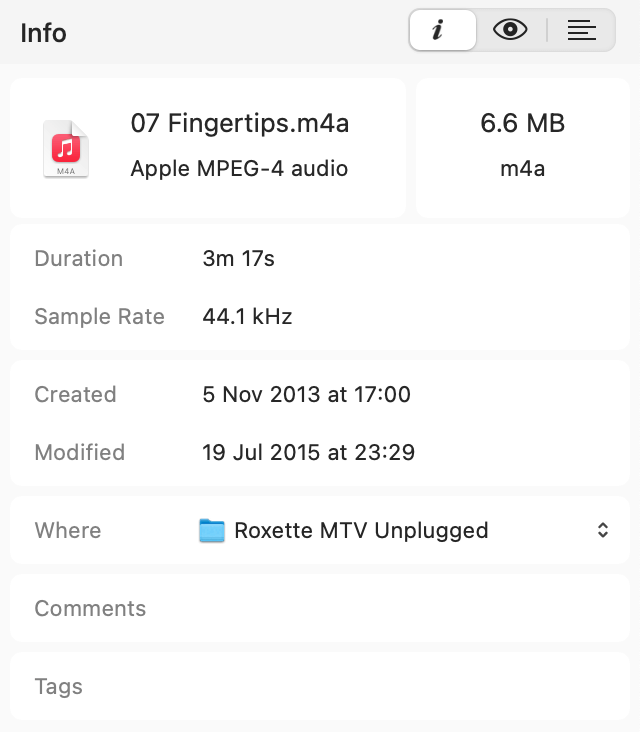
Панель Info показывает сводку и полный набор метаданных, известных Spotlight. Здесь видны размер, тип, даты, место, комментарии, теги и специфические свойства медиа. Значение отдельного атрибута копируется Command-C; несколько строк выбираются с Shift или Command и попадают в буфер как табличные данные. Отдельное окно File Info удобно на втором мониторе или при сравнении нескольких результатов.
Флажок рядом со свойством в Info создаёт фильтр по выбранному значению. Например, можно отметить конкретную дату изменения, родительскую папку, тип или тег и мгновенно оставить только элементы с тем же свойством. Такие фильтры появляются в общем окне Filters и снимаются там же. Это исследовательский режим: не нужно заранее знать точное значение, достаточно открыть подходящий файл и превратить его метаданные в условие.
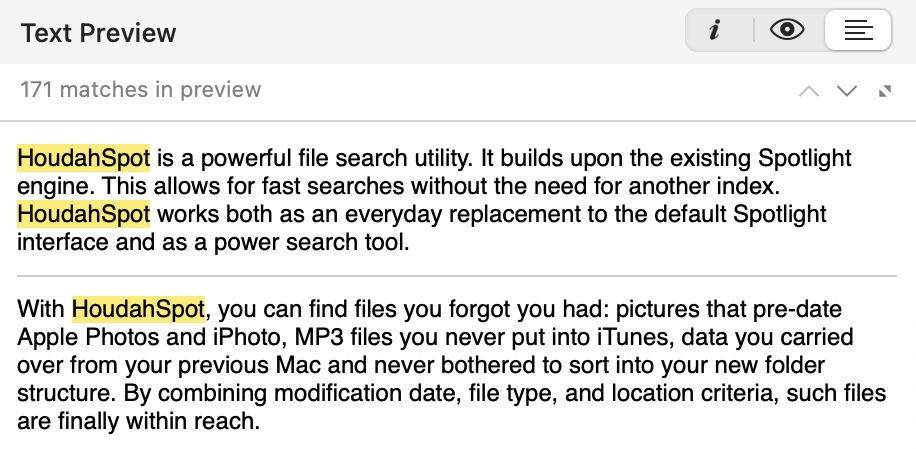
Quick Look отображает системное превью, если для формата доступен генератор. Для нескольких выбранных файлов можно запустить слайд-шоу. Text Preview показывает именно текст, переданный в индекс, подсвечивает поисковые слова и позволяет переходить между совпадениями стрелками. Кнопка folding скрывает большие промежутки без совпадений и оставляет соседние абзацы. Для длинного PDF это быстрее, чем прокручивать сотни страниц, но видимый текст может отличаться от макета и не содержит сведений, которые импортёр не извлёк.
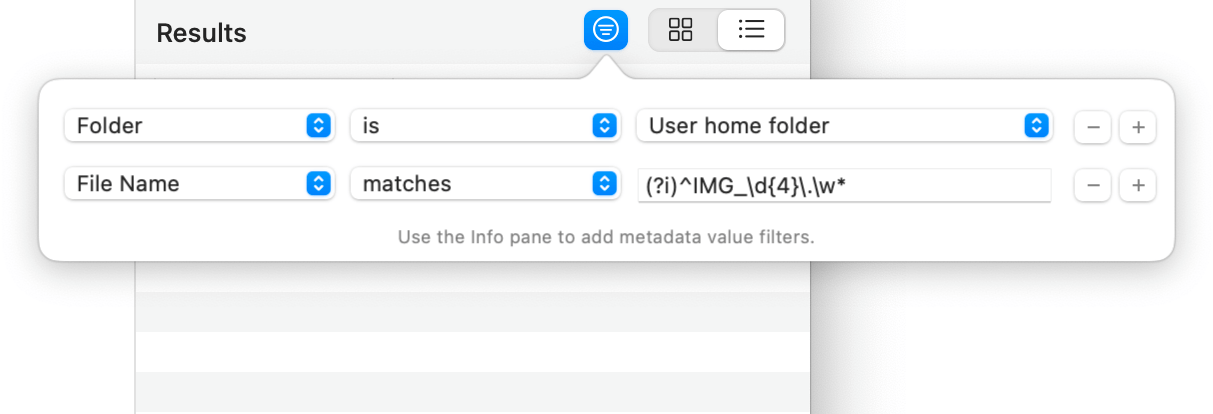
Фильтры после поиска и регулярные выражения
Критерии определяют, что запросить у Spotlight, а Filters сокращают уже полученный набор. Текстовый фильтр может показывать или скрывать файлы, если имя, путь, имя родительской папки либо любая папка в цепочке совпадает со строкой. Такой этап удобен, когда широкая выдача уже собрана и требуется быстро проверить разные варианты без повторной формулировки основного запроса.
Регулярные выражения полезны для машинных имён. Шаблон начала имени IMG_, четырёх цифр и расширения отделяет фотографии камеры от остальных файлов; модификатор нечувствительности к регистру охватывает IMG_ и img_. Для PDF можно выделить имена вида YYYY-MM_invoice_номер.pdf, если организация соблюдает формат. Проверяйте выражение на небольшой папке: лишний якорь, неверно экранированная точка или слишком широкая звёздочка способны скрыть нужные файлы.
Фильтр Folder помогает показать только верхний уровень выбранной папки. Сначала выполняется поиск, например всех изображений в проекте, включая вложенные каталоги, затем результат ограничивается непосредственными детьми корневой папки. Это полезно при разборе беспорядка: видны файлы, лежащие рядом с подпапками и требующие распределения. Быстро очистить все фильтры можно через строку над результатами, где указано число найденных и показанных элементов.
Теги и облако тегов
Tag Cloud объединяет избранные Finder Tags и теги, найденные в текущей выдаче. Часто встречающиеся значения показываются крупнее, рядом доступно число совпадений. Обычный щелчок оставляет файлы с тегом, Command-щелчок исключает его, Shift-щелчок очищает прежний выбор и применяет только новый. Это быстрее ручного создания нескольких строк Keywords & Tags при исследовании большой коллекции.
Облако работает и как зона назначения. Перетащите файлы из результатов или Finder на тег, чтобы назначить его. В окне редактирования тегов добавленные значения применяются ко всем выбранным файлам, удалённые снимаются там, где присутствовали, а нетронутые остаются без изменений. Такая модель безопаснее полной замены набора тегов при массовой обработке разнородных документов.
В Settings можно выбрать избранные теги, изменить их порядок и записать сочетания клавиш. Первые семь доступны быстрее из контекстного меню результатов. Сочетание назначает или снимает тег у выделенных файлов, что удобно для сортировки найденных PDF на проверить, подписано, нужен OCR и дубликат. Используйте корпоративные теги последовательно: свободное создание близких вариантов вроде счёт и счета снижает ценность фильтрации.
Шаблоны, сниппеты и стандартная конфигурация
Сохранённый поиск хранит критерии, строку запроса, области, вид, столбцы, сортировку и состояние запуска. При повторном открытии активный на момент сохранения запрос может стартовать сразу. Программа считает несохранённые поиски временными и не предлагает сохранять каждый документ автоматически, поэтому важную настройку следует явно записать до закрытия окна.
Template служит чертежом новой вкладки: изменения в созданном поиске не затрагивают исходный шаблон. В комплекте есть примеры для приложений, недавних файлов, изображений, музыки и других задач. Собственный шаблон удобно делать для еженедельного контроля PDF без текста, поиска больших сканов, документов клиента или материалов, изменённых за отчётный период. Если он сохранён при активном поиске, новая вкладка запускается автоматически.
Snippet содержит одну строку или группу критериев. Его перетаскивают в Refine, вставляют из меню или добавляют Option-щелчком из боковой панели. В отличие от шаблона, сниппет не задаёт весь вид и области, а добавляет небольшой фрагмент логики: диапазон дат, набор форматов, исключение временных имён. Сниппеты экспортируются и импортируются, поэтому команде можно передать согласованные правила без копирования всего поискового документа.
Save as Default превращает текущую компоновку в основу новых окон: сохраняются любимые строки, места, столбцы, сортировка и расположение панелей. В General можно переключаться между заводским и пользовательским вариантом. Хорошая стандартная конфигурация содержит минимум действительно частых условий; если заполнить её десятками редких атрибутов, окно станет медленнее читать и возрастёт риск случайно оставить значение.
Практические сценарии для PDF
Найти документ по фразе, когда имя забыто
Введите редкую фразу в Text Content и задайте Content Kind is PDF. Начните со всей домашней папки, затем по путям в результатах определите наиболее вероятный проект и сузьте Locations. Включите Text Preview и folding, чтобы сравнить контекст совпадений. Если нужного файла нет, уберите тип PDF — возможно, документ сохранён как DOCX, RTF или презентация. Затем проверьте Any Text: запомнившаяся фраза могла быть не в содержимом, а в комментарии или теге.
Выделить сканы без распознанного текста
Создайте ALL из Content Kind is PDF и группы NONE, внутри которой Text Content is set. Ограничьте область папкой сканирования и добавьте размер, если нужны только крупные многостраничные документы. Просмотрите несколько результатов через Quick Look: отсутствие текста может быть вызвано сканом, шифрованием, повреждением, выключенным импортёром или задержкой индексирования. После OCR дождитесь обновления индекса и повторите шаблон; обработанные документы должны исчезнуть из выдачи.
Собрать счета за месяц
Используйте Text Content contains words с названием контрагента или термином invoice, Content Kind is PDF и Modified либо Created in конкретном месяце. Если поставщики используют разные форматы, оберните альтернативные фразы и имена в ANY. Выведите File Path, Date Modified, File Size и при наличии Author. После проверки скопируйте табличный список или перетащите выбранные файлы в подготовленную папку. Не полагайтесь только на Created: при загрузке копии дата могла стать новой.
Найти тяжёлые PDF перед отправкой
Сочетайте Content Kind is PDF и File Size greater than выбранного порога, затем сортируйте по размеру. Quick Look помогает понять, является ли файл сканом, чертежом или документом с лишними изображениями. HoudahSpot не сжимает PDF, поэтому дальнейшая оптимизация выполняется в редакторе. После уменьшения размера активная выдача обновится, и файл исчезнет из списка, если опустится ниже порога.
Проверить материалы, изменённые после согласования
Задайте папку проекта, Content Kind PDF и Modified after даты согласования. Добавьте NONE для тегов черновик или папок с резервными копиями. Сравните имя, путь, размер и дату, затем откройте только спорные файлы. Поиск показывает факт изменения файла, но не объясняет, что именно поменялось; для постраничного сравнения нужен инструмент сравнения PDF или контроль версий.
Разобрать документы, лежащие не в той папке
Ищите тип PDF в домашнем каталоге, исключив утверждённую папку документов. Добавьте слова проекта или автора, чтобы не получить все PDF на диске. Найденные элементы перетаскиваются в Finder для копирования или перемещения. Перед массовой операцией убедитесь, что исключение настроено правильно и не затрагивает вложенную папку, которую следует оставить включённой. При одинаковых именах работайте партиями и сохраняйте структуру до проверки.
Действия с найденными файлами
Двойной щелчок открывает файл в назначенном приложении. HoudahSpot передаёт первую строку Text Content или Any Text дальше, и в программах с поддержкой последовательного поиска Command-G может перейти к следующему совпадению. Поведение зависит от приложения: некоторые редакторы принимают строку, другие открывают документ без позиционирования. Если переход не сработал, скопируйте фразу из запроса и используйте поиск внутри документа.
Файлы перетаскиваются в Finder для копирования или перемещения, в Корзину для удаления и на значок приложения в Dock для открытия выбранной программой. Через Results, панель Actions или контекстное меню доступны переименование и Finder Tags. HoudahSpot выступает как точка отбора, но сами операции выполняются средствами macOS, поэтому действуют обычные разрешения, конфликты имён и ограничения томов.
Для массовых действий сначала отфильтруйте список и выделите несколько тестовых элементов. Проверьте назначение, откройте результат и только потом расширяйте выделение. Особенно осторожно обращайтесь с файлами на внешних и сетевых дисках: перемещение может занять время, а прерывание соединения оставляет часть набора в старом месте. Для необратимого удаления предпочтительнее сначала назначить тег или переместить в карантинную папку.
Экспорт результатов и обмен поисковыми настройками
Copy as Tab Delimited помещает в буфер значения всех видимых столбцов выбранных строк. Можно скопировать только имена или пути. Табличные данные вставляются в Numbers, Excel, текстовый редактор или систему учёта. Чтобы получить полезный отчёт, заранее выведите нужные поля и установите сортировку: например имя, путь, размер, дата изменения и тип. Скрытые свойства в копию не попадут.
Save Results to Text File сохраняет список как текст с разделителями табуляции. Это снимок результата, а не динамический запрос: новые файлы в нём не появятся. Для повторного контроля храните шаблон, а текстовый файл используйте как журнал конкретной проверки. Перед передачей списка учитывайте, что абсолютные пути могут раскрывать имена пользователей, структуру проектов и названия клиентов.
Share Search и сохранённые документы позволяют передать конфигурацию другому пользователю. При этом пути к папкам могут не совпасть на другом Mac, а доступные метаданные зависят от установленных приложений и их импортёров. После открытия чужого поиска сначала проверьте Locations, предупреждения и число результатов. Сниппет безопаснее полного документа, когда требуется передать только логику условий без локальных путей и вида окна.
Экспорт в смарт-папку Finder
Команда Export as Smart Folder преобразует критерии и места в формат Finder. Это удобно, если результат должен открываться без HoudahSpot или использоваться в стандартном интерфейсе. Однако Finder не поддерживает все элементы поискового документа. Исключённые места, фильтры результатов, пользовательские столбцы и некоторые расширенные параметры отбрасываются.
После экспорта обязательно сравните выдачу смарт-папки с исходным поиском. Разница особенно вероятна при вложенных ALL, ANY и NONE, сложных местах, регулярных фильтрах и свойствах, которых Finder не показывает в своём конструкторе. Если точность важнее универсальности, сохраняйте шаблон HoudahSpot. Смарт-папка подходит для простой комбинации типа, даты и одной папки, но не заменяет полнофункциональную конфигурацию.
Боковая панель, вкладки и компактный режим
Боковая панель показывает Templates, Snippets и Favorite Tags. Щелчок по шаблону открывает новую вкладку, щелчок по тегу создаёт поиск на основе стандартной раскладки, а перетаскивание сниппета добавляет критерии. Панель скрыта по умолчанию, поэтому её стоит включить, когда сохранённых элементов много. Порядок шаблонов и папки настраиваются в Settings; папки превращаются в подменю и помогают разделить личные, рабочие и технические запросы.
Одно окно может содержать несколько поисковых документов во вкладках. Это удобно для сравнения вариантов: широкий запрос, вариант только PDF, вариант без распознанного текста и выборка за период. Не изменяйте один сложный запрос многократно, если важно вернуться к исходному состоянию; создайте новую вкладку из шаблона или сохраните документ перед экспериментом.
Compact Mode оставляет только результаты и запоминает размер и положение компактного окна. Он полезен, когда файлы нужно перетаскивать в другое приложение, а панели перекрывают цель. Открытие Search или Details автоматически возвращает обычный режим. Компактность не меняет запрос и не останавливает активное обновление, поэтому список продолжает реагировать на изменения файлов.
Горячие клавиши, строка в меню и Finder
HoudahSpot Helper предоставляет значок в строке меню и глобальные сочетания. Helper продолжает работать после закрытия основного окна, чтобы по клавише показать Search Bar. В ней вводится запрос, выбирается шаблон и область смысла Name, Text Content или Any Text. После Return открывается полноценное окно с подготовленной конфигурацией. Если значок или сочетание не срабатывает, проверьте, включён ли Helper и разрешён ли автозапуск его фонового элемента.
Finder Extension добавляет кнопку в окна Finder и запускает поиск в текущей папке. Quick Action помещает Search with HoudahSpot в контекстное меню папок. Это устраняет ручной выбор Locations и особенно удобно в глубокой структуре проекта. При первом использовании macOS может запросить разрешение на управление Finder; отказ проявится тем, что окно откроется без ожидаемой папки.
Для тегов и шаблонов можно записывать отдельные сочетания. Не назначайте комбинации, занятые системой или другими приложениями: конфликт приводит к тому, что действие не выполняется либо получает другая программа. В настройках используйте редкие модификаторы и проверяйте сочетание после записи. Если клавиша перестала работать после обновления системы, удалите назначение, запишите заново и проверьте разрешения Helper.
Разрешения конфиденциальности
Для поиска в защищённых местах HoudahSpot может потребоваться Full Disk Access. Отдельные запросы доступа предусмотрены для Calendar, Reminders, Contacts, приложений и Photos. Разрешение влияет не только на видимость результата, но и на возможность показать превью и свойства. Если файл находится в известной папке, но не появляется, сначала проверьте Privacy, затем системные настройки и перезапустите поиск.
Выдавайте только необходимые разрешения. Full Disk Access открывает доступ к широкому набору пользовательских данных, поэтому скачивать программу следует из проверенного канала и контролировать системный список разрешённых приложений. После отзыва доступа старые результаты могут оставаться в открытом документе, но обновление, превью или новое выполнение перестанут работать. Закройте вкладку и запустите запрос заново, чтобы увидеть фактическое состояние.
Внешние диски и папки других пользователей также могут требовать подтверждения. Жёлтое предупреждение рядом с Location — полезный сигнал, но отсутствие предупреждения не гарантирует полноту индекса. Проверьте контрольным файлом с уникальным именем, затем тестовой фразой внутри текста. Такой двухэтапный тест отделяет проблему прав на каталог от проблемы извлечения содержимого.
Почему HoudahSpot не находит ожидаемый файл
Главная причина — файл не попал в индекс Spotlight или его импортёр не извлёк нужное свойство. Проверьте точное имя в Finder, укажите непосредственную папку в Locations и выполните запрос Name contains без дополнительных критериев. Если имя находится, а текст нет, проблема относится к содержимому или импортёру. Если не находится даже имя, проверьте исключения Spotlight, права, подключение диска и состояние индекса.
Вторая частая причина — слишком строгая логика. ANY случайно заменён на ALL, дата относится не к тому атрибуту, выбран точный оператор is вместо contains, тип определён иначе, чем ожидалось, либо папка попала в Exclude Locations. Отключайте условия по одному. Начинайте с метаданных, затем типов и дат; путь и имя оставляйте последними как контрольные.
Третья причина — ограничение Limit или активный фильтр. Над результатами сравните число found и shown, откройте Filters и очистите все условия. Увеличьте предел, остановите и снова запустите поиск. В ограниченной выдаче элементы могут исчезать, когда движок находит более подходящие совпадения; это нормальная работа ранжированного набора, а не удаление файла.
Четвёртая причина — данные хранятся не как отдельные файлы. HoudahSpot ищет файловые объекты и не получает произвольный доступ к Core Spotlight или внутренним базам приложений. Записи Apple Notes, некоторые облачные элементы и содержимое программ-контейнеров могут быть доступны только через поиск самого приложения. Синхронизированный файл должен фактически присутствовать на диске и быть индексируемым, а не оставаться удалённым заполнителем.
Spotlight, импортёры и форматы
Скорость HoudahSpot связана с готовым индексом Spotlight: программа формирует более выразительный запрос и показывает метаданные, но не строит параллельную базу. Стандартные форматы обрабатываются системными импортёрами, проприетарные — компонентами соответствующих приложений. Производитель формата решает, какие свойства отдать и как их назвать, поэтому Author в одном типе может соответствовать Sender в другом.
Панель Info помогает понять фактическую картину. Откройте известный файл и посмотрите, присутствуют ли Text Content, Author, Keywords, Content Type, даты и специализированные поля. Стройте критерии только по реально заполненным атрибутам. Если у десяти файлов одного формата свойство пустое, не стоит рассчитывать, что условие по нему найдёт одиннадцатый.
После установки приложения, которое добавляет импортёр, Spotlight может потребоваться время на обработку старых файлов. Активный поиск обновляется по мере появления данных, однако крупный диск индексируется долго. Не запускайте одновременно много тяжёлых запросов по тексту и не перестраивайте индекс без необходимости. Сначала проверьте системный статус и небольшой тестовый каталог.
Apple Mail и другие данные приложений
Поиск писем Apple Mail зависит от правил системы. На macOS 10.15–13.6 использовался отдельный плагин, требовавший установки, включения и запущенного Mail. На macOS Sonoma и новее приложение Mail больше не принимает такие плагины, поэтому соответствующая область не предлагается и письма таким способом не находятся. Это системное ограничение нельзя исправить выдачей Full Disk Access.
Для других почтовых клиентов возможность зависит от того, хранятся ли сообщения отдельными файлами и предоставляет ли клиент импортёр Spotlight. Сначала откройте известное письмо или файл сообщения через Finder, затем проверьте его Info. Поля Subject, Author, Recipient и Text Content могут называться иначе либо отсутствовать. Стройте шаблон по тем значениям, которые реально видны.
Календарь, напоминания, контакты и фото требуют разрешений, но наличие разрешения ещё не превращает каждую запись базы в обычный файл. HoudahSpot способен находить только те элементы, которые доступны используемому механизму и представлены индексируемыми объектами. Для точного поиска внутри заметок, задач или медиатеки иногда эффективнее встроенный поиск соответствующего приложения.
Автоматизация и интеграции
Системные Services создают новый поиск, ищут выделенный текст или открывают поиск по выбранным папкам. Они доступны из меню Services поддерживающих приложений и получают сочетания в системных настройках клавиатуры. Сценарий для исследователя прост: выделить термин в браузере или редакторе, вызвать Search in HoudahSpot и сразу получить локальные документы с этой фразой.
Схема houdahspot4 позволяет передать строку, одну или несколько папок, путь к шаблону и область Name, Content или Any Text. Её используют Alfred, LaunchBar, Butler и другие средства запуска. Параметры с пробелами кодируются, а путь к шаблону должен включать его расширение. При отладке начните только со строки, затем добавьте Location и в последнюю очередь Template; так легче обнаружить неверно закодированный путь.
AppleScript умеет запускать обычный поиск и поиск по переднему окну Finder, ожидать завершения, получать результаты и текущий выбор. Это позволяет собрать рабочий процесс: запустить запрос в Applications, дождаться completed, подсчитать элементы, обработать пути или открыть диалог. Цикл ожидания не должен бесконечно занимать процессор; в собственном сценарии добавляйте паузу и обработку ошибки, если окно закрыто или доступ к папке потерян.
Расширенный синтаксис строки поиска
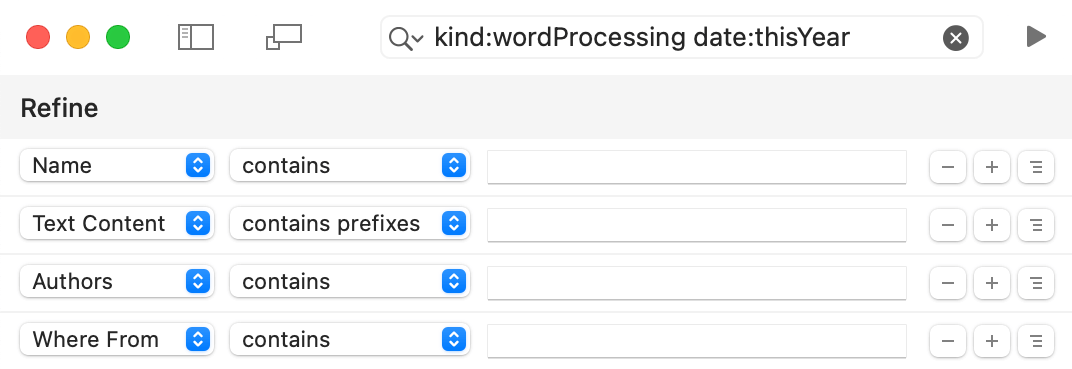
Формат attribute:value позволяет вводить компактные выражения. Name, filename, date, tag, anytext и многие другие короткие имена избавляют от нативных kMDItem-атрибутов. Несколько выражений без явного оператора соединяются как AND. OR задаёт альтернативу, NOT исключает условие, скобки управляют порядком. Для сложной конструкции сначала соберите аналог в Refine и посмотрите Raw Query — это надёжнее запоминания всех сокращений.
Числовые поля принимают сравнения и диапазоны: ширина изображения, число пикселей, длительность, размер и другие метрики. Даты понимают today, yesterday, this week, last month и аналогичные периоды. Значение с пробелом заключается в кавычки. У имён видов есть удобные слова pdf, image, spreadsheet, wordprocessing, sourceCode и другие, но точный набор следует проверять через интерфейс и приложение, потому что формат может быть классифицирован импортёром неожиданно.
Модификаторы чувствительности позволяют изменить обычное нечувствительное к регистру и диакритике сравнение. Эта возможность полезна разработчикам и при поиске кодовых идентификаторов, но в деловых документах часто создаёт лишние пропуски. Если точная строка не находится, сначала вернитесь к стандартному режиму, затем проверьте фразу в Text Preview и только потом включайте чувствительность.
Производительность на больших коллекциях
Сначала ограничивайте Locations, затем тип и только потом текст. Поиск имени и базовых свойств обычно дешевле анализа широкого набора текстовых совпадений. Не указывайте весь диск, если задача относится к одной папке проекта. Исключите каталоги сборки, кэши, виртуальные машины и папки с тысячами мелких временных файлов. Правильная область улучшает не только скорость, но и читаемость результата.
Отключённый автоматический запуск полезен для сложных условий. Если включить Start searches automatically, каждое изменение может перезапрашивать большой набор. Этот режим комфортен для короткой строки и ограниченной папки, но мешает при перестройке вложенных групп. Для тяжёлых шаблонов оставляйте ручной Start и останавливайте запрос, когда результат больше не нужен.
Text Preview большого файла требует памяти и времени, особенно если совпадений много. Используйте folding и переход по совпадениям, не открывайте одновременно несколько отдельных окон превью. Если приложение замедлилось на конкретном документе, переключитесь на Info, снимите выбор и проверьте файл через Quick Look или редактор. Проблема может быть в импортёре либо повреждённом тексте, а не в поисковой логике.
Столбец Total Size для папок вычисляется обходом содержимого и появляется не мгновенно. Не включайте его в каждый повседневный шаблон, если папки не анализируются. Аналогично сотни редких столбцов усложняют обновление вида. Оставляйте Name, Kind, Date Modified, File Path и File Size, а специальные поля добавляйте в тематические шаблоны.
Ошибки интерфейса и способы восстановления
Если панель Refine исчезла после запуска, проверьте View → Search: могла быть включена автоматическая скрывающая настройка. Если Details не видно, нажмите соответствующую кнопку вида или выберите размещение справа либо снизу. Compact Mode также скрывает панели; выход выполняется повторной кнопкой или открытием Search/Details.
Если кнопка Finder не подставляет папку, проверьте Extensions и разрешение на управление Finder. Отключите и снова включите расширение, перезапустите Finder или войдите в систему заново, если macOS не обновила компонент. Quick Action может быть скрыт в подменю расширений контекстного меню, поэтому проверьте его системную настройку.
Если теги отображаются без цветов или неполно, обновите выдачу и проверьте сведения файла в Finder. iCloud и сетевые тома могут синхронизировать имя тега без цветовой информации либо с задержкой. HoudahSpot показывает то, что удаётся получить от системы; ручное повторное назначение тега в Finder помогает отличить повреждённую метаинформацию от проблемы отображения.
Если сохранённый документ открывается и сразу запускает нежелательный тяжёлый запрос, остановите его и сохраните в неактивном состоянии либо создайте Template без автозапуска. Если важный несохранённый поиск закрыт, автоматического восстановления может не быть. Для длительной работы сохраняйте промежуточный документ до массового перемещения и сложной настройки групп.
Ограничения, которые важно учитывать
HoudahSpot не изменяет содержимое PDF, не объединяет страницы, не ставит подписи и не выполняет OCR. Он помогает обнаружить документы и подготовить выборку для редактора, распознавания или учёта. Если задача начинается с фразы найти все сканы без текста, программа подходит; если требуется распознать и сжать эти сканы, нужен другой инструмент после отбора.
Полнота зависит от Spotlight и импортёров. Программа не гарантирует поиск данных внутри закрытых баз, облачных записей без локального файла, защищённых документов и форматов без импортёра. Поиск сетевых томов может отличаться от внутреннего диска. Критерий по метаданным не заменяет чтение самого файла, если сведения заполнены непоследовательно.
Интерфейс рассчитан на составные запросы и требует освоить различие между критериями, фильтрами, областями, группами, шаблонами и сниппетами. Новому пользователю лучше начать с одной строки и одного ограничения, а не копировать сложную схему. После двух-трёх повторяющихся задач шаблоны окупают обучение и уменьшают число ручных действий.
Сравнение HoudahSpot с аналогами
| Программа | Лучше подходит для | Главное ограничение |
|---|---|---|
| HoudahSpot | Точных запросов по Spotlight-метаданным, шаблонов, превью и работы с результатами | Полнота зависит от индекса Spotlight |
| Finder | Быстрого встроенного поиска и простых смарт-папок без отдельной настройки | Сложные запросы и представление результатов менее гибкие |
| EasyFind | Поиска по имени и содержимому без предварительного индексирования | Обход больших дисков может занимать больше времени |
| Find Any File | Поиска файлов по имени, размеру, датам и свойствам каталога даже вне Spotlight | Расширенный поиск содержимого PDF всё равно может опираться на Spotlight |
| ProFind | Естественных и булевых запросов, поиска содержимого и работы с серверами | Другой синтаксис и рабочая модель требуют переобучения |
| NeoFinder | Каталогизации отключаемых дисков и медиаколлекций с метаданными | Сначала требуется создать и поддерживать каталоги |
HoudahSpot выбирают, когда индекс Spotlight в порядке, а стандартного интерфейса недостаточно: нужны вложенные условия, повторяемые шаблоны, столбцы и текстовый контекст. EasyFind и Find Any File полезнее как контрольный путь, когда индекс пропускает объект. ProFind интересен пользователям, предпочитающим текстовые команды и поиск без обязательной опоры на Spotlight. NeoFinder рациональнее для коллекций на отключаемых носителях, где важен постоянный каталог. Finder остаётся достаточным для редких простых запросов.
Поиск документов по автору, теме и служебным свойствам
Имя файла часто не отражает его содержимое, поэтому в деловой коллекции полезно проверять поля Author, Title, Subject, Keywords и Comment. Добавьте критерий Other и выберите нужный атрибут из списка. Значение вводите так, как оно отображается в Info у контрольного документа: имя автора может быть записано полностью, сокращённо либо через адрес электронной почты. Если поле заполнено только у части файлов, объедините его в группу ANY с текстовой фразой или фрагментом имени, чтобы не потерять документы с неполными метаданными.
Для PDF метаданные документа и текст страницы — разные слои. Запрос Author contains Иванов найдёт только файлы, где автор записан в соответствующем свойстве; подпись Иванов на странице не обязана заполнить это поле. Обратная ситуация тоже возможна: имя есть в метаданных, но не встречается в извлечённом тексте. Практичный шаблон использует две альтернативы — Author contains и Text Content contains — а затем показывает столбцы Author, Title и File Path для проверки происхождения каждого совпадения.
Subject и Keywords удобны для документов, которые создаются по внутреннему регламенту. По ключевому слову можно собрать материалы одного проекта, даже если они разложены по разным папкам и называются по-разному. Перед тем как полагаться на критерий, выделите несколько известных файлов и сравните значения в Info. Пустой столбец означает не ошибку интерфейса, а отсутствие доступного свойства; в таком случае замените условие поиском текста, тегом Finder или ограничением по расположению.
Comments могут включать заметки Finder и сведения, добавленные другим приложением. Они особенно полезны для временной маркировки: проверить, дубликат, передать бухгалтерии. Однако комментарий не является универсальным полем всех форматов и может не переноситься при копировании на некоторые файловые системы. Для долговременного шаблона лучше сочетать Comment с тегом и путём, а перед массовым действием вывести оба свойства отдельными столбцами.
Контроль комплектности проектной папки
HoudahSpot можно использовать не только для поиска одного файла, но и для проверки набора материалов перед передачей. Создайте Location для корня проекта, добавьте группу ANY с ожидаемыми видами — PDF, таблицы, текстовые документы и изображения — и включите столбцы Content Kind, File Extension, Date Modified и File Path. Сортировка по типу сразу показывает, есть ли в папке хотя бы один файл каждого класса, а группировка по расширению выявляет неожиданные варианты вроде временных копий или экспортов в другом формате.
Для обязательных имён создайте отдельные вкладки или сниппеты: Name contains договор, Name contains приложение, Name contains акт. Такая схема надёжнее одной длинной строки с OR, потому что по каждой вкладке видно собственное число результатов. Если документ должен находиться только в конкретной подпапке, добавьте Path contains или сузьте Location. Когда одинаковое название встречается в черновиках и финальной папке, исключите каталог черновиков через Exclude Locations, а не пытайтесь перечислить все нежелательные имена.
Проверку свежести выполняют по Content Modification Date или File Modification Date. Эти свойства могут различаться: одно относится к содержимому, другое — к файловой записи. Выберите то, которое соответствует рабочему процессу, и проверьте на контрольном файле. Условие before помогает найти материалы, не обновлявшиеся после контрольной даты, а after — собрать всё, что изменилось после последнего согласования. Относительные периоды удобны для ежедневного контроля, абсолютная дата — для разовой передачи.
После проверки экспортируйте таблицу с именем, путём, типом, размером и датой. Такой перечень служит контрольным списком и позволяет другому участнику открыть конкретные элементы без повторения сложного запроса. Если результаты будут перемещаться, сохраните исходный поисковый документ до операции: после изменения путей выдача обновится, а сохранённая конфигурация останется пригодной для проверки новой структуры.
Поиск связанных PDF, изображений и медиафайлов
Проект нередко содержит PDF, исходные изображения, презентацию и аудиозапись с общей частью имени. Начните с фрагмента идентификатора в Name, затем добавьте группу ANY по Content Kind. В результатах включите Base Name, File Extension, File Path и Date Created. Совпадающий Base Name помогает увидеть пары вроде report-2026.pdf и report-2026.pages, а различия в папках показывают, где лежат исходники и где — готовые материалы.
Для фотографий доступны свойства камеры, размеров, ориентации и даты съёмки, если импортёр Spotlight их записал. Это позволяет найти иллюстрации заданного проекта по папке, минимальной ширине и периоду создания, не просматривая каждое изображение. Для аудио полезны Duration, Audio Bit Rate, Album, Composer и другие заполненные поля. Не включайте сразу десятки специализированных столбцов: сначала найдите типовой файл, посмотрите Info и добавьте только свойства, которые реально присутствуют.
Связь по дате требует осторожности. Дата создания PDF может отражать момент экспорта, а исходное изображение — съёмку или копирование на диск. Для приблизительного сопоставления используйте диапазон и сортировку, а не точное равенство. Если проект имеет стабильный код, имя или тег дают более надёжную связь. Комбинация Name contains, Tag is и Date is within обычно точнее одного временного критерия.
Когда найденные элементы нужно передать в редактор или систему публикации, выделите только проверенные строки. Quick Look помогает отсеять похожие, но не связанные кадры, а Text Preview — убедиться, что PDF относится к нужной теме. Перетаскивание из списка сохраняет обычное поведение Finder; перед переносом большого набора проверьте, выполняется копирование или перемещение, и не используйте результат поиска как замену резервной копии.
Работа с несколькими дисками и меняющимися путями
Location может включать несколько папок и томов, поэтому один шаблон способен проверять внутренний диск, подключённый накопитель и синхронизируемый каталог. Добавляйте области осознанно: чем шире набор, тем больше посторонних совпадений и тем сложнее понять, какой том не проиндексирован. Для регулярной задачи удобнее создать отдельную Location-группу и сохранить её в шаблоне, чем каждый раз выбирать корни вручную.
Отключённый диск не даёт актуальных файловых результатов. Если требуется искать содержимое носителя, который сейчас не подключён, HoudahSpot не заменяет программу каталогизации. После повторного подключения имя тома и путь должны совпадать с ожидаемыми; переименование либо монтирование под другим именем нарушает сохранённую область. Откройте настройку Locations, удалите недоступный путь и добавьте фактическую папку заново.
На сетевом ресурсе полнота зависит от способа монтирования и поддержки Spotlight. Проверяйте не весь том сразу, а тестовую папку с файлом уникального имени и известной фразой внутри. Если имя находится, а фраза нет, сервер или клиентская система не предоставляет нужный текстовый индекс. В таком случае HoudahSpot остаётся полезен для имени, дат и доступных свойств, но контрольный поиск содержимого придётся выполнять другим способом.
При переносе проекта на новый диск сохранённый запрос полезен как схема, но Location нужно обновить. Перед изменением сделайте копию поискового документа, замените путь и сравните число результатов по типам. Разница может объясняться не только потерянными файлами, но и скрытыми элементами, правами, облачными заполнителями либо незавершённой индексацией. Сначала сверяйте имена и размеры, затем текстовые свойства.
Безопасная сортировка, копирование и удаление результатов
Результат HoudahSpot — живой список: после перемещения, переименования или удаления строка может исчезнуть либо перейти в другую группу. Поэтому массовые действия выполняйте только после фиксации набора. Сохраните поисковый документ и экспортируйте таблицу с полными путями. Затем отключите автоматический запуск или остановите поиск, чтобы выдача не перестраивалась во время проверки выделения.
Для очистки дубликатов не достаточно одинакового имени. Сравните File Size, Date Created, Date Modified и путь, откройте Quick Look, а при текстовых документах проверьте фрагменты. HoudahSpot не вычисляет криптографическую идентичность содержимого как специализированный дедупликатор, поэтому совпадающие свойства служат поводом для проверки, а не доказательством. Сначала переместите подозрительные элементы в отдельную папку, убедитесь, что рабочие ссылки и проекты не нарушены, и только потом удаляйте.
Копирование отобранных файлов в новую папку удобно для передачи, но одинаковые имена могут вызвать диалог замены. Добавьте File Path и сгруппируйте по имени, чтобы заранее увидеть коллизии. Если требуется сохранить исходную структуру каталогов, простого перетаскивания списка недостаточно: оно собирает файлы в выбранной папке. Экспорт путей или сценарий автоматизации лучше подходит для воспроизведения вложенной структуры.
Теги дают безопасный промежуточный этап. Назначьте выбранным элементам временный тег, затем выполните отдельный запрос Tag is и повторно проверьте количество. После завершения операции тег можно снять. Такая двухфазная схема снижает риск случайно захватить строку, которая появилась в живой выдаче из-за синхронизации или изменения другого приложения.
Шаблоны для повторяемых задач и совместной работы
Шаблон должен хранить устойчивую логику, а не случайные детали одного запуска. Оставляйте в нём виды файлов, структуру групп, основные столбцы, представление и фиксированные области. Конкретное имя клиента, номер проекта или фразу текущей недели лучше вводить после открытия. Для таких переменных подходят сниппеты и понятные строки критериев, которые легко заменить без перестройки всей схемы.
Названия шаблонов должны описывать ожидаемый результат: PDF с текстом договора, Изображения крупнее 4000 px, Файлы, изменённые сегодня. Добавьте в начало имени рабочую область или роль, если список велик. Не создавайте несколько почти одинаковых вариантов без пояснения; отличия в одной дате или папке быстро перестают быть понятными. Лучше один базовый шаблон и несколько узких сниппетов с критериями.
При передаче шаблона другому пользователю учитывайте пути и доступные метаданные. Папка с тем же назначением может располагаться иначе, а импортёр нужного формата — отсутствовать. Получатель должен открыть Locations, выбрать собственный каталог и проверить контрольный файл через Info. Если шаблон использует теги, заранее договоритесь об их точном написании; различие в регистре, пробеле или языке создаёт неполную выборку.
Стандартная конфигурация определяет удобную отправную точку для нового поиска. В неё стоит включить только часто нужные критерии и столбцы. Тяжёлые условия по содержимому, редкие медиаатрибуты и широкие области лучше не запускать автоматически. Чем нейтральнее стандарт, тем меньше вероятность, что новый запрос начнёт сканировать огромную выдачу до того, как пользователь закончит настройку.
Проверка результата перед экспортом или передачей
Число найденных элементов само по себе не доказывает полноту. Перед экспортом выберите несколько ожидаемых файлов из разных периодов и папок и убедитесь, что они присутствуют. Затем найдите хотя бы один объект, который обязан исключаться. Положительный и отрицательный контроль обнаруживают ошибки ALL, ANY, NONE, неверную дату и случайно включённую Location лучше, чем просмотр длинного списка.
Сортировка может скрыть характер ошибки. Переключите порядок по имени, пути, типу и дате; проверьте начало и конец списка. Группировка по Content Kind показывает неожиданные форматы, по папке — нежелательные области, по дате — выбросы. Если показано меньше строк, чем найдено, очистите Filters и проверьте Limit. Экспортируйте только после того, как found и shown объяснимы.
Для текстового запроса откройте несколько совпадений в Text Preview и перейдите к подсвеченной фразе. Убедитесь, что найден нужный контекст, а не одинаковое слово в колонтитуле, свойствах или вложенном служебном тексте. Для сканированного PDF отсутствие фразы может быть ожидаемым: страница содержит изображение без распознанного слоя. Такой файл включают через критерий PDF и отсутствие ожидаемого Text Content, а затем направляют на OCR.
CSV или табличный экспорт проверяйте сразу после сохранения. Откройте файл, убедитесь, что кодировка корректно отображает русские имена, столбцы соответствуют выбранным свойствам, а пути не обрезаны. Если перечень предназначен для другого компьютера, абсолютные пути могут быть неприменимы; добавьте имя проекта и относительную структуру отдельными столбцами или сопроводите список понятным корнем.
Тонкости сравнения имени и текстового содержимого
Оператор contains удобен для части слова, но может давать лишние совпадения. is требует точного значения и особенно полезен для расширения, тега или полного имени без неоднозначности. begins with и ends with помогают отделить префиксы проекта и служебные суффиксы. Перед массовым действием посмотрите несколько пограничных результатов: строка contract может встретиться в имени subcontract, а report — в старом шаблоне и финальном отчёте.
Фраза в Text Content зависит от того, как импортёр разделил текст. Перенос строки, дефис, типографская кавычка и неразрывный пробел способны нарушить точное совпадение. Если выражение в кавычках не работает, ищите два ключевых слова в группе ALL либо короткий устойчивый фрагмент. Затем используйте Text Preview для проверки соседних слов. Не переходите сразу к регулярному выражению: простая комбинация критериев легче читается и поддерживается.
Регулярные выражения особенно полезны в Filters, когда исходная выдача уже ограничена. Ими можно проверить структуру имени, номер документа или формат кода. Начинайте с якорей начала и конца только после того, как увидели фактические имена, и учитывайте расширение, если фильтр получает полное имя файла. Ошибка в шаблоне может скрыть всю выдачу, поэтому временно держите рядом контрольную строку и сравнивайте found с shown.
Чувствительность к регистру и диакритике нужна редко. Обычный поиск удобнее для естественного языка и имён, где возможны варианты написания. Точный режим оправдан для идентификаторов кода, различающихся только регистром, или для проверки конкретной орфографии. Если после включения чувствительности результат исчез, это не означает, что файл удалён: верните стандартное сравнение и посмотрите реальное написание в имени или Text Preview.
Как выстроить надёжный рабочий процесс
Создайте отдельный шаблон для каждой повторяющейся цели, а не один универсальный с десятками отключённых строк. В названии фиксируйте действие: PDF без текста, Счета за месяц, Большие файлы проекта, Изменено после согласования. Внутри оставляйте относительные даты только там, где период должен двигаться, и абсолютные — для контрольных выборок.
Разделите поиск и действие. Сначала соберите и проверьте набор, затем экспортируйте список или перемещайте файлы. Перед удалением сохраните табличный перечень с путями и датами. Для важных материалов используйте копирование, а не перемещение, пока новая структура не проверена. Теги помогают провести промежуточную классификацию без изменения папок.
Проверяйте шаблон контрольными объектами: один файл должен попадать, другой — исключаться. После изменения macOS, подключения нового диска или установки приложения с собственным форматом повторите тест. Такой подход обнаруживает изменения импортёров и разрешений до того, как неполная выдача повлияет на отчёт или очистку.
В повседневной работе держите стандартное окно простым: строка запроса, Name, Text Content, Content Kind, одна основная папка, ключевые столбцы и Details. Редкие атрибуты, регулярные выражения и автоматизацию помещайте в тематические шаблоны. Тогда HoudahSpot остаётся быстрым инструментом для обычного поиска и одновременно сохраняет глубину для сложных задач.
Итог
HoudahSpot особенно полезен там, где файл помнят по косвенным признакам: фразе внутри PDF, диапазону дат, автору, тегу, размеру, типу или папке, а стандартная строка поиска выдаёт слишком много результатов. Последовательное сужение через Refine, точные Locations, Filters и просмотр совпадений превращает неопределённое воспоминание в проверяемый запрос.
Наибольшую отдачу дают три привычки: строить запрос от широкого к узкому, сохранять повторяющиеся схемы как шаблоны и проверять доступность метаданных через Info. При проблемах нужно отделять логику условия от состояния Spotlight, прав доступа и возможностей импортёра. Такой порядок помогает находить документы быстрее и не принимать неполную выдачу за отсутствие файла.
Для работы именно с PDF программа выполняет роль поискового и организационного слоя: обнаруживает документы, показывает текстовые фрагменты и свойства, формирует выборки для OCR, сжатия, редактирования или передачи. После того как нужные файлы найдены и проверены, дальнейшие изменения выполняются в специализированном PDF-редакторе, а HoudahSpot сохраняет точный шаблон для следующей проверки.
