FatFileFinder — это компактная программа для поиска больших файлов, анализа папок и понимания того, чем занято место на диске. Она работает не как агрессивный чистильщик, который сам решает, что удалить, а как точный файловый анализатор: пользователь выбирает папку или диск, программа проходит по содержимому, считает размер каждого элемента и показывает результат в удобной таблице. Такой подход особенно полезен, когда SSD почти заполнен, а встроенные средства системы показывают только общие категории вроде Документы, Приложения или Другое.
Главная задача FatFileFinder — быстро показать, какие папки и файлы занимают больше всего места. Программа сканирует выбранный каталог, отображает размер файлов и подпапок, показывает процент относительно родительской папки, позволяет раскрывать вложенные директории, копировать полный путь к объекту и открывать его расположение в системном файловом менеджере. FatFileFinder не удаляет файлы самостоятельно: финальное решение всегда остаётся за пользователем. Это важная особенность, потому что при очистке диска безопаснее сначала увидеть путь, размер, тип файла, дату изменения и только потом вручную удалить, перенести или архивировать найденный объект.
В отличие от тяжёлых пакетов для обслуживания системы, FatFileFinder сосредоточен на одной задаче: найти крупные элементы файловой системы. В нём нет лишних модулей оптимизации, рекламных рекомендаций, автоматического удаления системного кэша или навязанных сценариев очистки. Это именно disk usage analyzer, large files finder и программа для просмотра размера папок, а не универсальный пакет ускорения компьютера.
Скачать FatFileFinder
- Оптимизация системы
- Очистка мусора
- Ускорение ПК
- Только крупные файлы
- Нет автоочистки
- Мало функций
Что такое FatFileFinder
FatFileFinder можно описать как кроссплатформенный анализатор места на диске с табличным интерфейсом. Пользователь выбирает корневую папку или целый раздел, после чего программа рекурсивно проходит по содержимому и рассчитывает размер элементов внутри выбранной области. На выходе получается список папок и файлов с колонками File Name, Percent и File Size. По этим данным сразу видно, какие элементы занимают больше всего места и куда стоит перейти глубже.
Программа подходит для ручной диагностики дискового пространства. Она не пытается скрыть файловую структуру за абстрактными рекомендациями вроде удалите ненужные файлы. Вместо этого FatFileFinder показывает конкретные объекты: папку проекта, архив, ISO-образ, старый установщик, кэш приложения, каталог с видео, резервную копию, виртуальную машину, папку загрузок или набор временных файлов. Пользователь видит, где находится объект, сколько он занимает и какую долю составляет внутри текущего каталога.
FatFileFinder особенно удобен в ситуациях, когда нужно не просто освободить место, а понять структуру занятого пространства. Например, на диске может быть 200 ГБ данных, но проблема находится в одной вложенной папке, куда редактор видео складывал кэш, или в каталоге разработчика, где накопились старые сборки. Обычный проводник покажет размер отдельных файлов, но не всегда быстро рассчитает размеры всех подпапок. FatFileFinder строит такую картину специально для анализа диска.
Программа имеет нативный графический интерфейс и рассчитана на Windows, macOS и Linux. Её логика ближе к лёгкому просмотрщику занятого места, чем к комплексному системному оптимизатору. В этом и заключается её практическая ценность: меньше действий, меньше отвлекающих элементов, больше контроля над тем, что именно находится на диске.
Для каких задач подходит FatFileFinder
FatFileFinder полезен везде, где нужно найти крупные файлы и папки без долгого ручного обхода каталогов. Программа не ограничивается одной категорией данных: она одинаково хорошо подходит для пользовательских документов, медиатеки, папок проектов, временных файлов, внешних накопителей и разделов с программами.
Основные сценарии использования:
-
поиск больших файлов на системном диске;
-
анализ папки Downloads, где часто остаются установщики, архивы и образы дисков;
-
проверка домашнего каталога пользователя;
-
поиск крупных видео, PSD, RAW, MKV, ZIP, RAR, DMG, ISO и других объёмных файлов;
-
анализ папок проектов, где копятся сборки, зависимости, кэши и экспортированные материалы;
-
проверка внешнего HDD или SSD перед переносом данных;
-
изучение структуры сетевой или смонтированной папки, если она доступна системе как обычный каталог;
-
поиск папок, которые неожиданно выросли после обновления программы или длительной работы;
-
ручная подготовка диска перед резервным копированием;
-
проверка, почему свободное место уменьшилось после установки игр, редакторов, SDK или виртуальных машин.
FatFileFinder удобен и для обычного пользователя, и для администратора, и для разработчика. Обычному пользователю он помогает найти старые фильмы, архивы и дубликаты больших установщиков. Разработчику — увидеть тяжёлые каталоги вроде node_modules, build, dist, .gradle, DerivedData, .venv, target или папки с Docker-артефактами. Администратору — быстро понять, какие пользовательские директории или рабочие папки занимают место на машине.
При этом FatFileFinder не подменяет собой утилиту безопасной очистки системы. Он показывает факты: имя, размер, процент, свойства и путь. Дальше пользователь сам решает, что делать с найденным объектом. Такой подход особенно важен при работе с системными папками, где крупный размер не означает, что объект можно удалять.
Как FatFileFinder помогает найти большие файлы
Обычная проблема при очистке диска состоит в том, что система показывает общий расход места, но не объясняет, какой именно файл или каталог стал причиной. Пользователь видит, что свободно осталось 5 ГБ, но не понимает, где искать проблему. FatFileFinder решает это через последовательную навигацию по папкам.
Сначала выбирается верхний уровень: например, весь диск, домашняя папка или отдельный каталог. Затем программа показывает элементы внутри него и сортирует их по значимости. Если крупной оказалась папка Users, её можно раскрыть и перейти внутрь. Если внутри больше всего места занимает конкретный профиль пользователя, открывается он. Далее можно перейти в Downloads, Pictures, Videos, Library, AppData, папку проекта или любую другую вложенную область.
Такой способ анализа напоминает расследование: вместо того чтобы искать всё большое по всему компьютеру, пользователь двигается от общего к частному. Это удобно, потому что крупный расход места почти всегда концентрируется в нескольких ветках файловой системы. FatFileFinder помогает быстро найти эти ветки.
Программа показывает не только абсолютный размер, но и процент. Колонка Percent помогает понять, насколько элемент важен внутри текущей папки. Например, если в каталоге проекта папка build занимает 78%, а src — 3%, очевидно, что основная нагрузка приходится не на исходный код, а на сгенерированные файлы. Если в папке загрузок один ISO-образ занимает 45%, его легко заметить даже без просмотра всех остальных файлов.
Интерфейс FatFileFinder
Интерфейс FatFileFinder построен вокруг одного рабочего окна. Вверху находится панель управления со служебными кнопками и индикатором прогресса, в центре — область результатов, справа — боковая панель свойств выбранного объекта. Снизу отображается путь к выбранному файлу или папке. Такая компоновка удобна для анализа: таблица показывает общую картину, а боковая панель сразу даёт детали по конкретному элементу.
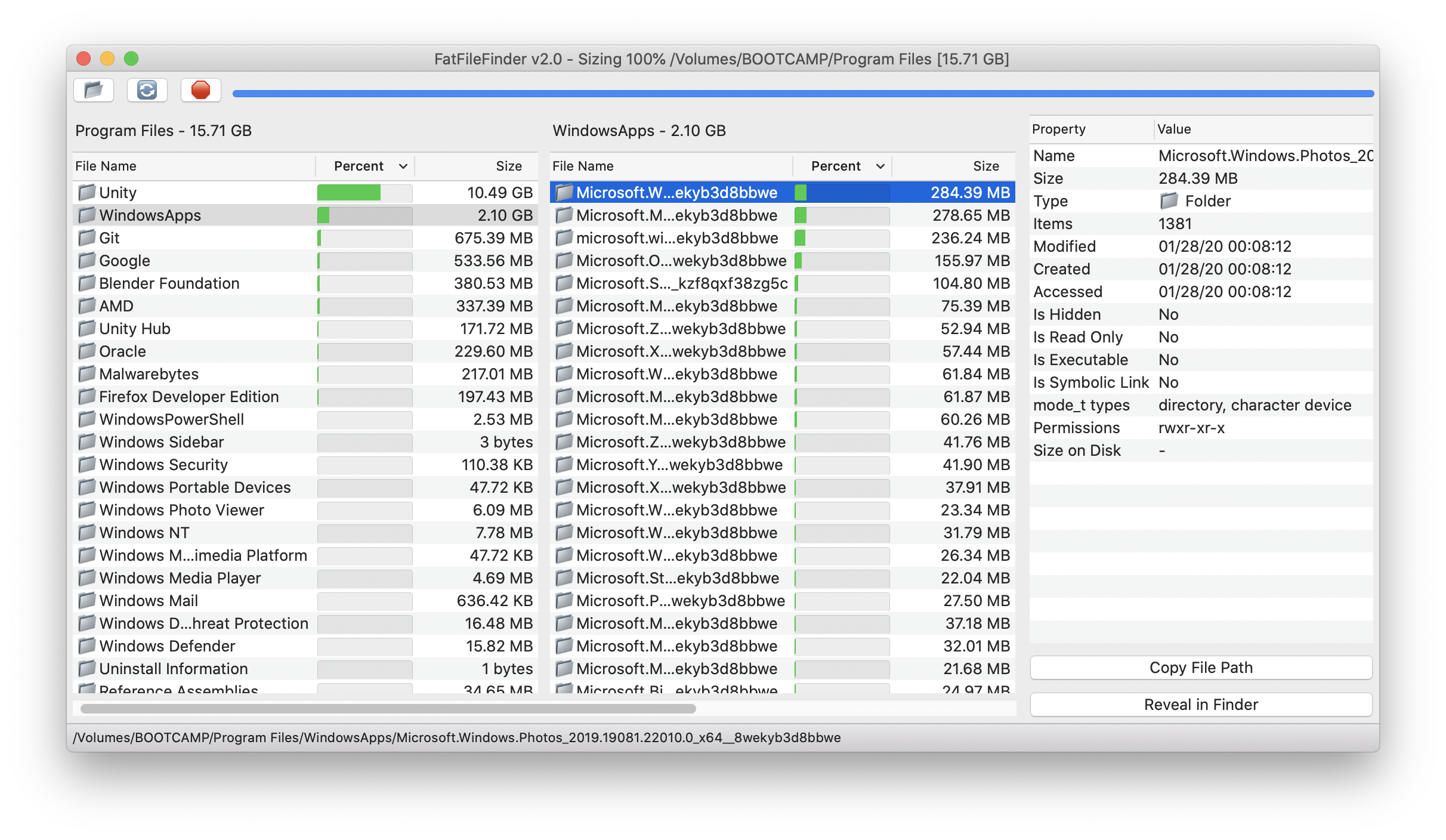
В главном окне хорошо видна основная логика FatFileFinder: слева открыт исходный каталог, рядом отображается вложенная папка, справа показаны свойства выбранного элемента. Таблица использует колонки File Name, Percent и File Size. В колонке Percent отображается визуальная шкала, поэтому крупные элементы выделяются не только числом, но и полосой прогресса. В колонке File Size показывается размер в удобных единицах: байты, KB, MB, GB или TB.
Боковая панель справа работает как инспектор свойств. Когда пользователь выбирает строку в таблице, справа обновляются поля Property и Value. Здесь отображаются имя, размер, тип, количество элементов, даты, признаки скрытого или защищённого файла, а также другие свойства, зависящие от платформы и файловой системы. Под таблицей свойств расположены кнопки Copy File Path и Reveal In Explorer или Reveal in Finder. Первая копирует полный путь к выбранному объекту, вторая открывает объект в системном файловом менеджере.
Панель управления
В верхней части окна находятся основные действия:
| Элемент | Назначение |
|---|---|
| Кнопка открытия папки | выбор папки или диска для анализа |
| Кнопка обновления | повторный расчёт выбранной папки |
| Кнопка остановки | остановка текущего сканирования |
| Индикатор прогресса | отображение хода расчёта |
| Меню File | команды Open Folder, Reload Folder, Stop Sizing Folder |
| Меню Window | команды About FatFileFinder и Close |
| Меню Help | команды GitHub Repository, Check for Updates, Hide Sidebar, Show Log |
Команды Open Folder, Reload Folder и Stop Sizing Folder отражают три основных режима работы: начать анализ, пересчитать выбранную папку и остановить текущую операцию. В программе нет сложного мастера очистки, отдельной панели состояния системы или автоматического поиска мусора. Все действия сведены к файловому анализу.
Центральная область результатов
Центральная область — это не обычный список файлов, а рабочее пространство для навигации по рассчитанным папкам. При открытии вложенной директории FatFileFinder добавляет новый столбец или панель с содержимым выбранной папки. Такой подход позволяет видеть путь анализа слева направо: сначала корневая папка, затем выбранный крупный каталог, затем следующая вложенность.
В каждой панели отображается название текущей папки и её размер. Ниже находится список содержимого. Для папок можно раскрывать или активировать строку, переходя глубже. Для файлов можно смотреть свойства, копировать путь и открывать расположение. Это удобно при поиске тяжёлых объектов, потому что пользователь не теряет контекст: видно, из какой папки он пришёл и какой элемент выбран сейчас.
Боковая панель свойств
Боковая панель нужна не только для красоты. Она помогает принимать решение: стоит ли трогать файл, что это за тип данных, когда объект менялся, является ли он скрытым, доступен ли только для чтения, выглядит ли как исполняемый файл или символическая ссылка. Для анализа занятого места это важные сведения.
Например, если найден большой файл .iso в папке загрузок и он не изменялся год, его проще проверить и удалить. Если найден крупный файл в системной папке, а боковая панель показывает служебные атрибуты, лучше не делать поспешных действий. FatFileFinder не защищает пользователя от неправильного удаления напрямую, но даёт достаточно контекста, чтобы не чистить диск вслепую.
Как просканировать папку или диск
Работа с FatFileFinder начинается с выбора папки или диска. Программа не требует предварительного создания проекта, настройки профиля или выбора режима сканирования. Достаточно указать каталог, после чего анализ запускается сразу.
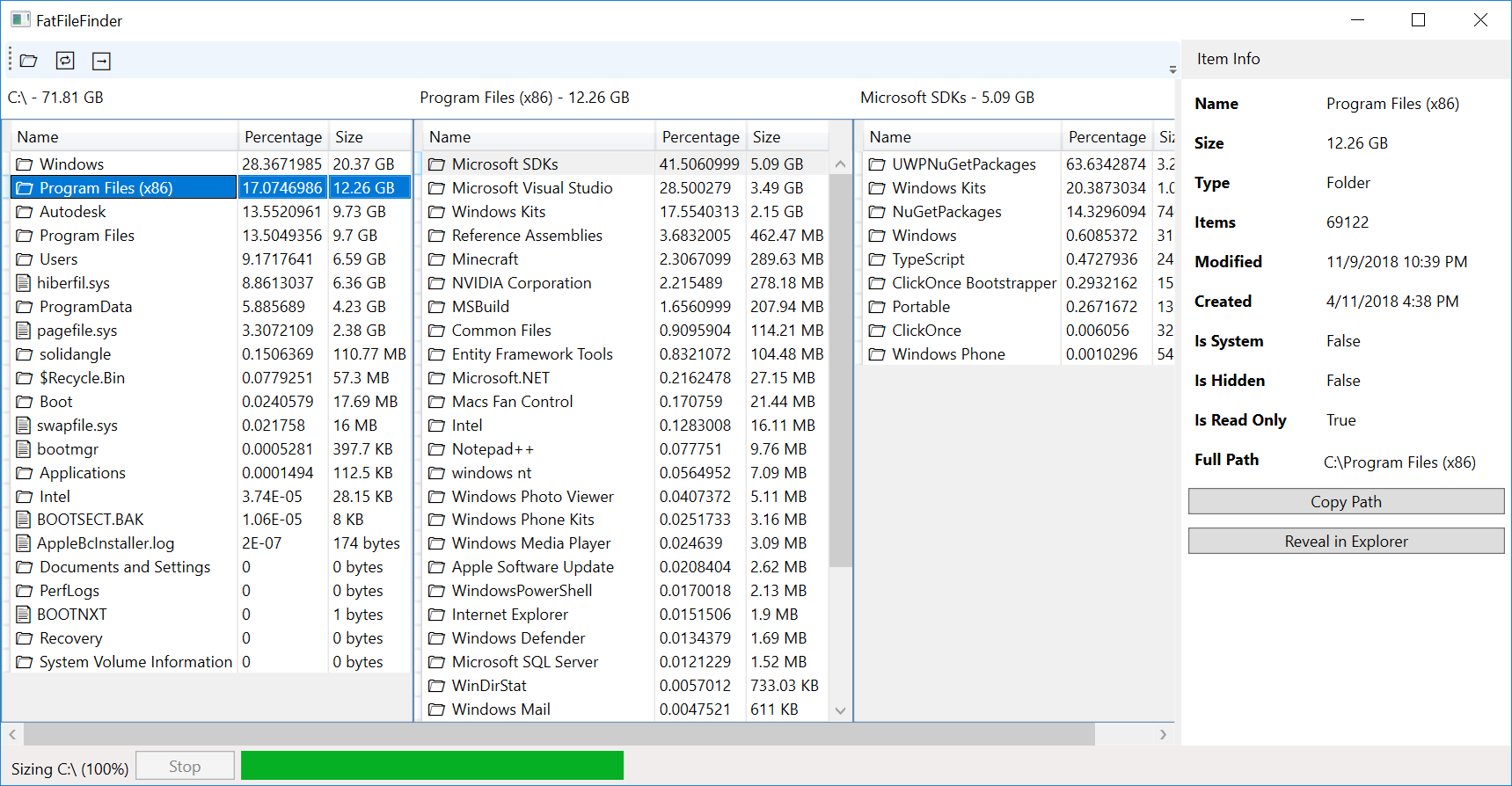
Пошаговый сценарий выглядит так:
-
Открыть FatFileFinder.
-
Нажать кнопку выбора папки на панели инструментов.
-
В диалоге выбора указать каталог или диск, который нужно просканировать.
-
Дождаться, пока программа рассчитает размеры файлов и подпапок.
-
Посмотреть самые крупные элементы в колонках Percent и File Size.
-
Выбрать крупную папку и перейти внутрь.
-
Повторять переход до тех пор, пока не будет найден конкретный файл или папка, занимающая место.
-
Выделить найденный объект.
-
Проверить свойства в боковой панели.
-
Нажать Copy File Path, если нужно сохранить или передать путь.
-
Нажать Reveal In Explorer или Reveal in Finder, чтобы открыть объект в файловом менеджере.
-
Удалить, перенести или архивировать файл вручную уже средствами системы.
FatFileFinder начинает sizing operation сразу после выбора папки. Во время расчёта обновляется индикатор прогресса, а в таблице постепенно появляются найденные элементы. Если выбранная директория содержит много вложенных папок, сканирование может занять время. Это нормально: программа должна пройти по файловой структуре, получить размеры объектов и обработать возможные ошибки доступа.
Выбор корневой папки
Правильный выбор корневой папки влияет на удобство анализа. Если нужно понять, что занимает место на всём диске, можно выбрать корень раздела. Если проблема очевидно связана с пользовательскими файлами, лучше начать с домашней папки. Если место пропало после работы с конкретной программой, стоит просканировать её рабочий каталог или папку проекта.
Практичные варианты для первого анализа:
| Ситуация | Что выбрать в FatFileFinder |
|---|---|
| Заполнен системный диск | корень системного раздела или папку пользователя |
| Много неизвестных файлов после загрузок | папку Downloads |
| Разрослась медиатека | папки Videos, Pictures, Music |
| Тяжёлые проекты | рабочую папку с проектами |
| Накопились старые архивы | каталог с резервными копиями |
| Нужно проверить внешний диск | корень внешнего накопителя |
| Нужно найти кэш разработки | папку конкретной IDE, SDK или проекта |
Для первого прохода лучше выбирать достаточно крупную область, но не обязательно весь диск. Если сканировать весь системный раздел, в результат попадут служебные папки, к которым может быть ограничен доступ. FatFileFinder корректно обрабатывает часть таких ситуаций, но пользователю всё равно удобнее начинать с области, где он реально планирует наводить порядок.
Остановка сканирования
Если выбран слишком большой каталог или анализ больше не нужен, процесс можно остановить через команду Stop Sizing Folder или соответствующую кнопку остановки. Это полезно, когда пользователь уже нашёл нужную ветку и не хочет ждать полного обхода всего диска. Остановка не удаляет данные и не меняет файловую систему; она просто прекращает текущий расчёт.
Повторный расчёт папки
После удаления, переноса или изменения файлов результат в FatFileFinder нужно обновить. Для этого выбирается папка в таблице и используется команда Reload Folder. Программа пересчитывает размер выбранной папки и обновляет данные. Если нужно заново пересчитать корневую папку, её выбирают повторно через открытие папки, потому что корневой анализ запускается как отдельная операция.
Как читать результаты сканирования
FatFileFinder показывает результаты в виде таблицы. Это простой формат, но в нём важно правильно понимать каждую колонку.
| Колонка | Что показывает | Как использовать |
|---|---|---|
| File Name | имя файла или папки | помогает понять, какой объект занимает место |
| Percent | долю объекта относительно родительской папки | позволяет быстро заметить главные пожиратели места |
| File Size | размер объекта | показывает реальный объём в удобных единицах |
Колонка File Name содержит название элемента. Для папок отображается значок папки, для файлов — значок по типу или расширению. Это помогает визуально отличать каталоги от отдельных файлов.
Колонка Percent особенно полезна при анализе вложенности. Допустим, в корне диска папка Users занимает 65%, а Program Files — 20%. Это значит, что основной расход находится в пользовательских данных. После перехода внутрь Users процент считается уже относительно этой папки. Так можно быстро двигаться по самым тяжёлым веткам.
Колонка File Size показывает размер в человекочитаемом виде. Маленькие файлы отображаются в байтах или KB, более крупные — в MB, GB или TB. Это избавляет от необходимости вручную переводить значения и сразу показывает масштаб проблемы.
Почему процент важнее, чем кажется
Абсолютный размер показывает, сколько места занимает объект. Процент показывает его влияние внутри текущего уровня. Например, файл размером 2 ГБ может быть несущественным в папке на 500 ГБ, но огромным в каталоге на 3 ГБ. FatFileFinder показывает оба параметра, поэтому пользователь видит и масштаб, и контекст.
Колонка Percent помогает выбирать следующий шаг. Если один элемент занимает 80%, логично перейти именно в него. Если место распределено равномерно между множеством папок, проблема не в одном файле, а в общей структуре данных. Тогда лучше сортировать, открывать несколько крупных веток и решать, какие данные действительно нужны.
Как отличать файл от папки
Папка обычно ведёт к дальнейшему анализу. Если крупным оказался каталог, его можно открыть и посмотреть, что внутри. Файл — это уже конечный объект: его можно проверить, открыть расположение, скопировать путь и принять решение.
Пример:
-
Videos — 120 GB: нужно открыть папку и посмотреть, какие видео внутри самые крупные.
-
backup_2022.zip — 48 GB: это отдельный архив, его можно проверить напрямую.
-
VirtualMachine.vdi — 80 GB: это файл виртуального диска, удалять его можно только если виртуальная машина больше не нужна.
-
node_modules — 12 GB: это папка зависимостей, её можно удалить только при понимании, как проект будет восстановлен.
-
Photos Library.photoslibrary — 90 GB: это библиотека фотографий, которую нельзя удалять как обычную папку без проверки.
FatFileFinder не навязывает классификацию мусор или полезное. Он показывает размер и путь, а пользователь интерпретирует данные.
Боковая панель свойств
Боковая панель FatFileFinder нужна для детального просмотра выбранного объекта. Она работает как инспектор: выбрали строку в таблице — справа появились свойства. Это особенно полезно при работе с похожими файлами, скрытыми объектами, системными каталогами и старыми архивами.
В боковой панели отображаются два столбца: Property и Value. Первый содержит название свойства, второй — значение. В зависимости от платформы и типа объекта набор данных может отличаться, но логика одна: пользователь получает больше контекста перед действием.
Типичные свойства, которые полезны при анализе:
| Свойство | Что помогает понять |
|---|---|
| Name | точное имя файла или папки |
| Size | размер выбранного объекта |
| Type | тип объекта: папка, файл, исполняемый файл, документ и так далее |
| Items | количество элементов внутри папки |
| Modified | когда объект изменялся |
| Created | когда объект создан |
| Accessed | когда к объекту обращались |
| Is Hidden | скрыт ли объект |
| Is Read Only | доступен ли объект только для чтения |
| Is Executable | является ли объект исполняемым |
| Is Symbolic Link | является ли объект символической ссылкой |
| Permissions | права доступа |
| Size on Disk | фактическое занимаемое место на диске, если показатель доступен |
Свойства помогают не удалять данные необдуманно. Например, если файл большой, но был изменён сегодня, он может относиться к текущему проекту. Если папка содержит тысячи элементов, это может быть кэш, библиотека зависимостей или база приложения. Если объект скрытый или системный, лучше сначала понять его назначение.
Copy File Path
Кнопка Copy File Path копирует полный путь к выбранному объекту. Это удобная функция для нескольких сценариев:
-
сохранить путь перед ручной очисткой;
-
передать путь администратору или коллеге;
-
вставить путь в терминал;
-
найти объект в другой программе;
-
проверить файл через антивирус;
-
добавить путь в список исключений резервного копирования;
-
записать, какие данные нужно перенести на внешний диск.
Копирование пути особенно полезно, когда файл находится глубоко во вложенной структуре. Вместо ручного перехода через десятки папок пользователь получает точный адрес объекта.
Reveal In Explorer и Reveal in Finder
Кнопка Reveal In Explorer на Windows и Reveal in Finder на macOS открывает выбранный объект в системном файловом менеджере. Это правильный способ перейти от анализа к действию. FatFileFinder показывает, где находится файл, но удаление, переименование или перенос выполняются уже средствами операционной системы.
Такой подход снижает риск случайных действий внутри анализатора. Пользователь видит объект в привычной среде: в Explorer, Finder или другом файловом менеджере. Там можно дополнительно посмотреть свойства, открыть файл, переместить его, удалить в корзину или перенести на внешний накопитель.
Работа с найденными файлами
После сканирования FatFileFinder превращается в навигационный инструмент. Его задача — довести пользователя до конкретного объекта. Дальше можно действовать по ситуации.
Типичный рабочий процесс:
-
Найти крупную папку по колонке Percent.
-
Открыть её.
-
Повторить переход внутрь самой большой подпапки.
-
Найти конкретный файл или набор файлов.
-
Выделить объект.
-
Проверить свойства.
-
Скопировать путь через Copy File Path.
-
Открыть расположение через Reveal In Explorer или Reveal in Finder.
-
Удалить или перенести объект вручную.
FatFileFinder не содержит кнопки Delete для удаления файлов. Для некоторых пользователей это сначала выглядит как ограничение, но на практике такое решение делает программу безопаснее. Автоматическое удаление из анализатора диска часто приводит к ошибкам: пользователь видит большой файл, нажимает удалить, а потом выясняется, что это библиотека приложения, виртуальный диск, архив проекта или локальная база данных. FatFileFinder оставляет паузу между обнаружением и удалением, чтобы пользователь проверил контекст.
Что можно делать после открытия файла в системном менеджере
В Explorer или Finder можно выполнить обычные действия:
-
открыть файл и проверить содержимое;
-
посмотреть системные свойства;
-
перенести объект на внешний диск;
-
отправить в корзину;
-
переименовать папку;
-
сжать архив;
-
переместить в облачное хранилище;
-
исключить из резервной копии;
-
удалить временные данные приложения;
-
сравнить с другими копиями.
Важно не путать большой файл и ненужный файл. FatFileFinder отвечает на вопрос что занимает место, а не на вопрос что можно безопасно удалить. Последний вопрос всегда зависит от контекста.
Журнал ошибок и диагностика
В FatFileFinder есть журнал ошибок. Он открывается через Show Log и скрывается через Hide Log. В панели журнала отображается заголовок Error Log, а также доступны кнопки Copy Log и Clear Log. Это полезный элемент для анализа проблемных папок: не все каталоги одинаково доступны, не все файлы можно прочитать, а в системных областях часто встречаются ограничения прав.
Журнал помогает понять, почему часть данных могла быть пропущена или почему расчёт не выглядит ожидаемым. Например, при сканировании системного диска программа может столкнуться с папками, доступ к которым ограничен. При работе с внешним накопителем возможны ошибки файловой системы. При анализе дерева с символическими ссылками важно избежать бесконечных переходов и неверного подсчёта.
Типичные причины сообщений в журнале:
| Причина | Что это означает |
|---|---|
| Нет прав доступа | программа не может прочитать часть папки |
| Ошибка файловой системы | объект повреждён, недоступен или нестандартно обрабатывается системой |
| Слишком длинный путь | путь не проходит ограничения конкретной платформы или API |
| Символическая ссылка | объект указывает на другое место и обрабатывается осторожно |
| Файл изменился во время сканирования | размер мог обновиться уже после начала расчёта |
| Внешний диск отключён | путь стал недоступен во время анализа |
Кнопка Copy Log удобна, если нужно передать текст ошибки специалисту или сохранить его для себя. Clear Log очищает журнал, чтобы следующий запуск анализа не смешивался со старыми сообщениями.
Как FatFileFinder обрабатывает сложные файловые структуры
Файловая система не всегда состоит из простых папок и файлов. В реальных условиях встречаются права доступа, символические ссылки, скрытые элементы, временные файлы, системные каталоги, сетевые пути и объекты, которые меняются во время чтения. FatFileFinder рассчитан на практическую работу с такими структурами: он проходит по доступным элементам, рассчитывает размеры и фиксирует проблемы в журнале.
При анализе папок программа использует рекурсивный обход. Сначала она получает непосредственные файлы и подпапки, затем рассчитывает размер вложенных каталогов и обновляет родительские значения. Это позволяет видеть не только отдельные файлы, но и суммарный размер папок. Если внутри папки находится ещё десять уровней вложенности, FatFileFinder всё равно показывает общий размер верхнего каталога, а пользователь может постепенно раскрывать структуру.
Символические ссылки обрабатываются осторожно. Это важно, потому что ссылка может вести в другую часть диска или даже обратно в родительскую структуру. Неправильная обработка ссылок способна привести к двойному подсчёту или циклическому обходу. FatFileFinder не превращает анализ в бесконечное следование по ссылкам, а показывает такой объект как особый случай.
Ошибки доступа не должны полностью ломать анализ. Если программа не может прочитать часть каталога, она записывает проблему в журнал и продолжает работу с доступными объектами. Поэтому при анализе системного диска результат нужно воспринимать как практическую карту доступной структуры, а не как криминалистически полный отчёт обо всех байтах накопителя.
Практический пример: ищем, что занимает место на диске
Представим типичную ситуацию: ноутбук сообщает, что свободного места почти нет. Пользователь удалил корзину, убрал пару файлов с рабочего стола, но освободилось только несколько гигабайт. Нужно найти настоящую причину.
Работа в FatFileFinder строится так:
-
Выбирается домашняя папка пользователя.
-
Программа рассчитывает размер основных каталогов.
-
В таблице видно, что больше всего места занимает Videos или Downloads.
-
Пользователь открывает эту папку.
-
Внутри видно несколько крупных файлов: старые записи экрана, установочные образы, архивы.
-
Выбирается самый крупный файл.
-
В боковой панели проверяется дата изменения и тип.
-
Через Reveal in Finder или Reveal In Explorer файл открывается в системном менеджере.
-
Пользователь переносит его на внешний диск или удаляет вручную.
-
В FatFileFinder выполняется Reload Folder, чтобы обновить размер папки.
Другой пример — папка разработчика. На диске стало меньше места после нескольких месяцев работы с проектами. FatFileFinder показывает, что основной объём занимают не исходные файлы, а каталоги сборки и зависимостей. Пользователь видит build, dist, node_modules, .gradle, target, DerivedData или похожие папки. После проверки он удаляет только те данные, которые можно восстановить командой сборки или переустановкой зависимостей.
Третий пример — медиапроекты. У видеомонтажёра место часто занимают не финальные ролики, а прокси-файлы, кэш предпросмотра, временные рендеры и старые экспорты. FatFileFinder помогает найти конкретный каталог, где они лежат. При этом программа не решает за пользователя, какие файлы относятся к активному проекту, а какие уже можно убрать. Это правильная модель для профессиональных данных.
Сильные стороны FatFileFinder
Главное преимущество FatFileFinder — простота. Программа не требует изучать десятки разделов интерфейса. Пользователь выбирает папку, получает размеры, открывает крупные элементы и принимает решение. Для многих задач этого достаточно.
Ключевые сильные стороны:
-
прямой поиск крупных файлов и папок;
-
понятная таблица с именем, процентом и размером;
-
боковая панель свойств;
-
копирование полного пути через Copy File Path;
-
открытие объекта в Explorer или Finder;
-
возможность остановить текущий расчёт;
-
повторный расчёт выбранной папки;
-
журнал ошибок;
-
кроссплатформенность;
-
нативный интерфейс;
-
отсутствие автоматического удаления;
-
отсутствие перегруженного интерфейса;
-
удобство для ручной очистки SSD и HDD.
FatFileFinder хорошо подходит пользователям, которым не нужна красивая визуализация ради визуализации. Здесь нет treemap-карты, круговых диаграмм и анимированных блоков, зато есть конкретная таблица и свойства файлов. Для технической диагностики такой формат часто удобнее: можно точно видеть путь, размер, тип и процент.
Отдельно стоит отметить контроль над действиями. Программа не предлагает очистить всё найденное, не объединяет разные категории в одну кнопку и не пытается удалить данные без подтверждения. Это особенно ценно, когда на диске есть рабочие проекты, фотоархивы, виртуальные машины, базы данных или системные компоненты.
Ограничения и спорные моменты
FatFileFinder — сильная утилита для анализа, но не универсальный центр очистки. У неё есть ограничения, которые важно понимать заранее.
Основные ограничения:
| Ограничение | Что это значит на практике |
|---|---|
| Нет встроенного удаления | файлы удаляются вручную через системный файловый менеджер |
| Нет treemap-визуализации | программа показывает таблицы, а не цветную карту диска |
| Нет сложных фильтров по типам | анализ строится вокруг папок, размеров и свойств |
| Нет сценариев массовой очистки | пользователь сам выбирает, что делать с объектами |
| Нет умных рекомендаций | программа не классифицирует файлы как мусор |
| Системные папки могут иметь ограничения доступа | часть объектов может не читаться без нужных прав |
| Очень большие деревья требуют времени | глубокие каталоги и миллионы мелких файлов не анализируются мгновенно |
Эти ограничения не делают FatFileFinder слабой программой. Они определяют её класс. Это не замена профессиональным корпоративным анализаторам, не коммерческий cleaner и не визуальная карта диска. Это лёгкий инструмент для поиска тяжёлых файлов и папок.
Для пользователя, которому нужно нажать одну кнопку и автоматически удалить временные данные браузеров, FatFileFinder будет слишком ручным. Для пользователя, который хочет понимать, что именно занимает место, такой ручной подход будет преимуществом.
Безопасность при очистке диска
FatFileFinder показывает крупные элементы, но крупный размер не означает, что файл ненужный. Именно поэтому при работе с программой важно соблюдать осторожность. Нельзя удалять всё, что выглядит большим. Некоторые крупные файлы являются важными рабочими данными или системными компонентами.
Особенно внимательно нужно относиться к таким объектам:
-
системные папки Windows, macOS и Linux;
-
Program Files, Windows, System32, Library, System,
/usr,/bin,/var; -
папки приложений;
-
библиотеки фотографий;
-
виртуальные диски;
-
базы данных;
-
каталоги почтовых клиентов;
-
резервные копии;
-
файлы проектов;
-
кэш активных программ;
-
папки синхронизации облачных сервисов;
-
файлы виртуальных машин;
-
каталоги контейнеров и окружений разработки.
Перед удалением стоит ответить на несколько вопросов:
-
Понятно ли, что это за файл?
-
Где он находится?
-
Когда он изменялся?
-
Связан ли он с активной программой?
-
Есть ли резервная копия?
-
Можно ли восстановить объект?
-
Не является ли это частью системы?
-
Не синхронизируется ли файл с облаком?
-
Не используется ли он текущим проектом?
-
Освободит ли удаление действительно значимый объём?
FatFileFinder помогает ответить на часть этих вопросов через путь, размер, тип и свойства. Но окончательное решение остаётся за пользователем. Самый безопасный сценарий — сначала переносить сомнительные данные на внешний диск или в архив, а удалять только после проверки.
Как использовать FatFileFinder для разных типов данных
Загрузки и установщики
Папка загрузок часто становится главным источником лишних данных. Там остаются установщики программ, архивы, образы дисков, старые документы, видео и временные файлы. FatFileFinder быстро показывает, какие элементы в Downloads занимают больше всего места.
На что обращать внимание:
-
.iso,.dmg,.pkg,.msi,.exe; -
архивы
.zip,.rar,.7z; -
видеофайлы
.mp4,.mov,.mkv; -
старые экспортированные документы;
-
повторно скачанные установщики;
-
папки распакованных архивов.
Обычно в загрузках безопаснее всего удалять то, что уже установлено, перенесено или больше не нужно. Но перед удалением всё равно стоит открыть файл в системном менеджере и проверить название.
Фото и видео
Фото- и видеотеки занимают много места, но удалять их нужно особенно осторожно. FatFileFinder помогает найти самые крупные папки, но не заменяет медиаменеджер. Если программа показывает большую библиотеку фотографий, лучше открывать её через соответствующее приложение, а не удалять отдельные внутренние файлы вручную.
Для видео FatFileFinder особенно полезен. Большие записи экрана, черновики монтажа, дубли экспорта и старые исходники легко обнаруживаются по размеру. После нахождения их можно перенести на внешний накопитель.
Игры и игровые клиенты
Игры часто занимают десятки или сотни гигабайт. FatFileFinder показывает, какие каталоги внутри игровой библиотеки самые тяжёлые. Это помогает понять, что именно разрослось: сама игра, моды, сохранения, кэш, записи повторов или временные файлы.
Удалять игровые данные лучше через клиент или настройки игры. FatFileFinder здесь выступает как инструмент диагностики: он показывает, где находится объём, а не управляет установками.
Разработка и сборки
У разработчиков место часто занимают не исходники, а производные данные. FatFileFinder хорошо показывает такие папки, потому что они обычно резко выделяются размером.
Частые кандидаты:
-
node_modules; -
.gradle; -
build; -
dist; -
target; -
.venv; -
venv; -
.cache; -
DerivedData; -
.next; -
.nuxt; -
out; -
папки Docker-томов;
-
локальные базы данных;
-
артефакты CI;
-
SDK и симуляторы.
Перед удалением важно понимать, можно ли восстановить эти данные. Например, node_modules обычно восстанавливается установкой зависимостей, а локальная база разработки может содержать уникальные тестовые данные.
Виртуальные машины
Файлы виртуальных машин могут занимать огромный объём. FatFileFinder легко обнаруживает .vdi, .vmdk, .qcow2, .vmwarevm и другие контейнеры. Но удалять их нужно только после проверки, потому что внутри может быть полноценная рабочая система.
Для виртуальных машин лучше использовать инструменты самого гипервизора: VirtualBox, VMware, Parallels, UTM или другую среду. FatFileFinder помогает найти файл, но управление лучше выполнять в профильной программе.
Резервные копии
Старые бэкапы часто занимают больше места, чем текущие документы. FatFileFinder показывает такие папки особенно наглядно: даты в именах, архивы и крупные каталоги сразу выделяются в таблице.
Удалять резервные копии нужно по правилу: сначала убедиться, что есть более свежая и рабочая копия. Нельзя очищать бэкапы только потому, что они большие.
Поддерживаемые платформы и запуск
FatFileFinder рассчитан на Windows, macOS и Linux. Программа работает как самодостаточный исполняемый файл, поэтому её логика установки проще, чем у тяжёлых пакетов обслуживания системы. На Windows используется привычный оконный интерфейс, на macOS — интеграция с Finder, на Linux — работа в графической среде с GTK.
Поддерживаемые платформы важны для тех, кто работает на нескольких системах. Например, пользователь может анализировать место на Windows-ноутбуке, затем использовать похожую логику на Mac или Linux-машине. При этом интерфейс FatFileFinder сохраняет общий принцип: выбрать папку, дождаться расчёта, открыть крупные элементы, проверить свойства, перейти к файлу в системном менеджере.
FatFileFinder — это самостоятельная программа с собственным интерфейсом, собственной моделью просмотра и конкретными командами: Open Folder, Reload Folder, Stop Sizing Folder, Copy File Path, Reveal In Explorer, Reveal in Finder, Show Log, Copy Log, Clear Log.
Сравнение с аналогами
FatFileFinder конкурирует не с антивирусами и не с системными оптимизаторами, а с программами анализа занятого места: WinDirStat, WizTree, TreeSize Free, SpaceSniffer, GrandPerspective и DaisyDisk. Все они помогают понять, где находятся крупные файлы, но делают это по-разному.
| Программа | Платформы | Основная логика | Визуализация | Удаление из программы | Кому подходит |
|---|---|---|---|---|---|
| FatFileFinder | Windows, macOS, Linux | табличный анализ папок и файлов | таблица, проценты, боковая панель | нет | тем, кто хочет ручной контроль и простой поиск крупных файлов |
| WinDirStat | Windows | анализ дерева каталогов и cleanup assistant | дерево, список расширений, treemap | есть действия очистки | тем, кому нужна наглядная карта диска |
| WizTree | Windows | быстрый анализ занятого места, особенно на NTFS | дерево и визуальное представление | есть действия с файлами | тем, кому важна скорость на Windows |
| TreeSize Free | Windows | анализ папок, отчёты и визуализация | дерево, treemap, отчёты | есть действия очистки | тем, кто хочет развитый Windows-инструмент |
| SpaceSniffer | Windows | визуальная карта файлов и папок | treemap-блоки | есть действия через интерфейс | тем, кто лучше воспринимает визуальные блоки |
| GrandPerspective | macOS | графический анализ диска | treemap | ограниченно | пользователям Mac, которым нужна карта файлов |
| DaisyDisk | macOS | интерактивный визуальный анализ и удаление | круговая карта | есть collector/удаление | пользователям Mac, которым важен полированный UX |
WinDirStat делает ставку на классическую treemap-карту: большие файлы и папки отображаются прямоугольниками, а пользователь видит пятна занятого места. Это очень наглядно, особенно когда нужно быстро заметить огромные файлы. FatFileFinder проще: он не рисует карту, а показывает таблицу с процентом и размером. Такой формат менее эффектен визуально, но удобен для последовательного анализа папок и работы с путями.
WizTree известен высокой скоростью на Windows, особенно при анализе NTFS-дисков, потому что использует чтение Master File Table. Для больших Windows-разделов это серьёзное преимущество. FatFileFinder выигрывает в другом: он кроссплатформенный и не привязан только к Windows-сценарию. Если пользователю нужен одинаковый подход на разных системах, FatFileFinder выглядит логичнее.
TreeSize Free предлагает более развитую экосистему возможностей для Windows: визуализацию, отчёты, анализ локальных и сетевых ресурсов, работу с крупными файлами. FatFileFinder проще и уже по назначению. Его преимущество — отсутствие перегруженности и прямой подход к задаче: выбрать папку, увидеть размеры, открыть объект.
SpaceSniffer хорош, когда нужно увидеть диск как карту блоков. Большие папки и файлы становятся визуальными областями, по которым удобно проваливаться внутрь. FatFileFinder подойдёт тем, кто предпочитает таблицу, проценты и свойства. Для технического пользователя табличный подход часто быстрее: путь, размер и тип объекта читаются напрямую.
GrandPerspective и DaisyDisk ближе к macOS-аудитории. GrandPerspective показывает disk usage через treemap, а DaisyDisk делает упор на красивую интерактивную карту и быстрый переход от анализа к удалению. FatFileFinder на их фоне проще, но именно поэтому хорошо подходит для аккуратной ручной проверки без соблазна быстро удалить всё через визуальный интерфейс.
Где FatFileFinder лучше
FatFileFinder выглядит сильнее аналогов в таких ситуациях:
-
нужен лёгкий анализатор без лишних модулей;
-
важно видеть точные папки и размеры в таблице;
-
не требуется treemap;
-
удаление должно выполняться только вручную;
-
нужно скопировать путь к найденному объекту;
-
нужно быстро открыть файл в Explorer или Finder;
-
пользователь работает на разных операционных системах;
-
нужно проверить папку проекта, а не весь диск;
-
важен минималистичный интерфейс.
Где лучше выбрать другую программу
Другой инструмент будет удобнее, если:
-
нужна цветная карта диска;
-
важна максимальная скорость анализа NTFS;
-
требуется встроенное удаление;
-
нужны отчёты в PDF или корпоративная отчётность;
-
нужны фильтры по типам, датам и владельцам;
-
нужно массовое удаление;
-
хочется визуального интерфейса уровня коммерческого Mac-приложения.
FatFileFinder не пытается заменить все эти программы. Он занимает нишу простого, понятного и контролируемого анализатора крупных файлов.
Кому подойдёт FatFileFinder
FatFileFinder хорошо подходит пользователям, которым нужно понимать, что происходит на диске. Это программа для тех, кто не хочет нажимать очистить автоматически и надеяться, что ничего важного не исчезнет.
Лучшие аудитории:
-
пользователи ноутбуков с небольшим SSD;
-
владельцы старых дисков, где давно не проводилась ревизия;
-
разработчики;
-
дизайнеры;
-
монтажёры;
-
фотографы;
-
системные администраторы;
-
пользователи macOS, Windows и Linux;
-
люди, которые часто работают с архивами;
-
те, кто хранит много временных проектов;
-
пользователи внешних накопителей;
-
те, кому нужно аккуратно найти большие файлы перед резервным копированием.
Особенно хорошо FatFileFinder подходит для ручной очистки. Программа не заменяет дисциплину хранения данных, но помогает увидеть реальную картину. После анализа становится понятно, где находятся тяжёлые папки, какие файлы давно не менялись, какие каталоги стоит перенести, а какие лучше оставить.
Кому FatFileFinder не подойдёт
FatFileFinder не стоит выбирать, если нужен полностью автоматический cleaner. В нём нет сценария найти мусор и удалить всё. Он также не подойдёт пользователям, которым обязательно нужна яркая визуальная карта диска. Для таких задач лучше смотреть в сторону WinDirStat, SpaceSniffer, GrandPerspective или DaisyDisk.
Программа также не заменяет специализированные инструменты:
-
менеджер дубликатов;
-
очиститель браузерного кэша;
-
анализатор корпоративных файловых серверов;
-
средство безопасного уничтожения данных;
-
файловый менеджер с массовыми операциями;
-
утилиту резервного копирования.
FatFileFinder — это точный инструмент для диагностики размера файлов и папок. Если оценивать его именно в этой роли, программа выглядит логично и полезно.
Типичные ошибки при работе с FatFileFinder
Удалять файл только потому, что он большой
Большой файл может быть важным. Виртуальная машина на 80 ГБ, библиотека фотографий на 120 ГБ или база данных на 40 ГБ не являются мусором автоматически. FatFileFinder показывает размер, но не определяет ценность данных.
Сканировать весь диск и сразу чистить системные папки
Системные каталоги часто занимают много места, но удаление вручную может повредить систему или приложения. Лучше начинать с пользовательских папок: Downloads, Documents, Videos, рабочие проекты, архивы.
Игнорировать путь
Название файла может быть одинаковым в разных местах. Перед удалением нужно смотреть полный путь. Кнопка Copy File Path как раз помогает зафиксировать точное расположение.
Не обновлять результаты после удаления
Если пользователь удалил файлы в Explorer или Finder, FatFileFinder не должен восприниматься как автоматически синхронизированное окно. Нужно выполнить повторный расчёт выбранной папки через Reload Folder или заново открыть корневую папку.
Не проверять журнал ошибок
Если результат кажется неполным, стоит открыть Show Log. Ошибки доступа и проблемные объекты могут объяснить, почему часть структуры не попала в расчёт.
Практические советы по эффективному анализу
Чтобы FatFileFinder приносил максимум пользы, лучше работать по простой методике.
-
Начинать с пользовательской области, а не с системных папок.
-
Двигаться от самых крупных элементов к вложенным.
-
Сравнивать процент и абсолютный размер.
-
Смотреть свойства перед действием.
-
Копировать путь для сомнительных объектов.
-
Открывать файл через Reveal In Explorer или Reveal in Finder.
-
Удалять только то, назначение чего понятно.
-
После очистки выполнять Reload Folder.
-
Не трогать скрытые и системные объекты без причины.
-
Перед удалением рабочих данных делать резервную копию.
Хорошая стратегия — искать не мусор, а кандидатов на проверку. FatFileFinder быстро находит кандидатов: большие архивы, старые экспорты, кэш, папки сборки, дубликаты установщиков, временные каталоги. Дальше пользователь уже решает, что с ними делать.
Частые вопросы
FatFileFinder удаляет файлы сам?
Нет. FatFileFinder не удаляет файлы внутри программы. Он показывает крупные файлы и папки, позволяет скопировать путь и открыть объект в системном файловом менеджере. Удаление выполняется вручную.
Можно ли использовать FatFileFinder для системного диска?
Да, но осторожно. Программа может анализировать папки и диски, но системные каталоги не стоит чистить вручную без понимания. Лучше начинать с пользовательских данных: загрузки, документы, видео, архивы, проекты.
Что означает Percent?
Percent показывает, какую долю выбранный объект занимает относительно родительской папки. Это помогает понять, какой элемент является главным источником расхода места на текущем уровне.
Что означает File Size?
File Size показывает размер файла или папки в удобном формате: bytes, KB, MB, GB или TB. Для папки это суммарный размер содержимого, рассчитанный при сканировании.
Зачем нужна кнопка Copy File Path?
Copy File Path копирует полный путь к выбранному объекту. Это удобно для проверки, передачи пути, работы в терминале, документирования очистки или поиска файла в другом инструменте.
Зачем нужна кнопка Reveal In Explorer или Reveal in Finder?
Эта кнопка открывает выбранный объект в системном файловом менеджере. На Windows используется Explorer, на macOS — Finder. Так пользователь переходит от анализа к ручному действию.
Можно ли просканировать внешний диск?
Да, если внешний диск доступен системе как обычный том или папка. FatFileFinder работает с выбранной файловой областью и показывает размеры элементов внутри неё.
Почему некоторые папки могут не считаться?
Чаще всего причина в правах доступа, ошибках файловой системы, символических ссылках или изменении файлов во время анализа. Для таких ситуаций есть Error Log.
Что делать, если сканирование идёт слишком долго?
Можно остановить расчёт через Stop Sizing Folder. Затем лучше выбрать более узкую папку: не весь диск, а конкретную пользовательскую область или каталог, который выглядит подозрительно.
Чем FatFileFinder отличается от WinDirStat?
WinDirStat делает акцент на treemap-визуализации и cleanup-действиях. FatFileFinder проще: он показывает таблицу с процентами и размерами, боковую панель свойств, путь и открытие объекта в системном менеджере.
Чем FatFileFinder отличается от WizTree?
WizTree ориентирован на очень быстрый анализ Windows-дисков, особенно NTFS. FatFileFinder ценен своей простотой, кроссплатформенностью и ручным контролем без встроенного удаления.
Подходит ли FatFileFinder для поиска дубликатов?
FatFileFinder помогает заметить крупные файлы и похожие объекты по размеру и расположению, но не является специализированным duplicate finder. Для точного поиска дубликатов лучше использовать отдельную программу, которая сравнивает имена, размеры, хэши и содержимое.
Подходит ли FatFileFinder для очистки кэша?
Да, если нужно найти крупные кэш-папки вручную. Но удалять кэш лучше только при понимании, к какой программе он относится и можно ли его безопасно восстановить.
Итоги обзора
FatFileFinder — это практичный анализатор места на диске для пользователей, которым нужен контроль. Программа помогает найти большие файлы и папки, показывает процент и размер, позволяет переходить по вложенным каталогам, смотреть свойства, копировать путь и открывать объект в Explorer или Finder. Она не удаляет файлы автоматически и не пытается заменить пользователя в принятии решений.
Сильнее всего FatFileFinder раскрывается в ручной диагностике: когда нужно понять, почему закончился диск, где лежат тяжёлые данные, какие папки выросли и какие файлы стоит проверить. Это хороший инструмент для поиска крупных файлов, анализа размера папок, очистки загрузок, проверки проектов, работы с внешними накопителями и подготовки к переносу данных.
Главный плюс программы — ясность. Она показывает структуру диска без лишней автоматизации. Главный минус — отсутствие встроенного удаления и визуальной карты. Но для аккуратной очистки это не всегда недостаток. FatFileFinder хорошо подходит тем, кто предпочитает сначала увидеть факты, а уже потом удалять, переносить или архивировать данные.
