
Удаление через штатные средства ОС часто заканчивается одинаково: приложение исчезает из списка, а на диске остаются папки, кэш, журналы, компоненты автозапуска и прочие следы. На Windows к этому добавляются записи реестра, службы, драйверы, запланированные задания, а также встроенные приложения. Поэтому отдельные деинсталляторы ценятся не за кнопку Удалить, а за последовательность действий: запуск штатного деинсталлятора, затем поиск остатков и аккуратная уборка.
Разберем программы с инструкциям, сценариям и типовыми проблемами.
Лучший деинсталляторы на Windows
Встроенное удаление в Windows как точка отсчёта
Штатные инструменты Windows подходят для базового удаления, но не закрывают задачу полной уборки хвостов.
Параметры → Приложения → Установленные приложения
-
Сильная сторона: быстрый поиск по списку, удаление обычных программ и приложений.
-
Ограничение: остатки на диске и в реестре остаются после удаления.
Панель управления → Программы и компоненты
-
Сильная сторона: надёжная работа с классическими настольными программами и компонентами MSI.
-
Ограничение: нет глубокой очистки остатков.
Меню Пуск
-
Сильная сторона: быстрый доступ к удалению части программ.
-
Ограничение: сценарий не универсален и не даёт контроля за следами.
Отдельные деинсталляторы берут лучшее от штатного удаления (запуск родного деинсталлятора) и добавляют то, чего Windows не делает: сканирование оставшихся папок, очистку следов, работу с не удаляемыми записями и пакетные операции.
Быстрое сравнение деинсталляторов для Windows
Таблица ниже помогает выбрать класс инструмента, а дальше идут одинаково подробные карточки.
| Программа | Сильная сторона | Глубокая очистка остатков | Принудительное удаление | Пакетное удаление | Встроенные приложения Windows | Мониторинг установки |
|---|---|---|---|---|---|---|
| Revo Uninstaller | контроль и режим Hunter | да | да | да | да | в Pro-редакции |
| IObit Uninstaller | удобные категории и Powerful Scan | да | да | да | да | нет |
| BCUninstaller | массовое удаление и тихие режимы | да | да | да | да | |
| Wise Program Uninstaller | простой интерфейс и Forced Uninstall | да | да | ограниченно | ограниченно | нет |
| Uninstall Tool | быстрый список и детали по установке | ограниченно | да | ограниченно | ограниченно | нет |
| Soft Organizer | удаление с отслеживанием следов | да | ограниченно | ограниченно | ограниченно | да |
| Ashampoo Uninstaller | снимки системы и чистка хвостов | да | ограниченно | да | ограниченно | да |
| Advanced Uninstaller PRO | набор системных инструментов | ограниченно | ограниченно | ограниченно | ограниченно | нет |
| Absolute Uninstaller | замена стандартного списка программ | нет | нет | да | нет | нет |
| CCleaner | лёгкий модуль удаления + обслуживание | нет | нет | нет | нет | нет |
| Glary Utilities | модуль Uninstall Manager + утилиты | нет | нет | ограниченно | нет | нет |
Ускоритель Компьютера
Кому подходит
Тем, кому нужен простой русский интерфейс и один инструмент «всё-в-одном»: удалить лишний софт, убрать проблемные приложения, отключить ненужную автозагрузку и провести обслуживание системы без ручной чистки папок.
Интерфейс
Ключевая логика работы для деинсталляции находится в разделе Инструменты: там программа собирает список всего установленного ПО на компьютере. Для удаления используется действие Удалить — достаточно найти нужную позицию в перечне и запустить деинсталляцию в пару кликов.
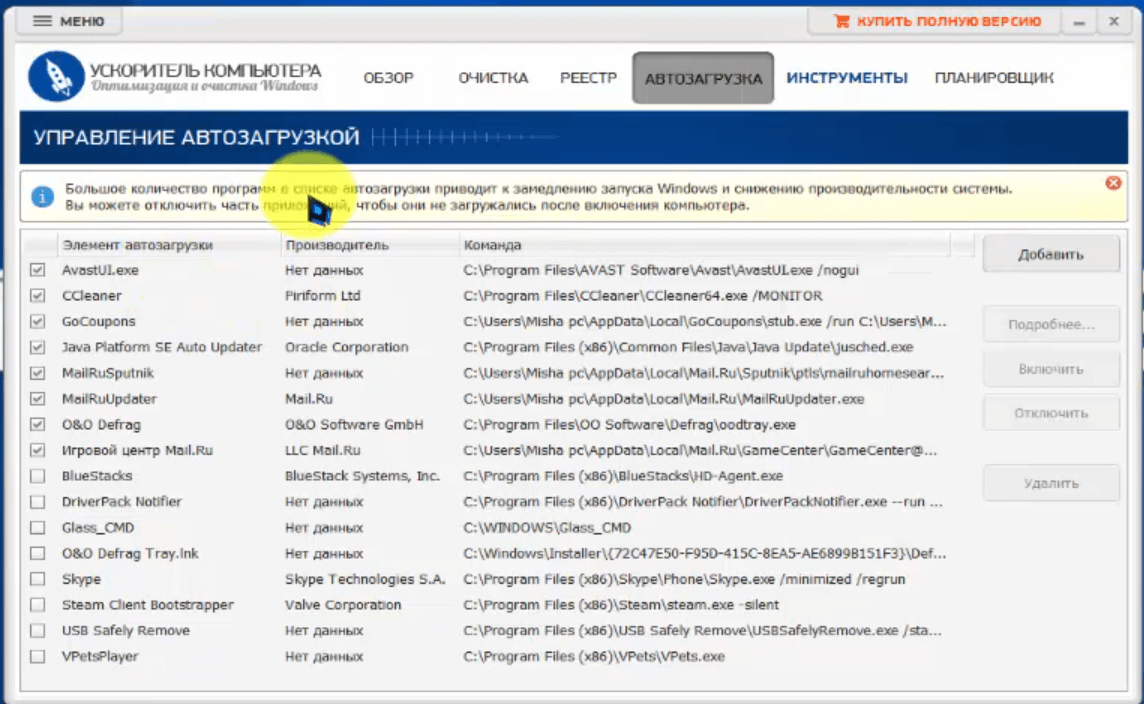
Отдельно в программе есть функции обслуживания: работа с реестром, управление автозагрузкой и встроенный инструмент анализа ПК.
Что удаляет
-
Программы, установленные в Windows и отображающиеся в списке ПО внутри Инструменты.
-
Проблемные приложения, которые не удаляются обычным способом (через режим принудительного удаления).
-
Сопутствующие «хвосты» в рамках встроенных инструментов обслуживания (реестр, автозагрузка) — когда цель не только удалить программу, но и убрать последствия её работы в системе.
Пошаговая инструкция полного удаления
-
Откройте Инструменты и дождитесь, пока сформируется список установленного ПО.
-
Найдите нужную программу в перечне (ориентируйтесь по названию).
-
Выделите программу и нажмите Удалить.
-
Доведите удаление до конца (закройте мастер удаления, если он запускается, и подтвердите завершение).
-
После деинсталляции выполните контроль результата:
-
проверьте, исчезла ли программа из списка ПО в Инструменты;
-
при необходимости перейдите к обслуживанию: отключите лишние записи в автозагрузке, связанные с удалённым приложением, и выполните работу с реестром (если именно это было целью уборки следов).
-
Дополнительные сценарии
-
Принудительное удаление: используйте этот режим, когда программа «сломана» (не удаляется штатно, выдаёт ошибки, отсутствует деинсталлятор) — Ускоритель Компьютера удаляет проблемное ПО принудительно.
-
Обслуживание по расписанию: настраивается автоматический запуск обслуживания системы по заданному графику, чтобы регулярно чистить накопившийся мусор и поддерживать стабильность работы Windows.
-
Управление автозагрузкой: после удаления лишнего софта удобно сразу отключить пункты, которые стартуют вместе с системой (так быстрее уменьшается время запуска Windows и нагрузка на фоновые процессы).
-
Анализ ПК: встроенный инструмент анализа помогает оценить состояние системы и понять, какие элементы требуют внимания перед «генеральной уборкой».
Ограничения и нюансы
-
Программа не отслеживает действия с ПО в фоновом режиме, поэтому не работает как «монитор установок», который автоматически фиксирует все изменения и затем удаляет их одним откатом.
-
Режим принудительного удаления лучше применять точечно: сначала пробовать обычное удаление, и только затем принудительный сценарий — так проще избежать удаления лишних общих компонентов.
Плюсы
-
Русский интерфейс и понятная логика: Инструменты → список ПО → Удалить.
-
Есть принудительное удаление для программ, которые не удаляются.
-
Можно запускать обслуживание ПК по расписанию.
-
Встроенный инструмент анализа ПК для оценки проблем и состояния системы.
Минусы
-
Нет фонового отслеживания действий установщиков, чтобы автоматически убирать все библиотеки и следы после каждой установки.
Лицензия
-
Доступна бесплатная демонстрационная версия (все функции на период тестирования).
Операционные системы
-
Windows 11 / 10 / 8 / 7 / XP.
Revo Uninstaller
Кому подходит
Пользователям, которым нужен контроль за удалением, глубокая очистка хвостов и удобные сценарии вроде удаления через охотника по ярлыку или окну.
Интерфейс
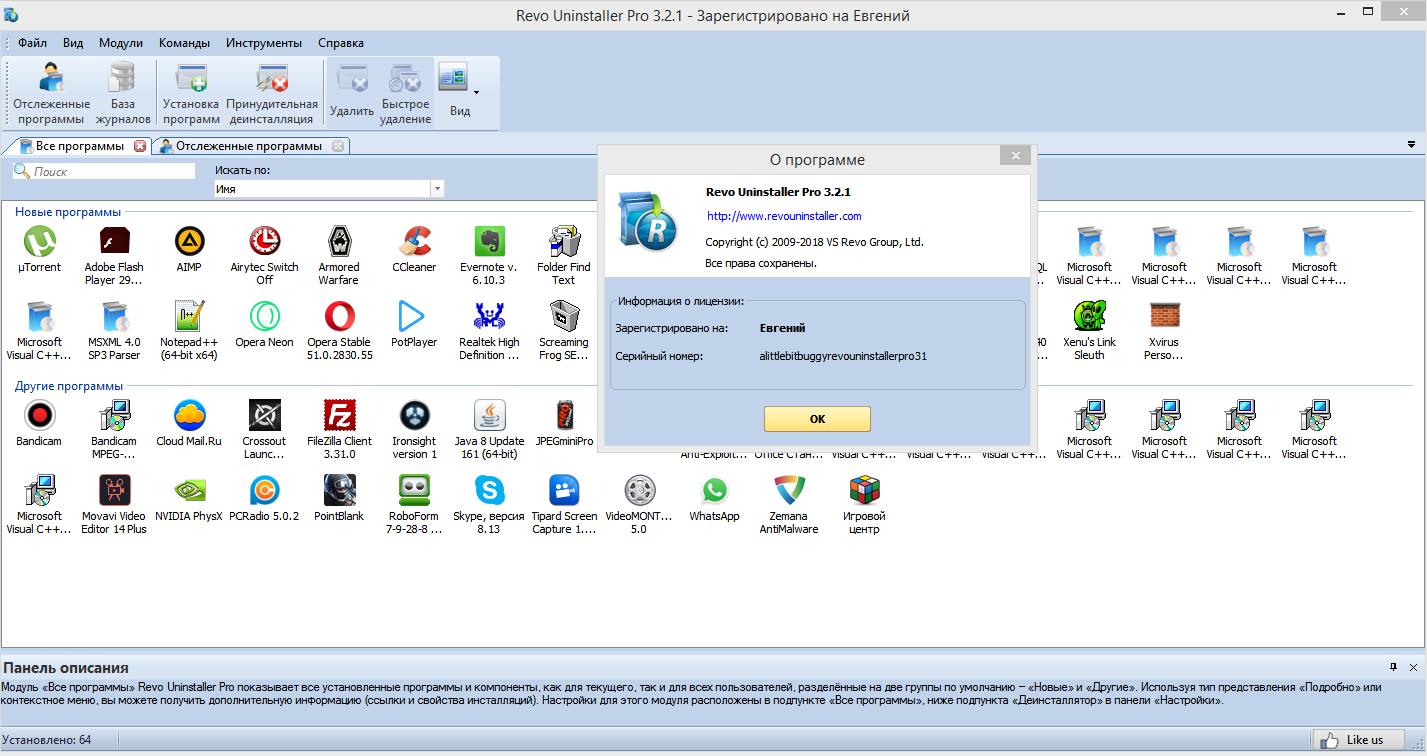
Главное окно построено вокруг менеджера деинсталляции: список установленного софта, строка поиска, сортировка по имени, дате установки, размеру. В верхней панели используются основные действия: Uninstall, запуск сканирования остатков и дополнительные режимы. Отдельно выделяется Hunter Mode — режим охоты, когда удаление запускается не из списка, а через наведение на ярлык/окно/значок в трее.
Что удаляет
-
Настольные программы и компоненты, установленные в системе.
-
Приложения Windows, включая встроенные и из Microsoft Store (через отдельный раздел Windows Apps).
-
Следы после удаления: папки, кэш, данные профиля пользователя, записи реестра.
Пошаговая инструкция полного удаления
-
Открывается раздел Uninstaller и в списке находится программа через строку поиска.
-
Выделяется нужная строка и нажимается Uninstall.
-
Запускается штатный деинсталлятор приложения и доводится до конца.
-
После завершения включается сканирование остатков. Для максимальной глубины выбирается режим Advanced.
-
В найденных результатах проверяются элементы, затем выполняется удаление остатков.
-
Перезапуск системы используется как финальный контроль для программ с драйверами и службами.
Дополнительные сценарии
-
Hunter Mode: активируется режим охоты, затем курсор наводится на ярлык/окно удаляемой программы, подтверждается удаление.
-
Удаление программы, которая не отображается в списке: используется режим принудительного удаления или удаление по следам, затем выполняется сканирование остатков.
-
Пакетная чистка хвостов: последовательное удаление нескольких программ с обязательным сканированием остатков после каждой деинсталляции.
-
Удаление встроенных приложений Windows: открывается раздел Windows Apps, выбирается приложение, запускается удаление.
Ограничения и нюансы
-
Самый глубокий режим сканирования требует внимательного просмотра результатов, чтобы не задеть чужие компоненты с похожими именами.
-
Для безопасной очистки системных следов полезна точка восстановления перед серией удалений.
Плюсы
-
Глубокое сканирование остатков после штатного деинсталлятора.
-
Удобный Hunter Mode для удаления через ярлык или окно.
-
Работа со встроенными приложениями Windows.
-
Понятная последовательность удаления с контролем остатков.
Минусы
-
Продвинутые функции глубокой очистки и часть возможностей зависят от редакции.
-
При максимальной глубине сканирования требуется ручной контроль списков остатков.
Лицензия
-
Доступна бесплатная версия и расширенные редакции с дополнительными возможностями.
IObit Uninstaller
Кому подходит
Тем, кто хочет быстро навести порядок в списке программ, удалять пачками, ловить комплектные установки и сразу запускать глубокую очистку остатков.
Интерфейс
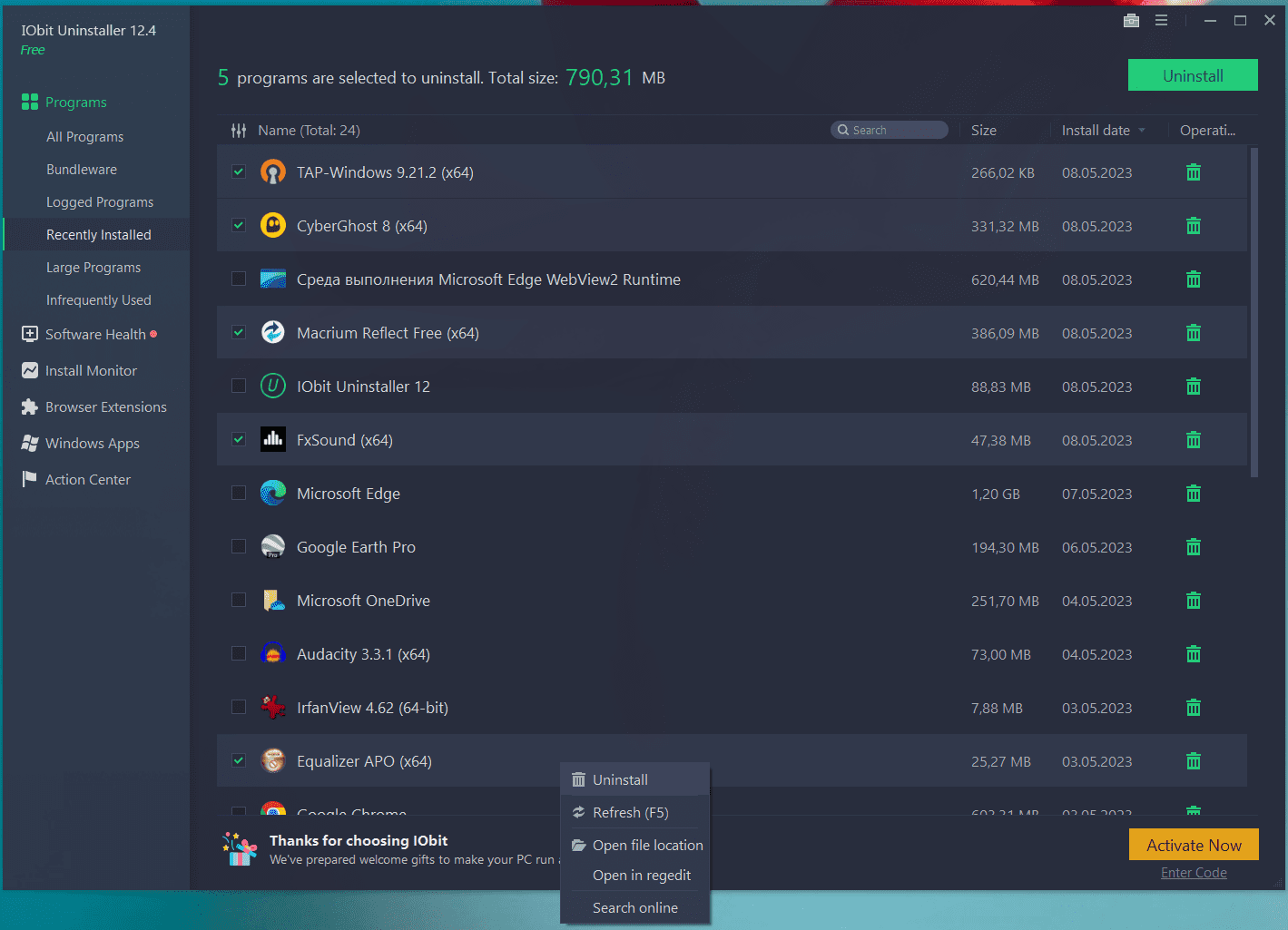
Главный экран построен вокруг списка программ и категорий. Вверху используется строка поиска, рядом доступно Batch Uninstall для массового удаления. После запуска удаления включается Powerful Scan — отдельный этап, который ищет хвосты. В интерфейсе обычно выделяются категории вроде редко используемых приложений, недавно установленных, крупных программ и комплектных установок.
Что удаляет
-
Обычные настольные программы.
-
Приложения Windows и приложения Microsoft Store (в отдельном разделе).
-
Остаточные файлы и записи реестра после штатного удаления.
Пошаговая инструкция полного удаления
-
В списке программ находится нужное приложение через поиск.
-
Ставится галочка напротив программы и нажимается Uninstall.
-
Выполняется штатная деинсталляция программы до завершения.
-
Сразу после этого запускается Powerful Scan.
-
Результаты сканирования остатков подтверждаются и удаляются.
-
Проверяется автозагрузка и службы, затем выполняется перезапуск при необходимости.
Дополнительные сценарии
-
Пакетное удаление: включается Batch Uninstall, выбираются несколько программ, запускается удаление по очереди, после каждого шага выполняется глубокая очистка.
-
Удаление встроенных приложений: открывается раздел Windows Apps, выбираются встроенные приложения, выполняется удаление.
-
Удаление проблемной программы: используется принудительный сценарий, затем запускается глубокий поиск остатков.
Ограничения и нюансы
-
При пакетном удалении удобнее удалять программы сериями по 5–10 штук, чтобы проще контролировать хвосты и перезапуски.
-
Результаты глубокого сканирования стоит просматривать: некоторые следы имеют общие имена папок.
Плюсы
-
Понятный интерфейс с категориями и удобным поиском.
-
Пакетное удаление и быстрый запуск глубокого сканирования.
-
Этап Powerful Scan сразу после удаления.
-
Удобная работа со встроенными приложениями Windows.
Минусы
-
Дополнительные компоненты и разделы могут перегружать интерфейс.
-
Глубокое сканирование требует внимательности к списку найденных следов.
Лицензия
-
Есть бесплатная версия и расширенные редакции.
BCUninstaller (Bulk Crap Uninstaller)
Кому подходит
Продвинутым пользователям и тем, кто регулярно чистит рабочие ПК: массовое удаление, автоматизация, тихие режимы деинсталляции и сильная работа с остатками.
Интерфейс
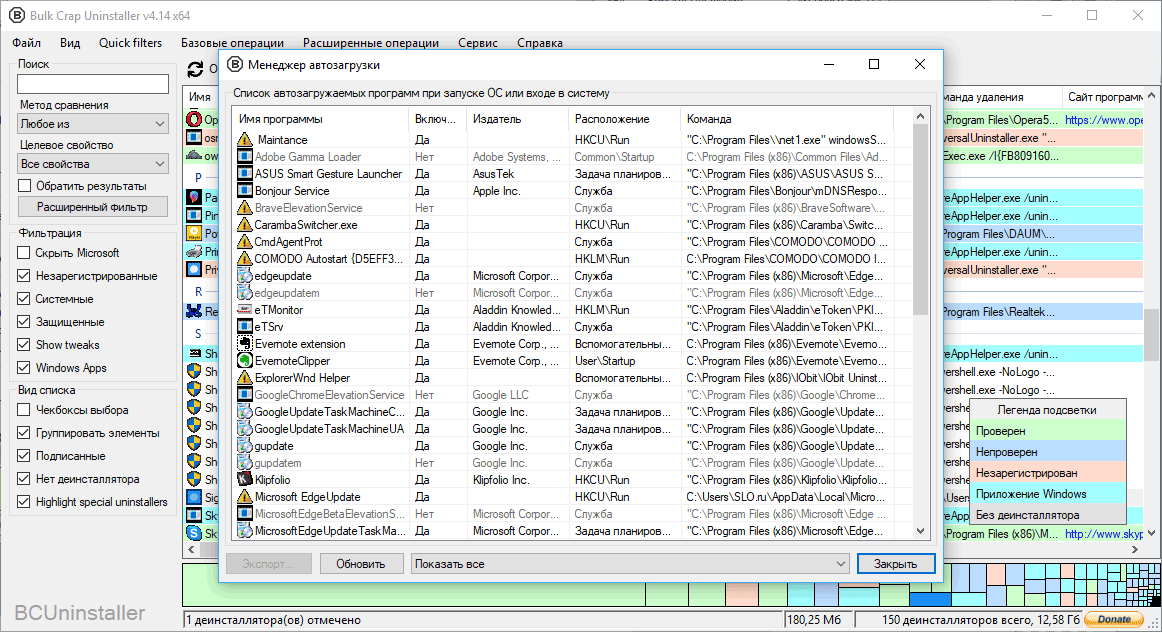
Окно напоминает профессиональный менеджер: таблица установленных программ с колонками (имя, издатель, версия, дата, размер), строка поиска, фильтры и чекбоксы. Основные действия вынесены в контекстное меню и панель операций: удаление, тихое удаление, удаление с очисткой остатков. Программа хорошо работает с большими списками и одинаковыми установками.
Что удаляет
-
Классические настольные программы.
-
Приложения Windows, включая часть встроенных.
-
Следы после удаления: папки, данные пользователя, записи реестра, ярлыки, записи в списке установленных.
Пошаговая инструкция полного удаления
-
В таблице выбирается программа через поиск или фильтр.
-
Отмечается чекбоксом нужная строка.
-
Запускается операция удаления с очисткой остатков (вариант удаления с последующей чисткой).
-
Выполняется штатная деинсталляция.
-
Запускается этап обработки остатков: программа формирует список следов, затем выполняется удаление.
-
Для серии удалений повторяется цикл, затем выполняется перезапуск системы для контроля.
Дополнительные сценарии
-
Массовое удаление: выделяются десятки программ, запускается удаление очередью, затем выполняется единый проход по остаткам.
-
Тихое удаление: используется сценарий quiet/unattended для программ, которые поддерживают тихие ключи MSI или встроенные тихие режимы.
-
Очистка сломанных записей: удаляются элементы, которые висят в списке, но фактически не установлены.
-
Экспорт списка: сохраняется перечень установленных программ для аудита или инвентаризации.
Ограничения и нюансы
-
Интерфейс ориентирован на массовые операции, поэтому требует аккуратности с фильтрами и выбором строк.
-
Удаление сериями упрощает контроль перезапусков и остатков.
Плюсы
-
Сильная массовая деинсталляция и работа с большими списками.
-
Тихие режимы удаления для совместимых установщиков.
-
Хорошая очистка хвостов после удаления.
-
Удобные фильтры и сортировка для инвентаризации.
Минусы
-
Для новичка интерфейс выглядит сложнее, чем у «классических» деинсталляторов.
-
Массовые операции требуют дисциплины: фильтр, выбор, контроль.
Лицензия
-
Распространяется бесплатно.
Wise Program Uninstaller
Кому подходит
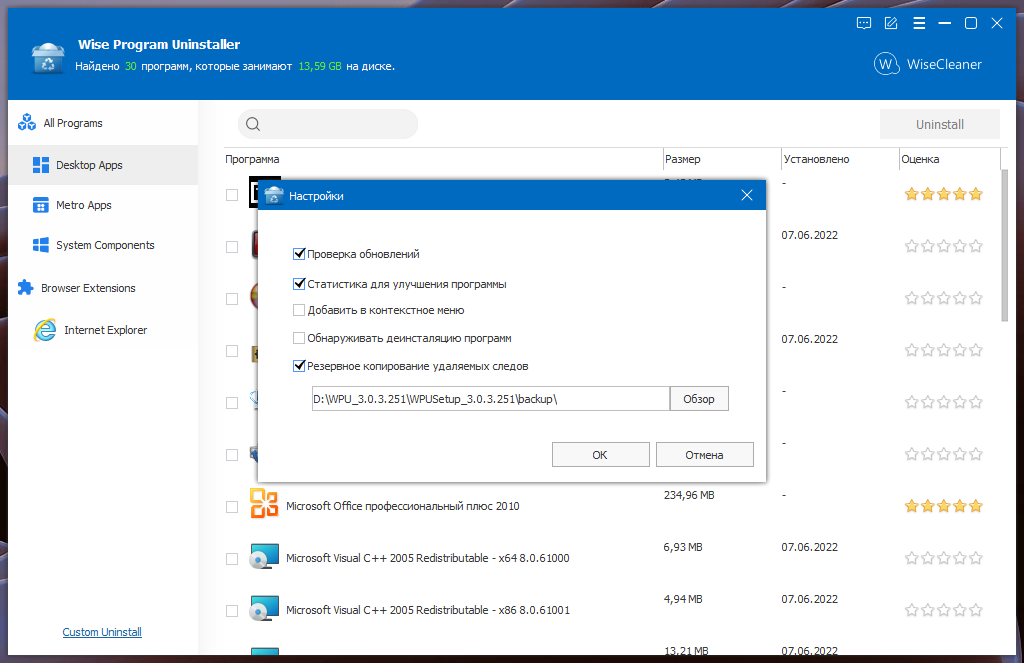
Тем, кому нужен простой деинсталлятор с понятной кнопкой удаления и отдельным режимом Forced Uninstall для «упрямых» программ.
Интерфейс
В центре — список программ с поиском и сортировкой. Основные действия сводятся к двум сценариям: стандартное удаление и Forced Uninstall. В Forced Uninstall используются поля для поиска следов по имени или выбору пути, затем программа собирает остатки и удаляет их.
Что удаляет
-
Установленные настольные программы.
-
Часть следов после удаления: папки, данные профиля пользователя, записи реестра.
Пошаговая инструкция полного удаления
-
В списке находится программа через строку поиска.
-
Выбирается строка и запускается стандартное удаление.
-
Проходится штатный деинсталлятор программы.
-
После завершения запускается очистка остатков, подтверждается удаление найденных следов.
-
Выполняется контроль: папка Program Files, AppData, список автозагрузки.
Дополнительные сценарии
-
Forced Uninstall: вводится имя программы или указывается её папка, затем запускается поиск следов и выполняется удаление найденных остатков.
-
Очистка проблемной записи в списке: используется принудительный сценарий, затем убирается запись из списка установленных программ.
Ограничения и нюансы
-
Forced Uninstall требует точного ввода имени или корректного указания папки, чтобы поиск остатков не захватил лишнее.
-
Для программ с драйверами и службами полезен перезапуск после удаления.
Плюсы
-
Простой интерфейс без перегрузки лишними модулями.
-
Forced Uninstall помогает с программами, которые ломают деинсталлятор.
-
Быстрый поиск и сортировка по списку.
Минусы
-
Глубина очистки остатков ниже, чем у решений с расширенными режимами сканирования.
-
Продвинутые сценарии автоматизации выражены слабее.
Лицензия
-
Доступна бесплатная версия.
Uninstall Tool
Кому подходит
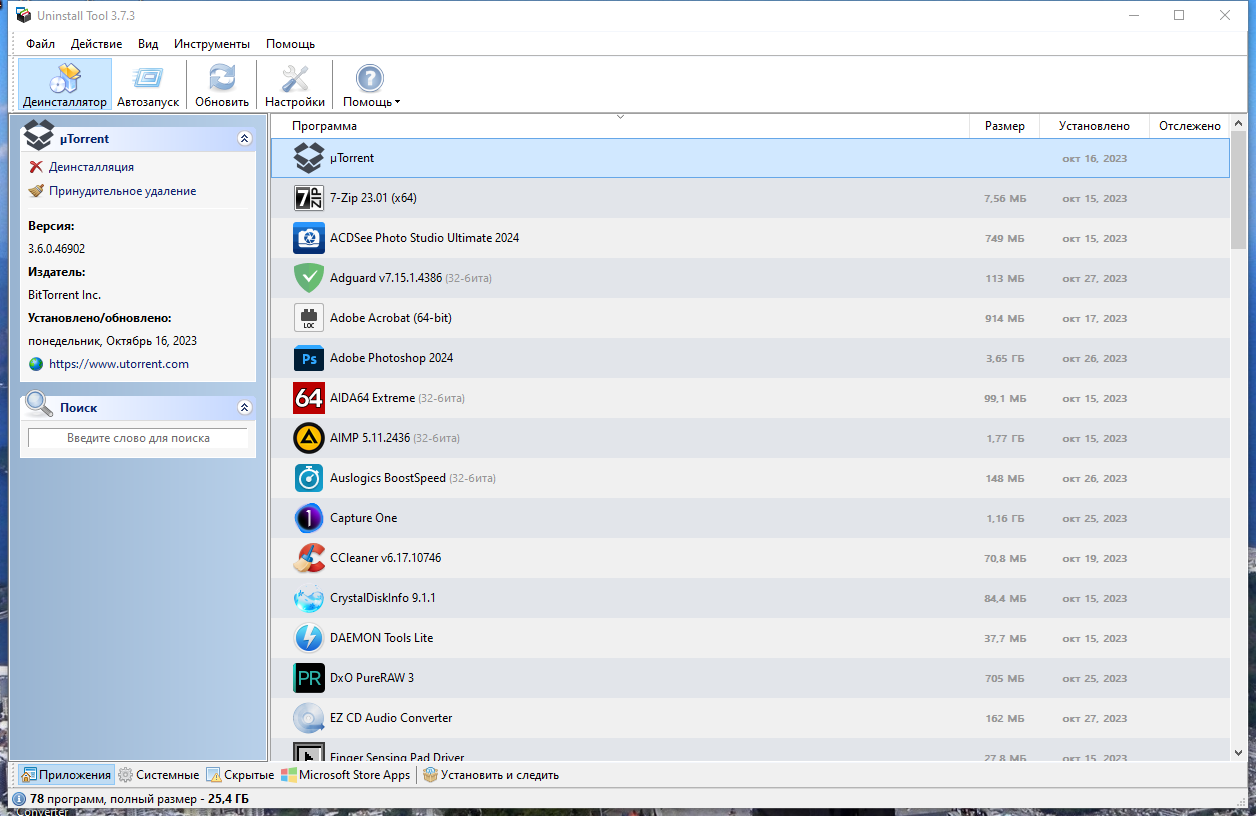
Тем, кто хочет быстрый, «деловой» менеджер установленных программ с деталями по каждой записи и удобными инструментами перехода к папкам и следам.
Интерфейс
Классическая компоновка: слева группы/категории, в центре список программ, справа панель сведений (версия, издатель, дата установки, путь). Основные действия доступны через кнопки и контекстное меню: Uninstall, принудительное удаление, переход к папке установки, показ элементов автозапуска, просмотр следов.
Что удаляет
-
Настольные программы из списка установленных.
-
Записи в списке установленных программ, которые требуется убрать вручную.
-
Следы удаления в рамках базовой очистки и удаления записей списка.
Пошаговая инструкция полного удаления
-
В списке выбирается программа и запускается Uninstall.
-
Проходится штатный деинсталлятор до завершения.
-
В панели сведений открывается Open installation folder и проверяется остаток папки.
-
В инструментах программы открывается просмотр следов автозапуска и сервисов, затем удаляются оставшиеся элементы, относящиеся к удалённому ПО.
-
Список установленных обновляется и проверяется на наличие записи.
Дополнительные сценарии
-
Удаление сломанной записи: используется удаление записи из списка установленных без запуска деинсталлятора.
-
Быстрый переход к хвостам: открытие папки установки и папок профиля пользователя ускоряет ручной контроль результата.
-
Контроль автозапуска: проверяется, не осталось ли записи запуска после удаления.
Ограничения и нюансы
-
Для глубокой очистки «до последнего следа» чаще подключают инструменты со сканированием остатков, а Uninstall Tool используют как быстрый менеджер.
Плюсы
-
Быстрая работа со списком установленных программ.
-
Удобная панель сведений: путь, дата, издатель.
-
Упрощает удаление записей, которые не удаляются штатно.
Минусы
-
Глубина автоматической очистки остатков уступает специализированным деинсталляторам с глубоким сканированием.
-
Часть результата достигается за счёт ручного контроля.
Лицензия
-
Распространяется как условно-бесплатное решение (пробный период и платная лицензия).
Soft Organizer
Кому подходит
Тем, кто ценит удаление с контролем следов и хочет понимать, что именно установилось и что именно удаляется.
Интерфейс
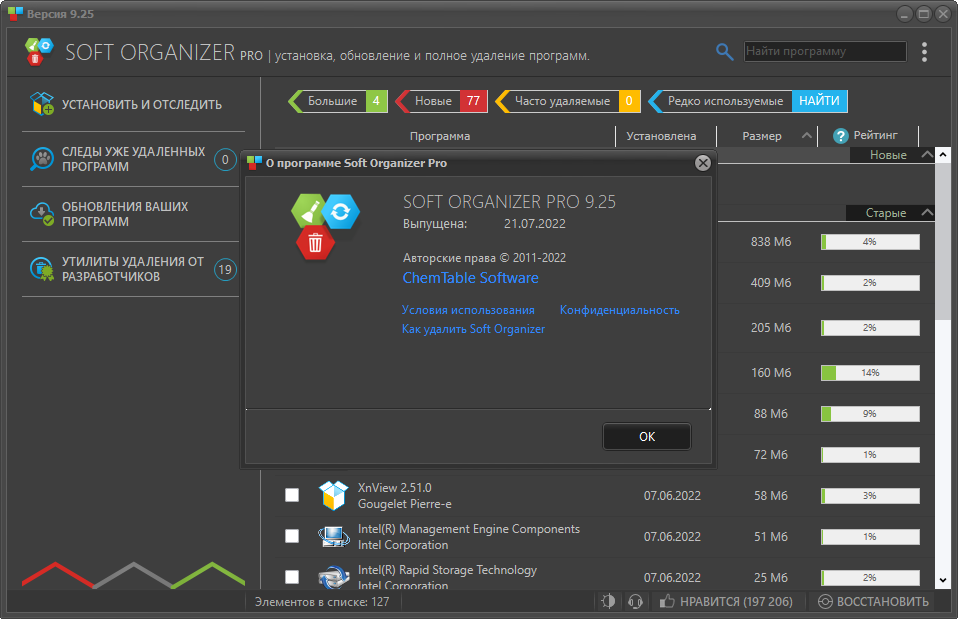
Главный экран — список программ с поиском и сортировкой. Ключевой смысл Soft Organizer — режим удаления с анализом остатков и сценарии, связанные с отслеживанием изменений. В интерфейсе используются кнопки запуска удаления и блоки результата, где показываются найденные остатки после деинсталляции.
Что удаляет
-
Установленные программы.
-
Следы после удаления: папки, настройки, данные пользователя, записи реестра.
-
Результаты установок, которые отслеживались средствами программы.
Пошаговая инструкция полного удаления
-
В списке выбирается программа и запускается удаление.
-
Штатный деинсталлятор доводится до конца.
-
После удаления запускается анализ остатков.
-
В списке найденных следов отмечаются элементы, относящиеся к удаляемой программе.
-
Выполняется удаление остатков, затем проводится контроль папок профиля пользователя и списка автозагрузки.
Дополнительные сценарии
-
Удаление с проверкой остатков после обновлений: удаление программ, которые часто обновляются и оставляют следы разных версий.
-
Отслеживание следов установки: фиксируются изменения, затем удаление проходит с более предсказуемой очисткой.
-
Удаление «пакетом» небольших утилит: серия удалений с обязательной проверкой остатков после каждого шага.
Ограничения и нюансы
-
Наиболее сильный сценарий связан с тем, что установка была отслежена заранее.
-
Для программ с драйверами и службами полезен финальный перезапуск и контроль диспетчера задач.
Плюсы
-
Удаление с показом остатков и контролем следов.
-
Удобная логика для пользователей, которым важна предсказуемость удаления.
-
Хорошо подходит для чистки «наслоений» после обновлений.
Минусы
-
Максимальная точность достигается в сценариях с отслеживанием установок заранее.
-
Для агрессивного принудительного удаления лучше подходят инструменты, заточенные под force-режимы.
Лицензия
-
Есть бесплатная функциональность и расширенные редакции.
Ashampoo Uninstaller
Кому подходит
Тем, кто хочет «комбайн» для удаления и обслуживания, где деинсталляция связана со снимками системы и аккуратной уборкой следов.
Интерфейс
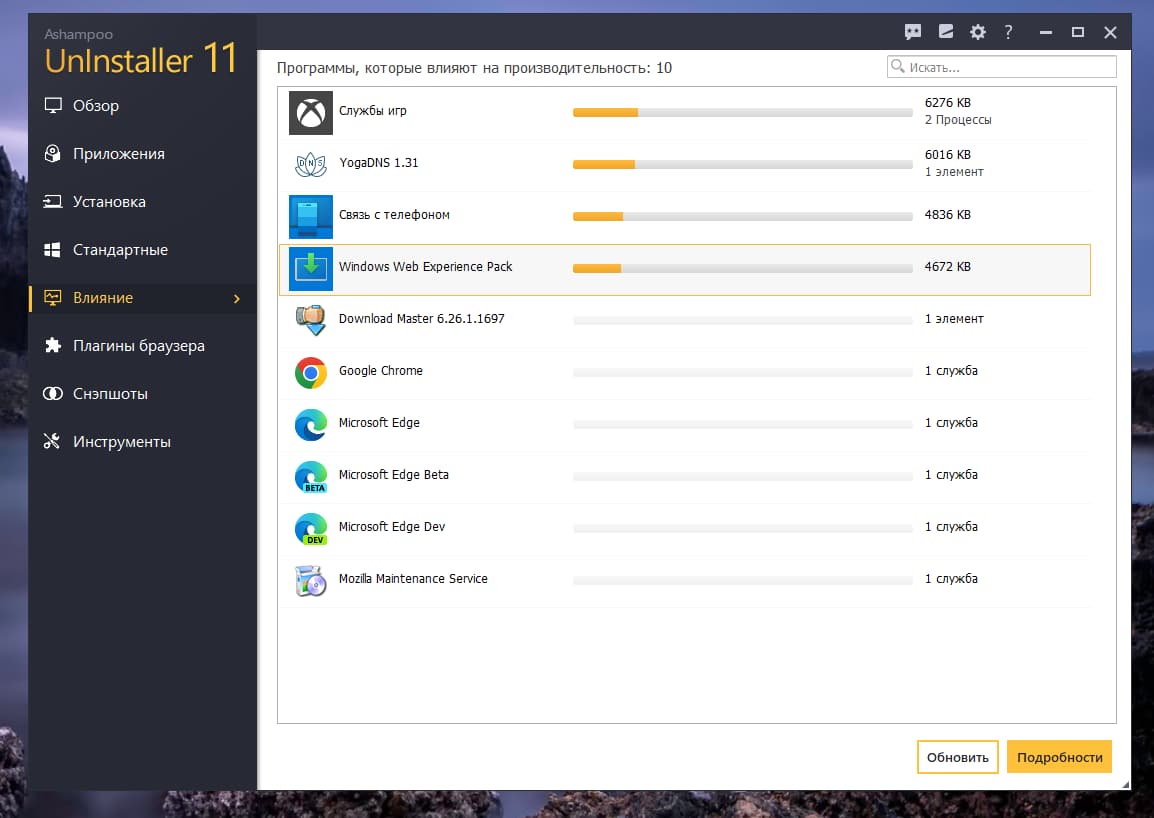
Стартовый экран представляет набор модулей. Для удаления используется раздел деинсталляции: список программ, поиск, запуск удаления. Важный сценарий — снимки системы или мониторинг установок: фиксируется состояние до установки, затем после установки, и на удалении это помогает убирать следы точнее.
Что удаляет
-
Установленные программы.
-
Следы после удаления: папки, настройки, данные пользователя, записи реестра.
-
Компоненты, которые установились вместе с программой и попали в мониторинг/снимок.
Пошаговая инструкция полного удаления
-
В модуле удаления выбирается программа из списка.
-
Запускается удаление и проходится штатный деинсталлятор.
-
После завершения запускается поиск остатков.
-
Удаляются найденные следы: папки, файлы, записи реестра.
-
Выполняется контроль: автозагрузка, службы, планировщик задач.
Дополнительные сценарии
-
Удаление на основе снимка установки: сначала делается снимок, затем установка, затем удаление проходит с повышенной точностью.
-
Пакетная чистка: удаление нескольких программ сериями с обязательной очисткой остатков.
-
Удаление проблемных компонентов: чистка хвостов после программ, которые оставляют службы и задания планировщика.
Ограничения и нюансы
-
Снимки и мониторинг установок дают максимальную пользу при включении до установки программы.
-
Модульность удобна, но требует дисциплины: удаление выполняется через нужный раздел, а не через случайные инструменты.
Плюсы
-
Сильный сценарий со снимками системы/мониторингом установки.
-
Глубокая очистка следов после деинсталляции.
-
Подходит для системной уборки в рамках одного набора инструментов.
Минусы
-
Часть преимуществ раскрывается при включении мониторинга до установки.
-
Из-за количества модулей новичок тратит больше времени на освоение.
Лицензия
-
Коммерческое решение с пробным периодом.
Advanced Uninstaller PRO
Кому подходит
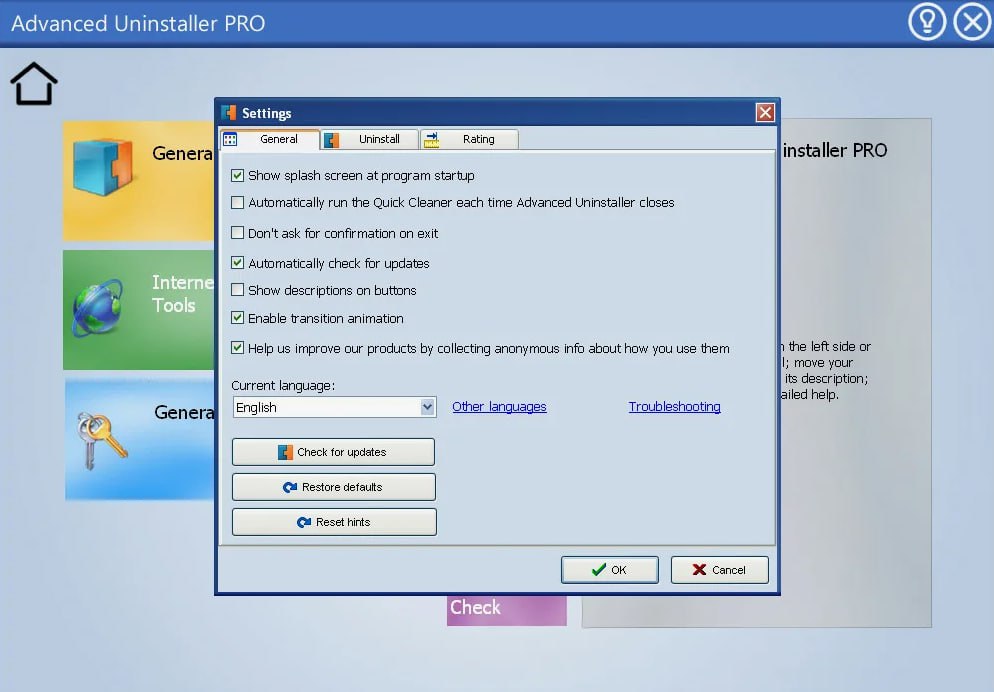
Тем, кому нужен бесплатный набор системных инструментов: удаление программ плюс менеджеры автозагрузки, служб и утилиты очистки.
Интерфейс
Программа разделена на блоки по инструментам. Для деинсталляции используется модуль Uninstall Programs: список программ, поиск, запуск удаления. Рядом находятся дополнительные инструменты, которые помогают проверить, не осталось ли следов в автозагрузке и службах.
Что удаляет
-
Установленные программы через стандартный сценарий удаления.
-
Записи автозапуска и сопутствующие элементы через отдельные менеджеры.
-
Часть следов после деинсталляции в рамках встроенных инструментов очистки.
Пошаговая инструкция полного удаления
-
Открывается Uninstall Programs и выбирается программа.
-
Запускается удаление, выполняется штатный деинсталлятор.
-
Открывается менеджер автозагрузки и проверяются записи, связанные с удалённым ПО.
-
Открывается список служб и проверяется наличие остаточных сервисов.
-
Выполняется контроль папок установки и папок профиля пользователя.
Дополнительные сценарии
-
Контроль автозагрузки: удаление хвостов запуска после удаления программы.
-
Контроль служб: проверка остаточных сервисов после удаления.
-
Обслуживание системы: использование сопутствующих утилит, когда цель — не только удалить программу, но и убрать следы её активности.
Ограничения и нюансы
-
Глубина «автоматического» удаления хвостов ниже, чем у деинсталляторов с многоуровневым сканированием остатков.
-
Результат сильно зависит от того, насколько тщательно выполнен контроль дополнительных разделов.
Плюсы
-
Набор системных инструментов в одном месте.
-
Удобно проверять автозагрузку и службы после удаления.
-
Подходит для комплексной уборки в Windows.
Минусы
-
Автоматическая глубокая очистка остатков выражена слабее.
-
Интерфейс модульный, часть действий выполняется в разных разделах.
Лицензия
-
Доступна бесплатная версия.
Absolute Uninstaller
Кому подходит
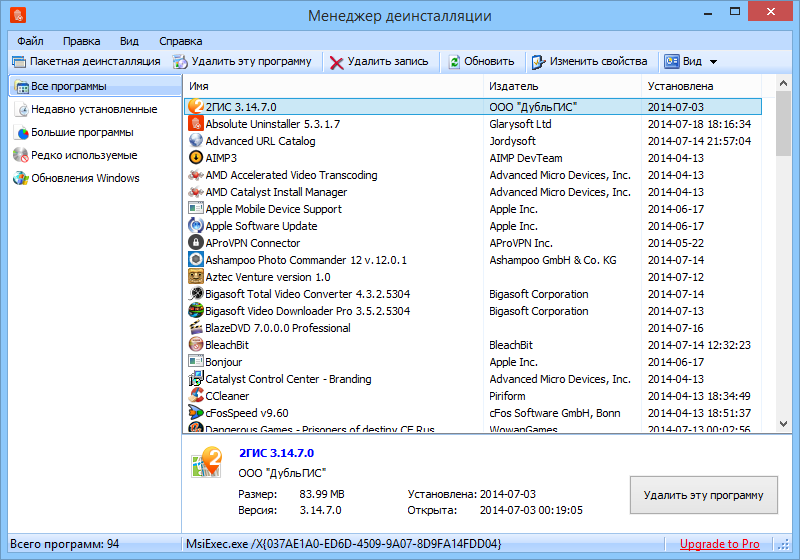
Тем, кто хочет простую замену стандартного списка программ Windows с удобной сортировкой и пакетными операциями.
Интерфейс
Окно похоже на классический список установленных программ: перечень приложений, сортировка, поиск. Основные действия — запуск деинсталляции, обновление списка, пакетное удаление через выделение нескольких элементов.
Что удаляет
-
Установленные программы через запуск штатного деинсталлятора.
-
Записи из списка установленных программ в рамках управления перечнем.
Пошаговая инструкция полного удаления
-
В списке выбирается программа и запускается удаление.
-
Штатный деинсталлятор выполняется до завершения.
-
Список обновляется, запись удалённой программы проверяется на отсутствие.
-
Контроль остатков выполняется вручную: папка установки и папки профиля пользователя.
Дополнительные сценарии
-
Пакетное удаление: выделение нескольких программ и запуск удаления очередью.
-
Уборка списка: удаление некорректных записей и обновление перечня.
Ограничения и нюансы
-
Глубокая очистка хвостов не является главным сценарием программы, контроль остатков выполняется вручную или через специализированный деинсталлятор.
Плюсы
-
Простой интерфейс без лишних модулей.
-
Удобная замена стандартного списка программ Windows.
-
Поддержка пакетного удаления.
Минусы
-
Нет выраженного этапа глубокой очистки остатков.
-
Для удаления следов требуется дополнительный контроль или другой инструмент.
Лицензия
-
Доступна бесплатная версия.
CCleaner
Кому подходит
Тем, кто использует CCleaner как утилиту обслуживания и хочет базовый модуль удаления программ без установки отдельного деинсталлятора.
Интерфейс
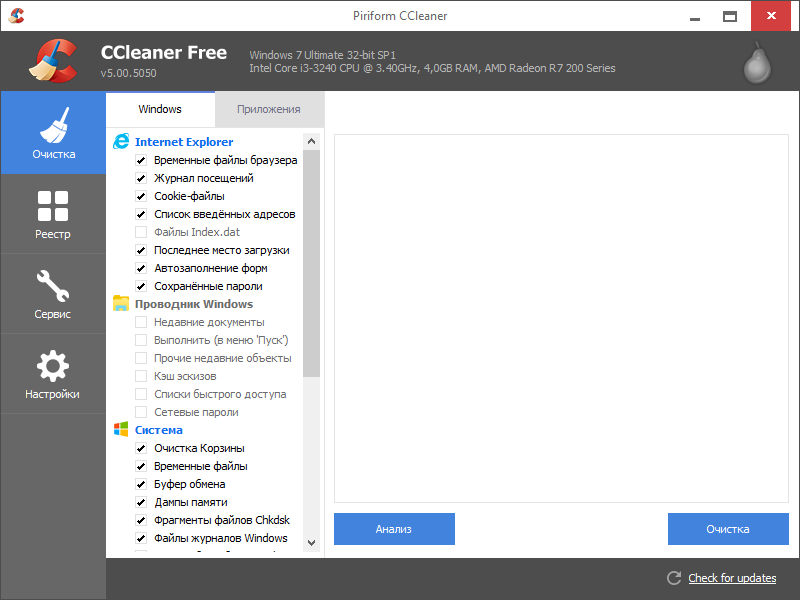
Модуль удаления находится в разделе Tools и обычно называется Uninstall. Там отображается список программ, поиск и кнопки действий: Uninstall, Repair (для некоторых установок), Rename, Delete Entry, Save to text file.
Что удаляет
-
Запускает штатный деинсталлятор программ из списка.
-
Удаляет записи из списка установленных программ (Delete Entry) без удаления файлов.
-
Позволяет сохранить список установленных программ в текстовый файл.
Пошаговая инструкция полного удаления
-
Открывается Tools → Uninstall.
-
Выбирается программа и нажимается Uninstall.
-
Выполняется штатная деинсталляция до завершения.
-
Для контроля списка используется Save to text file и сверка перечня.
-
Остатки на диске проверяются вручную.
Дополнительные сценарии
-
Инвентаризация программ: сохранение списка через Save to text file.
-
Удаление записи из списка: Delete Entry очищает перечень, когда запись мешает, но фактического удаления файлов не требуется.
Ограничения и нюансы
-
Модуль удаления не является полноценным деинсталлятором с глубоким сканированием остатков.
-
Delete Entry используется только для списка, а не для удаления программы.
Плюсы
-
Удобный встроенный модуль удаления в составе известной утилиты обслуживания.
-
Экспорт списка установленных программ в текст.
-
Простые действия без обучения.
Минусы
-
Нет глубокой автоматической очистки хвостов.
-
Полный контроль остатков требует ручной проверки.
Лицензия
-
Есть бесплатная версия и расширенные редакции.
Glary Utilities
Кому подходит
Тем, кто хочет модуль удаления программ внутри набора утилит обслуживания и параллельно использовать инструменты для контроля автозагрузки и следов.
Интерфейс
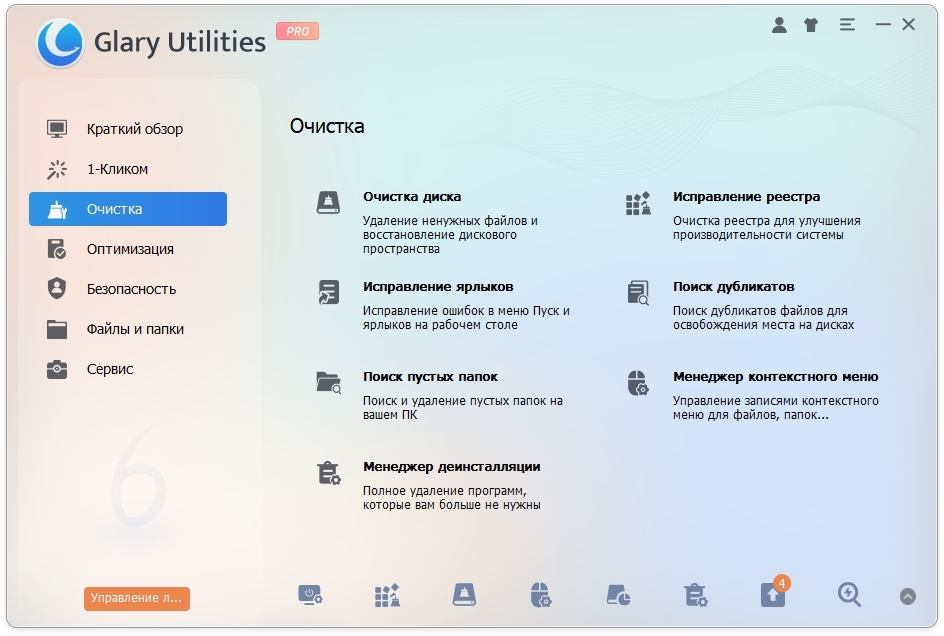
Раздел удаления программ обычно представлен как Uninstall Manager в группе модулей. Там выводится список установленных программ, поиск, действия удаления и обновления списка. В соседних модулях доступны автозагрузка и системные инструменты, которые помогают добрать хвосты вручную.
Что удаляет
-
Запускает штатную деинсталляцию программ.
-
Помогает управлять списком установленных приложений.
-
Упрощает контроль автозагрузки и сопутствующих элементов через отдельные утилиты набора.
Пошаговая инструкция полного удаления
-
Открывается Uninstall Manager и выбирается программа.
-
Запускается удаление, выполняется штатный деинсталлятор до завершения.
-
Проверяется автозагрузка в соответствующем модуле Glary Utilities и удаляются лишние записи.
-
Выполняется контроль папок установки и профиля пользователя.
Дополнительные сценарии
-
Наведение порядка в автозагрузке после удаления: удаление программ + контроль запуска.
-
Обслуживание системы серией: удаление ненужного софта вместе с чисткой временных файлов и проверкой настроек.
Ограничения и нюансы
-
Набор ориентирован на обслуживание, а не на глубочайшее удаление следов после деинсталляции.
-
Результат «чистого удаления» зависит от ручного контроля дополнительных модулей.
Плюсы
-
Модуль удаления в составе набора системных утилит.
-
Удобно контролировать автозагрузку и часть системных следов.
-
Подходит для регулярного обслуживания ПК.
Минусы
-
Нет выраженного этапа глубокой очистки остатков как у специализированных деинсталляторов.
-
Много модулей, часть пользователей использует только малую долю возможностей.
Лицензия
-
Есть бесплатная версия и расширенные редакции.
Практика: типовые сценарии удаления на Windows
Ниже — набор сценариев, которые закрывают большинство проблем. Они применяются независимо от выбранного деинсталлятора.
Сценарий 1. Полное удаление программы с очисткой остатков
-
Выбор программы в списке.
-
Запуск удаления через кнопку Uninstall.
-
Завершение штатного деинсталлятора.
-
Сканирование остатков (Powerful Scan / Advanced scan / leftovers).
-
Удаление найденных хвостов.
-
Контроль результата: папка установки, AppData, автозагрузка, службы.
Сценарий 2. Удаление программы, которая не удаляется штатно
-
Принудительное удаление в выбранном деинсталляторе (Forced Uninstall / Force Removal).
-
Поиск следов по имени программы и пути папки установки.
-
Удаление найденных папок и записей реестра.
-
Контроль: список установленных программ обновляется, запись должна исчезнуть.
Сценарий 3. Пакетное удаление ненужного софта после покупки ПК
-
Формирование списка нежелательных программ.
-
Удаление сериями: 5–10 программ, затем перезапуск при необходимости.
-
После каждой серии выполняется сканирование остатков и их удаление.
-
Финальный контроль: автозагрузка, планировщик задач, список установленных.
Сценарий 4. Удаление встроенных приложений Windows
-
Открытие раздела Windows Apps в деинсталляторе, который поддерживает этот режим.
-
Удаление выбранных приложений.
-
Контроль работоспособности системы и меню Пуск после чистки.
-
Перезапуск как финальный шаг.
Лучшие программы для удаления программ на macOS
Встроенное удаление в macOS как точка отсчёта
На macOS базовое удаление часто выглядит проще, чем на Windows, но следы остаются почти всегда: настройки, кэш, данные поддержки приложений и элементы автозапуска.
Finder → Applications → перемещение приложения в корзину
-
Удаляется сам пакет приложения.
-
Хвосты остаются в Library: Application Support, Caches, Preferences, LaunchAgents.
Launchpad
-
Удаление через Launchpad работает для части приложений, установленных из App Store.
-
Следы в Library остаются.
Полный деинсталлятор для macOS ценится за то, что он находит связанные файлы в Library и удаляет их вместе с приложением.
AppCleaner
Кому подходит
Тем, кто хочет простой и быстрый способ удалить приложение на macOS вместе с файлами поддержки без перегруженного интерфейса.
Интерфейс
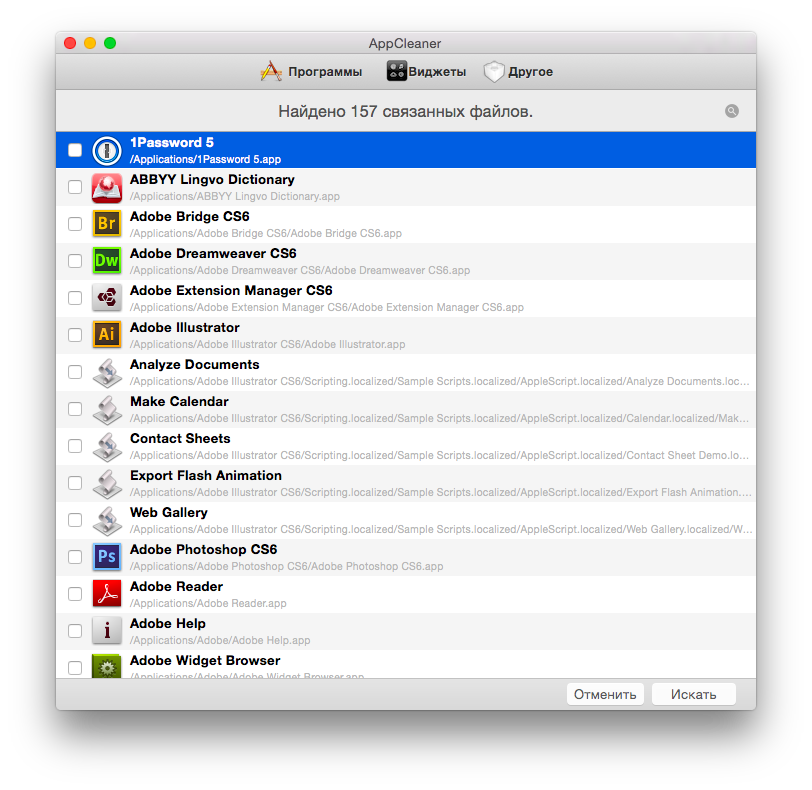
AppCleaner работает в формате минималистичного окна со списком приложений и поддержкой drag-and-drop. Вариант работы №1 — перетаскивание приложения в окно. Вариант №2 — выбор приложения из списка. После выбора отображается перечень связанных файлов, которые относятся к удаляемому приложению.
Что удаляет
-
Приложения из папки Applications.
-
Связанные файлы поддержки: кэш, настройки, данные Application Support и прочие сопутствующие элементы в Library.
Пошаговая инструкция полного удаления
-
Открывается AppCleaner.
-
Приложение перетаскивается в окно AppCleaner или выбирается из списка.
-
AppCleaner формирует список связанных файлов.
-
Выполняется удаление приложения и отмеченных связанных файлов.
-
Корзина очищается для освобождения места.
Дополнительные сценарии
-
Удаление хвостов после ручного удаления: выбирается приложение, которое ранее было удалено вручную, затем AppCleaner удаляет оставшиеся связанные файлы.
-
Контроль связей: перед удалением просматривается список файлов, затем снимаются отметки с элементов, которые требуется сохранить.
Ограничения и нюансы
-
На macOS часть системных компонентов и служб не относится к приложениям, их удаление не выполняется через AppCleaner.
-
Для аккуратного результата полезно просматривать список связанных файлов перед удалением.
Плюсы
-
Очень простой интерфейс и быстрый сценарий удаления.
-
Показывает связанные файлы, а не удаляет «вслепую».
-
Подходит для регулярной очистки системы от хвостов.
Минусы
-
Нет расширенных модулей обслуживания и мониторинга установок.
-
Для сложных случаев с фоновыми компонентами удобнее инструменты с расширенной диагностикой.
Лицензия
-
Распространяется бесплатно.
CleanMyMac
Кому подходит
Тем, кто хочет модуль деинсталляции как часть набора обслуживания macOS: удаление программ, остатки, контроль расширений и элементов запуска в одном интерфейсе.
Интерфейс
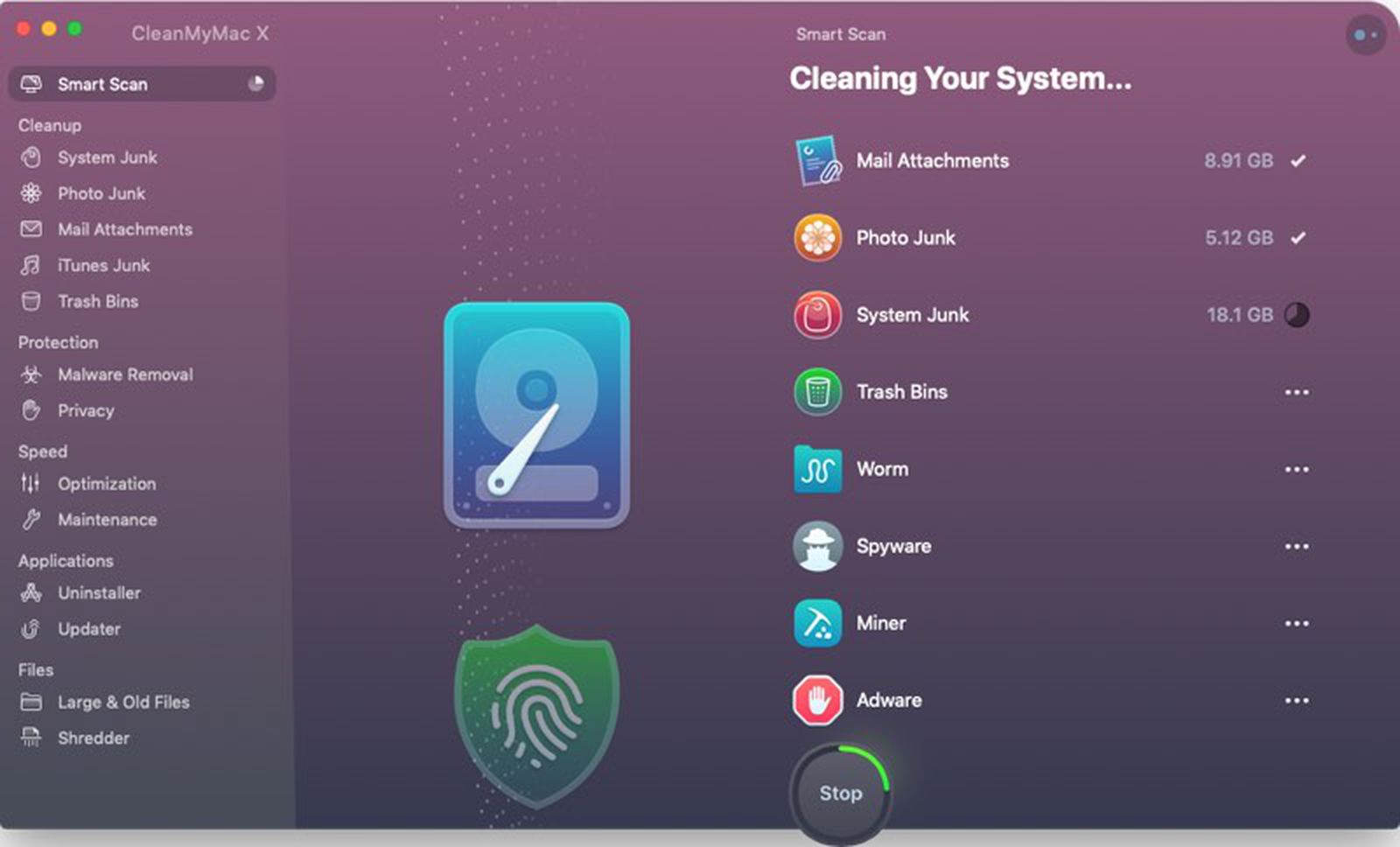
CleanMyMac представляет набор модулей, среди которых используется раздел Uninstaller. Там отображается список приложений, поиск, группировка по типу, и действия удаления. В рамках удаления доступны сценарии полного удаления и работы с остатками, а также управление связанными компонентами, которые остаются в системе.
Что удаляет
-
Приложения macOS из Applications.
-
Связанные файлы поддержки (кэш, настройки, данные Application Support).
-
Компоненты, связанные с приложениями, которые остаются в системе после ручного удаления.
Пошаговая инструкция полного удаления
-
Открывается модуль Uninstaller.
-
В списке находится приложение через поиск.
-
Выбирается приложение и запускается удаление.
-
Удаляются остатки и связанные файлы поддержки.
-
Выполняется контроль свободного места и очистка корзины.
Дополнительные сценарии
-
Чистка остатков: удаление следов приложений, которые уже отсутствуют в Applications.
-
Удаление пачкой: выбор нескольких приложений и запуск удаления очередью.
-
Контроль элементов запуска: проверка, что после удаления приложения не осталось автозапуска.
Ограничения и нюансы
-
Набор инструментов шире, чем деинсталляция, поэтому часть пользователей использует только модуль Uninstaller.
-
Для максимально аккуратного результата полезно просматривать список связанных файлов перед удалением.
Плюсы
-
Удобный модуль Uninstaller в составе набора обслуживания macOS.
-
Удаление приложений вместе с файлами поддержки.
-
Подходит для регулярной уборки хвостов и контроля связанных компонентов.
Минусы
-
Решение ориентировано на комплексное обслуживание, а не на узкий сценарий деинсталляции.
-
Коммерческая модель лицензирования.
Лицензия
-
Коммерческое решение с пробным периодом.
Практика: контроль результата удаления на macOS
Для чистого результата используется одинаковый порядок проверки:
-
Applications: удалённое приложение отсутствует.
-
Login Items / элементы запуска: нет записи, связанной с удалённым приложением.
-
Library: отсутствуют хвосты в Application Support, Caches и Preferences, относящиеся к удалённому приложению.
-
Корзина: очищена, чтобы реально освободилось место на диске.
Итоги: как выбирать деинсталлятор под задачу
Нужно глубокое удаление с контролем остатков и удобным «охотником» по ярлыку
Revo Uninstaller закрывает сценарий максимального контроля и глубокого сканирования.
Нужно быстро удалить пачку программ и сразу включать глубокую очистку
IObit Uninstaller удобен категориями и массовыми операциями, а затем запускает глубокий этап очистки.
Нужно массово чистить ПК, работать очередями, тихими режимами и большими списками
BCUninstaller ориентирован на потоковые операции и инвентаризацию.
Нужно простое удаление на macOS вместе с файлами поддержки без лишних модулей
AppCleaner решает задачу коротким и понятным сценарием.
Нужно удаление на macOS как часть обслуживания: остатки, элементы запуска, системная уборка
CleanMyMac удобен модульной логикой и регулярной чисткой хвостов.
