Files by Google — это не просто файловый менеджер для телефона, а очень удачно собранный набор инструментов для повседневной работы с памятью устройства. В одном приложении Google объединила просмотр и сортировку файлов, очистку накопителя, удаление дубликатов, защищённое хранение в Safe folder, офлайн-обмен через Quick Share, сканирование документов в PDF, аннотации PDF, резервное копирование выбранных файлов в Google Drive и базовые операции с архивами. В результате программа закрывает почти все типовые задачи, ради которых раньше приходилось ставить сразу несколько отдельных приложений.
Главная сила Files by Google в том, что приложение не пытается быть перегруженным комбайном. Интерфейс сделан так, чтобы человек без опыта быстро понял, где посмотреть недавние загрузки, как найти тяжёлый файл, где очистка памяти Android, как удалить старые скриншоты, как перекинуть PDF в Safe folder и как отправить фотографии на соседнее устройство без интернета. При этом программа не упирается только в примитивные сценарии: здесь есть сортировка по имени, дате и размеру, просмотр информации о файле, перемещение и копирование между папками, работа с SD-картой и USB-накопителями, сжатие в ZIP и извлечение ZIP-архивов.
Ещё одно важное достоинство Files by Google — правильный баланс между простотой и безопасностью. У приложения есть отдельная защищённая папка с собственным PIN или Pattern, причём этот замок может отличаться от блокировки самого смартфона. Для чувствительных документов, личных фото, копий паспорта, договоров и медицинских PDF это действительно полезная функция, потому что файл можно спрятать из обычных категорий, поиска и сторонних приложений буквально за пару нажатий.
С точки зрения повседневной пользы программа особенно хороша в трёх сценариях: когда нужно быстро освободить память, когда нужно навести порядок в локальном хранилище и когда требуется безопасно или быстро передать файлы. Именно поэтому Files by Google часто воспринимается не как ещё один менеджер файлов Android, а как базовая утилита для обслуживания телефона.
Files by Google
- Оптимизация системы
- Очистка мусора
- Ускорение ПК
- Нет версии для Windows
- Только Android
- Ограниченная очистка
Что умеет Files by Google на практике
Если говорить не рекламными формулами, а по реальным задачам, то Files by Google умеет следующее:
-
показывать недавно добавленные, скачанные и изменённые файлы;
-
открывать категории файлов и быстро переключаться между ними;
-
искать документы, изображения, видео и другие данные по имени;
-
фильтровать и сортировать содержимое;
-
переименовывать файлы и папки;
-
копировать и перемещать данные между папками;
-
работать с внутренней памятью, SD-картой и USB-накопителями;
-
удалять мусорные файлы, дубликаты, старые скриншоты и другие ненужные данные;
-
показывать, сколько места занимают приложения;
-
прятать файлы в Safe folder;
-
передавать файлы через Quick Share;
-
сканировать документы и сохранять их как searchable PDF;
-
открывать PDF, искать текст внутри, печатать и делать аннотации;
-
сжимать файлы в ZIP и распаковывать ZIP;
-
отправлять выбранные файлы в Google Drive.
Именно эта комбинация делает приложение особенно удобным. От типичного проводника пользователь ждёт навигации по папкам и базовых операций. От утилиты очистки — рекомендаций по освобождению пространства. От PDF-просмотрщика — открытия, поиска и заметок. От инструмента обмена — передачи без кабеля. Files by Google умеет всё это в одном месте и без ощущения, что интерфейс распадается на отдельные несвязанные модули.
Интерфейс Files by Google: как здесь устроена навигация
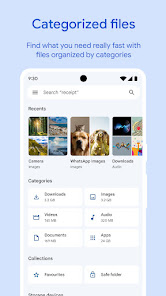
Основа интерфейса Files by Google — экран с логикой покажи самое важное сразу. Пользователю не нужно с первого же касания заходить в глубину директорий. Сначала приложение показывает недавние объекты в блоке Recents, затем предлагает категории в блоке Categories, а также отдельные полезные разделы в Collections. Такой подход сильно ускоряет поиск нужного файла, потому что большая часть бытовых сценариев вообще не требует ручного обхода папок.
В Recents лежат недавно добавленные, загруженные и изменённые файлы. Это очень важный блок, потому что именно сюда чаще всего попадают новые PDF, изображения из мессенджеров, скачанные APK, архивы и документы, которые нужны прямо сейчас. На практике Recents экономит массу времени: вместо того чтобы вспоминать точный путь к папке, пользователь открывает приложение и сразу видит последние действия.
В Categories Files by Google группирует файлы по типу. Это упрощает навигацию лучше, чем сухая древовидная структура папок, особенно на телефоне, где пользователь мыслит не путями хранения, а типом контента: мне нужен документ, мне нужно видео, мне нужен скачанный файл, покажи приложения. Отдельно полезен раздел Apps, потому что в нём можно увидеть, сколько места занимают установленные программы, а при первом открытии пройти через Calculate storage.
Визуально приложение поддерживает два режима отображения: Grid view и List view. Сетка удобнее для фотографий, скриншотов и любых визуальных файлов, где миниатюра играет роль. Список лучше подходит для документов, ZIP, APK и папок, когда важнее имена, даты и размеры. Переключение между режимами работает быстро и без ощущения, что это отдельная сложная настройка.
Отдельно стоит отметить кнопку More в правом верхнем углу списка. Через неё открывается Sort by, а дальше уже можно отсортировать содержимое по File name, Date или Size. Для файлового менеджера это базовая функция, но Files by Google делает её действительно полезной в реальных сценариях. Если нужно найти самый тяжёлый файл — сортировка по размеру. Если ищется только что полученный документ — сортировка по дате. Если в папке хаос из похожих имён — сортировка по названию.
Ключевые элементы интерфейса
| Элемент | Что делает | Практическая польза |
|---|---|---|
| Recents | Показывает недавно добавленные, скачанные и изменённые файлы | Удобно быстро открыть последний документ, архив или фото |
| Categories | Делит содержимое по типам | Ускоряет поиск файлов без ручного обхода папок |
| Collections | Даёт доступ к дополнительным разделам, включая Safe folder | Важные функции не спрятаны глубоко |
| Grid view / List view | Меняет формат отображения | Сетка удобнее для медиа, список — для документов и папок |
| More → Sort by | Сортирует по имени, дате и размеру | Помогает находить тяжёлые, новые или алфавитно упорядоченные файлы |
Логика интерфейса у Files by Google не настольная, а именно мобильная. Это важное отличие. Приложение не заставляет пользователя мыслить полными путями вроде Internal storage/Download/Documents/Scans/2025. Вместо этого оно подталкивает к работе через категории, недавние объекты, поиск и готовые действия. Для смартфона такой подход объективно удобнее.
Поиск, просмотр и организация файлов
Одна из самых полезных функций Files by Google — быстрый поиск по имени файла. В верхней части приложения находится строка поиска, в которую можно ввести название документа, изображения, архива или любого другого объекта. Кроме простого поиска, приложение позволяет фильтровать результаты по типу файла и по дате. Это особенно удобно, когда пользователь помнит только часть имени или знает примерный период создания.
В реальном использовании поиск в Files by Google ощущается намного полезнее, чем ручное копание в папках. Например, если нужно срочно найти договор в PDF, достаточно ввести часть названия или просто pdf, а затем сузить результаты. Если ищется фотография квитанции, можно искать по имени файла, который сохранил мессенджер или камера. Для телефона это критично, потому что мобильное хранилище быстро превращается в смесь загрузок, скриншотов, автосохранений, медиа из чатов и документов из разных приложений.
Что можно делать с файлами прямо в приложении
-
открывать файл;
-
переименовывать;
-
смотреть File info;
-
перемещать через Move to;
-
копировать через Copy to;
-
отправлять;
-
перемещать в Safe folder;
-
удалять или переносить в корзину;
-
отмечать как избранное через Star для PDF.
Переименование устроено просто: в Grid view файл нужно зажать, затем открыть More и выбрать Rename; в List view достаточно нажать More рядом с файлом и выбрать ту же команду. Это типичное действие, но в Files by Google оно сделано без перегруженных контекстных меню и без путаницы между изменить и свойства.
Для перемещения используется пункт Move to, а для копирования — Copy to. Это работает как с объектами из категорий, так и с содержимым внутренней памяти. Если нужно перебросить скачанный файл из Downloads в отдельную рабочую папку, это делается прямо внутри Files by Google. Если нужна копия на SD-карте, приложение также умеет работать с таким сценарием и позволяет выбирать существующую папку или создавать новую через Add new folder.
Ещё одно полезное действие — File info. В повседневной работе эта мелочь неожиданно важна. Через информацию о файле можно быстро проверить, где именно лежит документ, когда он был изменён, и не перепутать несколько однотипных копий. Для документов, архивов, APK и PDF это особенно удобно.
Очистка памяти: одна из самых сильных сторон Files by Google
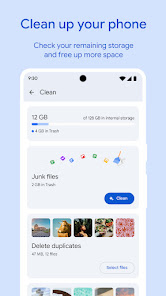
Для многих пользователей Files by Google начинается именно с очистки памяти. И это логично: приложение очень хорошо показывает, что именно занимает место, а не ограничивается кнопкой ускорить телефон. Вместо абстрактных обещаний программа работает с конкретными типами мусора и с конкретными карточками действий. Наверху можно увидеть использование хранилища, а ниже — карточки с рекомендациями, которые меняются в зависимости от того, какие файлы накопились на устройстве.
Внутри блока очистки Files by Google умеет очищать Junk files, удалять Duplicate files, подсказывать про Old screenshots, находить неиспользуемые приложения, старые фото из чат-приложений и другие объекты, которые реально съедают память. Важно то, что приложение показывает не только факт проблемы, но и объём пространства, который можно освободить. Это делает очистку понятной: пользователь видит, ради чего он нажимает кнопку, и не удаляет данные вслепую.
Как работает раздел очистки
| Карточка | Что делает | Когда особенно полезна |
|---|---|---|
| Junk files | Удаляет мусорные и временные файлы | Когда телефон забивается без очевидной причины |
| Duplicate files | Показывает дубликаты для удаления | Когда копии фото, PDF и изображений занимают лишнее место |
| Old screenshots | Помогает удалить старые скриншоты | Когда накопились десятки или сотни случайных снимков экрана |
| Unused apps | Подсказывает редко используемые приложения | Когда место съедают давно забытые программы |
| Старые фото из чат-приложений и прочие рекомендации | Убирает типовые источники захламления | Когда память съедает не камера, а мессенджеры |
Карточка Junk files работает по очень понятной схеме: пользователь открывает Files by Google, переходит в Clean и нажимает Clean xx MB, после чего подтверждает действие через Clear. Это простой сценарий, но именно за счёт этой простоты функция и полезна. Не нужно разбираться в кэше, промежуточных данных и системных хвостах: приложение само выводит готовое действие на экран.
Карточка Duplicate files устроена немного аккуратнее. Приложение предлагает Select files, после чего показывает найденные копии, а затем даёт команду Move x file(s) to Trash. Это хороший подход, потому что пользователь сохраняет контроль над ситуацией и не отдаёт удаление на полный автомат. При очистке дубликатов это особенно важно: копии документов, фото и служебных изображений иногда кажутся одинаковыми, но на практике могут использоваться в разных приложениях.
Старые скриншоты — ещё один типовой пожиратель памяти, который многие недооценивают. Files by Google выносит их в отдельную карточку Old screenshots, где можно выбрать файлы и отправить их в корзину. Для тех, кто часто сохраняет экраны с билетами, переписками, QR-кодами, банковскими переводами, подтверждениями заказов и картами, это одна из самых полезных функций во всём приложении.
Почему очистка в Files by Google работает лучше многих ускорителей
У этого приложения правильный фокус. Оно не обещает ускорить процессор, очистить ОЗУ одним тапом и не строит вокруг себя псевдотехническую драму. Вместо этого Files by Google решает конкретную задачу: освобождает накопитель и помогает увидеть, что именно занимает память устройства. Это честнее, понятнее и практичнее, чем типичные сомнительные cleaner-приложения.
Ещё важнее то, что Files by Google одновременно даёт и рекомендации, и ручной контроль. Можно воспользоваться карточками очистки, а можно самому зайти в категории, отсортировать содержимое по Size и удалить тяжёлые объекты вручную. Такой гибридный подход делает программу полезной и для новичка, и для пользователя, который предпочитает сам контролировать состояние хранилища.
Раздел Apps и процесс Calculate storage
В Files by Google есть ещё один недооценённый инструмент — категория Apps. Она показывает, сколько пространства занимают установленные программы. Если пользователь открывает этот раздел впервые, приложение запускает Calculate storage process. Для этого на вкладке Apps нужно нажать Calculate storage, затем Continue, а после этого вернуться в Files by Google, если система не перекинула назад автоматически.
Практический смысл этого раздела очень большой. На большинстве телефонов люди видят только общий объём Приложения занимают много места, но не понимают, какая именно программа раздулась и насколько. Files by Google показывает это прямо внутри своего интерфейса и даёт удобную точку входа для последующего управления. Можно быстро выяснить, кто именно съел память: мессенджер, видеоредактор, офлайн-карты, игра или приложение с раздутым кэшем.
Вдобавок Files by Google позволяет из этого сценария перейти к более детальному просмотру: хранилище, разрешения, уведомления, экранное время. То есть раздел Apps — это не декоративный список, а реальный центр контроля за весом установленных программ. Для очистки телефона это очень полезно, потому что проблема нехватки места часто связана не с документами, а именно с приложениями.
Работа с внутренней памятью, SD-картой и USB-накопителями
Files by Google хорош не только как очиститель, но и как полноценный менеджер файлов Android для реального хранения данных. Приложение умеет работать с внутренней памятью, переносом и копированием на SD-карту, а также показывает доступное место на SD и USB-накопителях, если они подключены и поддерживаются устройством. Это важно, потому что именно в таких бытовых сценариях файловый менеджер превращается из дополнения в действительно рабочий инструмент.
Когда нужно перебросить папку с документами или видео на карту памяти, Files by Google не заставляет искать скрытые системные пункты. Пользователь выбирает файл или несколько файлов, далее использует Move to или Copy to, после чего указывает нужную папку назначения. Если нужна новая директория, можно создать её через Add new folder, затем завершить действие кнопкой Move to folder или Copy to folder.
Такая организация удобна ещё и тем, что приложение одинаково понятно и в обычных категориях, и внутри хранилища. То есть логика команд не меняется в зависимости от того, работает пользователь с Images, Documents, Downloads или с конкретной папкой во внутренней памяти. Для мобильного интерфейса это важное достоинство: чем меньше меняется логика операций, тем меньше ошибок при копировании и перемещении.
Safe folder: защищённая папка для личных файлов
Одной из самых сильных функций Files by Google остаётся Safe folder. Это защищённая зона внутри приложения, в которую можно перемещать чувствительные файлы и открывать их только после ввода собственного PIN или Pattern. Причём этот код не обязан совпадать с общей блокировкой телефона. Это делает Safe folder удобным компромиссом между обычным хранением и полноценным защищённым контейнером.
Настройка Safe folder делается через блок Collections. Дальше приложение предлагает выбрать тип замка: PIN или Pattern, после чего просит подтвердить выбор и отдельно показывает экран напоминания. Сам процесс понятный, без скрытых шагов и лишних параметров. Именно поэтому Safe folder легко использовать даже тем, кто обычно избегает любых функций, связанных с безопасным хранением файлов.
Как перенести файл в Safe folder
-
Открыть нужный файл или список файлов в Files by Google.
-
В Grid view зажать файл или выбрать несколько файлов.
-
Нажать More.
-
Выбрать Move to Safe folder.
-
Подтвердить действие через текущий PIN или Pattern.
Из Safe folder файлы можно вернуть назад через Move out of Safe folder. При этом Files by Google возвращает объект в исходное место, а если исходная папка больше не существует, создаёт её заново. Для пользователя это очень удобное поведение, потому что защищённое хранение не ломает исходную структуру данных и не превращает возврат файлов в ручную головоломку.
Самое важное в Safe folder — ограничения, и здесь их нужно понимать заранее. Файлы из этой папки не появляются в поиске и обычных категориях. Их нельзя открыть сторонними приложениями. Для них недоступны Share и Back up to Google Drive. Скриншоты содержимого тоже не делаются. Всё это усиливает приватность, но одновременно объясняет, почему Safe folder не стоит использовать как рабочее хранилище для документов, которыми вы постоянно делитесь. Это именно сейф, а не просто скрытая папка.
Есть и ещё один критичный нюанс: если забыть PIN или Pattern, доступ к содержимому пропадает. Сброс Safe folder приводит к потере файлов внутри. Поэтому Safe folder отлично подходит для хранения приватных PDF, личных фотографий, договоров и резервных копий чувствительных документов, но только в том случае, если пользователь осознанно относится к сохранности кода доступа.
Quick Share: передача файлов без интернета
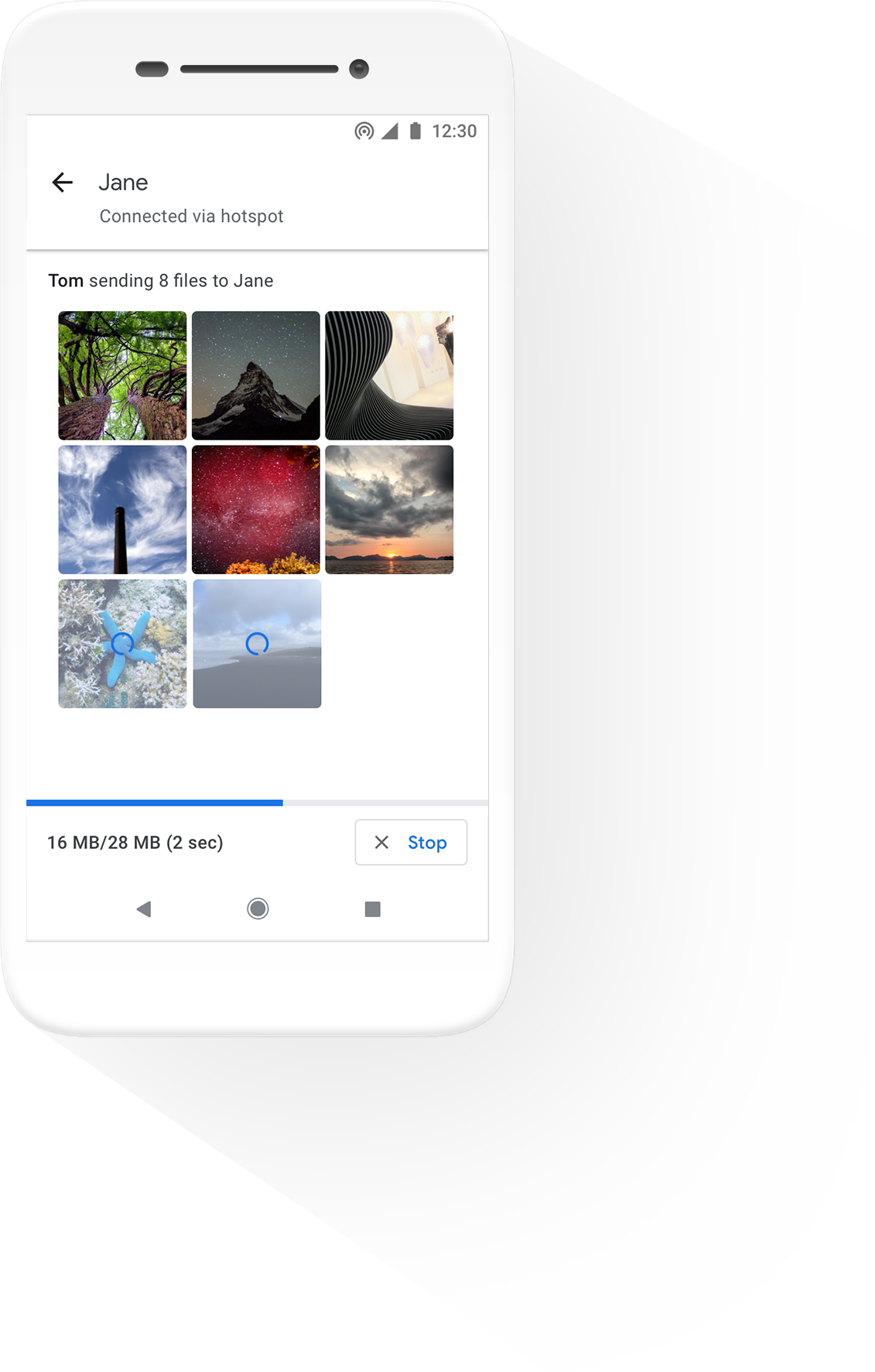
Для многих Files by Google остаётся одним из самых удобных способов обмена файлами между устройствами поблизости. В приложении эта функция работает через Quick Share. На экране есть отдельная кнопка Quick Share, а внутри неё доступны два базовых сценария: получение и отправка файлов. Приём устроен просто — пользователь открывает Quick Share, делает устройство видимым и ждёт входящий запрос, после чего нажимает Accept или Decline.
При отправке логика такая же понятная. Нужно открыть Files by Google, нажать Quick Share, затем выбрать Select files to send, отметить нужный файл или несколько файлов и тапнуть по ближайшему устройству. Если соседнее устройство не видно, приложение подсказывает проверить, настроено ли Who can share with you, разблокирован ли экран и находится ли устройство рядом. При необходимости можно использовать QR-код.
Для пользователя ценность этой функции огромна. Это не просто поделиться через стандартное меню Android, а полноценный обмен файлами без интернета. Photos, videos, apps, documents, APK, ZIP и другие данные можно перекидывать напрямую на соседний Android-смартфон, Chromebook и часть Windows-устройств. Передача работает по локальному каналу, не зависит от мобильных данных и не требует сначала грузить файл в облако.
Google отдельно подчёркивает, что передача идёт быстро — до 480 Мбит/с, а сами переводы защищены сквозным шифрованием. Для повседневного сценария это означает очень простую вещь: Files by Google подходит не только для чистки телефона, но и как инструмент мгновенного обмена файлами без интернета. Для пересылки тяжёлого видео, папки с фото или APK это часто удобнее, чем мессенджер или облако.
Когда Quick Share особенно полезен
-
нужно быстро передать десятки фотографий на другой Android;
-
надо скинуть PDF или архив на Chromebook;
-
требуется отдать APK без публикации в мессенджере;
-
нет мобильного интернета или не хочется тратить трафик;
-
нужно сохранить приватность и не загружать файл в облако.
Отдельный плюс в том, что Files by Google поддерживает и сценарий получения, и сценарий отправки в одном месте. Не приходится переключаться между разными приложениями, искать отдельную утилиту передачи и потом отдельно открывать файловый менеджер. Всё происходит внутри одного интерфейса.
Сканирование документов: одна из лучших функций в приложении
В какой-то момент Files by Google перестаёт быть просто проводником и начинает заменять ещё и мобильный сканер документов. Для этого в приложении есть кнопка Scan в нижней части интерфейса. После нажатия открывается камера, поверх бумаги появляется синяя рамка, а дальше пользователь либо снимает вручную, либо включает Auto capture вместо Manual.
Сам процесс сканирования сделан очень хорошо. После съёмки Files by Google показывает превью и даёт набор точечных инструментов: Crop and rotate для подрезки и поворота, Filter для коррекции цветов и перевода в серый режим, Clean для удаления лишних объектов, Add для добавления страниц, Retake для пересъёмки и Delete для удаления страницы. Это именно тот набор действий, который нужен в реальной работе со сканами, без перегруза второстепенными опциями.
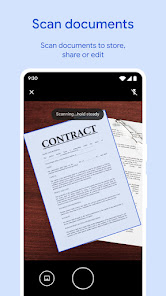
Главное достоинство сканера в Files by Google — результат автоматически сохраняется как searchable PDF. То есть это не просто фотография бумаги в контейнере PDF, а документ, внутри которого потом можно искать текст. Для договоров, актов, счетов, чеков, инструкций, учебных материалов и справок это огромный плюс. Такой PDF потом можно открыть в том же приложении, найти нужное слово через Find in file, отметить в избранное или отправить дальше.
После завершения сканирования документ появляется в Recents, а также складывается в папку Scanned внутри каталога Downloads. Если нужно быстро поднять старый скан, можно открыть Documents → Scanned или просто вбить pdf в поиск. Это мелочь, но она делает сканирование действительно рабочим инструментом, а не демонстрационной функцией на один раз.
Практический сценарий использования сканера
Представим обычную задачу: нужно быстро сохранить договор, подписанное заявление или бумажную квитанцию. В Files by Google это делается так:
-
Нажимается Scan.
-
Документ попадает в синюю рамку.
-
Включается Auto capture, если хочется автоматического снимка.
-
После съёмки корректируются поля через Crop and rotate.
-
При необходимости включается Filter или Clean.
-
Если документ многостраничный, добавляются листы через Add.
-
Нажимается Done.
-
На выходе получается PDF, который уже можно хранить, искать, отправлять или прятать в Safe folder.
Для повседневной бюрократии это крайне удобный инструмент. Files by Google позволяет обойтись без отдельного сканера документов, а затем не выходя из приложения сразу разложить результат по папкам, отправить через Quick Share или загрузить в Google Drive.
Работа с PDF: просмотр, поиск текста, печать и аннотации
PDF-подсистема в Files by Google заметно сильнее, чем можно ожидать от просто файлового менеджера. Приложение умеет открывать PDF напрямую из Recents или через поиск, поддерживает масштабирование, повторный двойной тап для подгонки по ширине страницы, а также целый набор команд: Share, Star, More, Open with, Move to Trash, Move to, Copy to, Move to Safe folder, File info, Find in file и Print. Для повседневной работы с документами этого набора уже достаточно очень многим пользователям.
Особенно полезен пункт Find in file. Для длинных договоров, инструкций, юридических текстов, руководств, учебных материалов и отсканированных searchable PDF это одна из самых востребованных функций. Внутри поиска можно переходить между совпадениями через стрелки вверх и вниз. В сочетании с мобильным форм-фактором это делает Files by Google действительно рабочим PDF-просмотрщиком, а не просто оболочкой для открытия документа.
Редактирование PDF в приложении построено на аннотациях. После открытия документа нужно нажать Edit, и внизу появляется панель инструментов. Дальше доступны Pen, Highlighter, Erase, Undo, Redo, а также показ и скрытие пометок через Show annotations и Hide annotations. Пользователь может работать пальцем или стилусом, а затем сохранить размеченную копию.
Очень важный момент: Files by Google сохраняет аннотации не поверх исходника, а через Save copy с последующим Upload. Новая копия загружается в Google Drive, пользователь может переименовать её и выбрать папку назначения, а оригинальный локальный файл остаётся без отметок. Для деловой работы это правильная логика. Можно пометить важные пункты в договоре, выделить нужные абзацы в техническом задании, подчеркнуть реквизиты в платёжном документе и при этом не испортить исходный файл.
Что Files by Google умеет делать с PDF
| Функция | Как это выглядит в интерфейсе | Зачем это нужно |
|---|---|---|
| Открытие и просмотр | PDF открывается из Recents или поиска | Быстрый доступ к документам без отдельного приложения |
| Поиск текста | More → Find in file | Поиск слов, номеров, реквизитов, фамилий |
| Перемещение и копирование | Move to, Copy to | Организация документов по папкам |
| Защита | Move to Safe folder | Хранение личных и конфиденциальных PDF |
| Печать | Удобно для заявлений, договоров и форм | |
| Аннотации | Edit, Pen, Highlighter и другие инструменты | Пометки, выделения, быстрые заметки |
С практической точки зрения Files by Google закрывает почти все повседневные задачи по PDF, кроме продвинутого редактирования содержимого, подписания сложных форм и глубокой правки документа. Но для телефона это чаще всего и не нужно. В обычной жизни гораздо важнее уметь быстро открыть PDF, найти слово, выделить важное, распечатать или спрятать в Safe folder — и всё это приложение делает уверенно.
Резервное копирование выбранных файлов в Google Drive
Files by Google не ограничивается локальной работой с хранилищем. Прямо из приложения можно отправлять выбранные файлы в Google Drive. Это делается из категории: пользователь выбирает один или несколько объектов, открывает More и нажимает Back up to Google Drive. В Grid view файл сначала выделяется долгим нажатием, в List view — через меню рядом с объектом.
Практическая ценность этой функции очень высока. Files by Google отлично подходит для тех случаев, когда нужно не синхронизировать всё подряд, а сохранить в облако только определённые данные: важный PDF, отсканированный договор, архив с документами, фотографии, рабочую папку или резервную копию. Это удобнее и аккуратнее, чем превращать облако в свалку всего локального хранилища.
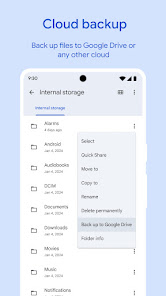
Нужно понимать и другое: функция Back up to Google Drive встроена именно как действие по выбранным файлам. Это хорошо вписывается в философию самого приложения. Files by Google — не облачный диск и не корпоративный DMS, а очень удобный локальный менеджер, который умеет быстро отправить важные файлы в облако, когда это нужно. Для бытового и полупрофессионального сценария это часто даже удобнее, чем постоянно жить внутри отдельного клиента облачного хранилища.
ZIP-архивы: сжатие и распаковка без сторонних программ
Files by Google умеет работать с ZIP без установки отдельного архиватора. Для распаковки достаточно открыть нужный .zip, после чего приложение показывает содержимое, даёт кнопку Extract, опциональную галочку Delete ZIP file и завершает действие через Done. Распакованные файлы сохраняются в той же папке, где лежал исходный архив.
Сжатие устроено не сложнее. Пользователь выбирает файлы или папки, открывает More, нажимает Compress, задаёт имя архива и получает .zip. Это очень полезно в повседневных сценариях: собрать пачку документов в один архив, ужать набор изображений перед отправкой, объединить несколько файлов для Quick Share или резервного копирования.
Для обычного пользователя этого более чем достаточно. Да, Files by Google работает именно с ZIP и не стремится конкурировать с продвинутыми архиваторами, которые умеют десятки форматов и пароли на каждый архив. Но в типовом мобильном сценарии ZIP — самый востребованный формат, и приложение обрабатывает его без лишней суеты.
Дополнительные функции, которые усиливают программу
У Files by Google есть несколько возможностей, которые кажутся второстепенными, пока не начнёшь пользоваться приложением каждый день.
1. Starred и быстрый доступ к важному
В PDF-просмотрщике можно нажать Star, чтобы отметить документ как избранный. Это удобно для часто открываемых файлов: договоров, инструкций, шаблонов заявлений, квитанций, служебных PDF и любых материалов, которые нужно держать под рукой.
2. Play offline media
Files by Google умеет воспроизводить музыку и видео с дополнительными элементами управления, включая скорость воспроизведения и shuffle. Это не заменяет специализированный медиаплеер, но делает приложение полезнее как универсальный менеджер локального контента.
3. Circle to Search на изображениях
На поддерживаемых моделях Android в Files by Google можно открыть картинку, нажать значок Google Lens и затем обвести, выделить или тапнуть по объекту на изображении, чтобы запустить поиск. Это нишевая, но интересная функция, особенно когда фотография сама по себе уже хранится локально и хочется быстро распознать предмет, текст или элемент интерфейса.
4. Вопросы к PDF через Gemini
На части устройств с Android 15 и для пользователей Gemini Advanced в Files by Google работает сценарий Ask about PDF. Он позволяет открыть документ и обратиться к Gemini по содержимому файла. Это уже не базовая, а более современная надстройка, полезная прежде всего для длинных документов и быстрого извлечения нужной информации.
Сильные стороны Files by Google в ежедневной работе
Когда смотришь на приложение не по списку функций, а в использовании, у Files by Google проявляется несколько очень сильных качеств.
Во-первых, это простота первого контакта. Человек открывает программу и сразу понимает, где искать последние загрузки, где очистка памяти, где сканер документов, где Quick Share, где защищённая папка. Это редкое качество для мобильного файлового менеджера, потому что многие конкуренты начинают с дерева папок, бокового меню и перегруженных настроек.
Во-вторых, Files by Google грамотно работает с самым больным местом Android-смартфона — беспорядком в хранилище. Приложение не только показывает файлы, но и реально помогает понять, что можно убрать: мусор, дубликаты, старые скриншоты, забытые приложения и прочие типовые источники захламления. Именно поэтому эта программа полезна даже тем людям, которым никогда не был нужен отдельный файловый менеджер.
В-третьих, здесь очень сильный набор вторичных функций: Safe folder, сканирование в PDF, Quick Share, аннотации PDF, резервное копирование в Google Drive, ZIP-операции. По отдельности это мелочи, но вместе они радикально уменьшают число случаев, когда приходится ставить сторонние утилиты.
И наконец, у Files by Google важное практическое преимущество: приложение компактное и без рекламы. Для утилиты, которую человек может открывать много раз в день, это действительно важно. Интерфейс не раздражает баннерами, а само приложение не выглядит раздутым.
Ограничения программы
При всех достоинствах Files by Google не пытается заменить продвинутый настольный файловый комбайн — и это важно понимать.
Приложение делает ставку на локальные файлы, категории, простую организацию и базовые действия. Если пользователю нужен dual-pane, массовое пакетное переименование по шаблонам, широкий набор сетевых протоколов, работа с NAS через SMB/SFTP/WebDAV, архивы в 7Z и RAR, web-сервер, root-доступ или расширенная кастомизация интерфейса, то Files by Google окажется слишком лёгким. По философии это удобный ежедневный менеджер файлов для телефона, а не швейцарский нож для power user-сценариев.
Есть и ограничения Safe folder. Файлы внутри не видны в поиске и категориях, ими нельзя делиться напрямую и нельзя отправлять их в Drive, пока они находятся в защищённой папке. Это нормально для сейфа, но неудобно для активной рабочей папки. То есть Safe folder лучше использовать для хранения, а не для повседневного документооборота.
PDF-возможности тоже разумно ограничены. Files by Google хорошо открывает, ищет текст, печатает, позволяет делать аннотации и сохранять копию, но не превращается в полнофункциональный редактор PDF. Для мобильного сценария это не проблема, однако нужно понимать границы: приложение отлично работает как просмотрщик PDF и инструмент заметок, но не как профессиональный редактор документов.
Типовые сценарии использования Files by Google
Быстро освободить память
Самый частый сценарий. Пользователь открывает Files by Google, смотрит карточки очистки, нажимает Clean xx MB на мусорных файлах, затем просматривает Duplicate files, Old screenshots и при необходимости заходит в Apps, чтобы понять, какие программы разрослись. За несколько минут можно очень заметно разгрузить память смартфона, причём без ручного копания в системных настройках.
Найти, что именно съело место
Второй типичный сценарий — сортировка по размеру. Пользователь открывает нужную категорию или внутреннее хранилище, переключает Sort by → Size и быстро видит самые тяжёлые файлы. В связке с поиском это работает особенно хорошо. Можно, например, найти PDF, старые видео, архивы или папки загрузок, которые занимают непропорционально много места.
Отсканировать бумагу и тут же упорядочить
Нажатием Scan создаётся PDF, затем этот документ можно переименовать, перенести в нужную папку, отправить в Drive, отметить как избранный или спрятать в Safe folder. В одном приложении Files by Google закрывает целую цепочку действий, которую раньше часто приходилось выполнять в трёх-четырёх программах подряд.
Передать тяжёлый файл без интернета
Когда нужно быстро перекинуть видео, фотоальбом, APK или пачку документов на соседнее устройство, Files by Google открывает Quick Share, даёт выбрать файлы и отправить их напрямую. Для такой задачи приложение работает как простой, понятный и гораздо более быстрый аналог передачи через мессенджер.
Защитить чувствительные документы
Если на телефоне хранятся сканы паспорта, договоры, медсправки, доверенности или приватные изображения, их можно перенести в Safe folder и отделить от обычной медиатеки. Важный плюс здесь в том, что такие файлы исчезают из общего поиска и не открываются сторонними приложениями, пока находятся внутри сейфа.
Сравнение с аналогами
Files by Google часто сравнивают сразу с несколькими типами конкурентов: с продвинутыми файловыми менеджерами, с универсальными бесплатными проводниками и с предустановленными системными приложениями производителей смартфонов. На Android чаще всего логично сопоставлять его с Solid Explorer, CX File Explorer и Samsung My Files, потому что эти программы закрывают похожие задачи, но делают это по-разному.
Сравнительная таблица
| Программа | Сильная сторона | Где лучше Files by Google | Где проигрывает Files by Google |
|---|---|---|---|
| Files by Google | Очистка памяти, простой интерфейс, Safe folder, Quick Share, сканирование в PDF, базовая работа с PDF | Лучший баланс между уборкой хранилища и удобством для обычного пользователя | Меньше продвинутых сетевых и профессиональных файловых функций |
| Solid Explorer | Dual-pane, AES-256, облака, NAS, FTP/SFTP/SMB/WebDAV, web sharing, архивы ZIP/7ZIP/RAR/TAR, root | Проще, легче в освоении, сильнее именно как утилита очистки и бытовой файловый менеджер | Слабее по сетям, архивам, кастомизации и power user-возможностям |
| CX File Explorer | Многофункциональный бесплатный проводник с облаками, NAS, FTP/SMB/WebDAV, анализом памяти и Recycle bin | Удобнее для новичка, сильнее интеграция с Quick Share и Safe folder, лучше сценарии сканирования и PDF | Проще, но менее гибок для тех, кто активно работает с сетевыми хранилищами |
| Samsung My Files | Глубокая интеграция в экосистему Galaxy, Storage Analysis, облачные подключения, файловые ярлыки | Универсальнее на разных Android-устройствах, удобнее как отдельная утилита очистки и обмена | На Galaxy может уступать в системной интеграции и фирменных сценариях Samsung |
Solid Explorer
Solid Explorer — это уже инструмент для тех, кто хочет контролировать не только локальные папки, но и облака, NAS, сетевые ресурсы, web sharing и архивы разного формата. У него есть dual-pane layout, поддержка AES-256, доступ к Google Drive, OneDrive, Dropbox, SMB, SFTP, FTP, WebDAV, встроенный web server, batch rename и даже root explorer. На фоне такого набора Files by Google кажется гораздо более лёгким приложением.
Но именно в этом и смысл. Files by Google выигрывает у Solid Explorer там, где пользователю нужен не центр управления всеми хранилищами, а быстрый, аккуратный и понятный файловый менеджер для телефона. Он лучше приспособлен к бытовым задачам: очистить память Android, удалить дубликаты файлов, убрать старые скриншоты, отсканировать договор, спрятать документ в Safe folder или за пару касаний отправить файл через Quick Share. Solid Explorer мощнее, Files by Google — проще и практичнее для большинства людей.
CX File Explorer
CX File Explorer стоит ближе к середине. Это бесплатный и при этом довольно насыщенный менеджер файлов с доступом к облачным хранилищам, NAS, FTP/FTPS/SFTP/SMB/WebDAV/LAN, визуальным анализом памяти, Recycle bin и функциями очистки. Для пользователя, который хочет больше контроля над структурой хранения и сетевыми источниками, CX File Explorer нередко выглядит функциональнее.
Однако Files by Google выигрывает у него в нескольких ключевых мобильных сценариях. Во-первых, интерфейс у Google проще и чище для повседневного использования. Во-вторых, у Files by Google сильнее встроены бытовые функции, которые реально нужны большинству: Safe folder, Quick Share, сканирование в PDF, базовая работа с PDF и тесная связка с очисткой памяти. CX File Explorer воспринимается как более универсальный проводник, а Files by Google — как более завершённый everyday-инструмент на смартфоне.
Samsung My Files
Samsung My Files — это сильный системный конкурент, особенно на устройствах Galaxy. Он умеет работать со смартфоном, SD-картой, USB-накопителями и подключёнными облаками, имеет Storage Analysis, список Recent Files, категории, ярлыки файлов и папок, а также команды для создания, перемещения, копирования, сжатия и распаковки. Для владельца Galaxy это очень удобный встроенный вариант.
Но Files by Google интереснее там, где важна универсальность и самостоятельная ценность приложения, а не только системная интеграция производителя. Он одинаково понятен на разных Android-устройствах, очень хорош в сценариях очистки, даёт Safe folder с собственным PIN/Pattern, предлагает Quick Share внутри приложения и добавляет качественный сканер документов вместе с просмотрщиком PDF. Если Samsung My Files — это хороший системный проводник, то Files by Google — более универсальная утилита повседневной цифровой гигиены.
Итог сравнения
Если нужен максимально простой, понятный и действительно полезный файловый менеджер для телефона, который одновременно помогает освобождать память, сканировать документы, защищать файлы и быстро делиться ими, Files by Google выглядит сильнее большинства конкурентов. Если же приоритет — сетевые протоколы, облачные связки, NAS, web sharing, dual-pane и продвинутый контроль над файловой системой, тогда разумнее смотреть в сторону Solid Explorer или CX File Explorer. На Galaxy-устройствах отдельной альтернативой остаётся Samsung My Files, особенно если важна интеграция в фирменную оболочку.
Кому подходит Files by Google
Эта программа лучше всего подходит нескольким типам пользователей.
Во-первых, обычным владельцам Android-смартфонов, которым нужен понятный менеджер файлов Android без рекламы и без сложного обучения. Files by Google позволяет быстро освоиться даже тем, кто раньше открывал файловую систему только ради папки Downloads.
Во-вторых, тем, кто регулярно сталкивается с нехваткой места. Очистка памяти Android здесь реализована очень удачно: дубликаты, мусорные файлы, старые скриншоты, объём приложений и прочие рекомендации собраны в одном месте и не требуют отдельных сервисных утилит.
В-третьих, людям, которые часто работают с документами на телефоне. Сканы, PDF, поиск текста внутри документа, аннотации, печать, Google Drive и Safe folder делают Files by Google удобным инструментом не только для почистить память, но и для нормальной мобильной работы с документами.
И наконец, программа отлично подходит тем, кто часто передаёт файлы между устройствами. Quick Share внутри приложения делает обмен файлами без интернета быстрым и очевидным, а отсутствие необходимости прыгать между несколькими утилитами только усиливает удобство.
Кому Files by Google подойдёт не идеально
Есть и категория пользователей, которым Files by Google может показаться слишком простым.
Если человек постоянно работает с сетевыми хранилищами, NAS, облаками нескольких провайдеров, FTP/SFTP/SMB/WebDAV и привык к dual-pane-логике, у него почти наверняка возникнет ощущение, что Files by Google не даёт нужной глубины. Для такого сценария приложение слишком ориентировано на локальное мобильное использование и на упрощённую навигацию.
Не идеально приложение и для тех, кому нужен многоформатный архиватор, полноценный PDF-редактор или сложная автоматизация работы с файлами. Здесь Files by Google честно закрывает базовые и средние задачи, но не выходит на уровень специализированных профессиональных инструментов.
Итог
Files by Google — это один из самых удачных примеров того, как должен выглядеть современный файловый менеджер для телефона. Он не пытается ошеломить количеством кнопок, не маскируется под ускоритель системы и не навязывает пользователю избыточную сложность. Вместо этого приложение делает именно то, что нужно на смартфоне: помогает найти файл, навести порядок в памяти, убрать мусор, удалить дубликаты файлов, спрятать личные документы, отсканировать бумагу в PDF, пометить важные документы, отправить файл рядом стоящему устройству и при необходимости сохранить нужное в облаке.
Сильнее всего Files by Google показывает себя там, где смартфон используется как основной рабочий и личный инструмент. Приложение помогает поддерживать цифровой порядок без ощущения, что пользователь занимается техническим обслуживанием устройства. Именно это и отличает действительно хороший файловый менеджер Android от просто набора функций.
Если смотреть на программу целиком, то её главная идея читается очень ясно: Files by Google — это не узкоспециализированная утилита и не монструозный профессиональный проводник, а очень продуманная, удобная и зрелая среда для повседневной работы с файлами на Android. И в этой роли приложение справляется отлично.
