
Google Lens — сервис визуального поиска Google, который распознаёт объекты и текст на фотографии, переводит надписи, ищет похожие изображения и помогает уточнять запрос по выбранному фрагменту кадра прямо в браузере или мобильном приложении.
В отличие от обычного поиска по словам, Lens принимает изображение как основную часть запроса. Пользователь показывает камере предмет, загружает снимок, выбирает область на странице или в открытом PDF, а система сопоставляет визуальные признаки с данными из поиска и предлагает связанные сведения, товары, страницы с похожими кадрами или действия над распознанным текстом.
Google Lens не является редактором PDF, сканером с пакетной обработкой или самостоятельной настольной программой. Это облачный компонент Google Search, встроенный в Google Images, Chrome, приложение Google, Google Photos и камеры некоторых Android-устройств; поэтому возможности и вид панелей немного различаются в зависимости от точки запуска, языка, страны и состояния учётной записи.
Открыть Google Lens
- Редактирование PDF
- Русский интерфейс
- Просто новичкам
- Нужен интернет
- Точность зависит от кадра
- Функции зависят от региона
Что такое Google Lens и какой продукт рассматривается
Google Lens разработан компанией Google как технология визуального поиска. Его задача — превратить камеру, фотографию, скриншот или выделенную область экрана в поисковый запрос. Сервис анализирует форму, цвет, фактуру, расположение деталей, видимые надписи и контекст кадра, после чего связывает найденные признаки с результатами Google Search. Это отличает Lens от простого OCR: распознавание букв является лишь одним из режимов, а не единственной функцией.
Под названием Google Lens часто смешивают несколько разных сущностей. В Google Play существует пакет с идентификатором com.google.ar.lens, однако на многих телефонах он служит точкой входа к компонентам, которые обновляются вместе с приложением Google и сервисами устройства. На iPhone отдельного приложения с тем же устройством интерфейса обычно не требуется: Lens открывается из приложения Google и Chrome. На компьютере нет официального установочного файла Google Lens для Windows или для macOS; полноценный сценарий встроен в Chrome, а загрузка изображения доступна через веб-поиск Google.
Не следует путать Google Lens с Microsoft Lens. Microsoft Lens — приложение для съёмки документов, досок и визиток с сохранением в PDF или офисные форматы, тогда как продукт Google ориентирован прежде всего на поиск и понимание увиденного. Также это не Google Cloud Vision API: облачный API предназначен для разработчиков и вызывается программно, а Lens — пользовательский интерфейс Google Search. Circle to Search использует близкую поисковую основу, но запускается системным жестом на совместимых Android-устройствах и не является отдельной редакцией Lens.
У сервиса нет единого номера версии, одинакового для всех платформ. Веб-компонент обновляется на стороне Google, мобильные элементы приходят через приложение Google, Chrome, Google Photos и системные пакеты, а карточка отдельного Android-приложения имеет собственную историю выпусков. Поэтому корректнее указывать текущий облачный сервис, а не объявлять случайный номер APK последней версией Google Lens для всех устройств.
Почему Google Lens относится к онлайн-сервисам
В выбранной классификации Google Lens имеет признак online: true. Основная обработка требует соединения с серверами Google, а начать визуальный поиск можно в браузере без обязательной установки отдельной программы: на странице Google доступна загрузка изображения, а в Chrome Lens открывается на текущей вкладке и показывает результат в боковой панели. Официальная страница продукта прямо указывает доступность в Google Images и на настольных устройствах.
Мобильный сценарий нередко воспринимается как установленная программа, потому что пользователь нажимает значок камеры в приложении Google или отдельный ярлык Lens. Это не отменяет сетевую природу продукта. Распознавание объектов, подбор похожих изображений, поиск товаров, ответы по содержимому кадра и большая часть перевода зависят от облачной инфраструктуры. Без интернета отдельные элементы интерфейса могут открыться, но получить нормальную выдачу невозможно.
Для каталога поэтому нужен адрес сервиса, а не APK в качестве обязательного дистрибутива. Установка мобильного приложения остаётся дополнительным способом доступа: она нужна для удобной работы с камерой, галереей, голосовым вопросом и системной интеграцией, но не является условием самого существования браузерного режима.
Где открыть Google Lens
На компьютере самый прямой путь — открыть Google, нажать значок поиска по изображению в строке и выбрать файл либо перетащить снимок. После загрузки появляется рабочая область Lens с рамкой выделения и визуальными совпадениями. Этот вариант подходит, когда изображение уже сохранено на диске и не требуется анализировать элемент прямо на странице.
В Chrome для настольных систем Lens теснее связан с браузером. Команду можно вызвать из контекстного меню изображения, из меню браузера или через значок в адресной строке, если он доступен в текущей сборке. Пользователь обводит объект, текст, формулу, кадр видео или часть страницы, а результаты появляются сбоку, не закрывая исходный материал. Такой режим особенно удобен при чтении сайтов и PDF.
На Android Lens встречается в приложении Google, Google Photos, Chrome, виджете поиска и камере некоторых устройств. Набор точек входа зависит от производителя и версии программного обеспечения. На iPhone и iPad основные варианты — приложение Google и Chrome: можно снять объект, выбрать фото или выполнить поиск по содержимому экрана. В Google Photos Lens применяется к уже сохранённым снимкам.
Отдельный ярлык Google Lens из Google Play полезен на совместимом Android-телефоне, когда нужен быстрый запуск камеры. Однако отсутствие этого ярлыка не означает отсутствие технологии: на многих устройствах тот же интерфейс доступен из строки Google или приложения камеры. И наоборот, установка стороннего расширения с похожим названием не превращает его в официальный клиент Google.
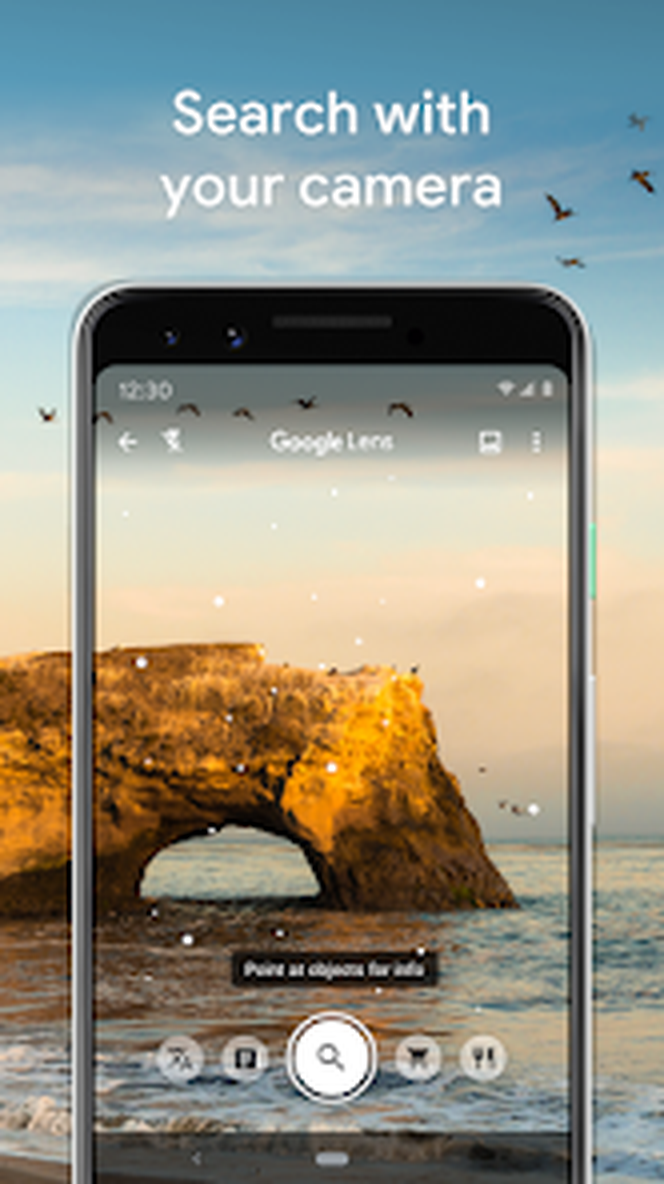
Интерфейс на смартфоне
Мобильный экран строится вокруг видоискателя. В центре находится область камеры, внизу — кнопка съёмки и переключатели режимов, а рядом обычно доступны миниатюра последнего фото, управление вспышкой или переход к галерее. После наведения Lens отмечает предполагаемые объекты точками или рамками; пользователь может снять кадр сразу или сначала приблизить нужный фрагмент.
После захвата снимка нижняя часть экрана превращается в панель результатов. Она поднимается жестом вверх, оставляя исходное изображение видимым. На нём можно перемещать и менять размер прямоугольника, чтобы исключить фон, соседний предмет или ненужную строку. Пересчёт выдачи происходит после изменения области, поэтому один кадр позволяет последовательно проверить несколько объектов.
Набор вкладок меняется. Базовые варианты — поиск, текст и перевод; в отдельных сценариях появляются покупки, домашнее задание, места, еда или специальные подсказки. Это не фиксированное меню настольной программы: Google показывает действия, которые сочтены уместными для конкретного изображения, языка и региона.
При работе с камерой важны не только кнопки, но и обратная связь. Размытый кадр, слишком маленькая надпись или несколько равнозначных объектов приводят к общим результатам. Полезно поднести телефон ближе, выровнять документ, убрать блики и оставить вокруг объекта небольшой запас, чтобы алгоритм видел форму целиком.
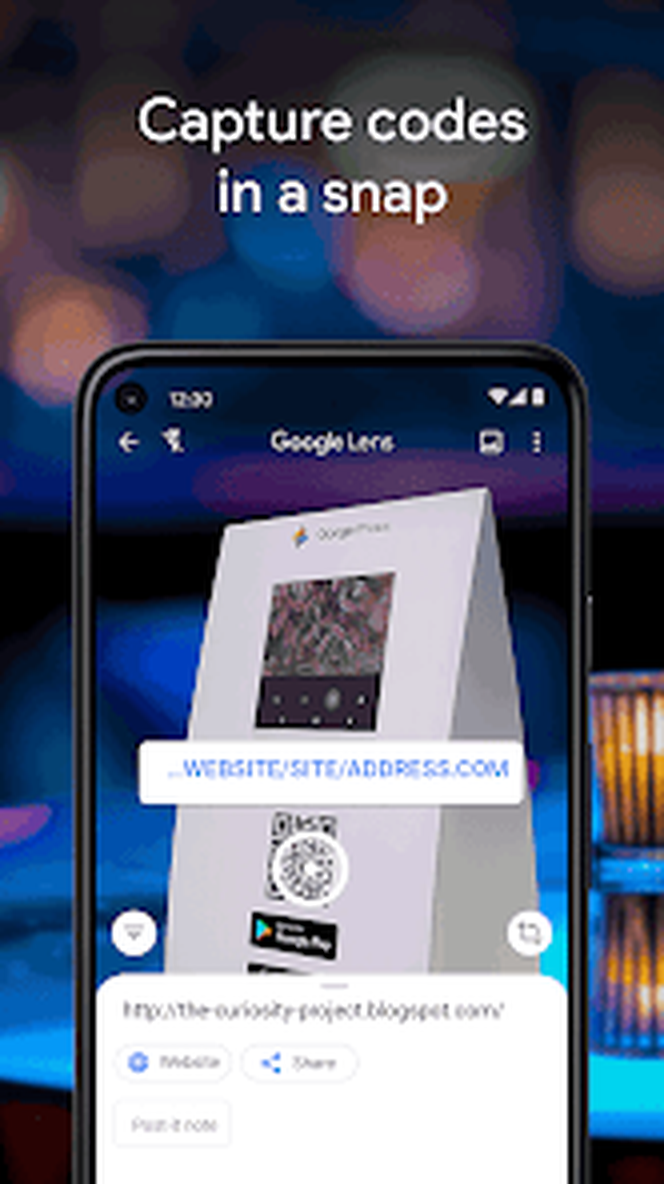
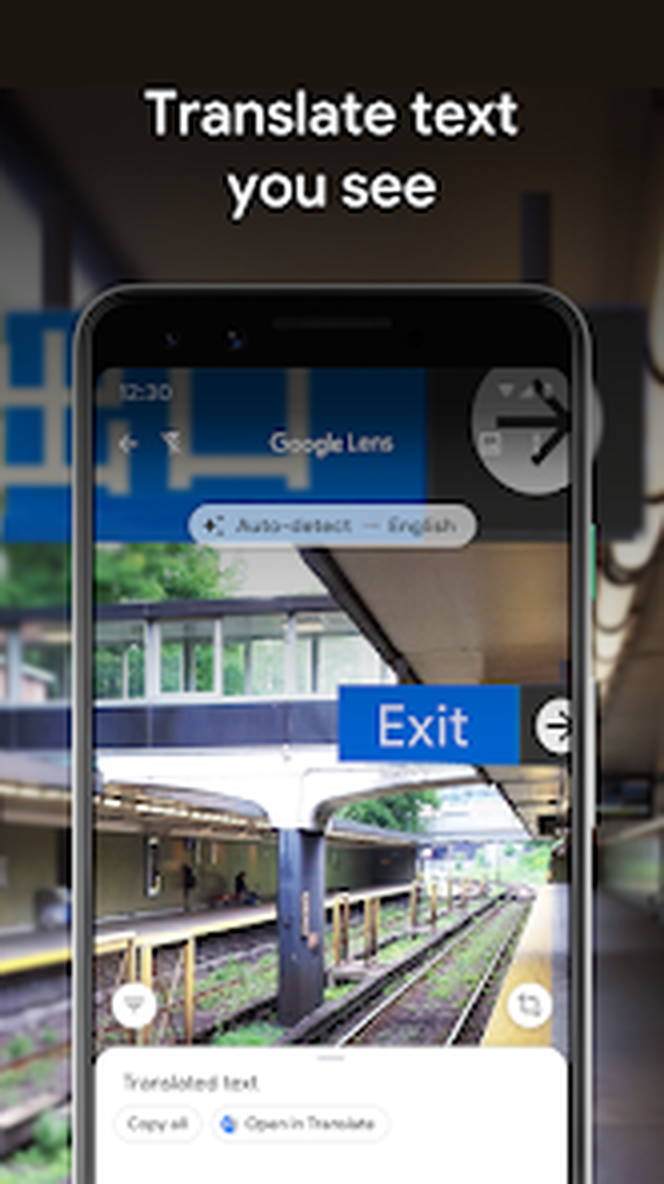
Интерфейс в Chrome на компьютере
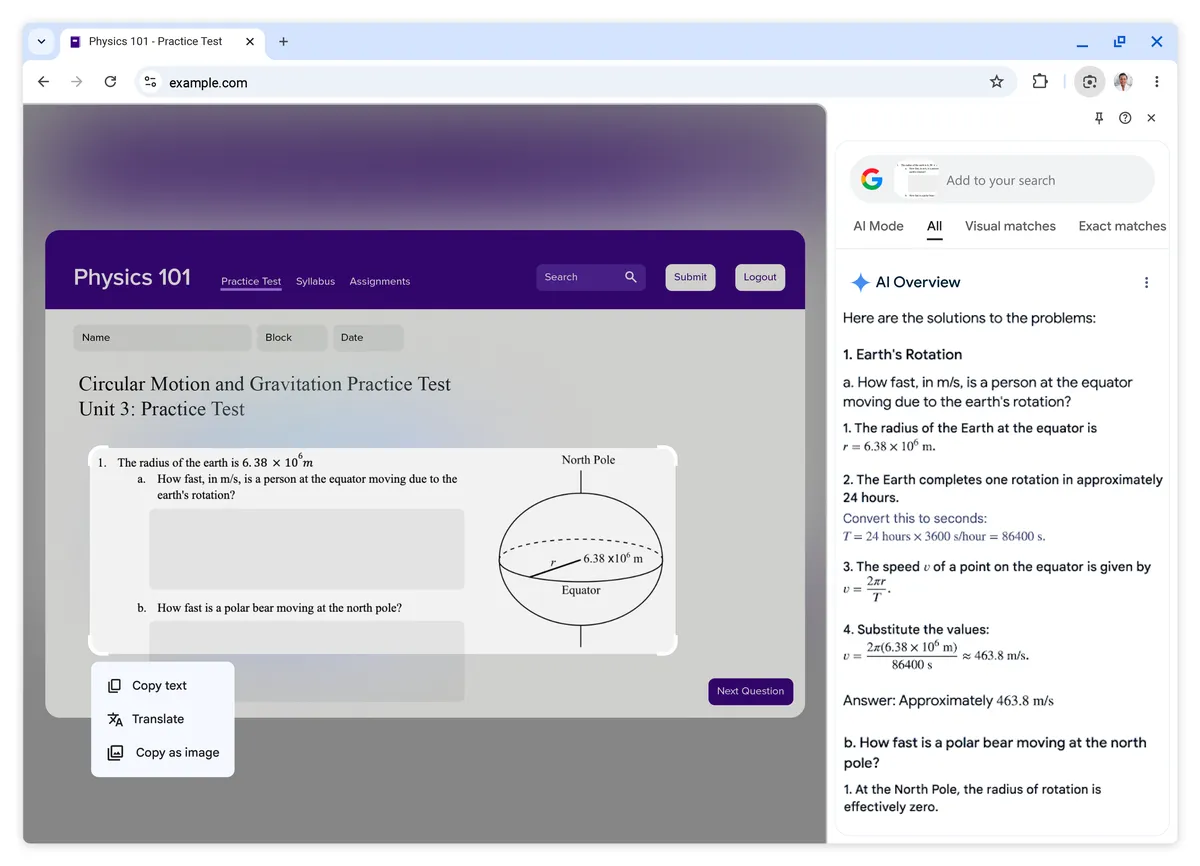
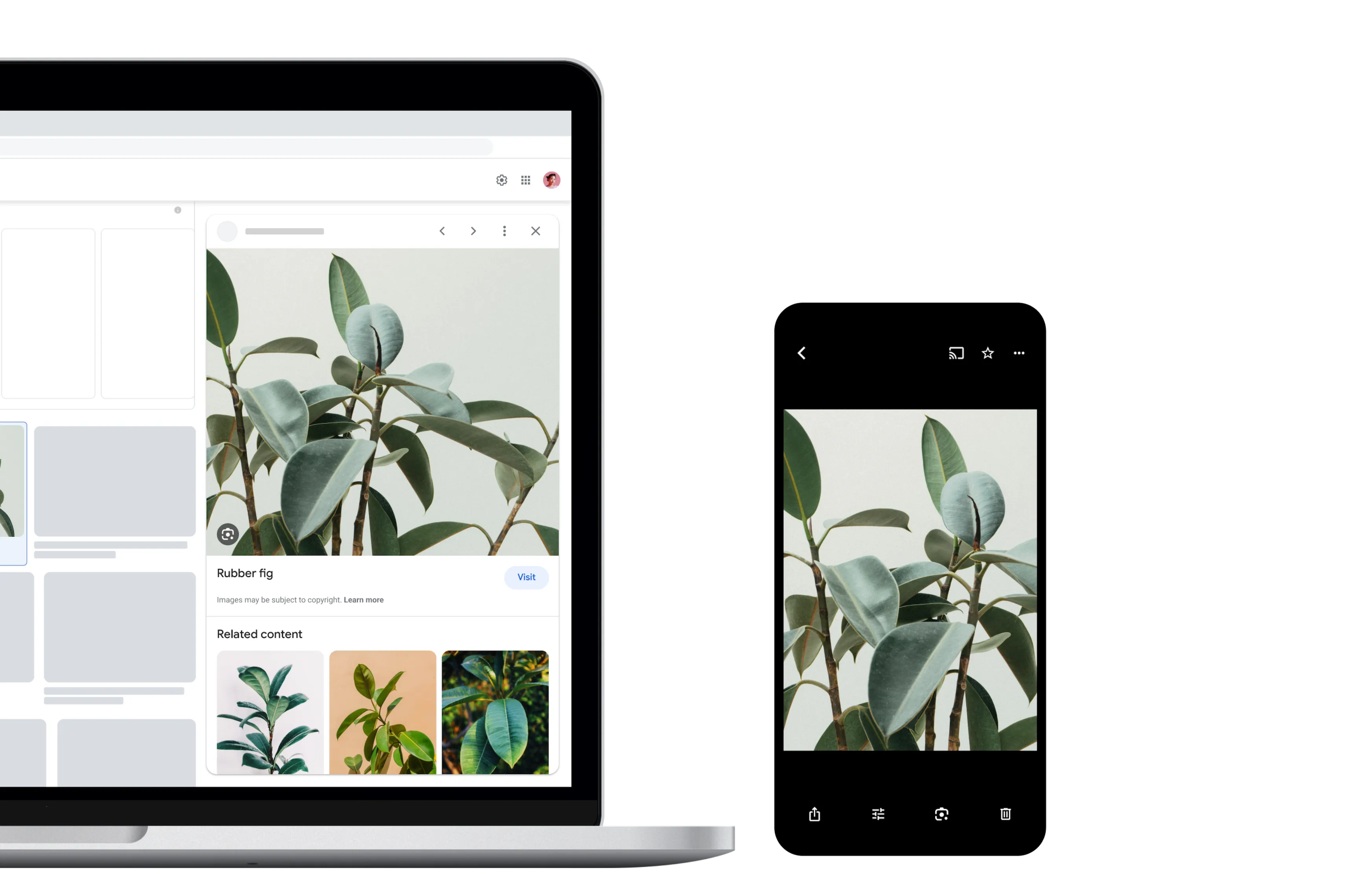
На настольном компьютере Lens обычно работает в боковой панели Chrome. После команды поиска курсор превращается в инструмент выделения. Можно щёлкнуть по распознанному объекту или протянуть рамку вокруг произвольной области — например, вокруг фотографии товара, абзаца на скане, формулы в видеолекции или диаграммы внутри PDF.
Слева остаётся исходная страница, справа открываются визуальные совпадения, текстовое поле для уточнения и карточки результатов. Пользователь не теряет место чтения и может сравнивать исходный фрагмент с найденными вариантами. При изменении рамки панель обновляется; при вводе уточнения визуальный запрос объединяется со словами.
Для текста доступны выделение, копирование и, в подходящих случаях, перевод. Для предмета — страницы с похожими изображениями, объяснение, товарные предложения или информационная карточка. В некоторых странах и языках рядом появляется ответ на базе ИИ, но его нельзя считать неизменной частью интерфейса: выдача зависит от запроса и политики развёртывания функций.
Chrome удобнее обычной загрузки файла, когда объект нельзя сохранить отдельно: кадр потокового видео, фрагмент интерактивной карты, изображение в закрытом просмотрщике или страница PDF уже находятся на экране. Lens анализирует выбранную область, а не редактирует исходный документ и не меняет файл на диске.
Визуальный поиск предметов и изображений
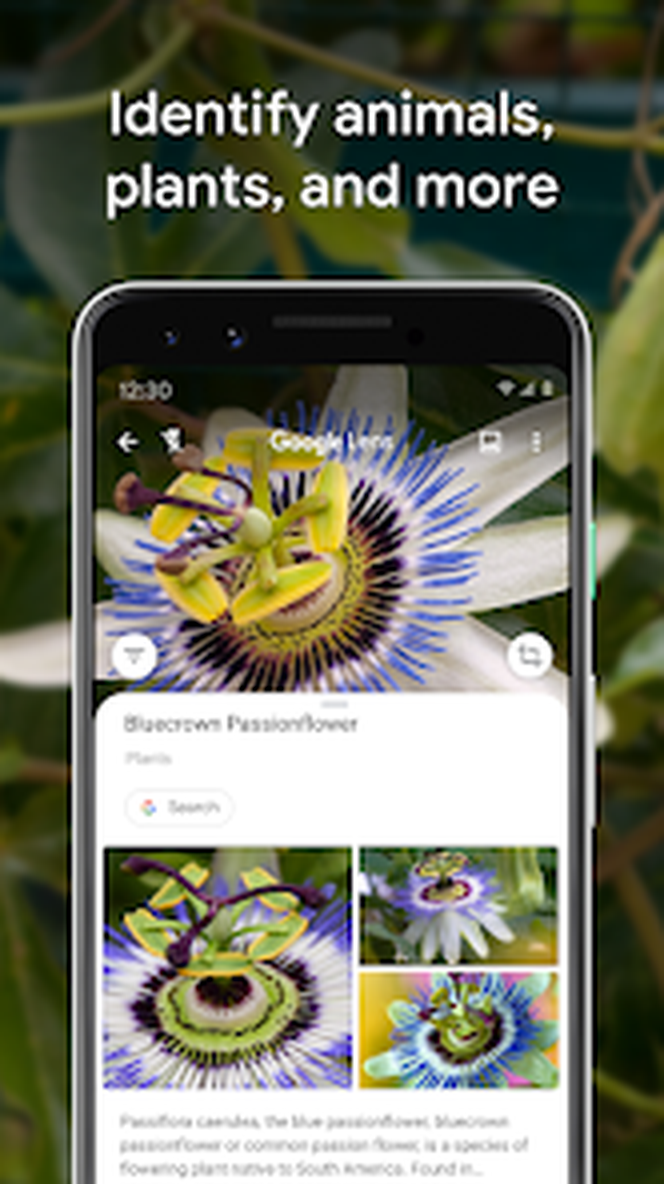
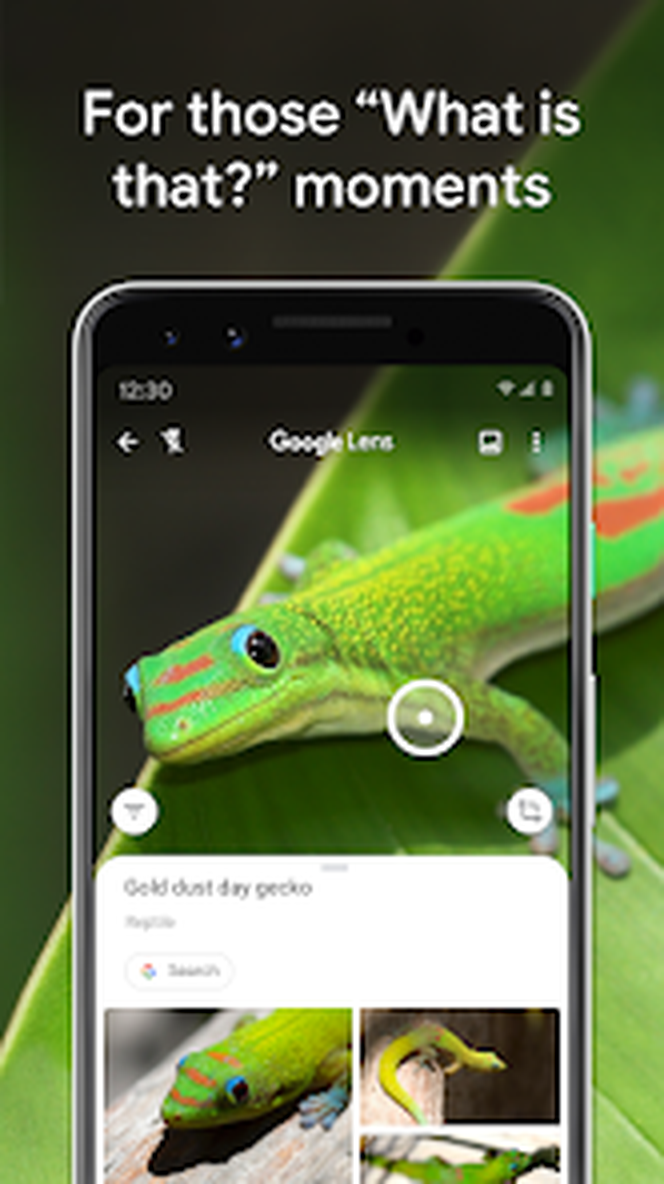
Основной режим Lens отвечает на вопрос что изображено и где найти похожее. Алгоритм сопоставляет детали кадра с визуальным индексом Google и возвращает объекты, изображения и страницы, похожие по содержанию. Чем характернее предмет — модель техники, известное здание, растение с заметной формой листьев, предмет мебели или одежда, — тем выше шанс получить полезный результат.
Рамка выделения принципиально влияет на запрос. Если в кадре человек держит сумку на фоне витрины, полный снимок может привести к выдаче по одежде, магазину или общему сюжету. Узкая рамка вокруг сумки повышает долю товарных совпадений. Слишком узкая рамка, обрезающая ручку или логотип, наоборот, лишает систему отличительных признаков.
Lens ищет не только точную копию. В выдаче могут быть визуально близкие предметы, другие цвета и модели, изображения того же объекта под иным углом, а также страницы, где встречается исходный или похожий кадр. Это удобно для подбора аналога, но не гарантирует установление авторства фотографии или самой ранней публикации.
При проверке изображения полезно сочетать Lens с обычным поиском. Сначала найти совпадения по кадру, затем уточнить дату, название события, место и контекст словами. Если важна фактологическая проверка, следует открыть несколько независимых публикаций, а не принимать верхнюю карточку за окончательное доказательство.
Распознавание и копирование текста
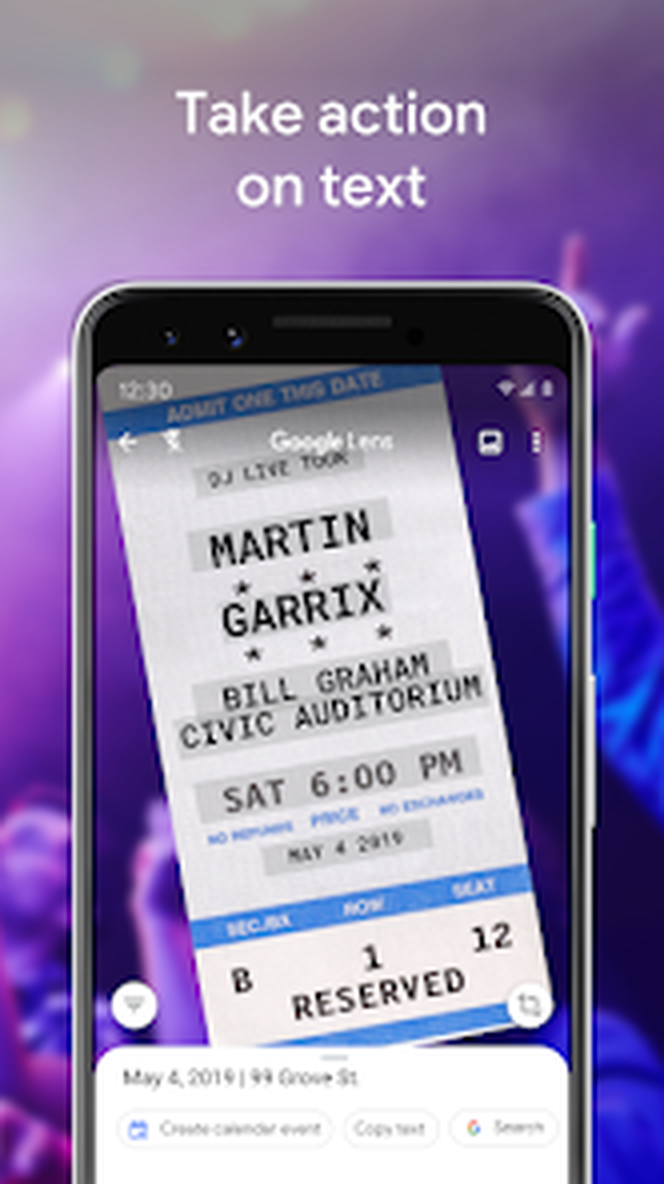
В режиме Текст Google Lens выполняет оптическое распознавание символов на фотографии. Он подходит для вывесок, этикеток, визиток, серийных номеров, страниц книги, заметок и скриншотов. После анализа можно выделить отдельную строку, фразу или весь распознанный фрагмент, скопировать его в буфер обмена и вставить в редактор, письмо или поисковую строку.
Распознавание не создаёт полноценный документ с исходной вёрсткой. Колонки, таблицы, сноски, сложные математические обозначения и художественные шрифты могут превратиться в линейный текст с ошибками. Lens полезен для быстрого извлечения нескольких абзацев, но для архивной оцифровки многостраничного материала лучше использовать специализированный OCR с пакетной обработкой, языковыми словарями и экспортом структуры.
На результат влияют резкость, контраст и геометрия. Текст, снятый под острым углом, с бликом от лампы или на изогнутой упаковке, распознаётся хуже. Перед съёмкой стоит выровнять телефон параллельно поверхности, включить равномерное освещение, заполнить кадр текстом и не применять сильное цифровое увеличение.
После копирования обязательно проверить числа, даты, адреса, артикулы и похожие символы. Типичные подмены — ноль и буква O, единица и латинская I, кириллические и латинские буквы одинакового начертания. Ошибка в одном знаке может сделать бесполезным серийный номер или платёжные реквизиты.
Перевод надписей на изображении
Вкладка перевода накладывает переведённый текст поверх изображения или показывает его в панели. Официальная страница Lens заявляет перевод более чем со ста языков. Практический сценарий — меню, указатель, инструкция на упаковке, музейная табличка, экран устройства или отсканированный фрагмент документа.
Автоматическое определение языка удобно, но при короткой фразе или близких языках может ошибиться. Если интерфейс позволяет, полезно выбрать исходный язык вручную. Собственные имена, сокращения, маркировка и технические термины нередко переводятся буквально, поэтому ответ следует воспринимать как подсказку, а не как заверенный перевод.
Перевод поверх изображения помогает сохранить связь между строкой и её местом. Это особенно полезно в меню и инструкциях: пользователь видит, к какой кнопке или позиции относится фраза. При большом объёме текста удобнее сначала распознать его, затем перенести в отдельный переводчик, где проще исправлять ошибки и сравнивать варианты.
Lens не заменяет локализацию PDF. Он может перевести видимую область страницы или снимок, но не создаёт новый многостраничный файл с сохранённой разметкой, шрифтами и оглавлением. Для этого требуется специализированный редактор или система перевода документов.
Поиск товаров и похожего дизайна
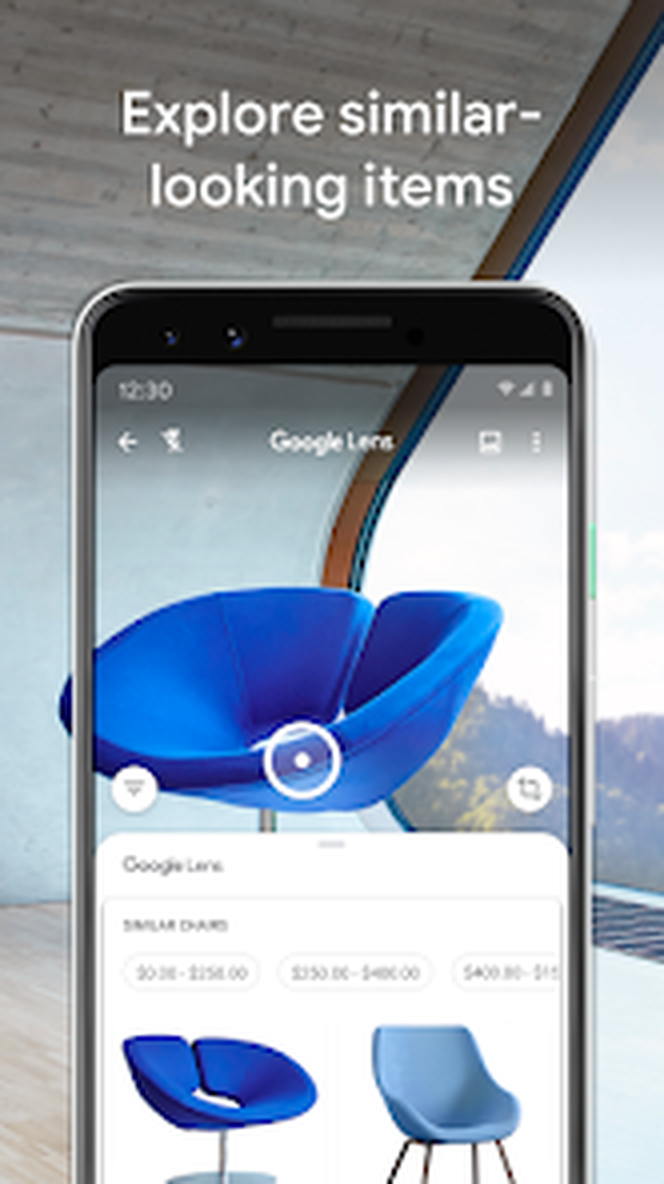
Для одежды, мебели, декора, техники и аксессуаров Lens пытается определить товар или подобрать визуально близкие варианты. В поддерживаемых странах результаты могут содержать продавцов, цены, отзывы и сведения о наличии. Этот режим особенно полезен, когда пользователь не знает точного названия модели, но располагает фотографией.
Лучший кадр для товарного поиска показывает объект целиком, без фильтров и сильной перспективы. Логотип, форма разъёмов, фактура материала и уникальные детали повышают точность. Если на фотографии несколько вещей, рамку нужно сузить до одной. Для одежды полезно исключить лицо и фон, оставив силуэт, рисунок и отделку.
Найденное визуальное совпадение не подтверждает подлинность товара. Похожие карточки могут относиться к копиям, вариациям и аксессуарам. Перед покупкой нужно сопоставить артикул, размеры, материалы, комплектацию, продавца и условия возврата. Цена в выдаче также может зависеть от региона, валюты, доставки и времени обновления.
Текстовое уточнение превращает поиск в мультипоиск. К фотографии можно добавить цвет, материал, бренд, назначение или желаемую форму. Например, снимок кресла дополняется словом зелёное, а фотография узора — запросом обои. Такой подход полезнее, чем повторная съёмка, когда требуется изменить один параметр.
Растения, животные, места и культурные объекты
Lens умеет предполагать вид растения или животного по внешним признакам, распознавать известные здания, памятники, картины и достопримечательности. В результате обычно показываются названия и связанные страницы. Для путешествий это быстрый способ понять, что находится перед пользователем, а для домашнего растения — получить направление для дальнейшего поиска по уходу.
Определение вида не является биологической экспертизой. Молодое растение, гибрид, повреждённый лист, необычный ракурс или сходные виды могут привести к неверному ответу. Для безопасного ухода, употребления в пищу или обращения с потенциально ядовитым организмом необходимо сверяться со специализированными определителями и экспертами.
При съёмке растения полезны два кадра: общий вид и крупный план листа, цветка или плода. Для животного важны окраска, форма головы, лап и хвоста. Для здания стоит включить фасад и окружение, а не только декоративный фрагмент. Разные кадры можно проверять отдельно и сравнивать повторяющиеся версии.
Информация о месте может подтягиваться из поиска и карт: название, отзывы, режим работы или историческая справка. Эти данные меняются, поэтому перед поездкой следует проверить актуальное расписание и официальный сайт организации обычным поиском.
Меню, еда, QR-коды и быстрые действия
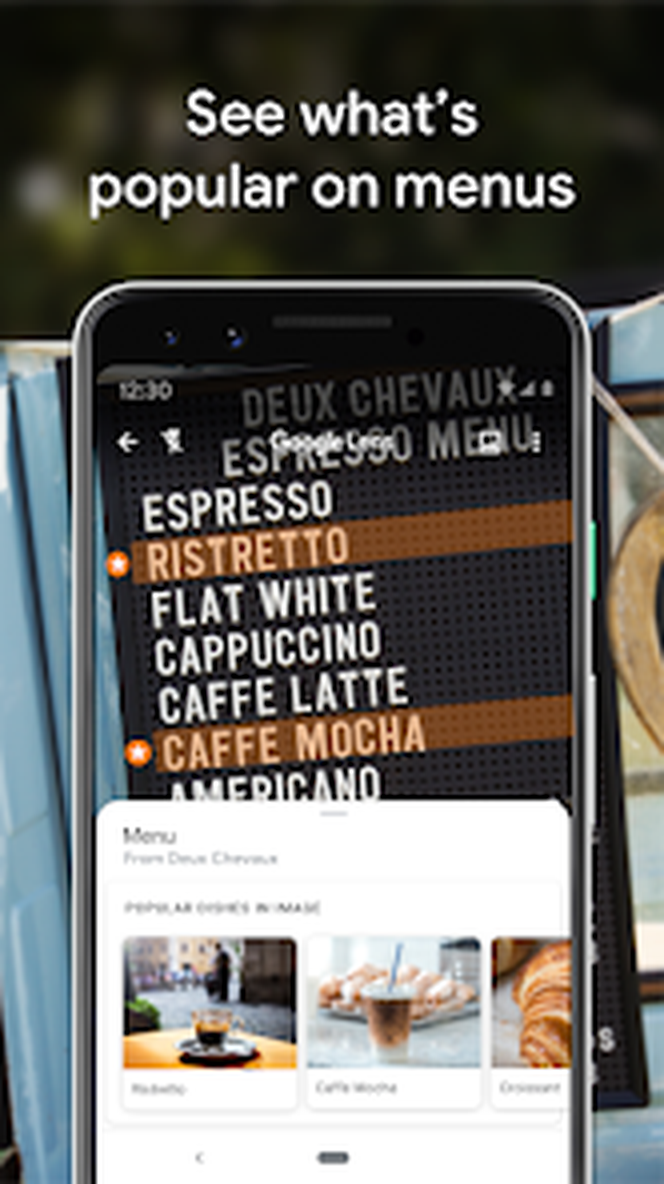
На ресторанном меню Lens может распознать названия блюд и сопоставить их с фотографиями или отзывами. Это облегчает выбор в незнакомой кухне, особенно вместе с переводом. Однако совпадение строится по названию и доступным данным, а не по фактическому составу конкретной порции.
Для аллергии и медицинских ограничений нельзя полагаться только на визуальный поиск. Состав, следы аллергенов и способ приготовления нужно уточнять у заведения. Фотография похожего блюда из выдачи не подтверждает ингредиенты того, что подадут на месте.
Lens распознаёт QR-коды и штрихкоды, предлагает открыть адрес, выполнить поиск по коду или показать сведения о товаре. Перед переходом по QR-коду следует проверить домен и не вводить пароль или платёжные данные на подозрительной странице. Сам факт распознавания кода не означает, что ссылка безопасна.
Некоторые текстовые фрагменты превращаются в действия: номер телефона, адрес, дата события или контактные данные. Доступность зависит от платформы. Перед добавлением события или контакта надо проверить каждое поле, поскольку OCR может ошибиться в одной цифре.
Домашние задания, формулы и объяснения
Режим помощи с заданиями предназначен для поиска объяснений по математике, физике, химии, биологии, истории и другим предметам. Пользователь выделяет условие или формулу, после чего получает связанные материалы, видео и, в некоторых случаях, пошаговое объяснение. На компьютере тот же подход работает с задачей в PDF или видеолекции через боковую панель Chrome.
Качество зависит от того, насколько точно выделено условие. Если рамка захватывает соседний пример, номер страницы и лишние формулы, система может решить другую задачу. Нужно включить все исходные данные, единицы измерения и вопрос, но исключить ответы и посторонние элементы.
Полученный разбор следует проверять. В формулах OCR особенно часто путает минус и тире, степень и индекс, латинские и греческие буквы, дробную черту и вертикальный разделитель. Полезно переписать распознанное выражение и сравнить его с оригиналом до того, как использовать решение.
Lens помогает найти объяснение, но не гарантирует педагогически правильный путь и не заменяет понимание темы. Для обучения полезнее попросить пояснить конкретный шаг, затем решить похожий пример самостоятельно, чем просто копировать итоговое число.
Мультипоиск, голосовые вопросы и видео
Мультипоиск объединяет изображение и текст. После визуального запроса пользователь добавляет фразу, которая уточняет цвет, бренд, назначение, местоположение или вопрос об объекте. Функция особенно полезна, когда словами легко описать желаемое изменение, но трудно назвать сам предмет.
В мобильном Lens можно удерживать кнопку съёмки и задавать вопрос голосом. Официально голосовой ввод разворачивался глобально для английских запросов в приложении Google на Android и iOS; поддержка других языков и вид интерфейса могут отличаться. Поэтому отсутствие голосового режима в русской локали не обязательно означает неисправность.
Поиск по видео позволяет показать движущийся объект и одновременно спросить о нём. Функция запускалась через экспериментальные режимы и постепенно менялась вместе с AI Overviews и Search Live. В практической инструкции важно проверять, есть ли соответствующая кнопка в конкретной учётной записи, а не обещать её всем пользователям.
Генеративный ответ в Lens удобен для сложного вопроса, но остаётся автоматическим обобщением. Он может неверно интерпретировать изображение или смешать похожие сведения. Для важных решений следует открывать предложенные веб-страницы, сравнивать данные и формулировать уточняющий вопрос с конкретными признаками.
Работа с PDF в Google Lens
Google Lens не открывает PDF как многостраничный проект и не меняет его структуру. Тем не менее Chrome позволяет использовать Lens поверх отображаемой страницы. Достаточно открыть документ в браузере, вызвать поиск по экрану и выделить фотографию, таблицу, формулу или абзац. Результат появится в боковой панели.
Для сканированного PDF этот приём заменяет быстрый OCR одного фрагмента. Можно выделить нужный абзац, скопировать распознанный текст и перенести его в заметки. Если документ содержит десятки страниц, повторять операцию вручную нерационально — лучше применить пакетное распознавание в PDF-редакторе.
Для перевода отдельной схемы или подписи Lens удобен тем, что не требует извлекать картинку из файла. Пользователь оставляет PDF открытым, выбирает область и получает перевод или поиск по изображению. Но результат не встраивается обратно в документ, а исходное форматирование не сохраняется.
Для проверки иллюстрации в PDF можно найти визуально похожие кадры и страницы, где они встречаются. Это помогает понять сюжет, модель устройства или название произведения. Однако совпадение не является доказательством лицензии или авторства — юридическую проверку прав нужно проводить отдельно.
Когда требуется редактировать текст, переставлять страницы, добавлять подпись, защищать файл паролем, сжимать документ или формировать новый PDF, нужен профильный редактор. Lens в этом процессе выступает вспомогательным поисковым и распознающим инструментом, а не заменой PDF Commander или аналогичного приложения.
Какие изображения подходят лучше
Lens лучше работает с резкими фотографиями, где объект занимает значительную часть кадра. Рекомендуется протереть объектив, использовать достаточное освещение и удерживать телефон неподвижно. Встроенная стабилизация не исправит сильное смазывание мелкого текста.
Для глянцевой упаковки свет нужно направить сбоку, чтобы блик не закрывал логотип и маркировку. Для экрана монитора полезно уменьшить яркость или изменить угол, иначе появятся полосы и пересвет. Для рукописного текста важны контрастные чернила и ровная поверхность.
Фон должен помогать отделить объект. Тёмный предмет на тёмном столе распознаётся хуже, чем на контрастной однотонной поверхности. Но полностью вырезать фон не всегда полезно: для здания, картины или растения окружение может дать географический и смысловой контекст.
Если первый результат слабый, стоит сделать несколько независимых запросов: общий кадр, крупный план отличительной детали, этикетка и текстовый уточняющий запрос. Совпадение выводов по разным кадрам надёжнее одной случайной карточки.
Поддерживаемые файлы и практические ограничения форматов
В браузере пользователь загружает изображение, а не произвольный документ. Окно выбора показывает графические файлы, поддерживаемые текущим браузером и службой Google. На практике чаще всего используются фотографии и скриншоты; точный набор расширений может меняться, поэтому не следует обещать редкий формат без проверки в конкретном браузере.
Если исходник хранится в HEIC, TIFF, RAW, SVG или другом формате, который не принимается или отображается некорректно, безопасный путь — экспортировать копию в JPEG или PNG без уменьшения читаемости. Для прозрачной графики желательно добавить нейтральный фон, чтобы белые элементы не исчезли.
PDF напрямую рассматривается как документ, а не как фотография. Для анализа отдельной страницы его открывают в Chrome и выделяют нужную область либо делают скриншот. Пакетной загрузки сотен страниц, автоматического формирования одного текстового файла и сохранения координат блоков Lens не предлагает.
Размер изображения влияет на скорость и детализацию. Сильно сжатая миниатюра теряет мелкий текст, а огромная панорама с множеством объектов затрудняет выбор. Лучше обрезать копию до интересующей области, сохранив достаточное разрешение.
Совместимость и требования
Для веб-режима требуется современный браузер, доступ к Google и стабильное интернет-соединение. Базовая загрузка изображения работает через поисковую страницу, но интегрированное выделение области и боковая панель рассчитаны прежде всего на актуальный Chrome. На управляемом рабочем компьютере администратор может отключить связанные функции.
На Android наиболее полный мобильный сценарий предоставляют приложение Google и совместимые системные компоненты. Камера, галерея и микрофон требуют разрешений. Отдельные режимы зависят от версии Android, модели телефона, производителя, языка и страны. Старое устройство может показывать сокращённый интерфейс даже при наличии ярлыка Lens.
На iOS Lens работает внутри приложений Google и Chrome. Для съёмки нужно разрешить камеру, для выбора снимка — доступ к фотографиям, для голосового вопроса — микрофон. Системные ограничения iOS могут предложить доступ только к выбранным изображениям; тогда новые фото нужно добавлять в разрешённый набор.
Учётная запись не всегда обязательна для простого поиска, но влияет на историю, персонализацию, эксперименты и обмен между устройствами. Детские, корпоративные и учебные аккаунты могут иметь дополнительные ограничения. Функции ИИ часто требуют совершеннолетия и доступности в регионе.
Настройки конфиденциальности и история
Изображение, отправленное в Lens, обрабатывается облачным сервисом. Поэтому не следует загружать паспортные данные, медицинские документы, закрытые договоры, пароли, банковские реквизиты и фотографии, которые нельзя передавать сторонней платформе. Для конфиденциального OCR лучше выбрать локальную программу без отправки файла в интернет.
Google предоставляет настройку истории визуального поиска. Если она включена, изображения из поддерживаемых сценариев могут сохраняться вместе с активностью аккаунта, чтобы пользователь мог вернуться к запросам. Историю можно просматривать и удалять, а сохранение — отключать. Конкретное расположение переключателя меняется, но искать его нужно в управлении активностью Google Search.
Отключение истории не превращает сервис в локальный: запрос всё равно передаётся для обработки. Оно относится к долговременному сохранению в аккаунте. Отдельно следует учитывать историю браузера, недавние файлы, фотографии на устройстве и журналы корпоративной сети.
При работе на чужом компьютере лучше использовать отдельный профиль или гостевой режим, не оставлять загруженное изображение открытым и выйти из аккаунта. Режим инкогнито уменьшает локальные следы в браузере, но не скрывает запрос от самого сервиса или сетевого администратора.
Точность результатов и причины ошибок
Lens не видит объект так, как эксперт. Он сравнивает признаки и контекст с доступными данными. Ошибка возникает, когда предмет мало представлен в поисковом индексе, имеет много внешне похожих вариантов, снят частично или выглядит иначе из-за освещения.
Для текста основные причины ошибок — низкое разрешение, декоративный шрифт, смешение языков, рукопись, изгиб поверхности и шумный фон. Для товаров — отсутствие уникальных деталей и одинаковые фотографии в карточках разных продавцов. Для растений и животных — сезонные изменения, возраст и сходство видов.
Результат может быть локализован. Один и тот же кадр в разных странах показывает разные магазины, языки и приоритеты выдачи. Это ожидаемое поведение поисковой системы, а не обязательно сбой распознавания. Для нейтральной проверки можно уточнить модель или название словами и сравнить несколько страниц.
Высокая позиция результата не означает стопроцентного совпадения. Перед действием нужно искать подтверждающие признаки: одинаковый серийный номер, форму разъёма, рисунок ткани, характерные элементы фасада или ботанические признаки. Если деталей нет, корректная формулировка — похоже на, а не точно является.
Практические сценарии использования
В поездке пользователь фотографирует вывеску, переводит текст, затем уменьшает рамку до эмблемы и узнаёт организацию. Для памятника можно снять общий вид, задать вопрос голосом и открыть материалы о месте. Такой последовательный поиск экономит время, но расписание и цены нужно перепроверять.
При ремонте фотографируют незнакомую деталь, находят похожие изделия, затем добавляют размер или материал словами. Для точной замены всё равно измеряют резьбу, напряжение, диаметр и совместимость. Внешнее сходство технических компонентов недостаточно.
При разборе бумажного архива Lens извлекает адрес или короткий абзац с одного снимка. Если документов много, сначала сортируют и сканируют их специализированным приложением, а Lens используют только для сложных фрагментов и поиска упомянутых объектов.
При чтении иностранной инструкции сначала переводят заголовки и предупреждения, затем копируют ключевой абзац и проверяют терминологию. Для опасного оборудования, лекарств и электромонтажа автоматический перевод не должен быть единственной инструкцией.
При выборе товара снимают общий вид, затем шильдик или этикетку. Первый запрос даёт категорию и аналоги, второй — точную модель. После этого характеристики сверяют на странице производителя, а не только в торговой карточке.
При проверке изображения из соцсети обрезают интерфейс публикации, оставляя сам кадр, и ищут совпадения. Затем меняют рамку на конкретный объект и добавляют место или дату словами. Вывод делают только после сопоставления нескольких публикаций и контекста.
Установка и запуск на Android и iPhone
На Android можно установить приложение Google и открыть Lens значком камеры в строке поиска. Если Google Play предлагает отдельное приложение Google Lens, его ярлык может ускорить запуск, но основные компоненты всё равно связаны с сервисами Google. После установки нужно разрешить камеру и, при необходимости, фотографии и микрофон.
Если значок Lens уже есть в камере телефона, отдельная установка не нужна. Производители размещают функцию по-разному: в списке режимов, рядом с кнопкой съёмки или в панели дополнительных инструментов. Официальная страница подчёркивает, что интеграция в приложение камеры доступна только на части Android-устройств.
На iPhone устанавливают приложение Google или Chrome из App Store. В приложении Google значок Lens находится в поисковой строке; в Chrome можно использовать камеру, галерею и поиск по экрану. Отдельный APK или программа для Windows к iPhone-сценарию отношения не имеют.
После первого запуска полезно проверить язык поиска, разрешения и сохранение активности. Если камера показывает чёрный экран, обычно причина в запрете доступа, использовании камеры другим приложением или системном ограничении. Перезагрузка и повторная выдача разрешения решают больше проблем, чем установка неофициального клиента.
Запуск в браузере без установки
Для файла на компьютере откройте поисковую страницу Google, нажмите значок камеры, выберите загрузку и укажите изображение. Альтернативно перетащите файл в область поиска, если интерфейс предлагает этот способ. После появления Lens скорректируйте рамку и выберите подходящее действие.
Для изображения на сайте в Chrome нажмите по нему правой кнопкой и выберите поиск через Google Lens. Если нужная команда отсутствует, проверьте, используется ли Google как поисковая система по умолчанию, обновлён ли Chrome и не управляется ли браузер организацией. Название пункта может меняться между версиями.
Для произвольной области страницы откройте меню Chrome или значок Lens, затем протяните рамку. Это позволяет анализировать текст, элемент видео и часть PDF. При закрытии боковой панели исходная страница остаётся неизменной.
В других браузерах доступна загрузка файла через Google, но прямое выделение произвольной области и боковая панель могут отсутствовать. Сторонние расширения, добавляющие пункт Lens, нужно оценивать отдельно: они имеют собственного издателя и разрешения, а не становятся официальным продуктом Google.
Типичные проблемы и способы исправления
Lens не открывается
Проверьте соединение, доступ к доменам Google и работу обычного поиска. На рабочей или учебной сети сервис может блокироваться политикой фильтрации. В Chrome обновите браузер, перезапустите его и проверьте, не отключена ли функция администратором.
На телефоне очистите временные данные приложения Google только после проверки разрешений и обновления. Не удаляйте данные без необходимости, если важны локальные настройки. На iOS достаточно закрыть приложение, выдать доступ к камере заново и перезагрузить устройство.
Нет значка камеры или пункта меню
Точка входа зависит от платформы, страны, поисковой системы и версии интерфейса. На компьютере попробуйте открыть Google Images или использовать контекстное меню изображения. В Chrome проверьте, выбран ли Google как поисковая система по умолчанию.
На Android ищите Lens в приложении Google, Google Photos и камере. На iPhone — в приложении Google и меню Chrome. Не устанавливайте случайный EXE с обещанием активировать Lens на ПК: официального отдельного настольного установщика нет.
Камера чёрная или фото недоступны
Откройте системные разрешения приложения и разрешите камеру. Для галереи на iOS проверьте, дан ли доступ ко всем нужным фото, а на Android — разрешение на фотографии и видео. Закройте приложения, которые могут удерживать камеру.
Если корпоративный профиль запрещает камеру или передачу изображений, обойти политику штатными средствами нельзя. Используйте разрешённое устройство или обратитесь к администратору.
Распознаётся не тот объект
Сузьте рамку, сделайте более резкий кадр и уберите лишний фон. Затем снимите уникальную деталь: маркировку, логотип, разъём, цветок, лист или фасад. Добавьте уточнение словами и сравните результаты нескольких запросов.
Если объект редкий или самодельный, полезнее искать по тексту на этикетке и общему назначению, чем ждать точной идентификации по форме.
Текст копируется с ошибками
Увеличьте физический размер текста в кадре, выровняйте страницу, уменьшите блик и выберите правильный язык. Копируйте небольшими блоками. Проверяйте цифры и специальные символы вручную.
Для таблиц и многостраничных сканов используйте отдельный OCR. Lens не предназначен для восстановления сложной разметки и массовой проверки.
Перевод или ИИ-ответ отсутствует
Некоторые функции включаются только для определённых языков, стран, возрастов и типов аккаунтов. Переключение языка интерфейса не всегда меняет доступность. Проверьте базовый поиск и перевод текста; отсутствие экспериментальной кнопки не мешает основным режимам Lens.
Не устанавливайте модифицированный APK ради экспериментальной функции. Он может быть небезопасен и всё равно не получит серверный доступ, если функция не включена для аккаунта.
Сильные стороны Google Lens
Главное преимущество — низкий порог входа. Пользователю не нужно знать название предмета или перепечатывать надпись: достаточно показать изображение. Интеграция с Google Search даёт широкий охват объектов, страниц и товаров, а рамка позволяет быстро менять предмет запроса.
Второй плюс — сочетание режимов. Один снимок можно использовать для идентификации, копирования текста, перевода и уточнения словами. В Chrome это работает рядом с исходной страницей, что ускоряет чтение и сравнение.
Третий плюс — доступность на разных устройствах. Браузерный режим не требует отдельной программы, мобильный использует камеру, а Google Photos применяет Lens к старым снимкам. Пользователь может выбрать точку входа под текущую задачу.
Сервис особенно силён в быстрых одноразовых задачах: узнать предмет, перевести вывеску, скопировать серийный номер, найти похожее кресло или выделить формулу в PDF. Для таких случаев запуск тяжёлого профессионального пакета был бы избыточен.
Слабые стороны и ограничения
Lens зависит от интернета и облачной обработки. В дороге без связи или в закрытом контуре он не заменяет локальный OCR. Передача изображения также ограничивает применение к конфиденциальным материалам.
Результат вероятностный. Сервис может предложить похожий, но не тот объект, неверно распознать символ или дать обобщённый ответ. Критические данные требуют ручной проверки и независимого подтверждения.
Набор функций неодинаков. Голос, видео, генеративные ответы, торговые карточки и поиск по экрану разворачиваются по странам, языкам, устройствам и аккаунтам. Универсальная инструкция должна предусматривать отсутствие отдельных кнопок.
Lens не выполняет пакетную обработку, не поддерживает полноценный рабочий процесс документов и не редактирует PDF. Он также не предоставляет профессиональные инструменты контроля OCR, словари, зоны распознавания, экспорт таблиц и протокол проверки.
Интерфейс часто меняется вместе с Google Search и Chrome. Название команды, расположение значка и вид панели могут отличаться от старого скриншота. Поэтому ориентироваться лучше на смысл действия — поиск по изображению или экрану, — а не на точный цвет кнопки.
Сравнение Google Lens с аналогами
Google Lens объединяет несколько классов задач, поэтому прямой конкурент зависит от цели. Для универсального визуального поиска ближе Bing Visual Search и Умная камера Яндекса; для вдохновения и покупок — Pinterest Lens; для поиска копий фотографии — TinEye; для чистого перевода — Google Translate.
PDF Commander в таблицу не включён, потому что это не прямой аналог визуального поиска. Он решает другой этап работы: редактирование, сборку и оформление PDF. Практичная связка выглядит так: Lens быстро распознаёт фрагмент или находит сведения по иллюстрации, затем профильный PDF-редактор вносит изменения в документ.
Выбирайте Google Lens, когда нужен один инструмент для камеры, OCR, перевода и поиска по объекту. Bing удобен для браузерной загрузки и веб-камеры, Яндекс — для русскоязычного мобильного сценария с умной камерой, Pinterest — для визуальных идей, TinEye — для отслеживания копий конкретного файла, а Google Translate — когда главная задача состоит только в переводе надписей.
| Программа | Лучше подходит для | Главное ограничение |
|---|---|---|
| Google Lens | Распознавание объектов, текста и товаров с камеры, фото и экрана | Требует сети, а функции различаются по регионам |
| Bing Visual Search | Поиск по загруженному файлу, URL или снимку с веб-камеры | Меньше интеграций с камерой и фотогалереей Google |
| Яндекс Умная камера | Распознавание объектов, текста, товаров и перевод в экосистеме Яндекса | Полный мобильный набор привязан к приложениям Яндекса |
| Pinterest Lens | Поиск идей, интерьеров, одежды и визуально похожих товаров | Результаты сосредоточены на контенте Pinterest |
| TinEye | Поиск копий и изменённых версий конкретного изображения | Не распознаёт предметы и текст как универсальный помощник |
| Google Translate | Перевод текста с камеры и из изображения | Не предназначен для поиска предметов и похожих картинок |
Как выбрать между Lens и специализированным инструментом
Для разовой задачи начните с Lens: он быстро показывает, понимает ли система объект или текст. Если результат нужно проверить, исправить, пакетно обработать или встроить в документ, переходите к специализированной программе.
Для многостраничного OCR важны очереди, языковые профили, распознавание таблиц и экспорт. Для обратного поиска фотографии — фильтры по домену и датам. Для перевода документа — сохранение структуры. Для покупки — точные характеристики и проверка продавца. Универсальность Lens не отменяет этих требований.
В организации следует учитывать конфиденциальность и воспроизводимость. Облачный поисковый ответ может измениться со временем, тогда как локальный OCR и зафиксированный отчёт легче повторить. Lens подходит для разведки и навигации, но не всегда для формального процесса.
Советы для более точной и безопасной работы
Снимайте объект в двух масштабах: общий контекст и крупную деталь. Сначала проверьте полный кадр, затем рамку. Это помогает отличить модель от категории и избежать случайного совпадения.
Добавляйте текстовое уточнение только после первого визуального результата. Слова должны описывать требуемое изменение или вопрос: цвет, материал, назначение, место, год, модель. Слишком длинный запрос может увести выдачу от изображения.
Не передавайте чувствительные кадры. Если текст можно перепечатать вручную или распознать локально, это безопаснее. Перед публикацией скриншота закрывайте имена, номера, лица и уведомления.
Проверяйте ответ по первичным признакам. Для техники — маркировка и документация производителя, для растения — несколько ботанических признаков, для места — карта и официальные данные, для цитаты — полная публикация, для товара — артикул и характеристики.
Сохраняйте результат отдельно, если он нужен позже. Поисковая выдача меняется, а история может быть отключена или очищена. Запишите название, скопируйте проверенный текст и сохраните нужные страницы обычными средствами браузера.
Частые вопросы о Google Lens
Можно ли использовать Google Lens на компьютере без телефона?
Да. Изображение можно загрузить через Google в браузере, а в Chrome — выделить объект на странице, кадр видео или область PDF. Камера телефона для этого не нужна.
Есть ли отдельная программа Google Lens для Windows?
Официальной самостоятельной настольной программы с отдельным EXE или MSI нет. На Windows Lens работает как веб-сервис и компонент Chrome. Предложения скачать Google Lens для ПК часто ведут к эмуляторам, расширениям или сторонним оболочкам.
Можно ли открыть Lens без учётной записи?
Базовый поиск по изображению во многих сценариях доступен без входа, но история, персонализация, синхронизация и экспериментальные функции зависят от аккаунта. Поведение также может отличаться по стране.
Редактирует ли Google Lens PDF?
Нет. Он анализирует видимую область, извлекает текст, переводит или ищет по изображению. Изменение страниц, шрифтов, подписей и защиты выполняется в PDF-редакторе.
Можно ли распознать весь сканированный документ?
Технически можно последовательно обрабатывать фрагменты, но это неудобно и не сохраняет структуру. Для многостраничного документа нужен пакетный OCR.
Работает ли Lens без интернета?
Полноценный визуальный поиск требует сети. Отдельные локальные элементы приложения могут открываться, но сопоставление с веб-данными и выдача результатов выполняются онлайн.
Почему результаты отличаются на двух телефонах?
Причина может быть в версии приложения Google, модели устройства, языке, стране, аккаунте и поэтапном включении функций. Также различаются сам кадр и выбранная область.
Насколько надёжно определение растений и животных?
Это полезная гипотеза для дальнейшего поиска, а не экспертное заключение. Опасные, съедобные или ядовитые виды нужно проверять по специализированным определителям.
Можно ли найти автора фотографии?
Lens может показать страницы с совпадающим или похожим изображением, но не гарантирует нахождение первой публикации или правообладателя. Для серьёзной проверки нужны дополнительные методы и анализ дат.
Безопасно ли сканировать QR-коды?
Распознавание безопасно само по себе, но открываемая ссылка может быть вредоносной. Проверяйте адрес и не вводите данные на подозрительном сайте.
Как устроен визуальный запрос
Обычный текстовый поиск начинается с набора слов, а визуальный — с массива пикселей. Lens выделяет характерные признаки: контуры, текстуры, цвета, взаимное расположение деталей и распознанные надписи. Затем система сопоставляет их с изображениями и сущностями, известными Google Search. Пользователю не показывается технический коэффициент уверенности, поэтому оценивать качество приходится по совпадению видимых деталей и согласованности нескольких результатов.
В одном кадре может быть несколько потенциальных запросов. Автоматические точки и рамки показывают, какие области система считает самостоятельными объектами. Ручное выделение даёт пользователю контроль над задачей: можно исключить фон, лицо, соседний товар или подпись. Именно поэтому изменение рамки часто полезнее повторного ввода длинного текста.
Распознанная надпись участвует в поиске вместе с визуальными признаками. Если на устройстве есть логотип и модель, Lens может найти точную серию даже при неполном совпадении формы. Если надпись ошибочна, она, наоборот, уводит выдачу в сторону. В сложном случае стоит отдельно проверить режим текста и вручную исправить название в уточнении.
Выдача формируется не только из сходства изображений. На неё влияют язык, местоположение, популярность страниц, доступность товаров и контекст аккаунта. Поэтому два пользователя могут получить разные карточки при одном кадре. Для воспроизводимой проверки полезно фиксировать сам снимок, выбранную область и текстовое уточнение.
Как развивался Google Lens
Google представила Lens в 2017 году как способ превратить камеру в поисковый запрос. Первые сценарии были связаны с Google Assistant и Google Photos: пользователь снимал объект или открывал сохранённую фотографию, чтобы получить сведения и быстрые действия. Уже на этом этапе продукт отличался от обычного сканера тем, что связывал распознавание с веб-поиском.
В 2018 году Lens начал появляться в камерах поддерживаемых Android-устройств и в Google Images. Интеграция с изображениями в поиске сделала технологию доступной не только для окружающего мира, но и для уже опубликованных фотографий. Пользователь мог выбрать предмет внутри кадра, не скачивая его отдельно.
Следующий важный этап — мультипоиск, который объединил фотографию и текстовое уточнение. Вместо запроса только по сходству стало возможно попросить другой цвет, форму или назначение. Затем Lens глубже встроился в настольный Chrome: выделение области страницы и боковая панель превратили визуальный поиск в часть обычного чтения сайтов, видео и PDF.
Современный Lens связан с функциями ИИ в Google Search: голосовыми вопросами, ответами по содержимому необычного изображения, поиском по видео и режимом живого диалога. Эти возможности разворачиваются постепенно, поэтому ядром продукта остаются стабильные операции — поиск по кадру, выделение области, OCR, перевод и переход к связанным результатам.
Различия между мобильным и браузерным режимами
Мобильный режим лучше подходит для окружающего мира. Камера даёт живой вид, позволяет быстро менять расстояние и угол, а голосовой ввод освобождает руки. Телефон удобен для вывесок, упаковок, растений, меню и предметов в магазине. Недостаток — маленький экран и зависимость от разрешений камеры, фото и микрофона.
Браузерный режим лучше для материалов, которые уже находятся на экране. В Chrome можно выделить элемент страницы, кадр видео, диаграмму или область PDF и не переключаться на телефон. Большой монитор облегчает сравнение результатов и копирование текста, но пользователь не получает такой же живой работы с физическим объектом.
Загрузка сохранённого файла в веб-интерфейс — промежуточный вариант. Она работает на разных настольных системах и не требует встроенной панели, однако сначала нужно получить файл или скриншот. Для закрытого просмотрщика, защищённого видео или динамической страницы выделение экрана в Chrome обычно быстрее.
Интерфейсы нельзя считать полностью взаимозаменяемыми. На мобильном могут быть специальные вкладки камеры, а на компьютере — боковая панель и поле уточнения. Если инструкция из интернета показывает кнопку, которой нет на вашем устройстве, ищите эквивалентное действие, а не идентичное расположение элементов.
Работа с фотографиями из Google Photos
Google Photos позволяет применить Lens к уже сохранённому снимку. Это полезно, когда вопрос возник позже: нужно определить здание из поездки, прочитать старую этикетку, найти модель устройства или скопировать текст с архивной фотографии. Камеру повторно открывать не требуется.
Для удачного поиска сначала увеличьте изображение и убедитесь, что нужная деталь присутствует в исходном разрешении. Если фотография была сильно сжата резервной копией или мессенджером, мелкий текст может оказаться безвозвратно потерян. В таком случае стоит найти оригинальный файл.
Lens анализирует выбранную фотографию, но не заменяет каталогизацию библиотеки. Метки, альбомы, даты и география управляются средствами Google Photos. Результат визуального поиска следует сохранить отдельно, если он важен для описания архива.
При использовании общих альбомов учитывайте права и конфиденциальность изображённых людей. Техническая возможность отправить кадр на распознавание не означает, что его можно публиковать или использовать без согласия.
Проверка фотографий и контекста публикации
Для проверки сомнительного кадра сначала уберите элементы интерфейса соцсети, подписи и рамки, если они не относятся к самой фотографии. Затем выполните поиск по полному изображению и по характерному фрагменту. Разные области могут привести к старым публикациям, месту съёмки или исходному событию.
Функция Об этом изображении, когда она доступна, помогает увидеть, как кадр использовался на других страницах и что о нём писали разные площадки. Это полезный контекст, но он не автоматически подтверждает правдивость подписи. Важны даты, репутация публикаций и совпадение деталей события.
Изменённая фотография может не иметь точного совпадения. Обрезка, зеркальное отражение, цветовой фильтр, добавленный текст и монтаж снижают сходство. Попробуйте искать центральный объект, фон и отдельные элементы. Для поиска копий конкретного файла дополнительно полезен TinEye.
Не делайте вывод только по отсутствию результатов. Редкий кадр, закрытый сайт или публикация в неиндексируемой сети могут не попасть в визуальный индекс. Формулируйте итог осторожно: совпадения не найдены не равно изображение подлинное.
Использование в работе и учёбе
Журналист или исследователь может быстро распознать подпись на архивном снимке, найти похожие публикации и уточнить объект словами. Но для цитирования и доказательств нужно открыть оригинальные материалы, проверить дату и сохранить библиографические данные. Lens ускоряет поиск, а не заменяет проверку.
Дизайнер использует Lens для поиска визуально близкой мебели, одежды, орнамента или упаковки. Результаты помогают собрать референсы, но не дают права копировать чужую работу. Перед коммерческим использованием требуется проверка лицензий, товарных знаков и оригинальности.
Технический специалист фотографирует неизвестный разъём, плату или деталь и получает категории и похожие модели. Для заказа необходимо сверить маркировку, размеры, электрические параметры и документацию. Внешне одинаковые компоненты могут быть несовместимы.
Студент выделяет формулу или фрагмент учебника, получает объяснение и ссылки на материалы. Полезный рабочий процесс состоит из трёх шагов: проверить распознанное условие, понять каждый шаг решения и самостоятельно решить аналогичную задачу. Простое копирование ответа не выявляет ошибку OCR.
Офисный сотрудник извлекает адрес, артикул или короткий текст со скана. Для регулярного документооборота следует настроить сканирование и OCR в профильной системе, потому что ручное выделение каждого фрагмента не масштабируется и не обеспечивает контроль качества.
Корпоративные и управляемые устройства
На рабочем компьютере Chrome может управляться политиками организации. Администратор способен задавать поисковую систему, отключать боковые панели, ограничивать загрузку файлов и блокировать сервисы Google. Если пункт Lens отсутствует только в корпоративном профиле, проблема, вероятно, не в установке браузера.
Перед отправкой служебного изображения нужно учитывать правила компании. Даже без сохранения истории файл передаётся внешнему облачному сервису для обработки. Документы с коммерческой тайной, персональными данными или закрытой схемой нельзя загружать только потому, что интерфейс доступен.
На мобильном устройстве рабочий профиль может раздельно управлять камерой и галереей. Фото из личного пространства не всегда видны рабочему приложению и наоборот. Это нормальная мера изоляции, а не сбой Lens.
Для повторяемого бизнес-процесса лучше использовать утверждённый OCR, корпоративный поиск или API с договорными условиями и журналированием. Пользовательский Lens остаётся удобным инструментом для несекретной разовой задачи, но не системой учёта.
Доступность и удобство для разных пользователей
Lens уменьшает зависимость от точного словесного описания. Это полезно пользователям, которым сложно назвать незнакомый предмет, набрать длинный код или перепечатать текст на другом языке. Камера становится альтернативным способом ввода, а не только средством съёмки.
Распознанный текст можно скопировать в приложение с крупным шрифтом, экранным диктором или другими средствами доступности. Однако качество озвучивания зависит от правильности OCR. Перед использованием критичной информации нужно исправить ошибки и расставить знаки препинания.
Для пользователя с тремором полезно опереть телефон на поверхность, включить хорошее освещение и выбирать фото из галереи вместо живого кадра. Для слабовидящего человека помощь второго пользователя может потребоваться при точном размещении рамки.
Голосовой вопрос делает взаимодействие естественнее, но его доступность зависит от языка и региона. В шумном месте точнее снять фото, а затем ввести короткое уточнение текстом. Не стоит строить процесс вокруг экспериментальной функции без запасного варианта.
Как интерпретировать карточки результатов
Визуальные совпадения показывают изображения, похожие по мнению системы. Они могут вести к магазину, статье, каталогу или публикации пользователя. Тип страницы нужно оценивать отдельно: торговая карточка отвечает на вопрос где продаётся, но не обязательно подтверждает производителя или характеристики.
Информационная карточка с названием объекта полезна как гипотеза. Сверьте форму, цвет, маркировку и контекст. Если название слишком общее, уточните запрос деталью. Если карточки противоречат друг другу, результат считается неопределённым.
ИИ-обзор обобщает сведения и может содержать ссылки для дальнейшего чтения. Его удобство не отменяет риска ошибки. Для медицинской, юридической, финансовой и технически опасной темы нужно использовать профильные официальные материалы и консультацию специалиста.
Товарные результаты могут содержать цену и рейтинг, но они зависят от продавца и времени. Перед покупкой откройте карточку, проверьте модель, комплектацию, доставку и возврат. Визуально похожий аксессуар не всегда совместим с вашим устройством.
Результаты текста и перевода ближе к инструменту, чем к поисковой карточке, но также требуют проверки. Скопированный фрагмент следует сопоставить с изображением, а перевод — с контекстом предложения. Особенно осторожно обращайтесь с предупреждениями и инструкциями.
Подготовка изображения перед поиском
Перед загрузкой полезно сохранить копию исходного файла и работать с ней. Обрезка должна убрать пустые поля и интерфейс приложения, но оставить объект целиком. Чрезмерное повышение резкости, фильтры и нейросетевое улучшение могут изменить мелкие признаки и привести к поиску по артефактам, а не по оригиналу.
Для документа сначала исправьте перспективу обычным инструментом сканирования, затем используйте Lens. Ровные строки распознаются стабильнее, чем трапеция, снятая сбоку. При этом не стоит превращать чёрно-белый текст в слишком контрастное изображение: тонкие штрихи могут исчезнуть.
Если фотография содержит несколько этапов инструкции, разделите её на логические фрагменты. Один запрос по всей странице часто даёт общую тему, а отдельный кадр пиктограммы или детали — конкретное объяснение. Сохраняйте порядок фрагментов, чтобы не потерять контекст.
Для поиска по товару полезно подготовить две версии: общий вид и маркировку. Для картины — всю композицию и подпись. Для места — объект и окружение. Для растения — общий вид и диагностическую деталь. Такой набор даёт Lens разные типы признаков и снижает риск случайного совпадения.
Не удаляйте метаданные, если они могут понадобиться для отдельной проверки даты и места, но помните: Lens обычно опирается на видимое содержимое, а не гарантирует анализ EXIF. Географию и время следует проверять средствами фотобиблиотеки или специальными утилитами.
Выбор режима по типу исходного материала
Для бумажной страницы начните с вкладки текста, если цель — копирование, и с перевода, если нужен смысл иностранной надписи. Поиск по полному листу полезен только для определения книги, формы документа или общего сюжета. Конкретный абзац лучше выделять отдельно.
Для фотографии предмета начните с визуального поиска, затем сузьте рамку и добавьте уточнение. Если на предмете есть шильдик, переключитесь на текст и скопируйте модель. Комбинация визуального вида и точной маркировки обычно надёжнее любого одного запроса.
Для скриншота приложения или сайта выделите содержательную область без системной строки, кнопок мессенджера и уведомлений. Если нужно найти название интерфейса, оставьте узнаваемые элементы; если нужен товар или изображение внутри, исключите оболочку приложения.
Для кадра видео поставьте воспроизведение на паузу в момент, когда объект резкий и не перекрыт субтитрами. В Chrome выделите нужную область. При движении выберите несколько соседних кадров: один может показать форму, другой — надпись или логотип.
Для схемы и диаграммы Lens может найти похожую иллюстрацию или распознать подписи, но не гарантирует понимание всех связей. Сначала извлеките заголовок и обозначения, затем ищите по ним текстом. Для инженерного решения используйте документацию, где схема описана формально.
Когда результат нужно фиксировать вручную
Lens не создаёт формальный отчёт о распознавании и не сохраняет неизменяемую копию выдачи. Если результат используется в исследовании, ремонте или учёте, запишите дату, формулировку уточнения, название найденного объекта и признаки, по которым совпадение было принято. Сам снимок и его необрезанный оригинал храните рядом.
При повторной проверке выдача может измениться из-за обновления индекса, региона или интерфейса. Важное решение должно опираться не на скриншот верхней карточки, а на проверяемые характеристики: документацию производителя, каталог учреждения, текст на изделии, независимые публикации или экспертное заключение.
Итоговая оценка
Google Lens полезен там, где вопрос начинается не со слова, а с того, что пользователь видит. Он быстро превращает камеру, фотографию или выделенный фрагмент экрана в поисковый запрос, совмещает визуальные совпадения с OCR, переводом и текстовым уточнением.
Лучшие результаты достигаются при хорошем кадре и узкой постановке задачи. Lens помогает назвать объект, найти похожее, скопировать пару абзацев, перевести вывеску или разобраться с иллюстрацией в PDF. Но выводы нужно проверять, а конфиденциальные материалы — не отправлять в облако без необходимости.
Сервис не заменяет PDF-редактор, профессиональный OCR, экспертный определитель и юридическую проверку изображения. Его сильная роль — первый быстрый шаг: понять, что находится перед пользователем, собрать варианты и перейти к подходящему специализированному инструменту.
Для каталога Google Lens корректно представлен как онлайн-сервис визуального поиска с официальным браузерным адресом. Отдельный установщик не требуется, а мобильные приложения рассматриваются как дополнительные точки доступа к тому же облачному продукту.
