
Find.Same.Images.OK Duplicate Image Finder — это компактная программа для Windows, которая ищет одинаковые и похожие изображения в выбранных папках. Ее задача не сводится к обычному поиску файлов с одинаковыми именами: программа сравнивает сами изображения, показывает процент схожести, выводит найденные пары в таблицу и позволяет вручную решить, какую копию оставить, а какую удалить, переместить или скопировать в другое место. Find.Same.Images.OK особенно полезна при очистке фотоархивов, папок со смартфона, резервных копий, рабочих каталогов с картинками и коллекций, где одинаковые фотографии лежат в разных местах под разными именами.
Программа ориентирована именно на поиск дублей фото и похожих картинок. Она умеет находить изображения, которые были повернуты, зеркально отражены, изменены по размеру или визуально немного отредактированы. В этом ее главное отличие от простого файлового поиска: два файла могут называться по-разному, иметь разный размер на диске и разное разрешение, но Find.Same.Images.OK все равно покажет их рядом, если визуальное сходство достаточно высокое.
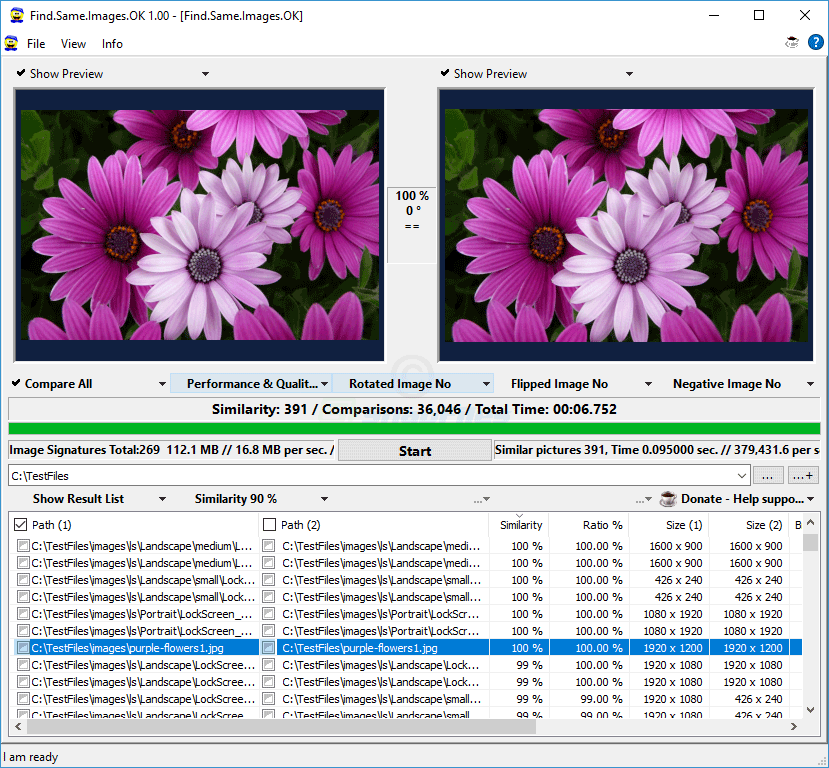
Главное окно сразу показывает логику работы программы: сверху расположены две области предпросмотра, между ними отображается процент похожести и угол поворота, ниже находятся параметры сравнения, кнопка Start, строка состояния и таблица результатов. Это не медиатека и не каталогизатор фотографий, а именно рабочая утилита для сравнения файлов изображений: выбрать папку, запустить поиск, проверить пары, отметить ненужные файлы и выполнить действие.
Скачать Find.Same.Images.OK
- Оптимизация системы
- Очистка мусора
- Ускорение ПК
- Только изображения
- Нет очистки системы
- Нужен ручной выбор
Что такое Find.Same.Images.OK
Find.Same.Images.OK — это программа для поиска одинаковых изображений, похожих фотографий и визуально близких файлов в папках Windows. Ее можно воспринимать как специализированный duplicate image finder: она не пытается заменить проводник, просмотрщик картинок или редактор, а решает одну конкретную задачу — помогает найти лишние копии изображений.
Программа подходит для ситуаций, когда в папке накопились:
-
одинаковые фотографии с разными именами;
-
копии после импорта со смартфона;
-
изображения, пересланные через мессенджеры и сохраненные повторно;
-
уменьшенные версии тех же картинок;
-
повернутые снимки;
-
зеркальные копии;
-
обработанные варианты с подписью, рамкой, измененной яркостью или другим размером;
-
одинаковые картинки, лежащие в разных резервных папках;
-
наборы фото, где нужно выбрать более качественный вариант.
Find.Same.Images.OK работает с визуальным сравнением. Поэтому она полезна там, где обычный поиск по имени файла уже не помогает. Например, файл IMG_2045.jpg и файл holiday_photo_copy.png могут оказаться одной и той же картинкой, но стандартный файловый менеджер не увидит между ними связи. Find.Same.Images.OK показывает такие пары рядом, выводит процент схожести и дает возможность сравнить их глазами.
Программа хорошо подходит для ручной очистки. Она не заставляет пользователя слепо удалять найденные дубликаты: результаты выводятся списком, рядом есть предпросмотр, а у каждой пары отображаются параметры файлов. Такой подход важен для фотоархива, где похожие изображения не всегда являются лишними. Два снимка одной сцены могут отличаться резкостью, композицией, кадрированием или разрешением, поэтому решение лучше принимать после просмотра.
Основные возможности Find.Same.Images.OK
Find.Same.Images.OK концентрируется на поиске дубликатов изображений и похожих фотографий. В программе нет лишней визуальной оболочки, зато есть набор функций, которые напрямую связаны с разбором фотоархива.
Поиск одинаковых изображений
Самый простой сценарий — поиск точных или почти точных копий. Пользователь выбирает папку, запускает сканирование и получает список пар, где изображения совпадают на высокий процент. Это удобно, когда фотоархив собирался из нескольких источников: телефона, облака, флешки, старого ноутбука, резервной папки, архива мессенджера.
При высоком пороге похожести программа помогает найти файлы, которые визуально выглядят одинаково. При этом они могут иметь разные имена, находиться в разных каталогах и отличаться размером файла.
Поиск похожих изображений
Find.Same.Images.OK работает не только с абсолютными дублями. В списке результатов можно увидеть похожие изображения с процентом схожести ниже 100%. Это полезно для поиска:
-
уменьшенных копий;
-
изображений после сжатия;
-
картинок с небольшими изменениями;
-
фотографий с добавленной надписью;
-
похожих кадров в одной серии;
-
повторных экспортов из редактора;
-
файлов, которые были сохранены в другом формате.
Похожесть настраивается через выпадающий параметр Similarity в области результатов. На скриншотах видно значение Similarity 90 %, то есть программа может показывать совпадения не только на уровне полного визуального равенства, но и на уровне близких изображений.
Сравнение повернутых изображений
Отдельная важная возможность — поиск повернутых картинок. В интерфейсе есть параметр Rotated Image, который переключается между состояниями Yes и No. Если включить этот режим, программа учитывает случаи, когда одна картинка повернута относительно другой.
Это особенно полезно для фотографий со смартфона. Один и тот же кадр может попасть в архив в обычном виде, повернутым на 90 градусов, перевернутым или сохраненным после ручного поворота. В обычном просмотрщике это может выглядеть как разные файлы, но Find.Same.Images.OK сравнивает их как визуально связанные изображения.
Сравнение зеркальных изображений
Параметр Flipped Image отвечает за поиск зеркально отраженных изображений. Это помогает находить копии, которые были отражены по горизонтали или вертикали. Такой сценарий встречается при обработке фото, подготовке картинок для сайтов, работе с дизайном, сканами, коллажами и изображениями, сохраненными после фильтров.
Если Flipped Image включен, программа может находить пары, где одно изображение является зеркальной версией другого. Это важная функция для similar image finder, потому что простые поисковики дубликатов часто сравнивают только исходное расположение пикселей.
Поиск негативных изображений
В интерфейсе есть параметр Negative Image. Он нужен для поиска инвертированных изображений, где светлые участки стали темными, а темные — светлыми. Такой режим используется реже, чем поворот и зеркалирование, но он полезен для отдельных рабочих задач: сканы, технические изображения, старые графические файлы, эксперименты с фильтрами, обработанные картинки.
Сравнение всех выбранных папок
Режим Compare All используется, когда нужно сравнить изображения внутри выбранного набора папок. Программа проходит по файлам, создает сигнатуры изображений и ищет совпадения между ними. Этот режим подходит для обычной очистки фотоархива, когда пользователь хочет найти все дубликаты внутри одной большой папки или набора каталогов.
Сравнение папки с папкой
Режим Folder vs. Folder нужен для сравнения двух расположений. Он удобен, когда есть, например, папка Photos и папка Photos_Backup, и нужно понять, какие изображения повторяются. В этом сценарии пользователь не ищет все повторы внутри одной коллекции, а сравнивает одну папку с другой.
Такой режим полезен при переносе фотографий между дисками, проверке резервных копий, очистке старых архивов и сравнении рабочих папок. Find.Same.Images.OK поддерживает логику Folder vs. Folder и Compare All, что делает программу удобной не только для обычной очистки, но и для проверки нескольких источников изображений.
Предпросмотр найденных пар
Верхняя часть окна разделена на две области Show Preview. Когда пользователь выбирает строку в таблице результатов, программа показывает оба изображения рядом. Это ключевой элемент интерфейса: можно сразу увидеть, действительно ли файлы являются дублями, какой вариант четче, где больше разрешение, есть ли кадрирование, подпись, поворот или искажение.
Действия с найденными файлами
После поиска пользователь может не только посмотреть результаты, но и обработать файлы. В Find.Same.Images.OK доступны действия для удаления, перемещения и копирования найденных изображений. Также есть умные варианты выбора лучшей копии, что помогает быстрее разбирать большие списки.
Интерфейс программы
Интерфейс Find.Same.Images.OK выглядит утилитарно: он построен вокруг сравнения двух изображений и таблицы найденных совпадений. Здесь нет большой галереи, плиток, альбомов или декоративных элементов. Все пространство окна занято рабочими блоками.
Верхнее меню
В верхней части окна расположены пункты:
| Элемент | Назначение |
|---|---|
| File | Работа с программой и файлами |
| View | Настройки отображения |
| Info | Информация о программе и вспомогательные пункты |
Меню компактное, потому что основные действия вынесены прямо в главное окно: выбор папки, запуск поиска, настройка сравнения и работа с результатами.
Две области Show Preview
Главная визуальная часть — две панели предпросмотра Show Preview. Левая показывает первый файл из пары, правая — второй файл. Между ними находится небольшой вертикальный блок, где отображается процент похожести и угол поворота.
Например, если программа нашла два одинаковых изображения, между панелями может отображаться 100 % и 0°. Если изображение повернуто, можно увидеть другой угол, например 275°. Это сразу помогает понять, почему программа считает два файла похожими: они могут быть одинаковыми, но один повернут относительно другого.
Панель режимов сравнения
Ниже предпросмотра находится ряд параметров:
| Элемент интерфейса | Что делает |
|---|---|
| Compare All | Сравнивает изображения в выбранном наборе папок |
| Folder vs. Folder | Сравнивает одну папку с другой |
| Performance & Quality | Управляет балансом скорости и качества сравнения |
| Rotated Image Yes / No | Включает или отключает учет повернутых изображений |
| Flipped Image Yes / No | Включает или отключает учет зеркальных изображений |
| Negative Image Yes / No | Включает или отключает поиск негативных изображений |
Панель удобна тем, что все ключевые настройки находятся перед глазами. Пользователь не уходит в сложные окна параметров: основные режимы включаются выпадающими списками прямо над кнопкой запуска.
Строка Similarity / Comparisons / Total Time
Под параметрами находится строка статуса сравнения. В ней отображаются:
-
Similarity — количество или показатель найденных похожих изображений в текущем процессе;
-
Comparisons — количество выполненных сравнений;
-
Total Time — общее время выполнения операции.
Эта строка полезна при больших архивах. По ней видно, что программа не зависла, а продолжает выполнять сравнение. Количество сравнений может быть большим, особенно если выбрано много папок и файлов.
Кнопка Start
Кнопка Start запускает поиск. Она расположена по центру нижней части панели настроек. Сценарий работы простой: выбрать папки, настроить режимы, нажать Start, дождаться завершения и перейти к таблице результатов.
Выбор папок
Под строкой с кнопкой Start находится поле с путем к папке и кнопки с многоточием .... Через них выбираются расположения, где программа будет искать изображения. В режиме сравнения папок таких путей может быть несколько, потому что нужно задать исходную папку и папку для сравнения.
Таблица результатов
Нижняя часть окна — таблица найденных совпадений. В ней отображаются пары файлов и параметры сравнения.
Основные колонки:
| Колонка | Что показывает |
|---|---|
| Path (1) | Путь к первому изображению |
| Path (2) | Путь ко второму изображению |
| Similarity | Процент визуальной схожести |
| Ratio % | Соотношение размеров или пропорций |
| Size (1) | Разрешение первого изображения |
| Size (2) | Разрешение второго изображения |
| Brightness | Показатель яркости, если колонка включена или видна в текущем режиме |
Слева от путей есть чекбоксы. Они используются для выбора файлов, с которыми нужно выполнить действие. Например, можно отметить лишнюю копию и отправить ее в Recycle Bin.
Как работает поиск похожих изображений
Find.Same.Images.OK сравнивает изображения по визуальному содержимому. Программа создает графические сигнатуры или уменьшенные представления изображений, а затем сопоставляет их между собой. Такой подход позволяет находить не только точные копии, но и изображения, которые были изменены: уменьшены, повернуты, зеркально отражены или сохранены с другими параметрами.
Это важно понимать перед использованием. Если два файла полностью одинаковы по содержимому, процент похожести будет высоким. Если один файл уменьшен, повернут или немного изменен, процент может быть ниже, но программа все равно добавит пару в результат, если выбранный порог Similarity это допускает.
Чем визуальное сравнение отличается от поиска по имени
Обычный поиск дублей часто использует простые признаки:
-
имя файла;
-
размер файла;
-
дату создания;
-
контрольную сумму;
-
расширение;
-
путь к файлу.
Такой подход хорошо работает для абсолютно одинаковых файлов, но плохо подходит для фотографий. Фото может быть пересохранено в другом формате, сжато мессенджером, экспортировано из редактора или повернуто. Имя и размер изменятся, но изображение останется тем же самым или очень похожим.
Find.Same.Images.OK ориентируется на само изображение. Поэтому она подходит для случаев, когда пользователю нужно найти не только файл-клон, а визуальный дубль.
Почему программа находит изображения после изменения размера
Когда картинка уменьшается, пиксельная структура меняется. Но общий визуальный рисунок сохраняется: композиция, цвета, расположение объектов, основные контуры. Find.Same.Images.OK анализирует похожесть именно по изображению, поэтому может находить пары, где одна фотография имеет, например, размер 1920 x 1200, а другая — 1600 x 1000.
В таблице результатов это видно по колонкам Size (1) и Size (2). Если размеры отличаются, но Similarity высокий, перед пользователем, скорее всего, две версии одного изображения.
Почему программа находит повернутые изображения
Поворот меняет расположение пикселей, но не меняет саму картинку. Включение Rotated Image Yes позволяет программе учитывать такие варианты. На практике это помогает находить фото, которые были повернуты после импорта или сохранены в разных ориентациях.
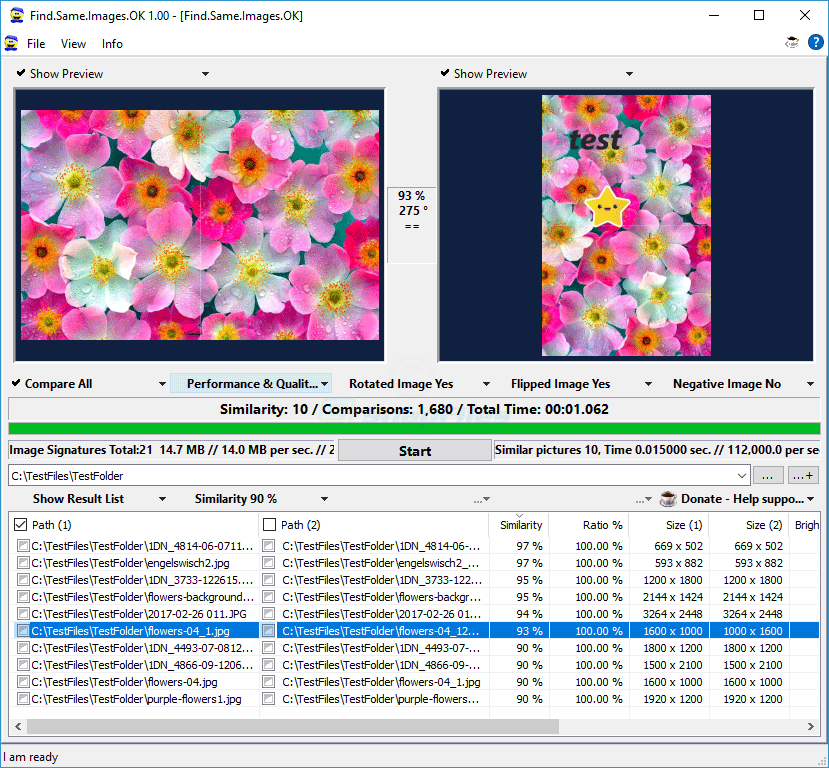
На этом примере видно, что программа сравнивает изображения не только как обычные файлы: в верхней части показаны две картинки, между ними отображается процент похожести и угол, а ниже в строке настроек включены режимы Rotated Image Yes и Flipped Image Yes. Такой интерфейс удобен для проверки сложных дублей, где изображение не является точной копией в исходной ориентации.
Почему процент похожести не всегда должен быть 100%
Значение 100 % удобно для поиска почти одинаковых картинок. Но если фото были обработаны, сжаты или изменены, процент может снизиться. Именно поэтому в программе есть порог Similarity. Пользователь сам решает, насколько широким должен быть поиск.
Для безопасной очистки лучше начинать с высокого порога, например с Similarity 90 % или выше. Затем можно снижать значение, если нужно найти больше похожих картинок. Чем ниже порог, тем больше результатов, но тем выше риск увидеть в списке не дубликаты, а просто похожие изображения.
Поддерживаемые сценарии использования
Find.Same.Images.OK хорошо проявляет себя в задачах, где требуется не просто посмотреть фотографии, а разобрать накопившийся массив изображений.
Очистка папки Downloads
Папка загрузок часто превращается в склад картинок. Пользователь сохраняет изображения из браузера, мессенджеров, документов, почты и социальных сетей. Одни и те же картинки могут появляться несколько раз: с разными именами, в разных форматах, после повторного скачивания.
Find.Same.Images.OK позволяет выбрать папку загрузок, запустить Compare All и получить список одинаковых или похожих изображений. После этого можно просмотреть пары и убрать лишние копии.
Разбор архива фотографий со смартфона
Смартфон часто создает дубликаты при импорте, синхронизации и резервном копировании. Кроме того, фотографии могут попадать в архив через разные каналы: кабель, облако, мессенджеры, память SD-карты, резервные папки.
В таком архиве встречаются:
-
одинаковые фото в разных папках;
-
уменьшенные копии из мессенджеров;
-
повернутые снимки;
-
обработанные версии;
-
повторные экспорты;
-
скриншоты, сохраненные несколько раз.
Find.Same.Images.OK удобна тем, что показывает пары рядом. Можно не удалять все автоматически, а проверить, где оригинал, где уменьшенная копия, где более четкий файл.
Проверка резервных копий
При копировании фотографий на внешний диск пользователь часто создает резервные папки: Photos_backup, Photos_old, Camera_old, Archive_2023. Через некоторое время становится сложно понять, какие файлы действительно уникальны, а какие просто повторяют друг друга.
Режим Folder vs. Folder позволяет сравнить две папки. Например, можно сравнить рабочий каталог с резервным и найти изображения, которые уже есть в обоих местах. Это помогает подготовить архив к переносу или очистке.
Работа контент-менеджера
Контент-менеджер может хранить множество изображений для сайта: баннеры, карточки товаров, иллюстрации, скриншоты, обложки, миниатюры. Один и тот же файл часто сохраняется в разных размерах или после небольшой обработки.
Find.Same.Images.OK помогает найти визуальные повторы и понять, какие изображения можно убрать, а какие лучше оставить как отдельные версии.
Работа дизайнера
В рабочих папках дизайнера могут быть похожие изображения: варианты одного макета, экспортированные картинки, зеркальные версии, уменьшенные превью, изображения после корректировки цвета. В таком сценарии программа полезна не для бездумного удаления, а для анализа: она быстро показывает, какие файлы визуально связаны между собой.
Поиск оригинала среди уменьшенных копий
Если в результате есть две версии одного изображения, пользователь может сравнить Size (1), Size (2) и размер файла. Часто более крупное разрешение указывает на оригинал или более качественную копию. Find.Same.Images.OK не скрывает эти параметры, а выводит их прямо в таблицу.
Как найти дубликаты изображений
Поиск дублей в Find.Same.Images.OK строится вокруг нескольких шагов. Программа не требует сложной настройки, но правильная последовательность помогает получить точный результат.
Шаг 1. Открыть программу и проверить предпросмотр
После запуска в верхней части окна видны две панели Show Preview. Лучше оставить предпросмотр включенным: он нужен для визуальной проверки найденных пар. Если предпросмотр отключить, программа все равно будет искать совпадения, но разбирать результаты станет менее удобно.
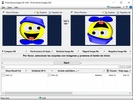
На начальном экране хорошо видно рабочую структуру: две панели предпросмотра сверху, параметры Compare All, Performance & Quality, Rotated Image, Flipped Image, Negative Image, поле выбора папки и кнопка Start. Для первого запуска достаточно выбрать папку с изображениями и нажать Start.
Шаг 2. Выбрать режим Compare All
Для обычного поиска дублей внутри одной папки или набора папок подходит Compare All. Этот режим означает, что программа будет искать похожие изображения внутри выбранного массива файлов.
Compare All стоит использовать, если:
-
нужно проверить одну большую папку с фотографиями;
-
нужно разобрать архив изображений;
-
неизвестно, где именно лежат дубликаты;
-
нужно сравнить файлы внутри всей выбранной структуры каталогов;
-
пользователь хочет получить полный список повторов.
Шаг 3. Выбрать папку с изображениями
В нижней части окна находится строка пути и кнопка .... Через нее выбирается папка. Если нужно добавить несколько папок, используется соответствующий режим выбора расположений. Главное — не выбирать весь диск без необходимости: чем больше файлов, тем дольше сравнение и тем больше результатов придется проверять.
Для первого запуска лучше взять одну тестовую папку. Например:
-
Pictures; -
Downloads; -
Camera Uploads; -
Photos_Test; -
отдельную папку с копиями изображений.
Так можно понять, как программа показывает результаты и как ведет себя параметр Similarity.
Шаг 4. Настроить Similarity
В нижней панели результатов есть выпадающее значение Similarity 90 %. Это порог, который влияет на ширину поиска.
Практическая настройка:
| Значение Similarity | Когда использовать |
|---|---|
| 100 % | Для поиска максимально одинаковых изображений |
| 95–99 % | Для копий с незначительными изменениями |
| 90 % | Для обычного поиска похожих фотографий и дублей после сжатия |
| ниже 90 % | Для расширенного поиска, где требуется ручная проверка каждой пары |
Для безопасной очистки фотоархива лучше начинать с высокого значения. Если результатов мало, порог можно постепенно снижать.
Шаг 5. Настроить Rotated Image, Flipped Image и Negative Image
Перед запуском нужно решить, какие виды изменений учитывать:
| Параметр | Рекомендуемое значение | Комментарий |
|---|---|---|
| Rotated Image | Yes для фото со смартфона | Помогает находить повернутые снимки |
| Flipped Image | Yes для рабочих картинок и обработанных фото | Находит зеркальные копии |
| Negative Image | No для обычных фотоархивов, Yes для специальных задач | Нужен для инвертированных изображений |
Если задача обычная — найти дубликаты фотографий, можно включить Rotated Image Yes и оставить остальные параметры по ситуации. Если архив содержит обработанные картинки, стоит включить и Flipped Image Yes.
Шаг 6. Нажать Start
После выбора папки и настроек нажимается кнопка Start. Программа начинает анализ изображений, создает сигнатуры и сравнивает файлы. В строке состояния отображаются ход процесса, число сравнений и время выполнения.
Во время работы зеленая полоса показывает выполнение операции. В этот момент не нужно вручную открывать изображения или менять параметры: лучше дождаться завершения, а затем переходить к списку найденных совпадений.
Шаг 7. Проверить таблицу результатов
После завершения поиска программа выводит найденные пары в таблицу. Здесь нужно смотреть на несколько колонок сразу:
-
Similarity — насколько изображения похожи;
-
Path (1) и Path (2) — где лежат файлы;
-
Size (1) и Size (2) — какое разрешение у каждого изображения;
-
Ratio % — насколько совпадают пропорции;
-
предпросмотр сверху — как изображения выглядят глазами.
Если Similarity равен 100 %, размеры совпадают, а предпросмотр одинаковый, перед пользователем почти наверняка дубль. Если похожесть ниже, нужно оценить пару вручную.
Шаг 8. Отметить ненужные изображения
У каждой строки есть чекбоксы. Пользователь отмечает файл, который считает лишним. Не обязательно удалять сразу: можно сначала переместить найденные изображения в отдельную папку для проверки. Это безопаснее, чем сразу очищать фотоархив.
Как сравнить одну папку с другой
Режим Folder vs. Folder нужен, когда пользователь хочет сравнить не все файлы между собой, а две конкретные папки. Это один из самых практичных сценариев Find.Same.Images.OK.
Когда нужен Folder vs. Folder
Режим полезен, если есть:
-
основная папка с фотографиями и резервная копия;
-
старый архив и новый архив;
-
папка с импортом со смартфона и папка с уже разобранными фото;
-
внешний диск и локальная папка;
-
рабочая папка и папка экспорта;
-
две коллекции изображений, которые нужно сопоставить.
В обычном Compare All программа ищет совпадения внутри всего выбранного массива. В Folder vs. Folder логика другая: пользователь сравнивает расположение A с расположением B. Это удобнее, когда нужно понять, какие файлы из одной папки уже есть в другой.
Порядок действий
-
В выпадающем списке режима выбрать Folder vs. Folder.
-
В первом поле указать первую папку.
-
Во втором поле указать вторую папку.
-
Настроить Similarity.
-
Включить Rotated Image, если в папках могут быть повернутые фотографии.
-
Нажать Start.
-
Просмотреть найденные пары.
-
Отметить файлы, которые нужно удалить, переместить или оставить.
Пример сценария
Допустим, есть две папки:
-
D:\Photos\Camera; -
E:\Backup\Photos.
В первой папке лежит актуальный фотоархив, во второй — старая резервная копия. Нужно понять, какие изображения повторяются. Пользователь выбирает Folder vs. Folder, указывает обе папки, ставит Similarity 90 %, включает Rotated Image Yes и запускает поиск.
После завершения программа покажет пары: файл из первой папки и похожий файл из второй. Если резервная копия содержит уменьшенные или повернутые версии, они тоже могут попасть в список. Дальше пользователь решает, что делать: оставить резерв, удалить лишнюю копию, переместить найденные повторы в отдельный каталог или просто использовать список для сверки.
Как настроить точность поиска
Точность поиска в Find.Same.Images.OK зависит от нескольких параметров. Самый заметный — Similarity, но также важны режимы Performance & Quality, Rotated Image, Flipped Image и Negative Image.
Similarity
Similarity — это порог похожести. Чем он выше, тем строже поиск. Чем он ниже, тем больше программа будет показывать визуально похожих изображений.
| Задача | Рекомендуемая настройка |
|---|---|
| Найти только почти одинаковые копии | Similarity 100 % или около этого значения |
| Найти дубликаты после пересохранения | Similarity 95–99 % |
| Найти фото после сжатия и изменения размера | Similarity 90–95 % |
| Найти похожие изображения в большой коллекции | Similarity ниже 90 %, но с ручной проверкой |
| Разобрать серию кадров | Низкий порог, но без автоматического удаления |
Для обычной очистки фотоархива оптимально начинать с 90 %. Это значение видно в интерфейсе программы и хорошо подходит для первых результатов: оно достаточно широкое, чтобы найти похожие картинки, но не слишком низкое, чтобы таблица была заполнена случайными совпадениями.
Performance & Quality
Параметр Performance & Quality управляет балансом между скоростью и качеством сравнения. В программе есть режимы, связанные с производительностью и качеством: можно смещать работу в сторону более быстрого анализа или более точного сравнения. Такой выбор важен при больших коллекциях, где количество сравнений растет быстро.
Практический подход:
| Ситуация | Что выбрать |
|---|---|
| Небольшая папка с несколькими сотнями изображений | Качество можно поставить выше |
| Большой архив с тысячами файлов | Лучше начать со сбалансированного режима |
| Нужно быстро оценить наличие дублей | Уместен режим с акцентом на производительность |
| Нужно тщательно разобрать важный архив | Лучше выбрать качество и затем проверять результаты вручную |
Rotated Image
Rotated Image лучше включать, если фотографии были сделаны на смартфон, импортировались через разные программы или вручную поворачивались. В таком архиве одно и то же изображение может существовать в нескольких ориентациях. Включение режима увеличивает охват поиска.
Flipped Image
Flipped Image включается, если в коллекции могут быть зеркальные копии. Это актуально для дизайнерских материалов, картинок из редакторов, сканов, изображений для сайтов и графики, которую могли отражать по горизонтали.
Negative Image
Negative Image нужен в более узких случаях. Его не обязательно включать для обычного семейного фотоархива. Но если пользователь работает с техническими изображениями, сканами, черно-белыми материалами или обработанными картинками, режим может найти пары, которые иначе не попадут в список.
Работа с повернутыми, зеркальными и негативными изображениями
Одна из сильных сторон Find.Same.Images.OK — наличие специальных режимов для изображений, которые визуально связаны, но не совпадают напрямую.
Rotated Image Yes / No
Параметр Rotated Image отвечает за поворот. Возможные состояния:
-
Rotated Image Yes — программа учитывает повернутые варианты;
-
Rotated Image No — программа не ищет совпадения с учетом поворота.
Включать Yes стоит почти всегда, если речь идет о фотографиях. Смартфоны, камеры, редакторы и просмотрщики могут сохранять ориентацию по-разному. В результате одна копия выглядит горизонтальной, другая вертикальной, третья перевернутой. Find.Same.Images.OK помогает собрать такие пары вместе.
Flipped Image Yes / No
Параметр Flipped Image используется для зеркальных копий. Он полезен, когда изображение могло быть отражено:
-
после обработки в редакторе;
-
при подготовке иллюстрации;
-
в результате экспорта из графической программы;
-
при создании коллажа;
-
при работе с отсканированными материалами.
Если Flipped Image Yes, программа ищет такие совпадения шире. Если в архиве только обычные фото без обработки, режим можно оставить выключенным, чтобы сократить количество потенциально спорных совпадений.
Negative Image Yes / No
Negative Image ищет инвертированные изображения. Этот режим не нужен большинству пользователей каждый день, но он важен как специализированная опция. Если картинка была сохранена как негатив или инвертирована фильтром, обычное сравнение может не увидеть ее как близкую к оригиналу. При включении Negative Image такие пары становятся доступнее для поиска.
Как выбирать режимы на практике
| Тип архива | Rotated Image | Flipped Image | Negative Image |
|---|---|---|---|
| Фото со смартфона | Yes | No или Yes | No |
| Смешанный архив с картинками из интернета | Yes | Yes | No |
| Рабочая папка дизайнера | Yes | Yes | По необходимости |
| Сканированные материалы | Yes | Yes | По необходимости |
| Простая папка с одинаковыми JPEG | No или Yes | No | No |
| Технические изображения и обработанные файлы | Yes | Yes | Yes |
Просмотр результатов
Таблица результатов — главный рабочий блок после поиска. Именно в ней пользователь принимает решения.
Path (1) и Path (2)
Колонки Path (1) и Path (2) показывают пути к двум найденным изображениям. Это особенно важно, когда одинаковые файлы находятся в разных местах. Например, одна копия может лежать в Downloads, другая — в Pictures, третья — в резервной папке.
По путям удобно определять, какой файл оставить. Часто оригиналы лежат в структурированной папке, а лишние копии — в загрузках, временных каталогах или старых экспортных папках.
Similarity
Similarity показывает процент схожести. Чем выше значение, тем ближе изображения. Но процент нужно оценивать вместе с предпросмотром. Даже при высоком значении могут быть различия: подпись, рамка, кадрирование, изменение цвета, уменьшение разрешения.
Практическая интерпретация:
| Similarity | Как оценивать |
|---|---|
| 100 % | Почти точный дубль, но все равно нужно проверить путь и размер |
| 97–99 % | Очень похожие изображения, часто после сжатия или небольшого изменения |
| 90–96 % | Похожие картинки, нужна внимательная проверка |
| ниже 90 % | Возможны не дубликаты, а похожие изображения |
Ratio %
Колонка Ratio % помогает понять, насколько совпадают пропорции изображений. Если процент высокий, картинки имеют близкое соотношение сторон. Если сильно отличается, возможно, один файл был кадрирован или сохранен в другом формате.
Size (1) и Size (2)
Колонки Size (1) и Size (2) показывают разрешение. Это важный критерий при выборе лучшей копии. Если одно изображение имеет 1920 x 1200, а другое 426 x 240, то первое, скорее всего, качественнее и должно быть сохранено, если нет других причин выбрать меньший файл.
Как использовать предпросмотр
Предпросмотр в Find.Same.Images.OK нужен не просто для красоты. Он помогает быстро ответить на вопросы:
-
это действительно одинаковые изображения?
-
один файл повернут?
-
один файл зеркальный?
-
есть ли надпись или рамка?
-
какое изображение четче?
-
не является ли одно фото просто похожим кадром из серии?
-
есть ли отличие в кадрировании?
-
какой файл стоит оставить?
При разборе фотоархива лучше не полагаться только на процент. Предпросмотр и размеры файлов дают более надежное решение.
Удаление и обработка найденных файлов
Find.Same.Images.OK дает несколько вариантов обработки результатов. Это важно, потому что не всегда нужно сразу удалять найденные копии. Иногда безопаснее переместить их в отдельную папку, а иногда достаточно убрать строку из списка.
Выбор файлов через чекбоксы
В таблице результатов рядом с путями есть чекбоксы. Пользователь отмечает конкретный файл из пары. Это удобнее, чем удалять всю строку целиком, потому что в паре один файл обычно нужно оставить, а второй обработать.
Если найдено много дублей, можно идти по списку сверху вниз:
-
выбрать строку;
-
посмотреть обе картинки в предпросмотре;
-
сравнить разрешение;
-
проверить путь;
-
отметить ненужный файл;
-
перейти к следующей строке.
Основные действия
В контекстном меню и панели действий используются команды для работы с отмеченными файлами.
| Действие | Назначение |
|---|---|
| Copy items to | Копировать отмеченные изображения в выбранную папку |
| Move items to | Переместить отмеченные изображения в другую папку |
| Recycle Bin | Отправить отмеченные файлы в корзину Windows |
| Remove from list | Убрать найденную пару или элемент из списка без удаления файла |
| Select the better pictures | Автоматически отметить более предпочтительные изображения по качественным признакам |
| Invert Selection | Инвертировать выделение |
| Swap selection | Поменять выбор между первым и вторым файлом в парах |
| Show list toolbar | Показать или скрыть панель инструментов списка |
Для безопасной очистки лучше начинать с Move items to или Recycle Bin. Перемещение в отдельную папку удобно, если нужно еще раз проверить результат. Recycle Bin удобен, если пользователь уверен, что отмеченные файлы лишние, но хочет сохранить возможность восстановления через корзину.
Почему не стоит удалять все сразу
Find.Same.Images.OK показывает похожие изображения, но окончательное решение остается за пользователем. Это правильно: похожие фотографии не всегда являются дубликатами. Например, две фотографии из одной серии могут отличаться резкостью, композицией или моментом съемки. При низком пороге Similarity такие кадры могут попасть в список как похожие.
Поэтому безопасная схема такая:
-
для 100 % совпадений можно действовать быстрее;
-
для 90–99 % нужно смотреть предпросмотр;
-
для значений ниже 90 % лучше не использовать массовое удаление;
-
перед очисткой важных архивов стоит сделать резервную копию или переместить файлы в отдельную папку.
Практический пример очистки фотопапки
Представим типичную ситуацию: пользователь несколько лет переносил фотографии со смартфона на компьютер. Часть файлов попала в Pictures, часть — в Downloads, часть — в папку облачной синхронизации, часть — в резервную копию на внешнем диске. В итоге одна и та же фотография может встречаться три или четыре раза.
Исходная проблема
В архиве есть:
-
оригинальные фотографии с телефона;
-
уменьшенные копии из мессенджеров;
-
повернутые изображения;
-
фото после редактирования;
-
одинаковые скриншоты;
-
дубли с именами вроде
IMG_0001,IMG_0001_copy,photo_2022,image_1; -
старые резервные папки.
Обычный поиск по имени почти бесполезен. Даже если найти файлы с copy в названии, это не покажет фотографии, которые были переименованы. Find.Same.Images.OK решает задачу через визуальное сравнение.
Настройка поиска
Для такого архива разумно выбрать:
| Параметр | Значение |
|---|---|
| Режим | Compare All |
| Similarity | 90 % |
| Rotated Image | Yes |
| Flipped Image | No или Yes, если были редакторские обработки |
| Negative Image | No |
| Performance & Quality | Сбалансированный режим |
После запуска программа сравнит изображения и покажет найденные пары.
Разбор результатов
Пользователь открывает первую строку и видит два одинаковых снимка. В Path (1) файл лежит в папке Pictures\Camera, в Path (2) — в Downloads. Размер первого изображения 4032 x 3024, второго — 1280 x 960. В такой ситуации логично оставить первый файл, а второй отметить для удаления или перемещения.
Следующая строка показывает две похожие фотографии с Similarity 94 %. На предпросмотре видно, что это не дубль, а два кадра одной сцены. Их лучше оставить. Строку можно пропустить или убрать через Remove from list.
Еще одна строка показывает изображение, повернутое на 90 градусов. Размеры одинаковые, визуально это один и тот же файл. Здесь можно оставить правильно ориентированную копию, а вторую отправить в Recycle Bin.
Безопасное завершение
После разметки найденных дублей лучше не удалять все безвозвратно. Оптимальный вариант:
-
Отметить лишние файлы.
-
Выполнить Move items to и отправить их в папку
Duplicates_Check. -
Открыть эту папку через проводник.
-
Быстро проверить, что туда попали только лишние изображения.
-
После проверки удалить папку или очистить ее через корзину.
Такой подход особенно хорош для семейных фотоархивов и рабочих материалов, где случайное удаление может быть неприятным.
Производительность и удобство
Find.Same.Images.OK воспринимается как легкая утилита. Она запускается быстро, не требует сложной подготовки и не перегружает интерфейс. При этом скорость зависит от количества изображений, размера файлов и выбранных параметров сравнения.
Что влияет на скорость
На время поиска влияют:
-
количество файлов в выбранных папках;
-
разрешение изображений;
-
число вложенных каталогов;
-
включение поиска повернутых изображений;
-
включение поиска зеркальных изображений;
-
включение поиска негативных изображений;
-
выбранный баланс Performance & Quality;
-
скорость диска;
-
наличие сетевых или внешних накопителей.
Чем больше специальных режимов включено, тем шире анализ и тем больше работы нужно выполнить программе. Поэтому для первого прохода по большому архиву можно использовать сбалансированные настройки, а затем запускать более точный поиск на отдельных папках.
Почему программа удобна для больших архивов
Главное удобство — таблица результатов и две области предпросмотра. Пользователь не открывает каждую картинку вручную в отдельном просмотрщике. Он видит пару сразу в программе, сравнивает размеры и принимает решение.
Кроме того, Find.Same.Images.OK не пытается автоматически навязать удаление. Она показывает данные:
-
где лежит первый файл;
-
где лежит второй файл;
-
насколько они похожи;
-
какое у них разрешение;
-
как они выглядят рядом.
Этого достаточно, чтобы уверенно разобрать даже сложную коллекцию.
Минималистичный интерфейс
Интерфейс программы не выглядит современным в стиле фотогалереи, но это не мешает основной задаче. Все ключевые элементы находятся в одном окне:
-
настройки сравнения;
-
запуск поиска;
-
путь к папкам;
-
предпросмотр;
-
таблица;
-
чекбоксы выбора;
-
действия с файлами.
Такой подход удобен для пользователей, которым нужна практичная программа для поиска дублей фото, а не визуальный менеджер изображений.
Когда поиск может быть медленным
Медленным поиск становится, если выбрать слишком большой объем файлов. Например, если указать весь диск, программа может найти изображения в системных, временных, рабочих и архивных папках. Результатов будет много, а разбор займет время.
Лучше работать поэтапно:
-
Сначала проверить
Downloads. -
Затем
Pictures. -
Потом папку со смартфона.
-
Потом резервный архив.
-
В конце сравнить основные папки через Folder vs. Folder.
Такой способ дает более чистые результаты и снижает риск ошибочного удаления.
Плюсы и минусы Find.Same.Images.OK
| Плюсы | Минусы |
|---|---|
| Ищет одинаковые и похожие изображения | Интерфейс требует внимательного ручного разбора |
| Показывает две картинки рядом | Новичку нужно разобраться с чекбоксами и выбором файлов |
| Есть процент Similarity | При низком пороге похожести возможны спорные совпадения |
| Есть поиск повернутых изображений через Rotated Image | Для больших архивов лучше работать по папкам, а не выбирать весь диск |
| Есть поиск зеркальных изображений через Flipped Image | Автоматический выбор лучшей копии все равно желательно проверять |
| Есть режим Negative Image | Дизайн окна выглядит утилитарно |
| Есть Compare All и Folder vs. Folder | Нет полноценной фотогалереи или системы альбомов |
| В таблице видны пути, процент похожести и размеры | Массовое удаление требует аккуратности |
| Можно копировать, перемещать и удалять найденные файлы | Похожие кадры из одной серии могут попадать в результаты |
| Подходит для ручной очистки фотоархива | Не заменяет резервное копирование перед удалением |
Главный плюс программы — точная концентрация на задаче. Find.Same.Images.OK не отвлекает пользователя лишними функциями. Она показывает пары изображений, дает числовую оценку похожести и предоставляет инструменты обработки.
Главный минус — необходимость внимательной проверки. Для точных дублей это не проблема, но при поиске похожих фото нельзя полагаться только на процент. Нужно смотреть предпросмотр, разрешение и путь.
Сравнение с аналогами
Find.Same.Images.OK стоит сравнивать с программами, которые тоже используются для поиска дублей изображений и похожих файлов: dupeGuru, VisiPics, Awesome Duplicate Photo Finder, AllDup, AntiDupl.NET и Duplicate Cleaner. У каждой программы свой подход: одни универсальны и работают с разными типами файлов, другие сосредоточены на фотографиях.
| Программа | Сильная сторона | Чем отличается от Find.Same.Images.OK |
|---|---|---|
| Find.Same.Images.OK | Поиск одинаковых, похожих, повернутых, зеркальных и негативных изображений | Все основные настройки видны в одном окне; сильный акцент на парном предпросмотре |
| dupeGuru | Универсальный поиск дублей, есть специальный Picture mode для похожих изображений | Более универсальная программа, подходит не только для фото; интерфейс ориентирован на группы дублей |
| VisiPics | Поиск дубликатов фото с несколькими фильтрами строгости | Хорош для фотоархивов, но Find.Same.Images.OK заметнее выделяет режимы Rotated / Flipped / Negative прямо в главном окне |
| Awesome Duplicate Photo Finder | Простая программа для поиска одинаковых и похожих фото | Очень понятна для базовой очистки, но у Find.Same.Images.OK больше специальных режимов сравнения |
| AllDup | Мощный поиск дублей файлов разных типов | Более широкий инструмент для файлов, а Find.Same.Images.OK проще использовать именно для визуального сравнения картинок |
| AntiDupl.NET | Поиск похожих изображений и работа с крупными коллекциями | Подходит для продвинутой обработки, но интерфейс менее очевиден для быстрых задач |
| Duplicate Cleaner | Универсальный поиск дублей с большим числом критериев | Сильнее как общий менеджер дублей, но Find.Same.Images.OK проще для конкретной задачи поиска похожих изображений |
dupeGuru имеет специальный Picture mode, который сканирует изображения с нечетким сравнением и помогает находить похожие, но не полностью одинаковые картинки. VisiPics использует фильтры для поиска точных и похожих изображений, а Awesome Duplicate Photo Finder ориентирован на простую очистку коллекции фотографий от дублей и похожих файлов. AllDup сильнее как универсальный инструмент поиска дубликатов на дисках, включая разные типы файлов и специальные характеристики.
dupeGuru
dupeGuru подходит пользователям, которым нужен один инструмент для разных типов дублей: файлов, музыки, изображений. В нем есть отдельный режим для картинок, и он хорошо работает там, где нужно анализировать коллекцию шире.
Find.Same.Images.OK проще по логике: пользователь открывает программу и сразу видит две панели предпросмотра, режимы Rotated Image, Flipped Image, Negative Image, кнопку Start и таблицу. Если задача — именно поиск похожих изображений Windows, Find.Same.Images.OK быстрее вводит пользователя в рабочий процесс.
VisiPics
VisiPics давно известна как программа для поиска похожих фотографий. Она хорошо подходит для фотоархивов и использует фильтры строгости. Но Find.Same.Images.OK удобнее тем, что специальные режимы сравнения вынесены прямо на главную панель. Пользователь сразу видит, включен ли поиск повернутых, зеркальных и негативных изображений.
Для пользователя, который разбирает смартфонные фото, это важно. Не нужно долго искать, где включить учет поворота: параметр Rotated Image находится в рабочей зоне.
Awesome Duplicate Photo Finder
Awesome Duplicate Photo Finder хорош своей простотой. Его удобно использовать, когда нужно быстро найти одинаковые или похожие фото. Find.Same.Images.OK выглядит более технически, но дает больше видимых параметров сравнения: Similarity, Ratio %, размеры обоих изображений, режимы поворота, зеркалирования и негатива.
Если нужно просто убрать очевидные дубли, обе программы подходят. Если нужно разбирать сложные случаи с повернутыми и зеркальными картинками, Find.Same.Images.OK дает больше контроля.
AllDup
AllDup — более широкий инструмент для поиска дублей файлов. Он полезен, когда нужно искать не только картинки, но и документы, архивы, музыку, видео, одинаковые файлы по содержимому. Find.Same.Images.OK не пытается закрыть все эти задачи. Она лучше подходит, когда цель конкретная: найти дубликаты изображений и похожие картинки.
Для очистки фотоархива Find.Same.Images.OK быстрее и понятнее: открыть, выбрать папку, настроить Similarity, нажать Start, разобрать пары.
AntiDupl.NET
AntiDupl.NET также ориентирован на изображения и может быть полезен для больших коллекций. Он подходит пользователям, которые готовы разбираться в настройках и работать с объемными результатами. Find.Same.Images.OK проще для сценария проверить папку и удалить лишние копии. Она лучше воспринимается как легкая утилита для точечной очистки.
Duplicate Cleaner
Duplicate Cleaner — универсальная программа для поиска дублей с множеством критериев. Она удобна, если пользователь работает не только с фотографиями, но и с другими типами файлов. Find.Same.Images.OK выигрывает простотой именно в графической задаче: две картинки сверху, список снизу, процент похожести в таблице.
Кому подойдет Find.Same.Images.OK
Find.Same.Images.OK подойдет пользователям, которым нужна понятная программа для поиска дублей фото без лишней структуры медиатеки.
Владельцам больших фотоархивов
Если на компьютере много папок с фотографиями, Find.Same.Images.OK помогает быстро найти повторы. Особенно полезно, что программа показывает путь к каждому файлу. Это позволяет увидеть, где лежат дубли: в основной папке, резервной копии, загрузках или старом архиве.
Пользователям смартфонов
Смартфоны часто создают сложные коллекции: фотографии, скриншоты, уменьшенные копии, повторные импорты, файлы из мессенджеров. Find.Same.Images.OK хорошо подходит для такой структуры, потому что умеет учитывать поворот и визуальное сходство.
Тем, кто переносит архивы между дисками
При переносе фотографий на внешний диск легко создать повторы. Режим Folder vs. Folder помогает сравнить две папки и понять, какие изображения уже есть в резерве.
Контент-менеджерам
В рабочих папках с изображениями для сайтов часто бывают повторные файлы. Find.Same.Images.OK помогает быстро найти одинаковые картинки и похожие версии, чтобы не хранить лишнее.
Дизайнерам и редакторам
Для дизайнерских папок важны режимы Flipped Image и Rotated Image. Они помогают находить файлы, которые визуально связаны, но были повернуты или отражены.
Пользователям, которые хотят контролировать удаление
Find.Same.Images.OK подходит тем, кто не хочет автоматического удаления без проверки. Программа показывает найденные пары и позволяет самому выбирать, что делать с каждым файлом.
Кому лучше выбрать другой инструмент
Find.Same.Images.OK сильна в поиске похожих изображений, но не всем пользователям нужна именно такая утилита.
Тем, кому нужна фотогалерея
Если пользователь хочет просматривать альбомы, ставить теги, сортировать по людям, датам и местам, Find.Same.Images.OK не заменит полноценную фотогалерею. Она предназначена для поиска дублей, а не для управления медиатекой.
Тем, кому нужно автоматическое удаление без ручной проверки
Find.Same.Images.OK дает инструменты выбора, но лучше работает при ручном контроле. Если пользователь хочет нажать одну кнопку и полностью доверить очистку программе, ему может понадобиться инструмент с более жесткими автоматическими правилами. Но для важных фотоархивов такой подход сам по себе рискованный.
Тем, кто ищет дубликаты всех типов файлов
Если нужно искать одинаковые документы, архивы, музыку, видео и фотографии одновременно, лучше использовать универсальный duplicate finder. Find.Same.Images.OK ориентирована именно на изображения.
Тем, кому нужен современный визуальный интерфейс
Интерфейс Find.Same.Images.OK функционален, но выглядит как рабочая утилита. Пользователям, которые ожидают красивую галерею с крупными карточками, может быть удобнее другая программа.
Советы по безопасному удалению дублей
При работе с дубликатами изображений главное — не скорость удаления, а безопасность. Find.Same.Images.OK дает достаточно информации, чтобы действовать аккуратно.
Начинайте с одной папки
Не стоит сразу выбирать весь диск. Лучше проверить одну папку и понять, как программа показывает результаты. После этого можно переходить к более крупным архивам.
Используйте высокий Similarity для первого прохода
Первый проход лучше делать с высоким порогом похожести. Так список будет чище, а риск ошибочного удаления ниже. После удаления очевидных дублей можно снизить порог и искать более сложные совпадения.
Проверяйте предпросмотр
Даже если Similarity высокий, смотрите на обе картинки. Это особенно важно для серийных фотографий: два кадра могут быть почти одинаковыми, но один из них лучше по резкости или моменту съемки.
Сравнивайте Size (1) и Size (2)
Если одна копия имеет большее разрешение, чаще всего ее стоит оставить. Но не всегда: иногда меньшая версия может быть отредактированной финальной картинкой. Поэтому размер — важный, но не единственный критерий.
Смотрите на путь к файлу
Путь часто подсказывает, какой файл важнее. Например, изображение в структурированной папке Photos\2024\Trip может быть оригиналом, а копия в Downloads — временным файлом.
Используйте Move items to вместо немедленного удаления
Для важных архивов лучше сначала переместить файлы в отдельную папку. Это дает дополнительный этап проверки. После этого можно удалить папку вручную.
Recycle Bin безопаснее безвозвратного удаления
Если выбрано удаление, лучше отправлять файлы в Recycle Bin. Корзина Windows дает шанс восстановить изображение, если пользователь ошибся.
Не удаляйте похожие фото без проверки
Похожие изображения не всегда являются дублями. В семейной фотосъемке, репортаже или предметной съемке кадры могут отличаться деталями. Find.Same.Images.OK показывает похожесть, но решение должен принимать пользователь.
Частые проблемы и решения
Программа находит слишком много похожих изображений
Причина обычно в слишком низком пороге Similarity. Если значение сильно ниже 90 %, программа начинает показывать не только дубликаты, но и просто похожие картинки.
Что сделать:
-
Увеличить Similarity.
-
Отключить лишние режимы, например Negative Image.
-
Проверять папки по отдельности.
-
Сначала найти точные дубли, затем переходить к похожим.
Программа не находит ожидаемые совпадения
Если нужные дубли не попали в список, вероятно, настройки слишком строгие.
Что сделать:
-
снизить Similarity;
-
включить Rotated Image Yes;
-
включить Flipped Image Yes, если возможны зеркальные копии;
-
проверить, что выбрана правильная папка;
-
убедиться, что изображения находятся в поддерживаемом формате;
-
запустить поиск по конкретной папке, а не по слишком широкой структуре.
В результатах много спорных пар
Спорные пары появляются, когда программа ищет похожие изображения, а не только точные дубли. Это нормальная ситуация для низкого порога похожести.
Что сделать:
-
повысить Similarity;
-
сортировать результаты по проценту;
-
сначала обработать пары со 100 %;
-
не использовать массовое удаление для похожих кадров;
-
применять Remove from list для пар, которые не нужно обрабатывать.
Сканирование идет долго
Долгое сканирование связано с большим количеством изображений, высоким разрешением файлов и включенными дополнительными режимами.
Что сделать:
-
проверять папки по очереди;
-
временно отключить Negative Image;
-
использовать сбалансированный Performance & Quality;
-
не выбирать весь диск;
-
начинать с папок, где вероятность дублей максимальна.
Неудобно выбирать файлы для удаления
В больших списках лучше работать по группам. Сначала обработать пары с высоким Similarity, затем перейти к более низким значениям. Также можно использовать автоматический выбор лучшей копии, но после него стоит просмотреть результат вручную.
Нужно сравнить только две папки
Для этого используется Folder vs. Folder. Не нужно запускать Compare All по всему архиву, если задача — сравнить конкретные расположения. Выбор правильного режима сокращает количество лишних результатов.
Программа показывает одинаковые фото, но разный размер
Это нормальная ситуация. Один файл может быть оригиналом, другой — уменьшенной копией. Нужно смотреть Size (1) и Size (2), а также путь к файлу. Обычно лучше оставить изображение с большим разрешением, если оно не является промежуточной или ненужной версией.
Программа показывает повернутую копию
Если включен Rotated Image Yes, это ожидаемо. Нужно выбрать, какая ориентация правильная, и оставить нужный файл. Если повернутые совпадения не нужны, можно переключить параметр в No.
Практические рекомендации по настройке для разных задач
Быстрый поиск точных дублей
Для точных дублей:
| Параметр | Значение |
|---|---|
| Similarity | 100 % |
| Rotated Image | No или Yes |
| Flipped Image | No |
| Negative Image | No |
| Режим | Compare All |
Такой вариант подходит, если нужно быстро найти явно одинаковые изображения.
Очистка фотоархива со смартфона
Для смартфонных фото:
| Параметр | Значение |
|---|---|
| Similarity | 90–95 % |
| Rotated Image | Yes |
| Flipped Image | No |
| Negative Image | No |
| Режим | Compare All |
Этот вариант помогает найти повторные импорты, уменьшенные копии и повернутые снимки.
Сравнение архива и резервной копии
Для резервных папок:
| Параметр | Значение |
|---|---|
| Similarity | 95–100 % |
| Rotated Image | Yes |
| Flipped Image | По необходимости |
| Negative Image | No |
| Режим | Folder vs. Folder |
Здесь важно не просто найти похожие картинки, а понять, какие файлы повторяются между двумя местами хранения.
Поиск обработанных изображений
Для рабочих папок:
| Параметр | Значение |
|---|---|
| Similarity | 85–95 % |
| Rotated Image | Yes |
| Flipped Image | Yes |
| Negative Image | По необходимости |
| Режим | Compare All |
Такой поиск дает больше результатов, но требует внимательной проверки.
Детальный разбор элементов таблицы результатов
Таблица Find.Same.Images.OK кажется простой, но в ней сосредоточена большая часть полезной информации.
Чекбоксы рядом с Path
Чекбоксы позволяют выбрать конкретный файл из пары. Это важно: если программа нашла дубль, не вся строка является лишней. Лишним обычно является один из двух файлов. Чекбокс помогает отметить именно его.
Сортировка по Similarity
Если в списке много результатов, удобно начинать с самых высоких процентов. Сначала обрабатываются 100 %, затем 99 %, 98 %, 97 % и ниже. Это снижает риск ошибки.
Сортировка по Size
Сортировка по размеру помогает быстро находить уменьшенные копии. Если один файл имеет заметно меньшее разрешение, он часто является производной версией.
Анализ путей
Пути помогают обнаружить структуру дублей. Например, если большинство повторов лежит в Downloads, можно отдельно почистить эту папку. Если дубли находятся в старой резервной папке, можно сравнить ее с основной коллекцией через Folder vs. Folder.
Значение Ratio %
Ratio % помогает отличать изменение размера от кадрирования. Если разрешения разные, но пропорции совпадают, перед пользователем, скорее всего, уменьшенная или увеличенная версия той же картинки. Если пропорции отличаются, возможно, один файл кадрирован.
Почему Find.Same.Images.OK удобна именно для ручной очистки
Многие пользователи ищут программу, которая сама все удалит. Но при работе с фотографиями это опасный подход. Find.Same.Images.OK делает акцент на контролируемой очистке: она показывает найденные пары и дает инструменты выбора.
Это особенно важно для таких случаев:
-
фотографии отличаются только небольшим фрагментом;
-
один файл — оригинал, другой — обработанная финальная версия;
-
одна копия меньше, но нужна для сайта;
-
две фотографии похожи, но сняты в разные моменты;
-
в папке есть рабочие варианты, которые нельзя удалять;
-
одинаковые изображения лежат в разных проектах и нужны в обоих местах.
Программа хорошо подходит не для автоматического удаления всего похожего, а для аккуратного наведения порядка.
Что особенно важно при первом использовании
При первом запуске лучше придерживаться осторожного сценария.
Не выбирайте весь диск
Если выбрать весь диск, программа найдет изображения в самых разных местах. Результатов будет много, а среди них окажутся системные картинки, кэши, миниатюры, временные файлы и изображения из программ. Это усложнит работу.
Начните с папки с очевидными дублями
Лучше выбрать папку, где действительно ожидаются повторы: Downloads, папка импорта с телефона или резервный каталог.
Не снижайте Similarity слишком рано
Если сразу поставить низкий порог, список станет большим и менее точным. Для первой очистки лучше работать с высокими значениями.
Сначала перемещайте, потом удаляйте
Перемещение в отдельную папку позволяет спокойно проверить результат. Это особенно важно, если фотоархив ценный.
Проверяйте автоматический выбор
Функция выбора лучшей копии экономит время, но не заменяет глаза пользователя. Разрешение и размер файла важны, но иногда меньший файл является нужной обработанной версией.
Итоги обзора
Find.Same.Images.OK Duplicate Image Finder — практичная программа для поиска одинаковых и похожих изображений в Windows. Она хорошо подходит для очистки фотоархивов, поиска дублей фото, сравнения папок и разбора коллекций, где одни и те же картинки сохранены в разных местах и под разными именами.
Главные сильные стороны программы — визуальное сравнение, две панели предпросмотра, процент Similarity, режимы Compare All и Folder vs. Folder, поддержка поиска повернутых, зеркальных и негативных изображений, а также возможность копировать, перемещать или удалять найденные файлы. Find.Same.Images.OK полезна именно как инструмент для точной ручной проверки: она быстро показывает пары, но не лишает пользователя контроля.
Лучше всего программа раскрывается в задачах, где нужно найти дубликаты изображений не только по имени или размеру файла, а по визуальному сходству. Для обычной очистки достаточно выбрать папку, оставить Show Preview, настроить Similarity, включить Rotated Image при работе с фото со смартфона и нажать Start. После этого остается внимательно пройти по таблице, сравнить предпросмотр, размеры и пути, а затем удалить или переместить только действительно лишние копии.
