RegCleaner — старая, легкая и достаточно известная freeware-утилита для ручной очистки реестра Windows. Программа работает не как современный универсальный набор инструментов для обслуживания системы, а как компактный менеджер записей реестра: она показывает зарегистрированные программы, элементы автозагрузки, записи меню удаления, типы файлов, пункты меню Создать, расширения оболочки и резервные копии удаленных записей. В этом и состоит ее главная особенность: RegCleaner не прячет все за одной большой кнопкой, а раскладывает данные по вкладкам, где пользователь сам выбирает, что именно удалять.
Программа особенно хорошо показывает свою эпоху: классическое окно Windows, таблицы с чекбоксами, верхнее меню File, Select, Options, Search, Tools, Help, кнопка Remove Selected внизу и набор вкладок для разных участков системы. Это не визуально современный инструмент, но он понятен: открыл вкладку, посмотрел записи, отметил ненужное, удалил выбранное, при необходимости восстановил из Backups.
RegCleaner 4.3.0.780 распространялась как freeware, автором программы является Jouni Vuorio, размер исполняемого файла составляет примерно 540–541 KB, а основной профиль утилиты — удаление устаревших записей реестра, работа с автозагрузкой, списком удаления программ, типами файлов, DLL и резервными копиями.
При этом RegCleaner нельзя рассматривать как безопасную кнопку ускорить Windows. Это программа для точечных действий. Она полезна, когда нужно убрать хвосты старой программы, удалить мертвую запись из списка удаления, проверить автозагрузку или привести в порядок конкретный участок реестра. Использовать ее вслепую, особенно через автоматические режимы вроде Do them All, неправильно: реестр Windows критичен для работы системы, приложений, драйверов и пользовательских настроек.
Скачать RegCleaner
- Оптимизация системы
- Очистка мусора
- Ускорение ПК
- Только реестр
- Старый интерфейс
- Нет очистки мусора
Что такое RegCleaner
RegCleaner — это утилита для работы с реестром Windows, ориентированная на удаление старых, лишних и ошибочных записей, которые остаются после удаления программ или изменения системных настроек. В отличие от простых автоматических чистильщиков, RegCleaner показывает разные категории данных отдельно. Это делает программу более прозрачной, но одновременно требует от пользователя понимания, что именно он удаляет.
Главное окно построено вокруг вкладок:
-
Software — программы и записи, зарегистрированные в реестре;
-
Startup List — элементы, запускающиеся вместе с Windows;
-
Uninstall Menu — записи меню удаления программ;
-
File Types — зарегистрированные типы файлов;
-
New File — элементы меню создания новых файлов;
-
Shell Extensions — расширения оболочки Windows;
-
Backups — резервные копии изменений.
Эта структура важна: RegCleaner не просто ищет ошибки реестра, а дает пользователю доступ к конкретным областям. Например, если после удаления старого архиватора в списке программ осталась нерабочая строка, нужна вкладка Uninstall Menu. Если из контекстного меню нужно убрать остатки удаленного приложения, полезнее смотреть Shell Extensions. Если программа продолжает запускаться вместе с Windows, логичный раздел — Startup List.
RegCleaner также включает меню Tools, где находятся дополнительные функции: OCX Tools, Registry Cleanup, View system DLL files, View DLL files..., View Shared DLL files, Reset hardware configuration, Modify the Search menu, Modify the Open With menu, Run Regedit. Внутри Registry Cleanup есть отдельные режимы OLE Cleaner, Orphan file reference finder, Automatic Registry cleaner и Do them All.
Именно поэтому RegCleaner лучше описывать не просто как бесплатный чистильщик реестра Windows, а как компактный менеджер старых записей реестра, автозагрузки, файловых ассоциаций и связанных системных элементов.
Для кого предназначена программа
RegCleaner подходит пользователям, которые понимают разницу между удалением программы и удалением записи о программе. Это принципиально. Например, во вкладке Uninstall Menu можно убрать запись из списка удаления, но это не равно полноценной деинсталляции приложения. Во вкладке Startup List можно удалить элемент автозагрузки, но это не значит, что удалена сама программа. Во вкладке File Types можно убрать ассоциацию файла, но не сам файл.
Программа уместна в таких ситуациях:
-
после удаления старой программы в системе остались записи в реестре;
-
в списке удаления программ отображается приложение, которого уже нет;
-
в автозагрузке осталась строка с несуществующим путем;
-
в контекстном меню Windows остался пункт удаленной программы;
-
в меню Создать есть ненужный тип файла;
-
нужно посмотреть, какие DLL или Shared DLL зарегистрированы в системе;
-
нужно быстро открыть Regedit из меню программы;
-
требуется найти запись по названию через Search.
RegCleaner не предназначен для пользователей, которые хотят нажать одну кнопку и почистить всё. В программе есть автоматические функции, но безопаснее использовать ее как ручной инструмент: проверить запись, понять ее происхождение, отметить только нужное, удалить через Remove Selected, затем проверить вкладку Backups.
Для старых Windows-систем RegCleaner выглядит органично: интерфейс, логика меню и сами категории явно рассчитаны на классическую модель Windows 2000/XP. На более новых системах его стоит использовать только при конкретной необходимости и с резервной копией. Программа не заменяет штатный деинсталлятор, системное восстановление, современные средства диагностики автозагрузки и нормальную проверку приложений.
Версия, лицензия, размер и назначение
| Параметр | Значение |
|---|---|
| Название | RegCleaner |
| Полное рабочее название | RegCleaner 4.3 by Jouni Vuorio |
| Версия | 4.3.0.780 |
| Автор | Jouni Vuorio |
| Тип программы | Утилита для очистки и управления записями реестра Windows |
| Лицензия | Freeware |
| Размер | Около 540–541 KB |
| Основные разделы | Software, Startup List, Uninstall Menu, File Types, New File, Shell Extensions, Backups |
| Основная кнопка удаления | Remove Selected |
| Дополнительные инструменты | Registry Cleanup, DLL viewer, Shared DLL viewer, OCX Tools, Run Regedit |
| Тип работы | Ручной выбор записей с возможностью резервного восстановления |
RegCleaner ценен именно своей простотой. Он не требует сложной установки дополнительных модулей, не выглядит перегруженным и не пытается заменить весь набор системных утилит. Его задача уже: показать пользователю записи, связанные с программами, файлами, автозагрузкой и оболочкой, а затем дать удалить выбранные элементы.
Слабая сторона такого подхода очевидна: программа не всегда объясняет, насколько безопасна конкретная запись. Если в таблице написано [Unknown], это не означает, что строку можно удалять автоматически. Это значит только то, что автор или источник записи не определен в понятном виде. Для системных компонентов, драйверов, старых библиотек, офисных пакетов и мультимедийных кодеков такой подход требует осторожности.
Интерфейс RegCleaner
Главное окно RegCleaner построено максимально прямолинейно. Вверху находится строка меню:
-
File
-
Select
-
Options
-
Search
-
Tools
-
Help
Ниже размещены вкладки:
-
Software
-
Startup List
-
Uninstall Menu
-
File Types
-
New File
-
Shell Extensions
-
Backups
Основная область окна — таблица с чекбоксами. Пользователь видит строки, выбирает нужные элементы галочками и нажимает Remove Selected. Рядом находится кнопка Exit для выхода из программы. На разных вкладках меняются колонки: на Software видны Author, Software, Age; на других вкладках появляются путь, расширение, команда, описание, дата и время резервной копии.
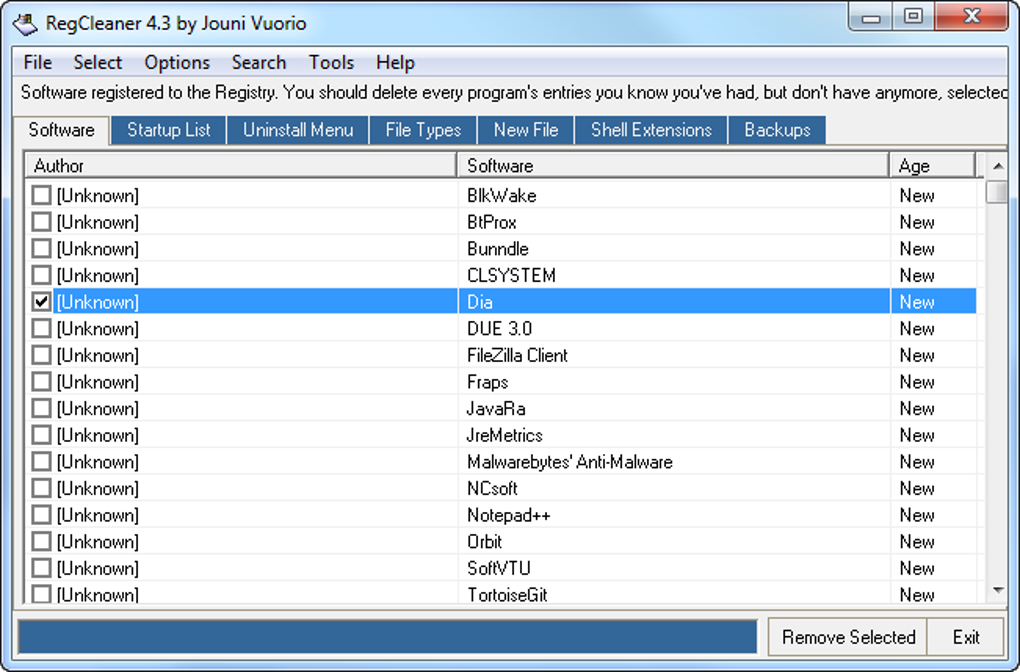
Главное окно сразу показывает стиль программы: никаких мастеров, рекламных панелей и больших кнопок оптимизации. RegCleaner работает через таблицы. Пользователь видит записи, отмечает их вручную и удаляет выбранное. Такой интерфейс выглядит старым, но для ручной чистки реестра он удобен: меньше отвлекающих элементов, больше прямого контроля.
Верхнее меню
Меню File отвечает за базовые операции. Через него обычно ожидаются действия с сохранением списков, выходом и служебными командами. В RegCleaner заметна классическая логика: большая часть работы идет не через красивые кнопки, а через меню.
Меню Select связано с выделением записей. Оно полезно, когда нужно отметить сразу несколько элементов, снять выделение или быстро подготовить список к удалению. Но массовое выделение в такой программе — рискованный прием. Даже если программа позволяет быстро отметить много строк, удалять лучше только то, что пользователь проверил.
Меню Options отвечает за настройки отображения: язык, цвета, размещение колонок, маркировку элементов. Для старой утилиты это важная возможность, потому что интерфейс состоит из таблиц, и удобство просмотра зависит от ширины колонок и визуального выделения строк.
Меню Search запускает поиск по заданному слову. Это полезно, когда нужно найти остатки конкретной программы: например, строку с названием старого архиватора, проигрывателя, драйвера или утилиты. Поиск в RegCleaner простой и ограниченный: он помогает быстро перейти к совпадению, но не заменяет полноценный анализ всего реестра.
Меню Tools — самое насыщенное. В нем собраны дополнительные инструменты: очистка реестра, просмотр DLL, просмотр Shared DLL, сброс hardware configuration, изменение Search menu и Open With menu, запуск Regedit. Это делает RegCleaner шире обычного списка найденных ошибок.
Меню Help содержит справочную и информационную часть. Для RegCleaner это не самый сильный раздел: программа больше рассчитана на тех, кто уже понимает, что делает.
Нижняя часть окна
Кнопка Remove Selected — основной рабочий элемент. Она удаляет отмеченные записи на текущей вкладке. Логика простая: сначала пользователь ставит галочки, затем нажимает Remove Selected. При удалении RegCleaner создает резервную копию, после чего запись можно восстановить через Backups.
Кнопка Exit закрывает программу. Она находится рядом с Remove Selected, поэтому при работе нужно внимательно смотреть, что нажимается. Интерфейс старый, кнопки небольшие, подтверждения и предупреждения не всегда выглядят так подробно, как в современных программах.
Вкладка Software: удаление записей старых программ
Вкладка Software — центральный раздел RegCleaner. Здесь программа показывает записи программ, зарегистрированные в реестре. В таблице видны колонки Author, Software, Age. В некоторых строках автор определяется нормально, в других отображается [Unknown]. В колонке Software находится название программы, компонента или зарегистрированной части приложения.
Назначение вкладки — удаление записей старого программного обеспечения. После деинсталляции Windows и сторонние деинсталляторы часто оставляют следы: ключи с названием программы, сведения о компонентах, старые настройки, пути к файлам. RegCleaner помогает найти такие записи в более удобном виде, чем ручной просмотр через Regedit.
Типичный пример: пользователь давно удалил старый медиаплеер, но в реестре остались записи с его названием. На вкладке Software можно найти этот пункт, отметить чекбоксом и нажать Remove Selected. RegCleaner удалит выбранную запись и сохранит резервную копию.
При работе с Software важно не путать три разных типа строк:
| Тип строки | Что означает | Как действовать |
|---|---|---|
| Понятная запись удаленной программы | Остаток приложения, которого уже нет в системе | Можно удалить после проверки |
| Запись действующей программы | Компонент установленного приложения | Не удалять |
| [Unknown] | Автор не определен | Не удалять только из-за неизвестного автора |
| Запись драйвера или системного компонента | Может быть связана с оборудованием или службами | Не трогать без точной причины |
| Повторяющаяся строка старой программы | Остаточные ключи после удаления | Проверять по названию и контексту |
Главное правило для вкладки Software: удалять не всё старое, а только то, что относится к уже удаленным программам и понятно по названию. Колонка Age помогает ориентироваться, но не должна быть единственным критерием. Старая запись не всегда лишняя. Например, в реестре могут быть старые, но нужные компоненты драйверов, библиотек, офисного пакета или системной утилиты.
Как правильно работать со вкладкой Software
-
Откройте вкладку Software.
-
Отсортируйте или просмотрите список по колонкам Author и Software.
-
Найдите название программы, которую уже удалили.
-
Проверьте, нет ли этой программы в системе сейчас.
-
Отметьте только связанные с ней строки.
-
Нажмите Remove Selected.
-
Перейдите во вкладку Backups и убедитесь, что резервная копия создана.
-
Перезапустите Windows, если удалялись записи старого системного компонента или драйвера.
Нельзя выбирать все строки [Unknown]. В старых программах определение автора часто неполное. Некоторые записи могут выглядеть подозрительно только потому, что в них нет красивого имени издателя.
Startup List: управление автозагрузкой
Вкладка Startup List показывает элементы, которые запускаются вместе с Windows. Для RegCleaner это не главная, но очень полезная функция. Многие старые приложения добавляли себя в автозагрузку: панели быстрого запуска, агенты обновлений, утилиты принтеров, медиаплееры, мессенджеры, помощники драйверов. После удаления программы запись автозагрузки могла остаться, и Windows продолжала пытаться запускать несуществующий файл.
В Startup List можно увидеть:
-
название элемента;
-
команду запуска;
-
путь к исполняемому файлу;
-
источник записи;
-
устаревшие или нерабочие элементы автозапуска.
Практический смысл вкладки — убрать из автозагрузки то, что больше не нужно. Например, если строка указывает на файл в папке давно удаленной программы, ее можно отметить и удалить через Remove Selected. Это не удалит саму программу, а только уберет запись запуска.
Как удалить запись из автозагрузки
-
Откройте вкладку Startup List.
-
Найдите строку, связанную с ненужной программой.
-
Проверьте команду запуска и путь к файлу.
-
Убедитесь, что программа уже удалена или больше не должна запускаться вместе с Windows.
-
Поставьте галочку рядом с записью.
-
Нажмите Remove Selected.
-
Перезагрузите Windows и проверьте, исчезла ли попытка запуска.
Если речь идет о драйверах, антивирусах, тачпаде ноутбука, аудиопанели, видеодрайвере или сетевых службах, удалять запись нельзя без точного понимания. Удаление элемента автозагрузки может отключить нужную функцию: горячие клавиши, панель управления звуком, синхронизацию, защиту, обновления, утилиту производителя оборудования.
Uninstall Menu: чистка списка удаления программ
Вкладка Uninstall Menu работает с записями, которые отображаются в системном списке удаления программ. Это один из самых практичных разделов RegCleaner. После неудачной деинсталляции в Windows может оставаться строка программы, хотя ее файлов уже нет. Пользователь открывает список установленных программ, видит старое приложение, пытается удалить его, но получает ошибку: деинсталлятор отсутствует, путь неправильный, файл uninstall.exe удален.
RegCleaner позволяет убрать такую мертвую запись. Это не полноценная деинсталляция, а чистка списка. Программа удаляет запись из соответствующего участка реестра, и она перестает отображаться в меню удаления.
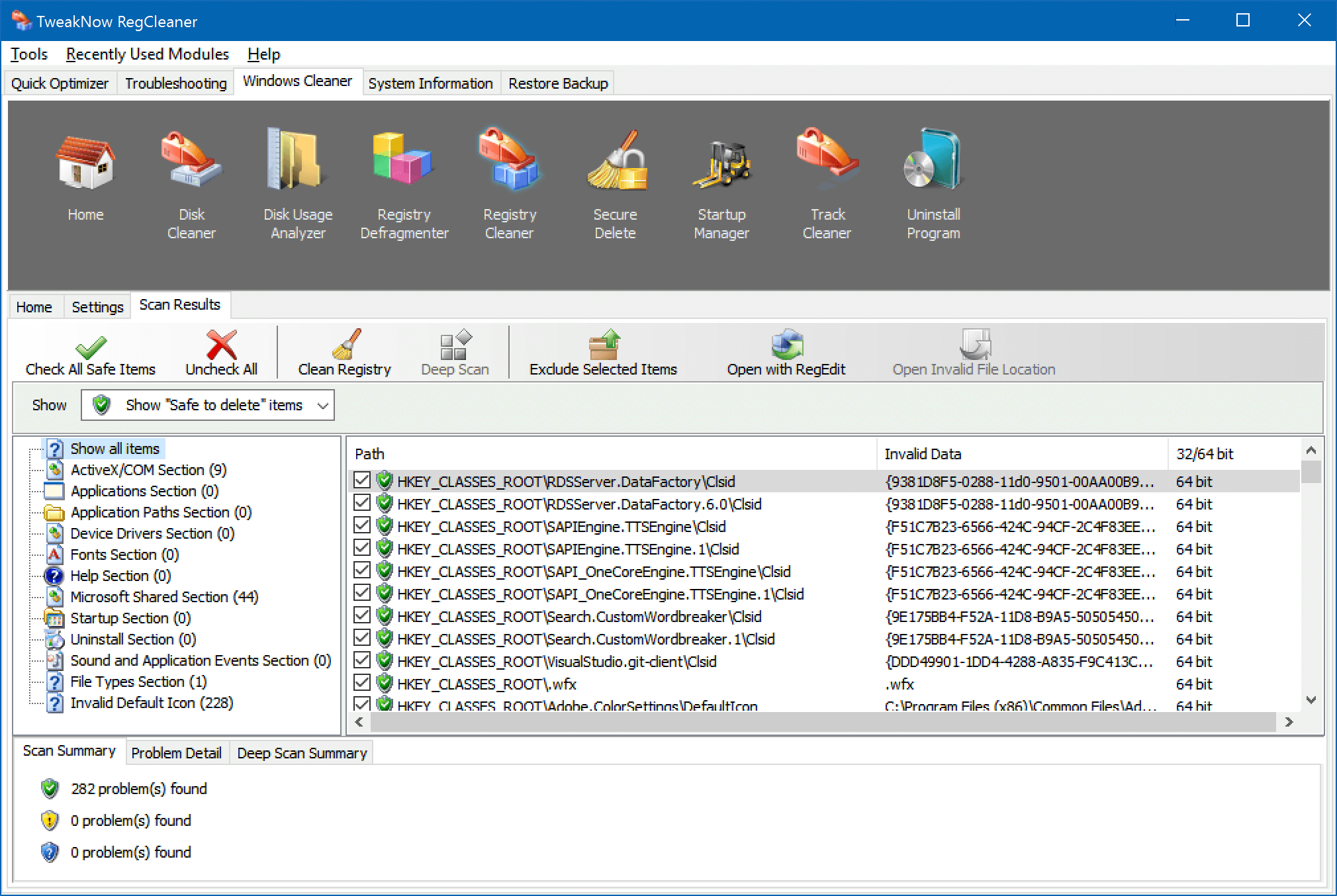
На вкладке Uninstall Menu пользователь видит список программ и связанные сведения. Логика такая же, как в других разделах: отметить ненужную запись и нажать Remove Selected. Но здесь особенно важно понимать, что удаляется именно строка из списка, а не папки программы, службы, драйверы или остаточные файлы.
Когда использовать Uninstall Menu
Эта вкладка полезна, если:
-
программа уже удалена, но всё еще отображается в списке установленных;
-
при попытке удаления появляется ошибка о несуществующем деинсталляторе;
-
название приложения дублируется;
-
старый установщик оставил неправильную запись;
-
в списке видна программа, установленная давно, но ее файлов уже нет;
-
нужно убрать след от старой версии после ручного удаления папки.
Когда не использовать Uninstall Menu
Вкладку не стоит использовать, если программа установлена и работает. Удаление строки из списка может усложнить нормальную деинсталляцию. Если приложение еще существует, сначала лучше использовать его штатный деинсталлятор. RegCleaner нужен тогда, когда обычный путь уже не работает или запись явно является остаточной.
Как убрать мертвую программу из списка удаления
-
Откройте вкладку Uninstall Menu.
-
Найдите название программы, которой уже нет на компьютере.
-
Проверьте, не установлена ли она фактически.
-
Убедитесь, что запись действительно нерабочая.
-
Отметьте строку чекбоксом.
-
Нажмите Remove Selected.
-
Откройте системный список установленных программ и проверьте результат.
Если нужно удалить приложение полностью, RegCleaner не должен быть первым инструментом. Он хорошо убирает следы в списке, но не выполняет глубокий анализ файловой системы, служб, драйверов и пользовательских профилей так, как это делают специализированные деинсталляторы.
File Types: управление типами файлов
Вкладка File Types показывает зарегистрированные расширения файлов и связанные с ними команды. Для Windows это важный участок: именно через файловые ассоциации система понимает, чем открывать .txt, .jpg, .zip, .html, .doc, .mp3 и другие форматы.
RegCleaner позволяет работать с такими записями, если после удаления программы осталась лишняя ассоциация. Например, старый просмотрщик изображений удален, но в реестре всё еще есть запись, связанная с его расширением или командой. В результате Windows может показывать неправильный пункт меню, пытаться открыть файл через несуществующий путь или хранить лишние данные о старом приложении.
На вкладке File Types могут использоваться колонки с расширением, описанием и командой. Важнее всего смотреть не только на расширение, но и на связанный путь. Если запись указывает на удаленную программу, она может быть кандидатом на удаление. Если расширение системное или активно используется, трогать его не нужно.
Что можно сделать через File Types
-
убрать ассоциацию, оставшуюся после старой программы;
-
удалить лишний тип файла, добавленный приложением;
-
проверить, какая команда связана с расширением;
-
найти несуществующий путь к старому обработчику;
-
очистить устаревшие записи для редких форматов;
-
убрать некорректное описание типа файла.
Что нельзя делать без понимания
Нельзя массово удалять расширения файлов. Даже если расширение кажется незнакомым, оно может быть нужно системе или установленной программе. Например, .dll, .ocx, .sys, .ini, .dat, .lnk, .msc, .cpl и множество других типов связаны с нормальной работой Windows и приложений. Неправильное удаление ассоциации может привести к тому, что файл перестанет открываться привычным способом, исчезнет пункт контекстного меню или сломается действие двойного щелчка.
Практический сценарий
Допустим, пользователь удалил старый HTML-редактор, но при правом клике по .html всё еще видит его пункт или Windows пытается открыть файл через несуществующую программу. В RegCleaner можно открыть File Types, найти соответствующее расширение, проверить команду и удалить остаточную запись. Но перед удалением нужно убедиться, что эта запись не является текущей рабочей ассоциацией браузера или редактора.
New File: записи меню Создать
Вкладка New File связана с контекстным меню Windows, которое появляется при правом клике на рабочем столе или в папке. В этом меню есть пункт Создать, где отображаются типы файлов: текстовый документ, ярлык, архив, документ офисного пакета, изображение и другие варианты.
Некоторые программы добавляют туда свои пункты. После удаления приложения пункт может остаться. Это не всегда мешает работе, но засоряет меню и создает путаницу. RegCleaner помогает увидеть такие записи и удалить ненужные.
Пример: старый редактор добавил в меню Создать свой тип проекта. Программа давно удалена, но пункт остался. Пользователь может открыть New File, найти связанную запись, отметить ее и нажать Remove Selected.
Когда New File действительно полезен
Вкладка полезна, если:
-
в меню Создать слишком много лишних пунктов;
-
после удаления программы остался тип файла;
-
пункт меню ведет к несуществующему шаблону;
-
нужно убрать старую запись без ручного поиска в Regedit;
-
требуется привести контекстное меню к более аккуратному виду.
На что обращать внимание
В New File нельзя удалять всё подряд. Некоторые пункты кажутся лишними, но связаны с активными программами. Например, офисные документы, архивы, ярлыки, текстовые файлы и системные типы лучше не трогать, если они используются. Удаление записи не уничтожит саму программу, но может убрать удобный пункт создания файла из контекстного меню.
Shell Extensions: расширения оболочки Windows
Вкладка Shell Extensions предназначена для работы с расширениями оболочки Windows. Это более рискованный раздел, чем Software или Uninstall Menu. Shell extensions отвечают за интеграции в Проводник, контекстное меню, обработчики файлов, предпросмотр, дополнительные команды, свойства и действия с объектами.
Архиваторы добавляют в контекстное меню пункты упаковки и распаковки. Антивирусы добавляют проверку файла. Облачные клиенты добавляют синхронизацию. Медиаплееры и редакторы добавляют свои действия. После удаления программы такие расширения иногда остаются, особенно в старых версиях Windows.
RegCleaner показывает эти записи, чтобы пользователь мог убрать лишнее. Но удаление неправильного shell extension может привести к исчезновению нужного пункта меню, ошибкам Проводника, зависаниям при правом клике или потере интеграции приложения.
Что можно чистить
Относительно безопасные кандидаты на удаление:
-
shell extension явно удаленной программы;
-
запись с путем к несуществующему файлу;
-
пункт старого архиватора, которого нет в системе;
-
обработчик удаленного медиаплеера;
-
расширение программы, которую заменили другой;
-
дубликат старой версии приложения.
Что лучше не трогать
Не стоит удалять:
-
расширения Microsoft без ясной причины;
-
обработчики драйверов;
-
элементы антивируса;
-
расширения облачных клиентов, если они используются;
-
компоненты архиватора, который установлен;
-
записи офисных пакетов;
-
системные обработчики предпросмотра;
-
shell extensions с непонятным назначением.
Вкладка Shell Extensions особенно полезна, когда контекстное меню Windows стало слишком длинным или содержит следы старых программ. Но это не раздел для массовой очистки. Здесь нужно работать по одному элементу и проверять результат.
Backups: резервные копии и восстановление
Вкладка Backups — один из самых важных разделов RegCleaner. Программа автоматически создает резервные копии перед удалением записей, и эти копии можно использовать для восстановления изменений. Это не превращает очистку реестра в полностью безопасную операцию, но дает возможность откатить удаление конкретной записи.
На вкладке Backups обычно отображаются сведения о созданных копиях: дата, время, связанная запись или тип операции. Пользователь может выбрать резервную копию и восстановить удаленный элемент, если после чистки возникли проблемы.
Как использовать Backups правильно
-
Перед удалением записей проверьте, что работаете только с выбранными строками.
-
После нажатия Remove Selected откройте вкладку Backups.
-
Убедитесь, что новая резервная копия появилась в списке.
-
Запомните время операции.
-
Если после перезагрузки появилась ошибка, вернитесь в Backups.
-
Выберите соответствующую копию.
-
Выполните восстановление.
-
Перезагрузите Windows еще раз.
Почему резервной копии RegCleaner недостаточно
Резервная копия внутри RegCleaner относится к операциям программы. Она помогает вернуть удаленные записи, но не заменяет полноценную точку восстановления Windows или полную резервную копию системы. Если удалялись записи, связанные с драйверами, службами или shell extensions, последствия могут быть шире, чем одна строка в таблице.
Перед серьезной чисткой лучше иметь:
-
точку восстановления Windows;
-
резервную копию важных данных;
-
понимание, какие записи удаляются;
-
список сделанных изменений;
-
возможность загрузиться в безопасном режиме.
RegCleaner делает автоматические backup-записи, но ответственность за выбор строк остается на пользователе. Это особенно важно для старых систем, где программы и драйверы могут использовать нестандартные ключи реестра.
Меню Tools: дополнительные инструменты RegCleaner
Меню Tools расширяет RegCleaner за пределы обычных вкладок. Это меню показывает, что программа задумывалась не только как простой список старых записей, но и как набор служебных инструментов для работы с реестром, DLL, OCX и системными меню.
В меню Tools видны следующие пункты:
-
OCX Tools
-
Registry Cleanup
-
View system DLL files
-
View DLL files...
-
View Shared DLL files
-
Reset hardware configuration
-
Modify the Search menu
-
Modify the Open With menu
-
Run Regedit
Каждый пункт относится к отдельной задаче.
OCX Tools
OCX Tools связан с OCX-компонентами. OCX — это элементы ActiveX/COM, которые активно использовались старыми программами Windows. Многие приложения регистрировали такие компоненты в системе. После удаления программы регистрационные записи могли оставаться.
Работать с OCX нужно осторожно. Старые бизнес-приложения, бухгалтерские программы, визуальные компоненты, просмотрщики и корпоративные системы могли зависеть от таких библиотек. Удаление неправильной записи способно нарушить запуск старого приложения.
Registry Cleanup
Registry Cleanup — подменю автоматизированной очистки. В нем находятся несколько режимов:
-
OLE Cleaner
-
Orphan file reference finder
-
Automatic Registry cleaner
-
Do them All
Это самый чувствительный блок RegCleaner. Если вкладки позволяют точечно удалить понятную запись, то Registry Cleanup запускает поиск потенциальных проблем. Такой режим может найти много элементов, но не все найденное обязательно является причиной ошибки.
View system DLL files
View system DLL files показывает системные DLL-файлы. Это скорее справочный и диагностический инструмент, чем раздел для активной чистки. Системные DLL связаны с Windows, драйверами, библиотеками и установленными компонентами. Удалять или менять их через подобные инструменты крайне рискованно.
View DLL files...
View DLL files... позволяет просматривать DLL-файлы. Это может быть полезно для анализа старых библиотек, но в реальной работе обычному пользователю эта функция нужна редко. DLL-файлы могут использоваться несколькими программами, и отсутствие понятного названия не делает их мусором.
View Shared DLL files
View Shared DLL files показывает shared DLL — общие библиотеки, на которые могут ссылаться разные программы. Это один из классических участков реестра старых Windows-систем. Программа может удалиться, но ссылка на общую DLL остается. Или наоборот: библиотека кажется неиспользуемой, но фактически нужна другому приложению.
RegCleaner умеет работать с unused Shared DLLs, но этот режим нельзя воспринимать как безошибочный. Общие библиотеки — зона повышенного риска. Если библиотека нужна старой программе, ошибка может проявиться не сразу, а позже, при запуске конкретного приложения.
Reset hardware configuration
Reset hardware configuration связан с аппаратной конфигурацией. Этот пункт нужно воспринимать как продвинутый и рискованный. Он не подходит для обычной чистки. Использовать его имеет смысл только при четком понимании, какая аппаратная запись вызывает проблему.
Modify the Search menu
Modify the Search menu позволяет менять меню поиска Windows. Это специфичная функция старых версий Windows, где разные программы могли добавлять свои элементы в системные меню. Практическая польза — убрать лишний или устаревший пункт.
Modify the Open With menu
Modify the Open With menu связан с меню Открыть с помощью. Это полезная функция, если после удаления программы она продолжает отображаться среди вариантов открытия файла. Например, старый редактор удален, но Windows всё еще предлагает открыть через него изображение, документ или медиафайл.
Run Regedit
Run Regedit запускает стандартный редактор реестра Windows. Это удобный мост между RegCleaner и ручной работой. Если пользователь видит подозрительную запись и хочет проверить ее глубже, можно открыть Regedit и посмотреть ключ напрямую.
Но Regedit — инструмент без страховки. В нем можно изменить или удалить критические ключи. Поэтому запускать его из RegCleaner стоит только для просмотра или точечной правки, когда точно известно, какой ключ нужен.
Registry Cleanup: ручная и автоматическая очистка
Подменю Registry Cleanup — самый спорный и одновременно самый чистящий раздел RegCleaner. Именно здесь находятся режимы, которые ближе всего к классическому понятию registry cleaner.
OLE Cleaner
OLE Cleaner ищет проблемы, связанные с OLE/COM-записями. В старых версиях Windows и старом ПО такие записи использовались очень широко: для компонентов, объектов, библиотек, интеграций и внутренних связей между программами.
Если программа удалена не полностью, OLE-записи могут остаться. RegCleaner может найти такие элементы и предложить удалить. Но здесь нельзя действовать вслепую: COM/OLE-записи часто выглядят непонятно даже для опытного пользователя, потому что состоят из идентификаторов, классов и путей.
Orphan file reference finder
Orphan file reference finder ищет ссылки на файлы, которых уже нет. Это один из наиболее понятных режимов. Если в реестре указан путь к удаленному .exe, .dll, .ocx или другому файлу, такая запись может быть остаточной.
Тем не менее orphan reference не всегда означает опасную ошибку. Иногда запись не мешает работе системы вообще. Иногда файл находится на съемном носителе, сетевом пути или в каталоге, который временно недоступен. Поэтому найденные элементы нужно проверять.
Automatic Registry cleaner
Automatic Registry cleaner запускает автоматическую очистку. Это удобнее, но рискованнее. Такой режим подходит только тогда, когда пользователь готов проверить найденные элементы и восстановить изменения при необходимости.
Автоматическая очистка реестра в RegCleaner не должна быть регулярной процедурой. Ее разумнее воспринимать как инструмент для разового исправления конкретной проблемы: например, после удаления большого набора старых программ, когда в системе явно остались нерабочие записи.
Do them All
Do them All — самый агрессивный пункт в подменю. Он запускает сразу несколько операций очистки. Для первого запуска этот режим выбирать не стоит. Он удобен только для опытного пользователя, который понимает последствия, имеет резервную копию и готов анализировать результат.
Правильная логика работы такая:
-
Сначала использовать ручные вкладки.
-
Затем при необходимости проверить конкретный тип проблем.
-
Только после этого рассматривать автоматическую очистку.
-
Do them All использовать только на тестовой, старой или резервируемой системе.
Для рабочей машины, где установлены важные программы, такой режим слишком грубый. RegCleaner способен создавать резервные копии, но откат не всегда удобен, если удалено много записей сразу.
Search: поиск записей
Меню Search помогает искать записи по заданному слову. Это полезно, когда пользователь знает название программы, производителя, компонента или части пути. Например, нужно найти все видимые в интерфейсе RegCleaner следы старого приложения. Вместо ручного просмотра длинного списка можно ввести название и перейти к совпадению.
Поиск особенно полезен в таких сценариях:
-
найти запись старой программы во вкладке Software;
-
найти элемент автозагрузки по названию файла;
-
найти запись в Uninstall Menu;
-
проверить остатки конкретного производителя;
-
найти строку по части команды запуска;
-
быстро перейти к нужному элементу в большой таблице.
Ограничение поиска в RegCleaner — простота. Это не полноценный поиск по всему реестру с фильтрами, регулярными выражениями и массовым выводом совпадений. Он помогает найти ближайшее совпадение, но не заменяет ручную проверку вкладок и не гарантирует, что все следы программы будут показаны сразу.
Как искать остатки программы
-
Откройте нужную вкладку, например Software.
-
Перейдите в Search.
-
Введите название программы или часть названия.
-
Найдите совпадение в таблице.
-
Проверьте автора, путь, команду или описание.
-
Если запись относится к удаленной программе, отметьте ее.
-
Нажмите Remove Selected.
-
Проверьте Backups.
Если программа имеет короткое название, лучше искать не только по нему, но и по названию производителя. Например, короткие слова могут встречаться в других программах и системных компонентах. Чем точнее запрос, тем ниже риск удалить чужую запись.
Options: настройки интерфейса и языка
Меню Options в RegCleaner отвечает за удобство работы с интерфейсом. Для программы с большим количеством таблиц это важнее, чем кажется. Если колонки узкие, строки плохо читаются, а маркировка не помогает отличать элементы, пользователь быстрее ошибается.
Через Options можно менять визуальные параметры, связанные с цветами, колонками и выделением. В старом интерфейсе это помогает сделать таблицы более читаемыми. Например, если список содержит сотни записей, удобнее настроить ширину колонок так, чтобы полностью видеть название программы и путь.
Что полезно настроить
-
отображение колонок;
-
порядок колонок;
-
цветовую схему;
-
маркировку строк;
-
язык интерфейса, если доступен нужный перевод;
-
удобство чтения длинных списков.
Настройки не меняют логику очистки, но уменьшают вероятность ошибки. В RegCleaner пользователь часто принимает решение по названию, автору, пути или описанию. Если эти данные обрезаны или плохо видны, риск неправильного удаления выше.
Как пользоваться RegCleaner: базовый сценарий
RegCleaner лучше использовать не как автоматический оптимизатор, а как инструмент для одной понятной задачи. Например: убрать запись старой программы, удалить нерабочий пункт из списка удаления, почистить автозагрузку от удаленного приложения.
Базовый безопасный сценарий выглядит так.
Шаг 1. Определить задачу
Перед запуском нужно понять, что именно нужно исправить:
-
программа осталась в списке удаления;
-
в автозагрузке висит старый агент;
-
в меню Создать есть лишний тип файла;
-
контекстное меню содержит пункт удаленной программы;
-
в реестре остались записи старого приложения.
Если задача звучит как почистить всё для ускорения, RegCleaner использовать не стоит. Это слишком неопределенная цель.
Шаг 2. Открыть нужную вкладку
Выбор вкладки зависит от проблемы:
| Проблема | Вкладка |
|---|---|
| Остатки программы в реестре | Software |
| Лишний запуск вместе с Windows | Startup List |
| Мертвая строка в списке удаления | Uninstall Menu |
| Неверная ассоциация файла | File Types |
| Лишний пункт меню Создать | New File |
| Остаток в контекстном меню | Shell Extensions |
| Нужно откатить удаление | Backups |
Такой выбор важен. Не нужно запускать Registry Cleanup, если проблема решается через одну конкретную вкладку.
Шаг 3. Найти запись
Искать можно вручную или через Search. При поиске лучше использовать точное название программы. Если программа называлась, например, OldPlayer, стоит искать и OldPlayer, и название производителя, если оно известно.
Шаг 4. Проверить запись
Перед удалением нужно посмотреть:
-
название программы;
-
автора;
-
путь к файлу;
-
команду запуска;
-
описание;
-
возраст записи;
-
вкладку, на которой она находится.
Если хотя бы один пункт вызывает сомнение, запись лучше оставить. Лишняя запись в реестре обычно менее опасна, чем удаление нужной.
Шаг 5. Отметить только нужные строки
В RegCleaner есть чекбоксы. Отмечать нужно только проверенные элементы. Массовое выделение через Select удобно, но опасно. Особенно нельзя выделять все [Unknown], все старые записи или все строки с длинными непонятными названиями.
Шаг 6. Нажать Remove Selected
После выбора строк нажимается Remove Selected. Это основная кнопка удаления. RegCleaner удаляет выбранные записи и создает backup.
Шаг 7. Проверить Backups
Сразу после удаления стоит открыть Backups и убедиться, что появилась новая резервная копия. Это особенно важно, если удаление касалось автозагрузки, shell extensions, DLL или типов файлов.
Шаг 8. Проверить результат
После удаления нужно проверить конкретную проблему:
-
исчезла ли строка из списка удаления;
-
перестала ли программа запускаться вместе с Windows;
-
пропал ли лишний пункт из меню Создать;
-
исчезла ли нерабочая ассоциация;
-
не появились ли ошибки при запуске программ.
Для элементов автозагрузки и shell extensions лучше перезагрузить Windows.
Шаг 9. Восстановить запись при проблемах
Если после удаления появились ошибки, нужно открыть Backups и восстановить соответствующую запись. Чем меньше строк было удалено за один раз, тем проще понять, какая операция вызвала проблему.
Как удалить запись из автозагрузки через RegCleaner
Автозагрузка — один из понятных сценариев, где RegCleaner может быть полезен даже без глубокого знания реестра. Но удалять нужно только те строки, которые точно относятся к ненужной программе.
Пример ситуации
При старте Windows появляется ошибка: система не может найти файл старой программы. Пользователь уже удалил эту программу, но запись запуска осталась. RegCleaner позволяет открыть Startup List, найти строку с несуществующим путем и удалить ее.
Пошаговая инструкция
-
Запустите RegCleaner.
-
Откройте вкладку Startup List.
-
Просмотрите список элементов автозагрузки.
-
Найдите строку с названием старой программы.
-
Проверьте путь к файлу.
-
Если путь ведет в удаленную папку, отметьте строку.
-
Нажмите Remove Selected.
-
Откройте Backups и проверьте резервную копию.
-
Перезагрузите Windows.
-
Убедитесь, что ошибка запуска исчезла.
Что не удалять из автозагрузки
Не стоит удалять элементы, связанные с:
-
антивирусом;
-
драйвером видеокарты;
-
аудиодрайвером;
-
тачпадом;
-
сетевым адаптером;
-
облачной синхронизацией, если она используется;
-
корпоративными агентами;
-
программами резервного копирования;
-
шифрованием;
-
системными службами.
RegCleaner может показать эти элементы, но не всегда объяснит, что они делают. Пользователь сам должен понимать назначение записи.
Как убрать мертвую программу из списка удаления
Вкладка Uninstall Menu — один из самых безопасных и практичных разделов RegCleaner, если использовать ее правильно. Она нужна, когда программа уже удалена, но строка осталась в списке установленных приложений.
Пример ситуации
Пользователь вручную удалил папку старой программы или деинсталлятор завершился с ошибкой. В списке программ Windows осталась строка. При попытке удаления появляется сообщение, что файл деинсталлятора не найден. В такой ситуации RegCleaner может удалить саму запись из списка.
Пошаговая инструкция
-
Откройте RegCleaner.
-
Перейдите на вкладку Uninstall Menu.
-
Найдите название старой программы.
-
Убедитесь, что самой программы уже нет.
-
Не выбирайте другие приложения рядом.
-
Отметьте только нужную строку.
-
Нажмите Remove Selected.
-
Проверьте вкладку Backups.
-
Откройте системный список программ и убедитесь, что лишняя строка исчезла.
Важное различие
Удаление записи из Uninstall Menu не равно удалению программы. Если приложение фактически установлено, его нужно удалять штатным способом. RegCleaner стоит применять тогда, когда штатный способ уже невозможен или запись явно является остаточной.
Как убрать лишний пункт из меню Открыть с помощью
Меню Open With может засоряться старыми программами. Например, пользователь удалил старый редактор изображений, но Windows продолжает предлагать открыть изображения через него. В RegCleaner для этого есть пункт Tools → Modify the Open With menu.
Порядок действий
-
Откройте Tools.
-
Выберите Modify the Open With menu.
-
Найдите запись удаленной программы.
-
Проверьте, что путь или название относятся именно к ней.
-
Удалите ненужный пункт.
-
Проверьте контекстное меню нужного файла.
Такой сценарий особенно полезен для старых систем, где меню Открыть с помощью годами накапливало следы просмотрщиков, редакторов, медиаплееров и архиваторов.
Как работать с DLL и Shared DLL
RegCleaner умеет показывать DLL-файлы и Shared DLL. Это полезно для анализа, но опасно для бездумной чистки. DLL — это библиотеки, которые могут использоваться программами, службами и компонентами Windows. Shared DLL особенно чувствительны, потому что одна библиотека может быть нужна нескольким приложениям.
Когда просмотр DLL полезен
-
нужно понять, какие библиотеки зарегистрированы;
-
нужно найти явный след удаленной программы;
-
нужно проверить путь к старой библиотеке;
-
нужно увидеть shared DLL entries;
-
нужно оценить, остались ли ссылки на несуществующие файлы.
Почему не стоит удалять DLL массово
Удаление записи о DLL может нарушить запуск программы. Иногда проблема проявляется сразу: приложение не открывается и показывает ошибку. Иногда позже: не работает конкретная функция, не открывается формат файла, исчезает плагин, ломается старый компонент.
В RegCleaner функции просмотра DLL лучше использовать как диагностические. Удаление стоит делать только в очевидных случаях: например, когда запись указывает на папку давно удаленной программы и не связана с другими установленными приложениями.
Что RegCleaner умеет делать хорошо
RegCleaner силен в ручной работе с конкретными следами программ. Его главные достоинства связаны не с магическим ускорением, а с прозрачностью и быстрым доступом к разным участкам реестра.
Сильные стороны программы
| Возможность | Практическая польза |
|---|---|
| Вкладка Software | Удаление записей старого ПО |
| Вкладка Startup List | Чистка автозагрузки от ненужных элементов |
| Вкладка Uninstall Menu | Удаление мертвых строк из списка программ |
| Вкладка File Types | Работа с файловыми ассоциациями |
| Вкладка New File | Чистка меню Создать |
| Вкладка Shell Extensions | Удаление остатков интеграций в оболочку |
| Вкладка Backups | Восстановление удаленных записей |
| Tools → Registry Cleanup | Поиск устаревших и сиротских ссылок |
| Run Regedit | Быстрый переход к стандартному редактору реестра |
Минимализм
RegCleaner занимает мало места, быстро открывается и не перегружает пользователя дополнительными разделами. Это преимущество для тех, кто хочет выполнить одну задачу, а не разбираться в большом пакете обслуживания Windows.
Табличная структура
Таблицы с чекбоксами — сильная сторона интерфейса. Пользователь видит список и сам выбирает записи. Это лучше, чем полностью скрытая автоматическая очистка, где программа просто сообщает найдено 800 ошибок.
Резервные копии
Автоматическое создание backup-записей перед удалением — важная защитная функция. Она не делает программу полностью безопасной, но позволяет исправить часть ошибок пользователя.
Разделение задач
RegCleaner не смешивает всё в одну кучу. Для автозагрузки есть Startup List, для списка удаления — Uninstall Menu, для типов файлов — File Types, для shell extensions — отдельная вкладка. Это помогает работать точечно.
Что RegCleaner не умеет
RegCleaner не стоит переоценивать. Это старая утилита для конкретных задач, а не универсальное средство ремонта Windows.
Программа не является современным деинсталлятором
RegCleaner может удалить запись из Uninstall Menu, но он не выполняет полноценное удаление приложения в современном смысле. Он не отслеживает установку в реальном времени, не анализирует все файлы приложения, не строит карту изменений и не всегда помогает убрать службы, драйверы, задачи планировщика или пользовательские данные.
Программа не гарантирует ускорение Windows
Удаление старых записей реестра редко дает заметный прирост скорости само по себе. RegCleaner может убрать мусорные записи, но не решит проблемы с медленным диском, нехваткой памяти, перегруженной автозагрузкой, вирусами, поврежденными драйверами или тяжелыми фоновыми процессами.
Программа требует понимания
RegCleaner не всегда объясняет, что означает конкретная запись. Пользователь видит таблицу, но должен сам оценить риск. Это делает утилиту удобной для опытных пользователей и неоднозначной для новичков.
Программа устарела по интерфейсу
Интерфейс RegCleaner функционален, но старомоден. В нем нет современных подсказок, подробной классификации рисков, цветовых предупреждений нового типа, глубоких описаний записей и понятного мастера восстановления.
Поиск ограничен
Функция поиска помогает найти совпадение, но не является полноценной системой анализа. Для сложного расследования остатков программы может потребоваться Regedit или другой инструмент.
Работа с DLL и OCX требует осторожности
Наличие функций View DLL files, View Shared DLL files и OCX Tools не означает, что их нужно активно использовать. Эти разделы скорее для опытного пользователя, который понимает, какие компоненты связаны с какими программами.
Безопасность: стоит ли чистить реестр через RegCleaner
RegCleaner работает с реестром Windows, а реестр — это база настроек системы, оборудования, программ и пользовательских параметров. Ошибочное изменение или удаление ключей может повлиять на запуск приложений, работу драйверов, контекстное меню, автозагрузку, ассоциации файлов и стабильность системы.
К чистке реестра нельзя относиться как к регулярной уборке. В Windows реестр постоянно используется системой и приложениями, но это не значит, что его нужно регулярно полировать. Неправильные изменения через registry cleaning utilities могут привести к серьезным проблемам, включая нестабильность и необходимость восстановления системы.
Это не означает, что RegCleaner бесполезен. Это означает, что у него должен быть конкретный сценарий:
-
убрать остаток удаленной программы;
-
удалить мертвую запись в списке удаления;
-
убрать нерабочий элемент автозагрузки;
-
удалить след старой программы из меню Создать;
-
восстановить порядок в файловых ассоциациях;
-
проверить конкретную запись, которая вызывает ошибку.
Плохой сценарий выглядит иначе:
-
открыть программу;
-
отметить всё найденное;
-
запустить Do them All;
-
удалить все неизвестные записи;
-
ожидать ускорения Windows;
-
не проверять Backups;
-
не иметь точки восстановления.
Минимальные правила безопасности
| Правило | Почему важно |
|---|---|
| Удалять только понятные записи | Непонятная запись может быть нужной |
| Не выбирать все [Unknown] | Неизвестный автор не равен мусору |
| Не запускать Do them All первым действием | Режим слишком широкий |
| Проверять Backups после удаления | Откат должен быть доступен |
| Делать точку восстановления Windows | Встроенный backup программы не всегда достаточен |
| Не чистить рабочие системы без причины | Риск выше потенциальной пользы |
| Проверять результат после каждого небольшого изменения | Так легче найти ошибку |
RegCleaner лучше использовать малыми порциями. Удалили одну группу записей — проверили. Убрали один пункт автозагрузки — перезагрузили Windows. Удалили одну запись из Uninstall Menu — проверили список программ. Такой подход скучнее, но намного безопаснее.
Производительность и реальная польза
RegCleaner часто воспринимают как программу для ускорения компьютера, но его реальная польза более узкая. Он помогает привести в порядок записи реестра, связанные с программами, автозагрузкой, удалением приложений, типами файлов и оболочкой. Это может убрать ошибки, лишние пункты меню и неработающие ссылки, но не обязательно ускорит систему.
Когда эффект заметен
Эффект может быть заметен, если:
-
в автозагрузке была нерабочая или тяжелая программа;
-
Windows при запуске пыталась найти отсутствующий файл;
-
список удаления был засорен нерабочими строками;
-
контекстное меню зависало из-за старого shell extension;
-
файловая ассоциация вела к несуществующему приложению;
-
после удаления старого ПО остались конфликтующие записи.
В таких случаях RegCleaner помогает не потому, что очистил реестр, а потому, что убрал конкретную проблему.
Когда эффекта почти не будет
Эффекта не стоит ждать, если:
-
система медленная из-за слабого диска;
-
не хватает оперативной памяти;
-
перегружен браузер;
-
запущено много фоновых процессов;
-
есть проблемы с драйверами;
-
система заражена вредоносным ПО;
-
накопитель заполнен;
-
Windows давно не обслуживалась на уровне обновлений и диска;
-
пользователь просто удалил несколько безвредных старых ключей.
Реестр может содержать много старых записей, которые вообще не влияют на скорость. Поэтому RegCleaner не должен быть главным способом оптимизации Windows.
Сравнение с аналогами
RegCleaner удобно сравнивать не со всеми программами очистки подряд, а с конкретными инструментами, которые решают похожие задачи: CCleaner, Wise Registry Cleaner, Auslogics Registry Cleaner, Reg Organizer, jv16 PowerTools и Revo Uninstaller. Они пересекаются с RegCleaner частично, но отличаются подходом.
| Программа | Основной профиль | Чем отличается от RegCleaner | Когда лучше RegCleaner | Когда лучше аналог |
|---|---|---|---|---|
| CCleaner | Очистка временных файлов, инструменты обслуживания, чистка реестра | Более современный и широкий набор функций | Когда нужна ручная работа с конкретными вкладками старого типа | Когда нужна общая очистка мусора и привычный интерфейс |
| Wise Registry Cleaner | Очистка, исправление и оптимизация реестра | Сильнее ориентирован на автоматический поиск и массовую очистку | Когда пользователь хочет сам видеть категории записей | Когда нужен более современный автоматический registry cleaner |
| Auslogics Registry Cleaner | Поиск и исправление проблем реестра | Делает акцент на автоматизированном сканировании | Когда нужно вручную убрать конкретный след | Когда нужен быстрый понятный сканер |
| Reg Organizer | Продвинутый менеджер реестра, деинсталляция, чистка следов | Значительно мощнее и сложнее | Когда нужна маленькая утилита без лишнего | Когда нужна глубокая работа с программами и реестром |
| jv16 PowerTools | Комплексное обслуживание Windows | Идейно ближе к развитию подхода RegCleaner | Когда нужна простая старая утилита | Когда нужен комплексный набор инструментов |
| Revo Uninstaller | Удаление программ и остатков | Лучше работает именно как деинсталлятор | Когда нужно убрать запись из списка или старый след | Когда нужно удалить программу целиком и найти остатки |
CCleaner отличается от RegCleaner широтой. В нем есть очистка временных файлов, инструменты обслуживания и отдельная чистка реестра. В сценарии реестра CCleaner использует подход найти проблемы — исправить выбранное, предлагает Fix Selected Issues и резервное копирование перед исправлением. RegCleaner выглядит проще и старее, но дает другой тип контроля через вкладки Software, Startup List, Uninstall Menu, File Types, New File и Shell Extensions.
Wise Registry Cleaner ближе к классическому registry cleaner: он рассчитан на поиск invalid registry entries, исправление ошибок реестра и дополнительные операции вроде дефрагментации реестра. RegCleaner менее современный, но более прямой: пользователь видит конкретные группы записей и удаляет выбранное вручную.
Revo Uninstaller находится в другой категории. Его сильная сторона — удаление программ и поиск leftovers после деинсталляции, включая принудительное удаление остатков уже удаленных программ. RegCleaner не заменяет Revo Uninstaller как деинсталлятор, но может быть удобен, если нужно убрать одну запись из Uninstall Menu, автозагрузки или файловых ассоциаций.
Reg Organizer мощнее RegCleaner по классу задач: это более продвинутый менеджер реестра и обслуживания программ. Но именно из-за этого он сложнее. RegCleaner выигрывает там, где нужен маленький ручной инструмент без большого набора модулей.
jv16 PowerTools логично рассматривать как более широкий инструмент того же направления. RegCleaner — компактный старый инструмент, jv16 PowerTools — комплексная утилита для большего числа задач. Для простого удаления старой записи RegCleaner быстрее и прямее. Для системного обслуживания более уместен комплексный инструмент.
Плюсы RegCleaner
RegCleaner сохраняет ценность за счет минимализма и понятного разбиения задач. В нем нет лишней сложности, если пользователь точно знает, что ищет.
Основные преимущества
-
бесплатная freeware-утилита;
-
очень маленький размер;
-
быстрый запуск;
-
понятные вкладки;
-
ручной выбор записей;
-
работа с автозагрузкой;
-
чистка списка удаления программ;
-
работа с типами файлов;
-
управление пунктами меню Создать;
-
просмотр shell extensions;
-
инструменты для DLL и Shared DLL;
-
автоматические резервные копии;
-
возможность восстановить удаленные записи;
-
запуск Regedit из меню Tools;
-
полезность для старых Windows-систем;
-
отсутствие перегруженного интерфейса.
Почему ручной подход важен
Ручной подход — главный плюс RegCleaner. Программа не заставляет доверять автоматическому рейтингу ошибок. Пользователь видит строки и сам решает, что удалить. Это удобно для точечных задач: убрать один старый пункт, одну запись автозапуска, одну строку в списке удаления.
Почему маленький размер имеет значение
RegCleaner не пытается быть большим пакетом обслуживания. Его можно использовать как легкий инструмент для конкретной операции. В эпоху старых Windows это было особенно важно: меньше системных требований, меньше лишних служб, меньше фоновой нагрузки.
Минусы RegCleaner
Недостатки RegCleaner связаны с возрастом, ограниченной документацией и рисками ручного удаления записей.
Основные минусы
-
устаревший интерфейс;
-
слабые подсказки для новичков;
-
риск ошибочного удаления;
-
ограниченный поиск;
-
не заменяет современный деинсталлятор;
-
не гарантирует ускорение Windows;
-
автоматические режимы требуют осторожности;
-
функции DLL/OCX сложны для обычного пользователя;
-
программа может быть непонятна без опыта работы с реестром;
-
массовое удаление опасно;
-
восстановление через Backups не заменяет системную точку восстановления.
Самый важный минус
RegCleaner показывает много информации, но не всегда объясняет ее смысл. В таблице может быть строка с непонятным названием, и программа не скажет простым языком: это безопасно, это системный компонент, это драйвер, это можно удалить. Поэтому RegCleaner лучше подходит тем, кто готов проверять записи самостоятельно.
Ограничения интерфейса
Старый интерфейс иногда мешает анализу. Колонки могут быть узкими, названия длинными, данные неполными. В современных программах часто есть цветовая классификация рисков, расширенные описания и фильтры. RegCleaner проще: он показывает таблицу и ожидает, что пользователь сам разберется.
Типичные ошибки пользователей
RegCleaner опасен не сам по себе, а при неправильном использовании. Большинство проблем возникает из-за слишком широкого удаления.
Ошибка 1. Удалять все Unknown-записи
[Unknown] означает, что автор не определен. Это не значит, что запись мусорная. Старые программы, драйверы и компоненты Windows могут отображаться без понятного издателя. Удалять их только из-за этой метки нельзя.
Ошибка 2. Запускать Do them All без подготовки
Do them All запускает сразу несколько видов проверки. Если пользователь не понимает, что будет удалено, такой режим слишком рискован. Его нельзя использовать как первую кнопку после запуска программы.
Ошибка 3. Путать Uninstall Menu с удалением программы
Вкладка Uninstall Menu удаляет запись из списка удаления. Она не удаляет файлы программы, службы, драйверы и пользовательские данные. Если программа установлена, нужно использовать нормальный деинсталлятор.
Ошибка 4. Чистить реестр ради ускорения
RegCleaner может убрать старые записи, но это не гарантирует ускорение. Если Windows медленно работает, чаще нужно смотреть автозагрузку, фоновые процессы, состояние диска, объем памяти и драйверы.
Ошибка 5. Не проверять Backups
После удаления записей нужно открыть Backups. Если пользователь не знает, где резервная копия и как ее восстановить, он усложняет себе откат.
Ошибка 6. Удалять shell extensions без проверки
Shell extensions связаны с Проводником и контекстным меню. Ошибка может привести к зависаниям правого клика, пропаже нужных пунктов или проблемам с интеграцией программ.
Ошибка 7. Массово удалять DLL и Shared DLL
DLL могут использоваться несколькими приложениями. Даже если файл кажется старым, запись может быть нужна. С shared DLL нужно работать особенно осторожно.
Ошибка 8. Делать много изменений за один раз
Если удалить 50 записей сразу и потом получить ошибку, сложно понять причину. Гораздо безопаснее удалять маленькими группами: одна программа, один раздел, одна задача.
Практические сценарии, где RegCleaner полезен
RegCleaner лучше всего раскрывается в конкретных ситуациях. Ниже — сценарии, где программа действительно может помочь.
Сценарий 1. В списке удаления осталась старая программа
Проблема: приложение удалено, но его название осталось в списке программ Windows. При попытке удаления появляется ошибка.
Решение:
-
Открыть Uninstall Menu.
-
Найти название программы.
-
Проверить, что программы уже нет.
-
Отметить строку.
-
Нажать Remove Selected.
-
Проверить список программ.
Это один из самых понятных сценариев для RegCleaner.
Сценарий 2. При запуске Windows появляется ошибка отсутствующего файла
Проблема: Windows пытается запустить файл из папки удаленной программы.
Решение:
-
Открыть Startup List.
-
Найти строку с этим файлом.
-
Проверить путь.
-
Удалить запись через Remove Selected.
-
Перезагрузить Windows.
Здесь RegCleaner помогает убрать не сам файл, а команду запуска.
Сценарий 3. В меню Создать остался лишний пункт
Проблема: после удаления программы в контекстном меню остался ее тип файла.
Решение:
-
Открыть New File.
-
Найти запись старой программы.
-
Проверить описание.
-
Удалить ненужный пункт.
-
Проверить меню Создать.
Это удобно для старых систем, где меню могло засоряться годами.
Сценарий 4. В меню Открыть с помощью видна удаленная программа
Проблема: Windows предлагает открыть файл через программу, которой уже нет.
Решение:
-
Открыть Tools.
-
Выбрать Modify the Open With menu.
-
Найти старую программу.
-
Удалить ее из списка.
-
Проверить контекстное меню файла.
Сценарий 5. Остались записи старого приложения в Software
Проблема: пользователь удалил программу, но RegCleaner показывает ее записи во вкладке Software.
Решение:
-
Открыть Software.
-
Найти название программы.
-
Проверить автора.
-
Отметить только связанные строки.
-
Нажать Remove Selected.
-
Проверить Backups.
Сценарий 6. Контекстное меню Проводника содержит старый пункт
Проблема: правый клик по файлу показывает пункт удаленного архиватора или редактора.
Решение:
-
Открыть Shell Extensions.
-
Найти расширение, связанное со старой программой.
-
Проверить путь и описание.
-
Удалить запись.
-
Перезапустить Проводник или Windows.
Этот сценарий требует осторожности, потому что shell extensions могут влиять на стабильность Проводника.
Кому не стоит использовать RegCleaner
RegCleaner не подходит всем. Есть категории пользователей и систем, где лучше не применять эту программу без специалиста.
Не стоит использовать RegCleaner, если:
-
пользователь не понимает, что такое реестр Windows;
-
цель — просто ускорить компьютер;
-
нет резервной копии;
-
нет точки восстановления;
-
компьютер рабочий и критически важный;
-
установлено корпоративное ПО;
-
используются старые бухгалтерские или инженерные программы;
-
система работает стабильно и нет конкретной проблемы;
-
нужно удалить программу полностью, а не убрать запись;
-
пользователь собирается нажать Do them All без проверки.
Осторожность для рабочих компьютеров
На рабочих компьютерах RegCleaner особенно рискован. Там могут быть лицензии, драйверы ключей защиты, VPN-клиенты, криптопровайдеры, бухгалтерские модули, плагины офисных программ и корпоративные агенты. Такие компоненты часто используют реестр и могут выглядеть непонятно в старых утилитах.
Осторожность для старого специализированного ПО
Старые программы могут зависеть от DLL, OCX, COM и OLE-записей. RegCleaner умеет находить такие элементы, но удаление может сломать приложение, которое до этого работало годами. Если на компьютере есть старое, но важное ПО, чистка должна быть крайне точечной.
Советы по безопасной работе
RegCleaner можно использовать аккуратно. Для этого нужно соблюдать несколько правил.
Работайте от задачи, а не от списка найденного
Не нужно думать: программа нашла записи, значит их надо удалить. Правильный подход: у меня есть конкретная проблема, и я ищу связанную запись.
Удаляйте маленькими группами
Одна задача — одно изменение. Например, сначала убрать запись из Uninstall Menu, проверить результат, затем отдельно заняться автозагрузкой. Не нужно одновременно чистить Software, Startup List, File Types и Shell Extensions.
Проверяйте пути
Если запись содержит путь к файлу, это лучший ориентир. Путь к несуществующей папке старой программы — хороший признак остатка. Путь к Windows, System32, папке драйвера или действующему приложению — причина остановиться.
Не доверяйте только названию
Некоторые компоненты имеют странные имена. Непонятное название не означает мусор. Особенно это касается DLL, OCX, драйверов и shell extensions.
Используйте Backups сразу
После удаления откройте Backups. Не откладывайте проверку. Если резервная копия есть, восстановление будет проще.
Не используйте RegCleaner как регулярный ритуал
Чистка реестра не должна быть еженедельной процедурой. RegCleaner нужен для исправления конкретных следов, а не для профилактического обслуживания.
Итоговая оценка RegCleaner
RegCleaner 4.3 by Jouni Vuorio — компактная, понятная и по-своему сильная программа для ручной работы с устаревшими записями реестра Windows. Ее главные возможности — удаление записей старого ПО, чистка Startup List, работа с Uninstall Menu, управление File Types, New File, Shell Extensions, просмотр DLL и восстановление через Backups.
Программа хороша, когда задача конкретная. Нужно убрать мертвую запись из списка удаления — Uninstall Menu справляется. Нужно удалить старый элемент автозагрузки — помогает Startup List. Нужно найти след программы по названию — есть Search. Нужно вернуть удаленную запись — есть Backups. Такой набор делает RegCleaner полезным инструментом для опытного пользователя, особенно на старых Windows-системах.
Но RegCleaner не должен восприниматься как универсальный ускоритель компьютера. Автоматическая чистка реестра не является обязательным обслуживанием Windows, а неправильное удаление записей может привести к нестабильности. Сама программа дает инструменты, но не снимает ответственность за выбор элементов.
Оптимальный вывод простой: RegCleaner стоит использовать как точечный инструмент для удаления понятных остатков программ, записей автозагрузки, мертвых строк в списке удаления и лишних элементов оболочки. Для массовой автоматической очистки, особенно через Do them All, программа слишком рискованна. Ее сила — не в агрессивной оптимизации, а в ручном контроле над конкретными записями.
