Auslogics Registry Cleaner — утилита для анализа и очистки реестра Windows, ориентированная на поиск неактуальных, битых и «осиротевших» записей, которые остаются после удаления программ, обновлений драйверов и изменений в системе. Программа строит работу вокруг двух ключевых принципов: категорийного сканирования (когда вы выбираете, какие разделы реестра проверять) и безопасного отката через встроенный Rescue Center (резервные копии и восстановление).
В отличие от «ручной» правки через regedit, здесь весь цикл сведён в понятные шаги: отметить категории → нажать Scan Now → изучить находки → нажать Resolve (с опцией Back up changes) → при необходимости открыть HTML-отчёт и, если результат не устроил, вернуть состояние через File → Rescue Center → Restore.
Ниже — разбор программы: интерфейс, кнопки, вкладки, сценарии использования, отличия Free/Pro, настройки, отчёты и безопасный регламент работы.
Скачать Auslogics Registry Cleaner
- Ускорение системы в 95% случаев
- Надежный российский разработчик
- Подходит начинающим пользователям
- Полный функционал в платной версии
- Плохая совместимость с Windows 10
- Интерфейс труден для новичков
Коротко о возможностях Auslogics Registry Cleaner
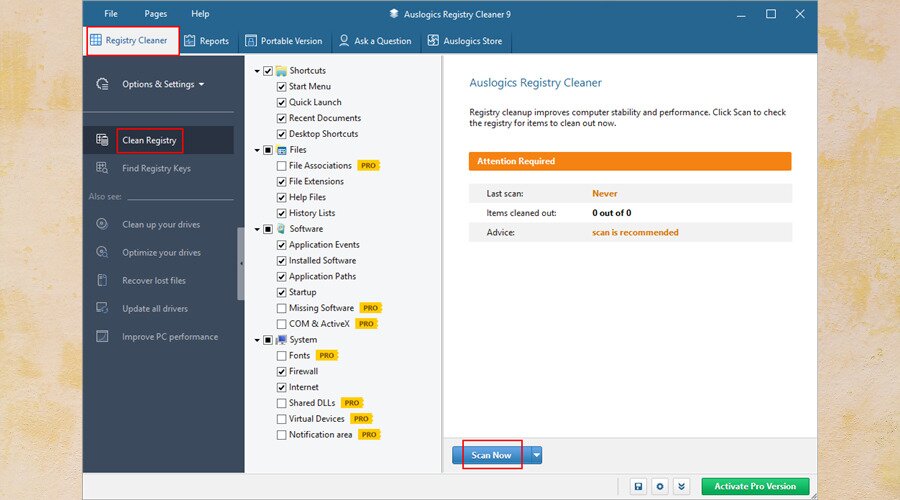
Основные функции, которые закрывает программа:
-
сканирование реестра по категориям и подкатегориям с выборочным исключением записей перед очисткой
-
очистка невалидных путей к файлам/папкам, «хвостов» удалённых приложений, несуществующих ссылок и компонентов
-
поиск по реестру через раздел
Find Registry Keys(по ключевому слову/фразе) с последующим удалением найденных записей -
создание резервной копии изменений (
Back up changes) и управление бэкапами в Rescue Center -
просмотр и управление отчётами операций во вкладке
Reports(просмотр, фильтрация, удаление) -
создание переносной сборки через вкладку
Portable Version(Create portable version,Open folder) -
встроенная поддержка: вкладка
Ask a Question, а также пунктыHelp→Technical SupportиSend Debug Log
Мини-таблица «задача → где в интерфейсе → результат»
| Задача | Где находится | Что получаете на выходе |
|---|---|---|
| Проверить реестр по выбранным категориям | Вкладка Registry Cleaner → список категорий → Scan Now |
Сводка результатов + дерево категорий/подкатегорий с найденными проблемами |
| Очистить найденное | После сканирования → Resolve |
Удаление/исправление отмеченных записей + ссылка на HTML-отчёт |
| Убедиться в безопасности действий | Перед Resolve → флажок Back up changes |
Созданный бэкап, доступный для отката |
| Откатить изменения | File → Rescue Center → выбрать бэкап → Restore |
Возврат изменений, сделанных утилитой |
| Добавить найденное в исключения | Результаты сканирования → ПКМ → Move Selected to the Ignore List |
Записи перестают попадать в очистку и повторные находки |
| Найти «хвосты» конкретной программы | Find Registry Keys → поле поиска → Search |
Список ключей/значений, содержащих введённое слово, с возможностью удаления |
| Посмотреть историю действий | Вкладка Reports → View report |
Открытие отчёта по операции + управление списком отчётов |
| Сделать переносную версию | Portable Version → Create portable version → Open folder |
Папка/файлы переносной сборки для запуска с USB-накопителя |
Версии, лицензирование и системные требования
Поддерживаемые ОС и разрядность
Auslogics Registry Cleaner работает на Windows 7/8/8.1/10/11 и не выпускается для macOS/Linux. Также программа не поддерживает Windows 2000/95/98/ME/XP/Vista.
Текущая версия и размер дистрибутива
В линейке продукта указываются версия и размер установщика, которые отображаются на странице загрузки и в справочных материалах.
Free и Pro: в чём практическая разница
Логика разграничения такая:
-
Free — базовая проверка и «обязательная гигиена» реестра.
-
Pro — «глубокая» очистка, расширенные категории, управление уведомлениями и расширенная поддержка.
В самом приложении функции Pro маркируются визуально.
По сравнению возможностей различия обычно касаются:
-
скорости и глубины сканирования
-
расширенных категорий очистки (ассоциации, компоненты, шрифты, shared libraries, записи служб/драйверов/кодеков, хвосты уведомлений)
-
лимитов обращений в
Ask a Questionи приоритетности поддержки
Установка и первый запуск Auslogics Registry Cleaner: что происходит по шагам
Установка
Сценарий установки выглядит так:
-
Запускаете установщик (двойной клик по скачанному файлу).
-
На странице параметров установки можно оставить всё по умолчанию или настроить вручную.
-
В установщике используются кнопки подтверждения условий и запуска установки, затем завершение через
Finish.
Первый запуск
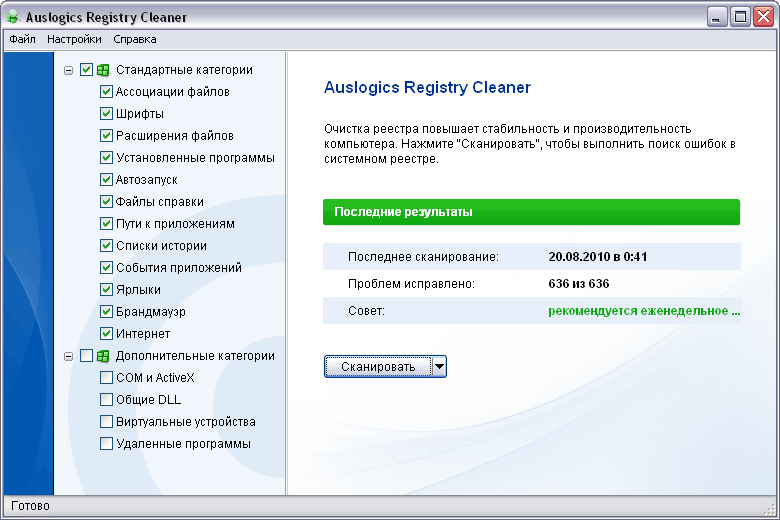
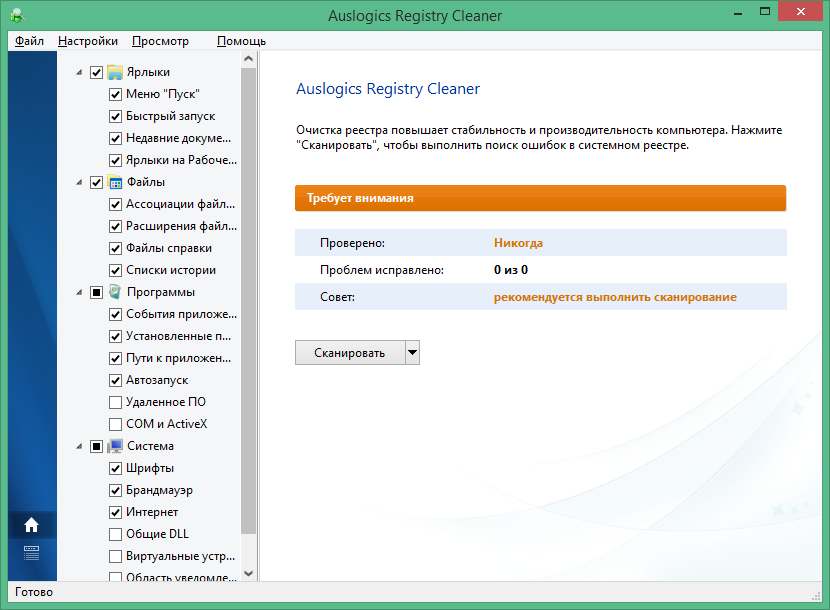
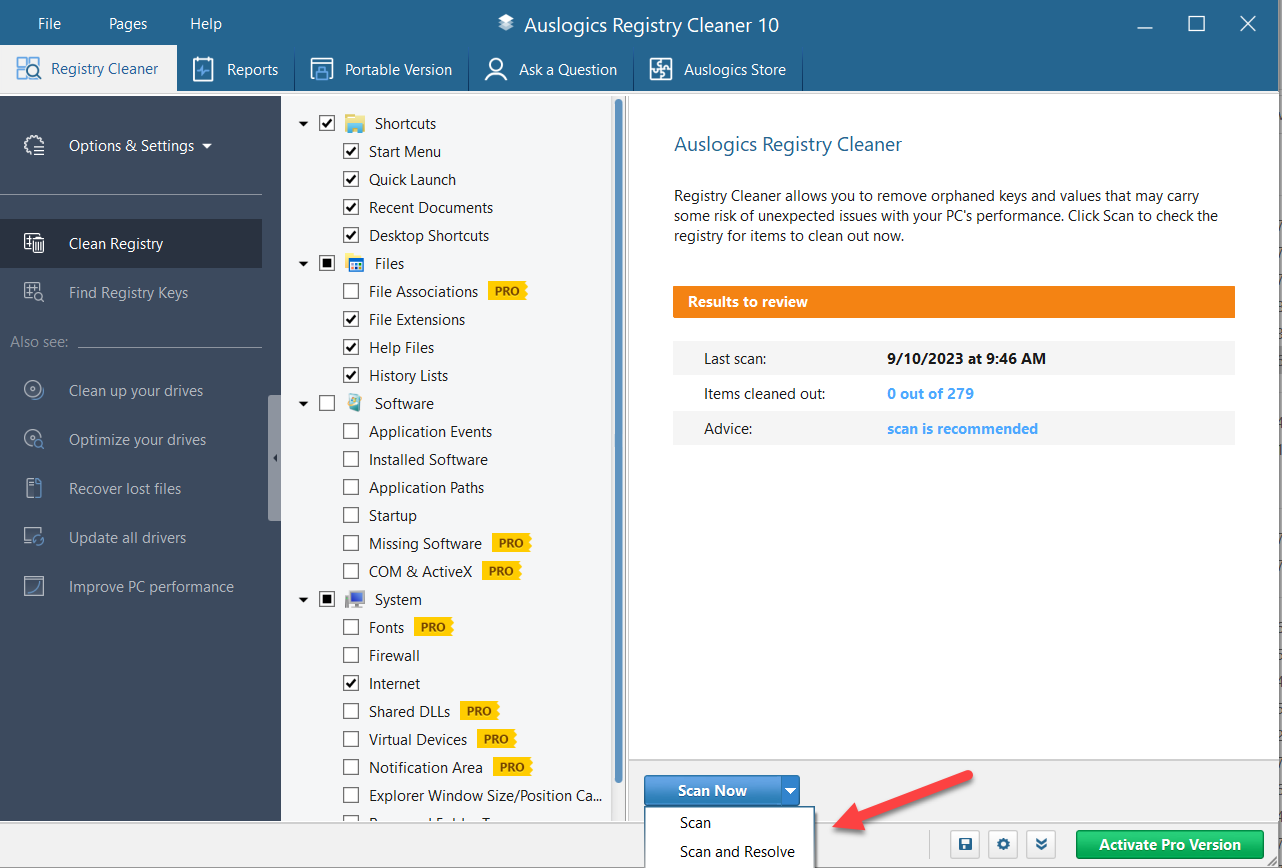
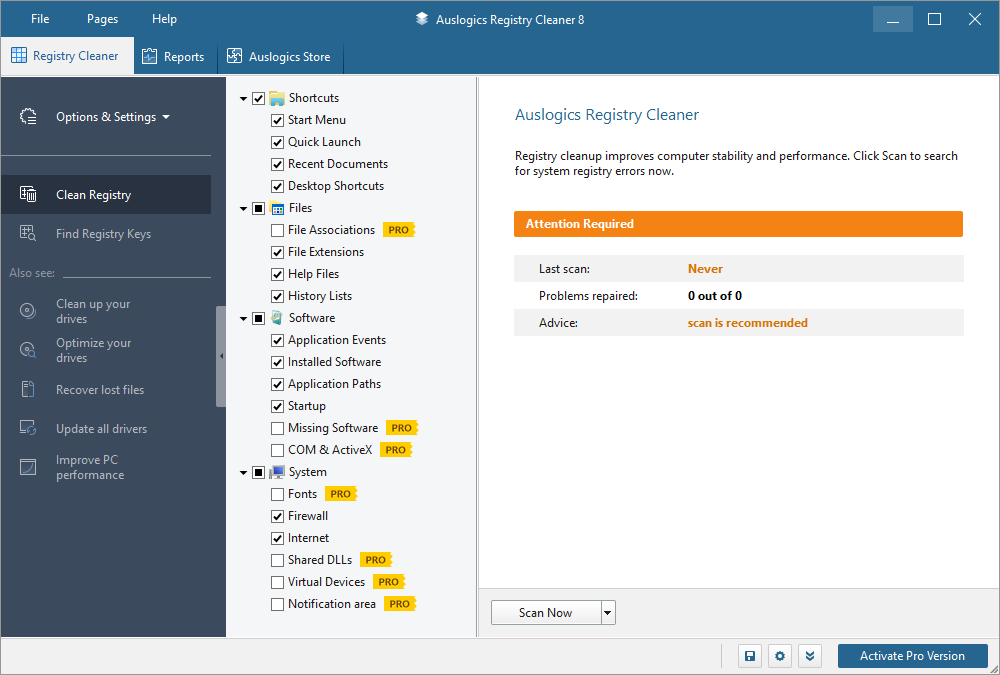
После запуска программа открывается на вкладке Registry Cleaner, где первым экраном показан список категорий, доступных для сканирования, а также основной управляющий блок слева.
Интерфейс и навигация: как устроено окно программы
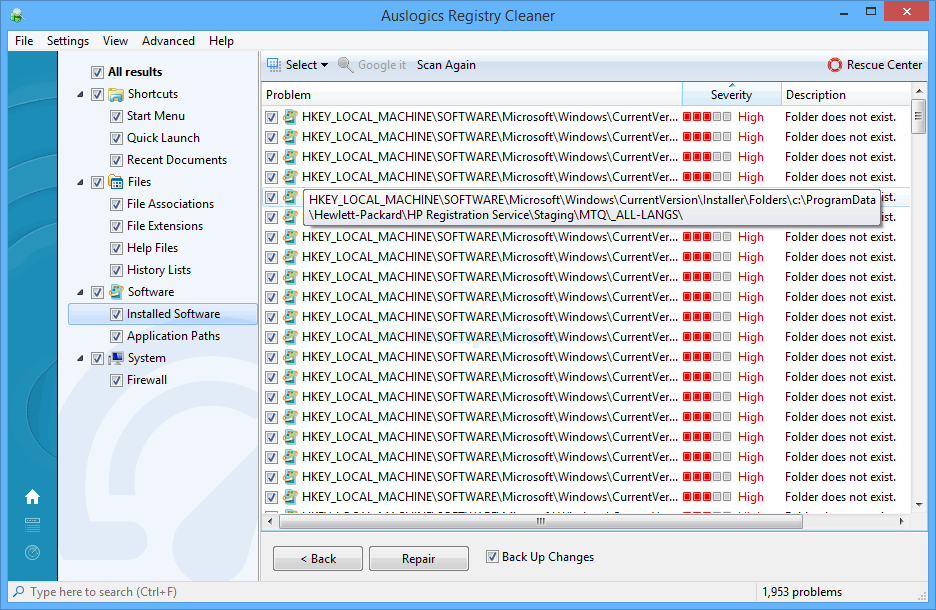
Верхняя строка меню: File, Pages, Help
В верхней части окна находится главное меню с тремя выпадающими списками:
-
File— набор действий «быстрого доступа»: запуск программы/открытие сайта через ввод во всплывающем окне, открытие Control Panel, доступ к настройкам и проверка обновлений -
Pages— быстрый переход между вкладками -
Help— способы получить справку и помощь по программе
Вкладки (строка под меню)
В приложении используются вкладки:
-
Registry Cleaner -
Reports -
Portable Version -
Ask a Question -
Auslogics Store
Левая панель навигации: три «рабочих» раздела
В главной рабочей вкладке слева есть навигационный блок с ключевыми пунктами:
-
Options & Settings -
Clean Registry -
Find Registry Keys
Их удобно воспринимать как «режимы»:
-
Options & Settings— где вы выбираете тип операции и общие принципы работы (включая резервное копирование изменений). -
Clean Registry— где вы отмечаете категории и запускаете анализ/очистку. -
Find Registry Keys— где вы ищете конкретные записи по ключевому слову и удаляете найденное.
Блок рекомендованных задач
Под основными пунктами в боковой панели Auslogics Registry Cleaner может отображаться набор рекомендованных задач, которые ведут в экосистему дополнительных утилит производителя (очистка диска, оптимизация, восстановление файлов, обновление драйверов и т. п.). Это не часть чистки реестра как таковой, а навигационные ссылки внутри оболочки.
Сканирование реестра: категории, кнопка Scan Now и логика проверки
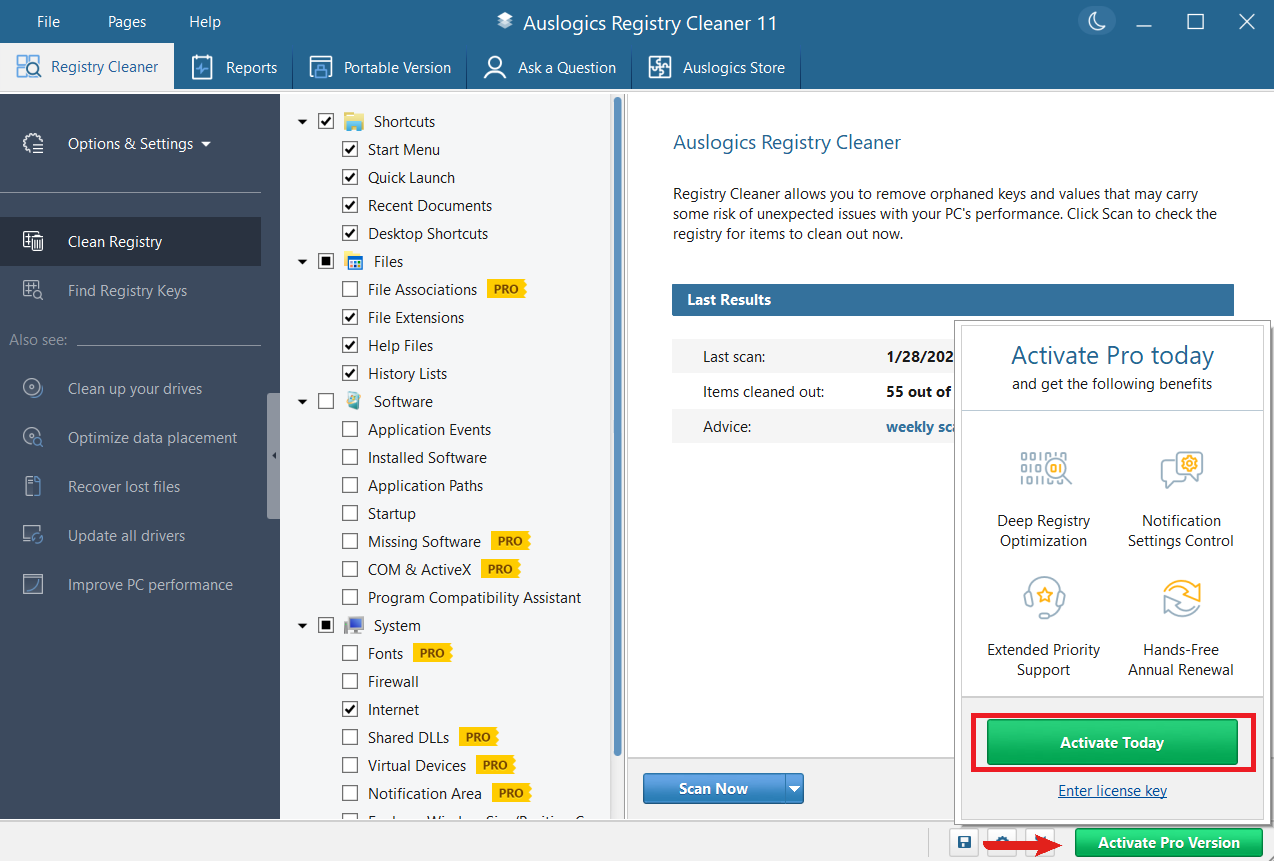
С чего начинается сканирование
Алгоритм запуска выглядит так:
-
В списке категорий ставите галочки у нужных разделов.
-
Нажимаете
Scan Now, чтобы начать анализ. -
После окончания сканирования получаете сводку результатов.
Категории сканирования: что проверяется
Программа Auslogics Registry Cleaner группирует результаты по дереву категорий и подкатегорий. В числе типовых категорий:
-
Shortcuts:
Start Menu,Quick Launch,Recent Documents,Desktop Shortcuts -
Files:
File Associations,File Extensions -
History Lists
-
Software:
Installed Software,Application Events,Application Paths,Startup,Missing Software,COM & ActiveX -
System:
Fonts,Firewall,Internet,Shared DLLs,Virtual Devices,Notification Area,Explorer Window Size/Position Cache,Removed Folder Traces,Unused Devices
Смысл категорий простой: программа не сваливает всё в один список, а раскладывает проблемы по источнику и типу записи. Это облегчает выборочную очистку: например, вы оставляете History Lists, но снимаете Startup или COM & ActiveX, если не планируете вмешиваться в более «чувствительные» зоны.
Режимы запуска: Scan Now и быстрый Scan and Resolve
У кнопки Scan Now предусмотрен вариант ускоренного сценария через стрелку рядом с кнопкой: выбирается либо обычный анализ, либо Scan and Resolve для автоматического исправления найденного без ручной ревизии списка.
Результаты сканирования и исправление: Resolve, Back up changes, исключения
Как выглядит результат
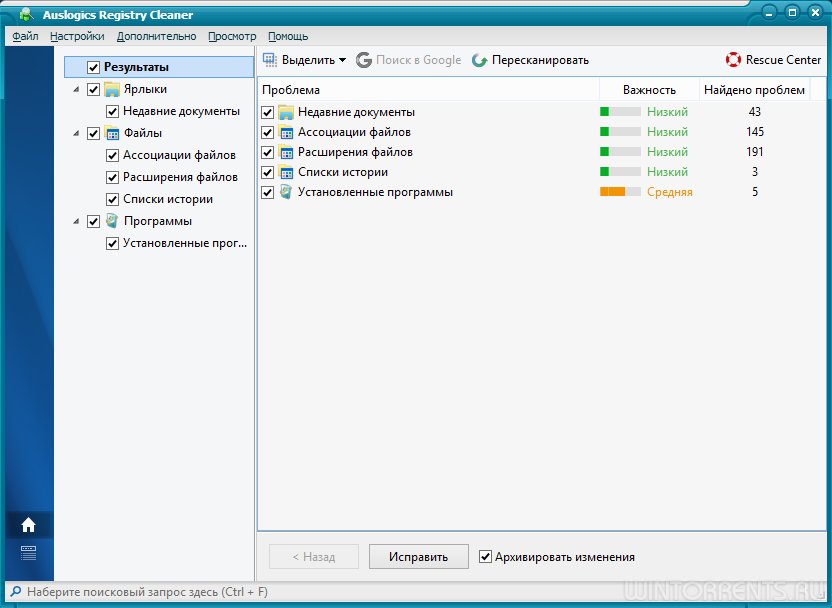
После сканирования программа показывает:
-
сводный итог (сколько и где найдено)
-
дерево категорий/подкатегорий слева
-
подробный список обнаруженных записей в выбранной категории/подкатегории
Вы можете снять галочку не только с категории, но и с подкатегории или конкретной записи — и тем самым исключить её из исправления.
Кнопка Resolve: финальный шаг очистки
Когда список проверен и лишнее снято, нажимаете Resolve. Именно эта кнопка запускает удаление «неоптимальных» записей из отмеченных категорий.
Back up changes: обязательная страховка
Перед Resolve программа предлагает флажок Back up changes. Реестр — чувствительная часть системы, и включённый бэкап возвращает ПК к предыдущему состоянию при неудачном результате.
Детальный отчёт после очистки
После завершения Resolve программа показывает краткую сводку и даёт открыть подробные результаты в HTML-отчёте.
Исключения: Move Selected to the Ignore List
Спорные находки удобно переносить в игнор-лист прямо из результатов. По итогам сканирования делаете правый клик по выбранному элементу и выбираете Move Selected to the Ignore List. После этого такие элементы перестают попадать под очистку.
Rescue Center: резервные копии, Restore Points и план отката
Rescue Center решает две задачи: бэкап изменений и возможность отката.
Где включаются настройки Rescue Center
В правом нижнем углу окна есть значок шестерёнки. Нажатие открывает окно настроек; далее в левой панели выбираете Rescue Center и настраиваете хранение резервных копий (срок и лимит дискового пространства).
Где смотреть созданные бэкапы
Для просмотра созданных резервных копий используется значок дискеты в правом нижнем углу главного окна. Внутри окна доступен список точек и кнопки действий над выбранным элементом:
-
Restore -
Details -
Delete -
Refresh -
OK
Restore Points: откат всей системы
В Rescue Center есть отдельный режим Restore Points. Он работает на уровне системного восстановления Windows и откатывает систему к выбранной точке времени. При таком откате теряются изменения и файлы, созданные после даты выбранной точки.
Быстрый сценарий отката изменений программы
Открываете File → Rescue Center, выбираете бэкап, нажимаете Restore.
Options & Settings: безопасные категории, режимы и общие принципы работы
Check Safe Only как базовый режим
По умолчанию программа Auslogics Registry Cleaner ориентируется на «безопасные» категории. Для неопытного пользователя оптимальный базовый режим — держаться стандартных настроек и в Options & Settings выбирать Check Safe Only.
Это важно на практике: вы получаете предсказуемый список находок и снижаете риск вмешательства в «тонкие» зоны вроде COM-регистраций и системных компонентов.
Окно настроек: структура
Менеджер настроек в Auslogics Registry Cleaner открывается через значок шестерёнки, внутри слева идут разделы:
-
General— поведение программы (в том числе запуск вместе с Windows и режим закрытия/сворачивания) -
View— размер элементов интерфейса -
Ignore lists— управление исключениями (вручную и через перенос из результатов) -
Rescue Center— правила хранения бэкапов -
Language— выбор языка интерфейса -
OKдля применения изменений
Find Registry Keys: точечный поиск по реестру и удаление «хвостов»
Раздел нужен, когда у вас есть конкретная цель: удалить остатки определённой программы или найти ключ, который вызывает сбой в установленном приложении.
Как пользоваться
Последовательность:
-
Слева выбираете
Find Registry Keys. -
Вводите слово или фразу в поле.
-
Нажимаете
Search. -
Получаете список ключей/значений, содержащих введённое.
-
Отмечаете то, что нужно убрать, и выполняете удаление (с включённым бэкапом через
Back up changes).
Здесь важна дисциплина: удаление критического ключа приводит к серьёзным проблемам с компьютером, поэтому список результатов просматривают вручную и удаляют только однозначные «хвосты».
Вкладка Reports: отчёты операций и контроль изменений
Reports — это журналирование и контроль.
Что показывает вкладка
Слева отображаются показатели нагрузки ресурсов (CPU, диск, сеть, память), а справа — таблица отчётов по операциям: имя отчёта, инструмент, дата запуска.
Фильтр и кнопки управления
Над таблицей есть фильтр по времени создания отчётов. Под таблицей — две основные кнопки:
-
View report— открыть выбранный отчёт -
Delete— удалить отчёты; у кнопки есть стрелка с вариантами удаления (все отчёты или только отфильтрованные)
Практический смысл: после очистки вы видите, что именно было исправлено и в какой категории.
Portable Version: переносная сборка без установки
Вкладка Portable Version решает задачу подготовки переносной копии Registry Cleaner для запуска на других ПК без установки.
Как создать portable-сборку
Шаги:
-
Открываете
Portable Version. -
Нажимаете
Create portable version. -
После создания используете
Open folder, чтобы открыть папку с переносной версией. -
Копируете файлы на USB-накопитель и запускаете на нужном компьютере.
Ask a Question и поддержка: встроенные каналы помощи
Вкладка Ask a Question
Модуль встроен в программу Auslogics Registry Cleaner и работает как форма обращения к экспертам.
Сценарий регистрации:
-
нажимаете
Sign up -
заполняете данные, подтверждаете регистрацию кнопкой
Register -
затем используете
Sign inдля входа
Сценарий отправки вопроса:
-
выбираете категорию и подкатегорию
-
заполняете тему и текст вопроса
-
при необходимости прикладываете файлы через
Add file -
нажимаете
Send
Количество обращений зависит от редакции.
Меню Help: Technical Support и Send Debug Log
В Help предусмотрен переход к Technical Support, а также пункт Send Debug Log для отправки диагностического лога при технических проблемах.
Типовые сценарии использования: пошаговые мини-инструкции
Сценарий 1. Удалили программу, а следы остались
Цель: убрать записи, которые тянут систему к несуществующим файлам/папкам, библиотекам и событиям приложения.
Порядок действий:
-
Открываете вкладку
Registry Cleaner. -
В
Clean Registryотмечаете категории, связанные с ПО:Installed Software,Application Paths,Application Events, при необходимостиFile Extensions. -
Нажимаете
Scan Now. -
После сканирования раскрываете категорию слева, снимаете галочки с записей, которые выглядят «живыми» и относятся к установленным программам.
-
Включаете
Back up changes. -
Нажимаете
Resolve. -
Открываете HTML-отчёт и фиксируете, что именно исправлено.
Если отдельные записи повторяются из раза в раз, переносите их в игнор-лист через Move Selected to the Ignore List.
Сценарий 2. После обновления/удаления драйвера остались службы или устройства
Цель: убрать записи по устройствам/службам, которых уже нет.
Порядок действий:
-
Отмечаете нужные категории (например,
Unused Devices,Virtual Devices) без захвата всего списка. -
Scan Now. -
Результаты проверяете особенно внимательно: любые элементы, которые выглядят как актуальные драйверы или компоненты системы, исключаете снятием галочки.
-
Back up changes→Resolve.
Сценарий 3. Нужна точечная чистка по названию программы
Цель: убрать все записи, где встречается бренд/папка/компонент.
-
Слева выбираете
Find Registry Keys. -
В поле вводите название приложения или имя издателя.
-
Нажимаете
Search. -
Просматриваете список и отмечаете только то, что однозначно относится к удалённому продукту.
-
Перед удалением фиксируете
Back up changes.
Сценарий 4. После очистки что-то сломалось: быстрый откат
Цель: вернуть изменения, сделанные программой, без восстановления всей системы.
-
Открываете
File→Rescue Center. -
Выбираете нужный бэкап.
-
Нажимаете
Restore.
Если проблема шире и связана не только с очисткой, используете Restore Points.
Сценарий 5. Обслуживание нескольких компьютеров без установки
Цель: работать с флешки и не оставлять следов на ПК.
-
Вкладка
Portable Version. -
Create portable version→Open folder. -
Копируете переносную сборку на USB.
-
Запускаете на нужном ПК и выполняете анализ/очистку теми же кнопками
Scan NowиResolve.
Скорость работы, удобство и риски: трезвая оценка
Что программа делает хорошо с точки зрения UX
-
Категорийная структура (короткий путь от «нашёл» к «исключил»).
-
Прямой контроль перед исправлением: снятие галочек на уровне категории/подкатегории/конкретной записи.
-
Страховка
Back up changesи отдельный Rescue Center. -
Отчётность через вкладку
Reportsи HTML-отчёты.
Почему чистка реестра — зона повышенного внимания
Любая чистка реестра требует дисциплины: не превращать процесс в автоматизм, не включать исправление «в один клик» там, где важна ручная проверка, и всегда держать включённым резервное копирование. В спорных находках логичнее использовать игнор-лист, чем «вычищать до нуля».
Плюсы и минусы Auslogics Registry Cleaner
Плюсы
-
Понятная схема работы: категории →
Scan Now→ выборочная ревизия →Resolve. -
Страховка через
Back up changesи Rescue Center сRestore. -
Управление бэкапами:
Restore,Details,Delete,Refresh, плюс режимRestore Points. -
Исключения:
Move Selected to the Ignore Listпрямо из результатов. -
Точечный поиск
Find Registry Keysс кнопкойSearch. -
Вкладка
ReportsсView report, фильтром и управлением отчётами. -
Portable Versionдля обслуживания нескольких ПК без установки. -
Встроенные каналы поддержки:
Ask a Question,Send Debug Log.
Минусы
-
Автоматический
Scan and Resolveснижает управляемость процесса по сравнению с ручной ревизией списка. -
Разница Free/Pro влияет на глубину: часть категорий относится к расширенному набору и ограничивает возможности в бесплатном режиме.
-
Find Registry Keysтребует аккуратности: удаление критического ключа может привести к серьёзным проблемам системы. -
Режим
Restore Pointsоткатывает систему целиком и может затронуть изменения и файлы, созданные после выбранной даты.
FAQ: частые вопросы по Auslogics Registry Cleaner
Насколько безопасна чистка реестра в этой программе?
Безопасность опирается на «безопасные» категории по умолчанию, режим Check Safe Only, резервное копирование (Back up changes) и откат через Rescue Center.
Что делать, если после очистки что-то пошло не так?
Откройте File → Rescue Center, выберите бэкап и нажмите Restore. Если проблема системная, используйте Restore Points.
Почему некоторые записи остаются после исправления?
Часть ключей может быть занята работающей программой или защищена средствами безопасности. Практичнее добавить такие элементы в игнор-лист, чтобы они не попадали под дальнейшую очистку.
Как исключить конкретную запись, чтобы она не удалялась при повторных проверках?
В результатах сканирования выберите запись и используйте Move Selected to the Ignore List. Также исключения управляются в настройках через Ignore lists.
Как часто запускать проверку?
Запускайте сканирование по событию: после деинсталляций крупных пакетов, после серий обновлений драйверов и при заметных проблемах, где есть основания подозревать «битые» ссылки. Регулярный «ежедневный» запуск без задачи не даёт ощутимой пользы, но повышает риск механических ошибок.
Что даёт вкладка Reports, если есть Rescue Center?
Rescue Center возвращает состояние, а Reports показывает содержание действий: что сканировалось, что исправлялось и когда запускались операции.
Итоги и рекомендации по использованию
Auslogics Registry Cleaner — инструмент обслуживания реестра с понятным интерфейсом, управляемым исправлением и встроенной страховкой через Back up changes и Rescue Center. Программа раскрывается лучше всего при дисциплинированном подходе: Check Safe Only как базовая конфигурация, ручная ревизия списка перед Resolve, аккуратные исключения через Move Selected to the Ignore List, плюс отчёты и готовность откатиться через Restore.
При таком режиме Registry Cleaner закрывает конкретные задачи: чистка «хвостов» после деинсталляций, устранение ссылок на несуществующие файлы/папки, наведение порядка в ассоциациях и отдельных системных категориях, плюс точечная зачистка через Find Registry Keys. В спорных случаях у вас остаётся простой путь назад — Rescue Center и Restore Points.
