
Sysinternals RAMMap — специализированная утилита для детального анализа физической памяти Windows. Она показывает не просто общий процент занятой RAM, а реальную карту распределения оперативной памяти: сколько занимает память процессов, файловый кэш, mapped files, kernel stack, page table, paged pool, nonpaged pool, standby memory, modified pages и другие внутренние категории Windows Memory Manager. RAMMap особенно полезна в ситуациях, когда Диспетчер задач показывает высокую загрузку оперативной памяти, но по списку процессов непонятно, куда именно ушли гигабайты RAM.
Главная ценность RAMMap — низкоуровневый разрез по физической памяти. Обычные системные средства Windows показывают память в более обобщенном виде: занято, доступно, кэшировано, выделено, выгружаемый и невыгружаемый пул. RAMMap раскрывает эти показатели подробнее и позволяет понять, какие страницы памяти активны, какие находятся в standby list, какие изменены, какие готовы к повторному использованию, а какие закреплены драйверами или ядром.
RAMMap не является типичным ускорителем компьютера или автоматическим чистильщиком памяти. Это диагностический инструмент. Он дает точную картину, а решение принимает пользователь: анализировать файловый кэш, искать подозрительный рост Nonpaged Pool, проверять память процессов, очищать Standby List для теста или сохранять снимок состояния памяти перед нагрузкой. Такой подход делает программу полезной для системных администраторов, инженеров поддержки, разработчиков, продвинутых пользователей Windows и тех, кто сталкивается с непонятной загрузкой RAM.
Скачать Sysinternals RAMMap
- Оптимизация системы
- Очистка мусора
- Ускорение ПК
- Только анализ памяти
- Для опытных пользователей
- Нет очистки мусора
Что такое Sysinternals RAMMap и для чего нужна программа
RAMMap входит в набор Sysinternals и предназначена для анализа использования физической памяти Windows. Программа отвечает на практические вопросы, которые часто невозможно быстро закрыть через Диспетчер задач:
-
почему оперативная память занята, хотя крупных процессов не видно;
-
сколько RAM занимает файловый кэш;
-
какая часть памяти находится в Standby;
-
сколько памяти использует ядро и драйверы;
-
какие файлы сейчас представлены в RAM;
-
какие страницы относятся к активным, standby, modified, zeroed или free;
-
есть ли признаки memory pressure;
-
не слишком ли выросли Metafile, Nonpaged Pool или Mapped File.
RAMMap показывает память через несколько вкладок: Use Counts, Processes, Priority Summary, Physical Pages, Physical Ranges, File Summary, File Details. Каждая вкладка отвечает за отдельный ракурс анализа: от общего распределения памяти по категориям до просмотра физических страниц и файлов, данные которых находятся в RAM.
Для обычного пользователя RAMMap полезна в первую очередь при странном поведении системы: память занята, приложения закрыты, а Windows все равно показывает высокий расход RAM. Для администратора программа полезна глубже: она помогает отличить нормальный файловый кэш от проблемы с драйвером, увидеть рост системных структур, проверить состояние mapped files, оценить standby memory перед запуском тяжелой задачи или виртуальной машины.
Особенно часто RAMMap используют в трех сценариях:
-
Диагностика пропавшей памяти.
Когда сумма памяти процессов не объясняет общий расход RAM. -
Очистка Standby List.
Когда нужно временно освободить кэшированные страницы без перезагрузки. -
Анализ файлового кэша.
Когда после копирования, индексации, резервного копирования, работы с виртуальными машинами или большими проектами в памяти остается много данных файлов.
Общая логика работы RAMMap
RAMMap строится вокруг понимания, что оперативная память Windows — это не просто занято и свободно. Windows активно использует свободную RAM под кэш, файловые данные, метаданные файловой системы и другие структуры, чтобы ускорять повторный доступ к данным. Поэтому большой объем кэшированной памяти сам по себе не является ошибкой.
В RAMMap каждая область памяти описывается двумя измерениями:
-
тип использования — что это за память: процесс, mapped file, pool, page table, kernel stack, metafile и так далее;
-
состояние страницы — активная она, standby, modified, free, zeroed, transition или bad.
Такой подход намного точнее, чем простая строка занято 80% RAM. Например, две системы могут показывать одинаковую загрузку памяти в Диспетчере задач, но в RAMMap картина будет разной:
| Ситуация | Как выглядит в RAMMap | Что это значит |
|---|---|---|
| Много Mapped File в Standby | Большой файловый кэш | Часто нормальное поведение Windows |
| Растет Process Private | Память выделяют приложения | Нужно смотреть вкладку Processes |
| Растет Nonpaged Pool | Память удерживают ядро/драйверы | Возможна проблема драйвера |
| Большой Metafile | Кэш метаданных NTFS | Часто встречается на файловых серверах |
| Много Modified | Есть измененные страницы, ожидающие записи | Нужно оценивать дисковую активность и нагрузку |
| Мало Free, но много Standby | Память занята кэшем | Обычно может быть быстро переиспользована |
Из-за этого RAMMap нельзя читать как бытовой оптимизатор: красиво, если свободно много. В Windows свободная RAM может быть низкой именно потому, что система использует ее с пользой. Важно не количество Free само по себе, а распределение по категориям и состояниям.
Запуск и первое впечатление
RAMMap работает как портативная диагностическая утилита: ее не нужно устанавливать как обычное приложение с мастером установки, службами и постоянной фоновой активностью. После запуска появляется компактное окно с классическим интерфейсом Sysinternals: меню сверху, ряд вкладок, цветовая карта памяти и таблица значений.
Для полноценной диагностики RAMMap лучше запускать с правами администратора. Так программа получает доступ к более полным данным о памяти системы и корректно выполняет команды из меню Empty. При обычном запуске часть действий может быть недоступна или менее информативна, особенно если нужно очищать системные списки памяти.
Интерфейс у RAMMap намеренно технический. В нем нет рекламных блоков, кнопки ускорить ПК, оценки состояния компьютера в процентах и автоматических рекомендаций. Пользователь сразу видит таблицы, категории памяти и числовые показатели. Это делает программу не такой дружелюбной для новичка, зато очень точной для диагностики.
Интерфейс RAMMap
Главное окно RAMMap состоит из нескольких ключевых элементов:
-
верхнее меню: File, Empty, Settings, Help;
-
вкладки анализа памяти;
-
горизонтальная цветовая диаграмма распределения RAM;
-
вертикальная цветовая шкала слева;
-
основная таблица с категориями, состояниями и числовыми значениями;
-
полосы прокрутки для просмотра дополнительных столбцов и строк.
Основная работа происходит через вкладки:
| Вкладка | Назначение |
|---|---|
| Use Counts | Сводка использования памяти по типам и состояниям |
| Processes | Память по процессам и рабочим наборам |
| Priority Summary | Standby List по приоритетам |
| Physical Pages | Постраничный просмотр физической памяти |
| Physical Ranges | Диапазоны физических адресов памяти |
| File Summary | Файлы, данные которых находятся в RAM |
| File Details | Физические страницы, связанные с конкретными файлами |
RAMMap можно обновлять во время анализа. Это важно, потому что память Windows меняется постоянно: запускаются и закрываются процессы, файловый кэш растет и уменьшается, standby pages переиспользуются, modified pages записываются на диск. Снимок в RAMMap актуален только на момент обновления, поэтому при диагностике всегда нужно смотреть динамику: до запуска нагрузки, во время нагрузки и после завершения задачи.
RAMMap также поддерживает сохранение и загрузку снимков памяти. Это удобно, когда нужно сравнить состояние системы до и после теста или передать данные другому специалисту. Возможность обновлять отображение и работать со снимками памяти относится к базовым сценариям программы.
Вкладка Use Counts
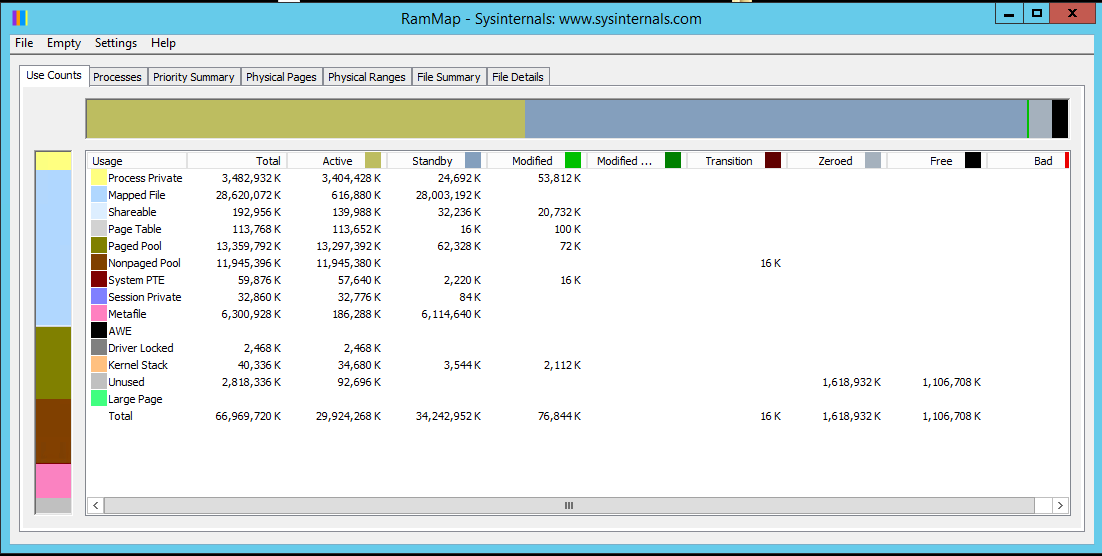
Use Counts — главная вкладка RAMMap и лучший старт для любой диагностики. Она показывает сводку распределения физической памяти по типам использования и состояниям страниц. Именно с нее обычно начинается разбор ситуации RAM занята, но непонятно чем.
В строках вкладки находятся категории использования памяти:
| Категория | Что показывает |
|---|---|
| Process Private | Приватная память процессов |
| Mapped File | Данные файлов, отображенные в память |
| Shareable | Разделяемые страницы |
| Page Table | Таблицы страниц памяти |
| Paged Pool | Выгружаемый пул ядра |
| Nonpaged Pool | Невыгружаемый пул ядра |
| System PTE | Системные page table entries |
| Session Private | Память пользовательских сессий |
| Metafile | Кэш метаданных файловой системы NTFS |
| AWE | Память, выделенная через Address Windowing Extensions |
| Driver Locked | Память, закрепленная драйверами |
| Kernel Stack | Стеки потоков ядра |
| Unused | Неиспользуемая память |
| Large Page | Большие страницы памяти |
| Total | Итог по всем категориям |
В столбцах отображаются состояния страниц:
| Состояние | Значение |
|---|---|
| Total | Общий объем по категории |
| Active | Активно используемые страницы |
| Standby | Кэшированные страницы, готовые к переиспользованию |
| Modified | Измененные страницы, которые нужно записать перед повторным использованием |
| Modified no write | Измененные страницы без обычной записи |
| Transition | Страницы в переходном состоянии |
| Zeroed | Обнуленные страницы, готовые к выдаче процессам |
| Free | Свободные страницы |
| Bad | Поврежденные или исключенные из использования страницы |
Ключевая сила Use Counts — быстрое разделение проблемы по типам. Например, если в Standby огромный объем у Mapped File, перед вами, скорее всего, файловый кэш. Если сильно вырос Process Private, нужно идти во вкладку Processes. Если подозрительно большой Nonpaged Pool, вероятнее всего, дальнейшая диагностика должна идти в сторону драйверов и kernel-mode memory. Если заметно разросся Metafile, нужно анализировать файловую нагрузку и структуру каталогов.
Типичный порядок чтения Use Counts такой:
-
Посмотреть строку Total.
-
Оценить общий объем Active, Standby, Modified, Free, Zeroed.
-
Найти самую крупную категорию в Total.
-
Понять, где она находится: Active или Standby.
-
Если это Mapped File, перейти в File Summary.
-
Если это Process Private, перейти в Processes.
-
Если это Nonpaged Pool, подключать дополнительные инструменты для драйверной диагностики.
-
Если это Metafile, проверять файловый кэш NTFS и сценарии массовой работы с файлами.
Use Counts особенно полезна тем, что не смешивает разные виды памяти в один показатель. В Диспетчере задач пользователь видит большую занятую RAM, а в RAMMap можно сразу увидеть: это не обязательно приложения, это может быть standby cache, mapped files или системные структуры.
Вкладка Processes
Вкладка Processes показывает использование памяти по процессам. Здесь RAMMap ближе к Диспетчеру задач и Process Explorer, но с акцентом именно на рабочие наборы и распределение физических страниц.
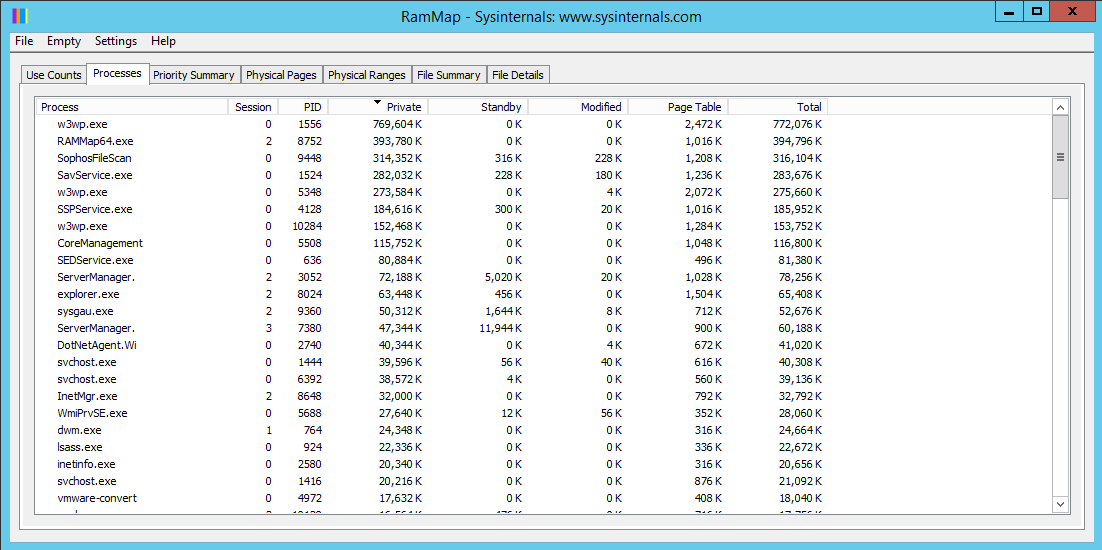
На вкладке отображаются процессы, PID, сессия и показатели памяти. В реальной диагностике эта вкладка нужна после того, как Use Counts показала значимый объем Process Private или когда нужно проверить, какой процесс держит заметную часть RAM.
Важный момент: Processes не объясняет всю занятую память системы. Это типичная ошибка пользователей. Они открывают список процессов, складывают крупные значения и не понимают, почему общий расход RAM выше. Причина в том, что значительная часть физической памяти может относиться не к приватной памяти процессов, а к файловому кэшу, mapped files, kernel memory, page tables, pools, Metafile и standby pages.
Вкладка Processes полезна для таких задач:
-
найти процесс с большим private memory;
-
сравнить рабочие наборы процессов;
-
увидеть процессы, которые продолжают удерживать память после выполнения задачи;
-
проверить, насколько память приложения активна;
-
отделить проблему приложения от системного кэша;
-
сопоставить данные RAMMap с Process Explorer.
Если подозрение падает на конкретное приложение, Processes дает первичный ответ: занимает ли оно память в физической RAM прямо сейчас. Но если нужен глубокий разбор виртуальной памяти одного процесса, лучше использовать VMMap. RAMMap смотрит на физическую память системы в целом, а VMMap — на виртуальное и физическое распределение памяти внутри выбранного процесса. VMMap показывает committed virtual memory, working set, подробную карту памяти процесса, фильтрацию и экспорт данных, поэтому он лучше подходит для разработческой диагностики одного приложения.
Вкладка Priority Summary
Priority Summary показывает размеры Standby List по приоритетам. Это важная вкладка для понимания того, какая часть standby memory может быть быстро переиспользована, а какая считается более ценной для повторного доступа.
Standby pages — это страницы, которые сейчас не являются активным рабочим набором процесса, но содержат полезные данные. Windows держит их в RAM, потому что повторный доступ к ним из памяти быстрее, чем чтение с диска. При необходимости эти страницы могут быть переиспользованы. Приоритет показывает, насколько Windows считает страницу полезной.
В практическом смысле Priority Summary помогает ответить на вопросы:
-
сколько памяти находится в standby list;
-
какие приоритеты занимают больше всего RAM;
-
есть ли перекос в сторону низкоприоритетного standby;
-
стоит ли очищать весь standby list или достаточно Empty Priority 0 Standby List;
-
есть ли признаки memory pressure.
Пользователи часто воспринимают standby memory как зря занятую память, но это неверная интерпретация. Standby — это не то же самое, что активная утечка памяти. Это кэш. Проблема возникает не от самого факта standby, а от конкретной ситуации: например, когда крупный файловый кэш мешает запуску тяжелой задачи, когда приложение некорректно реагирует на доступную память или когда после длительной нагрузки Windows не успевает достаточно быстро переиспользовать страницы.
Priority Summary особенно полезна перед очисткой. Если нужно провести аккуратный тест, логично сначала посмотреть приоритеты, а уже затем выбирать действие в меню Empty.
Вкладка Physical Pages
Physical Pages — одна из самых технических вкладок RAMMap. Она показывает постраничное использование всей физической памяти. Это не раздел для обычного посмотреть, что заняло RAM, а инструмент глубокой диагностики.
На этой вкладке можно анализировать отдельные физические страницы, их состояние, принадлежность и параметры. Практический смысл вкладки раскрывается при сложных расследованиях: когда нужно понять, как именно распределены страницы, какие области относятся к определенным типам памяти, где находятся активные или standby pages, как выглядит низкоуровневое состояние RAM.
Для повседневной диагностики высокой загрузки памяти Physical Pages обычно не нужна. В большинстве случаев достаточно Use Counts, Processes, File Summary и File Details. Но для специалистов, которые разбираются в Windows Memory Manager, эта вкладка дает максимально близкий к физической памяти вид.
Использовать Physical Pages стоит, когда:
-
нужно проверить не агрегированную статистику, а отдельные страницы;
-
требуется глубокое понимание распределения RAM;
-
анализируется нестандартный системный случай;
-
данные Use Counts слишком общие;
-
нужно сопоставить состояние страниц с типом использования.
Вкладка Physical Ranges
Physical Ranges показывает диапазоны физических адресов памяти. Эта вкладка полезна при анализе того, как система видит физическую RAM и как распределены диапазоны адресов.
Для домашнего пользователя эта вкладка обычно имеет ограниченную практическую ценность. Но на рабочих станциях и серверах она помогает понять, какие диапазоны физической памяти присутствуют, как они представлены системе и нет ли подозрительных особенностей в отображении физической памяти.
Сценарии, где Physical Ranges может пригодиться:
-
серверы с большим объемом RAM;
-
рабочие станции с нестандартной конфигурацией памяти;
-
анализ аппаратно зарезервированных областей;
-
диагностика после изменения конфигурации оборудования;
-
проверка структуры физических диапазонов.
RAMMap не заменяет аппаратную диагностику памяти, BIOS/UEFI-инструменты или специализированные тесты RAM. Но она дает полезный системный взгляд: как Windows видит физические диапазоны и как они доступны менеджеру памяти.
Вкладка File Summary
File Summary показывает файлы, данные которых находятся в оперативной памяти. Это один из самых полезных разделов RAMMap для практической диагностики, потому что именно файловый кэш часто объясняет ситуацию память занята, но процессы не виноваты.
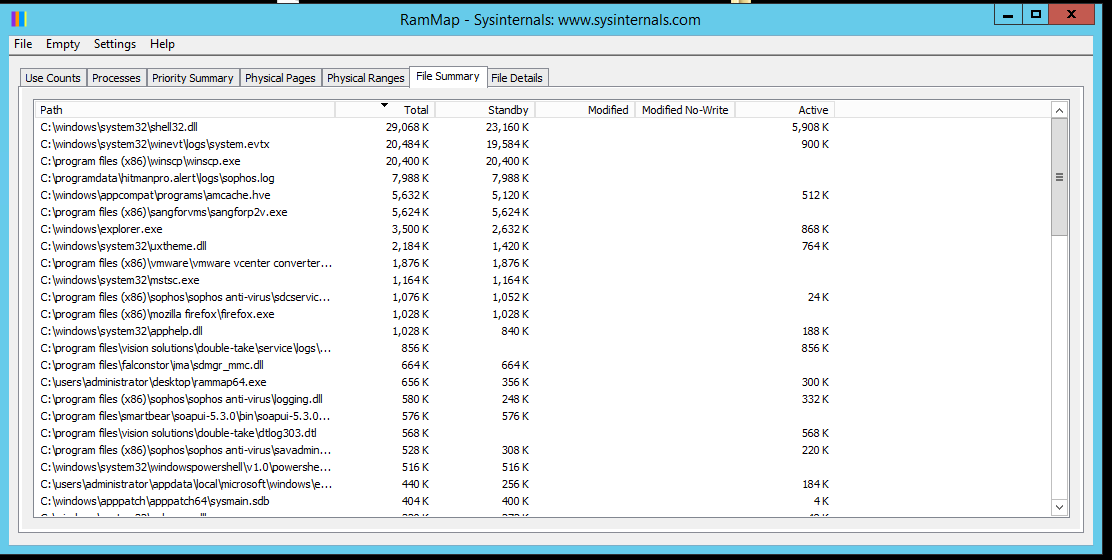
В таблице File Summary отображаются пути к файлам и объемы памяти, связанные с ними. Обычно видны столбцы вроде Path, Total, Standby, Modified, Modified No-Write, Active. Это позволяет понять, какие именно файлы находятся в RAM и сколько места они занимают.
Эта вкладка особенно полезна после:
-
копирования больших файлов;
-
распаковки архивов;
-
резервного копирования;
-
антивирусного сканирования;
-
индексирования;
-
запуска виртуальных машин;
-
работы с базами данных;
-
сборки крупных проектов;
-
обработки видео;
-
установки больших игр или обновлений;
-
работы файлового сервера.
Например, если Use Counts показывает большой объем Mapped File в Standby, вкладка File Summary помогает увидеть, какие файлы сформировали этот кэш. Это может быть большой образ виртуальной машины, лог-файл, база данных, установочный пакет, архив, media-файл или системный компонент.
Важно понимать: наличие файла в File Summary не означает, что процесс прямо сейчас активно читает этот файл. Это означает, что данные файла находятся в RAM. Они могли попасть туда из-за недавнего чтения, записи, маппинга или системной активности. Windows хранит их, пока память не понадобится для более приоритетных задач.
Вкладка File Details
File Details дополняет File Summary. Если File Summary дает агрегированную картину по файлам, то File Details показывает более детальный уровень: отдельные физические страницы, связанные с файловыми данными.
Практический сценарий такой:
-
В Use Counts заметен большой Mapped File.
-
В File Summary найден крупный файл или группа файлов.
-
В File Details можно глубже посмотреть страницы, связанные с этими файлами.
Эта вкладка особенно полезна, когда файловый кэш распределен неочевидно: много небольших файлов, несколько крупных источников, системные библиотеки, компоненты приложений, логи, базы данных, временные файлы.
File Details помогает в расследовании:
-
почему после закрытия приложения часть его файловых данных остается в RAM;
-
какие файлы продолжают занимать standby memory;
-
как распределяется кэш между активными и неактивными страницами;
-
не связан ли высокий расход RAM с конкретным каталогом или типом файлов.
Для обычного пользователя вкладка может выглядеть избыточной, но при точечной диагностике она закрывает важный пробел: показывает не только файловый кэш большой, а какие именно файловые данные связаны с физическими страницами.
Меню Empty и очистка памяти
Меню Empty — самая известная часть RAMMap среди пользователей, которые ищут способ очистить кэш оперативной памяти Windows. В нем находятся команды ручной очистки разных списков памяти.
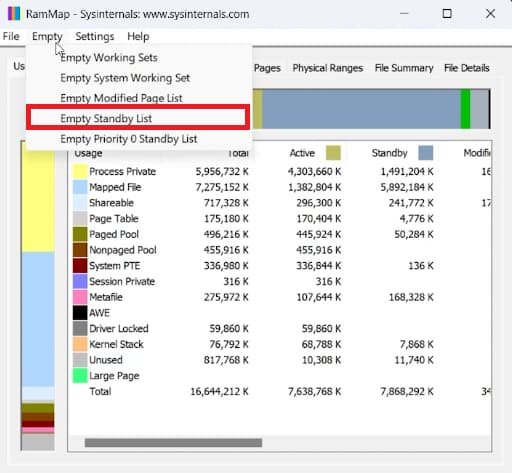
В меню Empty доступны команды:
-
Empty Working Sets
-
Empty System Working Set
-
Empty Modified Page List
-
Empty Standby List
-
Empty Priority 0 Standby List
Каждая команда действует по-разному.
Empty Working Sets
Empty Working Sets очищает рабочие наборы процессов. Это не удаление памяти процесса, а принудительное вытеснение страниц из рабочих наборов, если они могут быть вытеснены. После такой операции приложения могут временно стать менее отзывчивыми, потому что им придется заново подтягивать страницы при обращении к данным.
Эту команду не стоит использовать как регулярную оптимизацию. Она полезна для тестов, диагностики и оценки поведения системы, но постоянная очистка working sets обычно ухудшает пользу от кэширования.
Empty System Working Set
Empty System Working Set очищает системный рабочий набор. Эта команда относится к памяти, используемой системными компонентами. Ее применяют точечно, например при диагностике системного кэша или Metafile, но не как универсальную кнопку ускорения.
На файловых серверах и рабочих станциях с большой файловой нагрузкой команда может визуально снизить определенные системные показатели, но это не решает первопричину, если рост вызван регулярной нагрузкой, особенностями файловой системы или драйвером.
Empty Modified Page List
Empty Modified Page List очищает список измененных страниц после их обработки системой. Modified pages — это страницы, содержимое которых изменено и должно быть записано перед тем, как память можно будет переиспользовать. Команда может выполняться не мгновенно, потому что состояние modified pages связано с записью данных.
Эта операция полезна для диагностики, когда большой объем Modified мешает понять реальную доступность памяти или когда нужно проверить поведение после сброса измененных страниц.
Empty Standby List
Empty Standby List очищает standby memory. Это самый популярный пункт RAMMap. Он освобождает кэшированные страницы, которые Windows держала на случай повторного доступа.
Команда может помочь, если:
-
после длительной работы накопился большой файловый кэш;
-
перед запуском тяжелого приложения нужно проверить поведение с очищенным standby;
-
игра или приложение сталкивается с фризами на фоне большого standby cache;
-
виртуальная машина не стартует из-за недостатка доступной памяти;
-
нужно повторить тест ввода-вывода без влияния предыдущего файлового кэша.
Но Empty Standby List не является лечением всех проблем с производительностью. Если памяти физически мало, если есть утечка в процессе, если растет Nonpaged Pool или если накопитель перегружен, очистка standby даст только временный эффект или не поможет вообще.
Empty Priority 0 Standby List
Empty Priority 0 Standby List очищает только standby pages с приоритетом 0. Это более точечная операция, чем очистка всей Standby List. Она полезна, когда нужно убрать низкоприоритетный кэш, не сбрасывая весь standby.
Эту команду удобно использовать для аккуратной диагностики: сначала посмотреть Priority Summary, затем очистить только самый низкий приоритет и сравнить результат.
Как очистить Standby List через RAMMap
Очистка Standby List — один из самых понятных практических сценариев RAMMap. Последовательность простая:
-
Запустить RAMMap с правами администратора.
-
Открыть вкладку Use Counts.
-
Дождаться построения карты памяти.
-
Найти строку Total.
-
Посмотреть значение в столбце Standby.
-
Открыть меню Empty.
-
Выбрать Empty Standby List.
-
Обновить данные в RAMMap.
-
Проверить, как изменился столбец Standby.
-
Сравнить поведение системы или приложения.
Такой порядок используется для ручного освобождения standby memory без перезагрузки. После выполнения команды можно нажать F5, чтобы обновить данные и убедиться, что Standby Memory действительно уменьшилась; такой способ проверки также можно сопоставлять с вкладкой памяти в Resource Monitor.
Важно не превращать эту процедуру в привычку каждые 10 минут чистить RAM. Windows специально использует память под кэш. Если постоянно очищать standby list, система будет чаще обращаться к диску и терять преимущества кэширования. Правильный подход — применять очистку как диагностическое или разовое действие:
-
перед тестом;
-
после тяжелой файловой операции;
-
при воспроизводимых фризах;
-
для сравнения поведения до и после;
-
при подготовке системы к конкретной ресурсоемкой задаче.
Если после очистки Standby List через некоторое время память снова заполняется, это не обязательно проблема. Windows снова использует свободную RAM под кэш, потому что так работает нормальное управление памятью. Проблемой это становится только тогда, когда кэш мешает реальной рабочей нагрузке или маскирует другую неисправность.
Как найти причину высокой загрузки RAM
RAMMap особенно сильна в сценарии: Диспетчер задач показывает высокий расход памяти, но процессы не объясняют загрузку. В таком случае диагностику удобно вести по шагам.
Шаг 1. Открыть Use Counts
Сначала нужно посмотреть вкладку Use Counts. В ней сразу видно, какая категория памяти самая крупная.
Типичные варианты:
-
большой Process Private;
-
большой Mapped File;
-
большой Metafile;
-
большой Nonpaged Pool;
-
большой Paged Pool;
-
большой Page Table;
-
большой Driver Locked;
-
большой Standby в строке Total.
Шаг 2. Определить состояние памяти
Важно смотреть не только Total, но и состояние:
-
если категория большая в Active, она прямо сейчас активно используется;
-
если большая в Standby, это кэш или неактивные страницы;
-
если большая в Modified, есть измененные страницы;
-
если большая в Free или Zeroed, память доступна;
-
если есть Bad, нужно учитывать аппаратный или системный контекст.
Шаг 3. Перейти в нужную вкладку
Дальше RAMMap подсказывает направление:
| Что видно в Use Counts | Куда идти дальше |
|---|---|
| Большой Process Private | Processes |
| Большой Mapped File | File Summary, затем File Details |
| Большой Standby | Priority Summary, затем при необходимости Empty |
| Большой Metafile | Use Counts, File Summary, анализ файловой нагрузки |
| Большой Nonpaged Pool | PoolMon, драйверная диагностика |
| Большой Page Table | Анализ процессов и системной нагрузки |
| Большой Driver Locked | Проверка драйверов и устройств |
Шаг 4. Сопоставить с другими инструментами
RAMMap показывает физическую память, но не заменяет все инструменты диагностики. Для процессов удобно использовать Process Explorer. Он показывает активные процессы, handles, DLL, memory-mapped files и помогает искать handle leaks или проблемы с загруженными DLL.
Для одного конкретного процесса лучше подходит VMMap, потому что он глубже показывает committed virtual memory, working set и карту памяти процесса.
Для драйверных утечек в пуле нужен PoolMon, который показывает использование памяти пула по pool tag. Это особенно важно, когда RAMMap показывает высокий Nonpaged Pool, но не называет конкретный драйвер.
Диагностика Mapped File и файлового кэша
Mapped File — одна из самых частых причин высокого расхода RAM, который не объясняется списком процессов. Эта категория означает, что данные файлов отображены в память. Это может происходить при обычной работе приложений, чтении файлов, использовании баз данных, виртуальных машин, больших архивов, медиаконтента или системных компонентов.
Mapped files часто занимают много памяти в состоянии Standby. Это означает, что данные файлов находятся в RAM как кэш и могут быть переиспользованы. Такое поведение нормально: Windows старается не оставлять память без дела.
Проблема возникает, когда mapped file cache становится настолько большим, что мешает конкретной задаче. Например:
-
после копирования десятков гигабайт файлов нужно запустить виртуальную машину;
-
после обновления игры появляются фризы;
-
файловый сервер активно кэширует данные;
-
система тестирования ввода-вывода должна выполнять повторные замеры без влияния предыдущего кэша;
-
приложение некорректно оценивает доступную память;
-
пользователь видит высокий расход RAM и хочет понять его источник.
В RAMMap диагностика Mapped File выполняется так:
-
Открыть Use Counts.
-
Найти строку Mapped File.
-
Посмотреть Total, Active, Standby, Modified.
-
Если основной объем находится в Standby, перейти в File Summary.
-
Отсортировать файлы по Total или Standby.
-
Найти крупные файлы или каталоги.
-
При необходимости открыть File Details.
-
Для теста использовать Empty Standby List и сравнить поведение.
Если большой объем Mapped File находится в Standby, это обычно не значит, что приложение украло RAM. Это означает, что Windows держит файловые данные в памяти для ускорения повторного доступа. Если же mapped files находятся в Active и связаны с конкретной рабочей нагрузкой, нужно анализировать приложение или сервис, который активно использует эти файлы.
Диагностика Nonpaged Pool и драйверов
Nonpaged Pool — важная категория RAMMap. Это область памяти ядра, которая не может быть выгружена на диск. Рост Nonpaged Pool обычно серьезнее, чем большой standby cache, потому что такую память нельзя просто считать свободной кэшированной областью.
Если в RAMMap видно, что Nonpaged Pool занимает необычно много памяти, возможны такие причины:
-
драйвер удерживает память;
-
есть kernel-mode memory leak;
-
сетевой, дисковый, антивирусный или фильтрующий драйвер работает некорректно;
-
устройство или служба активно использует kernel memory;
-
установлен компонент, который постоянно создает системные структуры и не освобождает их корректно.
RAMMap помогает увидеть сам факт проблемы: Nonpaged Pool большой и растет. Но RAMMap не всегда показывает конкретный виновный драйвер. Для следующего шага нужен PoolMon. Он отслеживает использование pool memory по pool tag и помогает определить, какой tag связан с утечкой или ростом. После этого уже можно искать соответствующий драйвер, компонент или модуль.
Практический порядок диагностики:
-
В RAMMap открыть Use Counts.
-
Проверить строку Nonpaged Pool.
-
Сделать снимок или записать значение.
-
Повторить проверку через 10–30 минут под той же нагрузкой.
-
Если значение стабильно растет, подключить PoolMon.
-
Найти растущий pool tag.
-
Сопоставить tag с драйвером или компонентом.
-
Проверить обновления, конфликты драйверов, антивирусные фильтры, сетевые компоненты.
Важно не путать Nonpaged Pool с Standby. Standby может быть быстро переиспользован. Nonpaged Pool — нет. Поэтому если система съедает RAM и RAMMap показывает огромный Nonpaged Pool, очистка Empty Standby List не решит основную проблему.
Диагностика Metafile
Metafile в RAMMap связан с кэшем метаданных файловой системы NTFS. Он может заметно расти на системах, которые работают с большим количеством файлов и каталогов.
Типичные сценарии роста Metafile:
-
файловый сервер;
-
каталог с миллионами файлов;
-
резервное копирование;
-
антивирусное сканирование;
-
индексация;
-
сборка проектов;
-
работа систем документооборота;
-
массовое копирование;
-
операции с профилями пользователей;
-
большие сетевые шары.
Metafile отличается от обычной памяти приложений. Пользователь может закрыть программы, но Metafile останется значимым, потому что это системный кэш файловой структуры. В RAMMap он отображается отдельной строкой в Use Counts, что сразу помогает не искать проблему там, где ее нет.
Если Metafile большой, нужно оценивать:
-
общий объем RAM;
-
файловую нагрузку;
-
число файлов и каталогов;
-
активность индексатора и антивируса;
-
серверные роли;
-
поведение после перезагрузки;
-
рост во времени;
-
влияние на доступную память.
RAMMap позволяет увидеть размер Metafile и состояние его страниц. Но она не является полноценным инструментом управления NTFS-кэшем. Если Metafile регулярно растет до проблемного уровня, нужно разбираться с файловой нагрузкой, настройками серверной роли, индексированием, антивирусом и поведением приложений.
Использование RAMMap для игр
RAMMap часто применяют в игровых сценариях, особенно когда после длительной работы Windows или после обновлений игры появляются фризы, микроподлагивания и нестабильное поведение при нормальной загрузке CPU и GPU.
На практике пользователи смотрят Use Counts, проверяют объем Standby и используют Empty Standby List перед запуском игры или после долгой игровой сессии. Это может помочь, если проблема действительно связана с большим standby cache или mapped files, оставшимися после предыдущих операций.
Но RAMMap не является игровым бустером. Она не увеличивает FPS напрямую, не оптимизирует видеокарту, не исправляет shader compilation stutter, не решает проблемы с драйвером GPU, не ускоряет медленный накопитель и не заменяет увеличение физической RAM.
Правильный игровой сценарий выглядит так:
-
Открыть RAMMap.
-
Проверить Use Counts.
-
Посмотреть общий Standby.
-
Проверить, не занимает ли Mapped File слишком много standby memory.
-
При необходимости выбрать Empty → Empty Standby List.
-
Запустить игру.
-
Сравнить поведение.
-
Не использовать очистку постоянно без необходимости.
Если фризы исчезли после очистки Standby List, это полезный диагностический сигнал. Он показывает, что проблема была связана с состоянием памяти или кэша. Но если фризы возвращаются через короткое время, нужно смотреть глубже: объем RAM, pagefile, накопитель, драйверы, фоновые процессы, антивирус, настройки игры, видеопамять.
Использование RAMMap на рабочих станциях
На рабочих станциях RAMMap полезна при ресурсоемких задачах:
-
3D-рендеринг;
-
работа с CAD;
-
разработка ПО;
-
сборка крупных проектов;
-
запуск виртуальных машин;
-
Docker и WSL;
-
базы данных;
-
обработка больших архивов;
-
работа с большими датасетами;
-
анализ логов.
В таких сценариях память часто занята не только приложением, но и файловым кэшем. Например, после сборки проекта RAMMap может показать большой Mapped File или Metafile. После работы виртуальной машины в памяти могут оставаться данные крупных файлов виртуальных дисков. После рендера или монтажа в кэше могут находиться большие media-файлы.
Практический подход:
-
Сделать снимок памяти до запуска тяжелой задачи.
-
Запустить задачу.
-
Во время работы обновить RAMMap.
-
Проверить рост Process Private, Mapped File, Metafile, Modified.
-
После завершения задачи снова обновить данные.
-
Сравнить, что осталось в RAM.
-
При необходимости очистить Standby List для теста.
-
Сохранить снимок для отчета или сравнения.
RAMMap хорошо показывает разницу между реальной памятью приложения и следами файловой активности. Это важно: пользователь может закрыть тяжелую программу, но RAM останется занятой кэшем. В большинстве случаев это нормально, но для последующего запуска другой тяжелой задачи иногда полезно очистить standby cache и проверить поведение.
Использование RAMMap на серверах
На Windows Server RAMMap применяют осторожно и осмысленно. Серверная память часто занята файловым кэшем, системными структурами, пулами, кэшем метаданных, рабочими наборами служб и mapped files. RAMMap помогает быстро понять, какой именно тип памяти занимает RAM.
Полезные серверные сценарии:
-
файловый сервер показывает высокий расход RAM;
-
растет Metafile;
-
после резервного копирования память остается занятой;
-
IIS, SQL-компоненты или другие службы создают большой mapped file cache;
-
подозрение на драйверную утечку;
-
высокий Nonpaged Pool;
-
нужно понять, есть ли memory pressure;
-
виртуализация требует освободить память перед запуском VM;
-
требуется сравнить состояние памяти до и после нагрузки.
На сервере команды Empty нужно использовать особенно аккуратно. Очистка Standby List может временно освободить память, но также удалит полезный кэш, который ускорял файловые операции. Очистка рабочих наборов может повлиять на отзывчивость служб. Поэтому на продуктивных системах RAMMap лучше использовать сначала как инструмент чтения и анализа, а действия из меню Empty выполнять только при понятной цели.
Правильная серверная диагностика:
-
Сначала зафиксировать показатели RAMMap.
-
Не очищать память до анализа.
-
Определить крупнейшую категорию.
-
Проверить динамику во времени.
-
Сопоставить с нагрузкой сервера.
-
Использовать дополнительные инструменты: Performance Monitor, Resource Monitor, Process Explorer, PoolMon, WPR/WPA.
-
Очищать память только для теста или временного восстановления, если понятны последствия.
Сохранение и загрузка снимков памяти
RAMMap поддерживает работу со снимками памяти. Это одна из недооцененных возможностей программы. Снимок позволяет зафиксировать состояние RAM в конкретный момент и затем вернуться к нему для сравнения.
Сценарии, где снимки особенно полезны:
-
сравнение до и после запуска приложения;
-
анализ роста памяти во времени;
-
проверка эффекта после закрытия программы;
-
сравнение до и после копирования больших файлов;
-
подготовка отчета для администратора;
-
воспроизведение проблемы на рабочей станции;
-
диагностика после ночной нагрузки;
-
анализ памяти сервера перед обслуживанием.
Пример использования:
-
Открыть RAMMap до запуска нагрузки.
-
Сохранить снимок.
-
Выполнить ресурсоемкую операцию.
-
Обновить RAMMap.
-
Сохранить второй снимок.
-
Сравнить ключевые категории: Process Private, Mapped File, Metafile, Nonpaged Pool, Standby, Modified.
Снимок не заменяет трассировку производительности. Он не показывает все события во времени, не раскрывает стек вызовов и не объясняет, какая функция выделила память. Но он отлично подходит для фиксации состояния физической памяти и сравнения крупных изменений.
Настройки RAMMap
Меню Settings в RAMMap отвечает за параметры отображения. Программа не перегружена настройками, потому что ее задача — не персонализация интерфейса, а точная диагностика памяти. Визуальная логика строится вокруг цветовых категорий и таблиц.
Цветовая карта вверху и слева помогает быстро увидеть, какие категории занимают больше всего RAM. Каждая категория имеет собственный цвет, а таблица рядом дает точные числовые значения. Такой интерфейс удобен для быстрого визуального анализа: сначала пользователь замечает крупный цветовой блок, затем смотрит строку и столбцы с цифрами.
RAMMap не пытается автоматически интерпретировать результаты. В ней нет встроенных советов вроде у вас проблема или нажмите для ускорения. Это плюс для специалистов: программа не делает сомнительных выводов, а показывает данные. Но для новичка это минус: без понимания терминов Standby, Modified, Mapped File, Nonpaged Pool, Metafile легко сделать неправильный вывод.
Практические сценарии использования
RAM занята, но в процессах ничего нет
Это классический случай для RAMMap. Пользователь открывает Диспетчер задач, видит высокий процент использования памяти, сортирует процессы, но не находит виновника.
В RAMMap нужно:
-
Открыть Use Counts.
-
Проверить, что занимает больше всего.
-
Если большой Mapped File — перейти в File Summary.
-
Если большой Metafile — анализировать файловую нагрузку.
-
Если большой Nonpaged Pool — подключать PoolMon.
-
Если большой Standby — смотреть Priority Summary.
-
Если большой Process Private — идти в Processes.
Так RAMMap быстро показывает, что память может быть занята не приложениями, а кэшем или системными структурами.
После игры память не освобождается
После выхода из игры часть RAM может оставаться занятой кэшированными файлами. В RAMMap это часто видно как Mapped File в Standby. Если система работает нормально, ничего делать не нужно. Если после игры возникают фризы или не запускается другая тяжелая задача, можно выполнить Empty → Empty Standby List и сравнить результат.
После копирования больших файлов высокий расход RAM
При копировании больших объемов данных Windows активно использует файловый кэш. RAMMap покажет это через Mapped File и вкладку File Summary. Там можно увидеть, какие файлы или пути связаны с RAM. Если нужно повторить тест копирования без влияния кэша, очистка Standby List помогает получить более чистый эксперимент.
На сервере растет Metafile
Если RAMMap показывает большой Metafile, нужно смотреть файловую нагрузку: количество файлов, индексацию, резервное копирование, антивирус, сетевые шары, профили пользователей. Очистка может дать временный эффект, но первопричина обычно в характере нагрузки.
Есть подозрение на драйверную утечку
Если растет Nonpaged Pool, RAMMap фиксирует симптом. Дальше нужен PoolMon, потому что именно он показывает pool tag и помогает приблизиться к драйверу. RAMMap в этой цепочке является первым экраном диагностики: она отвечает, что проблема действительно в kernel memory, а не в кэше файлов.
Нужно понять, сколько RAM занимает файловый кэш
Для этого используются Use Counts, File Summary и File Details. В Use Counts виден объем Mapped File, а в File Summary — конкретные файлы. Это один из самых сильных сценариев RAMMap.
Преимущества Sysinternals RAMMap
RAMMap выделяется среди инструментов анализа памяти тем, что показывает физическую память Windows в системном разрезе. Это не просто список процессов и не общий график. Программа показывает то, что обычно скрыто за агрегированными показателями.
Основные преимущества:
-
детальная карта физической памяти;
-
отдельные категории для процессов, mapped files, pools, page tables, Metafile и других структур;
-
просмотр состояний страниц: Active, Standby, Modified, Free, Zeroed;
-
анализ Standby List по приоритетам;
-
просмотр файловых данных в RAM;
-
возможность очищать разные списки памяти;
-
поддержка снимков памяти;
-
портативный формат работы;
-
минималистичный интерфейс без лишних функций;
-
хорошая связка с другими инструментами Sysinternals.
RAMMap особенно полезна там, где обычные инструменты дают слишком общий ответ. Она не заменяет Диспетчер задач, а дополняет его более глубоким уровнем.
Недостатки и ограничения
RAMMap требует понимания терминов Windows Memory Manager. Без этого легко ошибиться. Например, увидеть большой Standby и решить, что память забита мусором, хотя на самом деле Windows просто эффективно использует RAM как кэш.
Основные ограничения:
-
интерфейс рассчитан на технических пользователей;
-
нет автоматических рекомендаций;
-
нет простого объяснения каждой строки прямо в окне;
-
нельзя рассматривать программу как универсальный оптимизатор;
-
очистка памяти может ухудшить пользу от кэша;
-
RAMMap не всегда показывает конкретный драйвер при росте Nonpaged Pool;
-
для глубокого анализа одного процесса лучше использовать VMMap;
-
для трассировки во времени нужны WPR/WPA;
-
для kernel pool leak нужен PoolMon;
-
для активности файлов, реестра и процессов нужен Process Monitor.
RAMMap показывает состояние памяти на момент обновления. Если проблема динамическая, нужно делать несколько замеров или подключать инструменты трассировки.
Сравнение с аналогами
RAMMap лучше рассматривать не как замену всем инструментам, а как специализированную утилиту для анализа физической памяти. У каждого аналога своя роль.
| Инструмент | Что показывает лучше всего | Где RAMMap сильнее | Где аналог сильнее |
|---|---|---|---|
| Windows Task Manager | Общий расход памяти, процессы, базовые графики | RAMMap глубже показывает категории физической памяти | Task Manager проще и быстрее для бытовой проверки |
| Resource Monitor | Память процессов, hard faults, standby/free в более понятном виде | RAMMap подробнее раскрывает Use Counts, File Summary, Priority Summary | Resource Monitor удобнее для базового мониторинга |
| Process Explorer | Процессы, handles, DLL, memory-mapped files, подробности процесса | RAMMap лучше показывает системную физическую память целиком | Process Explorer лучше для расследования процесса, handles и DLL |
| VMMap | Виртуальная и физическая память конкретного процесса | RAMMap лучше для всей системы и Standby/File cache | VMMap лучше для разработчика, который анализирует одно приложение |
| PoolMon | Pool memory по pool tag | RAMMap быстрее показывает, что проблема в Nonpaged/Paged Pool | PoolMon нужен для поиска конкретного pool tag при kernel leak |
| Windows Performance Analyzer | Глубокий анализ ETW-трассировок | RAMMap быстрее для моментального снимка памяти | WPA лучше для анализа событий во времени и сложной производительности |
| EmptyStandbyList | Быстрая очистка standby через командную строку | RAMMap показывает, что именно очищается и как выглядит память | EmptyStandbyList удобнее для скриптов |
| Wise Memory Optimizer | Упрощенная очистка памяти для массового пользователя | RAMMap точнее и диагностически полезнее | Wise проще для тех, кому нужна одна кнопка |
Windows Task Manager
Диспетчер задач удобен для быстрой проверки: сколько памяти занято, какие процессы активны, какая нагрузка на CPU, диск, сеть и GPU. Но он не объясняет подробно, чем именно занята физическая RAM.
RAMMap сильнее, когда нужно понять состав памяти. Например, Task Manager показывает высокий расход, а RAMMap уточняет: это Mapped File в Standby, Metafile, Nonpaged Pool или Process Private.
Resource Monitor
Resource Monitor удобнее для базовой диагностики памяти, потому что показывает графики и разделяет память на Hardware Reserved, In Use, Modified, Standby, Free. Но RAMMap дает более глубокий разрез по типам использования и файлам.
Для практической работы их удобно использовать вместе: RAMMap показывает причину, Resource Monitor помогает быстро сверить общую картину.
Process Explorer
Process Explorer лучше подходит для анализа процессов: handles, DLL, открытые файлы, дерево процессов, владельцы, подробные свойства, private bytes, working set и другие показатели. RAMMap лучше подходит для ответа на вопрос: как физическая память распределена в системе в целом.
Если RAMMap показывает большой Process Private, логично открыть Process Explorer и изучить конкретный процесс. Если Process Explorer не объясняет общий расход памяти, нужно возвращаться в RAMMap и смотреть кэш, pools и mapped files.
VMMap
VMMap — лучший выбор, когда нужно понять память конкретного процесса: какие типы виртуальной памяти выделены, сколько из них находится в working set, какие области private, mapped, image, heap, stack. RAMMap работает шире: вся физическая память системы.
Разница простая:
-
RAMMap отвечает: куда ушла RAM в системе;
-
VMMap отвечает: как устроена память конкретного процесса.
PoolMon
PoolMon незаменим при подозрении на утечку в kernel-mode memory. RAMMap может показать большой Nonpaged Pool, но PoolMon помогает определить pool tag. Поэтому RAMMap — первый этап, PoolMon — следующий инструмент расследования.
Windows Performance Analyzer
Windows Performance Analyzer применяется, когда нужен не снимок, а история событий: что происходило во времени, какие ETW-события записаны, где задержки, какие потоки, стеки, дисковая активность и системные события связаны с проблемой. RAMMap быстрее и проще, но WPA глубже для сложных случаев.
RAMMap и другие инструменты Sysinternals
RAMMap хорошо работает в связке с другими Sysinternals-утилитами.
RAMMap + Process Explorer
Эта связка полезна, когда Use Counts показывает крупный Process Private. RAMMap помогает понять, что проблема действительно связана с процессами, а Process Explorer позволяет изучить конкретный процесс глубже: дерево процессов, DLL, handles, свойства, private bytes, working set и другие показатели.
RAMMap + VMMap
Если RAMMap показывает, что конкретное приложение потребляет много физической памяти, VMMap помогает разобрать это приложение детально. Особенно полезно разработчикам и инженерам, которые ищут memory leak, неоптимальные allocation patterns или рост working set.
RAMMap + Process Monitor
Process Monitor не анализирует RAM напрямую как RAMMap, но показывает активность файловой системы, реестра, процессов и потоков в реальном времени. Если RAMMap показывает рост Mapped File или странную файловую активность, Process Monitor помогает увидеть, кто читает или пишет файлы. Process Monitor фиксирует file system, Registry и process/thread activity, поэтому хорошо дополняет RAMMap при расследовании файлового кэша.
RAMMap + PoolMon
При большом Nonpaged Pool RAMMap показывает симптом, а PoolMon помогает искать источник по pool tag. Это типичная цепочка для драйверных проблем.
Безопасность использования
RAMMap безопасна как инструмент просмотра: открытие вкладок, обновление данных, анализ таблиц и сохранение снимков не меняют состояние системы критически. Риск начинается там, где пользователь применяет меню Empty без понимания последствий.
Команды очистки памяти не удаляют файлы и не закрывают приложения, но они меняют состояние списков памяти Windows. После очистки working sets приложения могут заново подгружать данные. После очистки standby cache Windows теряет часть полезного кэша. После очистки modified page list система должна корректно обработать измененные страницы.
Безопасный подход:
-
сначала анализировать, потом очищать;
-
не использовать Empty вслепую;
-
не запускать очистку по расписанию без причины;
-
не очищать память на сервере в пик нагрузки;
-
сравнивать состояние до и после;
-
понимать, что освобождение RAM не равно ускорению системы;
-
использовать очистку как диагностический тест, а не постоянную профилактику.
RAMMap особенно полезна именно потому, что позволяет увидеть, что будет очищено. Перед Empty Standby List можно посмотреть объем Standby. Перед анализом файлового кэша можно открыть File Summary. Перед выводом о драйверной проблеме можно проверить Nonpaged Pool.
Частые ошибки пользователей
Считать Standby Memory утечкой
Standby memory — не утечка. Это кэшированные страницы, которые могут быть переиспользованы. Ошибка начинается, когда пользователь видит большой Standby и сразу считает его проблемой.
Очищать RAM постоянно
Постоянная очистка мешает Windows использовать RAM эффективно. Кэш существует для ускорения. Если его регулярно сбрасывать, система чаще обращается к диску.
Смотреть только на общий процент
Процент занятой памяти мало что говорит без структуры. 80% RAM может означать активные процессы, файловый кэш, standby memory, Metafile, Nonpaged Pool или комбинацию факторов.
Игнорировать Nonpaged Pool
Большой Standby часто безобиден, а большой Nonpaged Pool может быть симптомом серьезной проблемы. RAMMap помогает увидеть разницу.
Не смотреть File Summary
Если Mapped File большой, нужно обязательно открыть File Summary. Без этого пользователь знает только, что файловый кэш есть, но не знает, какие файлы его сформировали.
Путать RAMMap с оптимизатором
RAMMap не говорит нажмите сюда, чтобы стало быстрее. Она показывает данные. Это инструмент анализа, а не бытовой ускоритель.
Делать вывод по одному снимку
Память динамична. Один снимок полезен, но для диагностики роста нужно несколько замеров: до нагрузки, во время нагрузки, после нагрузки и спустя время.
Кому стоит использовать RAMMap
RAMMap подходит пользователям, которым нужно понимать память Windows глубже, чем это показывает Диспетчер задач.
Программа особенно полезна:
-
системным администраторам;
-
инженерам технической поддержки;
-
специалистам по производительности Windows;
-
разработчикам;
-
владельцам рабочих станций;
-
администраторам файловых серверов;
-
пользователям виртуальных машин;
-
геймерам, которые диагностируют фризы, связанные с memory pressure;
-
тем, кто анализирует непонятный расход RAM;
-
тем, кто работает с большими файлами и кэшем.
RAMMap не требует постоянного присутствия в фоне. Ее запускают тогда, когда нужно получить точный срез памяти и принять решение.
Кому RAMMap не нужна
RAMMap не лучший выбор для пользователей, которые хотят простую кнопку ускорить компьютер. Если человек не готов разбираться в Mapped File, Standby, Modified, Nonpaged Pool, Metafile и рабочих наборах, программа может скорее запутать.
RAMMap также не нужна, если проблема очевидна:
-
открыто слишком много приложений;
-
физической RAM объективно мало;
-
браузер с сотнями вкладок занимает память;
-
игра требует больше RAM, чем есть в системе;
-
проблема в диске, CPU или GPU, а не в оперативной памяти;
-
помогает обычная перезагрузка и нет задачи разобраться в причине.
В таких случаях сначала стоит закрыть лишние приложения, проверить автозагрузку, оценить объем RAM и только потом переходить к RAMMap.
Итоговая оценка Sysinternals RAMMap
Sysinternals RAMMap — одна из самых точных утилит для анализа физической памяти Windows. Ее главная сила в том, что она показывает реальное распределение RAM по внутренним категориям Windows Memory Manager: Process Private, Mapped File, Metafile, Paged Pool, Nonpaged Pool, Page Table, Driver Locked, Standby, Modified, Free, Zeroed и другим состояниям.
RAMMap особенно хороша в ситуациях, где обычные инструменты не дают ответа. Когда Диспетчер задач показывает высокий расход памяти, но процессы не объясняют картину, RAMMap быстро показывает, идет ли речь о файловом кэше, standby list, памяти процессов, системном пуле или метаданных NTFS.
Сильные стороны программы:
-
глубокий анализ физической памяти;
-
понятная структура вкладок для разных задач;
-
детальная вкладка Use Counts;
-
анализ файлов в RAM через File Summary и File Details;
-
просмотр standby memory по приоритетам;
-
ручная очистка списков памяти через Empty;
-
полезность на рабочих станциях и серверах;
-
хорошая совместимость с другими Sysinternals-инструментами.
Главное ограничение RAMMap — она требует грамотной интерпретации. Большой Standby не всегда проблема, большой файловый кэш часто нормален, а очистка памяти не всегда ускоряет систему. RAMMap нужно использовать как диагностический прибор: сначала измерить, затем понять, потом действовать.
В итоге RAMMap — не чистильщик оперативной памяти, а профессиональная утилита для ответа на конкретный вопрос: как Windows прямо сейчас использует физическую RAM и какая категория памяти объясняет текущую нагрузку.
