
UninstallPKG — это специализированная утилита для macOS, созданная для удаления установленных пакетов формата .pkg вместе с их содержимым. Программа работает не как обычный деинсталлятор приложений, где пользователь перетаскивает .app в окно и удаляет найденные кэши, а как инструмент для работы с пакетами установщика macOS. Именно поэтому UninstallPKG полезна в ситуациях, когда программа, драйвер, плагин или системный компонент были установлены через пакетный установщик и разложили файлы по разным папкам системы.
Обычное удаление приложения на Mac часто выглядит просто: пользователь открывает папку Applications, переносит программу в корзину и считает задачу завершённой. Для приложений, которые действительно состоят почти только из .app, этого иногда достаточно. Но .pkg-установщик работает иначе: он может копировать файлы в /Library, добавлять компоненты поддержки, устанавливать драйверы, плагины, службы, launch daemon, файлы настроек и вспомогательные элементы. После удаления видимой программы часть этих файлов может остаться на диске.
Скачать UninstallPKG
- Оптимизация системы
- Очистка мусора
- Ускорение ПК
- Нет версии для Windows
- Только macOS
- Платная лицензия
UninstallPKG закрывает именно эту проблему. Она показывает установленные пакеты, позволяет открыть список файлов конкретного пакета, проверить дату установки и версию пакета, а затем удалить пакет вместе с его содержимым через кнопку Uninstall. При этом программа не удаляет выбранный пакет мгновенно: сначала она показывает обзор файлов, которые будут затронуты, и требует дополнительного подтверждения. Такой подход делает удаление .pkg более контролируемым, чем ручной поиск файлов в системных папках.
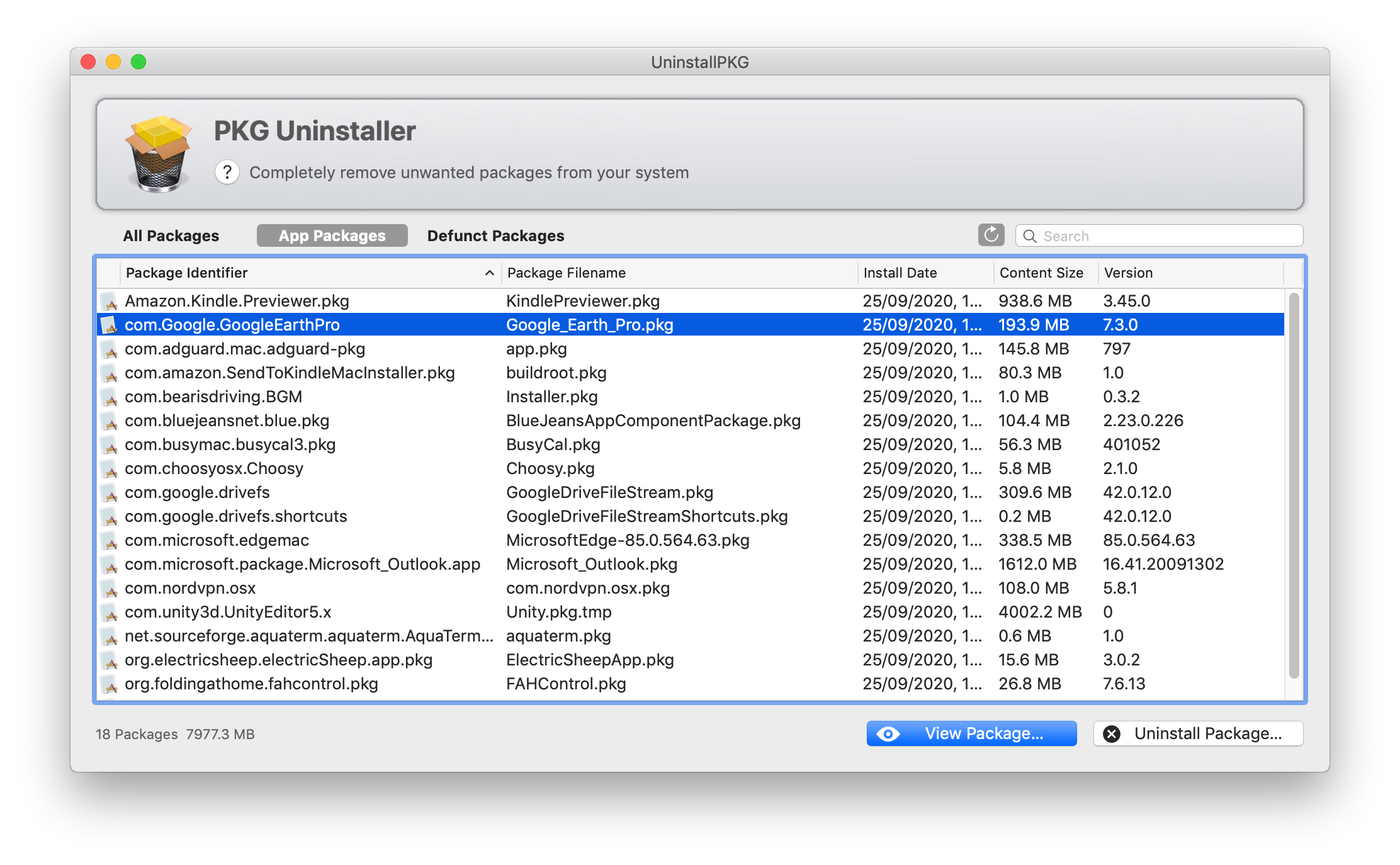
На главном экране UninstallPKG сразу видно, что программа ориентирована не на красивую очистку в один клик, а на точную работу со списком установленных пакетов. В центре находится таблица, где отображаются пакеты, их названия, идентификаторы, дата установки и другие сведения. Внизу расположены рабочие кнопки View и Uninstall, а над списком находятся фильтры App Packages и Defunct Packages. Это интерфейс утилиты для аккуратной деинсталляции, а не универсальный оптимизатор macOS.
Для каких задач подходит UninstallPKG
UninstallPKG нужна там, где обычная корзина macOS не решает задачу полностью. Программа особенно полезна для удаления компонентов, которые устанавливались не простым копированием приложения в папку Applications, а через системный установщик .pkg.
Типичные задачи, для которых используется UninstallPKG:
| Задача | Как помогает UninstallPKG |
|---|---|
| Удаление старых драйверов принтера | Показывает пакет драйвера и позволяет удалить связанные файлы |
| Удаление Java, Flash plugin и старых компонентов | Позволяет найти соответствующий пакет и удалить его содержимое |
| Очистка после ручного удаления приложения | Фильтр Defunct Packages помогает найти пакеты, связанные с уже удалёнными приложениями |
Проверка, что установил .pkg-пакет |
Кнопка View показывает файлы, которые относятся к выбранному пакету |
| Освобождение места на диске | Удаление ненужных пакетов убирает файлы, которые обычная корзина не затрагивает |
| Удаление крупных программных наборов | Программа умеет удалять большие наборы файлов, установленные одним пакетом |
Главная ценность UninstallPKG — не в том, что она ускоряет Mac, а в том, что она понимает логику пакетной установки macOS. Если приложение было установлено через .pkg, система хранит сведения о пакете, и UninstallPKG использует эти данные, чтобы показать пользователю, что именно было установлено и что можно удалить.
Например, старый драйвер принтера может занимать место даже после того, как сам принтер давно не используется. Старый плагин может лежать в системе годами, хотя пользователь уже не открывает программы, которым он был нужен. Набор компонентов Java или Flash может остаться после давней установки, а обычная очистка папки Applications его не затронет. В таких случаях UninstallPKG позволяет не угадывать, где находятся остатки, а работать с конкретным пакетом.
Программа также полезна после неполного ручного удаления. Если пользователь уже перенёс приложение в корзину, но пакетная запись и часть файлов остались, фильтр Defunct Packages помогает вывести именно такие элементы. Это один из самых практичных сценариев: UninstallPKG не просто удаляет видимые приложения, а находит следы пакетной установки, которые остаются после обычного удаления.
Системные требования, лицензия и установка
UninstallPKG работает на macOS и рассчитана на пользователей, которым нужно управлять установленными .pkg-пакетами. Программа распространяется бесплатно, интерфейс ориентирован на английский язык, также доступны локализации, включая упрощённый китайский и частичную немецкую локализацию.
| Параметр | Значение |
|---|---|
| Название | UninstallPKG |
| Разработчик | CoreCode |
| Тип программы | Деинсталлятор .pkg-пакетов для macOS |
| Платформа | macOS |
| Минимальная macOS | macOS 10.14 Mojave или новее |
| Лицензия | Бесплатная |
| Основная задача | Удаление установленных .pkg-пакетов и их содержимого |
| Интерфейс | Оконная утилита со списком пакетов, фильтрами и кнопками удаления |
| Основные кнопки | View, Uninstall, App Packages, Defunct Packages |
В обзоре важно рассматривать UninstallPKG именно как инструмент для .pkg, а не как замену всем деинсталляторам Mac. Она не пытается закрыть все задачи обслуживания системы, не предлагает комплексную очистку кэшей, не анализирует дубликаты и не занимается ускорением macOS. Её задача намного уже: показать установленные пакеты, дать возможность просмотреть содержимое и удалить ненужные элементы.
Для пользователя это означает простую вещь: UninstallPKG стоит открывать тогда, когда нужно разобраться с пакетной установкой. Если программа была установлена через обычное перетаскивание .app, удобнее может оказаться другой тип деинсталлятора. Если же программа, драйвер или плагин ставились через .pkg, UninstallPKG становится более точным инструментом.
Интерфейс UninstallPKG
Интерфейс UninstallPKG построен вокруг списка установленных пакетов. После запуска программа сканирует систему и показывает таблицу с найденными пакетами. В этой таблице пользователь видит не просто названия приложений, а именно записи пакетной установки: package identifier, название, дату установки, версию и связанные сведения. Такой вид может показаться более техническим, чем у бытовых деинсталляторов, но именно он даёт контроль над тем, что установлено через .pkg.
Основные элементы интерфейса:
| Элемент | Назначение |
|---|---|
| Список пакетов | Показывает установленные .pkg-пакеты |
| Package Identifier | Помогает точно определить пакет по уникальному идентификатору |
| Package Name | Отображает читаемое название пакета |
| Installed | Показывает дату установки |
| Version | Помогает отличить разные версии одного компонента |
| View / View Package | Открывает список файлов выбранного пакета |
| Uninstall | Запускает удаление выбранного пакета после дополнительного подтверждения |
| App Packages | Фильтрует пакеты, связанные с приложениями |
| Defunct Packages | Показывает пакеты приложений, которые уже были удалены вручную или удалены не полностью |
| Refresh | Обновляет список пакетов после изменения настроек или состояния системы |
| Preferences | Открывает настройки исключений и поведения программы |
В нижней части окна расположены ключевые действия. View нужен для проверки содержимого пакета. Uninstall используется только после того, как пользователь понял, какой пакет выбран и какие файлы будут удалены. Такой порядок работы снижает риск случайно удалить неизвестный компонент.
Верхние фильтры помогают сократить список. Когда в системе много пакетов, общий список может быть длинным и неочевидным. App Packages оставляет в поле зрения пакеты, соответствующие приложениям. Defunct Packages особенно полезен для чистки остатков: он показывает пакеты, относящиеся к приложениям, которые уже были удалены вручную.
Есть и удобное сокращение: двойной клик по пакету работает как быстрый переход к просмотру содержимого через View Package. Это полезно, когда пользователь просматривает несколько пакетов подряд и хочет быстро понять, какие файлы принадлежат каждому из них.
Как посмотреть содержимое установленного пакета
Перед удалением пакета в UninstallPKG всегда стоит открыть его содержимое. Это главный принцип безопасной работы с программой: сначала посмотреть, потом удалять. Кнопка View / View Package показывает файлы, которые относятся к выбранному пакету. Пользователь видит не абстрактное название, а конкретные пути, папки и элементы, которые были установлены.
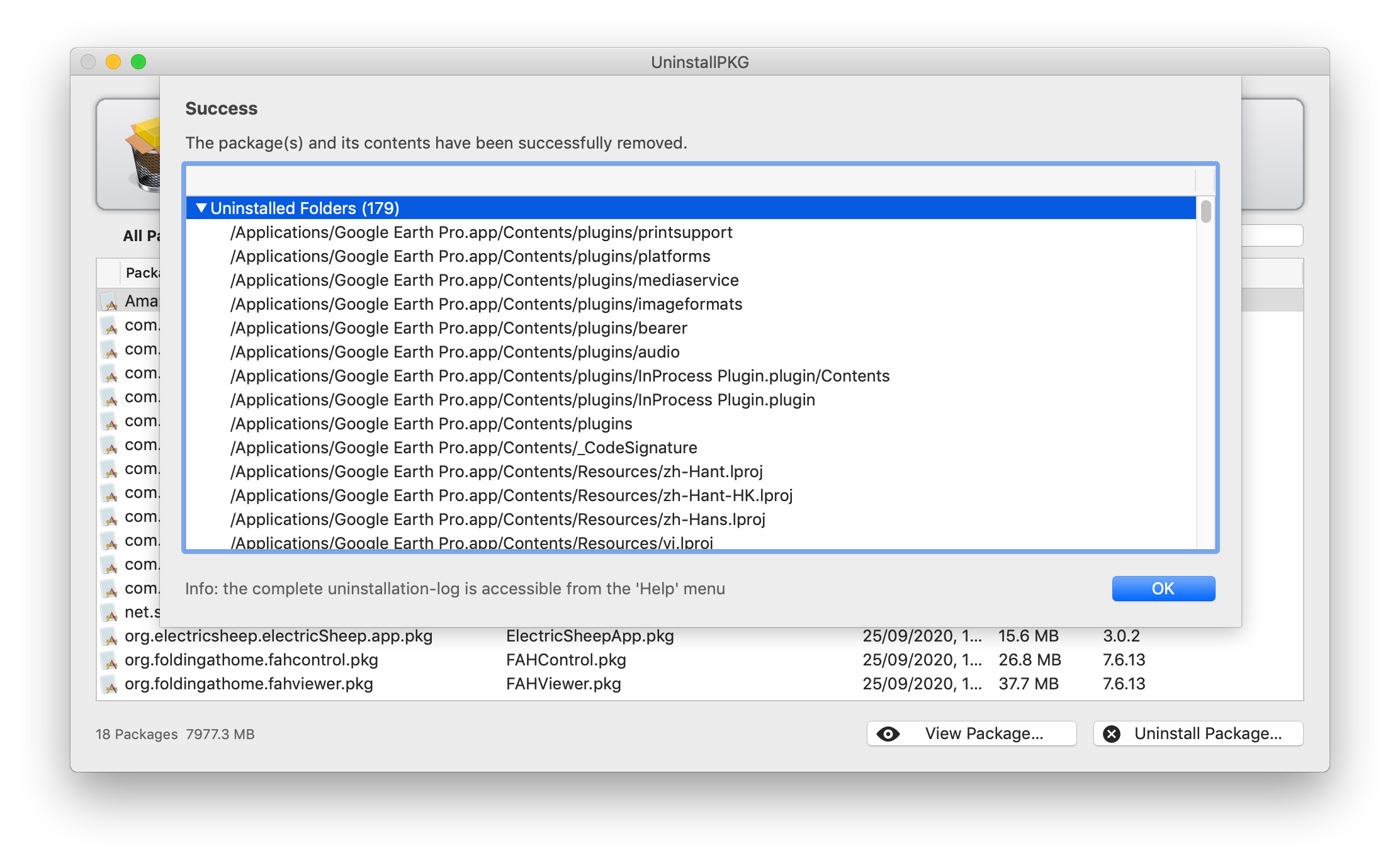
Порядок действий:
-
Откройте UninstallPKG.
-
Дождитесь, пока программа построит список установленных пакетов.
-
Найдите нужный пакет в таблице.
-
Выделите его одним кликом.
-
Нажмите View или откройте пакет двойным кликом.
-
Посмотрите список файлов и папок.
-
Проверьте, относятся ли пути к программе, драйверу или компоненту, который больше не нужен.
-
Только после проверки переходите к удалению через Uninstall.
Окно просмотра особенно полезно, когда название пакета не даёт полной уверенности. Например, пакет может иметь идентификатор вида com.vendor.product.component, а пользователь помнит только название приложения. Список файлов помогает сопоставить пакет с реальными объектами на диске: приложением в Applications, файлами в Library, настройками, вспомогательными компонентами и другими элементами.
Если в списке видны файлы, относящиеся к активно используемой программе, пакет лучше не удалять. Если пути явно указывают на старый драйвер, устаревший плагин или приложение, которое уже удалено, пакет можно рассматривать как кандидат на деинсталляцию.
При работе с UninstallPKG важно не ориентироваться только на размер или дату установки. Старый пакет не всегда ненужный, а маленький пакет не всегда безопасный для удаления. Надёжнее проверять назначение пакета по его названию, идентификатору и списку файлов.
Как удалить .pkg-пакет через UninstallPKG
Удаление пакета в UninstallPKG устроено последовательно. Программа не удаляет файлы сразу после первого нажатия Uninstall. Сначала она показывает экран с обзором удаления, где можно увидеть, какие файлы будут удалены и какие не будут затронуты. Это важная особенность: пользователь получает возможность остановиться до фактического изменения системы.
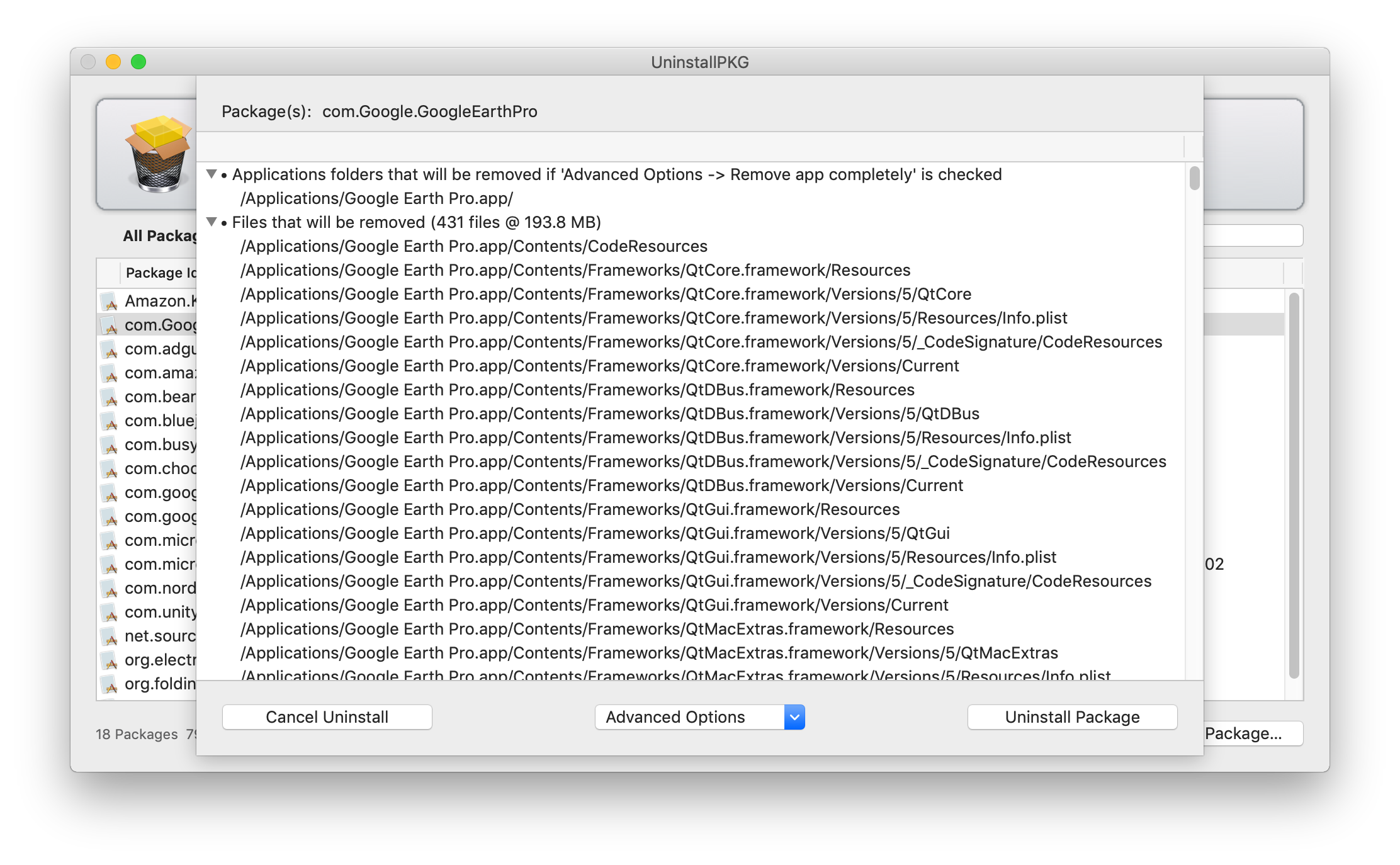
Пошаговая инструкция:
-
Запустите UninstallPKG.
-
В списке пакетов найдите нужную запись.
-
Проверьте название пакета и package identifier.
-
Нажмите View, чтобы посмотреть файлы выбранного пакета.
-
Вернитесь к главному списку.
-
Нажмите Uninstall.
-
На экране подтверждения изучите список файлов, которые будут удалены.
-
Обратите внимание на файлы, которые программа не будет удалять, потому что они используются другими пакетами.
-
Подтвердите удаление.
-
При запросе macOS введите пароль администратора.
-
Дождитесь завершения операции.
-
При необходимости откройте журнал удаления через меню Help.
На экране удаления UninstallPKG может разделять файлы по категориям. Особенно важна категория Files that will not be removed because they are used by other packages. Если выбранный пакет делит файлы с другими установленными пакетами, программа не удаляет эти общие файлы. Это одно из главных отличий UninstallPKG от грубого удаления по списку путей.
Такой подход полезен при удалении старых версий компонентов. Например, на Mac могут остаться записи нескольких версий одной программы. Если более новая версия использует те же файлы, UninstallPKG не будет удалять их только потому, что пользователь выбрал старый пакет. Поэтому удаление старой записи не всегда освобождает много места, но снижает риск повредить актуальную установку.
После удаления полезно открыть программу, ради которой проводилась очистка, или перезагрузить Mac, если удалялись драйверы, плагины, службы или системные расширения. Это помогает убедиться, что ненужный компонент действительно убран, а рабочие приложения не затронуты.
Фильтр App Packages
Кнопка App Packages находится над списком пакетов и показывает только пакеты, которые соответствуют приложениям. Это удобный режим, когда пользователь не хочет разбирать весь массив системных и служебных package identifier, а ищет именно приложение, установленное через .pkg.
Фильтр полезен в таких ситуациях:
-
нужно удалить приложение, которое ставилось через установщик;
-
в общем списке слишком много технических пакетов;
-
пользователь хочет отделить приложения от драйверов, обновлений и системных компонентов;
-
нужно быстро проверить, какие установленные программы имеют пакетные записи.
В macOS не все приложения устанавливаются одинаково. Одни программы копируются обычным перетаскиванием в Applications, другие используют .pkg, потому что им нужно добавить службы, плагины, драйверы, расширения или файлы в общие папки Library. App Packages помогает сосредоточиться именно на этой второй категории.
Этот фильтр не означает, что все показанные элементы можно удалять без проверки. Он только сужает список. Перед удалением всё равно нужно выделить пакет, нажать View, посмотреть файлы и убедиться, что приложение больше не используется.
Хороший практический сценарий выглядит так: пользователь нажимает App Packages, находит программу, которую давно не открывает, проверяет её содержимое через View Package, после чего запускает Uninstall. Такой порядок намного безопаснее, чем удалять пакет только по названию.
Фильтр Defunct Packages
Defunct Packages — один из самых полезных инструментов UninstallPKG. Этот фильтр показывает пакеты, соответствующие приложениям, которые были удалены вручную или удалены не полностью. Именно такие записи часто остаются после привычного действия перетащить приложение в корзину.
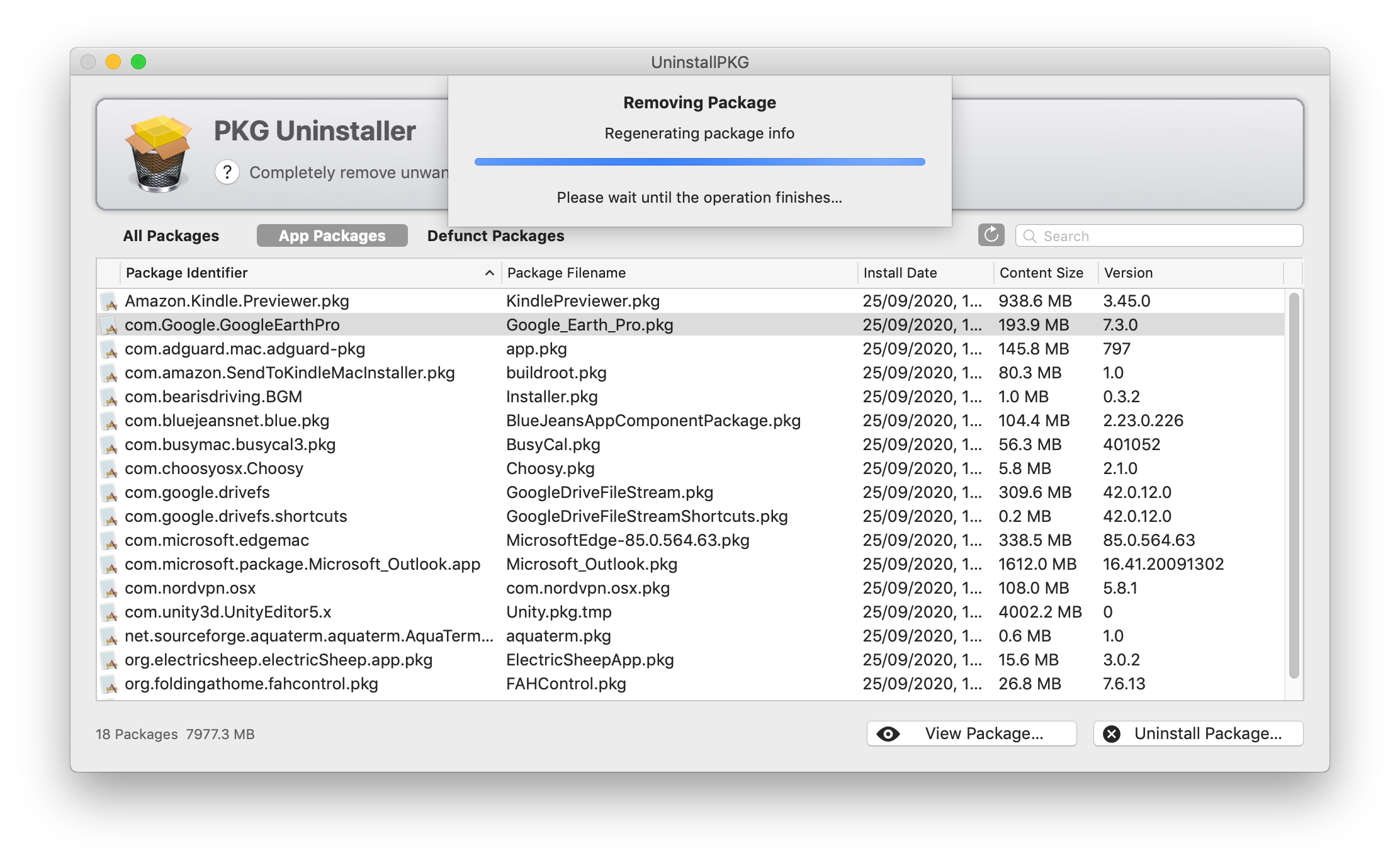
Почему это важно: когда приложение удаляется вручную, macOS не всегда очищает всё, что было установлено через .pkg. Видимое приложение исчезает, но package receipt, файлы поддержки, настройки, launch items или другие элементы могут остаться. Defunct Packages помогает найти такие случаи без ручного поиска по папкам.
Рабочий сценарий:
-
Откройте UninstallPKG.
-
Нажмите Defunct Packages над списком пакетов.
-
Просмотрите найденные записи.
-
Выберите пакет, связанный с уже удалённым приложением.
-
Нажмите View, чтобы увидеть оставшиеся файлы.
-
Убедитесь, что пакет действительно относится к удалённой программе.
-
Нажмите Uninstall и подтвердите удаление после просмотра итогового списка.
Этот режим особенно удобен после многолетнего использования Mac, когда пользователь уже удалял программы разными способами: через корзину, через встроенные деинсталляторы, вручную из Finder, через сторонние чистильщики. UninstallPKG помогает найти пакетные остатки, которые не попали под обычную очистку.
При этом Defunct Packages не нужно воспринимать как кнопку удалить всё найденное. Даже если пакет кажется устаревшим, стоит проверить его содержимое. В корпоративной среде или на рабочем Mac некоторые компоненты могут быть связаны с профилями управления, VPN-клиентами, средствами безопасности или внутренними инструментами.
Настройки Preferences
Окно Preferences в UninstallPKG отвечает за исключения и защитное поведение программы. Это не декоративный раздел: именно здесь задаётся, какие пакеты и какие системные области программа не должна показывать или удалять. По умолчанию UninstallPKG не предлагает удалять пакеты, установленные системой или Mac App Store, и отказывается удалять файлы, установленные в системные папки. Эти ограничения нужны для снижения риска повредить macOS.
В настройках важны два типа исключений:
| Раздел настроек | Что регулирует |
|---|---|
| Ignore packages installed by | Позволяет исключать пакеты, установленные определёнными установщиками или системными механизмами |
| Ignore files installed into folders | Позволяет исключать файлы, расположенные в определённых системных папках |
| Reset рядом со списками | Возвращает защитные списки к стандартному состоянию |
| Refresh в главном окне | Обновляет список пакетов после изменения настроек |
В Ignore packages installed by могут находиться системные установщики и механизмы обновления, из-за которых UninstallPKG по умолчанию не показывает некоторые пакеты. Это важно, потому что в списке пакетов macOS могут быть не только сторонние приложения, но и элементы, установленные системой. Удаление таких компонентов способно привести к нестабильной работе Mac.
В Ignore files installed into folders задаются папки, из которых UninstallPKG не будет удалять файлы. Это ещё один защитный уровень. Даже если пакет выбран, программа не должна удалять файлы из областей, которые считаются критичными для системы.
Иногда пользователь может временно изменить исключения, например, чтобы увидеть драйверы принтера, которые скрываются из-за системных ограничений. В таком случае разумный порядок работы выглядит так:
-
Открыть Preferences.
-
Аккуратно изменить список Ignore packages installed by.
-
Вернуться в главное окно.
-
Нажать Refresh.
-
Найти конкретный пакет драйвера.
-
Проверить содержимое через View.
-
Удалить только нужный пакет.
-
Вернуть настройки к стандартным значениям через Reset.
Изменять Preferences без конкретной цели не стоит. Защитные исключения существуют не для удобства интерфейса, а для того, чтобы пользователь случайно не работал с критичными системными пакетами.
Безопасность удаления и ограничения
UninstallPKG работает с чувствительной областью macOS: установленными пакетами и файлами, которые могли попасть в разные системные папки. Поэтому программа сочетает возможность глубокого удаления с рядом защитных ограничений.
Главная особенность безопасности: UninstallPKG не удаляет файлы, которые используются другими пакетами. Если файл принадлежит нескольким package receipts, программа оставляет его на месте. Это снижает риск ситуации, когда пользователь удалил старый пакет, а вместе с ним случайно сломал более новое приложение или другой компонент.
Однако удаление .pkg всё равно остаётся операцией, требующей внимания. Пакет может быть нужен не только видимому приложению, но и фоновому сервису, драйверу, плагину или компоненту, который используется другой программой. UninstallPKG помогает увидеть файлы и предупреждает о рисках, но не может знать все пользовательские сценарии.
Что делает работу безопаснее:
-
просмотр файлов перед удалением через View;
-
дополнительный экран после нажатия Uninstall;
-
отказ удалять файлы, используемые другими пакетами;
-
скрытие системных и App Store-пакетов по умолчанию;
-
исключение системных папок;
-
журнал удалений;
-
возможность проверить package identifier и дату установки.
Что остаётся зоной ответственности пользователя:
-
понимать, какой пакет выбран;
-
не удалять неизвестные package identifier;
-
не отключать защитные исключения без причины;
-
не удалять компоненты, связанные с рабочими программами;
-
не удалять корпоративные пакеты без согласования с администратором;
-
делать резервную копию перед удалением спорных компонентов.
UninstallPKG не является инструментом для бездумной массовой очистки. Её сила в точности, а не в автоматическом принятии решений. Программа хорошо подходит для пользователя, который хочет понять, что установлено на Mac, и удалить конкретные ненужные .pkg-пакеты.
Что происходит с общими файлами
Если выбранный пакет содержит файл, который также числится за другим установленным пакетом, UninstallPKG оставляет такой файл на диске. В окне удаления он попадает в категорию файлов, которые не будут удалены, потому что используются другими пакетами. Это особенно важно при старых версиях приложений, обновлениях и компонентах, которые переиспользуют одни и те же библиотеки.
Почему нельзя удалять всё подряд
Название пакета не всегда очевидно. Некоторые package identifier выглядят технически и не содержат привычного названия приложения. Например, пакет может называться не так, как иконка программы в Applications. Поэтому перед удалением нужно смотреть не только на название, но и на файлы, путь установки, дату и контекст.
Почему встроенный деинсталлятор иногда лучше
Некоторые программы устанавливают файлы не только через стандартный пакетный механизм, но и через скрипты, которые запускаются во время установки. Такие файлы не всегда полностью восстанавливаются из сохранённых receipt-данных. Для части сложных программ родной деинсталлятор может быть предпочтительнее, особенно если приложение устанавливает службы, агенты, защитные компоненты или драйверы. UninstallPKG хорошо работает с большинством пакетов, но не обещает идеального удаления каждого редкого случая.
Журналы удаления
UninstallPKG ведёт журнал удалённых пакетов и отдельные журналы операций удаления. Отдельные логи хранятся ограниченное время, а доступ к ним находится через меню Help. Это полезно, когда нужно вспомнить, какой пакет был удалён, какие действия выполнялись и что могло измениться после очистки.
Журнал особенно полезен в трёх ситуациях.
Первая ситуация — диагностика после удаления. Если после деинсталляции перестала работать программа, пользователь может открыть лог и посмотреть, какой пакет был удалён перед появлением проблемы.
Вторая ситуация — контроль действий на рабочем Mac. Когда на компьютере удаляются драйверы, SDK, плагины или компоненты разработки, журнал помогает сохранить прозрачность: видно, что именно удалялось и когда.
Третья ситуация — повторная очистка. Если пользователь сначала удалил один пакет, затем проверил систему и решил продолжить, журнал помогает не путаться в уже выполненных операциях.
UninstallPKG не превращает журнал в сложную систему аудита, но для бытового и полупрофессионального использования этого достаточно. Главное, что программа не делает удаление невидимым: после операции остаётся след, который можно проверить.
Что можно удалить через UninstallPKG, а что лучше не трогать
UninstallPKG даёт доступ к установленным пакетам, но это не значит, что каждый пакет в списке является мусором. В macOS package receipts используются для самых разных компонентов: приложений, драйверов, плагинов, библиотек, обновлений, инструментов разработки и системных элементов.
Хорошие кандидаты на удаление
| Категория | Когда можно удалять |
|---|---|
| Старые драйверы принтеров | Принтер больше не используется, пакет точно относится к этому драйверу |
| Устаревшие плагины | Компонент больше не нужен и не используется программами |
| Java или Flash-компоненты | Пользователь точно знает, что они больше не нужны |
| Остатки удалённых приложений | Пакет найден через Defunct Packages и файлы явно относятся к удалённой программе |
| Старые SDK или дополнительные компоненты | Они не используются в текущей работе |
| Пакеты тестовых программ | Программа ставилась для проверки и больше не нужна |
Что лучше не удалять
| Категория | Почему лучше не трогать |
|---|---|
| Системные пакеты macOS | Их удаление может нарушить работу системы |
| Пакеты Xcode, если вы разрабатываете ПО | Некоторые компоненты нужны сборке, симуляторам и инструментам |
| Корпоративные агенты и MDM-компоненты | Они могут быть частью управления рабочим устройством |
| Пакеты средств безопасности | Антивирусы, VPN, EDR и защитные агенты часто имеют сложную структуру |
| Неизвестные package identifier | Нельзя удалять то, назначение чего не понятно |
| Компоненты активных приложений | Видимый пакет может быть нужен программе, которой пользователь пользуется |
UninstallPKG подходит для уверенного удаления понятных пакетов. Если пакет связан с приложением, которое давно удалено, или с драйвером устройства, которого больше нет, программа помогает убрать остатки. Если назначение пакета не ясно, лучше оставить его на месте, пока не будет понятно, за что он отвечает.
Пример: удаление остатков приложения после ручного удаления
Один из самых типичных сценариев: пользователь удалил приложение вручную, перетащив его в корзину, но через какое-то время заметил, что на диске остались файлы поддержки. В обычном Finder их сложно найти: они могут лежать в разных папках Library, иметь неочевидные имена и не всегда совпадать с названием приложения.
В UninstallPKG такой сценарий решается через Defunct Packages.
Порядок работы:
-
Откройте UninstallPKG.
-
Нажмите Defunct Packages.
-
Посмотрите список пакетов, связанных с уже удалёнными приложениями.
-
Выберите подозрительный пакет.
-
Нажмите View.
-
Проверьте, что пути файлов относятся к удалённой программе.
-
Нажмите Uninstall.
-
На экране подтверждения проверьте, какие файлы будут удалены.
-
Подтвердите операцию.
-
После завершения проверьте, что ненужные файлы исчезли.
Пример: приложение было удалено из Applications, но в списке UninstallPKG остался пакет с похожим package identifier. Через View видно, что файлы относятся к этой программе: настройки, support-файлы, вспомогательные компоненты. В такой ситуации UninstallPKG выполняет именно ту работу, ради которой она и нужна: очищает остатки пакетной установки после неполного ручного удаления.
Главное преимущество перед ручной очисткой — пользователь не ищет файлы вслепую. Он видит список, который привязан к конкретному пакету, и удаляет именно его содержимое.
Пример: удаление ненужных драйверов принтера
Драйверы принтеров — хороший пример файлов, которые могут долго оставаться на Mac без реальной необходимости. Пользователь меняет принтер, перестаёт пользоваться старым устройством, но драйверы остаются в системе. Иногда они занимают заметное место, особенно если производитель устанавливал несколько компонентов.
В UninstallPKG удаление драйвера выглядит так:
-
Откройте программу.
-
В общем списке найдите пакет производителя принтера.
-
Если драйвер не отображается, проверьте настройки исключений в Preferences.
-
После изменения исключений нажмите Refresh.
-
Найдите пакет драйвера в списке.
-
Откройте его через View.
-
Убедитесь, что файлы относятся именно к ненужному принтеру.
-
Нажмите Uninstall.
-
Проверьте итоговый список удаления.
-
Подтвердите удаление.
-
После операции верните защитные настройки Preferences к стандартному состоянию через Reset.
Для некоторых драйверов может потребоваться временно изменить список Ignore packages installed by, потому что по умолчанию UninstallPKG скрывает пакеты, установленные системными механизмами. Например, драйверы принтера могут отображаться как отдельные package identifier, и удалять нужно только конкретный ненужный драйвер, а не соседние системные пакеты.
В этом сценарии особенно важно не удалять пакеты по совпадению слов. Если в списке есть несколько компонентов одного производителя, нужно открыть каждый через View и понять, какие файлы он содержит.
Пример: проверка пакетов Java, Flash или старых компонентов
Java, Flash plugin и похожие компоненты часто устанавливались через .pkg и добавляли файлы в системные области. Если такие компоненты больше не используются, UninstallPKG помогает найти их package receipts, посмотреть содержимое и удалить ненужные файлы.
Рабочая логика такая:
-
В главном окне UninstallPKG найдите пакет по названию или идентификатору.
-
Проверьте дату установки и версию.
-
Нажмите View.
-
Посмотрите, какие файлы относятся к компоненту.
-
Убедитесь, что ни одна рабочая программа больше не требует этот компонент.
-
Нажмите Uninstall.
-
Проверьте, какие файлы будут удалены.
-
Подтвердите удаление.
Для старых компонентов важно учитывать зависимости. Даже если пользователь сам давно не открывал Java-приложения, какая-то рабочая программа может всё ещё использовать определённый runtime или plugin. UninstallPKG показывает файлы, но решение о необходимости компонента остаётся за пользователем.
Если после нажатия Uninstall большая часть файлов попадает в категорию файлов, используемых другими пакетами, удаление может почти не освободить место. Это нормальное поведение: программа не удаляет общие файлы, чтобы не повредить другие установки.
Производительность и поведение программы
UninstallPKG — компактная утилита с узкой специализацией. При запуске она сканирует список установленных пакетов, после чего показывает таблицу. В отличие от комплексных программ очистки macOS, она не строит длинный отчёт по системе, не анализирует фото, дубликаты, кэши браузеров или большие файлы. Весь интерфейс сосредоточен на installed packages.
Такой подход имеет несколько практических преимуществ:
-
программа быстро показывает именно те данные, ради которых её запускают;
-
пользователь не отвлекается на лишние категории очистки;
-
каждый пакет можно проверить отдельно;
-
удаление запускается вручную и только после подтверждения;
-
список можно уточнять через фильтры App Packages и Defunct Packages;
-
настройки исключений позволяют контролировать, какие пакеты отображаются.
По ощущениям UninstallPKG ближе к системной утилите, чем к массовому Mac cleaner. Она не пытается убеждать пользователя удалить как можно больше файлов. Напротив, программа подталкивает к внимательной проверке: выбрать пакет, открыть View, изучить содержимое, затем использовать Uninstall.
Для опытного пользователя это плюс. Для новичка интерфейс может показаться сухим, потому что в нём много package identifier и технических названий. Но именно такая подача нужна для точной работы с .pkg.
Плюсы UninstallPKG
UninstallPKG хорошо справляется со своей основной задачей: удалением установленных .pkg-пакетов и связанных файлов. У программы нет лишнего набора модулей, зато есть функции, которые важны именно для package uninstall на macOS.
Основные преимущества
| Плюс | Почему это важно |
|---|---|
Специализация на .pkg |
Программа работает с пакетами установщика, а не только с обычными .app |
| Просмотр содержимого через View | Перед удалением видно, какие файлы относятся к пакету |
| Подтверждение перед удалением | Uninstall сначала показывает обзор, а не удаляет всё мгновенно |
| Фильтр App Packages | Помогает быстро найти пакеты, связанные с приложениями |
| Фильтр Defunct Packages | Удобен для очистки остатков после ручного удаления |
| Защита общих файлов | UninstallPKG не удаляет файлы, используемые другими пакетами |
| Исключения системных пакетов | По умолчанию программа снижает риск случайно затронуть macOS |
| Журналы удаления | Можно посмотреть, какие операции выполнялись |
| Бесплатная лицензия | Утилита доступна без покупки |
| Небольшой и понятный интерфейс | Нет перегруженности функциями, не связанными с .pkg |
Главный плюс UninstallPKG — точность. Программа не обещает магическую очистку системы, а даёт конкретные инструменты для конкретной задачи. Если нужно удалить пакет, посмотреть его файлы и убрать остатки после неполной деинсталляции, она делает это прямо и понятно.
Отдельно стоит отметить Defunct Packages. Многие деинсталляторы ищут остатки по имени приложения, bundle identifier и типовым папкам. UninstallPKG смотрит на ситуацию через пакетные записи macOS, поэтому может быть особенно полезна после удаления программ, установленных именно через .pkg.
Минусы UninstallPKG
Узкая специализация — одновременно плюс и ограничение. UninstallPKG не подходит для всех сценариев удаления программ на Mac. Это не универсальный чистильщик и не замена всем приложениям для обслуживания macOS.
Основные недостатки
| Минус | Что это означает на практике |
|---|---|
| Требует понимания пакетов | Нужно разбираться, какой package identifier выбран |
| Не заменяет обычный app uninstaller | Для .app, установленных перетаскиванием, удобнее другие программы |
| Интерфейс утилитарный | Он функциональный, но не рассчитан на новичков |
| Ошибочное удаление может навредить | Нельзя удалять неизвестные пакеты |
| Не все редкие пакеты удаляются идеально | Файлы, созданные установочными скриптами, могут не всегда определяться по receipt |
| Некоторые продукты лучше удалять родным деинсталлятором | Сложные защитные или резервные программы могут иметь собственный механизм удаления |
| Защитные настройки требуют осторожности | Неправильное изменение исключений увеличивает риск ошибки |
UninstallPKG лучше раскрывается в руках пользователя, который понимает, зачем он открыл программу. Если задача звучит как хочу освободить место, не знаю чем, лучше сначала использовать анализатор диска или обычный деинсталлятор приложений. Если задача звучит как нужно удалить конкретный .pkg-пакет и его файлы, UninstallPKG подходит намного лучше.
Сравнение с аналогами
UninstallPKG занимает отдельную нишу среди Mac-деинсталляторов. Большинство популярных альтернатив ориентированы на удаление приложений и связанных файлов, а не на работу с установленными .pkg-пакетами. Поэтому сравнивать её нужно не по принципу у кого больше функций, а по тому, какую задачу каждая программа решает лучше.
| Программа | Основное назначение | Сильные стороны | Чем отличается от UninstallPKG |
|---|---|---|---|
| UninstallPKG | Удаление установленных .pkg-пакетов и их содержимого |
Просмотр пакетов, View, Uninstall, App Packages, Defunct Packages, защита общих файлов | Работает именно с package receipts и установленными пакетами |
| AppCleaner | Удаление обычных приложений и связанных файлов | Простой drag-and-drop, поиск preference-файлов, support-файлов и кэшей | Удобнее для .app, но не так сфокусирована на пакетных установках .pkg |
| CleanMyMac | Комплексная очистка, управление приложениями, мусором, дубликатами и обслуживанием Mac | Много модулей, визуальный интерфейс, широкий набор задач | Шире по функциям, но менее точечна как инструмент именно для package uninstall |
| Pearcleaner | Удаление приложений и leftover files на macOS | Современный app cleaner, поиск кэшей, логов, preferences и support-файлов | Хороша для обычных приложений, но UninstallPKG точнее в работе с установленными .pkg |
| AppZapper | Простое удаление приложений drag-and-drop | Быстрый сценарий перетащил — нашёл остатки — удалил | Удобна для бытового удаления приложений, но не заменяет просмотр и удаление package receipts |
| Suspicious Package | Просмотр содержимого .pkg до установки |
Анализ installer package, просмотр payload и сведений о пакете | Помогает изучить .pkg перед установкой, а UninstallPKG удаляет уже установленные пакеты |
AppCleaner удобен, когда пользователь удаляет обычное приложение. Достаточно перетащить программу в окно, и AppCleaner найдёт связанные файлы, которые можно удалить кнопкой удаления. Это хороший сценарий для приложений, которые не требуют полноценного пакетного установщика.
CleanMyMac решает намного более широкий набор задач: управление приложениями, очистка мусора, поиск лишних файлов, обслуживание и другие функции. В модуле приложений пользователь запускает сканирование, выбирает программы и удаляет их вместе с найденными остатками. Это комплексный подход, но именно поэтому CleanMyMac не является таким узким инструментом для .pkg, как UninstallPKG.
Pearcleaner ориентирован на удаление приложений и leftover files: кэшей, preferences, логов и support-файлов. Это современная альтернатива классическим app cleaner, особенно удобная для пользователей, которым нужен простой деинсталлятор приложений. Но когда задача связана с package receipts и установленными .pkg, UninstallPKG остаётся более профильным выбором.
AppZapper похож по бытовому сценарию: пользователь перетаскивает приложение, программа находит дополнительные файлы и предлагает удалить их. Это быстро и понятно, но такой подход рассчитан прежде всего на приложения, а не на точный разбор пакетной установки macOS.
Suspicious Package находится рядом по тематике .pkg, но решает другую задачу. Она открывает macOS Installer package и показывает, что находится внутри, ещё до установки. Это инструмент проверки и анализа пакета, а не деинсталлятор уже установленных .pkg.
Когда выбрать UninstallPKG
UninstallPKG стоит выбирать, если:
-
программа была установлена через
.pkg; -
нужно удалить драйвер, плагин, Java, Flash или другой пакетный компонент;
-
обычное удаление приложения оставило package receipts;
-
нужно увидеть точный список файлов установленного пакета;
-
важны фильтры App Packages и Defunct Packages;
-
нужно удалить пакет, не затрагивая файлы, используемые другими пакетами.
Когда удобнее аналог
AppCleaner, Pearcleaner или AppZapper удобнее, если пользователь просто удаляет обычное приложение из Applications. CleanMyMac уместнее, если нужна комплексная очистка и обслуживание системы. Suspicious Package полезнее перед установкой, когда нужно понять, что находится внутри .pkg.
Для кого UninstallPKG будет особенно полезна
UninstallPKG подходит не всем подряд, а конкретным категориям пользователей Mac.
Пользователи, которые часто устанавливают программы через .pkg
Многие профессиональные программы, драйверы, плагины и компоненты распространяются через установщики. Если пользователь часто запускает .pkg, со временем в системе накапливается много package receipts. UninstallPKG позволяет контролировать эти установки и удалять ненужные пакеты.
Системные администраторы
Администраторы часто работают с драйверами, корпоративными агентами, пакетами развёртывания и служебными компонентами. UninstallPKG удобна для просмотра установленных пакетов и проверки их содержимого. Особенно полезны package identifier, дата установки и возможность увидеть файлы выбранного пакета.
Разработчики
Разработчики могут устанавливать SDK, runtime, инструменты командной строки, старые версии программ и тестовые пакеты. UninstallPKG помогает понять, какие компоненты были установлены через .pkg, и удалить то, что больше не используется.
Тестировщики
При тестировании программ часто приходится устанавливать и удалять разные сборки. Если они распространяются через .pkg, обычное удаление может быть недостаточным. UninstallPKG позволяет проверять, какие файлы ставит пакет, и убирать их после теста.
Пользователи, которые чистят старый Mac
На компьютере, который используется много лет, могут остаться старые драйверы, плагины, утилиты и package receipts. UninstallPKG помогает обнаружить такие элементы и аккуратно убрать ненужное.
Пользователи, которые хотят понимать, что установлено
Некоторым важна прозрачность. Они не хотят нажимать очистить всё, а хотят видеть список пакетов, файлы и логи. Для такого подхода UninstallPKG подходит лучше многих визуальных чистильщиков.
Кому лучше выбрать другую программу
UninstallPKG не нужно использовать для каждой деинсталляции на Mac. Если приложение было установлено простым копированием в Applications, а не через .pkg, специализированная работа с package receipts может не дать преимущества.
Другой инструмент лучше подойдёт, если:
-
нужно удалить обычное
.app; -
пользователь не понимает package identifier и не хочет разбираться;
-
требуется автоматическая очистка кэшей, логов, языковых файлов и мусора;
-
нужна красивая визуальная панель обслуживания Mac;
-
нужно найти дубликаты, большие файлы или системный мусор;
-
требуется мониторинг удаления приложений при переносе в корзину.
Для обычных приложений AppCleaner и Pearcleaner часто проще. Для комплексного обслуживания — CleanMyMac. Для анализа .pkg до установки — Suspicious Package. UninstallPKG стоит использовать тогда, когда речь идёт именно об установленном .pkg и его содержимом.
Частые ошибки при использовании UninstallPKG
UninstallPKG даёт пользователю серьёзный контроль, поэтому ошибки чаще связаны не с интерфейсом, а с неверными решениями перед удалением.
Ошибка 1. Удаление пакета только по названию
Некоторые пакеты имеют похожие имена или неочевидные идентификаторы. Удалять пакет только потому, что его название кажется знакомым, опасно. Нужно открыть View и проверить файлы.
Ошибка 2. Игнорирование кнопки View
View — ключевой этап перед удалением. Если пользователь сразу нажимает Uninstall, он пропускает возможность понять, что именно относится к пакету.
Ошибка 3. Массовое удаление Defunct Packages без проверки
Defunct Packages помогает найти остатки, но не отменяет необходимость проверки. Каждый найденный пакет нужно открыть и оценить отдельно.
Ошибка 4. Отключение защитных исключений без цели
Изменение Ignore packages installed by и Ignore files installed into folders может показать больше пакетов, но также повышает риск. Настройки нужно менять только ради конкретной задачи и возвращать обратно после завершения.
Ошибка 5. Удаление компонентов Xcode без понимания
Компоненты разработки могут выглядеть устаревшими, но использоваться сборками, симуляторами, инструментами командной строки или зависимостями. Если Mac используется для разработки, такие пакеты нужно удалять осторожно.
Ошибка 6. Удаление корпоративных компонентов
На рабочем Mac пакеты могут быть связаны с MDM, VPN, безопасностью, шифрованием, мониторингом или корпоративными профилями. Их нельзя удалять без понимания последствий.
Ошибка 7. Использование UninstallPKG как универсального ускорителя
Программа не предназначена для ускорения Mac в один клик. Она удаляет пакеты. Если удалить неправильный пакет, можно получить не ускорение, а поломку рабочего компонента.
Ошибка 8. Отсутствие резервной копии
Перед удалением спорных пакетов лучше иметь резервную копию. Это особенно важно, если пользователь менял Preferences и открыл доступ к системным пакетам.
Практические советы перед удалением пакета
Перед нажатием Uninstall стоит пройти короткую проверку. Она занимает меньше минуты, но сильно снижает риск.
Чек-лист
| Проверка | Что сделать |
|---|---|
| Название пакета | Убедиться, что оно связано с ненужной программой или компонентом |
| Package identifier | Проверить производителя и назначение по идентификатору |
| Дата установки | Вспомнить, зачем пакет появился на Mac |
| Version | Понять, не относится ли пакет к актуальной версии используемой программы |
| View | Открыть список файлов |
| Пути файлов | Проверить, что они относятся к удаляемому компоненту |
| Общие файлы | Посмотреть, не используются ли они другими пакетами |
| Preferences | Не отключены ли важные защитные исключения |
| Логи | После удаления сохранить возможность проверить результат |
| Резервная копия | Иметь способ отката, если удаляется спорный компонент |
Как читать package identifier
Package identifier часто выглядит как доменное имя наоборот: например, com.vendor.product. Первая часть обычно указывает на разработчика или организацию, следующая — на продукт или компонент. Это не гарантирует полную понятность, но помогает отличить драйвер принтера от приложения, плагина или системного элемента.
Как оценивать пути файлов
Если через View видны пути, связанные с конкретной программой, это хороший знак. Если файлы находятся в критичных системных областях или имеют непонятное назначение, лучше остановиться. UninstallPKG показывает информацию, но пользователь должен интерпретировать её осторожно.
Когда стоит перезагрузить Mac
Перезагрузка полезна после удаления:
-
драйверов;
-
плагинов;
-
launch daemon;
-
компонентов, работающих в фоне;
-
старых runtime;
-
системных расширений;
-
программ, которые запускались вместе с macOS.
Для обычных файлов настроек перезагрузка может быть не нужна, но после удаления низкоуровневых компонентов она помогает завершить очистку.
Как UninstallPKG работает с частично удалёнными приложениями
Частично удалённые приложения — сильная сторона UninstallPKG. Когда пользователь удаляет .app, он часто убирает только видимую оболочку программы. Если приложение ставилось через .pkg, его package receipt может остаться, а вместе с ним и данные о файлах, которые были разложены по системе.
Defunct Packages решает эту проблему практично: он выводит пакеты, соответствующие приложениям, которые уже были удалены вручную. Это не просто поиск по имени. Программа смотрит на пакетные сведения и помогает выявить остатки после неполной деинсталляции.
Этот режим хорошо использовать после большой чистки Mac. Например, пользователь вручную удалил десяток старых программ. После этого он открывает UninstallPKG, нажимает Defunct Packages и проверяет, не остались ли package receipts и связанные файлы. Такой порядок позволяет сначала убрать видимые приложения, а затем зачистить пакетные хвосты.
Как UninstallPKG помогает освобождать место на диске
UninstallPKG может освобождать место не за счёт удаления временного мусора, а за счёт удаления ненужных установленных компонентов. Это другой тип очистки. Программа полезна, когда место занимают не кэши, а полноценные пакеты: драйверы, плагины, старые компоненты, большие наборы файлов.
Примеры:
-
старые драйверы принтеров;
-
наборы файлов Office, установленные через пакет;
-
компоненты Java;
-
Flash plugin;
-
старые SDK;
-
приложения, удалённые вручную не полностью;
-
пакеты тестовых сборок.
UninstallPKG может удалить большой массив файлов одного пакета за одну операцию, если они больше не нужны и не используются другими пакетами. Типичные примеры — удаление большого количества файлов офисного пакета, старых компонентов Java или Flash plugin.
При этом не каждое удаление даст заметный прирост свободного места. Если выбранный пакет делит файлы с другими пакетами, UninstallPKG оставит общие файлы. Это правильное поведение: безопасность важнее красивой цифры освобождённого пространства.
Особенности работы с Office, Java, Flash и похожими пакетами
Некоторые крупные программы устанавливают много файлов, используют несколько пакетов и создают дополнительные данные во время работы. UninstallPKG умеет удалять пакетное содержимое и также может убирать следы приложения после деинсталляции: элементы из Dock, LoginItems и созданные файлы вроде preferences.
Для таких программ лучше работать не спеша:
-
Найти все пакеты, связанные с продуктом.
-
Проверить каждый через View.
-
Убедиться, что приложение больше не используется.
-
Удалять связанные пакеты вместе, если они относятся к одному продукту.
-
Проверять экран подтверждения перед каждой операцией.
-
После удаления перезагрузить Mac, если удалялись фоновые компоненты.
Если у программы есть собственный деинсталлятор, особенно у сложных продуктов, сначала имеет смысл использовать его. UninstallPKG хорошо работает с пакетными данными, но собственный деинсталлятор может знать о файлах, созданных скриптами установки или фоновыми службами.
Как использовать Alt/Option для дополнительной информации
В UninstallPKG есть полезная деталь: если удерживать клавишу Alt/Option, можно увидеть, какой Installer-Process использовался для установки пакетов. Это помогает понять происхождение записи, особенно когда в списке много похожих package identifier.
Эта возможность полезна в диагностике. Например, если пакет установлен системным механизмом, Mac App Store, Xcode или сторонним установщиком, пользователь может принять более взвешенное решение. Если происхождение пакета связано с системным процессом, лучше не торопиться с удалением.
Для обычного пользователя эта функция не обязательна, но для администратора или опытного владельца Mac она добавляет контекст. В UninstallPKG важно не только имя пакета, но и то, как он попал в систему.
Что делать, если нужный пакет не отображается
Иногда пользователь знает, что компонент установлен, но не видит его в списке. В UninstallPKG это может быть связано с защитными исключениями: по умолчанию программа скрывает или не предлагает удалять пакеты, установленные системными механизмами или App Store.
Возможный порядок проверки:
-
Убедиться, что компонент действительно был установлен через
.pkg. -
Открыть Preferences.
-
Проверить список Ignore packages installed by.
-
Проверить список Ignore files installed into folders.
-
Не удалять исключения без понимания их назначения.
-
Если исключение временно изменено, нажать Refresh в главном окне.
-
После удаления конкретного ненужного пакета вернуть настройки через Reset.
Если приложение было перенесено с другого Mac через Migration Assistant, package receipts могли не перенестись вместе с ним. В таком случае UninstallPKG может не видеть соответствующие пакеты, потому что в системе нет нужных receipt-записей.
Это важное ограничение: UninstallPKG работает с теми пакетными данными, которые есть в macOS. Если package receipt отсутствует, программа не может восстановить полный список установленных файлов только по факту наличия приложения.
Чем UninstallPKG отличается от ручного удаления через Finder
Ручное удаление через Finder обычно опирается на видимые файлы. Пользователь находит приложение, папку или компонент и отправляет его в корзину. Проблема в том, что .pkg-установщик может разместить файлы в нескольких местах. Не всегда очевидно, какие из них относятся к удаляемому пакету.
UninstallPKG отличается тем, что работает от записи пакета к файлам. Пользователь выбирает пакет, а программа показывает его содержимое. Это обратная логика: не нужно угадывать по папкам, нужно выбрать package receipt и посмотреть список файлов.
Сравнение подходов:
| Подход | Как работает | Риск |
|---|---|---|
| Ручное удаление через Finder | Пользователь сам ищет файлы | Можно забыть остатки или удалить лишнее |
| Обычный app cleaner | Ищет связанные файлы приложения | Хорошо для .app, но не всегда отражает пакетную установку |
| UninstallPKG | Использует сведения установленного .pkg |
Требует понимания выбранного пакета, но даёт точный список файлов |
Ручное удаление может быть нормальным для простых приложений, но для пакетов оно неудобно. UninstallPKG делает процесс прозрачнее: перед удалением видно, что будет затронуто.
Чем UninstallPKG отличается от pkgutil
В macOS есть командные инструменты для работы с пакетами, включая pkgutil. Опытные пользователи могут через терминал смотреть установленные package receipts и файлы пакета. Но командный подход требует точных команд, внимательности и ручного удаления. UninstallPKG делает похожую задачу через графический интерфейс.
Разница практическая:
| Критерий | UninstallPKG | Командный подход |
|---|---|---|
| Интерфейс | Графическое окно | Терминал |
| Просмотр пакетов | Таблица | Команды |
| Просмотр файлов | Кнопка View | Вывод команды |
| Удаление | Uninstall с подтверждением | Ручные команды и скрипты |
| Защитное поведение | Исключения и проверка общих файлов | Зависит от пользователя |
| Удобство для обычного пользователя | Выше | Ниже |
UninstallPKG не просто заменяет терминал кнопками. Она добавляет рабочий поток: список, фильтры, просмотр, экран подтверждения, журнал. Для большинства пользователей это безопаснее и понятнее, чем ручной набор команд для удаления файлов из разных папок.
Насколько UninstallPKG подходит новичкам
Новичок может пользоваться UninstallPKG, если соблюдает осторожный сценарий: не удаляет неизвестные пакеты, всегда открывает View, не меняет Preferences без необходимости и работает только с понятными программами. Но программа всё же рассчитана на более внимательного пользователя, чем обычный app cleaner.
Интерфейс UninstallPKG не скрывает технические детали. В списке видны package identifier, версии, даты и названия, которые могут быть непонятны без контекста. Это не недостаток, а особенность задачи. Пакетная установка macOS сама по себе более техническая, чем простое удаление .app.
Новичку лучше начинать с безопасных сценариев:
-
удалить пакет явно ненужного драйвера;
-
очистить Defunct Packages после уже удалённой программы;
-
проверить содержимое пакета через View, но не удалять сомнительные элементы;
-
не отключать защитные списки в Preferences;
-
не трогать пакеты, связанные с macOS, Xcode, безопасностью или корпоративными службами.
Если пользователь не понимает, что делает пакет, правильное действие — оставить его в системе.
Насколько UninstallPKG подходит опытным пользователям
Для опытных пользователей UninstallPKG раскрывается сильнее. Она позволяет быстро оценивать список установленных пакетов, смотреть содержимое, анализировать происхождение через Alt/Option, фильтровать приложения и defunct-записи, а также контролировать удаление по логам.
Опытный пользователь может использовать UninstallPKG как инструмент аудита macOS:
-
проверить, какие
.pkg-пакеты накопились в системе; -
найти старые компоненты;
-
понять, какие файлы установил конкретный пакет;
-
убрать остатки после ручного удаления;
-
удалить ненужные драйверы и плагины;
-
проверить старые версии приложений;
-
отследить результат через журнал.
В таком сценарии UninstallPKG работает не как чистильщик, а как административная утилита. Она помогает принимать решения на основе списка файлов и package receipts, а не на основе абстрактной оценки мусора.
Практический рабочий сценарий очистки Mac через UninstallPKG
Оптимальный порядок работы с UninstallPKG можно выстроить так:
Шаг 1. Открыть общий список
Сначала нужно посмотреть полный список установленных пакетов. Не стоит сразу нажимать Uninstall. Задача первого этапа — понять, какие записи есть в системе.
Шаг 2. Использовать App Packages
Затем можно нажать App Packages, чтобы увидеть пакеты, связанные с приложениями. Это помогает быстро найти программы, которые ставились через .pkg.
Шаг 3. Использовать Defunct Packages
После этого стоит нажать Defunct Packages. Этот режим часто показывает самые полезные кандидаты на удаление: остатки приложений, которые уже были удалены вручную.
Шаг 4. Проверять каждый пакет через View
Каждый кандидат нужно открыть через View. Смотреть нужно не только на название, но и на пути файлов. Если пути понятны и относятся к ненужному приложению, пакет можно рассматривать для удаления.
Шаг 5. Запускать Uninstall только после проверки
После проверки нужно нажать Uninstall и ещё раз изучить экран подтверждения. Если в списке удаления есть неожиданные файлы, лучше отменить операцию.
Шаг 6. Проверить логи
После удаления можно открыть журнал через Help, чтобы убедиться, что операция зафиксирована.
Шаг 7. Вернуть Preferences, если они менялись
Если во время работы менялись исключения, их нужно вернуть к стандартному состоянию через Reset. Это особенно важно после удаления драйверов или системно установленных компонентов.
Такой сценарий медленнее, чем удалить всё найденное, но именно он соответствует назначению UninstallPKG: аккуратная, точная, проверяемая деинсталляция .pkg.
Итоговая оценка UninstallPKG
UninstallPKG — полезная и точная утилита для macOS, которая решает конкретную задачу: удаляет установленные .pkg-пакеты и связанные с ними файлы. Она не пытается заменить все программы для очистки Mac, не превращает обслуживание системы в набор рекламных обещаний и не скрывает техническую природу пакетной установки. Её сильная сторона — контроль.
Программа особенно хороша, когда нужно:
-
удалить пакет, установленный через
.pkg; -
убрать старые драйверы принтера;
-
очистить Java, Flash plugin или устаревшие компоненты;
-
удалить остатки после ручного удаления приложения;
-
посмотреть список файлов конкретного пакета;
-
проверить defunct packages;
-
избежать удаления файлов, используемых другими пакетами.
UninstallPKG требует внимательности. Она не подходит для бездумного массового удаления и не должна использоваться как универсальный ускоритель Mac. Но если пользователь понимает, что ищет, программа даёт именно те инструменты, которые нужны: список пакетов, View, Uninstall, App Packages, Defunct Packages, Preferences с исключениями и журналы операций.
В результате UninstallPKG занимает важное место среди утилит macOS. AppCleaner, Pearcleaner и AppZapper удобнее для обычных приложений. CleanMyMac шире как комплексный cleaner. Suspicious Package лучше подходит для анализа .pkg до установки. Но когда задача звучит как удалить установленный .pkg-пакет и его содержимое, UninstallPKG остаётся одним из самых прямых и подходящих инструментов.
