
Windows 10 Manager от Yamicsoft — это комплексный менеджер обслуживания Windows 10, в котором собраны инструменты для оптимизации, очистки, настройки интерфейса, исправления системных проблем, управления автозагрузкой, защиты приватности и работы с сетевыми параметрами. Это не обычный чистильщик мусора и не узкий твикер одного раздела Windows. Программа работает как единая панель управления для тех задач, которые в самой Windows 10 разбросаны по Параметрам, Панели управления, Диспетчеру задач, Планировщику заданий, редактору реестра, системным оснасткам и скрытым настройкам.
Главная идея Windows 10 Manager — дать пользователю быстрый доступ к обслуживанию системы без постоянного перехода между десятками стандартных окон. В одном интерфейсе находятся System Information, Process Manager, Optimization Wizard, 1-Click Cleaner, Startup Manager, Smart Uninstaller, Disk Analyzer, Duplicate Files Finder, Registry Cleaner, Context Menu, Visual Customizer, Privacy Protector, Hosts Editor, IP Switcher и другие инструменты. Программа делит функции на семь крупных разделов: Information, Optimizer, Cleaner, Customization, Security, Network и Misc. Utilities. Такая структура делает Windows 10 Manager именно обзорной и управляющей оболочкой для Windows 10, а не набором случайных кнопок.
Windows 10 Manager удобен тем, что не пытается свести обслуживание компьютера к одной магической кнопке. В программе действительно есть быстрые сценарии вроде 1-Click Cleaner, но большая часть возможностей рассчитана на осознанную настройку: пользователь сам выбирает, какие программы убрать из автозагрузки, какие временные файлы удалить, какие элементы контекстного меню отключить, какие сетевые параметры изменить и какие ограничения безопасности применить.
Скачать Windows 10 Manager
- Оптимизация системы
- Очистка мусора
- Ускорение ПК
- Только Windows 10
- Платная лицензия
- Много ручных настроек
Что такое Windows 10 Manager и для чего нужна программа
Windows 10 Manager — это утилита для комплексной настройки и обслуживания Windows 10. Она помогает привести систему в порядок после долгого использования, ускорить запуск, убрать лишние фоновые элементы, очистить накопитель, проверить системную информацию, настроить внешний вид, удалить ненужные приложения, изменить скрытые параметры Windows и повысить удобство повседневной работы.
В обычной Windows 10 многие задачи можно выполнить штатными средствами, но они находятся в разных местах. Чтобы отключить автозагрузку, нужно открыть Диспетчер задач. Чтобы посмотреть службы — открыть services.msc. Чтобы изменить запланированные задачи — открыть Планировщик заданий. Чтобы проверить сетевые параметры — идти в Параметры или классическую Панель управления. Чтобы отредактировать hosts — вручную открывать системный файл с правами администратора. Windows 10 Manager собирает эти действия в единую структуру и добавляет собственные инструменты анализа, очистки и твиков.
Программу логично использовать в таких ситуациях:
-
Windows 10 стала дольше запускаться;
-
системный диск C: заполнен временными файлами, кэшем, старыми установщиками и остатками программ;
-
в автозагрузке накопилось много лишних приложений;
-
контекстное меню правой кнопки мыши стало перегруженным;
-
нужно быстро узнать сведения о системе, железе и ключах продуктов;
-
требуется удалить программу с остаточными файлами и записями реестра;
-
нужно настроить приватность, системные ограничения или доступ к дискам;
-
требуется переключать сетевые профили, редактировать hosts или управлять Wi-Fi;
-
хочется тонко настроить интерфейс Windows 10 без ручного поиска параметров.
Windows 10 Manager особенно полезен пользователям, которые не хотят устанавливать отдельные программы для каждой задачи. В одном окне можно выполнить очистку, оптимизацию, настройку автозагрузки, проверку процессов, работу с реестром, удаление дубликатов, настройку меню Win + X, управление контекстным меню, редактирование системных параметров и сетевую настройку.
Общая логика интерфейса
Интерфейс Windows 10 Manager построен вокруг левого вертикального меню. В нем расположены основные категории:
-
Information — информация о системе, процессы, восстановление, быстрые инструменты диагностики;
-
Optimizer — оптимизация производительности, автозагрузка, службы, загрузочное меню, планировщик;
-
Cleaner — очистка диска, WinSxS, реестра, дубликатов, рабочего стола и ненужных приложений;
-
Customization — настройка интерфейса Windows 10, контекстного меню, закрепленных элементов, визуальных параметров;
-
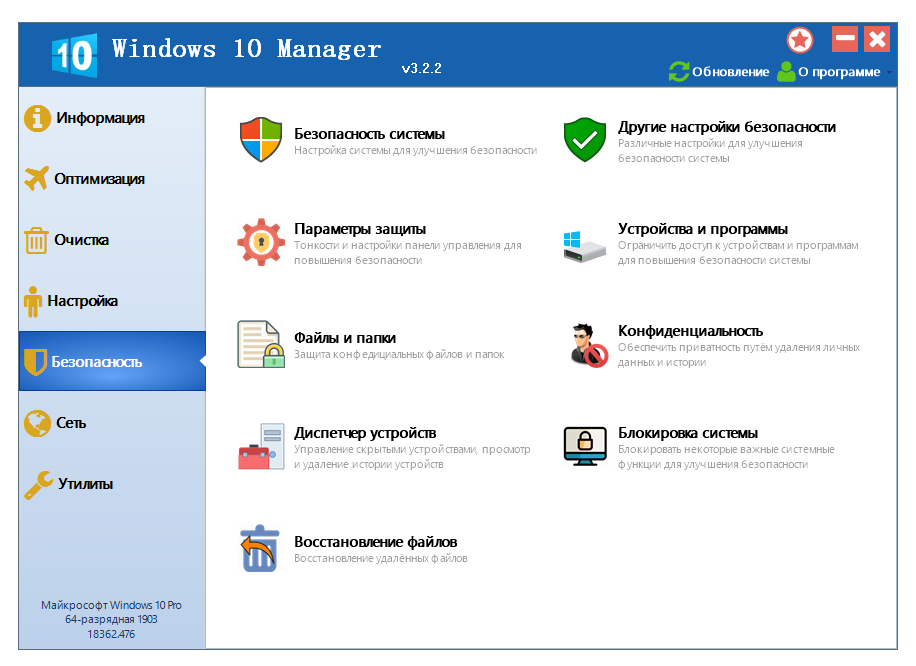
Security — безопасность, приватность, ограничения доступа, защита файлов и дисков;
-
Network — сетевые твики, настройки Edge, IP-профили, hosts, Wi-Fi;
-
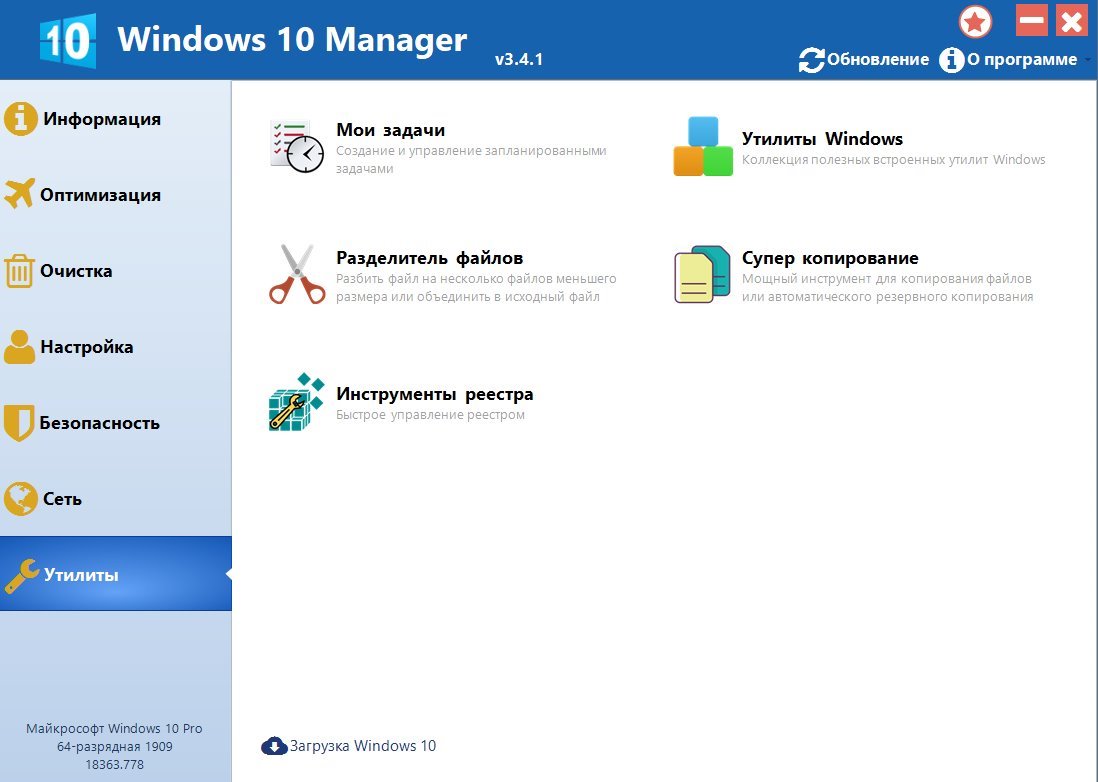
Misc. Utilities — дополнительные утилиты: системные инструменты Windows, Super Copy, File Splitter, Registry Tools и связанные функции.
Такой подход удобен тем, что пользователь сначала выбирает не отдельную кнопку, а тип задачи. Нужно ускорить запуск — открывается Optimizer. Нужно освободить место — Cleaner. Нужно изменить поведение Проводника или меню правой кнопки мыши — Customization. Нужно убрать следы активности — Security и Privacy Protector. Нужно сменить сетевой профиль — Network и IP Switcher.
Внутри каждого раздела инструменты представлены плитками с названием, иконкой и коротким описанием. Это делает программу понятнее, чем классические системные оснастки Windows: не нужно помнить команду запуска, путь в панели управления или конкретный раздел реестра. При этом Windows 10 Manager остается достаточно насыщенным: в программе много модулей, и некоторые из них требуют внимательного отношения.
Раздел Information: сведения о системе и первичная диагностика
Information — стартовый раздел Windows 10 Manager. Он нужен для первичной оценки системы, просмотра информации о компьютере, управления процессами, создания точки восстановления, быстрого ремонта и запуска базовой очистки. В этом разделе находятся инструменты System Restore, System Information, Process Manager, Repair Center, 1-Click Cleaner и Optimization Wizard.
Этот раздел удобно открывать перед любыми изменениями. Здесь пользователь может понять, что установлено в компьютере, какие процессы сейчас работают, требуется ли очистка, есть ли смысл запустить мастер оптимизации и нужно ли создать точку восстановления.
System Restore
System Restore предназначен для создания точки восстановления системы. Это один из самых важных инструментов Windows 10 Manager, потому что программа работает с настройками, которые могут влиять на загрузку, службы, реестр, интерфейс, сетевые параметры и безопасность.
Перед чисткой реестра, отключением служб, изменением системных ограничений, редактированием параметров Проводника и применением твиков лучше создать точку восстановления. Это не формальность, а нормальная практика обслуживания Windows 10. Если после изменений система начнет вести себя нестабильно, пользователь сможет откатить состояние Windows к более раннему моменту.
В типичном сценарии работа начинается так:
-
Открыть Information.
-
Запустить System Restore.
-
Создать новую точку восстановления.
-
Вернуться в главное окно Windows 10 Manager.
-
Переходить к очистке, оптимизации или настройке интерфейса.
Такой порядок особенно важен, если планируется использовать Registry Cleaner, Registry Defrag, Service Manager, System Security, Drive Security или глубокие твики в Customization.
System Information
System Information показывает подробные сведения о системе, аппаратной конфигурации и программной среде. Этот модуль полезен не только для любопытства, но и для практических задач: перед апгрейдом, диагностикой, переустановкой Windows, установкой драйверов, обращением в поддержку или проверкой совместимости программ.
Через System Information удобно смотреть:
-
редакцию и разрядность Windows 10;
-
сведения о процессоре;
-
объем оперативной памяти;
-
данные о накопителях;
-
информацию о видеокарте;
-
сведения о сетевых адаптерах;
-
базовые параметры системы;
-
установленные компоненты и программную среду;
-
ключи Microsoft Windows и Microsoft Office, если они доступны для чтения в системе.
Сильная сторона этого модуля — собранность информации. В обычной Windows похожие данные приходится искать в Сведениях о системе, Диспетчере устройств, свойствах компьютера, параметрах активации, командной строке и сторонних утилитах. Windows 10 Manager выводит их в одном месте и делает раздел Information полезной стартовой точкой для обслуживания ПК.
Process Manager
Process Manager показывает запущенные процессы и потоки. Это инструмент для быстрой оценки текущей нагрузки и поиска программ, которые занимают ресурсы, зависли или работают в фоне без очевидной причины.
В повседневном использовании Process Manager помогает:
-
увидеть активные процессы;
-
определить, какие приложения работают сейчас;
-
найти зависшую программу;
-
завершить ненужный процесс;
-
оценить фоновую активность;
-
понять, почему компьютер начал тормозить после запуска определенного приложения.
Process Manager не заменяет узкоспециализированные профессиональные анализаторы процессов, но в рамках Windows 10 Manager он удобен тем, что находится рядом с другими инструментами обслуживания. Пользователь может сначала посмотреть процессы, затем перейти в Startup Manager, отключить лишнее из автозагрузки, а после этого открыть Task Scheduler Manager и проверить задания, которые запускают программы по расписанию.
Repair Center
Repair Center предназначен для диагностики и исправления типичных системных проблем. Этот модуль нужен тогда, когда Windows 10 ведет себя нестабильно: отдельные функции не открываются, настройки сбились, системные компоненты работают некорректно, стандартные элементы интерфейса реагируют неправильно.
Repair Center удобно использовать после вирусной активности, неудачной чистки, некорректного удаления программ, сбоев обновлений или экспериментов с твиками. Важно не применять все исправления подряд. Правильный подход — выбрать конкретную проблему, применить связанное исправление, проверить результат и только потом переходить к следующему пункту.
1-Click Cleaner
1-Click Cleaner — быстрый инструмент очистки системы одним действием. Он рассчитан на регулярную уборку временных файлов, следов работы и ненужных данных, которые накапливаются при обычном использовании Windows 10.
Этот модуль полезен, когда нужно быстро освободить немного места и убрать очевидный мусор без глубокого ручного анализа. Но даже при названии 1-Click лучше проверять категории очистки. На рабочем компьютере, где важны история браузера, недавно открытые документы или временные файлы проектов, автоматическая очистка может удалить данные, которые пользователь хотел оставить.
Оптимальный сценарий:
-
Сначала создать точку восстановления.
-
Открыть 1-Click Cleaner.
-
Посмотреть, какие категории выбраны.
-
Отключить спорные пункты, если нужно сохранить историю или кэш.
-
Запустить очистку.
-
Перезагрузить компьютер, если программа рекомендует это после операции.
Optimization Wizard
Optimization Wizard — мастер оптимизации для пользователей, которые хотят улучшить работу Windows 10, но не хотят вручную разбираться во всех твиках. Мастер последовательно проводит по настройкам, связанным с производительностью, запуском и общим поведением системы.
Этот инструмент особенно полезен после установки Windows 10 или на давно используемом ПК, где накопилось много фоновых задач. Мастер не должен восприниматься как кнопка ускорить все. Его задача — провести пользователя через базовые параметры и помочь применить разумные настройки. Если компьютер используется для работы, лучше не включать агрессивные твики без понимания, что именно меняется.
Раздел Optimizer: ускорение и настройка производительности
Optimizer — раздел для настройки производительности Windows 10. Здесь собраны инструменты, которые влияют на запуск системы, службы, драйверы, планировщик задач, загрузочное меню и общую скорость работы. В разделе находятся System Speed, Boot Configuration, Startup Manager, Service Manager и Task Scheduler Manager.
Главная ценность Optimizer — контроль над тем, что запускается вместе с Windows 10 и что работает в фоне. На многих компьютерах замедление связано не с самой системой, а с накопившимися агентами обновлений, мессенджерами, облачными клиентами, игровыми лаунчерами, утилитами производителей устройств, помощниками принтеров, службами старых программ и задачами в планировщике.
System Speed
System Speed содержит настройки, направленные на повышение скорости и отзывчивости системы. В этом модуле собраны твики, которые могут затрагивать поведение Windows, обработку фоновых задач, параметры отклика и другие оптимизационные настройки.
Использовать System Speed лучше выборочно. Не стоит включать все параметры подряд ради формального ускорения. У Windows 10 есть собственные механизмы управления памятью, службами, кэшем и приоритетами задач, поэтому хороший результат дает не агрессивная оптимизация, а устранение реальных источников нагрузки.
Практический подход:
-
сначала проверить автозагрузку;
-
затем посмотреть службы;
-
после этого открыть планировщик задач;
-
только потом применять твики System Speed;
-
после каждого блока изменений перезагружать компьютер и проверять поведение системы.
Так пользователь понимает, что именно дало эффект, а не получает набор неизвестных изменений.
Boot Configuration
Boot Configuration отвечает за параметры загрузки Windows. Этот модуль позволяет управлять загрузочным меню и связанными настройками запуска. Он полезен, если на компьютере несколько записей загрузки, если нужно изменить поведение меню при старте или привести параметры загрузки в порядок после изменений системы.
С этим инструментом нужно работать аккуратно. Загрузочная конфигурация — чувствительная область. Не стоит удалять записи или менять параметры, если непонятно, за что они отвечают. На обычном домашнем ПК Boot Configuration чаще нужен не каждый день, а в специальных случаях: после переустановки системы, удаления второй ОС, восстановления загрузчика или настройки мультизагрузки.
Startup Manager
Startup Manager — один из самых практически полезных инструментов Windows 10 Manager. Он управляет программами, которые запускаются вместе с Windows. Через него можно отключить лишние элементы автозагрузки и ускорить старт системы.
Типичные кандидаты на отключение:
-
мессенджеры, которые не нужны сразу после входа в систему;
-
игровые клиенты;
-
апдейтеры отдельных программ;
-
вспомогательные панели производителей устройств;
-
облачные клиенты, если синхронизация не нужна постоянно;
-
программы, которые пользователь запускает вручную раз в месяц;
-
устаревшие элементы от уже удаленных приложений.
Нельзя бездумно отключать:
-
антивирус и защитные компоненты;
-
драйверные службы видеокарты, тачпада, звука и сетевых устройств;
-
компоненты шифрования;
-
рабочие VPN-клиенты, если они нужны для корпоративной сети;
-
службы резервного копирования;
-
системные элементы, назначение которых непонятно.
По сравнению со стандартной вкладкой Автозагрузка в Диспетчере задач Windows 10, Startup Manager удобен тем, что находится рядом с другими инструментами Optimizer. После отключения лишних программ можно сразу перейти к Service Manager и Task Scheduler Manager, потому что многие приложения запускают себя не только через классическую автозагрузку, но и через службы или задания.
Service Manager
Service Manager предназначен для управления службами и драйверами. Службы Windows — это фоновые компоненты, которые работают без отдельного окна. Они отвечают за сеть, печать, обновления, безопасность, устройства, синхронизацию, удаленный доступ, индексацию, диагностику и множество других функций.
В Service Manager можно смотреть службы, оценивать их назначение и менять режим запуска. На слабых компьютерах иногда есть смысл отключить службы от старых программ, которые больше не используются. Например, после удаления принтера может остаться служба производителя, после удаления VPN-клиента — сетевой компонент, после старой версии программы резервного копирования — фоновый агент.
Но службы — это не место для экспериментов. Если отключить важный системный компонент, могут перестать работать сеть, звук, обновления, печать, вход в систему, магазин приложений, поиск или другие функции Windows 10.
Безопасная логика работы такая:
-
Не трогать службы Microsoft без ясного понимания.
-
Сначала искать службы сторонних программ.
-
Перед изменениями создавать точку восстановления.
-
Не удалять, а сначала менять режим запуска или отключать временно.
-
После каждого изменения перезагружать ПК и проверять результат.
-
Вести список измененных служб, чтобы можно было вернуть настройки.
Task Scheduler Manager
Task Scheduler Manager управляет запланированными задачами. Это важный модуль, потому что многие программы не добавляют себя в обычную автозагрузку, а запускаются через планировщик: при входе в систему, по расписанию, при простое компьютера, при подключении к сети или при наступлении определенного события.
Через Task Scheduler Manager можно найти:
-
задачи обновления программ;
-
фоновые проверки лицензий;
-
автоматические сканирования;
-
запуск помощников производителей;
-
задачи телеметрии отдельных приложений;
-
остатки от удаленных программ;
-
сценарии синхронизации;
-
старые задания, которые больше не нужны.
Именно проверка планировщика часто дает хороший эффект при ускорении Windows 10. Пользователь отключает программу в автозагрузке, но она все равно появляется после перезагрузки — значит, ее поднимает служба или запланированная задача. Windows 10 Manager позволяет проверять эти места из одного набора инструментов.
Раздел Cleaner: очистка диска, реестра и следов программ
Cleaner — раздел для освобождения места, удаления мусорных файлов, анализа диска, удаления программ, чистки реестра и поиска дубликатов. В нем находятся Disk Analyzer, Component Store Cleaner, Smart Uninstaller, Windows Apps Uninstaller, Desktop Cleaner, Junk File Cleaner, Duplicate Files Finder, Registry Cleaner и Registry Defrag.
Cleaner нужен не только для удаления временных файлов. Это раздел для комплексной уборки Windows 10: он помогает понять, что занимает место, удалить ненужные программы, убрать остатки, найти дубликаты, почистить рабочий стол и привести реестр в более аккуратное состояние.
Disk Analyzer
Disk Analyzer анализирует использование дискового пространства. Он показывает, какие программы, файлы и папки занимают место на накопителе. Это полезнее, чем сразу запускать очистку, потому что пользователь видит причину переполнения диска.
Disk Analyzer особенно нужен, когда системный диск C: заполнен, но непонятно чем. Часто место занимают:
-
старые установщики;
-
ISO-образы;
-
архивы;
-
папки загрузок;
-
кэш программ;
-
временные рабочие файлы;
-
старые резервные копии;
-
каталоги игр;
-
папки видеоредакторов;
-
дубликаты фото и документов.
Правильная последовательность такая: сначала анализ, потом удаление. Если сразу нажимать на очистку, можно убрать только часть временных данных, но не найти основную причину заполнения диска. Disk Analyzer показывает крупные папки и помогает принять решение: удалить, перенести на другой диск, архивировать или оставить.
Component Store Cleaner
Component Store Cleaner очищает папку компонентов Windows, связанную с WinSxS. Эта область используется системой для хранения компонентов, обновлений и файлов, необходимых для обслуживания Windows. Со временем она может занимать много места.
Этот инструмент нужно использовать аккуратно. Очистка хранилища компонентов помогает освободить место, но она отличается от удаления обычного кэша. После такой очистки часть старых компонентов может быть недоступна для отката. Поэтому Component Store Cleaner уместен, когда Windows 10 работает стабильно, обновления установлены корректно, а пользователь не планирует откатываться на старые системные компоненты.
Smart Uninstaller
Smart Uninstaller удаляет программы и помогает убрать остаточные файлы и записи реестра. Это полезно, когда обычное удаление через Приложения и возможности оставляет папки, службы, ключи автозагрузки или следы в системе.
Сценарии, где Smart Uninstaller особенно удобен:
-
удаление старых утилит, которыми давно не пользуются;
-
удаление программ, оставляющих фоновые службы;
-
зачистка остатков после неудачной деинсталляции;
-
удаление нескольких ненужных приложений подряд;
-
подготовка системы перед установкой новой версии программы.
Smart Uninstaller не должен использоваться для удаления драйверов, системных компонентов и важных рабочих приложений без понимания последствий. Если программа связана с оборудованием, лицензией, VPN, антивирусом или корпоративной средой, лучше сначала проверить, нет ли специального деинсталлятора от разработчика.
Windows Apps Uninstaller
Windows Apps Uninstaller работает с приложениями Windows. В Windows 10 часть приложений поставляется как современные приложения, и удалить их стандартными средствами не всегда удобно. Этот модуль помогает чисто удалить ненужные Windows-приложения с компьютера.
Его можно использовать, если пользователь не пользуется отдельными встроенными приложениями, плиточными программами или компонентами, которые занимают место и появляются в меню Пуск. При этом не стоит удалять то, что связано с системной функциональностью, если непонятно назначение приложения.
Desktop Cleaner
Desktop Cleaner анализирует рабочий стол и помогает переместить неиспользуемые ярлыки, файлы и папки в заданные каталоги. Это простой, но полезный инструмент, потому что рабочий стол часто превращается в склад: документы, временные архивы, установщики, скриншоты, ярлыки, копии файлов и случайные папки.
Desktop Cleaner полезен не только для эстетики. Перегруженный рабочий стол мешает быстро находить нужное, увеличивает вероятность случайного удаления важного файла и создает ощущение захламленной системы. Windows 10 Manager помогает разобрать это место без ручного перетаскивания каждого элемента.
Junk File Cleaner
Junk File Cleaner ищет и удаляет мусорные файлы. Это один из основных инструментов для регулярной очистки Windows 10. Он помогает убрать временные файлы, остатки установщиков, кэш, логи и другие данные, которые больше не нужны системе или приложениям.
Для обычного обслуживания этот инструмент можно использовать чаще, чем Registry Cleaner или Component Store Cleaner. Очистка временных файлов обычно безопаснее, чем работа с реестром или системными компонентами. Но перед удалением все равно нужно смотреть список категорий, особенно если на компьютере есть рабочие программы, которые используют временные каталоги для проектов.
Duplicate Files Finder
Duplicate Files Finder ищет дубликаты файлов. Этот инструмент особенно полезен на компьютерах, где долго копировали фото, документы, архивы, установщики, музыку, видео или резервные копии.
Дубликаты часто появляются после:
-
ручного копирования папок;
-
переноса данных со старого ПК;
-
резервного копирования без структуры;
-
повторных загрузок одинаковых файлов;
-
синхронизации облачных папок;
-
восстановления данных;
-
работы с фотоархивами.
Удалять найденные дубликаты нужно внимательно. Одинаковое имя файла еще не означает, что файл лишний. Важно смотреть путь, размер, дату, расширение и контекст. Особенно осторожно нужно относиться к файлам в папках программ, игр, рабочих проектов и системных каталогах. Лучший сценарий — сначала удалить очевидные копии в пользовательских папках: Загрузки, Документы, Изображения, старые архивы и резервные копии.
Registry Cleaner
Registry Cleaner ищет недействительные записи реестра. Это могут быть следы удаленных программ, битые ссылки, устаревшие расширения файлов, неправильные пути, остатки компонентов и другие записи, которые больше не используются.
Чистка реестра — не волшебный ускоритель. В современных системах удаление нескольких сотен неактуальных записей редко дает резкий прирост производительности. Но Registry Cleaner полезен для аккуратного обслуживания после частой установки и удаления программ, особенно если в системе много старых следов.
Правильная логика работы с Registry Cleaner:
-
Создать точку восстановления через System Restore.
-
Запустить анализ.
-
Просмотреть найденные категории.
-
Не удалять записи, назначение которых непонятно.
-
Сохранить резервную копию, если программа предлагает.
-
После очистки перезагрузить компьютер.
-
Проверить работу основных программ.
Если компьютер используется для работы, лучше не запускать агрессивную очистку реестра перед важными задачами. Сначала нужно убедиться, что есть резервная копия и возможность отката.
Registry Defrag
Registry Defrag перестраивает и переиндексирует реестр, чтобы уменьшить его фрагментацию и потенциально повысить отзывчивость приложений. Это более специфический инструмент, чем Registry Cleaner. Он не столько удаляет неверные записи, сколько работает со структурой реестра.
Использовать Registry Defrag стоит редко. Это не ежедневная процедура. Он уместен после длительного периода активной установки и удаления программ, после чистки большого количества записей или на старой системе, где Windows 10 давно не переустанавливалась. Перед запуском обязательно нужна точка восстановления.
Раздел Customization: настройка интерфейса и поведения Windows 10
Customization — раздел для персонализации Windows 10. Здесь находятся инструменты, которые меняют поведение Проводника, рабочего стола, панели задач, меню Пуск, контекстных меню, визуальных элементов, меню Win + X, закрепленных объектов и современных приложений. В этом разделе используются модули Custom System, Computer Manager, Pinned Manager, Jumplist Launcher, Context Menu, Win + X Menu Editor, Visual Customizer, Run-Shortcut Creator и Modern UI Settings.
Customization — один из самых сильных разделов Windows 10 Manager, потому что программа не ограничивается очисткой. Она позволяет сделать Windows 10 удобнее под конкретный стиль работы: убрать лишнее из меню, добавить быстрые действия, настроить визуальное поведение, изменить пункты системных меню и упростить доступ к часто используемым инструментам.
Custom System
Custom System меняет системные параметры интерфейса и поведения Windows 10. Этот модуль затрагивает настройки Проводника, рабочего стола, меню Пуск, панели задач и области уведомлений.
Через Custom System удобно настраивать:
-
отображение отдельных элементов интерфейса;
-
поведение Проводника;
-
видимость системных объектов;
-
параметры рабочего стола;
-
особенности меню Пуск;
-
поведение панели задач;
-
настройки области уведомлений;
-
отдельные системные ограничения;
-
визуальные и поведенческие параметры оболочки.
В обычной Windows 10 часть таких параметров доступна в Параметрах, часть — в классической панели управления, часть — через групповые политики или реестр. Windows 10 Manager собирает их в одном модуле, поэтому Custom System особенно полезен тем, кто часто настраивает Windows после установки.
Computer Manager
Computer Manager позволяет добавлять файлы, папки и системные элементы в This PC и на рабочий стол. Это удобный способ сделать важные места доступными рядом с дисками и стандартными папками.
Например, пользователь может вынести в быстрый доступ рабочую папку, сетевой каталог, административный инструмент или системный элемент. Это экономит время, если определенная папка используется каждый день, но находится глубоко в структуре диска.
Pinned Manager
Pinned Manager управляет закрепленными файлами и папками. Он помогает закреплять элементы на рабочем столе, панели задач или в меню Пуск. Это полезно для пользователей, которые хотят выстроить быстрый доступ к рабочим папкам, документам, административным инструментам и часто используемым программам.
Вместо хаотичного размещения ярлыков можно создать логичную структуру: основные программы закрепить на панели задач, рабочие папки — в меню Пуск, временные элементы — не закреплять вообще. Так Windows 10 становится аккуратнее и быстрее в повседневной работе.
Jumplist Launcher
Jumplist Launcher создает быстрые элементы запуска для списков переходов на панели задач. Jump List — это меню, которое появляется при правом клике по закрепленной программе на панели задач. Через него можно открывать недавние файлы, частые места или пользовательские команды.
Этот модуль полезен, если пользователь хочет сделать панель задач не просто набором значков, а рабочей панелью с быстрыми действиями. Например, для файлового менеджера можно добавить часто используемые папки, для текстового редактора — шаблоны, для административных инструментов — быстрый запуск нужных оснасток.
Context Menu
Context Menu управляет контекстным меню правой кнопки мыши. Это один из самых заметных инструментов Customization, потому что контекстное меню в Windows 10 быстро засоряется: архиваторы, облачные клиенты, графические редакторы, антивирусы, плееры, IDE, драйверы видеокарты и другие программы добавляют туда собственные пункты.
Через Context Menu можно:
-
отключить лишние пункты;
-
убрать устаревшие команды;
-
добавить полезные действия;
-
навести порядок в меню файлов;
-
настроить меню папок;
-
изменить команды для рабочего стола;
-
сделать правый клик быстрее и понятнее.
Хороший контекстный список должен содержать только то, чем пользователь реально пользуется. Если в меню десять пунктов от программ, которые открываются раз в год, оно перестает быть быстрым инструментом. Windows 10 Manager помогает вернуть контекстному меню практический смысл.
Win + X Menu Editor
Win + X Menu Editor редактирует меню, которое открывается сочетанием Win + X или правым кликом по кнопке Пуск. Это меню часто используют опытные пользователи, потому что в нем находятся быстрые переходы к системным инструментам: управление дисками, диспетчер устройств, параметры питания, терминал или командная строка, просмотр событий и другие административные разделы.
Через Win + X Menu Editor можно настроить меню под себя. Например, убрать ненужные элементы и оставить только те, которые реально используются. Для администратора или продвинутого пользователя это экономит время, потому что важные системные разделы открываются через короткое сочетание клавиш.
Visual Customizer
Visual Customizer отвечает за внешний вид системы. Этот модуль используется для настройки визуальных элементов Windows 10, системных значков, оформления и отдельных параметров оболочки.
Visual Customizer полезен не только ради красоты. Визуальная настройка влияет на удобство: можно сделать систему более читаемой, убрать раздражающие элементы, изменить поведение визуальных компонентов, приблизить интерфейс к привычному виду. Особенно это актуально после переустановки Windows 10, когда система возвращается к настройкам по умолчанию.
Run-Shortcut Creator
Run-Shortcut Creator создает команды для диалога Run, который открывается сочетанием Win + R. Это инструмент для тех, кто любит запускать программы и папки короткими командами.
Например, можно создать собственную команду для открытия рабочей папки, портативной программы или часто используемого инструмента. Вместо поиска ярлыка пользователь нажимает Win + R, вводит короткое имя и сразу запускает нужный объект. Для опытных пользователей это один из самых быстрых способов навигации.
Modern UI Settings
Modern UI Settings отвечает за параметры современных приложений Windows и элементов интерфейса, связанных с Microsoft Modern UI. В Windows 10 есть классические программы и UWP-приложения, а также плитки, системные приложения и отдельные настройки меню Пуск. Этот модуль помогает управлять такими элементами из Windows 10 Manager.
Modern UI Settings полезен, если нужно привести меню Пуск и современные приложения к более аккуратному виду, отключить ненужное поведение или адаптировать интерфейс под привычный рабочий сценарий.
Раздел Security: безопасность, приватность и ограничения доступа
Security — раздел для настройки безопасности Windows 10, защиты файлов, ограничения доступа к системным функциям, управления приватностью и восстановления данных. Он включает инструменты для системной безопасности, защиты дисков, защиты файлов, очистки следов активности, восстановления удаленных файлов и блокировки отдельных функций.
Security в Windows 10 Manager не заменяет антивирус. Это раздел не про сигнатурное обнаружение вредоносных файлов, а про управление системными настройками безопасности, ограничениями, конфиденциальностью и доступом к данным. Он полезен, когда нужно уменьшить количество следов активности, ограничить доступ к дискам или защитить отдельные файлы и папки.
System Security
System Security позволяет изменять параметры безопасности системы, компонентов Windows, UAC и входа в систему. Здесь находятся настройки, которые влияют на доступ к отдельным системным функциям и поведение защитных механизмов.
Этот модуль нужен, когда пользователь хочет усилить контроль над Windows 10: ограничить доступ к потенциально опасным настройкам, настроить системные ограничения, изменить поведение учетных записей и сделать компьютер менее открытым для случайных изменений.
Работать с System Security нужно осторожно. Слишком жесткие ограничения могут мешать самому пользователю: не открываются нужные разделы, блокируются привычные команды, меняется поведение входа или системных инструментов. Поэтому лучше включать только те ограничения, назначение которых понятно.
Drive Security
Drive Security отвечает за доступ к дискам. С его помощью можно ограничивать видимость или доступность отдельных накопителей. Это полезно на общих компьютерах, где один пользователь не должен случайно открывать или менять данные на другом разделе.
Сценарии применения:
-
скрыть служебный раздел;
-
ограничить доступ к диску с архивами;
-
защитить раздел с рабочими данными;
-
убрать из видимости диск, который не должен использоваться неопытными пользователями;
-
снизить риск случайного удаления файлов.
Drive Security не заменяет полноценное шифрование. Если нужна защита от физического доступа к диску или кражи устройства, требуются инструменты шифрования. Но для ограничения доступа внутри рабочей Windows 10 этот модуль полезен.
File Security
File Security работает с файлами и папками. В зависимости от задачи он помогает защитить чувствительные данные, ограничить доступ, применить операции безопасности или переместить системные папки в более безопасные места.
Этот модуль уместен, если на компьютере есть документы, к которым не должен получать доступ случайный пользователь. Например, финансовые таблицы, рабочие документы, личные архивы, сканы, договоры, базы паролей или служебные файлы.
Важно понимать: защита файлов внутри Windows работает в рамках текущей системы и учетных записей. Для критически важных данных лучше использовать резервное копирование и шифрование, а Windows 10 Manager применять как дополнительный инструмент организации и ограничения доступа.
Privacy Protector
Privacy Protector удаляет следы активности и помогает защитить конфиденциальность на локальном компьютере. Этот модуль работает не как VPN и не как средство анонимности в интернете. Его задача — убрать локальные следы: историю, временные данные, списки недавно открытых объектов, кэш и другие элементы, которые могут показывать, что делал пользователь на этом ПК.
Privacy Protector полезен, когда компьютер общий, рабочий или периодически передается другим людям. Он помогает уменьшить количество остаточной информации после работы.
Типичные категории следов:
-
история недавно открытых документов;
-
следы запуска программ;
-
временные файлы;
-
кэш отдельных компонентов;
-
история системных действий;
-
элементы, связанные с браузерами;
-
данные, которые остаются после работы приложений.
Использовать Privacy Protector лучше осознанно. Некоторым пользователям нужна история недавно открытых файлов, автозаполнение или кэш браузера. Если удалить все следы, система станет чище, но часть удобства исчезнет. Поэтому перед очисткой стоит просмотреть выбранные категории.
File Undelete
File Undelete предназначен для восстановления удаленных файлов на логических дисках. Этот инструмент может помочь, если файл удален случайно и еще не был перезаписан новыми данными.
Главное правило восстановления: чем меньше действий после удаления, тем выше шанс вернуть файл. Если пользователь случайно удалил документ, не стоит устанавливать новые программы, копировать большие файлы или активно пользоваться тем же диском. Лучше сразу запустить восстановление и сохранять найденные файлы на другой раздел или внешний накопитель.
File Undelete особенно полезен для документов, изображений и небольших файлов. Для серьезных случаев с поврежденными дисками или критически важными данными лучше использовать специализированное восстановление и не записывать ничего на проблемный носитель.
System Restore в контексте безопасности
Хотя System Restore находится в разделе Information, с точки зрения безопасности и обслуживания он связан со всеми глубокими изменениями. Перед включением ограничений, чисткой реестра, изменением служб и настройкой твиков лучше иметь точку восстановления. Windows 10 Manager дает быстрый доступ к этому инструменту, поэтому его нужно воспринимать как обязательный шаг перед серьезной настройкой.
Раздел Network: сетевые настройки Windows 10
Network — раздел для управления сетевыми параметрами. Он помогает оптимизировать интернет-соединение, изменять сетевые настройки Windows, работать с Microsoft Edge, переключать IP-профили, редактировать файл hosts и управлять Wi-Fi. В этом разделе используются Network Tweaks, настройки браузера Microsoft Edge, IP Switcher, Hosts Editor и Wi-Fi Manager.
Network полезен не каждому пользователю каждый день, но он важен для ноутбуков, рабочих станций, тестовых компьютеров и систем, которые подключаются к разным сетям. Если компьютер используется дома, в офисе, в лаборатории, в гостевой сети и через VPN, ручное изменение параметров быстро надоедает. Windows 10 Manager упрощает этот процесс.
Network Tweaks
Network Tweaks содержит настройки интернет-соединения и сетевого поведения Windows 10. Здесь можно менять параметры, связанные с сетевой производительностью и подключением.
Сетевые твики нужно применять осторожно. Не каждая оптимизация интернета реально ускоряет соединение. Скорость зависит от провайдера, маршрутизатора, Wi-Fi, сетевого адаптера, драйверов, нагрузки сервера, VPN и качества линии. Network Tweaks полезен не как чудо-ускоритель, а как инструмент настройки параметров, которые могут быть важны в конкретной конфигурации.
Microsoft Edge settings
В Windows 10 Manager есть настройки, связанные с Microsoft Edge. Они позволяют менять отдельные параметры браузера в рамках общего сетевого и системного поведения. Это удобно, если Edge используется как основной браузер или встроенный компонент для открытия системных страниц, ссылок и веб-приложений.
При настройке Edge важно не ломать рабочие профили, синхронизацию и корпоративные политики. Если компьютер подключен к рабочей учетной записи, часть параметров может управляться организацией.
IP Switcher
IP Switcher — один из самых практичных сетевых инструментов Windows 10 Manager. Он позволяет переключаться между разными сетевыми конфигурациями без ручного ввода IP-адреса, маски, шлюза и DNS.
Пример: ноутбук используется дома, в офисе и в тестовой сети. Дома нужен автоматический IP через DHCP. В офисе — статический адрес, внутренний DNS и корпоративный шлюз. В тестовой среде — другой диапазон адресов и отдельный DNS. Без IP Switcher пользователю приходится каждый раз открывать настройки адаптера и вручную менять параметры. С IP Switcher можно сохранить профили и переключаться между ними быстрее.
IP Switcher особенно полезен:
-
системным администраторам;
-
специалистам по сетям;
-
пользователям, которые работают с несколькими офисами;
-
тестировщикам;
-
владельцам ноутбуков, часто меняющим сетевую среду;
-
тем, кто использует разные DNS-профили.
Hosts Editor
Hosts Editor редактирует файл hosts через интерфейс Windows 10 Manager. Файл hosts используется для сопоставления доменных имен с IP-адресами до обращения к DNS. Через него можно локально перенаправлять домены, блокировать отдельные адреса или настраивать тестовую среду.
Практические задачи Hosts Editor:
-
направить тестовый домен на локальный сервер;
-
заблокировать обращение к отдельному домену;
-
временно заменить DNS-поведение для разработки;
-
проверить сайт на новом сервере до смены DNS;
-
убрать неправильные записи, оставленные программами.
Неверная запись в hosts может привести к тому, что сайт перестанет открываться или будет вести на неправильный адрес. Поэтому перед редактированием лучше сохранить исходное содержимое файла. Особенно внимательно нужно относиться к строкам, связанным с банковскими сайтами, почтой, рабочими сервисами и обновлениями программ.
Wi-Fi Manager
Wi-Fi Manager показывает и управляет беспроводными сетями. Он полезен, когда на компьютере накопилось много сохраненных Wi-Fi-профилей или нужно привести беспроводные подключения в порядок.
Через Wi-Fi Manager можно смотреть сохраненные сети, управлять профилями и убирать лишнее. Это удобно на ноутбуках, которые часто подключаются к кафе, гостиницам, офисам, домашним роутерам и временным точкам доступа. Чем меньше старых профилей, тем проще контролировать, к каким сетям компьютер подключается автоматически.
Раздел Misc. Utilities: дополнительные инструменты
Misc. Utilities — раздел вспомогательных утилит. Он не относится строго к очистке, безопасности или сети, но дополняет Windows 10 Manager полезными инструментами для повседневного обслуживания. Здесь находятся функции для создания задач и мониторинга, набор встроенных утилит Windows, разделение и объединение файлов, Super Copy и Registry Tools.
Этот раздел полезен тем, кто использует Windows 10 Manager как рабочий набор системных инструментов. Здесь нет одной центральной функции, зато есть несколько модулей, которые закрывают отдельные задачи.
Windows Utilities
Windows Utilities собирает полезные встроенные инструменты Windows. Вместо того чтобы искать нужную оснастку через меню Пуск, команду Win + R или административные папки, пользователь открывает набор системных утилит из Windows 10 Manager.
Такой модуль удобен для быстрого доступа к системным средствам: администрирование, диагностика, управление компонентами, просмотр параметров и запуск стандартных инструментов. Он особенно полезен на компьютерах, где пользователь часто обслуживает систему и не хочет помнить названия всех оснасток.
File Splitter
File Splitter разделяет большой файл на несколько частей и может объединить их обратно. Сейчас эта функция нужна реже, чем раньше, но она остается полезной в практических ситуациях:
-
нужно передать большой файл через сервис с ограничением размера;
-
требуется записать данные на носитель с ограниченным объемом;
-
нужно разбить архив для хранения;
-
файл нужно перенести частями;
-
требуется подготовить данные для отправки по частям.
Главное — не потерять ни один фрагмент. Если файл разделен на части, для восстановления исходного файла нужны все части без повреждений.
Super Copy
Super Copy — инструмент для мощного копирования и автоматического резервного копирования файлов. Он полезен, когда стандартное копирование Windows неудобно: нужно перенести много данных, сохранить структуру, повторить операцию, сделать копию важных папок или автоматизировать процесс.
Super Copy можно использовать для:
-
копирования больших папок;
-
резервного копирования рабочих документов;
-
переноса данных на другой диск;
-
автоматического копирования по заданному сценарию;
-
сохранения важных каталогов перед чисткой или переустановкой.
Это хороший вспомогательный модуль перед серьезным обслуживанием: сначала скопировать важные файлы, потом чистить, удалять программы, менять настройки и работать с реестром.
Registry Tools
Registry Tools дает дополнительные возможности работы с реестром. Этот модуль рассчитан на опытных пользователей. Реестр — центральная база настроек Windows и программ, поэтому любые действия с ним требуют осторожности.
Registry Tools полезен, когда нужно найти, проверить, экспортировать или изменить связанные записи. Но для обычного пользователя лучше ограничиться безопасными сценариями: сначала точка восстановления, затем анализ, затем минимальные изменения. Не нужно редактировать реестр ради эксперимента.
Инструкция: как начать работу с Windows 10 Manager
Начинать работу с Windows 10 Manager лучше не с глубокой очистки и не с отключения служб, а с диагностики. Программа содержит много мощных инструментов, поэтому правильная последовательность важнее, чем количество включенных твиков.
Оптимальный первый запуск:
-
Открыть Information.
-
Запустить System Information и посмотреть сведения о системе.
-
Через System Restore создать точку восстановления.
-
Открыть Process Manager и оценить текущую нагрузку.
-
Запустить 1-Click Cleaner, но сначала проверить выбранные категории.
-
Перейти в Optimizer и открыть Startup Manager.
-
Отключить только очевидно лишние программы.
-
Проверить Task Scheduler Manager.
-
После перезагрузки оценить скорость запуска и стабильность.
-
Только потом переходить к Cleaner, Customization, Security и Network.
Такой порядок снижает риск. Пользователь сначала понимает состояние системы, затем делает резервную точку, потом применяет легкие действия и только после этого переходит к глубоким изменениям.
Инструкция: как почистить Windows 10 через Windows 10 Manager
Для очистки Windows 10 в Windows 10 Manager лучше использовать не один инструмент, а последовательность модулей раздела Cleaner.
Шаг 1. Открыть Cleaner
В левом меню нужно выбрать Cleaner. В этом разделе собраны все инструменты очистки: анализ диска, удаление программ, очистка мусора, поиск дубликатов, чистка реестра и дефрагментация реестра.
Шаг 2. Запустить Disk Analyzer
Сначала нужно понять, что занимает место. Disk Analyzer показывает крупные папки и файлы. Если диск C: заполнен, часто выясняется, что проблема не во временных файлах, а в папке Загрузки, старых архивах, образах дисков, кэше приложений или резервных копиях.
После анализа стоит удалить или перенести только те данные, назначение которых понятно.
Шаг 3. Использовать Junk File Cleaner
Далее можно открыть Junk File Cleaner и выполнить очистку мусорных файлов. Это базовая уборка, которая подходит для регулярного обслуживания.
Перед запуском нужно проверить категории. Если важна история браузера, временные файлы рабочих программ или кэш отдельных приложений, спорные пункты лучше отключить.
Шаг 4. Проверить Component Store Cleaner
Если нужно освободить дополнительное место, можно использовать Component Store Cleaner. Этот инструмент работает с хранилищем компонентов Windows. Его лучше запускать после того, как система обновлена и работает стабильно.
Шаг 5. Удалить ненужные программы через Smart Uninstaller
После очистки временных файлов стоит открыть Smart Uninstaller и убрать программы, которые больше не используются. Это часто дает больше эффекта, чем удаление кэша: вместе с программами уходят фоновые службы, задачи, папки и остаточные элементы.
Шаг 6. Удалить ненужные Windows-приложения
Если в системе есть ненужные встроенные приложения, используется Windows Apps Uninstaller. Здесь важно не удалять компоненты, назначение которых непонятно.
Шаг 7. Найти дубликаты через Duplicate Files Finder
После удаления программ можно запустить Duplicate Files Finder. Начинать лучше с пользовательских папок, а не со всего диска C:. Безопаснее искать дубликаты в Документах, Изображениях, Загрузках, архивах и папках резервных копий.
Шаг 8. Очистить рабочий стол через Desktop Cleaner
Если рабочий стол перегружен файлами и ярлыками, Desktop Cleaner поможет переместить неиспользуемые элементы в заданные папки. Это не ускоряет компьютер радикально, но делает работу намного аккуратнее.
Шаг 9. Аккуратно использовать Registry Cleaner
Registry Cleaner лучше запускать после удаления программ, когда в системе могли остаться устаревшие записи. Перед чисткой обязательно нужна точка восстановления. Удалять стоит только понятные и безопасные категории.
Шаг 10. Перезагрузить компьютер
После комплексной очистки нужно перезагрузить Windows 10 и проверить:
-
корректно ли запускаются основные программы;
-
не исчезли ли нужные элементы автозагрузки;
-
не сломались ли ассоциации файлов;
-
освободилось ли место на диске;
-
стала ли система запускаться быстрее.
Инструкция: как ускорить запуск Windows 10
Ускорение запуска Windows 10 через Windows 10 Manager начинается не с твиков, а с поиска программ, которые стартуют вместе с системой.
Шаг 1. Открыть Optimizer
В левом меню нужно выбрать Optimizer. В этом разделе находятся Startup Manager, Service Manager и Task Scheduler Manager — три ключевых инструмента для контроля запуска.
Шаг 2. Проверить Startup Manager
В Startup Manager нужно посмотреть список программ, которые запускаются при входе в Windows. Отключать лучше по принципу необходимости:
-
нужно сразу после входа — оставить;
-
используется редко — отключить;
-
непонятно, что это — сначала проверить;
-
связано с драйвером или защитой — не трогать без уверенности.
После отключения лишнего нужно перезагрузить компьютер и проверить результат. Не стоит отключать сразу двадцать пунктов, иначе будет сложно понять, какой из них был важен.
Шаг 3. Проверить Task Scheduler Manager
Если после чистки автозагрузки программы продолжают запускаться сами, нужно открыть Task Scheduler Manager. Там могут быть задания обновления, проверки, синхронизации и фонового запуска.
Отключать можно старые задачи удаленных программ, ненужные апдейтеры и очевидно лишние элементы. Задачи Microsoft, драйверов, антивируса и корпоративных программ лучше не трогать без понимания.
Шаг 4. Проверить Service Manager
Через Service Manager нужно посмотреть службы сторонних программ. Часто старые приложения оставляют службы, которые запускаются с Windows, хотя сама программа уже не нужна.
Изменять службы нужно осторожно. Лучший подход — сначала отключать только службы явно ненужных сторонних программ, а не системные компоненты Windows.
Шаг 5. Использовать System Speed
После автозагрузки, задач и служб можно открыть System Speed. Там находятся твики производительности. Применять их нужно выборочно, а не все подряд.
Шаг 6. Проверить результат
После изменений нужно оценить:
-
время до появления рабочего стола;
-
время до полной готовности системы;
-
загрузку процессора после входа;
-
количество фоновых значков в трее;
-
скорость открытия Проводника и браузера;
-
стабильность сетевых и рабочих программ.
Если запуск стал быстрее и ничего важного не сломалось, настройка выполнена правильно.
Инструкция: как настроить интерфейс Windows 10
Windows 10 Manager позволяет не только чистить систему, но и делать интерфейс удобнее. Для этого используется раздел Customization.
Шаг 1. Открыть Customization
В левом меню нужно выбрать Customization. Здесь находятся инструменты для настройки Проводника, рабочего стола, панели задач, меню Пуск, контекстного меню, Win + X и визуальных параметров.
Шаг 2. Настроить Context Menu
Сначала стоит открыть Context Menu. Это один из самых заметных элементов интерфейса: пользователь каждый день нажимает правой кнопкой мыши по файлам, папкам и рабочему столу.
Нужно убрать пункты, которыми пользователь не пользуется. Чем короче и логичнее контекстное меню, тем быстрее работа.
Шаг 3. Настроить Win + X Menu Editor
Далее можно открыть Win + X Menu Editor. Меню Win + X удобно для системных инструментов. Если в нем есть лишние пункты, их можно убрать. Если не хватает нужных административных инструментов, их можно добавить.
Шаг 4. Использовать Pinned Manager
Через Pinned Manager стоит закрепить только реально нужные объекты. Панель задач и меню Пуск не должны быть складом всего подряд. Лучше оставить браузер, Проводник, рабочие программы, терминал или часто используемые папки.
Шаг 5. Настроить Visual Customizer
Visual Customizer позволяет изменить внешний вид и отдельные визуальные параметры. Здесь важно не перегружать систему косметическими изменениями, а сделать интерфейс удобнее: читаемее, чище и ближе к привычному стилю работы.
Шаг 6. Настроить Modern UI Settings
Через Modern UI Settings можно изменить поведение современных приложений и элементов Windows 10. Это полезно, если пользователь хочет привести меню Пуск и UWP-компоненты к более аккуратному виду.
Шаг 7. Применить изменения и перезапустить Проводник
Некоторые настройки интерфейса применяются сразу, другие требуют перезапуска Проводника или перезагрузки системы. Если Windows 10 Manager предлагает применить изменения через перезапуск оболочки, лучше согласиться после сохранения открытых документов.
Практический сценарий обслуживания ПК
Представим типичную ситуацию: Windows 10 стала запускаться дольше, диск C: почти заполнен, правое меню мыши перегружено, на рабочем столе десятки файлов, а в системе много старых программ. В таком случае Windows 10 Manager нужно использовать последовательно.
Этап 1. Information
Сначала открывается Information. Пользователь смотрит системную информацию, проверяет процессы и создает точку восстановления. Это базовая подготовка.
Этап 2. Cleaner
Далее открывается Cleaner. Сначала запускается Disk Analyzer, чтобы понять, что занимает место. Затем используется Junk File Cleaner, удаляются ненужные программы через Smart Uninstaller, проверяются дубликаты через Duplicate Files Finder, очищается рабочий стол через Desktop Cleaner.
Этап 3. Optimizer
После очистки открывается Optimizer. В Startup Manager отключаются лишние программы, в Task Scheduler Manager проверяются задания, в Service Manager — сторонние службы.
Этап 4. Customization
Затем открывается Customization. Через Context Menu убираются лишние пункты правого клика. Через Pinned Manager приводятся в порядок закрепленные элементы. Через Win + X Menu Editor настраивается административное меню.
Этап 5. Security
После основных изменений открывается Security. Через Privacy Protector удаляются следы активности, при необходимости настраивается доступ к дискам и файлам.
Этап 6. Network
Если компьютер используется в разных сетях, открывается Network. В IP Switcher создаются сетевые профили, через Hosts Editor проверяются записи hosts, через Wi-Fi Manager удаляются старые беспроводные профили.
Такой сценарий превращает Windows 10 Manager в полноценный инструмент обслуживания: сначала диагностика, затем очистка, потом оптимизация, после этого настройка интерфейса, безопасность и сеть.
Преимущества Windows 10 Manager
Главное преимущество Windows 10 Manager — ширина возможностей. Программа объединяет очистку, оптимизацию, ремонт, твики, безопасность, приватность, сетевые настройки и вспомогательные утилиты. В отличие от простых чистильщиков, она не ограничивается удалением временных файлов.
Сильные стороны программы:
-
много инструментов в одном интерфейсе;
-
логичная структура по разделам;
-
удобная работа с автозагрузкой, службами и планировщиком;
-
наличие очистки диска, дубликатов, реестра и рабочего стола;
-
настройка контекстного меню и меню Win + X;
-
инструменты приватности и ограничения доступа;
-
сетевые функции вроде IP Switcher и Hosts Editor;
-
наличие System Restore перед изменениями;
-
удобный подход для регулярного обслуживания Windows 10;
-
полезные модули для опытных пользователей.
Windows 10 Manager хорош именно как набор инструментов. Его можно использовать выборочно: сегодня очистить мусор и автозагрузку, завтра настроить контекстное меню, позже проверить hosts или удалить старые приложения. Программа не заставляет работать по одному сценарию.
Недостатки и ограничения
Windows 10 Manager насыщен функциями, и это одновременно плюс и минус. Новичку интерфейс может показаться перегруженным. В программе много модулей, и не каждый пользователь сразу понимает, чем System Speed отличается от Optimization Wizard, зачем нужен Registry Defrag, когда использовать Component Store Cleaner и почему нельзя отключать службы подряд.
Основные ограничения:
-
часть функций требует понимания Windows 10;
-
глубокие твики могут навредить при неправильном использовании;
-
чистка реестра не всегда дает заметный прирост скорости;
-
отключение служб может нарушить работу системы;
-
некоторые задачи можно выполнить штатными средствами Windows;
-
новичок может применить слишком много изменений сразу;
-
программа больше подходит для осознанного обслуживания, чем для полностью автоматического режима.
Windows 10 Manager не должен восприниматься как средство, которое сделает слабый компьютер мощным. Если ПК тормозит из-за малого объема RAM, медленного HDD, перегрева, старого процессора или неисправного накопителя, программа поможет убрать лишнюю нагрузку и мусор, но не заменит аппаратное обновление.
Безопасность использования
Безопасное использование Windows 10 Manager строится на простом принципе: сначала резервирование, потом изменения. Программа умеет работать с чувствительными областями Windows 10, поэтому каждое серьезное действие должно быть осознанным.
Правила безопасной работы:
-
перед изменениями создавать точку восстановления;
-
не применять все твики сразу;
-
не отключать службы без понимания;
-
не чистить реестр агрессивно;
-
проверять список дубликатов перед удалением;
-
не удалять системные приложения, назначение которых непонятно;
-
не менять hosts без резервной копии;
-
не блокировать доступ к дискам, если нет запасной учетной записи администратора;
-
после каждого крупного изменения перезагружать ПК;
-
вести список важных изменений.
Самые безопасные первые действия — System Information, Disk Analyzer, Junk File Cleaner, умеренный Startup Manager и настройка Context Menu. Более рискованные действия — Registry Cleaner, Registry Defrag, Service Manager, Drive Security, Hosts Editor и глубокие твики System Security.
Сравнение с аналогами
Windows 10 Manager конкурирует не с одним классом программ, а сразу с несколькими типами утилит: чистильщиками, твикерами, оптимизаторами, менеджерами автозагрузки и наборами системных инструментов. Поэтому сравнивать его нужно с конкретными программами, у которых пересекаются функции.
| Программа | Сильные стороны | Ограничения | Чем Windows 10 Manager отличается |
|---|---|---|---|
| CCleaner | Простая очистка временных файлов, кэша, следов браузеров, управление автозагрузкой | Меньше глубоких настроек Windows 10, слабее кастомизация оболочки | Windows 10 Manager шире: кроме очистки есть твики, Security, Network, Context Menu, Win + X Menu Editor |
| Glary Utilities | One-Click Maintenance, очистка, исправление ошибок, набор системных инструментов | Более универсальный набор, не так сфокусирован на Windows 10 | Windows 10 Manager глубже работает с конкретными настройками Windows 10 и интерфейсом системы |
| Advanced SystemCare | Автоматическая оптимизация, понятный режим сканирования, очистка и защита | Больше ориентирован на автоматический сценарий | Windows 10 Manager дает больше ручного контроля над службами, меню, сетью и системными твиками |
| Ashampoo WinOptimizer | Очистка, оптимизация, приватность, One-Click Optimizer, системный анализ | Меньше акцент на точечной настройке оболочки Windows 10 | Windows 10 Manager сильнее как твикер Windows 10 с большим количеством системных модулей |
| Winaero Tweaker | Глубокие твики скрытых параметров Windows, бесплатный фокус на настройке | Почти нет комплексной очистки и обслуживания диска | Windows 10 Manager объединяет твики с очисткой, автозагрузкой, сетью, безопасностью и удалением программ |
| Microsoft PC Manager | Простая очистка, управление хранилищем, проверка состояния, базовая защита | Намного меньше продвинутых настроек и твиков | Windows 10 Manager рассчитан на более глубокое обслуживание и ручную настройку Windows 10 |
CCleaner остается удобным вариантом для быстрой очистки мусора и браузерных следов; Glary Utilities предлагает универсальный набор обслуживания с one-click логикой; Advanced SystemCare делает ставку на автоматическую оптимизацию; Ashampoo WinOptimizer сочетает очистку, приватность и анализ; Winaero Tweaker силен именно в скрытых настройках Windows; Microsoft PC Manager проще и ближе к базовому обслуживанию. Windows 10 Manager выделяется тем, что соединяет все эти направления внутри программы, ориентированной именно на Windows 10.
Для кого подходит Windows 10 Manager
Windows 10 Manager лучше всего подходит пользователям, которые хотят контролировать систему вручную. Это программа для тех, кому мало стандартных возможностей Windows 10 и кто хочет иметь под рукой системный набор инструментов.
Программа подойдет:
-
пользователям Windows 10, которые регулярно обслуживают ПК;
-
тем, кто хочет ускорить запуск системы;
-
пользователям, которым нужно чистить диск и удалять остатки программ;
-
тем, кто часто настраивает контекстное меню и интерфейс;
-
опытным пользователям, которым нужны твики Windows 10;
-
системным администраторам домашних и малых офисных компьютеров;
-
пользователям ноутбуков, работающих в разных сетях;
-
тем, кто хочет управлять автозагрузкой, службами и задачами из одного интерфейса.
Windows 10 Manager особенно полезен после длительного использования системы. Чем больше программ устанавливалось и удалялось, чем больше накопилось временных данных, задач, служб, дубликатов и пунктов меню, тем заметнее польза от комплексного обслуживания.
Кому программа не подойдет
Windows 10 Manager не лучший выбор для пользователей, которые хотят только одну кнопку сделать хорошо и не хотят разбираться в настройках. В программе есть автоматические функции, но ее настоящая сила раскрывается при ручном выборе инструментов.
Программа может не подойти:
-
тем, кто боится менять системные параметры;
-
пользователям, которым нужна только простая очистка временных файлов;
-
тем, кто не хочет читать названия модулей и описания настроек;
-
пользователям, которые ожидают резкого ускорения старого железа;
-
тем, кто предпочитает минимальные официальные инструменты Windows;
-
новичкам, которые могут отключить важные службы или удалить нужные файлы.
Если задача ограничивается базовой очисткой кэша и временных файлов, Windows 10 Manager может показаться избыточным. Если же нужно обслуживать Windows 10 глубже, программа становится намного полезнее простого чистильщика.
Частые ошибки при использовании Windows 10 Manager
Запуск всех инструментов подряд
Самая частая ошибка — открыть программу и начать нажимать все подряд: очистка, реестр, дефрагментация реестра, службы, твики, безопасность. Так делать нельзя. Windows 10 Manager — набор инструментов, а не игра с кнопками. Каждый модуль должен использоваться под конкретную задачу.
Отключение служб без понимания
Вторая ошибка — массово отключать службы через Service Manager. Некоторые пользователи считают, что каждая отключенная служба ускоряет систему. На практике можно сломать печать, сеть, обновления, звук, поиск, вход в учетную запись или работу программ.
Агрессивная чистка реестра
Registry Cleaner нужно использовать аккуратно. Реестр не нужно чистить каждый день. Удаление неактуальных записей полезно после деинсталляции программ, но агрессивная чистка без резервной копии может создать проблемы.
Удаление дубликатов без проверки
Duplicate Files Finder может найти одинаковые файлы в разных местах. Не все они лишние. Некоторые программы используют одинаковые библиотеки, шаблоны или ресурсы. Удалять дубликаты безопаснее в пользовательских папках, а не в системных каталогах.
Удаление Windows-приложений без понимания
Через Windows Apps Uninstaller можно убрать ненужные приложения, но не стоит удалять все подряд. Некоторые компоненты связаны с системными функциями, меню Пуск, уведомлениями или внутренними механизмами Windows 10.
Редактирование hosts без резервной копии
Hosts Editor удобен, но неправильные записи могут заблокировать доступ к сайтам или перенаправить домены не туда. Перед изменениями нужно сохранить исходный файл.
Ожидание невозможного ускорения
Windows 10 Manager помогает убрать лишнее, оптимизировать запуск и привести систему в порядок. Но он не превратит медленный HDD в SSD, не добавит оперативную память и не исправит перегрев. Если проблема аппаратная, программа может только частично облегчить симптомы.
Итоговая оценка Windows 10 Manager
Windows 10 Manager от Yamicsoft — это подробный и функциональный менеджер Windows 10, который объединяет очистку, оптимизацию, настройку, безопасность, приватность, сетевые инструменты и дополнительные утилиты. Его сильная сторона — не одна отдельная функция, а сочетание модулей: Information, Optimizer, Cleaner, Customization, Security, Network и Misc. Utilities работают как единый набор для обслуживания системы.
Программа особенно хороша для пользователей, которые хотят не просто удалить временные файлы, а привести Windows 10 в порядок комплексно: проверить автозагрузку, убрать лишние службы, почистить диск, удалить программы, найти дубликаты, настроить контекстное меню, изменить Win + X, защитить приватность, отредактировать hosts и управлять сетевыми профилями.
Лучший стиль использования Windows 10 Manager — аккуратный и выборочный. Сначала диагностика, затем точка восстановления, потом базовая очистка, затем автозагрузка и только после этого глубокие твики. При таком подходе программа становится мощным инструментом обслуживания Windows 10, а не источником случайных изменений.
FAQ
Что делает Windows 10 Manager?
Windows 10 Manager помогает оптимизировать, настраивать, очищать, ремонтировать и обслуживать Windows 10. В программе есть инструменты для системной информации, автозагрузки, служб, планировщика задач, очистки диска, удаления программ, поиска дубликатов, чистки реестра, настройки интерфейса, безопасности, приватности и сети.
Можно ли ускорить Windows 10 с помощью Windows 10 Manager?
Да, но ускорение достигается не одной кнопкой, а правильными действиями: отключением лишней автозагрузки через Startup Manager, проверкой заданий в Task Scheduler Manager, удалением ненужных программ через Smart Uninstaller, очисткой мусора через Junk File Cleaner и аккуратной настройкой параметров в System Speed.
Безопасно ли чистить реестр через Windows 10 Manager?
Безопасно при аккуратном использовании. Перед запуском Registry Cleaner нужно создать точку восстановления, просмотреть найденные записи и не удалять сомнительные элементы. Чистка реестра не должна выполняться ежедневно и не должна восприниматься как главный способ ускорения системы.
Чем Windows 10 Manager отличается от CCleaner?
CCleaner в первую очередь ориентирован на очистку мусора, браузерных следов и базовое обслуживание. Windows 10 Manager шире: в нем есть очистка, автозагрузка, службы, планировщик, настройка интерфейса, контекстного меню, Win + X, безопасность, приватность, сеть, hosts, IP-профили и дополнительные системные инструменты.
Есть ли в Windows 10 Manager настройка автозагрузки?
Да. Для этого используется Startup Manager в разделе Optimizer. Он помогает контролировать программы, которые запускаются вместе с Windows 10. Для более полной проверки также стоит использовать Task Scheduler Manager и Service Manager.
Можно ли удалить программы через Windows 10 Manager?
Да. Для этого используется Smart Uninstaller в разделе Cleaner. Он помогает удалить установленные программы и убрать остаточные элементы. Для приложений Windows используется Windows Apps Uninstaller.
Для чего нужен Context Menu?
Context Menu управляет меню правой кнопки мыши. С его помощью можно убрать лишние пункты, добавить полезные действия и сделать контекстное меню Windows 10 быстрее и удобнее.
Для чего нужен Win + X Menu Editor?
Win + X Menu Editor редактирует меню, которое открывается сочетанием Win + X или правым кликом по кнопке Пуск. Это удобно для быстрого доступа к административным и системным инструментам.
Что делает Privacy Protector?
Privacy Protector удаляет локальные следы активности: историю, временные данные, списки недавно открытых объектов, кэш и другие элементы, которые могут раскрывать действия пользователя на компьютере. Это не VPN и не средство анонимности, а инструмент локальной приватности.
Нужно ли создавать точку восстановления?
Да. Перед чисткой реестра, изменением служб, настройкой безопасности, редактированием системных параметров и применением твиков нужно создать точку восстановления через System Restore. Это позволяет откатить систему, если изменения окажутся неудачными.
Стоит ли использовать 1-Click Cleaner?
Да, для быстрой регулярной очистки. Но перед запуском нужно смотреть, какие категории выбраны. Если нужно сохранить историю, кэш, недавние документы или временные рабочие данные, спорные пункты лучше отключить.
Можно ли редактировать hosts через Windows 10 Manager?
Да. Для этого используется Hosts Editor в разделе Network. Он позволяет управлять записями файла hosts через интерфейс программы. Перед изменениями лучше сохранить исходное содержимое, потому что неправильные записи могут нарушить доступ к сайтам.
