Afterlight — мобильный фоторедактор для пользователей, которым важен выразительный результат без длительной работы с десятками сложных панелей. Программа подходит для повседневных снимков, портретов, фотографий из поездок, городских кадров, публикаций в социальных сетях и небольших тематических серий. Ее главная особенность — сочетание готовых пленочных пресетов, ручных инструментов цветокоррекции, текстур, световых эффектов и локальной обработки пальцем.
Программу нельзя считать обычным приложением с несколькими декоративными фильтрами. В Afterlight можно быстро изменить визуальный характер фотографии одним касанием, а затем аккуратно доработать результат: скорректировать яркость, экспозицию и контраст, настроить кривые, усилить или уменьшить зернистость, добавить засветку, применить эффект двойной экспозиции, осветлить отдельный участок кадра, приглушить отвлекающий фон и сохранить полученную комбинацию как собственный Fusion Filter.
Скачать Afterlight
- Ретушь фото
- Русский интерфейс
- Просто для новичков
- Нет версии Windows
- Больше для фильтров
- Есть платные функции
Инструменты организованы так, чтобы пользователь мог выбрать подходящий уровень сложности. Для простой обработки достаточно открыть фотографию, применить Film Preset и настроить интенсивность. Для более точной работы можно собрать полноценную последовательность правок: исправить кадрирование, выбрать базовый фильтр, откорректировать тональный диапазон, добавить текстуру Dust, усилить пленочную атмосферу через Halation и сохранить результат в удобном формате.
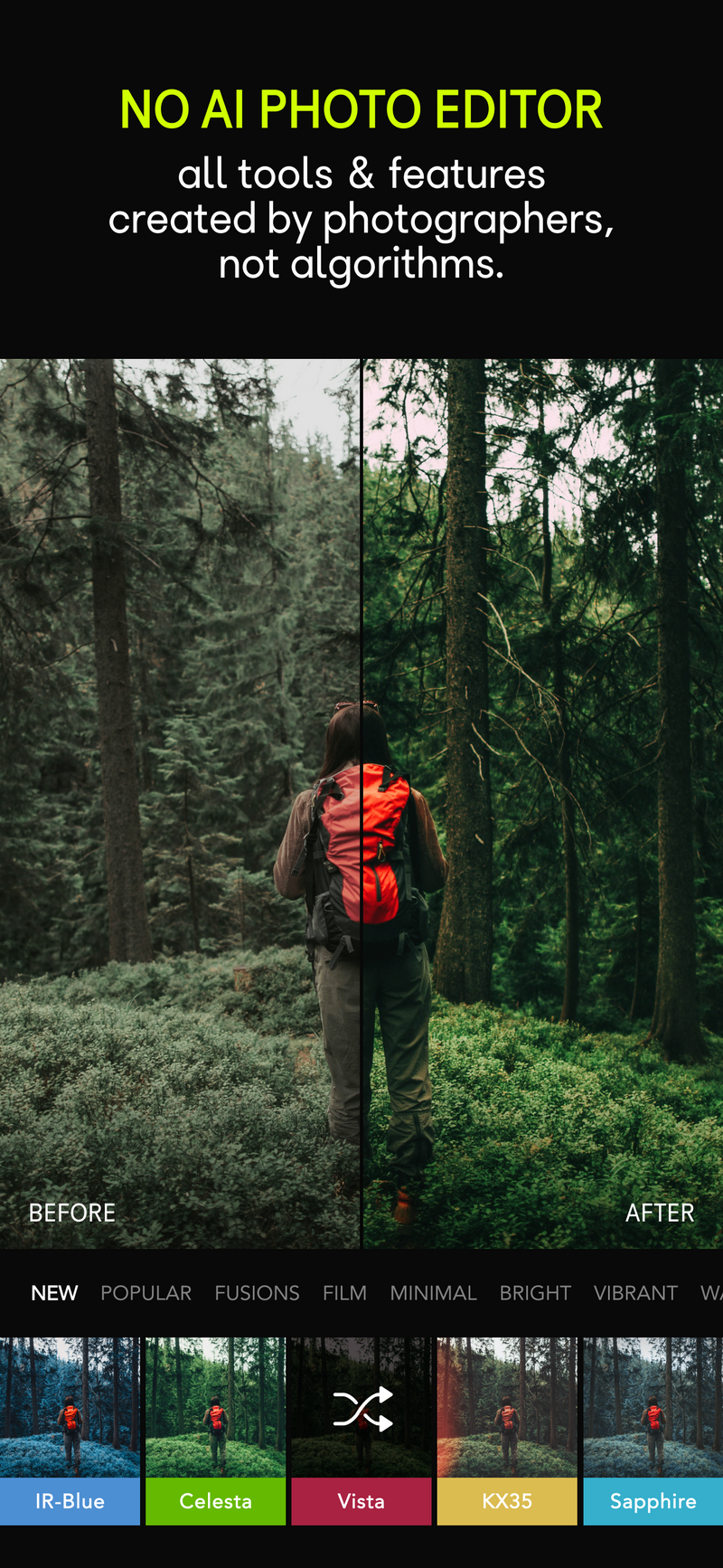
Интерфейс Afterlight: сравнение до и после обработки, вкладки библиотеки и миниатюры пленочных пресетов.
Что представляет собой Afterlight
Afterlight предназначен для обработки фотографий на смартфоне и планшете. Программа делает акцент на пленочной эстетике: мягких цветах, выцветших оттенках, контролируемой зернистости, световых бликах, пыли, хроматических искажениях и характерной атмосфере аналогового кадра. При этом редактор не заставляет пользователя имитировать пленку вручную с нуля. Многие варианты обработки оформлены как Film Presets — готовые сочетания настроек, которые применяются одним касанием.
В библиотеке программы собрано более 300 фильтров и пресетов. Они различаются не только цветовой гаммой. Один вариант делает тени мягче и добавляет теплое свечение, другой сдвигает оттенки зелени в необычную синюю гамму, третий имитирует засветку пленки, четвертый сочетает приглушенные светлые участки с зерном и легкой хроматической аберрацией.
Afterlight удобно использовать в двух режимах:
| Режим работы | Что делает пользователь | Для каких задач подходит |
|---|---|---|
| Быстрая обработка | Выбирает готовый Film Preset, регулирует интенсивность и сохраняет результат | Повседневные фотографии, публикации, снимки из поездок |
| Детальная обработка | Сочетает пресеты, ручную коррекцию, локальные инструменты, текстуры и эффекты | Портреты, визуальные серии, авторская стилизация, создание единого оформления |
Важное отличие Afterlight от многих универсальных мобильных редакторов заключается в последовательности работы. Здесь не требуется начинать с технической коррекции каждого параметра. Пользователь может сначала выбрать настроение снимка, а затем привести отдельные значения в порядок. Такой подход особенно удобен, когда исходная фотография уже удачная, но выглядит слишком нейтрально.
Для каких задач подходит Afterlight
Afterlight полезен в ситуациях, когда фотографию нужно обработать быстро, но стандартного фильтра недостаточно. Программа помогает сохранить естественность кадра и одновременно сделать изображение заметнее.
Повседневные фотографии
Снимок из прогулки, кафе, поездки или встречи с друзьями можно привести к аккуратному виду за несколько минут. Для этого достаточно выбрать мягкий Film Preset, уменьшить его интенсивность, слегка скорректировать Brightness или Exposure и добавить умеренное количество Grain.
Портреты
В портретной обработке Afterlight удобен благодаря сочетанию мягких пресетов, Vibrance, Glow и локального инструмента Lighten. Программа позволяет деликатно осветлить лицо, не превращая кадр в агрессивно отретушированное изображение. Для естественного результата важно не злоупотреблять Sharpening, Dust и Color Shift.
Городские кадры
Архитектура, уличные сцены, вечернее освещение и фотографии транспорта хорошо сочетаются с зернистостью, световыми засветками и умеренным повышением контраста. В таких снимках можно активнее использовать Light, Halation и Chroma, чем в классическом портрете.
Визуальные серии
Fusion Filter помогает сохранить собственное сочетание фильтров и эффектов. Это полезно, когда несколько фотографий должны выглядеть как части одной серии: например, подборка из поездки, набор кадров для блога или последовательность публикаций с единым визуальным стилем.
Экспериментальная обработка
Для необычных изображений в Afterlight есть Prism, Color Shift, Chroma и Double Exposure. Эти эффекты можно применять умеренно, как небольшой акцент, или использовать активнее для создания намеренно сюрреалистичного изображения.
Логика интерфейса
Интерфейс Afterlight построен вокруг крупной области предпросмотра и нижней панели инструментов. Пользователь постоянно видит фотографию и может оценивать изменения без перехода между перегруженными окнами. Большинство операций выполняется по понятной схеме:
-
Открыть нужную категорию.
-
Выбрать инструмент, эффект или пресет.
-
Настроить интенсивность.
-
Сравнить обработанное изображение с исходным.
-
Подтвердить изменение.
-
Перейти к следующей операции.
В библиотеке фильтров используются тематические вкладки. Среди них встречаются NEW, POPULAR, FUSIONS, FILM, MINIMAL, BRIGHT, VIBRANT и другие категории. Такая организация ускоряет поиск: не приходится просматривать весь каталог подряд.
В нижней части экрана отображаются миниатюры пресетов. По миниатюре можно заранее понять основное направление цветокоррекции: будет ли кадр более теплым, холодным, контрастным, выцветшим или насыщенным. После выбора пресета результат сразу отображается в области предпросмотра.
Интерфейс не рассчитан на работу по жесткой профессиональной схеме, где сначала обязательно корректируется баланс белого, затем экспозиция, потом светлые участки, тени и цветовые каналы. Afterlight допускает более свободный порядок действий. Однако для предсказуемого результата лучше придерживаться последовательности:
-
Проверить композицию и кадрирование.
-
Выбрать базовый пресет.
-
Скорректировать свет и контраст.
-
Настроить цвет.
-
Добавить текстуры и творческие эффекты.
-
Выполнить локальные правки.
-
Проверить изображение в увеличенном виде.
-
Добавить рамку при необходимости.
-
Сохранить готовую фотографию.
Как начать обработку фотографии
Рабочий процесс начинается с выбора снимка. После открытия фотографии изображение появляется в основной области редактора, а инструменты становятся доступны на нижней панели.
Перед применением фильтра стоит оценить исходник по нескольким параметрам:
-
не завален ли горизонт;
-
нет ли лишних объектов у краев кадра;
-
достаточно ли света на главном объекте;
-
не выбиты ли светлые участки;
-
не провалены ли тени;
-
требуется ли сохранить естественные оттенки кожи;
-
нужен ли нейтральный результат или заметная пленочная стилизация.
Этот короткий анализ экономит время. Например, если лицо на портрете изначально слишком темное, применение теплого пресета с контрастом может сделать проблему заметнее. В такой ситуации лучше сначала немного увеличить Exposure или использовать локальный Lighten.
Если фотография снята в сложном освещении, не следует сразу добавлять несколько эффектов. Сначала стоит добиться нормального тонального баланса, а уже затем работать с зерном, пылью и засветками.
Film Presets: быстрые пленочные стили
Film Presets — одна из центральных функций Afterlight. Пресет представляет собой готовую обработку, которая может объединять цветовую коррекцию, зернистость, световые эффекты, пыль и другие элементы. Это не просто цветная пленка поверх фотографии, а заранее собранный визуальный сценарий.
Работа с Film Presets устроена просто:
-
Открыть фотографию.
-
Перейти к библиотеке пресетов.
-
Выбрать категорию.
-
Коснуться миниатюры подходящего варианта.
-
Оценить результат на полном изображении.
-
Повторно коснуться пресета, чтобы получить другую вариацию рандомизированных эффектов, если они входят в его состав.
-
Настроить интенсивность.
-
Перейти к ручной доработке.
Повторное применение особенно полезно для пресетов с Dust, Light Leak и другими переменными текстурами. Пользователь может оставить общую цветовую схему, но подобрать более удачное расположение засветки или пыли.
Instant400
Instant400 создает теплый эффект моментальной пленки. В обработке появляются винтажные оттенки, естественная пыль и заметное, но не грубое зерно. Пресет подходит для портретов, деталей интерьера, кадров из путешествий и фотографий с мягким естественным светом.
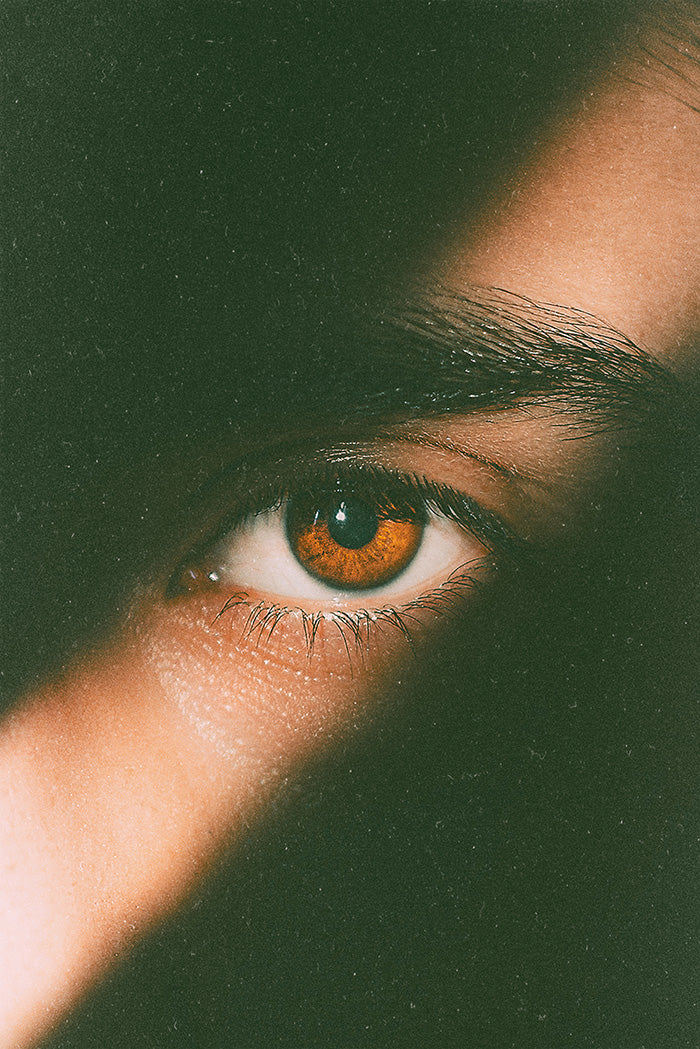
Instant400: теплый эффект моментальной пленки с зерном и естественной текстурой.
Instant400 не стоит усиливать до предела на фотографиях с большим количеством мелких деталей. На таких снимках зерно и пыль могут конкурировать с основным объектом. Для портрета обычно достаточно средней интенсивности, после чего можно отдельно настроить Contrast и Exposure.
Halo
Halo добавляет винтажную галацию: вокруг ярких участков появляется мягкое теплое свечение. Эффект особенно хорошо заметен на контровом свете, солнечных бликах, лампах, отражениях и светлых краях силуэта.
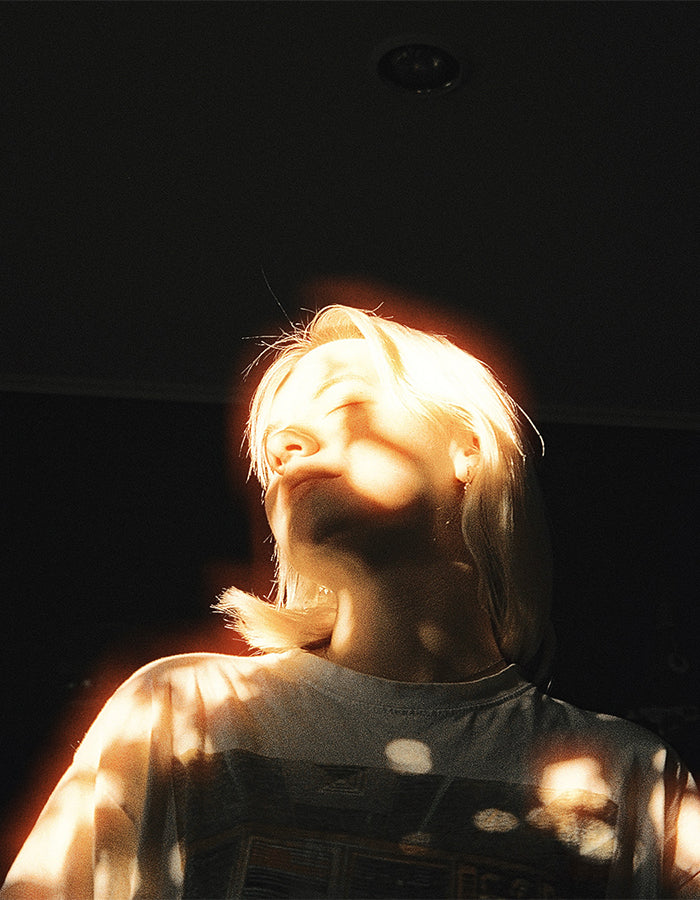
Halo: теплое свечение вокруг ярких участков изображения.
Halo подходит для атмосферных портретов, вечерних сцен и кадров с выраженными источниками света. На равномерно освещенной фотографии эффект может выглядеть менее убедительно, потому что ему не за что визуально выделиться.
IR-Blue
IR-Blue усиливает выразительность телесных оттенков и переводит зелень в необычную синюю гамму. Это не универсальный вариант для повседневной коррекции, а заметный художественный прием. Он хорошо работает на фотографиях в лесу, парке или саду, где растительность занимает значительную часть кадра.
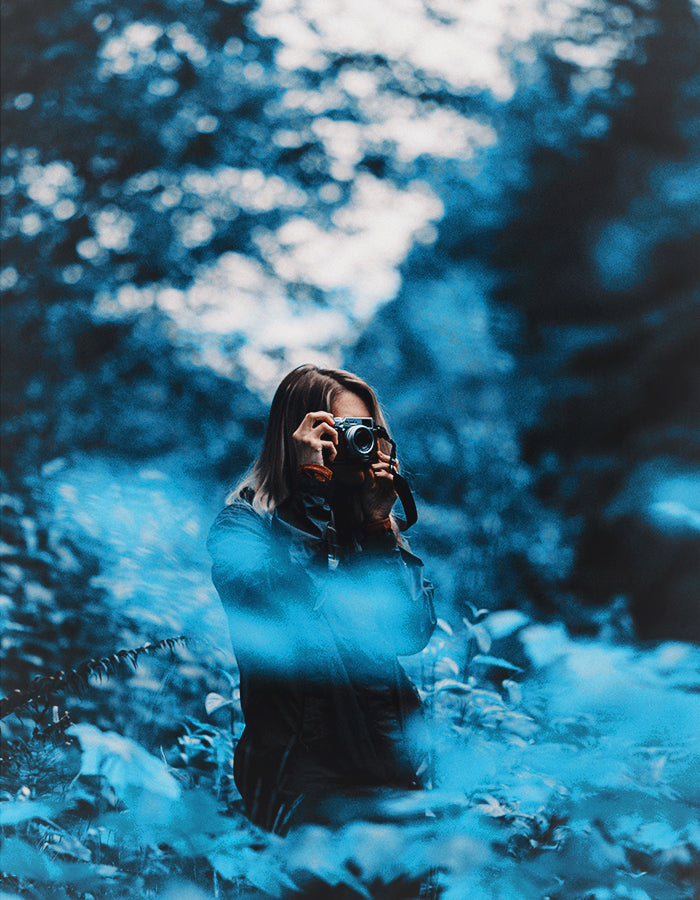
IR-Blue: зелень преобразуется в насыщенную синюю гамму.
Если на снимке присутствует лицо, результат нужно проверить особенно внимательно. IR-Blue рассчитан на выразительную стилизацию, поэтому оттенки кожи не должны становиться неестественными или чрезмерно насыщенными.
IR-Red
IR-Red создает сюрреалистичный эффект инфракрасной фотографии. Растительность окрашивается в розово-красные оттенки, а привычный пейзаж начинает выглядеть необычно. Этот пресет подходит для лесных сцен, архитектуры на фоне зелени и экспериментальных кадров.
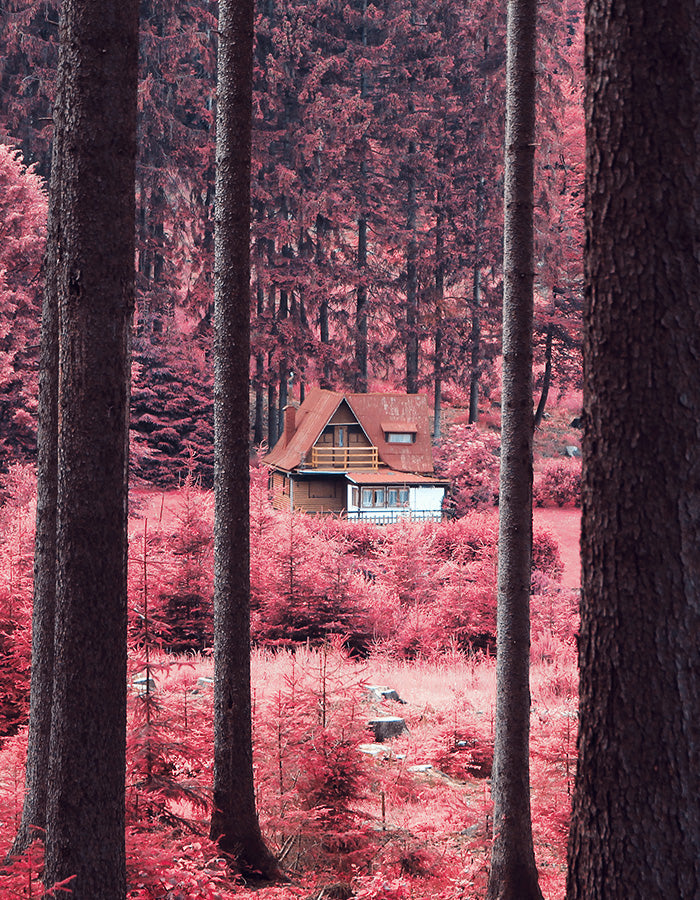
IR-Red: стилизация под инфракрасную фотографию с розово-красной растительностью.
IR-Red не предназначен для нейтральной обработки. Его задача — полностью изменить визуальное восприятие сцены. Если требуется сохранить реалистичность, лучше выбрать более спокойный Film Preset.
KX35
KX35 сочетает мягкие винтажные оттенки, зерно и вариативные световые засветки. Он подходит для фотографий с естественным освещением, портретов, летних кадров, сцен у окна и городской съемки в теплое время суток.
KX35 удобен тем, что обработка не выглядит одинаково на каждом изображении. Повторное касание помогает подобрать расположение световой текстуры, которое не перекрывает лицо и не отвлекает внимание от главного объекта.
Celesta
Celesta создает мягкий классический пленочный образ с теплым свечением и цветным зерном. Пресет хорошо работает на снимках в помещении, фотографиях с окнами, мягком дневном свете и спокойных портретах.
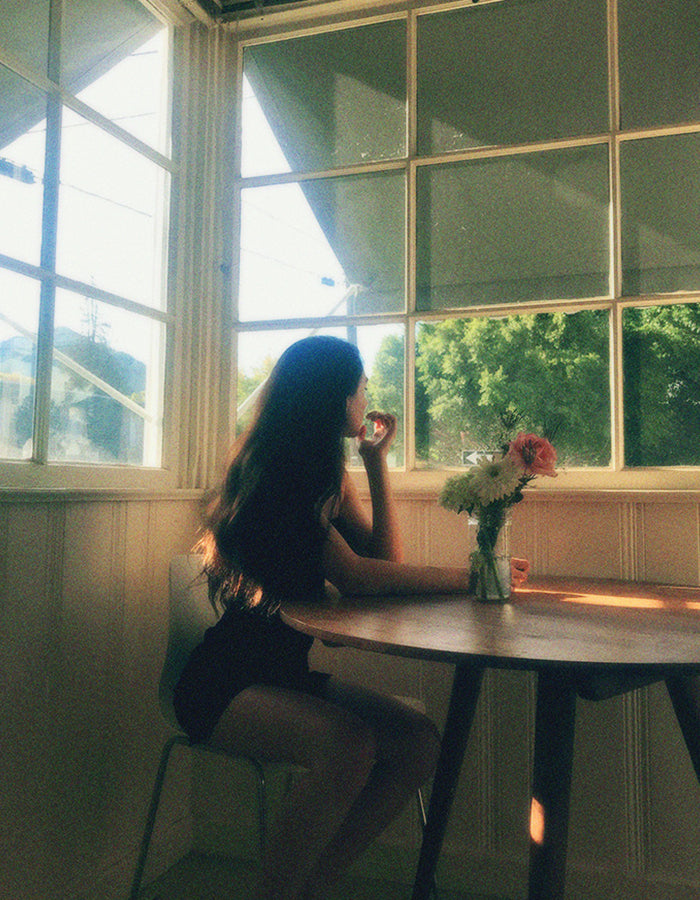
Celesta: теплое мягкое свечение и зернистая пленочная атмосфера.
Celesta можно использовать как основу для сдержанной обработки. После применения достаточно немного уменьшить интенсивность, проверить Contrast и добавить локальное осветление главного объекта.
Shade
Shade объединяет эффект золотого часа, текстуру оконных жалюзи и глубокую цветокоррекцию. Он особенно уместен для портретов и интерьерных кадров, где полосы света выглядят логично. На случайной фотографии без выраженного направления освещения текстура может показаться искусственной.
Kaleida
Kaleida использует Prism и создает хроматический призматический эффект. Изображение становится более экспериментальным: контуры и отдельные участки кадра визуально дублируются, появляются легкие цветовые смещения.
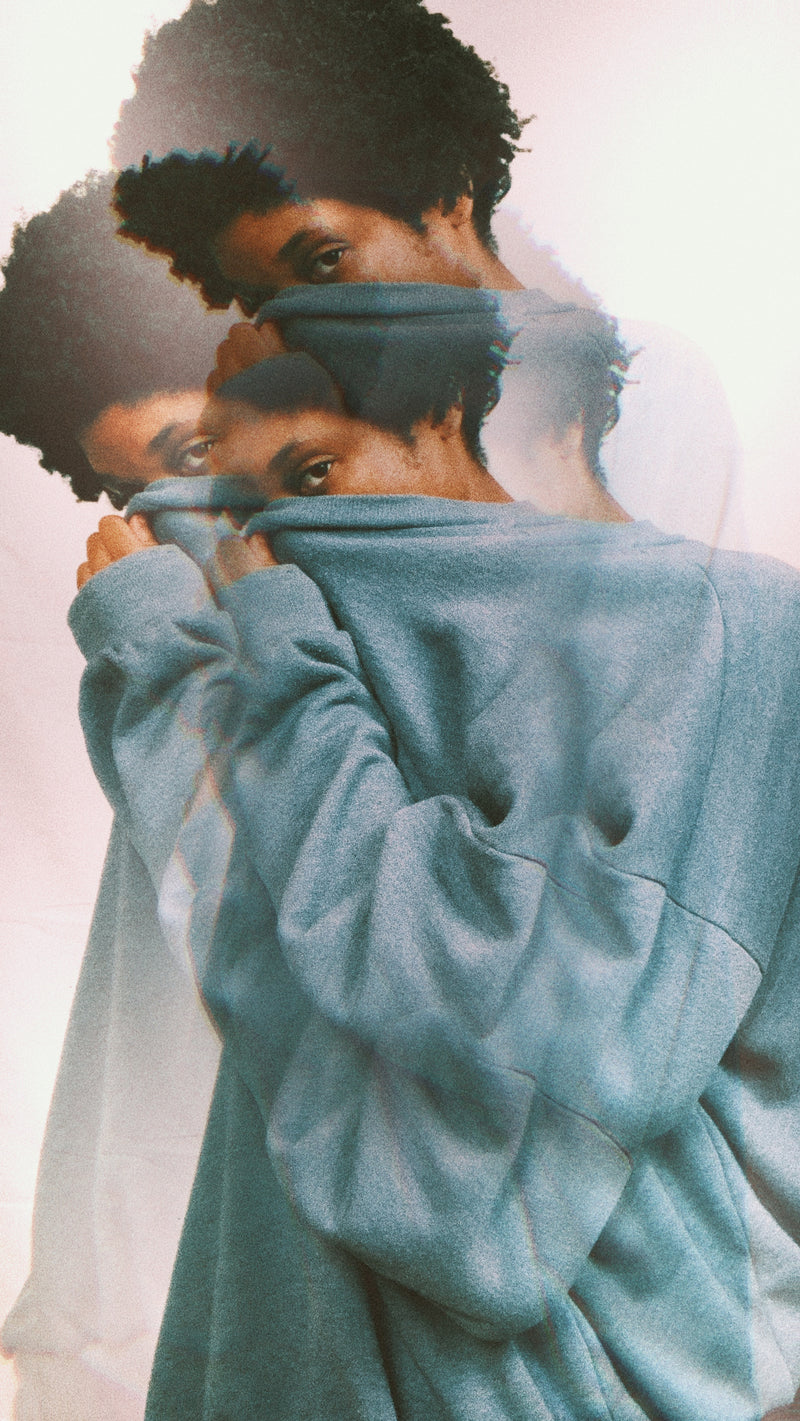
Kaleida: призматическое смещение и художественное дублирование контуров.
Kaleida лучше использовать на портретах с простым фоном, кадрах с одним главным объектом и минималистичных композициях. Если фотография и без того перегружена деталями, призматический эффект усложнит восприятие.
G200
G200 добавляет приглушенные красноватые оттенки и мягкие световые засветки. В результате изображение становится теплым и немного ностальгическим. Этот пресет подходит для летних сцен, фотографий у воды, прогулочных кадров и спокойных портретов.
G200: теплые приглушенные оттенки и мягкая засветка по краю кадра.
Superia
Superia делает светлые участки мягче, добавляет деликатный цвет, легкое свечение и хроматическую аберрацию. Он подходит для пейзажей, воды, неба и фотографий с большим количеством естественного света.
M120
M120 создает выцветший пленочный образ с теплой гаммой, легким свечением и пыльной текстурой. Этот вариант удобен для фотографий, которым требуется спокойная ретро-атмосфера без активных цветовых смещений.
Как выбрать подходящий пресет
Один и тот же Film Preset не дает одинаково удачный результат на всех фотографиях. Выбор зависит от освещения, композиции и желаемого настроения.
| Тип фотографии | Подходящие направления обработки | Что проверить после применения |
| Портрет при дневном свете | Celesta, KX35, мягкие варианты Film | Оттенок кожи, яркость лица, интенсивность зерна |
| Снимок на закате | Halo, G200, теплые Film Presets | Не потерялись ли детали в светлых участках |
| Пейзаж с зеленью | IR-Blue, IR-Red, Superia | Не отвлекает ли цветовой эффект от композиции |
| Интерьер | Celesta, M120, минималистичные фильтры | Достаточно ли света в тенях |
| Ночной город | Halo, Light, Dust, Chroma | Не стали ли засветки слишком яркими |
| Экспериментальный портрет | Kaleida, Prism, Color Shift, Chroma | Сохранилась ли читаемость лица |
| Кадр под старую пленку | Instant400, M120, Grain, Dust | Не выглядит ли текстура чрезмерно заметной |
Правильный подход — выбрать не самый эффектный пресет в библиотеке, а тот, который помогает конкретному снимку. Если обработка сразу привлекает больше внимания, чем сама фотография, интенсивность стоит уменьшить.
Инструменты ручной коррекции
После выбора пресета можно перейти к точной настройке. В Afterlight есть более 30 инструментов редактирования. Они помогают управлять светом, контрастом, цветом, четкостью и фактурой изображения.
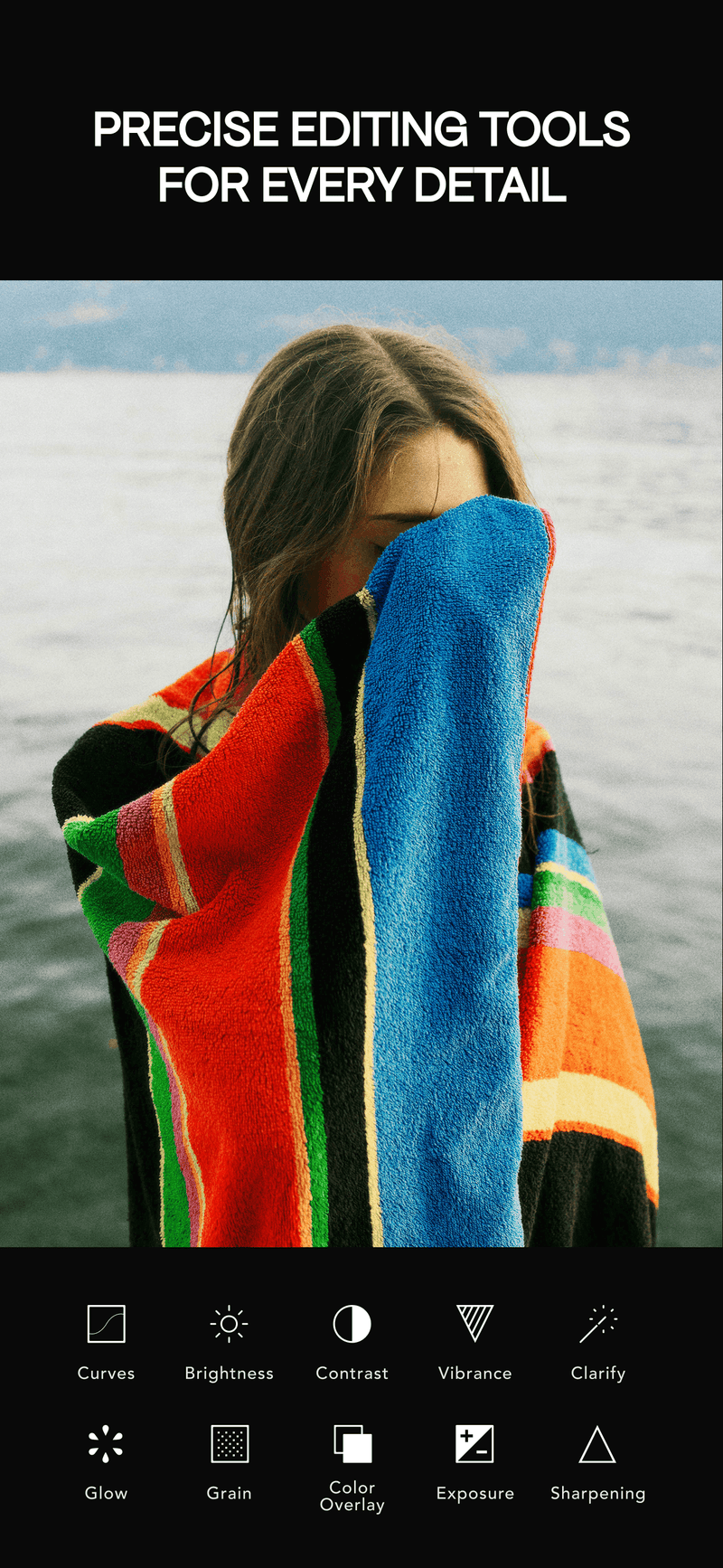
Панель Precise Editing Tools: Curves, Brightness, Contrast, Vibrance, Clarify, Glow, Grain, Color Overlay, Exposure и Sharpening.
Brightness
Brightness изменяет общую яркость изображения. Инструмент полезен, если фотография выглядит слишком темной или, наоборот, излишне светлой после применения фильтра.
Brightness стоит использовать умеренно. Сильное увеличение может сделать изображение плоским: тени станут серыми, а светлые участки потеряют выразительность. Для аккуратной обработки лучше немного изменить Brightness, затем проверить Contrast и Curves.
Практический пример: если портрет снят в комнате у окна и лицо немного темнее фона, небольшое повышение Brightness поможет сделать кадр легче. Если фон при этом становится слишком светлым, проблему лучше решать локальным Lighten, а не увеличивать яркость всего изображения.
Exposure
Exposure управляет общей экспозицией. На практике этот инструмент особенно полезен для недоэкспонированных снимков и кадров с недостаточным количеством света.
Brightness и Exposure похожи по результату, но использовать их стоит с разной логикой:
-
Exposure помогает исправить общее ощущение недодержки или передержки;
-
Brightness удобен для более мягкого изменения воспринимаемой яркости;
-
локальный Lighten применяется, когда корректировать нужно отдельный участок.
После изменения Exposure важно проверить самые светлые места фотографии: небо, белую одежду, блики на коже, лампы и отражения. Если детали пропадают, значение следует уменьшить.
Contrast
Contrast меняет разницу между светлыми и темными участками. При повышении значения изображение становится выразительнее, но может потерять мягкость. При снижении фотография выглядит спокойнее и иногда лучше соответствует выцветшей пленочной эстетике.
Contrast полезно корректировать после Film Preset. Некоторые стили уже добавляют заметную плотность теням. Если поверх такого пресета еще сильнее поднять контраст, темные участки могут стать слишком тяжелыми.
Для портретов обычно лучше умеренный контраст. Для уличной фотографии, архитектуры и ночных кадров допустима более активная настройка.
Vibrance
Vibrance усиливает цветовую выразительность более деликатно, чем грубое повышение общей насыщенности. Инструмент помогает сделать кадр живее, не превращая оттенки кожи и нейтральные области в неестественно яркие пятна.
Vibrance полезен в трех случаях:
-
После применения выцветшего пресета цвета стали слишком бледными.
-
Фотография снята в пасмурную погоду и выглядит безжизненно.
-
Нужно подчеркнуть отдельные цветовые акценты, сохранив мягкую пленочную гамму.
Для портрета Vibrance обычно предпочтительнее сильного увеличения Saturation.
Curves
Curves — один из самых гибких инструментов Afterlight. Кривые помогают точнее управлять тенями, средними тонами и светлыми участками. Они полезны не только для технической коррекции, но и для создания характерного пленочного вида.
Простой сценарий для мягкой ретро-обработки:
-
Немного приподнять нижнюю точку кривой, чтобы черный цвет стал менее глубоким.
-
Слегка опустить темные средние тона.
-
Осторожно поднять светлые средние тона.
-
Проверить, не потерялся ли объем лица или основного объекта.
-
При необходимости уменьшить общий Contrast.
Такой подход помогает создать выцветший кадр с мягкими тенями. Важно не переусердствовать: слишком высокая нижняя точка кривой превращает черные участки в серую дымку.
Clarify
Clarify делает детали визуально заметнее. Инструмент усиливает локальную выразительность и может добавить кадру ощущение четкости.
Clarify хорошо работает на архитектуре, текстурах дерева, камня, ткани и городских сценах. В портретах его нужно использовать осторожно: сильное значение подчеркивает неровности кожи, мелкие тени и цифровой шум.
Glow
Glow добавляет мягкое свечение. Этот инструмент подходит для атмосферных портретов, фотографий с контровым светом, вечерних сцен и кадров с намеренно мечтательным настроением.
Glow не должен уничтожать детали. Если волосы, лицо или светлые объекты становятся размытыми, интенсивность стоит уменьшить. Особенно аккуратно нужно сочетать Glow с Halo и Light: несколько эффектов свечения могут быстро перегрузить изображение.
Grain
Grain добавляет зернистость. Это один из базовых инструментов для имитации пленочной фотографии. Зерно делает цифровой снимок менее стерильным, помогает связать цвета и иногда смягчает слишком резкую мобильную фотографию.
Главное правило — зерно должно восприниматься как часть изображения, а не как отдельный слой поверх него. На портрете достаточно небольшого или среднего значения. На экспериментальном кадре, снимке под старую пленку или фотографии с VHS-эстетикой зернистость можно сделать заметнее.
При настройке Grain фотографию необходимо проверить в увеличенном масштабе. На уменьшенном предпросмотре эффект может выглядеть деликатно, а после сохранения оказаться слишком активным.
Color Overlay
Color Overlay добавляет цветовое наложение. Инструмент используется для тонирования изображения и создания единого настроения.
Примеры применения:
-
теплый оттенок для фотографии на закате;
-
холодное наложение для городского кадра;
-
легкий розовый тон для романтичного портрета;
-
приглушенный зеленый или синий оттенок для экспериментальной обработки.
Color Overlay лучше применять после основной коррекции яркости и контраста. Если наложение добавлено слишком рано, оценить реальные цвета фотографии становится сложнее.
Sharpening
Sharpening повышает резкость. Инструмент полезен, если изображение выглядит немного мягким после Glow, зернистости или световых эффектов.
Слишком сильная резкость создает неприятные контуры, подчеркивает шум и делает лицо неестественным. Sharpening не исправляет серьезно смазанный снимок. Его задача — аккуратно подчеркнуть уже существующие детали.
Structure
Structure усиливает фактуру изображения. Он полезен для пейзажей, архитектуры, предметной съемки и фотографий с выраженными поверхностями. На лице значение лучше держать минимальным.
Vignette
Vignette затемняет или визуально выделяет края кадра, помогая направить внимание к центру. Виньетка может поддержать ретро-стилизацию, но не должна выглядеть как заметная темная рамка. Особенно осторожно ее нужно использовать на фотографиях с важными объектами по краям.
Selective Hue, Saturation и Lightness
Инструменты Selective Hue, Selective Saturation и Selective Lightness позволяют точнее работать с отдельными цветовыми диапазонами.
Они полезны в ситуациях, когда общая коррекция уже устраивает, но один цвет выглядит неудачно:
-
зелень стала слишком кислотной;
-
небо получилось чрезмерно насыщенным;
-
красная одежда перетягивает внимание;
-
оттенок кожи ушел в оранжевую гамму;
-
холодные области кадра нужно сделать мягче;
-
отдельный цветовой акцент требуется подчеркнуть.
Выборочная коррекция позволяет сохранить общий стиль и исправить только проблемную часть палитры.
Локальная обработка пальцем
Afterlight поддерживает сенсорные инструменты, которые применяются непосредственно к нужным участкам фотографии. Это важная функция для пользователей, которым недостаточно глобального изменения всего изображения.
В набор входят:
-
Saturate;
-
Desaturate;
-
Sharpen;
-
Blur;
-
Lighten;
-
Darken.
Локальные инструменты особенно удобны на смартфоне: пользователь проводит пальцем по участку, который требуется изменить, и сразу видит результат.
Saturate
Saturate локально усиливает насыщенность. Его можно использовать, чтобы подчеркнуть цвет одежды, цветок, вывеску, закат или небольшой акцент в кадре.
Не стоит проводить инструментом по большой площади без необходимости. Если требуется усилить цвет всей фотографии, лучше использовать Vibrance или общую коррекцию насыщенности.
Desaturate
Desaturate уменьшает насыщенность выбранного участка. Инструмент помогает приглушить отвлекающий фон, слишком яркий предмет или неудачный цветовой акцент.
Пример: на портрете за человеком находится насыщенная красная вывеска. Вместо изменения всей палитры можно пройтись Desaturate только по вывеске и снизить ее визуальное влияние.
Sharpen
Sharpen локально повышает четкость. Его удобно применять к глазам, волосам, фактуре одежды, отдельной детали архитектуры или главному объекту предметной съемки.
Обрабатывать весь портрет пальцем не следует: кожа станет слишком жесткой, а шум — заметнее.
Blur
Blur размывает отдельные области. Инструмент помогает ослабить отвлекающую деталь или немного смягчить фон.
Blur не заменяет естественную глубину резкости объектива. Сильное размытие вокруг сложного контура выглядит искусственно. Лучше использовать его точечно и умеренно.
Lighten
Lighten локально осветляет участок. Это один из самых полезных инструментов для портрета. С его помощью можно немного выделить лицо, руки или главный объект, не увеличивая яркость всего кадра.
Darken
Darken затемняет выбранную область. Инструмент подходит для приглушения слишком яркого фона, затемнения углов и усиления визуального акцента на центральном объекте.
Как применять локальные инструменты аккуратно
При работе пальцем важно соблюдать несколько правил:
-
Использовать небольшую интенсивность.
-
Выполнять несколько мягких проходов вместо одного сильного.
-
Увеличивать фотографию перед обработкой мелких участков.
-
Проверять границы воздействия.
-
Сравнивать результат с исходником.
-
Не создавать заметные пятна осветления или затемнения.
Локальная обработка должна быть незаметной. Зритель может увидеть улучшение, но не должен сразу замечать следы инструмента.
Пленочные текстуры и оверлеи
Оверлеи добавляют поверх фотографии фактуру, световые пятна и другие визуальные элементы. В Afterlight текстуры разделены на несколько групп:
-
Dust — пыль, мелкие дефекты, частицы и следы пленки;
-
Material — бумага, VHS-элементы и другие физические или аналоговые фактуры;
-
Light — засветки пленки, дымка и световые эффекты.
Библиотека включает 22 текстуры Dust, 20 текстур Material и 48 текстур Light. Этого достаточно для разных уровней стилизации: от едва заметной пыли до активного ретро-эффекта.
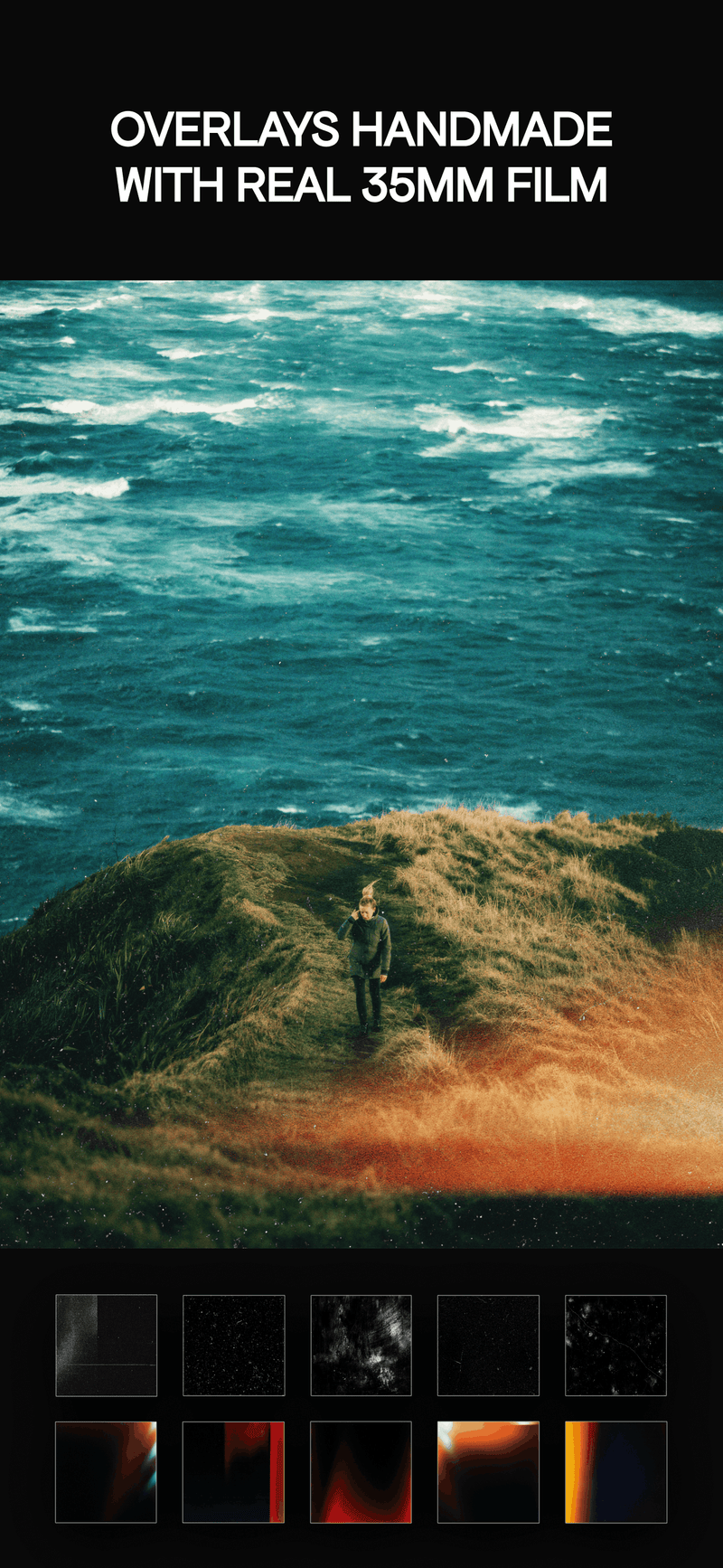
Оверлеи Afterlight: пыль, следы пленки и световые текстуры.
Dust
Dust имитирует мелкие дефекты аналогового снимка. На поверхности фотографии появляются частицы, пыль и небольшие следы, которые делают изображение менее цифровым.
Dust особенно хорошо работает в следующих случаях:
-
стилизация под старую пленку;
-
винтажный портрет;
-
фотография с мягким светом;
-
кадр из поездки;
-
минималистичная сцена с большим количеством свободного пространства.
На лице активную пыль лучше не оставлять. Если частицы перекрывают глаза, губы или ключевые детали, стоит подобрать другую вариацию текстуры.
Material
Material добавляет физические фактуры. В этой категории встречаются эффекты бумаги, холста, VHS, CRT, Scanlines, Tracking, Distortion и Static. Они подходят для более выраженной стилизации.
Material стоит использовать осознанно. Бумажная текстура может хорошо дополнить ретро-натюрморт или фотографию цветов. VHS-эффект уместен в кадре с эстетикой девяностых. Сильный Static редко подходит для обычного портрета.
Light
Light добавляет световые засветки, дымку и блики. Эффект хорошо работает на кадрах с естественными источниками света: солнцем, фонарями, окнами, лампами и отражениями.
Чтобы засветка выглядела естественно, нужно учитывать ее направление. Если источник света находится справа, яркая засветка с противоположной стороны может выглядеть случайной. Иногда это допустимо как художественный прием, но в спокойной обработке лучше соблюдать визуальную логику.
Как добавлять оверлеи
Практическая последовательность:
-
Завершить базовую коррекцию света и цвета.
-
Открыть категорию оверлеев.
-
Выбрать Dust, Material или Light.
-
Просмотреть несколько вариантов.
-
Настроить интенсивность.
-
Увеличить фотографию.
-
Проверить лицо и важные детали.
-
При необходимости заменить текстуру.
-
Сравнить изображение с исходником.
-
Подтвердить эффект.
Оверлеи лучше добавлять ближе к завершению обработки. Если наложить активную пыль и засветку в самом начале, точная коррекция цвета станет сложнее.
Творческие эффекты
Afterlight включает набор эффектов для более заметной стилизации. Они расположены рядом с текстурами и могут использоваться как самостоятельные инструменты или как часть собственного Fusion Filter.
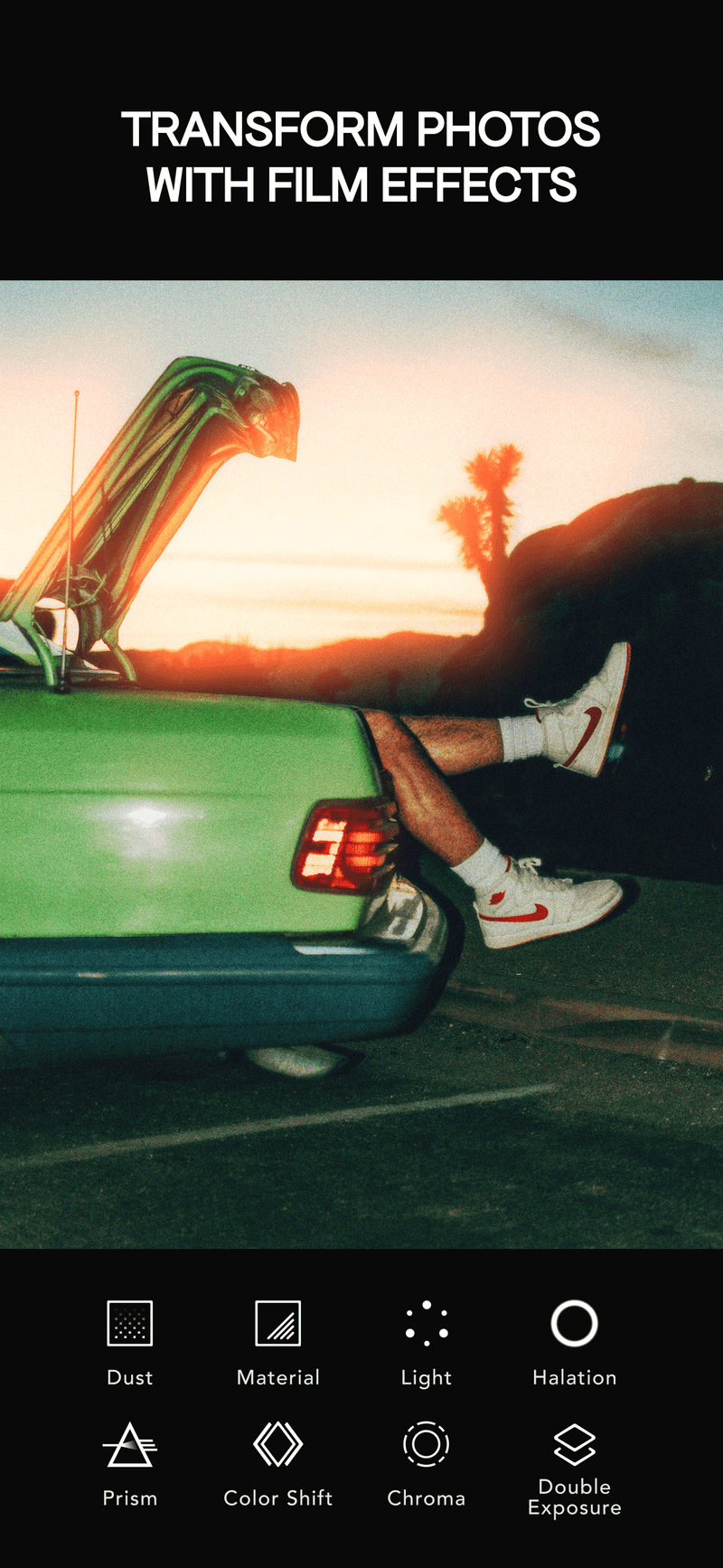
Панель эффектов: Dust, Material, Light, Halation, Prism, Color Shift, Chroma и Double Exposure.
Halation
Halation создает теплое свечение вокруг ярких участков. Эффект напоминает характерную галацию пленки и помогает сделать цифровой кадр более атмосферным.
Halation хорошо подходит для:
-
контрового света;
-
солнечных бликов;
-
вечернего города;
-
фотографий с лампами;
-
портретов у окна;
-
сцен на закате.
Если фотография уже содержит яркие пересвеченные области, Halation нужно применять осторожно. Слишком сильное свечение скроет детали и сделает изображение мутным.
Prism
Prism добавляет призматические искажения. Эффект создает визуальные повторы, цветовые смещения и дополнительные акценты. Он подходит для экспериментальной фотографии, обложек, портретов и минималистичных кадров.
Prism лучше работает при простой композиции. Если на фотографии много мелких объектов, эффект может затруднить восприятие.
Color Shift
Color Shift сдвигает цветовые каналы и создает эффект цифрового или пленочного дефекта. Контуры объектов получают цветные края, а изображение начинает выглядеть более динамично.
Color Shift можно использовать двумя способами:
-
деликатно — как небольшую хроматическую неровность;
-
заметно — как полноценный glitch-эффект.
Для спокойного портрета лучше минимальное значение. Для экспериментального кадра допустима более активная настройка.
Chroma
Chroma создает хроматическую аберрацию. По краям объектов появляются цветовые смещения, характерные для несовершенной оптики и камер с выраженной пленочной эстетикой.
Chroma особенно хорошо смотрится на контрастных границах: силуэтах, ветвях, краях одежды, архитектуре, неоновых вывесках и темных объектах на светлом фоне.
Double Exposure
Double Exposure объединяет два изображения в одной композиции. Эффект двойной экспозиции подходит для портретов, силуэтов, природных сцен и абстрактных работ.
Удачные сочетания:
| Первое изображение | Второе изображение | Результат |
| Портрет в профиль | Ветви деревьев | Атмосферный портрет с природной текстурой |
| Темный силуэт | Облака или закат | Выразительное заполнение формы |
| Архитектура | Отражения или вода | Абстрактная городская композиция |
| Лицо на нейтральном фоне | Цветы | Мягкий декоративный образ |
| Фигура человека | Городские огни | Эффектная ночная стилизация |
Пошаговая работа с Double Exposure:
-
Открыть основную фотографию.
-
Перейти к эффектам.
-
Выбрать Double Exposure.
-
Добавить второе изображение.
-
Изменить его положение.
-
Настроить масштаб.
-
Проверить, какие участки перекрывают лицо и важные детали.
-
Отрегулировать интенсивность смешивания.
-
Сравнить композицию с исходником.
-
Подтвердить результат.
Главная ошибка — выбирать два одинаково сложных изображения. Если оба снимка содержат много мелких деталей, композиция становится хаотичной. Один из кадров должен быть визуально спокойнее.
Fusion Filter: создание собственного стиля
Fusion Filter позволяет сохранить собственную комбинацию фильтров, инструментов и эффектов. Это одна из самых полезных функций Afterlight для регулярной обработки фотографий.
Пользователь может объединить несколько элементов:
-
базовый Film Preset;
-
дополнительный фильтр;
-
Chroma;
-
Dust;
-
Grain;
-
Color Overlay;
-
световую текстуру;
-
другие эффекты.
После настройки комбинация сохраняется кнопкой SAVE AS FUSION FILTER.
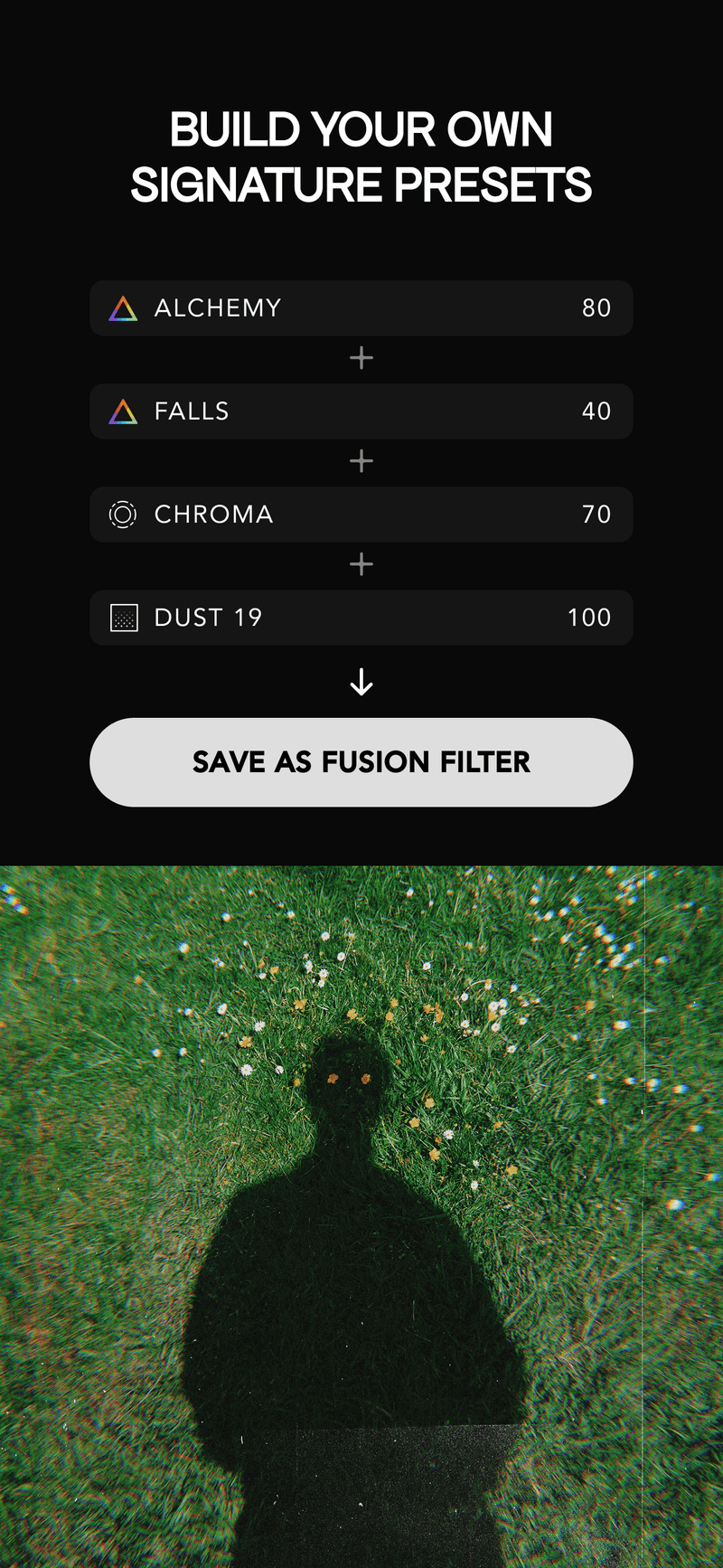
Сохранение собственной комбинации через кнопку SAVE AS FUSION FILTER.
Как создать Fusion Filter
-
Открыть фотографию с понятным освещением.
-
Выбрать базовый фильтр.
-
Настроить его интенсивность.
-
Добавить второй фильтр при необходимости.
-
Перейти к эффектам.
-
Добавить Grain, Dust, Chroma или Light.
-
Настроить интенсивность каждого элемента.
-
Проверить лицо, тени и светлые участки.
-
Нажать SAVE AS FUSION FILTER.
-
Использовать сохраненную комбинацию на других снимках.
Для чего нужен Fusion Filter
Fusion Filter решает несколько задач:
-
ускоряет обработку серии;
-
помогает поддерживать единый стиль;
-
избавляет от повторения одинаковых действий;
-
позволяет экспериментировать с сочетаниями;
-
превращает Afterlight в редактор персональных пресетов.
Сохраненный Fusion Filter не следует применять механически. Даже фотографии, снятые в один день, могут различаться по освещению. После наложения собственного фильтра нужно проверить Exposure, Contrast и оттенки кожи.
Как собрать универсальный Fusion Filter
Для повседневной серии можно использовать спокойную схему:
| Элемент | Рекомендация |
| Базовый пресет | Мягкий Film Preset без агрессивного цветового сдвига |
| Contrast | Небольшая коррекция |
| Vibrance | Умеренное усиление цвета |
| Grain | Низкая или средняя интенсивность |
| Dust | Едва заметная текстура |
| Glow | Минимальное значение |
| Chroma | Очень слабый эффект или полный отказ |
Для экспериментального проекта можно собрать более выразительную комбинацию:
| Элемент | Рекомендация |
| Базовый пресет | Kaleida, IR-Blue или другой характерный стиль |
| Prism | Средняя интенсивность |
| Color Shift | Умеренное значение |
| Chroma | Заметный, но контролируемый эффект |
| Dust | Текстура с подходящим расположением |
| Grain | Среднее значение |
| Light | Одна световая засветка |
Кадрирование и композиция
Кадрирование лучше выполнять до добавления сложных текстур и рамок. Правильная композиция важнее декоративных эффектов: ни один фильтр не исправит случайно обрезанную руку, лишний объект на краю или заваленный горизонт.
Перед обработкой стоит проверить:
-
положение главного объекта;
-
свободное пространство вокруг лица;
-
направление взгляда;
-
горизонт;
-
симметрию архитектуры;
-
отвлекающие детали;
-
формат будущей публикации.
Вертикальный кадр
Вертикальный формат подходит для портретов, историй и фотографий в полный рост. Не следует располагать лицо слишком близко к верхнему краю. Для портрета важно оставить немного пространства над головой и не обрезать подбородок.
Квадратный кадр
Квадратный формат подходит для симметричных сцен, деталей, предметных фотографий и минималистичных портретов. В квадрате особенно заметны ошибки композиции, поэтому положение объекта нужно проверять внимательно.
Горизонтальный кадр
Горизонтальный формат удобен для пейзажей, архитектуры, групповых сцен и фотографий с выраженным окружением. Если главный объект небольшой, стоит убедиться, что он не теряется после добавления текстур.
Когда кадрировать до пресета, а когда после
В большинстве случаев кадрирование выполняется первым. Исключение — ситуация, когда выбор композиции зависит от эффекта Double Exposure, Prism или активной световой засветки. Тогда можно сначала примерно оценить эффект, затем уточнить границы кадра.
Рамки и финальное оформление
В Afterlight есть рамки и границы, которые добавляются перед сохранением результата. Пользователь может выбрать цветную границу, применить стиль моментальной фотографии или использовать собственное фоновое изображение.
Среди вариантов оформления встречаются:
-
Polaroid;
-
Film Reel;
-
Instax;
-
цветной фон;
-
собственное изображение в качестве фона;
-
аккуратная граница вокруг фотографии.
Когда рамка полезна
Рамка усиливает впечатление, если она поддерживает идею снимка:
-
Polaroid подходит для одиночного портрета или кадра из поездки;
-
Instax хорошо смотрится на спокойных бытовых сценах;
-
Film Reel поддерживает пленочную стилизацию;
-
нейтральная граница отделяет фотографию от фона публикации;
-
цветной фон можно подобрать под доминирующий оттенок изображения.
Когда от рамки лучше отказаться
Рамка не нужна, если:
-
фотография уже содержит сложную композицию;
-
по краям находятся важные детали;
-
применено несколько заметных эффектов;
-
изображение должно выглядеть минималистично;
-
декоративное оформление перетягивает внимание.
Рамка — завершающий элемент, а не способ исправить слабый кадр.
Пошаговая инструкция: быстрая обработка фотографии
Ниже приведен практический сценарий для снимка, который нужно подготовить за несколько минут.
Шаг 1. Открыть фотографию и оценить исходник
Сначала посмотрите на композицию, яркость и главный объект. Не начинайте с фильтра автоматически. Определите, что именно требуется улучшить: добавить атмосферу, сделать цвета мягче, осветлить лицо или подчеркнуть свет.
Шаг 2. Исправить кадрирование
Уберите лишние детали по краям. Проверьте горизонт. Выберите формат, который соответствует будущему использованию фотографии.
Шаг 3. Выбрать Film Preset
Откройте библиотеку и начните с подходящей категории. Для нейтральной фотографии попробуйте спокойный Film Preset. Для атмосферного портрета подойдет Celesta или KX35. Для выраженного винтажного эффекта — Instant400 или M120.
Шаг 4. Уменьшить интенсивность
Полная сила пресета подходит не всегда. Снизьте интенсивность до уровня, при котором фотография остается естественной, а стиль уже читается.
Шаг 5. Настроить Exposure и Contrast
Если снимок темный, немного увеличьте Exposure. Если после пресета тени стали слишком тяжелыми, уменьшите Contrast. Не пытайтесь получить выразительность только за счет сильного контраста.
Шаг 6. Проверить цвет
Используйте Vibrance для деликатного усиления оттенков. Если один цвет выглядит слишком ярко, исправьте его через Selective Saturation или Selective Lightness.
Шаг 7. Добавить Grain
Установите небольшую интенсивность Grain. Увеличьте фотографию и проверьте лицо, небо и темные области.
Шаг 8. Добавить одну текстуру
Выберите Dust или Light. Не применяйте несколько активных оверлеев одновременно. Для повседневной обработки одной текстуры достаточно.
Шаг 9. Выполнить локальную коррекцию
При необходимости используйте Lighten для лица или Darken для фона. Работайте несколькими мягкими проходами.
Шаг 10. Сравнить результат с исходником
Проверьте, не стала ли обработка важнее фотографии. Если первым бросается в глаза фильтр, уменьшите интенсивность эффектов.
Шаг 11. Добавить рамку при необходимости
Рамка должна поддерживать композицию. Если снимок уже выглядит завершенным, сохраните его без дополнительного оформления.
Шаг 12. Сохранить фотографию
Перед сохранением увеличьте изображение и проверьте детали: края объектов, лицо, зерно, пыль и самые яркие участки.
Пошаговая инструкция: создание винтажного пленочного кадра
Для выраженной пленочной стилизации лучше выбирать фотографию с понятным источником света и спокойной композицией.
Шаг 1. Выбрать подходящий исходник
Хорошо работают портреты у окна, летние кадры, фотографии на улице, сцены в кафе, натюрморты и снимки с естественными тенями.
Шаг 2. Применить пленочный пресет
Используйте Instant400, M120, Celesta или другой мягкий Film Preset. Не стремитесь сразу получить максимально заметный эффект.
Шаг 3. Смягчить тени через Curves
Слегка приподнимите нижнюю часть кривой. Черный цвет станет менее глубоким, а изображение приобретет выцветший характер.
Шаг 4. Настроить Contrast
Если кадр слишком жесткий, уменьшите Contrast. Винтажная фотография не обязана быть блеклой, но чрезмерно глубокие тени часто выглядят слишком цифровыми.
Шаг 5. Добавить Grain
Установите среднюю интенсивность Grain. Проверьте результат при увеличении.
Шаг 6. Добавить Dust
Выберите деликатную пыль. Частицы не должны закрывать лицо и главный объект.
Шаг 7. Добавить Light или Halation
Если в кадре есть солнечный свет, окно или лампа, используйте Light или Halation. Эффект должен соответствовать направлению освещения.
Шаг 8. Проверить цвет кожи
При обработке портрета убедитесь, что теплые оттенки не стали слишком оранжевыми. При необходимости снизьте интенсивность пресета или скорректируйте отдельные цвета.
Шаг 9. Сохранить комбинацию
Если результат подходит для серии снимков, сохраните его как Fusion Filter.
Шаг 10. Повторно проверить фотографию
Уменьшите изображение до обычного масштаба. Винтажная обработка должна создавать настроение, а не демонстрировать каждый использованный эффект отдельно.
Пошаговая инструкция: обработка портрета
Портрет требует более осторожного подхода, чем пейзаж или городская сцена. Основная задача — сохранить естественный оттенок кожи и направить внимание к лицу.
Шаг 1. Выбрать мягкий пресет
Начните с Celesta, KX35 или спокойного варианта Film. Уменьшите интенсивность, если цвет кожи заметно меняется.
Шаг 2. Настроить Exposure
Слегка увеличьте Exposure, если лицо находится в тени. Не допускайте потери деталей в светлых областях.
Шаг 3. Использовать Vibrance
Добавьте небольшое количество Vibrance. Не повышайте насыщенность слишком сильно: губы, кожа и одежда могут выглядеть неестественно.
Шаг 4. Локально осветлить лицо
Примените Lighten несколькими мягкими проходами. Не создавайте светлое пятно вокруг лица.
Шаг 5. Приглушить фон
Используйте Darken или Desaturate для отвлекающих областей. Цель — сделать фон спокойнее, а не полностью изменить его.
Шаг 6. Добавить мягкое зерно
Небольшое количество Grain поможет объединить оттенки и поддержать пленочную стилизацию.
Шаг 7. Осторожно применить Glow
Glow уместен в атмосферном портрете, но сильное свечение размывает черты лица.
Шаг 8. Проверить Dust
Если вы добавляете пыль, убедитесь, что частицы не перекрывают глаза и губы.
Шаг 9. Не злоупотреблять Sharpening
Легкая резкость допустима для глаз и волос. Сильный Sharpening делает кожу грубой.
Шаг 10. Сравнить до и после
Портрет должен выглядеть лучше, но оставаться узнаваемым и естественным.
Пошаговая инструкция: экспериментальная обработка с Prism и Chroma
Для выразительного визуального эффекта подойдет фотография с одним главным объектом и простым фоном.
Шаг 1. Выбрать минималистичный исходник
Лучше всего работают портреты, силуэты и архитектурные детали.
Шаг 2. Выполнить базовую коррекцию
Настройте Exposure, Contrast и цвет до добавления эффектов.
Шаг 3. Применить Prism
Выберите Prism и установите среднюю интенсивность. Проверьте, не потерялась ли читаемость главного объекта.
Шаг 4. Добавить Chroma
Используйте небольшое или среднее значение Chroma, чтобы подчеркнуть цветовые края.
Шаг 5. Проверить лицо
Если изображение портретное, глаза и основные черты должны оставаться различимыми.
Шаг 6. Добавить Grain
Легкое зерно помогает связать цифровые искажения с общей пленочной атмосферой.
Шаг 7. Отказаться от лишних эффектов
Не добавляйте активные Dust, Light и Color Shift одновременно, если композиция уже выразительна.
Работа с фотографиями для социальных сетей
Afterlight удобен для подготовки визуально связанных публикаций. Программа позволяет создать единый стиль без копирования каждого действия вручную.
Как оформить серию
-
Выберите одну фотографию с типичным освещением.
-
Соберите обработку.
-
Сохраните ее как Fusion Filter.
-
Примените фильтр к остальным снимкам.
-
Для каждого кадра отдельно проверьте Exposure и Contrast.
-
Убедитесь, что оттенки кожи остаются естественными.
-
При необходимости меняйте Dust и Light, чтобы текстуры не повторялись одинаково.
-
Используйте рамки только в том случае, если они нужны всей серии.
Почему нельзя применять один пресет без проверки
Даже в одной подборке фотографии могут различаться:
-
один кадр снят у окна;
-
другой — в тени;
-
третий — на ярком солнце;
-
четвертый — вечером;
-
пятый содержит больше зелени;
-
шестой включает лицо крупным планом.
Fusion Filter ускоряет работу, но не заменяет оценку каждого изображения.
Как избежать однообразия
Не обязательно использовать одинаковый эффект на всех фотографиях. Достаточно сохранить общую цветовую логику:
-
одинаково мягкие тени;
-
похожую теплоту;
-
умеренное зерно;
-
спокойную насыщенность;
-
единый подход к рамкам.
Текстуры Dust и Light можно менять, чтобы серия выглядела естественнее.
Сохранение готового изображения
Сохранение — не формальность, а отдельный этап проверки. Перед экспортом нужно оценить фотографию в обычном и увеличенном масштабе.
Проверьте:
-
не слишком ли заметно зерно;
-
не перекрывает ли пыль лицо;
-
не выгорели ли светлые участки;
-
не стали ли тени глухими;
-
нет ли искусственных пятен после Lighten и Darken;
-
не перегружен ли кадр эффектами;
-
нужна ли рамка;
-
не нарушена ли композиция.
Для фотографий с Chroma, Prism и Color Shift особенно важно проверить края объектов. На небольшом предпросмотре эффект может выглядеть мягким, а на полном изображении — слишком активным.
Бесплатные возможности и Afterlight PRO
Afterlight можно использовать без обязательного перехода к расширенному доступу. Базовых инструментов достаточно, чтобы познакомиться с логикой редактора, выполнить коррекцию и обработать фотографию с помощью доступных пресетов и эффектов.
Afterlight PRO расширяет библиотеку контента и открывает дополнительные возможности. Такой вариант нужен пользователям, которые регулярно работают с фотографиями, хотят использовать больше пленочных пресетов, текстур и творческих эффектов.
Кому достаточно базового набора
Базовый доступ подойдет, если вы:
-
обрабатываете фотографии время от времени;
-
используете несколько любимых фильтров;
-
хотите выполнить простую цветокоррекцию;
-
предпочитаете спокойную обработку;
-
не собираете большие визуальные серии.
Кому полезен Afterlight PRO
Расширенный доступ имеет смысл, если вы:
-
регулярно публикуете фотографии;
-
хотите выбирать из большого количества Film Presets;
-
используете Dust, Material и Light;
-
экспериментируете с Prism, Chroma и Double Exposure;
-
создаете собственные Fusion Filters;
-
стремитесь подобрать отдельную стилизацию для каждого проекта.
Перед оформлением расширенного доступа стоит определить, какие инструменты действительно нужны. Большая библиотека полезна только тогда, когда пользователь понимает, как выбирать эффекты и не перегружать изображение.
Преимущества Afterlight
Быстрая обработка без сложного обучения
Afterlight позволяет получить выразительный результат за несколько минут. Пользователь может начать с одного пресета и постепенно освоить ручную коррекцию.
Более 300 фильтров и пленочных пресетов
Большая библиотека помогает подобрать стиль под конкретную фотографию: от спокойной обработки до сюрреалистичных цветовых экспериментов.
Удобная пленочная эстетика
Grain, Dust, Light, Halation, Chroma и другие эффекты позволяют имитировать разные особенности аналоговой фотографии без ручной сборки сложной последовательности операций.
Точные инструменты коррекции
Brightness, Exposure, Contrast, Vibrance, Curves, Clarify, Glow, Grain, Color Overlay и Sharpening помогают доработать результат после применения пресета.
Локальные инструменты
Saturate, Desaturate, Sharpen, Blur, Lighten и Darken дают возможность изменить отдельные участки снимка прямо пальцем.
Fusion Filter
Сохранение собственной комбинации особенно полезно для визуальных серий и регулярных публикаций.
Разные уровни сложности
Новичок может ограничиться одним Film Preset. Более опытный пользователь способен комбинировать пресеты, кривые, выборочную цветокоррекцию, оверлеи и локальные инструменты.
Отсутствие зависимости от генеративной обработки
Afterlight строится вокруг ручных инструментов, фильтров и заранее созданных эффектов. Пользователь самостоятельно контролирует результат и понимает, из каких элементов складывается итоговая фотография.
Поддержка RAW
Программа подходит не только для обычных мобильных снимков, но и для работы с RAW-фотографиями, когда требуется сохранить больше исходных данных для коррекции.
Недостатки Afterlight
Большое количество эффектов провоцирует чрезмерную обработку
Пыль, засветки, зерно, призматические искажения и цветовые смещения легко использовать одновременно. В результате фотография может превратиться в демонстрацию инструментов.
Не каждый пресет универсален
IR-Blue, IR-Red, Kaleida и другие характерные стили подходят только для определенных сцен. Их нельзя применять механически ко всем фотографиям.
Для сложной ретуши потребуется другой редактор
Afterlight хорошо справляется со стилизацией и цветокоррекцией, но не заменяет специализированные программы для глубокой портретной ретуши, сложного удаления объектов и детальной работы со слоями.
Профессиональная систематизация фототеки не является основной задачей
Afterlight ориентирован на обработку конкретных изображений. Для крупного архива, каталога и сложного рабочего процесса фотографа удобнее использовать специализированный редактор.
Локальная коррекция требует аккуратности
Инструменты Lighten, Darken и Blur просты в использовании, но заметные мазки выглядят неестественно. Для хорошего результата требуется увеличивать изображение и работать небольшими значениями.
Эффекты нужно проверять после сохранения
На небольшом экране телефона зерно, хроматическая аберрация и текстуры могут казаться мягче, чем на крупном дисплее.
Сравнение с аналогами
Afterlight конкурирует с мобильными фоторедакторами, которые предлагают пресеты, ручную коррекцию и инструменты для социальных сетей. Однако его сильная сторона — именно сочетание пленочной эстетики, оверлеев и простого создания собственных комбинаций.
| Программа | Основной подход | Сильные стороны | Когда выбрать вместо Afterlight | Когда Afterlight удобнее |
| VSCO | Фильтры, пресеты, творческая экосистема и публикации | Большая библиотека пресетов, Film X, Recipes, работа с фото и видео | Нужна экосистема VSCO, фирменные стили и дополнительные инструменты для публикации | Нужны Dust, Material, Light, Halation, Prism, Fusion Filter и более выраженная пленочная стилизация |
| Snapseed | Универсальная ручная обработка | Гибкая бесплатная коррекция, маскирование, профессиональные инструменты, пленочные симуляции | Нужен функциональный универсальный редактор без акцента на подписке и большой библиотеке пресетов | Нужны готовые эстетичные Film Presets, оверлеи и быстрые винтажные сценарии |
| Adobe Lightroom Mobile | RAW, точная цветокоррекция и системный рабочий процесс | Экспозиция, светлые участки, тени, цвет, пресеты, RAW, синхронизация и более глубокая коррекция | Требуется серьезная работа с исходником, фототекой и профессиональной цветокоррекцией | Нужно быстро сделать выразительную пленочную обработку без долгой настройки |
| Darkroom | Работа с библиотекой, фото и видео, маски и пресеты | Единый рабочий процесс, RAW, ProRAW, кривые, маски, цветокоррекция | Важна системная работа с медиатекой и обработка фото вместе с видео | Нужны характерные пленочные эффекты, пыль, засветки и быстрые Fusion Filters |
| Prequel | Яркие трендовые эффекты для фото и видео | Большое количество эффектов, шаблоны, ретушь, D3D, AR-объекты, стили Y2K и VHS | Нужны заметные социальные эффекты, видео и трендовые шаблоны | Нужен более фотографический подход и контролируемая пленочная атмосфера |
VSCO
VSCO подходит пользователям, которым важны узнаваемые наборы пресетов, экосистема публикаций и широкий творческий инструментарий. В VSCO есть Film X, Recipes и большая коллекция стилей.
Afterlight выгоднее в ситуациях, когда требуется работать именно с фактурой кадра. Здесь удобнее добавлять Dust, Material, Light, Halation, Chroma и Prism. Fusion Filter позволяет собрать собственную комбинацию из нескольких элементов.
Snapseed
Snapseed — сильный универсальный редактор. Он подходит для технической коррекции, локальной настройки и повседневной обработки без необходимости погружаться в большую библиотеку платного контента.
Afterlight удобнее для пользователей, которые хотят быстро получить пленочную стилизацию. Его пресеты, зерно, засветки и пыль лучше встроены в единый визуальный сценарий.
Lightroom Mobile
Lightroom Mobile стоит выбирать для серьезной работы с RAW, глубокой коррекции света и цвета, систематизации фотографий и синхронизации рабочего процесса.
Afterlight проще и быстрее. Он не заставляет пользователя строить пленочную эстетику вручную: достаточно выбрать пресет, скорректировать интенсивность и добавить подходящий оверлей.
Darkroom
Darkroom ориентирован на эффективную работу с медиатекой, фотографиями и видео. Он удобен для пользователей устройств Apple, которым важны маски, кривые, RAW и единый рабочий процесс.
Afterlight лучше подходит для быстрой авторской стилизации. Пыль, световые засветки, галация и Fusion Filter делают его удобным инструментом для создания выразительного визуального образа.
Prequel
Prequel рассчитан на трендовый контент: яркие эффекты, шаблоны, видео, ретушь, D3D, AR-объекты, VHS и Y2K. Это хороший выбор для динамичных публикаций и коротких роликов.
Afterlight выглядит спокойнее. Его задача — не максимально заметный эффект, а фотографическая обработка с пленочными оттенками, зерном и текстурами.
Типичные ошибки при обработке
Слишком много эффектов одновременно
Комбинация активного Film Preset, Dust, Light, Glow, Halation, Prism и Chroma быстро перегружает фотографию.
Как исправить: оставить один базовый пресет, один дополнительный эффект и минимальную ручную коррекцию.
Чрезмерное зерно
Сильный Grain особенно плохо выглядит на лице, небе и тенях.
Как исправить: уменьшить интенсивность и проверить фотографию в увеличенном масштабе.
Пыль перекрывает важные детали
Dust может закрыть глаза, губы или главный объект.
Как исправить: подобрать другую вариацию или снизить интенсивность.
Неестественный оттенок кожи
Теплые пресеты иногда делают лицо слишком оранжевым, а яркие стили — чрезмерно насыщенным.
Как исправить: уменьшить интенсивность пресета, использовать Selective Hue или Selective Saturation, проверить Vibrance.
Сильный Color Shift
Активное смещение каналов усложняет чтение изображения.
Как исправить: применять эффект как небольшой акцент, особенно в портретах.
Пересвеченные участки после Glow и Halation
Светлые области теряют детали и превращаются в белые пятна.
Как исправить: уменьшить Glow, Halation или Exposure.
Слишком заметный Blur
Размытие вокруг объекта выглядит искусственно.
Как исправить: применять Blur локально, небольшими проходами и с проверкой границ.
Агрессивный Sharpening
Сильная резкость подчеркивает шум и делает лицо грубым.
Как исправить: уменьшить глобальный Sharpening и использовать локальный Sharpen только на важных деталях.
Один пресет для всех фотографий
Серия получается однообразной или неравномерной по качеству.
Как исправить: использовать Fusion Filter как основу, но корректировать Exposure, Contrast и цвет отдельно для каждого кадра.
Рамка без учета композиции
Декоративная граница может обрезать важные детали или сделать кадр перегруженным.
Как исправить: добавлять рамку только после завершения основной обработки.
Часто задаваемые вопросы
Подходит ли Afterlight для новичков?
Да. Для базовой обработки достаточно выбрать Film Preset, настроить интенсивность и сохранить фотографию. По мере освоения можно добавлять Curves, Grain, Dust, Light и локальные инструменты.
Можно ли пользоваться Afterlight без PRO?
Да. Базовый набор позволяет обрабатывать фотографии и оценить основные возможности редактора. Afterlight PRO нужен для расширенной библиотеки контента и регулярной работы с большим количеством эффектов.
Есть ли в Afterlight пленочные фильтры?
Да. Film Presets являются одной из главных функций программы. Они имитируют разные направления пленочной эстетики: моментальную фотографию, теплое свечение, инфракрасные цвета, пыль, зернистость и световые засветки.
Можно ли создать собственный пресет?
Да. Для этого используется Fusion Filter. Пользователь комбинирует фильтры, эффекты и настройки, затем нажимает SAVE AS FUSION FILTER.
Подходит ли Afterlight для портретов?
Да. Для портретов удобны мягкие Film Presets, Vibrance, Glow, Grain и локальный Lighten. Главное — не злоупотреблять Sharpening, Dust и Color Shift.
Можно ли сделать эффект старой пленки?
Да. Для этого можно сочетать Film Preset, Grain, Dust, Light и Halation. Важно использовать небольшую интенсивность каждого элемента.
Есть ли двойная экспозиция?
Да. Эффект Double Exposure объединяет две фотографии в одной композиции.
Чем Dust отличается от Grain?
Grain добавляет равномерную зернистость по поверхности кадра. Dust добавляет отдельные частицы, пятна и следы пленки. Для убедительной ретро-обработки их можно сочетать, но оба эффекта должны оставаться умеренными.
Для чего нужен Halation?
Halation добавляет теплое свечение вокруг ярких участков. Он особенно хорошо работает на фотографиях с контровым светом, лампами и закатами.
Для чего нужен Chroma?
Chroma создает хроматическую аберрацию: по краям объектов появляются цветовые смещения. Эффект подходит для пленочной и экспериментальной стилизации.
Можно ли редактировать RAW?
Да. Afterlight поддерживает RAW-фотографии и позволяет выполнять более гибкую коррекцию исходного изображения.
Есть ли в Afterlight инструменты локальной коррекции?
Да. Пользователь может применять Saturate, Desaturate, Sharpen, Blur, Lighten и Darken к отдельным участкам фотографии.
Подходит ли Afterlight для профессиональной ретуши?
Afterlight подходит для цветокоррекции, пленочной стилизации и локальных правок. Для глубокой портретной ретуши, сложной работы со слоями и удаления крупных объектов лучше использовать специализированный редактор.
Использует ли Afterlight искусственный интеллект?
Afterlight делает акцент на ручных инструментах, фильтрах, пресетах и эффектах, созданных для контролируемой обработки. Редактор не строится вокруг генеративного изменения изображения.
Итог
Afterlight — удобный фоторедактор для фильтров и быстрой обработки снимков, который остается достаточно гибким для детальной ручной доработки. Он особенно хорошо раскрывается в пленочной стилизации: Film Presets, Grain, Dust, Light, Halation, Chroma и другие эффекты помогают создать атмосферный кадр без сложной последовательности действий.
Программа подойдет пользователям, которым нужен быстрый и предсказуемый результат, но недостаточно стандартного фильтра. Новичок сможет начать с одного пресета. Более опытный пользователь соберет собственный Fusion Filter, настроит Curves, скорректирует отдельные цвета и применит локальные инструменты.
Afterlight особенно удобен для портретов, фотографий из поездок, повседневных кадров, городских сцен и визуальных серий. Он не заменяет профессиональный настольный редактор для сложной ретуши и управления большой фототекой, но уверенно решает свою основную задачу: превращает нейтральный цифровой снимок в выразительную фотографию с продуманной пленочной атмосферой.
